
<4D F736F F D2082B D836A B816993FC97CD8D8096DA88EA A91E63494C581698A4F8D BE08EF B A2E646F63>
|
|
|
- さゆり なみこし
- 7 years ago
- Views:
Transcription
1 しずぎん外為 WEB サービス ご利用マニュアル ( 入力項目一覧 ) 第 4 版外国送金受付サービス平成 21 年 11 月改定 静岡銀行 - 1 -
2 目次 ご利用マニュアル( 入力項目一覧 ) 外国送金依頼画面入力項目一覧 <1/6> ご利用マニュアル( 入力項目一覧 ) 外国送金取引 CSVファイルフォーマット <1/4> ご利用マニュアル( 入力項目一覧 ) 依頼人者情報メンテナンス画面入力項目一覧 <1/2> ご利用マニュアル( 入力項目一覧 ) 送金目的コードメンテナンス画面入力項目一覧

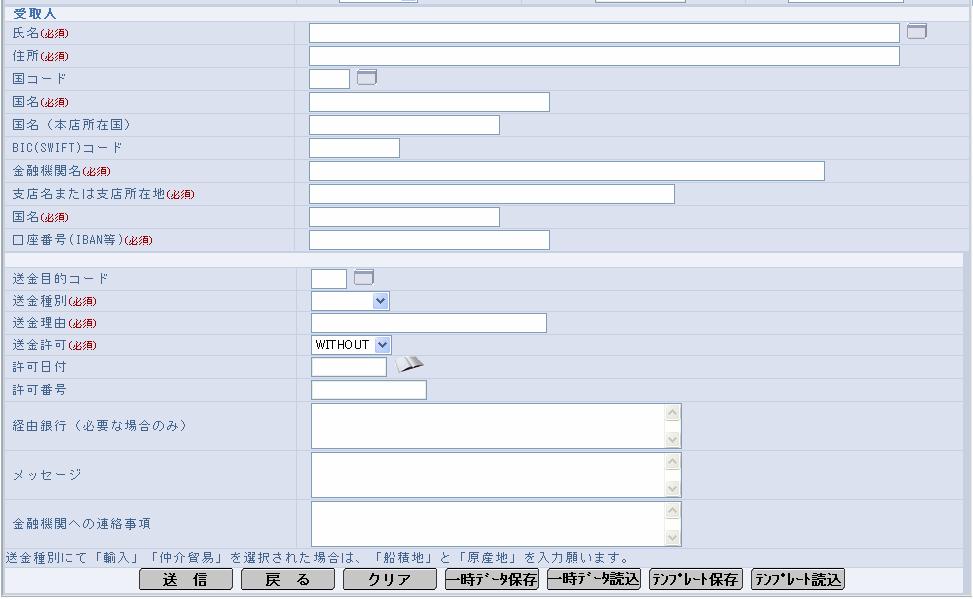

3 ご利用マニュアル ( 入力項目一覧 ) 外国送金依頼画面入力項目一覧 <1/6> 外国送金依頼の入力画面を示します 図中の番号は 次ページ以降に記載する表の項番と対応しております 図中の英字はアイコン押下時の動作説明です ( 右下の注釈にて説明しております ) 1 A B C 12 C D F G A E A: カレンダーを開きます 日付を選択できます B: 送金人 ( 依頼人 ) 情報選択ウィンドウを開きます データメンテナンスメニューで登録済みの依頼人データを選択できます C: 支払口座種別 番号ウィンドウを開きます 金融機関にて登録済みの支払口座種別 番号を選択できます D: 通貨ウィンドウを開きます 通貨を選択できます E: 受取人 ( 受益者 ) 情報選択ウィンドウを開きます データメンテナンスメニューで登録済みの受益者データを選択できます F: 国コード選択ウィンドウを開きます 一覧から国名を選択できます < 国コードウィンドウ > G: 送金目的コード選択ウィンドウを開きます データメンテナンスメニューで登録済みの送金目的情報を選択できます - 3 -
4 ご利用マニュアル ( 入力項目一覧 ) 外国送金依頼画面入力項目一覧 <2/6> 項番項目名称属性桁数必須 / 任意内容 1 送金指定日 日付選択 - 必須 送金指定日を入力します 送信条件 1ヶ月先までの営業日であること 2 お客様整理番号 半角英数 33 任意 貴社が社内で管理する際にご利用いただく任意の番号です 記号 3 送金種類 選択 - 必須 送金種類を指定します 1 電信送金 初期値 /2 国内他行宛送金 /3 自店送金 /4 本支店宛送金 4 お客様 氏名 お客様より申請いただいた企業名 住所を自動表示します ( 固定表示 / 変更不可 ) 5 住所 6 送金人 氏名 半角英数 70 必須 送金人の氏名 住所を入力します 7 住所 記号 70 初期値 お客様より申請いただいた企業名 住所を表示します 8 金融機関名 金融機関名を自動表示します ( 固定表示 / 変更不可 ) 9 支店名 お客様の契約支店名を自動表示します ( 固定表示 / 変更不可 ) 10 支払口座種別 円口座種別 選択 - - 円貨でのお支払いの場合 引落口座の種別をリストボックス または支払口座種別 番号ウィンドウより選択します 1 普通 初期値 /2 当座 11 番号 口座番号 半角英数 16 必須 円貨でのお支払いの場合 引落口座番号を支払口座種別 番号ウィンドウより選択しま す 同ウィンドウに該当口座が表示されていない場合はフリータ イヤル までご連絡願います なお 代り金決済方法との相関チェックについては 外国送金依頼画面入力項目一覧 <5/6> 入力チェック一覧を参照ください 12 外貨口座種別 選択 - - 外貨でのお支払いの場合 引落口座の種別をリストボックス または支払口座種別 番号ウィンドウより選択します 1 普通 初期値 /2 当座 13 口座番号 半角英数半角 - 16 必須 外貨でのお支払いの場合 引落口座番号を支払口座種別 番号ウィンドウより選択します 同ウィンドウに該当口座が表示されていない場合はフリータ イヤル までご連絡願います なお 代り金決済方法との相関チェックについては 外国送金依頼画面入力項目一覧 <5/6> 入力チェック一覧を参照ください 14 通貨 選択 - 必須 送金通貨をウィンドウより選択します 15 金額 半角数字 15 必須 送金金額を入力します 送信条件 項番 15 金額 と項番 16 円貨相当額 は両方入力することはできません 16 円貨相当額 半角数字 15 任意 円貨相当額を指定した送金は現在取り扱いできません ( 入力しない ) 17 手数料 選択 - 必須 送金金額の手数料込 手数料別を指定します 1 手数料込 /2 手数料別 初期値 項番 15 金額 に入力した場合は 2の固定表示となります 18 支払手数料負担区分 選択 - 必須 支払手数料の負担区分を指定します 1 受取人負担 初期値 /2 送金人負担 備考 属性欄の 記号 : 半角記号 ' ( ) - + :, /.? 及び半角スペースが入力可能です 備考 項番 6~13は データメンテナンスメニューで依頼人を登録済の場合 読込むことができます - 4 -
5 代法2 ご利用マニュアル( 入力項目一覧 ) 外国送金依頼画面入力項目一覧 <3/6> 項番 項目名称 属性 桁数 必須 / 任意 内容 21 予約番号 半角英数 16 条件により必須 予約番号を入力します 19 代り金決済方法 選択 - 条件により必須 決済方法を指定します 1 空白 初期値 /2 直物 /3 為替予約 /4 外貨 /5 円建 送信条件 項番 15 金額 に入力した場合 代り金決済方法は最低 1つ入力し また 送金金額と代り金決済金額の合計が一致すること 送信条件 項番 14 通貨 がJPYの場合 5 円建であること また JPY 以外の場合は 2 直物 3 先物 4 外貨のいずれかであること 20 金額 半角数字 15 条件により必須 決済金額を入力します 記号 入力可能条件 項番 20 代り金決済方法 で3 先物を選択した場合のみ 22 代代り金決済方法選択 - 任意決済方法を指定します 24 予約番号 半角英数 16 予約番号を入力します 1 空白 初期値 /2 直物 /3 為替予約 /4 外貨 /5 円建 送信条件 項番 14 通貨 がJPYの場合 5 円建であること また JPY 以外の場合は 2 直物 3 先物 4 外貨のいずれかであること 23 金額 半角数字 15 決済金額を入力します 記号 入力可能条件 項番 21 代り金決済方法 で3 先物を選択した場合のみ 25 代代り金決済方法選択 - 任意決済方法を指定します 27 予約番号 半角英数 16 予約番号を入力します 1 空白 初期値 /2 直物 /3 為替予約 /4 外貨 /5 円建 送信条件 項番 14 通貨 がJPYの場合 5 円建であること また JPY 以外の場合は 2 直物 3 先物 4 外貨のいずれかであること 26 法3金額 半角数字 15 決済金額を入力します 記号 入力可能条件 項番 21 代り金決済方法 で3 先物を選択した場合のみ 28 受取人 氏名 半角英数 合計 必須 受取人の氏名 住所を入力します 29 住所 記号 国コード 選択 - 任意 受取人の所在国名を国コードウィンドウから選択できます 項番 31 国名 を直接入力される場合は選択不要です 31 国名 半角英数 35 必須 受取人の所在国名を入力します 項番 30 国コード にて選択することもできます 記号 備考 属性欄の 記号 : 半角記号 ' ( ) - + :, /.? 及び半角スペースが入力可能です 備考 項番 28~31は データメンテナンスメニューで受益者を登録済の場合 読込むことができます 備考 項番 は 取引依頼画面での入力順序に関わらず 取引入力完了時 (= 送信完了のメッセージ出力時 ) から 直物 為替予約 外貨 の順に並び変わります り金決済方法1り金決済方り金決済方- 5 -
6 ご利用マニュアル ( 入力項目一覧 ) 外国送金依頼画面入力項目一覧 <4/6> 項番項目名称属性桁数必須 / 任意内容 32 受取人 国名 半角英数 35 任意 受取人企業の本店所在国名を入力します ( 本店所在国 ) 記号 33 BIC(SWIFT) コード 半角英数 11 受取人の利用 ( 送金先 ) 金融機関のBIC(SWIFT) コード 金融機関名 支店名または支 34 金融機関名 半角英数 70 必須 店所在地 国名 ( 支店所在地 ) 口座番号を入力します 35 支店名または支店 記号 所在地国名 ( 支店所在地 ) 35 IBANコードを入力する場合は 口座番号欄に入力します ABAナンバーを入力する場合は 支店番号の後に ABA NO. と入力します 37 口座番号 送金目的コード 半角数字 4 任意 送金目的コードを入力します 国際収支項目の番号を入力してください 選択 39 送金種別 選択 - 必須 送金の種別を選択します 1 空白 初期値 /2 輸入 /3 資本 /4 仲介貿易 /5その他 40 送金理由 半角英数 22 必須 送金理由を入力します 輸入の場合は商品名を記載して下さい 注意事項 : 送金目的は英文で入力してください 41 送金許可 選択 - 必須 送金許可の要否を指定します 1WITH/2WITHOUT 初期値 42 許可日付 日付選択 - 条件により必須 送金許可が必要な場合 日付を入力します 入力可能条件 項番 41 送金許可 が1WITHの場合 入力必須です 43 許可番号 半角英数 記号 20 条件により必須 送金許可が必要な場合 番号を入力します 入力可能条件 項番 41 送金許可 が1WITHの場合 入力必須です 44 メッセージ 140 任意受取人に対するメッセージを入力します 備考 属性欄の 記号 : 半角記号 ' ( ) - + :, /.? 及び半角スペースが入力可能です 備考 属性欄の 漢字等 : 漢字 (JIS 第二水準まで ) かな 全角/ 半角カナ 全角 / 半角英数 半角記号 ' ( ) - + :, /.? 全角記号 : / + ( )?, 及び半角/ 全角スペースが入力可能です 備考 項番 32~40 は データメンテナンスメニューで受益者を登録済の場合 読込むことができます また 項番 38~40 は データメンテナンスメニューで送金目的コードを登録済の場合 読込むことができます - 6 -
7 ご利用マニュアル ( 入力項目一覧 ) 外国送金依頼画面入力項目一覧 <5/6> < 外国送金依頼入力チェック > 1. エラーチェック 送信 ボタンを押した後に下表のエラーチェックを行います エラーが発生した場合には エラーの発生した入力項目の横にマークを表示し 誤っている項目の最初にフォーカスを移動します エラーメッセージは ブラウザの下部のステータスバーに表示されます 送信ボタン押下時にエラーが表示された場合には 以下の内容にあっているかご確認いただきますようお願いします 項番 項目名 チェック内容 1 属性チェック 各入力項目について 入力項目一覧の属性欄以外の文字種別が入力されていないこと 2 桁数チェック 各入力項目について 入力項目一覧の桁数欄に記載している文字数以下であること 3 必須チェック 各入力項目について 入力項目一覧の必須 / 任意欄で必須となっている項目が全て入力されていること ( 条件により必須の場合は 内容欄を参照してください ) 4 日付チェック 入力項目一覧のNO.1 送金指定日 が1ヶ月先までの営業日であること 5 支払口座 - 決済方法チェック 1 支払口座に円口座番号のみ入力し 決済方法に外貨を指定した場合に該当する ( 決済方法複数指定時は 1つでも外貨が含まれると該当 ) 2 支払口座に円口座番号 外貨口座番号を両方入力し 決済方法に外貨を指定した場合に該当する ( 決済方法複数指定時は すべて外貨だと該当 ) 6 送金金額チェック1 円貨相当額 項番 15 金額 と項番 16 円貨相当額 を両方入力していないこと 7 送金金額チェック2 代り金決済方法 代り金決済金額 8 送金通貨 - 決済方法チェック 決済種別 9 送金許可チェック 許可日付 許可番号 項番 15 金額 に入力した場合 代り金決済方法は最低 1 つ入力し また 送金金額と代り金決済金額の合計が一致すること 送金通貨がJPYの場合 代り金決済種別が円建であること また JPY 以外の場合は直物 / 為替予約 / 外貨のいずれかであること項番 41 送金許可 がWITHの場合 項番 42 許可日付 項番 43 許可番号 に入力していること 10 受付時限チェック 送信ボタンを押下した時間が受付時限以降でないこと送信ボタンを押した時刻が 受付時限を過ぎている場合には以下のエラーメッセージが表示されます 入力内容に不備があります 確認をお願いします 2. ポップアップ表示 項番 項目名 チェック内容 1 支払口座 - 決済方法チェック 1 支払口座に外貨口座のみ入力し 決済方法に直物 先物 円建のいずれかを指定した場合に該当する ( 決済方法複数指定時は 直物 先物 円建が含まれると該当 ) 2 支払口座に円口座番号 外貨口座番号を両方入力し 決済方法に直物 先物 円建のいずれかを指定した場合に該当する ( 決済方法複数指定時は 1つでも外貨が含まれると該当しない ) - 7 -


8 ご利用マニュアル( 入力項目一覧 ) 外国送金依頼画面入力項目一覧 <6/6> < 外国送金依頼書 > 依頼書画面のサンプルを表示します ( 照会メニューにて表示される画面 ) 銀行整理番号 の入力はできません THROUGH の入力はできません - 8 -
9 ご利用マニュアル ( 入力項目一覧 ) 外国送金取引 CSV ファイルフォーマット <1/4> < ファイル構成 > CSV ファイルの構成を以下に示します CSV は各データをカンマ, で区切ったファイル形式です 項目名レコード 項目名を示すレコードを出力します 取引レコード 取引レコード 取引レコード 最大出力件数は 10 件 ( 照会一覧画面の 1 ページに表示する最大件数 ) です CSV ファイルの出力例を以下に示します 受付番号, 送金指定日, お客様整理番号, "OMT ","2005/09/30","",,"","","" "OMT ","2005/10/04","",,"","","" ( 項目名レコード ) ( 取引レコード1) ( 取引レコード2) - 9 -
10 ご利用マニュアル( 入力項目一覧 ) 外国送金取引 CSVファイルフォーマット <2/4> < ファイルフォーマット > 項番項目名備考 1 受付番号 受付番号を右記の形式で出力します OMTYYYYMMDD [ 詳細 ] YYYY : 年 ( 西暦 ) MM : 月 DD : 日 :6 桁の通し番号 [ 例 ]2005 年 9 月 30 日に受付けた通し番号 1の取引の受付番号 OMT 送金指定日 送金指定日を右記の形式で出力します YYYY/MM/DD [ 詳細 ] YYYY : 年 ( 西暦 ) MM : 月 DD : 日 3 お客様整理番号お客様整理番号を出力します 4 送金種類 " 電信送金 "/" 国内他行宛送金 "/" 自店送金 "/" 本支店宛送金 " 5 金融機関コード取引金融機関の金融機関コードを出力します 6 金融機関名 ( カナ ) 取引金融機関の金融機関名 ( カナ ) を出力します 7 支店コード取引支店の支店コードを出力します 8 支店名 ( カナ ) 取引支店の支店名 ( カナ ) を出力します 9 顧客番号お客様の顧客番号を出力します 10 ご依頼人名ご依頼人名を出力します 11 ご依頼人住所ご依頼人住所を出力します 12 ご依頼人金融機関名ご依頼人金融機関名を出力します 13 ご依頼人支店名ご依頼人金融機関支店名を出力します 14 円口座種別 " 普通 "/" 当座 " 15 外貨口座種別 " 普通 "/" 当座 " 16 円口座番号円口座番号を出力します 17 外貨口座番号外貨口座番号を出力します 18 口座名口座名を出力します 19 受益者名お受取人名を出力します 20 受益者住所お受取人住所を出力します
11 ご利用マニュアル( 入力項目一覧 ) 外国送金取引 CSVファイルフォーマット <3/4> < ファイルフォーマット > 項番項目名備考 21 受益者国名 お受取人国名を出力します 22 BIC コード お受取人金融機関のBICコードを出力します 23 受益者金融機関名 お受取人金融機関名を出力します 24 支店名または支店所在地 お受取人金融機関の支店名または支店所在地を出力します 25 支店所在地国名 お受取人金融機関の支店所在地国名を出力します 26 受益者口座番号 お受取人の口座番号を出力します 27 通貨 通貨を3 桁のコード (USD JPYなど ) で出力します 28 金額 送金金額を出力します 29 円貨相当額 円貨相当額指定の送金金額を出力します 30 手数料込み 別 "YES"/"NO" 31 代り金決済方法 1 " 直物 "/" 先物 "/" 外貨 "/" 円建 "/" " 32 金額 1 金額を出力します 33 予約番号 1 予約番号を出力します 34 代り金決済方法 2 " 直物 "/" 先物 "/" 外貨 "/" 円建 "/" " 35 金額 2 金額を出力します 36 予約番号 2 予約番号を出力します 37 代り金決済方法 3 " 直物 "/" 先物 "/" 外貨 "/" 円建 "/" " 38 金額 3 金額を出力します 39 予約番号 3 予約番号を出力します 40 支払手数料負担区分 " 受取人負担 "/" 送金人負担 " 41 送金人名 送金人名を出力します 42 送金人住所 送金人の住所を出力します 依頼書の表示とは異なります
12 ご利用マニュアル( 入力項目一覧 ) 外国送金取引 CSVファイルフォーマット <4/4> < ファイルフォーマット > 項番 項目名 備考 43 送金目的コード 送金目的コードを出力します 44 送金種別 " 輸入 "/" 資本 "/" 仲介貿易 "/" その他 " 45 送金理由 送金理由を出力します 46 送金許可 "WITH"/"WITHOUT" 47 許可日付 許可日付を右記の形式で出力します YYYY/MM/DD 48 許可番号 許可番号を出力します 49 メッセージ メッセージを出力します
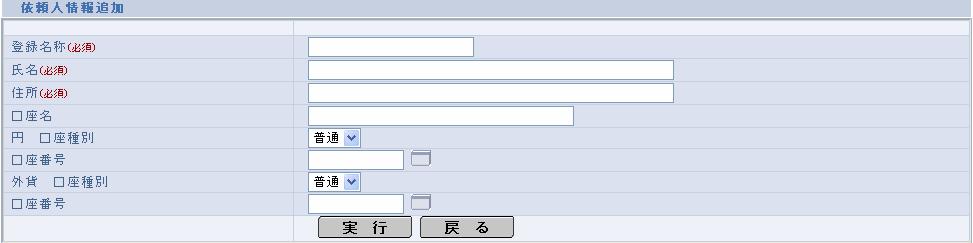
13 ご利用マニュアル ( 入力項目一覧 ) 依頼人情報メンテナンス画面入力項目一覧 依頼人情報メンテナンスの追加画面を示します 図中の数字は 下表の項番と対応しております 図中の英字はアイコン押下時の動作説明です ( 注釈にて説明しております ) A A A: 支払口座種別 番号ウィンドウを開きます 金融機関にて登録済みの支払口座種別 番号を選択してください なお 同ウィンドウに該当口座が表示されていない場合はフリーダイヤルル までご連絡願います 項番 項目名称 属性 桁数 必須 / 任意 内容 1 登録名称 漢字 20 必須 登録する依頼人情報テンプレートの名称を入力します 取引依頼入力時にテンプレート を呼び出す場合の選択ウィンドウに表示する内容です 2 氏名 半角英数 / 記号 70 依頼人 / 送金人氏名 住所を入力します 3 住所 半角英数 / 記号 70 各取引依頼入力画面において依頼人情報を読込んだ際の対応項番は下記の通りです ( 氏名 ) 輸入信用状開設 :4 輸入信用状条件変更 :6 外国送金 :6 ( 住所 ) 輸入信用状開設 :5 輸入信用状条件変更 :7 外国送金 :7 4 口座名 半角英数 / 記号全角カナ / 半角カナ 40 任意 外国送金依頼における 送金人口座名を入力します CSVファイルの項番 18として出力されます ( 依頼書には入出力しない項目です ) 5 円口座種別 選択 - - 支払口座種別 ( 円貨 ) をリストボックスまたは支払口座種別 番号ウィンドウより選択します 1 普通 /2 当座外国送金依頼入力画面の項番 10に対応します 6 口座番号 半角英数 16 任意 支払口座番号 ( 円貨 ) を支払口座種別 番号ウィンドウより選択します 外国送金依頼入力画面の項番 11に対応します 7 外貨口座種別 選択 - - 支払口座種別 ( 外貨 ) をリストボックスまたは支払口座種別 番号ウィンドウより選択します 1 普通 /2 当座外国送金依頼入力画面の項番 12に対応します 8 口座番号 半角英数 / 半角 - 16 任意 支払口座番号 ( 外貨 ) を支払口座種別 番号ウィンドウより選択します 外国送金依頼入力画面の項番 13に対応します 備考 属性欄の 記号 : 半角記号 ' ( ) - + :, /.? 及び半角スペースが入力可能です 備考 属性欄の 漢字 : 半角英数 / 記号 / 全角英数 / 全角カナ / 半角カナ / かな /JIS 第二水準までの漢字が入力可能です
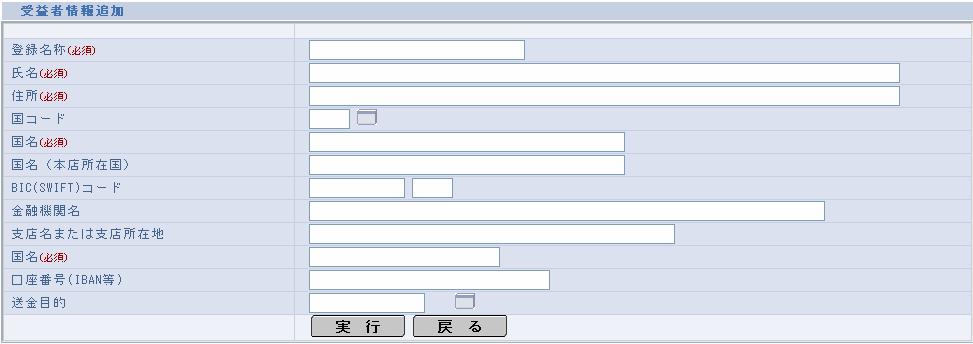
14 ご利用マニュアル ( 入力項目一覧 ) 受益者情報メンテナンス画面入力項目一覧 <1/2> 受益者情報メンテナンスの追加画面を示します 図中の数字は 下表の項番と対応しております 図中の英字はアイコン押下時の動作説明です ( 注釈にて説明しております ) A B A: 国コード選択ウィンドウを開きます 国名を選択できます B: 送金目的コード選択ウィンドウを開きます 送金目的コードメンテナンスにて登録済のデータから選択できます 項番 項目名称 属性 桁数 必須 / 任意 内容 1 登録名称 漢字 20 必須 登録する受益者情報テンプレートの名称を入力します 取引依頼入力時にテンプレートを呼び出す場合の選択ウィンドウに表示する内容です 2 氏名 半角英数 / 記号 139 受益者 / 受取人の氏名 住所を入力します 各取引依頼入力画面において依頼人情報を読込んだ際の対応項番は下記の通りです ( 氏名 ) 輸入信用状開設 :6 輸入信用状条件変更 :8 外国送金 :28 3 住所 半角英数 / 記号 139 ( 住所 ) 輸入信用状開設 :7 輸入信用状条件変更 :9 外国送金 :29 入力チェック 両項目の入力桁数合計は最大 140 文字です 4 国コード 選択 - 任意 ウィンドウの中で 該当の国コード / 国名を選択します 選択すると 当該項目に国コード ( 数字 3 桁 ) 項番 5 国名 に対応する国名を自動表示 します また 国名 を直接入力される場合は選択不要です 外国送金依頼入力画面の項番 30に対応します 備考 属性欄の 記号 : 半角記号 ' ( ) - + :, /.? 及び半角スペースが入力可能です 備考 属性欄の 漢字 : 半角英数 / 記号 / 全角英数 / 全角カナ / 半角カナ / かな /JIS 第二水準までの漢字が入力可能です
15 ご利用マニュアル( 入力項目一覧 ) 受益者情報メンテナンス画面入力項目一覧 <2/2> 項番 項目名称 属性 桁数 必須 / 任意 内容 5 国名 半角英数 / 記号 35 必須 受取人の所在国名を入力します 項番 4 国コード で選択した場合 自動表示します 外国送金依頼入力画面の項番 31に対応します 6 国名 ( 本店所在国 ) 35 任意 受取人の利用金融機関の本店所在国名を入力します 外国送金依頼入力画面の項番 32に対応します 7 BIC(SWIFT) コード 半角英数 11 受取人の利用金融機関のBIC(SWIFT) コードを入力します 各取引依頼入力画面において依頼人情報を読込んだ際の対応項番は下記の通りです 輸入信用状開設 :9 輸入信用状条件変更:11 外国送金:37 8 金融機関名 半角英数 / 記号 70 受取人の利用金融機関名を入力します 各取引依頼入力画面において依頼人情報を読込んだ際の対応項番は下記の通りです 輸入信用状開設 :10 輸入信用状条件変更:12 外国送金:34 9 支店名または支店 70 受取人の利用金融機関支店名 もしくは支店所在地を入力します 所在地 各取引依頼入力画面において依頼人情報を読込んだ際の対応項番は下記の通りです 輸入信用状開設 :11 輸入信用状条件変更:13 外国送金:35 10 国名 ( 支店所在地 ) 35 必須 受取人の利用金融機関支店の所在国名を入力します 各取引依頼入力画面において依頼人情報を読込んだ際の対応項番は下記の通りです 輸入信用状開設 :12 輸入信用状条件変更:14 外国送金:36 11 口座番号 34 任意 送金先の口座番号を記入します 外国送金依頼入力画面の項番 33に対応します 12 送金目的 選択 - 任意 ウィンドウの中で 送金目的を選択します 送金目的コードメンテナンスにて登録済のデータから選択できます 外国送金依頼入力画面の項番 38~40に対応します 備考 属性欄の 記号 : 半角記号 ' ( ) - + :, /.? 及び半角スペースが入力可能です 備考 属性欄の 漢字 : 半角英数 / 記号 / 全角英数 / 全角カナ / 半角カナ / かな /JIS 第二水準までの漢字が入力可能です

16 ご利用マニュアル ( 入力項目一覧 ) 送金目的コードメンテナンス画面入力項目一覧 送金目的コードメンテナンスの追加画面を示します 図中の数字は 下表の項番と対応しております 項番 項目名称 属性 桁数 必須 / 任意 内容 1 登録名称 漢字 20 必須 登録する送金目的情報テンプレートの名称を入力します 外国送金取引依頼入力時 または 受益者情報テンプレート登録時にテンプレートを呼び出す場合の選択ウィンドウに表示する内容です 2 送金目的コード 半角数字 4 送金目的コードを入力します 国際収支項目の番号を入力してください 3 送金目的サブコード 半角数字 2 送金目的サブコードを入力します 同じ主コードに登録されている複数のレコードを識別するために使用します 4 カテゴリ 選択 - 任意 送金目的を選択します 1 空白 初期値 /2 輸入 /3 資本 /4 仲介貿易 /5その他 外国送金依頼入力画面の項番 39に対応します 5 送金理由 漢字 22 任意 送金理由を入力します 外国送金依頼入力画面の項番 40に対応します 注意事項 : 送金理由は英文で入力してください 備考 属性欄の 漢字 : 半角英数 / 記号 / 全角英数 / 全角カナ / 半角カナ / かな /JIS 第二水準までの漢字が入力可能です 備考 記号 半角記号 ' ( ) - + :, /.? 及び半角スペースが入力可能です
入力項目 必須 任意 入力形式桁数入力内容 決済方法情報 15 決済方法 必須 選択 16 金額 必須 半角数字 予約番号 半角英数記号 5 決済方法をプルダウンから選択してください 1 直物 ( スポット ): ご依頼日当日の為替レートでお支払いします 2 為替予約 : ご成約済みの為
 被仕向送金オンラインマニュアル 1.1 到着案内 入金依頼 [ 画面入力 ] 1.2 作成中取引の修正 削除 1.3 取引照会 1.4 承認待ち取引の引戻し 1.5 被仕向送金照会 1.1 到着案内 入金依頼 [ 画面入力 ] 当行より到着案内済みの送金取引について 入金依頼ができます また 到着案内のご連絡はメールでお知らせします 入力項目詳細 入力項目 必須任意 入力形式 桁数 入力内容 基本情報
目次 目次 目次. 仕向送金 3 概要... 4 操作手順 送金依頼 ( 画面入力 ) 作成中取引の修正 削除....3 取引照会 承認待ち取引の引戻し 承認 8 概要... 9 操作手順 ( 仕向送金を例とします ) 取引の承認 / 差
 北國外為 Web 操作マニュアル ~ 外国送金受付サービス ~ 第.0 版 平成 7 年 月 株式会社北國銀行 目次 目次 目次. 仕向送金 3 概要... 4 操作手順... 5. 送金依頼 ( 画面入力 )... 5. 作成中取引の修正 削除....3 取引照会... 3.4 承認待ち取引の引戻し... 6. 承認 8 概要... 9 操作手順 ( 仕向送金を例とします )... 0. 取引の承認
4. 仕向送金 2. 外為トップ画面 4. 仕向送金 42
 . 外為トップ画面 4 . 概要 概要 海外への送金依頼やご依頼内容 取引状況の照会などを行うことができます 新規の取引を 件ごと個別に依頼できます >>>>> P.44 参照依頼した取引はテンプレートとして登録することができます 利用頻度の高い取引はテンプレート登録しておくとです >>>>> P.58 参照テンプレート登録した依頼内容は 次回以降の依頼時に読み込むことで 入力の手間を省くことができます
仕向送金
 . 外為トップ画面 46 . 概要 概要 海外への送金依頼やご依頼内容 取引状況の照会などを行うことができます 新規の取引を 件ごと個別に依頼できます >>>>> P.48 参照依頼した取引はテンプレートとして登録することができます 利用頻度の高い取引はテンプレート登録しておくとです >>>>> P.43 参照テンプレート登録した依頼内容は 次回以降の依頼時に読み込むことで 入力の手間を省くことができます
仕向送金 仕向送金 紀陽インターネット FB( 外国為替取引サービス ) に関するお問い合わせ先 ( 株 ) 紀陽銀行市場営業部外為業務担当 ( 外国為替取引サービス専用 ) TEL: ( 銀行窓口休業日を除く 9:00~17:00)
 紀陽インターネット FB( 外国為替取引サービス ) に関するお問い合わせ先 ( 株 ) 紀陽銀行市場営業部外為業務担当 ( 外国為替取引サービス専用 ) TEL:073 433 000( 銀行窓口休業日を除く 9:00~7:00) . 概要 概要 海外への送金依頼やご依頼内容 取引状況の照会などを行うことができます 新規の取引を 件ごと個別に依頼できます 依頼した取引はテンプレートとして登録することができます
OKメイト・WEB外為サービスご利用ガイド
 3 . 概要 概要 海外への送金依頼やご依頼内容ヷ取引状況の照会などを行うことができます 新規の取引を 件ごと個別に依頼できます >>>>> P.33 参照依頼した取引はテンプレヸトとして登録することができます 利用頻度の高い取引はテンプレヸト登録しておくとです >>>>> P.0 参照テンプレヸト登録した依頼内容は 次回以降の依頼時に読み込むことで 入力の手間を省くことができます >>>>> P.03
別紙 『輸入信用状開設依頼画面 入力項目一覧』(1/6)
 りそな外為 Web サービス ご利用ガイド別紙 ( 入力項目一覧 ) 株式会社りそな銀行 http://www.resona-gr.co.jp/ (2014 年 2 月改定 ) 目次 外国送金依頼画面入力項目一覧 1 被仕向送金入金依頼画面入力項目一覧 7 輸入信用状開設依頼画面入力項目一覧 12 輸入信用状条件変更依頼画面入力項目一覧 22 外貨預金振替サービス画面入力項目一覧 27 外国送金取引
Microsoft Word - 6.外部ファイルの仕様.doc
 6. 外部ファイルの仕様 (1) 外部ファイル入出力仕様 外部ファイル入出力可能な取引と扱う入出力ファイルフォーマットは 下表の通りとなります 項番出力ファイル 入力ファイル 内 容 外部ファイルフォーマットフォーマット入出力可能な取引全銀 CSV 全銀 CSV フォーマットフォーマットフォーマットフォーマット 1 総合振込 総合振込データ登録時 2 給与 賞与振込 給与 賞与振込データ登録時 3
4. 仕向送金 2. 外為トップ画面 4. 仕向送金 48
 . 外為トップ画面 48 . 概要 概要 海外への送金依頼やご依頼内容 取引状況の照会などを行うことができます 新規の取引を 件ごと個別に依頼できます >>>>> P.50 参照依頼した取引はテンプレートとして登録することができます 利用頻度の高い取引はテンプレート登録しておくとです >>>>> P.79 参照テンプレート登録した依頼内容は 次回以降の依頼時に読み込むことで 入力の手間を省くことができます
Microsoft Word - 6.外部ファイルの仕様.doc
 6. 外部ファイルの仕様 (1) 外部ファイル入出力仕様 外部ファイル入出力可能な取引と扱う入出力ファイルフォーマットは 下表の通りとなります 外部ファイル 出力ファイルフォーマット 入力ファイルフォーマット 内 容 入出力可能な取引 全銀 CSV 全銀 CSV フォーマットフォーマットフォーマットフォーマット 1 総合振込情報 総合振込データ登録時 項番2 給与 賞与振込情報 給与 賞与振込データ登録時
パソコンバンクWeb21 操作マニュアル[サービス利用編]
![パソコンバンクWeb21 操作マニュアル[サービス利用編]](/thumbs/91/105050481.jpg "パソコンバンクWeb21 操作マニュアル[サービス利用編]") 3 章お客さま指定形式 / 全銀形式のデータを変換する 3 章お客さま指定形式/ 全銀形式のデータを変換する(データ変換)3 章 データ変換 お客さま指定形式 / 全銀形式のデータを変換する この章では データ変換の利用方法について説明します この機能はデータ変換の操作権限を持つ利用者が利用できます. ご利用の流れ 98. ご利用可能時間 98 3. データ変換トップ画面の説明 99 4. 変換したデータを利用して振込を行う
3 章お客さま指定形式 / 全銀形式のデータを変換する 3 章お客さま指定形式/ 全銀形式のデータを変換する(データ変換)3 章 データ変換 お客さま指定形式 / 全銀形式のデータを変換する この章では データ変換の利用方法について説明します この機能はデータ変換の操作権限を持つ利用者が利用できます. ご利用の流れ 98. ご利用可能時間 98 3. データ変換トップ画面の説明 99 4. 変換したデータを利用して振込を行う
総合振込 振込依頼ファイル フォーマット (CSV 形式 ) ( ) 初期値は設定不要 半角数字 0,1,2, 9 半角文字 ( カタカナ 英大文字 A,B Z 数字 ) ヘッダ レコード ( 可変長 ) 改行 データ レコード 1( 可変長 ) 改行 ( データ レコード : 取引件
 総合振込 振込依頼ファイル フォーマット ( 全銀協規定形式 ) (20180501) 半角数字 0,1,2, 9 右詰め 残り ( 値なし ) は 0 半角文字 ( カタカナ 英大文字 A,B Z 数字) 左詰め 残り ( 値なし ) は 半角スペース 例 Nで5 桁の場合 13 00013 設定なし( 初期値 ) の場合 オールゼロ 00000 Cで5 桁の場合 ABC ABC Dア8 Dア8
ニューヨーク支店 シカゴ支店 ロサンゼルス支店からの送金におけるご留意事項 目次 1. 店内振替 Ⅰ 店内振替 2. 国内送金 Ⅰ ニューヨーク支店 シカゴ支店 ロサンゼルス支店の 3 拠点間振替 Ⅱ Ⅰ 以外の国内送金 3. 外国送金 Ⅰ 外国送金 4. アップロード Ⅰ アップロード
 ニューヨーク支店 シカゴ支店 ロサンゼルス支店からの送金におけるご留意事項 目次 1. 店内振替 Ⅰ 店内振替 2. 国内送金 Ⅰ ニューヨーク支店 シカゴ支店 ロサンゼルス支店の 3 拠点間振替 Ⅱ Ⅰ 以外の国内送金 3. 外国送金 Ⅰ 外国送金 4. アップロード Ⅰ アップロード 店内振替における送金指図のご留意事項 店内振替 United States 入力不要 0987654321 Ordinary
別冊. 入力項目詳細 別冊. 入力項目詳細 別冊.
 ながぎん外為インターネットサービス ご利用マニュアル ( 別冊 ) 別冊. 入力項目詳細 別冊. 入力可能文字 別冊. 端末設定 別冊. 入力項目詳細 別冊. 入力項目詳細 別冊. 別冊. 入力項目詳細. 仕向送金依頼 仕向送金依頼 4 5 6 7 8 9 0 0 4 5 6 7 別冊. 別冊. 入力項目詳細. 仕向送金依頼 8 9 0 4 5 6 7 8 9 0 4 5 6 7 8 別冊. 別冊.
『<みずほ>でんさいネットサービス』操作マニュアル
 Ⅴ Q&A 補足資料 1 2 Q&A... 2 各画面における共通操作... 3 1 決済口座の指定... 3 2 金融機関の指定... 4 3 支店の指定... 5 4 取引先の指定... 6 3 入出力ファイルフォーマット... 7-1 1 Q&A 主な Q&A を以下に記載しておりますが お探しの Q&A が見つからない場合は あわせて FAQ サイトも準備しておりますので そちらをご覧ください
<4D F736F F D D28F A82B582F182AB82F C DEC90E096BE8F E C52E646F63>
 第 7 編 その他共通機能 本編では ファイル伝送における共通の機能について説明します 1 章各マスタに検索グループ名称を登録する 各マスタ ( 受取人 / 従業員 / 支払人 ) をマスタ内で分類するための グループ を設定します グループを設定しておくと 振込 / 振替データなどの作成時にマスタ抽出に利用でき とても便利です なお 各マスタのグループはそれぞれ最大 8 個まで登録できます 以下の画面は
Microsoft Word 【 】資料 ご利用マニュアル.doc
 京銀インターネット EB サービスご利用マニュアル (2018 年 12 月機能追加分 ) 株式会社京都銀行 https://www.kyotobank.co.jp/ 0 目次 データ伝送総合振込... 2 振込ファイルによる新規作成... 2 承認... 5 入出金明細照会 [ 全銀 ]... 8 振込入金明細照会 [ 全銀 ]... 11 ファイルフォーマット入出金明細ファイル ( 全銀協規定形式
クイックマニュアル(利用者編)
 クイックマニュアル エコノス株式会社 目次 1. 利用イメージ 2. ログイン画面 3. 検索画面 4. クロールサイト管理画面 5. ユーザ管理 6. 検索履歴確認 7. クロール結果確認 8. ダウンロードパスワード設定 9. URLチェック 2 1. ご利用イメージ (1/2) 基本的な機能のご利用について 1 サイトへアクセスしログイン関連ページ :2. ログイン画面 2 検索対象の URL
『<みずほ>でんさいネットサービス』操作マニュアル
 Ⅱ 債権一括請求について 債権一括請求の流れ... 2 1 2 債権一括請求の仮登録... 3 登録結果の確認... 6-1 債権一括請求の流れ ここでは 債権一括請求仮登録の流れについて説明します アップロードファイルの作成 お客さまの社内システムまたは債権一括請求用ソフトウェア 一括請求 Assist で 依頼明細ファイルを作成します データフォーマットは本編 Q&A をご参照ください 1 債権一括請求の仮登録
目次 マスタ移行の概要...1 マスタ移行時の注意事項...1 FBソフト からの全銀ファイル出力...2 みずほ e-ビジネスサイト へのアップロード...4 目次
 みずほ e- ビジネスサイト 操作マニュアル 総合 / 給与 賞与振込マスタ移行 ( 全銀ファイル ) Copyright 2013 Mizuho Bank, Ltd. 目次 1 2 3 4 マスタ移行の概要...1 マスタ移行時の注意事項...1 FBソフト からの全銀ファイル出力...2 みずほ e-ビジネスサイト へのアップロード...4 目次 1 マスタ移行の概要 ここでは FB ソフト に登録されている総合振込
朝日ビジネスWEB・操作説明書
 第 4 編 預金口座振替 本編では 預金口座振替の操作について説明します 預金口座振替に必要となる 支払人マスタ を登録し 振替データを作成します なお 作成した振替データは 承認処理を行ったうえで送信します 1 章業務の流れ 預金口座振替業務の流れは以下のとおりです 支払人マスタを登録する 第 4 編 2 章 登録修正削除印刷 振替データを作成する 第 4 編 3 章 作成 修正 / 再利用 参照
ログイン ユーザー ID(=Go レミットお客様番号 ) と パスワード を入力し [ ログイン ] ボタンをクリックしてください ( 初回ログインについては次ページをご確認ください ) 1
![ログイン ユーザー ID(=Go レミットお客様番号 ) と パスワード を入力し [ ログイン ] ボタンをクリックしてください ( 初回ログインについては次ページをご確認ください ) 1](/thumbs/93/114101256.jpg "ログイン ユーザー ID(=Go レミットお客様番号 ) と パスワード を入力し [ ログイン ] ボタンをクリックしてください ( 初回ログインについては次ページをご確認ください ) 1") Go レミット新生海外送金サービスオンライン送金サービスマニュアル ログイン初回ログイン送金依頼の新規作成送金依頼の新規作成 ( 外貨から計算 ) 送金依頼の新規作成 ( 円貨から計算 ) 送金依頼の編集送金依頼の削除オンライン送金状況の確認送金依頼履歴送金先管理送金先の追加送金先の変更送金先の削除パスワードの変更 / ユーザー管理ユーザーの登録ログアウト P1 P2 P4 P5 P9 P13 P15
Go レミット新生海外送金サービスオンライン送金サービスマニュアル ログイン初回ログイン送金依頼の新規作成送金依頼の新規作成 ( 外貨から計算 ) 送金依頼の新規作成 ( 円貨から計算 ) 送金依頼の編集送金依頼の削除オンライン送金状況の確認送金依頼履歴送金先管理送金先の追加送金先の変更送金先の削除パスワードの変更 / ユーザー管理ユーザーの登録ログアウト P1 P2 P4 P5 P9 P13 P15
一括請求 Assist Ver.2 操作マニュアル 連携編 ( 商奉行 i8) 第 2.1 版
 一括請求 Assist Ver.2 操作マニュアル 連携編 ( 商奉行 i8) 第 2.1 版 目次はじめに...2 1 連携の概要...3 1.1 連携の概要... 3 1.2 連携条件について... 4 1.3 連携の流れ... 8 1.4 使用フォーマットについて... 9 2 連携事前設定...10 2.1 商奉行 i8 の事前設定... 10 2.1.1 得意先を確認する... 10 2.1.2
8 2 受信テーブルを作成する 結果データを全銀フォーマットで受信する 外部ファイルの受信結果を印刷する
 第 8 章 この章では の機能について説明します 8.1 の種類 8-3 8.2 総合振込 8-5 1 業務の流れ 8-6 2 受取人マスタを登録する 8-7 3 振込データを作成する 8-12 4 振込データを承認する 8-18 5 振込データを送信 / 再送信する 8-19 6 振込データを印刷する 8-22 7 依頼人マスタをする 8-24 8.3 給不 賞不振込 8-25 1 業務の流れ 8-26
手順 2 作業内容を選択 作業内容選択画面が表示されますので 振込データの新規作成 ボタンをクリックしてください 振込データの新規作成 作成中振込データの修正 削除 ボタンをクリックすると 作成途中の取引やエラーとなった取引を修正 削除できます 過去の振込データからの作成 ボタンをクリックすると 過
 総合振込 企業が持つ預金口座から 取引毎に振込先口座情報および 日付 金額を指定し 複数の振込を一括で行うことができます 手順 1 業務を選択 資金移動 メニューをクリックしてください 続いて業務選択画面が表示されますので 総合振込 ボタンをクリックしてください 総合振込 59 手順 2 作業内容を選択 作業内容選択画面が表示されますので 振込データの新規作成 ボタンをクリックしてください 振込データの新規作成
朝日ビジネスWEB・操作説明書
 第 2 編 総合振込 本編では 総合振込の操作について説明します 総合振込に必要となる 受取人マスタ を登録し 振込データを作成します なお 作成した振込データは 承認処理を行ったうえで送信します 1 章業務の流れ 総合振込業務の流れは以下のとおりです 受取人マスタを登録する 第 2 編 2 章 登録修正削除印刷 振込データを作成する 第 2 編 3 章 作成 修正 / 再利用 参照 / 削除 振込データを承認する
いよぎんインターネットEB ご利用の手引
 5. 外部ファイル作成要領 (1) 外部ファイル送信時の留意点 外部ファイル送信 とは いよぎんインターネット EB では 市販の給与計算ソフトや 社内の基幹システムなど 外部のシステムやソフトウエアで作成された振込データ等のファイルを そのまま送信することができます 全銀フォーマット 形式について ブラウザ ( インターネット閲覧ソフト ) 上で 振込データを個別に作成する必要がないため便利な反面
一括請求 Assist Ver.2 操作マニュアル 連携編 ( 蔵奉行 i8) 第 2.1 版
 一括請求 Assist Ver.2 操作マニュアル 連携編 ( 蔵奉行 i8) 第 2.1 版 目次はじめに...2 1 連携の概要...3 1.1 連携の概要... 3 1.2 連携可能な蔵奉行のバージョンについて... 4 1.3 連携の流れ... 8 2 連携事前設定...9 2.1 蔵奉行 i8 事前設定... 9 2.1.1 暦表示を確認する... 9 2.1.2 仕入先を確認する...
U-LINE Xtra Ver.2 銀行名変更操作手順書
 U-LINE サービスをご利用のお客さまへ U-LINE Xtra Ver.2 2018 年 10 月 目次 U-LINE Xtra Ver.2 1. はじめにお読みください 3 2. 銀行名変更の操作手順 5 3. データバックアップ 6 4. マスタ変換ツールのインストール 7 5. マスタ変換ツールの実行 9 6. 銀行支店情報の更新 12 7. 海外送金 輸入信用状の銀行名変更 14 8.
U-LINE Xtra 銀行名変更操作手順書
 U-LINE サービスをご利用のお客さまへ U-LINE Xtra 2018 年 10 月 目次 U-LINE Xtra 1. はじめにお読みください 3 2. 銀行名変更の操作手順 5 3. データバックアップ 6 4. マスタ変換ツールのインストール 7 5. マスタ変換ツールの実行 9 6. 銀行支店情報の更新 11 7. 海外送金 輸入信用状の銀行名変更 13 8. マスタ変換ツールのアンインストール
PowerPoint Design デザイン・テンプレート
 総合振込 アップロードファイル作成ガイド Ver 1.0.1 目次 総合振込 総合振込 WEB アップロード (CSV 形式 ) 3 総合振込 WEB アップロード ( 全銀協規定形式 ) 5 総合振込 Web アップロード ホーム画面 操作のご案内 トップメニューから 総合振込 (web アップロード ) ボタンをクリックしま す Copyright GMO Aozora Net Bank, Ltd.
2 課題管理( 科学研究費補助金 ) 画面が表示されます 補助事業期間終了後 欄の[ 入力 ] をクリックします [ 入力 ] ボタンが表示されていない場合には 所属する研究機関の事務局等へお問い合わせください 109
![2 課題管理( 科学研究費補助金 ) 画面が表示されます 補助事業期間終了後 欄の[ 入力 ] をクリックします [ 入力 ] ボタンが表示されていない場合には 所属する研究機関の事務局等へお問い合わせください 109](/thumbs/91/107148690.jpg "2 課題管理( 科学研究費補助金 ) 画面が表示されます 補助事業期間終了後 欄の[ 入力 ] をクリックします [ 入力 ] ボタンが表示されていない場合には 所属する研究機関の事務局等へお問い合わせください 109") 2.9. 研究成果報告書の作成 2.9.1 研究成果報告内容ファイルを作成 1 科学研究費助成事業の Web ページ等から研究成果報告内容ファイル様式をダウンロードします 2 ダウンロードした研究成果報告内容ファイル様式に報告内容を記入し 保存します 所定の様式を改変することはできません 余白設定を変更すると エラーとなる場合がありますので 余白設定は変更しないでください 外字や特殊フォント等は正しく表示されないことがあります
2.9. 研究成果報告書の作成 2.9.1 研究成果報告内容ファイルを作成 1 科学研究費助成事業の Web ページ等から研究成果報告内容ファイル様式をダウンロードします 2 ダウンロードした研究成果報告内容ファイル様式に報告内容を記入し 保存します 所定の様式を改変することはできません 余白設定を変更すると エラーとなる場合がありますので 余白設定は変更しないでください 外字や特殊フォント等は正しく表示されないことがあります
入出金明細 ( 全銀 ) 明細ファイル フォーマット ( 全銀協規定形式 改行なし ) ( ) 基本事項 1 使用文字 ( データ ) の種類 項番種類 1 N 数字 2 C 文字 基本事項 2 ファイル形式 内容 半角数字 0,1,2, 9 右詰め 残り ( 値なし ) は 0 半角
 入出金明細 ( 全銀 ) 明細ファイル フォーマット ( 全銀協規定形式 なし ) (20180501) 半角数字 0,1,2, 9 右詰め 残り ( 値なし ) は 0 半角文字 ( カタカナ 英大文字 A,B Z 数字) 左詰め 残り ( 値なし ) は 半角スペース 例 N で 5 桁の場合 13 00013 設定なし ( 初期値 ) の場合 オールゼロ 00000 C で 5 桁の場合 ABC
独立行政法人日本学術振興会科研費電子申請システム研究者向け操作手引 ( 学術研究助成基金助成金 )( 交付内定時 決定後用 ) 研究成果報告書の作成 研究成果報告内容ファイルを作成 1 科学研究費助成事業の Web ページ等から研究成果報告内容ファイル様式をダウンロードしま
 2.11. 研究成果報告書の作成 2.11.1 研究成果報告内容ファイルを作成 1 科学研究費助成事業の Web ページ等から研究成果報告内容ファイル様式をダウンロードします 2 ダウンロードした研究成果報告内容ファイル様式に報告内容を記入し 保存します 所定の様式を改変することはできません 余白設定を変更すると エラーとなる場合がありますので 余白設定は変更しないでください 外字や特殊フォント等は正しく表示されないことがあります
タイトル□□□□□□□□□□
 外貨振替事前登録一覧 目次 目的 起動方法 操作方法. 取引一覧の表示 3. 絞込み検索 4 3. 表示項目の調整 5 4. 事前登録明細の取消 6 5. 表示順を変更 6 6. 取引明細のダウンロード 6 留意事項 7 トラブルシューティング 7 補足. 外貨振替事前登録一覧 画面 : ボタン 9. 外貨振替事前登録一覧 画面 : 検索条件 0 3. 外貨振替事前登録一覧
取引先登録 ( 画面入力 ) 1. 取引先管理メニュー画面 取引先情報登録ボタンをクリックします ご注意事項登録した取引先情報は 口座等が変更になった場合でも自動で更新しませんので 個別に取引先情報の変更を行ってください 2. 取引先情報登録画面 ヒント一括記録請求前に取引先情報を登録するため一括記
 取引先管理 概要 電子記録債権取引を行う取引先を事前に登録することで 記録請求の都度 取引先を入力する手間を省くことができます 取引先情報のファイル登録を利用することにより 一括して取引先情報を登録することができます なお 登録済みの取引先情報をファイルにて取得することが可能なため 取得したファイルを修正することで 取引先情報の修正や管理を一度にまとめて行うことができます 取引先情報のファイル登録にて他行分の取引先
目次 初期設定用 ユーザについて 1 利用者情報登録 ( 法人 IB/ 京銀インターネット EB サービス ) 5 承認パスワードの設定 10 ユーザ設定の手順 11 企業情報変更の手順 18
 京銀でんさいサービス ご利用マニュアル 初期設定用 平成 30 年 1 月 株式会社京都銀行 目次 初期設定用 ユーザについて 1 利用者情報登録 ( 法人 IB/ 京銀インターネット EB サービス ) 5 承認パスワードの設定 10 ユーザ設定の手順 11 企業情報変更の手順 18 ユーザについて ユーザはマスターユーザと一般ユーザの 2 種類存在します ユーザの種類 説明 マスターユーザ 自分自身を含めた全てのユーザを管理することができるユーザ
2 課題管理( 学術研究助成基金助成金 ) 画面が表示されます 研究分担者変更承認申請書 欄の [ 作成する ] をクリックします [ 作成する ] ボタンが表示されていない場合には 所属する研究機関の事務局等へお問い合わせください 352
![2 課題管理( 学術研究助成基金助成金 ) 画面が表示されます 研究分担者変更承認申請書 欄の [ 作成する ] をクリックします [ 作成する ] ボタンが表示されていない場合には 所属する研究機関の事務局等へお問い合わせください 352](/thumbs/91/104884823.jpg "2 課題管理( 学術研究助成基金助成金 ) 画面が表示されます 研究分担者変更承認申請書 欄の [ 作成する ] をクリックします [ 作成する ] ボタンが表示されていない場合には 所属する研究機関の事務局等へお問い合わせください 352") 2.22. 研究分担者変更承認申請情報 ( 学術研究助成基金助成金 ) の作成 2.22.1 研究分担者変更承認申請情報の入力 研究分担者変更承認申請情報を入力するには 以下の手順に従います 一定時間 ボタン操作をせずにおくと セッションタイムアウトしてしまい 入力した情報が消えてしまう場合があります 本システムでは 60 分以上のタイムアウト時間を設定していますが ご利用環境により 更に短い時間でタイムアウトとなる場合があります
2.22. 研究分担者変更承認申請情報 ( 学術研究助成基金助成金 ) の作成 2.22.1 研究分担者変更承認申請情報の入力 研究分担者変更承認申請情報を入力するには 以下の手順に従います 一定時間 ボタン操作をせずにおくと セッションタイムアウトしてしまい 入力した情報が消えてしまう場合があります 本システムでは 60 分以上のタイムアウト時間を設定していますが ご利用環境により 更に短い時間でタイムアウトとなる場合があります
Microsoft PowerPoint - AGT用WEBマニュアル ppt [互換モード]
![Microsoft PowerPoint - AGT用WEBマニュアル ppt [互換モード]](/thumbs/91/107246529.jpg "Microsoft PowerPoint - AGT用WEBマニュアル ppt [互換モード]") 旅行会社様用 駅レンタカー WEB システム操作マニュアル Ver.2015.01 目次 1. はじめに 2. ログイン画面 3. メインメニュー画面 4. 発券報告 (WEB 予約用 ) 5. 新規予約 ( 窓口予約用 ) 6. 予約取消 7. 在庫照会 7. 正しくに表示されない場合 ( ブラウザの設定 ) Page 3 Page 4 Page 5 Page 6 ~ 9 Page 10 ~ 13
旅行会社様用 駅レンタカー WEB システム操作マニュアル Ver.2015.01 目次 1. はじめに 2. ログイン画面 3. メインメニュー画面 4. 発券報告 (WEB 予約用 ) 5. 新規予約 ( 窓口予約用 ) 6. 予約取消 7. 在庫照会 7. 正しくに表示されない場合 ( ブラウザの設定 ) Page 3 Page 4 Page 5 Page 6 ~ 9 Page 10 ~ 13
yukarik
 ワイド WEB システム 操作手順書 Ver1.0.1.2-1 - - 目次 - ワイド WEB システム操作手順書... 4 1. ワイド WEB システムの起動と終了... 4 1-1. ワイド WEB システムを起動する... 4 (1) ログイン 画面を表示する... 4 (2) 仮パスワード発行 を行う... 5 (3) プロキシサーバ情報 を設定する... 5 1-2. ワイド WEB
<32372E31315F D815B D836A B E816A2E786C73>
 インターネットバンキングに関するお問い合わせ先 0120-46-2940 ( 平日 9:00~17:00) 福島銀行 インターネットバンキングサポートセンター 個人インターネットバンキング ( スマートフォン編 ) 目 次 1 初期登録 1 2 ワンタイムパスワード設定 8 3 ワンタイムパスワード解除 13 4 残高照会 15 5 入出金明細照会 16 6 振替 振込振込 18 7 定期預金 23
目次 1. 目次 2. はじめに 共通基本操作 アクセスURL パスワードについて 入力上の注意点 新規会員登録 登録条件画面 概要書面同意画面 登
 新規会員登録 BIGAI システム操作説明書 (Ver2.00) 2017 年 11 月 28 日 ビオライズ株式会社 1 目次 1. 目次 2. はじめに... 3 3. 共通基本操作... 4 3-1. アクセスURL... 4 3-2. パスワードについて... 4 3-3. 入力上の注意点... 4 4. 新規会員登録... 5 4-1. 登録条件画面... 5 4-2. 概要書面同意画面...
振込先マスタを登録しましょう
 Ⅳ 地方税納入サービス ( 個人住民税納付 ) [ 利用時間 ] 8:45~21:00 ( 土日祝日 銀行休業日を除く ) 地方税納入サービス ( 個人住民税納付 ) は 貴社の口座から 個人住民税額を振込み納付するサービスです 個人住民税納付サービスの処理の流れは 次のとおりです * 送信が正常に終了すると 送信完了画面が表示されます * 送信したデータは 銀行のセンタにいったん保存され 振込日当日に振込の処理が行われます
2 課題管理( 学術研究助成基金助成金 ) 画面が表示されます 補助事業期間延長承認申請書 欄の [ 作成する ] をクリックします [ 作成する ] ボタンが表示されていない場合には 所属する研究機関の事務局等へお問い合わせください 300
![2 課題管理( 学術研究助成基金助成金 ) 画面が表示されます 補助事業期間延長承認申請書 欄の [ 作成する ] をクリックします [ 作成する ] ボタンが表示されていない場合には 所属する研究機関の事務局等へお問い合わせください 300](/thumbs/92/109380733.jpg "2 課題管理( 学術研究助成基金助成金 ) 画面が表示されます 補助事業期間延長承認申請書 欄の [ 作成する ] をクリックします [ 作成する ] ボタンが表示されていない場合には 所属する研究機関の事務局等へお問い合わせください 300") 2.21. 補助事業期間延長承認申請情報の作成 ( 最終年度 ) 2.21.1 補助事業期間延長承認申請情報の入力 補助事業の最終年度に補助事業期間延長承認申請情報を入力するには 以下の手順に従います 一定時間 ボタン操作をせずにおくと セッションタイムアウトしてしまい 入力した情報が消えてしまう場合があります 本システムでは 60 分以上のタイムアウト時間を設定していますが ご利用環境により 更に短い時間でタイムアウトとなる場合があります
2.21. 補助事業期間延長承認申請情報の作成 ( 最終年度 ) 2.21.1 補助事業期間延長承認申請情報の入力 補助事業の最終年度に補助事業期間延長承認申請情報を入力するには 以下の手順に従います 一定時間 ボタン操作をせずにおくと セッションタイムアウトしてしまい 入力した情報が消えてしまう場合があります 本システムでは 60 分以上のタイムアウト時間を設定していますが ご利用環境により 更に短い時間でタイムアウトとなる場合があります
 1. 個人 一般団体利用者登録関係 1.1 利用者登録 トップ画面 1 施設予約のトップ画面より 利用者登録をクリックします 個人 団体の選択 2 申込対象を下記から選択し ボタンをクリックします 個人登録 (3-1 へ ) 団体登録 (3-2 へ ) 1 3-1 個人登録個人利用者の登録 3-1.ⅰ 個人利用者の情報を入力し 確認をクリックします 氏名カタカナ : 氏名をカタカナで入力する ( 必須
パソコンバンクWeb21 操作マニュアル(エキスパート・スタンダード)
 90 Ⅴ 各サービスの利用方法 >> 3. 総合振込 3. 総合振込 1. ご利用の流れ指定した日付の振込データを一括して送ることができます P.38 P.91 P.67 P.70 P.92 2. ご利用可能時間およびデータ受付時限 請求データ作成 ( 注 2) から確定まで ( マスタ作成を含む ) 承認 8:00 ~ 19:00 データ受付時限 P.98 P.99 銀行営業日土曜日 12/31(
目次 GCMS Plus 漢字入力 照会マニュアル 平成 30 年 7 月 16 日 Mitsubishi UFJ Financial Group
 目次 GCMS Plus 漢字入力 照会マニュアル 平成 30 年 7 月 16 日 1 2018 Mitsubishi UFJ Financial Group 目次 1. 本マニュアルについて 2 (1) 送金指図を作成する 3 (2) 送金指図データをアップロードして作成する 9 (3) 送金指図を照会する 14 3. 照会メニュー (1) 入金 出金の明細を照会する 19 (2) 被仕向送金到着
パソコンバンクWeb21 操作マニュアル[サービス利用編]
![パソコンバンクWeb21 操作マニュアル[サービス利用編]](/thumbs/91/104819217.jpg "パソコンバンクWeb21 操作マニュアル[サービス利用編]") 10 章会計システム等で作成したデータを利用して振込を行う 10 章会計システム等で作成したデータを利用して振込を行う(外部ファイル送信サービス)10 章 外部ファイル送信サービス 会計システム等で作成したデータを利用して振込を行う この章では 外部ファイル送信サービスの利用方法について説明します このサービスは外部ファイル送信の操作権限を持つ利用者が利用できます 1. ご利用の流れ 168 2.
10 章会計システム等で作成したデータを利用して振込を行う 10 章会計システム等で作成したデータを利用して振込を行う(外部ファイル送信サービス)10 章 外部ファイル送信サービス 会計システム等で作成したデータを利用して振込を行う この章では 外部ファイル送信サービスの利用方法について説明します このサービスは外部ファイル送信の操作権限を持つ利用者が利用できます 1. ご利用の流れ 168 2.
タイトル□□□□□□□□□□
 為替予約履歴一覧 目次 目的 起動方法 操作方法. 取引明細の表示. 表示項目の調整 4. 取引明細のPDF 形式による印刷 5 4. 取引明細のダウンロード 5 留意事項 6 トラブルシューティング 6 補足. 為替予約履歴一覧 画面 : ボタン 7. 為替予約履歴一覧 画面 : 検索条件 8. 為替予約履歴一覧 画面 : 表示項目 9 4. ダウンロードしたファイルの説明
タイトル□□□□□□□□□□
 < i-deal マニュアル > 外貨預金入出金明細照会 目次 目的 起動方法 操作方法. お取引の照会. 現在残高の表示 4. 表示項目の調整 5 4. 取引明細のPDF 形式による表示および印刷 6 5. 取引明細のダウンロード 6 6. 取引明細の定型ダウンロード 6 留意事項 7 トラブルシューティング 7 補足. 外貨預金入出金明細照会 画面 : ボタン 8. 外貨預金入出金明細照会 画面
はじめに 楽天ペイ ( 実店舗決済 ) をご利用いただきありがとうございます 当ヘルプは加盟店管理画面 (Web) のメニュー項目と 操作画面についてご案内しています アプリやカードリーダーの使用方法は [ アプリ カードリーダー操作マニュアル ] を参照ください 目次 1. 加盟店管理画面へログイ
![はじめに 楽天ペイ ( 実店舗決済 ) をご利用いただきありがとうございます 当ヘルプは加盟店管理画面 (Web) のメニュー項目と 操作画面についてご案内しています アプリやカードリーダーの使用方法は [ アプリ カードリーダー操作マニュアル ] を参照ください 目次 1. 加盟店管理画面へログイ](/thumbs/91/106749521.jpg "はじめに 楽天ペイ ( 実店舗決済 ) をご利用いただきありがとうございます 当ヘルプは加盟店管理画面 (Web) のメニュー項目と 操作画面についてご案内しています アプリやカードリーダーの使用方法は [ アプリ カードリーダー操作マニュアル ] を参照ください 目次 1. 加盟店管理画面へログイ") 楽天ペイ ( 実店舗決済 ) 加盟店管理画面 (Web) ヘルプ はじめに 楽天ペイ ( 実店舗決済 ) をご利用いただきありがとうございます 当ヘルプは加盟店管理画面 (Web) のメニュー項目と 操作画面についてご案内しています アプリやカードリーダーの使用方法は [ アプリ カードリーダー操作マニュアル ] を参照ください 目次 1. 加盟店管理画面へログイン... 1 2. 取引履歴 取消...
楽天ペイ ( 実店舗決済 ) 加盟店管理画面 (Web) ヘルプ はじめに 楽天ペイ ( 実店舗決済 ) をご利用いただきありがとうございます 当ヘルプは加盟店管理画面 (Web) のメニュー項目と 操作画面についてご案内しています アプリやカードリーダーの使用方法は [ アプリ カードリーダー操作マニュアル ] を参照ください 目次 1. 加盟店管理画面へログイン... 1 2. 取引履歴 取消...
2 課題管理( 学術研究助成基金助成金 ) 画面が表示されます 該当年度の 支払請求書 欄の [ 入力 ] をクリックします [ 入力 ] ボタンが表示されていない場合には 所属する研究機関の事務局等へお問い合わせください 93
![2 課題管理( 学術研究助成基金助成金 ) 画面が表示されます 該当年度の 支払請求書 欄の [ 入力 ] をクリックします [ 入力 ] ボタンが表示されていない場合には 所属する研究機関の事務局等へお問い合わせください 93](/thumbs/88/115063228.jpg "2 課題管理( 学術研究助成基金助成金 ) 画面が表示されます 該当年度の 支払請求書 欄の [ 入力 ] をクリックします [ 入力 ] ボタンが表示されていない場合には 所属する研究機関の事務局等へお問い合わせください 93") 2.6. 支払請求情報の作成 (2 年度目以降 ) 2.6.1 支払請求情報の入力 支払請求情報を入力するには 以下の手順に従います 一定時間 ボタン操作をせずにおくと セッションタイムアウトしてしまい 入力した情報が消えてしまう場合があります 本システムでは 30 分以上のタイムアウト時間を設定していますが ご利用環境により 更に短い時間でタイムアウトとなる場合があります 随時 [ 一時保存 ]
2.6. 支払請求情報の作成 (2 年度目以降 ) 2.6.1 支払請求情報の入力 支払請求情報を入力するには 以下の手順に従います 一定時間 ボタン操作をせずにおくと セッションタイムアウトしてしまい 入力した情報が消えてしまう場合があります 本システムでは 30 分以上のタイムアウト時間を設定していますが ご利用環境により 更に短い時間でタイムアウトとなる場合があります 随時 [ 一時保存 ]
ジャパンネット銀行 Business Account WEB 総振振込データの項目説明 2017 年 4 月 3 日改定 Copyright The Japan Net Bank, Limited. All Rights Reserved. 1
 ジャパンネット銀行 Business Account WEB 総振振込データの項目説明 2017 年 4 月 3 日改定 Copyright The Japan Net Bank, Limited. All Rights Reserved. 1 アップロードファイルレイアウト WEB 総振でアップロード可能なファイル形式は 以下の3 種類となります 全銀形式 固定長 全銀形式(CSV) 可変長 JNB
【PDF】ビジネスwebサービス ご利用マニュアル
 残高 明細照会 残高照会 指定された預金口座に対する残高情報の照会を行うことができます 手順 1 口座を選択 残高照会 メニューをクリックすると 口座選択画面が表示されます 対象口座から照会する口座を選択し 照会用暗証番号 を入力後 照会 ボタンをクリックしてください 残高照会 対象口座 照会用暗証番号 照会 手順 2 照会結果 照会結果画面が表示されますので 照会結果をご確認ください 照会結果 振込振替へ
日本バドミントン協会
 日本バドミントン協会 操作マニュアル ( 一般用 ) しゅくみねっと株式会社.ver1.2 改訂履歴 バージョン 発行日 改訂履歴 1.0 2014/12/01 初版発行 1.1 2015/04/01 二次開発版 1.2 2015/08/27 三次開発版 1 内容 1 ログイン画面... 3 1.1 ログイン認証... 3 1.2 ユーザー登録... 4 1.3 パスワード再設定... 9 1.4
もくじ 管理者設定メニュー (JobMagic) 01 アドレス帳 3 02 顧客情報 5 03 営業日報 8 04 ワークフロー 12 管理者設定メニュー (JobMagic): もくじ
 MFP 連携機能マニュアル 管理者設定メニュー (JobMagic) もくじ 管理者設定メニュー (JobMagic) 01 アドレス帳 3 02 顧客情報 5 03 営業日報 8 04 ワークフロー 12 管理者設定メニュー (JobMagic): もくじ 1. アドレス帳 機器からスキャンした名刺データをアドレス帳に登録する際は あらかじめ JobMagic での設定が必要です 管理者は アドレス帳の管理者設定より
管理機能編目次 目次 1 管理機能 1) 物件データ登録依頼 2 2) 物件情報検索 8 3) ユーザー情報照会 10 4)WEB 依頼検索 15 管理機能編 1
 管理機能編 ご利 マニュアル 2015 年 6 版 管理機能編目次 目次 1 管理機能 1) 物件データ登録依頼 2 2) 物件情報検索 8 3) ユーザー情報照会 10 4)WEB 依頼検索 15 管理機能編 1 1) 物件データ登録依頼 物件データ登録依頼 では CSV または EXCEL 形式のファイルを送信して JID へ物件データの登録依頼を行うことができます 1 トップメニュー 画面の
会員システム操作方法マニュアル
 シクミネット 操作マニュアル ( 一般用 ) しゅくみねっと株式会社. ver2.2 改訂履歴 バージョン 発行日 改訂履歴 1. 0 2015/ 06/ 01 初版発行 2. 0 2016/ 12/ 29 団体機能の追加 2. 1 2017/ 06/ 30 デザイン変更 2. 2 2017/ 10/ 03 口振仕様変更対応 1 内容 1 会員登録 会費支払い編... 3 1. 1 ユーザー登録...
資金移動|AnserBizSOL利用者向けマニュアル
 振込振替 振込振替承認機能を利用しない場合 ご登録いただいている口座から ご指定の口座へ資金移動ができます 振込振替承認機能をご利用にならないお客様向けの手順です 共通前処理 手順 1 業務を選択 資金移動 メニューをクリックしてください 続いて業務選択画面が表示されますので 振込振替 ボタンをクリックしてください 振込振替 手順 2 作業内容を選択 作業内容選択画面が表示されますので 新規取引 ボタンをクリックしてください
はじめに 本説明書は インターネット伝送をご利用のお客さま向けに 基本的な操作手順をご確認いただくための資料です 詳細な操作手順については ご利用の際にお渡ししました インターネット伝送操作説明書 をご覧ください なお 画面操作に関するお問い合わせはインターネット伝送サポートセンターへご連絡ください
 インターネット伝送操作説明書 ( 簡易版 ) 第 8 版 ブラウザ受付方式 はじめに 本説明書は インターネット伝送をご利用のお客さま向けに 基本的な操作手順をご確認いただくための資料です 詳細な操作手順については ご利用の際にお渡ししました インターネット伝送操作説明書 をご覧ください なお 画面操作に関するお問い合わせはインターネット伝送サポートセンターへご連絡ください インターネット伝送専用サイトの画面操作に関するお問い合わせ先
MNC060E 提出先が正しくない明細があります...28 MNC062E 申告データの内容にエラーがあります...28 MNC065E 形式が異なる明細があります 確認してください...28 MCA061E システムエラーが発生しました処理を終了します...29 補足 2 固有共通様式や 添付資料
 給与支払報告書 / 給与所得の源泉徴収票の作成 ~ 自己申告 /CSV 編 ~ 目次 1 給与支払報告書 / 給与所得の源泉徴収票作成前の事前準備... 1 1.1 給与支払報告書作成前の事前準備... 1 1.2 給与所得の源泉徴収票作成前の事前準備... 1 2 提出先 税目の登録 / 変更... 2 3 e-tax の利用者識別番号の登録... 5 4 特別徴収義務者 / 源泉徴収義務者情報