
JavaScript カスタマイズ入門 kintone university アプリデザイナープラス JavaScript カスタマイズ入門編演習問題回答 演習問題 第 2 章サンプルで試そう 1 cybozu.com developer network の サンプルで試そう ( 以下 サンプル と
|
|
|
- ふじよし あいしま
- 7 years ago
- Views:
Transcription
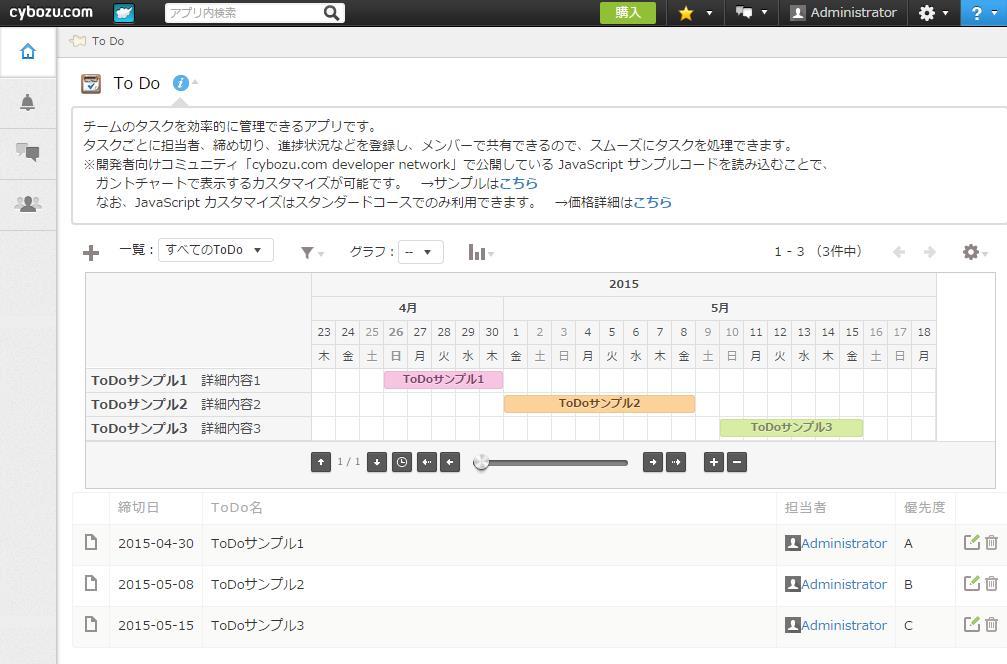
1 JavaScript カスタマイズ入門 kintone university アプリデザイナープラス JavaScript カスタマイズ入門編演習問題回答 演習問題 第 2 章サンプルで試そう 1 cybozu.com developer network の サンプルで試そう ( 以下 サンプル と略 ) にある ガントチャートプラグイン を 下記の手順で利用してみましょう ガントチャートプラグイン をダウンロードし kintone に読み込む kintone のアプリストアから To Do アプリを作成する To Do アプリにガントチャートプラグインを追加する プラグインの設定画面で ガントチャートに表示するフィールドを指定する サンプルデータを数件追加してガントチャートが表示されることを確認する 必須 上記の手順がすべて行われ 結果として ToDo アプリにサンプルデータのガント チャートが表示されることを確認します 1
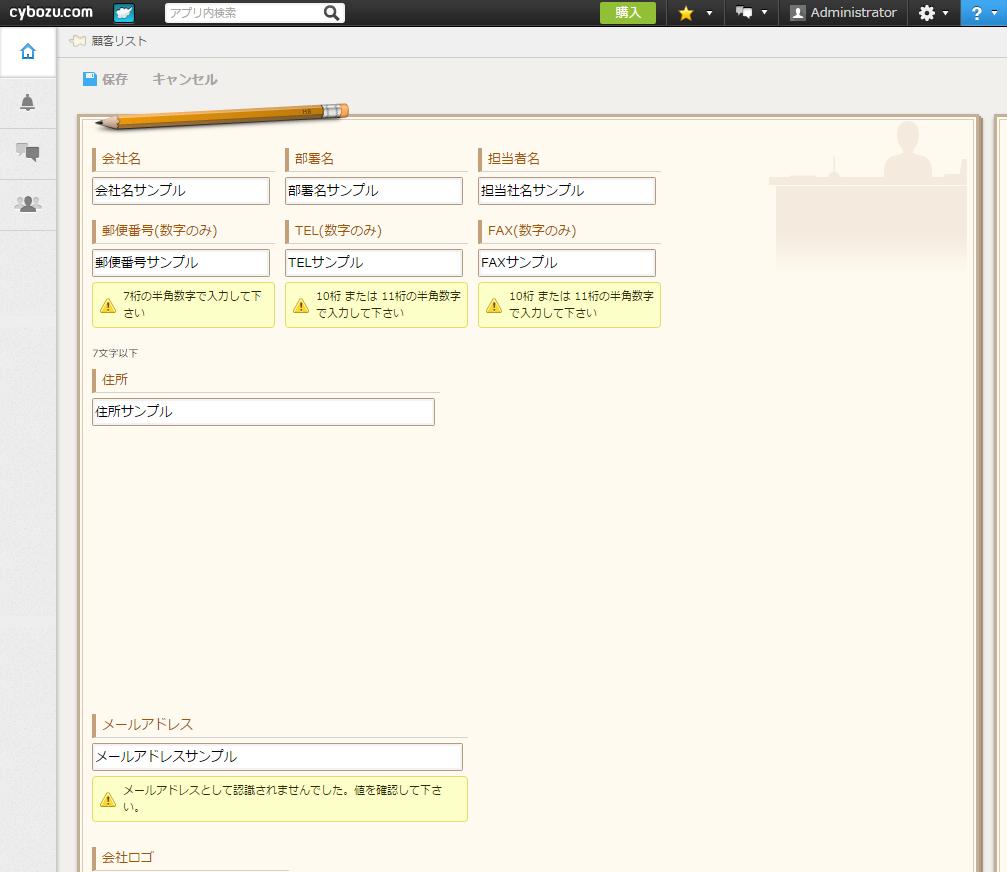
2 2 サンプル の 入力値チェックプラグイン を 下記の手順で利用してみましょう 入力値チェックプラグイン をダウンロードし kintone に読み込む Step4 で利用した 顧客リスト アプリに入力値チェックプラグインを追加する プラグインの設定画面で 郵便番号 電話番号 FAX 番号 メールアドレス のフィールドコードを指定する 郵便番号 TEL FAX メールアドレスの各フィールドに対して入力値チェックが行われることを確認する 必須 上記の手順がすべて行われ 結果として 顧客リスト アプリの新しいレコードの追加画面で 郵便番号 TEL FAX メールアドレスの各フィールドに対して入力値チェックが行われることを確認します 2


3 JavaScript カスタマイズ入門 3 サンプル の kintone JavaScript API の 顧客訪問リストを地図にピン表示する を 下記の手順で利用してみましょう 顧客訪問リストを地図にピン表示する のサンプルプログラムを 1 行目から最終行まですべて選択してコピーし エディタに貼り付け 文字コードを UTF-8 BOM なし 拡張子を.js にして保存する 顧客リスト アプリの PC 用の JavaScript ファイル の Step4 で設定したプログラムを削除し 保存したプログラムをアップロードして追加する 顧客リスト アプリのレコード一覧画面とレコード詳細画面で地図が表示されることを確認する 必須 上記の手順がすべて行われ 結果として 顧客リスト アプリのレコード一覧画面と レコード詳細画面で地図が表示されることを確認します 3
4 4 サンプル の kintone JavaScript API の 回答の条件によって別フィールドの表示 / 非表示を切り替える を 下記の手順で利用してみましょう 回答の条件によって別フィールドの表示/ 非表示を切り替える のサンプルプログラムを 1 行目から最終行まですべて選択してコピーし エディタに貼り付け 文字コードを UTF-8 BOM なし 拡張子を.js にして保存する kintone のアプリストアから 問診票 アプリを作成する 問診票 アプリの PC 用の JavaScript ファイル に 保存したプログラムをアップロードして追加する 問診票 アプリのレコード登録画面で 設問の回答によってフィールドの表示/ 非表示が切り替わることを確認する 必須 上記の手順がすべて行われ 結果として 問診票 アプリのレコード登録画面で 設 問の回答によってフィールドの表示 / 非表示が切り替わることを確認します 4

5 JavaScript カスタマイズ入門 演習問題 第 3 章カスタマイズのための基礎知識 1 教材 5-2 サンプル.html を複製して 演習問題第 3 章.html を作成し 以下の 指示に従って HTML ファイルを修正してください 見出し 1 の下に <h2> タグを使用して 見出し 2 を追加してください その下に <h3> タグを使用して 見出し 3 を追加してください 他のページへのリンク のリンク先を 演習問題で使用する kintone のポータルに変更してください ( 解答例は次の 2 を参照してください ) 2CSS ファイルを新規に lesson3.css のファイル名で作成し 演習問題第 3 章.html を CSS ファイルにリンクするように修正して 書式を以下のように指定してください 見出し 2 のフォントサイズを任意のサイズに変更してください 見出し 3 のフォントの色を任意の色に変更してください その他の任意の要素について 任意の書式を指定してください 必須 演習問題第 3 章.html は <h2> <h3> タグが追加され <a> タグが修正され CSS ファイルへのリンクが追加された 以下のようなソースコードとなります 演習問題第 3 章.html の例 1 <!DOCTYPE html> 2 <html> 3 <!-- コメント --> 4 <head> 5 <title> ページのタイトル </title> 6 <link rel="stylesheet" type="text/css" href=" lesson3.css"> 7 </head> 8 <body> 9 <h1> 見出し 1</h1> 10 <h2> 見出し 2</h2> 11 <h3> 見出し 3</h3> 5

6 12 <p> 本文 </p> 13 <p> 本文の途中で改行 <br /> 14 <a href= > 他のページへのリンク </a> 15 </p> 16 <ul> 17 <li> 箇条書きの項目 </li> 18 <li> 箇条書きの項目 </li> 19 </ul> 20 </body> 21 </html> 必須 lesson3.css は <h2> <h3> と任意の要素への書式を指定した 以下のようなソースコードとなります lesson3.css の例 1 h2 {font-size:18px;} 2 h3 {color:green;} 3 ul {background-color:gray;} 確認 演習問題第 3 章.html をブラウザで開き lesson3.css で指定した書式が反映 されていることを確認してください 6
7 JavaScript カスタマイズ入門 3kintone アプリストアから ファイル管理 アプリを追加し 以下の指示に従ってください ファイル管理 アプリに新規レコードを追加し 演習問題第 3 章.html と lesson3.css を添付して保存してください 添付ファイル以外のフィールドは任意に入力してください JavaScript ファイルを新規に lesson3.js のファイル名で作成し ファイル管理 アプリを開いたときに 演習問題第 3 章完成 とメッセージを表示するようにしてください 必須 lesson3.js は 以下のようなソースコードとなります lesson3.js の例 1 function () { 2 "use strict"; 3 window.alert(' 演習問題第 3 章完成 '); 4 })(); 確認 ファイル管理 アプリを開いたときに 演習問題第 3 章完成 とメッセージが表示され 演習問題第 3 章.html と lesson3.css が添付されていることを確認してください 7
8 演習問題 第 4 章カスタマイズしてみよう 1 cybozu.com developer network の Tips にある はじめよう kintone JavaScript API の 第 3 回レコード詳細にもボタンを設置しよう! に従って レコード詳細画面にボタンを配置して動作するようにしましょう ボタンの設置(2) までやってみましょう 必須 cybozu.com developer network の Tips にある はじめよう kintone JavaScript API の 第 3 回レコード詳細にもボタンを設置しよう! の手順に従い Step8 で使用したサンプルアプリのレコード詳細画面のメニュー右側にボタンが設置されていることと スペースフィールドを利用したボタンが設置されていることを確認します 8
< 目次 > Ⅰ. プラグインの設定 ( 管理者権限 ) P 1 Ⅱ. 帳票の設定 ( 管理者権限 ) 1. 帳票の追加 / 削除 (1) 帳票の追加 P 3 (2) 設定済帳票の削除 P 4 2. 帳票への表示 / 削除 (1)kintone フィールドの表示 1フィールドの表示 P 5 2サブテ
 RepotoneU 設定マニュアル (2016 年 1 月 ) 株式会社ソウルウェア < 目次 > Ⅰ. プラグインの設定 ( 管理者権限 ) P 1 Ⅱ. 帳票の設定 ( 管理者権限 ) 1. 帳票の追加 / 削除 (1) 帳票の追加 P 3 (2) 設定済帳票の削除 P 4 2. 帳票への表示 / 削除 (1)kintone フィールドの表示 1フィールドの表示 P 5 2サブテーブルフィールドの表示
< 目次 > Ⅰ. プラグインの設定 ( 管理者権限 ) P 1 Ⅱ. 帳票の設定 ( 管理者権限 ) 1. 帳票の追加 / 削除 (1) 帳票の追加 P 3 (2) 設定済帳票の削除 P 4 2. 帳票への表示 / 削除 (1)kintone フィールドの表示 1フィールドの表示 P 5 2サブテ
 RepotoneUExcel 設定マニュアル (2016 年 7 月 ) 株式会社ソウルウェア < 目次 > Ⅰ. プラグインの設定 ( 管理者権限 ) P 1 Ⅱ. 帳票の設定 ( 管理者権限 ) 1. 帳票の追加 / 削除 (1) 帳票の追加 P 3 (2) 設定済帳票の削除 P 4 2. 帳票への表示 / 削除 (1)kintone フィールドの表示 1フィールドの表示 P 5 2サブテーブル
Shelterアプリ作成ガイド
 アプリ作成ガイド 2019 年 01 月 30 日 ナレッジスイート株式会社 1 はじめに 本ガイドでは 案件管理 アプリを作成します Shelterの基本機能の確認および項目の追加やビジネスロジック追加など簡単なカスタマイズを体験することができます 下記サイトにてe-mailアドレスを登録すると30 日間試用することができますので ぜひお試しください https://demo.shelterdb.net
目次 第 1 章はじめに 取扱いについて 記載内容について... 6 第 2 章基本操作 Word Online を開く 文書 ( ドキュメント ) を作成する 文書 ( ドキュメント ) を開く.
 Office 365 Word Online - 利用マニュアル - 発行日 2015/10/01 1 目次 第 1 章はじめに... 5 1.1. 取扱いについて... 6 1.2. 記載内容について... 6 第 2 章基本操作... 7 2.1. Word Online を開く... 8 2.2. 文書 ( ドキュメント ) を作成する... 10 2.3. 文書 ( ドキュメント ) を開く...
PowerPoint Presentation
 OPROARTS Connector for Salesforce ユーザーガイド はじめに 本ドキュメントはサンプルテンプレートを使用し 帳票作成からボタン作成までの流れを解説します セットアップは OPROARTS Connector for Salesforce セットアップガイドを参照ください 帳票デザインについてはデザイナーガイドを参照ください 1997-2019 OPRO Co., Ltd.
目次 新規ユーザー登録... 3 初期設定... 6 (1) 特定商取引法に基づくページのURLを設定する... 7 (2) コンバージョン測定タグを設定する... 7 サイトを作成してみよう
 雛形サイト作成ツールの ご利用マニュアル 1 目次 新規ユーザー登録... 3 初期設定... 6 (1) 特定商取引法に基づくページのURLを設定する... 7 (2) コンバージョン測定タグを設定する... 7 サイトを作成してみよう... 10 2 新規ユーザー登録 1 まず 以下の URL から新規ユーザー登録をお願いします 新規ユーザー登録フォーム http://r3-sys.com/tool/site/register
履歴 作成日 バージョン番号 変更点 2016 年 9 月 19 日 新システム稼働本マニュアル ( 初版 ) 2016 年 10 月 6 日 システム公開に伴う 初版最終調整 2016 年 11 月 7 日 添付ファイルの公開設定について 追加 2
 岡山市 Ver. 201802 株式会社ファントゥ 履歴 作成日 バージョン番号 変更点 2016 年 9 月 19 日 201608 新システム稼働本マニュアル ( 初版 ) 2016 年 10 月 6 日 201610 システム公開に伴う 初版最終調整 2016 年 11 月 7 日 201611 5.1 添付ファイルの公開設定について 追加 2018 年 2 月 8 日 201802 ユーザーインターフェース変更に伴う画像
(Microsoft Word - 01PowerPoint\217\343\213\211C\203p\203^\201[\203\223\222m\216\257\225\\\216\206.doc)
 Microsoft PowerPoint プレゼンテーション技能認定試験 上級 2003 サンプル問題 知識試験 制限時間 30 分 受験会場 受験番号 氏 名 問題 1 次の文章は 作業環境について述べたものである を解答群 { } より選び その記号で答えよ にあてはまる適切なもの 設問 1. はルーラーの一部で 1 に示されるインデントマーカーは 設定するものである を { ア. 先頭行のインデントイ.
2 / 25 複数ソフトの組み合わせ テキストファイルを Excel で開く テキスト形式 (.txt) で保存したファイルを Excel で利用しましょう 第 14 講で保存した west.txt を Excel で開きます 1. Excel を起動します 2. [Office ボタ
 2011 1 年度春学期基礎ゼミナール ( コンピューティングクラス ) Bコース 1 / 25 コンピュータリテラシー [ 全 15 講 ] 2011 年度春学期 基礎ゼミナール ( コンピューティングクラス ) 2 / 25 複数ソフトの組み合わせ 2 15-1 テキストファイルを Excel で開く テキスト形式 (.txt) で保存したファイルを Excel で利用しましょう 第 14 講で保存した
1セル範囲 A13:E196 を選択し メニューの データ - 並べ替え をクリック 並べ替え ダイアログボックスで 最優先されるキー から 年代 を選択し OK をクリック ( セル範囲 A13:E196 のデータが 年代 で並び替えられたことを確認する ) 2セル範囲 A13:E196 を選択し
 作成 1. アンケート集計表 ( 表計算 ) Excel を起動し メニューの ファイル - 開く をクリックして ファイルを開く ダイアログボックスで ファイルの種類 のプルダウンメニューから テキストファイル (*.prn;*.txt;*.csv) を選択し 総合実技課題( 類題 1) フォルダーの アンケート.csv ファイルを選択して 開く をクリックしてください (1) セル範囲 A13:E196
Microsoft Word A02
 1 / 10 ページ キャリアアップコンピューティング 第 2 講 [ 全 15 講 ] 2018 年度 2 / 10 ページ 第 2 講ビジネスドキュメントの基本 2-1 Word の起動 画面構成 Word を起動し 各部の名称と機能を確認してみましょう 2 1 3 6 4 5 名称 機能 1 タイトルバー アプリケーション名とファイル名が表示されます 2 クイックアクセスツールバー よく使うコマンドを登録できます
1. 基本操作 メールを使用するためにサインインします (1) サインインして利用する 1 ブラウザ (InternetExploler など ) を開きます 2 以下の URL へアクセスします ( 情報メディアセンターのトップページからも移動で
 学生用 Web メール (Office365) 利用マニュアル 目次 1. 基本操作 (1) サインインして利用する 1 (2) 受信メールの表示 2 (3) サインアウトして終了する 3 (4) メール作成と送信 4 2. 応用操作 (1) メール転送の設定 5 (2) アドレス帳 6 (3) 署名 7 (4) 添付ファイルの追加 8 (5) 添付ファイルの展開 9 付録 (1) 自動にメールを仕分けて整理する
PowerPoint プレゼンテーション
 BowNow 見込み顧客を嗅ぎ分けるマーケティングオートメーションツール テキスト型 HTML メール作成マニュアル vol.1.0 2017/06 1 初期設定マニュアル 1 2 はじめに テキスト型 HTML メール作成方法 3 BowNow との連携 4 保存を行う 5 メール配信を行う 2 3 1 はじめに 1.HTML メールを作成するエディタを用意してください HTML メールを作成する際は
目次 第 1 章はじめに 取扱いについて 記載内容について... 6 第 2 章基本操作 Excel Online を開く ファイル ( ブック ) を作成する ファイル ( ブック ) を開く..
 Office 365 Excel Online - 利用マニュアル - 発行日 2015/11/01 1 目次 第 1 章はじめに... 5 1.1. 取扱いについて... 6 1.2. 記載内容について... 6 第 2 章基本操作... 7 2.1. Excel Online を開く... 8 2.2. ファイル ( ブック ) を作成する... 10 2.3. ファイル ( ブック ) を開く...
インフォメーション目次. 新着表示について (P0). インフォメーションの画面構成 (P0). インフォメーションを閲覧する (P0). インフォメーションを作成する (P05) 5. 本文に画像ファイルを貼り付ける (P07) 6. インフォメーションを変更 削除する (P08) 7. 公開前に
 インフォメーション 周知したい社内のお知らせや連絡事項を一定期間掲示する 連絡掲示板機能です 全社向けのお知らせだけではなく 特定のメンバーやグループに対して情報発信をすることもできます 発信者から情報を一方向に配信する機能となるので 一斉通達や確認作業の必要のない情報発信に適しています なお 相手が確認したか否かを一覧でチェックしたい場合は 回覧 レポート機能 をご利用下さい Copyright
1 フリーページを表示する 1-1 フリーページのカテゴリを作成します フリーページのカテゴリの情報を入力します 1 複数のフリーページを記事のジャンルや種類で分け その見出しを入力します お店ページの左サイドバーに表示します 2 消費者が 検索エンジンで検索するであろう 記事の特長や内容をあらわす
 フリーページを作成 表示する方法 < 目次 > 1 フリーページを表示する 2 1-1 フリーページのカテゴリを作成します 1-2 フリーページの記事を作成します 2 フリーページの記事を編集する 6 3 コメント トラックバックを管理する 7 3-1 コメントの掲載状態を変更します 3-2 トラックバックの掲載状態を変更します 4 フリーページのカテゴリの表示設定とレイアウトを調整する 9 このページは
更新履歴 変更履歴 版数 リリース日 更新内容 第 1 版 2017/5/15 第 1 版発行 第 2 版 2017/7/13 更新履歴 変更内容を追加 (2ページ) 編集の前に を追加(8 ページ ) ブロックエディタ スマートモード エディタモード の説明を追加 (10~12 ページ ) ブロッ
 使い方ガイド 第 4 版 ログインする~サイト編集画面を開く... 3 テンプレートを選ぶ ~ 編集モードを選択する... 4 編集画面の見かた... 6 編集の前に... 8 テキストを変える... 9 ブロックの編集画面 ( スマートモード )... 10 ブロックの編集画面 ( エディタモード )... 11 スマートモードからエディタモードへ変更... 12 ブロックの複製 移動 削除など...
2 COPYRIGHT TempNate. ALL RIGHTS RESERVED.
 Crescent Eve ホームページ編集ソフト の使い方マニュアル 1 COPYRIGHT TempNate. ALL RIGHTS RESERVED. 2 COPYRIGHT TempNate. ALL RIGHTS RESERVED. 3 COPYRIGHT TempNate. ALL RIGHTS RESERVED. 4 COPYRIGHT TempNate. ALL RIGHTS RESERVED.
問題 1 次の文章は 作業環境について述べたものである を解答群 { } より選び その記号で答えよ にあてはまる適切なもの 設問 1. < 図 1>はルーラーの一部である 1に示されるインデントマーカーを移動することにより を設定することができる < 図 1> { ア. 1 行目のインデントイ.
 Microsoft PowerPoint プレゼンテーション技能認定試験 上級 2007 サンプル問題 知識試験 制限時間 30 分 受験会場 受験番号 氏 名 問題 1 次の文章は 作業環境について述べたものである を解答群 { } より選び その記号で答えよ にあてはまる適切なもの 設問 1. < 図 1>はルーラーの一部である 1に示されるインデントマーカーを移動することにより を設定することができる
Microsoft Word - P doc
 はじめに...1 PowerPoint の概要 2 1 PowerPoint とは 2 2 プレゼンテーションとは 2 3 PowerPoint でできること 3 4 プレゼンテーション作成の流れ 4 5 PowerPoint の起動 5 6 PowerPoint の画面 6 7 作業ウィンドウを閉じる 8 8 ツールバーを 2 行にしたい時は 9 第 1 章新しいプレゼンテーションを作ろう...1
目次 概要... 2 フォームレイアウトデザイナー機能の設定... 3 設定したフォームレイアウトデザイナーの確認...14 その他スタイルの設定...15 フォームレイアウトデザイナーをエクスポート...17 フォームレイアウトデザイナーをインポート...18 インポート時の制限事項...19 リ
 [SP 改 ] フォームレイアウトデザイナー FOR SHAREPOINT 2013 ユーザーマニュアル 1.0 版 2014 年 04 月 11 日 株式会社アンク 目次 概要... 2 フォームレイアウトデザイナー機能の設定... 3 設定したフォームレイアウトデザイナーの確認...14 その他スタイルの設定...15 フォームレイアウトデザイナーをエクスポート...17 フォームレイアウトデザイナーをインポート...18
電子申請サービス
 電子申請サービス 簡易申請 操作手引書 申請者 第 2.3 版 平成 28 年 12 月 富士通株式会社 目 次 第 1 章動作環境... 1 1-1. 事前準備... 1 第 2 章申請手順... 2 2-1. 手続の選択... 2 2-2. 申請内容の入力... 3 2-3. 住所の入力... 5 2-4. 申請内容の確認... 6 2-5. 到達メールと状況確認... 7 第 3 章補正について...
引き算アフィリ ASP 登録用の日記サイトを 作成しよう Copyright 株式会社アリウープ, All Rights Reserved. 1
 引き算アフィリ ASP 登録用の日記サイトを 作成しよう 1 目次 ASP 登録用の日記サイトを作成しよう... 3 日記サイト作成時のポイント... 4 (1) 子ページを5ページ分作成する... 5 (2)1 記事当たり600 文字以上書く... 6 (3) アップロードする場所はドメインのトップが理想... 7 日記サイトを作成しよう... 8 日記サイト用テンプレートをダウンロードする...
第 13 講データ管理 2 2 / 14 ページ 13-1 ファイルを開く 第 12 講で保存したデータベースファイル サークル名簿.accdb を開きましょう 1. Access を起動します 2. Microsoft Office Access - 作業の開始 が表示されていることを確認します
 B コース 1 / 14 ページ コンピュータリテラシー B コース 第 13 講 [ 全 15 講 ] 2011 年度春学期 基礎ゼミナール ( コンピューティングクラス ) 第 13 講データ管理 2 2 / 14 ページ 13-1 ファイルを開く 第 12 講で保存したデータベースファイル サークル名簿.accdb を開きましょう 1. Access を起動します 2. Microsoft Office
DB STREET 設置マニュアル
 DB STREET 設置マニュアル イーマックス目黒光一 1/23 1 はじめに... 3 2 会員詳細ページへのログイン... 4 3 サイト情報の設定... 5 4 一覧ページ画面の設定...13 5 詳細ページ画面の設定...15 6 お問い合わせページの設定...16 7 検索項目の設定...21 8 テンプレートのダウンロード...23 9 CSVアップロード...23 10 その他...
■デザイン
 Joruri CMS 2.0.0 基本マニュアル (2013.7.23) デザイン デザインでは 各ページ内に構成されるパーツである ピース と それをページ内に配置し構成する レイアウト を作成できます また スタイルシート でピース レイアウトの HTML を制御し装飾する CSS を設定できます ピースデザイン > ピース ピース をクリックすると 現在登録されているピースが ピース ID のアルファベッ
Instruction to Authors
 ScholarOne Manuscripts オンライン投稿マニュアル 1 ログイン 2 3 アカウント作成 4 メインメニュー 5 ダッシュボード 6 Step 1: タイトル 種別 要旨 7 Step 2: キーワード 8 Step 3: 著者 9 Step 4: 設問 10 Step 5: ファイルアップロード 11 Step 6: 確認 投稿 12 投稿完了 13 修正論文の作成 14 査読コメントへの回答
スライド 0
 第 3 章さまざまな情報を取り込むテキストファイル形式の住所録や写真や GPS ログ等を取り込みます 3-1 テキスト情報の取込み テキスト情報の取り込みとは CSV 形式 またはテキスト形式で顧客管理 販売管理 年賀状ソフトなど他のアプリケーションから出力された情報をスーパーマップル デジタル上にカスタム情報として取り込むことができます 参考 一度に取り込めるデータは データ内容の容量と機種の能力によりますが
目次 1 章はじめに 本書の利用について Web ブラウザーについて 章 kintone でタイムスタンプに対応したアプリを作成する kintone にログインする kintone でアプリを作成する
 for kintone 操作マニュアル Ver.1.6.1 目次 1 章はじめに... 1 1.1 本書の利用について... 1 1.2 Web ブラウザーについて... 1 2 章 kintone でタイムスタンプに対応したアプリを作成する... 2 2.1 kintone にログインする... 2 2.2 kintone でアプリを作成する... 2 2.2.1 作成するアプリに最低限必要なフィールド...
PowerPoint2003基礎編
 はじめに 1 PowerPoint の概要 2 1 PowerPoint とは 2 2 プレゼンテーションとは 2 3 PowerPoint でできること 3 4 プレゼンテーション作成の流れ 4 5 PowerPoint の起動 5 6 PowerPoint の画面 6 7 作業ウィンドウを閉じる 8 8 ツールバーを 2 行にしたい時は 9 第 1 章新しいプレゼンテーションを作ろう 1 レッスン
箇条書き 段落番号の設定 1. 設定する文章 ( 段落 ) を選択 2. 箇条書き 段落番号ボタンをクリックし 種類を選択 行間隔の設定行間隔 ( 段落前 段落後 行間 ) を設定する 1. 設定したい文章 ( 段落 ) を選択 2. 行間の行数 段落前後を指定 Word のリボン ページレイアウト
 Word 活用講座 平成 29 年度夏季研修 Lesson1 知って得する Word 機能 文字書式の設定 文字のルビ 書式のコピー クリア 段落書式の設定 ドロップキャップ ページ罫線 Lesson2 便利に活用! 差し込み印刷 テンプレートをダウンロードして 賞状 作成 家庭訪問のお知らせ 文書作成 名前ラベル 作成 差込ファイルを再度開くときの注意 練習問題 Lesson1 知って得する Word
スーパー英語アカデミック版Ver.2
 オーサリング オーサリング機能は 先生独自のオリジナル教材を作成することのできる機能です AE3 で使用されている音声やパッセージを利用した問題の作成や YouTube などの動画や先生オリジナルの音声など 独自の素材を利用した問題の作成が可能です ここでは オーサリングの素材管理に関する利用法を説明します 素材管理 オーサリングの素材管理機能では クラス管理者が独自に登録する音声や画像 パッセージ
ホームページ制作 基礎編 (HTML5 CSS3 コーディング )
 ホームページ制作 基礎編 (HTML5 CSS3 コーディング ) ホームページ制作 基礎編 ホームページ制作 基礎編 目次 はじめに 5 はじめに... 5 本教材について 5 WEB サイト制作の概要... 5 Web サイト制作の流れ 5 サイト制作に必要なプログラミング言語 6 HTML 7 HTML について... 7 HTML について 7 HTML の記述方法 7 HTML の解説 8
20180308森の日県南支部 林
 NPO 法人いきいきネットとくしま第 116 回定例勉強会 森の日県南 平成 30 年 3 月 8 日担当 : 林暁子 PowerPoint を 学習やコミニケーション 生活の困難を助け楽しめるツールとして活用していきたいと思います 今回の学習は PowerPoint のハイパーリンクを利用して 問題の答えが合ってれば 〇 が表視されて次の問題に進む 間違っていれば が表示されて同じ問題に もう一度挑戦!
1.WebClass( ウェブクラス ) とは WebClass を利用される前に 学生の立場で WebClass を利用してみましょう... 4 レポートを提出する 先生の立場で WebClass を利用してみましょう... 9 提出状況を確認する..
 WebClass 体験コースマニュアル レポート機能編 ( 先生用 ) 2018 年 作成者 : 日本データパシフィック株式会社 1.WebClass( ウェブクラス ) とは... 3 2.WebClass を利用される前に... 3 3. 学生の立場で WebClass を利用してみましょう... 4 レポートを提出する... 6 4. 先生の立場で WebClass を利用してみましょう...
Kazasu アンケート機能 操作マニュアル 1
 Kazasu アンケート機能 操作マニュアル 1 目次 アンケート送信機能とは... 3 利用の流れ... 3 質問形式の種類... 4 アンケートの新規作成... 6 テンプレートアンケート... 7 アンケートの基本構造... 8 テンプレートを使って作成... 14 項目内容の追加... 20 アンケート項目の削除... 23 アンケート登録... 23 回答画面の確認... 23 項目の種類について...
5-2. 顧客情報をエクスポートする 顧客管理へのアクセス手順 メールディーラーで管理する顧客情報に関する設定を行います 1. 画面右上の 管理設定 をクリックする 2. 管理設定 をクリックする 3. ( タブ ) 顧客管理 をクリックする 2
 目次 顧客管理 Ver.12.3 1. 顧客管理へのアクセス手順... 2 2. 顧客管理に関する設定をする... 3 3. 顧客情報を管理する基本項目を作成する... 4 項目を作成する... 4 選択肢形式の項目を作成する... 5 3-1. 顧客検索の設定をする...6 検索項目を設定する... 6 検索結果の件数表示の設定をする... 6 検索条件の設定をする... 7 3-2. 顧客一覧画面の設定をする...7
各種パスワードについて マイナンバー管理票では 3 種のパスワードを使用します (1) 読み取りパスワード Excel 機能の読み取りパスワードです 任意に設定可能です (2) 管理者パスワード マイナンバー管理表 の管理者のパスワードです 管理者パスワード はパスワードの流出を防ぐ目的で この操作
 マイナンバー管理表 操作説明書 管理者用 2015 年 11 月 30 日 ( 初版 ) 概要 マイナンバー管理表 の動作環境は以下の通りです 対象 OS バージョン Windows7 Windows8 Windows8.1 Windows10 対象 Excel バージョン Excel2010 Excel2013 対象ファイル形式 Microsoft Excel マクロ有効ワークシート (.xlsm)
1. WebShare 編 1.1. ログイン / ログアウト ログイン 1 WebShare の URL にアクセスします xxxxx 部分は会社様によって異なります xxxxx. 2 ログイン名 パスワードを入力し
 操作ガイド Ver.2.3 目次 1. WebShare 編... - 2-1.1. ログイン / ログアウト... - 2-1.2. 表示更新... - 4-1.3. Java インストール... - 5-1.4. ファイル フォルダ一覧... - 11-1.4.1. フォルダ参照方法... - 11-1.4.2. フォルダ作成... - 16-1.4.3. アップローダ... - 18-1.4.4.
●コンテンツ「FAQ」
 Joruri CMS 2.0.0 基本マニュアル (2013.7.16) コンテンツ FAQ コンテンツ FAQ では 以下のような機能 特徴を備えたアンケートフォームページの作成を行うことが出来ます TinyMCE の使用で HTML 等の複雑な知識を必要とせず MS WORD のような感覚で質問とその回答を記載したページを作成 内容に応じ分野の設定が可能 携帯ページの自動生成 関連ワード 関連記事の設定で他の
目次 1. PDF 変換サービスの設定について )Internet Explorer をご利用の場合 )Microsoft Edge をご利用の場合 )Google Chrome をご利用の場合 )Mozilla Firefox をご利
 PDF 変換サービス セキュリティ設定マニュアル 第 21 版 2018 年 2 月 目次 1. PDF 変換サービスの設定について...2 1-1)Internet Explorer をご利用の場合...2 1-2)Microsoft Edge をご利用の場合... 14 1-3)Google Chrome をご利用の場合... 18 1-4)Mozilla Firefox をご利用の場合...
印刷アプリケーションマニュアル
 印刷アプリケーションマニュアル 目次印刷アプリケーションについて... 2 1.1. インストール前の管理者での事前準備... 2 1.2. インストールする... 2 1.3. 基本的な使い方... 6 1.3.1. 各部の概要... 6 1.3.2. カメレオンコードを印刷する... 7 1.3.3. 印刷レイアウトを作成する... 9 1.3.. 用紙を設定する... 10 2. サポートサービスのご案内...
1-2. 文字の編集について (1) 文字入力する ページ編集フィールド 上では キーボードからの文字入力 または コピーした文章の貼り付け操作に より 文章を入力します 以降 文字入力に関する操作について説明します ページ編集フィールド (1) 改行の扱いについて [Enter キー ] を押下し
![1-2. 文字の編集について (1) 文字入力する ページ編集フィールド 上では キーボードからの文字入力 または コピーした文章の貼り付け操作に より 文章を入力します 以降 文字入力に関する操作について説明します ページ編集フィールド (1) 改行の扱いについて [Enter キー ] を押下し](/thumbs/92/107746303.jpg "1-2. 文字の編集について (1) 文字入力する ページ編集フィールド 上では キーボードからの文字入力 または コピーした文章の貼り付け操作に より 文章を入力します 以降 文字入力に関する操作について説明します ページ編集フィールド (1) 改行の扱いについて [Enter キー ] を押下し") 1. テキストエディタ入力 1-1. テキストエディタ の概要 テキストエディタ は 入力した文字に対する フォントや色変更などの文字装飾機能 および ハイパーリ ンクの設定機能を持ったエディタです 本資料では テキストエディタの詳細機能について説明します テキストエディタ画面構成 1 2 1 操作メニューボタン : テキストの表示スタイル設定等を行うメニューです 2 ページ編集フィールド : キーボードからの文字入力
1. テキストエディタ入力 1-1. テキストエディタ の概要 テキストエディタ は 入力した文字に対する フォントや色変更などの文字装飾機能 および ハイパーリ ンクの設定機能を持ったエディタです 本資料では テキストエディタの詳細機能について説明します テキストエディタ画面構成 1 2 1 操作メニューボタン : テキストの表示スタイル設定等を行うメニューです 2 ページ編集フィールド : キーボードからの文字入力
誓約書の同意 4 初回のみ 下記画面が表示されるので内容を確認後 同意する ボタンをクリック 同意していただけない場合はネット調達システムを使うことができません 参照条件設定 5 案件の絞り込み画面が表示されます 5-1 施工地域を選択して 施工地域選択完了 ボタンをクリック - 2 -
 ネット調達システム簡易マニュアル 協力会社編 システムの起動 ~ 案件参照 ~ 見積提出 ログイン 1OC-COMET にログインします 2 左側のメニューより 関連システム連携 ( 見積回答 S 他 ) をクリック 3 ネット調達システム をクリック - 1 - 誓約書の同意 4 初回のみ 下記画面が表示されるので内容を確認後 同意する ボタンをクリック 同意していただけない場合はネット調達システムを使うことができません
1 SmartArt の機能を使って, 要点を図形にまとめましょう Power Point2007 から, SmartArt という機能が追加されました これは, 図形を使って, 内容の要点 ( キーワード ) などを, 美しく, わかりやすく提示するための機能です この機能を使うときは, 内容に合
 学校情報化支援事業 プレゼンテーションソフト を活用した教材作成 2 -PowerPoint2010 機能活用編 - 広島県立教育センター 1 SmartArt の機能を使って, 要点を図形にまとめましょう Power Point2007 から, SmartArt という機能が追加されました これは, 図形を使って, 内容の要点 ( キーワード ) などを, 美しく, わかりやすく提示するための機能です
償却奉行 i8/ i シリーズ 汎用データ受入の手順書 汎用データの作成方法を知りたい 汎用データのフォーマットがわからない 汎用データ受入をしたら受入エラーが発生した について資産データの受入を例に説明します 本手順書では OBC 受入形式 ( ) の汎用データの受入を 受入フォーマットに従って
 償却奉行 i8/ i シリーズ 汎用データ受入の手順書 汎用データの作成方法を知りたい 汎用データのフォーマットがわからない 汎用データ受入をしたら受入エラーが発生した について資産データの受入を例に説明します 本手順書では OBC 受入形式 ( ) の汎用データの受入を 受入フォーマットに従って から作成するのではなく 受け入れたい内容の汎用データを出力して それを雛形として加工 受け入れる手順を説明します
PowerPoint2007基礎編
 はじめに 1 PowerPoint の概要 2 1 PowerPoint とは 2 2 プレゼンテーションとは 2 3 PowerPoint でできること 3 4 プレゼンテーション作成の流れ 4 5 PowerPoint の起動 5 6 PowerPoint の画面 6 第 1 章新しいプレゼンテーションを作ろう 1 レッスン 1 文字を入力しよう 3 1 文字の入力 3 レッスン 2 新しいスライドを追加しよう
スライド 1
 Smart-DC( 校正承認システム ) 校正承認システム (Smart-DC) 操作ガイド 目次 ページ 0. 校正承認のフロー 1. 校正承認画面アクセス方法 ~ 機能概要 (TOP 画面 ) 2. デザイン確認方法 1 ページ単位で確認 ~ 機能概要 ( 校正承認画面 ) 2 デザイン OK のとき 3 デザイン NG のとき 3. 確認内容の送信 4. その他の機能 1 コンタクトシート出力
クイックマニュアル(利用者編)
 クイックマニュアル エコノス株式会社 目次 1. 利用イメージ 2. ログイン画面 3. 検索画面 4. クロールサイト管理画面 5. ユーザ管理 6. 検索履歴確認 7. クロール結果確認 8. ダウンロードパスワード設定 9. URLチェック 2 1. ご利用イメージ (1/2) 基本的な機能のご利用について 1 サイトへアクセスしログイン関連ページ :2. ログイン画面 2 検索対象の URL
競技課題|ホームページ
 平成 28 年度埼玉県障害者技能競技大会ホームページ競技課題 A 1 競技の概要 (1) 競技課題競技課題 Aは課題の傾向を示した公開課題であり 競技課題 Bは競技当日用である (2) 課題の概要 ネットワークセキュリティ のホームページとして スタイルシートと次のページを作成する ネットワークセキュリティ コンピュータウィルス 無線 LAN のセキュリティ ファイヤーウォール (3) 競技時間競技時間は
サイボウズ Office「リンク集」
 サイボウズ Office Cybozu 商標について 記載された商品名 各製品名は各社の登録商標または商標です また 当社製品には他社の著作物が含まれていることがあります 個別の商標 著作物に関する注記については 弊社のWebサイトを参照してください https://cybozu.co.jp/logotypes/other-trademark/ なお 本文および図表中では (TM) マーク (R)
Microsoft PowerPoint - CSS(Cascading Style Sheets)の基本.pptx
 CSS(Cascading Style Sheets) の基本 1. CSSの基本的な考え方は HTMLの構造を表す要素 ( タグ ) に対しスタイルを定義するというもの 2. CSSでは セレクタ プロパティ 値 の3つを組み合わせてスタイルを設定する 3. セレクタ は ,, や 要素などコンテンツ内のどの要素にスタイルを適用するかを指定する 4. セレクタの次の
1 準備 1-1 受験プログラムの起動と会場コード 受験番号の入力 1 受験プログラムをダブルクリックします ファイル名の v の部分は変更される場合 があります 2 セキュリティ警告のダイアログボックスが表示される場合は [ 実行 ] をクリックします 3 会場コード ( 団体 ID
![1 準備 1-1 受験プログラムの起動と会場コード 受験番号の入力 1 受験プログラムをダブルクリックします ファイル名の v の部分は変更される場合 があります 2 セキュリティ警告のダイアログボックスが表示される場合は [ 実行 ] をクリックします 3 会場コード ( 団体 ID](/thumbs/91/104874436.jpg "1 準備 1-1 受験プログラムの起動と会場コード 受験番号の入力 1 受験プログラムをダブルクリックします ファイル名の v の部分は変更される場合 があります 2 セキュリティ警告のダイアログボックスが表示される場合は [ 実行 ] をクリックします 3 会場コード ( 団体 ID") サーティファイソフトウェア活用能力認定委員会 サンプル問題受験プログラムの使い方 (Office2016) Version 3.3.0.0 このプログラムは サーティファイソフトウェア活用能力認定委員会主催の Excel Word Access PowerPoint の各認定試験の受験を体験していただくためのものです プログラムを使用する前に 本書の内容を確認し 認定試験の流れを理解した上で プログラムを実行してください
サーティファイソフトウェア活用能力認定委員会 サンプル問題受験プログラムの使い方 (Office2016) Version 3.3.0.0 このプログラムは サーティファイソフトウェア活用能力認定委員会主催の Excel Word Access PowerPoint の各認定試験の受験を体験していただくためのものです プログラムを使用する前に 本書の内容を確認し 認定試験の流れを理解した上で プログラムを実行してください
Microsoft Word MT操作マニュアル(ユーザ編).doc
 Movable Type で管理する ホームページ操作マニュアル ( ユーザ編 ) 2009 年 1 月 5 日版 < ホームページ設定の前提環境 > CMS ツール Movable Type 4.21~4.23 オープンソース版 目次 第 1 章操作の全体的な流れ 5 1-1. 操作の全体的な流れ 6 1-2. ログイン 7 1-3. ログアウト 8 第 2 章カテゴリ ( メニュー ) の編集
1 準備 1 ダウンロードした受験プログラムをダブルクリックします ファイル名の v の部分は変更される場合があります 2 セキュリティ警告のダイアログボックスが表示される場合は [ 実行 ] をクリックします オープニング画面が表示されます 3 [ 次へ ] をクリックします 試験の
![1 準備 1 ダウンロードした受験プログラムをダブルクリックします ファイル名の v の部分は変更される場合があります 2 セキュリティ警告のダイアログボックスが表示される場合は [ 実行 ] をクリックします オープニング画面が表示されます 3 [ 次へ ] をクリックします 試験の](/thumbs/53/31950243.jpg "1 準備 1 ダウンロードした受験プログラムをダブルクリックします ファイル名の v の部分は変更される場合があります 2 セキュリティ警告のダイアログボックスが表示される場合は [ 実行 ] をクリックします オープニング画面が表示されます 3 [ 次へ ] をクリックします 試験の") サーティファイソフトウェア活用能力認定委員会 サンプル問題受験プログラムの使い方 (Office2010/2013 共通 ) Version 3.2.0.3 このプログラムは サーティファイソフトウェア活用能力認定委員会主催のExcel Word Access PowerPointの各認定試験の受験を体験していただくためのものです プログラムを使用する前に この内容を確認し認定試験の流れを理解した上で
サーティファイソフトウェア活用能力認定委員会 サンプル問題受験プログラムの使い方 (Office2010/2013 共通 ) Version 3.2.0.3 このプログラムは サーティファイソフトウェア活用能力認定委員会主催のExcel Word Access PowerPointの各認定試験の受験を体験していただくためのものです プログラムを使用する前に この内容を確認し認定試験の流れを理解した上で
KEW Smart for KEW3552BT 取扱説明書
 KEW Smart for KEW3552BT 取扱説明書 KEW3552BT と接続する 次のページ 接続と切断 KEW3552BTと接続する P.3 KEW3552BTから切断する P.7 測定データの保存 測定データを保存する P.8 保存データの見方について P.10 測定データを自動保存する P.11 ファイルを変更する メニューについて P.13 ファイルを作成する P.15 ファイルを変更する
地域ポータルサイト「こむねっと ひろしま」
 5.1. エディタとは? NetCommons の全モジュールで共通する編集画面です 5.2. 通常のエディタの使い方 (1) (2) (3) (4) (5) (6) (7) (8) (9) (10) (11) (12) (13) (14) (15) (16) (17)(18) (19) (20) (21) (22) (23) (24) (1) 書式設定左から フォント サイズ スタイル を設定するためのプルダウンメニューです
はじめに Microsoft Forms( 以下フォーム ) は 九州産業大学の学生及び教職員が利用できる Office365 の機能の一つです アンケートやクイズ ( テスト ) を簡単な操作で作成することができます 作成したアンケートやクイズは マルチデバイスでの回答が可能で 回答は即時集計され
 利用マニュアル 2017 年 9 月初版 Microsoft Forms は 2016 年 4 月に導入した Office365 のアプリのひとつです Forms を利用することで 教職員や学生がオリジナルのアンケートやクイズ ( テスト ) を簡単に作成することができます 作成したアンケートやクイズは マルチデバイスでの回答が可能です はじめに Microsoft Forms( 以下フォーム )
CASEC
 WEB 管理者マニュアル 2017 年 6 月版 お願い 本書で解説している 団体管理メニュー については 下記のパソコン環境のみ動作対応いたしております お手数ですが下記環境を満たしているパソコンにてご利用ください OS ブラウザ Windows 7 / 8.1 / 10 1 Internet Explorer 11, Google Chrome, Microsoft Edge20 以降 (Win
SmartBrowser_document_build30_update.pptx
 SmartBrowser Update for ios / Version 1.3.1 build30 2017 年 8 月 株式会社ブルーテック 更新内容 - 概要 ios Version 1.3.1 build28 の更新内容について 1. 設定をQRから読み込み更新する機能 2.URLをQRから読み込み画面遷移する機能 3.WEBページのローカルファイル保存と外部インテントからの起動 4.JQuery-LoadImageライブラリの組み込み
2. オプション設定画面で, 必要事項を記入 選択します. 少なくとも, タイトル に課題の見出しとなる文章を入力する他, 種別 を アンケート( 無記名式 ) に設定する必要があります. また, アクセス制限はここでは コースメニューで非表示にする に設定します. その他設定は必要に応じて行って下
 (WebClass チュートリアル ) 公開アンケートの実施 ここではアンケート, 特にメンバーを限定せず広く実施する無記名アンケート ( 以下, 公開アンケート ) の実施方法について解説します. 公開アンケートでは, 回答者が WebClass にログインすることなく回答できるというメリットがありますが, 回答資格の判別や, 同一人による複数回の回答をチェックすることが出来ない欠点がありますのでご注意下さい.
PowerPoint プレゼンテーション
 フォームからの申込時にクレジットカード決済を行うシステムを作る 必要な契約 GMOペイメント PGマルチペイメントサービス SPIRAL 基本契約 SPIRALAPIオプション ( 分間 10 件以上決済の発生が想定される場合 ) 必要なスキル HTML,CSS,PHP デザインにこだわらなければ不要 作業工数 3 営業日 1 手順 1. 必要な契約の準備決済サービスの契約も併せて承る事が可能です