
第 13 講データ管理 2 2 / 14 ページ 13-1 ファイルを開く 第 12 講で保存したデータベースファイル サークル名簿.accdb を開きましょう 1. Access を起動します 2. Microsoft Office Access - 作業の開始 が表示されていることを確認します
|
|
|
- つかさ いとえ
- 7 years ago
- Views:
Transcription
1 B コース 1 / 14 ページ コンピュータリテラシー B コース 第 13 講 [ 全 15 講 ] 2011 年度春学期 基礎ゼミナール ( コンピューティングクラス )

![[ ファイルを開く ] ダイアログボックスが表示されます 5. [ ファイルの場所 ] を指定し サークル名簿.accdb をダブルクリックします 6. ファイルが開かれたことを確認します 7.](/docs-images/92/107882865/images/2-1.jpg "[ セキュリティの警告 ] メッセージバーの [ オプション ] をクリックします 8. [Microsoft Office セキュリティオプション ] ダイアログボックスが表示されます 9.")
2 第 13 講データ管理 2 2 / 14 ページ 13-1 ファイルを開く 第 12 講で保存したデータベースファイル サークル名簿.accdb を開きましょう 1. Access を起動します 2. Microsoft Office Access - 作業の開始 が表示されていることを確認します 3. 右上の [ その他 ] をクリックします 4. [ ファイルを開く ] ダイアログボックスが表示されます 5. [ ファイルの場所 ] を指定し サークル名簿.accdb をダブルクリックします 6. ファイルが開かれたことを確認します 7. [ セキュリティの警告 ] メッセージバーの [ オプション ] をクリックします 8. [Microsoft Office セキュリティオプション ] ダイアログボックスが表示されます 9. [ このコンテンツを有効にする ] をオンにして [OK] します
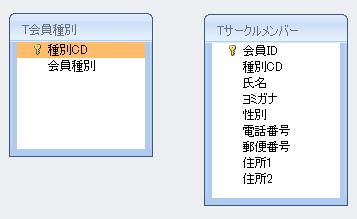

3 3 / 14 ページ 13-2 リレーションシップの作成 リレーションシップとは テーブルとテーブルをお互いの共通フィールドで関連付けを作成することで 自動 結合と手動ることをといいます リレーションシップを設定しておくことにより 複数のテーブルを相互に一 括管理し データを自動参照することができます 1. [ データベースツール ] タブの [ 表示 / 非表示 ] グループ -[ リレーションシップ ] をクリックします 2. [ テーブルの表示 ] ダイアログボックス [ テーブル ] タブから2つのテーブルを選択し [ 追加 ] をクリックします 3. 追加できたら [ テーブルの表示 ] ダイアログボックスを閉じておきます 4. リレーションシップウィンドウに表示された T 会員種別 の 種別 CD を T サークルメンバー の 種別 CD までドラッグします 1. リレーションシップダイアログボックスが表示されますがそのまま [ 作成 ] をクリックします 2 つのテーブルの 会員 ID フィールド間に結合線が表示されたことを確認しておきましょう 13-3 参照整合性の設定 参照整合性 とはデータ( レコード ) の追加や削除を行っても リレーションシップが維持されるための規則です 設定すると幾つかの制限が設けられますが 矛盾のないデータ管理を行うことができるようになります 制限の例として主テーブルのデータと対応しない値を関連テーブルに入力できない 関連テーブルのデータと対応している主テーブルのデータの削除や更新ができないなどがあります

![[ リレーションシップ ] ダイアログボックスが表示されます 3. 参照整合性 にチェックをつけて[OK] をクリックします 4.](/docs-images/92/107882865/images/4-1.jpg "結合線 の両端にそれぞれ 1 が表示されています 完了したら [ 閉じる ] でリレーションシップウィンドウを閉じておきます レイアウト変更を保存しますか というメッセージがでたら")
4 4 / 14 ページ 参照整合性を設定しましょう 1. [ リレーションシップ ] ウィンドウに表示されている T 参加履歴 と T サークルメンバー 間の結合線の中央付近をダブルクリックします 2. [ リレーションシップ ] ダイアログボックスが表示されます 3. 参照整合性 にチェックをつけて[OK] をクリックします 4. 結合線 の両端にそれぞれ 1 が表示されています 完了したら [ 閉じる ] でリレーションシップウィンドウを閉じておきます レイアウト変更を保存しますか というメッセージがでたら はい をクリックします 13-4 レポートの作成 レポートではテーブルやクエリのデータをレイアウトを調整して印刷することができます テーブル T サークルメンバー をもとにレポート R サークルメンバー を作成しましょう
5 5 / 14 ページ 1. [ 作成 ] タブ [ レポート ] グループの [ レポートウィザード ] をクリックします 2. [ レポートウィザード ] が表示されます 3. [ テーブル / クエリ ] の から テーブル :T サークルメンバー を選択します 4. すべてのフィールドを選択するため ウィザード中央の をクリックします 5. すべてのフィールドが右側にあることを確認し [ 次へ ] をクリックします


6 6 / 14 ページ 6. [ グループレベルを指定してください ] という画面に切り替わりますが 今回はグループの指定をしないため [ 次へ ] をクリックします 7. [ レコードを並べ替える方法を指定してください ] という画面に切り替わりますが 今回はそのまま [ 次へ ] をクリックします 8. レポートの印刷形式は [ レイアウト ] が 表形式 [ 印刷の向き ] を 横 に設定し [ 次へ ] をクリックします 9. [ スタイル ] で リゾート ( 任意 ) を選択し [ 次へ ] をクリックします


7 7 / 14 ページ 10. [ レポート名 ] を R サークルメンバー と入力し レポートをプレビューする ] がオンになっていること を確認して [ 完了 ] します 作成したレポート R サークルメンバー が印刷プレビューで開かれます 13-5 レポートの編集 ウィザードで作成したレポートをレイアウトビューで編集作業することができます R サークルメンバー を編集しましょう 1. レイアウトビューに切り替えます 2. タイトルをクリックします 3. 再度 枠内をクリックして R を削除します 4. 任意のコントロールを 1 つ選択後 左上の を クリックしてコントロール全体を選択します 5. [ 書式設定 ] タブから任意のフォントやフォントサイズを設定します 各コントロール間のスペースを調整します 6. コントロール全体が選択されていることを確認し [ 配置 ] タブに切り替えます 7. [ レイアウトの調整 ] グループの [ スペースの調整 ] をクリックし [ 普通 ] をクリックします 8. 各コントロールのスペースが広くなったことを確認します
![8 / 14 ページ さらに詳細な設定はデザインビューに切り替えて設定することができます [ 詳細 ] セクションと [ ページフッター ] セクションとの境界を 1 行分ほど各レコード間の間隔を空けましょう 1. デザインビューに切り替えます 2.](/docs-images/92/107882865/images/8-0.jpg "[ 詳細 ] セクションと [ ページフッター ] セクションとの境界線をポイントし 矢印のマウスポインタの形状で下方向に 1 行分ほどドラッグします 3. 印刷プレビューに切り替えて 各レコード間の間隔があいていることを確認します 13-6 レポートの印刷レポートの印刷を行います レポートの印刷 印刷方法を確認しましょう 1. 印刷プレビューに切り替えます 2.")
8 8 / 14 ページ さらに詳細な設定はデザインビューに切り替えて設定することができます [ 詳細 ] セクションと [ ページフッター ] セクションとの境界を 1 行分ほど各レコード間の間隔を空けましょう 1. デザインビューに切り替えます 2. [ 詳細 ] セクションと [ ページフッター ] セクションとの境界線をポイントし 矢印のマウスポインタの形状で下方向に 1 行分ほどドラッグします 3. 印刷プレビューに切り替えて 各レコード間の間隔があいていることを確認します 13-6 レポートの印刷レポートの印刷を行います レポートの印刷 印刷方法を確認しましょう 1. 印刷プレビューに切り替えます 2. 必要に応じて各コマンドボタンから設定を行い 印刷を実行します 3. [ 印刷 ] グループの [ 印刷 ] をクリックします 4. [ 印刷 ] ダイアログボックスで必要に応じて設定を行い [OK] します レポートは [ 上書き保存 ] ボタンを使って保存しておきましょう

9 13-7 フォームの作成 9 / 14 ページ テーブルやクエリをもとにフォームを作成すると データの入力や編集などの作業がより行いやすくなります フォームウィザードを使用して テーブル T サークルメンバー をもとにフォーム F サークルメンバー を作成しましょう 1. [ 作成 ] タブ [ フォーム ] グループの [ その他のフォーム ] をクリックし [ フォームウィザード ] を選択します 2. [ フォームウィザード ] が表示されます 3. [ テーブル / クエリ ] の から テーブル :T サークルメンバー を選択します 4. すべてのフィールドを選択するため ウィザード中央の をクリックします 5. すべてのフィールドが右側の [ 選択したフィールド ] へ移動したことを確認し [ 次へ ] をクリックします 6. [ フォームレイアウト ] が 単票形式 になっていることを確認し [ 次へ ] をクリックします 7. [ スタイル ] で リゾート ( 任意 ) を選択し [ 次へ ] をクリックします 8. [ フォーム名 ] を F サークルメンバー と入力し [ フォームを開いてデータを入力する ] がオンになって いることを確認してから [ 完了 ] をクリックします 9. 作成したフォーム F サークルメンバー がフォームビューで開かれます フォームビュー 下部のレコード移動ボタンを使って表示するレコードを切り替えてみましょう

![[ 作成 ] タブ [ フォーム ] グループの [ フォーム ] をクリックします 3.](/docs-images/92/107882865/images/10-1.jpg "フォーム T 参加履歴 が作成され レイアウトビューで開かれます 13-8")

10 10 / 14 ページ フォームツールを使用して テーブル T 会員種別 をもとにフォームを作成しましょう 1. [ ナビゲーションウィンドウ ] 内のテーブル T 会員種別 を選択します 2. [ 作成 ] タブ [ フォーム ] グループの [ フォーム ] をクリックします 3. フォーム T 参加履歴 が作成され レイアウトビューで開かれます 13-8 フォームコントロールのプロパティ設定レイアウトビューを使用してフォームを編集することができます より詳細な設定やコントロールの作成はデザインビューで行います レイアウトビューでフォーム F 会員種別 のタイトルを編集しましょう 1. [ 書式設定 ] タブ [ コントロール ] グループの [ タイトル ] をクリックします 2. 自動的にタイトルが反転表示されます 3. T 会員種別 を F 会員種別 と修正します 4. 何もない場所をクリックして確定しておきます
![11 / 14 ページ フォーム F サークルメンバー の 会員 ID 電話番号 郵便番号 の 3 つのコントロールが日本語オフで入力できるように [IME 入力モード ] の設定をオフにしましょう](/docs-images/92/107882865/images/11-0.jpg "1. フォーム F サークルメンバー をレイアウトビューで表示します 2. 会員 ID のテキストボックスをクリックします 3.")
![[ 配置 ] タブに切り替え [ ツール ] グループの [ プロパティシート ] をクリックします 4. 画面右側の領域に [ プロパティシート ] 作業ウィンドウが表示されます 5.](/docs-images/92/107882865/images/11-1.jpg "[ すべて ] タブ [ プロパティシート ] をスクロールして [IME 入力モード ] プロパティをクリックします 6. リストから オフ をクリックして選択します 7.")
11 11 / 14 ページ フォーム F サークルメンバー の 会員 ID 電話番号 郵便番号 の 3 つのコントロールが日本語オフで入力できるように [IME 入力モード ] の設定をオフにしましょう 1. フォーム F サークルメンバー をレイアウトビューで表示します 2. 会員 ID のテキストボックスをクリックします 3. [ 配置 ] タブに切り替え [ ツール ] グループの [ プロパティシート ] をクリックします 4. 画面右側の領域に [ プロパティシート ] 作業ウィンドウが表示されます 5. [ すべて ] タブ [ プロパティシート ] をスクロールして [IME 入力モード ] プロパティをクリックします 6. リストから オフ をクリックして選択します 7. 同様に 電話番号 と 郵便番号 の [IME 入力モード ] プロパティも オフ に設定しておきましょう
12 13-9 データの入力作成したそれぞれのフォームにデータを入力しましょう フォーム F 会員種別 への入力 1. フォーム F 会員種別 をフォームビューで表示します 2. 画面下の [ 新しい ( 空の ) レコード ] をクリックします 12 / 14 ページ 3. レコード番号が 26 に変わったことを確認します 4. 次のようにデータを入力し 上書き保存をしておきましょう 種別 CD 会員種別 F 検討中 同様にフォーム F サークルメンバー にも下記の入力を行い上書き保存しましょう 会員 ID 109 会員種別 F 氏名 長田健二 ヨミガナ ナガタケンジ 性別 男 電話番号 xxxx 郵便番号 住所 1 奈良県奈良市大渕町 住所 xx 入力したデータはテーブルに自動的に伝わり反映されて格納されます テーブル T 会員種別 T サークルメンバー を確認し フォームから入力したデータが格納されていることを確認しておきましょう 確認できたら 開いているテーブルやフォームはすべて閉じておきましょう フォームの保存 フォームの保存 作成したフォームに F 会員種別 と名前を付けて保存しましょう 1. [Office ボタン ] をクリックし メニューから [ 名前を付けて保存 ] をクリックします 2. ['T 入会日 ' の保存先 ] に F 会員種別 と入力し OK をクリックします サークルメンバーフォームは [ 上書き ] 保存ボタンをクリックします
13 13 / 14 ページ 第 13 講課題 クエリ Q サークル住所録 をもとにレポートを作成せよ なお 作成する際の設定は次のとおりとし それ以外は変更しないものとする 選択するフィールドレイアウト印刷の向きスタイルレポート名 すべてのフィールド表形式横任意のスタイル R サークル住所録 作成したレポートのタイトルをサークル住所録となるよう修正し 全体的なバランスを取ること 完成イメージ

14 14 / 14 ページ 第 13 講アドバンス課題 次の指示に従ってデータベースの処理をせよ 指示 1 既存のクエリに条件を追加クエリ Q 会員種別 に抽出条件を追加し 性別を基準に抽出した結果に自分のデータが含まれるように設定する クエリは Q メンバー種別 ( 性別 ) という名前を付けて保存する 指示 2 クエリをもとにしたレポートの作成 Q メンバー種別 ( 性別 ) をもとにレポートを作成する レポートの作成に関して ウィザードの設定は次のとおりとする 選択するフィールドデータの表示方法 グループレベル 並べ替えレイアウト印刷の向きスタイル すべて byt サークルメンバー指定しない表形式縦任意のスタイル レポート名 R 会員 ( 性別 ) 完成図を参考に タイトルを変更 その他全体的なバランスを整えること 完成イメージ
第 12 講データ管理 1 2 / 14 ページ 12-1 データベースソフトの概要 データベースとは集められた様々なデータをテーマや目的に沿って分類 整理したものです データベースソフトでは データベースを作成し その管理を行います 何種類ものファイルや帳簿で管理していたデータをコンピュータ上で互
 B コース 1 / 14 ページ コンピュータリテラシー B コース 第 12 講 [ 全 15 講 ] 2011 年度春学期 基礎ゼミナール ( コンピューティングクラス ) 第 12 講データ管理 1 2 / 14 ページ 12-1 データベースソフトの概要 データベースとは集められた様々なデータをテーマや目的に沿って分類 整理したものです データベースソフトでは データベースを作成し その管理を行います
立ち読みページ
 2 Access データベースの作成 テーブルの作成と編集 フォームの作成と 編集 レポートの作成と編集など Access データベース要素の作成と書 式設定について解説します 2-1 データベースを作成する 69 2-2 テーブルを作成する 72 2-3 テーブルを編集する 77 2-4 フィールドを作成してフィールドプロパティを編集する 84 2-5 フォームを作成する 96 2-6 レポートを作成する
Microsoft Word - 206MSAccess2010
 第 6 章データベース 6.1 MS-Access 2010 の起動 終了 1.Access2010 の起動 (1) マウスの左ボタンでスタートボタンをクリックします (2) 表示されるメニューの [ すべてのプログラム ] にマウスカーソルを移動します (3) 表示されるプログラム一覧から [Microsoft Office] [Microsoft Access 2010] の順にクリックすると
問題 1 次の文章は Access データベース およびデータベースの概要について述べたものである にあてはまる適切なものを解答群 { } より選び その記号で答えよ 設問 1. Microsoft Access 2007 データベースのテーブルでは 表す としてデータを { ア. レコードを列 フ
 Microsoft Access ビジネスデータベース技能認定試験 3 級 2007 サンプル問題 知識試験 制限時間 30 分 受験会場 受験番号 氏 名 問題 1 次の文章は Access データベース およびデータベースの概要について述べたものである にあてはまる適切なものを解答群 { } より選び その記号で答えよ 設問 1. Microsoft Access 2007 データベースのテーブルでは
2 / 16 ページ 第 7 講データ処理 ブック ( ファイル ) を開く第 6 講で保存したブック internet.xlsx を開きましょう 1. [Office ボタン ] から [ 開く ] をクリックします 2. [ ファイルの場所 ] がデータを保存している場所になっている
![2 / 16 ページ 第 7 講データ処理 ブック ( ファイル ) を開く第 6 講で保存したブック internet.xlsx を開きましょう 1. [Office ボタン ] から [ 開く ] をクリックします 2. [ ファイルの場所 ] がデータを保存している場所になっている](/thumbs/91/107281245.jpg "2 / 16 ページ 第 7 講データ処理 ブック ( ファイル ) を開く第 6 講で保存したブック internet.xlsx を開きましょう 1. [Office ボタン ] から [ 開く ] をクリックします 2. [ ファイルの場所 ] がデータを保存している場所になっている") 1 / 16 ページ コンピュータリテラシー B コース 第 7 講 [ 全 15 講 ] 2011 年度春学期 基礎ゼミナール ( コンピューティングクラス ) 2 / 16 ページ 第 7 講データ処理 2 7-1 ブック ( ファイル ) を開く第 6 講で保存したブック internet.xlsx を開きましょう 1. [Office ボタン ] から [ 開く ] をクリックします 2.
1 / 16 ページ コンピュータリテラシー B コース 第 7 講 [ 全 15 講 ] 2011 年度春学期 基礎ゼミナール ( コンピューティングクラス ) 2 / 16 ページ 第 7 講データ処理 2 7-1 ブック ( ファイル ) を開く第 6 講で保存したブック internet.xlsx を開きましょう 1. [Office ボタン ] から [ 開く ] をクリックします 2.
2 / 25 複数ソフトの組み合わせ テキストファイルを Excel で開く テキスト形式 (.txt) で保存したファイルを Excel で利用しましょう 第 14 講で保存した west.txt を Excel で開きます 1. Excel を起動します 2. [Office ボタ
 2011 1 年度春学期基礎ゼミナール ( コンピューティングクラス ) Bコース 1 / 25 コンピュータリテラシー [ 全 15 講 ] 2011 年度春学期 基礎ゼミナール ( コンピューティングクラス ) 2 / 25 複数ソフトの組み合わせ 2 15-1 テキストファイルを Excel で開く テキスト形式 (.txt) で保存したファイルを Excel で利用しましょう 第 14 講で保存した
< 住所録の作成 > 宛名印刷には 差し込む住所録ファイルが必要です Excel を使って住所録を作成しましょう Excel の起動 エクセルを起動しましょう ( スタートボタン ) をクリック すべてのプログラム をポイント Microsoft Office をクリック Microsoft Off
 Word2007 Word のはがき宛名印刷ウィザードを使って はがきの宛名面の作成 をしましょう 差し込む住所録ファイルは エクセルで作成します 暮らしのパソコンいろは 早稲田公民館 ICT サポートボランティア < 住所録の作成 > 宛名印刷には 差し込む住所録ファイルが必要です Excel を使って住所録を作成しましょう Excel の起動 エクセルを起動しましょう ( スタートボタン ) をクリック
住所録を整理しましょう
 Excel2007 目 次 1. エクセルの起動... 1 2. 項目等を入力しましょう... 1 3. ウィンドウ枠の固定... 1 4. 入力規則 表示形式の設定... 2 5. 内容の入力... 3 6. 列幅の調節... 4 7. 住所録にスタイルの設定をしましょう... 4 8. ページ設定... 5 9. 印刷プレビューで確認... 7 10. 並べ替えの利用... 8 暮らしのパソコンいろは早稲田公民館
Access 2010 の使用を開始する Access 2010 を開くと Backstage ビューが表示されます Backstage ビューには Access 2003 の * ファイル + メニューに表示されていたコマンドの多くが含まれています Backstage ビューでは 新規データベース
 このガイドの内容 Microsoft Access 2010 の外観は Access 2003 と大きく異なるため Access 2003 のユーザーが少しでも早く慣れることができるようにこのガイドが作られました このガイドを読むと 新しいインターフェイスの主な要素について学んだり Access 2010 の無償のトレーニングを見つけたり * 印刷プレビュー + や * オプション + ダイアログボックスなどの機能の場所を確認したりできます
■新聞記事
 Access2013 基本操作 (p.1) データベース (Access2013) 基本操作 データベースとは情報をいろいろな目的で利用することができるように 関連する情報を効率よく蓄積したデータの集合体である Access はデータベースを操作するためのソフトであり データベースの作成 管理 保守を行うことができる またデータベースから必要な情報を検索 抽出 集計することができる リレーショナルデータベース
アルファテキスト
 (Windows 7 Version) Access2010-03 データベース構築編 体系学習 初歩からの PC テキスト 第 1 章 : リレーションシップの研究... 5 1-1 準備... 5 1-2 入力規則に AND OR を使用... 6 1-3 複数のフィールド間での入力規則の設定... 7 1-4 フォーム上での入力規則... 9 1-5 参照整合性付きのリレーションシップ 1[
1 差し込み印刷について 1-1. 差し込み印刷の例 1 レターへ差し込み印刷 データファイル メイン文書 福岡純一郎様 熊本京子様 小泉浩二様 太郎 聖子 沙樹ちゃんの応援を宜しくお願いいたします 2 お誕生カードへ差し込み印刷 メイン文書 たろうちゃん データファイル せいこちゃん さきちゃん
 ワード & エクセル 2007 応用編差込印刷 福岡市私立幼稚園連盟 Ver,1.0 1 差し込み印刷について 1-1. 差し込み印刷の例 1 レターへ差し込み印刷 データファイル メイン文書 福岡純一郎様 熊本京子様 小泉浩二様 太郎 聖子 沙樹ちゃんの応援を宜しくお願いいたします 2 お誕生カードへ差し込み印刷 メイン文書 たろうちゃん データファイル せいこちゃん さきちゃん 1 3 宛名ラベルへ差し込み印刷
旅のしおり
 ワードでワクワク旅のしおり Word2007 のいろいろな機能を使って楽しい旅のしおり作成に挑戦しましょう! 1. ワード (Word) の起動 2. ページ設定 3. 文字のレイアウト 6. 表のレイアウト 7. ファイルの保存 8. クリップアート挿入 4. セクション区切りの挿入 5. 表の挿入 下記のような 旅のしおり を作成します 1 1. ワード (Word) の起動 [ スタート ]
MOS_Windows8
 テキストの見方や Windows 8 がインストールされているパソコンで の環境設定 CD-ROM のセットアップなど 学習を進める際に知ってお くべき内容について確認します Windows 8 がインストールされている環境では 各テキストに収録されている模擬試験プログラムが正常に動作しない場合があります 本書の記載は 次のテキストを対象としています また テキスト名には次の略称を使用しています テキスト名
第 11 講プレゼンテーション 2 / 17 ページ 11-1 プレゼンテーションとは プレゼンテーションとは 限られた時間 空間で第三者に対して何らかの情報を伝達 説明し 理解を深めてもらうこと です 教育研究活動では 研究レポートの発表 研修会の事前説明会など様々な場面でプレゼンテーションが行わ
 A コース 1 / 17 ページ コンピュータリテラシー A コース 第 11 講 [ 全 15 講 ] 2011 年度春学期 基礎ゼミナール ( コンピューティングクラス ) 第 11 講プレゼンテーション 2 / 17 ページ 11-1 プレゼンテーションとは プレゼンテーションとは 限られた時間 空間で第三者に対して何らかの情報を伝達 説明し 理解を深めてもらうこと です 教育研究活動では 研究レポートの発表
問題 1 以下の問題文の指示に従って操作を行い 結果を 実技用 フォルダに格納せよ [ 仕様の概略説明 ] データベース名 : アルバイト管理.accdb ある飲食店に勤務するアルバイトの出退勤と給与支払を管理するデータベースを作成する 最初に 名簿 テーブルと 出退勤 テーブルを作成し データをイ
![問題 1 以下の問題文の指示に従って操作を行い 結果を 実技用 フォルダに格納せよ [ 仕様の概略説明 ] データベース名 : アルバイト管理.accdb ある飲食店に勤務するアルバイトの出退勤と給与支払を管理するデータベースを作成する 最初に 名簿 テーブルと 出退勤 テーブルを作成し データをイ](/thumbs/91/104938588.jpg "問題 1 以下の問題文の指示に従って操作を行い 結果を 実技用 フォルダに格納せよ [ 仕様の概略説明 ] データベース名 : アルバイト管理.accdb ある飲食店に勤務するアルバイトの出退勤と給与支払を管理するデータベースを作成する 最初に 名簿 テーブルと 出退勤 テーブルを作成し データをイ") Microsoft Access ビジネスデータベース技能認定試験 2 級 2007 サンプル問題 実技試験 制限時間 90 分 受験会場 受験番号 氏 名 問題 1 以下の問題文の指示に従って操作を行い 結果を 実技用 フォルダに格納せよ [ 仕様の概略説明 ] データベース名 : アルバイト管理.accdb ある飲食店に勤務するアルバイトの出退勤と給与支払を管理するデータベースを作成する 最初に
Microsoft Access ビジネスデータベース技能認定試験 2 級 2007 サンプル問題 実技試験 制限時間 90 分 受験会場 受験番号 氏 名 問題 1 以下の問題文の指示に従って操作を行い 結果を 実技用 フォルダに格納せよ [ 仕様の概略説明 ] データベース名 : アルバイト管理.accdb ある飲食店に勤務するアルバイトの出退勤と給与支払を管理するデータベースを作成する 最初に
<4D F736F F D F8E FEE95F1836C F8EE88F878F F88979D8BC68ED2976C A2E646F63>
 さんぱいくん への情報登録方法 1. まず http://www2.sanpainet.or.jp にアクセスします 産廃情報ネット http://www.sanpainet.or.jp からもリンクをたどることができます 2. メニュー画面情報を公表する公表項目セットデータの新規登録 編集や公表 公表停止の設定を行なうことができます 処理業者データ登録 変更 をクリック 3. ログインする処理業者向けのログイン画面が表示されます
(Microsoft Word - Word\216\300\217K\212\356\221b1.doc)
 Excel Word 実習 (1 章 Word 入門編 ) 2007.4 学科名学科氏名 目標資格 Microsoft Office Specialist( 主催 :Microsoft Corp. Odyssey Communications inc.) 実施日 : 平成 XX 年 X 月 XX 日 (X) Microsoft Excel 実施日 : 平成 XX 年 X 月 XX 日 (X) Microsoft
第 1 節 スクリーンショット スクリーンショットとは コンピューターで開いているウィンドウの全体や その一部を 画像として取り込むことができる機能です ここでは 地図の挿入を行います 232
 第 8 回 Word 差し込み印刷 231 第 1 節 スクリーンショット スクリーンショットとは コンピューターで開いているウィンドウの全体や その一部を 画像として取り込むことができる機能です ここでは 地図の挿入を行います 232 1. 文書入力 第 7 章 - チャレンジ問題 2 で作成した セミナー開催のご案内 ファイルを開き 次のページに 案内図 を作成します ここでは下図のように入力します
Microsoft Word A08
 1 / 12 ページ キャリアアップコンピューティング 第 8 講 [ 全 15 講 ] 2018 年度 2 / 12 ページ 第 8 講関数とデータベース処理 8-1 旧バージョンのデータとの互換性 Office2007 以降のファイル形式は 旧バージョンと異なる新しい形式となっています Excel の場合 旧バージョンの拡張子は.xls Excel2007 以降では.xlsx となっています ネット上のブック
(7) 手順 1 の (5) で保存した定款をダブルクリックして開きます ダブルクリック (8) 電子定款の Word 文書が表示されますので 内容を確認します Point 定款認証の事前確認について 申請前に指定公証役場と連絡をとり 定款の案をファックスやメールで送付するなどして 事前の打ち合わせ
 2018.12 版 電子定款作成 電子署名 オンライン申請方法 ( サムポローニア 7 7CLOUD) 1. サムポローニアから電子定款 (Word 文書 ) を作成します (1) 申請書作成から設立登記のデータを入力し 登記申請書 タブをクリックします (2) 申請一覧 で 本店 の行をクリックして選択し [ 印刷 ] ボタンをクリックします (3) 印刷 画面が表示されますので 作成する文書 から
指定立替納付を使った場合の 国内提出書類の提出方法 1 出願書類や 納付書などを 指定立替納付で支払う場合の手順をご案内します ここでは ひな型を Word で編集する場合の手順を案内します 他を利用する場合は ユーザガイドをご覧ください (1) 指定立替納付を使うための事前準備 a. クレジットカ
 指定立替納付を使った場合の 国内提出書類の提出方法 1 出願書類や 納付書などを 指定立替納付で支払う場合の手順をご案内します ここでは ひな型を Word で編集する場合の手順を案内します 他を利用する場合は ユーザガイドをご覧ください (1) 指定立替納付を使うための事前準備 a. クレジットカード発行会社のサイトで 3D セキュア の登録を行い パスワードを取得してください 3D セキュア の詳細および登録方法は
目次 第 1 章はじめに 取扱いについて 記載内容について... 6 第 2 章基本操作 Excel Online を開く ファイル ( ブック ) を作成する ファイル ( ブック ) を開く..
 Office 365 Excel Online - 利用マニュアル - 発行日 2015/11/01 1 目次 第 1 章はじめに... 5 1.1. 取扱いについて... 6 1.2. 記載内容について... 6 第 2 章基本操作... 7 2.1. Excel Online を開く... 8 2.2. ファイル ( ブック ) を作成する... 10 2.3. ファイル ( ブック ) を開く...
Word2013基礎 基本操作
 OA ベーシック Word2013 基礎基本操作 1 / 8 Word2013 基礎基本操作 基本操作前編 (WORD 基本操作 ) Word の起動と終了 操作 Word を起動します 1[ スタート画面 ] で [Microsoft Word2013] のタイルをクリックします Word が起動します タスクバーには Word のボタンが表示されます 2[ 白紙の文書 ] をクリックします 新規文書が表示されます
< F2D D E6A7464>
 PowerPoint でランチョンマット ( 型紙 ) を作成しよう PowerPoint2003 の描画機能 オートシェイプ と塗りつぶし機能を活用して, ランチョンマット の型紙作成と配色実習を行います 1 型紙の作成 A3 サイズのランチョンマットの型紙を作成します ラフスケッチを事前に描いておくと, よりイメージを捉えやすいでしょう (1) PowerPoint の起動と用紙設定 Microsoft
目次 第 1 章はじめに 取扱いについて 記載内容について... 6 第 2 章基本操作 OneNote Online を開く ノートブックを開く ノート ( セクション ) を作成する... 11
 Office 365 OneNote Online - 利用マニュアル - 発行日 2015/09/01 1 目次 第 1 章はじめに... 5 1.1. 取扱いについて... 6 1.2. 記載内容について... 6 第 2 章基本操作... 7 2.1. OneNote Online を開く... 8 2.2. ノートブックを開く... 10 2.3. ノート ( セクション ) を作成する...
目次 STEP.1 冊子の作成 Word を起動し ページの設定... 1 STEP.2 冊子の表紙作成 Word2007ワードアートの挿入 ( 表紙作成 ) Word2010ワードアートの挿入 ( 表紙作成 )... 3 STEP.3 新しいページの挿入.
 WORD で冊子を作ろう Word の便利な機能を使って冊子つくりを学びます 目次 STEP.1 冊子の作成... 1 1.Word を起動し ページの設定... 1 STEP.2 冊子の表紙作成... 2 1.Word2007ワードアートの挿入 ( 表紙作成 )... 2 2.Word2010ワードアートの挿入 ( 表紙作成 )... 3 STEP.3 新しいページの挿入... 5 3. 新しいページの挿入...
1. WebShare 編 1.1. ログイン / ログアウト ログイン 1 WebShare の URL にアクセスします xxxxx 部分は会社様によって異なります xxxxx. 2 ログイン名 パスワードを入力し
 操作ガイド Ver.2.3 目次 1. WebShare 編... - 2-1.1. ログイン / ログアウト... - 2-1.2. 表示更新... - 4-1.3. Java インストール... - 5-1.4. ファイル フォルダ一覧... - 11-1.4.1. フォルダ参照方法... - 11-1.4.2. フォルダ作成... - 16-1.4.3. アップローダ... - 18-1.4.4.
Microsoft Word A02
 1 / 10 ページ キャリアアップコンピューティング 第 2 講 [ 全 15 講 ] 2018 年度 2 / 10 ページ 第 2 講ビジネスドキュメントの基本 2-1 Word の起動 画面構成 Word を起動し 各部の名称と機能を確認してみましょう 2 1 3 6 4 5 名称 機能 1 タイトルバー アプリケーション名とファイル名が表示されます 2 クイックアクセスツールバー よく使うコマンドを登録できます
. フォントを OS にインストールする インターネット等で入手したフリーのフォントをインストールすることにより Windows に標準でインストールされているフォント以外のものを利用することができます 多数のフォントをインストールするとパソコンの動作が遅くなります 必要なフォント以外はインストール
 事務系職員情報教育研修アプリケーションソフトコース PowerPoint 補足テキスト [ 目次 ]. フォントを OS にインストールする. ページ設定. クリップアートの加工 4 4. 写真のトリミング 6 5. 写真にフレームを設定する 7 6. 図形に透過性を設定する 8 7. 行間を調整する 0 8. 文字に輪郭を設定する 9. 文字の効果を設定する 0. 文字を伸縮させる 4. フォントをファイルに埋め込む
3 賞状の文章を入力する テンプレートの書式を利用して 入力する 4 差し込みファイルの関連付けをする (Excel の 賞状名簿.xlsx を使用) 1. 差し込み文書タブ 宛先の選択 既存のリストを使用をクリック 2. データファイルの選択画面で Excel ファイルの 賞状名簿.xlsx を選
 Word 2010 活用講座 - 差し込み文書作成 - < 講座内容 > テンプレートをダウンロードして 賞状 作成 名前ラベル 作成 差込ファイルを再度開くときの注意 家庭訪問のお知らせ 文書作成 はがき宛名印刷 練習問題 Word のリボン ( 差し込み文書 ) 1 2 3 4 5 6 7 8 9 10 1 はがき印刷 2 メイン文書の設定 3 差し込みファイルを指定 4 アドレス帳の編集 5
1 / 17
 はがき宛名と文面の作成 パソコンボランティア PC どりーむ 改訂 2010.12 1 / 17 はがきの宛名面の作成 タブの 差し込み文書 から はがき印刷 をクリックします はがき印刷 のメニューが表示されます 宛名面の作成(A) をクリックします はがき宛名印刷ウィザード が起動します 次へ (N) をクリックします はがきの種類を選びます 今回は 年賀 / 暑中見舞い (Y) をクリックし
1.WebClass( ウェブクラス ) とは WebClass を利用される前に 学生の立場で WebClass を利用してみましょう... 4 レポートを提出する 先生の立場で WebClass を利用してみましょう... 9 提出状況を確認する..
 WebClass 体験コースマニュアル レポート機能編 ( 先生用 ) 2018 年 作成者 : 日本データパシフィック株式会社 1.WebClass( ウェブクラス ) とは... 3 2.WebClass を利用される前に... 3 3. 学生の立場で WebClass を利用してみましょう... 4 レポートを提出する... 6 4. 先生の立場で WebClass を利用してみましょう...
ポストカード
 ポストカード作成 NPO 法人いきいきネットとくしま第 110 回定例勉強会 森の日 平成 25 年 7 月 24 日林暁子 デジカメで写した写真を使ってポストカードを作成します Windows に付属しているペイントソフトを使って写真の編集や加工をします で用紙を はがき に設定しポストカードを作成します 1. ペイントの起動 2. 写真を加工 3. ワード (Word) の起動 4. ページ設定
7: 1 ページ手順 5 で保存した定款をダブルクリックして開きます ダブルクリック 8: 電子定款の Word 文書が表示されるので 内容を確認します Point 定款認証の事前確認について 申請前に指定公証役場と連絡をとり 定款の案をファックスやメールで送付するなどして 事前の打ち合わせを行いま
 電子定款作成 電子署名 オンライン申請方法 ( サムポローニア 8 8CLOUD) 2018.12 版 サムポローニアから電子定款 (Word 文書 ) を作成します 1: 申請書作成から設立登記のデータを入力し 登記申請書 タブをクリックします 2: 申請一覧 で 本店 の行をクリックして選択し [ 印刷 ] ボタンをクリックします 3: 印刷 画面が表示されるので 作成する文書 から 定款 (
Microsoft Word - プリンター登録_Windows XP Professional.doc
 1- でのプリンター登録 Windows XP Professional ではPPDの設定は不要です デスクトップ画面左下の [ スタート ] をクリックすると スタートメニューが表示されます [ プリンタとFAX] をクリックします [ プリンタとFAX] ダイアログボックスが表示されます [ プリンタの追加 ] アイコンをダブルクリックします [ プリンタの追加ウィザード ] ダイアログボックスが表示されます
エクセルの基礎を学びながら、金額を入力すると自動的に計算され、1年分の集計も表示される「おこづかい帳」を作りしょう
 Excel2007 Windows7 出納簿を作って 毎日の現金の入金 出金を記入し 差引残高 を表示させましょう 1. Excel を起動しましょう... 1 2. タイトルと項目を入力しましょう... 1 3. No. を入力しましょう... 1 4. 罫線を引きましょう... 2 5. タイトルの書式設定をしましょう... 2 6. 項目の書式設定をしましょう... 3 7. 桁区切りスタイルを設定しましょう...
_責)Wordトレ1_斉木
 . Word の起動 第章. Word の基礎知識 Word の起動 Word の起動は次のように行います 他のアプリケーションソフトのように いくつかの 起動方法があります スタートメニューからの起動 スタートメニューから起動する方法は次の通りです [ スタート ] メニューの [ すべてのプログラム ] から [Microsoft-Office] の [Microsoft-Word] を選択します
目次 STEP.1Word ファイルを小冊子にする... 1 注意... 2 STEP1-1 印刷 (EPSON) の場合... 5 STEP.2 冊子つくり... 7 STEP.3 新しいページの挿入... 7 STEP.4 見出し... 8 STEP.5 目次を作成... 9 STEP.6 冊子
 Word の便利な機能を使って小冊子 つくりを学びます 目次 STEP.1Word ファイルを小冊子にする... 1 注意... 2 STEP1-1 印刷 (EPSON) の場合... 5 STEP.2 冊子つくり... 7 STEP.3 新しいページの挿入... 7 STEP.4 見出し... 8 STEP.5 目次を作成... 9 STEP.6 冊子の表紙作成... 10 1.Word2007ワードアートの挿入
1 Word2007 を立ち上げて 表を作って内容を入力し 体裁を整える 1 時間の関係で あらかじめ下記のような簡単な文書を作成して デスクトップにファイル 旅行案内操作前 1 を置いてありますからこのファイルをダブルクリックして開いて下さい (* 時間のある方は末尾に表の挿入方法などを参考に書い
 NPO 法人いきいきネットとくしま 第 97 回定例勉強会 森の日 2012 年 7 月 25 日 担当 : 米田弘子 最近は 手渡しよりもメールで文書をやり取りする機会が多いですね 今回はそんな時代ならでは の便利なツール フォーム で答えやすいアンケートを作りましょう このような案内は解答する 側も集計する側も作業が楽になると思います 作成順序 1Word2007 を開き 表を作って内容を入力し
目次 1 文字数や行数を指定する 段組み 文書全体に段組みを設定する 文書の途中から段組みを設定する 段の幅 ( 文字数 ) や間隔を設定する ページ番号 ページ番号をつける 先頭ペ
 2018 年 12 月版 目次 1 文字数や行数を指定する... 2 2 段組み... 3 2.1 文書全体に段組みを設定する... 3 2.2 文書の途中から段組みを設定する... 4 2.3 段の幅 ( 文字数 ) や間隔を設定する... 6 3 ページ番号... 7 3.1 ページ番号をつける... 7 3.2 先頭ページだけページ番号を非表示にする... 8 3.3 3 ページ目からページ番号をつける...
NPO 法人いきいきネットとくしま第 96 回定例勉強会 森の日 2012 年 6 月 27 日担当 : 吉田明子 図表 Smart Art( スマートアート ) 機能を使うと 情報の相互関係を分かりやすく表現でき 目的に応じて種類を選択出来てデザイン性の高い図表が作成できます 図表の中に写真やイラ
 NPO 法人いきいきネットとくしま第 96 回定例勉強会 森の日 2012 年 6 月 27 日担当 : 吉田明子 図表 Smart Art( スマートアート ) 機能を使うと 情報の相互関係を分かりやすく表現でき 目的に応じて種類を選択出来てデザイン性の高い図表が作成できます 図表の中に写真やイラスト等を入れると表現力のある図表に仕上がります ファミリーの緊急連絡に応用してみました 中心のワードアートの飾り文字はポスターやチラシ等目立たせたい部分に使うと効果的です
Oracle BI Publisherを利用したレポートの作成
 第 1 版 作成日 :2007 年 7 月 31 日 更新日 :2007 年 7 月 31 日 目次 Ⅰ.BIPの起動... 3 Ⅱ.Template Builderのセットアップ... 4 Ⅲ. レポートの作成... 7 Ⅲ-1.BIP Desktopへのログイン... 7 Ⅲ-2. レポートの作成... 9 Ⅲ-2-1. チャートの作成... 9 Ⅲ-2-2. 表の作成... 10 Ⅲ-2-3.
TREND CA Ver.3 手順書
 TREND CA 手順書 申請書を作成する プログラムを起動する 内容を入力する データを保存する 申請書を印刷する プログラムを終了する テンプレートを編集する 編集プログラムを起動する 文字列を入力する 枠線を入力する 7 テンプレートを保存する 7 編集プログラムを終了する 7 . 申請書を作成する 申請書を作成する ZERO の物件データから物件情報を取り込んで TREND CA で申請書を作成する方法を解説します
ふれんずらくらく流通図面マニュアル
 取扱説明書 Ver 2.0 (1) ふれんず物件情報から簡単作成 (2) たくさんのテンプレートから選択可能 (3) 自由なレイアウト (4) ソフトウェアのダウンロード (5) ソフトウェアのインストール (6) はじめてご利用する時 (7) メニュー画面 (8) 流通図面の新規作成 (9) 流通図面の編集画面 (10) 項目エリアの編集 (11) フリーエリアの編集 (11-1) 画像ツール (11-2)
1 準備 1 ダウンロードした受験プログラムをダブルクリックします ファイル名の v の部分は変更される場合があります 2 セキュリティ警告のダイアログボックスが表示される場合は [ 実行 ] をクリックします オープニング画面が表示されます 3 [ 次へ ] をクリックします 試験の
![1 準備 1 ダウンロードした受験プログラムをダブルクリックします ファイル名の v の部分は変更される場合があります 2 セキュリティ警告のダイアログボックスが表示される場合は [ 実行 ] をクリックします オープニング画面が表示されます 3 [ 次へ ] をクリックします 試験の](/thumbs/53/31950243.jpg "1 準備 1 ダウンロードした受験プログラムをダブルクリックします ファイル名の v の部分は変更される場合があります 2 セキュリティ警告のダイアログボックスが表示される場合は [ 実行 ] をクリックします オープニング画面が表示されます 3 [ 次へ ] をクリックします 試験の") サーティファイソフトウェア活用能力認定委員会 サンプル問題受験プログラムの使い方 (Office2010/2013 共通 ) Version 3.2.0.3 このプログラムは サーティファイソフトウェア活用能力認定委員会主催のExcel Word Access PowerPointの各認定試験の受験を体験していただくためのものです プログラムを使用する前に この内容を確認し認定試験の流れを理解した上で
サーティファイソフトウェア活用能力認定委員会 サンプル問題受験プログラムの使い方 (Office2010/2013 共通 ) Version 3.2.0.3 このプログラムは サーティファイソフトウェア活用能力認定委員会主催のExcel Word Access PowerPointの各認定試験の受験を体験していただくためのものです プログラムを使用する前に この内容を確認し認定試験の流れを理解した上で
Windows8.1基礎 ファイル管理
 OA ベーシック Windows8.1 基礎ファイル管理 1 / 8 Windows8.1 基礎ファイル管理 ファイル管理前編 ファイルとフォルダーの概要 ファイル Excel や Word などのアプリで作成したデータを ファイル といいます ファイルは 作成元のアプリの種類により Word では 文書 Excel では ブック PowerPoint では プレゼンテーション と呼ばれています ファイルの種類はアイコンのデザインで確認できます
スライド 1
 ホームページ作成 ~ ホームページ ビルダーを使って ~ 1. ホームページ ビルダーを開く 1デスクトップにあるホームページ ビルダーのアイコンをダブルクリックして起動する 1 1 2 3 4 1 メニューバー 2 かんたんナビバー 3 ツールバー 4 ナビメニュー 2 2 一度サイトを作成した後は サイトを開く リックすることによりサイトを開くことができます をク 3 学校ホームページを編集する際
Word2007 Windows7 1 パンジーを描こう 暮らしのパソコンいろは 早稲田公民館 ICT サポートボランティア
 Word2007 Windows7 1 パンジーを描こう 早稲田公民館 ICT サポートボランティア 1.Word2007 を起動しよう 1 ( スタート ) をクリックします 2 すべてのプログラム をポイントし Microsoft Office をクリックします 3 Microsoft Office Word 2007 をクリックします Word が起動します このテキストは Word2007
(3) このファイルは 申込書の 5 枚複写分 ( 1 営業用 2 調査会社用 3 委託工事会社用 4 電気工事会社 ( 控 ) 5 お客さま ( 控 ) と 電気工事士 測定器 の計 7 シートから構成されています 申込書作成に関しては 1 営業用 のシートに入力することで 2~5 のシートにも反
 九州電力申込用様式 Excel 版使用法 1 申込書の作成について (1) このソフトは Excel2003 以前のバージョンに対応したもの ( 拡張子が xls ) と Excel2007 以降のバージョンに対応したもの ( 拡張子が xlsm ) の 2 種類があります お使いのエクセルが Excel2003 以前のバージョンであれば 2003 用 Excel2007 以降のバージョンであれば
PowerPoint2003基礎編
 はじめに 1 PowerPoint の概要 2 1 PowerPoint とは 2 2 プレゼンテーションとは 2 3 PowerPoint でできること 3 4 プレゼンテーション作成の流れ 4 5 PowerPoint の起動 5 6 PowerPoint の画面 6 7 作業ウィンドウを閉じる 8 8 ツールバーを 2 行にしたい時は 9 第 1 章新しいプレゼンテーションを作ろう 1 レッスン
Shareresearchオンラインマニュアル
 Chrome の初期設定 以下の手順で設定してください 1. ポップアップブロックの設定 2. 推奨する文字サイズの設定 3. 規定のブラウザに設定 4. ダウンロードファイルの保存先の設定 5.PDFレイアウトの印刷設定 6. ランキングやハイライトの印刷設定 7. 注意事項 なお 本マニュアルの内容は バージョン 61.0.3163.79 の Chrome を基に説明しています Chrome の設定手順や画面については
Microsoft Word - P doc
 はじめに...1 PowerPoint の概要 2 1 PowerPoint とは 2 2 プレゼンテーションとは 2 3 PowerPoint でできること 3 4 プレゼンテーション作成の流れ 4 5 PowerPoint の起動 5 6 PowerPoint の画面 6 7 作業ウィンドウを閉じる 8 8 ツールバーを 2 行にしたい時は 9 第 1 章新しいプレゼンテーションを作ろう...1
[ ] 算定基礎届の CD 届出データ作成マニュアル 健保提供 ターンアラウンド CD の活用 概要 1) 健康保険組合が提供する 算定基礎届ターンアラウンド CD は 日本年金機構により示された 届書作成仕様書 ( 健康保険 厚生年金保険適用関係 届書 ) に基づく CD による算定
![[ ] 算定基礎届の CD 届出データ作成マニュアル 健保提供 ターンアラウンド CD の活用 概要 1) 健康保険組合が提供する 算定基礎届ターンアラウンド CD は 日本年金機構により示された 届書作成仕様書 ( 健康保険 厚生年金保険適用関係 届書 ) に基づく CD による算定](/thumbs/95/125681850.jpg "[ ] 算定基礎届の CD 届出データ作成マニュアル 健保提供 ターンアラウンド CD の活用 概要 1) 健康保険組合が提供する 算定基礎届ターンアラウンド CD は 日本年金機構により示された 届書作成仕様書 ( 健康保険 厚生年金保険適用関係 届書 ) に基づく CD による算定") [20120418] 算定基礎届の CD 届出データ作成マニュアル 健保提供 ターンアラウンド CD の活用 概要 1) 健康保険組合が提供する 算定基礎届ターンアラウンド CD は 日本年金機構により示された 届書作成仕様書 ( 健康保険 厚生年金保険適用関係 届書 ) に基づく CD による算定基礎届出の形式で作成されています 2) 算定基礎届ターンアラウンド CD には 健康保険組合の加入者データベースより被保険者の氏名
[20120418] 算定基礎届の CD 届出データ作成マニュアル 健保提供 ターンアラウンド CD の活用 概要 1) 健康保険組合が提供する 算定基礎届ターンアラウンド CD は 日本年金機構により示された 届書作成仕様書 ( 健康保険 厚生年金保険適用関係 届書 ) に基づく CD による算定基礎届出の形式で作成されています 2) 算定基礎届ターンアラウンド CD には 健康保険組合の加入者データベースより被保険者の氏名
サーティファイソフトウェア活用能力認定委員会 Access ビジネスデータベース技能認定試験 1 級 ( サンプル ) 実技採点シート (2016 対応 ) 受験番号受験者氏名合計 A 1 作成したデータベースオブジェクト名 フィールド名 コントロールの名前プロパティが誤っている場合 該当するチェッ
 サーティファイソフトウェア活用能力認定委員会 Access ビジネスデータベース技能認定試験 1 級 ( サンプル ) 実技採点シート (2016 対応 ) 受験番号受験者氏名合計 A 1 作成したデータベースオブジェクト名 フィールド名 コントロールの名前プロパティが誤っている場合 該当するチェック項目のみ減点し 以降の採点は通常通り行うものとする 注 ) 採点シートに記述されている数式は一例であり
ER/Studio Data Architect 2016 の新機能
 ER/Studio Data Architect 2016 の新機能 ビジネスデータオブジェクトエンティティ / テーブルをビジネスデータオブジェクトにまとめることができるようになりました これらのオブジェクトにより 共通のリレーションシップを共有するエンティティやテーブルを目に見えるコンテナにまとめることができるので ビジネス概念をより適切に記述できます モデル / サブモデルの NST モデルやサブモデルに名前付け標準テンプレート
20180308森の日県南支部 林
 NPO 法人いきいきネットとくしま第 116 回定例勉強会 森の日県南 平成 30 年 3 月 8 日担当 : 林暁子 PowerPoint を 学習やコミニケーション 生活の困難を助け楽しめるツールとして活用していきたいと思います 今回の学習は PowerPoint のハイパーリンクを利用して 問題の答えが合ってれば 〇 が表視されて次の問題に進む 間違っていれば が表示されて同じ問題に もう一度挑戦!
1 SmartArt の機能を使って, 要点を図形にまとめましょう Power Point2007 から, SmartArt という機能が追加されました これは, 図形を使って, 内容の要点 ( キーワード ) などを, 美しく, わかりやすく提示するための機能です この機能を使うときは, 内容に合
 学校情報化支援事業 プレゼンテーションソフト を活用した教材作成 2 -PowerPoint2010 機能活用編 - 広島県立教育センター 1 SmartArt の機能を使って, 要点を図形にまとめましょう Power Point2007 から, SmartArt という機能が追加されました これは, 図形を使って, 内容の要点 ( キーワード ) などを, 美しく, わかりやすく提示するための機能です
PowerPoint プレゼンテーション
 環境設定 (IE11 Edge)(Edge は 国内 + 国外版 国内外 + 翻訳版 のみ ) SRPARTNER では印刷 ダウンロードなどに ActiveX アドオンを使用しており ログイン時にインストールメッセージが表示されます ご使用端末に初期設定いただく必要がございます 以下記載の設定を実施し 設定変更を行ってください 1. 保護モードの解除 1[ コントロールパネル ]-[ インタ -
imageWARE Desktop Therefore連携ガイド
 imageware Desktop Therefore 連携ガイド 業務フロー編 1 目次 Desktop で使用するアプリケーション... 3 Desktop Browser... 3 Desktop Editor... 5 作業の流れ... 7 顧客から注文書をファクス受信する... 7 注文書ファイルに担当者の情報を付与する... 8 注文書ファイルの内容を社内受発注システムに入力する...
目次 1 ひな形 Bank2014 を使ってみよう 4 1 インストール 4 2 起動とライセンス認証 5 2 ひな形 Bank2014 の各操作画面の構成 6 1 ひな形 Bank2014 操作の流れ 6 2 メニュータブ について 6 3 ホーム画面について 7 4 会社情報の登録 7 5 新規
 目次 1 ひな形 Bank2014 を使ってみよう 4 1 インストール 4 2 起動とライセンス認証 5 2 ひな形 Bank2014 の各操作画面の構成 6 1 ひな形 Bank2014 操作の流れ 6 2 メニュータブ について 6 3 ホーム画面について 7 4 会社情報の登録 7 5 新規作成 8 1 新規作成するファイルの種類を選択 8 2 セキュリティの設定について 8 6 保存したファイルを開く
管理機能編目次 目次 1 管理機能 1) 物件データ登録依頼 2 2) 物件情報検索 8 3) ユーザー情報照会 10 4)WEB 依頼検索 15 管理機能編 1
 管理機能編 ご利 マニュアル 2015 年 6 版 管理機能編目次 目次 1 管理機能 1) 物件データ登録依頼 2 2) 物件情報検索 8 3) ユーザー情報照会 10 4)WEB 依頼検索 15 管理機能編 1 1) 物件データ登録依頼 物件データ登録依頼 では CSV または EXCEL 形式のファイルを送信して JID へ物件データの登録依頼を行うことができます 1 トップメニュー 画面の
2) データの追加 一番下の行までスクロールしていき * のある行をクリックすると 新しいデータを入力できます その他の方法 Access では様々な使い方が用意されています その一例としては 右クリックを使用する方法もあります 画面の左端の部分にマウスを持っていくと が表示されます の上でクリック
 管理データ編集画面の基本的な使い方を説明いたします 1) プロジェクト 取得ボタン カーソルが * のある空欄行にあるとき クリックするとプロジェクト の最大値に 1 加算した番号を プロ ジェクト 列に入力します カーソルが最終行にないときは処理を行いません 画面を下にスクロールしていき 最終行の下にある * の行にカーソルを置きます プロジェクト 取得 をクリックします * が鉛筆のアイコンに変化し
Microsoft PowerPoint - Outlook2016(新)
 Office 365 Outlook 2016 目次 1. Outlook 2016 の概要... 3 Outlook 2016の各機能の画面... 3 2. Outlook 2016 のアカウント設定... 4 3. メール... 6 3.1 メールの構成画面... 6 3.2 メールの作成 送信... 7 3.3 受信メールの確認... 9 3.4 メールの返信... 10 3.5 フォルダーの作成...
1.WebClass( ウェブクラス ) とは WebClass を利用される前に 学生の立場で WebClass を利用してみましょう... 4 開始方法... 4 資料を閲覧する 先生の立場で WebClass を利用してみましょう... 8 資料を
 WebClass 体験コースマニュアル 資料機能編 ( 先生用 ) 2018 年 作成者 : 日本データパシフィック株式会社 1.WebClass( ウェブクラス ) とは... 3 2.WebClass を利用される前に... 3 3. 学生の立場で WebClass を利用してみましょう... 4 開始方法... 4 資料を閲覧する... 6 4. 先生の立場で WebClass を利用してみましょう...
シヤチハタ デジタルネーム 操作マニュアル
 操作マニュアル 目次 1 はじめに... 2 2 動作環境... 2 3 インストール... 3 4 印鑑を登録する... 6 5 登録した印鑑を削除する... 9 6 印鑑を捺印する... 10 6.1 Word 文書へ捺印する... 10 6.2 Excel 文書へ捺印する... 12 7 コピー & ペーストで捺印する... 13 8 印鑑の色を変更する... 15 9 印鑑の順番を入れ替える...
問題 2 < 支社別下半期実績表 > を完成させましょう 1.[B12]~[D12] セルを結合して中央揃えに設定しましょう (1)[B12]~[D12] セルを選択します (2)[ ホーム ] タブの [ 配置 ] グループにある [ セルを結合して中央揃え ] ボタンを選択します (3)3 つの
![問題 2 < 支社別下半期実績表 > を完成させましょう 1.[B12]~[D12] セルを結合して中央揃えに設定しましょう (1)[B12]~[D12] セルを選択します (2)[ ホーム ] タブの [ 配置 ] グループにある [ セルを結合して中央揃え ] ボタンを選択します (3)3 つの](/thumbs/91/105189346.jpg "問題 2 < 支社別下半期実績表 > を完成させましょう 1.[B12]~[D12] セルを結合して中央揃えに設定しましょう (1)[B12]~[D12] セルを選択します (2)[ ホーム ] タブの [ 配置 ] グループにある [ セルを結合して中央揃え ] ボタンを選択します (3)3 つの") 問題 1 1.[A1] セルの < 支社別実績表 > を < 支社別下半期実績表 > に変更しましょう (1)[A1] セルにマウスポインタを合わせ ダブルクリックします (2) カーソルが表示されたら 別 と 実 の間に移動します (3) 下半期 と入力し [Enter] キーを押して 文字入力を確定します (4) 再度 [Enter] キーを押して訂正を確定します
問題 1 1.[A1] セルの < 支社別実績表 > を < 支社別下半期実績表 > に変更しましょう (1)[A1] セルにマウスポインタを合わせ ダブルクリックします (2) カーソルが表示されたら 別 と 実 の間に移動します (3) 下半期 と入力し [Enter] キーを押して 文字入力を確定します (4) 再度 [Enter] キーを押して訂正を確定します
Word編2 宛先の氏名を入力する職人編宛名を入力するための画面が表示されます 姓と名の間にスペースを入れて氏名を入力します ボタンをクリックして敬称を選びます [ 連名 情報 ] タブをクリックします 必要に応じて [ 名前 ] 欄をクリックして連名を入力します 3 宛先の住所を入力する [ 自宅
![Word編2 宛先の氏名を入力する職人編宛名を入力するための画面が表示されます 姓と名の間にスペースを入れて氏名を入力します ボタンをクリックして敬称を選びます [ 連名 情報 ] タブをクリックします 必要に応じて [ 名前 ] 欄をクリックして連名を入力します 3 宛先の住所を入力する [ 自宅](/thumbs/91/105957102.jpg "Word編2 宛先の氏名を入力する職人編宛名を入力するための画面が表示されます 姓と名の間にスペースを入れて氏名を入力します ボタンをクリックして敬称を選びます [ 連名 情報 ] タブをクリックします 必要に応じて [ 名前 ] 欄をクリックして連名を入力します 3 宛先の住所を入力する [ 自宅") Word編筆王編筆ぐるめ編筆まめ編宛名職人40 かんたん年賀状素材集 2011 年版 for Windows 宛名面を作成 印刷しよう 筆まめ Ver.21/Ver.20 ( 以下 筆まめ ) を使って宛名面の印刷を行います 筆まめには 宛名面 を作成するための便利な住所録機能が用意されていますので 画面の指示に従って入力するだけで 郵便番号 住所 宛名などの情報が はがき宛名面の所定の位置にレイアウトされます
Word編筆王編筆ぐるめ編筆まめ編宛名職人40 かんたん年賀状素材集 2011 年版 for Windows 宛名面を作成 印刷しよう 筆まめ Ver.21/Ver.20 ( 以下 筆まめ ) を使って宛名面の印刷を行います 筆まめには 宛名面 を作成するための便利な住所録機能が用意されていますので 画面の指示に従って入力するだけで 郵便番号 住所 宛名などの情報が はがき宛名面の所定の位置にレイアウトされます
 目次 1. ピボットテーブル... 1 (1) ピボットテーブルの作成... 3 (2) 表示形式の変更... 7 (3) レイアウトの変更... 11 (4) レポートフィルターの設定... 16 (5) 表示するデータの指定... 17 1 担当者ごとにデータを表示する... 17 2 行ラベルからデータを抽出する... 19 3 列ラベルからデータを抽出する... 21 4 すべてのデータを表示する...
200_CAD(画面回りの機能)の基本操作
 CAD( 画面回りの機能 ) の 基本操作 CAD の画面回りの機能を解説しています 解説内容がオプションプログラムの説明である場合があります ご了承ください 画面の構成 [CAD] の画面構成を確認しましょう メッセージバー 次の操作をナビゲートするメッセージが表示されます 左のバーは 現在のメモリー使用量を表示しています ( 安全に作業する為の目安としてください ) メニューバー すべてのコマンドが配置されています