
PowerPoint プレゼンテーション
|
|
|
- ひでき すすむ
- 7 years ago
- Views:
Transcription
1 レッスン (1) あるワークシート中のあるセルを指定する Worksheets(" ワークシート名 ").Range(" セル ").Value ( 例 ) Worksheets(" データ収集 ").Range("A2").Value あるワークシートのセルから 別のワークシートのセルへ転記する Worksheets(" シート A").Range(" セル ").Value = Worksheets(" シート B").Range(" セル ").Value ( 例 ) Worksheets(" データ収集 ").Range("A2").Value = Worksheets(" 請求書 1").Range("E2").Value
2 レッスン (2) 最終行 (+1) を取得する Worksheets(" ワークシート名 ").Cells(Rows.Count, 1).End(xlUp).Row + 1 最大行数 End モードで上へ 行番号 変数を用意し 最終行を取得する 整数型 Dim MaxRow As Integer MaxRow = Worksheets(" ワークシート名 ").Cells(Rows.Count, 1).End(xlUp).Row + 1
3 レッスン (3) セル範囲のデータを削除する Worksheets(" ワークシート名 ").Range(" セル範囲 ").Value = "" 空白を代入 あるシートの 2 行目から最終行までを削除する 最終行を格納している変数 Worksheets(" ワークシート名 ").Range("2:" & MaxRow).Value = "" "2:" & MaxRow 結合
4 レッスン (4) With 構文を使って記述を省略する With Worksheets(" ワークシート名 ").Range("A1").Value = 10.Range("A2").Value = 20.Range("A3").Value = 30 End With Worksheets(" ワークシート名 ") を省略して.Range 以降を記述すればよい With Worksheets(" ワークシート名 ").Range("A1") ( 別例 ).Value = 10.Font.Bold = True.Font.Italic = True End With Worksheets(" ワークシート名 ").Range("A1") を省略してそれ以降の. プロパティ以降を記述すればよい
5 レッスン (5) Worksheet 変数を宣言し ワークシートを格納する ' 変数を宣言 Dim wstotal As Worksheet ' 変数にワークシートを格納 Set wstotal = Worksheets(" データ収集 ") Worksheet s ではないので注意 オブジェクト変数という分類なので 格納するとき Set が必要 Worksheet 変数に格納したワークシートを利用する ' 変数を宣言し ワークシートを格納 Dim wstotal As Worksheet Set wstotal = Worksheets(" データ収集 ") ' 数値を代入する wstotal.range("a1").value = 10 変数に続けて.Range 以降を記述すればよい
6 レッスン (6) Worksheet 変数を利用して 3 つのシートを順番に処理する ' 変数を宣言 Dim wstotal As Worksheet 変数を 1 つだけ宣言する ' 変数にワークシート 1 を格納し データを代入 Set wstotal = Worksheets(" ワークシート 1") wstotal.range("a1").value = 10 ' 同じ変数にワークシート 2 を格納し データを代入 Set wstotal = Worksheets(" ワークシート 2") wstotal.range("a1").value = 10 ' 同じ変数にワークシート 3 を格納し データを代入 Set wstotal = Worksheets(" ワークシート 3") wstotal.range("a1").value = 10 1 つ目のシート 2 つ目のシート 3 つ目のシート
7 レッスン (7) For ループを利用し 3 回反復処理する ' ループ変数を宣言 Dim i As Integer ' 繰り返し (i が 1~3 まで ) For i = 1 To 3 MsgBox i Next i For ループを利用し 請求書 1~3 を処理する ' 繰り返し (i が 1~3 まで ) Dim i As Integer For i = 1 To 3 Worksheets(" 請求書 " & i).range("a1").value = 10 Next i " 請求書 " & i 結合 請求書 1, 請求書 2, 請求書 3 を順番に処理
8 レッスン (8) For Each ループを利用し すべてのワークシートを順番に利用する ' ワークシート変数を宣言 Dim wsinv As Worksheet ' すべてのワークシートから 1 つずつ取り出し wsinv に格納 For Each wsinv In Worksheets ' ワークシート名を MsgBox で出力する MsgBox wsinv.name Worksheet s なので注意 Next wsinv.name プロパティ ワークシート名
9 レッスン (9) For Each ループの中で If 文を利用する ' ワークシート変数を宣言 Dim wsinv As Worksheet ' すべてのワークシートから 1 つずつ取り出し wsinv に格納 For Each wsinv In Worksheets ' もしワークシート名が データ収集 と一致しなければ If wsinv.name <> " データ収集 " Then ' ワークシート名を MsgBox で出力 MsgBox wsinv.name <> 等しくない ( 比較演算子 ) End If Next wsinv
10 レッスン (10) Workbooks.Open でファイルを開く ' 特定のパスにある Excel ブックを開く Workbooks.Open ("C: Users [ ユーザー名 ] Downloads 50Books VBA 商事様 _ 請求書.xlsx")
11 レッスン (11) Workbooks.Open でブックを選ぶ ' ダイアログからブックを選ぶ Application.GetOpenFilename("Microsoft Excel ブック,*.xls?") 表示させたい任意の文字列 ただし これでは選ぶだけであり ブックは開かれない ワイルドカードで絞り込む 記号 用例 抽出されるファイル名 * *.xlsx A.xlsx, B.xlsx, C.xlsx? *.xls? A.xlsx, D.xlsm, E.xlsb Workbooks.Open で選んだブックを開く ' パスを格納する変数を宣言 Dim openpath As String パスを格納するので 文字列型とする ' ダイアログからブックを選び そのパスを格納 openpath = Application.GetOpenFilename("Microsoft Excel ブック,*.xls?") ' パスにあるブックを開く Workbooks.Open (openpath)
12 レッスン (12) Workbook 型の変数を宣言し ワークブックを格納 'Workbook 型の変数を宣言 Dim openbook As Workbook Workbook s ではないので注意 ' 現在のワークブックを変数に格納する Set openbook = Application.ActiveWorkbook 現在開いている ( アクティブな ) ワークブック [Application. は省略可 ] ダイアログで開いたブックを Workbook 型の変数に格納する ' ダイアログからブックを選び パスを格納する Dim openpath As String openpath = Application.GetOpenFilename("Microsoft Excel ブック,*.xls?") 'Workbook 型の変数を宣言 Dim openbook As Workbook ' ファイルを開き 変数に格納する Set openbook = Workbooks.Open(openPath)
13 レッスン (13) ダイアログで キャンセル を押した場合のエラー対策 ' ダイアログからブックを選び パスを格納する Dim openpath As String openpath = Application.GetOpenFilename("Microsoft Excel ブック,*.xls?") ' もしパスが False でなければ処理を行う (False なら何もしない ) If openpath <> "False" Then End If MsgBox " キャンセルされませんでした "
14 レッスン (14) ダイアログで開いたブックのデータを扱う ' ダイアログからブックを選び パスを格納する Dim openpath As String openpath = Application.GetOpenFilename("Microsoft Excel ブック,*.xls?") ' 変数を用意し ブックを開いて格納 Dim openbook As Workbook Set openbook = Workbooks.Open(openPath) ' 開いたブックのデータを出力してみる MsgBox openbook.worksheets(1).range("a1").value Worksheets(1) で 一番目のワークシートを指す ( ワークシート名を指定しなくても済むので 使い勝手のいい方法 )
15 レッスン (15) ダイアログで複数のブックを選ぶ ' 配列のための変数を宣言 (Variant 型 ) Dim arraypath As Variant 複数選択を可にする ' ダイアログから複数のブックを選び 配列にパスを格納する arraypath = Application.GetOpenFilename("Microsoft Excel ブック,*.xls?", MultiSelect:=True) ダイアログで複数のブックを選び 1~3 番目を開く ' 配列のための変数を宣言 (Variant 型 ) Dim arraypath As Variant ' ダイアログから複数のブックを選び 配列にパスを格納する arraypath = Application.GetOpenFilename("Microsoft Excel ブック,*.xls?", MultiSelect:=True) ' 配列の要素 (1)(2)(3) に格納されたパスからブックを順に開く Workbooks.Open (arraypath(1)) Workbooks.Open (arraypath(2)) Workbooks.Open (arraypath(3))
16 レッスン (16) 配列の要素数を取得する UBound( 配列名 ) 配列の要素が 10 あるなら 10 を取得 配列の最後まで For ループで繰り返す 'For ループ (i が 1 から配列の要素数まで ) For i = 1 To UBound(arrayPath) 配列名だけを指定する Next i ' 配列の要素 (i 番目 ) のパスからブックを開く Workbooks.Open (arraypath(i)) 配列の i 番目を指定する
17 レッスン (17) 複数ブックを開き プロパティやメソッドを利用する 'For ループ (i が 1 から配列の要素数まで ) Dim i As Integer For i = 1 To UBound(arrayPath) ' 変数を用意し ブックを開いて格納 Dim openbook As Workbook Set openbook = Workbooks.Open(arrayPath(i)) ' ブックのプロパティやメソッドを利用 MsgBox openbook.name openbook.close Next i
18 レッスン (18) 配列であるかどうかチェックする IsArray( 配列名 ) 引数が配列であれば True を返す [ 複数ブック版 ] ダイアログのキャンセルに対するエラー処理 ' ダイアログから複数のブックを選び 配列にパスを格納する Dim arraypath As Variant arraypath = Application.GetOpenFilename("Microsoft Excel ブック,*.xls?", MultiSelect:=True) ' もし openpath が配列ならば 処理をする ( そうでなければ何もしない ) If IsArray(arrayPath) Then End If MsgBox " キャンセルされませんでした "
19 レッスン (19) ダイアログで開いた複数のブックのデータを利用する 'For ループ (i が 1 から配列の要素数まで ) Dim i As Integer For i = 1 To UBound(arrayPath) ' 変数を用意し ブックを開いて格納 Dim openbook As Workbook Set openbook = Workbooks.Open(arrayPath(i)) ' データを出力 MsgBox openbook.worksheets(1).range("a1").value Next i 'openbook を閉じる openbook.close Worksheets(1) で 一番目のワークシートを指す ( ワークシート名を指定しなくても済むので 使い勝手のいい方法 )
20 レッスン (20) 画面のチラつきを防止する ' 画面の描画を停止する Application.ScreenUpdating = False '--- ブックの開閉のような 画面がチラつく処理 --- ' 画面の描画を再開する Application.ScreenUpdating = True 画面の描画を再開するまで Excel 画面に結果が反映されないので注意
[Excelが自動化するVBAの魔法2]購入者限定テキスト
![[Excelが自動化するVBAの魔法2]購入者限定テキスト](/thumbs/93/111673784.jpg "[Excelが自動化するVBAの魔法2]購入者限定テキスト") 第 0 章 全体像の把握 マクロの流れを整理する 法 第 0.5 章復習編 ( マクロ VBA の基礎を振り返る ) 第 1 章 第 2 章 第 3 章 セルとセル範囲の扱い (Range) 条件分岐 (If If Else If ElseIf) 変数に 番号を取得し のない表を作る [ Range("B" & r) のような記述 ] 第 4 章繰り返し (For Do While Do Until
第 0 章 全体像の把握 マクロの流れを整理する 法 第 0.5 章復習編 ( マクロ VBA の基礎を振り返る ) 第 1 章 第 2 章 第 3 章 セルとセル範囲の扱い (Range) 条件分岐 (If If Else If ElseIf) 変数に 番号を取得し のない表を作る [ Range("B" & r) のような記述 ] 第 4 章繰り返し (For Do While Do Until
ExcelVBA
 EXCEL VBA REGLECASSE YU SATO 目次 はじめに 開発タブの表示 拡張子 VBEの起動と初期設定 モジュールの挿入 削除 プロジェクト モジュール プロシージャ 変数の宣言 (Dim) If~Then For~Next 応用 :If~ThenとFor~Next ボタンの作成 最後に Subプロシージャ 基本説明 セルの指定 (Range) 変数とデータ型 (String,Long)
PowerPoint プレゼンテーション
 [エクセルが自動化するVBAの魔法]購入 者限定テキスト カリキュラムの全体像 第0章 第0.5章 第章 第章 第章 講師 エクセル兄さん 全体像の把握 マクロの流れを整理する方法 復習編 マクロ VBAの基礎を振り返る セルとセル範囲の扱い Range 条件分岐 If If Else If ElseIf 変数に行番号を取得し 穴のない表を作る エクセル兄さん(IT講師の淳) YouTube約8,500名
sinfI2005_VBA.doc
 sinfi2005_vba.doc MS-ExcelVBA 基礎 (Visual Basic for Application). 主な仕様一覧 () データ型 主なもの 型 型名 型宣言文字 長さ 内容 整数型 Integer % 2 バイト -32,768 32,767 長整数型 Long & 4 バイト -2,47,483,648 2,47,483,647 単精度浮動小数点数 Single 型!
PowerPoint プレゼンテーション
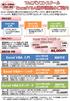 全コース Web フォロー付!! Excel VBA 初心者の方から始められる入門コースから 基本文法が学べるベーシックや 高度なプログラミングが学べるスタンダードまでしっかりと学習できます!! 学習の流れ Excel VBA 入門 VBA 初心者の方 Excel の基本知識をお持ちの方 Excel VBA ベーシック 基本文法を理解し 読解 ( 編集 ) 能力を身につけたい方 Exce lvba
MS-ExcelVBA 基礎 (Visual Basic for Application)
 MS-ExcelVBA 基礎 (Visual Basic for Application). 主な仕様一覧 () データ型 ( 主なもの ) 型型名型宣言文字長さ内容整数型 Integer % バイト -, ~, 長整数型 Long & バイト -,,, ~,,, 単精度浮動小数点数型倍精度浮動小数点数型 Single! バイト負値 : -.0E ~ -.0E- 正値 :.0E- ~.0E Double
VBM01#解答解説# indd
 業務を効率化! ExcelVBA 実践コースレポート問題集解答 解説 第 1 単位 VBM-01-1 1406 問 2~ 問 5の解答は グレーのあみかけで示しています 本レポート問題集では テキストで学習したなかでも 特に 実務でよく使われる項目や 注意が必要なポイントについて出題しています 誤った設問については 解答を確認する前に 再度プロシージャを実行してみてください エラーが発生する場合は
PowerPoint プレゼンテーション
 多分岐選択 条件式 If Then Else IIF Select Switch 今日の目的 Dim n As Long n = 10 If n = 10 Then 条件式 Debug.Print ゆっくりしていってね! End If 比較演算子 その他 よく使用する演算子 文字列型にたいする条件式 条件式 オブジェクト型 バリアント型に対する条件式 比較演算子 = 等しい 等しくない >=
Microsoft Word - VBA基礎(3).docx
 上に中和滴定のフローチャートを示しました この中で溶液の色を判断する部分があります このような判断はプログラムではどのように行うのでしょうか 判断に使う命令は IF 文を使います IF は英語で もし何々なら という意味になります 条件判断条件判断には次の命令を使います If 条件式 1 Then ElseIf 条件式 2 Then ElseIf 条件式 3 Then 実行文群 1 実行文群 2 実行文群
PowerPoint プレゼンテーション
 Excel VBA の基本 1 VBA Visual Basic for Applications Office シリーズに搭載されているプログラミング言語 マクロを作成するために使われる 1 プログラミングとは 人間の意図した処理を行うようにコンピュータに指示を与えること セル A1 の内容をセル B1 にコピーしなさいセル A1 の背景色を赤色にしなさいあれをしなさいこれをしなさい 上から順番に実行
PowerPoint プレゼンテーション
 Excel VBA の基本 2 はじめに 前回のおさらい 反復処理 (For...Next) ステップ実行 参考文献の 転記処理 VBA 関数 ( 引数と戻り値 ) 参考文献 立山秀利 入門者の ExcelVBA 講談社,2012. 1 ( はじめに )Excel でこんなこともできるよ! 1 開発 メニュー 挿入 から [ フォームコントロール ] [ スピンボタン ] を選択 2 ワークシート上でドラッグドロップする
プレポスト【問題】
 コース名 : 基礎から学ぶ!Excel VBA による業務の自動化 受講日 氏名 1 Excel VBA を使用するメリットとして誤っているものを 1 つ選びなさい 1. 手作業では手間のかかる作業も プログラムに記述した処理は一括して実行されるため 何段階ものメニュー操作を行う必要がなくなる 2. プログラムに書いた処理は記述どおりに実行されるため だれがいつ何回行っても確実な処理がなされ 誤動作を防ぐことができる
PowerPoint プレゼンテーション
 配列とコレクション 配列の使い方 固定配列 動的配列 コレクションの使い方 今日の目的 固定配列の宣言例 プロシージャレベル Dim arybuf(0 To 5) As Long モジュールレベル Private arybuf(0 To 5) As Long Public arybuf(0 To 5) As Long 固定配列の宣言例 プロシージャレベル Dim arybuf(0 To 5) As
EXCEL VBA講座
 EXCEL VBA 講座 sheet 振り分け 目次 sheets の中身をデータによって分類する... 3 全行ループを作る... 3 各市のシートの行数を覚えておく連想配列を作る... 3 各シートにオートフィルタを掛ける... 4 変更が目に見えると遅くなる... 5 これらの処理をボタンから呼び出す... 5 現在のシートを印刷する... 6 sheets の中身をデータによって分類する 前回の練習で
ii Excel Excel IF IF IF VLOOKUP HLOOKUP IF VLOOKUP HLOOKUP ExcelVBA Excel Excel Excel Web p Excel Excel Excel
 Excel Excel Excel Excel Excel Excel Excel ii Excel Excel IF IF IF VLOOKUP HLOOKUP IF VLOOKUP HLOOKUP ExcelVBA Excel Excel Excel Web p Excel Excel Excel iii Excel Excel 1 Excel 3 6 11 15 18 19 24 26 28
エクセルによる数値計算と化学への応用
 エクセルによる数値計算と化学への応用 群馬大学工学部 応用化学 生物化学科 平成 21 年 4 月 前期に PC を使った文書作成 表計算 プレゼンテーションを習得しました 後期には主に表計算を より高度に利用するための手法を勉強します 第 1 章計算の基礎 1.1 文字の表示 文字 ABC 1.2 四則計算 8 + 2 = 10 8-2 = 6 8 2 = 16 8 2 = 4 1.3 数列の和
Microsoft PowerPoint - Visualプログラミング
 流れの制御構造 多方向分岐 プログラムの制御構造は下記の 6 つ (1) 連接 ( 連なり ) (2) 所定回数反復 ( 一定回数の繰り返し ) (3) 判断 ( 分かれ ) (4) 多方向分岐 (5) 前判定反復 (6) 後判定反復 上記以外は使ってはいけない. 141 if 文による多方向に分岐する処理 (1) Sub elseif2() Dim a As Integer a = Range("A1").Value
情報資源組織演習B:
 情報資源組織演習 A( 書誌の作成 ) 第 13 回書誌データ管理 検索システムの構築 第 14 回ネットワーク情報資源のメタデータ作成の実際 第 15 回まとめ 2013 年度跡見学園女子大学文学部准教授福田博同 検索システムの構築 ( 静的データベース ) 第 12 回で HTML ファイルに Google 検索窓を埋め込む方法は理解した 今回 :Excel の VBA を使い データベース的検索処理を行う
Microsoft PowerPoint - VBA解説1.ppt [互換モード]
![Microsoft PowerPoint - VBA解説1.ppt [互換モード]](/thumbs/88/116691349.jpg "Microsoft PowerPoint - VBA解説1.ppt [互換モード]") 九州大学工学部地球環境工学科船舶海洋システム工学コース 計算工学演習第一 演習資料担当 : 木村 Excel 上のマクロを利用してプログラムを組む Visual Basic for Applications (VBA) のテクニック Excel のマクロとは? 一連の操作を自動的に行う機能 例 ) セル ( マス目 ) に数字を 1 から順番に埋めていく Excel のマクロでどんなプログラムが作れるのか?
九州大学工学部地球環境工学科船舶海洋システム工学コース 計算工学演習第一 演習資料担当 : 木村 Excel 上のマクロを利用してプログラムを組む Visual Basic for Applications (VBA) のテクニック Excel のマクロとは? 一連の操作を自動的に行う機能 例 ) セル ( マス目 ) に数字を 1 から順番に埋めていく Excel のマクロでどんなプログラムが作れるのか?
最初に VBA が使用できるように マクロ と呼ばれるエクセル上のアプリ ( のようなもの ) を準備します Excel メニューの ファイル オプション を選択 表示される Excel のオプション から リボンのユーザー設定 を選択 メインタブ 内の 開発 にチェックを付けて OK をクリック
 ブログ自動投稿ツールの作り方 (Excel 2013 版 ) さとうちはる さんの無料レポート 超簡単! 誰にでも出来る ブログ記事自動投稿ツールを作成する方法をご紹介 アフィリエイトにはめんどくさい作業や退屈な作業がたくさんあります やりたくない作業はツールを使って自動化しよう 文末にはツールの無料プレゼントあります http://mailzou.com/get.php?r=82982&m=15301
Section1_入力用テンプレートの作成
 入力用テンプレートの作成 1 Excel には 効率よく かつ正確にデータを入力するための機能が用意されています このセクションでは ユーザー設定リストや入力規則 関数を利用した入力用テンプレートの作成やワークシート操作について学習します STEP 1 ユーザー設定リスト 支店名や商品名など 頻繁に利用するユーザー独自の連続データがある場合には ユーザー設定リスト に登録しておけば オートフィル機能で入力することができ便利です
Microsoft Word - VBA基礎(6).docx
 あるクラスの算数の平均点と理科の平均点を読み込み 総点を計算するプログラムを考えてみましょう 一クラスだけ読み込む場合は test50 のようなプログラムになります プログラムの流れとしては非常に簡単です Sub test50() a = InputBox(" バナナ組の算数の平均点を入力してください ") b = InputBox(" バナナ組の理科の平均点を入力してください ") MsgBox
.NETプログラマー早期育成ドリル ~VB編 付録 文法早見表~
 .NET プログラマー早期育成ドリル VB 編 付録文法早見表 本資料は UUM01W:.NET プログラマー早期育成ドリル VB 編コードリーディング もしくは UUM02W:.NET プログラマー早期育成ドリル VB 編コードライティング を ご購入頂いた方にのみ提供される資料です 資料内容の転載はご遠慮下さい VB プログラミング文法早見表 < 基本文法 > 名前空間の定義 Namespace
変更履歴 版数変更日変更内容 /9/1 初版設定
 EXcel データ出力ガイドブック 第 1.0 版平成 30 年 9 月 1 日制定 株式会社中電シーティーアイ 変更履歴 版数変更日変更内容 1.0 2018/9/1 初版設定 目次 1 はじめに... 1 1.1 本書の位置付... 1 2 Excel テンプレートの作成... 2 2.1 キーファイルの準備... 2 2.2 テンプレートエリアの宣言... 3 2.3 テンプレートに記述する内容...
PowerPoint プレゼンテーション
 エクセルが自動化する マクロ VBA の魔法 外伝 ゲームでわかる! マクロ VBA 超入門 エクセル兄さん (IT 講師の淳 ) はじめに オンラインセミナー エクセル兄さんLive にて Udemy受講者 メルマガ読者限定 2018.10 2019.2に配信した 映像の総集編 映像が乱れてしまうことがあります マウスが二重に表示するなど マクロの魔法 シリーズ ( 収録時点 ) 第 1 弾 超入門ショートマクロ編小さな作業を自動化
図 1 アドインに登録する メニューバーに [BAYONET] が追加されます 登録 : Excel 2007, 2010, 2013 の場合 1 Excel ブックを開きます Excel2007 の場合 左上の Office マークをクリックします 図 2 Office マーク (Excel 20
![図 1 アドインに登録する メニューバーに [BAYONET] が追加されます 登録 : Excel 2007, 2010, 2013 の場合 1 Excel ブックを開きます Excel2007 の場合 左上の Office マークをクリックします 図 2 Office マーク (Excel 20](/thumbs/92/109963601.jpg "図 1 アドインに登録する メニューバーに [BAYONET] が追加されます 登録 : Excel 2007, 2010, 2013 の場合 1 Excel ブックを開きます Excel2007 の場合 左上の Office マークをクリックします 図 2 Office マーク (Excel 20") BayoLink Excel アドイン使用方法 1. はじめに BayoLink Excel アドインは MS Office Excel のアドインツールです BayoLink Excel アドインは Excel から API を利用して BayoLink と通信し モデルのインポートや推論の実行を行います BayoLink 本体ではできない 複数のデータを一度に推論することができます なお現状ではソフトエビデンスを指定して推論を行うことはできません
BayoLink Excel アドイン使用方法 1. はじめに BayoLink Excel アドインは MS Office Excel のアドインツールです BayoLink Excel アドインは Excel から API を利用して BayoLink と通信し モデルのインポートや推論の実行を行います BayoLink 本体ではできない 複数のデータを一度に推論することができます なお現状ではソフトエビデンスを指定して推論を行うことはできません
Java講座
 ~ 第 1 回 ~ 情報科学部コンピュータ科学科 2 年竹中優 プログラムを書く上で Hello world 基礎事項 演算子 構文 2 コメントアウト (//, /* */, /** */) をしよう! インデントをしよう! 変数などにはわかりやすい名前をつけよう! 要するに 他人が見て理解しやすいコードを書こうということです 3 1. Eclipse を起動 2. ファイル 新規 javaプロジェクト
プログラミング演習
 プログラミング入門 Ⅰ (No.10) Ⅰ10-1 [1]Excel VBA を使ってみる VBA とは Visual Basic for Applications の略で Microsoft 社が自社の Office 製品 (Word, Excel PowerPoint Aceess, Outlook など ) で簡単にマクロを作れるように開発したプログラミング言語です 名前のとおり Visual
スライド 1
 第 6 章表計算 B(Excel 2003) ( 解答と解説 ) 6B-1. 表計算ソフトの操作 1 条件付き書式の設定 1. ( ア )=E ( イ )= お 条件付き書式とは セルの数値によりセルの背景に色を付けたり 文字に色を付けたり アイコンをつけたりして分類することができる機能です 本問題では 以下の手順が解答となります 1 2 ユーザー定義の表示形式 1. ( ア )=2 ( イ )=4
コンピュータ概論
 5.1 VBA VBA Check Point 1. 2. 5.1.1 ( bug : ) (debug) On Error On Error On Error GoTo line < line > 5.1.1 < line > Cells(i, j) i, j 5.1.1 MsgBox Err.Description Err1: GoTo 0 74 Visual Basic VBA VBA Project
VB実用⑦ エクセル操作Ⅰ
 VB でエクセル操作 Ⅰ VB 2005 7 プログラムの概要 事務処理に於いて Microsoft 社のスプレッドシートソフトで有るエクセルは データベースソフトで有るアクセスと共に 業界標準 (De Facto Standard) で有ると謂う事が出来る 此処では 其のエクセルを Visual Basic から操作する方法を 重点的に学ぶ 今回は Visual Basic でエクセルを利用する基本と成るオブジェクト生成と
PowerPoint プレゼンテーション
 ループ ループとは? ある条件を満たすまで 指定の命令を繰り返す Do... Loop For Next For Each Next While WEnd ループの種類 Do Loop Do While 条件 ステートメント Loop Do ステートメント Loop While 条件 Do Until 条件 ステートメント Loop Do ステートメント Until Loop 条件 Do Loop
DAOの利用
 DAO VB2005 で DAO を使用して Excel のデータを取得 Visual Basic 6.0 Dim DB As DAO.Database Dim RS As DAO.Recordset Dim xlfilename As String Dim xlsheetname As String xlfilename = Form1.StatusBar1.Panels(12) & Dir(Form1.StatusBar1.Panels(12)
ExcelVBA Excel VBA Microsoft Excel VBA Visual Basic for Applications Excel Excel VBA ExcelVBA Excel ExcelVBA Excel VBA Excel ExcelVBA ExcelVBA VBA Ran
 Excel VBA Microsoft Excel VBA Visual Basic for ApplicationsExcel Excel VBA Excel ExcelVBA Excel VBA Excel ExcelVBA VBA Range Excel 174 VBA VisualBasicforApplications Microsoft ExcelWordAccessPowerPoint
PowerPoint プレゼンテーション
 エクセルを用いて プログラミングを体験する p1 2 1. はじめに 1.1. 本の 1.2. プログラムの例 1.3. プログラムの考え方 1.4. 用語集 (1/2) 1.5. 用語集 (2/2) 1. はじめに 1 本の 3 本のを知る 本は プログラミングをはじめて学ぶ人のために エクセル上で動作するプログラムを解説するものである なお 使用環境や知識は 次の程度を想定している 対象とするソフト
各種パスワードについて マイナンバー管理票では 3 種のパスワードを使用します (1) 読み取りパスワード Excel 機能の読み取りパスワードです 任意に設定可能です (2) 管理者パスワード マイナンバー管理表 の管理者のパスワードです 管理者パスワード はパスワードの流出を防ぐ目的で この操作
 マイナンバー管理表 操作説明書 管理者用 2015 年 11 月 30 日 ( 初版 ) 概要 マイナンバー管理表 の動作環境は以下の通りです 対象 OS バージョン Windows7 Windows8 Windows8.1 Windows10 対象 Excel バージョン Excel2010 Excel2013 対象ファイル形式 Microsoft Excel マクロ有効ワークシート (.xlsm)
Create!Form V11 - Excel 出力設定
 1.Excel 出力...2 1-1.Expage ランタイム概要...2 1-2.Excel バージョン...2 1-3.Excel 機能制限...2 1-4. 資源ファイル作成と実行手順...2 2.Excel テンプレート...7 2-1. 変数定義 : セルの文字列...7 2-2. 変数定義 : 図形内の文字列...9 2-3. 変数定義 : 画像...9 2-4. 変数定義 : グラフ...10
テキストファイルの入出力1
 テキストファイルの入出力 1 0. 今回の目的前回までは 2 回にわたって繰り返しについて学んできました 今回からテキストファイルの入出力について学ぶことにします 1. テキストファイルへの出力 1.1 テキストファイルについてテキストファイルとは コンピュータで扱うことが出来るファイルの中で最も基本的なファイルであり どの様な OS でもサポートされているファイル形式です Windows においては
C プログラミング演習 1( 再 ) 2 講義では C プログラミングの基本を学び 演習では やや実践的なプログラミングを通して学ぶ
 C プログラミング演習 1( 再 ) 2 講義では C プログラミングの基本を学び 演習では やや実践的なプログラミングを通して学ぶ 今回のプログラミングの課題 次のステップによって 徐々に難易度の高いプログラムを作成する ( 参照用の番号は よくわかる C 言語 のページ番号 ) 1. キーボード入力された整数 10 個の中から最大のものを答える 2. 整数を要素とする配列 (p.57-59) に初期値を与えておき
MoreStudy 第 6 章 MoreStudy 第 6 章 第 1 節 貼り付け 3 [ 形式を選択して貼り付け ] ダイアログから [Microsoft Excel ワークシート ] を選択し [OK] ボタンを 押します 1 Excel ワークシートで貼り付け [Pastespec] リボン
![MoreStudy 第 6 章 MoreStudy 第 6 章 第 1 節 貼り付け 3 [ 形式を選択して貼り付け ] ダイアログから [Microsoft Excel ワークシート ] を選択し [OK] ボタンを 押します 1 Excel ワークシートで貼り付け [Pastespec] リボン](/thumbs/93/113693481.jpg "MoreStudy 第 6 章 MoreStudy 第 6 章 第 1 節 貼り付け 3 [ 形式を選択して貼り付け ] ダイアログから [Microsoft Excel ワークシート ] を選択し [OK] ボタンを 押します 1 Excel ワークシートで貼り付け [Pastespec] リボン") 第 6 章 第 1 節 Excel と [ リンク貼り付け ] Excel のシートを AutoCAD 内に Excel ワークシートとして貼り付けます 第 2 節 Excel と [ データリンク ] Excel のシートを AutoCAD 内に AutoCAD の図形として貼り付けます MoreStudy 第 6 章 MoreStudy 第 6 章 第 1 節 貼り付け 3 [ 形式を選択して貼り付け
第 6 章 第 1 節 Excel と [ リンク貼り付け ] Excel のシートを AutoCAD 内に Excel ワークシートとして貼り付けます 第 2 節 Excel と [ データリンク ] Excel のシートを AutoCAD 内に AutoCAD の図形として貼り付けます MoreStudy 第 6 章 MoreStudy 第 6 章 第 1 節 貼り付け 3 [ 形式を選択して貼り付け
2 / 16 ページ 第 7 講データ処理 ブック ( ファイル ) を開く第 6 講で保存したブック internet.xlsx を開きましょう 1. [Office ボタン ] から [ 開く ] をクリックします 2. [ ファイルの場所 ] がデータを保存している場所になっている
![2 / 16 ページ 第 7 講データ処理 ブック ( ファイル ) を開く第 6 講で保存したブック internet.xlsx を開きましょう 1. [Office ボタン ] から [ 開く ] をクリックします 2. [ ファイルの場所 ] がデータを保存している場所になっている](/thumbs/91/107281245.jpg "2 / 16 ページ 第 7 講データ処理 ブック ( ファイル ) を開く第 6 講で保存したブック internet.xlsx を開きましょう 1. [Office ボタン ] から [ 開く ] をクリックします 2. [ ファイルの場所 ] がデータを保存している場所になっている") 1 / 16 ページ コンピュータリテラシー B コース 第 7 講 [ 全 15 講 ] 2011 年度春学期 基礎ゼミナール ( コンピューティングクラス ) 2 / 16 ページ 第 7 講データ処理 2 7-1 ブック ( ファイル ) を開く第 6 講で保存したブック internet.xlsx を開きましょう 1. [Office ボタン ] から [ 開く ] をクリックします 2.
1 / 16 ページ コンピュータリテラシー B コース 第 7 講 [ 全 15 講 ] 2011 年度春学期 基礎ゼミナール ( コンピューティングクラス ) 2 / 16 ページ 第 7 講データ処理 2 7-1 ブック ( ファイル ) を開く第 6 講で保存したブック internet.xlsx を開きましょう 1. [Office ボタン ] から [ 開く ] をクリックします 2.
Microsoft Word - HowToConvertIdwToDwg.doc
 IDW から DWG 形式への保存方法 1. 準備 Inventor で図面化したドキュメント (idw) を DWG 形式に変換する手順について紹介します Inventor の コピーに名前を付けて保存 の機能だけでは 画層や寸法スタイル 文字スタイルの設定が 一般的に AutoCAD Mechanical( 以下 ACM) で使われる設定と異なるため そのままでは AutoCAD や ACM で編集するには不便です
「不動産リスト」を解く
 Microsoft2010 不動産リスト を解く IF 関数 VLOOKUP 関数 CHOOSE 関数 LEFT 関数 MOD 関数 INT 関数 INDEX 関数 2015/01/27 パソコン技能検定 Ⅱ 種試験 Excel 1 級検定過去問題 ここで使用する関数の種類 よく使われる関数として SUM IF,AVERAGE AND,OR などがありますが そのほかにも 今回次のような関数を単独で
目次 更新履歴... 1 はじめに... 3 レコードセット?... 3 準備... 5 SQL でデータを取得する... 6 データのループ処理... 7 列の値を取得する... 7 対象行を変更する (MoveFirst, MoveNext, MovePrevious, MoveLast)...
 レコードセット (ADODB.Recordset) の使い方 作成日 : 2018/02/05 作成者 : 西村 更新履歴 更新日 更新概要 作業者 2018/02/05 新規作成 西村 1 目次 更新履歴... 1 はじめに... 3 レコードセット?... 3 準備... 5 SQL でデータを取得する... 6 データのループ処理... 7 列の値を取得する... 7 対象行を変更する (MoveFirst,
Java Scriptプログラミング入門 3.6~ 茨城大学工学部情報工学科 08T4018Y 小幡智裕
 Java Script プログラミング入門 3-6~3-7 茨城大学工学部情報工学科 08T4018Y 小幡智裕 3-6 組み込み関数 組み込み関数とは JavaScript の内部にあらかじめ用意されている関数のこと ユーザ定義の関数と同様に 関数名のみで呼び出すことができる 3-6-1 文字列を式として評価する関数 eval() 関数 引数 : string 式として評価する文字列 戻り値 :
本サンプル問題の著作権は日本商工会議所に帰属します また 本サンプル問題の無断転載 無断営利利用を厳禁します 本サンプル問題の内容や解答等に関するお問 い合わせは 受け付けておりませんので ご了承ください 日商プログラミング検定 STANDARD(VBA) サンプル問題 知識科目 第 1 問 ( 知
 本サンプル問題の著作権は日本商工会議所に帰属します また 本サンプル問題の無断転載 無断営利利用を厳禁します 本サンプル問題の内容や解答等に関するお問 い合わせは 受け付けておりませんので ご了承ください 日商プログラミング検定 STANDARD(VBA) サンプル問題 知識科目 第 1 問 ( 知識 4 択 :20 問 ) 1. ユーザが行った操作を記録して同じ操作を自動で行うことができる機能を何というか
機器の自動配置
 機器の自動配置 目次 1. 機器の自動配置について 2 2. 機器表からの自動配置 3 自動配置のための準備 Excel のセル位置指定 / 機器の自動配置 3.CSV 形式ファイルからの自動配置 14 CSV 形式ファイルの作成 機器の自動配置 4. 機器の再配置 21 更新日 :2018/10/23 Rebro2018 対応 -1- 1. 機器の自動配置について Excel や CSV 形式ファイルからデータを読み込み
Microsoft Word - Javacc.docx
 JavaCC 実習レポート課題について以下の実習のために コンパイラのページ http://www.info.kindai.ac.jp/compiler/ から javacc.zip をダウンロードしてください javacc.zip は以下のファイルから成ります javacc/ sample0.k, sample1.k, samplell2.k : k 言語の例プログラム sample0.asm,
< 目次 > 1. 練習ファイルのダウンロード 表計算ソフト Excel の基本 Excel でできること Excel の画面 セル 行 列の選択 セルにデータを入力する ( 半角英数字の場合 )
 2005 年度茅ヶ崎市情報教育研修会 < 目次 > 1. 練習ファイルのダウンロード... 2 2. 表計算ソフト Excel の基本... 3 2-1 Excel でできること... 3 2-2 Excel の画面... 3 2-3 セル 行 列の選択... 4 2-4 セルにデータを入力する ( 半角英数字の場合 )... 4 2-5 セルにデータを入力する ( 日本語の場合
エクセルの基礎を学びながら、金額を入力すると自動的に計算され、1年分の集計も表示される「おこづかい帳」を作りしょう
 Excel2007 Windows7 出納簿を作って 毎日の現金の入金 出金を記入し 差引残高 を表示させましょう 1. Excel を起動しましょう... 1 2. タイトルと項目を入力しましょう... 1 3. No. を入力しましょう... 1 4. 罫線を引きましょう... 2 5. タイトルの書式設定をしましょう... 2 6. 項目の書式設定をしましょう... 3 7. 桁区切りスタイルを設定しましょう...
ファイル操作
 ファイル操作 TextFieldParser オブジェクト ストリームの読込と書込 Microsoft.VisualBasic.FileIO 名前空間の TextFieldParser オブジェクトは 構造化テキストファイルの解析に使用するメソッドとプロパティを備えたオブジェクトで有る テキストファイルを TextFieldParser で解析するのは テキストファイルを反復処理するのと同じで有り
回文作成支援プログラム
 回文作成支援プログラム VB1 プログラムの概要 原文を 1 字入力する度に 其の回文が順次表示される 即ち AB と入力すると ABA と表示され ABC と入力すると ABCBA と表示される 亦 消去ボタンをクリックすると 原文 及び 回文を消去する事も出来る 終了ボタンをクリックすると プログラムをメモリから消去して終了する 今回の課題項目 単純変数の宣言 (Dim) 標準コントロールの利用
目次 第 1 章はじめに 取扱いについて 記載内容について... 6 第 2 章基本操作 Excel Online を開く ファイル ( ブック ) を作成する ファイル ( ブック ) を開く..
 Office 365 Excel Online - 利用マニュアル - 発行日 2015/11/01 1 目次 第 1 章はじめに... 5 1.1. 取扱いについて... 6 1.2. 記載内容について... 6 第 2 章基本操作... 7 2.1. Excel Online を開く... 8 2.2. ファイル ( ブック ) を作成する... 10 2.3. ファイル ( ブック ) を開く...
Microsoft Word A08
 1 / 12 ページ キャリアアップコンピューティング 第 8 講 [ 全 15 講 ] 2018 年度 2 / 12 ページ 第 8 講関数とデータベース処理 8-1 旧バージョンのデータとの互換性 Office2007 以降のファイル形式は 旧バージョンと異なる新しい形式となっています Excel の場合 旧バージョンの拡張子は.xls Excel2007 以降では.xlsx となっています ネット上のブック
Microsoft PowerPoint - vp演習課題
 演習課題 (1) 27 Nov., '18 katakan2hiragana.xlsm は, 下図のように 4~8 行目の B 列に漢字で表記した氏名,C 列にカタカナで表記したヨミガナ,D 列にひらがなで表記したよみがなを表示させることを意図している. このシートは, セル範囲 "B4:B8"( 図の赤枠内 ) に, キーボードから漢字で氏名を入力すると C 列にカタカナのヨミガナが自動的に表示されるようになっている.
よくわかる Microsoft Excel 2019/2016/2013 マクロ/VBA(FPT1910)
 練習問題 総合問題 解答 Microsoft Excel 209/206/203 マクロ /VBA 練習問題解答 2 総合問題解答 対象書籍 よくわかる Microsoft Excel 209/206/203 マクロ /VBA(FPT90) 練習問題解答 第 章練習問題 開発 タブを選択 2 コード グループの ( マクロの記録 ) をクリック 3 マクロ名 に 集計削除 と入力 4 マクロの保存先
プログラミング入門1
 プログラミング入門 2 第 8 回表形式データ (1) 1 テーマ : 表形式データ (1) 配列と複合データを用いた表形式データ データの登録 データの検索 データの更新 実際的はソフトウェアでは 表形式データの ( 例えば データベースのデータ ) を利用する場面が非常に多く とても重要である そこで 表形式を扱うプログラミングを繰り返しとりあげる 2 テーマ : 表形式データ (1) 配列と複合データを用いた表形式データ
Javaプログラムの実行手順
 戻り値のあるメソッド メソッドには 処理に使用する値を引数として渡すことができました 呼び出し 側からメソッドに値を渡すだけでなく 逆にメソッドで処理を行った結果の値を 呼び出し側で受け取ることもできます メソッドから戻してもらう値のことを もどりち戻り値といいます ( 図 5-4) 図 5-4. 戻り値を返すメソッドのイメージ 戻り値を受け取ることによって ある計算を行った結果や 処理に成功したか失
プログラミング演習
 プログラミング入門 Ⅰ (No.11) Ⅰ11-1 [1] プログラムを修正する (1-1) 既にあるプログラムを開く 前回作ったプログラム prog1-10.xlsm を開いてみよう 既に保存してある VBA プログラムを開くには 以下のようにする ドキュメントから開く 1 Excel VBA のプログラムは Excel ファイルの中に入っているので Excel ファイルをダブルクリックする 2
(Microsoft Word - Excel\216\300\217K\212\356\221b1.doc)
 Excel Word 実習 (1 章 Excel 入門編 ) 2007.5 学科名学科氏名 目標資格 Microsoft Office Specialist( 主催 :Microsoft Corp. Odyssey Communications inc.) 実施日 : 平成 XX 年 X 月 XX 日 (X) Microsoft Excel 実施日 : 平成 XX 年 X 月 XX 日 (X) Microsoft
フローチャート自動生成ツール yflowgen の使い方 目次 1 はじめに 本ツールの機能 yflowgen.exe の使い方 yflowgen.exe の実行方法 制限事項 生成したファイル (gml ファイル形式 ) の開
 フローチャート自動生成ツール yflowgen の使い方 目次 1 はじめに...2 2 本ツールの機能...2 3 yflowgen.exe の使い方...3 3.1 yflowgen.exe の実行方法...3 3.2 制限事項...3 3.3 生成したファイル (gml ファイル形式 ) の開き方...4 3.3.1 yed Graph Editor を使って開く...4 3.3.2 yed
マクロ講座テキスト
 エクセルが自動化するマクロ VBA の魔法 超入門編 ( エクセル兄さん ) テキスト ( 第 0 章 ~ 最終章 ) 内容 第 0 章 マクロはこんなに便利! サンプルマクロを使ってみよう... 3 サンプルを使ってみよう... 3 セキュリティの警告を解除してマクロ付きのブックを開く... 3 [ 補足 ] ファイルがどうしても開けない場合... 4 [ サンプルマクロ1] 一発で作業できる8つのボタン...
桐9専門マニュアル
 の定義 表の操作を自動化するには 実行する機能と処理の手順を ファイル (*.cmd) に登録します ファイルに登録した操作は このファイルを開くだけで実行されるようになります これをといいます 履歴で登録した内容は のコマンドの構文に従って 履歴用のファイルに書き出されています を使用すると 履歴で登録した内容に加えて 条件による分岐や処理の繰り返し 状況に応じたメニューやメッセージの表示など より細かな制御を行なうことができます
PowerPoint プレゼンテーション
 ユーザーフォームを作り 高速入力 エクセルが自動化する マクロVBAの 魔法 3 5秒で受注リストを入力できる ユーザーフォーム入門編 ダイジェスト編 伝票など 1 フォーム Excelシート 2 サンプルマクロを使ってみよう ユーザーフォームの学習は サンプルマクロをダウンロードして実行 楽しく上達できる Form_Sample.xlsm アプリを作っている感覚 マクロが モノ として 目に見えるから
PowerPoint プレゼンテーション
 エクセルが自動化する マクロ VBA の魔法 3 5 秒で受注リストを入力できるユーザーフォーム入門編 ( ダイジェスト編 ) エクセル兄さん all rights reserved.( 無断使用転載禁止 ) 1 ユーザーフォームを作り 高速入力! 伝票など フォーム Excel シート エクセル兄さん all rights reserved.( 無断使用転載禁止 ) 2 サンプルマクロを使ってみよう
JavaプログラミングⅠ
 Java プログラミング Ⅰ 12 回目クラス 今日の講義で学ぶ内容 クラスとは クラスの宣言と利用 クラスの応用 クラス クラスとは 異なる複数の型の変数を内部にもつ型です 直観的に表現すると int 型や double 型は 1 1 つの値を管理できます int 型の変数 配列型は 2 5 8 6 3 7 同じ型の複数の変数を管理できます 配列型の変数 ( 配列変数 ) クラスは double
Java KK-MAS チュートリアル
 artisoc チュートリアル お問合せは創造工学部まで TEL : 03-5342-1125 E-mail : [email protected] 株式会社 構造計画研究所 164-0012 東京都中野区本町 4-38-13 創造工学部 TEL:03-5342-1125 FAX:03-5342-1225 社会現象をシミュレーションしよう ユーザフレンドリーなマルチエージェント シミュレータ artisoc