
プログラミング演習
|
|
|
- ぜんま かやぬま
- 7 years ago
- Views:
Transcription
1 プログラミング入門 Ⅰ (No.10) Ⅰ10-1 [1]Excel VBA を使ってみる VBA とは Visual Basic for Applications の略で Microsoft 社が自社の Office 製品 (Word, Excel PowerPoint Aceess, Outlook など ) で簡単にマクロを作れるように開発したプログラミング言語です 名前のとおり Visual Basic (VB) という言語に非常によく似たものになっています 上に出てきたマクロとは Word や Excel などのアプリケーションで 複雑な操作や定型的な作業を人間の手動でなく自動的に実行させる機能のことです マクロは VBA というプログラミング言語で書かれたプログラムです そのため VBA で書いたプログラムのことをマクロということもあります 企業や事務所などビジネスの場面では Excel や Access を使う際にマクロ機能を利用することが多々あります VBA を知っておくことは そういう場面でも役に立つでしょう VBA は厳密には Office 製品ごとに違うところがありますが この授業では ビジネスでも最もよく使われている Excel VBA を使うことにします Excel に組み込みの機能ですから Excel が入っているパソコンであれば どれでも利用することができます Excel VBA は 本来は Excel の操作を強化するものですから Excel の機能と組み合わせて使うものなのですが この授業の最初のうちは Excel 自身の機能とは別に使ってみることにします ですから Excel 操作に慣れていない人でも安心しておいてください (1-1) VBE を開く Visual Basic Editor(VBE) とは Visual Basic でプログラムを作成するための専用ウィンドウです 1 [ スタート ] ボタン > Microsoft Excel 2013 を選ぶ Excel が開く 2 Excel のリボンの [ 開発 ] タブ > [ コード ] グループ > [Visual Basic] を選ぶ


2 Ⅰ Visual Basic Editor のウィンドウが開く 4 さしあたり Excel は使わないので Excel のウィンドウは邪魔にならないように最小化しておく 5 Visual Basic Editor の [ 挿入 ] メニュー > ユーザーフォーム を選ぶ 6 フォームウィンドウが現れる

3 (1-2) VBE のウィンドウ メニューバー ツールバー フォームウィンドウ Ⅰ10-3 プロジェクトエクスプローラ フォーム ツールボックス プロパティウィンドウ (1-3) コントロールの貼り付けと変更 プログラムを作る土台 フォーム (Form) 色々な部品をフォームに貼り付けて使う ラベル (Label) テキストボックス (TextBox) 部品 コントロール (control) ツールボックス コマンドボタン (CommandButton) 色々なコントロールがツールボックスにある ツールボックスのサイズによって コントロールの位置が変わるので注意する コントロールの貼り付け イメージ (Image) ツールボックスでクリックしてフォーム上でドラッグするとそのコントロールが貼り付けられる 貼り付けた後 フォーム上でクリックしてドラッグすると位置を変更できる また ハンドル ( ) をドラッグするとサイズを変更できる フォーム上でクリックして Delete キーを押すと削除できる ツールボックスでダブルクリックすると アイコンが凹んだままになり 続けて複数個貼り付けできるようになる 取り消しは もう一度アイコンをクリックするか Esc キーを押すとよい
![Ⅰ10-4 [2] プログラムを入力する (2-1) フォームのデザイン 1 フォームにコマンドボタン (Command Button) を貼り付ける (2-2) コードウィンドウを開く プログラム (](/docs-images/91/106552837/images/4-0.jpg "コード :code) を入力するためのウィンドウをコードウィンドウと呼ぶ 2 コマンドボタンをダブルクリックする コードウィンドウが現れ Private Sub")

4 Ⅰ10-4 [2] プログラムを入力する (2-1) フォームのデザイン 1 フォームにコマンドボタン (Command Button) を貼り付ける (2-2) コードウィンドウを開く プログラム ( コード :code) を入力するためのウィンドウをコードウィンドウと呼ぶ 2 コマンドボタンをダブルクリックする コードウィンドウが現れ Private Sub CommandButton1_Click( ) と End Sub という 2 行が自動的に入っている コードウィンドウ Private Sub CommandButton1_Click( ) とは CommandButton1 をクリックしたとき に 実行させたいプログラム という意味である フローチャートの はじめ に相当すると思えば よい End Sub とは 1 つのプログラムの終わりを表し フローチャートのおわりに相当する と思えばよい
5 (2-3) プログラムを入力する Ⅰ Private Sub CommandButton1_Click( ) と End Sub の間の行に次のプログラムを入力する dim a as integer dim b as integer dim c as integer a=20 b=35 c=a+b msgbox(c) [ 入力のしかた ] プログラム部分は 半角のアルファベット 数字 記号で書く 入力は小文字でよい 改行は Enter キーを押す 改行すると自動的に大文字に変更されたり 色が変わる部分がある これは VB の予約語 (VB で決まっている言葉 ) である 変わらないときはスペルを間違っている可能性がある 式や書き方がおかしいときは 赤字になって教えてくれる 式の間など 自動的にスペースが入れられることもある キーボードから入力していると 次に入力する言葉の候補がリストに表示されることがある そのリストの中から選びたいときは マウスでダブルクリックするか キーでカーソルを合わせて Tab キー ( 改行なし ) か Space キー ( 空白 + 改行なし ) か Enter キー ( 改行あり ) を押す
6 Ⅰ10-6 [ 入力ができた状態 ] うまく入力できましたか??
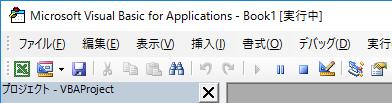

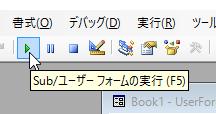


7 (2-4) プログラムを実行する 4 プログラムを実行してみよう [ 実行 ] メニュー > Sub/ ユーザーフォームの実行 を選ぶ または ツールバーの ボタンをクリックしてもよい Ⅰ10-7 Visual Basic Editor のタイトルバーに [ 実行中 ] と表示されると 実行状態である 5 実行状態になったら コマンドボタンをクリックする 注意 [ 実行 ] を指定する際に ウィンドウフォーカスがユーザーフォームやコードウィンドウにないと マクロ実行のダイアログボックス が現れる それを避けるには 一度ユーザーフォームをクリックしておいてから [ 実行 ] を指定するとよい どんな結果が出力されますか? (2-5) プログラムの実行を終了する 6 プログラムを終了してみよう [ 実行 ] メニュー > リセット またはツールバーの ボタンを選ぶ ユーザーフォーム右上の ボタンをクリックしてもよい (Visual Basic ウィンドウ右上の ではない!) プログラムを修正するときは 一旦 実行を終了してから行う
![Ⅰ10-8 [ 入力したプログラム ] [ このプログラムのフローチャート ] はじめ a = 20 b = 35 c = a + b c 出力 おわり (2-6) プログラムの説明 変数の宣言 プログラムの先頭部分で そのプログラムの中で使う変数について 変数名と型を宣言しておく 変数の名前 ( 変数名 ) は 次の規則に従って自由に付けることができる 変数名に使用できるのは 半角英字](/docs-images/91/106552837/images/8-0.jpg "半角数字 日本語 アンダースコア ( _ ) 名前の先頭は 半角英字または日本語で始まること 長さは最大半角 255 文字分 大文字 小文字に区別はない VB で決まっている予約語 (dim, as, if, など VB の命令で使う単語 ) は使えない 変数やデータには 型 (type) がある 型の種類 型名 書き方 サイズ 値の範囲 整数型 Integer 2 バイト")
8 Ⅰ10-8 [ 入力したプログラム ] [ このプログラムのフローチャート ] はじめ a = 20 b = 35 c = a + b c 出力 おわり (2-6) プログラムの説明 変数の宣言 プログラムの先頭部分で そのプログラムの中で使う変数について 変数名と型を宣言しておく 変数の名前 ( 変数名 ) は 次の規則に従って自由に付けることができる 変数名に使用できるのは 半角英字 半角数字 日本語 アンダースコア ( _ ) 名前の先頭は 半角英字または日本語で始まること 長さは最大半角 255 文字分 大文字 小文字に区別はない VB で決まっている予約語 (dim, as, if, など VB の命令で使う単語 ) は使えない 変数やデータには 型 (type) がある 型の種類 型名 書き方 サイズ 値の範囲 整数型 Integer 2 バイト ~32767 の整数 長整数型 Long 4 バイト ~ の整数 実数型 ( 単精度浮動小数点型 ) 文字列型 Single String 4 バイト 文字列による ~ ( 負の数 ) 0( 零 ) ~ ( 正の数 ) 文字を入れる この他にも 倍精度浮動小数点型 (Double) 通貨型 (Currency) バイト型 (Byte) ブール型 (Boolean) 日付型 (Date) バリアント型 (Variant) などがある 変数の宣言 Dim 変数名 As 型名 ( 例 ) Dim a As Integer a という変数を整数型として使うと宣言している ( 整数型変数 a を使う )

9 Ⅰ10-9 代 入 変数に値を代入するには = を使う = の右辺の値を左辺の変数に代入する 値の代入 変数名 = 値や数式 フローチャート プログラム S = 0 S = 0 (0 = S は間違い!) N = N+1 N = N + 1 (N+1 = N は間違い!) フローチャートもプログラムも = の左右が重要 計算式 計算式を書くとき 掛け算 割り算では計算記号 ( 演算子 ) に注意する 演算子の種類 計算 数学記号 VB で使う記号 足し算 + + 引き算 - - 掛け算 * ( 星印 アスタリスク ) 割り算 / ( スラッシュ ) 出力 変数の値を出力するには MsgBox 関数を使う MsgBox はメッセージボックス (message box) の略である 値の出力 MsgBox ( 変数名 ) フローチャートとの関係例 W 出力 MsgBox (W) A, B 出力 MsgBox (A) MsgBox (B) 2 つの変数 A と B の値を出力したいとき MsgBox (A,B) と書くのはダメ 一度に複数の変数の値を出力する方法は No.13 の授業で説明する予定です 出力しないと計算結果は表示されないことに注意!
10 Ⅰ10-10 (2-7) 練習問題 問題 1 変数 d,e,f を追加し それぞれ a と b の引き算 掛け算 割り算を計算して 答を出力させてみよう まず 手で書いて考える Dim a As Integer Dim b As Integer Dim c As Integer Dim d a = 20 b = 35 c = a + b d = MsgBox (c) どんな結果が出力されますか? ( チェックポイント ) 割り算の答が小数点付きになっていますか? 問題 2 a,b の値を色々変えて実行してみよう [a= b= ] とすると [ ] [a= b= ] とすると [ ] [a= b= ] とすると [ ] 発展問題 ユーザーフォームの色やコマンドボタンを変えてみよう ユーザーフォームの色は フォームを選択しておいて プロパティウィンドウの BackColor で設定できる BackColor 欄の をクリックし 現れるウィンドウで [ パレット ] タブを指定する コマンドボタンの色は コマンドボタンを選択しておいて プロパティウィンドウの BackColor で設定できる BackColor 欄の をクリックし 現れるウィンドウで [ パレット ] タブを指定する
![[3] プログラムを保存する せっかく作ったプログラムなので 保存しておこう Excel VBA](/docs-images/91/106552837/images/11-0.jpg "では作成したプログラムは Excel のファイル ( ブック ) の中に保存される")

![用のフォルダーを作っておく [ ドキュメント ] を開き リボンの [ ホーム ] タブから](/docs-images/91/106552837/images/11-2.jpg "新しいフォルダー を選ぶ フォルダー名を プログラミング入門 としておく フォルダーの名前を")
![のウィンドウから Excel のボタンをクリックするとよい リボンの [ ファイル ] タブ >](/docs-images/91/106552837/images/11-5.jpg "名前をつけて保存 を選ぶ 保存する場所を ドキュメント (Z:) の プログラミング入門")
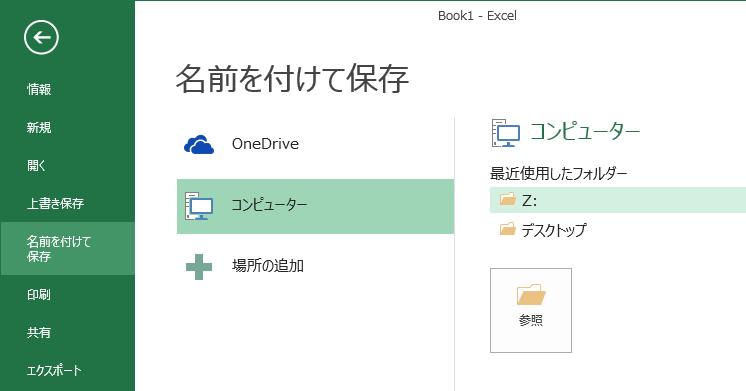
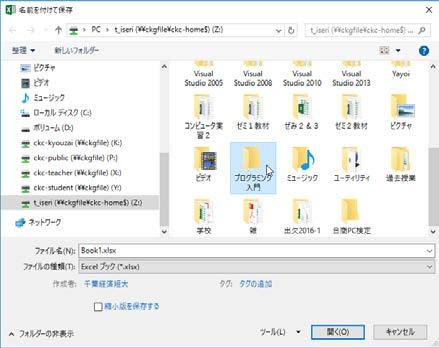
11 [3] プログラムを保存する せっかく作ったプログラムなので 保存しておこう Excel VBA では作成したプログラムは Excel のファイル ( ブック ) の中に保存される 今回保存するファイル名は prog1-10 とすることにする (3-1) VBA プログラムの保存 Ⅰ 実際に保存する前に 自分の [ ドキュメント ] 内に プログラミング入門 用のフォルダーを作っておく [ ドキュメント ] を開き リボンの [ ホーム ] タブから 新しいフォルダー を選ぶ フォルダー名を プログラミング入門 としておく フォルダーの名前を プログラミング入門 とする 学内の PC では ドキュメント と個人用フォルダー 111xxxx (ckgfile\ckc-home) (Z:) は同じものになっている どちらから開いても同じものが見える 2 Visual Basic のウィンドウに戻り プログラムを保存する Excel のウィンドウを開く (Visual Basic Editor のウィンドウから Excel のボタンをクリックするとよい リボンの [ ファイル ] タブ > 名前をつけて保存 を選ぶ 保存する場所を ドキュメント (Z:) の プログラミング入門 フォルダーにする ドキュメント または Z: を選ぶ 見つからないときは 参照 から捜す プログラミング入門 フォルダーをダブルクリックして 開く
![Ⅰ10-12 [ ファイルの種類 ] ボックス右端の をクリックして 種類を Excel マクロ有効ブック に変更する [ ファイル名 ] ボックスに 保存するファイル名 ( 今回は prog1-10 ) を入力して保存する プログラミング入門 フォルダーになっていることを確認する ファイル名を入力する [ ファイルの種類 ] が Excel マクロ有効ブック になっていることを確認する 3](/docs-images/91/106552837/images/12-1.jpg "保存できたかどうか確認する [ ドキュメント ] で保存したフォルダを開いてみる 今保存した Excel のファイルがあることを確認する 今保存した VBA プログラムが入った Excel のファイル (3-2) VBE の終了と Excel の終了 4 Visual Basic ウィンドウ右上の をクリックする または [ ファイル ] メニュー > 終了して Microsoft Excel")
12 Ⅰ10-12 [ ファイルの種類 ] ボックス右端の をクリックして 種類を Excel マクロ有効ブック に変更する [ ファイル名 ] ボックスに 保存するファイル名 ( 今回は prog1-10 ) を入力して保存する プログラミング入門 フォルダーになっていることを確認する ファイル名を入力する [ ファイルの種類 ] が Excel マクロ有効ブック になっていることを確認する 3 保存できたかどうか確認する [ ドキュメント ] で保存したフォルダを開いてみる 今保存した Excel のファイルがあることを確認する 今保存した VBA プログラムが入った Excel のファイル (3-2) VBE の終了と Excel の終了 4 Visual Basic ウィンドウ右上の をクリックする または [ ファイル ] メニュー > 終了して Microsoft Excel へ戻る を選ぶ 5 Excel のウィンドウを元に戻して Excel ウィンドウ右上の をクリックする または [ ファイル ] タブ > 閉じる を選ぶ 忘れずに Excel も終了しておくこと!

13 (3-3) ファイルの形式について Ⅰ10-13 マクロ有効ブック Excel 2013 では VBA プログラム ( マクロ ) を含んだ Excel ファイルは セキュリティのために特別扱いをすることになっている これはマクロを利用してコンピュータウィルスが作られることがあるので マクロが入ったファイルをはっきりと区別できるようにするためである VBA プログラム ( マクロ ) を含んだ Excel ファイルはマクロ有効ブックとして保存する マクロ有効ブックは ファイル名の後に.xlsm の拡張子が自動的につけられる VBA プログラム ( マクロ ) を含まない通常の Excel ファイルは ただのブックとして保存する 通常のブックは ファイル名の後に.xlsx の拡張子がつけられる Excel 2003 まではどちらのファイルも ただのブックとして保存され ファイル名の後に.xls の拡張子がつけられる 保存形式を間違えた場合 VBA プログラム ( マクロ ) を含んだ Excel ファイルを保存する際に 間違えて [ ファイル ] タブ > 名前をつけて保存 > Excel ブック (.xlsx) を選ぶと [ 保存 ] ボタンをクリック後に警告が表示される [ はい ] ボタンをクリックすると プログラムは削除され通常の Excel ブックとして保存される プログラムを消さずに保存したいときは [ いいえ ] ボタンをクリックして [ 名前をつけて保存 ] ダイアログボックスに戻り [ ファイルの種類 ] を Excel マクロ有効ブック に変更して保存し直す [ ファイルの種類 ] を Excel マクロ有効ブック に変更する
プログラミング演習
 プログラミング入門 Ⅰ (No.11) Ⅰ11-1 [1] プログラムを修正する (1-1) 既にあるプログラムを開く 前回作ったプログラム prog1-10.xlsm を開いてみよう 既に保存してある VBA プログラムを開くには 以下のようにする ドキュメントから開く 1 Excel VBA のプログラムは Excel ファイルの中に入っているので Excel ファイルをダブルクリックする 2
ExcelVBA
 EXCEL VBA REGLECASSE YU SATO 目次 はじめに 開発タブの表示 拡張子 VBEの起動と初期設定 モジュールの挿入 削除 プロジェクト モジュール プロシージャ 変数の宣言 (Dim) If~Then For~Next 応用 :If~ThenとFor~Next ボタンの作成 最後に Subプロシージャ 基本説明 セルの指定 (Range) 変数とデータ型 (String,Long)
PowerPoint プレゼンテーション
 VBA (Visual BASIC for Applications) で Body Mass Index 判定プログラムを作る ユーザーフォームを用いたプログラムの作成 Graphic User Interface ( GUI ) の利用法 構造化プログラムの作成 複雑なプログラムを 関数に分割して作る方法 VBA(Visual BASIC for Applications) のテキストは たくさんあります
Microsoft Word - VB.doc
 第 1 章 初めてのプログラミング 本章では カウントアップというボタンを押すと表示されている値が1ずつ増加し カウントダウンというボタンを押すと表示されている値が1ずつ減少する簡単な機能のプログラムを作り これを通して Visual Basic.NET によるプログラム開発の概要を学んでいきます 1.1 起動とプロジェクトの新規作成 Visual Studio.NET の起動とプロジェクトの新規作成の方法を
図 2 Excel スプレッドシートの世界 のウィンドウ 図 3 Visual Basic の世界 のウィンドウ 図 3 の VBA ウィンドウは 図 2 の Excel ウィンドウのメニューの ツール をクリックし 開か れるプルダウンメニューで マクロ /Visual Basic Editor
 Excel マクロ -Visual Basic の基本 - 1.Excel ファイルの構成 Excel ファイルは 右図のように 構成されている 一般に Excel と言えば 右図で Excel スプレッドシートの世界 と名付けた部分 すなわち Excel を起動したときに表示されるスプレッドシート (1ページの場合もあり 数ページの場合もある ) のみであるように思われている Excel ファイルには
マクロの実行許可設定をする方法 Excel2010 で 2010 でマクロを有効にする方法について説明します 参考 URL:
 マクロの実行許可設定をする方法 Excel2010 で 2010 でマクロを有効にする方法について説明します 参考 URL: http://excel2010.kokodane.com/excel2010macro_01.htm http://span.jp/office2010_manual/excel_vba/basic/start-quit.html Excel2010 でマクロを有効にする
OTRS10 他社システムOTRS呼出利用手順書
 他社システム OTRS 呼び出し 利用手順書 はじめに 他システム OTRS 呼び出し機能 とは Microsoft Office ( Excel PowerPoint Word ) で作成したファイルに Microsoft Office のコマンドボタン作成機能を利用して OTRS の起動情報をコマンドボタンに設定することで OTRS の分析データを OTRS のメニューを開いてから選択せずに 表示することを可能にする
sinfI2005_VBA.doc
 sinfi2005_vba.doc MS-ExcelVBA 基礎 (Visual Basic for Application). 主な仕様一覧 () データ型 主なもの 型 型名 型宣言文字 長さ 内容 整数型 Integer % 2 バイト -32,768 32,767 長整数型 Long & 4 バイト -2,47,483,648 2,47,483,647 単精度浮動小数点数 Single 型!
Microsoft Word - VBA基礎(1).docx
 エクセルやワードなどのオフィスプログラムには VBA(Visual Basic for Applications) で構成されるマクロという機能があります エクセルを使っていると同じ操作を何度も繰り返すことがあります. 例えば実験で得たデータを入力し, それをグラフにする操作は学生実験を行うと毎回のように行います. コンピュータを使った処理の便利な点は速い上に簡単に自分の望む結果が得られる点です.
ii Excel Excel IF IF IF VLOOKUP HLOOKUP IF VLOOKUP HLOOKUP ExcelVBA Excel Excel Excel Web p Excel Excel Excel
 Excel Excel Excel Excel Excel Excel Excel ii Excel Excel IF IF IF VLOOKUP HLOOKUP IF VLOOKUP HLOOKUP ExcelVBA Excel Excel Excel Web p Excel Excel Excel iii Excel Excel 1 Excel 3 6 11 15 18 19 24 26 28
エクセルによる数値計算と化学への応用
 エクセルによる数値計算と化学への応用 群馬大学工学部 応用化学 生物化学科 平成 21 年 4 月 前期に PC を使った文書作成 表計算 プレゼンテーションを習得しました 後期には主に表計算を より高度に利用するための手法を勉強します 第 1 章計算の基礎 1.1 文字の表示 文字 ABC 1.2 四則計算 8 + 2 = 10 8-2 = 6 8 2 = 16 8 2 = 4 1.3 数列の和
< 目次 > 1. 練習ファイルのダウンロード 表計算ソフト Excel の基本 Excel でできること Excel の画面 セル 行 列の選択 セルにデータを入力する ( 半角英数字の場合 )
 2005 年度茅ヶ崎市情報教育研修会 < 目次 > 1. 練習ファイルのダウンロード... 2 2. 表計算ソフト Excel の基本... 3 2-1 Excel でできること... 3 2-2 Excel の画面... 3 2-3 セル 行 列の選択... 4 2-4 セルにデータを入力する ( 半角英数字の場合 )... 4 2-5 セルにデータを入力する ( 日本語の場合
このうち ツールバーが表示されていないときは メニューバーから [ 表示 (V)] [ ツールバー (T)] の [ 標準のボタン (S)] [ アドレスバー (A)] と [ ツールバーを固定する (B)] をクリックしてチェックを付けておくとよい また ツールバーはユーザ ( 利用者 ) が変更
![このうち ツールバーが表示されていないときは メニューバーから [ 表示 (V)] [ ツールバー (T)] の [ 標準のボタン (S)] [ アドレスバー (A)] と [ ツールバーを固定する (B)] をクリックしてチェックを付けておくとよい また ツールバーはユーザ ( 利用者 ) が変更](/thumbs/93/112077293.jpg "このうち ツールバーが表示されていないときは メニューバーから [ 表示 (V)] [ ツールバー (T)] の [ 標準のボタン (S)] [ アドレスバー (A)] と [ ツールバーを固定する (B)] をクリックしてチェックを付けておくとよい また ツールバーはユーザ ( 利用者 ) が変更") ファイル操作 アプリケーションソフトウェアなどで作成したデータはディスクにファイルとして保存される そのファイルに関してコピーや削除などの基本的な操作について実習する また ファイルを整理するためのフォルダの作成などの実習をする (A) ファイル名 ファイル名はデータなどのファイルをディスクに保存しておくときに付ける名前である データファイルはどんどん増えていくので 何のデータであるのかわかりやすいファイル名を付けるようにする
ファイル操作 アプリケーションソフトウェアなどで作成したデータはディスクにファイルとして保存される そのファイルに関してコピーや削除などの基本的な操作について実習する また ファイルを整理するためのフォルダの作成などの実習をする (A) ファイル名 ファイル名はデータなどのファイルをディスクに保存しておくときに付ける名前である データファイルはどんどん増えていくので 何のデータであるのかわかりやすいファイル名を付けるようにする
PowerPoint Presentation
 プログラミング基礎 第 2 週 (4,5,6 回 ) 2011-10-07 出村公成 この資料の再配布を禁止します 予定 プログラミング入門 (45 分 ) 変数 入出力 分岐 演習 (90 分 ) タッチタイプ練習 統合開発環境 Codeblocksの使い方 教科書例題の打ち込みと実行 プログラミング入門 C 言語の簡単な例を体験 変数 入出力 分岐 プログラムの例リスト 2.1 改 #include
Word2013基礎 基本操作
 OA ベーシック Word2013 基礎基本操作 1 / 8 Word2013 基礎基本操作 基本操作前編 (WORD 基本操作 ) Word の起動と終了 操作 Word を起動します 1[ スタート画面 ] で [Microsoft Word2013] のタイルをクリックします Word が起動します タスクバーには Word のボタンが表示されます 2[ 白紙の文書 ] をクリックします 新規文書が表示されます
PowerPoint プレゼンテーション
 Excel VBA の基本 1 VBA Visual Basic for Applications Office シリーズに搭載されているプログラミング言語 マクロを作成するために使われる 1 プログラミングとは 人間の意図した処理を行うようにコンピュータに指示を与えること セル A1 の内容をセル B1 にコピーしなさいセル A1 の背景色を赤色にしなさいあれをしなさいこれをしなさい 上から順番に実行
HP Primeバーチャル電卓
 HP Prime バーチャル電卓 Windows は 米国 Microsoft Corporation およびその関連会社の米国およびその他の国における商標または登録商標です 本書の内容は 将来予告なしに変更されることがあります HP 製品およびサービスに関する保証は 当該製品およびサービスに付属の保証規定に明示的に記載されているものに限られます 本書のいかなる内容も 当該保証に新たに保証を追加するものではありません
Microsoft Word MSExcel2010
 4.1 MS-Excel 2010 の起動と終了 第 4 章表計算 1.MS-Excel2010 の起動 (1) マウスの左ボタンでスタートボタンをクリックします (2)[ すべてのプログラム ] [Microsoft Office] [Microsoft Excel] の順にマウスをクリックすると MS-Excel 2010 の初期画面 ( 図 4-1) が開かれます クイックアクセスツールバー
PowerPoint プレゼンテーション
 1 01 Visual C# 2010 を使ってみよう BMI 計算プログラム 1 Visual Studio 2010 の起動 1 2 画面左下 タスクバーの左端にある スタートボタン をクリック 表示されたメニューにある すべてのプログラム をクリック 2 1 3 4 メニューから Microsoft Visual Studio 2010 のフォルダを探して これをクリック フォルダが展開されて
Taro-Basicの基礎・はじめに(公
 Basic の基礎 はじめに 0. 目次 1. はじめに 1. 1 ファイル フォルダとは 1. 2 Tiny Basic の起動と停止 1. 3 Tiny Basic の実行 1. 4 簡単なプログラム - 1 - 1. はじめに 1. 1 ファイル フォルダとは データの集まりをファイルといい 名前を付けて区別する フォルダ ( ディレクトリともいう ) という特別なファイルは ファイルが登録できるようになっている
情報C 実習プリント
 高等学校 選択情報 実習プリント 8-1 < 基本操作 3> プログラムを体験しよう!1 ~アルゴロジック編 ~ 1コンピュータプログラムの基本となる思考 ( アルゴリズム ) について体験的に学ぶ 2プログラムの基本的な処理である 順次処理 繰り返し処理 分岐処理 を組み合わせた制御構造について体験的に学ぶ ELSE コマンド IF[ A ]ELSE[ B ]: もし であればA そうでなければB
PowerPoint プレゼンテーション
 講座を行う前に 自己紹介 僕と上回生について 1 年生同士で少しお話しよう! オリエンテーションの宿題 アルゴロジック http://home.jeita.or.jp/is/highschool/algo/index3.html どこまでできましたか? あまりできなかった人はこれから全部クリアしよう! 2016 年度 C 言語講座 第一回目 2016/6/11 fumi 今回の目標 プログラムを書いて実行するやり方を覚える
Access研修テキスト
 テーブル テーブルとは? テーブル は 入力されたデータが保存されるところで データベースにとってもっとも重要な部分です 1 つのテーブルは 同一の性質をもったデータ群から構成されます 複数のテーブルを結合して組み合わせたり テーブルのデータを画面や帳票として出力したり データベースの基礎となる中心的な存在がこの テーブル です テーブルの画面構成とレコード操作 テーブルの表示 データベースウィンドウの
プログラミング実習I
 プログラミング実習 I 03 変数と式 人間システム工学科井村誠孝 [email protected] 3.1 変数と型 変数とは p.60 C 言語のプログラム中で, 入力あるいは計算された数や文字を保持するには, 変数を使用する. 名前がついていて値を入れられる箱, というイメージ. 変数定義 : 変数は変数定義 ( 宣言 ) してからでないと使うことはできない. 代入 : 変数には値を代入できる.
Microsoft PowerPoint - VBA解説1.ppt [互換モード]
![Microsoft PowerPoint - VBA解説1.ppt [互換モード]](/thumbs/88/116691349.jpg "Microsoft PowerPoint - VBA解説1.ppt [互換モード]") 九州大学工学部地球環境工学科船舶海洋システム工学コース 計算工学演習第一 演習資料担当 : 木村 Excel 上のマクロを利用してプログラムを組む Visual Basic for Applications (VBA) のテクニック Excel のマクロとは? 一連の操作を自動的に行う機能 例 ) セル ( マス目 ) に数字を 1 から順番に埋めていく Excel のマクロでどんなプログラムが作れるのか?
九州大学工学部地球環境工学科船舶海洋システム工学コース 計算工学演習第一 演習資料担当 : 木村 Excel 上のマクロを利用してプログラムを組む Visual Basic for Applications (VBA) のテクニック Excel のマクロとは? 一連の操作を自動的に行う機能 例 ) セル ( マス目 ) に数字を 1 から順番に埋めていく Excel のマクロでどんなプログラムが作れるのか?
Microsoft Word - ExcelTable.docx
 EXCEL 0 表計算機能について ワークシートを用いて処理すべきデータ ( 表 ) を作成するのが基本です データの入力 ワークシートの設定 関数の入力 書体や書式の設定 表示形式の設定 列幅の変更 表の呼び出しと保存などを行います 関数は330 種類用意されており 財務 数学 / 三角 統計 検索 / 行列 データベース 論理などがあります 書体 書式の変更は MS-WORD 等と同様に行えるので
2 / 16 ページ 第 7 講データ処理 ブック ( ファイル ) を開く第 6 講で保存したブック internet.xlsx を開きましょう 1. [Office ボタン ] から [ 開く ] をクリックします 2. [ ファイルの場所 ] がデータを保存している場所になっている
![2 / 16 ページ 第 7 講データ処理 ブック ( ファイル ) を開く第 6 講で保存したブック internet.xlsx を開きましょう 1. [Office ボタン ] から [ 開く ] をクリックします 2. [ ファイルの場所 ] がデータを保存している場所になっている](/thumbs/91/107281245.jpg "2 / 16 ページ 第 7 講データ処理 ブック ( ファイル ) を開く第 6 講で保存したブック internet.xlsx を開きましょう 1. [Office ボタン ] から [ 開く ] をクリックします 2. [ ファイルの場所 ] がデータを保存している場所になっている") 1 / 16 ページ コンピュータリテラシー B コース 第 7 講 [ 全 15 講 ] 2011 年度春学期 基礎ゼミナール ( コンピューティングクラス ) 2 / 16 ページ 第 7 講データ処理 2 7-1 ブック ( ファイル ) を開く第 6 講で保存したブック internet.xlsx を開きましょう 1. [Office ボタン ] から [ 開く ] をクリックします 2.
1 / 16 ページ コンピュータリテラシー B コース 第 7 講 [ 全 15 講 ] 2011 年度春学期 基礎ゼミナール ( コンピューティングクラス ) 2 / 16 ページ 第 7 講データ処理 2 7-1 ブック ( ファイル ) を開く第 6 講で保存したブック internet.xlsx を開きましょう 1. [Office ボタン ] から [ 開く ] をクリックします 2.
MS-ExcelVBA 基礎 (Visual Basic for Application)
 MS-ExcelVBA 基礎 (Visual Basic for Application). 主な仕様一覧 () データ型 ( 主なもの ) 型型名型宣言文字長さ内容整数型 Integer % バイト -, ~, 長整数型 Long & バイト -,,, ~,,, 単精度浮動小数点数型倍精度浮動小数点数型 Single! バイト負値 : -.0E ~ -.0E- 正値 :.0E- ~.0E Double
マクロ講座テキスト
 エクセルが自動化するマクロ VBA の魔法 超入門編 ( エクセル兄さん ) テキスト ( 第 0 章 ~ 最終章 ) 内容 第 0 章 マクロはこんなに便利! サンプルマクロを使ってみよう... 3 サンプルを使ってみよう... 3 セキュリティの警告を解除してマクロ付きのブックを開く... 3 [ 補足 ] ファイルがどうしても開けない場合... 4 [ サンプルマクロ1] 一発で作業できる8つのボタン...
プレポスト【問題】
 コース名 : 基礎から学ぶ!Excel VBA による業務の自動化 受講日 氏名 1 Excel VBA を使用するメリットとして誤っているものを 1 つ選びなさい 1. 手作業では手間のかかる作業も プログラムに記述した処理は一括して実行されるため 何段階ものメニュー操作を行う必要がなくなる 2. プログラムに書いた処理は記述どおりに実行されるため だれがいつ何回行っても確実な処理がなされ 誤動作を防ぐことができる
Microsoft Word - Word1.doc
 Word 2007 について ( その 1) 新しくなった Word 2007 の操作法について 従来の Word との相違点を教科書に沿って説明する ただし 私自身 まだ Word 2007 を使い込んではおらず 間違いなどもあるかも知れない そうした点についてはご指摘いただければ幸いである なお 以下において [ ] で囲った部分は教科書のページを意味する Word の起動 [p.47] Word
Windows8.1基礎 ファイル管理
 OA ベーシック Windows8.1 基礎ファイル管理 1 / 8 Windows8.1 基礎ファイル管理 ファイル管理前編 ファイルとフォルダーの概要 ファイル Excel や Word などのアプリで作成したデータを ファイル といいます ファイルは 作成元のアプリの種類により Word では 文書 Excel では ブック PowerPoint では プレゼンテーション と呼ばれています ファイルの種類はアイコンのデザインで確認できます
Microsoft Word - 206MSAccess2010
 第 6 章データベース 6.1 MS-Access 2010 の起動 終了 1.Access2010 の起動 (1) マウスの左ボタンでスタートボタンをクリックします (2) 表示されるメニューの [ すべてのプログラム ] にマウスカーソルを移動します (3) 表示されるプログラム一覧から [Microsoft Office] [Microsoft Access 2010] の順にクリックすると
Excel2013 シート・ブック間の編集と集計
 OA スキルアップ Excel2013 シート ブック間の編集と集計 1 / 8 Excel2013 シート ブック間の編集と集計 シートの基本操作 シートの移動やコピー シート見出しをドラッグするとシートの移動 [Ctrl] キーを押しながらドラッグすると シートをコピーできます マウスポインターの形と コピー先や移動先を示す三角マークに注目しましょう 操作シートを移動します 1 第 1 四半期支店別売上
1 準備 1 ダウンロードした受験プログラムをダブルクリックします ファイル名の v の部分は変更される場合があります 2 セキュリティ警告のダイアログボックスが表示される場合は [ 実行 ] をクリックします オープニング画面が表示されます 3 [ 次へ ] をクリックします 試験の
![1 準備 1 ダウンロードした受験プログラムをダブルクリックします ファイル名の v の部分は変更される場合があります 2 セキュリティ警告のダイアログボックスが表示される場合は [ 実行 ] をクリックします オープニング画面が表示されます 3 [ 次へ ] をクリックします 試験の](/thumbs/53/31950243.jpg "1 準備 1 ダウンロードした受験プログラムをダブルクリックします ファイル名の v の部分は変更される場合があります 2 セキュリティ警告のダイアログボックスが表示される場合は [ 実行 ] をクリックします オープニング画面が表示されます 3 [ 次へ ] をクリックします 試験の") サーティファイソフトウェア活用能力認定委員会 サンプル問題受験プログラムの使い方 (Office2010/2013 共通 ) Version 3.2.0.3 このプログラムは サーティファイソフトウェア活用能力認定委員会主催のExcel Word Access PowerPointの各認定試験の受験を体験していただくためのものです プログラムを使用する前に この内容を確認し認定試験の流れを理解した上で
サーティファイソフトウェア活用能力認定委員会 サンプル問題受験プログラムの使い方 (Office2010/2013 共通 ) Version 3.2.0.3 このプログラムは サーティファイソフトウェア活用能力認定委員会主催のExcel Word Access PowerPointの各認定試験の受験を体験していただくためのものです プログラムを使用する前に この内容を確認し認定試験の流れを理解した上で
(Microsoft Word - Word\216\300\217K\212\356\221b1.doc)
 Excel Word 実習 (1 章 Word 入門編 ) 2007.4 学科名学科氏名 目標資格 Microsoft Office Specialist( 主催 :Microsoft Corp. Odyssey Communications inc.) 実施日 : 平成 XX 年 X 月 XX 日 (X) Microsoft Excel 実施日 : 平成 XX 年 X 月 XX 日 (X) Microsoft
C#の基本
 C# の基本 ~ 開発環境の使い方 ~ C# とは プログラミング言語のひとつであり C C++ Java 等に並ぶ代表的な言語の一つである 容易に GUI( グラフィックやボタンとの連携ができる ) プログラミングが可能である メモリ管理等の煩雑な操作が必要なく 比較的初心者向きの言語である C# の利点 C C++ に比べて メモリ管理が必要ない GUIが作りやすい Javaに比べて コードの制限が少ない
ファイル管理
 4. ファイルやフォルダーの管理 1 Windows8 でのファイルの管理の基本操作について学習します 4-1 新しいフォルダーの作成 ファイルは関連する内容ごとに フォルダーに分類して管理します 目的のファイルが検索しやすいようにフォルダー名はわかり易い名前にしましょう 操作新しいフォルダーを作成します ドキュメント フォルダー内に新規フォルダーを作成します 1[ クイックアクセスツールバー ]
PowerPoint プレゼンテーション
 2018/10/05 竹島研究室創成課題 第 2 回 C 言語演習 変数と演算 東京工科大学 加納徹 前回の復習 Hello, world! と表示するプログラム 1 #include 2 3 int main(void) { 4 printf("hello, world! n"); 5 return 0; 6 } 2 プログラム実行の流れ 1. 作業ディレクトリへの移動 $ cd
JavaScriptで プログラミング
 JavaScript でプログラミング JavaScript とは プログラミング言語の 1 つ Web ページ上でプログラムを動かすことが主目的 Web ブラウザで動かすことができる 動作部分の書き方が C や Java などに似ている 2 JavaScript プログラムを動かすには の範囲を 1. テキストエディタで入力 2..html というファイル名で保存
Microsoft PowerPoint - 【HB-1000】キーボードマウス操作マニュアル.ppt [互換モード]
![Microsoft PowerPoint - 【HB-1000】キーボードマウス操作マニュアル.ppt [互換モード]](/thumbs/91/105231300.jpg "Microsoft PowerPoint - 【HB-1000】キーボードマウス操作マニュアル.ppt [互換モード]") + 光 BOX (HB-1000) / 操作マニュアル + + 光 BOX にとを接続することで 文字入力と光 BOX の一部操作が行えます はじめにお読みください 対応機種は ELECOM 社製ワイヤレスフル & TK-FDM063BK です (2014 年 4 月現在 ) 対応しているのキー配列は 日本語 108 キー です 日本語 108 キー に対応したであったとしても 対応機種以外の機種では本マニュアル通りの動きにならない場合があります
+ 光 BOX (HB-1000) / 操作マニュアル + + 光 BOX にとを接続することで 文字入力と光 BOX の一部操作が行えます はじめにお読みください 対応機種は ELECOM 社製ワイヤレスフル & TK-FDM063BK です (2014 年 4 月現在 ) 対応しているのキー配列は 日本語 108 キー です 日本語 108 キー に対応したであったとしても 対応機種以外の機種では本マニュアル通りの動きにならない場合があります
(Microsoft Word - Excel\216\300\217K\212\356\221b1.doc)
 Excel Word 実習 (1 章 Excel 入門編 ) 2007.5 学科名学科氏名 目標資格 Microsoft Office Specialist( 主催 :Microsoft Corp. Odyssey Communications inc.) 実施日 : 平成 XX 年 X 月 XX 日 (X) Microsoft Excel 実施日 : 平成 XX 年 X 月 XX 日 (X) Microsoft
第2章 Macintoshの基本操作
 第 2 章 Macintosh の基本操作 パソコンを操作するには パソコンに対して何らかの 命令 や 指示 をする必要があります 以下の章で説明するように パソコンの電源を入れると MacOS という基本ソフト (OS とも言う ) が起動しますので パソコンの操作は 基本的には Macintosh( 以下 Mac と言う ) 環境のもとでのパソコン操作となります Mac に対して 命令 や 指示
Microsoft Word A02
 1 / 10 ページ キャリアアップコンピューティング 第 2 講 [ 全 15 講 ] 2018 年度 2 / 10 ページ 第 2 講ビジネスドキュメントの基本 2-1 Word の起動 画面構成 Word を起動し 各部の名称と機能を確認してみましょう 2 1 3 6 4 5 名称 機能 1 タイトルバー アプリケーション名とファイル名が表示されます 2 クイックアクセスツールバー よく使うコマンドを登録できます
情報資源組織演習B:
 情報資源組織演習 A( 書誌の作成 ) 第 13 回書誌データ管理 検索システムの構築 第 14 回ネットワーク情報資源のメタデータ作成の実際 第 15 回まとめ 2013 年度跡見学園女子大学文学部准教授福田博同 検索システムの構築 ( 静的データベース ) 第 12 回で HTML ファイルに Google 検索窓を埋め込む方法は理解した 今回 :Excel の VBA を使い データベース的検索処理を行う
(6) コンボドライブのドライブ文字の変更 コンピュータの管理 ウィンドウの右下側フレームの CD-ROM 0 DVD (E:) と書かれた箱 ( 図 02-2) にマウスのポインタを合わせ, 右ボタンをクリックしてメニューを表示する メニューから ドライブ文字とパスの変更 (C)... を選択する
 Microsoft Windows XP Professional のドライブとパスの設定 再インストールの続き 1. コンボドライブのドライブ文字の変更 ( ドライブ文字の固定 ) (0) コンボドライブの接続ノート PC を起動した後にコンボドライブの USB ケーブルを接続する 電源コンセントの数が足りない場合には, ノート PC はバッテリを使用して, コンボドライブの AC アダプタのみ電源コンセントを利用する
Xperia™ XZ ユーザーガイド
 文字を入力する キーボードを切り替える キーボードについて 文字入力画面でクイックツールバーの 文字を入力するときは ディスプレイに表示されるソフトウェアキーボードを使用します ソフトウェアキーボードには1つのキーに複数の文字が割り当てられている テンキー と 1つのキーに1つの文字が割り当てられている PCキーボード があります また ディスプレイをなぞって文字入力ができる 手書き入力 や Google
第 1 章 : はじめに RogueWave Visualization for C++ の Views5.7 に付属している Views Studio を使い 簡単な GUI アプリケーションの開発手順を紹介します この文書では Windows 8 x64 上で Visual Studio2010
 RW View Studio Getting Started (1) : 簡単な GUI アプリケーションを作成する 目次 第 1 章はじめに...1 1.1 アプリケーションの概要... 1 1.2 Views Studio とは... 2 第 2 章 Views Studio を起動する...3 2.1 起動画面 ( メインウィンドウ ) の説明... 4 2.2 ガジェットエクステンション...
ゲームプログラミング講習 第0章 導入
 ゲームプログラミング講習 第 0 章 導入 ゲーム制作に必要なものをインストールします ゲームプログラミング講習第 0 章導入 1 ゲーム制作に必要なもの Microsoft Visual Studio DXライブラリ プロジェクトテンプレート C 言語の知識 ゲームプログラミング講習第 0 章導入 2 Microsoft Visual Studio とは C 言語でプログラミングして Windows
問題 1 次の文章は 作業環境について述べたものである を解答群 { } より選び その記号で答えよ にあてはまる適切なもの 設問 1. < 図 1>はルーラーの一部である 1に示されるインデントマーカーを移動することにより を設定することができる < 図 1> { ア. 1 行目のインデントイ.
 Microsoft PowerPoint プレゼンテーション技能認定試験 上級 2007 サンプル問題 知識試験 制限時間 30 分 受験会場 受験番号 氏 名 問題 1 次の文章は 作業環境について述べたものである を解答群 { } より選び その記号で答えよ にあてはまる適切なもの 設問 1. < 図 1>はルーラーの一部である 1に示されるインデントマーカーを移動することにより を設定することができる
(Microsoft Word - 01PowerPoint\217\343\213\211C\203p\203^\201[\203\223\222m\216\257\225\\\216\206.doc)
 Microsoft PowerPoint プレゼンテーション技能認定試験 上級 2003 サンプル問題 知識試験 制限時間 30 分 受験会場 受験番号 氏 名 問題 1 次の文章は 作業環境について述べたものである を解答群 { } より選び その記号で答えよ にあてはまる適切なもの 設問 1. はルーラーの一部で 1 に示されるインデントマーカーは 設定するものである を { ア. 先頭行のインデントイ.
各種パスワードについて マイナンバー管理票では 3 種のパスワードを使用します (1) 読み取りパスワード Excel 機能の読み取りパスワードです 任意に設定可能です (2) 管理者パスワード マイナンバー管理表 の管理者のパスワードです 管理者パスワード はパスワードの流出を防ぐ目的で この操作
 マイナンバー管理表 操作説明書 管理者用 2015 年 11 月 30 日 ( 初版 ) 概要 マイナンバー管理表 の動作環境は以下の通りです 対象 OS バージョン Windows7 Windows8 Windows8.1 Windows10 対象 Excel バージョン Excel2010 Excel2013 対象ファイル形式 Microsoft Excel マクロ有効ワークシート (.xlsm)
住所録を整理しましょう
 Excel2007 目 次 1. エクセルの起動... 1 2. 項目等を入力しましょう... 1 3. ウィンドウ枠の固定... 1 4. 入力規則 表示形式の設定... 2 5. 内容の入力... 3 6. 列幅の調節... 4 7. 住所録にスタイルの設定をしましょう... 4 8. ページ設定... 5 9. 印刷プレビューで確認... 7 10. 並べ替えの利用... 8 暮らしのパソコンいろは早稲田公民館
1セル範囲 A13:E196 を選択し メニューの データ - 並べ替え をクリック 並べ替え ダイアログボックスで 最優先されるキー から 年代 を選択し OK をクリック ( セル範囲 A13:E196 のデータが 年代 で並び替えられたことを確認する ) 2セル範囲 A13:E196 を選択し
 作成 1. アンケート集計表 ( 表計算 ) Excel を起動し メニューの ファイル - 開く をクリックして ファイルを開く ダイアログボックスで ファイルの種類 のプルダウンメニューから テキストファイル (*.prn;*.txt;*.csv) を選択し 総合実技課題( 類題 1) フォルダーの アンケート.csv ファイルを選択して 開く をクリックしてください (1) セル範囲 A13:E196
Microsoft Word - VBA基礎(6).docx
 あるクラスの算数の平均点と理科の平均点を読み込み 総点を計算するプログラムを考えてみましょう 一クラスだけ読み込む場合は test50 のようなプログラムになります プログラムの流れとしては非常に簡単です Sub test50() a = InputBox(" バナナ組の算数の平均点を入力してください ") b = InputBox(" バナナ組の理科の平均点を入力してください ") MsgBox
Microsoft Word - 205MSPowerpoint2010
 5.1 MS-PowerPoint 2010 の起動 終了 第 5 章プレゼンテーション 1.MS-PowerPoint 2010 の起動 (1) マウスの左ボタンでスタートボタンをクリックします (2)[ すべてのプログラム ] [Microsoft Office] [Microsoft PowerPoint 2010] の順にマウスをクリックすると MS-PowerPoint 2010 の初期画面
連立方程式の解法
 連立方程式の解法連立方程式をエクセルを用いて解く方法は以下の 2 種類が考えられます 1) エクセルの行列関数を用いる 2) VBA でヤコビ法やガウスザイデル法を用いる ここでは両方について説明します 1) エクセルの行列関数を用いる方法エクセルは表計算ですから行と列に並んだ数値を扱うのは得意です 連立方程式は次のように行列を用いて表すことができます 連立方程式が行列形式で表されることを考慮して解法を考えてみます
<837D836A B816991E5816A2E786C73>
 積算内訳書の作成マニュアル 平成 23 年 9 月 山形県県土整備部建設企画課 目 次 1. 積算内訳書に関する留意事項 1 頁 2. セキュリティレベル変更について 3 頁 3. 積算内訳書作成マニュアル 4 頁 4.Excel2007 で積算内訳書を作成する場合の注意点 12 頁 5.Excel2010 で積算内訳書を作成する場合の注意点 17 頁 1. 積算内訳書に関する留意事項 パソコンの準備山形県ホームページの建設工事入札情報案内ページにて提供する積算内訳書
MOS_Windows8
 テキストの見方や Windows 8 がインストールされているパソコンで の環境設定 CD-ROM のセットアップなど 学習を進める際に知ってお くべき内容について確認します Windows 8 がインストールされている環境では 各テキストに収録されている模擬試験プログラムが正常に動作しない場合があります 本書の記載は 次のテキストを対象としています また テキスト名には次の略称を使用しています テキスト名
PowerPoint プレゼンテーション
 エクセルを用いて プログラミングを体験する p1 2 1. はじめに 1.1. 本の 1.2. プログラムの例 1.3. プログラムの考え方 1.4. 用語集 (1/2) 1.5. 用語集 (2/2) 1. はじめに 1 本の 3 本のを知る 本は プログラミングをはじめて学ぶ人のために エクセル上で動作するプログラムを解説するものである なお 使用環境や知識は 次の程度を想定している 対象とするソフト
目次 1. ユーザー登録 ( 初期セットアップ ) を行う Office365 の基本的な動作を確認する... 6 Office365 にログインする ( サインイン )... 6 Office365 からサインアウトする ( ログアウト )... 6 パスワードを変更する... 7
 実践女子学園 目次 1. ユーザー登録 ( 初期セットアップ ) を行う... 2 2. Office365 の基本的な動作を確認する... 6 Office365 にログインする ( サインイン )... 6 Office365 からサインアウトする ( ログアウト )... 6 パスワードを変更する... 7 3. Office インストール... 8 Office インストール手順... 8
問題 1 次の文章は Excel の作業環境について述べたものである 下線部の記述の正誤を判断し 解答群 { } の記号で答えよ ただし 下線部以外の記述に誤りはないものとする 設問 1. クイックアクセスツールバーには アプリケーション名やファイル名が表示される 設問 2. 数式バーのる ボタンを
 EL3_2007_SampleA Microsoft Excel 表計算処理技能認定試験 3 級 2007 サンプル問題 A 知識試験 制限時間 30 分 試験監督者の指示に従い 注意事項を読みなさい 試験終了後 問題冊子を回収します 受験会場 受験番号 氏 名 問題 1 次の文章は Excel の作業環境について述べたものである 下線部の記述の正誤を判断し 解答群 { } の記号で答えよ ただし
3 賞状の文章を入力する テンプレートの書式を利用して 入力する 4 差し込みファイルの関連付けをする (Excel の 賞状名簿.xlsx を使用) 1. 差し込み文書タブ 宛先の選択 既存のリストを使用をクリック 2. データファイルの選択画面で Excel ファイルの 賞状名簿.xlsx を選
 Word 2010 活用講座 - 差し込み文書作成 - < 講座内容 > テンプレートをダウンロードして 賞状 作成 名前ラベル 作成 差込ファイルを再度開くときの注意 家庭訪問のお知らせ 文書作成 はがき宛名印刷 練習問題 Word のリボン ( 差し込み文書 ) 1 2 3 4 5 6 7 8 9 10 1 はがき印刷 2 メイン文書の設定 3 差し込みファイルを指定 4 アドレス帳の編集 5
Windows 10 はマイクロソフト社の OS(Operating System: 基本ソフト ) です OS は パソコンの本体とプリンター キーボード マウスなどのハードウェアを仲介します また Word Excel などのアプリの制御や ファイルの作成 削除などを階層的に管理します を使うと
 Windows の基本操作 学内 PC(Windows 10) 画面構成 パソコンの電源を入れ パスワード入力後に現れる画面を デスクトップ といいます 画面構成と役割を確認しましょう 本学では 学内の PC を使用する場合 ユーザー認証のための 学生証 (IC カード ) および パスワード が必要です ❶ アイコンアプリやフォルダー ファイルなどを画像で表したもの ダブルクリックすることで起動できる
Microsoft Word - 操作マニュアル(PowerPoint2010).doc
 PowerPoint2010 基本操作 P.1 PowerPoint2010 基本操作 1.PowerPoint の起動... 2 2. スライドのサンプル... 3 3. スライドの作成... 4 4. 文字の入力とテキストボックス... 5 5. 図の作成と書式設定... 5 6. グラフの作成... 5 7. 背景デザインと配色... 7 8. アニメーション効果... 8 9. スライドショーの実行...
桐9専門マニュアル
 の定義 表の操作を自動化するには 実行する機能と処理の手順を ファイル (*.cmd) に登録します ファイルに登録した操作は このファイルを開くだけで実行されるようになります これをといいます 履歴で登録した内容は のコマンドの構文に従って 履歴用のファイルに書き出されています を使用すると 履歴で登録した内容に加えて 条件による分岐や処理の繰り返し 状況に応じたメニューやメッセージの表示など より細かな制御を行なうことができます