
2 / 16 ページ 第 7 講データ処理 ブック ( ファイル ) を開く第 6 講で保存したブック internet.xlsx を開きましょう 1. [Office ボタン ] から [ 開く ] をクリックします 2. [ ファイルの場所 ] がデータを保存している場所になっている
|
|
|
- かおり とりこし
- 7 years ago
- Views:
Transcription
1 1 / 16 ページ コンピュータリテラシー B コース 第 7 講 [ 全 15 講 ] 2011 年度春学期 基礎ゼミナール ( コンピューティングクラス )
![2 / 16 ページ 第 7 講データ処理 2 7-1 ブック ( ファイル ) を開く第 6 講で保存したブック internet.xlsx を開きましょう 1. [Office ボタン ] から [ 開く ] をクリックします 2.](/docs-images/91/107281245/images/2-0.jpg "[ ファイルの場所 ] がデータを保存している場所になっていることを確認します 3. 一覧から internet.xlsx をダブルクリックします 数式の非表示 1. [ 数式 ] タブの [ ワークシート分析 ] グループの [ 数式の表示 ] をクリックします 2.")
![数式が非表示となります 7-2 文字列の配置 項目のセル C3 A6:D6 A13:D13 を中央揃えにしましょう 1. 中央揃えを設定するセル C3 A6:D6 A13:D13 を選択します 2. [ ホーム ] タブの [ 配置 ] グループの [ 中央揃え ] をクリックします 3.](/docs-images/91/107281245/images/2-1.jpg "データがセル内の中央に配置されます セルを結合して中央揃え 複数セル A1:D1 をセル結合し 文字列を中央に配置しましょう 1. セル A1:D1 を範囲選択します 2. [ ホーム ] タブの [ 配置 ] グループの [ セルを結合して中央揃え ] をクリックします 3.")
2 2 / 16 ページ 第 7 講データ処理 ブック ( ファイル ) を開く第 6 講で保存したブック internet.xlsx を開きましょう 1. [Office ボタン ] から [ 開く ] をクリックします 2. [ ファイルの場所 ] がデータを保存している場所になっていることを確認します 3. 一覧から internet.xlsx をダブルクリックします 数式の非表示 1. [ 数式 ] タブの [ ワークシート分析 ] グループの [ 数式の表示 ] をクリックします 2. 数式が非表示となります 7-2 文字列の配置 項目のセル C3 A6:D6 A13:D13 を中央揃えにしましょう 1. 中央揃えを設定するセル C3 A6:D6 A13:D13 を選択します 2. [ ホーム ] タブの [ 配置 ] グループの [ 中央揃え ] をクリックします 3. データがセル内の中央に配置されます セルを結合して中央揃え 複数セル A1:D1 をセル結合し 文字列を中央に配置しましょう 1. セル A1:D1 を範囲選択します 2. [ ホーム ] タブの [ 配置 ] グループの [ セルを結合して中央揃え ] をクリックします 3. 複数のセルが結合され 中央に配置されます セル A3:B4 も 同様にセル結合しましょう
![7-3 セルの書式設定 3 / 16 ページ [ セルの書式設定 ] ダイアログボックスを利用して セルに 表示形式 ] 配置 フォント 罫線 塗りつ ぶし](/docs-images/91/107281245/images/3-0.jpg "などの様々な書式を設定することができます ダイアログボックス起動ツール 配置セル内のデータの配置や 文字列の向きなどの設定を行います セル A6:A10")
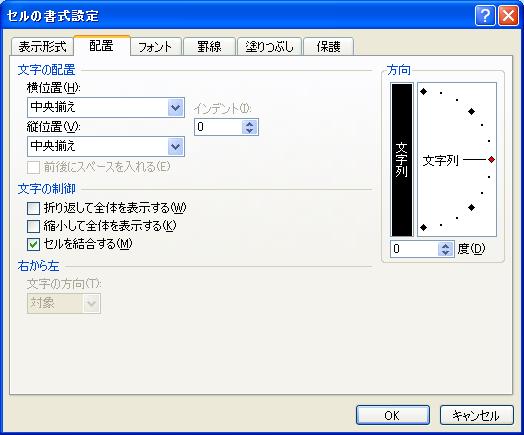
![[ 文字の配置 ] を [ 横位置 ][ 縦位置 ] ともに 中央揃え にし [ 方向 ] の [ 文字列 ]( 縦書き ) を設定します 4.](/docs-images/91/107281245/images/3-3.jpg "[ 文字の制御 ] の [ セルを結合する ] にチェックを入れて [OK] します 7-4 表示スタイル数値にパーセントスタイルを設定しましょう 1.")
3 7-3 セルの書式設定 3 / 16 ページ [ セルの書式設定 ] ダイアログボックスを利用して セルに 表示形式 ] 配置 フォント 罫線 塗りつ ぶし などの様々な書式を設定することができます ダイアログボックス起動ツール 配置セル内のデータの配置や 文字列の向きなどの設定を行います セル A6:A10 A13:A19 をそれぞれセル結合し 文字列を縦方向で中央に配置しましょう 1. セル A6:A10 A13:A19 を選択します 2. [ ホーム ] タブの [ 配置 ] グループから [ セルの書式設定 ] ダイアログボックスを起動します 3. [ 文字の配置 ] を [ 横位置 ][ 縦位置 ] ともに 中央揃え にし [ 方向 ] の [ 文字列 ]( 縦書き ) を設定します 4. [ 文字の制御 ] の [ セルを結合する ] にチェックを入れて [OK] します 7-4 表示スタイル数値にパーセントスタイルを設定しましょう 1. % を設定するセル D10 を選択クします 2. [ ホーム ] タブの [ 数値 ] グループの [ パーセントスタイル ] をクリックします
![通貨スタイル 金額に通貨スタイルを設定しましょう 4 / 16 ページ 1. と, を設定するセル D17 と D19 を選択します 2. [ ホーム ] タブの [ 数値 ] グループの [ 通貨表示形式 ] をクリックします 3.](/docs-images/91/107281245/images/4-1.jpg "スタイル が設定されます 表示形式の解除 設定したパーセントスタイルや通貨スタイルを解除するには 解除したいセルを範囲選択して [ セルの書式設定 ] ダイアログボックス - [ 表示形式 ] タブ - [ 標準 ] を選択します 7-5 シートの挿入 削除 Excel を起動すると 新しいブックには 3 枚のワークシートが用意されています")
4 通貨スタイル 金額に通貨スタイルを設定しましょう 4 / 16 ページ 1. と, を設定するセル D17 と D19 を選択します 2. [ ホーム ] タブの [ 数値 ] グループの [ 通貨表示形式 ] をクリックします 3. スタイル が設定されます 表示形式の解除 設定したパーセントスタイルや通貨スタイルを解除するには 解除したいセルを範囲選択して [ セルの書式設定 ] ダイアログボックス - [ 表示形式 ] タブ - [ 標準 ] を選択します 7-5 シートの挿入 削除 Excel を起動すると 新しいブックには 3 枚のワークシートが用意されています 必要に応じてワークシートを増やしたり減らしたりすることができます シートの挿入 1. シート見出し の右端の[ ワークシートの挿入 ] をクリックします 2. 左端に新しいシートが追加されます ( その時のシートの状況により シート名の番号は変わります ) シートの削除 1. 削除するシート見出しの上で右クリックし 表示されたショートカットメニューの中から [ 削除 ] を選択します
![7-6 シートの移動 コピー シートの移動 シート見出しをドラッグします シートのコピー シート見出しを [Ctrl] キーを押しながらドラッグします 7-7 シート名の変更 5 / 16 ページ ワークシートは それぞれの内容を判断しやすいように 名前を付けることができます 1. シート見出しの上でダブルクリックします 2.](/docs-images/91/107281245/images/5-0.jpg "シート見出しが黒く反転するので 新しいシート名 インターネットカフェ利用料金計算書 と入力します シート見出しを右クリックして 表示されたショートカットメニューから変更することもできます 7-8 シート見出しの色シート見出しに色を付けて区別することもできます 1. シート インターネットカフェ利用料金計算書 の見出しの上で右クリックします 2.")
5 7-6 シートの移動 コピー シートの移動 シート見出しをドラッグします シートのコピー シート見出しを [Ctrl] キーを押しながらドラッグします 7-7 シート名の変更 5 / 16 ページ ワークシートは それぞれの内容を判断しやすいように 名前を付けることができます 1. シート見出しの上でダブルクリックします 2. シート見出しが黒く反転するので 新しいシート名 インターネットカフェ利用料金計算書 と入力します シート見出しを右クリックして 表示されたショートカットメニューから変更することもできます 7-8 シート見出しの色シート見出しに色を付けて区別することもできます 1. シート インターネットカフェ利用料金計算書 の見出しの上で右クリックします 2. ショートカットメニューの [ シート見出しの色 ] をポイントし サブメニューの 黄 を選択します 3. シート インターネットカフェ利用料金計算書 の見出しが黄色に変更されました
6 7-9 シートのグループ化 ( 作業グループ ) 6 / 16 ページ 複数のワークシートをグループ化すると 同じ書式を設定したり同じコマンドを一度に実行したりすることができます 1. シート見出し インターネットカフェ利用料金計算書 をクリックします 2. [Shift] キーを押しながら 右端のシートをクリックします 3. 連続した複数のワークシートの見出しが白くなり タイトルバーに [ 作業グループ ] と表示されます 4. セル F1 に自分の氏名を入力し 太字 斜体 フォントの色などを設定します 作業グループの解除 グループ化されていないシートがある場合 そのシート見出しをクリックすると解除できます すべてのシートがグループ化されている場合 最初に選択したシート見出し以外をクリックすると 解除できます 1. グループ化を解除します 2. シートを切り替えて データが入力 式設定されていることを確認します 再度グループ化してデータを削除後 グループ化も解除しておきましょう D 集計 3-D 集計 とは複数のシート間の合計や平均などを求める時に使用する計算方法です 同じ位置のセルを使って計算する
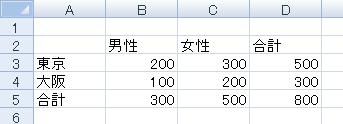
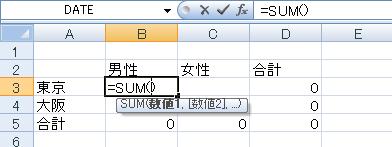
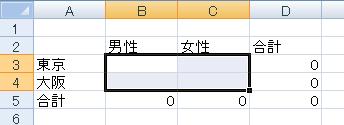
7 7 / 16 ページ 1. 新しいブックに 下の図のようにデータを入力し 合計欄には数式を設定しておきます 2. シートを右隣に 3 枚コピーして シート名を 4 月 5 月 6 月 集計 に変更します 3. 集計 シートのデータを以下のように削除し 合計を表示するセル B3 をクリックします 4. [ ホーム ] タブの [ 編集 ] グループの [Σ オート SUM] をクリックします 5. 数式バーに数式 =SUM( ) と表示されます 6. シート 4 月 に切り替え データの先頭位置のセル B3 をクリックします 7. [Shift] キーを押しながら 最後の参照するシート 6 月 のシート見出しをクリックします 8. [Enter] キーで確定します 9. 集計 シートの選択していたセルに 集計結果が表示されます 10. オートフィルで表を完成させておきます 結果とともに 数式バーに表示されている数式も確認しておきましょう internet.xlsx を上書き保存しておきましょう
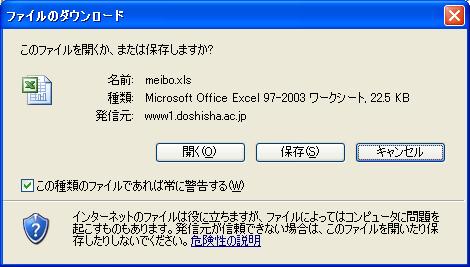
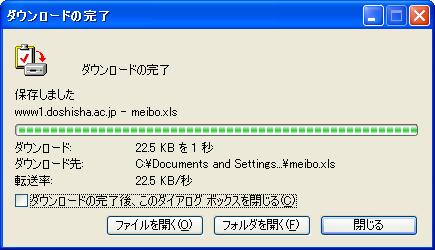
8 8 / 16 ページ 7-11 旧バージョンのデータとの互換性 Office2007 以降のファイル形式は旧バージョンと異なる新しい形式となっています Excel の場合 旧バージ ョンの拡張しは.xls Excel2007 以降では.xlsx と変更されています そのため Office2010 では旧バー ジョンでサポートされていない新しい機能は互換性がとれないことがあります ネット上のブック meibo.xls をダウンロードしましょう 1. meibo.xls をクリックします 2. [ セキュリティ警告 ] ダイアログボックスが表示されたら [ 許可 ] をクリックします 3. [ ファイルのダウンロード ] ダイアログボックスが表示され [ 保存 ] をクリックします 4. [ 保存する場所 ] を確認し [ 保存 ] をクリックします 5. デスクトップ上にダウンロードされ データが画面に表示されます
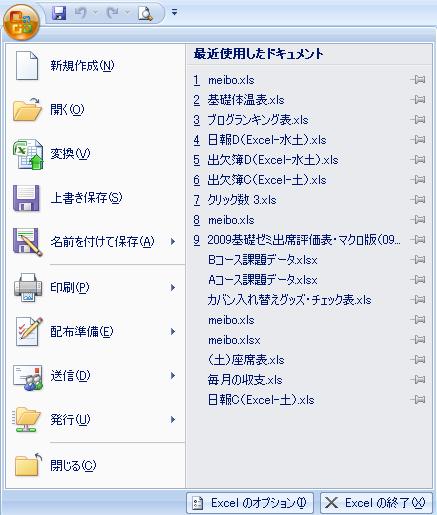
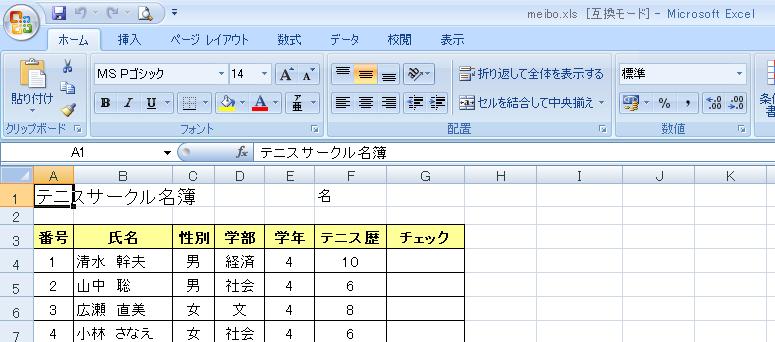
9 9 / 16 ページ 互換モード と ファイル形式の変換 旧バージョンのデータを Office2010 で開くと 互換モード となり Office2010 の一部の機能が制限されてしまいます すべての機能を利用するためには データを Office2010 のファイル形式に変換する必要があります 1. ブックを開くと タイトルバーに 互換モード と表示されていることを確認します 2. [Office ボタン ] の [ 変換 ] をクリックします [ 変換 ] は 互換モード の時のみ表示されます
![10 / 16 ページ 3. 変換実行前の確認メッセージが表示されます 確認して [OK] します 4. 変換されたことを告げるメッセージが表示され [ はい ] をクリックします 5. タイトルバーのブック名に meibo.](/docs-images/91/107281245/images/10-0.jpg "xlsx と表示され Excel2007 のファイル形式に変換されたことを 確認します 旧バージョンへの変換 Office2010 で作成したデータを旧バージョンで利用できるようにするには [ 名前を付けて保存 ] で旧バージ ョンにファイル形式を変更します 7-12 関数 (2) IF 関数 条件を示して その条件に合っているかどうかで処理が分岐する場合に使用します =IF( 論理式,")
10 10 / 16 ページ 3. 変換実行前の確認メッセージが表示されます 確認して [OK] します 4. 変換されたことを告げるメッセージが表示され [ はい ] をクリックします 5. タイトルバーのブック名に meibo.xlsx と表示され Excel2007 のファイル形式に変換されたことを 確認します 旧バージョンへの変換 Office2010 で作成したデータを旧バージョンで利用できるようにするには [ 名前を付けて保存 ] で旧バージ ョンにファイル形式を変更します 7-12 関数 (2) IF 関数 条件を示して その条件に合っているかどうかで処理が分岐する場合に使用します =IF( 論理式, 真の場合, 偽の場合 ) チェック欄 の テニス歴 8 年以上 の人だけに をつけましょう その条件に該当しない人は空欄とします 1. 答えを求めるセル G4 をクリックします 2. [ 関数の挿入 ] をクリックします
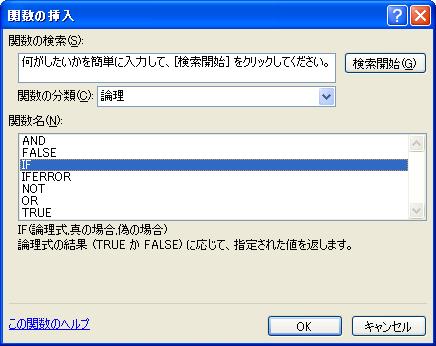
![] は [ 論理 ] [ 関数名 ] は [IF]](/docs-images/91/107281245/images/11-1.jpg "を選択して [OK] します 4.")
![[ 論理式 ] に F4>=8 と入力します 5.](/docs-images/91/107281245/images/11-2.jpg "[ 真の場合 ] の欄に と入力します 6.")
11 11 / 16 ページ 3. [ 関数の挿入 ] ダイアログボックスの [ 関数の分類 ] は [ 論理 ] [ 関数名 ] は [IF] を選択して [OK] します 4. [ 論理式 ] に F4>=8 と入力します 5. [ 真の場合 ] の欄に と入力します 6. [ 偽の場合 ] の欄に と入力します ) 7. [OK] します
12 12 / 16 ページ 数式バーで数式を確認しておきましょう G4 で作成した数式を G53 までコピーして結果を表示しましょう = IF ( F4 >= 8, " ", "" ) 関数名論理式真の場合偽の場合 これが F4 のセルの数値が 8 以上という条件に合うときは そうでないときは空欄を表示 ということを表しています ヌル値 はヌル値といい 空白を表します NOW 関数 NOW 関数とはパソコンに設定されているシステムの日付を利用して 現在の日時を表示する関数です =NOW( ) G1 に 現在の日時 を表示しましょう 1. 日時を表示するセル G1 をクリックします 2. キーボードから =now() と入力します 3. [Enter] で確定します ###### と表示された場合は 列幅を調整しましょう セルの書式設定で 日時の表示形式を設定することできます COUNT 関数 指定した範囲内の数値が入力されたセルの個数を数えます =COUNT( 引数 1, 引数 2, 引数 3, ) A 列 の番号をもとにセル E1 に サークルメンバーの人数 を求めましょう 1. 個数を表示するセル E1 をクリックします 2. [Σ オート SUM ] の [ ] をクリックします ([ ホーム ] タブ [ 数式 ] タブのどちらからでも構いません ) 3. [ 数値の個数 ] を選択します 4. =COUNT( ) と数式が表示されます 5. 個数を数えるデータ範囲 A4:A53 を選択し[Enter] キーで確定します
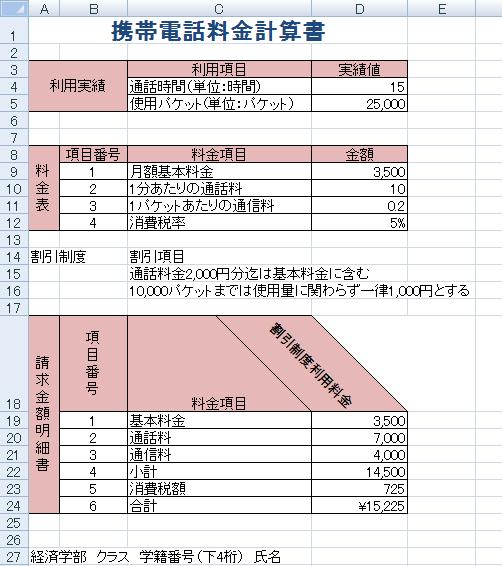
13 7-13 保存 13 / 16 ページ 作成したブック internet.xlsx と meibo.xlsx を上書き保存しておきましょう 7-14 第 7 講課題 第 6 講課題で作成した keitai.xlsx を使って次のようなレポートを作成し keitai.xlsx という名前で上書 き保存せよ ( 第 8 講課題で使用 )
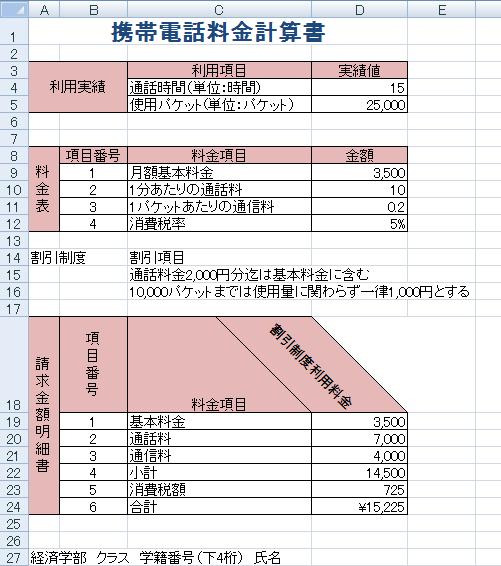
14 第 7 講 課題入力 14 / 16 ページ
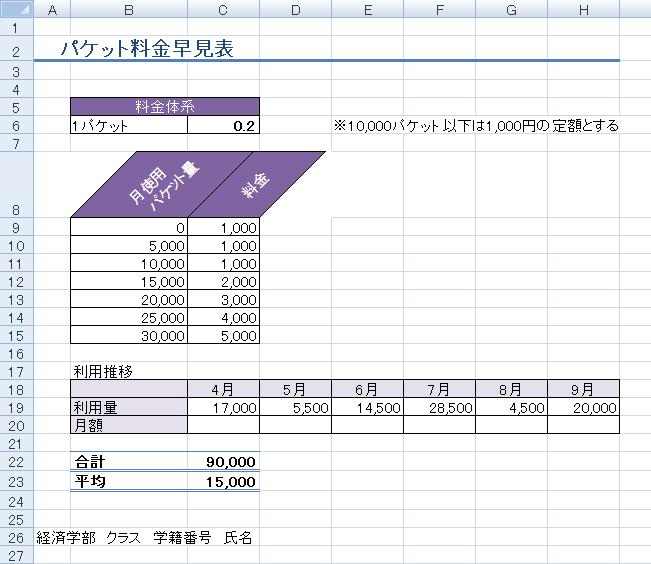
15 7-15 第 7 講アドバンス課題 15 / 16 ページ 第 6 講アドバンス課題で作成した pc.xlsx を使って次のようなレポートを作成し pc.xlsx という名前で上 書き保存せよ ( 第 8 講アドバンス課題で使用 )
![[ 指定の値を含むセルだけを書式設定 ] をクリックします 4. 1 つ目のボックスが [ セルの値 ] になっていることを確認します 5. 2 つ目のボックスを [ 次の値に等しい ] に変更します 6.](/docs-images/91/107281245/images/16-1.jpg "3 つ目のボックスに 経済 と入力します 7. [ 書式 ] をクリックし [ セルの書式設定 ] ダイアログボックスで書式を設定します 8.")
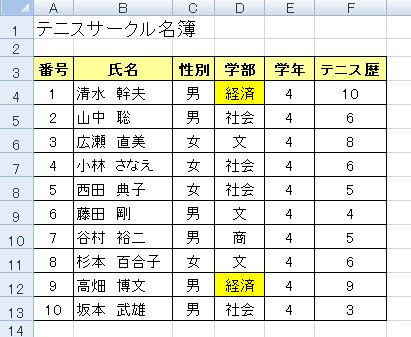
16 参考 条件付き書式 16 / 16 ページ 条件付き書式 とは条件を設定し その条件を満たせば指定のセルに書式を設定するという機能です 経済学部 のセルに 黄 で塗りつぶしましょう 1. 塗りつぶしたいデータが入力されている範囲選択します 2. [ ホーム ] タブ - [ スタイル ] グループ - [ 条件付き書式 ] - [ 新しいルール ] をクリックします 3. [ 指定の値を含むセルだけを書式設定 ] をクリックします 4. 1 つ目のボックスが [ セルの値 ] になっていることを確認します 5. 2 つ目のボックスを [ 次の値に等しい ] に変更します 6. 3 つ目のボックスに 経済 と入力します 7. [ 書式 ] をクリックし [ セルの書式設定 ] ダイアログボックスで書式を設定します 8. [ 新しい書式ルール ] ダイアログボックスに戻り [OK] します 9. D 列 の 経済 のセルだけ 黄色 で塗りつぶされます
Microsoft Word A08
 1 / 12 ページ キャリアアップコンピューティング 第 8 講 [ 全 15 講 ] 2018 年度 2 / 12 ページ 第 8 講関数とデータベース処理 8-1 旧バージョンのデータとの互換性 Office2007 以降のファイル形式は 旧バージョンと異なる新しい形式となっています Excel の場合 旧バージョンの拡張子は.xls Excel2007 以降では.xlsx となっています ネット上のブック
エクセルの基礎を学びながら、金額を入力すると自動的に計算され、1年分の集計も表示される「おこづかい帳」を作りしょう
 Excel2007 Windows7 出納簿を作って 毎日の現金の入金 出金を記入し 差引残高 を表示させましょう 1. Excel を起動しましょう... 1 2. タイトルと項目を入力しましょう... 1 3. No. を入力しましょう... 1 4. 罫線を引きましょう... 2 5. タイトルの書式設定をしましょう... 2 6. 項目の書式設定をしましょう... 3 7. 桁区切りスタイルを設定しましょう...
Microsoft Word MSExcel2010
 4.1 MS-Excel 2010 の起動と終了 第 4 章表計算 1.MS-Excel2010 の起動 (1) マウスの左ボタンでスタートボタンをクリックします (2)[ すべてのプログラム ] [Microsoft Office] [Microsoft Excel] の順にマウスをクリックすると MS-Excel 2010 の初期画面 ( 図 4-1) が開かれます クイックアクセスツールバー
Excel2013 シート・ブック間の編集と集計
 OA スキルアップ Excel2013 シート ブック間の編集と集計 1 / 8 Excel2013 シート ブック間の編集と集計 シートの基本操作 シートの移動やコピー シート見出しをドラッグするとシートの移動 [Ctrl] キーを押しながらドラッグすると シートをコピーできます マウスポインターの形と コピー先や移動先を示す三角マークに注目しましょう 操作シートを移動します 1 第 1 四半期支店別売上
2 / 25 複数ソフトの組み合わせ テキストファイルを Excel で開く テキスト形式 (.txt) で保存したファイルを Excel で利用しましょう 第 14 講で保存した west.txt を Excel で開きます 1. Excel を起動します 2. [Office ボタ
 2011 1 年度春学期基礎ゼミナール ( コンピューティングクラス ) Bコース 1 / 25 コンピュータリテラシー [ 全 15 講 ] 2011 年度春学期 基礎ゼミナール ( コンピューティングクラス ) 2 / 25 複数ソフトの組み合わせ 2 15-1 テキストファイルを Excel で開く テキスト形式 (.txt) で保存したファイルを Excel で利用しましょう 第 14 講で保存した
Microsoft Word - ExcelTable.docx
 EXCEL 0 表計算機能について ワークシートを用いて処理すべきデータ ( 表 ) を作成するのが基本です データの入力 ワークシートの設定 関数の入力 書体や書式の設定 表示形式の設定 列幅の変更 表の呼び出しと保存などを行います 関数は330 種類用意されており 財務 数学 / 三角 統計 検索 / 行列 データベース 論理などがあります 書体 書式の変更は MS-WORD 等と同様に行えるので
Excel2013基礎 数式と表編集
 OA ベーシック Excel2013 基礎数式と表編集 1 / 8 Excel2013 基礎数式と表編集 数式と表編集前編 ( 数式 ) 数式の入力 Excel では 等号 (=) で始まるデータを数式として認識します 数式を入力する場合は 数値を直接入力するのではなく 数値が入力されたセルを参照する形で式を立てます 基本的な 四則演算を行う場合は 四則演算子を使用します 操作数式を入力します 前月比を求める数式
問題 2 < 支社別下半期実績表 > を完成させましょう 1.[B12]~[D12] セルを結合して中央揃えに設定しましょう (1)[B12]~[D12] セルを選択します (2)[ ホーム ] タブの [ 配置 ] グループにある [ セルを結合して中央揃え ] ボタンを選択します (3)3 つの
![問題 2 < 支社別下半期実績表 > を完成させましょう 1.[B12]~[D12] セルを結合して中央揃えに設定しましょう (1)[B12]~[D12] セルを選択します (2)[ ホーム ] タブの [ 配置 ] グループにある [ セルを結合して中央揃え ] ボタンを選択します (3)3 つの](/thumbs/91/105189346.jpg "問題 2 < 支社別下半期実績表 > を完成させましょう 1.[B12]~[D12] セルを結合して中央揃えに設定しましょう (1)[B12]~[D12] セルを選択します (2)[ ホーム ] タブの [ 配置 ] グループにある [ セルを結合して中央揃え ] ボタンを選択します (3)3 つの") 問題 1 1.[A1] セルの < 支社別実績表 > を < 支社別下半期実績表 > に変更しましょう (1)[A1] セルにマウスポインタを合わせ ダブルクリックします (2) カーソルが表示されたら 別 と 実 の間に移動します (3) 下半期 と入力し [Enter] キーを押して 文字入力を確定します (4) 再度 [Enter] キーを押して訂正を確定します
問題 1 1.[A1] セルの < 支社別実績表 > を < 支社別下半期実績表 > に変更しましょう (1)[A1] セルにマウスポインタを合わせ ダブルクリックします (2) カーソルが表示されたら 別 と 実 の間に移動します (3) 下半期 と入力し [Enter] キーを押して 文字入力を確定します (4) 再度 [Enter] キーを押して訂正を確定します
1セル範囲 A13:E196 を選択し メニューの データ - 並べ替え をクリック 並べ替え ダイアログボックスで 最優先されるキー から 年代 を選択し OK をクリック ( セル範囲 A13:E196 のデータが 年代 で並び替えられたことを確認する ) 2セル範囲 A13:E196 を選択し
 作成 1. アンケート集計表 ( 表計算 ) Excel を起動し メニューの ファイル - 開く をクリックして ファイルを開く ダイアログボックスで ファイルの種類 のプルダウンメニューから テキストファイル (*.prn;*.txt;*.csv) を選択し 総合実技課題( 類題 1) フォルダーの アンケート.csv ファイルを選択して 開く をクリックしてください (1) セル範囲 A13:E196
第 12 講データ管理 1 2 / 14 ページ 12-1 データベースソフトの概要 データベースとは集められた様々なデータをテーマや目的に沿って分類 整理したものです データベースソフトでは データベースを作成し その管理を行います 何種類ものファイルや帳簿で管理していたデータをコンピュータ上で互
 B コース 1 / 14 ページ コンピュータリテラシー B コース 第 12 講 [ 全 15 講 ] 2011 年度春学期 基礎ゼミナール ( コンピューティングクラス ) 第 12 講データ管理 1 2 / 14 ページ 12-1 データベースソフトの概要 データベースとは集められた様々なデータをテーマや目的に沿って分類 整理したものです データベースソフトでは データベースを作成し その管理を行います
< 住所録の作成 > 宛名印刷には 差し込む住所録ファイルが必要です Excel を使って住所録を作成しましょう Excel の起動 エクセルを起動しましょう ( スタートボタン ) をクリック すべてのプログラム をポイント Microsoft Office をクリック Microsoft Off
 Word2007 Word のはがき宛名印刷ウィザードを使って はがきの宛名面の作成 をしましょう 差し込む住所録ファイルは エクセルで作成します 暮らしのパソコンいろは 早稲田公民館 ICT サポートボランティア < 住所録の作成 > 宛名印刷には 差し込む住所録ファイルが必要です Excel を使って住所録を作成しましょう Excel の起動 エクセルを起動しましょう ( スタートボタン ) をクリック
第 1 節 関数とは 関数とは 与えられた文字や数値に対し 定められた処理を行って結果を返す命令のことです 例えば パンをホームベーカリーで作るには 最初に材料となる小麦粉などを入れ 次いでドライイースト 最後に水を入れるという順序があります そして スタートボタンを押すとパンが完成します ホームベ
 第 5 回 Excel 関数 141 第 1 節 関数とは 関数とは 与えられた文字や数値に対し 定められた処理を行って結果を返す命令のことです 例えば パンをホームベーカリーで作るには 最初に材料となる小麦粉などを入れ 次いでドライイースト 最後に水を入れるという順序があります そして スタートボタンを押すとパンが完成します ホームベーカリーは関数 材料などを投入する順序は命令 パンはその命令の結果に当たります
Excel 活用編 Excel を使って おみくじ と 今日の運勢 を表示させましょう I. おみくじの作成 Excel の関数を使って 本日の吉凶を表示させましょう 1. Excel の起動 Excel を起動します 1 入力を省略するために 作成途中の Book を準備しています ドキュメントか
 早稲田公民館 ICT サポートボランティア 2015.10.24 Excel 活用編 Excel を使って おみくじ と 今日の運勢 を表示させましょう I. おみくじの作成 Excel の関数を使って 本日の吉凶を表示させましょう 1. Excel の起動 Excel を起動します 1 入力を省略するために 作成途中の Book を準備しています ドキュメントから おみくじ をダブルクリックして開きましょう
Excelで血圧記録表を作成しょう!
 NPO 法人いきいきネットとくしま第 113 回定例勉強会 森の日県南 平成 29 年 12 月 14 日担当 : 庄野政彦 Excel で血圧を管理しょう! エクセルを勉強しながら 使いやすくわかり易い表を作成します Excel2010 を起動します ブック [ 血圧管理表 ] を開きます ページ設定をします 名前を付けて保存をします セルを結合して中央揃えをします 文字入力をします 印刷プレビューでレイアウトを確認します
住所録を整理しましょう
 Excel2007 目 次 1. エクセルの起動... 1 2. 項目等を入力しましょう... 1 3. ウィンドウ枠の固定... 1 4. 入力規則 表示形式の設定... 2 5. 内容の入力... 3 6. 列幅の調節... 4 7. 住所録にスタイルの設定をしましょう... 4 8. ページ設定... 5 9. 印刷プレビューで確認... 7 10. 並べ替えの利用... 8 暮らしのパソコンいろは早稲田公民館
スライド 1
 6B-1. 表計算ソフトの操作 ( ) に当てはまる適切な用語とボタン ( 図 H 参照 ) を選択してください ( 選択肢の複数回の選択可能 ) (1) オートフィルオートフィルとは 連続性のあるデータを隣接 ( りんせつ ) するセルに自動的に入力してくれる機能です 1. 図 1のように連続した日付を入力します *( ア ) は 下欄 ( からん ) より用語を選択してください セル A1 クリックし
< 目次 > 1. 練習ファイルのダウンロード 表計算ソフト Excel の基本 Excel でできること Excel の画面 セル 行 列の選択 セルにデータを入力する ( 半角英数字の場合 )
 2005 年度茅ヶ崎市情報教育研修会 < 目次 > 1. 練習ファイルのダウンロード... 2 2. 表計算ソフト Excel の基本... 3 2-1 Excel でできること... 3 2-2 Excel の画面... 3 2-3 セル 行 列の選択... 4 2-4 セルにデータを入力する ( 半角英数字の場合 )... 4 2-5 セルにデータを入力する ( 日本語の場合
スライド 1
 (6A-1) 1 条件付き書式の設定 英語 数学 国語 の点数が 80 点より高い場合は セルの数字を 太字斜体 の 赤 にする 1. 条件の設定 以下の問の ( ) に当てはまる適切なものを選択してください セル [B3:D5] を範囲選択 [ ホーム ] タブ ( 図 A) の ( ア ) ボタンをクリック 一覧から図 1の ( イ ) をクリックし さらに図 2の ( ウ ) をクリック 2.
Microsoft Word A02
 1 / 10 ページ キャリアアップコンピューティング 第 2 講 [ 全 15 講 ] 2018 年度 2 / 10 ページ 第 2 講ビジネスドキュメントの基本 2-1 Word の起動 画面構成 Word を起動し 各部の名称と機能を確認してみましょう 2 1 3 6 4 5 名称 機能 1 タイトルバー アプリケーション名とファイル名が表示されます 2 クイックアクセスツールバー よく使うコマンドを登録できます
(Microsoft Word - \202v\202a\202s\203G\203N\203Z\203\213.doc)
 表計算ソフトを活用した授業時間数の集計 システムの完成版はダウンロードして活用 することができます 広島県立教育センター 月別の授業時数を集計する簡易なシステムを作成してみましょう 1Excel を起動します 2 シート名を 4 月 とするために, シート見出し Sheet1 を右クリックし, 名前の変更 をクリックします 3 Sheet1 が反転するので, 4 月 と入力します
第 13 講データ管理 2 2 / 14 ページ 13-1 ファイルを開く 第 12 講で保存したデータベースファイル サークル名簿.accdb を開きましょう 1. Access を起動します 2. Microsoft Office Access - 作業の開始 が表示されていることを確認します
 B コース 1 / 14 ページ コンピュータリテラシー B コース 第 13 講 [ 全 15 講 ] 2011 年度春学期 基礎ゼミナール ( コンピューティングクラス ) 第 13 講データ管理 2 2 / 14 ページ 13-1 ファイルを開く 第 12 講で保存したデータベースファイル サークル名簿.accdb を開きましょう 1. Access を起動します 2. Microsoft Office
Section1_入力用テンプレートの作成
 入力用テンプレートの作成 1 Excel には 効率よく かつ正確にデータを入力するための機能が用意されています このセクションでは ユーザー設定リストや入力規則 関数を利用した入力用テンプレートの作成やワークシート操作について学習します STEP 1 ユーザー設定リスト 支店名や商品名など 頻繁に利用するユーザー独自の連続データがある場合には ユーザー設定リスト に登録しておけば オートフィル機能で入力することができ便利です
エクセルの起動 スタートボタンをクリックし すべてのプログラムから Microsoft 0ffice をクリックし Microsoft Excel 2010 をクリックし起動します マイクロソフトオフィス マイクロソフトエクセル 2010 スタートボタン エクセルの画面構成 ファイルタブタブリボン
 エクセル Ⅰ( 初級 ) 福岡市私立幼稚園連盟 Microsoft Excel 2010 Ver,1.0 エクセルの起動 スタートボタンをクリックし すべてのプログラムから Microsoft 0ffice をクリックし Microsoft Excel 2010 をクリックし起動します マイクロソフトオフィス マイクロソフトエクセル 2010 スタートボタン エクセルの画面構成 ファイルタブタブリボン
目 次 1. エクセルで かんたん諸費用計算書を作成しよう 常に現在の日付を表示する (TODAY 関数 ) 小数点以下の数値を切り捨てる ( I NT 関数 ) 合計を求める (SUM 関数 ) エクセル Excel の基本... 6
 2014 年 11 月 13 日 ( 一社 ) 岡山県宅地建物取引業協会 岡山東支部研修会用テキスト エクセル Excel の基本 便利なエクセル機能を活用! エクセルで かんたん諸費用計算書 を作成しよう! パスワードの一括管理 目 次 1. エクセルで かんたん諸費用計算書を作成しよう... 2 1. 常に現在の日付を表示する (TODAY 関数 )... 3 2. 小数点以下の数値を切り捨てる
立ち読みページ
 ケーススタディ 6 Web サイトへのアクセス数を集計 分析する Lesson1 アクセス数の集計 あなたは スポーツ用品を販売する FOMスポーツ株式会社の宣伝部に所属し Webサイトの運営 管理を担当しています この程 新聞折り込みちらしにて取扱商品を宣伝し 合わせて URL アドレスの掲載も行いました 上司から 新聞折り込みちらしを実施した 014 年 9 月 13 日 ( 土 ) を基準に
Word2007 Windows7 1 パンジーを描こう 暮らしのパソコンいろは 早稲田公民館 ICT サポートボランティア
 Word2007 Windows7 1 パンジーを描こう 早稲田公民館 ICT サポートボランティア 1.Word2007 を起動しよう 1 ( スタート ) をクリックします 2 すべてのプログラム をポイントし Microsoft Office をクリックします 3 Microsoft Office Word 2007 をクリックします Word が起動します このテキストは Word2007
目次 第 1 章はじめに 取扱いについて 記載内容について... 6 第 2 章基本操作 Excel Online を開く ファイル ( ブック ) を作成する ファイル ( ブック ) を開く..
 Office 365 Excel Online - 利用マニュアル - 発行日 2015/11/01 1 目次 第 1 章はじめに... 5 1.1. 取扱いについて... 6 1.2. 記載内容について... 6 第 2 章基本操作... 7 2.1. Excel Online を開く... 8 2.2. ファイル ( ブック ) を作成する... 10 2.3. ファイル ( ブック ) を開く...
スライド 1
 第 6 章表計算 B(Excel 2003) ( 解答と解説 ) 6B-1. 表計算ソフトの操作 1 条件付き書式の設定 1. ( ア )=E ( イ )= お 条件付き書式とは セルの数値によりセルの背景に色を付けたり 文字に色を付けたり アイコンをつけたりして分類することができる機能です 本問題では 以下の手順が解答となります 1 2 ユーザー定義の表示形式 1. ( ア )=2 ( イ )=4
6 シート見出しブックに入っている各シート名の名前が表示されます シートとは 表を作るための作業エリア 単にシートという場合はワークシートのことを指します シート上のセルにデータを入力しながら表を作っていきます シートには他にグラフシートもあります 7 数式バー現在操作の対象となっているセル内のデー
 4.Excel 基本操作 Excel とは 表の中で文字や数字 計算式を扱うことのできるソフトウェアです 4-1 画面要素 1 ツールバーメニューバーにあるコマンドの中でも特によく使用される機能をボタンで表示しています 2 名前ボックス操作の対象となっているセル内のデータが表示されます 3 全セル選択ボタンシート内すべてのセルが選択されます 4 行番号ゲージ行の位置を示す番号が表示されます また行が選択されます
正誤表(FPT1004)
 1 Introduction 本書で学習を進める前に ご一読ください 1 第 1 章関数の利用 第 章表作成の活用 第 3 章グラフの活用 第 章グラフィックの利用 SmartArt 第 5 章複数ブックの操作 第 章データベースの活用 第 7 章ピボットテーブルとピボットグラフの作成 第 章マクロの作成 第 9 章便利な機能 総合問題 Excel 付録 1 ショートカットキー一覧 Excel 付録
エクセルの起動 エクセル (Excel) の起動をしましょう 1 左下隅 ( スタートボタン ) を 3 4 クリックします スタートメニューが表示されます 2[ すべてのプログラム ] をポイントします 3 [ 右のスクロールバーを上下に移動して [Microsoft Office] フォルダを探
![エクセルの起動 エクセル (Excel) の起動をしましょう 1 左下隅 ( スタートボタン ) を 3 4 クリックします スタートメニューが表示されます 2[ すべてのプログラム ] をポイントします 3 [ 右のスクロールバーを上下に移動して [Microsoft Office] フォルダを探](/thumbs/91/105816067.jpg "エクセルの起動 エクセル (Excel) の起動をしましょう 1 左下隅 ( スタートボタン ) を 3 4 クリックします スタートメニューが表示されます 2[ すべてのプログラム ] をポイントします 3 [ 右のスクロールバーを上下に移動して [Microsoft Office] フォルダを探") NPO 法人いきいきネットとくしま 第 116 回定例勉強会 森の日 2014 年 2 月 26 日 担当 : 角尾治子 メタボリック予防に活躍! 健康管理表作成 年々気になる体重や血圧 EXCEL で長期間使える健康管理表を作成しながら関数の学習をします さらに一目で変化が把握できるグラフを作成してみましょう 学習すること 1. エクセルの起動 2. データの入力 3. 名前を付けて保存 4. 日付の入力
NPO 法人いきいきネットとくしま 第 116 回定例勉強会 森の日 2014 年 2 月 26 日 担当 : 角尾治子 メタボリック予防に活躍! 健康管理表作成 年々気になる体重や血圧 EXCEL で長期間使える健康管理表を作成しながら関数の学習をします さらに一目で変化が把握できるグラフを作成してみましょう 学習すること 1. エクセルの起動 2. データの入力 3. 名前を付けて保存 4. 日付の入力
目 次 1. Excel の起動 文字入力 書式設定 枠線の表示 スピンボタン作成 ( 年 ) スピンボタン作成 ( 月 ) 年 と 月 の表示 祝日予定の表示 関数の挿入
 目 次 1. Excel の起動... 1 2. 文字入力... 2 3. 書式設定 枠線の表示... 2 4. スピンボタン作成 ( 年 )... 4 5. スピンボタン作成 ( 月 )... 5 6. 年 と 月 の表示... 5 7. 祝日予定の表示... 6 8. 関数の挿入... 6 9. 条件付き書式の設定... 8 10. セル幅の調節... エラー! ブックマークが定義されていません
(Microsoft Word - Excel\216\300\217K\212\356\221b1.doc)
 Excel Word 実習 (1 章 Excel 入門編 ) 2007.5 学科名学科氏名 目標資格 Microsoft Office Specialist( 主催 :Microsoft Corp. Odyssey Communications inc.) 実施日 : 平成 XX 年 X 月 XX 日 (X) Microsoft Excel 実施日 : 平成 XX 年 X 月 XX 日 (X) Microsoft
コンピュータリテラシ 第 6 回表計算 2 このスライド 例題 /reidai6.xlsx /reidai6a.xlsx 課題 12 /reidai6b.xlsx /table12_13.xlsx
 コンピュータリテラシ 第 6 回表計算 2 このスライド 例題 http://cobayasi.com/jm/6th/6th.pdf /reidai6.xlsx /reidai6a.xlsx 課題 12 /reidai6b.xlsx /table12_13.xlsx 今日の学習要点 ( テキスト P152-167) IF 関数の使い方 IF 関数による条件判定 複合条件による判定 順位付け (RANK.EQ)
20180308森の日県南支部 林
 NPO 法人いきいきネットとくしま第 116 回定例勉強会 森の日県南 平成 30 年 3 月 8 日担当 : 林暁子 PowerPoint を 学習やコミニケーション 生活の困難を助け楽しめるツールとして活用していきたいと思います 今回の学習は PowerPoint のハイパーリンクを利用して 問題の答えが合ってれば 〇 が表視されて次の問題に進む 間違っていれば が表示されて同じ問題に もう一度挑戦!
(Microsoft Word - Excel\211\236\227p6\217\315.docx)
 この章では 既存のグラフにデータを追加する方法や異なる種類のグラフを組み合わせて作成す る方法 グラフに図を追加する方法などを学習します また よく利用するグラフの書式をテン プレートとして登録し 利用する方法についても学習します 1 データ系列系列の追加追加と削除 既存のグラフに対して 後からデータ系列を追加したり 削除することができます データ系列 とは グラフ上の関連す るデータ要素の集まりのことで
コンピュータリテラシ
 コンピュータリテラシ 第 5 回表計算 1 http://cobayasi.com/jm/5th/5th.pdf /table9.xlsx /table10.xlsx 1 今日の学習の要点 ( テキスト P96-141) 表計算ソフト (Excel2016) の基本操作 基本的なワークシートの編集 関数を使った計算式 小数点とセルの参照 2 表計算ソフト (Excel2016) の基本操作 起動 (P96)
旅のしおり
 ワードでワクワク旅のしおり Word2007 のいろいろな機能を使って楽しい旅のしおり作成に挑戦しましょう! 1. ワード (Word) の起動 2. ページ設定 3. 文字のレイアウト 6. 表のレイアウト 7. ファイルの保存 8. クリップアート挿入 4. セクション区切りの挿入 5. 表の挿入 下記のような 旅のしおり を作成します 1 1. ワード (Word) の起動 [ スタート ]
Lesson1 表作成の基本操作 Excelは表計算を行うためのアプリケーションです この計算機能を使用するためには セルと呼ばれるマス目にデータや数式を入力して 表を作成する必要があります 作成した表は 文字のフォント フォントサイズ 罫線 セルの背景色などの書式を設定して 表の体裁を整えることも
 Chapter1 表の作成 編集 Lesson 1 表作成の基本操作 2 Lesson 2 表を見やすく使いやすくする編集操作 00 Lesson 3 数式 関数を活用した集計表の作成 00 Lesson 4 表示形式や関数を活用した表の作成 00 Lesson 5 複数のワークシートを活用する操作 00 Lesson1 表作成の基本操作 Excelは表計算を行うためのアプリケーションです この計算機能を使用するためには
校務処理テキスト2016 HP用
 表計算ソフトの基礎 Excel 2016 の起動画面と画面構成 クイックアクセスツールバー タブ リボン 数式バー : アクティブセル : ダイアログボックス起動ツール 列名 :A~Z AA~ZZ AAA~XFD 列 行番号 :1~1048576 行 碁盤の目のような小部屋 セルセルの集まり ワークシートワークシートの集まり ファイル シート見出し ズームスライダ 画面の説明アクティブセル数式バー行番号列名シート見出し
完成見本 罫線表を使用して 会計報告書 を作成しましょう 1 / 15
 表の入った文章を作成する パソコンボランティア PC どりーむ 改訂 2012.05 完成見本 罫線表を使用して 会計報告書 を作成しましょう 1 / 15 ページ設定 メニューバーの ファイル (F) から ページ設定 をクリックします 余白 タブから上 下 左 : 25mm 右 : 20mm に設定します 表題 ( タイトル ) の入力 1 行目の段落記号 3 行目の段落記号 あらかじめ 1 行目
楽しいウォーキング歩数管理表 ウォーキングの歩数記録を日ごとに記録できる管理表です 歩数を入力すると消費カロリーが表示 され 徳島駅から高知駅までコメント表示のゲーム感覚で 楽しくウォーキングを続けられます ウォーキングは1 分間を 100 歩のペースで歩くと約 3.3kcal 消費されると言われて
 NPO 法人いきいきネットとくしま第 94 回定例勉強会 森の日 2012 年 4 月 25 日担当 : 角尾治子 学習内容 1. ウォーキング歩数管理表 2. エクセル (Excel) の起動 3. 数式の確認 4. 日々のデータ作成 消費カロリーの計算 数式のオートフィルコピー 5. データベース一覧作成 VLOOKUP 関数 6. 管理表の作成 セルを結合して中央揃え セルの塗りつぶし セルを結合して文字の入力
問題 1 次の文章は Excel の作業環境について述べたものである 下線部の記述の正誤を判断し 解答群 { } の記号で答えよ ただし 下線部以外の記述に誤りはないものとする 設問 1. クイックアクセスツールバーには アプリケーション名やファイル名が表示される 設問 2. 数式バーのる ボタンを
 EL3_2007_SampleA Microsoft Excel 表計算処理技能認定試験 3 級 2007 サンプル問題 A 知識試験 制限時間 30 分 試験監督者の指示に従い 注意事項を読みなさい 試験終了後 問題冊子を回収します 受験会場 受験番号 氏 名 問題 1 次の文章は Excel の作業環境について述べたものである 下線部の記述の正誤を判断し 解答群 { } の記号で答えよ ただし
1. Excel の起動 空白のブックを開く 2. 家族リストの作成 1 項目名を入力セル A1 : 氏名 B1 : 続柄 2 シート見出しのシート名 Sheet1 を 家族リスト に変更 3 項目名に太字 セルの塗りつぶし色 中央揃えを設定 4 セル A2 から順に項目に対応するデータを入力 5
 病院などの医療機関で支払った医療費を 1 年間に誰がどこでいくら支 払ったかを関数を使って計算します 医療費の多い方は 医療費控除申請 にも役立ちますよ 1. Excel の起動 空白のブックを開く 2. 家族リストの作成 1 項目名を入力セル A1 : 氏名 B1 : 続柄 2 シート見出しのシート名 Sheet1 を 家族リスト に変更 3 項目名に太字 セルの塗りつぶし色 中央揃えを設定 4
_責)Wordトレ1_斉木
 . Word の起動 第章. Word の基礎知識 Word の起動 Word の起動は次のように行います 他のアプリケーションソフトのように いくつかの 起動方法があります スタートメニューからの起動 スタートメニューから起動する方法は次の通りです [ スタート ] メニューの [ すべてのプログラム ] から [Microsoft-Office] の [Microsoft-Word] を選択します
Word2013基礎 基本操作
 OA ベーシック Word2013 基礎基本操作 1 / 8 Word2013 基礎基本操作 基本操作前編 (WORD 基本操作 ) Word の起動と終了 操作 Word を起動します 1[ スタート画面 ] で [Microsoft Word2013] のタイルをクリックします Word が起動します タスクバーには Word のボタンが表示されます 2[ 白紙の文書 ] をクリックします 新規文書が表示されます
Excel2013 ピボットテーブルを使った分析
 OA スキルアップ EXCEL2013 ピボットテーブルを使った分析 1 / 16 Excel2013 ピボットテーブルを使った分析 ピボットグラフと条件付き書式 ピボットグラフの作成 ピボットテーブルの集計結果を元に作成されるグラフを ピボットグラフ といいます ピボットテーブルの変更は即座に ピボットグラフ に反映されるので 分析作業をスムーズに実行できます ピボットテーブル基礎で作成したピボットテーブルを元に引き続き操作を解説しています
「不動産リスト」を解く
 Microsoft2010 不動産リスト を解く IF 関数 VLOOKUP 関数 CHOOSE 関数 LEFT 関数 MOD 関数 INT 関数 INDEX 関数 2015/01/27 パソコン技能検定 Ⅱ 種試験 Excel 1 級検定過去問題 ここで使用する関数の種類 よく使われる関数として SUM IF,AVERAGE AND,OR などがありますが そのほかにも 今回次のような関数を単独で
暮らしのパソコンいろは 早稲田公民館 ICT サポートボランティア
 早稲田公民館 ICT サポートボランティア ポスター作成 広報のひとつにポスターがあります わかりやすいポスターを作りましょう 1. 画像の検索題材に合った画像をネット上で検索し パソコンに保存しましょう 1 ブラウザ (Internet explorer Google Chrome など ) を起動 Yahoo や Google などの検索サイトを表示する 2 画像 をクリック 画像検索に切り替わる
ことばを覚える
 業務部門の担当者による担当者のための業務アプリケーションの作り方 ( その 4) 現在在庫の適正化のための 在庫管理ツールの構築 コンテキサー操作演習 20121113 コンテキサーチュートリアル ( バージョン 2.2 用 ) コンテキサーのバージョンは 2.2.12 以降で行ってください 目次 ステップ1 在庫棚卸パネルの作成 --- 9 ステップ2 在庫品目パネルの作成 --- 17 ステップ3
目次 1. はじめに Excel シートからグラフの選択 グラフの各部の名称 成績の複合グラフを作成 各生徒の 3 科目の合計点を求める 合計点から全体の平均を求める 標準偏差を求める...
 Microsoft Excel 2013 - グラフ完成編 - 明治大学教育の情報化推進本部 2017 年 2 月 1 日 目次 1. はじめに... 2 1.1. Excel シートからグラフの選択... 2 1.2. グラフの各部の名称... 3 2. 成績の複合グラフを作成... 4 2.1 各生徒の 3 科目の合計点を求める... 4 2.2 合計点から全体の平均を求める... 5 2.3
<837D836A B816991E5816A2E786C73>
 積算内訳書の作成マニュアル 平成 23 年 9 月 山形県県土整備部建設企画課 目 次 1. 積算内訳書に関する留意事項 1 頁 2. セキュリティレベル変更について 3 頁 3. 積算内訳書作成マニュアル 4 頁 4.Excel2007 で積算内訳書を作成する場合の注意点 12 頁 5.Excel2010 で積算内訳書を作成する場合の注意点 17 頁 1. 積算内訳書に関する留意事項 パソコンの準備山形県ホームページの建設工事入札情報案内ページにて提供する積算内訳書
Microsoft Word - 第4章.doc
 第 4 章他のアプリケーションの利用 この章では 他のアプリケーションのデータを Word 文書に挿入する機能と Word に組み込まれているツールを使ってグラフを作 成する機能について学習します STEP 1:OLE 機能 アプリケーション間でデータの情報をやり取りできる機能のことを OLE(Object Linking and Embedding) 機能といいます オブジェクトの種類 A) 埋め込みオブジェクト
PowerPoint を起動します 新しいプレゼンテーションが起動します パワーポイントでは文字を入力する時は テキストボックス 内に入力しなければいけ ないと言う決まりがあります プレゼンテーションに統一感を持たせるために使用する フォント は 1 つにした方が よいでしょう 1 タイトルのプレー
 NPO 法人いきいきネットとくしま第 1 5 7 回定例勉強会平成 29 年 8 月 23 日担当岡田公子 学習内容 1. タイトルのプレースホルダー作成 2. ブログとは? 箇条書き 3. ブログランキング 4. ブログユーザーの更新概要 3D 円グラフ 5. ブログ解説状況を表に表示 6. ブログの進化をスマートアートで表示 7. アニメーションの設定 8. 保存 完成図 PowerPoint
NPO 法人いきいきネットとくしま第 96 回定例勉強会 森の日 2012 年 6 月 27 日担当 : 吉田明子 図表 Smart Art( スマートアート ) 機能を使うと 情報の相互関係を分かりやすく表現でき 目的に応じて種類を選択出来てデザイン性の高い図表が作成できます 図表の中に写真やイラ
 NPO 法人いきいきネットとくしま第 96 回定例勉強会 森の日 2012 年 6 月 27 日担当 : 吉田明子 図表 Smart Art( スマートアート ) 機能を使うと 情報の相互関係を分かりやすく表現でき 目的に応じて種類を選択出来てデザイン性の高い図表が作成できます 図表の中に写真やイラスト等を入れると表現力のある図表に仕上がります ファミリーの緊急連絡に応用してみました 中心のワードアートの飾り文字はポスターやチラシ等目立たせたい部分に使うと効果的です
初めてのプログラミング
 Excel の使い方 2 ~ 数式の入力 グラフの作成 ~ 0. データ処理とグラフの作成 前回は エクセルを用いた表の作成方法について学びました 今回は エクセルを用いたデータ処理方法と グラフの作成方法について学ぶことにしましょう 1. 数式の入力 1 ここでは x, y の値を入力していきます まず 前回の講義を参考に 自動補間機能を用いて x の値を入力してみましょう 補間方法としては A2,
第 1 節 Excel とは Excel とは Microsoft によって提供されている表計算ソフトの名称です 数式や関数を使用して 計算する機能や 作成した表を基にグラフを作成する機能などを備えています 1. Excel を使用すると何ができるのか (1) 表の作成 計算 見やすい表を作成するこ
 第 3 回 Excel 基本操作 63 第 1 節 Excel とは Excel とは Microsoft によって提供されている表計算ソフトの名称です 数式や関数を使用して 計算する機能や 作成した表を基にグラフを作成する機能などを備えています 1. Excel を使用すると何ができるのか (1) 表の作成 計算 見やすい表を作成することや集計表の計算を行うことができます また計算を自動化するなど
第 11 講プレゼンテーション 2 / 17 ページ 11-1 プレゼンテーションとは プレゼンテーションとは 限られた時間 空間で第三者に対して何らかの情報を伝達 説明し 理解を深めてもらうこと です 教育研究活動では 研究レポートの発表 研修会の事前説明会など様々な場面でプレゼンテーションが行わ
 A コース 1 / 17 ページ コンピュータリテラシー A コース 第 11 講 [ 全 15 講 ] 2011 年度春学期 基礎ゼミナール ( コンピューティングクラス ) 第 11 講プレゼンテーション 2 / 17 ページ 11-1 プレゼンテーションとは プレゼンテーションとは 限られた時間 空間で第三者に対して何らかの情報を伝達 説明し 理解を深めてもらうこと です 教育研究活動では 研究レポートの発表
Windows8.1基礎 ファイル管理
 OA ベーシック Windows8.1 基礎ファイル管理 1 / 8 Windows8.1 基礎ファイル管理 ファイル管理前編 ファイルとフォルダーの概要 ファイル Excel や Word などのアプリで作成したデータを ファイル といいます ファイルは 作成元のアプリの種類により Word では 文書 Excel では ブック PowerPoint では プレゼンテーション と呼ばれています ファイルの種類はアイコンのデザインで確認できます
ファイル管理
 4. ファイルやフォルダーの管理 1 Windows8 でのファイルの管理の基本操作について学習します 4-1 新しいフォルダーの作成 ファイルは関連する内容ごとに フォルダーに分類して管理します 目的のファイルが検索しやすいようにフォルダー名はわかり易い名前にしましょう 操作新しいフォルダーを作成します ドキュメント フォルダー内に新規フォルダーを作成します 1[ クイックアクセスツールバー ]
Microsoft Excel -成績処理に役立つExcelの基礎知識と関数-
 Microsoft Excel - 成績処理に役立つExcelの基礎知識と関数 - テック サポーター澤田美月 [email protected] 2018/12/06 2018 年度 IT 講習会 excel 1 自己紹介 名前 澤田美月 さわだみづき 所属 初等/情報 ものづくりコース4年 安藤研究室 1号館2階 アカペラサークル奏 出身 岩手県花巻市 岩手県花巻北高等学校
W o r d で案内状の作成 1. Word の起動 Word を起動しましょう スタート ボタンをクリック すべてのプログラム をポイント Microsoft Office をクリック Microsoft Word2010 をクリック ワードが起動します 2. ページ設定用紙の余白を設定しましょ
 目次 1. Word の起動... 1 2. ページ設定... 1 3. 内容の入力... 1 4. 表 参加申込書 の作成... 4 5. 文書の編集... 5 6. きりとり線の作成... 7 7. 画像の挿入と編集... 8 8. ページ罫線の挿入... 10 暮らしのパソコンいろは 早稲田公民館 ICT サポートボランティア テキストは Office2010 にて作成しています Office2007