
Microsoft PowerPoint - download.ppt
|
|
|
- ゆきひら さかいざわ
- 7 years ago
- Views:
Transcription
1 Early English ooks Online 利用説明書 ProQuest Information and Learning Ltd. 日本支社 2006 年 2 月 ProQuest Information and Learning Ltd. Feb EEO Early English ooks Online 利用説明書 Internal Use Only 1
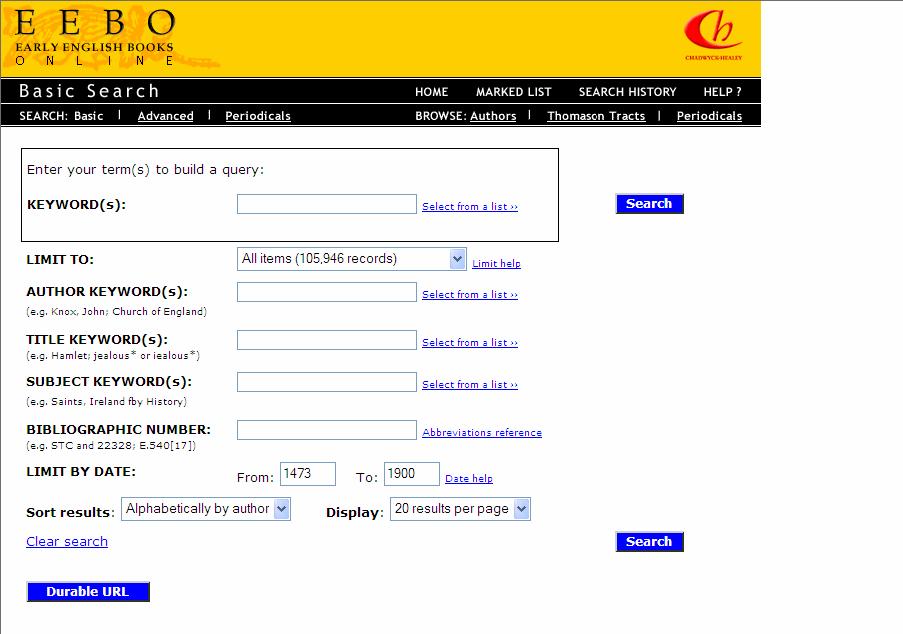
2 検索 - asic Search dvanced Search へ 状況に応じたヘルプ機能 著者一覧 検索 - asic Search 基本検索 KEYWORD: 検索語を入力すると書誌情報 (Record) にその語がふくまれる文書が検索される LIMIT TO ll items: すべてのアイテム Items with images: 画像つき (PDF 形式で文書が見られる ) のアイテムのみ UTHOR KEYWORD: 著者名 TITLE KEYWORD: 文書のタイトル SUJECT KEYWORD: 主題 ILIOGRPHIC NUMER: 文献番号 ex) STC and LIMIT Y DTE: 日付範囲 Select from a list でリスト内で検索 選択できる スペリングが不安な場合に便利 Help () 状況に応じたヘルプ機能そのとき表示されている画面のヘルプがでてくる Internal Use Only 2
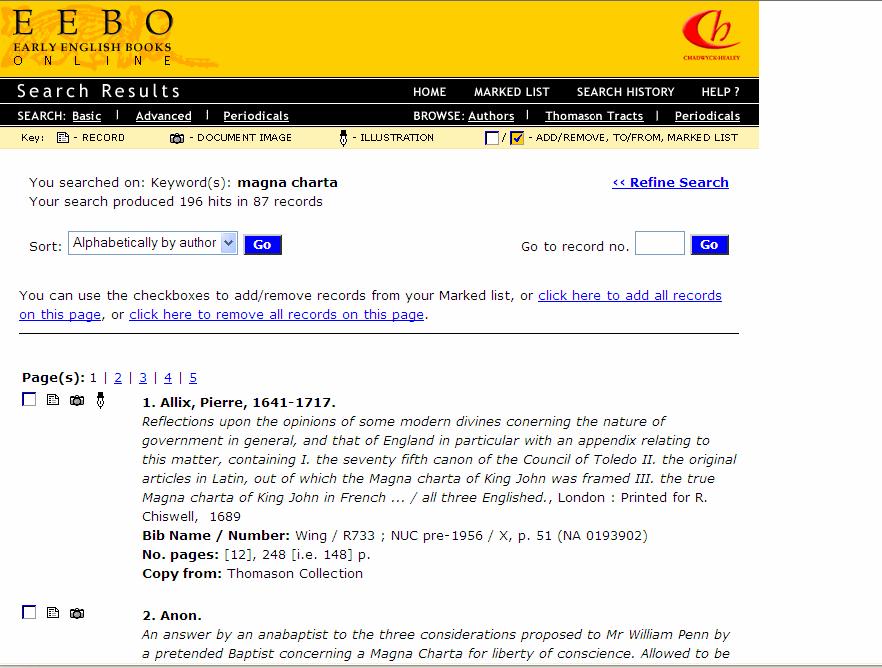
3 検索結果画面 Marked List (P11) へ 検索結果画面 () 表示形式アイコン Record: その文書の書誌情報のみを表示 Document Image: その文書をイメージ (PDF 形式 ) で表示 Illustration: その文書に含まれるイラストを表示 Full Text: その文書の全文をテキスト形式で表示 ( オプション ) 内容表示はP4 参照 () 文書にチェックをつけて加工する ( P11 Marked List 参照 ) Internal Use Only 3
4 内容表示 C 書誌情報 (Record) イラスト (Illustration) ページイメージ (Document Image) 内容表示 P3で選んだ形式で表示される各表示形式へ切り替え可能 () 文書やイラストの大きさを変更できる () Durable URL (C) 文書へのURLを表示 コピー & ペーストしてリンクとして利用できる (Word 文書などに貼り付ける等 ) Internal Use Only 4
5 検索 - dvanced Search 検索 - dvanced Search 詳細検索更に詳細な検索が可能 IMPRINT: インプリント ( 印刷者名 ) REEL POSITION: UMIマイクロフォーム版のリール位置番号 ILLUSTRTION TYPE: イラストの種類 ( 肖像画 地図など ) UMI collection: UMIコレクション名 Source Library: 所蔵図書館 Language: その文書の言語 Country of Origin: その文書は最初に出版された国 Internal Use Only 5
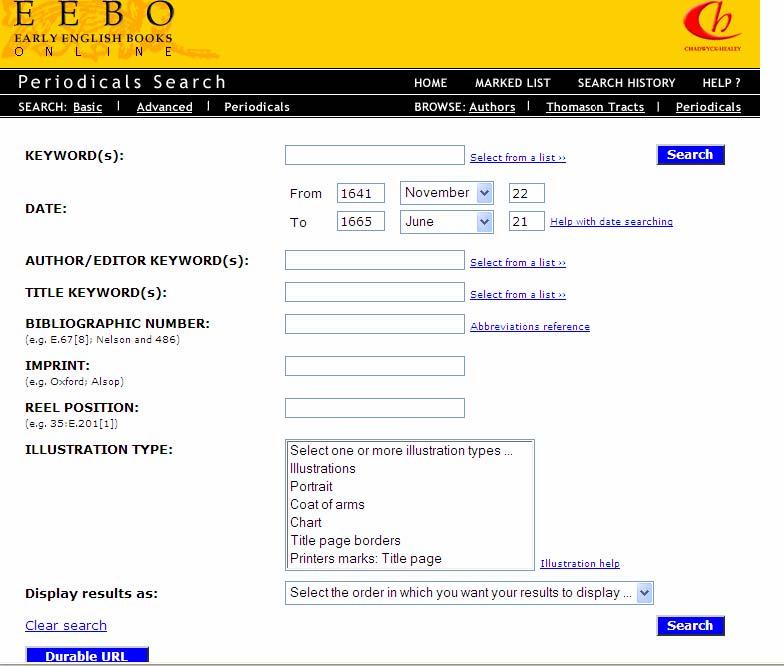
6 検索 - Periodicals 検索 - Periodicals Thomason Tracts, Corantos, Newsbooks などの出版物検索 ここでは Thomason Tracts, Corantos, Newsbooks などの出版物を検索できる KEYWORD: 検索語を入力すると出版物の書誌情報 (Record) にその語がふくまれる出版物が検索される DTE: 日付範囲を限定 出版物の収録範囲が初期値で表示されている UTHOR KEYWORD: 著者名 TITLE KEYWORD: 出版物のタイトル ILIOGRPHIC NUMER: 文献番号 ex) STC and IMPRINT: インプリント ( 印刷者名 ) REEL POSITION: UMIマイクロフォーム版のリール位置番号 ILLUSTRTION TYPE: 出版物に含まれるイラストの種類 ( 肖像画 地図など ) Display results as: 検索結果を表示させたい順番をあらかじめ選べる Internal Use Only 6
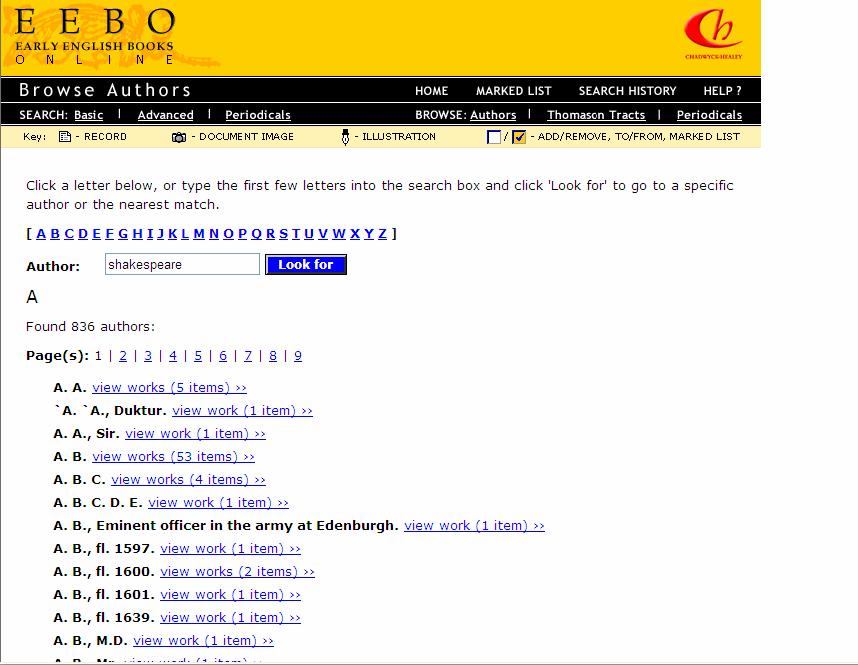
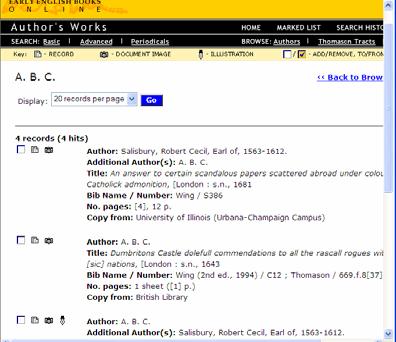
7 ブラウズ -uthors 選択した著者の作品一覧 ブラウズ - uthors 著者名を閲覧 ここでは著者名を閲覧し そこから文書や作品を見つける 姓のアルファベット順に並べたり 直接名前を入力して著者名を検索する () view work をクリックしてその著者の作品を見る () Internal Use Only 7
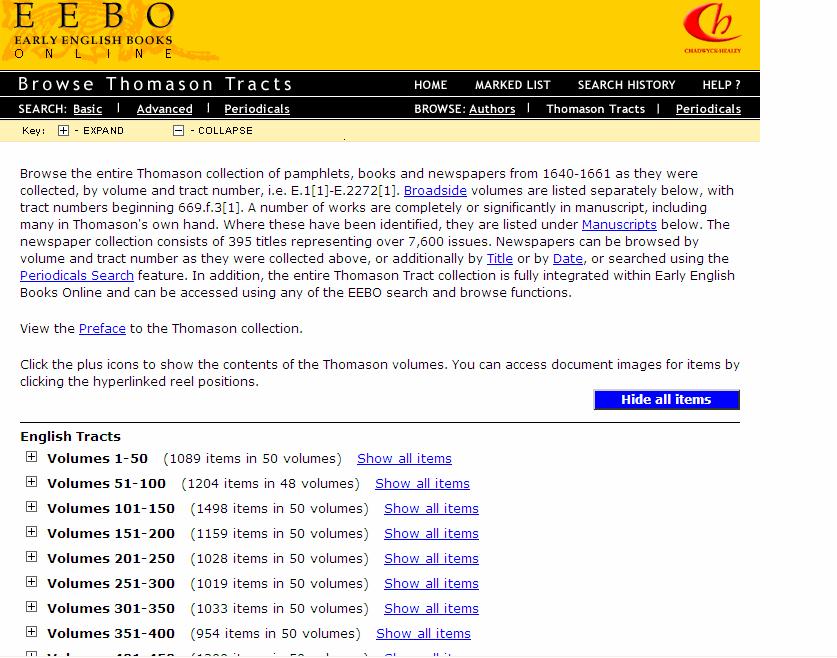
8 ブラウズ Thomason Tracts ブラウズ Thomason Tracts Thomason Tracts コレクション内の出版物閲覧 ここでは Thomason Tracts コレクション内の出版物 ( 新聞 書籍 パンフレットなど ) を巻を閲覧し 文書を見つけることができる () + マークをクリックすると巻ごとに展開 () Show all items で各巻の収録文書までを展開 Thomason Tracts をキーワードやそのほかのオプション (Date や Title) で検索したい場合は 検索 - Periodicals を使用する Internal Use Only 8
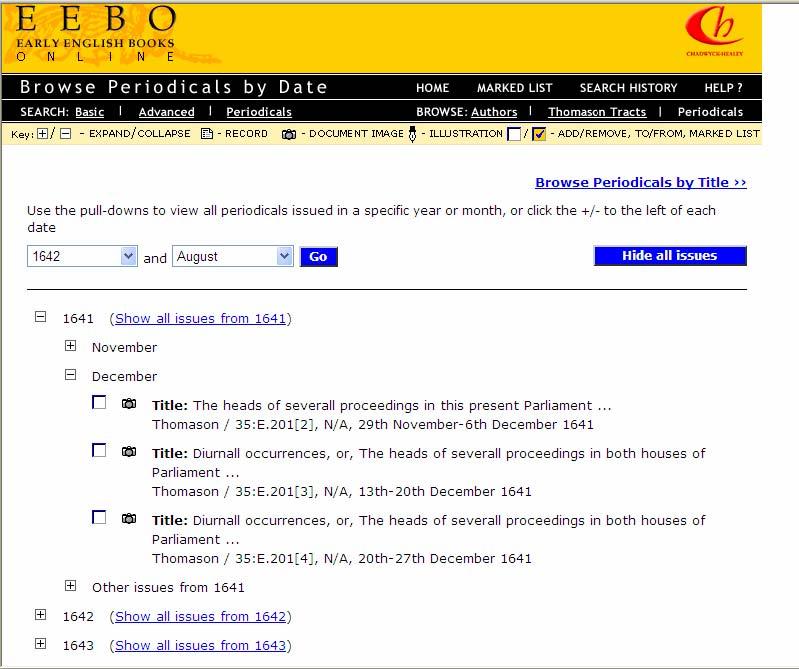
9 ブラウズ Periodicals rowse by Date C ブラウズ Periodicals (rowse by Date) Thomason Tracts, Corantos, Newsbooks などの出版物を日付で閲覧 () + マークをクリックして 年 月と展開していく () 年月を選択して直接展開する (C) rowse Periodicals by Title タイトル別の閲覧へ Internal Use Only 9
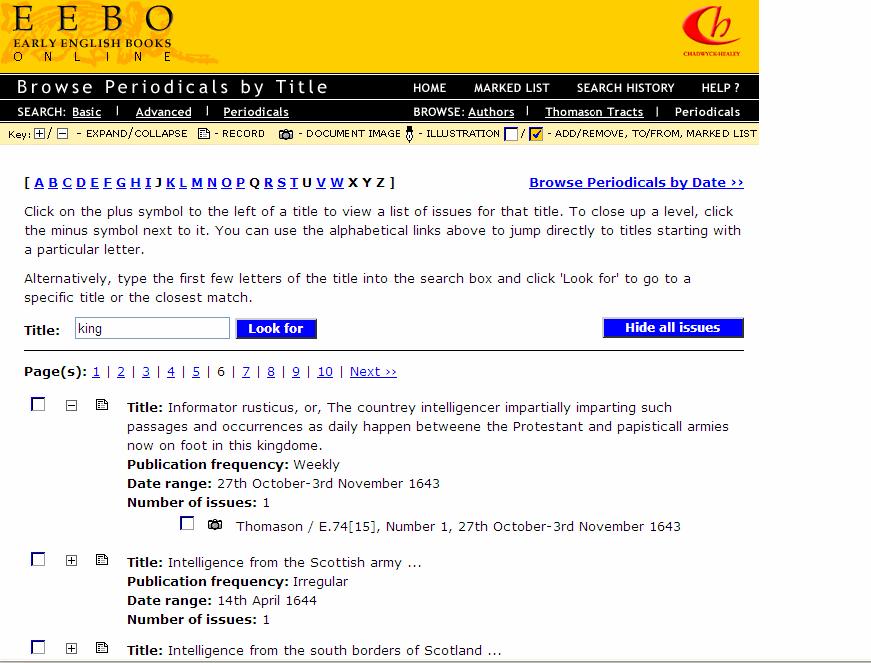
10 ブラウズ Periodicals rowse by Title C ブラウズ Periodicals (rowse by Title) Thomason Tracts, Corantos, Newsbooks などの出版物をタイトル名で閲覧 () タイトルをアルファベット順に並べるか タイトルの一部の語を入力して直接検索 () + マークをクリックして 出版物を展開する () 年月を選択して直接展開する (C) rowse Periodicals by Date 日付別の閲覧へ Internal Use Only 10
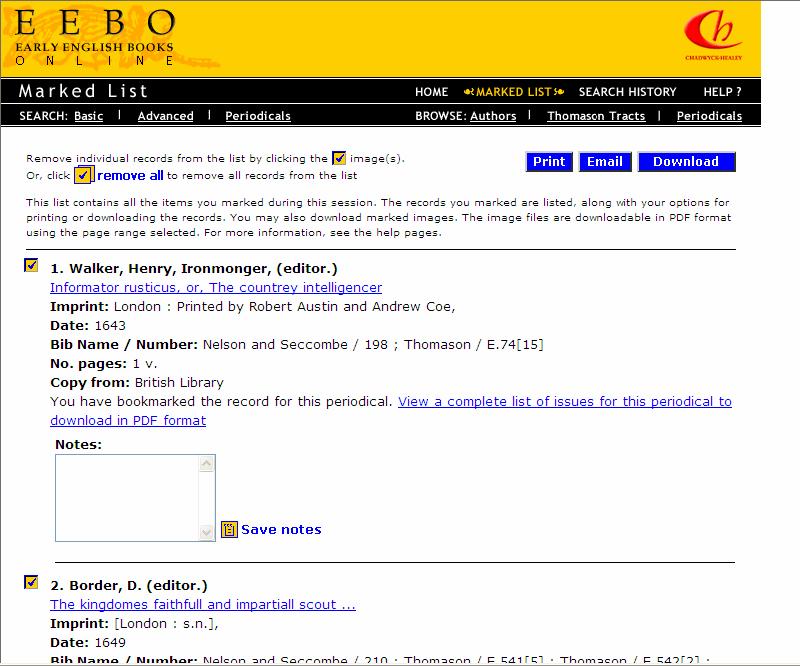
11 Marked List チェックをつけた文書のみがリストアップ C Marked List 選択した文書を加工する 検索結果画面から好きな文書にチェックを付け (P3) Marked List () をクリックチェックをつけた文書のみがリストアップ ( 上記画面 ) 各種機能 () Print: チェックのついた文書の書誌情報を印刷する チェックのついた文書の書誌情報を電子メール送信する Download: チェックのついた文書の書誌情報をPCにダウンロード ( 保存 ) する機能 上記機能ではProCite, EndNote, Refworksなどのフォーマット (citation format) も使用できる メモを加える (C) 上記機能を使う前にそれぞれの文書に対してメモをつけることができる メモを入力後 save notesをクリックしてメモを保存 Internal Use Only 11
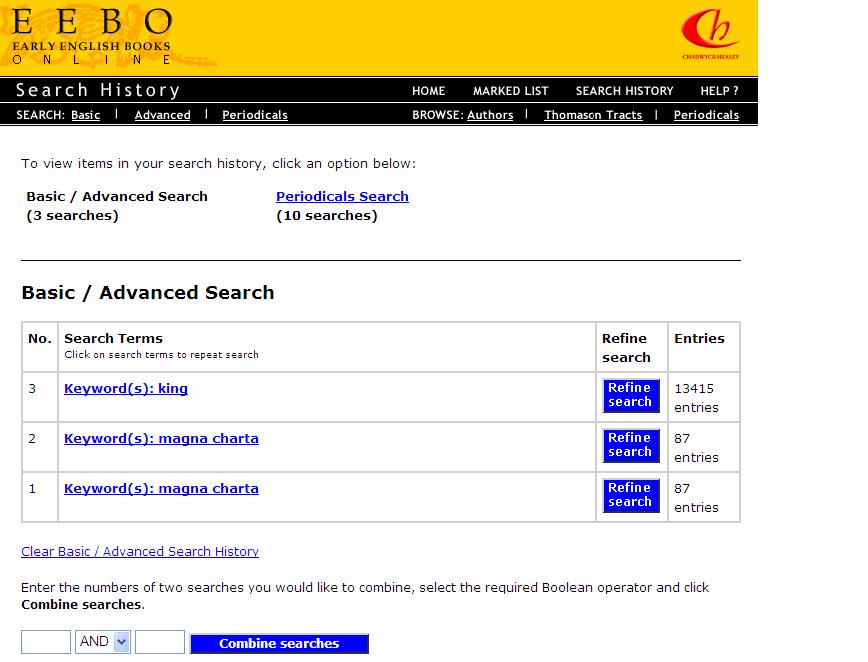
12 Search History C D E Search History 検索履歴 Search History () をクリック EEOにログイン中の検索履歴がリストアップされる () asic/dvanced Searchの検索履歴とPeriodicals Searchの検索履歴の表示を切り替えられる (C)Search Terms: リンクをクリックして検索を再実行 (D)Refine Search: 同じ検索画面に戻り 修正 キーワード等を追加して再検索できる (E)Combine searches: リスト内の検索を組み合わせて検索できる ボックスに No. を入力後 Combine Searches をクリック Internal Use Only 12
Maruzen ebook Library クイック リファレンス ガイド 丸善が提供する学術書籍の電子ブックコレクションです 閲覧画面も広いので見やすく 操作も簡単ですので ぜひ 研究 学習にご活用ください 本文閲覧を終えたら ボタンをクリックしてください 接続方法
 Maruzen ebook Library クイック リファレンス ガイド 丸善が提供する学術書籍の電子ブックコレクションです 閲覧画面も広いので見やすく 操作も簡単ですので ぜひ 研究 学習にご活用ください 本文閲覧を終えたら ボタンをクリックしてください 接続方法 https://elib.maruzen.co.jp/ へ接続 または図書館ホームページの電子ブックリスト Maruzen ebook
[pdf] [word] 福島県立医科大学附属学術情報センター図書館 PubMed= アメリカ国立医学図
![[pdf] [word] 福島県立医科大学附属学術情報センター図書館 PubMed= アメリカ国立医学図](/thumbs/94/118297839.jpg "[pdf] [word] 福島県立医科大学附属学術情報センター図書館 PubMed= アメリカ国立医学図") [pdf] http://www-lib.fmu.ac.jp/lib/database/pubmed.pdf [word] http://www-lib.fmu.ac.jp/lib/database/pubmed.doc 福島県立医科大学附属学術情報センター図書館 PubMed= アメリカ国立医学図書館が作成している MEDLINE を インターネット上で世界中に無料で提供しているものです 医学分野の代表的なデータベースといえます
[pdf] http://www-lib.fmu.ac.jp/lib/database/pubmed.pdf [word] http://www-lib.fmu.ac.jp/lib/database/pubmed.doc 福島県立医科大学附属学術情報センター図書館 PubMed= アメリカ国立医学図書館が作成している MEDLINE を インターネット上で世界中に無料で提供しているものです 医学分野の代表的なデータベースといえます
SpringerLink link.springer.com ユーザーガイド ( 暫定版 ) シュプリンガー ジャパン株式会社 本ユーザーガイドは暫定版です 実際の画面とは異なる場合があります
 link.springer.com ユーザーガイド ( 暫定版 ) シュプリンガー ジャパン株式会社 本ユーザーガイドは暫定版です 実際の画面とは異なる場合があります link.springer.com 2 目次 ホームページ link.springer.com - P.3 P.7 検索結果ページについて - P.8 P.13 ジャーナルページについて -P.14 P.19 ブックページについて -
Google( Scholar)から始める文献の集め方
 Title Google( Scholar) から始める文献の集め方 Author(s) 北海道大学北キャンパス図書室 北キャンパス図書室オンデマンドガイダンス. 2018 年 4 月 26 日 ( 木 ), 2018 年 4 月 27 日 ( 金 ), Citation( 金 ), 2018 年 5 月 15 日 ( 火 ), 2018 年 5 月 18 日 ( 金 ). 北海道大学北キャンパス図書室,
Microsoft Word - RefWorksコース doc
 論文リストをサクっと作成 ~RefWorks を使うには ~ ユーザ登録 学内 / 学外アクセス方法 RefWorks 学内から GACoS 定番データベース から http://www.refworks.com/refworks 学外から グループコードで利用 http://www.refworks.com/refworks 学外から SSL-VPN Gateway サービス ( 要 ECCS アカウント
Step. ユーザ登録をする Web of Knowledge(Web of Science) のユーザ登録と共通です すでにユーザ登録されている 場合は 新たに登録する必要はありません 学内の端末から EndNote Basic にアクセスする [ アカウントの登録 ] をクリックする 画面の指示
![Step. ユーザ登録をする Web of Knowledge(Web of Science) のユーザ登録と共通です すでにユーザ登録されている 場合は 新たに登録する必要はありません 学内の端末から EndNote Basic にアクセスする [ アカウントの登録 ] をクリックする 画面の指示](/thumbs/49/25845526.jpg "Step. ユーザ登録をする Web of Knowledge(Web of Science) のユーザ登録と共通です すでにユーザ登録されている 場合は 新たに登録する必要はありません 学内の端末から EndNote Basic にアクセスする [ アカウントの登録 ] をクリックする 画面の指示") EndNote Basic 利用マニュアル 文献情報をウェブ上で保存 管理し 引用文献リストを簡単に作成できるツールです データベースや福岡大学蔵書検索 (OPAC) の検索結果から 文献情報を取り込むことができます 目次 Step. ユーザ登録をする... Step. 文献情報を保存する... Web of Science の場合... Step. 文献情報を管理する... 文献情報の整理...
EndNote Basic 利用マニュアル 文献情報をウェブ上で保存 管理し 引用文献リストを簡単に作成できるツールです データベースや福岡大学蔵書検索 (OPAC) の検索結果から 文献情報を取り込むことができます 目次 Step. ユーザ登録をする... Step. 文献情報を保存する... Web of Science の場合... Step. 文献情報を管理する... 文献情報の整理...
06.7 作成.EndNote Basic について -.EndNote Basic とは? EndNote は文献情報を保存 管理するツールです また 保存した文献情報をもとに文献リストを簡単に作成することができます デスクトップ版と EndNote Basic と呼ばれる Web 版があり 信州
 06.7 作成 EndNote Basic 利用マニュアル.EndNote Basic について -.EndNote Basic とは? -. アカウント作成方法 -. 文献情報の取り込み -. 医中誌 Web から取り込む * マイグループの作成方法 -.PubMed から取り込む * オンライン検索方法 -.CiNii Articles / CiNii Books から取り込む *RIS ファイルの取り込み方法
目次 第 1 章はじめに 取扱いについて 記載内容について... 6 第 2 章基本操作 Word Online を開く 文書 ( ドキュメント ) を作成する 文書 ( ドキュメント ) を開く.
 Office 365 Word Online - 利用マニュアル - 発行日 2015/10/01 1 目次 第 1 章はじめに... 5 1.1. 取扱いについて... 6 1.2. 記載内容について... 6 第 2 章基本操作... 7 2.1. Word Online を開く... 8 2.2. 文書 ( ドキュメント ) を作成する... 10 2.3. 文書 ( ドキュメント ) を開く...
PowerPoint プレゼンテーション
 EndNote basic でできること EndNote basic 上で文献を検索し 文献情報を登録 データベースで検索した文献の情報を転送 参考文献リストの自動作成 論文投稿ジャーナルの推薦 他ユーザーとの文献情報の共有 2018.11 1. アクセス方法 EndNote basic のログイン画面へは 図書館 Web サイト上の データベース一覧 からアクセスできます 図書館 Webサイト https://lib.kobe-u.ac.jp/
PowerPoint プレゼンテーション
 EndNote basic( 応用編 ) 1 EndNote basic 操作方法 ( 応用編 ) 1. 参考文献リスト作成方法 ( プラグイン利用 ) 共有文献の引用参考文献スタイルの変更引用した文献のリスト削除 Word マクロを取り除く方法参考文献リストのレイアウト変更 Word プラグインを使わず参考文献リストを作成する方法文献リストのみの出力文献情報のファイル出力 2. Manuscript
eService
 eservice ご利用の手引き ソフトウェア エー ジー株式会社グローバルサポート Page 1 eservice eservice は弊社サポート WEB サイト EMPOWER のサービスです お客様は eservice にて サポートインシデントの発行と管理を行うことができます eservice では お客様に以下のサービスをご提供致します - サポートインシデントの検索と閲覧 - サポートインシデントの新規作成と更新
Microsoft Word - RefWorksコース( _.doc
 RefWorks ユーザー登録 RefWorks にアクセス 個人アカウントの作成 をクリック 0.0- RefWorks 情報基盤センター学術情報リテラシー係 文献リストをサクっと作成 ~RefWorks を使うには ~ ユーザ登録 学内 / 学外アクセス方法 この画面が出たら グループコードを入力 学外からの利用の流れ : SSL-VPN Gateway サービス (GACoS) SSL-VPN
CWYW(Cite While You Write) プラグインのインストール 自分が使うパソコンにあらかじめ CWYW(Cite While You Write) プラグイン をインストールしておくと 文献検索ツールから EndNote basic にデータを直接取り込めるので 作業が簡単になりま
 EndNote basic を使うには ユーザ登録 学内 / 学外アクセス方法 ユーザ登録 はじめて EndNote basic を利用する際は まず学内の端末からユーザ登録が必要です Web of Science ユーザ登録済みの方 無料公開版 EndNote basic ユーザ登録済みの方は 新たに登録する必要はありません 学内の端末から まずは Web of Science にアクセス (GACoS
(Microsoft Word - InfoTrac Custom \203}\203j\203\205\203A\203\213[1].doc)
![(Microsoft Word - InfoTrac Custom \203}\203j\203\205\203A\203\213[1].doc)](/thumbs/42/22835420.jpg "(Microsoft Word - InfoTrac Custom \203}\203j\203\205\203A\203\213[1].doc)") InfoTrac Custom 利 用 ガイド 1 オンライン 雑 誌 データベース InfoTrac Custom 利 用 ガイド I. InfoTrac Custom とは 2 II. 収 録 タイトルについて...2 III. さまざまな 資 料 を 検 索 する 閲 覧 する... 3 [1 ] 購 読 雑 誌 タイトルの 確 認... 3 [2 ] 検 索 画 面 の 説 明... 4 2
InfoTrac Custom 利 用 ガイド 1 オンライン 雑 誌 データベース InfoTrac Custom 利 用 ガイド I. InfoTrac Custom とは 2 II. 収 録 タイトルについて...2 III. さまざまな 資 料 を 検 索 する 閲 覧 する... 3 [1 ] 購 読 雑 誌 タイトルの 確 認... 3 [2 ] 検 索 画 面 の 説 明... 4 2
EndNote basic / Mendeleyを用いた文献管理方法
 Title EndNote basic / Mendeley を用いた文献管理方法 Author(s) 北海道大学北キャンパス図書室 北キャンパス図書室オンデマンドガイダンス. 2018 年 4 月 26 日 ( 木 ), 2018 年 4 月 27 日 ( 金 ), Citation( 金 ), 2018 年 5 月 15 日 ( 火 ), 2018 年 5 月 18 日 ( 金 ). 北海道大学北キャンパス図書室,
13.1 ログイン ID の変更 ログイン ID を変更する手順について説明します 画面 操作概要 トップ (1) グローバルメニュー ログイン ID の変更 を選択 ログイン ID の変更 (2) ログイン ID を変更 ログイン ID の変更 (3) ログイン ID の変更を完了 2
 13 その他編 操作の概要 ログイン ID の変更 ログイン ID を変更することができます 13.1 ログイン ID の変更 パスワードの変更 パスワードを変更することができます 13.2 パスワードの変更 秘密の質問の変更 秘密の質問を変更することができます 13.3 秘密の質問の変更 メール送受信設定の変更 メール送受信設定を変更することができます 13.4 メール送受信設定の変更 処理結果一覧
Microsoft Word - BRマニュアル教員用new.docx
 BookRoll マニュアル 教員用 BookRoll 1.1 BookRoll とは BookRoll は 講義で使用するデジタル教材や資料を学内ユーザーに閲覧可能するシステムです オンライン環境があればいつでもどこでもパソコンやスマートフォンの Web ブラウザから閲覧することができます また 閲覧画面では ブックマークやマーカー メモ機能を利用し 学習に活用することができます BookRoll
EBSCO Discovery Service ユーザーマニュアル
 基本検索画面 機能タブキーワード以外の検索モードや 図書館 OPAC 電子ジャーナルカタログへのリンクなどが表示されます 検索ボックス検索する語句を入力します 検索オプションクリックすることで 詳細画面と同様 検索オプション ( 検索モードおよび拡張 検索条件の限定 ) が展開します 論理演算子 AND: つの検索語のうち 両方の単語が入っているものを検索します OR: つの検索語のうち そのどちらかの単語が入っているものを検索します
インフォメーション目次. 新着表示について (P0). インフォメーションの画面構成 (P0). インフォメーションを閲覧する (P0). インフォメーションを作成する (P05) 5. 本文に画像ファイルを貼り付ける (P07) 6. インフォメーションを変更 削除する (P08) 7. 公開前に
 インフォメーション 周知したい社内のお知らせや連絡事項を一定期間掲示する 連絡掲示板機能です 全社向けのお知らせだけではなく 特定のメンバーやグループに対して情報発信をすることもできます 発信者から情報を一方向に配信する機能となるので 一斉通達や確認作業の必要のない情報発信に適しています なお 相手が確認したか否かを一覧でチェックしたい場合は 回覧 レポート機能 をご利用下さい Copyright
CWYW(Cite While You Write) プラグインのインストール 自分が使うパソコンにあらかじめ CWYW(Cite While You Write) プラグイン をインストールしておくと 文献検索ツールから EndNote basic にデータを直接取り込めるので 作業が簡単になりま
 EndNote basic を使うには ユーザ登録 学内 / 学外アクセス方法 ユーザ登録 はじめて EndNote basic を利用する際は まず学内の端末からユーザ登録が必要です Web of Science ユーザ登録済みの方 無料公開版 EndNote basic ユーザ登録済みの方は 新たに登録する必要はありません 学内の端末から まずは Web of Science にアクセス (GACoS
目次 第 1 章はじめに 取扱いについて 記載内容について... 6 第 2 章基本操作 Excel Online を開く ファイル ( ブック ) を作成する ファイル ( ブック ) を開く..
 Office 365 Excel Online - 利用マニュアル - 発行日 2015/11/01 1 目次 第 1 章はじめに... 5 1.1. 取扱いについて... 6 1.2. 記載内容について... 6 第 2 章基本操作... 7 2.1. Excel Online を開く... 8 2.2. ファイル ( ブック ) を作成する... 10 2.3. ファイル ( ブック ) を開く...
KOSMOS/MyLibraryを活用しよう
 利用の手引き KOSMOS My Library 慶應義塾大学信濃町メディアセンター コスモスマイ KOSMOS / My ライブラリ Library ーの使い方 1. KOSMOS / My Library とは ------------------------------ p. 1 2. KOSMOS アクセス方法 ------------------------------------ p.
目次 第 1 章はじめに 取扱いについて 記載内容について... 6 第 2 章基本操作 OneNote Online を開く ノートブックを開く ノート ( セクション ) を作成する... 11
 Office 365 OneNote Online - 利用マニュアル - 発行日 2015/09/01 1 目次 第 1 章はじめに... 5 1.1. 取扱いについて... 6 1.2. 記載内容について... 6 第 2 章基本操作... 7 2.1. OneNote Online を開く... 8 2.2. ノートブックを開く... 10 2.3. ノート ( セクション ) を作成する...
17-2 一般ユーザー用 : 回覧板 回覧内容を確認する 新着表示一覧より タイトル をクリックして下さい 回覧内容確認画面が開きます 回覧内容確認画面 1 入力項目 説明 文字形式 桁数 必須 確認 OK NOの選択と コメントを入力して下さい 全角 指定なし この項目は 回覧作成時オプション項目
 17-1 一般ユーザー用 : 回覧板 個人又は部門宛にメッセージを伝えます 受信 送信履歴機能で 既読 未読 OK NO 等簡単な確認をとることができます 回覧板を確認する ( 自分宛に届いた回覧を一目で確認できます ) 回覧板が届くと メールまたは以下の画面でお知らせが通知がされます ( お知らせメールを送信しない設定の場合は メールは届きません ) MagicHat( 連絡事項欄 ) メニューバー
研究者のお助けツールScopusで,
 研究者のお助けツール Scopus で, 良い論文を効率よく作成しましょう Scopus とは - 世界最大規模の書誌 引用データベース 平成 21 年 4 月から本学に導入された Scopus( スコーパス ) をご紹介します その最大の特徴は, データカバーが広範囲であることです その対象となるのは下記のとおりです 分野 : 科学 技術 医学 社会科学 人文科学分野 世界 5,000 以上の出版社の
DataWare-NETご利用ガイド
 DataWare-NET ご利用ガイド . 毎日夕方に配信先に設定したアドレスにメールが配信されます 登録が完了すると 配信先に設定されたメールアドレスに毎日夕方にメールをお届けします メールの配信先は 6 メールアドレスまで設定可能です 本日の収集案件数や 設定された条件に合致した案件数が記載されています メール本文に記載された マイページ URL をクリックすると 専用のマイページに移動します
Microsoft Word - 国会図書館デジタル資料_
 デジタル化資料送信サービス の利用方法 目次 1 はじめに ( サービスの概要 利用上の注意 ) p.1 2 検索の仕方 ( 本を探す ) p.3 3 閲覧の仕方 ( 本を読む ) p.7 1 はじめに 1.1 サービスの概要について デジタル化資料送信サービス ( 送信サービス ) は 国立国会図書館でデジタル化した 図書や雑誌のうち 絶版などで現在手に入らないものについて 国立国会図書館館の承認
Microsoft Word - EndNoteWeb( _.doc
 00.0- EndNote Web を使うには情報基盤センター学術情報リテラシー係 EndNote Web を使うには ユーザ登録 学内 / 学外アクセス方法 EndNote Web E ユーザ登録 Web of Science のユーザー登録と共通です 既にユーザー登録をされている方は登録不要です EndNote Web にアクセス 登録 をクリック パスワード作成上の注意 文字以上 アルファベット
AFP FORUM
 Titre de la présentation PowerPoint 1 AFP FORUM 2015 Titre de la présentation PowerPoint 2 AFP Forum のカスタマイズ 2015 AFP Forum マイアカウントページでカスタマイズ設定する マイアカウントページの Settings を開きます 1 2 3 1 言語の設定 以下の言語から選択します 英語
EBM Reviews Ovid Ovid EBM Reviews ACP Journal Club Cochrane Database of Systematic Revie
 EBM Reviews 2006 4 Ovid http://www.usaco.co.jp/products/ovid/ovidplatform.html Ovid EBM Reviews ACP Journal Club Cochrane Database of Systematic Reviews CDSR Database of Abstracts of Reviews of Effectiveness
LWW EJ on Ovid LWW Ovid Online (Ovid Web Gateway) Ovid Online LWW tutorial Ovid Online Refresh Ovid Online LWW Ovid Medline, Cinahl, EBMR, Ovid
 LWW EJ on Ovid Tutorial For gateway refresh version June 2005 Ovid Technologies Japan Office [email protected] Visit our homepage at http://www.ovid.jp/site/index.html for more Japanese documents and latest
LWW EJ on Ovid LWW Ovid Online (Ovid Web Gateway) Ovid Online LWW tutorial Ovid Online Refresh Ovid Online LWW Ovid Medline, Cinahl, EBMR, Ovid
 LWW EJ on Ovid Tutorial For Kagawa University Sep 2005 Ovid Technologies Japan Office [email protected] Visit our homepage at http://www.ovid.jp/site/index.html for more Japanese documents and latest news.
Microsoft Word MT操作マニュアル(ユーザ編).doc
 Movable Type で管理する ホームページ操作マニュアル ( ユーザ編 ) 2009 年 1 月 5 日版 < ホームページ設定の前提環境 > CMS ツール Movable Type 4.21~4.23 オープンソース版 目次 第 1 章操作の全体的な流れ 5 1-1. 操作の全体的な流れ 6 1-2. ログイン 7 1-3. ログアウト 8 第 2 章カテゴリ ( メニュー ) の編集
公立大学法人首都大学東京
 教育研究用情報システム学生メール (Microsoft Office365) 利用手順 第 1.2 版 2016 年 4 月 1 日 首都大学東京 1/22 1. WEB メールの利用方法... 3 目次 2. 学生メール (OFFICE365) メールソフト利用方法... 9 3. WEB メールとメールソフトの併用について... 19 4. メール転送設定方法... 20 5. モバイルからの利用...
2. 設定画面から 下記の項目について入力を行って下さい Report Type - 閲覧したい利用統計の種類を選択 Database Usage Report: ご契約データベース毎の利用統計 Interface Usage Report: 使用しているインターフェイス * 毎の利用統計 * 専用
 EBSCOadmin 利用統計設定方法 EBSCOadmin 内の Report & Statistics 機能をご利用頂くことで セッション別 発信元の IP アドレス別 デー タベース別 最も多く検索された雑誌タイトルなどに限定して ユーザーのデータベース利用頻度を把握すること ができます ここでは 基本的なデータベースの利用統計レポートの作成方法をご説明します 利用統計を設定する (=Standard
PowerPoint プレゼンテーション
 クイックレファレンスガイド基本操作がわかる! すぐに使える!! バージョン 17 2013 年 8 月 1 日 ユサコ株式会社 で何ができる? 文献情報の収集と管理 ドラッグ & ドロップで簡単グループ分け キーワードによる自動振り分けも便利 プロジェクトや分類別にグループ作成 オンラインデータベースや電子ジャーナルから文献情報を簡単取り込み PDF から文献情報作成 手入力も可 評価レートをマーク
目次.Edu Track のログイン.Edu Track のポータル画面説明 3. 学修を始める ( 講義室に入る ) 4 4. テキスト履修科目 スクーリング ( ブレンディッド含む ) で使用する機能 5 学習する 5 お知らせ 6 掲示板 ( 公開 ) 6 課題 8 ディスカッション ( 公開
 文部科学省認可通信教育補助教材 Edu Track 操作マニュアル 当ウェブサイトに掲載されているコンテンツ ( 文書 映像 音声 プログラム等 ) は 玉川大学に帰属するも として著作権法 関連条約 法律で保護されています これらのコンテンツについて 玉川大学の許可なく複製 転用等する事は法律で禁止されています 玉川大学通信教育課程 目次.Edu Track のログイン.Edu Track のポータル画面説明
1. 電子版購読開始までの流れ ~PC スマートデバイス ~ ご購読の媒体によっては PC 版のみのご提供 もしくはスマートデバイス版のみのご提供となります 詳細は購読開始メールをご覧ください ~PC で閲覧する場合 ~ お手元に届く下記購読開始メールを参照してください ログイン URL よりログイ
 ブラウザ版ユーザーガイド < 目次 > 1. 電子版購読開始までの流れ~PC スマートデバイス~ 2. ログインについて 3. マイページ画面について 4. 配信記事の閲覧 5. お客様マイページお気に入り記事 6. お客様マイページ基本情報設定 ( 各種設定 ) 7. メールアドレス変更 8. パスワードを忘れた場合 9. オプション機能記事検索 10. お問い合わせの前に 平成 27 年 09