
PowerPoint プレゼンテーション
|
|
|
- たしろう ちゅうか
- 7 years ago
- Views:
Transcription

1 EndNote basic( 応用編 ) 1
2 EndNote basic 操作方法 ( 応用編 ) 1. 参考文献リスト作成方法 ( プラグイン利用 ) 共有文献の引用参考文献スタイルの変更引用した文献のリスト削除 Word マクロを取り除く方法参考文献リストのレイアウト変更 Word プラグインを使わず参考文献リストを作成する方法文献リストのみの出力文献情報のファイル出力 2. Manuscript Matcher( 一致 ) 機能の利用方法 (New!!) 2
3 参考文献リストの作成
4 文献リストを出力する方法 (1) Word 上の EndNote の機能で ウェブアカウントに保存した文献情報を検索し 引用挿入する 操作手順 1 Word 上の EndNote の機能から 下記のアイコンをクリック (Windows) 2 出現する画面上部の検索欄に EndNote から引用挿入する文献情報のキーワードを入力し [Find] ボタンをクリック 3 ヒットした文献情報が一覧表示されるので 引用挿入する文献情報を選択 4 画面下部の [Insert] ボタンをクリック (Macintosh) 4
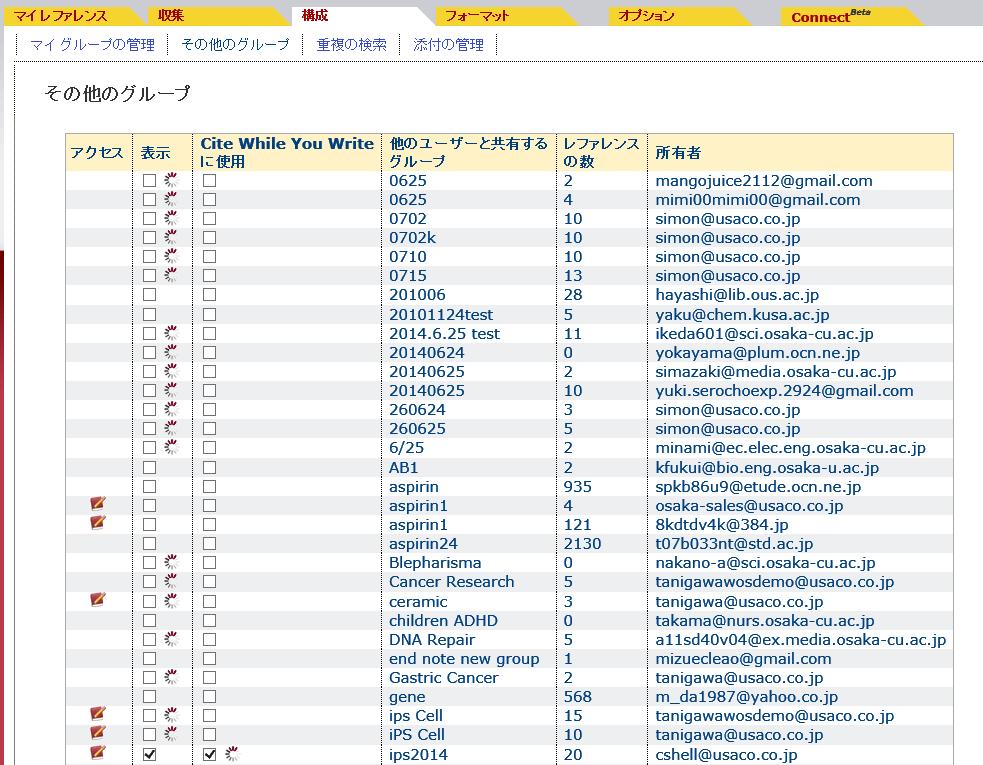
5 共有文献を引用する方法 他者の共有グループ内の文献を引用するには 構成 タブの その他のグループ をクリックして共有を受けているグループについて Cite While You Write に使用 欄のチェックボックスにチェック後に引用指定を行います 5
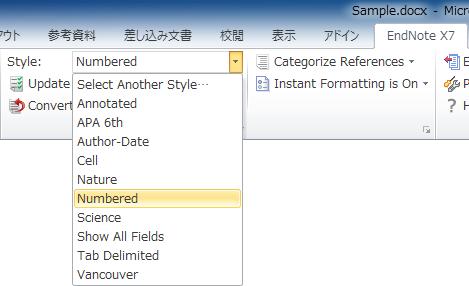
6 スタイルを変更する方法 方法 : プルダウンからスタイル ( 主に投稿先の雑誌名 ) を選択 (Windows) (Macintosh) プルダウンの中に希望するスタイルがない場合は一番上の [Select Another Style] を選択 6
![引用挿入した文献情報の削除方法 1 [Back Space] キーや](/docs-images/91/106191260/images/7-2.jpg "[Delete] キーで EndNote の出力部分を削除すると")
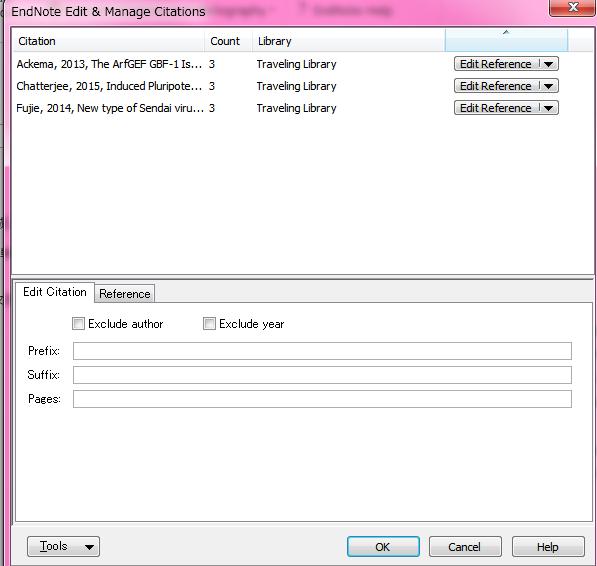
7 引用挿入した文献情報の削除方法 1 [Back Space] キーや [Delete] キーで EndNote の出力部分を削除すると 正常に削除されず Word ファイルに異常をもたらす場合があります EndNote の CWYW 機能を利用して削除してください (Windows) (Macintosh) 7
![(Macintosh) 3 出現する画面で [OK] を選択 4 EndNote との連携が切れた文書ファイルが新規作成される 5 新規作成された 4 の文書ファイルを名前を付けて保存する (1で保存した 連携が残っている Word](/docs-images/91/106191260/images/8-2.jpg "ファイルも大切に保存しておく ) 一度 EndNote の出力部分の連携を切ると 再度連携させることはできません 引用文献を追加 削除するなど EndNote の機能を利用する場合は EndNote")
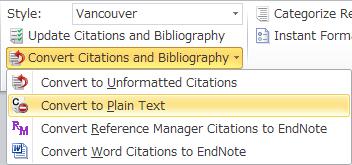
8 投稿前に EndNote の Word マクロを取り除き 出力部分を Plain Text にする EndNote から出力されている文字情報は EndNote と連携されており 手入力で編集を加えても EndNote の機能で元に戻ってしまいます Word ファイルを出版者等に提出する前に下記の操作で連携を切ってください 操作手順 1 文書ファイルを保存します 2 Word 上の EndNote X7 の機能から下記を選択 (Windows) (Macintosh) 3 出現する画面で [OK] を選択 4 EndNote との連携が切れた文書ファイルが新規作成される 5 新規作成された 4 の文書ファイルを名前を付けて保存する (1で保存した 連携が残っている Word ファイルも大切に保存しておく ) 一度 EndNote の出力部分の連携を切ると 再度連携させることはできません 引用文献を追加 削除するなど EndNote の機能を利用する場合は EndNote との連携が残っているファイルをご利用ください 8
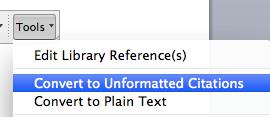
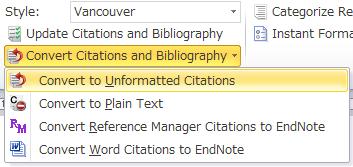
9 引用挿入した文献情報の削除方法 2 アンフォーマットの状態にしてから文字情報として削除します この方法では 引用した文献情報をまとめて削除できます 操作手順 1 文書ファイルを保存します 2 Word 上の EndNote の機能から下記を選択 (Macintosh) (Windows) 3 文献リストが消え 本文中の引用部分が下記の形になる {Author, Year Title} 4 削除したい文章や段落を [Back Space] や [Delete] で削除 5 Update Citations ans Bibliographyをクリックすると 再フォーマットされる 9
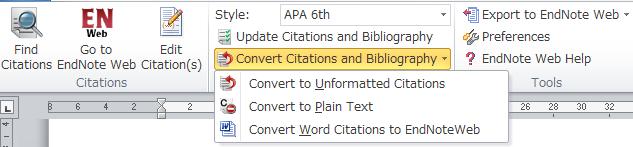
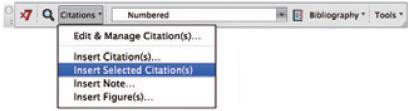

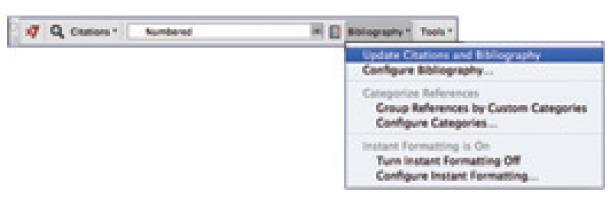
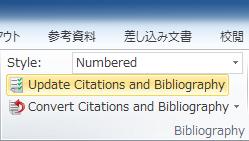
10 MS-Word 画面におけるその他の EndNote basic メニュー Export Traveling Library Update Citations and Bibliography 文献リストアップを強制実行します Convert to Unformatted Citation 文献リストアップを行う直前状態に戻します Convert to Plain Text Wordマクロ書式を取り除いて普通のテキスト文にします 参考 : Macintosh のツールバー (EndNote デスクトップ Macintosh 版に類似 ) Update Citations and Bibliography Configure Bibliography ジャーナルスタイル Update Citations and Bibliography Convert to Plain Taxt Export Traveling Library 10
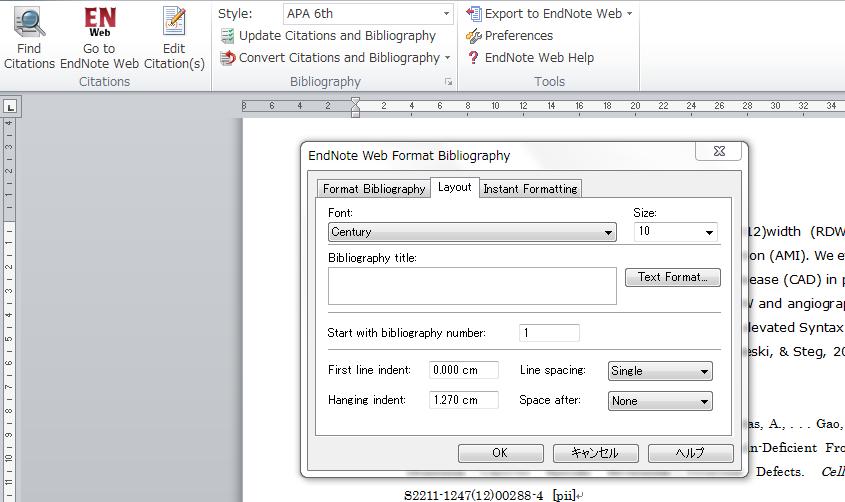
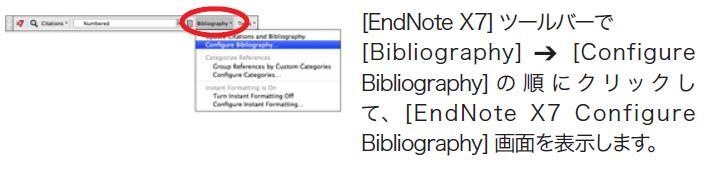
11 その他の EndNote basic メニュー ( 参考文献リストのレイアウト ) Bibliography 文字右側の小さな矢印をクリックするとレイアウトを変更できる画面が表示されます フォントと文字サイズ変更 文献リスト部分のインデント長指定 文献リスト部分の行間隔変更 Macintosh の場合 11
![参考文献リストを出力する方法 (Word アドインを使わない方法 ) プラグインをインストールしないで Word 上に文献リストを作成 操作手順 1 Word 上の文献を引用したい箇所に 下記のように文献情報を入力 {Hasegawa, 2013} 2 Word ファイルを名前を付けて保存し [ ファイルの種類 :] を リッチテキスト形式 (RTF) (*.](/docs-images/91/106191260/images/12-1.jpg "rtf) に設定 3 EndNote basic の画面にて [ フォーマット ] [ 引用文献のフォーマット ] を選択 3 4 [ ファイル :] 欄から 上記 2 で保存したファイルを選択 4 5 5 [ 書誌スタイル :] 欄から投稿先の雑誌名などを選択 6 [ フォーマット ] ボタンをクリック 6 7 作成されるファイルを保存し")
12 参考文献リストを出力する方法 (Word アドインを使わない方法 ) プラグインをインストールしないで Word 上に文献リストを作成 操作手順 1 Word 上の文献を引用したい箇所に 下記のように文献情報を入力 {Hasegawa, 2013} 2 Word ファイルを名前を付けて保存し [ ファイルの種類 :] を リッチテキスト形式 (RTF) (*.rtf) に設定 3 EndNote basic の画面にて [ フォーマット ] [ 引用文献のフォーマット ] を選択 3 4 [ ファイル :] 欄から 上記 2 で保存したファイルを選択 [ 書誌スタイル :] 欄から投稿先の雑誌名などを選択 6 [ フォーマット ] ボタンをクリック 6 7 作成されるファイルを保存し 開くと参考文献リストが作成されている 12
![文献リストを出力する方法 HTML 形式で文献リストを作成 1 1 EndNote basic の画面にて [ フォーマット ] [ 文献リストの作成 ] を選択 2 [ レファレンス :] 欄から](/docs-images/91/106191260/images/13-1.jpg "文献リストを作成したいグループを指定 2 3 4 5 3 [ 書誌スタイル :] 欄から投稿先の雑誌名などを選択 4 [ ファイル形式 :] 欄にて [HTML] を選択 5 [ プレビュー & 印刷 ] ボタンをクリック 6")
13 文献リストを出力する方法 HTML 形式で文献リストを作成 1 1 EndNote basic の画面にて [ フォーマット ] [ 文献リストの作成 ] を選択 2 [ レファレンス :] 欄から 文献リストを作成したいグループを指定 [ 書誌スタイル :] 欄から投稿先の雑誌名などを選択 4 [ ファイル形式 :] 欄にて [HTML] を選択 5 [ プレビュー & 印刷 ] ボタンをクリック 6 ポップアップでプレビューが表示 13
14 取り込んだ文献情報をエクスポート 他のソフトに文献情報を移すこともできます 操作手順 1 画面上部のタブの [ フォーマット ] から [ エクスポート ] を選択 2 [ レファレンス :] 欄からエクスポートする文献情報のグループを選択 3 [ スタイル :] 欄から 出力する形式を選択 4 [ 保存 ] ボタンをクリックすると ファイルを保存 5 他のソフトから上記 3 の形式のファイルを取り込む 他のソフトから EndNote basic にデータ取り込むには 他のソフトにてデータをファイルに出力し P.20 の操作でそのファイルを取り込む 14
15 Manuscript Matcher( 一致 ) 機能
![Manuscript Matcher( 一致 ) 機能 EndNote basic では情報の主要部分 ( タイトル 抄録 レファレンス ) を使用して 原稿に適したジャーナルを検索できるように支援します 操作手順 1 1 画面上部のタブから [ 一致 ] を選択 2](/docs-images/91/106191260/images/16-1.jpg "タイトル欄に作成している論文のタイトルを入力 2 3 4 5 3 抄録欄に作成している論文の抄録を入力 4 予めグループ分けしておいた引用文献のグループを選択 ( 必須ではありませんが引用文献情報を含めることで精度がアップします ) 5[ ジャーナルを検索 ] をクリック")
16 Manuscript Matcher( 一致 ) 機能 EndNote basic では情報の主要部分 ( タイトル 抄録 レファレンス ) を使用して 原稿に適したジャーナルを検索できるように支援します 操作手順 1 1 画面上部のタブから [ 一致 ] を選択 2 タイトル欄に作成している論文のタイトルを入力 抄録欄に作成している論文の抄録を入力 4 予めグループ分けしておいた引用文献のグループを選択 ( 必須ではありませんが引用文献情報を含めることで精度がアップします ) 5[ ジャーナルを検索 ] をクリック 16
17 Manuscript Matcher( 一致 ) 機能 入力された情報から原稿に適したジャーナルのリストが表示されます 1 一致スコアの高い順にジャーナルが表示されます 各ジャーナルのインパクトファクターも表示されます 3 ジャーナルの詳細情報が表示されています 4 類似の論文を確認することが出来ます 5[ ジャーナル情報 ] をクリックするとそのジャーナルの HP へ [ 送信 ] をクリックすると論文受付画面へ移動します 17
18 まとめ
19 EndNote basic まとめ フルテキストPDF など各種ファイルを文献情報と一元管理 オンラインデータベースなどから必要な文献情報を取得し 保存 PDFやその他ファイルを文献情報に添付 管理 グループ分け機能で 収集した文献情報を分類管理 文献情報を投稿規定に沿った形式で Word に出力 Manuscript Matcher( 一致 ) 機能で投稿する雑誌を選定 19
PowerPoint プレゼンテーション
 文献管理ツール EndNote 利用法 ユサコ株式会社 原沢竜太 Copyright(C) 2015 USACO Corporation. All Rights Reserved. EndNote basic について EndNote basic とは 文献管理 Web of Scienceなどのデータベースから検索した文献情報を保存 論文作成支援 引用表記 参考文献リストの 自動作成が可能 *EndNote
06.7 作成.EndNote Basic について -.EndNote Basic とは? EndNote は文献情報を保存 管理するツールです また 保存した文献情報をもとに文献リストを簡単に作成することができます デスクトップ版と EndNote Basic と呼ばれる Web 版があり 信州
 06.7 作成 EndNote Basic 利用マニュアル.EndNote Basic について -.EndNote Basic とは? -. アカウント作成方法 -. 文献情報の取り込み -. 医中誌 Web から取り込む * マイグループの作成方法 -.PubMed から取り込む * オンライン検索方法 -.CiNii Articles / CiNii Books から取り込む *RIS ファイルの取り込み方法
PowerPoint プレゼンテーション
 滋賀医科大学様用 文献管理 論文作成支援サービス ( 旧 EndNote Web) 2016 年 4 月 20 日ユサコ株式会社広瀬聡 本日のご説明内容 EndNote basic の概要 EndNote basic 操作方法 ( 初級編 ) 1. アカウント登録 2. 文献情報の取り込み (PubMed/ 医中誌 /CiNii) 3. 文献リスト作成方法 ( プラグイン / 引用フォーマット /HTML)
Microsoft Word - EndNoteWeb( _.doc
 00.0- EndNote Web を使うには情報基盤センター学術情報リテラシー係 EndNote Web を使うには ユーザ登録 学内 / 学外アクセス方法 EndNote Web E ユーザ登録 Web of Science のユーザー登録と共通です 既にユーザー登録をされている方は登録不要です EndNote Web にアクセス 登録 をクリック パスワード作成上の注意 文字以上 アルファベット
スライド 1
 EndNote Basic( 文献検索 管理 投稿 ) By Hashimoto, T 1 EndNote Basic(EndNote Web) 操作ガイド目次 EndNote Basic にログイン レファレンスレコードリスト画面 文献入手の方法 オンライン検索 PubMed からの取り込み ( ダイレクト エクスポート ) 電子ジャーナルサイトからの書誌レコード取り込み ( ダイレクト エクスポート
05.- ミニレクチャー EndNote basic 入門 医学図書館情報サービス係 EndNote basic を使う ( 学内 学外どちらからでもアクセス可能 ) または から
 EndNote basic 入門 05.- ミニレクチャー EndNote basic 入門 医学図書館情報サービス係 本日のテーマ オンライン文献管理ツール EndNote basic の基本的な機能を知る 講習会で使用するデータベースの入口サイト http://www.lib.m.u-tokyo.ac.jp/ 医学 看護系でよく使うものはこちらから! EndNote basic でできること.
CWYW(Cite While You Write) プラグインのインストール 自分が使うパソコンにあらかじめ CWYW(Cite While You Write) プラグイン をインストールしておくと 文献検索ツールから EndNote basic にデータを直接取り込めるので 作業が簡単になりま
 EndNote basic を使うには ユーザ登録 学内 / 学外アクセス方法 ユーザ登録 はじめて EndNote basic を利用する際は まず学内の端末からユーザ登録が必要です Web of Science ユーザ登録済みの方 無料公開版 EndNote basic ユーザ登録済みの方は 新たに登録する必要はありません 学内の端末から まずは Web of Science にアクセス (GACoS
CWYW(Cite While You Write) プラグインのインストール 自分が使うパソコンにあらかじめ CWYW(Cite While You Write) プラグイン をインストールしておくと 文献検索ツールから EndNote basic にデータを直接取り込めるので 作業が簡単になりま
 EndNote basic を使うには ユーザ登録 学内 / 学外アクセス方法 ユーザ登録 はじめて EndNote basic を利用する際は まず学内の端末からユーザ登録が必要です Web of Science ユーザ登録済みの方 無料公開版 EndNote basic ユーザ登録済みの方は 新たに登録する必要はありません 学内の端末から まずは Web of Science にアクセス (GACoS
PowerPoint プレゼンテーション
 EndNote basic でできること EndNote basic 上で文献を検索し 文献情報を登録 データベースで検索した文献の情報を転送 参考文献リストの自動作成 論文投稿ジャーナルの推薦 他ユーザーとの文献情報の共有 2018.11 1. アクセス方法 EndNote basic のログイン画面へは 図書館 Web サイト上の データベース一覧 からアクセスできます 図書館 Webサイト https://lib.kobe-u.ac.jp/
Step. ユーザ登録をする Web of Knowledge(Web of Science) のユーザ登録と共通です すでにユーザ登録されている 場合は 新たに登録する必要はありません 学内の端末から EndNote Basic にアクセスする [ アカウントの登録 ] をクリックする 画面の指示
![Step. ユーザ登録をする Web of Knowledge(Web of Science) のユーザ登録と共通です すでにユーザ登録されている 場合は 新たに登録する必要はありません 学内の端末から EndNote Basic にアクセスする [ アカウントの登録 ] をクリックする 画面の指示](/thumbs/49/25845526.jpg "Step. ユーザ登録をする Web of Knowledge(Web of Science) のユーザ登録と共通です すでにユーザ登録されている 場合は 新たに登録する必要はありません 学内の端末から EndNote Basic にアクセスする [ アカウントの登録 ] をクリックする 画面の指示") EndNote Basic 利用マニュアル 文献情報をウェブ上で保存 管理し 引用文献リストを簡単に作成できるツールです データベースや福岡大学蔵書検索 (OPAC) の検索結果から 文献情報を取り込むことができます 目次 Step. ユーザ登録をする... Step. 文献情報を保存する... Web of Science の場合... Step. 文献情報を管理する... 文献情報の整理...
EndNote Basic 利用マニュアル 文献情報をウェブ上で保存 管理し 引用文献リストを簡単に作成できるツールです データベースや福岡大学蔵書検索 (OPAC) の検索結果から 文献情報を取り込むことができます 目次 Step. ユーザ登録をする... Step. 文献情報を保存する... Web of Science の場合... Step. 文献情報を管理する... 文献情報の整理...
Microsoft Word - RefWorksコース doc
 論文リストをサクっと作成 ~RefWorks を使うには ~ ユーザ登録 学内 / 学外アクセス方法 RefWorks 学内から GACoS 定番データベース から http://www.refworks.com/refworks 学外から グループコードで利用 http://www.refworks.com/refworks 学外から SSL-VPN Gateway サービス ( 要 ECCS アカウント
Microsoft Word - RefWorksコース( _.doc
 RefWorks ユーザー登録 RefWorks にアクセス 個人アカウントの作成 をクリック 0.0- RefWorks 情報基盤センター学術情報リテラシー係 文献リストをサクっと作成 ~RefWorks を使うには ~ ユーザ登録 学内 / 学外アクセス方法 この画面が出たら グループコードを入力 学外からの利用の流れ : SSL-VPN Gateway サービス (GACoS) SSL-VPN
PowerPoint プレゼンテーション
 クイックレファレンスガイド基本操作がわかる! すぐに使える!! バージョン 17 2013 年 8 月 1 日 ユサコ株式会社 で何ができる? 文献情報の収集と管理 ドラッグ & ドロップで簡単グループ分け キーワードによる自動振り分けも便利 プロジェクトや分類別にグループ作成 オンラインデータベースや電子ジャーナルから文献情報を簡単取り込み PDF から文献情報作成 手入力も可 評価レートをマーク
Microsoft PowerPoint _札幌医科大学様_ENX7_原沢(改訂).pptx
 2013 年 9 月ユサコ株式会社原沢竜太 1 本日の説明内容 EndNote basic デモ (40 分 ) 1. アカウント作成 取り込み 共有, 参考文献リストの自動作成 2. EndNote と EndNotebasic の違いについて EndNoteX7 デモ (20 分 ) 1. 文献情報の取り込み 2. 文献情報の管理 (PDFファイルの添付,PDFダウンロード) 3. 参考文献リストの自動作成
EndNote X7 クイックレファレンスガイド
 クイックレファレンスガイド基本操作がわかる! すぐに使える!! バージョン 17 2016 年 7 月 5 日 ユサコ株式会社 で何ができる? 文献情報の収集と管理 ドラッグ & ドロップで簡単グループ分け キーワードによる自動振り分けも便利 プロジェクトや分類別にグループ作成 オンラインデータベースや電子ジャーナルから文献情報を簡単取り込み PDF から文献情報作成 手入力も可 評価レートをマーク
{{}}
 RefWorks 学内 学外 OK GACoS 定番データベース から ユーザ登録 : 学内から RefWorks にアクセス 新規アカウントを申し込む をクリック 0.5 RefWorks 講習会共通テキスト本部情報基盤課 [ 学術情報リテラシー担当 ] 文献リストをサクっと作成 ~RefWorks を使うには ~ ユーザ登録 学内 / 学外アクセス方法 学内でユーザ登録をした後は 学内からも学外からも
EndNote basic / Mendeleyを用いた文献管理方法
 Title EndNote basic / Mendeley を用いた文献管理方法 Author(s) 北海道大学北キャンパス図書室 北キャンパス図書室オンデマンドガイダンス. 2018 年 4 月 26 日 ( 木 ), 2018 年 4 月 27 日 ( 金 ), Citation( 金 ), 2018 年 5 月 15 日 ( 火 ), 2018 年 5 月 18 日 ( 金 ). 北海道大学北キャンパス図書室,
EndNote
 EndNote Web 利用マニュアル 009.1 東邦大学習志野メディアセンター 1. EndNoteWeb とは 文献データベースの検索結果などインターネット上で入手した文献データを Web 上で管理することができる文 献管理 論文誌筆支援ツールです 論文作成時には投稿雑誌先に合わせて引用文献リストを容易に編集できます 東邦大学に所属するかたは ユーザー登録をすることにより自宅からも無料で利用できます
3TestMaker4 が起動すると 桐原書店 TestMaker サーバログイン画面 が表示さ れます 利用者登録後に発行した 利用者 ID と登録時に設定いただいたパスワー ドを入力し ログイン ボタンをクリックします 利用者 ID とパスワードは 登録後に送付した 登録確認メール に記載されて
 テスト作成から保存 出力 TestMaker4 起動からログイン 1 デスクトップに作成した TestMaker4 のショートカットをダブルクリックします 2TestMaker4 のプログラムが起動します 3TestMaker4 が起動すると 桐原書店 TestMaker サーバログイン画面 が表示さ れます 利用者登録後に発行した 利用者 ID と登録時に設定いただいたパスワー ドを入力し ログイン
Microsoft Word - 30-PDFガイド.doc
 PDF ファイル作成ガイドライン 日本都市計画学会学術委員会 ( ア ) はじめに Adobe PDF(Portable Document Format) は Adobe 社 (http://www.adobe.co.jp/) により開発 提供されている電子文書のファイル形式で Web で広く利用されています Windows Macintosh 等 主要なプラットフォームにおいて表示および印刷が可能です
旅のしおり
 ワードでワクワク旅のしおり Word2007 のいろいろな機能を使って楽しい旅のしおり作成に挑戦しましょう! 1. ワード (Word) の起動 2. ページ設定 3. 文字のレイアウト 6. 表のレイアウト 7. ファイルの保存 8. クリップアート挿入 4. セクション区切りの挿入 5. 表の挿入 下記のような 旅のしおり を作成します 1 1. ワード (Word) の起動 [ スタート ]
ProQuest PPT Styles
 立教大学様向け RefWorks 講習会 2017 年 7 月 3 日 &4 日 本日のセッションの内容 RefWorks のご紹介 1. RefWorks とは 2. RefWorks のコンセプト 3. アカウント作成 4. ログイン方法 5. データを取り込む 立教大学 OPAC READ 統合検索 ProQuest CiNii Google Scholar から 6. 取り込んだデータを編集する
目次 Adobe PDF でチェック & コメントのススメ チェック & コメントをはじめる前に チェック & コメントでよく使うツール ( その ) 6 チェック & コメントでよく使うツール ( その ) 8 コメントの確認と返信 0 共有レビュー機能で効率をさらにアップ 共有レビュー機能を使う
 Adobe PDF ですぐにできるチェック & コメント Acrobat の注釈機能を使って共同作業をもっと効率的に! 目次 Adobe PDF でチェック & コメントのススメ チェック & コメントをはじめる前に チェック & コメントでよく使うツール ( その ) 6 チェック & コメントでよく使うツール ( その ) 8 コメントの確認と返信 0 共有レビュー機能で効率をさらにアップ 共有レビュー機能を使う前に
Microsoft Word MT操作マニュアル(ユーザ編).doc
 Movable Type で管理する ホームページ操作マニュアル ( ユーザ編 ) 2009 年 1 月 5 日版 < ホームページ設定の前提環境 > CMS ツール Movable Type 4.21~4.23 オープンソース版 目次 第 1 章操作の全体的な流れ 5 1-1. 操作の全体的な流れ 6 1-2. ログイン 7 1-3. ログアウト 8 第 2 章カテゴリ ( メニュー ) の編集
第 1 節 スクリーンショット スクリーンショットとは コンピューターで開いているウィンドウの全体や その一部を 画像として取り込むことができる機能です ここでは 地図の挿入を行います 232
 第 8 回 Word 差し込み印刷 231 第 1 節 スクリーンショット スクリーンショットとは コンピューターで開いているウィンドウの全体や その一部を 画像として取り込むことができる機能です ここでは 地図の挿入を行います 232 1. 文書入力 第 7 章 - チャレンジ問題 2 で作成した セミナー開催のご案内 ファイルを開き 次のページに 案内図 を作成します ここでは下図のように入力します
4.契約保証予約申込の作成・送信
 4. 契約保証予約申込の作成 送信 ここでは 契約保証予約申込の作成 送信の手順についてご説明します (1) 契約保証予約申込のメニュー 契約保証予約 ( 入札ボンド ) 申込 メニューから 次の契約保証予約申込の作成 送信処理ができます 各処理の操作方法については 参照ページをご覧ください 契約保証予約 ( 入札ボンド ) 申込 メニュー一覧 申込の種類メニューボタン内容参照ヘ ーシ 新規申込新規新しく契約保証予約申込を作成します
{{}}
 はじめよう!Mendeley Mendeley とは? 文献管理ツールとして利用 論文 PDF の管理 本や論文の書誌情報の管理 PDF ビューワ 文献リストの作成 無料なので 卒業後も使えます 学内からログインすると 東京大学機関版になります (SSL-VPN, 認証 GW サービスを含む最終ログインから 12 か月有効 ) 個人で利用 研究者のための SNS として利用 グループを作成し リストや文献を共有
EndNote X9 クイックレファレンスガイド
 クイックレファレンスガイド ( トライアル版 ) 基本操作がわかる! すぐに使える!! 弊社の電話およびメールによるサポートは購入後 会員登録をされた方を対象にしております トライアル版をご利用の方のサポートはお断りしておりますので あらかじめご了承ください バージョン 19 Aug 2018 *EndNote は Clarivate Analytics の登録商標です Copyright(C) 2018
目 次 1. はじめに ソフトの起動と終了 環境設定 発助 SMS ファイルの操作 電話番号設定 運用条件 回線情報 SMS 送信の開始と停止 ファイル出力... 16
 発助 SMS 操作マニュアル Ver1.2 2018.7.21 ソフトプラン合同会社 1/18 目 次 1. はじめに... 3 2. ソフトの起動と終了... 3 3. 環境設定... 5 4. 発助 SMS ファイルの操作... 7 5. 電話番号設定... 9 6. 運用条件... 11 7. 回線情報... 12 8.SMS 送信の開始と停止... 13 9. ファイル出力... 16 10.
1. 信頼済みサイトの設定 (1/3) この設定をしないとレイアウト ( 公報 ) ダウンロードなどの一部の機能が使えませんので 必ず設定してください 1 Internet Explorer を起動し [ ツール ]-[ インターネットオプション (O)] を選択します 2 [ セキュリティ ] の
![1. 信頼済みサイトの設定 (1/3) この設定をしないとレイアウト ( 公報 ) ダウンロードなどの一部の機能が使えませんので 必ず設定してください 1 Internet Explorer を起動し [ ツール ]-[ インターネットオプション (O)] を選択します 2 [ セキュリティ ] の](/thumbs/92/108723292.jpg "1. 信頼済みサイトの設定 (1/3) この設定をしないとレイアウト ( 公報 ) ダウンロードなどの一部の機能が使えませんので 必ず設定してください 1 Internet Explorer を起動し [ ツール ]-[ インターネットオプション (O)] を選択します 2 [ セキュリティ ] の") Internet Explorer の初期設定 信頼済みサイト の設定や ポップアップブロック の設定を確認する必要があります 以下の手順で設定してください 1. 信頼済みサイトの設定 2. タブブラウズの設定 3. セキュリティ設定の変更 4. ポップアップブロックの設定 5. 推奨する文字サイズの設定 6. 規定のブラウザに設定 7. 互換表示の無効の設定 8. ランキングやハイライトの印刷設定
Internet Explorer の初期設定 信頼済みサイト の設定や ポップアップブロック の設定を確認する必要があります 以下の手順で設定してください 1. 信頼済みサイトの設定 2. タブブラウズの設定 3. セキュリティ設定の変更 4. ポップアップブロックの設定 5. 推奨する文字サイズの設定 6. 規定のブラウザに設定 7. 互換表示の無効の設定 8. ランキングやハイライトの印刷設定
Microsoft Word - Word1.doc
 Word 2007 について ( その 1) 新しくなった Word 2007 の操作法について 従来の Word との相違点を教科書に沿って説明する ただし 私自身 まだ Word 2007 を使い込んではおらず 間違いなどもあるかも知れない そうした点についてはご指摘いただければ幸いである なお 以下において [ ] で囲った部分は教科書のページを意味する Word の起動 [p.47] Word
目次 第 1 章はじめに 取扱いについて 記載内容について... 6 第 2 章基本操作 Excel Online を開く ファイル ( ブック ) を作成する ファイル ( ブック ) を開く..
 Office 365 Excel Online - 利用マニュアル - 発行日 2015/11/01 1 目次 第 1 章はじめに... 5 1.1. 取扱いについて... 6 1.2. 記載内容について... 6 第 2 章基本操作... 7 2.1. Excel Online を開く... 8 2.2. ファイル ( ブック ) を作成する... 10 2.3. ファイル ( ブック ) を開く...
1 フリーページを表示する 1-1 フリーページのカテゴリを作成します フリーページのカテゴリの情報を入力します 1 複数のフリーページを記事のジャンルや種類で分け その見出しを入力します お店ページの左サイドバーに表示します 2 消費者が 検索エンジンで検索するであろう 記事の特長や内容をあらわす
 フリーページを作成 表示する方法 < 目次 > 1 フリーページを表示する 2 1-1 フリーページのカテゴリを作成します 1-2 フリーページの記事を作成します 2 フリーページの記事を編集する 6 3 コメント トラックバックを管理する 7 3-1 コメントの掲載状態を変更します 3-2 トラックバックの掲載状態を変更します 4 フリーページのカテゴリの表示設定とレイアウトを調整する 9 このページは
第1部参考資料
 参考資料 1 NDL 書誌データ取得シートの使い方 1 国立国会図書館サーチを使ったツール群の公開 ( 原田研究室 ) ( 国立国会図書館サーチ連携ツール ) http://www.slis.doshisha.ac.jp/~ushi/toolndl/ にアクセスしてください NDL 書誌データ取得シート の ダウンロード をクリックし ダウンロードしてください ( 使用目的 環境に応じて バージョンを選択してください
1. 基本操作 メールを使用するためにサインインします (1) サインインして利用する 1 ブラウザ (InternetExploler など ) を開きます 2 以下の URL へアクセスします ( 情報メディアセンターのトップページからも移動で
 学生用 Web メール (Office365) 利用マニュアル 目次 1. 基本操作 (1) サインインして利用する 1 (2) 受信メールの表示 2 (3) サインアウトして終了する 3 (4) メール作成と送信 4 2. 応用操作 (1) メール転送の設定 5 (2) アドレス帳 6 (3) 署名 7 (4) 添付ファイルの追加 8 (5) 添付ファイルの展開 9 付録 (1) 自動にメールを仕分けて整理する
活用効果調査入力システム Ver3 システム操作説明書 平成 27 年 2 月
 活用効果調査入力システム Ver3 システム操作説明書 平成 27 年 2 月 - 目次 - 1. インストール アンインストール... 1-1 1.1 インストール... 1-1 1.2 アンインストール... 1-4 2. システムの起動... 2-5 2.1 システムの起動方法... 2-5 3. メニュー... 3-1 4. 新規作成 編集... 4-1 4.1 ヘッダー部... 4-1 4.2
不動産登記オンライン申請補正方法 ( サムポローニア 7 7CLOUD) 版 ここでは サムポローニア 7 7CLOUD を使って不動産登記オンライン申請の補正を行う手順を説明します 登記識別情報提供様式の補正手順は別紙 不動産登記オンライン申請補正方法 [ 登記識別情報提供様式 ]
![不動産登記オンライン申請補正方法 ( サムポローニア 7 7CLOUD) 版 ここでは サムポローニア 7 7CLOUD を使って不動産登記オンライン申請の補正を行う手順を説明します 登記識別情報提供様式の補正手順は別紙 不動産登記オンライン申請補正方法 [ 登記識別情報提供様式 ]](/thumbs/95/125024475.jpg "不動産登記オンライン申請補正方法 ( サムポローニア 7 7CLOUD) 版 ここでは サムポローニア 7 7CLOUD を使って不動産登記オンライン申請の補正を行う手順を説明します 登記識別情報提供様式の補正手順は別紙 不動産登記オンライン申請補正方法 [ 登記識別情報提供様式 ]") 不動産登記オンライン申請補正方法 ( サムポローニア 7 7CLOUD) 2018.10 版 ここでは サムポローニア 7 7CLOUD を使って不動産登記オンライン申請の補正を行う手順を説明します 登記識別情報提供様式の補正手順は別紙 不動産登記オンライン申請補正方法 [ 登記識別情報提供様式 ]( サムホ ローニア 7 7CLOUD) マニュアルを参照してください 以下に補正手順全体の流れを示します
不動産登記オンライン申請補正方法 ( サムポローニア 7 7CLOUD) 2018.10 版 ここでは サムポローニア 7 7CLOUD を使って不動産登記オンライン申請の補正を行う手順を説明します 登記識別情報提供様式の補正手順は別紙 不動産登記オンライン申請補正方法 [ 登記識別情報提供様式 ]( サムホ ローニア 7 7CLOUD) マニュアルを参照してください 以下に補正手順全体の流れを示します
PALNETSC0184_操作編(1-基本)
 1 章ご使用前に この章について この章では 特許情報提供サービス Shareresearch をご利用になる前の動作環境と各種 設定について説明します この章の内容を以下に示します 1.1 使用する際の環境について 1.2 WWW ブラウザのセキュリティ設定 1.3 Excel のセキュリティ設定 1.4 フォルダオプションの設定 1 1.1 使用する際の環境について Shareresearch
えひめ電子入札共同システム 質問回答 工事 委託業務 操作マニュアル ( 受注者用 )
 えひめ電子入札共同システム 質問回答 工事 委託業務 操作マニュアル ( 受注者用 ) 目次. 操作マニュアル概要......... 操作マニュアルの見方..... 質問回答機能起動操作説明.........5 3.. 入札説明書 案件内容一覧表示....5 3... 入札説明書 案件内容調達案件一覧表示....5 3... 入札説明書 案件内容質問および回答一覧表示....7 3.. 入札説明書
2) データの追加 一番下の行までスクロールしていき * のある行をクリックすると 新しいデータを入力できます その他の方法 Access では様々な使い方が用意されています その一例としては 右クリックを使用する方法もあります 画面の左端の部分にマウスを持っていくと が表示されます の上でクリック
 管理データ編集画面の基本的な使い方を説明いたします 1) プロジェクト 取得ボタン カーソルが * のある空欄行にあるとき クリックするとプロジェクト の最大値に 1 加算した番号を プロ ジェクト 列に入力します カーソルが最終行にないときは処理を行いません 画面を下にスクロールしていき 最終行の下にある * の行にカーソルを置きます プロジェクト 取得 をクリックします * が鉛筆のアイコンに変化し
Microsoft Word - PATENTBOY/Netバージョンアップ説明書_V1.30__ doc
 PATENTBOY/Net Ver1.30 バージョンアップ説明書 PATENTBOY/Net Ver1.30 意匠 商標 PATENTBOY/Net Ver1.30 は インターネット出願ソフト [i1.30] に対応したバージョンです PATENTBOY/Net Jr.+ Ver1.30 PATENTBOY/Net Jr. Ver1.30 の変更点 1. 審判番号 6 桁対応 2007 年 1
1セル範囲 A13:E196 を選択し メニューの データ - 並べ替え をクリック 並べ替え ダイアログボックスで 最優先されるキー から 年代 を選択し OK をクリック ( セル範囲 A13:E196 のデータが 年代 で並び替えられたことを確認する ) 2セル範囲 A13:E196 を選択し
 作成 1. アンケート集計表 ( 表計算 ) Excel を起動し メニューの ファイル - 開く をクリックして ファイルを開く ダイアログボックスで ファイルの種類 のプルダウンメニューから テキストファイル (*.prn;*.txt;*.csv) を選択し 総合実技課題( 類題 1) フォルダーの アンケート.csv ファイルを選択して 開く をクリックしてください (1) セル範囲 A13:E196
目次. WEB メールへのログイン.... メール送信手順.... メール受信手順.... アドレス帳の操作手順.... フォルダーの操作手順 メール発信者登録 署名登録手順 基本的な設定 参考情報... 8
 Web メール操作マニュアル 目次. WEB メールへのログイン.... メール送信手順.... メール受信手順.... アドレス帳の操作手順.... フォルダーの操作手順... 6. メール発信者登録 署名登録手順... 8 7. 基本的な設定... 9 8. 参考情報... 8 . WEB メールへのログイン 概要 ユーザアカウントでのログイン手順を記載します. ログイン方法を記載します URL:https://webmail.clovernet.ne.jp/
2 / 25 複数ソフトの組み合わせ テキストファイルを Excel で開く テキスト形式 (.txt) で保存したファイルを Excel で利用しましょう 第 14 講で保存した west.txt を Excel で開きます 1. Excel を起動します 2. [Office ボタ
 2011 1 年度春学期基礎ゼミナール ( コンピューティングクラス ) Bコース 1 / 25 コンピュータリテラシー [ 全 15 講 ] 2011 年度春学期 基礎ゼミナール ( コンピューティングクラス ) 2 / 25 複数ソフトの組み合わせ 2 15-1 テキストファイルを Excel で開く テキスト形式 (.txt) で保存したファイルを Excel で利用しましょう 第 14 講で保存した
1.Wicrosoft Word2010 を起動 1 スタート ボタン スタートメニューの すべてのプログラム Microsoft Office Microsoft Word2010 と順にクリックします Microsoft Word2010 が起動します 2. ページ設定 余白 フォント フォント
 さくらクラブ 平成 25 年 11 月 18 日 担当鵜殿幸世 同窓会のお知らせ作成 同窓会の通知を ワードアート クリップアートを使ってカラフルに作成します 学習内容ワードアートの挿入と色の変更と変形クリップアートの挿入と図の装飾ページ罫線挿入 完成イメージ 1 1.Wicrosoft Word2010 を起動 1 スタート ボタン スタートメニューの すべてのプログラム Microsoft Office
平成 30 年 5 月 国民健康保険中央会
 平成 30 年 5 月 国民健康保険中央会 改版履歴 版数 改訂日 該当頁 / 該当項目 改訂の要点 4.2.0 2017/11/20 3 対応 OSの変更に伴う修正 動作環境 の OS に以下を追加 Windows10 Enterprise (64Bit) LTSB( バージョン :1607) 動作環境 の OS から以下を削除 Windows Vista Business (32Bit) ServicePack2
編集する ファイルを開く マイクロデータの設定を行うファイルまたはファイルを開きます 開かれたファイルは編集画面に表示されて ブラウザ表示した時のプレビューも同時に表示されます HTML ファイルの選択 編集する ファイルを開くためにメインメニューから ファイル 開く を選びます ファイル選択ダイア
 基本操作編 編集するファイルを開く... ファイルの選択... 各パネルの表示非表示... マイクロデータ : の編集... 編集するテキストの選択... 適用するテキストの選択... アイテムタイプの選択... アイテムタイプの検索... よく使うアイテムタイプの登録... よく使うアイテムタイプの削除... 定型セットの登録... 定型セットの削除... 定型セット内のアイテムタイプの削除...
0.- EndNote Web 講 習 会 共 通 テキスト 本 部 情 報 基 盤 課 [ 学 術 情 報 リテラシー 担 当 ] データベース 検 索 結 果 をダイレクトにインポート Web of Science の 場 合 EndNote Web 画 面 上 の Web of Knowled
![0.- EndNote Web 講 習 会 共 通 テキスト 本 部 情 報 基 盤 課 [ 学 術 情 報 リテラシー 担 当 ] データベース 検 索 結 果 をダイレクトにインポート Web of Science の 場 合 EndNote Web 画 面 上 の Web of Knowled](/thumbs/39/20056266.jpg "0.- EndNote Web 講 習 会 共 通 テキスト 本 部 情 報 基 盤 課 [ 学 術 情 報 リテラシー 担 当 ] データベース 検 索 結 果 をダイレクトにインポート Web of Science の 場 合 EndNote Web 画 面 上 の Web of Knowled") 0.- EndNote Web 講 習 会 共 通 テキスト 本 部 情 報 基 盤 課 [ 学 術 情 報 リテラシー 担 当 ] EndNote Web を 使 うには ユーザ 登 録 学 内 / 学 外 アクセス 方 法 EndNote Web E ユーザ 登 録 Web of Science のユーザ 登 録 と 共 通 です 既 にユーザ 登 録 をされている 方 は 登 録 不 要 です
0.- EndNote Web 講 習 会 共 通 テキスト 本 部 情 報 基 盤 課 [ 学 術 情 報 リテラシー 担 当 ] EndNote Web を 使 うには ユーザ 登 録 学 内 / 学 外 アクセス 方 法 EndNote Web E ユーザ 登 録 Web of Science のユーザ 登 録 と 共 通 です 既 にユーザ 登 録 をされている 方 は 登 録 不 要 です
Windows8.1基礎 ファイル管理
 OA ベーシック Windows8.1 基礎ファイル管理 1 / 8 Windows8.1 基礎ファイル管理 ファイル管理前編 ファイルとフォルダーの概要 ファイル Excel や Word などのアプリで作成したデータを ファイル といいます ファイルは 作成元のアプリの種類により Word では 文書 Excel では ブック PowerPoint では プレゼンテーション と呼ばれています ファイルの種類はアイコンのデザインで確認できます
目次 第 1 章はじめに 取扱いについて 記載内容について... 6 第 2 章基本操作 Word Online を開く 文書 ( ドキュメント ) を作成する 文書 ( ドキュメント ) を開く.
 Office 365 Word Online - 利用マニュアル - 発行日 2015/10/01 1 目次 第 1 章はじめに... 5 1.1. 取扱いについて... 6 1.2. 記載内容について... 6 第 2 章基本操作... 7 2.1. Word Online を開く... 8 2.2. 文書 ( ドキュメント ) を作成する... 10 2.3. 文書 ( ドキュメント ) を開く...
PC-FAX.xls
 PC-FAX 各種操作説明書 1.PC-FAX 送信操作 (MX カラー機種 ) 1 ページ 2.PC-FAX 送信操作 ( モノクロ機種 ) 6 ページ 3. 電話帳エディタ操作方法 12 ページ 4.FAX 送付状エディタ操作方法 16 ページ シャープドキュメントシステム ( 株 ) 1.PC-FAX 送信操作 (MX カラー機種 ) カラー複合機 PC-FAX 送信操作手順 1PC-FAX
(Microsoft Word \214\264\215e\201{\216\221\227\277.doc)
 [ 教材研究 ] Documents management and article making by RefWorks 藤原彩香 Sayaka Fujihara 久留米大学大学院心理学研究科 Graduate School of Psychology,Kurume University. 12. はじめに わたしたちは 卒業論文や修士論文作成時に多くの論文を読み それらを参考にしたり 引用したりする
編集記号の表示 非表示と 改ページ記号 これは編集記号であり 文書 印刷時には無視される 2.2. アウトラインの作成ここでは [ アウトライン ] の設定を行う [ アウトライン ] は 段落番号と同様に連番を振る機能であるが 階層構造を持つ見出し ( 章 節など ) を作成できる 今回題材にして
![編集記号の表示 非表示と 改ページ記号 これは編集記号であり 文書 印刷時には無視される 2.2. アウトラインの作成ここでは [ アウトライン ] の設定を行う [ アウトライン ] は 段落番号と同様に連番を振る機能であるが 階層構造を持つ見出し ( 章 節など ) を作成できる 今回題材にして](/thumbs/88/114575782.jpg "編集記号の表示 非表示と 改ページ記号 これは編集記号であり 文書 印刷時には無視される 2.2. アウトラインの作成ここでは [ アウトライン ] の設定を行う [ アウトライン ] は 段落番号と同様に連番を振る機能であるが 階層構造を持つ見出し ( 章 節など ) を作成できる 今回題材にして") レポート作成と文書作成ソフトの機能 (2) この回では 文書作成ソフトを用いた複数ページに渡る文書作成において 有用とされる機能について解 説する 1. 課題の確認 作成する文書 :A4 複数ページの文書 利用するソフトウェア :Microsoft Word 1.1. 演習の内容大学で作成するレポートは 1ページで完結させるのが一般的である しかし ゼミ等で作成する報告書 卒業論文では複数ページで作成される場合がある
レポート作成と文書作成ソフトの機能 (2) この回では 文書作成ソフトを用いた複数ページに渡る文書作成において 有用とされる機能について解 説する 1. 課題の確認 作成する文書 :A4 複数ページの文書 利用するソフトウェア :Microsoft Word 1.1. 演習の内容大学で作成するレポートは 1ページで完結させるのが一般的である しかし ゼミ等で作成する報告書 卒業論文では複数ページで作成される場合がある
Microsoft Word A02
 1 / 10 ページ キャリアアップコンピューティング 第 2 講 [ 全 15 講 ] 2018 年度 2 / 10 ページ 第 2 講ビジネスドキュメントの基本 2-1 Word の起動 画面構成 Word を起動し 各部の名称と機能を確認してみましょう 2 1 3 6 4 5 名称 機能 1 タイトルバー アプリケーション名とファイル名が表示されます 2 クイックアクセスツールバー よく使うコマンドを登録できます
5-2. 顧客情報をエクスポートする 顧客管理へのアクセス手順 メールディーラーで管理する顧客情報に関する設定を行います 1. 画面右上の 管理設定 をクリックする 2. 管理設定 をクリックする 3. ( タブ ) 顧客管理 をクリックする 2
 目次 顧客管理 Ver.12.3 1. 顧客管理へのアクセス手順... 2 2. 顧客管理に関する設定をする... 3 3. 顧客情報を管理する基本項目を作成する... 4 項目を作成する... 4 選択肢形式の項目を作成する... 5 3-1. 顧客検索の設定をする...6 検索項目を設定する... 6 検索結果の件数表示の設定をする... 6 検索条件の設定をする... 7 3-2. 顧客一覧画面の設定をする...7
CubePDF ユーザーズマニュアル
 CubePDF ユーザーズマニュアル 2018.11.22 第 13 版 1 1. PDF への変換手順 CubePDF は仮想プリンターとしてインストールされます そのため Web ブラウザや Microsoft Word, Excel, PowerPoint など印刷ボタンのあるアプリケーションであればどれでも 次の 3 ステップで PDF へ変換することができます 1. PDF 化したいものを適当なアプリケーションで表示し
livestarR操作マニュアル(ホーム画面)
 ホーム概要 レイアウトの設定 / レイアウトの呼出 画面の切替 環境設定等を行うことができます 5 レイアウトレイアウト保存 レイアウト呼出 または つのページにレイアウトを保存したり 呼び出すことができます レイアウト保存表示したレイアウトを保存する際に使用します レイアウト保存 をクリックすると 下図の画面が表示されます 5 レイアウト名入力欄レイアウト名を入力します 保存ボタン入力したレイアウト名を保存する際に使用します
●コンテンツ「FAQ」
 Joruri CMS 2.0.0 基本マニュアル (2013.7.16) コンテンツ FAQ コンテンツ FAQ では 以下のような機能 特徴を備えたアンケートフォームページの作成を行うことが出来ます TinyMCE の使用で HTML 等の複雑な知識を必要とせず MS WORD のような感覚で質問とその回答を記載したページを作成 内容に応じ分野の設定が可能 携帯ページの自動生成 関連ワード 関連記事の設定で他の
やさしくPDFへ文字入力 v.2.0
 操作マニュアル やさしく PDF へ文字入力 v.2.0 基本操作 目次 1. はじめに 2. やさしく PDF へ文字入力の起動 3. スキャナの設定 4. 原稿の取り込み 4-1. スキャナから 4-2. ファイルから 5. プリンタの設定 6. フィールドの作成 6-1. フィールドの自動作成 6-2. フィールドの手動作成 7. フィールドの設定 8. 文字の入力 9. 印刷 便利な使い方付録
1.WebClass( ウェブクラス ) とは WebClass を利用される前に 学生の立場で WebClass を利用してみましょう... 4 開始方法... 4 資料を閲覧する 先生の立場で WebClass を利用してみましょう... 8 資料を
 WebClass 体験コースマニュアル 資料機能編 ( 先生用 ) 2018 年 作成者 : 日本データパシフィック株式会社 1.WebClass( ウェブクラス ) とは... 3 2.WebClass を利用される前に... 3 3. 学生の立場で WebClass を利用してみましょう... 4 開始方法... 4 資料を閲覧する... 6 4. 先生の立場で WebClass を利用してみましょう...
PDF Convertor for mac スタートアップガイド
 Nuance PDF Converter for Mac スタートアップガイド 1 Nuance Nuance のロゴ および Dragon は 米国およびその他の国々における Nuance Communications,Inc. およびその関連会社の商標または登録商標です Microsoft Windows Windows Vista Excel PowerPoint Outlook SharePoint
1~50 の白丸付き数字は 記号と特殊文字 から入力できる この機能は OfficeXPSP3 の限定される Windows Update と共に最新版をダウンロードすればよい 1. 挿入 記号と特殊文字 記号と特殊文字 画面の 記号と特殊文字 タブを開く フォント は MSP ゴシック MS ゴシ
 私の備忘録 Word2003 にて文字を選択 メニューハ ーの書式 フォント フォントタ イヤロク ホ ックス アニメーション 2003 での文字列のアニメーションは 2007 では使えませんが Word で作成した文書に含まれる文字列のアニメーション効果は Office Word 2007 でも 以前のバージョンと同じように動作します 6 種類の文字アニメをコヒ ーし 2007 に貼り付けて使います