
TALON Tips < カレンダー ( 月別 ) の画面を表示する > 株式会社 HOIPOI 第 1.1 版 p. 1
|
|
|
- みちしげ こいたばし
- 7 years ago
- Views:
Transcription
1 TALON Tips < カレンダー ( 月別 ) の画面を表示する > 株式会社 HOIPOI 第 1.1 版 p. 1
2 1 目次 1 目次 はじめに Tips セットアップ 事前準備 事前準備 セットアップ セットアップ ( その他 ) Tips 概要 概要 処理フロー... 6 処理フロー... 6 処理内容 構築のポイント サンプル機能 構築方法 TALON 機能の構築 利用 TALON 機能 改版履歴 p. 2
3 2 はじめに 本資料は TALON 機能を使用した活用例を掲載しております Tips 共通資料 と合わせてご確認ください また 使用している機能の詳細につきましては 310_TALON_ 機能構築マニュアル 基本的に機能の構築方法につきましては 300_TALON_ 機能構築チュートリアル を合わせてご確認頂きますようお願いいたします TALON Tips のセットアップは 事前に以下の準備が完了している必要があります TALON 本体がセットアップ済みであること 対応するバージョンについては当ドキュメントの改版履歴に記載しています TALON 標準ファンクションがセットアップ済みであること TALON リポジトリ移送機能がセットアップ済みであること p. 3
4 3 Tips セットアップ 当 Tips を利用する為に必要なセットアップ手順を記載いたします 3.1 事前準備 Tips 共通資料 の 4 セットアップ手順 > 4.1 事前準備 を参照してください 3.2 事前準備 2 Tips 共通資料 の 4 セットアップ手順 > 4.2 事前準備 2 を参照してください 3.3 セットアップ 下記セットアップを実施してください 実施有無 1 スクリプトパッチの適用 2 〇機能のインストール Tips 番号 :0028( リポジトリデータ :TLN_TIPS_0028) 3 〇機能のセットアップ Tips 番号 : 〇機能利用権限の付与 Tips 番号 : DocRoot ファイルの 配備 6 その他 p. 4
5 3.4 セットアップ ( その他 ) 当 Tips は その他 の作業はありません p. 5
6 4 Tips 概要 4.1 概要 スケジュールデータをカレンダー展開して画面に表示します 休日を指定して対象日の背景色を変更する事も可能とします 4.2 処理フロー 処理フロー メニュー カレンダー ( 月 ) カレンダーデイリー リスト スケジュールリスト スケジュールカード 休日設定 p. 6

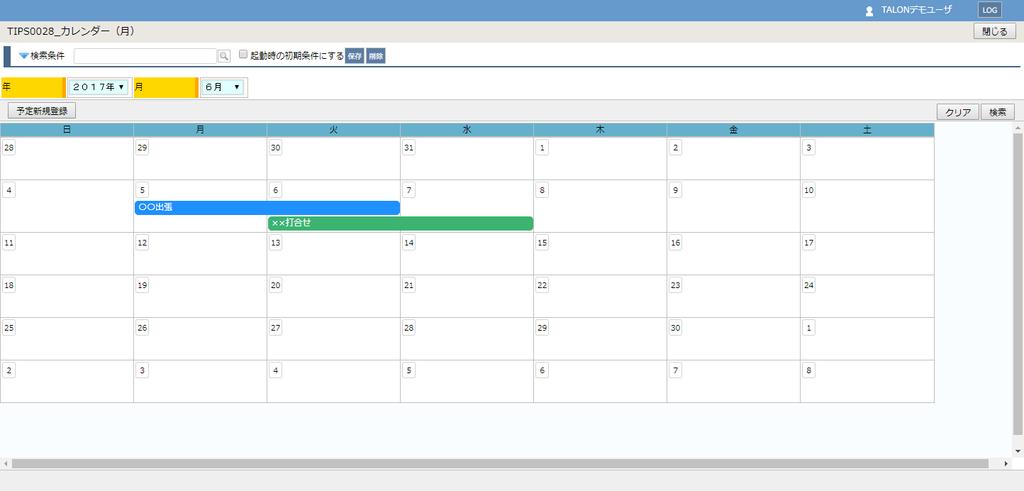
7 処理内容 < カレンダー ( 月 )> 予定新規登録ボタンで 予定の登録画 面に遷移します 日付をクリックする事で 対象日のスケジ ュールの一覧画面に遷移します 1 指定した年月でカレンダー画面を表示します 2 スケジュールカードで登録された予定データは出力したカレンダーにリボンとして表示します 3 休日設定で登録されたデータは休日出力したカレンダーのセルに表示します 4 日付のボタンをクリックする事で 対象日付の予定のリスト画面 ( カレンダーデイリーリスト ) に遷移します 5 予定新規登録ボタンをクリックする事で 予定の登録画面 ( スケジュールカード ) に遷移します < カレンダーデイリーリスト > 1 対象の日付の予定リストを表示します p. 7


8 < スケジュールリスト > 1 登録されたスケジュールの一覧が表示されます 2 この画面から予定データの登録 修正 削除が可能です < スケジュールカード > 1 指定されたスケジュールの内容が表示されます ( 新規の場合は空で表示されます ) 2 この画面から予定データの登録 修正 削除が可能です p. 8
9 4.3 構築のポイント TIPS0028_ カレンダー ( 月 ) 以外の機能は基本的な TALON 機能のみで構築されております TIPS0028_ カレンダー ( 月 ) では 1 カレンダーの表示に 明細 型タイプを使用して構築しています 明細に表示するデータは 表示用のワークテーブルとなっており 検索前 JavaScript エンジンにて スケジュールデータを元にワークテーブルにカレンダー情報を格納し画面に表示しています 2 タイトルの曜日は ワークテーブルに格納した曜日レコードを タイトル SELECT 式 を使用して画面に展開しています ( サンプルでは日曜始まりのパターンでのみ構築しています ) 3 画面遷移では 他画面呼出 機能を使用しています 日付毎にワークテーブルに用意した KEY 項目を条件にして カードデイリーリスト画面を呼出しています ( ボタンの表示場所の制御にクライアントサイドの JavaScript を使用 ( 下記参照 )) 4 休日設定は 日付毎にワークテーブルに用意した 休日区分 を条件にして 背景色 機能にてパターンごとに背景色設定を行っています 5 予定情報は ワークテーブルの区分 = 予定情報のレコードを使用して表示しています サンプルでは予定情報をリボンとして表示する為 クライアントサイドの JavaScript を使用してデータにスタイル編集を行い表示しています p. 9
10 4.4 サンプル機能 TALON TALON 関連機能 機能名 種別 機能 ID TIPS0028_ カレンダー ( 月 ) TALON TLN_TIPS_0028_CLD_MONTH TIPS0028_ カレンダーデイリーリスト TALON TLN_TIPS_0028_CLD_DAILY_LIST TIPS0028_ スケジュールカード TALON TLN_TIPS_0028_SCH_CARD TIPS0028_ スケジュールリスト TALON TLN_TIPS_0028_SCH_LIST TIPS0028_ 休日設定 TALON TLN_TIPS_0028_HOLIDAY_LIST データベース関連 オブジェクト名 種別 オブジェクト ID TIPS0028_ スケジュールテーブル TABLE TLN_TIPS_0028_SCHEDULE TIPS0028_ 休日テーブル TABLE TLN_TIPS_0028_HOLIDAY TIPS0028_ カレンダーワークテーブル TABLE TLN_TIPS_0028_W_CALENDAR p. 10
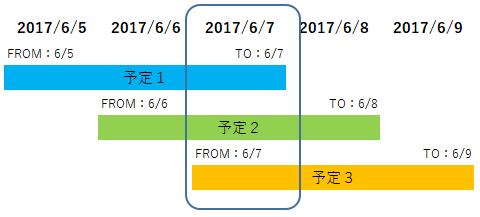
11 4.5 構築方法 TALON 機能の構築サンプル : カレンダーデイリーリスト 1 明細タイプ機能の構築 機能構築チュートリアル 一覧照会機能の構築 を参照してください 注意 サンプルのスケジュールデータは 1 つの予定に開始日 (FROM) と終了日 (TO) でデータを管理しています 指定した日付が含まれる様にデータを抽出できる SELECT 文にする必要があります サンプル : スケジュールリスト 1 明細タイプ ( 更新有 ) 機能の構築 機能構築チュートリアル 一覧メンテナンス機能の構築 を参照してください サンプル : スケジュールカード 1 単票タイプ機能の構築 機能構築チュートリアル 単票メンテナンス機能の構築 を参照してください サンプル : 休日設定 1 明細タイプ ( 更新有 ) 機能の構築 機能構築チュートリアル 一覧メンテナンス機能の構築 を参照してください p. 11

12 サンプル : カレンダー ( 月 ) 1 単票明細タイプ機能の構築 機能構築チュートリアル 単票明細メンテナンス機能の構築 を参照してください 2 単票ブロックでは 検索条件項目に表示する為だけのダミーの項目 ( 年 月 ) を用意します Point ダミー項目のブロックの作成について SELECT 式では 使用しているデータベースで実行可能なものであれば記述可能です 例えば ORACLE の場合に利用可能な DUAL などを使用した SELECT 文も記述可能となっています サンプルでは マルチのデータベースで動作可能なことを考慮し TALON の標準テーブルである汎用テーブルに ダミー項目を用意し そのデータを参照する形で実現しています SELECT '' AS TRG_Y,'' AS TRG_M FROM TLN_M_HANYO_CODE_MAIN WHERE SIKIBETU_CODE = 'TLN_TIPS_0028_DUMMY' 3 単票ブロックは 検索条件としてのみ必要な為 検索結果の表示エリアに表示されないように設定します Point 画面に表示させないブロックの設定について ( 単票ブロック ) ブロック設定画面の 詳細設定 で下記を設定する事で 対象ブロックは画面より表示されなくなります 複数ブロック画面で最終ブロックでない場合のみこの設定は有効となります 表示高さ 1px ブロック名フィールドを非表示 チェック p. 12


13 4 明細ブロックでは ワークテーブルより出力された情報を表示する為 SELECT 式では TLN_TIPS_0028_W_CALENDAR テーブルを参照するように構築します ( 処理のイメージ ) 5 明細ブロックの 項目情報 では 各曜日情報の 表示値 の項目のみ 更新 のチェックを付与します これにより 出力された画面ではテキストのオブジェクトで表現される為 クライアントサイドの JavaScript で参照する事が可能になります ただし 画面としては入力する必要がないため 入力許可条件パターン にて 入力不可 設定を行います Point 必ず入力しない項目を設置する場合 ( クライアントサイド JavaScript で使用するのみ等 ) マクロにチェックをつけ 必ず False になる条件式として 1 = 2 を設定します p. 13

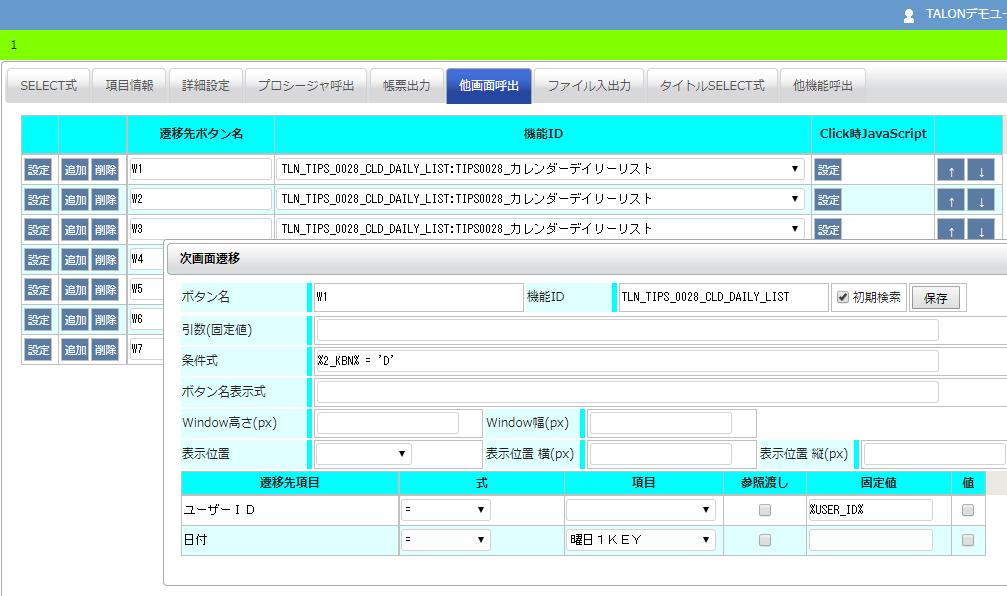
14 6 明細ブロックの 項目情報 にて 休日の状態を参照した 背景色 を設定します 検索前 JavaScript エンジンにて ワークテーブルの日付毎の休日区分 ( 例 :W1_KBN) に 制御値を更新し その値を参照して背景色を制御します 背景色を増やしたい場合は ここでパターンを追加します 7 明細ブロックの 他画面呼出 にて ワークテーブルの日付毎の KEY 項目を条件に カレンダーデイリーリスト画面に遷移するボタンの設定を行います < 設定イメージ > 1 レコード (1 週間分 ) の設定を行い それぞれ対応する KEY を引数とします p. 14
15 8 明細ブロックの タイトル SELECT 式 にて ワークテーブルに格納された曜日情報を出力します 9 検索前 JavaScript を使用して ワークテーブルに表示用のデータを登録します < 処理のイメージ > 1) ワークテーブルを初期化する 2) 検索条件の年月より 月初の日付の最初の週の日付の取得 サンプルでは日曜日開始としております 3) ワークテーブルに 曜日データ ( 日 ~ 土 ) を登録する 4) 取得した最初の週の日付より6 週間分の日付を LOOP 5)LOOP した日付より スケジュールテーブルを参照し データを取得する 休日テーブルを参照し データを取得する 6)LOOP 時の週末の日付で 取得した情報 ( 一週間分 ) をもって ワークテーブルに日付データと予定データを登録する 10 表示された画面のレイアウトを調整する為に クライアントサイド JavaScript を登録します < 処理の内容 > スタイルを変更 明細テーブルの背景を白に統一 横の罫線を削除し 予定レコード表示時のみ下線を付ける 他画面呼出ボタンのセル ( 土曜日の列以降に表示 ) を非表示 データの編集 日付情報のレコードの場合 土曜日以降のセルに設置されている他画面呼出のボタンを各日付のセルに表示 予定情報のレコードの場合 表示されているのスタイルを変更し リボンのスタイルに編集 p. 15
16 4.6 利用 TALON 機能 明細のタイトル ( 見出し ) を動的に表現する方法 ( 設定項目 : タイトル SELECT 式タブ ) 6.12 JavaScript 埋め込み 6.16 JavaScript エンジン p. 16
17 5 改版履歴 日付 版数 内容 2017/06/01 第 1.0 版 初版 2018/07/10 第 1.1 版 TALON Ver4.1.5 に対応しました PostgreSQL に対応しました p. 17
TALON Tips < 親子関係のある構成データを TALON で表示する > 株式会社 HOIPOI 第 1.1 版 p. 1
 TALON Tips < 親子関係のある構成データを TALON で表示する > 株式会社 HOIPOI 第 1.1 版 p. 1 1 目次 1 目次... 2 2 はじめに... 3 3 Tips セットアップ... 4 3.1 事前準備... 4 3.2 事前準備 2... 4 3.3 セットアップ... 4 3.4 セットアップ ( その他 )... 5 4 Tips 概要... 6 4.1
1 目次 1 目次 はじめに Tips セットアップ 事前準備 事前準備 セットアップ セットアップ ( その他 ) Tips 概要 概要 処理フ
 TALON Tips < 明細にある数量項目の合計額を表示する > 株式会社 HOIPOI 第 1.0 版 p. 1 1 目次 1 目次... 2 2 はじめに... 3 3 Tips セットアップ... 4 3.1 事前準備... 4 3.2 事前準備 2... 4 3.3 セットアップ... 4 3.4 セットアップ ( その他 )... 5 4 Tips 概要... 6 4.1 概要... 6
1 目次 1 目次 機能一覧 概要 認証関係 機能設計関係 カスタマイズ関係 プログラミング関係 レイアウト関係 自動採番関係 バッチ実行関係
 開発ツール TALON ver 4.1 機能一覧 株式会社 HOIPOI 第 4.2 版 p. 1 1 目次 1 目次... 2 2 機能一覧... 3 2.1 概要... 3 2.2 認証関係... 3 2.3 機能設計関係... 3 2.4 カスタマイズ関係... 5 2.5 プログラミング関係... 5 2.6 レイアウト関係... 5 2.7 自動採番関係... 6 2.8 バッチ実行関係...
KS_GoogleApps_guide
 操作マニュアル 2019 年 1 月 18 日 ナレッジスイート株式会社 1 アドミニストレーター用 目次 1. はじめに... 2 2. GRIDY Google カレンダー連携機能を利用するためには... 4 2-1 Google カレンダー API の有効化と認証情報の取得... 5 2-1-1 プロジェクトの作成... 5 2-1-2 Google API の有効化... 7 2-1-3 Google
POWER EGG2.0 Ver2.8 スタートアップガイド ~Webデータベース 応用編~
 POWER EGG2.0 Ver2.8 スタートアップガイド ~ Web データベースの作成応用編 ~ 第 1 版 2016 年 3 月ディサークル株式会社 改版履歴 版数 改版年月日 備考 1.0 2016/03/04 初版 (POWER EGG2.0 Ver2.8 版 ) 目次 はじめに... 1 第 1 章データベース間の連携設定... 2 1-1 WebDB 間連携項目フィールドの作成...
1 目次 1 目次 はじめに システムの概要 在庫管理システムについて メニューについて 機能一覧 機能一覧 テーブル一覧 / テーブル関連図 テーブル一覧
 TALON カスタマイズ放題在庫管理システム Ver.1.0 マニュアル 株式会社 HOIPOI 第 1.0 版 p. 1 1 目次 1 目次... 2 2 はじめに... 4 3 システムの概要... 5 3.1 在庫管理システムについて... 5 3.2 メニューについて... 6 4 機能一覧... 7 4.1 機能一覧... 7 5 テーブル一覧 / テーブル関連図... 8 5.1 テーブル一覧...
変更履歴 版数変更日変更内容 /11/1 初版設定 /9/1 名称変更
 アプリ作成チュートリアル ~ 作ってみよう名刺管理アプリ ~ 第 1.0 版平成 28 年 11 月 1 日制定 株式会社中電シーティーアイ 変更履歴 版数変更日変更内容 1.0 2016/11/1 初版設定 1.1 2018/9/1 名称変更 目次 1 はじめに... 1 1.1 本書の位置付... 1 1.2 名刺管理アプリ... 1 2 ログイン... 3 3 データベースの設定... 4 3.1
yukarik
 ワイド WEB システム 操作手順書 Ver1.0.1.2-1 - - 目次 - ワイド WEB システム操作手順書... 4 1. ワイド WEB システムの起動と終了... 4 1-1. ワイド WEB システムを起動する... 4 (1) ログイン 画面を表示する... 4 (2) 仮パスワード発行 を行う... 5 (3) プロキシサーバ情報 を設定する... 5 1-2. ワイド WEB
改訂履歴 日付バージョン記載ページ改訂内容 V2.1 - 初版を発行しました V3.1 P5 ドキュメントラベルが新規追加された事を追記 P7 P8 新しくなったラベルのツリー表示説明を追記 新しくなったラベルの作成 削除操作を追記 P9 ラベルのグループ
 改訂履歴 日付バージョン記載ページ改訂内容 2012-10-23 V2.1 - 初版を発行しました 2013-08-30 V3.1 P5 ドキュメントラベルが新規追加された事を追記 P7 P8 新しくなったラベルのツリー表示説明を追記 新しくなったラベルの作成 削除操作を追記 P9 ラベルのグループ別参照権限設定操作を追記 2015-06-16 V5.0 P27 クラスター入力値を帳票備考にコピーする説明を追記
目次 目次 1. はじめに 2. ログイン ID とアクセス権限 3. 前提条件 4. 事前準備 ( ログイン ) 4-1. ログイン画面アクセス 4-2. ログイン 4-3. ログイン後 5. ホーム画面 6. 特記すべき画面操作 6-1. カレンダー表示 6-2. メニュー表示 6-3. クリッ
 ( ホテル管理者向け ) 第 1.0 版 目次 目次 1. はじめに 2. ログイン ID とアクセス権限 3. 前提条件 4. 事前準備 ( ログイン ) 4-1. ログイン画面アクセス 4-2. ログイン 4-3. ログイン後 5. ホーム画面 6. 特記すべき画面操作 6-1. カレンダー表示 6-2. メニュー表示 6-3. クリック編集 7. ホテル管理 予約管理 7-1. 予約情報の条件検索
GRIDY SFA Google Apps カレンダー連携 操作ガイド (1.0 版 ) 2016 年 3 月 16 日 KDDI 株式会社
 GRIDY SFA Google Apps カレンダー連携 操作ガイド (1.0 版 ) 2016 年 3 月 16 日 KDDI 株式会社 目次内容 1. はじめに...2 2. GRIDY SFA Google Apps カレンダー連携機能を利用するためには...3 2-1 Google カレンダー API の有効化と認証情報の取得...4 2-1-1. プロジェクトの作成...4 2-1-2.
管理サイト操作マニュアル Version.1.1. デジアナコミュニケーションズ株式会社
 管理サイト操作マニュアル Version.1.1. デジアナコミュニケーションズ株式会社 改訂履歴 Version 日付内容 1.0 2011.3.17 新規作成 1.1 2013.5.30 マニュアルのリニューアル 1 目次 1. はじめに... 3 1.1. ログイン画面... 3 1.2. メニューの説明... 4 2. デッドリンク概要表示... 5 2.1. デッドリンク概要表示画面...
ポップアップブロックの設定
 電子申請サービス 事前準備 Web ブラウザの設定 第 1.3 版 平成 26 年 12 月 富士通株式会社 - 目次 - 第 1 章はじめに... 1 第 2 章ポップアップブロックの設定... 1 2-1. Internet Explorer をご使用の場合... 1 2-2. Mozilla Firefox をご使用の場合... 4 2-3. Google Chrome をご使用の場合...
スマクラ版バージョン 2 記録システム操作マニュアル 居宅介護支援リスクマネジメント 株式会社富士データシステム
 スマクラ版バージョン 2 記録システム操作マニュアル 居宅介護支援リスクマネジメント 株式会社富士データシステム リスクマネジメント ( 居宅介護支援 ) はじめに 本書は 記録管理システム の操作説明書です 本書の著作権 その他知的財産権は 株式会社富士データシステムが所有しております 当社の許可なく複製 複写 改変 配布を行うことはできません 本書の内容に関しては将来予告なしに変更する可能性があります
3.1 事務分担者の新規登録 事務分担者を新規登録する手順について説明します 画面 操作概要 トップ (1) グローバルメニュー 自機関情報 > 事務分担者 > 新規登録 を選択 事務分担者の登録 (2) 事務分担者情報を入力 事務分担者の登録 ( 入力内容の確認 ) (3) 入力した事務分担者情報
 3 研究機関事務分担者手続き編 研究機関事務分担者手続きとは 自機関の事務分担者の新規登録 事務分担者情報の管理 ( 修正 削除 パスワードリセット ) を行う手続きです 操作の概要 事務分担者の新規登録 事務分担者を新規登録します 3.1 事務分担者の新規登録 事務分担者情報の管理 事務分担者情報を修正します 3.2 事務分担者情報の修正 事務分担者情報の管理 事務分担者情報を削除します 3.3
Microsoft Word - ModelAnalys操作マニュアル_
 モデル分析アドイン操作マニュアル Ver.0.5.0 205/0/05 株式会社グローバルアシスト 目次 概要... 3. ツール概要... 3.2 対象... 3 2 インストールと設定... 4 2. モデル分析アドインのインストール... 4 2.2 モデル分析アドイン画面の起動... 6 3 モデル分析機能... 7 3. 要求分析機能... 7 3.. ID について... 0 3.2 要求ツリー抽出機能...
平成 30 年 5 月 国民健康保険中央会
 平成 30 年 5 月 国民健康保険中央会 改版履歴 版数 改訂日 該当頁 / 該当項目 改訂の要点 4.2.0 2017/11/20 3 対応 OSの変更に伴う修正 動作環境 の OS に以下を追加 Windows10 Enterprise (64Bit) LTSB( バージョン :1607) 動作環境 の OS から以下を削除 Windows Vista Business (32Bit) ServicePack2
Ver.70 改版履歴 版数 日付 内容 担当 V /09/5 初版発行 STS V /0/8 証明書バックアップ作成とインストール手順追加 STS V /0/7 文言と画面修正 STS V..0 0//6 Firefox バージョンの変更 STS V..40
 Ver.70 証明書発行マニュアル Windows0 Mozilla Firefox 08 年 月 4 日 セコムトラストシステムズ株式会社 i Ver.70 改版履歴 版数 日付 内容 担当 V..00 007/09/5 初版発行 STS V..0 009/0/8 証明書バックアップ作成とインストール手順追加 STS V..0 009/0/7 文言と画面修正 STS V..0 0//6 Firefox
スマクラ版バージョン 2 記録システム操作マニュアル 特別養護老人ホームリスクマネジメント 株式会社富士データシステム
 スマクラ版バージョン 2 記録システム操作マニュアル 特別養護老人ホームリスクマネジメント 株式会社富士データシステム リスクマネジメント ( 特別養護老人ホーム ) はじめに 本書は 記録管理システム の操作説明書です 本書の著作権 その他知的財産権は 株式会社富士データシステムが所有しております 当社の許可なく複製 複写 改変 配布を行うことはできません 本書の内容に関しては将来予告なしに変更する可能性があります
履歴 作成日 バージョン番号 変更点 2016 年 9 月 19 日 新システム稼働本マニュアル ( 初版 ) 2016 年 10 月 6 日 システム公開に伴う 初版最終調整 2016 年 11 月 7 日 添付ファイルの公開設定について 追加 2
 岡山市 Ver. 201802 株式会社ファントゥ 履歴 作成日 バージョン番号 変更点 2016 年 9 月 19 日 201608 新システム稼働本マニュアル ( 初版 ) 2016 年 10 月 6 日 201610 システム公開に伴う 初版最終調整 2016 年 11 月 7 日 201611 5.1 添付ファイルの公開設定について 追加 2018 年 2 月 8 日 201802 ユーザーインターフェース変更に伴う画像
不動産登記オンライン申請補正方法 ( サムポローニア 7 7CLOUD) 版 ここでは サムポローニア 7 7CLOUD を使って不動産登記オンライン申請の補正を行う手順を説明します 登記識別情報提供様式の補正手順は別紙 不動産登記オンライン申請補正方法 [ 登記識別情報提供様式 ]
![不動産登記オンライン申請補正方法 ( サムポローニア 7 7CLOUD) 版 ここでは サムポローニア 7 7CLOUD を使って不動産登記オンライン申請の補正を行う手順を説明します 登記識別情報提供様式の補正手順は別紙 不動産登記オンライン申請補正方法 [ 登記識別情報提供様式 ]](/thumbs/95/125024475.jpg "不動産登記オンライン申請補正方法 ( サムポローニア 7 7CLOUD) 版 ここでは サムポローニア 7 7CLOUD を使って不動産登記オンライン申請の補正を行う手順を説明します 登記識別情報提供様式の補正手順は別紙 不動産登記オンライン申請補正方法 [ 登記識別情報提供様式 ]") 不動産登記オンライン申請補正方法 ( サムポローニア 7 7CLOUD) 2018.10 版 ここでは サムポローニア 7 7CLOUD を使って不動産登記オンライン申請の補正を行う手順を説明します 登記識別情報提供様式の補正手順は別紙 不動産登記オンライン申請補正方法 [ 登記識別情報提供様式 ]( サムホ ローニア 7 7CLOUD) マニュアルを参照してください 以下に補正手順全体の流れを示します
不動産登記オンライン申請補正方法 ( サムポローニア 7 7CLOUD) 2018.10 版 ここでは サムポローニア 7 7CLOUD を使って不動産登記オンライン申請の補正を行う手順を説明します 登記識別情報提供様式の補正手順は別紙 不動産登記オンライン申請補正方法 [ 登記識別情報提供様式 ]( サムホ ローニア 7 7CLOUD) マニュアルを参照してください 以下に補正手順全体の流れを示します
目次 概要... 2 フォームレイアウトデザイナー機能の設定... 3 設定したフォームレイアウトデザイナーの確認...14 その他スタイルの設定...15 フォームレイアウトデザイナーをエクスポート...17 フォームレイアウトデザイナーをインポート...18 インポート時の制限事項...19 リ
 [SP 改 ] フォームレイアウトデザイナー FOR SHAREPOINT 2013 ユーザーマニュアル 1.0 版 2014 年 04 月 11 日 株式会社アンク 目次 概要... 2 フォームレイアウトデザイナー機能の設定... 3 設定したフォームレイアウトデザイナーの確認...14 その他スタイルの設定...15 フォームレイアウトデザイナーをエクスポート...17 フォームレイアウトデザイナーをインポート...18
intra-mart Accel Platform — TableMaintenance ユーザ操作ガイド 第7版 None
 クイック検索検索 目次 Copyright 2012 NTT DATA INTRAMART CORPORATION 1 Top 目次 改訂情報概要レコードの追加 / 更新 / 削除レコードの編集レコードを削除するレコードの一括インポートとエクスポート日本語のキャプション表示 2 改訂情報 変更年月日 変更内容 2012-10-01 初版 2013-10-01 第 2 版下記が追加 変更されました 対応するフィールドの型
13.1 ログイン ID の変更 ログイン ID を変更する手順について説明します 画面 操作概要 トップ (1) グローバルメニュー ログイン ID の変更 を選択 ログイン ID の変更 (2) ログイン ID を変更 ログイン ID の変更 (3) ログイン ID の変更を完了 2
 13 その他編 操作の概要 ログイン ID の変更 ログイン ID を変更することができます 13.1 ログイン ID の変更 パスワードの変更 パスワードを変更することができます 13.2 パスワードの変更 秘密の質問の変更 秘密の質問を変更することができます 13.3 秘密の質問の変更 メール送受信設定の変更 メール送受信設定を変更することができます 13.4 メール送受信設定の変更 処理結果一覧
注文管理操作マニュアル 第 6 版 2014 年 2 月 27 日
 注文管理操作マニュアル 第 6 版 2014 年 2 月 27 日 注文管理操作マニュアル項目一覧 各ケースにおける操作手順 過去の注文履歴を閲覧する 2 注文情報の CSV ファイルダウンロード 3 CSV ファイルの内容について 5 注文のキャンセルを申請する 6 注文金額変更を申請する 11 配達日時変更を申請する 17-1 - 目次に戻る 過去の注文履歴を閲覧する 管理画面トップ クリックします
ポップアップブロックの設定
 電子申請サービス 事前準備 Web 第 1.5 版 平成 30 年 3 月 富士通株式会社 - 目次 - 第 1 章はじめに... 1 第 2 章ポップアップブロックの設定... 1 2-1. Internet Explorer をご使用の場合... 1 2-2. Mozilla Firefox をご使用の場合... 4 2-3. Google Chrome をご使用の場合... 6 2-4. Safari
■デザイン
 Joruri CMS 2.0.0 基本マニュアル (2013.7.23) デザイン デザインでは 各ページ内に構成されるパーツである ピース と それをページ内に配置し構成する レイアウト を作成できます また スタイルシート でピース レイアウトの HTML を制御し装飾する CSS を設定できます ピースデザイン > ピース ピース をクリックすると 現在登録されているピースが ピース ID のアルファベッ
工程’S 9 ヘルプ Excelバーチャート
 工程 S 9.1 ヘルプ Excel バーチャート 株式会社ウェッブアイ [2018 年 3 月 ] 目次 はじめに... 2 Excel バーチャートについて... 2 商標について... 3 動作環境... 3 バージョン情報... 3 Excel バーチャートの実行... 4 Excel バーチャートの起動... 4 対象の工程 s ファイルを開く... 5 Excel バーチャートの出力...
3-3.エンドユーザマニュアル(利用者編)
 川口市めぐりの森予約システムエンドユーザ操作マニュアル 登録業者 第 1.1 版 平成 30 年 3 月 川口市めぐりの森 改訂履歴 版数 改訂内容 改訂日 修正者 承認者 1.0 初版作成 2018/2/16 YEC YEC 1.1 一部文言修正 2018/3/12 YEC YEC ~ 目次 ~ 1. 斎場予約システムの概要... 1 1.1 斎場予約システムとは... 1 1.2 システムの利用時における注意事項...
intra-mart WebPlatform/AppFramework
 intra-mart WebPlatform/AppFramework Ver.7.2 ポータルシステム管理者操作ガイド 2010/04/01 初版 i 変更履歴 変更年月日 変更内容 2010/04/01 初版 ii 第 1 章ポートレット管理 1 1.1 ポートレット管理とは 2 1.2 ポートレットアプリケーション一覧 3 1.2.1 概要 3 1.3 ポートレットアプリケーションの登録 4
intra-mart Accel Platform — TableMaintenance ユーザ操作ガイド 第8版
 Copyright 2012 NTT DATA INTRAMART CORPORATION 1 Top 目次 改訂情報概要レコードの追加 / 更新 / 削除レコードの編集レコードを削除するレコードの一括インポートとエクスポート日本語のキャプション表示 2 改訂情報 変更年月日 変更内容 2012-10-01 初版 2013-10-01 第 2 版下記が追加 変更されました 対応するフィールドの型 が追加されました
16.出勤簿
 16 出勤簿ここでは社員本人の出勤簿の閲覧 編集 削除 本人印の捺印 本人印の取消を行います 16-1 出勤簿の閲覧 16-2 16-3 出勤簿 open 画面 16-4 16-2 出勤簿の勤務実績を編集する 16-5 16-3 出勤簿の勤務実績を削除する 16-6 16-4 出勤簿に本人印を捺印する 16-7 16-5 出勤簿に捺印した本人印を取り消す 16-8 16-6 出勤簿を PDF 出力する
intra-mart Accel Collaboration — ファイルライブラリ ユーザ操作ガイド 第5版
 Copyright 2012 NTT DATA INTRAMART CORPORATION 1 Top 目次 1. 改訂情報 2. ファイルライブラリについて 3. 基本編 3.1. ファイルをアップロードする 3.2. ファイル一覧を表示する 3.3. ファイルを検索してダウンロードする 3.4. ファイルを削除する 3.5. ファイルライブラリの表示を設定する 3.6. 通知の設定をする 2 改訂情報
資金移動|AnserBizSOL利用者向けマニュアル
 過去に行った取引の状況を照会できます 取引状況照会 取引情報の照会 伝送系取引の詳細情報 取引履歴を照会できます 手順 1 業務を選択 資金移動 メニューをクリックしてください 続いて業務選択画面が表示されますので 総合振込 ~ 地方税納付 のいずれかのボタンをクリックしてください 総合振込 ~ 地方税納付 手順 2 作業内容を選択 作業内容選択画面が表示されますので 振込 ( 請求 納付 ) データの状況照会
スマクラ版バージョン 2 記録システム操作マニュアル マスタ管理 1 株式会社富士データシステム
 スマクラ版バージョン 記録システム操作マニュアル マスタ管理 株式会社富士データシステム マスタ管理 はじめに 本書は 記録管理システム の操作説明書です 本書の著作権 その他知的財産権は 株式会社富士データシステムが所有しております 当社の許可なく複製 複写 改変 配布を行うことはできません 本書の内容に関しては将来予告なしに変更する可能性があります また本書により生じたいかなる損害についても当社では責任を負いかねますので
修正履歴 版数 修正日 修正内容 章 V /6/24 初版作成 V /6/30 イベント番号一式画面変更 全般 V /5/ 年 2 月機能追加部分反映 全般 2
 操作マニュアル 一般社団法人福島県医療福祉情報ネットワーク協議会 Ver 1.3 2016 年 6 月 5 日 1 修正履歴 版数 修正日 修正内容 章 V1.0 2015/6/24 初版作成 V1.1 2015/6/30 イベント番号一式画面変更 全般 V1.2 2016/5/16 2016 年 2 月機能追加部分反映 全般 2 遠隔カンファレンス 目次 1. ログイン画面 2. ホーム画面 3.
目次 DjVu Viewer インストールガイド 信頼済みサイトへの登録 ポップアップブロックの解除 GSPc_Web 用インストーラのダウンロード方法 GSPc_Web 用インストーラのインストール... 8 GSPc_WEB 操作説
 2018/3/24 4 版 操作マニュアル - 1 - 目次 DjVu Viewer インストールガイド... 3 1. 信頼済みサイトへの登録... 3 2. ポップアップブロックの解除... 5 3. GSPc_Web 用インストーラのダウンロード方法... 6 4. GSPc_Web 用インストーラのインストール... 8 GSPc_WEB 操作説明書...10 1. はじめに...10 2.
1 はじめに 2016/7 に更新された Windows Update によりアドインファイルのブロックを解除しないと使用できなくなりました このため ファイルのプロパティにてブロックを解除してご使用ください リンク 設定方法はコチラをご覧ください 1.1 アドインの機能このツールは Microso
 スペルと文章のチェック SPEGRA Checker の使い方 目次 1 はじめに...2 1.1 アドインの機能...2 1.2 このアドインで解決できること...2 2 機能の説明...3 2.1 概要...3 2.2 機能制限...3 2.3 実行によるオプション設定の変更...3 2.4 チェック結果の例...4 2.5 全文表示 の場合...4 2.6 指摘のみ表示 の場合...4 2.7
研究機関事務代表者向け操作マニュアル 2. 研究者手続き編 2 研究者手続き編 研究者手続きとは 自機関に所属する研究者に係る手続きや他機関に所属する研究者の転入処理等を行う手続きです 操作の概要 研究者の新規登録 e-rad に登録されていない研究者を新規登録します 2.1 研究者の新規登録 所属
 2 研究者手続き編 研究者手続きとは 自機関に所属する研究者に係る手続きや他機関に所属する研究者の転入処理等を行う手続きです 操作の概要 研究者の新規登録 e-rad に登録されていない研究者を新規登録します 2.1 研究者の新規登録 所属研究者の登録内容修正 自機関に所属している研究者の登録内容を修正します 2.2 所属研究者の登録内容の修正 研究者の転出 研究者が自機関を転出する場合に 転出の操作を行います
スライド 1
 1 新機能追加 リリース :2014/7/13 1.1 Salesforce1 アプリケーション開発対応既存のブラウザ画面 ( フルサイト ) と同様に Salesforce1 アプリケーション画面も開発できるようになりました Salesforce 社と同様 サポート対応範囲は各種デバイスのアプリ ブラウザになります PC デバイス アプリ ブラウザ ブラウザ (Chrome ) モバイル ipad
償却奉行 i8/ i シリーズ 汎用データ受入の手順書 汎用データの作成方法を知りたい 汎用データのフォーマットがわからない 汎用データ受入をしたら受入エラーが発生した について資産データの受入を例に説明します 本手順書では OBC 受入形式 ( ) の汎用データの受入を 受入フォーマットに従って
 償却奉行 i8/ i シリーズ 汎用データ受入の手順書 汎用データの作成方法を知りたい 汎用データのフォーマットがわからない 汎用データ受入をしたら受入エラーが発生した について資産データの受入を例に説明します 本手順書では OBC 受入形式 ( ) の汎用データの受入を 受入フォーマットに従って から作成するのではなく 受け入れたい内容の汎用データを出力して それを雛形として加工 受け入れる手順を説明します
KDDI Smart Mobile Safety Manager Mac OS キッティングマニュアル 最終更新日 2019 年 4 月 25 日 Document ver1.1 (Web サイト ver.9.6.0)
 KDDI Smart Mobile Safety Manager Mac OS キッティングマニュアル 最終更新日 2019 年 4 月 25 日 Document ver1.1 (Web サイト ver.9.6.0) 変更履歴 日付 ver 変更箇所変更内容 2018/12/13 1.0 新規作成 2 はじめに 本マニュアルの目的 本マニュアルは Mac OS 端末のキッティング操作について説明しています
葬祭場予約管理システムマニュアル ( マスタメンテナンス編 ) 目次 1. システム概要 概要 ログイン~メニュー画面 稼働情報設定 休日マスタ 同時予約数マスタ ユーザー設定
 葬祭場予約管理システムマニュアル ( マスタメンテナンス編 ) 目次 1. システム概要... 3 1.1 概要... 3 1.2 ログイン~メニュー画面... 4 2. 稼働情報設定... 6 2.1 休日マスタ... 6 2.2 同時予約数マスタ... 8 3. ユーザー設定... 10 3.1 ユーザーマスタ... 10 3.2 パスワード間違いによる一時ロック状態の解除の方法... 11 3.3
えひめ電子入札共同システム 質問回答 工事 委託業務 操作マニュアル ( 受注者用 )
 えひめ電子入札共同システム 質問回答 工事 委託業務 操作マニュアル ( 受注者用 ) 目次. 操作マニュアル概要......... 操作マニュアルの見方..... 質問回答機能起動操作説明.........5 3.. 入札説明書 案件内容一覧表示....5 3... 入札説明書 案件内容調達案件一覧表示....5 3... 入札説明書 案件内容質問および回答一覧表示....7 3.. 入札説明書
1 目次 1 目次 概要 はじめに 前提 当資料の内容 テーブル ( 商品マスタ ) の作成 テーブル構成設定画面の起動 商品マスタの作成 テーブル更新権
 開発ツール TALON ver 4.1 機能構築チュートリアル 株式会社 HOIPOI 第 4.1 版 p. 1 1 目次 1 目次... 2 2 概要... 6 2.1 はじめに... 6 2.2 前提... 10 2.3 当資料の内容... 13 3 テーブル ( 商品マスタ ) の作成... 15 3.1 テーブル構成設定画面の起動... 15 3.2 商品マスタの作成... 17 3.3 テーブル更新権限の設定...
変更履歴 版数変更日変更内容 /9/1 初版設定
 EXcel データ出力ガイドブック 第 1.0 版平成 30 年 9 月 1 日制定 株式会社中電シーティーアイ 変更履歴 版数変更日変更内容 1.0 2018/9/1 初版設定 目次 1 はじめに... 1 1.1 本書の位置付... 1 2 Excel テンプレートの作成... 2 2.1 キーファイルの準備... 2 2.2 テンプレートエリアの宣言... 3 2.3 テンプレートに記述する内容...
スライド 1
 Hos-CanR 2.5 3.0 クライアント サーバー (CS) 版データ移行マニュアル Hos-CanR クライアント サーバー (CS) 版 Ver. 2.5 Ver. 3.0 データ移行マニュアル システム管理者用 Ver. 2 バージョン改訂日付改訂内容 Ver. 1 2010/3/15 初版 Ver. 2 2010/12/10 作業対象コンピュータのアイコン追加 Hos-CanR 2.5
第 13 講データ管理 2 2 / 14 ページ 13-1 ファイルを開く 第 12 講で保存したデータベースファイル サークル名簿.accdb を開きましょう 1. Access を起動します 2. Microsoft Office Access - 作業の開始 が表示されていることを確認します
 B コース 1 / 14 ページ コンピュータリテラシー B コース 第 13 講 [ 全 15 講 ] 2011 年度春学期 基礎ゼミナール ( コンピューティングクラス ) 第 13 講データ管理 2 2 / 14 ページ 13-1 ファイルを開く 第 12 講で保存したデータベースファイル サークル名簿.accdb を開きましょう 1. Access を起動します 2. Microsoft Office
PowerPoint プレゼンテーション
 管理者用操作マニュアル ( スマホ版 ) Ver2.0.2 株式会社ネオキャリア 2018.1.16 更新 もくじ 1 はじめに 1-1 アプリダウンロード 1-2 ログイン方法 1-3 jinjerの画面説明 2 管理者運用方法 2-1 シフト作成 確認 従業員のシフトを作成する 従業員のシフトを確認する 従業員のシフトを追加登録する 従業員のシフトを編集する 2-2 各種承認 承認を行う 否認を行う
スクラップブックの使い方
 事務所日報 マニュアル 2 目次 事務所日報 マニュアル1 事務所日報のお申込み 2 ページ 初期設定 3 ページ 顧問先の登録 5 ページ メニュー一覧 6 ページ 事務所日報の操作 1 業務日報- 日報の入力 確認 7 ページ 業務日報入力 業務日報確認 業務日報検索 2 処理簿- 税理士業務処理簿の作成 11 ページ 業務処理簿一覧( 税理士業務処理簿 作成のポイント) 整理番号振り直し 税務代理権限証書
SISJIN
 SISJIN 目次 ログイン... 4 ログイン... 4 メニュー表示 / ログアウト... 5 メニュー表示... 6 お知らせ確認... 7 お知らせ... 7 操作者へのお知らせ... 7 お知らせ削除... 8 ログアウト... 9 社員情報表示... 10 社員情報表示... 11 パスワード変更... 12 習得スキル登録... 14 習得スキル登録... 15 習得スキル補足説明登録...
Microsoft PowerPoint - KanriManual.ppt
 環境一般教育 マニュアル 管理者用 1 管理者機能一覧管理者が利用できる機能は以下の通りです 印がついている操作手順について後のページでご説明いたします (p.10) 受講者の学習状況に応じメールを送信することができますメール設定 (p.16) 登録されている受講者の削除が出来ます受講者の削除受講者に関する操作 (p.5) 個人を指定して学習進捗を確認できます学習進捗 (p.3) 受講者を一覧にした受講状況を確認します
第 章 システムの概要 WebBase とは 利用環境 ブラウザ操作時の留意事項... 3 第 章 基本操作 ログインとログアウト ポータル画面の構成... 5 第 3 章 メッセージ メッセージを受信する... 6 第
 操作マニュアル 学生編 - 第 章 システムの概要... 3. WebBase とは... 3. 利用環境... 3. 3 ブラウザ操作時の留意事項... 3 第 章 基本操作... 4. ログインとログアウト... 4. ポータル画面の構成... 5 第 3 章 メッセージ... 6 3. メッセージを受信する... 6 第 4 章 スケジュール... 8 4. スケジュールを登録する... 8
DB STREET 設置マニュアル
 DB STREET 設置マニュアル イーマックス目黒光一 1/23 1 はじめに... 3 2 会員詳細ページへのログイン... 4 3 サイト情報の設定... 5 4 一覧ページ画面の設定...13 5 詳細ページ画面の設定...15 6 お問い合わせページの設定...16 7 検索項目の設定...21 8 テンプレートのダウンロード...23 9 CSVアップロード...23 10 その他...
目次 1. 回答作成手順 2 2. ツールの起動 3 3. 一般情報の入力 6 4. 成分表の入力 9 5. 依頼者情報の入力 エラーチェック XMLファイルの作成 動作設定 ( 任意 ) ( ご参考 ) 各種シートのボタン機能 ( ご参
 JAMP MSDSplus 作成マニュアル (Ver.4.0 対応 ) 第 1.00 版 2012.4.2 富士通株式会社 お願い 本資料は富士通グループのお取引先内でのみ 且つ当社グループ向けの調査回答品にのみ利用可能です 目次 1. 回答作成手順 2 2. ツールの起動 3 3. 一般情報の入力 6 4. 成分表の入力 9 5. 依頼者情報の入力 13 6. エラーチェック 14 7. XMLファイルの作成
アクセス履歴の確認 アクセス履歴の確認 名刺データへのアクセス履歴を 日単位で確認または月単位でファイル出力できます 日単位の履歴を確認する 名刺データへの過去 1 ヵ月のアクセス履歴を 日単位で確認できます 1 名刺管理画面を表示し 名刺管理 アクセス履歴 の順にクリックします 名刺管理画面の表示
 この章では 名刺管理の機能についてご案内しています アクセス履歴の確認 188 付箋の設定 191 新着の設定 193 名刺データのファイル出力 194 名刺データの管理 198 エクスポート権限の設定 202 共有範囲の設定 203 アクセス履歴の確認 アクセス履歴の確認 名刺データへのアクセス履歴を 日単位で確認または月単位でファイル出力できます 日単位の履歴を確認する 名刺データへの過去 1
Microsoft Word - データ保管サービス操作マニュアル(第二版).docx
 データ保管サービス 操作マニュアル 平成 27 年 8 月 第二版 目次 1. 概要... 2 2. 基本操作... 3 ログイン... 3 データ入力... 3 ファイル添付... 3 エラー表示について... 4 初期画面について... 4 3. 未登録一覧... 5 一覧表の見方... 5 4. 保管工事一覧... 6 検索方法... 6 一覧表の見方... 7 保管工事一覧帳票出力方法...
Microsoft Word - Gw「設定」基本マニュアル_ FIX_.doc
 Joruri Gw 1.0.3 基本マニュアル (2012.7.20) 設定 グループウェア内の各種設定を行います [1] ポータル 1. メッセージ ポータルに表示するメッセージを設定します 最大 2 行まで表示できます 1) 管理者設定項目で ポータル タブをクリックし メッセージ をクリックしま す 2) メッセージ一覧画面が表示されます 1- 新規作成 メッセージを新規に登録します 2- 詳細
カタログ検索・手配システム 依頼元(営業)用操作マニュアル Ver1.0
 ドキュメント在庫管理システム営業用操作マニュアル (2005/03/25) 1/17 このシステムを利用するには InternetExplorer5.0 以降または NetscapeNavigator4.7 以降が必要です また ブラウザの設定で JavaScript SSL を有効に設定しておく必要があります このマニュアルは以下の構成となっています ドキュメント手配の基本フロードキュメント手配の基本的なフローは以下のようになります
第 2 版 東洋英和女学院大学大学院
 第 版 東洋英和女学院大学大学院 WebCampus に入る Webブラウザアドレス 手順 横浜キャンパス以外からのアクセスは以下の通りです Webブラウザアドレス https://campus.toyoeiwa.ac.jp WebCampusのHPにアクセス ログイン ログイン ユーザIDとパスワードを入力して ログイン を押す WebCampus を終了する 手順 ログアウト を押す WebCampus
. 起動 目次 P.. ログイン 画面 P.. メニュー 画面 P.. POS 開示 _ 指定店舗 アイテム別 期間合計 画面 ( レポート A) P. 5. POS 開示 _ 店舗別 指定アイテム 期間合計 画面 ( レポート B) ----
 操作手順書 0 年 0 月 情報システム部 . 起動 目次 ------ P.. ログイン 画面 ------ P.. メニュー 画面 ------ P.. POS 開示 _ 指定店舗 アイテム別 期間合計 画面 ( レポート A) ------ P. 5. POS 開示 _ 店舗別 指定アイテム 期間合計 画面 ( レポート B) ------ P.0 6. POS 開示 _ 指定店舗 指定アイテム
電子申請サービス
 電子申請サービス 汎用申請 署名ツール インストール手順書 第 1.4 版 平成 26 年 5 月 富士通株式会社 - 目次 - 第 1 章事前準備... 1 第 2 章署名ツールの取得... 1 2-1. 署名ツールのダウンロード... 1 2-2. ダウンロードファイルの解凍... 2 第 3 章署名ツールのインストール... 3 3-1. インストール手順... 3 3-2. インストールの確認...
ことばを覚える
 業務部門の担当者による担当者のための業務アプリケーションの作り方 ( その 4) 現在在庫の適正化のための 在庫管理ツールの構築 コンテキサー操作演習 20121113 コンテキサーチュートリアル ( バージョン 2.2 用 ) コンテキサーのバージョンは 2.2.12 以降で行ってください 目次 ステップ1 在庫棚卸パネルの作成 --- 9 ステップ2 在庫品目パネルの作成 --- 17 ステップ3
Ver.60 改版履歴 版数 日付 内容 担当 V /7/8 初版発行 STS V..0 04// Windows 8. の追加 STS V..0 05//5 Windows XP の削除 STS V.30 05/8/3 体裁の調整 STS V.40 05//9 Windows0 の追加
 Ver.60 証明書発行サイト 操作マニュアル (PKCS ファイルダウンロード ) 07 年 月 日 セコムトラストシステムズ株式会社 i Ver.60 改版履歴 版数 日付 内容 担当 V..00 03/7/8 初版発行 STS V..0 04// Windows 8. の追加 STS V..0 05//5 Windows XP の削除 STS V.30 05/8/3 体裁の調整 STS V.40
アプリ版居宅介護支援システム簡単操作マニュアル 2017 年度版 総合案内 サポートデスク Copyright(C) 2010 ITSS All Rights Reserved.
 アプリ版居宅介護支援システム簡単操作マニュアル 2017 年度版 総合案内 サポートデスク 050-5846-5624 Copyright(C) 2010 ITSS All Rights Reserved. アプリ版 楽にネット居宅介護支援 かんたんガイド 0 章はじめに 0.0 操作の流れ 1 1 章アプリの設定 1.1 アプリ用アカウントの作成方法 1.2 アプリのダウンロード 2 4 2 章アプリの操作方法
目次 初期設定用 ユーザについて 1 利用者情報登録 ( 法人 IB/ 京銀インターネット EB サービス ) 5 承認パスワードの設定 10 ユーザ設定の手順 11 企業情報変更の手順 18
 京銀でんさいサービス ご利用マニュアル 初期設定用 平成 30 年 1 月 株式会社京都銀行 目次 初期設定用 ユーザについて 1 利用者情報登録 ( 法人 IB/ 京銀インターネット EB サービス ) 5 承認パスワードの設定 10 ユーザ設定の手順 11 企業情報変更の手順 18 ユーザについて ユーザはマスターユーザと一般ユーザの 2 種類存在します ユーザの種類 説明 マスターユーザ 自分自身を含めた全てのユーザを管理することができるユーザ
給管鳥 : 請求入金額管理ツール Ver4 のインストール方法 1. 給管鳥請求入金額管理ツール Ver4 セットアップウィザードへようこそ の画面が表示されたら 次へ (N) をクリックします 2. インストールフォルダーの選択 画面が表示されます 特に変更の必要がなければ 次へ (N) をクリッ
 給管鳥 : 請求入金額管理ツール Ver4 のインストール方法 1. 給管鳥請求入金額管理ツール Ver4 セットアップウィザードへようこそ の画面が表示されたら 次へ (N) をクリックします 2. インストールフォルダーの選択 画面が表示されます 特に変更の必要がなければ 次へ (N) をクリックします 3 インストールの確認 の画面が表示されます 次へ(N) をクリックします 1 4. インストールが開始されますので
一括請求 Assist Ver.2 操作マニュアル 連携編 ( 蔵奉行 i8) 第 2.1 版
 一括請求 Assist Ver.2 操作マニュアル 連携編 ( 蔵奉行 i8) 第 2.1 版 目次はじめに...2 1 連携の概要...3 1.1 連携の概要... 3 1.2 連携可能な蔵奉行のバージョンについて... 4 1.3 連携の流れ... 8 2 連携事前設定...9 2.1 蔵奉行 i8 事前設定... 9 2.1.1 暦表示を確認する... 9 2.1.2 仕入先を確認する...
AppsME(kintone)_セットアップガイド
 for kintone セットアップガイド 株式会社オプロ v2019/02 目次 kintone 側の設定 モバイル側の設定 モバイルアプリ画面説明 Copyright 2019 OPRO Co., Ltd. All Rights Reserved. 2 kintone 側の設定 Copyright 2019 OPRO Co., Ltd. All Rights Reserved. 3 AppsME
目次 1 章はじめに 本書の利用について Web ブラウザーについて 章 kintone でタイムスタンプに対応したアプリを作成する kintone にログインする kintone でアプリを作成する
 for kintone 操作マニュアル Ver.1.6.1 目次 1 章はじめに... 1 1.1 本書の利用について... 1 1.2 Web ブラウザーについて... 1 2 章 kintone でタイムスタンプに対応したアプリを作成する... 2 2.1 kintone にログインする... 2 2.2 kintone でアプリを作成する... 2 2.2.1 作成するアプリに最低限必要なフィールド...
管理機能編目次 目次 1 管理機能 1) 物件データ登録依頼 2 2) 物件情報検索 8 3) ユーザー情報照会 10 4)WEB 依頼検索 15 管理機能編 1
 管理機能編 ご利 マニュアル 2015 年 6 版 管理機能編目次 目次 1 管理機能 1) 物件データ登録依頼 2 2) 物件情報検索 8 3) ユーザー情報照会 10 4)WEB 依頼検索 15 管理機能編 1 1) 物件データ登録依頼 物件データ登録依頼 では CSV または EXCEL 形式のファイルを送信して JID へ物件データの登録依頼を行うことができます 1 トップメニュー 画面の
訪問介護勤務スケジュール作成
 訪問介護勤務スケジュール作成 入力方法 STEP STEP STEP STEP STEP5 STEP6 STEP7 STEP8 STEP9 STEP 事前準備 スケジュール入力用の EXCEL BOOK を入手します ログインして利用すると 計算結果を履歴管理できます ブラウザで下記の URL にアクセスします http://sch.uno.nii.ac.jp/kaigo/ 基本情報ファイル ( 記入用
所得税の達人from大蔵大臣NX 運用ガイド
 所得税の達人 from 大蔵大臣 NX 運用ガイド この度は 所得税の達人 from 大蔵大臣 NX をご利用いただき誠にありがとうございます 所得税の達人 from 大蔵大臣 NX は 応研株式会社の 大蔵大臣 NX の会計データを 所得税の達人 に取り込むためのプログラムです このマニュアルでは 所得税の達人 from 大蔵大臣 NX のインストール手順や操作手順について説明しています 目次 1.
PowerPoint Presentation
 OPROARTS Connector for Salesforce ユーザーガイド はじめに 本ドキュメントはサンプルテンプレートを使用し 帳票作成からボタン作成までの流れを解説します セットアップは OPROARTS Connector for Salesforce セットアップガイドを参照ください 帳票デザインについてはデザイナーガイドを参照ください 1997-2019 OPRO Co., Ltd.
Kazasu アンケート機能 操作マニュアル 1
 Kazasu アンケート機能 操作マニュアル 1 目次 アンケート送信機能とは... 3 利用の流れ... 3 質問形式の種類... 4 アンケートの新規作成... 6 テンプレートアンケート... 7 アンケートの基本構造... 8 テンプレートを使って作成... 14 項目内容の追加... 20 アンケート項目の削除... 23 アンケート登録... 23 回答画面の確認... 23 項目の種類について...