
情報処理概論(第二日目)
|
|
|
- ひろみ かみこ
- 7 years ago
- Views:
Transcription
1 実習資料 Linux 入門講習会 九州大学情報基盤研究開発センター 注意 : この内容は najima.cc.kyushu-u.ac.jp の任意の ID で利用できますが, ファイルの削除等を含んでいるので各コマンドの意味を理解するまでは講習会用 ID で利用することをお勧めします. 1
2 実習 1 ログイン ファイル操作 ディレクトリの作成 ファイルの移動, コピー, 削除 ログアウト 2


3 ログイン (Mac) まず MacOS にログイン デスクトップ下方の ターミナル のアイコンをクリック 出てきた画面で 以下のように入力し 改行 ssh -l ユーザ ID najima.cc.kyushu-u.ac.jp 初回ログイン時に警告メッセージ (yes/no) が出力された場合 : yes を入力する エル 受付でお渡しした小さい紙に書かれたユーザ ID 3


4 ログイン (Windows) Windowsを起動する デスクトップの TeraTerm アイコンをクリック 接続するサーバのホスト名を 入力 najima.cc.kyushu-u.ac.jp 4


5 ログイン (Windows) セキュリティ警告を承認 ID/Passwd を入力 5


6 実習 1 漢字コードの設定 (Mac) 1. デスクトップ上部の ターミナル をクリック 2. 環境設定 をクリック 3. 設定 を選択後 詳細 をクリックし 文字エンコーディング をクリックして UTF-8 をクリック 6

7 実習 1 漢字コードの設定 (Windows) 1. 画面上部の 設定 から 端末 (T) をクリック 2. 二箇所の漢字コードで UTF-8 を選択 7
8 実習 1 ファイル操作の事前準備 $ ls $ tar xvf /tmp/linux1.tar $ ls ファイルの一覧 実習用のファイルを展開. 展開後は以下のようになる. ホームディレクトリ カレントディレクトリ linux1 hello.c pi.f90 pi.cpi-omp.f90 pi-omp.c mm.f90mm.c mm-omp.f90 mm-omp.c mm-essl.f90 mm-essl.c lu.f90 lu-omp.f90 8 lu-essl.f90 test.txt
9 実習 1 作業ディレクトリの変更 作業 現在のディレクトリの場所を確認して [linux1] ディレクトリへ移動しましょう $pwd $cd linux1 $pwd $ls 現在のディレクトリを確認 作業ディレクトリの変更 カレントディレクトリを linux1 に変更. ホームディレクトリ カレントディレクトリ linux1 hello.c pi.f90 pi.cpi-omp.f90 pi-omp.c mm.f90mm.c mm-omp.f90 mm-omp.c mm-essl.f90 mm-essl.c lu.f90 lu-omp.f90 9 lu-essl.f90 test.txt
10 実習 1 ファイルの内容閲覧 作業 [linux1] ディレクトリの中の lu.f90 ファイルの内容を閲覧しましょう $less lu.f90 次のページへ : SPACE もしくは f 前のページへ : b 1 行下へ : Enter もしくは j 1 行上へ : k 閲覧終了 : q ホームディレクトリ linux1 カレントディレクトリ hello.c pi.f90 pi.cpi-omp.f90 pi-omp.c mm.f90mm.c mm-omp.f90 mm-omp.c mm-essl.f90 mm-essl.c lu.f90 lu-omp.f90 10 lu-essl.f90 test.txt
11 実習 1 ディレクトリの作成とファイルのコピー 作業 [linux1] の中に [test] ディレクトリを作成して その中に以下のファイルをコピーしましょう linux1/hello.c linux1/test.txt ホームディレクトリ $ls $mkdir test $cp hello.c test $cp test.txt test $ls $ls test test ディレクトリ作成 ファイルのコピー test ディレクトリの下のファイル一覧 linux1 カレントディレクトリ hello.c test pi.f90 pi.cpi-omp.f90 pi-omp.c mm.f90mm.c hello.c test.txt mm-omp.f90 mm-omp.c mm-essl.f90 mm-essl.c lu.f90 lu-omp.f90 11 lu-essl.f90 test.txt
12 実習 1 ファイルの削除 作業 先ほど ( 前ページ ) でコピーで複製した hello.c test.txt ファイルを削除してみましょう $cd test $pwd $ls $rm hello.c $rm test.txt $ls ファイルの削除 hello.c pi.f90 pi.cpi-omp.f90 ホームディレクトリ linux1 カレントディレクトリ test pi-omp.c mm.f90mm.c hello.c 削除 test.txt 削除 mm-omp.f90 mm-omp.c mm-essl.f90 mm-essl.c lu.f90 lu-omp.f90 12 lu-essl.f90 test.txt
13 実習 1 複数のファイルの操作 作業 1) 再度 以下のファイルを [test] ディレクトリにコピーしましょう linux1/hello.c linux1/test.txt 2) 今度は [test] ディレクトリ毎削除してみましょう $cd.. $pwd $cp hello.c test.txt test $ls test $rm -ri test 全て y と答える $ls ホームディレクトリ linux1 カレントディレクトリ hello.c test pi.f90 pi.cpi-omp.f90 pi-omp.c mm.f90mm.c hello.c test.txt 削除 mm-omp.f90 mm-omp.c mm-essl.f90 mm-essl.c lu.f90 lu-omp.f90 13 lu-essl.f90 test.txt
14 実習 1 ファイルの移動と名前の変更 作業 1)[test] ディレクトリを作成しそこへ以下のファイルを 移動 させましょう linux1/hello.c linux1/test.txt 2) 以下のファイル名を luserial.f90 に変更しましょう linux1/lu.f90 ホームディレクトリ $mkdir test $ls $mv hello.c test.txt test $ls $ls test ファイルの移動 $mv lu.f90 lu-serial.f90 $ls ファイル名の変更 移動 linux1 カレントディレクトリ hello.c test pi.f90 pi.cpi-omp.f90 pi-omp.c mm.f90mm.c hello.c test.txt mm-omp.f90 mm-omp.c mm-essl.f90 mm-essl.c 移動 lu-serial.f90 ファイル名変更 lu.f90 lu-omp.f90 lu-essl.f90 14 test.txt
15 実習 1 * の利用 (1) 作業 [lu] ディレクトリを作成し その中に [linux1] の中の lu- で始まる全ファイル ) を移動させましょう $mkdir lu $ls $mv lu-* lu $ls $ls lu 名前の先頭が lu- であるファイルを移動 ホームディレクトリ linux1 カレントディレクトリ pi.f90 pi.cpi-omp.f90 pi-omp.c mm.f90mm.c mm-omp.f90 mm-omp.c mm-essl.f90 mm-essl.c lu-serial.f90 lu-omp.f90 lu-essl.f90 lu lu-serial.f90 lu-omp.f90 lu-essl.f90 test hello.c test.txt 移動 15
16 実習 1 * の利用 (2) 作業 [mm] ディレクトリを作成し その中に [linux1] の中の mm で始まる全ファイル ) を移動させましょう ホームディレクトリ linux1 $ls $mkdir mm $ls $mv mm.* mm-* mm $ls $ls mm 名前の先頭が mm. であるファイルと mm- であるファイルを移動 (mm* とすると mm ディレクトリまで含まれてしまう ) カレントディレクトリ pi.f90 pi.cpi-omp.f90 pi-omp.c mm.f90 mm.c mm-omp.f90 mm-omp.c mm-essl.f90 mm-essl.c 移動 mm mm.f90 mm.c mm-omp.f90 mm-omp.c mm-essl.f90 mm-essl.c lu test hello.c lu-serial.f90 test.txt lu-omp.f90 lu-essl.f90 16
17 実習 1 * の利用 (3) 作業 1)[mm] ディレクトリの中に [f] と [c] ディレクトリを作成しましょう 2)[mm] ディレクトリ内の拡張子が.f90 である全ファイルを [f] ディレクトリへ.c である全ファイルを [c] ディレクトリへ移動させましょう $cd mm $ls $mkdir f c $mv *.f90 f $mv *.c c $ls $ls * ホームディレクトリ linux1 カレントディレクトリ mm lu test hello.c pi.f90 pi.cpi-omp.f90 pi-omp.c mm.f90 mm.c mm-omp.f90 mm-omp.c mm-essl.f90 mm-essl.c c f mm.c mm-omp.c mm-essl.c 移動 lu-serial.f90 test.txt lu-omp.f90 lu-essl.f90 mm.f90 mm-omp.f90 mm-essl.f90 17
18 実習 1 ディレクトリのコピー 作業 [mm] ディレクトリを mm-copy とう名前でコピーしましょう $cd ~/linux1 $ls $ls -R $cp -r mm mm-copy $ls $ls -R ホームディレクトリ linux1 カレントディレクトリ pi.f90 pi.c pi-omp.f90 pi-omp.c c mm f mm-copy c mm.c mm.f90 mm.c mm.f90 mm-omp.c mm-omp.f90 mm-omp.c mm-omp.f90 mm-essl.c mm-essl.f90 mm-essl.c mm-essl.f90 移動 f lu test hello.c lu-serial.f90 test.txt lu-omp.f90 lu-essl.f90 18
19 実習 1 ディレクトリの移動 作業 [programs] というディレクトリを作成し その中に先ほど ( 前ページで ) 作成した [mm] [lu] ディレクトリを移動させましょう $mkdir programs $mv mm lu programs $ls $ls -R ホームディレクトリ linux1 カレントディレクトリ programs mm-copy test pi.f90 pi.c pi-omp.f90 pi-omp.c mm c mm.c mm-omp.c mm-essl.c f lu lu-serial.f90 lu-omp.f90 mm.f90 lu-essl.f90 mm-omp.f90 mm-essl.f90 c f hello.c test.txt mm.f90 mm.c mm-omp.f90 mm-omp.c mm-essl.f90 mm-essl.c 19
20 実習 1 ファイルの移動 ( 応用 ) 以下のようにファイルを整理してみましょう. ( ディレクトリは必要に応じて事前に作成してください ) mm-copy ディレクトリを削除 pi.f90 と pi-omp.f90 を programs/pi/f ディレクトリの下に移動 pi.c と pi-omp.c を programs/pi/c ディレクトリの下に移動 ホームディレクトリ 後半の演習でこの作業ディレクトリを使用します linux1 char-bug.txt programs test pi mm lu hello.c test.txt c pi.c pi-omp.c f pi.f90 pi-omp.f90 c f lu-serial.f90 lu-omp.f90 mm.c mm.f90 lu-essl.f90 mm-omp.c mm-omp.f90 mm-essl.c mm-essl.f90 20
21 実習 2: テキストの編集 Emacs を使ったテキストファイルの編集 21
22 実習 2 テキストの編集 (1) 作業ディレクトリに移動 $ cd ~/linux1/test ホームディレクトリ linux1 カレントディレクトリ programs pi mm lu test c f c f lu-serial.f90 hello.c test.txt pi.c pi-omp.c pi.f90 pi-omp.f90 lu-omp.f90 mm.c mm.f90 lu-essl.f90 mm-omp.c mm-omp.f90 mm-essl.c mm-essl.f90 22
23 実習 2 テキストの編集 (2) Emacs を起動し, テキストを入力 $ emacs -nw test.c 以下の内容を入力し, 保存して終了. 保存コマンド : C-x C-s 終了コマンド : C-x C-c #include <stdio.h> int main() { printf("hello World n"); return(0); } 23
24 実習 2 テキストの編集 (3) less を起動し 作成したファイルの内容を確認 $ less test.c 正常にファイルが作成出来ていることを確認し終了閲覧終了 : q 24
25 実習 3: その他のコマンド find の利用 grep の利用 リダイレクションの利用 パイプラインの利用 標準エラーと標準出力の保存 25
26 実習 3 find の利用 linux1 に移動し ファイル名で検索 $ cd ~/linux1 $ find./ -name *essl* ホームディレクトリ linux1 の下にある ファイル名に essl を含むファイルを検索する linux1 カレントディレクトリ programs pi mm lu test test.c pi.c c pi-omp.c f pi.f90 pi-omp.f90 c f mm.c mm.f90 lu-serial.f90 lu-omp.f90 mm-omp.c mm-omp.f90 mm-essl.c mm-essl.f90 lu-essl.f90 hello.c test.txt 検索範囲 26
27 実習 3 grep の利用 linux1/test に移動し ファイル内を検索 $ cd ~/linux1/test $ grep Hello./* ホームディレクトリ linux1 linux1 の下にある ファイル内に Hello を含むファイルを検索するし 該当する行を表示する カレントディレクトリ programs pi mm lu test test.c pi.c c pi-omp.c f pi.f90 pi-omp.f90 c f mm.c mm.f90 lu-serial.f90 lu-omp.f90 mm-omp.c mm-omp.f90 mm-essl.c mm-essl.f90 lu-essl.f90 hello.c test.txt 検索範囲 27
28 実習 3 リダイレクションの利用 (1) 作業ディレクトリに移動 $ cd ~/linux1/test ホームディレクトリ linux1 カレントディレクトリ programs pi mm lu test test.c c f c f lu-serial.f90 hello.c test.txt pi.c pi-omp.c pi.f90 pi-omp.f90 lu-omp.f90 mm.c mm.f90 lu-essl.f90 mm-omp.c mm-omp.f90 mm-essl.c mm-essl.f90 28
29 実習 3 リダイレクションの利用 (2) ls コマンドの結果をファイルに保存 $ ls l > dirs $ less dirs 中身を確認したら q で終了 29
30 実習 3 パイプラインの利用 1 画面に表示しきれない出力をページ毎に表示 $ cd ~/linux1 $ ls -lr less ホームディレクトリ カレントディレクトリ linux1 programs pi mm lu test test.c c f c f lu-serial.f90 hello.c test.txt pi-omp.c pi.f90 pi-omp.f90 lu-omp.f90 mm.c mm.f90 lu-essl.f90 mm-omp.c mm-omp.f90 mm-essl.c mm-essl.f90 30
31 実習 3 標準出力と標準エラー出力 (1) エラーを含む ls コマンドの結果を標準出力と標準エラー出力に分けて保存する $ cd ~/linux1/test $ ls l /tmp/lecture $ ls lr /tmp/lecture $ ls lr /tmp/lecture >file $ less file 各ファイルのパーミッションを確認 画面の出力内容を確認 ファイルの出力内容を確認 $ ls lr /tmp/lecture 1>file1 2>file2 $ less file1 $ less file2 file1 に通常の結果 file2 にエラーが保存されていることを確認 31
32 実習 3 標準出力と標準エラー出力 (2) エラーを含む ls コマンドの結果を標準出力と標準エラー出力を合わせて保存する $ cd ~/linux1/test $ ls lr /tmp/lecture >file 2>&1 $ less file file に通常の結果とエラーメッセージが保存されていることを確認 32
33 実習 4:ssh 公開鍵認証の設定 鍵ファイルペア ( 公開 / 秘密 ) の作成 サーバへ公開鍵を転送 公開鍵の登録 鍵認証でのログイン 33
34 実習 4 鍵ファイルペアの作成 (1/2) 手元のPCで別のターミナルを起動し 下記コマンドを実行し鍵を作成する % ssh-keygen -t rsa Generating public/private rsa key pair. Enter file in which to save the key (/home/lecture/user01/.ssh/id_rsa): lecture Enter passphrase (empty for no passphrase):xxxxx Enter same passphrase again: XXXXX Your identification has been saved in /home/lecture/user01/lecture. Your public key has been saved in /home/lecture/user01/lecture. The key fingerprint is: 17:da:ef:e3:ea:a0:70:d1:0c:52:1e:eb:2c:eb:97:86 [email protected] The key's randomart image is: +--[ RSA 2048]----+ o o o o.. + S o o... o.....eo+.....o..ooo % -t rsa は暗号化方式の指定 Mac 注別ターミナルは画面下のターミナルアイコンを右クリック (ctrl+ クリック ) して起動 鍵ファイルの保存先とファイル名の指定今回は lecture( ファイル名 ) を指定 パスフレーズの入力 (2 回 ) 入力しても画面には表示されない 34
35 実習 4 鍵ファイルペアの作成 (2/2) Mac 鍵ファイルのペアが作成されていることを確認 % ls ~/lecture* lecture lecture.pub lecture( 秘密鍵 ) と lecture.pub( 公開鍵 ) が作成されていることを確認 鍵ファイル名 (lecture) は自由に指定可能省略すると id_rsa となる 35

36 実習 4 鍵ファイルペアの作成 (1/3) TeraTerm を起動し キャンセル Win 36

37 実習 4 鍵ファイルペアの作成 (2/3) メニューバーの 設定 SSH 鍵生成 をクリック Win 37


38 実習 4 鍵ファイルペアの作成 (3/3) 鍵の種類 ビット数を入力し 生成 パスフレーズを入力し 鍵ファイルを保存 公開鍵 Win ファイル名 :lecture.pub 秘密鍵 パスフレーズパスフレーズ ファイル名 :lecture デスクトップへそれぞれ保存 38
39 実習 4 サーバへ公開鍵を転送 SCP コマンドで公開鍵を手元 PC からサーバへ転送 % scp ~/lecture.pub ユーザ[email protected]:~/ s password: XXXX lecture.pub 100% 0.1KB/s 00:00 % ssh コマンドと間違えないこと サーバ側用のターミナル画面で公開鍵が転送されていることを確認 $ ls ~/lecture.pub lecture.pub Mac ログイン時のパスワードを入力 入力値は画面上には表示されない サーバ用のターミナルと手元 PC 用のターミナルは コマンドラインのプロンプトの表記で見分けること例 ) サーバ用 : [ ディレクトリ名 ] 39

40 実習 4 サーバへ公開鍵を転送 (1/2) Win ホスト名 :najima.cc.kyushu-u.ac.jp ユーザ名 パスワードを入力し ログイン をクリック najima.cc.kyushu-u.ac.jp ユーザ名 パスワード 40


41 実習 4 サーバへ公開鍵を転送 (2/2) 公開鍵を手元 PC からサーバへ転送 Win ドラッグアンドドロップ 公開鍵 秘密鍵 41

42 実習 4 公開鍵の登録 下記のコマンドで公開鍵をサーバへ登録 Mac lecture.pub( 公開鍵 ) の内容を authorized_keys に追加することで lecture( 秘密鍵 ) による鍵認証が可能になる Win $ cd ~/ $ cat lecture.pub >>.ssh/authorized_keys $ chmod 644.ssh/authorized_keys $ cd.ssh $ less authorized_keys less で authorized_keys に lecture.pub の内容が追加されていることを確認 他の公開鍵が既に登録されていた場合 >> で追記ではなく > で上書きすると他の公開鍵が消えてしまうので要注意 User :r+w(6) Group:r(4) Other:r(4) 42
43 実習 4 鍵認証でのログイン 手元 PC 用のターミナルから下記コマンドで秘密鍵を指定してサーバへログイン Mac % cd ~/ % ssh i lecture l ユーザID najima.cc.kyushu-u.ac.jp Enter passphrase for key : XXXX $ ログイン成功 $ hostname najimaにログイン出来ていることを確認 najima.cc.kyushu-u.ac.jp 作成時に指定したパスフレーズを入力 入力値は画面上には表示されない ssh の i オプションは秘密鍵を指定するためのもの 43


44 実習 4 鍵認証でのログイン (1/2) 手元 PC 用のターミナルから下記コマンドで秘密鍵を指定してサーバへログイン Win 1najima.cc.kyushu-u.ac.jp 9 秘密鍵 2 3 ユーザ名 4 パスフレーズ 7 8 すべてのファイル (*.*) を選択 鍵作成時に入力したパスフレーズ 開く 44


45 実習 4 鍵認証でのログイン (2/2) 手元 PC 用のターミナルから下記コマンドで秘密鍵を指定してサーバへログイン Win 10 自分の秘密鍵が指定されていることを確認 11 $ hostname najima.cc.kyushu-u.ac.jp najima にログイン出来ていることを確認 45
情報処理概論(第二日目)
 実習資料 Linux 入門講習会 九州大学情報基盤研究開発センター 注意 : この内容は najima.cc.kyushu-u.ac.jp の任意の ID で利用できますが, ファイルの削除等を含んでいるので各コマンドの意味を理解するまでは講習会用 ID で利用することをお勧めします. 1 実習 1 ログイン ファイル操作 ディレクトリの作成 ファイルの移動, コピー, 削除 ログアウト 2 ログイン
Microsoft Word - ユーザ向け利用の手引き_v0.3.doc
 京 データポスト処理システム 利用の手引 0.3 版 改版履歴版 更新日付 内容 0.1 2012/4/11 新規作成 0.2 2012/9/6 ログインサーバ名の変更に伴う修正パスワード認証を禁止し 公開鍵認証のみ可能にしたことによる変更本手引きの題目の変更 2 章の名称を変更 京 経由の利用方法 多段接続に関する記述を追加計算ノードでの公開鍵の登録を Fowardagent を行うことで代えられる旨を追加
TSUBAME利用手引き
 TSUBAME3.0 利用の手引き TSUBAME ポータル編 2018/10/30 東京工業大学学術国際情報センター共同利用推進室 Copyright (C) 2010-2018 GSIC All Rights Reserved. TSUBAME ポータル利用の手引き もご参照ください http://www.t3.gsic.titech.ac.jp/docs/tsubame3.0_portal_users_guide.html
ssh
 OpenSSH IBM i での Web 環境でセキュアなリモート接続環境を提供する SSH の構築方法の説明です 関連 URL IBM Portable Utilities for i5/os :http://www-03.ibm.com/servers/enable/site/porting/tools/openssh.html Open SSH 公式サイト 日本語 http://www.openssh.com/ja/index.html
1. 作業フロー 公開鍵 / 秘密鍵の生成 スパコンゲートウェイノードへの ログイン時に使用する鍵の作成 公開鍵の設置 スパコンゲートウェイノードへの ログイン時に使用する公開鍵をスパコンに登録 SSH 接続確認 スパコンゲートウェイノード / インタラクティブノードへのログイン 初期パスワードの変
 Mac 環境での遺伝研スパコンシステムログイン手順 目次 1. 作業フロー... 2 2. 公開鍵 / 秘密鍵の生成... 3 3. 公開鍵の設置... 6 4. SSH 接続確認... 10 5. アカウント登録証に記載されているパスワードの変更... 13 6. スパコンへのデータ転送 (FileZilla 編 )... 14 7. スパコンへのデータ転送 ( ターミナル編 )... 19 8.
情報処理概論(第二日目)
 Linux 入門講習会 九州大学情報基盤研究開発センター 本資料は以下のURLで閲覧できます. http://www.cc.kyushu-u.ac.jp/scp/lecture/unix1/ 1 スケジュール Linuxの概要 計算機への接続, ログイン, ログアウト Linuxの操作 ファイル操作 テキストファイルの編集 その他のコマンド ssh 公開鍵認証 2 UNIX とは OS(Operating
Add-onアプリケーション開発 - 環境構築マニュアル -
 - - 1.0 M2M 2018 11 20 i 1 1 1.1............................................... 1 1.2................................................. 1 1.3................................................ 2 2 3 2.1 OFF.......................................
TSUBAME利用手引き
 TSUBAME2.5 利用の手引き TSUBAME2.5 利用ポータル編 2017/05/16 学術国際情報センター 共同利用推進室 Copyright (C) 2010-2017 GSIC All Rights Reserved. http://tsubame.gsic.titech.ac.jp/ja の 各種利用の手引き から TSUBAME2.5 利用ポータル利用の手引き も参照してください
ファイルサーバ ご利用の手引き 第 1.0 版 2008 年 2 月 14 日 近畿大学総合情報システム部 (KUDOS)
 ファイルサーバ ご利用の手引き 第 1.0 版 2008 年 2 月 14 日 近畿大学総合情報システム部 (KUDOS) 制定 改訂履歴 版数制改訂年月日改訂内容 第 1.0 版 2008 年 2 月 14 日初版 ファイルサーバご利用の手引き 2 目次 1. ファイルサーバへの接続一覧 1-1. ファイルサーバへの接続一覧 (38 号館より ) 5 1-2. ファイルサーバへの接続一覧 (KUDOS
Microsoft Word - winscp-LINUX-SCPを使用したファイル転送方法について
 作成 : 平成 18 年 2 月 28 日 修正 : 平成 27 年 3 月 4 日 SCP を使用したファイル転送方法について 目次 1. はじめに... 1 2. WinSCP のインストール... 2 2.1. ダウンロード... 2 2.2. インストール... 2 3. WinSCP の使用... 7 3.1. 起動... 7 3.2. 設定... 7 3.3. 接続... 9 3.4.
3.Cygwin で日本語を使いたい Cygwin で以下のコマンドを実行すると それ以降 メッセージが日本語になります export LANG=ja_JP.UTF-8 これは 文字コードを日本語の UTF-8 に設定することを意味しています UTF-8 は Cygwin で標準の文字コードで, 多
 Cygwin 使いこなしマニュアル 2011/10/17 1.Cygwin の起動 Cygwin のインストールが完了したら 一般ユーザーで Windows にログインし Cygwin を起動してみましょう 下の図は ユーザー名 densan でログインして Cygwin を起動した後 いくつかコマンドを実行してみたところです 2.Cygwin のファイルはどこにある? Windows から Cygwin
<4D F736F F F696E74202D E3F FC96E55F F554E CC8AEE D8EAF2E B8CDD8AB B83685D>
 大規模計算機システム利用講習会スーパーコンピュータ利用入門 大阪大学サイバーメディアセンター大規模計算研究部門吉野元 [email protected] 参考資料 大規模計算機システム利用講習会スーパーコンピュータ利用入門 (2013 年 9 月 10 日 ) 大阪大学サイバーメディアセンター大阪大学情報推進部情報基盤課研究系システム班 パソコン& スーパーコンピュータで計算するための基礎知識
Windows 環境での遺伝研スパコンシステムログイン手順 目次 1. 作業フロー 公開鍵 / 秘密鍵の生成 公開鍵の設置 SSH 接続確認 アカウント登録証に記載されているパスワードの変更 スパコンへのデータ転送 (
 Windows 環境での遺伝研スパコンシステムログイン手順 目次 1. 作業フロー... 2 2. 公開鍵 / 秘密鍵の生成... 3 3. 公開鍵の設置... 5 4. SSH 接続確認... 8 5. アカウント登録証に記載されているパスワードの変更... 12 6. スパコンへのデータ転送 (WinSCP 編 )... 13 7. スパコンへのデータ転送 (Aspera Connect(Web
PowerPoint Presentation
 大規模計算機システム利用講習会スーパーコンピュータ利用入門 大阪大学サイバーメディアセンター大規模計算研究部門吉野元 [email protected] 参考資料 大規模計算機システム利用講習会スーパーコンピュータ利用入門 (2013 年 9 月 10 日 ) 大阪大学サイバーメディアセンター大阪大学情報推進部情報基盤課研究系システム班 2 目 次 UNIX 環境を利用するための基礎知識
目次 1. はじめに WEB インタフェース... 4 アクセス方法... 4 操作方法 FTP クライアント FFFTP(WINDOWS) インストール方法 アクセス方法 操作方法 CYBERD
 ストレージサービスご利用マニュアル (Ver1.3) 目次 1. はじめに... 3 2. WEB インタフェース... 4 アクセス方法... 4 操作方法... 5 3.FTP クライアント... 9 3-1.FFFTP(WINDOWS)... 10 インストール方法... 10 アクセス方法... 11 操作方法... 15 3-2.CYBERDUCK (MAC OS)... 20 〇インストール方法...
2. FileZilla のインストール 2.1. ダウンロード 次の URL に接続し 最新版の FileZilla をダウンロードします URL: なお バージョンが異なるとファイル名が
 作成 : 平成 18 年 2 月 28 日 修正 : 平成 29 年 5 月 26 日 SFTP を使用したファイル転送方法について 目 次 1. はじめに... 1 2. FileZilla のインストール... 2 2.1. ダウンロード... 2 2.2. インストール... 2 3. FileZilla の使用... 7 3.1. 起動... 7 3.2. 設定... 8 3.3. 接続...
1 ログインとログアウト 1.1 ログイン ログイン画面で [ password ] 欄にパスワードを入力します (図 1) 図 1 ログイン画面 正しくログインができると Ubuntu のデスクトップ画面 図2 が表示されます 図2 Ubuntu デスクトップ画面 2
![1 ログインとログアウト 1.1 ログイン ログイン画面で [ password ] 欄にパスワードを入力します (図 1) 図 1 ログイン画面 正しくログインができると Ubuntu のデスクトップ画面 図2 が表示されます 図2 Ubuntu デスクトップ画面 2](/thumbs/93/111133305.jpg "1 ログインとログアウト 1.1 ログイン ログイン画面で [ password ] 欄にパスワードを入力します (図 1) 図 1 ログイン画面 正しくログインができると Ubuntu のデスクトップ画面 図2 が表示されます 図2 Ubuntu デスクトップ画面 2") 仮想型端末(Ubuntu)の基本的な操作方法 第1版 目次 1 2 ログインとログアウト...2 1.1 ログイン...2 1.2 ログアウト...3 Terminal の操作...4 2.1 Terminal の起動...4 2.2 Terminal でよく使う基本コマンド...5 3 日本語入力...6 4 ファイルアクセスとディレクトリ構造...7 5 6 7 8 4.1 ホームディレクトリ...7
仮想型端末(Ubuntu)の基本的な操作方法 第1版 目次 1 2 ログインとログアウト...2 1.1 ログイン...2 1.2 ログアウト...3 Terminal の操作...4 2.1 Terminal の起動...4 2.2 Terminal でよく使う基本コマンド...5 3 日本語入力...6 4 ファイルアクセスとディレクトリ構造...7 5 6 7 8 4.1 ホームディレクトリ...7
Microsoft PowerPoint - InfPro_I6.pptx
 今日の学習内容 ファイルとディレクトリ ( 続 )(pp.34-36) 色々なUNIXのコマンド (pp.203-209) 今日の基礎教養セミナ講演会 Yahooの坂本さん 3コマ (13:10~) A204 ディレクトリ ( 復習 ) UNIXファイルシステムにはファイルとディレクトリがあり ツリー状の階層型構造をしている ツリー構造の頂点 ( ツリー構造の根の部分 ) 一番上の唯一のディレクトリをルートディレクトリと呼ぶ
PowerPoint プレゼンテーション - 物理学情報処理演習
 物理学情報処理演習 13. LATEX 2015 年 7 月 24 日 本日の推奨作業 directory lesson13 13.1 LATEX 参考文献 身内賢太朗レポート提出 :[email protected] 13.1 LATEX これまで 物理データを処理するための方法を学んできた (C++) 計算機の使用は C++ にとどまらない 一例として 文書作成のための
SmartGS-ReleaseNote-V132
 お客様各位 セイコーソリューションズ株式会社 SmartGS Version 1.3.2 リリースノート 目次 Version1.3.2 (2017 年 7 月 )... 4 1 仕様変更... 4 1.1 対応ブラウザに Internet Explorer を追加... 4 Version1.3.1 (2017 年 1 月 )... 5 1 仕様変更... 5 1.1 SSL サーバ証明書の署名アルゴリズムを変更...
Oakforest-PACS 利用の手引き 2 ノートパソコンの設定 : 公開鍵の生成 登録
 Oakforest-PACS 利用の手引き 1 お試しアカウント付き 並列プログラミング講習会 Oakforest-PACS 利用の手引き 東京大学情報基盤センター Oakforest-PACS 利用の手引き 2 ノートパソコンの設定 : 公開鍵の生成 登録 Oakforest-PACS 利用の手引き 3 鍵の作成 1. ターミナルを起動する 2. 以下を入力する $ ssh-keygen t rsa
ホスティングA管理画面[Plesk]マニュアル コンテンツアップロード編
![ホスティングA管理画面[Plesk]マニュアル コンテンツアップロード編](/thumbs/89/99767250.jpg "ホスティングA管理画面[Plesk]マニュアル コンテンツアップロード編") ホスティング A 管理画面 [Plesk] マニュアルコンテンツアップロード編 Copyright (C) 2016 Rismon Business Portal Co.,Ltd. All Rights Reserved. Plesk 管理画面からのコンテンツアップロード Copyright (C) 2016 Rismon Business Portal Co.,Ltd. All Rights Reserved.
ホスティング A 管理画面 [Plesk] マニュアルコンテンツアップロード編 Copyright (C) 2016 Rismon Business Portal Co.,Ltd. All Rights Reserved. Plesk 管理画面からのコンテンツアップロード Copyright (C) 2016 Rismon Business Portal Co.,Ltd. All Rights Reserved.
Reedbush 利用の手引き 2 ノートパソコンの設定 : 公開鍵の生成 登録 ネットワーク環境に接続してから行ってください
 Reedbush 利用の手引き 1 お試しアカウント付き 並列プログラミング講習会 Reedbush 利用の手引き 東京大学情報基盤センター Reedbush 利用の手引き 2 ノートパソコンの設定 : 公開鍵の生成 登録 ネットワーク環境に接続してから行ってください Reedbush 利用の手引き 3 鍵の作成 1. ターミナルを起動する 2. 以下を入力する $ ssh- keygen t rsa
目次 1. 動作環境チェック 動作必要環境 Java のインストール Java のインストール Firebird のインストール Firebird のインストール Adobe Reader のインストール
 ORCA PROJECT Linux 対応版インストールマニュアル (Version 2.0.0 対応 ) Ubuntu 10.04 Lucid 用 2.0.0 版 2013 年 3 月 8 日 目次 1. 動作環境チェック...3 1.1. 動作必要環境...3 2. Java のインストール...3 2.1. Java のインストール...3 3. Firebird のインストール...4 3.1.
dvi
 { SSH { 3 3 1 telnet ID ( ) ID ( 1) SSH(Secure SHell) (ID ) SSH SSH SSH login : userid password : himitsu login : userid psaaword: himitsu login : userid password : himitsu 1. Host 11 7 UNIX ( sakura)
Maser - User Operation Manual
 Maser 3 Cell Innovation User Operation Manual 2013.4.1 1 目次 1. はじめに... 3 1.1. 推奨動作環境... 3 2. データの登録... 4 2.1. プロジェクトの作成... 4 2.2. Projectへのデータのアップロード... 8 2.2.1. HTTPSでのアップロード... 8 2.2.2. SFTPでのアップロード...
本 日 の 授 業 内 容 最 低 限 覚 えるべきUNIXコマンド pwd, ls, mkdir, cd, cp, rm, mv テキストエディタの 簡 単 な 使 い 方 テキストエディット, Jedit X,Emacs C 言 語 プログラミングの 初 歩 hello, world を 画 面
 情 報 処 理 技 法 (Cプログラミング)I 第 2 回 ー UNIXの 基 本 (2) C 言 語 の 初 歩 ー 担 当 : 荻 田 武 史 本 日 の 授 業 内 容 最 低 限 覚 えるべきUNIXコマンド pwd, ls, mkdir, cd, cp, rm, mv テキストエディタの 簡 単 な 使 い 方 テキストエディット, Jedit X,Emacs C 言 語 プログラミングの
目次 1 環境 バージョン インストール環境 インストール手順 前提条件 CentOS SSHD の設定 VSFTPD の設定 コンテンツ管理 CGI のイ
 私立大学情報教育協会 教育コンテンツ相互利用システム コンテンツ管理 CGI インストールマニュアル 目次 1 環境... 3 1.1 バージョン... 3 1.2 インストール環境... 3 2 インストール手順... 4 2.1 前提条件... 4 2.1.1 CentOS... 4 2.2 SSHD の設定... 7 2.3 VSFTPD の設定... 8 2.4 コンテンツ管理 CGI のインストール...
セキュリティ設定ツールインストール 桐セキュリティ設定ツールインストール C: K3 KIRIV9 Security フォルダ内 KISECURE をダブルクリックして設定を開始します 初回セキュリティ設定ツールを起動時はウィザート形式で設定します メッセージにしたがって初期設定を行ってください セ
 桐 9-206 新機能セキュリティ設定ツールインストール 使用方法 セキュア桐について 桐 9-2006 ではセキュリティ設定ツールを使用して 桐ファイルのセキュリティを管理することができます セキュア桐 は 桐 9-2006 をセキュリティ強化モードで使用した場合の名称です 1. データを外部に流出させないようにする 2. データを持ち出されても再利用させない という 2 重のロックでセキュリティ機能を大幅に強化したのが
図 1: 場所をクリックし ホームフォルダーをクリックすると (上図) ホーム フォルダー下にあるファイルやディレクトリの一覧を見ることができる 下図 2
 1 Linux Oracle VirtualBox Windows OS (Operating System) Mac OS X OS Linux OS Ubuntu Ubuntu Linux OS Linux OS Linux OS 1.1 Ubuntu GUI Linux OS Mac OS X Unix OS Linux GUI (Graphical User Interface: ) Ubuntu
タイトル
 VPN サービス接続手順書 (MAC) 0 本書は 以下の端末環境での接続手順書となります Mac OS X 10.11 with Safari 9.0 Mac OS X 10.11 with BIG-IP Edge Client Mac OS X にて複数証明書を利用する場合 本手順書は管理者権限のあるユーザで実行して下さい MacOS についてはブラウザ接続を推奨しております P 2 P 13
Microsoft PowerPoint - Borland C++ Compilerの使用方法(v1.1).ppt [互換モード]
![Microsoft PowerPoint - Borland C++ Compilerの使用方法(v1.1).ppt [互換モード]](/thumbs/92/109692094.jpg "Microsoft PowerPoint - Borland C++ Compilerの使用方法(v1.1).ppt [互換モード]") Borland C++ Compiler の 使用方法 解説書 (v1.1) 1 準備 (1/2) 1. スタートメニューから コントロールパネル を開いて その中に デスクトップのカスタマイズ フォルダーオプション があるので開く エクスプローラー内の ツール フォルダーオプション などからも開ける 2. 表示 タブにある 登録されている拡張子は表示しない のチェックを外して OKを押す これでファイルの拡張子が表示されるようになった
Borland C++ Compiler の 使用方法 解説書 (v1.1) 1 準備 (1/2) 1. スタートメニューから コントロールパネル を開いて その中に デスクトップのカスタマイズ フォルダーオプション があるので開く エクスプローラー内の ツール フォルダーオプション などからも開ける 2. 表示 タブにある 登録されている拡張子は表示しない のチェックを外して OKを押す これでファイルの拡張子が表示されるようになった
UNIX とは? 1969 年 米国のベル研究所で開発されたオペレーティングシステム特徴 文字ベースの対話型 OS マルチユーザ 複数のユーザが同時に利用できる マルチタスク マルチプロセス 複数の処理を平行して行える タイムシェアリング 一定の時間に区切って処理を行う 複数の処理を平行しているよう
 Linux の基礎とインストール 技術部第 2 技術グループ加藤慶尚 UNIX とは? 1969 年 米国のベル研究所で開発されたオペレーティングシステム特徴 文字ベースの対話型 OS マルチユーザ 複数のユーザが同時に利用できる マルチタスク マルチプロセス 複数の処理を平行して行える タイムシェアリング 一定の時間に区切って処理を行う 複数の処理を平行しているように見える UNIX のシステム
Raspberry Pi で WEB カメラを使用 会津大学 RT ミドルウェア講習会 2017 The University of Aizu
 会津大学 RT ミドルウェア講習会 2017 The University of Aizu 目次 1 コンポーネントをダウンロードする... 1 2 コンポーネントを Raspberry Pi へコピーする... 2 2.1 Raspberry Pi へコピーする... 2 3 Raspberry Pi 上でコンポーネントをビルドする... 3 3.1 コピーされたファイルを解凍する... 3 3.2
クイックセットアップ for モバイル(Windows)
 はじめに はじめに マジックコネクトは 手元端末から対象機器に安全に接続できるリモートアクセスサービスです 手元端末 と は 対象機器 と は アクセスに使用する Windows 端末のことです マジックコネクトサーバとは アクセス先となる会社 PC のことです リモートアクセス中継管理用サーバです ご利用までの流れ 配布物 説明 1 配布物の確認 アカウント管理者 から配布された右記の物をご確認ください
MF mypresto インストールガイド 目次 新規インストールの手順 (Windows 版 )... 2 MF mypresto の起動 (Windows 版 )... 7 新規インストールの手順 (Mac 版 )... 8 MF mypresto の起動 (Mac 版 ) 新規イン
 MF mypresto インストールガイド 目次 新規インストールの手順 (Windows 版 )... 2 MF mypresto の起動 (Windows 版 )... 7 新規インストールの手順 (Mac 版 )... 8 MF mypresto の起動 (Mac 版 )... 11 新規インストールの手順 (CentOS 版 )... 12 MF mypresto の起動 (CentOS 版
外字登録 取扱説明書 (14.07) 株式会社タテムラ
 外字登録 取扱説明書 (14.07) 株式会社タテムラ 目 次 はじめに 1 Windows 外字フォントの作成方法 Windows Vista Windows 7 Windows 8 2 Windows 外字ファイル搬出方法 6 System-V/LX へ外字ファイル搬入方法 7 外字コピー方法 10 概要 はじめに 外字登録とは System-V/LXシステムにあらかじめ登録されていない文字や記号
SFTPサーバー作成ガイド
 Version 2018 - 第 1 版 Titan FTP Server SFTP サーバー作成ガイド 作成 : 株式会社エーディーディー 目次 インストール...1 アクティベーション...2 ローカルドメイン設定作業...3 SFTP サーバー作成手順...5 ユーザー作成...8 クライアント用のホストキーの出力...9 インストール Titan FTP を Windows にインストールします
1.4. ローカル ( オフラインファイル ) オフラインファイルを開く 同期 情報確認
 操作ガイド Ver.3.0 目次 1. iphone 編... - 3-1.1. アプリインストール... - 3-1.2. プロファイル... - 4-1.2.1. プロファイル新規追加 ログイン... - 4-1.2.2. プロファイル削除... - 7-1.2.3. プロファイル編集... - 8-1.3. サーバ ( サーバファイル )... - 10-1.3.1. ファイル参照... -
ビジネスサーバ設定マニュアル_ssh_ftp編(VPS・Pro)
 ビジネスサーバ シリーズ設定マニュアル ~ VPS Pro SSH/FTP 編 ~ 本マニュアルの内容は サービス利用開始にあたっての設定用資料としてご利用いただくことを目的としております 第 1.0 版 株式会社 NTT ぷらら 本ご案内に掲載している料金等は消費税相当額を含んでおりません 2010 年 1 月現在 1 変更履歴 日時 変更箇所等 備考 2010.01.29 第 1.0 版 ( 初版
untitled
 [email protected] OK CNS OS CPU HDD FDD USB 1 (CPU) (CPU) CISCPentium4(Windows PC) RISCPowerPC(Macintosh PC) CPU CPU CPU CPU CD/DVD OS 2 OS Windows MacOS ( Talk, MacOSX) UNIX Word/Excel/PowerPoint etc..
カルテダウンロード 操作マニュアル
 カルテ ZERO 操作マニュアル カルテダウンロード Ver1. 3 目 次 カルテダウンロード カルテダウンロード時の注意点 1. インストール 2. カルテダウンロード 2-1. 時間を設定し自動でダウンロードする方法 2-2. 手動でダウンロードする方法 3. 補足説明 P.3 P.4 P.9 P.14 P.18 P.20 カルテダウンロード時の注意点 カルテダウンロードは Windows 7
在学生向けメールサービス
 メールシステム ( 新潟大学 Gmail) 基本操作マニュアル - 1 - 目次 1. ログイン...- 3-2. 画面の説明...- 4-3. メールの作成...- 7-4. ファイルの添付方法...- 9-5. メールの削除...- 10-6. メールの返信...- 10-7. メールの転送...- 11-8. メールの下書き保存...- 12-9. ラベルについて...- 13-9.1. ラベルの作成...-
取引上手くん 9 のインストール時にエラーが表示される際の対処法 ~Windows8 Windows8.1~ 本ドキュメントは Windows8/8.1 のパソコンにおいて 取引上手くん 9 のインストールが正常にできなかった場合の対処 法をまとめたものです なお インストールの手順そのものにつきま
 取引上手くん 9 のインストール時にエラーが表示される際の対処法 ~Windows8 Windows8.1~ 本ドキュメントは Windows8/8.1 のパソコンにおいて 取引上手くん 9 のインストールが正常にできなかった場合の対処 法をまとめたものです なお インストールの手順そのものにつきましては 別ドキュメント ( 取引上手くん 9 のインストール説明書 または about.pdf ) をご覧ください
再起動した状態になり パスワードを入力すると 図 2 のように DEXCS2011 のアイコ ンがデスクトップ上に表示される 2 端末を準備する メニューバーにある端末の形を左クリック 図 2 デスクトップ メニューバーに端末の形がない場合 図 3 メニューバー アプリケーション アクセサリー 端末
 OpenFOAM の使い方準備編 目次 DALAB 鍔田 12/7/14 1. DEXCS2011 をインストール 2. OpenFOAM-2.1.1 を DEXCS に導入する 3. 例題を実行する 4. ParaView でのマウスによる操作方法 5. Tab キーの活用 6. 講習に使用するファイルのダウンロード この構築は Windows7(64bit メモリ :4GB) のパソコン上の仮想マシン
Microsoft Word - ssVPN MacOS クライアントマニュアル_120版.doc
 Mac OS クライアントソフトマニュアル 第 1.10/1.20 版 2014 年 1 月 7 日 - 目次 - はじめに... 3 1 動作環境... 3 2 インストール... 3 3 ssvpn の起動... 3 4 システム環境設定 ( Mac OS X 10.8, 10.9 )... 5 4.1 システム環境設定手順... 5 5 接続先設定 編集 削除... 8 5.1 新規接続先を設定する...
Shareresearchオンラインマニュアル
 Chrome の初期設定 以下の手順で設定してください 1. ポップアップブロックの設定 2. 推奨する文字サイズの設定 3. 規定のブラウザに設定 4. ダウンロードファイルの保存先の設定 5.PDFレイアウトの印刷設定 6. ランキングやハイライトの印刷設定 7. 注意事項 なお 本マニュアルの内容は バージョン 61.0.3163.79 の Chrome を基に説明しています Chrome の設定手順や画面については
オフラインファイルを開く 同期 情報確認
 操作ガイド Ver.3.0 目次 1. ipad 編... - 3-1.1. アプリインストール... - 3-1.2. プロファイル... - 4-1.2.1. プロファイル新規追加 ログイン... - 4-1.2.2. プロファイル削除... - 7-1.2.3. プロファイル編集... - 9-1.3. サーバ ( サーバファイル )... - 10-1.3.1. ファイル参照... - 10-1.3.2.
ヘルスアップWeb 簡単操作ガイド
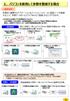 1 1. パソコンを使用して歩数を登録する場合 < 概要説明 > 歩数計と連携するアプリケーションをパソコンにインストールし認証コードを登録することで 歩数データをヘルスアップ Web に 登録 することができます KENPOS 歩数計アプリを利用されていた方へ今まで利用していた歩数計 送信機を継続してヘルスアップ Web で利用される場合も新たに 歩数計アプリのインストール及び認証登録は必要となります
OpenAM 9.5 インストールガイド オープンソース ソリューション テクノロジ ( 株 ) 更新日 : 2013 年 7 月 19 日 リビジョン : 1.8
 OpenAM 9.5 インストールガイド オープンソース ソリューション テクノロジ ( 株 ) 更新日 : 2013 年 7 月 19 日 リビジョン : 1.8 目次 1. はじめに 1 1.1 本文書の目的... 1 1.2 前提条件... 1 1.3 略語...1 2. 事前準備 2 2.1 ホスト名の名前解決... 2 3. Linix 版パッケージ 3 3.1 システム要件... 3 3.1.1
クイックセットアップ for モバイル(Windows)
 はじめに はじめに Enterprise DaaS( サーバ OS タイプ ) リモートアクセスオプション ( 以下リモートアクセス ) は 手元端末から対象機器に安全に接続できるリモートアクセスサービスです 手元端末 と は 対象機器 と は アクセスに使用する Windows 端末のことです MagicConnect サーバとは アクセス先となる会社 PC のことです リモートアクセス中継管理用サーバです
共有フォルダ接続手順 1 共有フォルダ接続ツールのダウンロード 展開 CSVEX のトップページから共有フォルダ接続ツールの zip ファイルをダウンロードします ダウンロードした zip ファイルを右クリックして すべて展開 を選択します (Windows 環境では zip ファイルを解凍しなくて
 共有フォルダ接続手順 (Windows 環境 ) 本手順書では 共有フォルダ接続ツールの設定 実行方法を説明します PC から CSVEX の共有フォルダ (WebDAV) に接続すれば いつでもお手元に最新のファイル一式が揃っている状態となり 日々のファイルダウンロード作業が不要となります 共有フォルダ接続ツールは CSVEX の共有フォルダに簡単に接続するためのツールです 必要環境 Windows
PowerPoint プレゼンテーション
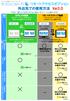 接続方法 リモートアクセスオプション外出先での使用方法 Ver3.0 下記の一覧からご利用する方法 端末に合うページへお進みください 社内 LAN 接続社内のノートパソコンを持ち出して社内 LAN に直接アクセスできる リモートデスクトップ接続タブレットやスマートフォンから社内のパソコンを操作できる オフィス外出先等オフィス外出先等外にリモートアクセス持出しリモートアクセスされる端末する端末 共有フォルダ
「ビジネスサーバ」シリーズ設定マニュアル
 ビジネスサーバ シリーズ設定マニュアル ~ Standard SSH/FTP 編 ~ 本マニュアルの内容は サービス利用開始にあたっての設定用資料としてご利用いただくことを目的としております 第 1.0 版 株式会社 NTT ぷらら 本ご案内に掲載している料金等は消費税相当額を含んでおりません 2010 年 1 月現在 1 変更履歴 日時 変更箇所等 備考 2010.01.25 第 1.0 版 (
PowerPoint プレゼンテーション
 計算機実習 Ⅰ FORTRAN 担当 2018.05.29 本日の課題 プログラムの基本ルールを理解し 以下が含まれるプログラムを作成する (1) 文法の基礎 ( フローチャートなど ) (2) 変数宣言 (3) 入出力 (4) 四則演算 (5) 組込関数 (6) 判定文 (7) リダイレクション PROGRAM MAIN INTEGER I, J, K REAL A, B, C CHARACTER
クラウドファイルサーバーデスクトップ版 インストールマニュアル 利用者機能 第 1.2 版 2019/04/01 富士通株式会社
 クラウドファイルサーバーデスクトップ版 インストールマニュアル 利用者機能 第 1.2 版 2019/04/01 富士通株式会社 < 変更履歴 > 版数 発行日 変更内容 初版 2016/11/01 1.1 2017/01/24 マニュアルの名称を見直す 1.2 2019/04/01 5. インストール ようこそ画面の最新化 1 目次 1. はじめに... 4 2. 本書の目的... 4 3. 本書の位置づけ...
PowerPoint プレゼンテーション
 Microsoft IIS 10.0 証明書インストール手順書 ( サーバー移行用 ) サイバートラスト株式会社 2017 年 03 月 13 日 2017 Cybertrust Japan Co.,Ltd. SureServer EV はじめに! 本手順書をご利用の前に必ずお読みください 1. 本ドキュメントは Microsoft 社の Internet Information Services
リモートアクセスライト インストールガイド リモートアクセスライト インストールガイド 第 1. 1 版 2017 年 12 月 12 日
 リモートアクセスライト インストールガイド 第 1. 1 版 2017 年 12 月 12 日 改訂履歴 版数更新日付更新者更新内容 1.0 版 2017/05 FJ 新規作成 1.1 版 2017/12/12 NES I-1. 必要なミドルウェアの確認 Microsoft.NET Framework 4.x 移行 の確認は Windows7 のみを追記 I-3. アプリケーションの初回起動 登録コード
検疫システムのバージョンアップについて
 無線 LAN 接続設定マニュアル (Windows 7) 2015 年 4 月 3 日 Microsoft Windows 7 ( 以下 Win7 と略記 ) における 高輪校舎での無線 LAN 接続の設定方法について説明いたします この設定を行うことで 高輪校舎内では 無線 LAN 接続による学内ネットワークの利用が可能となります 以下の手順に従って設定を行ってください また 高輪校舎の無線 LAN
クラウドファイルサーバーデスクトップ版 インストールマニュアル ファイルサーバー管理機能 第 1.1 版 2017/01/24 富士通株式会社
 クラウドファイルサーバーデスクトップ版 インストールマニュアル ファイルサーバー管理機能 第 1.1 版 2017/01/24 富士通株式会社 < 変更履歴 > 版数 発行日 変更内容 初版 2016/11/01 ー 1.1 2017/01/24 マニュアルの名称を見直す 1 目次 1. はじめに... 4 2. 本書の目的... 4 3. 本書の位置づけ... 4 4. 動作環境... 5 5.
目次 第 1 章 リモート接続手順 ログイン SSL-VPNシステムにアクセスする ACTIVEXモジュールのインストール ( 初回接続時 ) ActiveXモジュールのインストール
 SSL-VPN システム 接続手順書 2010 年 6 月 1 日 第 2.0 版 総合情報メディアセンター 目次 第 1 章 リモート接続手順... 1-1 1.1 ログイン... 1-1 1.1.1 SSL-VPNシステムにアクセスする... 1-1 1.2 ACTIVEXモジュールのインストール ( 初回接続時 )... 1-2 1.2.1 ActiveXモジュールのインストール... 1-2