
V-Machine簡易セットアップ
|
|
|
- ゆきさ やまのかみしゃ
- 7 years ago
- Views:
Transcription
1 SM PRO AUDIO Revision: VFX 1 VFX 1 V-Machine 2 V-MACHINE VFX 1 V-MACHINE 1 VFX 1 V-MACHINE Factory Library 2 Factory Library 2 V-MACHINE 3 MIDI SYNC 3 Export 3 V-MACHINE 4 Tac system,inc T F
2 VST 5 VST 5 PC 5 5 VST 6 VST 6 VFX PC 7 Mac VFX 7 VFX Library.vfxlibrary 7 VFX Wine VM.vfxwinevm 7 VFX 8 VFX 8 V-MACHINE PRESET 9 BANK/PRESET 9 BANK/PRESET RENAME DELETE 9 Plugin 9 Mixer Plugin 11 VST EDITOR 11 Tac system,inc T F

3 VFX V-Machine VFX Windows PC Mac VFX version 2.0 ( ) OSX Mountain Lion X11 VFX Mac VFX VFX_Application_Installer_ dmg VFX Applicarion &

4 V-Machine V-Machine USB PC VFX File>V-MACHINE>Update V- MACHINE Firmware V-MACHINE Update V-MACHINE LEARN2 V-MACHINE Update OK PC V-MACHINE

5 T V-MACHINE簡易セットアップ V-MACHINEとVFXについて V-MACHINEをご使用になるに当たり VFXソフトウェアの構造とV-MACHINEとの関係を理解していただく事が様々な VSTプラグインをインストールしてご使用になる上で非常に重要です V-MACHINEとは V-MACHINEは 様々なVSTプラグインを本体の中にインストールし 音源モジュールまたはエフェクターとして使用す る事の出来るハードウェアユニットです VST Synth V-MACHINEは カスタマイズされたWindowsベースのハードウェアユニットです VFXソフトウェアとは VFXソフトウェアは V MACHINEにVSTプログラムを実装 セットアップするため PC上に仮想のV-MACHINEを作り 上げるPCアプリケーションです VFXソフトウェアは Windows PC Macどちらでもご使用することが出来ます VFXソフトウェア上でVSTプラグインのインストールセットアップを行い V-MACHINEへコピーします VST Synth 仮想Windows Mac SM Pro Audio V-MACHINE簡易セットアップマニュアル
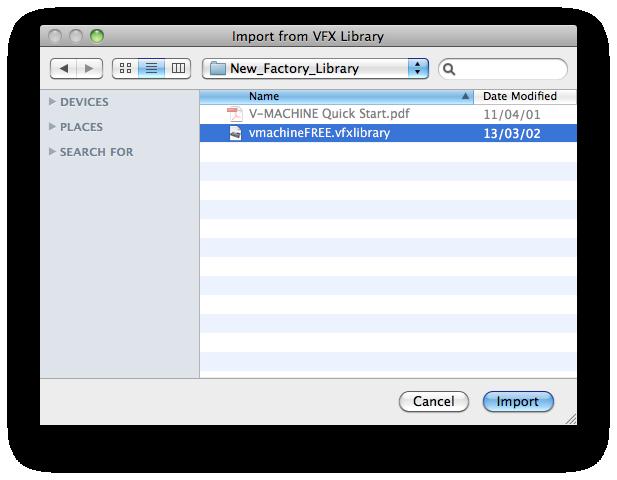
6 SM Pro Audio Factory Library V-MACHINE Factory Library V-MACHINE 20Factory Library Factory Library Factory Library VST VFXLibrary File>Import from VFX Library Import VFX Import VFX

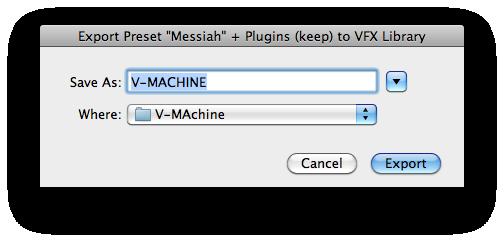
7 V-MACHINE VFX V-MACHINE MIDI SYNC USB Export 2 MIDI SYNC V-MACHINE USB PC VFX V-MACHINE SYNC All Banks Sync Sync Export( ) Sync Export Export Export V-MACHINE PC VFX V-MACHINE SYNC All Banks Sync Export.vfxlibrary USB Export VFX V- MACHINE
8 V-MACHINE USB VFX V-MACHINE MENU MENU:Import SAVE Bank Bank+Plugins All Banks All Banks +Plugins LEARN LOAD Load

9 V-MACHINE VFX VST VST VFX Windows PC Windows/Mac Windows VST V V-MACHINE VFX V-MACHINE SM Pro Audio VST PC VFX Windows VST Windows VFX Windows VFX File Run VST Plugin Installer... Run Windows VST VFX VST VFX & Pace ilok
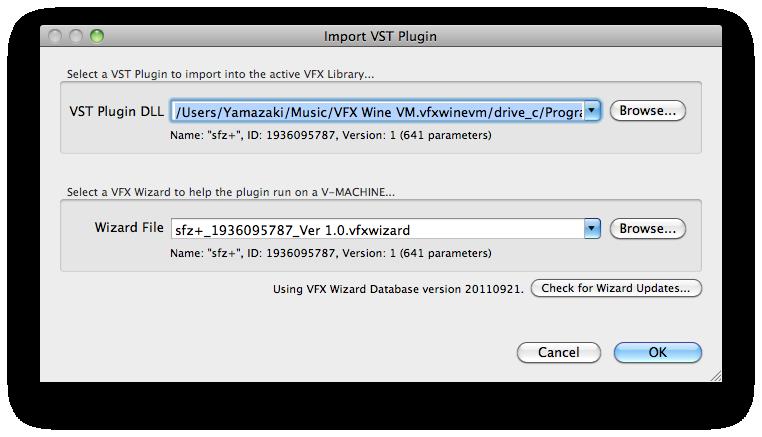
10 VST VST VFX V-MACHINE VFX VST VFX File Import VST Plugin... VST Plugin DLL VST DLL Wizard File Wizard File Wizard File VST Wizard File <Don t use a Wizard File> OK VST VST DLL VST VST VFX VFX


11 VFX Windows/Mac V-MACHINE Windows Mac VFX VFX VFX Library.vfxlibrary VFX Wine VM.vfxwinevm VFX Library.vfxlibrary VFX VST DLL vfxinfo.txt VFX Wine VM.vfxwinevm Windows C Program File VST
12 VFX V-MACHINE VFX VST MIDI VFX V-MACHINE VFX V-MACHINE Emulator V-MACHINE BANK PRESET / / Parameter VST Priority V-MACHINE MIDI MIDI CC 10 Plugin BANK-PRESET 4CH FX Master 3 Mixer 4CH 2 FX Master PAN


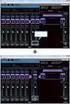
13 T V-MACHINE簡易セットアップ V-MACHINEへダウンロードするPRESETデータのセットアップ BANK/PRESET選択 V-MACHINE EmulationパネルのBANKセレク BANKセレクト トボタン およびPRESETセレクトボ PRESETセレクト タン にて使用したいBANK/PRESETを Load実行 選び Loadボタン で呼び出します 新しいBANK/PRESETの作成 右クリック RENAME DELETE BANK NAMEを右クリックすると右のメニューが表示されます 必要に応じて新 しいBANKの作成 RENAMEおよび削除が可能です PRESTも同様の操作で新し いPRESETの作成 RENAMEが可能です Pluginのインサート PluginパネルのA,B,C部分をクリックするとプラ グインリストが表示されますので 使用したいプ ラグインを選択してインサートします Pluginインサートパネルには 1 4のCHと FX1,2およびマスタートラックが存在しMixerパネ ルに対応しています 一つのCHには A,B,C 3つのプラグインをインサート可能ですが 複数のプラグインをインサート する場合には 後段(B,C)のプラグインはオーディオ入力に対応している エフェクターなど 事が 必要です 通常のインスツルメントの場合にはA及びBにインサートした場合 Bの音しか再生され ません スプリットによって複数のプラグインを使用したい場合には 次項をご参照ください A A B B Bの音のみ出力 Effector Aの音にBのエフェクトがかかった音を出力 SM Pro Audio V-MACHINE簡易セットアップマニュアル
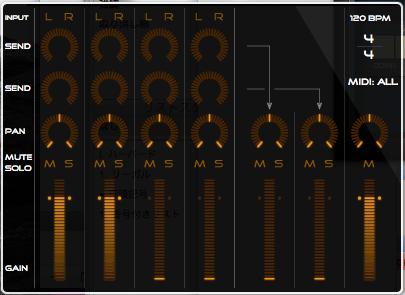


14 T V-MACHINE簡易セットアップ Mixerパネルの使用法 Mixerパネルを用いることで 複数のプラグインをミックスしたり スプリットを利用した演奏 トータルエフェクトを かけるなどの応用が可能です これによってV-MACHINEを非常に多彩な音源モジュールとしてセットアップすることが 出来ます Mixerパネルには 4CHのプラグイン入力チャンネルと2系統のエフェクトセンドおよびマスタートラックが用意されて います オーディオ入力 V-MACHINE 本体のオーディオ入力 端子からの信号を生かします エフェクトセンド1~2 パンポット ミックスゲイン 入力トラック1~4 マスタートラック エフェクトリターン スプリットの設定 各VSTインスツルメントをスプリット設定して用いるに は 右のPluginインサートパネルのSPRITの部分をドラッグ することで設定できます また TRは 入力MIDIノートに 対してキートランスポーズをかけます SM Pro Audio V-MACHINE簡易セットアップマニュアル トラック1~2 ドラッグしてスプリ ット範囲を設定
15 T V-MACHINE簡易セットアップ Pluginコントロールパネル Pluginコントロールパネルでは 各プラグインのパラメータが表示され 必要なパラメータをCC コントロ ル チェン ジ に割り当てることが出来ます Priority設定 チェックを入れたパ ラメータは VMACHINE のメニュ ー呼び出し時に優先 して呼び出されるよ うになります VST EDITORによるプラグインのコントロール WindowメニューからVST Editorを起動すると対象のプ ラグインのGUIが表示されGUIを用いて音作りを行って プリセットを作成していくことが出来ます SM Pro Audio V-MACHINE簡易セットアップマニュアル MIDI CC設定 コントロールしたい MIDI Control Change ナンバー 10進数 を入力します
T1-10015-1_ SMAudio_V-Machine
 V-MACHINE V2.0 VST T1-10015-1 T1-10015-1 SMAudio V-Machine 操作の手引き 1 はじめに 1.1 お礼 SM Pro AudioのV-Machineをご購入いただき ありがとうございます V-Machineとは 元々 Windows OS用にデザインされたVST バーチャル スタジオ テクノロジー プラグインを スタン ドアローンでの演奏を可能にする特殊な製品です
:30 18:00 9:30 12:00 13:00 17:00
 http://pioneer.jp/support/ 0120-944-222 044-572-8102 9:30 18:00 9:30 12:00 13:00 17:00 この取扱説明書について 製品本体の USB DAC 端子に USB ケーブルでパソコンを接続すると パソコンからの音声信号を再生できます この機能を使用するためには 専用のドライバーソフトウェアをパソコンにインストールする必要があります
EDITOR を起動する 1. MS-3 をパソコンと USB ケーブルで接続し MS-3 の電源を入れます MS-3 とパソコンを USB ケーブルで接続しなくても ライブセットの編集はできます ただし パッチをエディットした結果を保存することはできません 保存にはパソコンとの接続が必要です パッ
 MS-3 Editor/Librarian( 以下 EDITOR) の使いかたを紹介します EDITOR を使う準備 EDITOR のことば ライブラリー EDITOR 内の記憶エリアです MS-3 のパッチをバックアップすると ライブラリーに保存されます ライブセットいくつかのパッチをグループにしたものです EDITOR でバックアップしたパッチは ライブセットとしてまとめられ EDITOR 内のライブラリーに保存されます
マルチプレーヤー CDJ-350 TRAKTOR PRO/PRO 2 接続ガイド
 マルチプレーヤー CDJ-350 TRAKTOR PRO/PRO 2 接続ガイド はじめに CDJ-350 はコンピュータ コントロールモードを備えており コンピュータと USB ケーブルで接続することにより 市販の DJ ソフトウェアをコントロールすることができます 弊社では Native Instruments 社製 DJ ソフトウェア TRAKTOR PRO/PRO 2 専用の MIDI マッピングファイルをご提供しております
Zoiper 操作マニュアル Ver /8/10 作成 Ver /7/10 作成 Ver /4/30 作成 Ver /3/30 作成 *Zoiper は Zoiper so4ware 社の製品です
 Zoiper 操作マニュアル Ver 2.0.2 2015/8/10 作成 Ver 2.0.1 2015/7/10 作成 Ver 2.0.0 2015/4/30 作成 Ver 1.0.0 2015/3/30 作成 *Zoiper は Zoiper so4ware 社の製品です はじめに 本説明書は Zoiper についてご説明致します 当アプリケーションをご使用する際に 本説明書を読むことでご理解いただきお間違えの無いようご利用ください
monologue Sound Librarian 取扱説明書
 J 2 目次 はじめに... 2 monologue Sound Librarian とは?... 2 使用上のご注意... 2 動作環境... 2 インストール... 3 Mac へのインストール... 3 Windows へのインストール... 3 クイック スタート... 4 monologue Sound Librarian を起動する... 4 monologue Sound Librarian
Version
 Version 2017-08-07 Page : 2 目次 1.インストール方法 ( Windows )...3 1.1 VST3 プラグインのインストール方法...3 Windows 64bit... 3 Windows 32bit... 3 1.2 VST2.4 プラグインのインストール方法... 3 Windows 64bit... 3 Windows 32bit... 3 2.インストール方法
prologue Sound Librarian 取扱説明書
 目次 はじめに... 2 prologue Sound Librarian とは?... 2 使用上のご注意... 2 動作環境... 2 インストール... 3 Mac へのインストール... 3 Windows へのインストール... 3 クイック スタート... 4 prologue Sound Librarian を起動する... 4 prologue Sound Librarian の画面と操作方法...
改訂履歴 改訂日付 改訂内容 2014/11/01 初版発行 2017/01/16 Studuino web サイトリニューアルに伴う改訂 2017/04/14 Studuino web サイトリニューアルに伴う改訂 2018/01/22 ソフトウェア OS のバージョンアップに伴う改訂
 Studuino 基板セットアップ USB デバイスドライバのインストール 2014/11/01 作成 2018/01/22 改訂 改訂履歴 改訂日付 改訂内容 2014/11/01 初版発行 2017/01/16 Studuino web サイトリニューアルに伴う改訂 2017/04/14 Studuino web サイトリニューアルに伴う改訂 2018/01/22 ソフトウェア OS のバージョンアップに伴う改訂
事前準備マニュアル
 電子納品保管管理システム 事前準備マニュアル 2016 年 1 月 第 5 版 目次第 1 章はじめに...- 1-1-1 関連マニュアル一覧...- 1 - 第 2 章ご利用にあたってご確認いただくこと...- 2-2-1 ソフトウェアのインストールについて...- 2-2-2 セキュリティ設定について...- 4-2-3 事前準備の流れ...- 4 - (1) ソフトウェアの準備の流れ...-
Class Two Audio (DSD64x/192kHz) 対応させるには QB-9 の設定 (Windows/Mac OS 共通 ) リアパネルのコンフィグレーションスイッチの設定を 変更します 一番右のスイッチを Rsrv A(Class1) から Rsrv B(Class2) へ 切り替え
 QB-9DSD USB DAC DSD64x/192kHz Class Two Audio Setup Manual DSD64x/192kHz サンプリングレート対応 セットアップマニュアル Class Two Audio (DSD64x/192kHz) 対応させるには QB-9 の設定 (Windows/Mac OS 共通 ) リアパネルのコンフィグレーションスイッチの設定を 変更します 一番右のスイッチを
1 接続ガイド 本ガイドでは rekordbox の PERFORMANCE モードを CDJ/XDJ でコントロールする手順 オー ディオ出力するための手順を説明します また DJM/Audio Interface をオーディオデバイスとして オーディオ出力するための手順も説明します 1.1 対応
 rekordbox TM PERFORMANCE モードの接続ガイド (CDJ/XDJ/DJM/Audio Interface) 1 接続ガイド 本ガイドでは rekordbox の PERFORMANCE モードを CDJ/XDJ でコントロールする手順 オー ディオ出力するための手順を説明します また DJM/Audio Interface をオーディオデバイスとして オーディオ出力するための手順も説明します
1. はじめに 本書は スプリット演算器 MFS2 用コンフィギュレータソフトウェア の取扱方法 操作手順 注意事項などを説明したものです Windows の操作や用語を理解している方を前提にしています Windows の操作や用語については それぞれのマニュアルを参照してください 1.1. MFS
 スプリット演算器 MFS2 用コンフィギュレータソフトウェア MFS2CFG バージョン 0.02 取扱説明書 1/10 NM-9307 改 2 1. はじめに 本書は スプリット演算器 MFS2 用コンフィギュレータソフトウェア の取扱方法 操作手順 注意事項などを説明したものです Windows の操作や用語を理解している方を前提にしています Windows の操作や用語については それぞれのマニュアルを参照してください
4 本体の入力を USB-B 端子に対応する入力に切り換える 下記の画面表示になります 手順 8 の画面になるまでしばらくお待ちください 5 解凍したフォルダー内にある "Setup.exe" をダブルクリックして実行する InstallShield ウィザードが表示されます xxxxxxxxxx.
 ドライバーソフトウェアのインストール USB オーディオドライバーインストールマニュアル (Windows 用 ) 目次 ドライバーソフトウェアのインストール... 1 ページ ドライバーソフトウェアのアンインストール... 3 ページ 困ったとき (Windows XP の場合 )... 4 ページ 困ったとき (Windows Vista の場合 )... 6 ページ 困ったとき (Windows
G-Major2ソフトウェア・アップデート手順
 G-Major2ソフトウェア アップデート手順及びエディター ガイド 始めに G-Major 2のソフトウェア アップデート及び ソフトウェア エディターは MIDI System Exclusive Messages 方式を使用しています まず始めに ご使用のPC/MacでMIDIの送受信が可能かご確認ください 必要動作環境 PC:Windows XP, Vista and Win7 Windows
VPN ユーザを管理し、RV016、RV042、RV042G および RV082 VPN ルータの速い VPN を設定して下さい
 VPN ユーザを管理し RV016 RV042 RV042G および RV082 VPN ルータの速い VPN を設定して下さい 目標 バーチャルプライベートネットワーク (VPN) はインターネットのようなパブリックネットワークに異なるネットワークのエンドポイントを 接続する方法です VPN の有用なアプリケーションはそれらにインターネットにアクセスできる限り VPN クライアントソフトウェアのリモートユーザがプライベートネットワークのアクセス情報安全にできることことです
この取扱説明書について USB DAC 端子に USB ケーブルでコンピューターを接続すると コンピューターからの音声信号を再生できます この機能を使って PCM を再生する場合 ドライバーソフトウェアをコンピューターにインストールする必要はありません ただし この機能を使って DSD 音源をネイテ
 http://pioneer.jp/support/ 0120-944-222 044-572-8102 9:30 18:00 9:30 12:00 13:00 17:00 この取扱説明書について USB DAC 端子に USB ケーブルでコンピューターを接続すると コンピューターからの音声信号を再生できます この機能を使って PCM を再生する場合 ドライバーソフトウェアをコンピューターにインストールする必要はありません
Pirates Buster Series Secure Viewer セットアップマニュアル (Web インストーラ)
 Pirates Buster Series Secure Viewer セットアップマニュアル (Web インストーラ ) Pirates Buster for Document Pirates Buster for WebDocument 本書の利用方法 目的と概要本書は Web インストーラを利用した Secure Viewer のインストールについて説明します 利用対象者本書は 暗号化されたファイルの利用者を対象としています
KORG KONTROL Editor 取扱説明書
 KONTROL Editor 目次はじめに... 2 KORG KONTROL Editor とは?...2 動作環境...2 インストール... 3 Windows へのインストール...3 Mac へのインストール...3 クイック スタート... 4 KORG KONTROL Editor を起動...4 シーン データの設定...4 シーン データ シーン セットとは?...5 シーン データのコルグ
Pioneer DJ DJ Mixer TRAKTOR シリーズ接続ガイド はじめに DJミキサーとコンピュータをUSBケーブル1 本で接続することで TRAKTOR シリーズ 1 のデッキ ( プレーヤー ) のコントロールや DJミキサーに内蔵されたUSBサウンドカードで音声を入出力するなど T
 Pioneer DJ DJ Mixer TRAKTOR シリーズ接続ガイド はじめに DJミキサーとコンピュータをUSBケーブル1 本で接続することで TRAKTOR シリーズ 1 のデッキ ( プレーヤー ) のコントロールや DJミキサーに内蔵されたUSBサウンドカードで音声を入出力するなど TRAKTOR シリーズと組み合わせたさまざまなDJプレイをお楽しみいただけます また 楽曲の録音 制作などにも対応しています
かぐや3Dムーンナビ起動障害対応手順書_
 かぐや 3D ムーンナビ起動障害への対応手順 ( for Windows ) はじめにある条件下にて かぐや3D ムーンナビ が起動できない現象が確認されました その原因は ムーンナビが利用している Java ライブラリについて オラクル社から提供されているプログラムの最新版に不具合があることを確認しました (Java 7 update 7 8 9) オラクル社からは 不具合に関する情報と update
Midland BT シリーズファームウェアのアップデート方法 手順 (1)BT UPDATER の PC へのインストール 1Web サイトより BTUpdaterSetup_(VersionNo.).exe をダウンロードしてください 2 上記 1 でダウンロードした BTUpdaterSetu
 Midland BT シリーズファームウェアのアップデート方法 手順 (1)BT UPDATER の PC へのインストール 1Web サイトより BTUpdaterSetup_(VersionNo.).exe をダウンロードしてください 2 上記 1 でダウンロードした BTUpdaterSetup_(VersionNo.).exe をダブルクリックし 画面に表示されるインストール手順に従い BT
PowerPoint プレゼンテーション
 Pro Tools にて 外部 音源を使用する方法 (2014 年 2 月 14 日作成 :Avid Audio Customer Success APAC ) 外部 機器 オーディオ インターフェースとの接続方法と 信号 / オーディオ信号の流れ お使いの機器の種類 構成により -1 から -4 の各図をご参照下さい の世界 オーディオの世界 パワードスピーカーなど USB ケーブル
Futaba File System Utility T12K/T14SG/FX-22/T12FG/T8FG/FX-20 用ファイルシステムユーティリティ説明書 (Version 7. x) T12K/T14SG/FX-22/T12FG/T8FG/FX-20 はモデルデータを SD カードに保存する
 T12K/T14SG/FX-22/T12FG/T8FG/FX-20 用ファイルシステムユーティリティ説明書 (Version 7. x) T12K/T14SG/FX-22/T12FG/T8FG/FX-20 はモデルデータを SD カードに保存することができますが 一般のパーソナルコンピュータとは異なる独自のファイルシステムを採用しており Windows エクスプローラ等で直接ファイルを読み書きすることはできません
US-122MK2/144MK2_RN-J_RevF
 目次 最新情報... 1 新機能... 2 Windows ドライバー... 2 Mac OS X ドライバー... 2 メンテナンス項目... 3 ファームウェア... 3 Windows ドライバー... 3 Mac OS X ドライバー... 3 既知の不具合... 4 Windows ドライバー... 4 Mac OS X ドライバー... 4 ご注意... 4 デジタル入力を使用する場合...
ezbus2.PDF
 Cool Edit Pro Cubase VST/Nuendo Wavelab Sonar Sound Forge 5.0 I. Cool Edit Pro EZbus Cool Edit Pro Edit Waveform View USB /MIDI Windows Millenium Windows XP EZbus USB MIDI Win 98 SE Win 2000 Cool Edit
β版 DSD再生設定
 DSD フォーマットの再生設定 Windows PC foobar2000 で再生する 弊社製 DSD 対応 USB オーディオ機器で DSD 音源をネイティブ (PCM 変換せずに ) 再生する場合 foobar2000 では別途コンポーネント ( プラグイン ) が必要になります ここでは弊社推奨の環境であ るフリーソフト foobar2000 の設定について説明します 1 再生ソフトウエアとファイル形式について
Updating grandMA2 via USB
 MEMO_MINUTES Paderborn, 29/11/2010 Contact: [email protected] USB による grandma2 のアップデート このドキュメントでは grandma2 卓 Replay Unit あるいは NPU(Networking Process Unit) のアップデートについて説明しています アップデート処理にかかわる際は 卓のパネル上にあるキーは用いないでください
monologue Sound Librarian 取扱説明書
 J 3 目次 はじめに... 2 monologue Sound Librarian とは?... 2 使用上のご注意... 2 動作環境... 2 インストール... 3 Mac へのインストール... 3 Windows へのインストール... 3 クイック スタート... 4 monologue Sound Librarian を起動する... 4 monologue Sound Librarian
ユーザーズマニュアル
 TSS Converter for MIDAS igen(s 造 ) ユーザーズマニュアル インストール編 ( ネットワーク認証の場合 ) ご注意 このソフトウェアおよびマニュアルの全部若しくは一部を無断で使用 複製することはできません ソフトウェアは コンピュータ 1 台に付き 1 セット購入が原則となっております このソフトウェアおよびマニュアルは 本製品の使用許諾契約書のもとでのみ使用することができます
page1
 Native Instruments TRAKTOR 設 定 /コントロールガイド 目 次 TRAKTOR PRO/DUO からの 音 声 入 力 設 定 Windows の 場 合 Mac の 場 合 TRAKTOR PRO/DUO の MIDI コントロール 設 定 TRAKTOR PRO/DUO の MIDI コントロール 図 ページ ページ ページ ページ TRAKTOR PRO/DUO からの
OpenVPN接続マニュアル
 発行日バージョン更新者更新内容 2013/04/04 1 ディーネット西浦新規作成 大阪本社 541-0041 大阪市中央区北浜 2-6-11 北浜エクセルビル 5F TEL:06-6231-8887 FAX:06-6231-8897 version 1 東京本社 105-0001 東京都港区虎ノ門 2-3-22 第一秋山ビル 5F TEL:03-3591-8887 FAX:03-3591-8886
A. ステレオミックス機能の搭載確認方法 ご利用のパソコンのサウンドデバイスにステレオミックス機能が存在するかどうかをご確認ください ステレオミックス機能は サウンドデバイスによって様々な呼び方がされています 代表的な名称を次に記します ステレオミックス 再生リダイレクト ステレオミキサー WAVE
 [ ホワイトペーパー ] STORM Maker 音声付き動画書き出しを行う場合のサウンドデバイス設定方法について 文書番号第 6 版対象製品対象ユーザー : 10 製 -ST030137-06 : 2014 年 11 月 19 日 : バージョン 1.6.0 以上 : STORM Maker をご利用中の方 概要 STORM Maker で作成したコンテンツを音声付きで動画書き出しする場合は ステレオミックス機能
目次 1 動作環境の確認確認と設定 動作環境の確認 INTERNET EXPLORER の設定 設定 ACTIVEX のインストール AFC 2.2 AFCAMERALIB AMERALIB のインストー
 桜美林大学 教員免許状更新講習 ActiveX インストールガイド Ver. 2.1 目次 1 動作環境の確認確認と設定......... 2 1.1 動作環境の確認...2 1.2 1.2 INTERNET EXPLORER の設定 設定...5 2 ACTIVEX のインストール......... 6 2.1 AFC 2.2 AFCAMERALIB AMERALIB のインストール 2.2 WEB
EON Connect(Beta) 取扱説明書 Version 1.0 Doc.# SHD-724-B 2019 Sound House Inc.
 EON Connect(Beta) 取扱説明書 Version 1.0 Doc.# SHD-724-B 2019 Sound House Inc. 目次 はじめに... 3 スピーカー側のコントロール... 3 セットアップ... 4 EON Connect ホーム画面... 5 設定... 6 メインメニュー (MAIN)... 8 EQ... 9 構成 (CONFIGURATION)... 13
「Microsoft
 Microsoft.NET Framework インストール手順 1. はじめに以下のバージョンより @dream をご利用される際には Microsoft.NET Framework 2.0 以降のバージョンと Microsoft.NET Framework 4 が必要となります @dream-progre 売買版 Ver.4 以降 @dream-progre 賃貸版 Ver.4 以降オペレーションシステムが
<4D F736F F F696E74202D F56504E90DA91B1835C CC834E838A B838B837D836A B2E >
 VPN 接続ソフトのアンインストールマニュアル 注 ) 本手順は PC をご利用のお客様が端末上の VPN 接続ソフトを完全に削除する手順となります Windows XP の場合 P.1 Windows VISTA, 7 の場合 P.7 Windows 8 の場合 P.13 VPN 接続ソフトのアンインストール Windows XP Windows XP の場合 VPN ソフトのアンインストール (Windows
EP-708A
 カラリオガイド写真にフレームを付けて印刷しよう 対象機種 : EP-708A NPD5438-00 1/13 P.I.F. フレーム とは? P.I.F.( ピフ ) フレーム (PRINT Image Framer( プリントイメージフレーマー )) とは 写真に重ね合わせて印刷す るレイアウトデータのことです 年賀状やカレンダーなどさまざまなフレームが準備されていますので お好みのフレームでオリジナル写真をお楽しみください
Maser - User Operation Manual
 Maser 3 Cell Innovation User Operation Manual 2013.4.1 1 目次 1. はじめに... 3 1.1. 推奨動作環境... 3 2. データの登録... 4 2.1. プロジェクトの作成... 4 2.2. Projectへのデータのアップロード... 8 2.2.1. HTTPSでのアップロード... 8 2.2.2. SFTPでのアップロード...
SketchUp2017 以上のバージョンからプラグインのインストールや管理を行うための 拡張機能マネージャー が追加され Ruby ファイル (*.rbz) の管理が簡単に行えるようになりました SketchUp2016 以下のバージョンは環境設定の 拡張機能 (Extensions) メニューよ
 SketchUp Ruby ファイル *.rbz インストール方法 拡張機能マネージャー/環境設定 このユーザガイドは SketchUp の拡張機能 プラグイン の Ruby ファイルのインストール/アンインストー ル方法の説明をします 目次 インストール方法 SketchUp2018/2017 版 アンインストール方法 SketchUp2018/2017 Windows/Mac 共通... 4 拡張機能マネージャー
ホストプログラム操作説明書
 様 インストール操作説明書 USB ドライバインストール操作説明 JT-KP41U 32bit 対応カードリーダー用 NOTE: Windows XP / Server 2003 / Windows Vista / Server 2008 / Windows 7 / Windows 8 対応 バージョン :1.1.0.0 受領印欄 パナソニックシステムネットワークス株式会社モビリティビジネスユニット
M3 Editor/Plug-In Editor 取扱説明書
 Editor / Plug-In Editor J 4 .............................................. 1................................................... 1................................................ 1 M3 Editor M3 Plug-In
Bluetooth MIDI 接続ガイド
 Bluetooth MIDI 接続ガイド 目次 iphone/ipad との接続...2 動作環境... 2 Bluetooth MIDI 対応アプリケーションの場合... 2 Bluetooth MIDI に対応していないアプリケーションの場合... 4 Mac との接続...5 動作環境... 5 OS X El Capitan 以降の場合... 5 OS X Yosemite の場合... 6
ホストプログラム操作説明書
 様 インストール操作説明書 USB ドライバインストール操作説明 JT-KP41U 64bit 対応カードリーダー用 NOTE: Windows XP / Server 2003 / Windows Vista / Server 2008 / Windows 7 / Windows 8 / Server2012 対応 バージョン :1.1.0.0 受領印欄 パナソニックシステムネットワークス株式会社モビリティビジネスユニット
4 本体の入力を USB-B 端子に対応する入力に切り換える 下記の画面表示になります 手順 8 の画面になるまでしばらくお待ちください 5 解凍したフォルダー内にある "Setup.exe" をダブルクリックして実行する InstallShield ウィザードが表示されます xxxxxxxxxx.
 ドライバーソフトウェアのインストール USB オーディオドライバーインストールマニュアル (Windows 用 ) 目次 ドライバーソフトウェアのインストール... 1 ページ ドライバーソフトウェアのアンインストール... 3 ページ 困ったとき (Windows 7 の場合 )... 4 ページ 困ったとき (Windows 8/8.1/10 の場合 )... 8 ページ ドライバー名およびデバイス名を
SC-01Bソフトウェア更新手順書
 docomo PRO series SC-01B ソフトウェア更新手順書 ソフトウェア更新時の注意事項 ソフトウェア更新を行うと 携帯電話に保存されているデータは全て削除されます あらかじめ microsd またはパソコンにバックアップを行ってください ソフトウェア更新は 電池残量が十分にある状態 (Today 画面のステイタスバーにが表示されている状態 ) で実行してください ソフトウェア更新時間は
EP-977A3/EP-907F/EP-807AB/EP-807AW/EP-807AR/EP-777A/EP-707A
 よくわかるカラリオガイド写真にフレームを付けて印刷しよう 対象機種 :EP-977A3, EP-907F, EP-807AB, EP-807AW, EP-807AR, EP-777A, EP-707A NPD5149-00 1/18 P.I.F. フレーム とは? P.I.F.( ピフ ) フレーム (PRINT Image Framer( プリントイメージフレーマー )) とは 写真に重ね合わせて印刷す
Macintosh
 Macintosh アプリケーションをお使いになる前に 下記の点にご留意ください プリンター本体のセットアップや プリンターのメンテナンスを行う手順は Windows PC と同様です 取扱説 明書を参照してください Macintosh で GTX-4 Maintenance を起動する場合は [Finder]>[ アプリケーション ] から GTX-4 Maintenance を選択してください
特定健診ソフト クイックインストールマニュアル
 日医特定健康診査システム クイックインストールマニュアル 第二版 2009/7/13 はじめに このマニュアルは 日医特定健康診査システムをスムーズに導入するためのクイックインストー ルマニュアルです 詳細なインストール方法/運用方法については 下記サイトにあるマニュアル 等もご参照ください 日医特定健康診査システム Web サイト http://www.orca.med.or.jp/tokutei/
Windows10 foobar2000設定マニュアル
 DSD フォーマットの再生設定 Windows 10 PC foobar2000 で再生する 弊社製 DSD 対応 USB オーディオ機器で DSD 音源をネイティブ (PCM 変換せずに ) 再生する場合 foobar2000 では別途コンポーネント ( プラグイン ) が必要になります ここでは弊社推奨の環境であ るフリーソフト foobar2000 の設定について説明します 1 再生ソフトウエアとファイル形式について
ファームウェアアップデート手順書 EOS C700 GS PL
 ファームウェアアップデート手順書 デジタルシネマカメラ EOS C700 GS PL 本書ではデジタルシネマカメラ EOS C700 GS PL のファームウェア * をアップデート ( 書き換え ) するための手順と注意事項について説明しています * ファームウェアとは 機器を制御するために組み込まれたソフトウェアのことです カメラはファームウェアによって撮影 画像処理などを行います 重要 ファームウェアをアップデートするときの注意事項
目次 2 1 PC Control Utility PD 1 について 動作環境
 PC Control Utility PD 1 説明書 パブリックディスプレイと PC の接続について 目次 2 1 PC Control Utility PD 1 について --------------------------------------------------------------------------- 3 2 動作環境 ---------------------------------------------------------------------------
Microsoft Word - プリンタ設定手順_改
 薬品管理ソフト利用のためのパソコン等セッティングマニュアル 薬品管理システムの中心となる薬品管理ソフトを利用するには 使用するパソコンにおいて以下の項目に関する設定を行う必要があります このマニュアルでは OS 及びブラウザの種類ごとにこれらの設定について説明します 1 プリンタードライバーのインストール 2 モジュールのインストール 3 ブラウザの設定 ( セキュリティ ) 4 ブラウザの設定 (
MAC の Horizon Auton インストール方法 Page 1 of 25
 MAC の Horizon Auton インストール方法 Page 1 of 25 目次 1. 概要... 3 2. Horizon AUTON MAC バージョンアプリのダウンロード... 3 3. WINESKIN のダウンロード... 4 4. WINESKIN WINERY の実行... 5 5. WINESKIN WINERY の設定... 6 5.1 Engines (WS9Wine2.22)
PS60 Editor/Plug-In Editor ユーザー・ガイド
 目次 はじめに... 1 おもな特長...1 使用前のご注意...1 PS60 Editor PS60 Plug-In Editor 動作環境...1 インストール... 2 Windows へのインストール...2 KORG USB-MIDI Driver のインストール...2 PS60 Editor / Plug-In Editor のインストール...3 Mac OS X へのインストール...5
Microsoft Word - XPC4ソフトマニュアル.doc
 < XPC-4 映像ツール 簡易マニュアル> お試し版 Ver1.0 XPC-4 に USB ケーブルを接続する際の注意事項 ファームウェア アップデートの作業 もしくは XPC-4 映像ツール を使用するときは USB2.0 に対応した USB ケーブル (Type A[ オス ]-Type B[ オス ]) が 1 本必要です USB ケーブルはパソコンの OS(Windows) が完全に起動してから
EPSON GT-S620/GT-F720 活用+サポートガイド
 もくじ アプリケーションソフトを使ってみよう!! Epson Copy Utility 製品紹介... 2 Epson Copy Utility 使い方... 3 起動方法... 3 使い方... 3 読ん de!! ココパーソナル製品紹介... 5 読ん de!! ココパーソナル使い方... 6 起動方法... 6 使い方... 6 MediaImpression 製品紹介... 8 MediaImpression
VioStor-Pro+シリーズ 操作マニュアル
 VioStor-Pro+ シリーズ 操作マニュアル 本マニュアルでは の基本的な使い方をご説明します 詳細はマニュアルをご参照ください 1 ログイン ログアウトする 1 ログイン ログアウトする 1) QVR クライアント を起動してネットワーク上の VioStor にアクセスしてください QVR クライアント は 付属の CD-ROM からインストールできます IP アドレスが不明の場合は QNAP
Microsoft Word - teac_hr_audio_player-RevB02.doc
 TEAC HR Audio Player 取扱説明書 TEAC HR AUDIO PLAYER 概要 高音質ファイル再生を誰でも簡単に楽しめる DSD5.6MHz/PCM384kHz Win/Mac 両対応音楽再生ソフトウェア TEAC HR Audio Player は Windows および Macintosh 上で動作するハイレゾ音源対応の高音質プレーヤーソフトウェアです TEAC UD-501
エンドポイント濁度測定装置 LT-16 取扱説明書
 エンドポイント濁度測定装置 LT-16 LT-16 Manager マニュアル ( 簡易マニュアル Version 2.0) LT-16 Manager のインストール LT-16 Manager は添付の CD に内蔵されています LT-16 Manager は Windows 7 Windows 8 において動作確認をしております ( 以下の図は Windows 8 使用時の表示図面です ) ただし
Microsoft PowerPoint - RL78G1E_スタータキットデモ手順_2012_1119修正版.pptx
 Smart Analog Stick をはじめて動かす RL78G1E STARTER KIT を始めて使う方のために インストールから基本的な使い方を体験する部分を順番にまとめました この順番で動かせば とりあえず体験できるという内容で作成してあります 2 度目からお使いの場合には Stick ボードを USB に接続した状態で 3 から始めてください 詳細な機能説明は ユーザーズマニュアルやオンラインヘルプを参考にしてください
Studuinoソフトウェアのインストール
 Studuino プログラミング環境 Studuino ソフトウェアのインストール 2014/11/01 作成 2018/03/30 改訂 改訂履歴 改訂日付 改訂内容 2014/11/01 初版発行 2017/01/16 Studuino web サイトリニューアルに伴う改訂 2017/04/14 Studuino web サイトリニューアルに伴う改訂 2018/01/22 ソフトウェア OS のバージョンアップに伴う改訂
Fostex_Audioplayer_JP.indd
 操作マニュアル 高音質音楽再生ソフトウェア FOSTEX-AudioPlayer ( 画面は Windows 版です ) Rev. V 1.0.0.0 (Mac) V 1.0.0.0 (Windows) FOSTEX-AudioPlayer の特長 FOSTEX-AudioPlayer は パソコン (Windows/Mac) に USB 接続したフォステクス製 DAC(D/A コンバーター ) でお手軽に音楽ファイルを再生するためのソフトウェアです
rekordbox TM MIDI LEARN 機能操作ガイド
 rekordbox TM MIDI LEARN 機能操作ガイド 1 はじめに 本操作ガイドでは rekordbox dj(performance モード ) の MIDI LEARN 機能に関して説明します rekordbox 全般に関しては rekordbox 操作説明書をご参照ください rekordbox 操作説明書 https://rekordbox.com/ja/support/manual.php
REX-USB56 「FAX送信」編 第6.0版
 OS 付属ソフトの設定から まで REX-USB56 2016 年 3 月第 6.0 版 Windows 10 Vista の場合の場合 付属の FAX ソフトの設定など詳細は Microsoft 社にお問い合せください 1. FAX の設定をする 1-1. 1-3. 1 ツール をクリック 2 すべてのアプリ をクリック 2 FAX の設定 をクリック 1 スタート をクリック 1-2. 1-4.
Microsoft Word - SSI_Smart-Trading_QA_ja_ doc
 サイゴン証券会社 (SSI) SSI Smarttrading の設定に関する Q&A 06-2009 Q&A リスト 1. Q1 http://smarttrading.ssi.com.vn へアクセスしましたが 黒い画面になり X のマークが左上に出ている A1 原因はまだ設定していない アドミニストレータで設定しない あるいは自動設定プログラムがお客様の PC に適合しないと考えられます 解決方法アドミニストレータの権限のユーザーでログインし
Evolution UC-33e初級編マニュアル
 EVOLUTION Getting Started UC-33e www evolution.co.uk M-AUDIO J A P A N Evolution UC-33e PC/MAC MIDI UC-33e MIDI CC RPN/NRPN MIDI LSB/MSB 16ch UC-33e MIDI UC-33e 33 UC-33e UC-33e MIDI MIDI USB MIDI USB
2. 生田仮想デスクトップ PC の接続方法 生田仮想デスクトップ PC に接続する方法は 次の 2 通りです 1. HTML アクセス Internet Explorer や Safari などのブラウザを用います PC に特別なソフトウェアをインストールす る必要が無いので 管理者権限をもってい
 生田仮想デスクトップ PC の利用方法について (Macintosh 版 ) 1. はじめに 2015.8.26 生田メディア支援事務室 生田仮想デスクトップ PC とは 学内サーバーシステム上に構築した仮想的な PC のことです 生田仮想デスクトップ PC を用いると 生田キャンパスの情報処理教室や教育用情報処理室の PC にインストールされているアプリケーションのほとんど 1 を 研究室 / 実験室の
基本設計書
 Dahua アプリかんたん手順 (2) SmartPlayer 操作手順書 (1.00 版 ) 2017 年 09 月 05 日 三星ダイヤモンド工業株式会社 it 事業部 文書番号 :MDI-it-MAN-076 変更履歴 版数 変更日 区分 変更箇所頁項番 変更内容 1.00 2017/09/05 新規 新規作成 1 /13 目次 1. 本手順書について... 3 2. インストール / アンインストール...
クイックスタート [USB メモリのセキュリティ無料版用 ] 2 / 18 パソコンへのインストール セットアップファイルの名前は次のファイル名です 環境によっては ".exe" の部分は表示されていない場合もあります このファイルを実行 ( ダブルクリック ) して インストールを開始します エデ
![クイックスタート [USB メモリのセキュリティ無料版用 ] 2 / 18 パソコンへのインストール セットアップファイルの名前は次のファイル名です 環境によっては .exe の部分は表示されていない場合もあります このファイルを実行 ( ダブルクリック ) して インストールを開始します エデ](/thumbs/91/106879511.jpg "クイックスタート [USB メモリのセキュリティ無料版用 ] 2 / 18 パソコンへのインストール セットアップファイルの名前は次のファイル名です 環境によっては .exe の部分は表示されていない場合もあります このファイルを実行 ( ダブルクリック ) して インストールを開始します エデ") クイックスタート [USB メモリのセキュリティ無料版用 ] 1 / 18 USB メモリのセキュリティ無料版クイックスタート ご利用の前に 1. 無料版は 4G 以下の USB メモリでご利用いただけます 2. 本ソフトをインストール可能な USB メモリは 1 個です 3. [USB メモリのセキュリティ ] には 9 つのエディションがあります エディションによって ライセンス 利用可能な USB
クイックスタート [USB メモリのセキュリティ無料版用 ] 1 / 18 USB メモリのセキュリティ無料版クイックスタート ご利用の前に 1. 無料版は 4G 以下の USB メモリでご利用いただけます 2. 本ソフトをインストール可能な USB メモリは 1 個です 3. [USB メモリのセキュリティ ] には 9 つのエディションがあります エディションによって ライセンス 利用可能な USB
5 ソフトウェアのインストール先を指定します 通常は変更する必要はありません 次へ をクリックして進みます 次へ を 6 プログラムアイコンを作る場所を指定します 通常は変更する必要はありません 次へ をクリックして進みます 次へ を 7 追加タスクの選択をおこないます デスクトップ上にアイコンを作
 PC-LINK MANAGER 3(PC リンクマネージャー 3) について M12S で記録したログデータやモデルデータを PC( パーソナルコンピューター ) と接続してデータの保存や M12S 本体のソフトウェアのアップデートをおこなう場合に PC-LINK MANAGER3(PC-LINK マネージャー 3) を使用します PC で保存したログデータは表計算ソフト等でグラフ化して確認することができます
モニタリング画面を開く にチェックを入れる またはメニュー画面か らモニタリングアイコンをクリックします 全画面表示 設定画面 録画再生画面表示ページサーバー カメラツリ左からシングル / 4/ 6/ 8/ 9/ 10/ 12 分割画面です ここをクリックすると 16/ 20( )/ 2
 VioStor-Pro+ シリーズ かんたん PC 版 操作マニュアル 本マニュアルでは VioStor の基本的な使い方をご説明します 詳細はマニュアルをご参照ください 1 ログイン ログアウトする 1 ログイン ログアウトする VioStor の IP アドレスがわかっている場合 1)Internet Explorer を起動してアドレスバーに IP アドレスを入力します VioStor の IP
flashplayer確認手順_ xls
 それでもうまくいかない場合 ShockWave Player について ShockWave Player がインストールされていると Flash Player のインストールが正常に行われない場合があります ShockWave Player がインストールされている場合は Flash Player を削除し Flash Player の再インストールする前に 一時的に ShockWave Player
M3 Editor/Plug-In Editor 取扱説明書
 Editor / Plug-In Editor J 3 ................................................................................................................................................. M3 Editor M3 Plug-In Editor.....................................................................
1
 のプリンター登録 1-1. Mac OS X バージョン 10.6 での PPD のインストール Pagemaster RIP 6500 用の PPD をインストールします PPD の生成方法は 2.(P9~) を参照してください 画面上部の [ 移動 ] を選択し [ サーバへ接続 ] をクリックします * 10.6.4 と 10.6.6 10.6.7 で接続確認済み 10.6.5 はプリンター設定上の不具合がある為
Fortinet 社 FortiExplorer 操作マニュアル 株式会社ネットワークバリューコンポネンツ 第一版 Page1 Network Value Components Ltd. Copyright (c)2012 Network Value Components Ltd. All Righ
 Fortinet 社 FortiExplorer 操作マニュアル 株式会社ネットワークバリューコンポネンツ 第一版 Page1 Copyright (c)2012 All Right Reserved. 目次 1 ソフトウェアダウンロード... 3 1.1 PC(Mac, Windows)... 3 2 ソフトウェアインストール... 4 2.1 Mac... 4 2.2 Windows... 6
(Microsoft Word - MasterofSV-NETIII\203C\203\223\203X\203g\201[\203\213\203}\203j\203\205\203A\203\213.doc)
 はじめに本インストールマニュアルは SV-NET Driver シリーズをパソコンから制御する アプリケーションソフトウェア Master of SV-NETIII のインストール方法について説明致します インストール環境対応機種対応 OS 必要メモリ必要ハードディスク容量通信 PC/AT 互換機 Windows2000/Xp/Vista 256MB 以上 500MB 以上 RS-232Cシリアル通信
Microsoft Word - バーチャルクラス(Blackboard)ログイン方法ガイド.docx
 最終更新日 :2017 年 8 月 23 日 バーチャルクラス (ILO) ログイン方法 (Blackboard) 株式会社アイ ラーニング 1 1. 受講環境の確認手順バーチャルクラスにログインする前に 以下の URL にアクセスして お使いの環境がバーチャルクラスを受講できる OS であるかどうか JavaVM がインストールされているかどうか確認してください 動作環境 OS:Windows7
GHS混合物分類判定システムインストールマニュアル
 GHS 混合物分類判定システムインストールマニュアル ~ ダウンロード版 ~ Ver.3.0 目次 1 はじめに... 1 1.1 目的... 1 1.2 本手順書について... 1 1.3 動作環境... 2 2 インストール... 3 2.1 Windows 8(8.1) Windows10 のセットアップ事前準備... 3 2.2 セットアップツールの実行... 5 2.3 必須コンポーネント...