
Pioneer DJ DJ Mixer TRAKTOR シリーズ接続ガイド はじめに DJミキサーとコンピュータをUSBケーブル1 本で接続することで TRAKTOR シリーズ 1 のデッキ ( プレーヤー ) のコントロールや DJミキサーに内蔵されたUSBサウンドカードで音声を入出力するなど T
|
|
|
- いぶき あかさか
- 7 years ago
- Views:
Transcription
1 Pioneer DJ DJ Mixer TRAKTOR シリーズ接続ガイド はじめに DJミキサーとコンピュータをUSBケーブル1 本で接続することで TRAKTOR シリーズ 1 のデッキ ( プレーヤー ) のコントロールや DJミキサーに内蔵されたUSBサウンドカードで音声を入出力するなど TRAKTOR シリーズと組み合わせたさまざまなDJプレイをお楽しみいただけます また 楽曲の録音 制作などにも対応しています さらにタイムコードディスク 2 を準備することで 使い慣れたアナログプレーヤー ( ターンテーブル ) やDJプレーヤーでデジタル音楽ファイルを操作できるDVS(Digital Vinyl System) が利用可能になります 本書では DJミキサー /DJM-900NXS2で TRAKTOR シリーズのDVS 機能を使用するためのシステム構築の手順を説明します DJM-900NXS2 以外のDJミキサーをご使用いただく場合も 基本的な設定方法は同じです 1 Native Instruments 社の DJ ソフトウェアです 2 DVS(Digital Vinyl System) の構成に必要なタイムコードが収録された特殊な CD/ レコードです TRAKTOR シリーズでDVSが利用可能になるDJミキサーは弊社サポートページ ( でご確認ください TRAKTOR シリーズの操作方法など 詳しい内容については TRAKTOR シリーズの取扱説明書をご覧ください 1
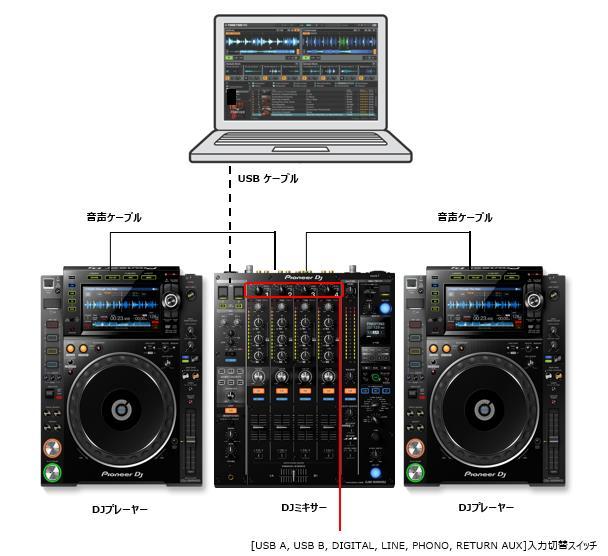
2 DJM-900NXS2 は最大 4 台の DJ プレーヤーまたはアナログプレーヤー 最大 2 台のコンピュータを接続できます 本書ではおもに 2 台の DJ プレーヤーを DJM-900NXS2 の CH2, CH3 に接続し USB 端子 A に接続したコンピュータ 上で動作する TRAKTOR シリーズの Deck A, Deck B をコントロールする場合を例にして説明します 機器の接続 DJM-900NXS2 の CH2 LINE 端子, CH3 LINE 端子に DJ プレーヤーを接続します DJM-900NXS2 と USB 端子 A にコンピュータを接続します 2
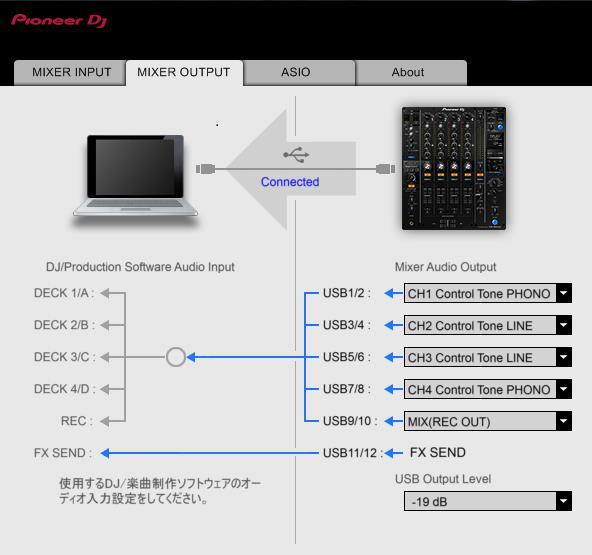
3 DJ ミキサーのルーティング設定 1.DJM-900NXS2 の入力設定 コンピュータで再生される音声をDJM-900NXS2に入力します DJM-900NXS2のCH2, CH3の入力切替スイッチをUSB Aに設定します 2.DJM-900NXS2 の出力設定 DJ プレーヤーで再生されるタイムコードをコンピュータへ出力します 2.1 DJM-900NXS2 のドライバーソフトウェアをコンピュータにインストールします DJM-900NXS2 専用のドライバーソフトウェアと設定ユーティリティソフトウェアをインストールします インスト ールの方法は 取扱説明書の ドライバーソフトウェアをインストールする を参照してください 2.2 設定ユーティリティを起動します Windows: [ スタート ] メニュー > [ すべてのプログラム ] > [Pioneer] > [DJM-900NXS2] > [DJM-900NXS2 設定ユーティリティ ] をクリックする Mac: [Macintosh HD] アイコン > [Application] > [Pioneer] > [DJM-900NXS2] > [DJM-900NXS2 設定ユーティリテ ィ ] をクリックする DJ ミキサーの設定によっては コンピュータに接続すると自動的に設定ユーティリティが起動します 2.3 DJM-900NXS2 からコンピュータへ出力する音声を選択します MIXER OUTPUT タブを選択し [Mixer Audio Output] の CH2(USB3/4) を [CH2 Control Tone LINE], CH3(USB5/6) を [CH3 Control Tone LINE] に設定します 3
4 DJミキサーのチャンネルと USBのチャンネルは次のように対応しています CH1:USB1/2 CH2:USB3/4 CH3:USB5/6 CH4:USB7/8 [Mixer Audio Output] のControl Toneと ミキサーの端子は次のように対応しています Control Tone PHONO:PHONO 端子 Control Tone LINE:LINE 端子 Control Tone DIGITAL:DIGITAL IN 端子 [Mixer Audio Output] の詳細は DJ ミキサーの取扱説明書の [Mixer Audio Output] のプルダウンメニュー一覧をご 確認ください 4
![メニューで [Start Setup Wizard] を選択します 1 SETUP WIZARD 画面が表示されます 右下の](/docs-images/98/136066841/images/5-1.jpg "[NEXT] をクリックします 2 HARDWARE CONTROLLER SETUP 画面が表示さ れます ここでは一旦")
![プルダウンメニューの中か ら [No] を選択し [Next] をクリックします 3 DECK LAYOUT](/docs-images/98/136066841/images/5-2.jpg "SELECTION 画面が表示されます プルダウンメニューの中から (Scratch) と表記され ているものを選択し")
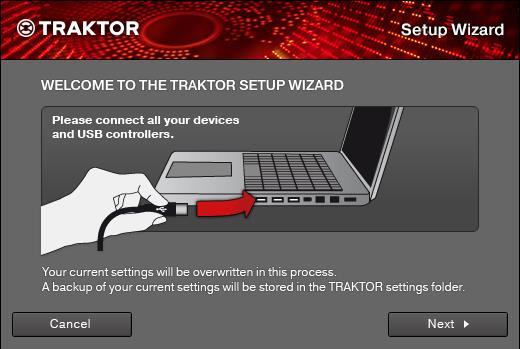
5 TRAKTOR シリーズの設定 1. TRAKTOR シリーズのセットアップウィザード TRAKTOR シリーズを起動し アプリケーションメニューバーの[Help] メニューで [Start Setup Wizard] を選択します 1 SETUP WIZARD 画面が表示されます 右下の [NEXT] をクリックします 2 HARDWARE CONTROLLER SETUP 画面が表示さ れます ここでは一旦 プルダウンメニューの中か ら [No] を選択し [Next] をクリックします 3 DECK LAYOUT SELECTION 画面が表示されます プルダウンメニューの中から (Scratch) と表記され ているものを選択し [Next] をクリックします 4 [Finish] をクリックし SETUP WIZARD を終了し ます 5
![2. ルーティングの設定 下図の Preference ボタンをクリックして Audio Setup を選択します 1 Audio Device で [DJM-900NXS2] を選択します](/docs-images/98/136066841/images/6-0.jpg "ご使用のOSにより表記が異なります Windows:[DJM-900NXS2 ASIO] Mac:[DJM-900NXS2] Sampling RateとLatencyは適宜設定してください 2")
![[Output Routing] をクリックし [Mixing Mode] で [External] が選択されていることを確認します 各 Deckの音声を出力するチャンネルを選択します Output](/docs-images/98/136066841/images/6-1.jpg "DeckA L: [DJM-900NXS2 OUT 3] R: [DJM-900NXS2 OUT 4] Output DeckB L: [DJM-900NXS2 OUT 5] R:")
![[DJM-900NXS2 OUT 6] 3 [Input Routing] をクリックし 各 Deckに入力するチャンネルを選択します Input DeckA L: [DJM-900NXS2 IN 3]](/docs-images/98/136066841/images/6-2.jpg "R: [DJM-900NXS2 IN 4] Input DeckB L: [DJM-900NXS2 IN 5] R: [DJM-900NXS2 IN 6] 以上で DJM-900NXS2 および")
6 2. ルーティングの設定 下図の Preference ボタンをクリックして Audio Setup を選択します 1 Audio Device で [DJM-900NXS2] を選択します ご使用のOSにより表記が異なります Windows:[DJM-900NXS2 ASIO] Mac:[DJM-900NXS2] Sampling RateとLatencyは適宜設定してください 2 [Output Routing] をクリックし [Mixing Mode] で [External] が選択されていることを確認します 各 Deckの音声を出力するチャンネルを選択します Output DeckA L: [DJM-900NXS2 OUT 3] R: [DJM-900NXS2 OUT 4] Output DeckB L: [DJM-900NXS2 OUT 5] R: [DJM-900NXS2 OUT 6] 3 [Input Routing] をクリックし 各 Deckに入力するチャンネルを選択します Input DeckA L: [DJM-900NXS2 IN 3] R: [DJM-900NXS2 IN 4] Input DeckB L: [DJM-900NXS2 IN 5] R: [DJM-900NXS2 IN 6] 以上で DJM-900NXS2 および TRAKTOR シリーズの設定は終了です 6
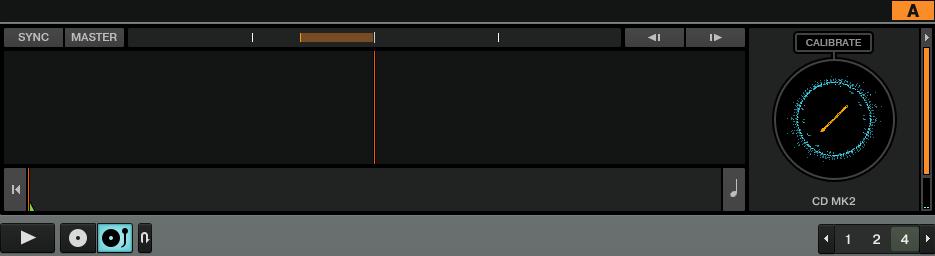
7 タイムコード信号の確認 DJ プレーヤーでタイムコードディスクを再生し 対応する Deck の Scope 画面で タイムコード信号を正常に認識し ていることを確認します 以上で 準備は終了です Pioneer DJは パイオニア株式会社の商標であり ライセンスに基づき使用されています TRAKTOR は Native Instruments 社の登録商標です Windowsは米国 Microsoft Corporation の米国およびその他の国における登録商標です Apple Mac Mac OS およびOS Xは 米国および他の国々で登録されたApple Inc. の商標です ASIOはSteinberg Media Technologies GmbHの商標です その他記載されている会社名および製品名等は 各社の登録商標または商標です 2019 Pioneer DJ 株式会社禁無断転載 7
Pioneer DJM-850 TRAKTOR SCRATCH 2 接続ガイド目次 はじめに...1 アナログプレーヤーでスクラッチコントロール機能を使う...3 CDJ でスクラッチコントロール機能を使う はじめに DJM-850 は 本機とコンピュータを USB ケーブル 1 本で接
 Pioneer DJM-85 TAKTO SCATCH 接続ガイド目次 はじめに...1 アナログプレーヤーでスクラッチコントロール機能を使う...3 CDJ でスクラッチコントロール機能を使う... 1 はじめに DJM-85 は 本機とコンピュータを USB ケーブル 1 本で接続することで TAKTO 1 の つのデッキ ( プレーヤー ) のコントロール ( 入力 系統 出力 系統のステレオ音声信号を同時に入出力可能
1 接続ガイド 本ガイドでは rekordbox の PERFORMANCE モードを CDJ/XDJ でコントロールする手順 オー ディオ出力するための手順を説明します また DJM/Audio Interface をオーディオデバイスとして オーディオ出力するための手順も説明します 1.1 対応
 rekordbox TM PERFORMANCE モードの接続ガイド (CDJ/XDJ/DJM/Audio Interface) 1 接続ガイド 本ガイドでは rekordbox の PERFORMANCE モードを CDJ/XDJ でコントロールする手順 オー ディオ出力するための手順を説明します また DJM/Audio Interface をオーディオデバイスとして オーディオ出力するための手順も説明します
page1
 Native Instruments TRAKTOR 設 定 /コントロールガイド 目 次 TRAKTOR PRO/DUO からの 音 声 入 力 設 定 Windows の 場 合 Mac の 場 合 TRAKTOR PRO/DUO の MIDI コントロール 設 定 TRAKTOR PRO/DUO の MIDI コントロール 図 ページ ページ ページ ページ TRAKTOR PRO/DUO からの
ケース 2: が出ない [DDJ-RB ( ドライバーソフトウェアのインストールが必要なモデル )] rekordbox の [ 環境設定 ] の [ オーディオ ] 設定を確認してください PC に接続している DDJ-RB のドライバーソフトウェア (DDJ-RB ASIO) を選択し 出 チャ
![ケース 2: が出ない [DDJ-RB ( ドライバーソフトウェアのインストールが必要なモデル )] rekordbox の [ 環境設定 ] の [ オーディオ ] 設定を確認してください PC に接続している DDJ-RB のドライバーソフトウェア (DDJ-RB ASIO) を選択し 出 チャ](/thumbs/92/108453033.jpg "ケース 2: が出ない [DDJ-RB ( ドライバーソフトウェアのインストールが必要なモデル )] rekordbox の [ 環境設定 ] の [ オーディオ ] 設定を確認してください PC に接続している DDJ-RB のドライバーソフトウェア (DDJ-RB ASIO) を選択し 出 チャ") Windows 使 時に が出ない または DJ 機器で rekordbox を操作できない場合の対処 法 Ver1.4 rekordbox と Pioneer DJ 製の DJ 機器を接続した際の対処 法となります 本ドキュメントは DDJ-400 ( ドライバーソフトウェアのインストールが不要なモデル ) と DDJ-RB ( ドライバーソフトウェアのインストールが必要なモデル ) を例に記載されています
Windows 使 時に が出ない または DJ 機器で rekordbox を操作できない場合の対処 法 Ver1.4 rekordbox と Pioneer DJ 製の DJ 機器を接続した際の対処 法となります 本ドキュメントは DDJ-400 ( ドライバーソフトウェアのインストールが不要なモデル ) と DDJ-RB ( ドライバーソフトウェアのインストールが必要なモデル ) を例に記載されています
マルチプレーヤー CDJ-350 TRAKTOR PRO/PRO 2 接続ガイド
 マルチプレーヤー CDJ-350 TRAKTOR PRO/PRO 2 接続ガイド はじめに CDJ-350 はコンピュータ コントロールモードを備えており コンピュータと USB ケーブルで接続することにより 市販の DJ ソフトウェアをコントロールすることができます 弊社では Native Instruments 社製 DJ ソフトウェア TRAKTOR PRO/PRO 2 専用の MIDI マッピングファイルをご提供しております
rekordbox TM rekordbox dvs セットアップガイド
 rekordbox TM rekordbox dvs セットアップガイド もくじ 1 ご使用の前に... 1 1.1 はじめに... 1 1.2 rekordbox dvs の概要... 1 1.3 必要機材... 2 1.4 コンピュータの動作環境... 3 2 アプリケーションを準備する... 4 3 機器をセッティングする... 11 3.1 ミキサーまたはコントローラとの接続例... 11
この取扱説明書について USB DAC 端子に USB ケーブルでコンピューターを接続すると コンピューターからの音声信号を再生できます この機能を使って PCM を再生する場合 ドライバーソフトウェアをコンピューターにインストールする必要はありません ただし この機能を使って DSD 音源をネイテ
 http://pioneer.jp/support/ 0120-944-222 044-572-8102 9:30 18:00 9:30 12:00 13:00 17:00 この取扱説明書について USB DAC 端子に USB ケーブルでコンピューターを接続すると コンピューターからの音声信号を再生できます この機能を使って PCM を再生する場合 ドライバーソフトウェアをコンピューターにインストールする必要はありません
DJ コントローラー DDJ-1000 ファームウェアアップデートガイド 第 2 版 Ja 1 / 8
 DJ コントローラー DDJ-1000 ファームウェアアップデートガイド 第 2 版 Ja 1 / 8 A. DDJ-1000 の現在のファームウェアバージョンを確認する 1.DDJ-1000 を USB ケーブルでお使いのパソコンに接続します 2. ドライババージョン表示ユーティリティまたは設定ユーティリティを起動します Mac のとき Finder で [ アプリケーション ] フォルダーを開き
pioneerdj.com/support/ 上記のサイトで 本製品の最新のソフトウェア情報や FAQ などのサポート情報をご覧いただけます djay for ios オーディオセットアップガイド
 pioneerdj.com/support/ 上記のサイトで 本製品の最新のソフトウェア情報や FAQ などのサポート情報をご覧いただけます djay for ios オーディオセットアップガイド ios 機器と接続する Lightning 端子のある ios 機器と接続する USB ケーブル ( 付属 ) Apple Lightning - USB ケーブル ( 別売 ) *5 Apple Lightning
:30 18:00 9:30 12:00 13:00 17:00
 http://pioneer.jp/support/ 0120-944-222 044-572-8102 9:30 18:00 9:30 12:00 13:00 17:00 この取扱説明書について 製品本体の USB DAC 端子に USB ケーブルでパソコンを接続すると パソコンからの音声信号を再生できます この機能を使用するためには 専用のドライバーソフトウェアをパソコンにインストールする必要があります
ESOTERIC ASIO USB DRIVER インストールマニュアル Windows 用 システム推奨条件 2 インストールで使用する言語を選択して 次へ ボタンをクリックする Intel Core 2 Duo 以上のプロセッサー搭載コンピュータ 搭載メモリ 1GB 以上 対応 OS Windo
 ESOTERIC ASIO USB DRIVER インストールマニュアル Windows 用 システム推奨条件 2 インストールで使用する言語を選択して 次へ ボタンをクリックする Intel Core 2 Duo 以上のプロセッサー搭載コンピュータ 搭載メモリ 1GB 以上 対応 OS Windows 7 (32bit 版 64bit 版 ) Windows 8 (32bit 版 64bit 版
4 本体の入力を USB-B 端子に対応する入力に切り換える 下記の画面表示になります 手順 8 の画面になるまでしばらくお待ちください 5 解凍したフォルダー内にある "Setup.exe" をダブルクリックして実行する InstallShield ウィザードが表示されます xxxxxxxxxx.
 ドライバーソフトウェアのインストール USB オーディオドライバーインストールマニュアル (Windows 用 ) 目次 ドライバーソフトウェアのインストール... 1 ページ ドライバーソフトウェアのアンインストール... 3 ページ 困ったとき (Windows 7 の場合 )... 4 ページ 困ったとき (Windows 8/8.1/10 の場合 )... 8 ページ ドライバー名およびデバイス名を
VECLOS Audio Driver インストールマニュアル Windows 用 2 次へ ボタンをクリックする 対応 OS Windows 7 (32bit 版 64bit 版 ) Windows 8( 32bit 版 64bit 版 ) Windows 8.1( 32bit 版 64bit 版
 Windows 用 2 次へ ボタンをクリックする 対応 OS Windows 7 (32bit 版 64bit 版 ) Windows 8( 32bit 版 64bit 版 ) Windows 8.1( 32bit 版 64bit 版 ) Windows10( 32bit 版 64bit 版 ) 2018 年 5 月現在 本機とパソコンを USB で接続する前に VECLOS Audio Driver
4 本体の入力を USB-B 端子に対応する入力に切り換える 下記の画面表示になります 手順 8 の画面になるまでしばらくお待ちください 5 解凍したフォルダー内にある "Setup.exe" をダブルクリックして実行する InstallShield ウィザードが表示されます xxxxxxxxxx.
 ドライバーソフトウェアのインストール USB オーディオドライバーインストールマニュアル (Windows 用 ) 目次 ドライバーソフトウェアのインストール... 1 ページ ドライバーソフトウェアのアンインストール... 3 ページ 困ったとき (Windows XP の場合 )... 4 ページ 困ったとき (Windows Vista の場合 )... 6 ページ 困ったとき (Windows
録音するには Cubase LEはWindows XP Windows 7 Windows 8 Mac OS X とも 設定内容は同じです 以下の画面は Windows 7 でUS-144MKIIを使用した場合の例です 3. 以下のダイアログが表示されますので 切り 換え ボタンをクリックします 以
 Cubase LEは Steinberg 社より供給された製品のため 弊社ではサポート対象外となっております ご使用方法につきましては Cubase LEのヘルプメニュー (PDFマニュアル) をご参照いただきますようお願い致します 目次 本書の表記... 1 商標に関して... 1 録音するには... 2 準備... 2 録音... 5 ミックスダウン... 6 トラブルシューティング... 7
Serato DJ Lite インストールガイド
 Serato DJ Lite インストールガイド Serato DJ Lite インストール手順 インストール手順 (Windows) インストール開始から完了までの間は 本機とコンピューターを接続しないで下さい コンピューターの管理者に設定されているユーザーでログイン ( またはログオン ) してからインストールしてください コンピューター上で他に作業中のプログラムがあれば 全て終了させてください
はじめにお読みください
 はじめにお読みください - 重要 - 本製品の梱包箱に添付されていた ソフトウェアのご使用条件 は本製品の使用許諾についての証明になりますので 大切に保管してください 本製品の内容は 予告なく変更されることがあります 本製品に関する最新の情報は ハンディターミナルポータルサイトをご利用ください < ハンディターミナルポータルサイト > https://www.necplatforms.co.jp/ts/potdev/
Bluetooth MIDI 接続ガイド
 Bluetooth MIDI 接続ガイド 目次 iphone/ipad との接続...2 動作環境... 2 Bluetooth MIDI 対応アプリケーションの場合... 2 Bluetooth MIDI に対応していないアプリケーションの場合... 4 Mac との接続...5 動作環境... 5 OS X El Capitan 以降の場合... 5 OS X Yosemite の場合... 6
USBドライバーインストールガイド
 USB ドライバーインストールガイド Windows 8 版 本書は USBポート (Bタイプ/ ミニタイプ ) 装備の弊社製無線機とパソコンを USBケーブルで接続し ご使用していただくため それに必要な USBドライバーをパソコンにインストールする手順について説明しています 本書では 弊社製品に同梱の CDに収録されたUSBドライバーのインストール方法を記載しています 弊社ホームページよりUSBドライバーをダウンロードされたお客様は
Class Two Audio (DSD64x/192kHz) 対応させるには QB-9 の設定 (Windows/Mac OS 共通 ) リアパネルのコンフィグレーションスイッチの設定を 変更します 一番右のスイッチを Rsrv A(Class1) から Rsrv B(Class2) へ 切り替え
 QB-9DSD USB DAC DSD64x/192kHz Class Two Audio Setup Manual DSD64x/192kHz サンプリングレート対応 セットアップマニュアル Class Two Audio (DSD64x/192kHz) 対応させるには QB-9 の設定 (Windows/Mac OS 共通 ) リアパネルのコンフィグレーションスイッチの設定を 変更します 一番右のスイッチを
USBドライバーインストールガイド
 USB ドライバーインストールガイド USB 3.0 対応版 本書は USBポート (Bタイプ/miniBタイプ ) 装備の弊社製無線機とパソコンを USBケーブルで接続し ご使用していただくため それに必要な USBドライバーをパソコンにインストールする手順について説明しています 本書では 弊社製品に同梱の CDに収録されたUSBドライバーのインストール方法を記載しています 弊社ホームページよりUSBドライバーをダウンロードされたお客様は
HD-AMP1F_QuickStartGuide_JPN_ indd
 Integrated Amplifier HD-AMP1 はじめにお読みください かんたんスタートガイド 設定を始める前に 付属品を確認する HD-AMP1 電源コードリモコン / 単 4 電池 取扱説明書 保証書 USB ケーブル 設定に必要なもの スピーカー スピーカーケーブル その他 パソコン ios デバイス / USB ケーブル その他の機能や詳しい操作方法は 付属の取扱説明書または WEB
TF Series with Tio1608-D System Setup Guide
 システムセットアップガイド 第 1 版 : 2016 年 6 月 このガイドでは ヤマハデジタルミキシングコンソール TF シリーズ と I/O ラック Tio1608-D を使用したミキシングシステムのセットアップ手順や Tio1608-D の台数に応じたシステム例を紹介します TF シリーズは単体でも使用することができますが Tio1608-D を併用することで簡単にシステムを拡張することができ
はじめに 京セラ製スマートフォンを指定の microusb ケーブル ( 別売 ) またはこれと共通仕様の microusb ケーブル ( 別売 )( 以下 USB ケーブル ) と接続して USB テザリング機能をご使用いただくためには あらかじめパソコンに USB ドライバ をインストールしてい
 京セラ製スマートフォン用 USB ドライバインストールマニュアル 本書内で使用されている表示画面は説明用に作成されたものです OS のバージョンやお使いのパソコンの環境 セキュリティ設定によっては表示画面の有無 詳細内容 名称が異なる場合があります 本書は お客様が Windows の基本操作に習熟していることを前提にしています パソコンの操作については お使いのパソコンの取扱説明書をご覧ください
プリンタードライバーのインストールと設定方法 この使用説明書は プリンタードライバーのインストール方法 プリンターを使用するための設定方法 使用上の注意事項などを説明しています 動作環境 OS 日本語版 Mac OS 9.1~9.2.2 日本語版 Mac OS Χ 10.2~ 補足 各ア
 プリンタードライバーのインストールと設定方法 この使用説明書は プリンタードライバーのインストール方法 プリンターを使用するための設定方法 使用上の注意事項などを説明しています 動作環境 OS 日本語版 Mac OS 9.1~9.2.2 日本語版 Mac OS Χ 10.2~10.3.9 各アプリケーションのドライバー動作環境に準じます Mac OS 9 へのインストール Mac OS 9へプリンタードライバーをインストールします
Macintosh
 Macintosh アプリケーションをお使いになる前に 下記の点にご留意ください プリンター本体のセットアップや プリンターのメンテナンスを行う手順は Windows PC と同様です 取扱説 明書を参照してください Macintosh で [GT-3 Maintenance] を起動する場合は [Finder]>[ アプリケーション ]>[GT-3 Maintenance] を選択してください
はじめに URBANO PROGRESSO を microusb ケーブル 01 ( 別売 ) またはこれと共通の仕様の microusb ケーブル ( 別売 )( 以下 USB ケーブル ) と接続して USB テザリング機能をご使用いただくためには あらかじめパソコンに USB ドライバ をイン
 はじめに URBANO PROGRESSO を microusb ケーブル 01 ( 別売 ) またはこれと共通の仕様の microusb ケーブル ( 別売 )( 以下 USB ケーブル ) と接続して USB テザリング機能をご使用いただくためには あらかじめパソコンに USB ドライバ をインストールしていただく必要があります USB ドライバをインストールする 3 パソコンに接続する 4 接続状態を確認する
IC-R8600をSDRに使用するには
 IC-R8600 を SDR に使用するには IC-R8600(Ver.1.30 以降 ) は デジタル同期 / 直交データ (In Phase/Quadrature) 出力に対応しています 本製品の [I/Q OUT] ポートとパソコンのUSBポートを接続すると パソコンにインストールされた弊社指定のSDRソフトウェア (HDSDR) 上で 受信信号の処理と本製品の制御ができます ご使用になるまでの流れ
Macintosh
 Macintosh アプリケーションをお使いになる前に 下記の点にご留意ください プリンター本体のセットアップや プリンターのメンテナンスを行う手順は Windows PC と同様です 取扱説 明書を参照してください Macintosh で GTX-4 Maintenance を起動する場合は [Finder]>[ アプリケーション ] から GTX-4 Maintenance を選択してください
インストールするには SONAR LE は Cakewalk のホームページより ダウンロードで入手して頂く必要があります 常に最新版をお使いいただくため ダウンロードによる提供を行っています 4. インストーラーをダブルクリックして起動します 5. 言語選択で日本語に設定します それぞれの項目を確
 TASCAM Professional Software SONAR LE は 弊社ではサポート対象外となっております カスタマーサポートをお求めの場合は SONAR X3 シリーズへのアップグレードをご検討ください ご使用方法につきましては SONAR LE のヘルプメニューをご参照いただきますようお願い致します 目次 本書の表記...1 商標に関して...1 インストールするには...2 SONAR
rekordbox TM MIDI LEARN 機能操作ガイド
 rekordbox TM MIDI LEARN 機能操作ガイド 1 はじめに 本操作ガイドでは rekordbox dj(performance モード ) の MIDI LEARN 機能に関して説明します rekordbox 全般に関しては rekordbox 操作説明書をご参照ください rekordbox 操作説明書 https://rekordbox.com/ja/support/manual.php
USB D/A CONVERTER DA-200 Owner`s Manual
 USB D/A CONVERTER DA-200 Owner`s Manual USB D/A CONVERTER DA-200 目次 使用上の注意 1 本機の特徴 2 各部の名称と用途 4 接続方法 8 操作方法 11 ブロックダイアグラム 13 規格 14 修理に出される前に 16 アフターサービスと品質保証について 18 使用上の注意 USB D/A CONVERTER DA-200 設置する場所
1 接 続 ガイド 本 ガイドでは rekordbox の PERFORMANCE モードを CDJ/XDJ でコントロールする 手 順 オーディ オ 出 力 するための 手 順 を 説 明 します また DJM をオーディオインターフェースとしてオーディオ 出 力 するための 手 順 も 説 明
 rekordbox TM PERFORMANCE モードの CDJ/XDJ/DJM 接 続 ガイド 1 接 続 ガイド 本 ガイドでは rekordbox の PERFORMANCE モードを CDJ/XDJ でコントロールする 手 順 オーディ オ 出 力 するための 手 順 を 説 明 します また DJM をオーディオインターフェースとしてオーディオ 出 力 するための 手 順 も 説 明 します
CentreCOM VT-Kit2 plus リリースノート
 VT-Kit2 plus この度は をお買いあげいただき 誠にありがとうございます このは 付属のマニュアルに記載されていない内容や ご使用の前にご理解いただきたい注意点など お客様に最新の情報をお知らせするものです 最初にこのをよくお読みになり 本製品を正しくご使用ください 1 取扱説明書の補足 ユーザーマニュアル (J613-M0617-00 Rev.A) の補足事項です 1.1 USB ドライバーのインストールについて
RW-4040 導入説明書 Windows 7 用 2017 年 7 月 シャープ株式会社
 Windows 7 用 2017 年 7 月 シャープ株式会社 はじめに 本書は IC カードリーダライタ RW-4040 を使用するため お使いのパソコンにデバイスドライバソフトウェア ( 以下 ドライバソフト と記載 ) をインストールする方法について記述しています このドライバソフトは Windows 7 SP1 で動作します 本書では ドライバソフトバージョン 2.27 のインストールについて説明します
Mac LIPS 簡易版プリンタドライバ インストールガイド
 JPN 目次 はじめに... ii 本書の読みかた... iii マークについて...iii キー ボタンの表記について...iii 画面について...iv 商標について...iv 第 1 章 ご使用の前に 本書の対応機種...1-2 必要なシステム環境...1-4 ヘルプを参照する...1-5 第 2 章 プリンタドライバを使用する ソフトウェアのインストール...2-2 プリンタドライバをインストールする...2-2
目次 はじめに 講義室とは p.2 Windows OS 用 ネットレッスン インストール手順 1. プログラムインストール前の確認
 オンラインによるネットライブレッスン専用プログラムインストールマニュアル ( 管理者様用 ) 作成日 :2014/5/26(Ver.1.6) ネットレッスンは下記推奨環境でご利用ください https://www.netlearning.co.jp/hojin/kenshu.html#suishou 画面はイメージであり 実際の画面とは若干異なる場合があります Copyright NetLearning,
RW-5100 導入説明書 Windows7 用 2017 年 7 月 シャープ株式会社
 RW-5100 導入説明書 Windows7 用 2017 年 7 月 シャープ株式会社 はじめに 本書は Windows 7 環境において IC カードリーダライタ RW-5100 を使用するため お使いのパソコンにデバイスドライバソフトウェア ( 以下 ドライバソフト と記載 ) をインストールする方法について記述しています 本書で説明するドライバソフトは Windows 7 SP1 で動作するものです
KLC - AE 2007 インストール・セットアップ・ガイド
 KORG Legacy Collection ANALOG EDITION 2007 J 1 / KORG Legacy Collection - ANALOG EDITION 2007 CD-ROM KORG Legacy Collection - ANALOG EDITION 2007/ USB VST Audio Units RTAS USB USB USB / CONSOLE Mac Mac
ファクス送信用変換ソフト 操作説明書_UA
 ファクス送信用変換ソフト操作説明書 ファクス送信用変換ソフトのインストールから操作までを説明します 本書では ファクス送信用変換ソフトを 本ソフト と表記している場合があります ファクス送信用変換ソフトについて...2 ファクス送信用変換ソフトをインストールする...3 ファクス送信用変換ソフトを再インストールする...5 ファクス送信用変換ソフトをアンインストールする...5 Windows 10
OSの切替えについて
 本紙をよくお読みのうえ 取扱説明書と共に大切に保管してください ~ はじめにお読みください ~ OS の切替えについて ~ Windows の 64 ビット版と 32 ビット版 ~ - 1 - このたびは 本製品をお買い上げいただき まことにありがとうございます 本書では Windows Vista Home Premium を 64 ビット版から 32 ビット版にしたり 32 ビット版から 64
図 2. ASIO コンポーネントインストール中の画面 5foobar2000 を再起動するかどうかの確認画面 ( 図 3) が出るので OK ボタンをククリックして foobar2000 を再起動します 図 3. foobar2000 再起動の確認 foobar2000 が再起動したら File
 foobar2000 の設定 for DSD (Ver1.4) 本書では foobar2000でdsfファイルを再生する為の設定方法を説明します 説明対象 :Accuphase : USB Utility CD Ver1.4 Accuphase USB Utility2 CD または Accuphase USB Utility3 CD が付属する機器 特に断りが無い限り文中ではそれぞれ USB Utility1
US-122MK2/144MK2_RN-J_RevF
 目次 最新情報... 1 新機能... 2 Windows ドライバー... 2 Mac OS X ドライバー... 2 メンテナンス項目... 3 ファームウェア... 3 Windows ドライバー... 3 Mac OS X ドライバー... 3 既知の不具合... 4 Windows ドライバー... 4 Mac OS X ドライバー... 4 ご注意... 4 デジタル入力を使用する場合...
現行のICカードリーダRW4040インストーラの課題
 RW-5100 導入説明書 Windows 8 用 2012 年 12 月 シャープ株式会社 はじめに 本書は Windows 8 環境において IC カードリーダライタ RW-5100 を使用するため お使いのパソコンにデバイスドライバソフトウェア ( 以下 ドライバソフト と記載 ) をインストールする方法について記述しています Windows 8 以外の OS に関するドライバソフトのインストールについては
目次 はじめに 講義室とは Windows OS 用 ネットライブレッスン インストール手順 1. プログラムインストール前の確認
 オンラインによるネットライブレッスン専用プログラムインストールマニュアル ( 学習者様用 ) 作成日 :2015/10/23(Ver.1.6) ネットライブレッスンは下記推奨環境でご利用ください https://www.netlearning.co.jp/hojin/kenshu.html#suishou 画面はイメージであり 実際の画面とは若干異なる場合があります Copyright NetLearning,
EPSON GT-S620/GT-F720 活用+サポートガイド
 もくじ アプリケーションソフトを使ってみよう!! Epson Copy Utility 製品紹介... 2 Epson Copy Utility 使い方... 3 起動方法... 3 使い方... 3 読ん de!! ココパーソナル製品紹介... 5 読ん de!! ココパーソナル使い方... 6 起動方法... 6 使い方... 6 MediaImpression 製品紹介... 8 MediaImpression
KUVO DJミックス投稿ガイド
 Pioneer DJ Corporation 2018/6/26 DJ ミックス投稿までの流れ STEP 1 STEP 2 STEP 3 KUVO プロフィール DJ ミックス にログイン の記入 の投稿 投稿に必要なもの YouTube または Mixcloud に自分で投稿した DJ ミックス動画または 音声コンテンツ Pioneer DJ アカウント(お持ちでない方はログインページから登録できます)
PS3 torne 接続ガイド
 PS3 torne( トルネ TM ) 画面で見るマニュアル 目次 はじめに 2 フォーマッタをダウンロードする 3 フォーマットする 4 PS3 torne( トルネ ) TM に登録する ( 初回のみ ) 7 PS3 から取り外す 10 ご注意 PS3 torne( トルネ ) TM に接続してお使いいただく際は 以下にご注意ください また PS3 torne( トルネ ) TM の取扱説明書もあわせてご覧ください
改訂履歴 改訂日付 改訂内容 2014/11/01 初版発行 2017/01/16 Studuino web サイトリニューアルに伴う改訂 2017/04/14 Studuino web サイトリニューアルに伴う改訂 2018/01/22 ソフトウェア OS のバージョンアップに伴う改訂
 Studuino 基板セットアップ USB デバイスドライバのインストール 2014/11/01 作成 2018/01/22 改訂 改訂履歴 改訂日付 改訂内容 2014/11/01 初版発行 2017/01/16 Studuino web サイトリニューアルに伴う改訂 2017/04/14 Studuino web サイトリニューアルに伴う改訂 2018/01/22 ソフトウェア OS のバージョンアップに伴う改訂
eYACHO 管理者ガイド
 eyacho 管理者ガイド 第 1 版 - ios は Cisco の米国およびその他の国における商標または登録商標であり ライセンスに基づき使用されています - Apple ipad は Apple Inc. の商標です - Microsoft, Excel および Internet Explorer は 米国 Microsoft Corporation の 米国およびその他の国における登録商標または商標です
所得税の達人fromツカエル会計 運用ガイド
 所得税の達人 from ツカエル会計 運用ガイド この度は 所得税の達人 fromツカエル会計 をご利用いただき誠にありがとうございます 所得税の達人 fromツカエル会計 は ビズソフト株式会社の ツカエル会計 の会計データを 所得税の達人 に取り込むためのプログラムです このマニュアルでは 所得税の達人 fromツカエル会計 のインストール手順や操作手順について説明しています 目次 1. 対応製品
3.Preferred Audio Device に PCM-DSD USB Audio Interface が選択されていることを確認します また Active Audio Device の Native DSD Capability が DSD over PCM standard 1.0 に設定
 DSD フォーマットファイル再生における PC 設定 本機で PC/ 再生ソフトを使用する場合においては Mac OS と Audirvana Plus の使用を推奨します Audirvana Plus (Mac OS) 下記の設定は Audirvana Plus Ver1.4.3 で行っています Audiovana Plus 及び OS のヴァージョン等の違いによって画面表示や操作方法に若干の相違がある場合があります
Touch Panel Settings Tool
 インフォメーションディスプレイ タッチパネル設定ツール取扱説明書 バージョン 2.0 対応機種 (2015 年 11 月現在 ) PN-L603A/PN-L603B/PN-L603W/PN-L703A/PN-L703B/PN-L703W/PN-L803C もくじ はじめに 3 動作条件 3 コンピューターのセットアップ 4 インストールする 4 タッチパネルの設定 5 設定のしかた 5 キャリブレーション
目次 1. はじめに 3 2. システム要件 4 3. HDD Password Tool のインストール 5 Windows の場合 5 macos/os X/Mac OS X の場合 8 4. HDD Password Tool の使い方 HDD Password Tool を起動
 HDD Password Tool USB3.0/2.0 東芝製外付けハードディスク CANVIO 用 パスワードツールソフトウェア 取扱説明書 1.32 版 - 1 - 目次 1. はじめに 3 2. システム要件 4 3. HDD Password Tool のインストール 5 Windows の場合 5 macos/os X/Mac OS X の場合 8 4. HDD Password Tool
EPSON GT-D1000 活用+サポートガイド
 もくじ アプリケーションソフトを使ってみよう!! Epson Copy Utility 製品紹介... 2 Epson Copy Utility 使い方... 3 起動方法... 3 使い方... 3 読ん de!! ココパーソナル製品紹介... 5 読ん de!! ココパーソナル使い方... 6 起動方法... 6 使い方... 6 Epson Event Manager 製品紹介... 8 Epson
デジタルペーパーとコンピューターを Bluetooth 接続するには (Windows 編 ) デジタルペーパーとコンピューターを Bluetooth 接続するには 下記の手順に従って デジタルペーパーとコンピューターを Bluetooth ペアリングしたあと Digital Paper App を
 デジタルペーパーとコンピューターを Bluetooth 接続するには (Windows 編 ) デジタルペーパーとコンピューターを Bluetooth 接続するには 下記の手順に従って デジタルペーパーとコンピューターを Bluetooth ペアリングしたあと Digital Paper App を起動します Bluetooth ペアリングは はじめてデジタルペーパーとコンピューターを Bluetooth
簡単操作ガイド
 簡単操作ガイド : デジタルビデオカメラで撮影した動画をパソコンに取り込む方法 (Microsoft Windows ムービーメーカー 2 編 ) 簡単操作ガイド テープに撮影した映像をパソコンに取り込もう (Microsoft Windows ムービーメーカー 2-DV 接続編 ) 対象機種 : IXY DV M3/IXY DV M2/IXY DV M/IXY DV5/IXY DV3/IXY DV2
目次 初めに必ずお読みください ソフトウェアのインストール ソフトウェアの選択 ソフトウェアのインストール レシーバー用ドライバのインストール WindowsXP のインストール方法 Win
 インストール手順書 Office2010 Version 4.5.4.3 インストールの際に必ずお読みください 第 1 版 2012 年 5 月 木村情報技術株式会社 目次 初めに必ずお読みください... 3 1. ソフトウェアのインストール... 7 1-1 ソフトウェアの選択... 8 1-2 ソフトウェアのインストール... 10 2. レシーバー用ドライバのインストール... 12 2-1
User Support Tool 操作ガイド
 User Support Tool - 操作ガイド - User Support Tool とは? User Support Tool は ファームウェアを更新するためのユーティリティソフトウェアです 本書では User Support Tool を使用して プリンタのファームウェアを更新する方法を解説しています ご使用前に必ず本書をお読みください 1 準備する 1-1 必要なシステム環境...P.
親指シフトキーボード(FMV-KB611)、JISキーボード(FMV-KB621)、FMV-LIFEBOOK(親指シフトキーボードモデル)をお使いになる方へ
 B6FJ-1841-01 親指シフトキーボードモデルをお使いになる方へ 目 次 はじめに........................ 2 商標および著作権について................ 2 Windows セットアップ時の文字入力について....... 2 1 Japanist 2003 のインストール................ 3 Windows Vista の場合..................
他のOSをお使いになる方へ
 Windows 7 (32/64bit) 移行時の留意事項 (CELSIUS M720/ R920) 本テキストは 現在お使いの OS を Windows 7 Professional (32/64bit) および Windows 7 Enterprise (32/64bit)( 以下 Windows 7 (32/64bit) と記載 ) へ移行されるお客様のために 移行手順や注意事項を掲載しています
β版 DSD再生設定
 DSD フォーマットの再生設定 Windows PC foobar2000 で再生する 弊社製 DSD 対応 USB オーディオ機器で DSD 音源をネイティブ (PCM 変換せずに ) 再生する場合 foobar2000 では別途コンポーネント ( プラグイン ) が必要になります ここでは弊社推奨の環境であ るフリーソフト foobar2000 の設定について説明します 1 再生ソフトウエアとファイル形式について
親指シフトキーボード(FMV-KB611)、JISキーボード(FMV-KB621)、FMV-LIFEBOOK(親指シフトキーボードモデル)をお使いになる方へ
 B5FJ-5921-01 目次 はじめに................................................... 2 商標および著作権について..................................... 2 Windows セットアップ時の文字入力について..................... 3 1 親指シフトキーボードをお使いになるための準備.............
USBドライバインストールマニュアル [Windows Vista/Windows 7]
![USBドライバインストールマニュアル [Windows Vista/Windows 7]](/thumbs/95/125055487.jpg "USBドライバインストールマニュアル [Windows Vista/Windows 7]") 通信変換器 COM-K 用 USB ドライバインストールマニュアル [Windows Vista/Windows 7] NOV. 2010 IMT01D10-J1 ご使用の前に 本書は 読者がコンピュータ関係および通信関係などの基礎知識を持っていることを前提としています 本書で使用している図や数値例 画面例は 本書を理解しやすいように記載したものであり その結果の動作を保証するものではありません 本ソフトウェアおよび本書の所有権および著作権は当社に帰属します
通信変換器 COM-K 用 USB ドライバインストールマニュアル [Windows Vista/Windows 7] NOV. 2010 IMT01D10-J1 ご使用の前に 本書は 読者がコンピュータ関係および通信関係などの基礎知識を持っていることを前提としています 本書で使用している図や数値例 画面例は 本書を理解しやすいように記載したものであり その結果の動作を保証するものではありません 本ソフトウェアおよび本書の所有権および著作権は当社に帰属します
DSDネイティブ再生方法
 DSD ネイティブ再生方法 本書は DSD ネイティブ再生をお手伝いするための参考文書となりますので 本書に関する質問にはお答えできません AL-38432DQ 専用 DSD ネイティブ再生方法 アムレック. 目次 DSD ネイティブ再生方法... 1 目次... 2 foobar2000 の設定 (for Windows)... 3 はじめに... 3 foobar2000 に於ける DSD 再生に必要なコンポーネントです...
パソコンバンクWeb21 操作マニュアル[導入・事前設定編]
![パソコンバンクWeb21 操作マニュアル[導入・事前設定編]](/thumbs/91/106190825.jpg "パソコンバンクWeb21 操作マニュアル[導入・事前設定編]") 章パソコンの準備 章パソコンの準備 章 パソコンの準備 パソコンの準備 この章では Web1 を利用するためのパソコンの準備について説明します 1. Web1 の利用環境 16. パソコンの環境を確認する 17 3. ブラウザを設定する 19 15 章パソコンの準備 章パソコンの準備 / 1. Web1 の利用環境 1. Web1 の利用環境 Web1 を利用するには 以下の環境が必要です お知らせ
章パソコンの準備 章パソコンの準備 章 パソコンの準備 パソコンの準備 この章では Web1 を利用するためのパソコンの準備について説明します 1. Web1 の利用環境 16. パソコンの環境を確認する 17 3. ブラウザを設定する 19 15 章パソコンの準備 章パソコンの準備 / 1. Web1 の利用環境 1. Web1 の利用環境 Web1 を利用するには 以下の環境が必要です お知らせ
DSD ネイティブ再生方法 本書は foobar2000 での DSD ネイティブ ASIO 2.1 形式再生をお手伝いするための参考文書となりますので 本書に関する質問にはお答えできません アムレック
 DSD ネイティブ再生方法 本書は foobar2000 での DSD ネイティブ ASIO 2.1 形式再生をお手伝いするための参考文書となりますので 本書に関する質問にはお答えできません アムレック 目次 DSD ネイティブ再生方法... 1 はじめに... 3 Foobar2000 に於ける DSD 再生に必要なコンポーネントです... 3 DSD 再生までの流れ... 3 1.foobar2000
CS-DRC1操作説明書
 操作説明書 プログラミングソフトウェア Windows 用 CS-DRC1 Rev. 1.0 IC-DRC1 デジタル小電力コミュニティ無線機 ご注意 : 設定内容の変更についてプログラミングソフトウェア (CS-DRC1) を起動したときの初期設定と無線機 (IC-DRC1) の設定値は 異なる場合があります 無線機の設定を変更する場合は 下記の手順 (1~3) で操作することをおすすめします 1
シューマンウェーブジェネレーター (32bit 版のみ対応 ) 64bit 版 (XP VISTA 7 いずれも )OS は インストール時に下記のエラー画面が出てインストールできません インストールできません インストール時の注意事項必ず管理者権限管理者権限のユーザーでインストールを行って下さい
 ホメオパシージャパン取扱ソフトウェア商品 Windows indows7 動作状況 シューマンウェーブジェネレータ 32bit 版 ( 一部機能制限あり ) 64bit 版 Computer Clear TBR 日本語版 ver.1.0 ロビンマーフィマテリアメディカ ロビンマーフィレパートリー マテリアメディカ レパートリー と表示されていても 全ての Windows7 の PC でインストールが行えて
目次 1. はじめに 準備 機器構成 やさしく名刺ファイリング Pro v.14.0 セットアップと動作確認 やさしく名刺ファイリング Pro v.14.0 セットアップ... 5 Windows Windows 8.
 e BRIDGE Plus for Card Scan やさしく名刺ファイリング Pro v.14.0 設定手順書 Rev. 1.3 発行 :2017/06/14 東芝テック株式会社 目次 1. はじめに... 3 2. 準備... 3 3. 機器構成... 4 4. やさしく名刺ファイリング Pro v.14.0 セットアップと動作確認... 5 4-1. やさしく名刺ファイリング Pro v.14.0
Microsoft Word - teac_hr_audio_player-RevB02.doc
 TEAC HR Audio Player 取扱説明書 TEAC HR AUDIO PLAYER 概要 高音質ファイル再生を誰でも簡単に楽しめる DSD5.6MHz/PCM384kHz Win/Mac 両対応音楽再生ソフトウェア TEAC HR Audio Player は Windows および Macintosh 上で動作するハイレゾ音源対応の高音質プレーヤーソフトウェアです TEAC UD-501
[STEP2] アップデートの実行 1 起動中のソフトウェアを終了する 2 コントロールパネル を開き 表示方法を 小さいアイコン にし 管理ツール サービス を選択する お知らせ お使いのサーバーコンピューターが Windows 7 の場合は Windows スタートメニューから Windows
![[STEP2] アップデートの実行 1 起動中のソフトウェアを終了する 2 コントロールパネル を開き 表示方法を 小さいアイコン にし 管理ツール サービス を選択する お知らせ お使いのサーバーコンピューターが Windows 7 の場合は Windows スタートメニューから Windows](/thumbs/91/105983712.jpg "[STEP2] アップデートの実行 1 起動中のソフトウェアを終了する 2 コントロールパネル を開き 表示方法を 小さいアイコン にし 管理ツール サービス を選択する お知らせ お使いのサーバーコンピューターが Windows 7 の場合は Windows スタートメニューから Windows") 配信基本アプリケーションソフトウェア アップデート手順書 本書は 配信基本アプリケーションソフトウェア M-Signage ( 以降 本ソフトウェア と表記する ) のアップデート手順について説明した手順書です ご使用の前に 当社 カンタンサイネージ のホームページより 最新バージョンの本ソフトウェアアップデートファイルをお手持ちのコンピューターにダウンロードしてください 本ソフトウェアのアップデートは
配信基本アプリケーションソフトウェア アップデート手順書 本書は 配信基本アプリケーションソフトウェア M-Signage ( 以降 本ソフトウェア と表記する ) のアップデート手順について説明した手順書です ご使用の前に 当社 カンタンサイネージ のホームページより 最新バージョンの本ソフトウェアアップデートファイルをお手持ちのコンピューターにダウンロードしてください 本ソフトウェアのアップデートは
目次 1. はじめに 本機の取り付け / 取り外し... 4 (1) 取り付け時の注意事項... 4 (2) 取り外し時の注意事項 インストールとアンインストール... 4 (1) インストール時の注意事項... 4 (2)AK-020 Dialer のインストール先
 AK-020 FAQ 目次 1. はじめに... 3 2. 本機の取り付け / 取り外し... 4 (1) 取り付け時の注意事項... 4 (2) 取り外し時の注意事項... 4 3. インストールとアンインストール... 4 (1) インストール時の注意事項... 4 (2)AK-020 Dialer のインストール先... 4 (3) インストール時 / 起動時に警告が表示される... 5 (4)
タイトル情報サーチ 目次 取扱説明書 Version 1.10 タイトル情報サーチの概要 必要なもの インストール 注意事項 音楽 CD のタイトル情報取得の手順 1 USB への記録 2 USB の接続 3 Gracenote データベースへのアクセス 4 USB への保存 5 NissanCon
 タイトル情報サーチ 目次 取扱説明書 Version 1.10 タイトル情報サーチの概要 必要なもの インストール 注意事項 音楽 CD のタイトル情報取得の手順 1 USB への記録 2 USB の接続 3 Gracenote データベースへのアクセス 4 USB への保存 5 NissanConnect ナビへの取り込み インターネットへの接続方法の設定 1 タイトル情報サーチ は Music
Mac CARPS2プリンタドライバインストールガイド
 JPN 目次 はじめに... ii 本書の読みかた... iii マークについて...iii キー ボタンの表記について...iii 画面について...iv 商標について...iv 第 1 章 ご使用の前に 本書の対応機種...1-2 必要なシステム環境...1-4 ヘルプを参照する...1-5 第 2 章 プリンタドライバを使用する ソフトウェアのインストール...2-2 プリンタドライバをインストールする...2-2
Windows Vista(R) Home Premium 64ビット版について
 本紙をよくお読みのうえ 取扱説明書と共に大切に保管してください ~ はじめにお読みください ~ Windows Vista Home Premium 64 ビット版について - 1 - このたびは 本製品をお買い上げいただき まことにありがとうございます 本書では Windows Vista Home Premium 64 ビット版をご使用になる際の手順や注意事項を記載しています 64 ビット版をご利用の際には