
最先端医療イノベーションセンター棟 (CoMIT) 予約 使用について 最先端医療イノベーションセンター棟 ( 以下 CoMIT 棟 という ) のマルチメディアホール 実習室 セミナー室 会議室 ( 以下 会議室等 という ) のご使用にあたっては 下記の事項を遵守いただき 会議室 (CoMIT)
|
|
|
- ゆうりゅう かんざとばる
- 7 years ago
- Views:
Transcription
1 最先端医療イノベーションセンター棟 (CoMIT) 最先端医療イノベーションセンター棟 ( 以下 CoMIT 棟 という ) のマルチメディアホール 実習室 セミナー室 会議室 ( 以下 会議室等 という ) のご使用にあたっては 下記の事項を遵守いただき 会議室 (CoMIT) 講義室予約システム ( 以下 予約システム という ) から必要な情報を入力のうえ お申込みくださいますようよろしくお願いいたします [1] について 7 時から 22 時まで 1 階エントランスが施錠されている時間帯もありますので ご注意ください 詳細は [6 ] をご確認ください [2] 使用の範囲 目的及び用途について CoMIT 棟の会議室等は 以下に掲げる目的及び用途に使用することができます なお 使用者は医学系研究科 ( 保健学専攻を除く 以下 本研究科 という ) 及び医学部 ( 保健学科を除く 以下 本学部 という ) の教職員に限ります マルチメディアホール (1 階 ) 基礎医学 大実習室 (1 階 ) 基礎医学 中実習室 (2 階 ) 基礎医学 小実習室 (2 階 ) セミナー室 A(2 階 ) 会議室 (2 階 6~9 階 ) セミナー室 (6~9 階 ) 本研究科及び本学部の授業に使用する場合 本研究科又は本学部 ( 附属病院を含む ) が主催又は主管する行事等に使用する場合 本研究科及び本学部の授業に使用する場合 本研究科又は本学部 ( 附属病院を含む ) が主催又は主管する行事等に使用する場合 その他申請により本研究科が認めた活動に使用する場合 本研究科及び本学部の授業に使用する場合 本研究科又は本学部 ( 附属病院を含む ) が主催又は主管する行事等に使用する場合 医学部公認の課外活動団体の活動に使用する場合 ( ただし 楽器の演奏等 大きな音が出る活動には使用できません ) その他申請により本研究科が認めた活動に使用する場合 本研究科に所属する教職員 ( 兼任教員も含む ) が会議や打合わせ等の目的で使用する場合 当該フロアへの入室を許可されている各プロジェクト構成員が会議や打合わせ等の目的で使用する場合 [3] 予約受付期間 予約件数等について 予約開始期間予約時間単位予約可能件数 マルチメディアホール (1 階 ) 30 分 基礎医学 大実習室 (1 階 ) 基礎医学 中実習室 (2 階 ) 基礎医学 小実習室 (2 階 ) セミナー室 A(2 階 ) 使用日の 6 ヶ月前から 申込み順に受付 10 分 1つのID につき 30 件 会議室 (2 階 6 9 階 ) セミナー室 (6~9 階 ) 30 分 ID は 各教室 部門等 (CoMIT 研究開発部門の参画プロジェクト含む ) に各 1 個発行されています 30 件には の予約件数も含まれます 実習室及びマルチメディアホールは 本研究科及び本学部の授業 試験を優先するため ご予約いただいても変更または取消をお願いする場合があります なお 必要が生じた場合にも同様にお願いする場合があります また 次年度の授業カリキュラムが作成される毎年 10 月初旬から翌 2 月頃まで翌年度の予約受付を停止いたしますのであわせて予めご了承願います [4] 予約システム及び会議室等の利用について 予約システム利用について 会議室等の利用について ユーザーによる変更後のパスワードは管理者には一切通知されません お問合せ頂いてもお答えすることが出来ませんので パスワードの管理は利用者でお願いします メールアドレス等のユーザー情報の変更は CoMIT 事務室までお問合せください 予約システムの利用方法については 予約システム画面に掲載しています システム操作方法 をご参照ください 使用を取り止める場合は 予約開始時間までに速やかに予約取消手続きを行ってください 予約開始時間を過ぎた場合 予約の取消しを行うことが出来ませんので ご留意ください 不要な仮予約を多く取る 予約を取ったにも関わらず実際は使用していない ( 予約取消手続きを行っていない ) 部屋の使用マナーが悪い等 他の利用者の迷惑になる行為が続く場合は 使用を制限する場合がありますので 予めご了承願います [2] 使用の範囲 目的及び用途について に記載された目的以外に会議室等を使用しないでください 予約した会議室等の全部又は一部を他の者に転貸しないでください 使用時間内に準備及び原状回復をしてください
2 最先端医療イノベーションセンター棟 (CoMIT) [5] 鍵 備品等の借用及び返却について 平日 8 時 30 分から17 時 15 分までの間 ( 以下 窓口取扱い時間 という ) センター棟 6 階の最先端医療イノベーションセンター事務室 ( 以下 CoMIT 事務室 という ) にて行います 使用日当日は 予約開始時間までに鍵 備品等を借り受け 使用後は速やかに返却してください 1 2 階実習室の鍵の借り受けは 教務係にて行います 備品の借用は予約システムからは申請できませんので 希望される場合はCoMIT 事務室までお問い合わせください 17 時 15 分以降に使用される場合は 使用日当日のCoMIT 事務室窓口取扱い時間内に借り受け 翌日 ( 平日 ) 午前中に返却してください 8 時 30 分以前に使用される場合は 使用日前日 ( 平日 ) のCoMIT 事務室窓口取扱い時間内に借り受けてください [6] 早朝 夜間及び土日祝日の利用について 1 階エントランスの自動扉開放時間は 平日は7 時 ~21 時 土曜日は 7 時 ~17 時で 日曜日 祝日 年末年始は終日閉まっています 施錠時間帯はCoMIT 棟対応のIDカードをお持ちでないと入館できません ( 退館はできます ) 土日祝日の利用で1 階エントランスの自動扉を一定時間だけ開放したい場合は 事前に所定様式をCoMIT 事務室までご提出ください 鍵 備品等の借用及び返却は 使用日直前の平日のCoMIT 事務室窓口取扱い時間内に借り受け 翌日 ( 平日 ) 午前中に返却してください ( 土 日 祝日 年末年始はCoMIT 事務室が閉まっています ) [7] インターネット環境について 実習室 セミナー室 Aを除き 無線 LANが利用できます 接続方法は各室内に掲示してありますので 各自で接続してください 実習室 セミナー室 A 及びCoMIT 棟内共用スペースではODINS 無線 LANが利用可能ですので 接続方法 利用上の注意については 大阪大学総合情報通信システムサイトをご参照ください ( 接続には大阪大学個人 IDまたはビジター IDが必要です ) マルチメディアホールについては 使用希望者へビジター ID( ホール内専用 大阪大学ビジター IDではありません ) を発行しますので 使用する3 日前までにCoMIT 事務室へ所定の様式をご提出ください [8] 留意事項 室内での飲食 原則として 室内での飲食は行わないでください 特にマルチメディアホールは 授業で使用する PC が各席に設置されている OA ルームですので 飲食禁止です ただし ホールで開催するセミナーやシンポジウム等において 1 F ホワイエ等で飲食を伴う使用を希望する場合は 必ず所定様式により申請を行い センター長の了承を得た上で ルールを遵守して使用してください 設備 設備 備品等の使用説明が必要な場合は 事前に下記の担当係までお問合せください CoMIT 事務室 ( マルチメディアホール 会議室 セミナー室 ) 教務室教務係 (1 2 階実習室 2 階セミナー室 A) マルチメディアホールの各机に据付けのパソコンは 授業以外では絶対に使用しないでください 火器類は絶対に使用しないでください 喫煙は絶対にしないでください 使用後は 室内を清掃し 各室に貼付の基本配置図のとおり設備 備品等を原状に回復してください ( 空調設備 照明設備等の電源の切断を含む ) 故意又は過失により会議室等の設備 備品等を汚損 破損又は紛失した時は その損害額を弁償していただきますので 予めご了承ください お問い合わせ連絡先 1 2 階実習室 2 階セミナー室 A の利用に関すること 医学系研究科教務室教務係 ( 内線 :3202) [email protected] 最先端医療イノベーションセンター棟 ( 但し 1 2 階実習室 2 階セミナー室 A を除く ) の利用に関すること 予約システムに関すること 最先端医療イノベーションセンター (CoMIT) 事務室 ( 内線 :8201) [email protected]
3 最先端医療イノベーションセンター棟 (CoMIT) 会議室概要 フロア 部屋名 ( 部屋番号 ) 予約開始期間 試験時 机形状 机 椅子 スクリーン プロジェクター その他備品 1 階 マルチメディアホール (0101A) あり 階段長机 * ワイヤレスマイク 6 本 ピンマイク 2 本 長机 13 椅子 25 ホワイトボード ( 固定 ) * ホール内の長机 椅子は固定備品は可動式 1 階 基礎医学 大実習室 A (0102) 赤外線マイク 2 本 1 階 基礎医学 大実習室 B (0102) 赤外線マイク 2 本 BR 設置 1 階 基礎医学 大実習室 C (0102) 赤外線マイク 2 本 1 階 2 階 基礎医学 大実習室 D (0102) 基礎医学 中実習室 (0221) あり ( 教職員のみ ) フラット 赤外線マイク 2 本 2 階 基礎医学 中実習室 (0222) 階 基礎医学 小実習室 (0223) 階 2 階 セミナー室 A (0224) 会議室 (0230) 6 ヶ月前 7:00~ 22:0 0 なし 長机 12 - U 字 赤外線マイク 2 本 ( 内ピンマイク 1 本 ) 有線マイク 1 本 ホワイトボード 大型ディスプレイ 6 階 会議室 (0610) 12 - U 字 1 12 ホワイトボード 7 階 会議室 (0710) あり ( 教職員のみ ) 10 - フラット長机 4 10 * - * 仮設 8 階 会議室 (0810) 10 - 長机 階 会議室 (0910) 8 - 長机 階 セミナー室 (0605) 20 - 長机 8 20 * **USB * 南側の壁に投影 **USB 初期接続時には ドライバの設定が必要 7 階 8 階 セミナー室 (0705) セミナー室 (0805) あり ( 各階入居プロジェクトのみ利用可能 ) 20 - 長机フラット 20 - 長机 * * **USB **USB * 南側の壁に投影 **USB 初期接続時には ドライバの設定が必要 * 南側の壁に投影 **USB 初期接続時には ドライバの設定が必要 9 階 セミナー室 (0905) 20 - 長机 8 20 * **USB * 南側の壁に投影 **USB 初期接続時には ドライバの設定が必要 1 階エントランスの自動扉開放時間は 平日は 7:00~21:00 土曜日は 7 :00~17:00 で 日曜日 祝日 年末年始は終日閉まっているため 施錠時間帯は CoMIT 棟対応の ID カード所持者以外は入館不可 ( 退館は可 )
4 の講堂等のご使用にあたっては 下記の事項を遵守いただき 会議室 (CoMIT) 講義室予約システム ( 以下 予約システム という ) から必要な情報を入力のうえ お申込みくださいますようよろしくお願いいたします [1] について 7 時から 22 時まで [2] 使用の範囲 目的及び用途について のは 7 時から22 時までとし 以下に掲げる目的及び用途に使用することができます なお 使用者は医学系研究科 医学部 ( 保健学専攻 保健学科を除く 以下 本研究科 という ) の教職員 医学部附属病院 ( 以下 附属病院 という ) の職員に限ります 本研究科以外の教職員等がを使用する場合は 医学系研究科教務室教務係 ( 以下 教務係 という ) において 所定の手続きにより使用許可を得てください A 講堂 (1 階 ) セミナー室 (1 階 ) 第 1 講義室 (1 階 ) B 講堂 (2 階 ) C 講堂 (2 階 ) 第 2 講義室 (2 階 ) A 視聴覚室 B 視聴覚室 (2 階 ) D 講堂 (3 階 ) E 講堂 (3 階 ) 本研究科の授業に使用する場合 本研究科 附属病院が 主催または主管する行事等に使用する場合 医学部公認の課外活動団体の活動に使用する場合 その他申請により本研究科が認めた活動に使用する場合 [3] 予約受付期間 予約件数等について 予約開始期間予約時間単位予約可能件数 A 講堂 (1 階 ) セミナー室 (1 階 ) 第 1 講義室 (1 階 ) B 講堂 (2 階 ) C 講堂 (2 階 ) 第 2 講義室 (2 階 ) A 視聴覚室 B 視聴覚室 (2 階 ) D 講堂 (3 階 ) E 講堂 (3 階 ) 使用日の 6 ヶ月前から 申込み順に受付 10 分 1つのIDにつき 30 件 30 件には CoMIT の会議室等の予約件数も含まれます 本研究科の授業を優先するため ご予約いただいても変更または取消をお願いする場合があります また 必要が生じた場合にも同様にお願いする場合がありますので 予めご了承願います
5 [4] 予約システム及びの利用について 予約システム利用について の利用について ユーザーによる変更後のパスワードは管理者には一切通知されません お問合せ頂いてもお答えすることが出来ませんので パスワードの管理は利用者でお願いします メールアドレス等のユーザー情報の変更は CoMIT 事務室までお問合せください 使用を取り止める場合は 予約開始時間までに速やかに予約取消手続きを行ってください 予約開始時間を過ぎた場合 予約の取消しを行うことが出来ませんので ご留意ください 不要な仮予約を多く取る 予約を取ったにも関わらず実際は使用していない ( 予約取消手続きを行っていない ) 使用マナーが悪い等 他の利用者の迷惑になる行為が続く場合は 使用を制限する場合がありますので 予めご了承願います [2] 使用の範囲 目的及び用途について に記載された目的以外での使用はご遠慮ください 予約した講堂等の全部又は一部を他の者に転貸しないでください 使用時間内に準備及び原状回復をしてください 講堂 セミナー室内での飲食はご遠慮ください [5] 鍵 備品等の借用及び返却について 平日 8 時 30 分から17 時 00 分までの間 教務係にて行います 使用日当日は 予約開始時間までに鍵 備品等を借り受け 使用後は速やかに返却してください 備品の借用は予約システムからは申請できませんので 事前に教務係に申し出てください 17 時 15 分以降に使用される場合は 使用日当日の16 時から 17 時までの間に 8 時 30 分以前に使用される場合は 使用日前日 ( 平日 ) の16 時から 17 時までの間に教務係窓口で借り受け 守衛室 ( 研究棟 L 階 ) に返却してください [6] 早朝 夜間及び土日祝日の利用について の利用は 7 時 ~22 時で 土曜日 日曜日 祝日も利用できます ただし 土曜日 日曜日 祝日は事務室が閉室となっており 機器のトラブル等の対応はできませんので あらかじめご承知おきください 鍵 備品の借用及び返却は 使用日直前の平日 16 時から17 時の間に教務係窓口で借り受け 守衛室に返却してください ( 土 日 祝日は事務室が閉まっています ) [7] インターネット環境について の講堂ではODINS 無線 LANが利用可能です 接続方法 利用上の注意については 大阪大学総合情報通信システムサイトをご参照ください ( 接続には大阪大学個人 IDまたはビジター IDが必要です ) お問い合わせ連絡先 に関すること 医学系研究科教務室教務係 ( 内線 :3202) [email protected] 予約システムに関すること 最先端医療イノベーションセンター (CoMIT) 事務室 ( 内線 :8201) [email protected]
6 会議室概要 フロア 室名 試験時 1 階 A 講堂 あり ( 教職員のみ予約可 ) 階段固定机 BR 赤外線 6 本 ( 内ピンマイク 1 本 ) 1 階セミナー室 フラット 移動式 ( 長机 ) 1 階第 1 講義室 フラット 移動式 ( 長机 ) 2 階 B 講堂 階段固定机 VHS BR 赤外線 4 本 ( 内ピンマイク 1 本 ) 2 階 C 講堂 階段固定机 7:00~ 6ヶ月前 22:0 0 2 階第 2 講義室なし フラット 移動式 ( 個別 ) VHS BR 赤外線 4 本 ( 内ピンマイク 1 本 ) 有線 1 本 2 階 A 視聴覚室 フラット 移動式 ( 長机 ) 2 階 B 視聴覚室 フラット 移動式 ( 長机 ) 3 階 D 講堂 階段固定机 VHS BR 赤外線 4 本 ( 内ピンマイク 1 本 ) 3 階 E 講堂 階段固定机 VHS BR 赤外線 4 本 ( 内ピンマイク 1 本 )
7 最先端医療イノベーションセンター棟 (CoMIT) CoMIT 1 階マルチメディアホール フロア 部屋名 ( 部屋番号 ) 予約開始期間 試験時 机形状 机椅子 スクリーン プロジェクター その他備品 1 階 マルチメディアホール (0101A) 6 ヶ月前 7:00~ 22:0 0 あり 階段長机 * ワイヤレスマイク 6 本 ピンマイク 2 本 長机 13 椅子 25 ホワイトボード ( 固定 ) * ホール内の長机 椅子は固定備品は可動式 1 階エントランスの自動扉開放時間は 平日は 7:00~21:00 土曜日は 7 :00~17:00 で 日曜日 祝日 年末年始は終日閉まっているため 施錠時間帯は CoMIT 棟対応の ID カード所持者以外は入館不可 ( 退館は可 )
8 最先端医療イノベーションセンター棟 (CoMIT) CoMIT 1 階基礎医学大実習室 フロア 部屋名 ( 部屋番号 ) 予約開始期間 試験時 机形状 机 椅子 スクリーン プロジェクター その他備品 1 階 基礎医学 大実習室 A (0102) - - フラット - - 赤外線マイク 2 本 1 階 1 階 基礎医学 大実習室 B (0102) 基礎医学 大実習室 C (0102) 6 ヶ月前 7:00~ 22:0 0 あり ( 教職員のみ ) - - フラット フラット - - 赤外線マイク 2 本 BR 設置 赤外線マイク 2 本 1 階 基礎医学 大実習室 D (0102) - - フラット - - 赤外線マイク 2 本 1 階エントランスの自動扉開放時間は 平日は 7:00~21:00 土曜日は 7 :00~17:00 で 日曜日 祝日 年末年始は終日閉まっているため 施錠時間帯は CoMIT 棟対応の ID カード所持者以外は入館不可 ( 退館は可 )

9 最先端医療イノベーションセンター棟 (CoMIT) CoMIT 2 階セミナー室 A(0224) フロア 部屋名 ( 部屋番号 ) 予約開始期間 試験時 机形状 机 椅子 スクリーン プロジェクター その他備品 2 階 セミナー室 A (0224) 6 ヶ月前 7:00~ 22:0 0 なし フラット長机 赤外線マイク 2 本 ( 内ピンマイク 1 本 ) 有線マイク 1 本 1 階エントランスの自動扉開放時間は 平日は 7:00~21:00 土曜日は 7 :00~17:00 で 日曜日 祝日 年末年始は終日閉まっているため 施錠時間帯は CoMIT 棟対応の ID カード所持者以外は入館不可 ( 退館は可 )
10 スクリーンプロジェクター (西側出入口窓最先端医療イノベーションセンター棟 (CoMIT) 会議室 フロア 2 階 6 階 7 階 8 階 9 階 会議室 (2 階 ) 会議室 (6 階 ) 窓 ( 北側 ) ディスプレイ スクリーン柱 (西側出入口窓会議室 (0230) 会議室 (0610) 会議室 (0710) 会議室 (0810) 会議室 (0910) 部屋名 ( 部屋番号 ) 予約開始期間 6 ヶ月前 7:00~ 22:0 0 ホワイトボード あり ( 教職員のみ ) プロジェクター) 試験時 CoMIT 階(西側)出入口窓机形状 12 - フラット U 字 12 - フラット U 字 10 - フラット長机 10 - フラット長机 8 - フラット長机 机 椅子 スクリーン ホワイトボード プロジェクター 窓 ( 北側 ) 柱 * - * 仮設 階エントランスの自動扉開放時間は 平日は 7:00~21:00 土曜日は 7 :00~17:00 で 日曜日 祝日 年末年始は終日閉まっているため 施錠時間帯は CoMIT 棟対応の ID カード所持者以外は入館不可 ( 退館は可 ) その他備品 ホワイトボード 大型ディスプレイ ホワイトボード プロジェクター 窓 ( 北側 ) 窓 ( 北側 ) スクリーン柱スクリーン柱)(西側出入口窓) 会議室 (7 8 階 ) 会議室 (9 階 )
11 東側)出入口 最先端医療イノベーションセンター棟 (CoMIT) CoMIT 6 9 階セミナー室 フロア 部屋名 ( 部屋番号 ) 予約開始期間 試験時 机形状 机椅子 スクリーン プロジェクター その他備品 6 階 セミナー室 (0605) 20 - フラット長机 8 20 * **USB * 南側の壁に投影 **USB 初期接続時には ドライバの設定が必要 7 階 8 階 セミナー室 (0705) セミナー室 (0805) 6 ヶ月前 7:00~ 22:0 0 あり ( 各階入居プロジェクトのみ利用可能 ) 20 - フラット長机 20 - フラット長机 * * **USB **USB * 南側の壁に投影 **USB 初期接続時には ドライバの設定が必要 * 南側の壁に投影 **USB 初期接続時には ドライバの設定が必要 9 階 セミナー室 (0905) 20 - フラット長机 8 20 * **USB * 南側の壁に投影 **USB 初期接続時には ドライバの設定が必要 1 階エントランスの自動扉開放時間は 平日は 7:00~21:00 土曜日は 7 :00~17:00 で 日曜日 祝日 年末年始は終日閉まっているため 施錠時間帯は CoMIT 棟対応の ID カード所持者以外は入館不可 ( 退館は可 ) 窓(プロジェクター 予備いす 4
12 1 階 A 講堂 試験時 6 ヶ月前 7:00~22:00 あり ( 教職員のみ予約可 ) 階段固定机 BR 赤外線 6 本 ( 内ピンマイク 1 本 )

13 1 階セミナー室 試験時 6 ヶ月前 7:00~22:00 なし フラット移動式 ( 長机 )

14 1 階第 1 講義室 試験時 6 ヶ月前 7:00~22:00 なし フラット移動式 ( 長机 )
15 2 階 B 講堂 試験時 6 ヶ月前 7:00~22:00 なし 階段固定机 VHS BR 赤外線 4 本 ( 内ピンマイク 1 本 )
16 2 階 C 講堂 試験時 6 ヶ月前 7:00~22:00 なし 階段固定机 VHS BR 赤外線 4 本 ( 内ピンマイク 1 本 )

17 2 階第 2 講義室 試験時 6 ヶ月前 7:00~22:00 なし フラット移動式 ( 個別 ) 有線 1 本

18 2 階 A 視聴覚室 試験時 6 ヶ月前 7:00~22:00 なし フラット移動式 ( 長机 )

19 2 階 B 視聴覚室 試験時 6 ヶ月前 7:00~22:00 なし フラット移動式 ( 長机 )
20 3 階 D 講堂 試験時 6 ヶ月前 7:00~22:00 なし 階段固定机 VHS BR 赤外線 4 本 ( 内ピンマイク 1 本 )
21 3 階 E 講堂 試験時 6 ヶ月前 7:00~22:00 なし 階段固定机 VHS BR 赤外線 4 本 ( 内ピンマイク 1 本 )
インターネットでの予約申込み 利用者 ID とパスワードを入力することにより施設予約や予約履歴の確認ができます 予約は 毎 月の初日 (1 日午前 0 時より午前 9 時 ) 及び メンテナンス日などを除き原則 24 時間可能です 利用案内 船橋市勤労市民センターホームページ (
 船橋市勤労市民センター施設予約システム利用ガイド 平成 28 年 4 月 1 日版 船橋市勤労市民センターを利用される方へ インターネット ( パソコン 携帯電話等 ) から施設の予約を受け付けてお ります まずは 利用者登録 を! 船橋市勤労市民センターの施設を予約するには 事前に利用者登録が必要です 船橋市勤労市民センター施設予約システム ( 以後 予約システム と称す ) をご利用の際には 事
Web繰上返済サービス 操作マニュアル
 一部繰上返済インターネット受付サービス Web 繰上返済サービス操作マニュアル 第 4.0 版 2018 年 08 月 08 日 0. はじめに 0-1 事前に Web 繰上返済サービス利用申込書兼同意書 ( 1) ( 以下 同意書 といいます ) のご提出が必要となります Web 繰上返済サービスの利用をご希望されるお客様は 個人情報のお取り扱いについて と Web 繰上返済サービス利用規約 にご同意の上
OpenLAN2利用ガイド
 最終更新日 :2018.10.26 OpenLAN2 利用ガイド 岐阜大学情報連携統括本部 もくじ 1. はじめに 1 1.OpenLAN2 について 2.OpenLAN2 が利用できる場所 3.OpenLAN2 利用上の注意 4. お問い合わせ先 2.OpenLAN2 接続方法 3 1. 準備 ( 確認事項 ) 2.OpenLAN2 の無線アクセスポイントへの接続 3.OpenLAN2 にログインする
Microsoft PowerPoint - 操作手順(看護).pptx
 看護師研修受講者マニュアル ~ 申込み ~ はじめに 本マニュアルはログインIDをお持ちでない方向けに 1 ~ の操作手順を掲載しています ログインIDをお持ちの方 ( 過去にがん情報サービスが提供する研修 セミナーに受講済みの方 ) は 1 ログイン 7 8 の操作手順をご覧ください 申込み前に パソコンの動作環境をご確認ください 推奨環境 対応 OS : windows7,8,8.1,10 対応ブラウザ
阪神高速 ETCポイントプレゼント2017 Q&A
 阪神高速 ETC ポイントプレゼント 2017 Q&A 目次 概要等 問 1 阪神高速 ETCポイントプレゼント2017( 以下 本プレゼントという ) とはどのようなものですか 問 2 本プレゼント全体の流れを教えてください 問 3 本プレゼントの問い合わせ先はどこですか 応募手続き等 問 4 応募対象者を教えてください 問 5 応募方法を教えてください 問 6 応募期間 応募条件を教えてください
<4D F736F F D E7B90DD975C96F CC8A E646F63>
 施設予約サービス とは 施設予約施設予約システムシステム の概要 施設予約サービスとは インターネットに接続したパソコンや携帯電話から 公共施設の空き情報を照会したり 施設の利用申込 ( 予約 ) をすることができるサービスです 本サービスにおいて 公共施設の空き情報の照会や施設の案内はどなたでもご利用いただけますが 施設の利用申込 ( 予約 ) を行う場合は 事前に利用者登録が必要となります また
PowerPoint プレゼンテーション
 Rakuten BEAUTY 仮予約操作マニュアル ( サロン管理型 ) Vol.01 015/8 Rakuten Beauty Business, Rakuten Inc. http://beauty.rakuten.co.jp/ 仮予約 ( サロン管理型 ) のご利用には設定変更が必要ですご希望のサロン様はサポートデスクにご連絡下さい 目次 1 予約受付準備 1. 仮予約 ( サロン管理 ) の流れ.
1. 医学書院 ID を新規に取得する 過去に医学書院 ID を取得していない場合 ログイン画面から 医学書院 ID を取得 をクリックします 既に医学書院 ID を取得済みで 新たにシリアル番号を登録する場合は 2. コンテンツのシリアル番号登録 P.4 をご覧ください 受信可能なメールアドレスを
 医学書院 ID ご利用の手引き 1. 医学書院 ID を新規に取得する 1 2. コンテンツのシリアル番号登録 4 3. 医学書院 ID の基本情報の変更 5 1 医学書院 ID( メールアドレス ) の変更 5 2パスワードの変更 6 3 氏名の変更 7 4. パスワードをお忘れの場合 8 5. よくあるご質問 10 公式サイト http://enursetrainer.jp ログインはこちら https://enursetrainer.jp/login/
履修管理
 教務情報システム利用の手引き (2016 年度入学生 ) 2016 年 4 月 福祉健康科学部 1. 教務情報システムの利用可能な機能 1 2. 教務情報システムの起動方法 2 3. 教務情報システムの終了方法 4 4. 学籍情報照会 5 5. 住所情報登録 6 6. 履修 8 7. 成績参照 14 8. シラバス 18 9. 掲示 19 10. 休講補講 21 11. 学内無線 LAN からのシステム利用
Facilitator-Manual-HN-handout.pdf
 端末およびプロジェクタ ホワイトボードの利用についてファシリテータ用 2019 年度版 今年度から学生が個人持込するノート PC ないし PBL モニター室のラック内にある 貸出ノート PC を 使います 顎顔面放射線学分野西山秀昌 https://www5.dent.niigata-u.ac.jp/~nisiyama/pbl/ 学生用貸出ノート PC について (1) 講義単位で担当教員が管理するシステム
ウィリアムズホール
 ユリの木ホール利用方法 施設利用の考え方ユリの木ホールは 学生諸君の大学生活をより豊かに 実り多いものにするための施設として建設されたものであり 新座キャンパスを利用する全ての学生諸君に開放されています 学生諸君の活動の中心地であり 交流の場そして情報の発信地でもあります このため多くの利用者にとって使いやすい施設であることが必要になりますが 夜間の防犯面や帰路の交通の便など新座キャンパスを取り巻く環境をも考慮した利用方法を考えました
まもりすまいオンラインサービス 基本編
 OM( 基 )-005 目次 はじめに 2 まもりすまいオンラインサービスマニュアル基本編について I. ご利用までに必要な手続き 3 1 ご利用のお申し込み 2 ご利用の PC 環境の確認 3 ログイン方法とログイン画面について Ⅱ. 概要 4 まもりすまいオンラインサービスで出来ることまもりすまいオンラインサービスで出来ないことまもりすまいオンラインサービスご利用に際しお願いすることまもりすまいオンラインサービスのユーザのお取り扱いについて
スライド 1
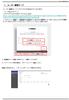 1. ルーター管理サーバ ルーター管理サーバへのアクセス方法は以下となります (1)YNO にログイン ブラウザで以下の URL にアクセスします https://yno.netvolante.jp/live/api/ws/v1/gui/admin/login/?operator_key=r4mc62otiej CPZHVITZ7KYZO6LEA2UPAW2OTHV5XLVE7HGN2HGYA ログイン
502講義室 教室基本情報-9S502.pdf
 尚文館 502 講義室 [ 全体写真 ] [ 設備レイアウト ] ドア ホワイトボード モニター ( 使用不可 ) 掲示板 L ドア 可動式スクリーン ホワイトボード 教卓 PC TEL 窓 窓 窓 窓 窓 1/10 [ 基本情報 ] 教室種別 講義室 演習室 その他 ( ) 定員 49 名 机 椅子 机 固定 移動可 配列 : 縦 4 列 横 3 列 椅子 固定 移動可 席数 : 49 人席 教卓
LTE WiFi USBドングル ソフトウェアの更新手順
 LTE WiFi USB ドングル ソフトウェア更新手順 第 4 版 2017 年 7 月 富士通株式会社 はじめに 本書では LTE WiFi USB ドングル ( 以下 本製品 ) のソフトウェアを更新する手順について示します ご使用条件 本ソフトウェアのご使用にあたっては 以下のご使用条件をお守りください ご使用条件を遵守できない場合には 本ソフトウェアは使用しないでください 1) 本ソフトウェアの再配布はできません
『ソフトウェアトークン(ワンタイムパスワード)のご案内』
 ソフトウェアトークン ( ワンタイムパスワード ) のご案内 ソフトウェアトークンとは 30 秒毎に新しいパスワード ( ワンタイムパスワード ) を生成するソフトウェアまたはアプリケーションです パーソナルインターネットバンキング のログイン時やお取引時に パスワード生成ソフトウェア ( トークン )( 以下 トークン という ) にて 一定時間 (3 0 秒 ) 毎に生成された1 回限りの使い捨て
【購入手順書】ダウンロード JAPAN MAP
 ダウンロード JAPAN MAP 購入手順書 Ver. 5.0. . はじめに 本書について 本書はダウンロード JAPAN MAP の 購入手順 を詳細に記載した手順書です 地図データのダウンロード更新手順 ( ナビ 地図データを含む ) については 操作手順書 をご確認ください 画像やイラストは操作を円滑にするためのイメージであり 実物 ( 実機 ) と印象が相違する場合がありますので予めご了承ください
OS バージョンアップ実行後のご注意 OS バージョンアップ後 更新完了通知が自動的にNECカシオモバイルコミュニケーションズ株式会社の運用するサーバへ送信されます なお NECカシオモバイルコミュニケーションズ株式会社は送信された情報を OS バージョンアップ以外の目的には利用いたしません また
 MEDIAS X N-07D OS バージョンアップ手順書 ~ Wi-Fi を利用してバージョンアップする ~ このたびは MEDIAS X N-07D( 以下 N-07D とします ) をお買い上げいただきまして 誠にありがとうございました N-07D の本体 OS を Android OS 4.0 から Android OS 4.1 にバージョンアップするための OS バージョンアップ手順をご説明いたします
スライド 1
 平成 30 年度人間ドック 健康診断申込のご案内 申込期間 2018 年 6 月 1 日 ( 金 ) ~2019 年 2 月 14 日 ( 木 ) まで 受診期間 2018 年 6 月 15 日 ( 金 )~2019 年 2 月 28 日 ( 木 ) まで 早めに予約してください 健診機関や健診コース オプション項目によっては 希望の日程では予約が取りづらい場合もあります 早めに予約をして 受診期間内に受診をしてください
1. 無線 LAN 設定情報の取得 接続に必要な SSID と暗号化キーの情報を取得します キャンパス内では開放教室の PC などを活用して取得してください 1-1 TMUNER Web サイト のトップページ ( の [ 利用者メニュー ] を選
![1. 無線 LAN 設定情報の取得 接続に必要な SSID と暗号化キーの情報を取得します キャンパス内では開放教室の PC などを活用して取得してください 1-1 TMUNER Web サイト のトップページ ( の [ 利用者メニュー ] を選](/thumbs/91/105988295.jpg "1. 無線 LAN 設定情報の取得 接続に必要な SSID と暗号化キーの情報を取得します キャンパス内では開放教室の PC などを活用して取得してください 1-1 TMUNER Web サイト のトップページ ( の [ 利用者メニュー ] を選") 首都大学東京 無線 LAN 接続手順 iphone ipad 編 2018 年 6 月 19 日版 1. 無線 LAN 設定情報の取得 無線 LAN 接続に必要な SSID と暗号化キーの情報 2. 学内ネットワークへの接続 Wi-Fi の設定 (SSID, 暗号化キーの設定 ) 3. ネットワーク認証手順 (WPA-PSK 認証 ) 3-1 自動起動の認証画面からの認証ログイン手順 3-2 ブラウザからの認証ログイン手順
首都大学東京 無線 LAN 接続手順 iphone ipad 編 2018 年 6 月 19 日版 1. 無線 LAN 設定情報の取得 無線 LAN 接続に必要な SSID と暗号化キーの情報 2. 学内ネットワークへの接続 Wi-Fi の設定 (SSID, 暗号化キーの設定 ) 3. ネットワーク認証手順 (WPA-PSK 認証 ) 3-1 自動起動の認証画面からの認証ログイン手順 3-2 ブラウザからの認証ログイン手順
Webエムアイカード会員規約
 Web エムアイカード会員規約 第 1 条 ( 目的 ) Web エムアイカード会員規約 ( 以下 本規約 といいます ) は 株式会社エムアイカード ( 以下 当社 といいます ) がインターネット上に提供する Web エムアイカード会員サービス ( 以下 本サービス といいます ) を 第 2 条に定める Web エムアイカード会員 ( 以下 Web 会員 といいます ) が利用するための条件を定めたものです
こんなときは 利用者 ID の権限設定をしたい P.5 メールアドレスを変更したい P.6 おなまえを変更したい P.6 電子認証第二パスワードのロックを解除したい P.6 利用者 ID を追加したい P.0 利用者 ID を削除したい P. パスワード認証の初期パスワードを再登録したい P. We
 05 年 5 月 こんなときは 利用者 ID の権限設定をしたい P.5 メールアドレスを変更したい P.6 おなまえを変更したい P.6 電子認証第二パスワードのロックを解除したい P.6 利用者 ID を追加したい P.0 利用者 ID を削除したい P. パスワード認証の初期パスワードを再登録したい P. Web 申込 ご契約者さまのみご利用可能 目次 法人のお客さま向けインターネット窓口 ValueDoor
1. 会員情報の照会 / 変更 ご登録の 会員情報 の確認および変更できます (1) 左側のサブメニューで [ 基本情報 ] を選択すると お客様の基本情報が表示します (1) (2) [ 変更 ] [ ご登録回線の確認 / 変更 ] [ ログイン ID/ ログインパスワードの変更 ] [Web ビ
![1. 会員情報の照会 / 変更 ご登録の 会員情報 の確認および変更できます (1) 左側のサブメニューで [ 基本情報 ] を選択すると お客様の基本情報が表示します (1) (2) [ 変更 ] [ ご登録回線の確認 / 変更 ] [ ログイン ID/ ログインパスワードの変更 ] [Web ビ](/thumbs/91/106240086.jpg "1. 会員情報の照会 / 変更 ご登録の 会員情報 の確認および変更できます (1) 左側のサブメニューで [ 基本情報 ] を選択すると お客様の基本情報が表示します (1) (2) [ 変更 ] [ ご登録回線の確認 / 変更 ] [ ログイン ID/ ログインパスワードの変更 ] [Web ビ") Web ビリングご利用ガイド ( 4 会員情報の変更 編 ) 本書は NTT ファイナンスが提供している Web ビリングサービスのご利用方法をご案内しております お客さまのお支払い方法等によっては 実際の画面と異なる場合がございますので ご注意ください 会員情報の変更 編もくじ 1. 会員情報の照会 / 変更 4-1 2. 連絡先電話番号変更 4-2 3. 照会する回線の追加 廃止 4-3 4.
Web ビリングご利用ガイド ( 4 会員情報の変更 編 ) 本書は NTT ファイナンスが提供している Web ビリングサービスのご利用方法をご案内しております お客さまのお支払い方法等によっては 実際の画面と異なる場合がございますので ご注意ください 会員情報の変更 編もくじ 1. 会員情報の照会 / 変更 4-1 2. 連絡先電話番号変更 4-2 3. 照会する回線の追加 廃止 4-3 4.
1. イベント参加申し込み手順 ジェトロのイベント / サービスをご利用いただく場合は 各イベント / サービスのページ下部にある イベント申し込み お申し込み ( オンライン ) のリンクからお申し込みを行います イベント申し込み お申し込み ( オンライン ) のリンクをクリックすると イベント
 お客様情報登録 / 参加申し込み操作手順書 最終更新日 :2018 年 3 月 26 日 1. イベント参加申し込み手順 2 A 以前にジェトロのイベント / サービスをご利用されたことがある方 4 申し込み手続きが 4 ステップ の場合 7 ログイン ID/ パスワードの再通知 設定 11 登録情報の変更 14 参加申し込み履歴の確認 登録情報の確認 変更 登録情報の解除 パスワードの変更 18
OpenLAN2利用ガイド
 最終更新日 :2018.10.26 教職員用無線 LAN 環境 利用ガイド 岐阜大学情報連携統括本部 もくじ 1. はじめに 1 1. 教職員用無線 LAN 環境 について 2. を利用できる場所 3. OpenLAN2 と の機能の違いについて 4. 利用上の注意 5. お問い合わせ先 2. 接続方法 3 1. 準備 ( 確認事項 ) 2. の無線アクセスポイントへの接続 3. にログインする 3.
~ 目次 ~ 秦野斎場予約システム利用マニュアル 利用者編 1. 秦野斎場予約システムの概要 秦野斎場予約システムとは システムの利用時における注意事項 ログイン トップメニュー 仮予約登録 空き状
 秦野斎場予約システム利用マニュアル 利用者編 平成 28 年 9 月 12 日 秦野市伊勢原市環境衛生組合 ~ 目次 ~ 秦野斎場予約システム利用マニュアル 利用者編 1. 秦野斎場予約システムの概要... 1 1.1 秦野斎場予約システムとは... 1 1.2 システムの利用時における注意事項... 1 2. ログイン... 2 3. トップメニュー... 3 4. 仮予約登録... 5 4.1
東京2020参画プログラム ガイドライン 2018年7月版
 東京 2020 参画プログラム ガイドライン 500 Days to Go! 版 2019 年 2 月 公益財団法人東京オリンピック パラリンピック競技大会組織委員会 500 Days to Go! とは P.1 この春 東京 2020 オリンピック パラリンピック競技大会の開催まで あと 500 日となります 東京 2020 組織委員会では この 500 日前期間中に 様々な機運醸成の取組みを行います
『<みずほ>でんさいネットサービス』操作マニュアル
 Ⅰ 債権発生記録の概要 1 2 サービスのご案内... 2 事前に行う登録や設定について... 7-1 1 ここでは サービスのご案内 債権者側から見た債権発生記録取引の概要について説明します 本編は 債権発生記録 ( 債権者請求方式 ) を主に記載しています 債権発生記録 ( 債務者請求方式 ) の詳細に関しましては < みずほ > でんさいネットサービス 操作マニュアル 債権発生請求 - 債務者編
管理者マニュアル
 グロービス学び放題フレッシャーズ お申し込み方法と開講手続き Ver.2 180926 グロービス学び放題フレッシャーズブランドリニューアルのお知らせ マイナビ グロービスの提供する内定者 / 新人向けサービス グロービス学び放題フレッシャーズ は 2018 年 10 月 モバイルミニMBA から名称変更いたしました 同じ学習内容で さらに価格 受講期間をよりお得にリニューアルしております これまでリニューアル後
大学ファイルサーバー ( 共有フォルダ ) について 大学ファイルサーバー ( 共有フォルダ ) への利用について... 2 共有フォルダの説明... 3 共有フォルダ構成... 3 教職員共有フォルダ... 3 学生共有フォルダ... 4 教職員 / 学生個人フォルダ... 4 大学ファイルサーバ
 大学ファイルサーバー ( 共有フォルダ ) について 大学ファイルサーバー ( 共有フォルダ ) への利用について... 2 共有フォルダの説明... 3 共有フォルダ構成... 3 教職員共有フォルダ... 3 学生共有フォルダ... 4 教職員 / 学生個人フォルダ... 4 大学ファイルサーバーの利用手順 (Windows8 版 )... 5 大学ファイルサーバーの利用手順 (Windows7
はじめにご確認ください 現在自社ドメイン ( 独自ドメイン ) を KDDI ビジネスメール およびお客さま用意の DNS でご利用のお客さまが Office 365 with KDDI: Exchange Online に移行される場合 ドメイン所有権確認のため お客さま用意の DNS にレコード
 自社ドメイン継続利用のお客さまの移行の流れ (KDDI ビジネスメール付属 DNS のご利用なし ) はじめにご確認ください 現在自社ドメイン ( 独自ドメイン ) を KDDI ビジネスメール およびお客さま用意の DNS でご利用のお客さまが Office 365 with KDDI: Exchange Online に移行される場合 ドメイン所有権確認のため お客さま用意の DNS にレコード追加いただく必要があります
LTE モバイルルータ ソフトウェア更新手順 第 2 版 2017 年 9 月 富士通株式会社
 LTE モバイルルータ ソフトウェア更新手順 第 2 版 2017 年 9 月 富士通株式会社 はじめに 本書では LTE モバイルルータ ( 以下 本製品 ) のソフトウェアを更新する手順について示します ご使用条件 本ソフトウェアのご使用にあたっては 以下のご使用条件をお守りください ご使用条件を遵守できない場合には 本ソフトウェアは使用しないでください 1) 本ソフトウェアの再配布はできません
Pocket WiFi LTE (GL04P) ソフトウェア更新マニュアル パソコン ipad 編 Version2 10
 Pocket WiFi LTE (GL04P) ソフトウェア更新マニュアル パソコン ipad 編 Version2 10 GL04P ソフトウェア更新について GL04P のソフトウェア更新を行う際は以下の注意事項をご確認のうえ実行してください GL04P ソフトウェア更新に関する注意点 1. ソフトウェア更新中にパソコン等がスタンバイ スリープ サスペンド状態に移行しないように設定してください
Office 365 管理者マニュアル
 ntt.com Office 365 独自ドメイン追加マニュアル 2018 年 1 月 23 日 NTT コミュニケーションズ Transform your business, transcend expectations with our technologically advanced solutions. 目次 目次 1 はじめに 2 1. ポータルサイトへのログイン 3 2-1. ドメイン追加の準備
PowerPoint プレゼンテーション
 しまぎん I N T E R N E T B A N K I N G インターネットバンキング サービス開始登録 ( 初期設定 ) 操作マニュアル ご注意 インターネットカフェなど 不特定多数の方が使用するパソコン ではご利用にならないようお勧めいたします ログイン ID ログインパスワード 確認用パスワードは お忘れにならないように また 第三者に知られることのないように お客さまご自身で厳重に管理してください
西武インターネットバンキング
 西武インターネットバンキングワンタイムパスワードご利用の手引き 西武信用金庫 2018.02.23 目 次 ご利用にあたってワンタイムパスワードとは... 2 入力が必要となるお取引について... 3 利用方法... 3 利用可能端末等の動作確認状況... 4 ワンタイムパスワード利用申請スマートフォンからの操作手順... 5 パソコンからの操作手順... 11 トークン追加操作手順... 18 ワンタイムパスワード利用解除
登録について 登録には 個人登録 と 団体登録 があります 個人登録 テニスコートをご予約される方 団体登録 ( 団体名と代表者および担当者の登録 ) 体育館 ( 専用使用 ) 野球場 球技場 多目的運動場 グラウンドゴルフ場 ( 専用使用 ) 屋内運動場 校庭夜間開放をご予約される方 登録方法 イ
 インターネット 携帯電話から 登録 施設予約を希望される方 千葉市スポーツ施設利用案内 スポーツクラブ NAS 指定管理施設 体育館 ( 専用使用 )/ テニスコート / 野球場 / 球技場多目的運動場 / グラウンドゴルフ ( 専用使用 ) / 屋内運動場校庭夜間開放 体育館の個人使用については 各施設にお問い合わせください スポーツ施設のご予約を行うには 事前のご登録が必要となります 千葉スポーツ施設指定管理者スポーツクラブ
パソコン画面イメージ 既に トークン発行 ボタンをクリックされ スマートフォン等に 専用アプリのダウンロード (P3) は終了しているが 初回のワンタイムパスワード認証 (P7) を行っていない場合は トークン発行の省略 ボタンが表示されますので これをクリックしてください この場合は 次の画面で
 ワンタイムパスワード ( ソフトトークン ) 初期設定操作マニュアル ( スマートフォン等 ( ) へのワンタイムパスワードアプリのダウンロード ) ( ) スマートフォン等とは スマートフォンおよびその他の携帯電話機 のことをいいます ワンタイムパスワード ( ソフトトークン ) のご利用には お取引店でのお申込手続きが 完了していることが必要です ご利用開始日は 申込受付日の 3 営業日以降となります
OS バージョンアップ実行中のご注意 OS バージョンアップ中は 故障の原因になりますので 絶対に N-03E 本体の電源を切ったり 電池パックを外したりしないでください OS バージョンアップ中は 電話の発着信を含めすべての機能がご利用になれません OS バージョンアップ中は 他のアプリケーション
 Disney Mobile on docomo N-03E OS バージョンアップ手順書 ~ Wi-Fi を利用してバージョンアップする ~ このたびは Disney Mobile on docomo N-03E( 以下 N-03E とします ) をお買い上げいただきまして 誠にありがとうございまし た N-03E の本体 OS を Android OS 4.0 から Android OS 4.1
GL04P ソフトウェア更新マニュアル パソコン・iPad編 ver.2.10
 Pocket WiFi LTE (GL04P) ソフトウェア更新マニュアル パソコン ipad 編 Version2 10 GL04P ソフトウェア更新について GL04P のソフトウェア更新を行う際は以下の注意事項をご確認のうえ実行してくださ い GL04P ソフトウェア更新に関する注意点 1. ソフトウェア更新中にパソコン等がスタンバイ スリープ サスペンド状態に移行し ないように設定してください
e-kanagawa 施設利用予約システムスポーツ施設利用ガイドブック 平成 28 年 4 月 1 日 寒川町
 e-kanagawa 施設利用予約システムスポーツ施設利用ガイドブック 平成 28 年 4 月 1 日 寒川町 1. はじめに e-kanagawa 公共施設利用予約システム のご案内 e-kanagawa 公共施設利用予約システム は 住民の皆さんがスポーツやサークル活動などを親しんでいただくため コンピュータを活用して 各施設の利用手続きや情報提供をするシステムです ご家庭のインターネットや 携帯電話を使って
クラウドサービス for Office365 NetRICOHご利用方法
 クラウドサービス for Office365 NetRICOH ご利用方法 Ver 1.1 2017.3.16 本マニュアルについて 平素はリコー製品をご愛顧いただき 誠にありがとうございます このマニュアルでは クラウドサービス for Office365 の新規 / 変更お申し込みを NetRICOH にて実施いただく操作方法をご案内致します 2 目次 第 1: ログイン 1.(1) NetRICOH
PowerPoint プレゼンテーション
 認証手続きの流れ 初めて企業管理画面をご利用いただく際は リクナビ NEXT からお送りしたメールの内容に沿って以下の順番で認証手続き 初期設定を行ってください 認証ページにアクセスする 氏 名を設定する 約款を確認し認証する 新パスワードを設定する 初期設定完了 企業管理画面の利用開始 ID 初回パスワードを使用し 認証手続きを行う 手順 1 管理者としてご指定いただいたメールアドレスに リクナビ
J-MOTTO たのめーるご利用の手引き
 J-MOTTO たのめーるご利用の手引き ご利用申込について J-MOTTO たのめーる のご利用にあたっては 事前に利用申込が必要です ご利用を希望される場合は お手数ですが 下記までご連絡ください 通話料無料 0120-70-4515 ( 平日 9:00~18:00 土日祝日休み ) 利用申込のお手続に 2 週間ほどお時間を頂いております あらかじめご了承ください
スライド 1
 株主優待申請マニュアル 1 株主様へ当社は すべての人にインターネット をコーポレートキャッチとし インターネットインフラサービスを中心にサービスを展開しております 株主優待においても 当社グループのサービスをご提供することで株主の皆様のご理解を一層深めていただく機会と考えております 株主様のご申請を心よりお待ち申し上げております GMO インターネット株主優待事務局 株主優待申請にあたっては 下記情報が必要でございます
パソコンバンクWeb21 操作マニュアル[導入・事前設定編]
![パソコンバンクWeb21 操作マニュアル[導入・事前設定編]](/thumbs/98/135687431.jpg "パソコンバンクWeb21 操作マニュアル[導入・事前設定編]") 7 章込 でID を設定する7 章 Web 申込 で ID を設定する この章では Web 申込 で ID を設定する方法について説明します 利用者 ID の追加 / 削除や パスワード認証方式のパスワードの再登録を行います Web 申込 を利用するには 申込書による手続が必要です. ValueDoor の Web 申込 について 74. 利用者 ID を追加する 76 3. 利用者 ID を削除する
7 章込 でID を設定する7 章 Web 申込 で ID を設定する この章では Web 申込 で ID を設定する方法について説明します 利用者 ID の追加 / 削除や パスワード認証方式のパスワードの再登録を行います Web 申込 を利用するには 申込書による手続が必要です. ValueDoor の Web 申込 について 74. 利用者 ID を追加する 76 3. 利用者 ID を削除する
Microsoft Word - 農業者年金記録管理システム(2018年8月改訂版)
 農業者年金記録管理システムの利用について 農業者年金基金平成 3 0 年 8 月 目次 1 農業者年金記録管理システム... 2 2 システム利用環境... 2 3 農業者年金記録管理システムの利用時間... 3 4 農業者年金記録管理システムの利用にかかる手続き... 3 5 アドビリーダー... 4 6 セキュリティ... 4 7 閲覧範囲の制限について... 5 8 農業者年金記録管理システム利用にあたっての留意事項...
OS バージョンアップ実行後のご注意 OS バージョンアップ後 更新完了通知が自動的にNECカシオモバイルコミュニケーションズ株式会社の運用するサーバへ送信されます なお NECカシオモバイルコミュニケーションズ株式会社は送信された情報を OS バージョンアップ以外の目的には利用いたしません また
 MEDIAS X N-07D OS バージョンアップ手順書 ~ パソコンを利用してバージョンアップする ~ このたびは MEDIAS X N-07D( 以下 N-07D とします ) をお買い上げいただきまして 誠にありがとうございました N-07D の本体 OS を Android OS 4.0 から Android OS 4.1 にバージョンアップするための OS バージョンアップ手順をご説明いたします
<4D F736F F D E30318C8E90A792E85F838F E F815B836882B D836A B2E646F6378>
 成協ビジネスバンキングサービス ワンタイムパスワード ご利用マニュアル http://www.seikyo-shinkumi.jp/ ( 平成 29 年 4 月 3 日現在 ) 目 次 ご利用にあたって 1. ワンタイムパスワードとは... 1 2. ご利用料金... 1 3. ご利用方法... 1 4. ご利用の際の注意事項... 1 初期登録ワンタイムパスワード初期設定方法... 3 トークンを追加する...
新オーダープロセスのご利用ガイド
 エンドユーザー様向け 2016/02/23 更新この度は Oracle 1-Click Ordering 製品をご注文いただき 誠に有難うございます 本ガイドでは エンドユーザー様から頂いたご注文を オラクル認定パートナーよりご発注頂き 日本オラクルで受注手続きが完了した後にエンドユーザー様にて行っていただく作業についてご案内いたします 1. 受注確認メールのご案内日本オラクルで受注手続きが完了すると
gluegent_concierge.docx
 クラウドコンシェルジュ サポートガイド 株式会社グルージェント 1 内容 はじめに... 3 1. サポートのご利用について... 4 (1) お問い合わせ受付時間について... 4 (2) Web サイトからのお問い合わせ... 4 (3) メールによるお問い合わせ... 5 (4) ご質問は 1 通につき 1 つの質問で... 5 (5) ご質問への回答について... 5 (6) ご質問の継続について...
申込代行事業者さまへのお知らせについて
 申込代行事業者さま ( 送付用 ) DM 表紙 新 / 指定ルール高圧 平成 29 年 3 月 31 日関西電力株式会社 申込代行事業者さまへのお知らせについて 拝啓ますますご清栄のこととおよろこび申しあげます 平素は格別のご厚情を賜り厚く御礼申しあげます さて 淡路島南部地域を含む四国エリアにおいては 再生可能エネルギー ( 以下 再エネ ) 発電設備の導入が急速に進んでおり 太陽光発電設備および風力発電設備の接続済み設備量の合計は
INDEX Chapter 1 はじめに 1. ポイントについて 2. 機能概要 3. 画面遷移 4. ご利用上のご注意 Chapter 2 ポイントを確認する 1. ポイントを確認する 1-1. ポイントを確認する 1-2. ソフトバンクポイント キャンペーンポイントを確認する
 ポイント利用 ご利用マニュアル (Ver.2.8) 1 INDEX Chapter 1 はじめに 1. ポイントについて 2. 機能概要 3. 画面遷移 4. ご利用上のご注意 3 3 4 4 5 Chapter 2 ポイントを確認する 1. ポイントを確認する 1-1. ポイントを確認する 1-2. ソフトバンクポイント キャンペーンポイントを確認する 1-3. Tポイントを確認する 1-4. ポイントの履歴を確認する
学内無線LAN接続設定
 Windows XP 編 学内無線 LAN 接続設定 [ 学内のアクセスポイントからインターネット接続が可能になります ] 学内無線 LAN サービスの概要 Windows XP での無線 LAN 設定 設定に関する Q&A p1 p2 p8 熊本学園大学 e- キャンパスセンター 0 学内無線 LAN サービスの概要 e- キャンパスセンターでは 学内での無線 LAN サービスを提供しています 現在
学内無線LAN接続設定
 Windows 7 編 学内無線 LAN 接続設定 [ 学内のアクセスポイントからインターネット接続が可能になります ] 学内無線 LAN サービスの概要 Windows 7 での無線 LAN 設定 設定に関する Q&A p1 p2 p10 熊本学園大学 e- キャンパスセンター 0 学内無線 LAN サービスの概要 e- キャンパスセンターでは 学内での無線 LAN サービスを提供しています 現在
Microsoft Word - e-LearningæŒ°å‘Šè¬łæ›‰é€ƒæł¸.docx
 e-learning 受講手順書 2016 年 4 月 1 日版 はじめに 1. 初めてログインされる方へ初めてログインされる方には仮のパスワードが設定されています ( 仮パスワードはユーザー ID と同じ会員番号の数値 8 桁となります ) ユーザー ID と仮パスワードを入力後にログインしていただくことで パスワード変更画面へと遷移いたします パスワード変更画面では 今後のログインで使用するパスワード