
HP SkyRoom のハードウェアとソフトウェアのインストール
|
|
|
- つづる かやぬま
- 7 years ago
- Views:
Transcription
1 はじめに HP SkyRoom のハードウェアとソフトウェアのインストール ヒント : 受け取ったハードウェアキットを確認し 以下の適切な指示に従ってください Installing the webcamwebcam の取り付け 1. Webcam に付属の CD を挿入して Webcam ソフトウェアをインストールします 2. プロンプトが表示されたら 空いている USB ポートに Webcam を接続します ヘッドセットの取り付け 詳しくは Webcam に付属のドキュメントを参照してください 1. マイクのプラグを対応するオーディオジャックに差し込みます オーディオカードにマイク専用の差し込み口が付いている場合 通常 その差し込み口の色はピンクです オーディオカードによってはマイクとライン入力の両方に使用できる差し込み口が付いており 通常 その差し込み口の色は青です マイク専用の差し込み口が付いている場合はそれを使用してください 両方の差し込み口に次の記号が使用されています or 2. ヘッドフォンのプラグを対応するオーディオジャックに差し込みます 通常 ヘッドフォン用の差し込み口は黄緑色で 次のいずれかの記号が使用されています or ヘッドセットは ビルトインオーディオジャックまたはアドインオーディオカードと共に使用できます フロントパネルのオーディオジャックは 色分けされていない場合があります 2009 Hewlett-Packard Development Company, L.P. Printed in the U.S. JAWW HP SkyRoom のハードウェアとソフトウェアのインストール 1
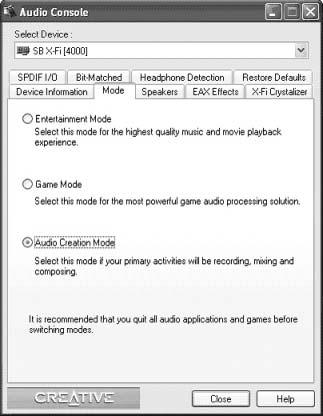
2 デスクトップマイクとスピーカーの取り付け 1. キットに付属のオーディオカードを取り付けます このオーディオカードは デスクトップマイクを使用するときに必要です 取り付け手順と安全措置について詳しくは オーディオカードに付属のインストールガイドを参照してください 特定のワークステーションの既存の内部フロントオーディオケーブルは アドインオーディオカードと互換性がない場合があります この場合は カードのオーディオ接続を使用します HP Z シリーズワークステーションは完全な互換性があります 2. オーディオカードに付属のソフトウェアをインストールします モード設定のプロンプトが表示されたら [ オーディオ作成モード ] を選択します 3. セットアップ時に設定していない場合は 以下の手順に従って オーディオカードソフトウェアを設定し オーディオ作成モードを使用できます a. [ スタート ] -> [ すべてのプログラム ] -> [Creative] -> [Sound Blaster X-Fi] -> [Creative Audio Console(Creative オーディオコンソール )] の順に選択して [Creative Audio Console(Creative オーディオコンソール )] を開きます ( 下図を参照 ) b. [Mode( モード )] タブを選択します c. オーディオモードを [ オーディオ作成モード ] に設定します d. [ 閉じる ] をクリックします 4. マイクのプラグを対応するオーディオカードジャックに差し込みます デスクトップマイクは オーディオカードに直接接続する必要があります フロントパネルにあるようなリモートジャックを経由した接続はサポートされていません 2 はじめに JAWW
3 通常 マイク用の差し込み口はピンク色で 次の記号が使用されています デスクトップマイクは アドインオーディオカードと一緒にのみ使用します 5. 付属のアナログオーディオケーブルを使用して 互いのスピーカーを接続します アナログケーブルと USB ケーブルの両方を使用したスピーカーはコンピュータに接続されています 6. スピーカーのプラグを 対応するオーディオカードジャックに差し込みます 通常 スピーカー用の差し込み口は黄緑色で 次の記号が使用されています 7. スピーカーを使用可能な USB ポートに接続して スピーカーの電源を入れます HP SkyRoom ソフトウェアのインストール HP SkyRoom は HP ワークステーションの選択時にプレインストールされるか 電子配信で購入できます HP SkyRoom の関連するすべてのハードウェアを取り付けてから HP SkyRoom を実行および設定してください こうすると HP SkyRoom を正しく設定できます HP SkyRoom を電子配信で購入した場合は ソフトウェアのダウンロードとライセンスキーの取得を行うためのリンクを記載した電子メールが送信されます JAWW 3
4 HP SkyRoom が CD で提供される国もあります HP SkyRoom のダウンロードによるインストール a. ダウンロードしたインストールパッケージをダブルクリックしてインストールを開始します b. ソフトウェア使用許諾契約書に同意します c. HP SkyRoom セットアップウィザードに表示されるインストール手順に従います HP SkyRoom の CD によるインストール a. CD をオプティカルドライブに挿入します ヒント : CD によるインストールが自動的に開始されない場合は 以下の手順でインストールを開始します 1. [ スタート ] ボタンをクリックし [ マイコンピュータ ] をクリックします [ エクスプローラ ] ウィンドウが表示されます 2. オプティカルドライブのアイコンを右クリックして [Autoplay( 自動再生 )] を選択します デフォルトのブラウザに html ページが表示されます CD のホームページに ユーザガイドへのリンクとインストールを開始するためのリンクがあります b. [ ユーザガイド ] リンクをクリックして インストール時の参考資料として HP SkyRoom ユーザガイド を開きます c. [Install HP SkyRoom(HP SkyRoom のインストール )] リンクをクリックして インストールを開始します d. HP SkyRoom セットアップウィザードに表示されるインストール手順に従います 更新については で確認してください HP SkyRoom ユーザガイド には ハードウェアおよびソフトウェアのインストールと設定情報が詳しく記載されています 最新バージョンのガイドを入手するには support/skyroom を参照してダウンロード手順に従ってください ソフトウェアの 90 日間テクニカルサポート ソフトウェアのテクニカルサポートには 以下の支援が含まれます インストールに関する質問への回答 ソフトウェアのセットアップと設定 システムエラーメッセージの解釈 システム問題のソフトウェア使用の問題への特定ソフトウェアのテクニカルサポートには 以下の支援は含まれません ユーザ生成プログラムまたはソースコードの生成または診断 システムの最適化 カスタマイズ およびネットワーク設定 4 はじめに JAWW
5 世界各地の技術サポートの電話番号について 1. の HP Web サイトを参照してください 2. 地域を選択して [HP へのお問い合わせ ] をクリックします HP では 当社製品による環境への影響を削減するための努力を続けています その努力の一部として Web ハードドライブ および CD にコンテンツを移行しています このカードは適切なリソースを示すためのものです HP SkyRoom をお買い上げいただき ありがとうございます JAWW ソフトウェアの 90 日間テクニカルサポート 5
PCI Express Sound Blaster X-Fi Titaniumオーディオ カードの取り付け
 PCI Express Sound Blaster X-Fi Titanium オーディオカードの取り付け 概要 このマニュアルでは PCI Express (PCIe) Sound Blaster X-Fi Titanium オーディオカードのハードウェアの取り付けとソフトウェアのインストールについて説明します 詳細については Installation and Application( インストールとアプリケーション
Broadcom NetXtreme® Gigabit Ethernet Plus ネットワーク インタフェース カードの取り付け
 Broadcom NetXtreme Gigabit Ethernet Plus ネットワークインタフェースカードの取り付け 概要 このマニュアルでは ワークステーションの PCI Express ( PCIe ) スロットに Broadcom NetXtreme Gigabit Ethernet Plus ネットワークインタフェースカード (NIC) を取り付ける方法を説明します キットの内容 Broadcom
LSI SAS 3041E Serial Attached SCSI RAID ホストバスアダプタの取り付け 概要 このマニュアルでは LSI SAS 3041E Serial Attached SCSI ( SAS ) Redundant Array of Independent Disks(RA
 LSI SAS 3041E Serial Attached SCSI RAID ホストバスアダプタの取り付け 概要 このマニュアルでは LSI SAS 3041E Serial Attached SCSI ( SAS ) Redundant Array of Independent Disks(RAID) ホストバスアダプタ (HBA) を HP および xw シリーズワークステーションに取り付ける方法を説明します
警告および注意 警告! 装置の表面または領域にこの記号が貼付されている場合は 感電のおそれがあることを示しています 感電によるけがを防ぐため この記号が貼付されているカバーは開けないでください 警告! 感電または装置の損傷の危険がありますので 次の点を守ってください 必ず電源コードのアース端子を使用
 IEEE-1394b PCI Express カードの取り付け 概要 このマニュアルでは HP シリーズ xw9400 および xw4600 ワークステーションでの IEEE-1394 PCI Express(PCIe) カードの取り付け方法を説明します キットの内容 IEEE-1394b PCIe カード Y アダプタ電源ケーブル 保証に関する情報 インストール手順書 お使いになる前に QuickSpecs
ColorNavigator 7インストールガイド
 インストールガイド カラーマネージメントソフトウェア Version 7.0 重要 ご使用前には必ずこのインストールガイドをよくお読みになり 正しくお使いください インストールガイドを含む最新の製品情報は 当社のWebサイトから確認できます www.eizo.co.jp 1. 本書の著作権はEIZO 株式会社に帰属します 本書の一部あるいは全部をEIZO 株式会社からの事前の許諾を得ることなく転載することは固くお断りします
インストレーションガイド_WME
 Microsoft Windows Me 日本語版対応プリンター ドライバー インストレーション ガイド 本プリンター ドライバーをインストールする際には Windows Me 日本語版オペレーティング システム ディスク (CD-ROM) を必要とする場合があります 1.USB インターフェースに接続する場合のインストール方法 本機種は USB インターフェース接続での プラグ アンド プレイ インストールをサポートしております
Client Management Solutions および Mobile Printing Solutions ユーザガイド
 Client Management Solutions および Mobile Printing Solutions ユーザガイド Copyright 2007 Hewlett-Packard Development Company, L.P. Windows は米国 Microsoft Corporation の米国およびその他の国における登録商標です 本書の内容は 将来予告なしに変更されることがあります
警告および注意 警告! 装置の表面または領域にこの記号が貼付されている場合は 高温の表面または高温の部品が存在することを示しています この表面に触れると 火傷をするおそれがあります 高温の部品による火傷の危険を防ぐため 必ず 表面の温度が十分に下がってから手を触れてください 警告! 装置の表面または
 IEEE-1394 カードの取り付け HP xw シリーズワークステーション このマニュアルでは ワークステーションで使用する IEEE-1394 カードの取り付け方法を説明します キットの内容 IEEE-1394 カードキットには次のコンポーネントが含まれています IEEE-1394(A または B) カード Y アダプタ電源ケーブル ( 一部のキットで使用 ) 保証書 インストール手順 お使いになる前に
Microsoft Windows XP Professional x64 Editionインストール方法説明書
 Microsoft Windows XP Professional x64 Edition インストール方法説明書 HP Business Desktop dx5150 MT シリーズ この度は Microsoft Windows XP Professional x64 Edition アップグレードキット をご購入いただきありがとうございます このガイドでは 同梱のキットを使用して Microsoft
目次 第 1 章概要....1 第 2 章インストールの前に... 2 第 3 章 Windows OS でのインストール...2 第 4 章 Windows OS でのアプリケーション設定 TP-LINK USB プリンターコントローラーを起動 / 終了するには
 プリントサーバー 設定 ガイド このガイドは以下のモデルに該当します TL-WR842ND TL-WR1042ND TL-WR1043ND TL-WR2543ND TL-WDR4300 目次 第 1 章概要....1 第 2 章インストールの前に... 2 第 3 章 Windows OS でのインストール...2 第 4 章 Windows OS でのアプリケーション設定...7 4.1 TP-LINK
Microsoft Word - 補足説明_Win7_Server2008R2__R1.doc
 補足取扱説明書 (Windows 7/Windows Server 2008R2 向け ) (PC-PL2660/PL2640/3530/3540/3550/PK4510) もくじ はじめに...2 1. 印刷するための準備...3 2. プリンタードライバー画面と設定方法...5 3. 機器の監視...9 4. 付録...12 1 はじめに このたびは 日立ページプリンターをお買い上げいただき まことにありがとうございます
内蔵 USB コネクタキットの取り付け はじめに 内蔵 USB コネクタキットには ワークステーションのシャーシに内蔵されているタイプ A USB デバイスに対応したタイプ A の USB コネクタ ( メス ) が含まれています このガイドでは 内蔵 USB コネクタキットを HP Z および x
 内蔵 USB コネクタキットの取り付け はじめに 内蔵 USB コネクタキットには ワークステーションのシャーシに内蔵されているタイプ A USB デバイスに対応したタイプ A の USB コネクタ ( メス ) が含まれています このガイドでは 内蔵 USB コネクタキットを HP Z および xw シリーズワークステーションに取り付ける方法について説明します キットの内容 内蔵 USB コネクタキット
CR-USB 仕様書 株式会社測商技研 JS カード用データ転送用カードリーダー CR-USB 仕様書 取扱説明書 2012 年 07 月 31 日版 株式会社測商技研 1. 概要 本器は当社製自動観測装置で記録した JS カードデータ
 JS カード用データ転送用カードリーダー 取扱説明書 2012 年 07 月 31 日版 http://www.sokusho-giken.co.jp/ 1. 概要 本器は当社製自動観測装置で記録した JS カードデータをパソコンへ転送することができます パソ コンとは USB 接続となっているので転送速度が速く バスパワー方式を採用しているので別途電源 を接続する必要がありません 小型軽量なため
WindowsXPSP2 から WindowsXPSP1a へのダウングレード手順書 対象機種 FMV-E3200 必要なもの リカバリディスク ドライバーズディスク WindowsXPServicePack1a WindowsXPServicePack1a ( 以降 WindowsXPSP1a と
 WindowsXPSP2 から WindowsXPSP1a へのダウングレード手順書 対象機種 FMV-E3200 必要なもの リカバリディスク ドライバーズディスク WindowsXPServicePack1a WindowsXPServicePack1a ( 以降 WindowsXPSP1a と記載します ) をお持ちでない場合は マイクロソフト社の次のサイトからダウンロードして ディスクなどに保存してください
ColorNavigator 7インストールガイド
 インストールガイド カラーマネージメントソフトウェア Version 7.0 重要 ご使用前には必ずこのインストールガイドをよくお読みになり 正しくお使いください インストールガイドを含む最新の製品情報は 当社のWebサイトから確認できます www.eizo.co.jp 1. 本書の著作権はEIZO 株式会社に帰属します 本書の一部あるいは全部をEIZO 株式会社からの事前の許諾を得ることなく転載することは固くお断りします
SHOFU SureFile for DentalX Manual
 日本語版 for 本ソフトの概要... 1 本ソフトの起動方法... 3 使用方法... 5 参考情報... 9 仕様... 12 For DentalX Ver.1.6 本ソフトの概要 本ソフトはデジタル口腔撮影装置 アイスペシャル C-Ⅱ および アイスペシャル C-Ⅲ 専用の画像振り分けソフトです 株式会社プラネット製 DentalX と連携し アイスペシャル C-Ⅱ C-Ⅲのテンキーを使って
ようこそ Plantronics 製品をお買い上げいただき ありがとうございます このガイドでは Plantronics Calisto P240-M USB ハンドセットの設定方法と使用方法を説明します Calisto P240-M は Microsoft Lync での使用に適した高品質の US
 TM Calisto P240-M USB ハンドセット ユーザーガイド ようこそ Plantronics 製品をお買い上げいただき ありがとうございます このガイドでは Plantronics Calisto P240-M USB ハンドセットの設定方法と使用方法を説明します Calisto P240-M は Microsoft Lync での使用に適した高品質の USB ハンドセットです PC
『テクノス』V2プログラムインストール説明書
 土木積算システム テクノス V2 プログラム インストール説明書 ( 第 3 版 ) 目 次 1. テクノス V2 プログラム インストールの概要...3 2. テクノス V2 のプログラム ドライバ インストール...4 3. テクノス V2 の初期起動...10 4. アンインストール...11 5. 補足 ( 動作環境 )...11 2. 1. テクノス V2 プログラム インストールの概要
スタート ガイド
 スタートガイド Copyright 2015 HP Development Company, L.P. Windows は 米国 Microsoft Corporation およびその関連会社の米国およびその他の国における商標または登録商標です 本書の内容は 将来予告なしに変更されることがあります HP 製品およびサービスに関する保証は 当該製品およびサービスに付属の保証規定に明示的に記載されているものに限られます
改訂履歴 改訂日付 改訂内容 2014/11/01 初版発行 2017/01/16 Studuino web サイトリニューアルに伴う改訂 2017/04/14 Studuino web サイトリニューアルに伴う改訂 2018/01/22 ソフトウェア OS のバージョンアップに伴う改訂
 Studuino 基板セットアップ USB デバイスドライバのインストール 2014/11/01 作成 2018/01/22 改訂 改訂履歴 改訂日付 改訂内容 2014/11/01 初版発行 2017/01/16 Studuino web サイトリニューアルに伴う改訂 2017/04/14 Studuino web サイトリニューアルに伴う改訂 2018/01/22 ソフトウェア OS のバージョンアップに伴う改訂
RW-4040 導入説明書 Windows 7 用 2017 年 7 月 シャープ株式会社
 Windows 7 用 2017 年 7 月 シャープ株式会社 はじめに 本書は IC カードリーダライタ RW-4040 を使用するため お使いのパソコンにデバイスドライバソフトウェア ( 以下 ドライバソフト と記載 ) をインストールする方法について記述しています このドライバソフトは Windows 7 SP1 で動作します 本書では ドライバソフトバージョン 2.27 のインストールについて説明します
Microsoft Word JA_revH.doc
 X-RiteColor Master Web バージョン このドキュメントでは X-RiteColor Master Web バージョンのインストール手順を説明します 必ずここで紹介される手順に従って設定を実行してください 設定を開始する前に Windows 2003 Server がインストールされており サーバーの構成ウィザード サーバの役割 で下図のように設定されていることを確認してください
Alfa-Products_installguide
 Alfatech 製品インストール説明書 http://www.alfatech.jp/ 本書では下記の Alfatech 製品の動作環境 インストールとアクティベートなどについて説明いたします 説明対象の Alfatech 製品 : ダウンロード アクティベートファイルのメール納品のソフトウェア BJ-Electrical BJ-MechaTool BJ-MechaTool Pro BJ 変換 JW
内部USB コネクタ キットの取り付け
 内部 USB コネクタキットの取り付け 概要 内部 USB コネクタキットには ワークステーションのシャーシに装備されている Type A USB デバイスと互換性のある Type A メスの USB コネクタが含まれています このマニュアルでは 内部 USB コネクタキットを HP および xw シリーズワークステーションに取り付ける方法について説明します JAWW 概要 1 キットの内容 内部
インストールマニュアル
 Install manual by SparxSystems Japan Enterprise Architect 日本語版インストールマニュアル 1 1. はじめに このインストールマニュアルは Enterprise Architect 日本語版バージョン 14.1 をインストールするための マニュアルです インストールには管理者権限が必要です 管理者権限を持つユーザー (Administrator
目次 本書の取り扱いについて... 3 事前準備... 4 MultiPoint Server 2011 OEM 版のインストール (OS リカバリー用のディスク領域を使う場合の起動方法 )... 5 MultiPoint Server 2011 OEM 版のインストール (OS リカバリー用のメデ
 Windows MultiPoint Server 2011 OEM 版インストールガイド 2012.06 目次 本書の取り扱いについて... 3 事前準備... 4 MultiPoint Server 2011 OEM 版のインストール (OS リカバリー用のディスク領域を使う場合の起動方法 )... 5 MultiPoint Server 2011 OEM 版のインストール (OS リカバリー用のメディアを使う場合の起動方法
SIRCADをVISTAで使用する場合の注意点
 Windows7 への SIRCAD インストール手順 (32bit,64bit 共通 ) ご注意 Windows 7 環境での SIRCAD のご利用は サポート範囲外となります Windows 7 にインストールされる場合は お客様の自己責任の上でご利用頂きますようお願いいたします Windows 7 でご利用をされる場合 当インストール手順に従って インストール及び 起動を行いますと 一部 前面に表示されるべきウィンドウが
VP-100C
 第 2 章インストール アプリケーションソフトから印刷するには お使いのコンピュータにあらかじめプリンタドライバを組み込んでおく必要があります 以下の手順でインストールを行ってください WindowsNT4.0 Windows2000またはWindowsXPでプリンタドライバの組み込みを行うためには アドミニストレータの権限が必要です 1. プラグアンドプレイによるインストール お使いの環境によっては
ピツニーボウズジャパン ソリューションのご紹介
 PC Meter Connect インストール設定手順書 PC Meter Connect(PCMC) とは 〇インターネットに接続していないメーターに対して コンピュータ経由でインターネット接続を実現するソフトウェア 〇メーターのインターネット接続用途 ソフトウェア 料金表更新 残額補充 確認 メーター接続用サーバ (PB) Pitney Bowes Data Center インターネット LAN
目次 1 はじめに アンインストール前の注意点 Sophos アンインストール手順 アンインストーラの場所を確認する アンインストーラの実行 F-Secure Client Security for Mac インストー
 Sophos アンインストール & F-Secure インストールマニュアル Mac 版 Ver. 1.0 岐阜大学情報連携統括本部 目次 1 はじめに... 1 1.1 アンインストール前の注意点... 1 2 Sophos アンインストール手順... 2 2.1 アンインストーラの場所を確認する... 2 2.2 アンインストーラの実行... 3 3 F-Secure Client Security
第 7.0 版 利用履歴管理 ETCPRO5 セットアップマニュアル (Ver5.002) カードリーダモデル変更 ( 表示付き 表示なし ) に伴い 改訂 Windows10 対応に伴い 改訂 参考ホームページサイト :
 第 7.0 版 利用履歴管理 ETCPRO5 セットアップマニュアル (Ver5.002) カードリーダモデル変更 ( 表示付き 表示なし ) に伴い 改訂 Windows10 対応に伴い 改訂 参考ホームページサイト : http://www.denso-wave.com/download/etcp/etcpro.html 2016 年 2 月 株式会社デンソーウェーブ 目次 1. はじめに......
Microsoft.NET Framework インストール手順 1. をご利用される際には Microsoft.NET Framework 2.0 以降のバージョンと Microsoft.NET Framework 4
 Microsoft.NET Framework インストール手順 1. はじめに以下のバージョンより @dream をご利用される際には Microsoft.NET Framework 2.0 以降のバージョンと Microsoft.NET Framework 4 が必要となります @dream-progre 売買版 Ver.4 以降 @dream-progre 賃貸版 Ver.4 以降 Microsoft.NET
Microsoft Word - V70MAX-Vista_XP.doc
 INS メイト V70G-MAX を Windows XP から Windows Vista へ アップグレードするパソコンでご使用になるお客様へ < ご案内 > このたびは INS メイト V70G-MAX をお買い求めいただき 誠にありがとうございます 本紙は Windows XP から Windows Vista へアップグレードするパソコンで INS メイト V70G-MAX をご利用になる場合においての設定方法を説明しています
IBM SPSS Amos インストール手順 (サイト ライセンス)
 IBM SPSS Amos インストール手順 ( サイトライセンス ) 以下に示すのは サイトライセンスを使用した IBM SPSS Amos バージョン 19 のインストール手順です この文書は デスクトップコンピュータに IBM SPSS Amos をインストールしているエンドユーザーを対象にしています サイト管理者の方は DVD の /Documentation//InstallationDocuments
出退勤の登録方法
 タイムカード タッチ for サイボウズ Office インストールマニュアル 2014/11/25 版 ファイブクリック合同会社 目次 はじめに 商標について 動作環境 インストール前の準備 1. インストーラーの入手方法 2.NFC/FeliCa リーダーについて インストール 1. タイムカード タッチのインストール 2. タイムカード タッチの起動確認 3. タイムカード タッチが正常に動作しない場合
仮想 COM ポートドライバーインストールマニュアル 仮想 COM ポートドライバーをパソコンにインストールすることにより 対応するトランシーバーまたは USB インターフェースユニット SCU-17 を USB ケーブルでパソコンに接続し CAT 通信 TX 制御 ( PTT KEY FSK) U
 仮想 COM ポートドライバーインストールマニュアル 仮想 COM ポートドライバーをパソコンにインストールすることにより 対応するトランシーバーまたは USB インターフェースユニット SCU-17 を USB ケーブルでパソコンに接続し CAT 通信 TX 制御 ( PTT KEY FSK) USB オーディオ IN/OUT および ファームウェアのアップデートを行うことができます このマニュアルを最後までお読みいただき
Windows XP で使用する 既に Windows XP がインストールされているパソコンで 本 PC カードを使用するための方法 ( サポートソフトをインストールする ) を説明します 1 度セットアップを行えば 今後は本 PC カードを接続するだけで使えるようになります 手順 ステップ 1.
 お客様各位 株式会社アイ オー データ機器 Windows XP での使用方法 弊社製品をお買い上げいただきありがとうございます お買い上げいただいた製品は Windows XPでの動作確認の結果 正常動作を確認いたしました Windows XPでも安心してご使用いただけます 以下の注意事項を必ずお守りいただき 快適に弊社製品をご利用ください お使いのパソコンで Windows XP を使用するには
RW-5100 導入説明書 Windows7 用 2017 年 7 月 シャープ株式会社
 RW-5100 導入説明書 Windows7 用 2017 年 7 月 シャープ株式会社 はじめに 本書は Windows 7 環境において IC カードリーダライタ RW-5100 を使用するため お使いのパソコンにデバイスドライバソフトウェア ( 以下 ドライバソフト と記載 ) をインストールする方法について記述しています 本書で説明するドライバソフトは Windows 7 SP1 で動作するものです
Microsoft® Windows® Server 2008/2008 R2 の Hyper-V 上でのHP ProLiant用ネットワークチーミングソフトウェア使用手順
 Microsoft Windows Server 2008/2008 R2 の Hyper-V 上での HP ProLiant 用ネットワークチーミングソフトウェア使用手順 設定手順書第 4 版 はじめに...2 ソフトウェア要件...2 インストール手順...2 チーミングソフトウェアのアンインストール...3 HP Network Teamの作成...5 HP Network Teamの解除...10
「Microsoft
 Microsoft.NET Framework インストール手順 1. はじめに以下のバージョンより @dream をご利用される際には Microsoft.NET Framework 2.0 以降のバージョンと Microsoft.NET Framework 4 が必要となります @dream-progre 売買版 Ver.4 以降 @dream-progre 賃貸版 Ver.4 以降オペレーションシステムが
Acronis® Backup & Recovery™ 10 Server for Windows, Acronis® Backup & Recovery™ 10 Workstation
 Acronis Backup & Recovery 10 Server for Windows, Acronis Backup & Recovery 10 Workstation クイックスタートガイド 1. このドキュメントについて このドキュメントでは 以下の Acronis Backup & Recovery 10 のエディションをインストールして使用を開始する方法について説明します Acronis
INS メイト V30Slim を Windows Vista がプレインストールされたパソコンでご使用になるお客様へ < ご案内 > 2007 年 4 月 このたびは INS メイト V30Slim をお買い求めいただき 誠にありがとうございます 本紙は INS メイト V30Slim を Win
 INS メイト V30Slim を Windows Vista がプレインストールされたパソコンでご使用になるお客様へ < ご案内 > 2007 年 4 月 このたびは INS メイト V30Slim をお買い求めいただき 誠にありがとうございます 本紙は INS メイト V30Slim を WindowsVista がプレインストールされたパソコンでご利用になる場合においての設定方法を説明しています
Pocket WiFi LTE (GL04P) ソフトウェア更新マニュアル パソコン ipad 編 Version2 10
 Pocket WiFi LTE (GL04P) ソフトウェア更新マニュアル パソコン ipad 編 Version2 10 GL04P ソフトウェア更新について GL04P のソフトウェア更新を行う際は以下の注意事項をご確認のうえ実行してください GL04P ソフトウェア更新に関する注意点 1. ソフトウェア更新中にパソコン等がスタンバイ スリープ サスペンド状態に移行しないように設定してください
目次 ようこそ...2 JABRA Speak 450 for Cisco の概要...3 接続する...5 の使用方法...7 サポート...8 技術仕様...9 1
 Jabra SPEAK 450 for Cisco ユーザーマニュアル 目次 ようこそ...2 JABRA Speak 450 for Cisco の概要...3 接続する...5 の使用方法...7 サポート...8 技術仕様...9 1 ようこそ この度は をお買い上げいただき 誠にありがとうございます の機能 通話の応答 / 終了 / ミュート 音量調整 Bluetooth 経由で PC/VXI
HP OneView for Microsoft System Center インストールガイド
 HP OneView for Microsoft System Center インストールガイド 概要 このガイドでは HP OneView for Microsoft System Center( 旧名 HP Insight Control for Microsoft System Center) のインストールについて説明します このガイドは HP ブランドのサーバーシステム製品と Microsoft
< F F D815B B408EED95CA C815B83678FEE95F13F7C3F C815B A896E282A28D8782ED82B93F7C3F57494C4C4
 USB シリアルドライバのアップデート アップデート方法 注意事項アップデートを始める前に 必ず以下の点をご確認いただきますようお願いいたします アップデートには約 40 分程度必要です アップデートの前には必ずACアダプターを接続してください アップデートによりお客様が設定されたダイヤルアップ接続情報は消去されますので アップデート後に再度設定してください アップデートをはじめる前に必ずファイルをダウンロードしてください
目次 1. はじめに... 3 概要... 3 利用環境 (HTML5)... 3 利用環境 (Citrix Receiver) リモート PC への接続と終了... 4 接続方法の変更... 4 HTML5( 簡易バージョン ) での接続... 5 リモート PC の操作メニュー.
 関西学院大学教育研究システム リモート PC 利用マニュアル (Mac 版 ) Ver. 1.1 1 / 17 目次 1. はじめに... 3 概要... 3 利用環境 (HTML5)... 3 利用環境 (Citrix Receiver)... 3 2. リモート PC への接続と終了... 4 接続方法の変更... 4 HTML5( 簡易バージョン ) での接続... 5 リモート PC の操作メニュー...
ソフトウェアの更新ユーザーガイド
 ソフトウェアの更新ユーザーガイド Copyright 2009 Hewlett-Packard Development Company, L.P. Windows および Windows Vista は 米国 Microsoft Corporation の米国およびその他の国における登録商標です 製品についての注意事項 このユーザーガイドでは ほとんどのモデルに共通の機能について説明します 一部の機能は
セットアップの流れ Graphtec Pro Studio を使用する SAi Cloud へのユーザー登録 1-1 SAi Cloud へのユーザー登録 Graphtec Pro Studio のインストール 1-2 Graphtec Pro Studio のインストール Cutting Mast
 Graphtec Pro Studio Graphtec Pro Studio Plus Cutting Master 4 運用マニュアル 注意事項 Graphtec Pro Studio/Graphtec Pro Studio Plus/Cutting Master 4( 以下 ソフトウェア ) について 本ソフトウェアに関する全ての著作権は SA International 社 ( 以下 SAi
MS104-SH2 USBドライバ(仮想COMポートドライバ)の不具合について
 MS104-SH2 USB ドライバ ( 仮想 COM ポートドライバ ) の不具合について 1.1 版 2012 年 03 月 01 日 平素は弊社製品をご利用いただき誠にありがとうございます 弊社製品 MS104-SH2 付属しているFTDI の USB ドライバ ( 仮想 COM ポートドライバ ) に不具合が確認されましたので 以下に不具合内容とその対処方法について説明します なお バージョン
LSI MegaRAID SAS i カードの取り付け はじめに このガイドでは LSI MegaRAID SAS i 6Gb SAS ROC(RAID-on-Chip) カードを HP Z シリーズのワークステーションに取り付ける方法について説明します また ハードドライブ
 LSI MegaRAID SAS 9260-8i カードの取り付け はじめに このガイドでは LSI MegaRAID SAS 9260-8i 6Gb SAS ROC(RAID-on-Chip) カードを HP Z シリーズのワークステーションに取り付ける方法について説明します また ハードドライブベイおよびオプティカルドライブベイに取り付けられた SAS ハードディスクドライブを RAID (Redundant
FTDI USB-Serial Converter デバイスドライバのインストール(Rev.1.01)
 FTDI USB-Serial Converter デバイスドライバの インストール / アンインストール (Rev.1.10) 年 月 日 合同会社クラッグ電子 (1/19) 目次 1. 初めに... 3 2. デバイスドライバのインストール... 3 2-1. インターネットに接続されている環境... 4 2-2. インターネットに接続されていない環境 ( 自動 )... 6 2-3. インターネットに接続されていない環境
目次 はじめに プロファイルとモードについて キーボードのバックライトをカスタマイズする サポートに問い合わせる はじめに 1 Corsair ゲーミングのハードウェアとソフトウェアのインストール 2 ファームウェアのアップデート 3 プロファイルとモードについて 4 キーボードの
 CORSAIR GAMING キーボード ソフトウェアのクイックスタートガイド 目次 はじめに プロファイルとモードについて キーボードのバックライトをカスタマイズする サポートに問い合わせる 1 4 5 11 はじめに 1 Corsair ゲーミングのハードウェアとソフトウェアのインストール 2 ファームウェアのアップデート 3 プロファイルとモードについて 4 キーボードのバックライトをカスタマイズする
ThinkPad Wireless WAN Card Quick Start Guide_JA
 ThinkPad Wireless WAN Card クイック スタート ガイド 第 1 章製品説明 ご使用の ThinkPad コンピューターでワイヤレス広域ネットワーク (WAN) カードがサポートされている場合 ワイヤレス WAN カードをコンピューターの PCI (Peripheral Component Interconnect) Express M.2 カード スロットに取り付けることができます
環境確認方法 (Windows の場合 ) OS 動作環境日本語版 Windows 7, 8, 8.1, 10 であること 確認方法 Windows キーを押しながら R キーを押します または [ スタート ] メニューから [ ファイル名を指定して実行 ] ( または [ プログラムとファイルの
![環境確認方法 (Windows の場合 ) OS 動作環境日本語版 Windows 7, 8, 8.1, 10 であること 確認方法 Windows キーを押しながら R キーを押します または [ スタート ] メニューから [ ファイル名を指定して実行 ] ( または [ プログラムとファイルの](/thumbs/91/105687756.jpg "環境確認方法 (Windows の場合 ) OS 動作環境日本語版 Windows 7, 8, 8.1, 10 であること 確認方法 Windows キーを押しながら R キーを押します または [ スタート ] メニューから [ ファイル名を指定して実行 ] ( または [ プログラムとファイルの") 環境確認チェックリスト 設定を変更できない場合は この用紙をプリントアウトしてお使いのパソコンの管理者にご相談ください 確認方法がわからない場合はテストセンターヘルプデスクにお電話ください 利用環境チェック 受検のためには以下の環境が必要となります 動作環境機能スペック CPU:1GHz 以上メモリ :1GB 以上 (32bitOS)/2GB 以上 (64bitOS) ディスプレイ解像度 :1024
環境確認チェックリスト 設定を変更できない場合は この用紙をプリントアウトしてお使いのパソコンの管理者にご相談ください 確認方法がわからない場合はテストセンターヘルプデスクにお電話ください 利用環境チェック 受検のためには以下の環境が必要となります 動作環境機能スペック CPU:1GHz 以上メモリ :1GB 以上 (32bitOS)/2GB 以上 (64bitOS) ディスプレイ解像度 :1024
仮想 COM ポートドライバーインストールマニュアル 仮想 COM ポートドライバーをパソコンにインストールすることにより FTDX3000 シリーズとパソコンとを USB ケーブルで接続して CAT 通信 TX 制御 (PTT KEY FSK) および ファームウェアのアップデートを行う事ができま
 仮想 COM ポートドライバーインストールマニュアル 仮想 COM ポートドライバーをパソコンにインストールすることにより FTDX3000 シリーズとパソコンとを USB ケーブルで接続して CAT 通信 TX 制御 (PTT KEY FSK) および ファームウェアのアップデートを行う事ができます FTDX3000 シリーズには 2 つの仮想 COM ポートを搭載しておりますので CAT 通信および各種
Windows XPでの手動USBドライバインストール方法
 Windows XP での手動 USB ドライバインストール方法 パソコンにより画面イメージは若干異なる場合がありますが操作方法は同じです 本インストールマニュアルは CD-ROM からの手動インストール方法を例に記載しておりますので 参照先が CD-ROM のドライバになっております 京セラホームページより USB ドライバをダウンロードされたお客様は 解凍後のフォルダ ( ドライバ ) を参照場所として指定してください
SureFile for 達人プラスインストールマニュアル V1.7 本マニュアルでは アイスペシャル C-Ⅱ C-Ⅲ 専用画像振り分けソフト SureFile for 達人プラスについて 下記に示した項目を説明しています SureFie( 標準版 ) のアンインストール インストール 起動 設定の
 SureFile for 達人プラスインストールマニュアル V1.7 本マニュアルでは アイスペシャル C-Ⅱ C-Ⅲ 専用画像振り分けソフト SureFile for 達人プラスについて 下記に示した項目を説明しています SureFie( 標準版 ) のアンインストール インストール 起動 設定の初期化 アップデート アンインストール 参考 -Microsoft.NET Framework 3.5
提出者用端末要件 目次 提出者用 端末要件 - i -
 提出者用端末要件 目次 提出者用 端末要件 - i - 提出者用端末要件 目次 目次 1 操作環境について 1 改行 1 2 事前準備 2 2-1 システム使用時の操作環境 2 2-2 証明書の設定 3 2-2-1 証明書のダウンロード 3 2-2-2 証明書のインポート 7 2-3 Internet Explorer を利用する場合の追加設定 11 2-4 JRE の設定 14 2-5 電子署名
タ通パソコンと本製品を付属の USB ケーブルで接続して 本製品を HSDPA 通信のモデム ( ) として利用できます パソコンと接続してインターネットに接続するための機器 信データ通信 データ通信の準備 データ通信を行う前に このページから 8-36 ページで説明している 1~3 のことを行いま
 タ通パソコンと本製品を付属の USB ケーブルで接続して 本製品を HSDPA 通信のモデム ( ) として利用できます パソコンと接続してインターネットに接続するための機器 信データ通信 データ通信の準備 データ通信を行う前に このページから 8-36 ページで説明している 1~3 のことを行います 1 ドライバのインストール ( パソコン側 ) パソコンにドライバをインストールする必要があります
ミーティング記録の管理
 サーバ上の記録したミーティングが自動的に [ミーティング記録 Meeting Recordings ] ページ に一覧表示されます 表示される記録は 自分がスケジュールしたミーティングに限定されます 特定のミーティング の代理主催者の場合 [記録 Recordings ] ページにはそれらの記録は表示されず ミーティン グや記録を開始したユーザである場合でも 記録の準備ができたときに電子メール通知が届きま
インストールマニュアル
 Fresh Voice V7 インストールマニュアル Edition-5 14, Mar, 2018 1 Copyright 2018 Edition-005 UMIN(V7.4.2.4) 1. FRESH VOICE V7 動作環境... 3 2. FRESH VOICE V7 導入準備... 4 2.1. USB カメラドライバのインストール... 4 2.1.1. USB カメラドライバのインストール...
2. 添付の CD-ROM(Windows Vista 用ユーティリティ集 ) を CD-ROM ドライブにセットする 3. [ 自動再生 ] 画面が表示されるので [Menu.exe の実行 ] をクリックする 4. [AtermWL130NC/WL54SC/WL54SU/WL54AG/WL54T
![2. 添付の CD-ROM(Windows Vista 用ユーティリティ集 ) を CD-ROM ドライブにセットする 3. [ 自動再生 ] 画面が表示されるので [Menu.exe の実行 ] をクリックする 4. [AtermWL130NC/WL54SC/WL54SU/WL54AG/WL54T](/thumbs/78/78381119.jpg "2. 添付の CD-ROM(Windows Vista 用ユーティリティ集 ) を CD-ROM ドライブにセットする 3. [ 自動再生 ] 画面が表示されるので [Menu.exe の実行 ] をクリックする 4. [AtermWL130NC/WL54SC/WL54SU/WL54AG/WL54T") AM1-000506-001 このたびは 本商品をお選びいただき誠にありがとうございます 本商品を Windows Vista がインストールされているパソコンでご利用の際には つなぎかたガイド または 取扱説明書 の無線設定の部分を下記のとおりに読み替えてください Windows XP/2000 から Windows Vista へアップグレードするパソコンで本商品をご使用になる場合には Windows
AM1-000506-001 このたびは 本商品をお選びいただき誠にありがとうございます 本商品を Windows Vista がインストールされているパソコンでご利用の際には つなぎかたガイド または 取扱説明書 の無線設定の部分を下記のとおりに読み替えてください Windows XP/2000 から Windows Vista へアップグレードするパソコンで本商品をご使用になる場合には Windows
HP DL380z Gen9ワークステーション
 セットアップの概要 HP DL380z Gen9 ワークステーション 始める前に 注 : このワークステーション製品は HP ProLiant をベースにした製品で このドキュメントは HP ProLiant のガイドへの参照情報が記載されています ただし この製品がサポートするオペレーティングシステムは HP ProLiant 製品がサポートするオペレーティングシステムとは異なります ワークステーションによってサポートされているオペレーティングシステムについて詳しくは
Microsoft Word - XOOPS インストールマニュアルv12.doc
 XOOPS インストールマニュアル ( 第 1 版 ) 目次 1 はじめに 1 2 XOOPS のダウンロード 2 3 パッケージの解凍 4 4 FFFTP によるファイルアップロード手順 5 5 ファイルアップロード後の作業 11 6 XOOPS のインストール 15 7 インストール後の作業 22 8 XOOPS ログイン後の作業 24 愛媛県総合教育センター情報教育研究室 Ver.1.0.2
1 2 [ スタート ] [ 設定 ] を順にクリックします [ システム ]-[ バージョン情報 ]-[ システム情報 ]-[ システムの詳細設定 ] を順にクリックします [ ユーザーアカウント制御 ] 画面が表示されたら [ 続行 ] をクリックします 3 [ システムのプロパティ ] 画面で
![1 2 [ スタート ] [ 設定 ] を順にクリックします [ システム ]-[ バージョン情報 ]-[ システム情報 ]-[ システムの詳細設定 ] を順にクリックします [ ユーザーアカウント制御 ] 画面が表示されたら [ 続行 ] をクリックします 3 [ システムのプロパティ ] 画面で](/thumbs/91/104960052.jpg "1 2 [ スタート ] [ 設定 ] を順にクリックします [ システム ]-[ バージョン情報 ]-[ システム情報 ]-[ システムの詳細設定 ] を順にクリックします [ ユーザーアカウント制御 ] 画面が表示されたら [ 続行 ] をクリックします 3 [ システムのプロパティ ] 画面で") MICROLINE プリンター Windows10 日本語版対応について このたびは MICROLINE プリンターをお買い上げいただき誠にありがとうございます このドキュメントは以下のプリンターのインストール方法について記載しています MICROLINE8350SVU MICROLINE8352SVU MICROLINE5350SE MICROLINE8720SE MICROLINE8480SE
MICROLINE プリンター Windows10 日本語版対応について このたびは MICROLINE プリンターをお買い上げいただき誠にありがとうございます このドキュメントは以下のプリンターのインストール方法について記載しています MICROLINE8350SVU MICROLINE8352SVU MICROLINE5350SE MICROLINE8720SE MICROLINE8480SE
Windows パソコンに接続する 画面表示は Windows 7 を例としています 1. EM chip を取り付けた本製品の USB コネクタに USB ケーブルを接続します 2. USB ケーブルのもう一方のコネクタをパソコンの USB ポートに接続します パソコンがデータ通信カード ( 本製
 Windows パソコンに接続する...50 EMOBILE GL04P ドライバをインストールする...51 Windows パソコンから取り外す...53 EMOBILE GL04P ドライバをアンインストール ( 削除 ) する場合...55 Mac に接続する...56 EMOBILE GL04P ドライバをインストールする...57 Mac から取り外す...59 EMOBILE GL04P
HD-AMP1F_QuickStartGuide_JPN_ indd
 Integrated Amplifier HD-AMP1 はじめにお読みください かんたんスタートガイド 設定を始める前に 付属品を確認する HD-AMP1 電源コードリモコン / 単 4 電池 取扱説明書 保証書 USB ケーブル 設定に必要なもの スピーカー スピーカーケーブル その他 パソコン ios デバイス / USB ケーブル その他の機能や詳しい操作方法は 付属の取扱説明書または WEB
プリンタドライバインストールガイド <OPS645>-Windows Vista(32bit 版 )/ Windows 7(32bit 版 )/ Windows 8(32bit 版 )/ Windows 8.1(32bit 版 )- プリンタドライバインストールガイド <OPS645> Window
 Windows Vista / Windows7 / Windows8 / Windows8.1 環境 本ガイドは グラフテックのホームページよりドライバをダウンロードして コンピュータにインストールする手順を説明したものです 内容をご確認のうえ ご使用のコンピュータに正しくインストールをおこなってください 本ガイドでは Windows 7(32bit 版 ) 環境にプリンタドライバ
他のOSをお使いになる方へ
 Windows 7 (32/64bit) 移行時の留意事項 (CELSIUS M720/ R920) 本テキストは 現在お使いの OS を Windows 7 Professional (32/64bit) および Windows 7 Enterprise (32/64bit)( 以下 Windows 7 (32/64bit) と記載 ) へ移行されるお客様のために 移行手順や注意事項を掲載しています