
Outlook 2016 設定マニュアル 目次 1 POP 系の設定 初めて設定する場合 ( 追加メールアドレスの設定 ) 設定内容の確認 変更 メールアドレス変更後の設定変更 メールパスワード変更後の設定変更
|
|
|
- いぶき こびき
- 6 years ago
- Views:
Transcription
1 Outlook 2016 設定マニュアル 目次 1 POP 系の設定 初めて設定する場合 ( 追加メールアドレスの設定 ) 設定内容の確認 変更 メールアドレス変更後の設定変更 メールパスワード変更後の設定変更 サーバーにメールを残さない設定 サブミッションポートの確認 変更 IMAP 系の設定 初めて設定する場合 ( 追加メールアドレスの設定 ) 設定内容の確認 変更 POP 設定からの設定変更 メールアドレス変更後の設定変更 メールパスワード変更後の設定変更 / 37
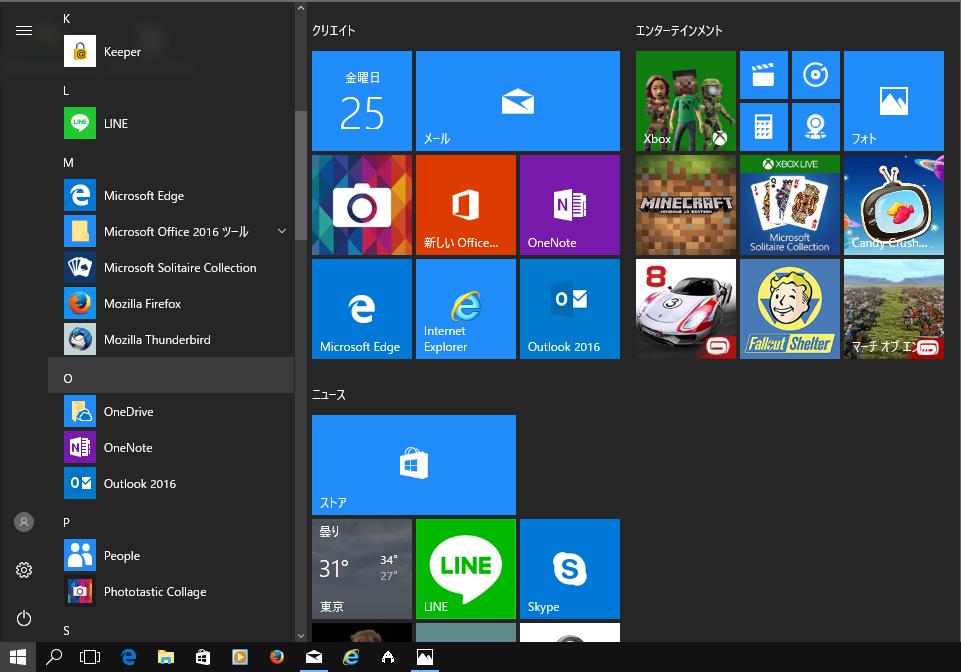
2 1 POP 系の設定 1.1 初めて設定する場合 ( 追加メールアドレスの設定 ) 1. Outlook 2016 を起動します スタート をクリックし スタート画面から [Outlook 2016] をクリックします 2 / 37
3 2. メールが立ち上がります (1) 初めてアカウントを設定する場合 1 [Outlook 2016 へようこそ ] 画面が表示されます [ 次へ (N) >] ボタンをクリックします 2 [ はい ] を選択し [ 次へ (N) >] ボタンをクリックします 3 / 37
4 (2) アカウントを追加する場合 1 [ ファイル ] をクリックします 2 アカウント情報 にて [ アカウントの追加 ] をクリックします 4 / 37
5 3. 自動アカウントセットアップ にて [ 自分で電子メールやその他のサービスを使うための設 定をする ( 手動設定 )(M)] を選択し [ 次へ (N) >] ボタンをクリックしてください 4. サービスの選択 にて [POP または IMAP(P)] を選択し [ 次へ (N) >] ボタンをクリック してください 5 / 37
6 5. [ アカウントの追加 ] 画面にて アカウント ID 通知書 に記載された設定情報を元に設定し [ 詳細設定 (M)...] ボタンをクリックしてください [ 次へ (N) >] ボタンはまだ押さないでください 1 名前 (Y): 送信メールの送信者となる名前を入力してください 2 電子メールアドレス (E): メールアドレスを入力してください 3 アカウントの種類 (A): [POP3] を選択してください 4 受信メールサーバー (I): アカウント ID 通知書 に記載された受信メールサーバを入力してください 5 送信メールサーバー (SMTP)(O): アカウント ID 通知書 に記載された送信メールサーバを入力してください 6 アカウント名 (U): アカウント ID を入力してください 7 パスワード (P): パスワードを入力してください 6 / 37
7 6. インターネット電子メール設定を行います (1) [ 送信サーバー ] タブにて [ 送信サーバー (SMTP) は認証が必要 (O)] を未チェックとしてください (2) [ 詳細設定 ] タブにて 以下の通り設定し [OK] ボタンをクリックしてください 受信サーバー (POP3)(I): [110] を設定 2 このサーバーは暗号化された接続 (SSL) が必要 (E) 未チェック 3 送信サーバー (SMTP)(O): [25] を設定 4 使用する暗号化接続の種類 (C): なし 7 / 37
8 7. [ アカウントの追加 ] 画面に戻ります [ 次へ (N) >] ボタンをクリックしてください 8. 設定内容が正しい場合 接続テストの状況が [ 完了 ] となります [ 閉じる (C)] ボタンをクリックしてください 終了すると以下の画面が表示されます [ 完了 ] ボタンをクリックしてください 8 / 37
![1.2 設定内容の確認 変更 1. [ ファイル ] をクリックします 2.](/docs-images/98/138771931/images/9-1.jpg "アカウント情報 にて [ アカウント設定 ] をクリックしてから [ アカウント設定 (A)...] をクリ ックします 3.")
9 1.2 設定内容の確認 変更 1. [ ファイル ] をクリックします 2. アカウント情報 にて [ アカウント設定 ] をクリックしてから [ アカウント設定 (A)...] をクリ ックします 3. 確認したいアカウントを選択し [ 変更 (A)...] をクリックします 9 / 37
10 4. [ アカウントの変更 ] 画面が表示されます (1) この画面では 受信 / 送信メールサーバー メールアドレス パスワードの変更 確認ができま す 変更した場合は [ 次へ (N)...] ボタンをクリックしてください (2) [ アカウントの変更 ] 画面で [ 詳細設定 (M)...] ボタンをクリックすると [ インターネット電子メール設定 ] が表示されます メールサーバーの設定情報が確認できます 変更した場合は [OK] ボタンをクリックしてください 1 [ 送信サーバー ] タブでは送信メールサーバーの認証の設定が確認 変更できます 2 [ 詳細設定 ] タブでは ポート番号 暗号化の設定が確認 変更できます 10 / 37
11 5. 設定内容が正しい場合 接続テストの状況が [ 完了 ] となります [ 閉じる (C)] ボタンをクリックしてください 6. 終了すると以下の画面が表示されます [ 完了 ] ボタンをクリックしてください 11 / 37
12 1.3 メールアドレス変更後の設定変更 1. 以下の画面が表示されます [ キャンセル ] ボタンをクリックしてください 2. [ ファイル ] をクリックします 12 / 37
13 3. アカウント情報 にて [ アカウント設定 ] をクリックしてから [ アカウント設定 (A)...] をクリ ックします 4. アカウントを選択し [ 変更 (A)...] をクリックします 13 / 37
![5. [POP と IMAP のアカウント設定 ] 画面にて [ 電子メールアドレス (E):] と [ アカウント名 (U):] を変更して [ 詳細設定 (M).](/docs-images/98/138771931/images/14-1.jpg "..] ボタンをクリックしてください [ 次へ (N) >] ボタンはまだ押さないでください 6.")
14 5. [POP と IMAP のアカウント設定 ] 画面にて [ 電子メールアドレス (E):] と [ アカウント名 (U):] を変更して [ 詳細設定 (M)...] ボタンをクリックしてください [ 次へ (N) >] ボタンはまだ押さないでください 6. [ 送信サーバー ] タブにて [ 送信サーバー (SMTP) は認証が必要 (O)] が未チェックの状態か確認し [OK] ボタンをクリックしてください 14 / 37
15 7. [ アカウントの変更 ] 画面に戻ります [ 次へ (N) >] ボタンをクリックしてください 8. 設定内容が正しい場合 接続テストの状況が [ 完了 ] となります [ 閉じる (C)] ボタンをクリックしてください 9. 終了すると以下の画面が表示されます [ 完了 ] ボタンをクリックしてください 15 / 37
![新しいパスワードを入力し [OK]](/docs-images/98/138771931/images/16-1.jpg "ボタンをクリックしてください 16 /")
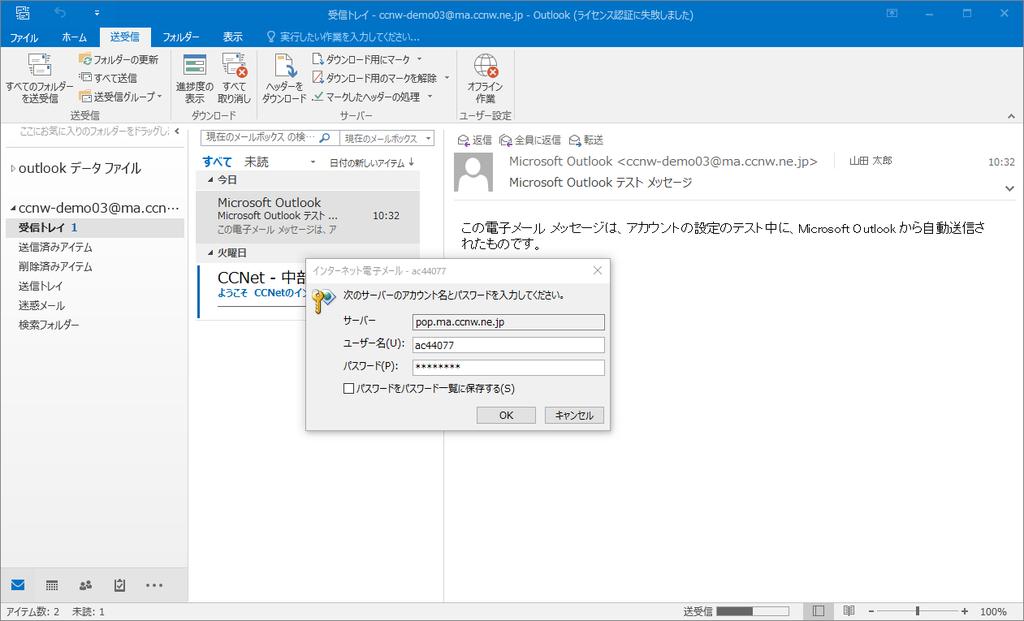
16 1.4 メールパスワード変更後の設定変更 1. 以下のような画面が表示されます 2. 新しいパスワードを入力し [OK] ボタンをクリックしてください 16 / 37
17 1.5 サーバーにメールを残さない設定 1. [ ファイル ] をクリックします 2. アカウント情報 にて [ アカウント設定 ] をクリックしてから [ アカウント設定 (A)...] をクリ ックします 3. アカウントを選択し [ 変更 (A)...] をクリックします 17 / 37
18 4. [ 詳細設定 (M)...] ボタンをクリックしてください 5. [ 詳細設定 ] タブにて [ サーバーから削除する (R)] をチェックし 何日後に削除するかを設定し [OK] ボタンをクリックしてください 18 / 37
19 6. [ アカウントの変更 ] 画面に戻ります [ 次へ (N) >] ボタンをクリックしてください 7. 設定内容が正しい場合 接続テストの状況が [ 完了 ] となります [ 閉じる (C)] ボタンをクリックしてください 8. 終了すると以下の画面が表示されます [ 完了 ] ボタンをクリックしてください 19 / 37
20 1.6 サブミッションポートの確認 変更 1. [ ファイル ] をクリックします 2. アカウント情報 にて [ アカウント設定 ] をクリックしてから [ アカウント設定 (A)...] をクリ ックします 3. 確認するアカウントを選択し [ 変更 (A)...] をクリックします 20 / 37
![4. [ 詳細設定 (M)...] ボタンをクリックしてください 5.](/docs-images/98/138771931/images/21-1.jpg "[ 詳細設定 ] タブを確認します [ 送信メール (SMTP)(O):] に [587] が設定されている場合 サブ ミッションポートの設定になっています 以下の表の通り 設定を変更します 変更前 変更後 1 2 3 4 1 受信サーバー (POP3)(I): [995] を入力してください 2")
21 4. [ 詳細設定 (M)...] ボタンをクリックしてください 5. [ 詳細設定 ] タブを確認します [ 送信メール (SMTP)(O):] に [587] が設定されている場合 サブ ミッションポートの設定になっています 以下の表の通り 設定を変更します 変更前 変更後 受信サーバー (POP3)(I): [995] を入力してください 2 このサーバーは暗号化された接続 (SSL) が必要 (E): チェックしてください 3 送信サーバー (SMTP)(O): [465] を入力してください 4 使用する暗号化接続の種類 (C): [SSL] を選択してください 21 / 37
![6. [ 送信サーバー ] タブを開きます [ 送信サーバー (SMTP) は認証が必要 (O)] をチェックし [ 受信メールサーバーと同じ設定を使用 する (U)] を選択してください [OK] ボタンをクリックしてください 7.](/docs-images/98/138771931/images/22-1.jpg "[ アカウントの追加 ] 画面にて 以下の通り設定して [ 次へ (N) >] ボタンをクリックしてください 1 2 3 1 受信メールサーバー (I): [secure.ccnw.ne.jp] を入力してください 2 送信メールサーバー (SMTP)(O): [secure.ccnw.ne.jp] を入力してください 3 アカウント名 (U): アカウント ID を入力してください 22 / 37")
22 6. [ 送信サーバー ] タブを開きます [ 送信サーバー (SMTP) は認証が必要 (O)] をチェックし [ 受信メールサーバーと同じ設定を使用 する (U)] を選択してください [OK] ボタンをクリックしてください 7. [ アカウントの追加 ] 画面にて 以下の通り設定して [ 次へ (N) >] ボタンをクリックしてください 受信メールサーバー (I): [secure.ccnw.ne.jp] を入力してください 2 送信メールサーバー (SMTP)(O): [secure.ccnw.ne.jp] を入力してください 3 アカウント名 (U): アカウント ID を入力してください 22 / 37
![8. 設定内容が正しい場合 接続テストの状況が [ 完了 ] となります [ 閉じる (C)]](/docs-images/98/138771931/images/23-0.jpg "ボタンをクリックしてください 9.")
23 8. 設定内容が正しい場合 接続テストの状況が [ 完了 ] となります [ 閉じる (C)] ボタンをクリックしてください 9. 終了すると以下の画面が表示されます [ 完了 ] ボタンをクリックしてください 23 / 37
24 2 IMAP 系の設定 2.1 初めて設定する場合 ( 追加メールアドレスの設定 ) 1. Outlook 2016 を起動します スタート をクリックし スタート画面から [Outlook 2016] をクリックします 24 / 37
![2. メールが立ち上がります (1) 初めてアカウントを設定する場合 1 [Outlook 2016 へようこそ ] 画面が表示されます](/docs-images/98/138771931/images/25-1.jpg "[ 次へ (N) >] ボタンをクリックします 2 [ はい ] を選択し [ 次へ (N) >] ボタンをクリックします 25 /")
25 2. メールが立ち上がります (1) 初めてアカウントを設定する場合 1 [Outlook 2016 へようこそ ] 画面が表示されます [ 次へ (N) >] ボタンをクリックします 2 [ はい ] を選択し [ 次へ (N) >] ボタンをクリックします 25 / 37
26 (2) アカウントを追加する場合 1 [ ファイル ] をクリックします 2 アカウント情報 にて [ アカウントの追加 ] をクリックします 26 / 37

![を選択し [ 次へ (N) >] ボタンをクリックしてください 4.](/docs-images/98/138771931/images/27-1.jpg "サービスの選択 にて [POP または IMAP(P)] を選択し [ 次へ (N)")
27 3. 自動アカウントセットアップ にて [ 自分で電子メールやその他のサービスを使うための設 定をする ( 手動設定 )(M)] を選択し [ 次へ (N) >] ボタンをクリックしてください 4. サービスの選択 にて [POP または IMAP(P)] を選択し [ 次へ (N) >] ボタンをクリック してください 27 / 37
28 5. [ アカウントの追加 ] 画面にて 以下の通り設定して [ 詳細設定 (M)...] ボタンをクリックしてください [ 次へ (N) >] ボタンはまだ押さないでください 1 名前 (Y): 送信メールの送信者となる名前を入力してください 2 電子メールアドレス (E): メールアドレスを入力してください 3 アカウントの種類 (A): [IMAP] を選択してください 4 受信メールサーバー (I): [imap.ccnw.ne.jp] を選択してください 5 送信メールサーバー (SMTP)(O): [imap.ccnw.ne.jp] を選択してください 6 アカウント名 (U): アカウント ID を入力してください 7 パスワード (P): パスワードを入力してください 28 / 37
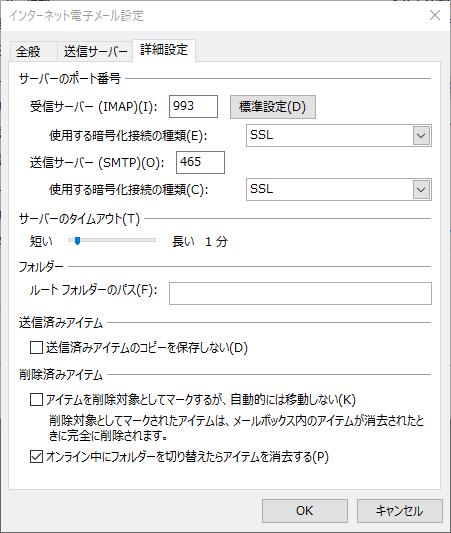
29 6. インターネット電子メール設定を行います 7. [ 送信サーバー ] タブにて [ 送信サーバー (SMTP) は認証が必要 (O)] をチェックし [ 受信メール サーバーと同じ設定を使用する (U)] を選択してください (1) [ 詳細設定 ] タブにて 以下の通り設定し [OK] ボタンをクリックしてください 受信サーバー (IMAP)(I): [993] を入力してください 2 使用する暗号化接続の種類 (E): [SSL] を選択してください 3 送信サーバー (SMTP)(O): [465] を入力してください 4 使用する暗号化接続の種類 (C): [SSL] を選択してください 29 / 37
30 8. [ アカウントの追加 ] 画面に戻ります [ 次へ (N) >] ボタンをクリックしてください 9. 設定内容が正しい場合 接続テストの状況が [ 完了 ] となります [ 閉じる (C)] ボタンをクリックしてください 10. 終了すると以下の画面が表示されます [ 完了 ] ボタンをクリックしてください 30 / 37
31 2.2 設定内容の確認 変更 設定内容の確認 変更 の手順と同様です 2.3 POP 設定からの設定変更 メールアカウントの追加 と同じ手順で IMAP のアカウントを追加します 2. POP 設定のアカウントを削除します (1) [ ファイル ] をクリックします (2) アカウント情報 にて [ アカウント設定 ] をクリックしてから [ アカウント設定 (A)...] をクリ ックします 31 / 37
![[OK] ボタンをクリックします (5) POP](/docs-images/98/138771931/images/32-1.jpg "設定のアカウントが削除されました [ 閉じる ]")
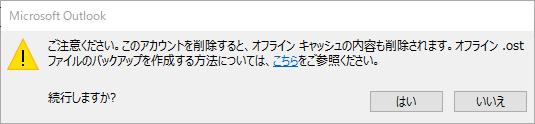
32 (3) 削除したいアカウントを選択し [ 削除 (M)...] をクリックします (4) 確認画面が表示されます [OK] ボタンをクリックします (5) POP 設定のアカウントが削除されました [ 閉じる ] ボタンをクリックします 32 / 37
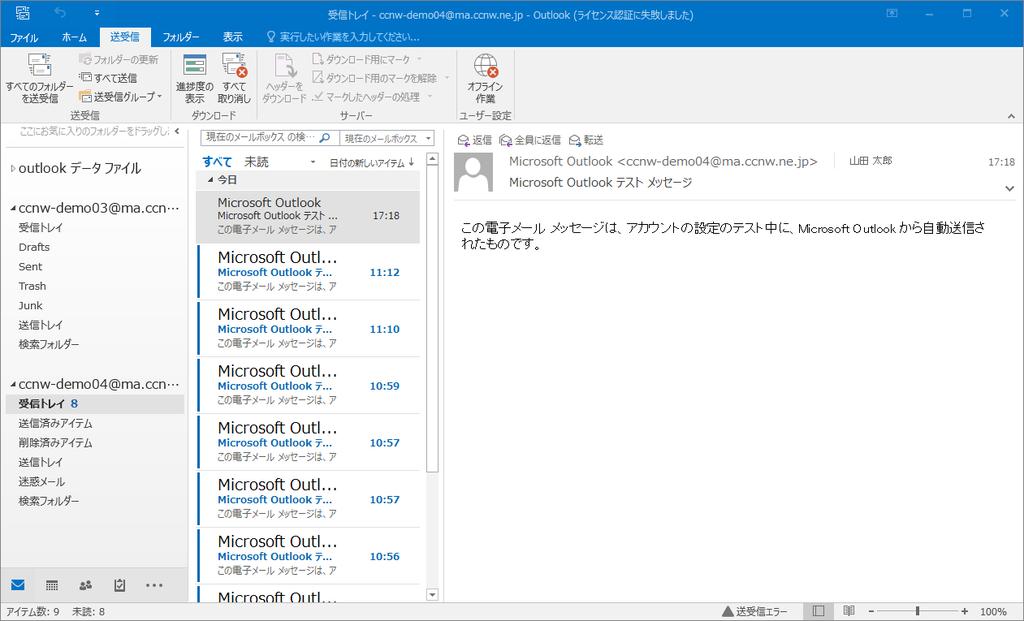
33 3. 削除したアカウントのメールも参照できます 33 / 37
34 4. 過去のメールも削除したい場合は 以下の通り行います (1) [ ファイル ] をクリックします (2) アカウント情報 にて [ アカウント設定 ] をクリックしてから [ アカウント設定 (A)...] をクリ ックします 34 / 37
![(3) [ アカウント設定 ] 画面が開きます [ データファイル ] タブをクリックします (4) 削除したいデータファイルが既定に設定されている場合は 追加したアカウントを選択し [ 既定に設定 (D)] をクリックします (5)](/docs-images/98/138771931/images/35-0.jpg "確認画面が表示されます [OK] ボタンをクリックします (6) ここで 一旦 Outlook を終了し 再度 Outlook を起動します [ アカウント設定 ] 画面の [ データファイル ] タブの表示まで 操作してください 35 /")
35 (3) [ アカウント設定 ] 画面が開きます [ データファイル ] タブをクリックします (4) 削除したいデータファイルが既定に設定されている場合は 追加したアカウントを選択し [ 既定に設定 (D)] をクリックします (5) 確認画面が表示されます [OK] ボタンをクリックします (6) ここで 一旦 Outlook を終了し 再度 Outlook を起動します [ アカウント設定 ] 画面の [ データファイル ] タブの表示まで 操作してください 35 / 37
![(7) 削除したいデータファイルを選択し [ 削除 (M)]](/docs-images/98/138771931/images/36-0.jpg "をクリックします (8) 確認画面が表示されます [ はい")
![(Y)] ボタンをクリックします (9) POP](/docs-images/98/138771931/images/36-1.jpg "設定のデータファイルが削除されました [ 閉じる ]")
36 (7) 削除したいデータファイルを選択し [ 削除 (M)] をクリックします (8) 確認画面が表示されます [ はい (Y)] ボタンをクリックします (9) POP 設定のデータファイルが削除されました [ 閉じる ] ボタンをクリックします 36 / 37
37 (10) 削除したアカウントのメールが表示されなくなりました 2.4 メールアドレス変更後の設定変更 メールアドレス変更後の設定変更 と同じ手順で変更してください 2.5 メールパスワード変更後の設定変更 メールパスワード変更後の設定変更 と同じ手順で変更してください 37 / 37
メールソフトの設定方法 :Outlook2013 メールソフトの設定方法 Outlook2013 POP3 の設定方法 1 メールソフトの起動 :Microsoft Outlook2013 を起動します 2 [ 次へ ] をクリックします 1
![メールソフトの設定方法 :Outlook2013 メールソフトの設定方法 Outlook2013 POP3 の設定方法 1 メールソフトの起動 :Microsoft Outlook2013 を起動します 2 [ 次へ ] をクリックします 1](/thumbs/100/146586417.jpg "メールソフトの設定方法 :Outlook2013 メールソフトの設定方法 Outlook2013 POP3 の設定方法 1 メールソフトの起動 :Microsoft Outlook2013 を起動します 2 [ 次へ ] をクリックします 1") メールソフトの設定方法 Outlook2013 POP3 の設定方法 1 メールソフトの起動 :Microsoft Outlook2013 を起動します 2 [ 次へ ] をクリックします 1 3 [ はい ] を選択して [ 次へ ] をクリックします 4 自動アカウントセットアップの画面で [ 自分で電子メールやその他のサービスを使うための設定 をする ( 手動設定 )] を選択して [ 次へ
メールソフトの設定方法 Outlook2013 POP3 の設定方法 1 メールソフトの起動 :Microsoft Outlook2013 を起動します 2 [ 次へ ] をクリックします 1 3 [ はい ] を選択して [ 次へ ] をクリックします 4 自動アカウントセットアップの画面で [ 自分で電子メールやその他のサービスを使うための設定 をする ( 手動設定 )] を選択して [ 次へ
1 POP 系の設定 重要事項 Windows10 のメールアプリで CCNet のメールを利用する場合 以下の点にご注意ください Windows 10 に標準でインストールされている メール アプリは 弊社のメール方式 (POP) に対応はしておりますが 本マニュアル制作時点 ( バージョン 17
 Windows 10 標準メール設定マニュアル 目次 1 POP 系の設定... 2 1.1 初めて設定する場合 ( 追加メールアドレスの設定 )... 2 1.2 設定内容の確認 変更... 8 1.3 メールアドレス変更後の設定変更... 12 1.4 メールパスワード変更後の設定変更... 16 1.5 サーバーにメールを残さない設定... 17 1.6 サブミッションポートの確認 変更...
Thunderbird(Windows) 設定マニュアル 目次 1 POP 系の設定 初めて設定する場合 ( 追加メールアドレスの設定 ) 設定内容の確認 変更 メールアドレス変更後の設定変更 メールパスワード変更後の設定変更
 Thunderbird(Windows) 設定マニュアル 目次 1 POP 系の設定... 2 1.1 初めて設定する場合 ( 追加メールアドレスの設定 )... 2 1.2 設定内容の確認 変更... 9 1.3 メールアドレス変更後の設定変更... 11 1.4 メールパスワード変更後の設定変更... 14 1.5 サーバーにメールを残さない設定... 15 1.6 サブミッションポートの確認
登録手順 1 の 2 Microsoft Outlook 2013 スタートアップ 参考 スタートアップ画面が表示されない場合 Microsoft Outlook 2013 の起動画面から [ ファイル ] タブを選択し [ 情報 ] をクリックします アカウント情報から [ アカウントの追加 ]
![登録手順 1 の 2 Microsoft Outlook 2013 スタートアップ 参考 スタートアップ画面が表示されない場合 Microsoft Outlook 2013 の起動画面から [ ファイル ] タブを選択し [ 情報 ] をクリックします アカウント情報から [ アカウントの追加 ]](/thumbs/76/73011105.jpg "登録手順 1 の 2 Microsoft Outlook 2013 スタートアップ 参考 スタートアップ画面が表示されない場合 Microsoft Outlook 2013 の起動画面から [ ファイル ] タブを選択し [ 情報 ] をクリックします アカウント情報から [ アカウントの追加 ]") Microsoft Outlook 2013 編 本書では Microsoft Outlook 2013 の設定方法を説明します なお 本書では Microsoft Outlook 2013 の評価版を使いマニュアルを作成しております 製品版 とは多少異なる手順があるかもしれませんが ご了承ください 目次 P1 1 Microsoft Outlook 2013 の起動 P1 2 メールアカウントの登録
Microsoft Outlook 2013 編 本書では Microsoft Outlook 2013 の設定方法を説明します なお 本書では Microsoft Outlook 2013 の評価版を使いマニュアルを作成しております 製品版 とは多少異なる手順があるかもしれませんが ご了承ください 目次 P1 1 Microsoft Outlook 2013 の起動 P1 2 メールアカウントの登録
I N D E X リダイレクト画面投稿手順 リダイレクト画面投稿手順 2 1 管理画面にログイン 2 右上の + 追加 を押す メールサービスのご利用について 4 メールソフト設定方法 ご利用のバージョンにより 画面や設定項目が異なる場
 設定マニュアル 2017 年 6 月版 I N D E X リダイレクト画面投稿手順 リダイレクト画面投稿手順 2 1 管理画面にログイン 2 右上の + 追加 を押す メールサービスのご利用について 4 https://www.uspot.jp/location/ メールソフト設定方法 ご利用のバージョンにより 画面や設定項目が異なる場合があります Windows Live メール 4 Microsoft
登録手順 1 の 2 Microsoft Outlook 2010 スタートアップ 参考 スタートアップ画面が表示されない場合 Microsoft Outlook 2010 の起動画面から [ ファイル ] タブを選択し [ 情報 ] をクリックします [ アカウント設定 ] [ アカウント設定 (
![登録手順 1 の 2 Microsoft Outlook 2010 スタートアップ 参考 スタートアップ画面が表示されない場合 Microsoft Outlook 2010 の起動画面から [ ファイル ] タブを選択し [ 情報 ] をクリックします [ アカウント設定 ] [ アカウント設定 (](/thumbs/69/60803738.jpg "登録手順 1 の 2 Microsoft Outlook 2010 スタートアップ 参考 スタートアップ画面が表示されない場合 Microsoft Outlook 2010 の起動画面から [ ファイル ] タブを選択し [ 情報 ] をクリックします [ アカウント設定 ] [ アカウント設定 (") Microsoft Outlook 2010 編 本書では Microsoft Outlook 2010 の設定方法を説明します 目次 P1 1 Microsoft Outlook 2010 の起動 P1 2 メールアカウントの登録 P10 3 メールアカウント設定の確認 P16 4 接続ができない時には ( 再設定 ) P18 5 設定の変更をしていないのに メールが送受信できなくなった P19
Microsoft Outlook 2010 編 本書では Microsoft Outlook 2010 の設定方法を説明します 目次 P1 1 Microsoft Outlook 2010 の起動 P1 2 メールアカウントの登録 P10 3 メールアカウント設定の確認 P16 4 接続ができない時には ( 再設定 ) P18 5 設定の変更をしていないのに メールが送受信できなくなった P19
メール設定
 メール設定 この章では メールを送受信するためにメールソフトを設定する方法についてご案内しています 設定の操作は パソコンの OS と お使いになるメールソフトによって異なります ご利用のパソコンの OS とお使いになるメールソフトをご確認の上 該当するページをご覧ください その他のメールソフトをご利用の方は下記の Web ページをご覧ください http://www.alpha-web.ne.jp/service/basic/
Office365 Outlook
 総合情報センター 07 年 5 月 Office365 Outlook 設定書 はじめに はじめに 総合情報センターのメールサービスを新しいサービス (Office365) に移行します 現在のサービス : オンプレミスサーバでの提供新しいサービス : Office 365 Education(Exchange Online) クラウド メールソフトウェア (Outlook) をお使いの方は 既存のメールクライアントを最新にし
目次 1. メールソフトの設定変更について... 1 (1) 設定内容 (Windows / Mac OS X / ipad / Android 等 )... 1 (2) 設定内容 ((1) の設定で送信できない場合のみ ) 設定変更操作手順... 3 (1) Windows / M
 メールソフト設定変更手順書 2014 年 08 月 15 日第 1.0 版一般社団法人愛媛県医師会 目次 1. メールソフトの設定変更について... 1 (1) 設定内容 (Windows / Mac OS X / ipad / Android 等 )... 1 (2) 設定内容 ((1) の設定で送信できない場合のみ )... 2 2. 設定変更操作手順... 3 (1) Windows / Mac
10 完了 をクリック 13 このサーバーは認証が必要 をチェックして 設定 をクリック Windows メール Windows Vista に標準のメールソフト Windows メール の設定方法を説明します 1 スタート から 電子メール Windows メール をクリック 11 続いて設定ファ
 Outlook Express Windows に標準のメールソフト Outlook Express の設定方法を説明します 1Outlook Express を起動します 注. ウイザードが起動した場合は5へ進む 4 メール をクリック 7 受信メール (POP3 IMAP または HTTP) サーバー に pop.kvision.ne.jp を 入力し 送信メール (SMTP) サーバー に mail.kvision.ne.jp
大阪大学キャンパスメールサービスの利用開始方法
 大阪大学キャンパスメールサービス メールクライアント設定方法 国立大学法人大阪大学 情報推進本部 情報推進部情報基盤課 2017 年 3 月 目次 1. メールクライアントの設定情報... 2 2. メールクライアントの設定方法... 3 Outlook2016... 3 メールアカウントを追加する場合... 3 初めて Outlook2016 を利用する場合... 8 Windows Live メール...
メール設定方法 メール (Windows10) 設定 Outlook 2016 設定 Outlook 2013 設定 Thunderbirdメール設定 Mail 6.x (Mac OS X 10.8) 設定トラブルシューティング 訪問設定サポート [ 初回無料 ( 一部有料 )] もございます 詳し
![メール設定方法 メール (Windows10) 設定 Outlook 2016 設定 Outlook 2013 設定 Thunderbirdメール設定 Mail 6.x (Mac OS X 10.8) 設定トラブルシューティング 訪問設定サポート [ 初回無料 ( 一部有料 )] もございます 詳し](/thumbs/100/144526750.jpg "メール設定方法 メール (Windows10) 設定 Outlook 2016 設定 Outlook 2013 設定 Thunderbirdメール設定 Mail 6.x (Mac OS X 10.8) 設定トラブルシューティング 訪問設定サポート [ 初回無料 ( 一部有料 )] もございます 詳し") メール設定方法 メール (Windows10) 設定 Outlook 2016 設定 Outlook 2013 設定 Thunderbirdメール設定 Mail 6.x (Mac OS X 10.8) 設定トラブルシューティング 訪問設定サポート [ 初回無料 ( 一部有料 )] もございます 詳しくは別紙 訪問設定サポート をご覧ください メール (Windows10) 設定 設定 スタートメニュー
メール設定方法 メール (Windows10) 設定 Outlook 2016 設定 Outlook 2013 設定 Thunderbirdメール設定 Mail 6.x (Mac OS X 10.8) 設定トラブルシューティング 訪問設定サポート [ 初回無料 ( 一部有料 )] もございます 詳しくは別紙 訪問設定サポート をご覧ください メール (Windows10) 設定 設定 スタートメニュー
Microsoft PowerPoint - メールソフト設定方法マニュアル_ver.1.5.ppt
 メールソフト設定方法 マニュアル Ver. 1.5 目次 Outlook Express 設定方法 P2~11 ケース 1: アカウントを新規に追加する場合ケース 2: 既存アカウントの設定を変更する場合 Office Outlook 設定方法 P12~20 ケース 1: アカウントを新規に追加する場合ケース 2: 既存アカウントの設定を変更する場合 Mozilla Thunderbird 3 設定方法
東北インテリジェント通信株式会社 御中
 TOCN 付加サービス メールクライアント設定マニュアル 第 3.0 版 2017/11/2 東北インテリジェント通信株式会社 目次 1. はじめに... 1 2. Outlook2016 設定手順... 2 2-1. メールクライアント起動... 2 2-2. 電子メールアカウントの追加... 2 2-3. 自動アカウントセットアップ... 3 2-4. サービスの選択... 3 2-5. メールアカウント設定...
登録手順 2 アカウントの登録 追加 インターネットアカウント画面が表示されます [ 追加 (A)] [ メール (M)] の順にクリックします 登録手順 3 表示名の設定 インターネット接続ウィザードが表示されます [ 表示名 (D)] に名前を入力します 入力が完了したら [ 次へ (N)] を
![登録手順 2 アカウントの登録 追加 インターネットアカウント画面が表示されます [ 追加 (A)] [ メール (M)] の順にクリックします 登録手順 3 表示名の設定 インターネット接続ウィザードが表示されます [ 表示名 (D)] に名前を入力します 入力が完了したら [ 次へ (N)] を](/thumbs/57/40932045.jpg "登録手順 2 アカウントの登録 追加 インターネットアカウント画面が表示されます [ 追加 (A)] [ メール (M)] の順にクリックします 登録手順 3 表示名の設定 インターネット接続ウィザードが表示されます [ 表示名 (D)] に名前を入力します 入力が完了したら [ 次へ (N)] を") Outlook Express 編 本書では Outlook Express の設定方法を説明します 目次 P1 1 Outlook Express の起動 P1 2 メールアカウントの登録 P8 3 メールアカウント設定の確認 P12 4 接続ができない時には ( 再設定 ) P14 5 設定の変更をしていないのに メールが送受信できなくなった P15 6 メール送信形式の設定 1 Outlook
Outlook Express 編 本書では Outlook Express の設定方法を説明します 目次 P1 1 Outlook Express の起動 P1 2 メールアカウントの登録 P8 3 メールアカウント設定の確認 P12 4 接続ができない時には ( 再設定 ) P14 5 設定の変更をしていないのに メールが送受信できなくなった P15 6 メール送信形式の設定 1 Outlook
メール設定 Outlook Express 6 の場合 (Windows 98 ~ XP) Outlook Express 6 の場合 (Windows 98 ~ XP) Windows XP に付属する Outlook Express 6 に αweb のメールアカウントを追加する方法についてご案
 メール設定 この章では メールを送受信するためにメールソフトを設定する方法についてご案内しています 設定の操作は パソコンの OS と お使いになるメールソフトによって異なります ご利用のパソコンの OS とお使いになるメールソフトをご確認の上 該当するページをご覧ください その他のメールソフトをご利用の方は下記の Web ページをご覧ください http://www.alpha-web.ne.jp/service/basic/
メールソフト(Microsoft Outlook/Thunderbird)の利用方法
 国士舘大学 メールソフト (Microsoft Outlook/Thunderbird) の利用方法 Ver..0 情報システム課 06/0/3 内容. 概要.... 所要時間... 3. 事前準備... 4. 変更履歴... 5. 設定手順... ステップ Kaede メールにログオンして設定情報を確認する... ステップ メールソフトの設定を行う... 4 ...
2019/7/25 更新 2.2. メーラー設定 (IMAP 設定 ) この項目ではメールソフトで IMAP にて受信ができるように設定をする手順を説明します 事前にマニュアル 1.4 POP/IMAP 許可設定 1.5 メーラー (Outlook 等 ) を使う場合の設定 を行っている必要がありま
 2019/7/25 更新 2.2. メーラー設定 (IMAP 設定 ) この項目ではメールソフトで IMAP にて受信ができるように設定をする手順を説明します 事前にマニュアル 1.4 POP/IMAP 許可設定 1.5 メーラー (Outlook 等 ) を使う場合の設定 を行っている必要があります 2.2 メーラー設定 2.2.1 IMAP 受信設定 (Outlook) 2.2.3 メーリングリストアドレスからの送信設定
1. POP3S および SMTP 認証 1 メールアイコン ( ) をクリックしてメールを起動します 2 一度もメールアカウントを作成したことがない場合は 3 へ進んでください メールアカウントの追加を行う場合は メール メニューから アカウントを追 加 をクリックします 3 メールアカウントのプ
 教員向け Mac メール 9.X 設定方法 2015/11/24 作成 Version1.0 教員用メールアドレス ( アカウント名 @tamacc.chuo-u.ac.jp のメールアドレス ) を使用してメールを送受信する際の OS X El Capitan(v10.11) 付属のメール 9.X での設定方法について説明します メールを送受信するためのプロトコル ( 通信手順 ) にはいくつかの種類があります
Windows Liveメールの設定
 メールの設定 画面の記載は一例です お手元の会員証を確認して入力してください ここでの説明はキーボード マウスを利用した操作方法となります 目 次 ( 見たいページをクリックすると そのページに移動します ) 1. Outlook 2016 をお使いの方 P.1 2. Outlook 2013 をお使いの方 P.7 3. Outlook 2010 をお使いの方 P.15 4. (Outlook が無い場合
アルファメールプレミア 移行設定の手引き Outlook2016
 アルファメールプレミアに移行されるお客様へ アルファメールプレミア メールソフトの移行設定 Outlook 2016 (POP 版 ) http://www.alpha-prm.jp/ 必ずお読みください 本資料はアルファメールプレミアに移行されるお客様の利用されているメールソフトの移行設定用の資料です 手順にそった操作 お手続きが行われない場合 正常に移行が完了できない可能性がございます 必ず本資料をご参照いただけますようお願いいたします
クラウドメール移行に伴うメーラーの設定方法設定変更の内容 :SMTP 及び POP 受信ポートの変更 & 送信セキュリティの暗号化接続 Live メールの設定方法 1. 画面上部の アカウント を選択後 直下に表示される プロパティ を選択すると 以下の画面 ( 図 1) が表示されます 図 1 2
 クラウドメール移行に伴うメーラーの設定方法 < 共通事項 > 重要 1. 受信メールサーバ (POP) ( メーラーによって表記は異なります ) の名称をご確認ください pop.orihime.ne.jp 1. 送信メールサーバ (SMTP) ( メーラーによって表記は異なります ) の名称をご確認ください smtp.orihime.ne.jp 各メーラーの設定時に 上記内容と相違が無いかご確認ください
目次 移行前の作業 3 ステップ1: 移行元サービス メールソフトの設定変更 3 ステップ2: アルファメール2 メールソフトの設定追加 6 ステップ3: アルファメール2 サーバへの接続テスト 11 ステップ4: 管理者へ完了報告 11 移行完了後の作業 14 作業の流れ 14 ステップ1: メー
 アルファメール 2 アルファメール 2 コンパクトに移行されるお客様へ アルファメール 2 アルファメール 2 コンパクト メールソフトの移行設定 Outlook 2016 (POP 版 ) https://www.alpha-mail.jp/ 必ずお読みください 本資料はアルファメール 2 アルファメール 2 コンパクトに移行されるお客様の利用されているメールソフトの移行設定用の資料です 手順にそった操作
メール送受信設定ガイド(外出先からの利用方法)
 I.C.T インターネットサービス メール送受信設定ガイド ( 外出先からの利用方法 ) 1. 基本情報 1 2. 各メールソフト設定例 2 2-1.Windows Live メールの場合 2 2-2.Outlook 2010 / 2013 / 2016 の場合 4 2-3.iPhone/iPad の場合 7 2-4.Android Gmail の場合 12 上記以外のメールソフトをご利用のお客様は
目次 メールの基本設定内容 2 メールの設定方法 Windows Vista / Windows 7 (Windows Live Mail) Windows 8 / Windows 10 (Mozilla Thunderbird) 3 5 Windows (Outlook 2016) メ
 2 1: ネットワーク設定手順書 が完了後に行ってください 170912 鏡野町有線テレビ 各種設定手順書 この手順書では以下の内容の手順を解説しています メール設定 ホームページの掲載 お客様がご利用の OS により設定方法が異なる部分があります OS をご確認の上 作業を行ってください お客様のパソコン環境によっては 本手順書に記載されている内容と異なる場合があります 本手順書は 鏡野町有線テレビのインターネット接続サービスを利用するためのものです
アルファメール 移行設定の手引き Outlook2016
 アルファメールに移行されるお客様へ アルファメール メールソフトの移行設定 Outlook 2016 (POP 版 ) http://www.alpha-mail.jp/ 必ずお読みください 本資料はアルファメールに移行されるお客様の利用されているメールソフトの移行設定用の資料です 手順にそった操作 お手続きが行われない場合 正常に移行が完了できない可能性がございます 必ず本資料をご参照いただけますようお願いいたします
2019/6/26 更新 2.2. メーラー設定 (IMAP 設定 ) この項目ではメールソフトで IMAP にて受信ができるように設定をする手順を説明します 事前にマニュアル 1.4 POP/IMAP 許可設定 を行っている必要があります 新 旧両方の東北大メールの受信設定をしていると 6/14-
 2019/6/26 更新 2.2. メーラー設定 (IMAP 設定 ) この項目ではメールソフトで IMAP にて受信ができるように設定をする手順を説明します 事前にマニュアル 1.4 POP/IMAP 許可設定 を行っている必要があります 新 旧両方の東北大メールの受信設定をしていると 6/14-7/31 の間は両方にメールが届きます 2.2 メーラー設定 2.2.1 IMAP 受信設定 2.2.3
1. メールソフトの設定 Windows 10 Microsoft Windows 10 の メール アプリで POP メールの設定を行う方法をご案内いたします 設定を始める前に あらかじめ メールアドレスの登録を行ってください 重要事項 Windows10 のメールアプリで CCNet のメールを
 メールソフトの設定 (Windows) 20170531-1 1.Windows 10 P 1 2.Windows 8 P 6 3.Windows 7 P 10 1. メールソフトの設定 Windows 10 Microsoft Windows 10 の メール アプリで POP メールの設定を行う方法をご案内いたします 設定を始める前に あらかじめ メールアドレスの登録を行ってください 重要事項
メールソフトの設定 設定に必要な情報について... P2 迷惑メール対策 OP25B について... P3 Outlook 2016 の設定... P5 Outlook 2013 の設定... P8 Windows 10 メールアプリの設定... P11 Mail 10.0 の設定... P15 i
 メールソフトの設定 設定に必要な情報について... P2 迷惑メール対策 OP25B について... P3 Outlook 2016 の設定... P5 Outlook 2013 の設定... P8 Windows 10 メールアプリの設定... P11 Mail 10.0 の設定... P15 ios 10(iPad) の設定... P19 1 メールソフトの設定をする前に あらかじめ YCV のウェブサイト上から
インストール手順 2 セットアップの種類 [ 標準インストール (S)] [Thunderbird を既定のメールプログラムとして使用する (U)] にチェックを入れ [ 次へ (N)] をクリックします インストール手順 3 セットアップ設定の確認 [ インストール (I)] をクリックします 2
![インストール手順 2 セットアップの種類 [ 標準インストール (S)] [Thunderbird を既定のメールプログラムとして使用する (U)] にチェックを入れ [ 次へ (N)] をクリックします インストール手順 3 セットアップ設定の確認 [ インストール (I)] をクリックします 2](/thumbs/76/73068743.jpg "インストール手順 2 セットアップの種類 [ 標準インストール (S)] [Thunderbird を既定のメールプログラムとして使用する (U)] にチェックを入れ [ 次へ (N)] をクリックします インストール手順 3 セットアップ設定の確認 [ インストール (I)] をクリックします 2") Mozilla Thunderbird メール編 本書では Thunderbird メールの設定方法を説明します 目次 P1 1 Thunderbirdメールのインストール P4 2 メールアカウントの登録 P11 3 メールアカウント設定の確認 P15 4 接続ができない時には ( 再設定 ) P17 5 設定の変更をしていないのに メールが送受信できなくなった P18 6 メール送信形式の設定
Mozilla Thunderbird メール編 本書では Thunderbird メールの設定方法を説明します 目次 P1 1 Thunderbirdメールのインストール P4 2 メールアカウントの登録 P11 3 メールアカウント設定の確認 P15 4 接続ができない時には ( 再設定 ) P17 5 設定の変更をしていないのに メールが送受信できなくなった P18 6 メール送信形式の設定
7.Outlook2016 の設定 1 1Outlook2016 を起動します Outlook へようこそ 画面が表示された場合は 8.Outlook2016 の設定 2 をご覧ください 2 ファイル をクリックします 3 アカウントの追加 をクリックします 4 自動アカウントセットアップ 画面で
 6. 登録内容の確認 1 登録申請をいただいた日の翌日 13 時以降に JWAY ホームページ (http://jway.jp) へアクセスしてください 2 画面左側にある ご利用中のお客様 をクリックしてください 3 Web 受付 ( 旧加入者サポート ) にある ログイン画面へ をクリックしてください 4 右の画面が表示されたら 4.Web 受付へのログイン の 4 の手順と同じように 認証コード
Microsoft Word - Gmail-mailsoft設定2016_ docx
 全学 Gmail メールソフト設定方法 総合情報メディアセンター情報基盤部門 2016 年 6 月 1 日 はじめに 1 1 Gmail との連携を有効にする 2 2 Gmail にて POP または IMAP を有効にする 3 3 アカウントでの設定 5 4 メールソフトへの設定 7 5 設定例 :Windows メールのアカウント追加手順 9 6 設定例 :Windows メールのアカウント追加手順
大阪大学キャンパスメールサービスの利用開始方法
 大阪大学キャンパスメールサービスの利用開始方法 国立大学法人大阪大学 情報企画室 情報推進部情報基盤課 2012/11/27 目次 1. 大阪大学キャンパスメールサービスの利用開始方法... 2 利用開始手順の概要... 2 留意事項... 3 2. 旧サーバでの最後の受信... 4 3. パスワードの初期化... 4 4. メールクライアントの設定変更... 5 Outlook2010... 6
■POP3の廃止について
 最終更新日 :2017.8.28 メール受信方式の変更手順書 (Outlook 版 ) 情報連携統括本部 POP3 の廃止について メール受信方式の一つである POP3 形式はセキュリティ上の問題があるため 2011 年度夏に行いました キャンパス情報基幹システム の更新の際にお知らせいたしました通り 2017 年度夏の更新を持ちまして廃止いたします これにより 更新後は POP3 によるメールの受信はできなくなり
TKC インターネット サービスご利用企業様 TKC インターネット サービスをご利用いただき 誠にありがとうございます 昨今 悪意ある第三者によりメールの送受信の通信が盗聴された結果 メール本文や認証用パスワードが判読され 不正利用されるケースが報告されています このため TKCインターネット サ
 TKC インターネット サービス メールソフト (WindowsLive メール Windows メール Outloo k Exp ress 等 ) SSL 暗号化設定変更手順書 平成 28 年 12 月 TKC システム開発研究所 TKC インターネット サービスご利用企業様 TKC インターネット サービスをご利用いただき 誠にありがとうございます 昨今 悪意ある第三者によりメールの送受信の通信が盗聴された結果
手順 2 右下に表示される [ すべてのアプリ ] をクリックします 手順 3 アプリ一覧画面に切り替わるので その中に Windows Live Mail があるかどうか確認します Windows Live Mail が 一覧にあれば P7 の 登録手順 4 にすすんでください 一覧になければ P
![手順 2 右下に表示される [ すべてのアプリ ] をクリックします 手順 3 アプリ一覧画面に切り替わるので その中に Windows Live Mail があるかどうか確認します Windows Live Mail が 一覧にあれば P7 の 登録手順 4 にすすんでください 一覧になければ P](/thumbs/90/101972163.jpg "手順 2 右下に表示される [ すべてのアプリ ] をクリックします 手順 3 アプリ一覧画面に切り替わるので その中に Windows Live Mail があるかどうか確認します Windows Live Mail が 一覧にあれば P7 の 登録手順 4 にすすんでください 一覧になければ P") Windows Live メール 2012 編 本書では Windows Live メール 2012 の設定方法を説明します 目次 P1 1 (Windows8の場合)Windows Liveメールが入っているかを確認する P3 2 Windows Liveメールのダウンロード インストール P6 3 メールアカウントの登録 P15 4 メールアカウント設定の確認 P18 5 接続ができない時には
Windows Live メール 2012 編 本書では Windows Live メール 2012 の設定方法を説明します 目次 P1 1 (Windows8の場合)Windows Liveメールが入っているかを確認する P3 2 Windows Liveメールのダウンロード インストール P6 3 メールアカウントの登録 P15 4 メールアカウント設定の確認 P18 5 接続ができない時には
Bizメール&ウェブ プレミアム メール設定マニュアル
 Biz メール & ウェブプレミアム メール設定マニュアル 第 2.0.0 版 2017/3/30 この度は Biz メール & ウェブプレミアム をご契約いただき ありがとうございます 本書はメールソフトのご利用開始にあたりに必要となる設定や注意事項を記載しております 本書では Biz メール & ウェブプレミアム を全て 本サービス と表記しています 本サービスは独自ドメインでホームページを立ち上げたり
大阪大学キャンパスメールサービスの利用開始方法
 大阪大学キャンパスメールサービスの利用開始方法 大阪大学キャンパスメールを用いた 基礎工学研究科機能創成専攻 のメールサービスがスタートしますので 下記のような切り替え作業をお願いします キャンパスメールサーバの準備ができれば (13 時頃予定 ) メールは新サーバにのみ届きますので できるだけ早い時期に切り替え作業を行っていただく必要があります 利用開始手順の概要 1. 旧サーバでの最後のメール受信
Ⅰ OUTLOOK 2013設定 1.OUTLOOK2013を起動します 4.次へをクリックします ①ファイルをクリック 2.アカウント情報を設定します ①電子メールアカウント欄にチェックが入っていることを確認する ②次へをクリック 5.アカウントを手動設定します ①アカウント設定をクリック ②アカ
 w メール設定マニュアル 目次 はじめに Ⅰ.OUTLOOK 2013 設定 Ⅱ.OUTLOOK 2010 設定 2 ページ 4 ページ Ⅲ.Windows Live Mail 2011,2012 インストール Ⅳ.Windows Live Mail 2011,2012 設定 6 ページ 7 ページ Ⅴ.Mail 4.X 設定 8 ページ ( 参考 Ⅰ) WATV Web メール確認 10 ページ
(Microsoft PowerPoint - \203\201\201[\203\213\220\335\222\350\203}\203j\203\205\203A\203\213.pptx)
 弊社がご提供するメールアドレスでメールの送受信をするには メールソフトの設定が必要です このマニュアルでは 主要なメールソフトの設定方法をご案内しておりますので どうぞご一読の上 ご利用のパソコンでの設定をお願いします Outlook2007 編 2P~5P Outlook2010 編 6P~9P Outlook Express 編 10P~13P Windowsメール編 14P~17P Windows
改訂履歴 版数 制定年月日 内容 第1.0版 2018年09月 第1.0版を初版として発行 < > 2
 第 1.0 版 株式会社 NTT ぷらら ぷらら法人会員サービス担当 [email protected] 170-6024 東京都豊島区東池袋 3-1-1 サンシャイン60 24F TEL: 009192-123( 固定電話 携帯電話 通話料無料 ) 0120-971-993( ひかり電話 通話料無料 ) 03-5954-7257(PHS 公衆電話等 通話料金お客さま負担 ) FAX: 03-5954-5357
クライアントソフト設定マニュアル (Thunderbird) Ver 年 8 月 1 日
 クライアントソフト設定マニュアル (Thunderbird) Ver. 1.0 2018 年 8 月 1 日 もくじ 1. はじめに... 3 本書の目的... 3 接続方式... 3 2. クライアントソフト設定 (Thunderbird)... 5 メールアカウントの追加方法 (Thunderbird)... 6 購読設定 ( フォルダー表示設定 )... 11 2 1. はじめに 本書の目的本書は
Bizメール&ウェブ ビジネス メール設定ガイド
 Biz メール & ウェブビジネス メール設定ガイド 第 2.3 版 2017 年 1 月 23 日 1 更新履歴 更新日版数主な更新内容 2012/4/3 1.0 版初版作成 2013/11/22 1.1 版 Outlook2013 設定手順追加 2014/7/28 1.2 版 ThunderBird MacMail iphone 設定手順を削除 2015/4/1 2.0 版基盤システムバージョンアップに伴う更新
導入編設定編設計手順書の構成 設定を行う前にお読みください 1 ケーブルモデムの設置 ケーブルモデムの概要と接続についてご説明いたします 設定手順書です 設定の際にお読みください 2 TCP/IP の設定 ネットワークの設定についてご説明いたします 3 インターネットオプションの設定 インターネット
 雲南夢ネットインターネット接続サービス 設定手順書 ( 放送センター用 ) Windows 10 版 雲南市 飯南町事務組合 US290-2017-06 導入編設定編設計手順書の構成 設定を行う前にお読みください 1 ケーブルモデムの設置 ケーブルモデムの概要と接続についてご説明いたします 設定手順書です 設定の際にお読みください 2 TCP/IP の設定 ネットワークの設定についてご説明いたします
ビジネスサーバ設定マニュアルメール設定篇(VPS・Pro)
 ビジネスサーバ シリーズ設定マニュアル ~VPS Pro メール設定編 ~ 本マニュアルの内容は メールサービス利用開始にあたっての設定用資料としてご利用いただくことを目的としております 第 1.1 版 株式会社 NTT ぷらら 本ご案内に掲載している料金等は消費税相当額を含んでおりません 2010 年 1 月現在 1 変更履歴 日時 変更箇所等 備考 2009.8.25 2010.2.3 第 1.0
 beat-box 責任者のパスワード変更 (1/3) beat-box 責任者が行う設定です beat-box 責任者のパスワードを変更しましょう beat-box の初期設置時には beat/basic サービスご契約時に指定した beat-box 責任者 *1(1 名 *2) が登録されています beat-box 責任者の初期パスワードは ykyayfwk となっています ( 大文字 小文字に注意して入力してください
NeoMail(Webメールのご利用方法)
 ULTINA On Demand Platform シェアード ホスティングユーザ - マニュアル Ver.1.3 2013/07/23 ソフトバンクテレコム株式会社 目次 1. メールソフトの設定 (Outlook Express6)... 2 2. horde(web メールのご利用方法 : 電子メールの設定 )... 11 3. ユーザーコントロールパネル... 16 1 1. メールソフトの設定
Microsoft PowerPoint - US kisuki-win10.ppt [互換モード]
![Microsoft PowerPoint - US kisuki-win10.ppt [互換モード]](/thumbs/49/25884148.jpg "Microsoft PowerPoint - US kisuki-win10.ppt [互換モード]") 雲南夢ネットインターネット接続サービス 設定手順書 ( 放送センター用 ) Windows 10 版 雲南市 飯南町事務組合 US290-2016-02 定編Q編設定手順書の構成導入編設定を行う前にお読みください 1 ケーブルモデムの設置 設定手順書です 設定の際にお読みください ケーブルモデムの概要と接続についてご説明いたします 設2 TCP/IP の設定 ネットワークの設定についてご説明いたします
雲南夢ネットインターネット接続サービス 設定手順書 ( 放送センター用 ) Windows 10 版 雲南市 飯南町事務組合 US290-2016-02 定編Q編設定手順書の構成導入編設定を行う前にお読みください 1 ケーブルモデムの設置 設定手順書です 設定の際にお読みください ケーブルモデムの概要と接続についてご説明いたします 設2 TCP/IP の設定 ネットワークの設定についてご説明いたします
在学生向けメールサービス
 メールシステム ( 新潟大学 Gmail) 基本操作マニュアル - 1 - 目次 1. ログイン...- 3-2. 画面の説明...- 4-3. メールの作成...- 7-4. ファイルの添付方法...- 9-5. メールの削除...- 10-6. メールの返信...- 10-7. メールの転送...- 11-8. メールの下書き保存...- 12-9. ラベルについて...- 13-9.1. ラベルの作成...-
3) アカウントのプロパティ画面 全般 が表示されるので アカウント名 と メールアドレス を確認 する 4) サーバー タグを押すと 設定情報が確認できますので メモするか この部分をコピーしておく 2
 シニアのパソコン講座第 24 回ウィンドウズ ライブメールのサポート終了対策 2017 年 1 月 1 日 By ミケパパマイクロソフトの無料メールソフト ウィンドウズ ライブメール (WLM) のサポートが 2017 年 1 月 10 日をもって終了します 現在ご使用中の皆さんは そのまま使い続けることができるとのことですが サポートが終了する ということは セキュリティ上の問題が生じても マイクロソフトは対策を講じない
Microsoft Word - Win-Outlook.docx
 Microsoft Office Outlook での設定方法 (IMAP および POP 編 ) How to set up with Microsoft Office Outlook (IMAP and POP) 0. 事前に https://office365.iii.kyushu-u.ac.jp/login からサインインし 以下の手順で自分の基本アドレスをメモしておいてください Sign
2 1: ネットワーク設定手順書 が完了後に行なってください 鏡野町有線テレビ 各種設定手順書 この手順書では以下の内容の手順を解説しています メール設定 ホームページの掲載 お客様がご利用の OS により設定方法が異なる部分があります OS をご確認の上 作業を行なってください お客
 2 1: ネットワーク設定手順書 が完了後に行なってください 150820 鏡野町有線テレビ 各種設定手順書 この手順書では以下の内容の手順を解説しています メール設定 ホームページの掲載 お客様がご利用の OS により設定方法が異なる部分があります OS をご確認の上 作業を行なってください お客様のパソコン環境によっては 本手順書に記載されている内容と異なる場合があります 本手順書は 鏡野町有線テレビのインターネット接続サービスを利用するためのものです
KIBINet 設定マニュアル 1 インターネット接続設定 Windows 98 Me をお使いのかたは 1~4 ページの設定をして下さい Windows 2000 をお使いのかたは 5~8 ページの設定をして下さい Windows XP をお使いのかたは 9~13 ページの設定をして下さい Win
 KIBINet 設定マニュアル 1 インターネット接続設定 Windows 98 Me をお使いのかたは 1~4 ページの設定をして下さい Windows 2000 をお使いのかたは 5~8 ページの設定をして下さい Windows XP をお使いのかたは 9~13 ページの設定をして下さい Windows Vista をお使いのかたは 14~16 ページの設定をして下さい Macintosh をお使いのかたは
Thunderbird 利用 Windows Mac 共通 Thunderbird を利用した移行は Web メールのフォルダを階層化している場合 移行ができない場合があります この場合の移行は Outlook を利用した移行で行ってください メールの移行マニュアル 本書は Office 365 導
 Thunderbird 利用 Windows Mac 共通 Thunderbird を利用した移行は Web メールのフォルダを階層化している場合 移行ができない場合があります この場合の移行は Outlook を利用した移行で行ってください メールの移行マニュアル 本書は Office 365 導入に伴い 現在利用している Web メールから Office 365 へのメールデータをコピー移行する手順になります
メールデータ移行手順
 Waseda-net メール (Web メール ) から Waseda メール (Gmail) への メールデータ移行手順 更新履歴 更新日 版 更新理由 更新箇所 2016/07/27 1 版 初版作成 初版作成 2016/08/26 2 版 全面改訂 1 版手順を全面的に改訂 2016/09/01 2 版 情報変更 学内ネットワークからの接続には汎用プロキシ不要 2016/09/07 2 版 情報追加
導入編設定編設計手順書の構成 設定を行う前にお読みください 1 ケーブルモデムの設置 ケーブルモデムの概要と接続についてご説明いたします 設定手順書です 設定の際にお読みください 2 TCP/IP の設定 ネットワークの設定についてご説明いたします 3 インターネットオプションの設定 インターネット
 雲南夢ネットインターネット接続サービス 設定手順書 ( 掛合中継所用 ) Windows 7 版 雲南市 飯南町事務組合 US201-2017-06 導入編設定編設計手順書の構成 設定を行う前にお読みください 1 ケーブルモデムの設置 ケーブルモデムの概要と接続についてご説明いたします 設定手順書です 設定の際にお読みください 2 TCP/IP の設定 ネットワークの設定についてご説明いたします 3
目次 第 1 章 設定の準備 2 第 2 章 ケーブルモデム及び光 ONU とパソコンの配線 2 第 3 章 インターネット接続設定 Windows の接続設定 Windows Windows 8,Windows Windo
 ちゅピコ NET ユーザーセットアップガイド 平成 28 年 2 月 22 日作成 ちゅピ COM ひろしまお客さまセンター ( 受付時間 9:00~18:00 年中無休 ) 0120-085-340 http://www.chupicom.jp 目次 第 1 章 設定の準備 2 第 2 章 ケーブルモデム及び光 ONU とパソコンの配線 2 第 3 章 インターネット接続設定 3 3-1. Windows
<4D F736F F D B9689C291D282BF817A30332D E B838B90DD92E8837D836A B B
 ケーブルインターネット 電子メール設定マニュアル 外出先 (CAC-NET 網以外 ) からメールを送受信するために 事業部 CAC-03-032-02.03 外出先からメールを送受信するために CAC-NET では 外出先からウェブメーラー ( パソコン 携帯電話 ) を利用する方法 もしくはお使いになられるパソコンのメールソフトの設定を変更していただくことにより メールの送受信ができる 2 つの方法をご用意しております
Microsoft Word - Gmail-mailsoft_ docx
 全学 Gmail メールソフト設定方法 総合情報メディアセンター情報基盤部門 2018 年 12 月 14 日 目次 はじめに... 1 メールソフト設定のための事前確認... 1 メールソフトの設定例 :Thunderbird でのアカウント追加手順... 6 メールソフトの設定例 :macos の メール アプリケーションでのアカウント追加手順... 11 参考 :POP を利用したメール受信について...
メールシステムおよび オンラインストレージシステムの Office365 への切り替え手順 同志社女子大学ネットワークインフラ課 2017 年 1 月 18 日改訂版 2
 メールシステム (DeepMail) およびオンラインストレージシステム (proself) の変更について 2017 年 1 月 13 日 各位 経理部ネットワークインフラ課 ネットワークインフラ課では 本学で運用しているメールシステム (DeepMail) および オンラインストレージシステム (proself) について 2017 年 3 月末をもって運用を変更する事となりました. 4 月以降は
移行手順 1 ブラウザを旧メールシステム用と 新メールシステム用とで 2 つ開く 1. 旧メールシステムの WebMail にアクセスします URL が異なっていますので 下記アド レスを URL バーに入力してください の方 :
 ActiveMail のメール移行方法について KEK WebMail(Active!Mail) を使用した移行方法を説明します WebMail は POP を用いて 他のメールサーバにアクセスし 受信箱 に配置されているメールを取得することができます この機能を利用して 旧メールシステムにあるメールデータを 新メールシステムに移行させる方法をご紹介します 基本的な流れ 1 ブラウザを旧メールシステム用と
Microsoft Word - FTTH各種設定手順書(鏡野地域対応_XP項目削除) docx
 2 1: ネットワーク設定手順書 が完了後に行なってください 140502 鏡野町有線テレビ 各種設定手順書 この手順書では以下の内容の手順を解説しています メール設定 ホームページの掲載 お客様がご利用の OS により設定方法が異なる部分があります OS をご確認の上 作業を行なってください お客様のパソコン環境によっては 本手順書に記載されている内容と異なる場合があります 本手順書は 鏡野町有線テレビのインターネット接続サービスを利用するためのものです
<4D F736F F D208BB388E78CA48B B838B F ED2837D836A B81694F75746C6F6F6B A5F E646F6378>
 Meiji Mail システム利用者マニュアル Outlook2010/2013(Winodws 版 ) 第 1.2 版 2014 年 12 月 4 日 明治大学情報基盤本部 目次 はじめに... 2 1. メールクライアントの設定... 3 1.1. MAPI の接続設定... 3 1.2. POP の接続設定... 7 1.3. IMAP の接続設定... 14 2. メールクライアントの操作...
イッツコムかっとびインターネットサービスセットアップマニュアル かっとび光かっとび FTTH フレッツかっとび ADSL フレッツ 第 10 版
 イッツコムかっとびインターネットサービスセットアップマニュアル かっとび光かっとび FTTH フレッツかっとび ADSL フレッツ 第 10 版 itscom インターネットサービスセットアップマニュアル < 目次 > 1. パソコンの接続設定 2 1-1. Windows 10 の接続設定 (PPPoE) 3 1-2. Windows 8.1 の接続設定 (PPPoE) 8 1-3. Windows
KCN-Netメール設定 2007年7月版
 KCN-Net メール設定 近鉄ケーブルネットワーク株式会社 2007 年 7 月 目次 KCN-Net からのお知らせ 1 メールの設定メールアカウントの接続を LAN での接続に変更する 2 Windows メールの設定 初めて起動した場合 4 アカウントの追加方法 6 OutlookExpress6, 5 の設定 初めて起動した場合 9 アカウントの追加方法 11 ユーザーの追加方法 14
 WebMail は 代表的 Web ブラウザや docomo softbank au WILLCOM などの携帯電話 iphone/ ipodtouch などから電子メールの送受信を行うことができるサービスです 出張先や移動中でも簡単にメールの送受信が可能です WebMail をご利用になるには下記の環境が必要です Windows Internet Explorer 9 Internet Explorer
 Windows 7 の Outlook 2010 へのメールデータ移行術 : パターン 3 - 作業の流れ ここでは Windows XP パソコンで使用していた Outlook Express のメールデータを Outlook 2003 を使用して Windows 7 パソコンの Outlook 2010 に移行 する手順を解説します この作業は これまで使っていた Windows XP パソコンに