
メールシステムおよび オンラインストレージシステムの Office365 への切り替え手順 同志社女子大学ネットワークインフラ課 2017 年 1 月 18 日改訂版 2
|
|
|
- やすもり いそみ
- 7 years ago
- Views:
Transcription
1 メールシステム (DeepMail) およびオンラインストレージシステム (proself) の変更について 2017 年 1 月 13 日 各位 経理部ネットワークインフラ課 ネットワークインフラ課では 本学で運用しているメールシステム (DeepMail) および オンラインストレージシステム (proself) について 2017 年 3 月末をもって運用を変更する事となりました. 4 月以降は 上記システムに代わり マイクロソフト社の Office365 に移行することといたします 年 3 月 31 日をもって 現行のメールシステムは送受信機能を停止 オンラインストレージシステムは新規ユーザー登録を停止します. また 両システムともに 2017 年 5 月 31 日に完全に停止します. つきましては みなさまには 添付の メールシステムおよびオンラインストレージシステムの Office365 への切り替え手順 をご覧の上 新システムへの切り替え手続きをしていただきますようお願いします. なお 移行期間は 2016 年度中より 2017 年 5 月末までとします. メールシステムについては 3 月末までに送受信したメールの閲覧は可能 オンラインストレージシステムは移行期間中も引き続き利用可能とします. 以上 1

2 メールシステムおよび オンラインストレージシステムの Office365 への切り替え手順 同志社女子大学ネットワークインフラ課 2017 年 1 月 18 日改訂版 2
3 目次 0. 概要 1. 切り替え作業の手順 2. メールの移行 2-0. 概要 2-1. メール転送設定 WebMail のメール転送設定 Office365 のメール転送設定 Office365 にサインインする Office365 のメール転送設定を解除する 2-2. 新メールサーバーに旧メールサーバー上のメールをインポートする Outlook2007 (windows) の設定 Outlook2016 (windows) の設定 Outlook for Mac (Mac) の設定 Mac メール (Mac) の設定 Thunderbird (windows) の設定 3. オンラインストレージの移行 3-0. 概要 3-1. Proself に保存したファイルをパソコンにダウンロードする OneDrive にファイルをアップロードする OneDrive を起動する OneDrive にファイルをアップロードする. 4. 改訂履歴 3
4 0. 概要 すでにお知らせしておりますように 同志社女子大学では 2016 年 10 月から マイクロソフト社のクラウドサービス Office365 を導入しております. すでに Office365 を利用されている方もおられるとは思いますが 2017 年 4 月には 現在お使いいただいているメールシステム DeepMail および ストレージサービス Proself ( ) を 新しい Office365 のシステムに完全に移行します. 移行においては 利用者のみなさまにもいくつかの切り替え作業をしていただく必要があります. 切り替え作業の手順をこの文書にまとめましたのでお読みのうえ 作業を行っていただきますようお願いします. ( 職員の方には Proself を使って頂いておりません ) 旧来のメールシステムは 2017 年 3 月 31 日以降 送受信の機能を停止し その後 2017 年 5 月末をもって稼働を停止いたします. ( 旧メールサーバー内のメールにアクセスすることは 5 月末まで可能です ) メールを途切れなく利用される方は 2017 年 3 月末までにお使いの環境を切り替えて頂く必要があります. 旧メール (DeepMail) サーバー 旧ストレージ (proself) サーバー 2017 年 3 月 31 日 4 月 1 日以降は送受信の機能停止 (3 月末までに受信したメールの閲覧は可 ) 2017 年 5 月 31 日 5 月末で完全に停止 新メールサーバー ストレージサーバー (Office365) 移行期間 4
5 1. 切り替え作業の手順 みなさまが切り替え作業を実施されるタイミングにより 作業の内容が異なります. 下記をご覧のうえ 12 のどちらかを選び それぞれのページに書かれた必要な作業を実行してください 年 3 月末までに新システムに切り替える方 メール転送の設定 [p.8~13] 新メールサーバーに旧メールサーバーのメールをインポートする ( 必要な方のみ ) [p.14~17] メールの送受信サーバーの切り替え [p.18~45] (Web メール環境を利用される方は不要です ) オンラインストレージの移行 (proself を使っていた方のみ ) [p.46~51] 年 4 月以降に新システムに切り替える方 新メールサーバーに旧メールサーバーのメールをインポートする ( 必要な方のみ ) [p.14~17] メールの送受信サーバーの切り替え [p.18~45] (Web メール環境を利用される方は不要です ) オンラインストレージの移行 (proself を使っていた方のみ ) [p.46~51] 作業について 不明な点などございましたら ヘルプデスクにお問い合わせいただきますようお願いします. 5
6 2-0. 概要 (1/2) 2017 年 3 月までのメールフロー 学外からのメール (Office365 以外 ) 旧メールサーバー ( 受信用 ) 旧メールサーバー ( 送信用 ) メール受信 メール送信 学内外へ 学内からのメール (Office365 以外 ) Office365 からのメール ( ) Office365 受信サーバーに届いたメールを旧メールサーバーに転送 ( ) Office365 メールサーバー ( 受信用 ) Office365 メールサーバー ( 送信用 ) ( Office365 を利用している諸機関から発信されたメールは Office365 の受信サーバーにしか届きません ) ( Office365 を利用している諸機関から発信されたメールを読めるようにするためにこの転送設定をおこなっています ) 2017 年 4 月以降のメールフロー 学外からのメール (Office365 以外 ) 旧メールサーバー ( 受信用 ) (4 月以降 新着メールは届かない ) 3 月末までに受信したメールを閲覧する事は可 (5 月末まで ) 旧メールサーバー ( 送信用 ) 学内外へ 学内からのメール (Office365 以外 ) Office365 からのメール Office365 メールサーバー ( 受信用 ) (4 月以降 すべてのメールがこちらに届く ) メール受信 メール送信 Office365 メールサーバー ( 送信用 ) 6
7 2-0. 概要 (2/2) 今回作業をお願いする内容 ( 赤枠内 ) 学外からのメール (Office365 以外 ) 旧メールサーバ ( 受信用 ) 旧メールサーバー ( 送信用 ) 学内からのメール (Office365 以外 ) メールサーバー内のメールをインポート Office365 からのメール 転送設定を変更 受信先を変更 送信先を変更 学内外へ Office365 メールサーバー ( 受信用 ) Office365 メールサーバー ( 送信用 ) 上図において 赤い枠で囲んだところが作業いただく箇所です. 図のように 移行作業は大まかに 3 つの手順からなっております. 1. メール転送設定を変更する 2. Office365 メールサーバーに 旧メールサーバー上のメールをインポートする 3. メール送信先 メール受信先を変更するこれら 3 点の作業を行っていただきますと 以降は新しい Offiice365 メールサーバーを使ってのメールをご利用いただけることとなります. 作業の詳細は次ページ以降をお読み下さい. 7

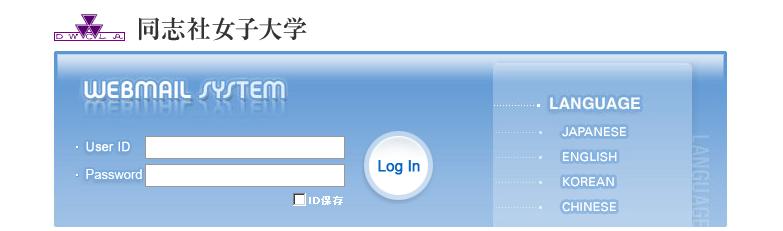

8 2-1. メール転送設定 WebMail のメール転送設定 (1/3) 旧メールサーバーへ届いたメールを Office365 メールサーバーへと転送させるようにする作業です. ブラウザにて にアクセスする. ユーザー ID パスワードを入力し [Log In] をクリックする. [ オプション ] をクリックする. [ メール転送 ] をクリックする. 8
9 2-1. メール転送設定 WebMail のメール転送設定 (2/3) [ 転送メールを自分のフォルダに残す ] にチェックを入れる. [ 転送先メールアドレス ] に < ユーザー ID>@dwc366.onmicrosoft.com を入力する. ( ) [ 追加 ] をクリックする. ここで入力する メールアドレス は 作業上のものであり 従来のメールアドレスはそのままお使いいただけます. 9
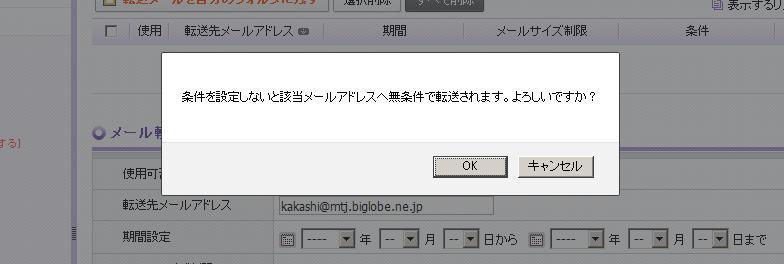
10 2-1. メール転送設定 WebMail のメール転送設定 (3/3) [OK] をクリックする. [LOGOUT] をクリックする. 10
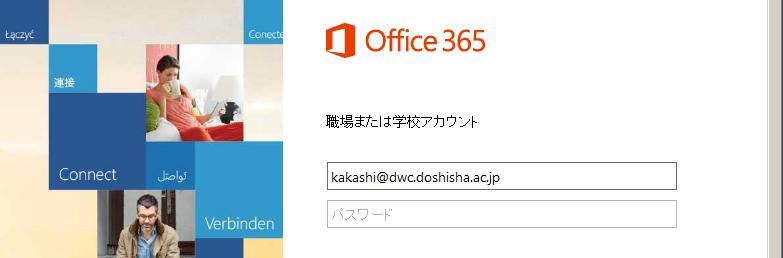
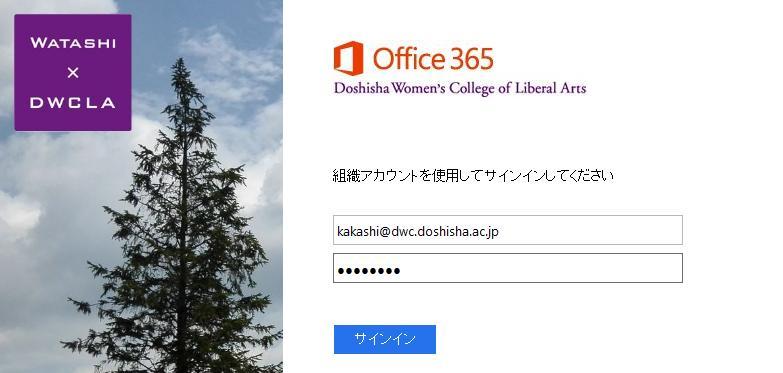
11 2-1. メール転送設定 Office365 のメール転送設定 Office365 にサインインする. ブラウザにて にアクセスする. メールアドレス ( 本学が配布したもの ) を入力し Enter する. パスワードを入力し [ サインイン ] をクリックする. 11
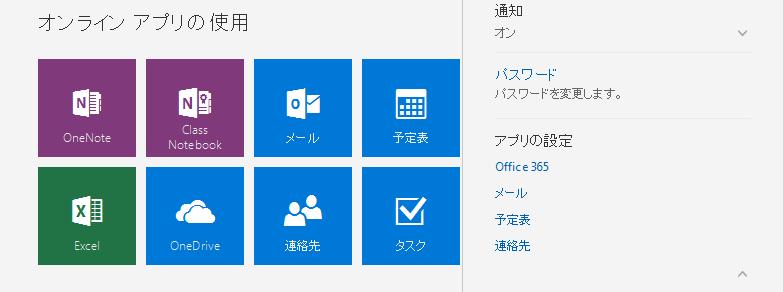
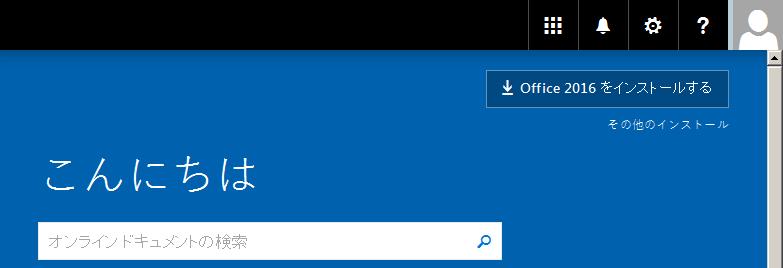
12 2-1. メール転送設定 Office365 のメール転送設定 Office365 のメール転送設定を解除する (1/2) 画面右上の歯車アイコンをクリックする. [ メール ] をクリックする. 12
13 2-1. メール転送設定 Office365 のメール転送設定 Office365 のメール転送設定を解除する (2/2) [ 転送 ] をクリックする. [ 転送を停止する ] にチェックを入れ [ 保存 ] をクリックする. 13
14 2-2. 新メールサーバーに旧メールサーバー上のメールをインポートする (1/4) 旧メールサーバーに保存されているメールを Office365 でも読めるようにします. 旧メールサーバーにメールを保存されていない方はこの作業の必要はありません. [2-1-2] の作業に引き続き [ 接続されているアカウント ] をクリックする. [+] ( プラス ) アイコンをクリックする. 14
15 2-2. 新メールサーバーに旧メールサーバー上のメールをインポートする (2/4) [ メールアドレス ] に < ユーザー ID>@mail.dwc.doshisha.ac.jp を入力する.( ) [ パスワード ] にパスワードを入力する. [OK] をクリックする. [OK] をクリックする. ここで入力する メールアドレス は 作業上のものであり 従来のメールアドレスはそのままお使いいただけます. 15
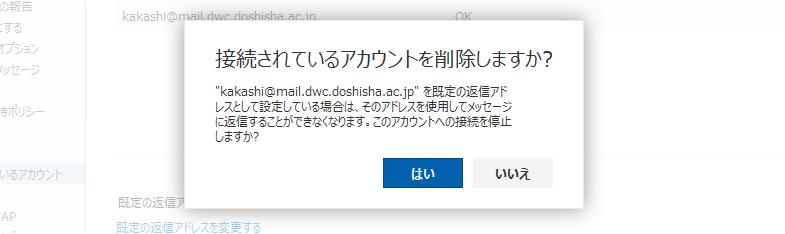
16 2-2. 新メールサーバーに旧メールサーバー上のメールをインポートする (3/4) 状態が OK になればインポート完了です. 引き続き インポート設定を解除します. ゴミ箱アイコンをクリックする. [ はい ] をクリックする. 16
![2-2. 新メールサーバーに旧メールサーバー上のメールをインポートする (4/4) [ オプション ] をクリックする.](/docs-images/91/106160211/images/17-0.jpg "Office365 の Web メール画面 (Outlook on the Web) が開きます.")
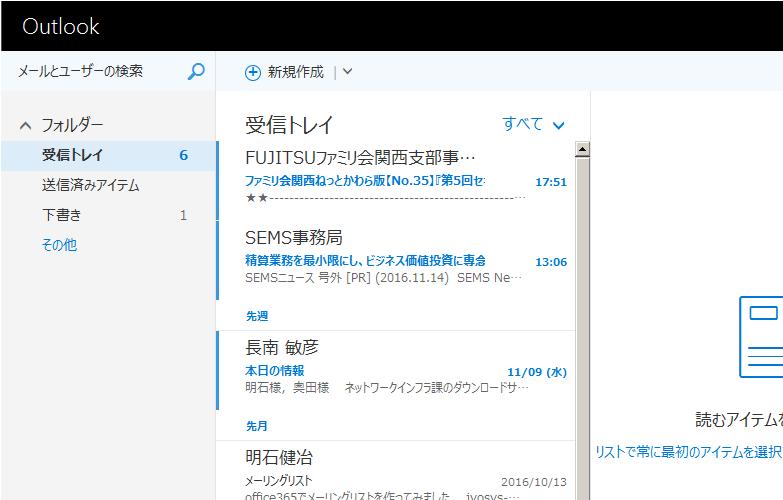
17 2-2. 新メールサーバーに旧メールサーバー上のメールをインポートする (4/4) [ オプション ] をクリックする. Office365 の Web メール画面 (Outlook on the Web) が開きます. 旧メールサーバーに保存されていたメールがインポートされている事をご確認ください. この作業により Office365 の Web メールの画面にて今までに受信したメールが閲覧出来るようになります. Webmail のみでメールを使用する方は メール移行の作業はこれで終了です. 17
18 Office365 では 従来の WebMail に代わるものとして web でのメール環境 Outlook on the Web が用意されております. 旧 WebMail から Outlook on the Web に乗り換える事で メールの送信先 受信先は変更される事になりますので web でのメール環境を利用いただく際は メールの送信先 受信先を変更する作業の必要はありません. Outlook on the Web は Office365 にサインイン後 [ メール ] タイルをクリックして利用できます. (Office365 へのサインインの手順は Office365 にサインインする をお読み下さい ) Office365 のメールは Outlook などのメールソフトでの利用も可能です. 現在使っておられるメールソフトの設定を変更する事で 既存のメール環境をそのまま引き継いで使用することも出来ます. 以下 よく使われているメールソフト Outlook2007 (windows) Outlook2016 (windows) Outlook for Mac (Mac) Mac メール (Mac) Thunderbird (windows) のメール設定を変更する手順を説明いたします. メールソフト移行の際は あらかじめメールのバックアップを作成した上で作業を行って下さい. 18
![コントロールパネルを開き [ メール ] をクリックする.](/docs-images/91/106160211/images/19-1.jpg "( コントロールパネルをカテゴリ表示している場合は [")
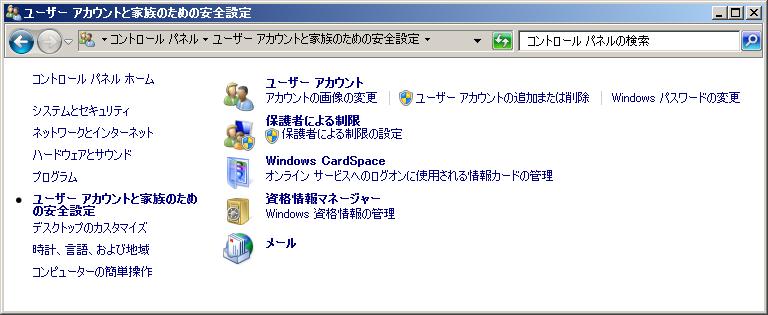
19 Outlook2007 (windows) の設定 (1/6) コントロールパネルを開き [ メール ] をクリックする. ( コントロールパネルをカテゴリ表示している場合は [ ユーザーアカウントと家族のための安全設定 ] カテゴリを開いて下さい ) [ 電子メールアカウント ] をクリックする. 19
![2-3-1. Outlook2007 (windows) の設定 (2/6) [ 変更 ] をクリックする. 受信メールサーバー を [outlook.](/docs-images/91/106160211/images/20-0.jpg "office365.com] へ 送信メールサーバー を [smtp.office365.com] に変更する. [ 詳細設定 ] をクリックする.")
20 Outlook2007 (windows) の設定 (2/6) [ 変更 ] をクリックする. 受信メールサーバー を [outlook.office365.com] へ 送信メールサーバー を [smtp.office365.com] に変更する. [ 詳細設定 ] をクリックする. 20
![2-3-1. Outlook2007 (windows) の設定 (3/6) [ 送信サーバー ] タブをクリックする.](/docs-images/91/106160211/images/21-0.jpg "[ 送信サーバー (SMTP) は認証が必要 ] にチェックをいれる.")
21 Outlook2007 (windows) の設定 (3/6) [ 送信サーバー ] タブをクリックする. [ 送信サーバー (SMTP) は認証が必要 ] にチェックをいれる. [ 受信メールサーバーと同じ設定を使用する ] にチェックをいれる. 21
![2-3-1. Outlook2007 (windows) の設定 (4/6) [ 詳細設定 ] をクリックする. 受信サーバー (POP3) と表示されている場合は [995] を入力する.](/docs-images/91/106160211/images/22-0.jpg "受信サーバー (IMAP) と表示されている場合は [993] を入力する. このサーバーは暗号化された接続 (SSL) が必要 にチェックをいれる. 送信サーバー (SMTP) に [587] を入力する.")
22 Outlook2007 (windows) の設定 (4/6) [ 詳細設定 ] をクリックする. 受信サーバー (POP3) と表示されている場合は [995] を入力する. 受信サーバー (IMAP) と表示されている場合は [993] を入力する. このサーバーは暗号化された接続 (SSL) が必要 にチェックをいれる. 送信サーバー (SMTP) に [587] を入力する. 使用する暗号化接続の種類 に [TLS] を入力する. [OK] をクリックする. 22
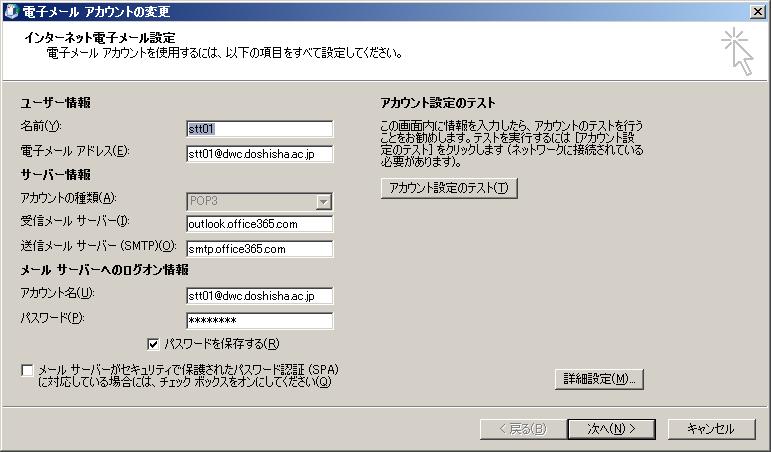
23 Outlook2007 (windows) の設定 (5/6) [ 次へ ] をクリックする. 23
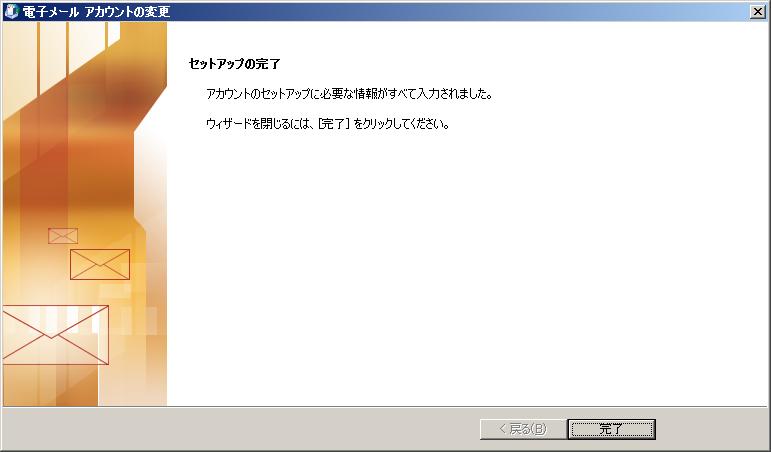
24 Outlook2007 (windows) の設定 (6/6) [ 完了 ] をクリックする. 24
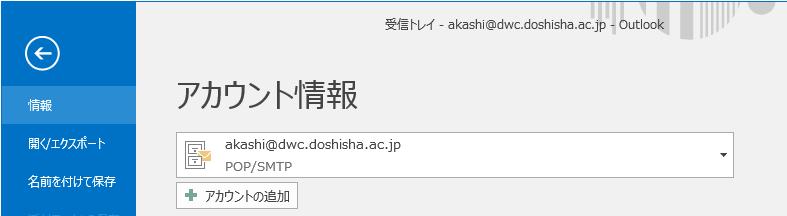
25 Outlook2016 (windows) の設定 (1/7) Outlook2016 を起動し [ ファイル ] をクリックする. [ アカウントの追加 ] をクリックする. 25
![2-3-2. Outlook2016 (windows) の設定 (2/7) [ 名前 ] を入力する.](/docs-images/91/106160211/images/26-0.jpg "[ 電子メールアドレス ] を入力する.")
26 Outlook2016 (windows) の設定 (2/7) [ 名前 ] を入力する. [ 電子メールアドレス ] を入力する. ( パスワードを入力し outlook に記憶させる事もできます ) [ 次へ ] をクリックする. 26
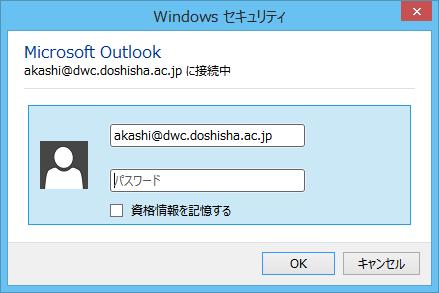
27 Outlook2016 (windows) の設定 (3/7) パスワード入力を促す画面が表示されたら [ パスワード ] を入力し [OK] をクリックする. (Outlook にパスワードを記憶させていると この画面は表示されません ) 27
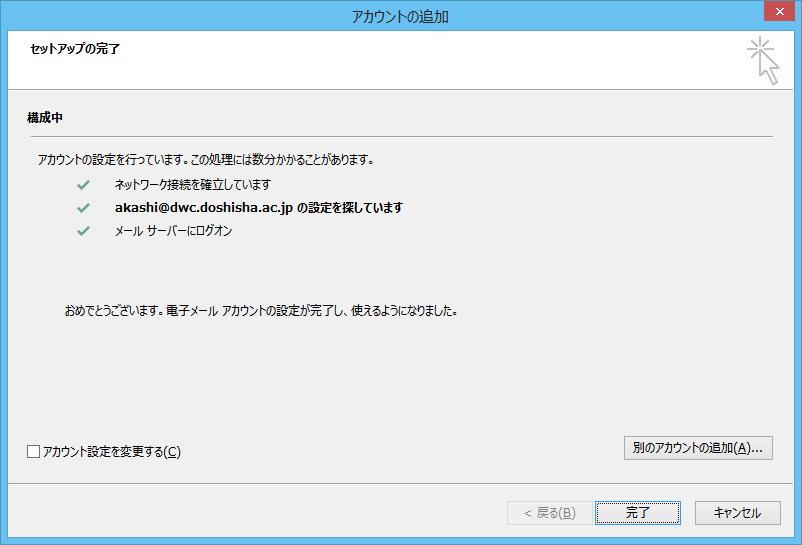
28 Outlook2016 (windows) の設定 (4/7) [ おめでとうございます 電子メールアカウントの設定が完了し 使えるようになりました ] が表示されていることを確認する. [ 完了 ] をクリックする. 28
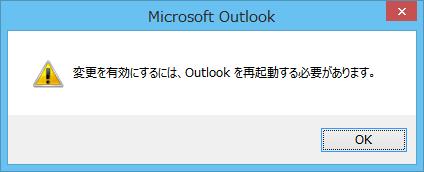
![(5/7) [OK] をクリックする.](/docs-images/91/106160211/images/29-2.jpg "Outlook2016 を再起動し [ ファイル ]")
29 Outlook2016 (windows) の設定 (5/7) [OK] をクリックする. Outlook2016 を再起動し [ ファイル ] をクリックする. [ アカウント設定 ] [ アカウント設定 ] をクリックする. 29
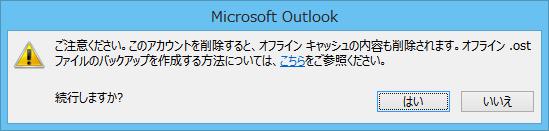
30 Outlook2016 (windows) の設定 (6/7) 元々あった方のアカウントを選び クリックする. [ 削除 ] をクリックする. [ 閉じる ] をクリックする. [ はい ] をクリックする. 30
![2-3-2. Outlook2016 (windows) の設定 (7/7) [ 閉じる ] をクリックする.](/docs-images/91/106160211/images/31-0.jpg "注意従来のメール接続とは異なり Microsoft Exchange のアカウント ( アカウントの種類が Microsoft Exchange となっている ) を作成してメールを使用する場合は")
31 Outlook2016 (windows) の設定 (7/7) [ 閉じる ] をクリックする. 注意従来のメール接続とは異なり Microsoft Exchange のアカウント ( アカウントの種類が Microsoft Exchange となっている ) を作成してメールを使用する場合は Outlook にてメールを削除すると メールサーバー上のメールも削除されます. 31
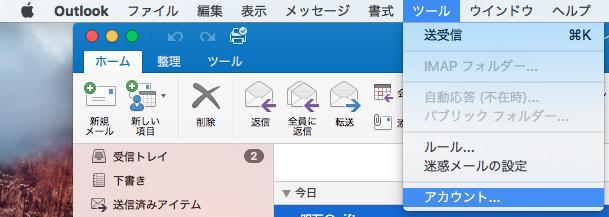
32 Outlook for Mac の設定 (1/5) Outlook を起動し [ ツール ] [ アカウント ] をクリックする. 32
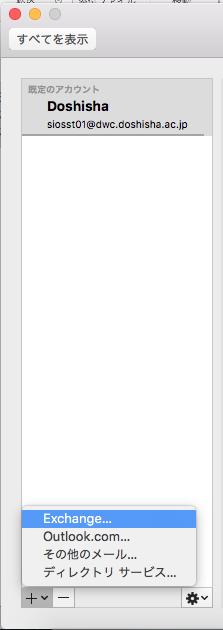
33 Outlook for Mac の設定 (2/5) [+] ( プラス ) をクリックする. [Exchange] をクリックする. 33
![[ 方法 ] から ユーザ名とパスワード を選択する. [ ユーザ名 ] にメールアドレスを入力する.](/docs-images/91/106160211/images/34-1.jpg "[ パスワード ] をクリックする. [ 自動構成 ] にチェックを入れる.")
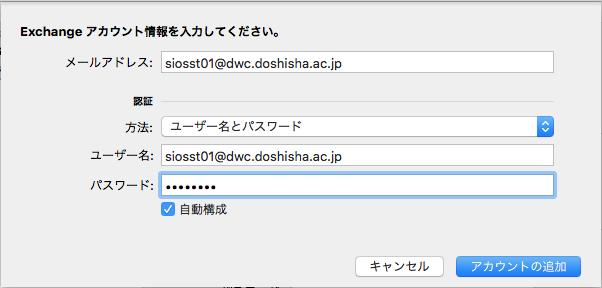
34 Outlook for Mac の設定 (3/5) [ メールアドレス ] にメールアドレスを入力する. [ 方法 ] から ユーザ名とパスワード を選択する. [ ユーザ名 ] にメールアドレスを入力する. [ パスワード ] をクリックする. [ 自動構成 ] にチェックを入れる. [ アカウントの追加 ] をクリックする. [ このサーバーに対して常にこの設定を適用する ] にチェックを入れる. [ 許可 ] をクリックする. 34
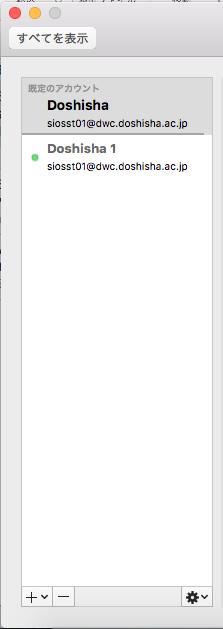
35 Outlook for Mac の設定 (4/5) 元々あった方のアカウントを選び クリックする. [-] ( マイナス ) をクリックする. 35
![2-3-3. Outlook for Mac の設定 (5/5) [ 削除 ] をクリックする.](/docs-images/91/106160211/images/36-0.jpg "注意従来のメール接続とは異なり Microsoft Exchange のアカウント ( アカウントの種類が Exchange となっている ) を作成してメールを使用する場合は")
36 Outlook for Mac の設定 (5/5) [ 削除 ] をクリックする. 注意従来のメール接続とは異なり Microsoft Exchange のアカウント ( アカウントの種類が Exchange となっている ) を作成してメールを使用する場合は Outlook にてメールを削除すると メールサーバー上のメールも削除されます. 36
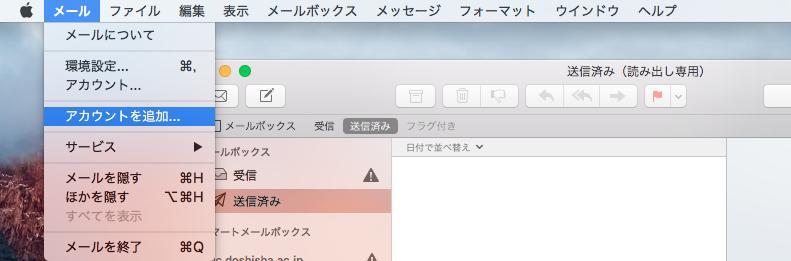
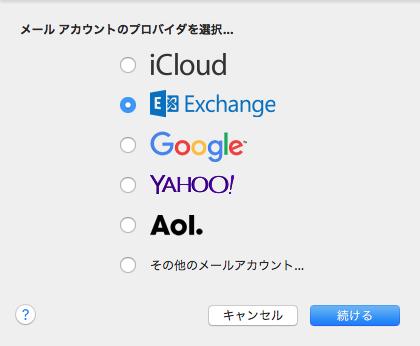
37 Mac メールの設定 (1/5) < 注意 > Mac メールのバージョンによっては この一連の作業により 今まで受信していたメールが削除される事があります. 作業の前に メールのバックアップを行うようにしてください. [ メール ] [ アカウントを追加 ] をクリックする. [Exchange] にチェックを入れる. [ 続ける ] をクリックする. 37
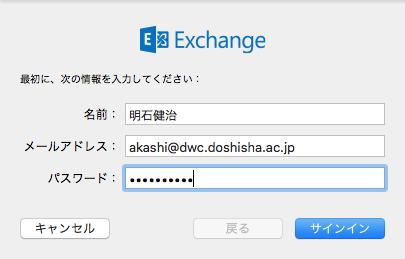
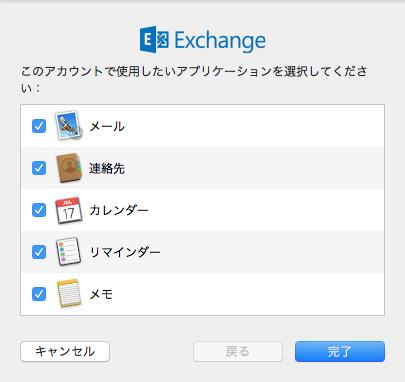
38 Mac メールの設定 (2/5) [ 名前 ] に氏名を入力する. [ メールアドレス ] にメールアドレスを入力する. [ パスワード ] にパスワードを入力する. [ サインイン ] をクリックする. [ 完了 ] をクリックする. 38
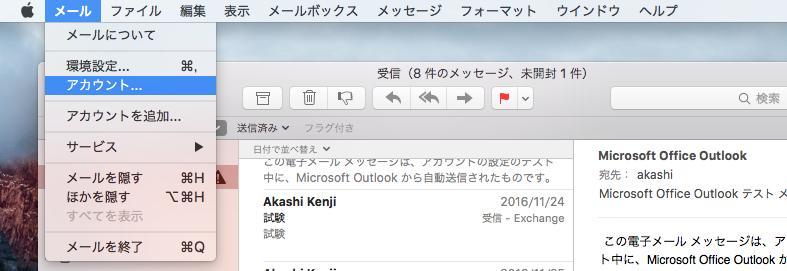
39 Mac メールの設定 (3/5) [ メール ] [ アカウント ] をクリックする. 39
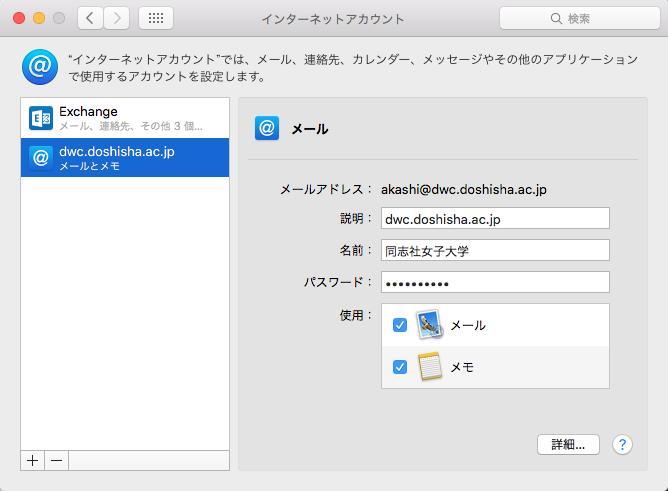
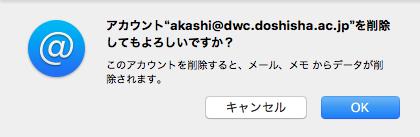
40 Mac メールの設定 (4/5) < 注意 > Mac メールのバージョンによっては この作業により 今までに受信したメールが削除される事があります. 作業の前に メールのバックアップを行うようにしてください. 元々あった方のアカウントを選び クリックする. [-] ( マイナス ) をクリックする. [OK] をクリックする. 40
![2-3-4. Mac メールの設定 (5/5) [ ] をクリックする.](/docs-images/91/106160211/images/41-0.jpg "注意従来のメール接続とは異なり Microsoft Exchange のアカウント ( アカウントの種類が Exchange となっている )")
41 Mac メールの設定 (5/5) [ ] をクリックする. 注意従来のメール接続とは異なり Microsoft Exchange のアカウント ( アカウントの種類が Exchange となっている ) を作成してメールを使用する場合は Outlook にてメールを削除すると メールサーバー上のメールも削除されます. 41
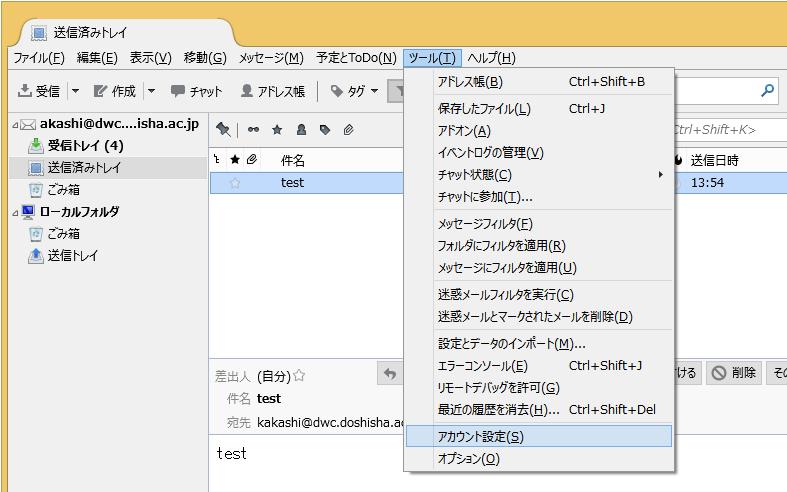
42 Thunderbird の設定 (1/4) Thunderbird を起動し [ ツール ] [ アカウント設定 ] をクリックする. ( ツールバーが表示されない時は [alt] キーを押して下さい ) 42
![2-3-5. Thunderbird の設定 (2/4) [ サーバ設定 ] をクリックする. [ サーバ名 ] に outlook.office365.com を入力する. [ ポート ] に 995 を入力する. ( この図は POP3 利用の例です.](/docs-images/91/106160211/images/43-0.jpg "IMAP を利用される際は 993 を入力して下さい ) [ ユーザ名 ] にメールアドレスを入力する. [ 接続の保護 ] に SSL/TLS を選ぶ. [ 認証方式 ] に 通常のパスワード認証 を選ぶ. [ 送信 (SMTP) サーバ ] をクリックする.")
43 Thunderbird の設定 (2/4) [ サーバ設定 ] をクリックする. [ サーバ名 ] に outlook.office365.com を入力する. [ ポート ] に 995 を入力する. ( この図は POP3 利用の例です. IMAP を利用される際は 993 を入力して下さい ) [ ユーザ名 ] にメールアドレスを入力する. [ 接続の保護 ] に SSL/TLS を選ぶ. [ 認証方式 ] に 通常のパスワード認証 を選ぶ. [ 送信 (SMTP) サーバ ] をクリックする. 43
![2-3-5. Thunderbird の設定 (3/4) [ 編集 ] をクリックする.](/docs-images/91/106160211/images/44-0.jpg "[ サーバ名 ] に smtp.office365.com を入力する.")
![[ ポート番号 ] に 587 を入力する. [ 接続の保護 ] から STARTTLS を選ぶ.](/docs-images/91/106160211/images/44-1.jpg "[ 認証の方式 ] から 通常のパスワード認証 を選ぶ.")
44 Thunderbird の設定 (3/4) [ 編集 ] をクリックする. [ サーバ名 ] に smtp.office365.com を入力する. [ ポート番号 ] に 587 を入力する. [ 接続の保護 ] から STARTTLS を選ぶ. [ 認証の方式 ] から 通常のパスワード認証 を選ぶ. [ ユーザ名 ] にメールアドレスを入力する. [OK] をクリックする. 44
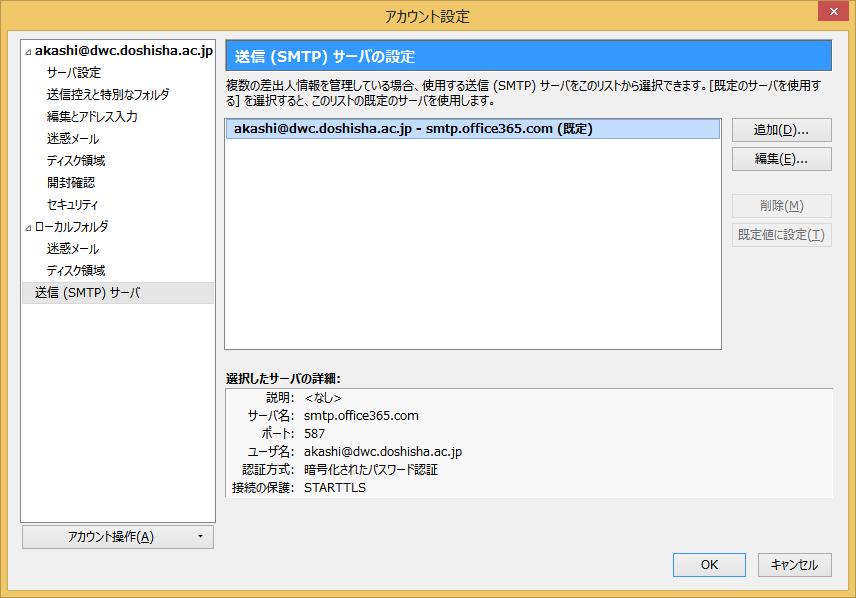
45 Thunderbird の設定 (4/4) [OK] をクリックする. 45
46 3. オンラインストレージの移行 3-0. 概要 オンラインストレージ ( インターネット上のファイル保存用ディスクスペース ) について 従来使って頂いている Proself に代わるものとして 新しく Office365 上のオンラインストレージサービス OneDrive を導入しました. Proself 上に保存しているファイルを引き続き利用するためには 保存されているファイルを OneDrive に移動させる必要があります. (Proself を使っておられない方にはこの作業は必要ありません ) Proself は 2017 年 5 月末に停止しますので この作業は 2017 年 5 月 31 日までに完了していただく必要があります 年 6 月以降は Proself 上に保存したファイルにアクセスする事が出来なくなります. 46
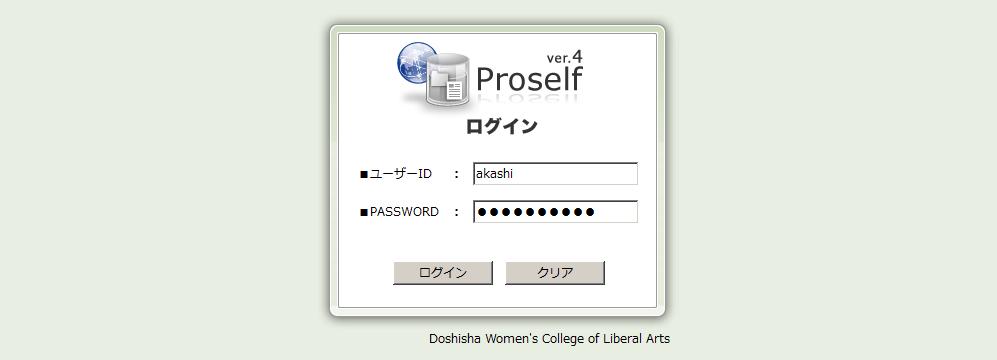
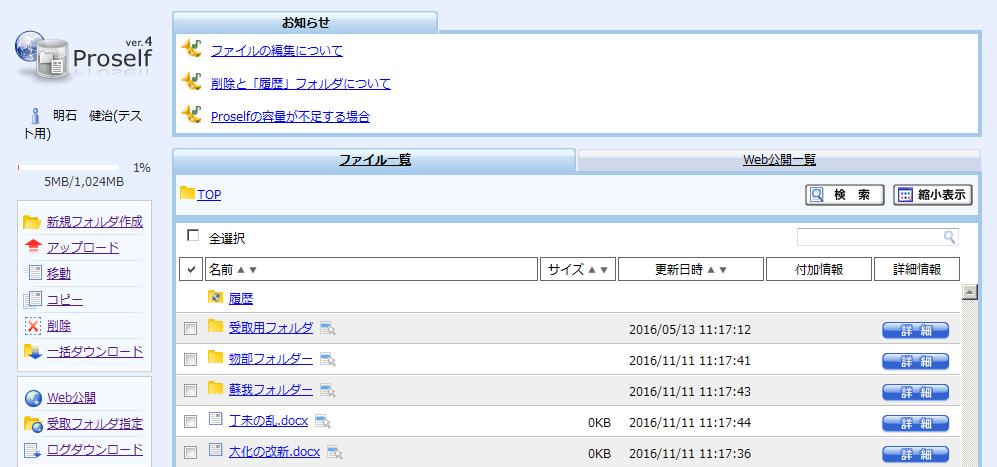
47 3. オンラインストレージの移行 3-1. Proself に保存したファイルをパソコンにダウンロードする.(1/2) ブラウザにて にアクセスする. ユーザー ID パスワードを入力し [ ログイン ] をクリックする. ダウンロードするファイルをクリックする. 47
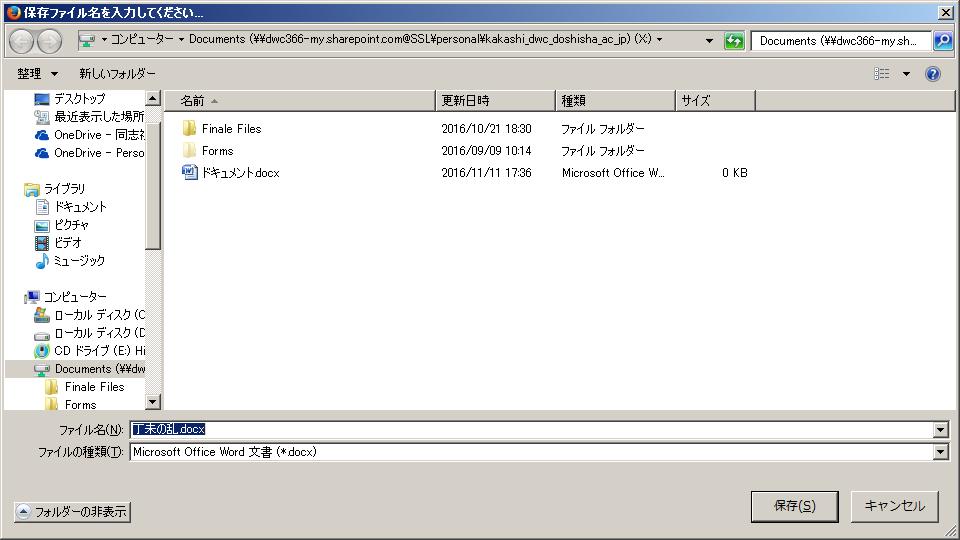
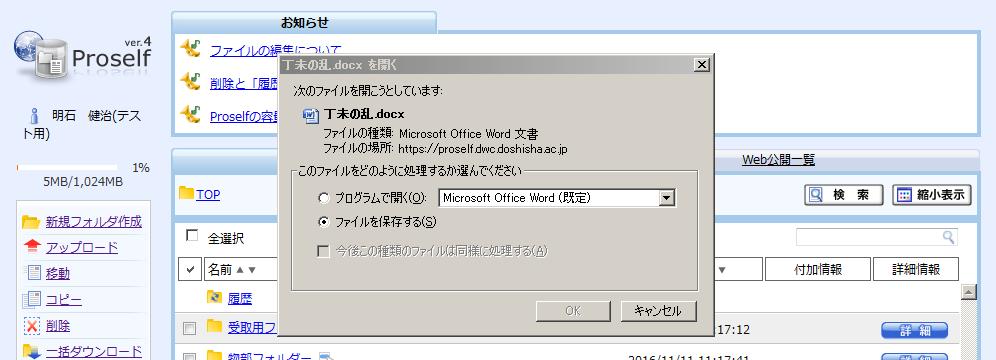
48 3. オンラインストレージの移行 3-1. Proself に保存したファイルをパソコンにダウンロードする.(2/2) [ ファイルを保存する ] にチェックを入れ [OK] をクリックする. 保存するフォルダを選び [ 保存 ] をクリックする. Proself の操作について 詳しくは vivitmini proself の利用 をお読みください. 48
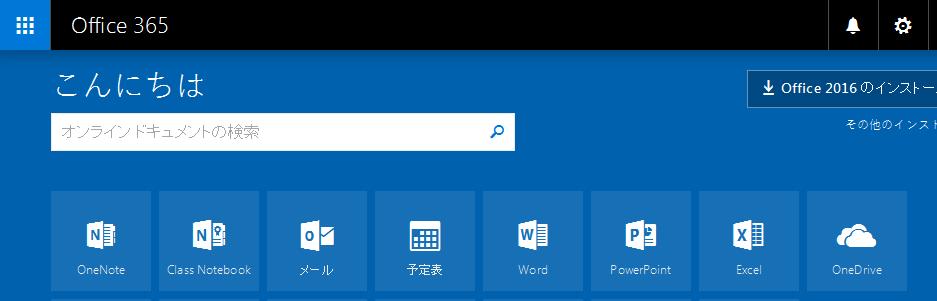
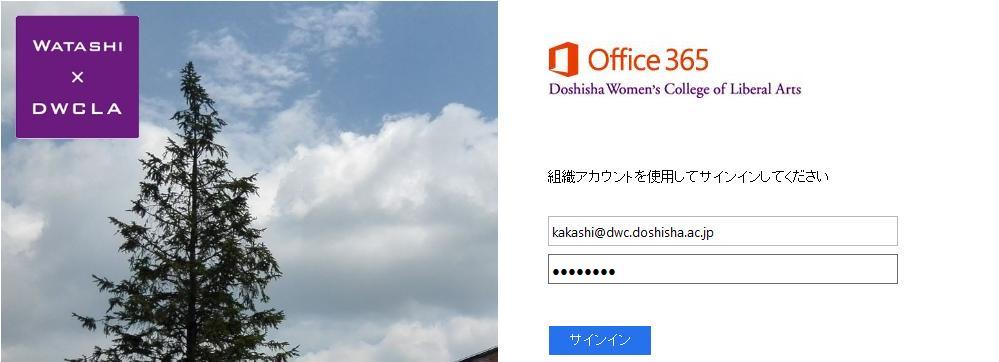
49 3. オンラインストレージの移行 3-2. OneDrive にファイルをアップロードする OneDrive を起動する.(1/2) [ ] の手順にしたがって Office365 にサインインする [OneDrive] タイルをクリックする. 49
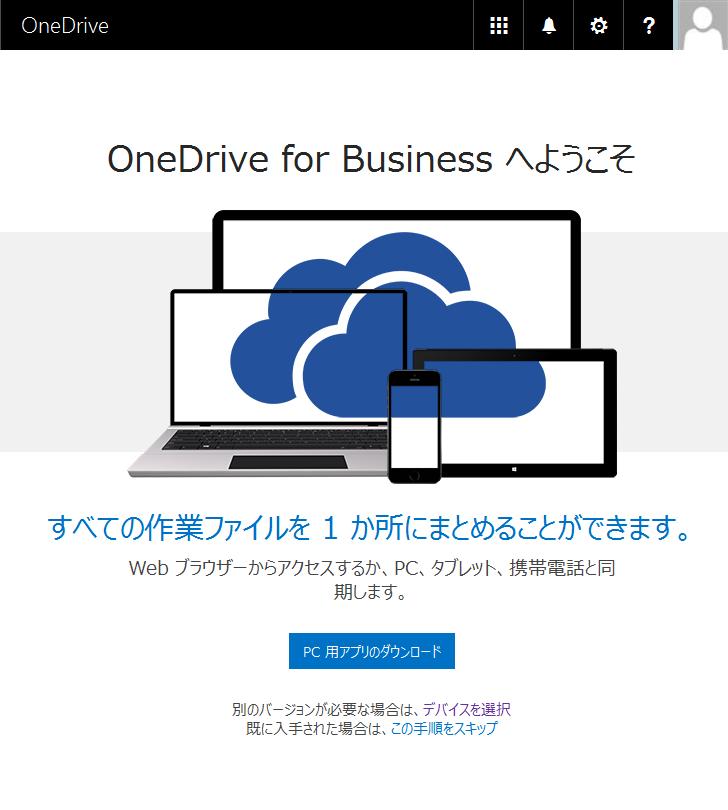
50 3. オンラインストレージの移行 3-2. OneDrive にファイルをアップロードする OneDrive を起動する.(2/2) OneDrive の初回起動時のみ この画面が表示されます. [ この手順をスキップ ] をクリックします. (OneDrive アプリは別途ダウンロード / インストール出来ます. OneDrive アプリを使う事でパソコン上のフォルダやファイルと OndeDrive 上のファイルやフォルダとの同期が出来ます ) 50
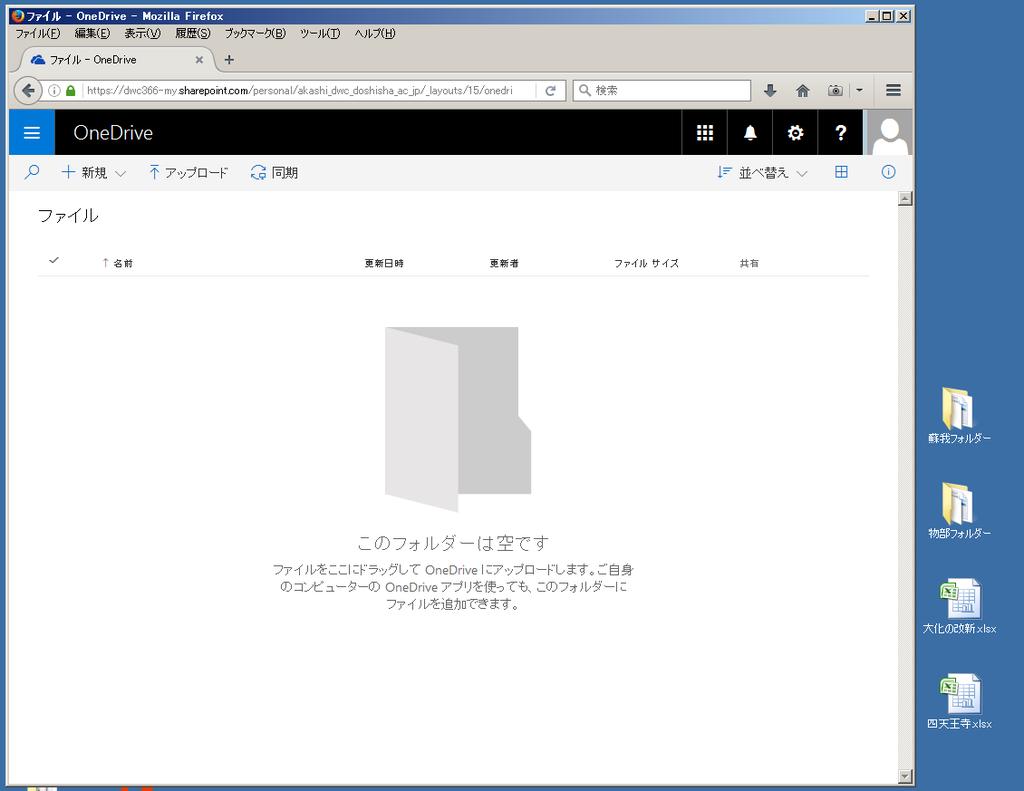
51 3. オンラインストレージの移行 3-2. OneDrive にファイルをアップロードする OneDrive にファイルをアップロードする. アップロードしたいファイル フォルダーを OneDrive 画面へドラッグアンドドロップする. お使いの環境によってはドラッグアンドドロップでのアップロードが出来ない事があります. その際は 画面上部の [ アップロード ] をクリックし アップロードするファイルやフォルダを選んで下さい. 51
52 4. 改訂履歴 2017 年 1 月 13 日 Mac メールの設定 に関して Mac メールのバージョンによっては この作業により 今までに受信したメールが削除される事があります. 作業の前に メールのバックアップを行うようにしてください. を追加した 年 1 月 18 日 Outlook2007 の設定 について 全面修正した.( 新メールアカウントを作成してから 旧メールアカウントを削除する 流れから メールアカウントを修正する 流れにした ) 2017 年 1 月 20 日 Webmail の環境のみを利用する方への注意事項を加えた. Exchange 接続でのメールアカウント作成説明のページにおいて 注意事項を加えた. p.5 間違いの修正 ( ) p9 p15 に 従来のメールアドレスはそのままお使いいただけます との注記を追加した. 52
Microsoft PowerPoint - Office365移行マニュアル.pptx
 メールシステム (DeepMail) およびオンラインストレージシステム (proself) の変更について 2017 年 1 月 13 日 各位 経理部ネットワークインフラ課 ネットワークインフラ課では 本学で運用しているメールシステム (DeepMail) および オンラインストレージシステム (proself) について 2017 年 3 月末をもって運用を変更する事となりました. 4 月以降は
クライアントソフト設定マニュアル (Thunderbird) Ver 年 8 月 1 日
 クライアントソフト設定マニュアル (Thunderbird) Ver. 1.0 2018 年 8 月 1 日 もくじ 1. はじめに... 3 本書の目的... 3 接続方式... 3 2. クライアントソフト設定 (Thunderbird)... 5 メールアカウントの追加方法 (Thunderbird)... 6 購読設定 ( フォルダー表示設定 )... 11 2 1. はじめに 本書の目的本書は
Microsoft Word - Gmail-mailsoft設定2016_ docx
 全学 Gmail メールソフト設定方法 総合情報メディアセンター情報基盤部門 2016 年 6 月 1 日 はじめに 1 1 Gmail との連携を有効にする 2 2 Gmail にて POP または IMAP を有効にする 3 3 アカウントでの設定 5 4 メールソフトへの設定 7 5 設定例 :Windows メールのアカウント追加手順 9 6 設定例 :Windows メールのアカウント追加手順
メール設定
 メール設定 この章では メールを送受信するためにメールソフトを設定する方法についてご案内しています 設定の操作は パソコンの OS と お使いになるメールソフトによって異なります ご利用のパソコンの OS とお使いになるメールソフトをご確認の上 該当するページをご覧ください その他のメールソフトをご利用の方は下記の Web ページをご覧ください http://www.alpha-web.ne.jp/service/basic/
メールデータ移行手順
 Waseda-net メール (Web メール ) から Waseda メール (Gmail) への メールデータ移行手順 更新履歴 更新日 版 更新理由 更新箇所 2016/07/27 1 版 初版作成 初版作成 2016/08/26 2 版 全面改訂 1 版手順を全面的に改訂 2016/09/01 2 版 情報変更 学内ネットワークからの接続には汎用プロキシ不要 2016/09/07 2 版 情報追加
メールソフト(Microsoft Outlook/Thunderbird)の利用方法
 国士舘大学 メールソフト (Microsoft Outlook/Thunderbird) の利用方法 Ver..0 情報システム課 06/0/3 内容. 概要.... 所要時間... 3. 事前準備... 4. 変更履歴... 5. 設定手順... ステップ Kaede メールにログオンして設定情報を確認する... ステップ メールソフトの設定を行う... 4 ...
クラウドメール移行に伴うメーラーの設定方法設定変更の内容 :SMTP 及び POP 受信ポートの変更 & 送信セキュリティの暗号化接続 Live メールの設定方法 1. 画面上部の アカウント を選択後 直下に表示される プロパティ を選択すると 以下の画面 ( 図 1) が表示されます 図 1 2
 クラウドメール移行に伴うメーラーの設定方法 < 共通事項 > 重要 1. 受信メールサーバ (POP) ( メーラーによって表記は異なります ) の名称をご確認ください pop.orihime.ne.jp 1. 送信メールサーバ (SMTP) ( メーラーによって表記は異なります ) の名称をご確認ください smtp.orihime.ne.jp 各メーラーの設定時に 上記内容と相違が無いかご確認ください
1 POP 系の設定 重要事項 Windows10 のメールアプリで CCNet のメールを利用する場合 以下の点にご注意ください Windows 10 に標準でインストールされている メール アプリは 弊社のメール方式 (POP) に対応はしておりますが 本マニュアル制作時点 ( バージョン 17
 Windows 10 標準メール設定マニュアル 目次 1 POP 系の設定... 2 1.1 初めて設定する場合 ( 追加メールアドレスの設定 )... 2 1.2 設定内容の確認 変更... 8 1.3 メールアドレス変更後の設定変更... 12 1.4 メールパスワード変更後の設定変更... 16 1.5 サーバーにメールを残さない設定... 17 1.6 サブミッションポートの確認 変更...
Microsoft PowerPoint - メールソフト設定方法マニュアル_ver.1.5.ppt
 メールソフト設定方法 マニュアル Ver. 1.5 目次 Outlook Express 設定方法 P2~11 ケース 1: アカウントを新規に追加する場合ケース 2: 既存アカウントの設定を変更する場合 Office Outlook 設定方法 P12~20 ケース 1: アカウントを新規に追加する場合ケース 2: 既存アカウントの設定を変更する場合 Mozilla Thunderbird 3 設定方法
I N D E X リダイレクト画面投稿手順 リダイレクト画面投稿手順 2 1 管理画面にログイン 2 右上の + 追加 を押す メールサービスのご利用について 4 メールソフト設定方法 ご利用のバージョンにより 画面や設定項目が異なる場
 設定マニュアル 2017 年 6 月版 I N D E X リダイレクト画面投稿手順 リダイレクト画面投稿手順 2 1 管理画面にログイン 2 右上の + 追加 を押す メールサービスのご利用について 4 https://www.uspot.jp/location/ メールソフト設定方法 ご利用のバージョンにより 画面や設定項目が異なる場合があります Windows Live メール 4 Microsoft
目次 メールの基本設定内容 2 メールの設定方法 Windows Vista / Windows 7 (Windows Live Mail) Windows 8 / Windows 10 (Mozilla Thunderbird) 3 5 Windows (Outlook 2016) メ
 2 1: ネットワーク設定手順書 が完了後に行ってください 170912 鏡野町有線テレビ 各種設定手順書 この手順書では以下の内容の手順を解説しています メール設定 ホームページの掲載 お客様がご利用の OS により設定方法が異なる部分があります OS をご確認の上 作業を行ってください お客様のパソコン環境によっては 本手順書に記載されている内容と異なる場合があります 本手順書は 鏡野町有線テレビのインターネット接続サービスを利用するためのものです
■POP3の廃止について
 最終更新日 :2017.8.28 メール受信方式の変更手順書 (Outlook 版 ) 情報連携統括本部 POP3 の廃止について メール受信方式の一つである POP3 形式はセキュリティ上の問題があるため 2011 年度夏に行いました キャンパス情報基幹システム の更新の際にお知らせいたしました通り 2017 年度夏の更新を持ちまして廃止いたします これにより 更新後は POP3 によるメールの受信はできなくなり
大阪大学キャンパスメールサービスの利用開始方法
 大阪大学キャンパスメールサービスの利用開始方法 国立大学法人大阪大学 情報企画室 情報推進部情報基盤課 2012/11/27 目次 1. 大阪大学キャンパスメールサービスの利用開始方法... 2 利用開始手順の概要... 2 留意事項... 3 2. 旧サーバでの最後の受信... 4 3. パスワードの初期化... 4 4. メールクライアントの設定変更... 5 Outlook2010... 6
Thunderbird 利用 Windows Mac 共通 Thunderbird を利用した移行は Web メールのフォルダを階層化している場合 移行ができない場合があります この場合の移行は Outlook を利用した移行で行ってください メールの移行マニュアル 本書は Office 365 導
 Thunderbird 利用 Windows Mac 共通 Thunderbird を利用した移行は Web メールのフォルダを階層化している場合 移行ができない場合があります この場合の移行は Outlook を利用した移行で行ってください メールの移行マニュアル 本書は Office 365 導入に伴い 現在利用している Web メールから Office 365 へのメールデータをコピー移行する手順になります
メール設定 Outlook Express 6 の場合 (Windows 98 ~ XP) Outlook Express 6 の場合 (Windows 98 ~ XP) Windows XP に付属する Outlook Express 6 に αweb のメールアカウントを追加する方法についてご案
 メール設定 この章では メールを送受信するためにメールソフトを設定する方法についてご案内しています 設定の操作は パソコンの OS と お使いになるメールソフトによって異なります ご利用のパソコンの OS とお使いになるメールソフトをご確認の上 該当するページをご覧ください その他のメールソフトをご利用の方は下記の Web ページをご覧ください http://www.alpha-web.ne.jp/service/basic/
1. はじめに教育 研究用メールシステム (DEEPMail) で作成したフォルダーや オプションで設定した項目を 東海大学コミュニケーション & コラボレーションシステム (T365) の Outlook で利用する場合には データ移行作業が必要となります ここでは フォルダーおよび各設定項目の移
 東海大学コミュニケーション& コラボレーションシステム (T365) の利用について ( 教育 研究用メールシステムの移行方法 ) 1. はじめに 1 2. メールデータの確認方法 4 3. メール転送設定の確認方法 6 4. アドレス帳 ( 住所録 ) の移行方法 11 5. Outlook( メールソフト ) メール(Mac) の設定方法 18 6. メールソフト (Outlook メール以外)
大阪大学キャンパスメールサービスの利用開始方法
 大阪大学キャンパスメールサービスの利用開始方法 大阪大学キャンパスメールを用いた 基礎工学研究科機能創成専攻 のメールサービスがスタートしますので 下記のような切り替え作業をお願いします キャンパスメールサーバの準備ができれば (13 時頃予定 ) メールは新サーバにのみ届きますので できるだけ早い時期に切り替え作業を行っていただく必要があります 利用開始手順の概要 1. 旧サーバでの最後のメール受信
Office365 AL-Mail
 Office365 AL-Mail クライアント 操作手順書 1 目次 1 はじめに...3 2 AL-Mail のバージョンの確認...4 3 Office365 用のアカウントを作成 ( 追加 )...6 4 メールの詳細設定...9 5 追加アカウントでの送受信テスト...9 付録 -1 Al-Mail メールパスワードの確認方法... 10 付録 -2 AL-Mail Version 1.13d
10 完了 をクリック 13 このサーバーは認証が必要 をチェックして 設定 をクリック Windows メール Windows Vista に標準のメールソフト Windows メール の設定方法を説明します 1 スタート から 電子メール Windows メール をクリック 11 続いて設定ファ
 Outlook Express Windows に標準のメールソフト Outlook Express の設定方法を説明します 1Outlook Express を起動します 注. ウイザードが起動した場合は5へ進む 4 メール をクリック 7 受信メール (POP3 IMAP または HTTP) サーバー に pop.kvision.ne.jp を 入力し 送信メール (SMTP) サーバー に mail.kvision.ne.jp
メールソフトの設定方法 :Outlook2013 メールソフトの設定方法 Outlook2013 POP3 の設定方法 1 メールソフトの起動 :Microsoft Outlook2013 を起動します 2 [ 次へ ] をクリックします 1
![メールソフトの設定方法 :Outlook2013 メールソフトの設定方法 Outlook2013 POP3 の設定方法 1 メールソフトの起動 :Microsoft Outlook2013 を起動します 2 [ 次へ ] をクリックします 1](/thumbs/100/146586417.jpg "メールソフトの設定方法 :Outlook2013 メールソフトの設定方法 Outlook2013 POP3 の設定方法 1 メールソフトの起動 :Microsoft Outlook2013 を起動します 2 [ 次へ ] をクリックします 1") メールソフトの設定方法 Outlook2013 POP3 の設定方法 1 メールソフトの起動 :Microsoft Outlook2013 を起動します 2 [ 次へ ] をクリックします 1 3 [ はい ] を選択して [ 次へ ] をクリックします 4 自動アカウントセットアップの画面で [ 自分で電子メールやその他のサービスを使うための設定 をする ( 手動設定 )] を選択して [ 次へ
メールソフトの設定方法 Outlook2013 POP3 の設定方法 1 メールソフトの起動 :Microsoft Outlook2013 を起動します 2 [ 次へ ] をクリックします 1 3 [ はい ] を選択して [ 次へ ] をクリックします 4 自動アカウントセットアップの画面で [ 自分で電子メールやその他のサービスを使うための設定 をする ( 手動設定 )] を選択して [ 次へ
大阪大学キャンパスメールサービスの利用開始方法
 大阪大学キャンパスメールサービス メールクライアント設定方法 国立大学法人大阪大学 情報推進本部 情報推進部情報基盤課 2017 年 3 月 目次 1. メールクライアントの設定情報... 2 2. メールクライアントの設定方法... 3 Outlook2016... 3 メールアカウントを追加する場合... 3 初めて Outlook2016 を利用する場合... 8 Windows Live メール...
7.Outlook2016 の設定 1 1Outlook2016 を起動します Outlook へようこそ 画面が表示された場合は 8.Outlook2016 の設定 2 をご覧ください 2 ファイル をクリックします 3 アカウントの追加 をクリックします 4 自動アカウントセットアップ 画面で
 6. 登録内容の確認 1 登録申請をいただいた日の翌日 13 時以降に JWAY ホームページ (http://jway.jp) へアクセスしてください 2 画面左側にある ご利用中のお客様 をクリックしてください 3 Web 受付 ( 旧加入者サポート ) にある ログイン画面へ をクリックしてください 4 右の画面が表示されたら 4.Web 受付へのログイン の 4 の手順と同じように 認証コード
Outlook 2016 設定マニュアル 目次 1 POP 系の設定 初めて設定する場合 ( 追加メールアドレスの設定 ) 設定内容の確認 変更 メールアドレス変更後の設定変更 メールパスワード変更後の設定変更
 Outlook 2016 設定マニュアル 目次 1 POP 系の設定... 2 1.1 初めて設定する場合 ( 追加メールアドレスの設定 )... 2 1.2 設定内容の確認 変更... 9 1.3 メールアドレス変更後の設定変更... 12 1.4 メールパスワード変更後の設定変更... 16 1.5 サーバーにメールを残さない設定... 17 1.6 サブミッションポートの確認 変更... 20
2 1: ネットワーク設定手順書 が完了後に行なってください 鏡野町有線テレビ 各種設定手順書 この手順書では以下の内容の手順を解説しています メール設定 ホームページの掲載 お客様がご利用の OS により設定方法が異なる部分があります OS をご確認の上 作業を行なってください お客
 2 1: ネットワーク設定手順書 が完了後に行なってください 150820 鏡野町有線テレビ 各種設定手順書 この手順書では以下の内容の手順を解説しています メール設定 ホームページの掲載 お客様がご利用の OS により設定方法が異なる部分があります OS をご確認の上 作業を行なってください お客様のパソコン環境によっては 本手順書に記載されている内容と異なる場合があります 本手順書は 鏡野町有線テレビのインターネット接続サービスを利用するためのものです
目次 1. メールソフトの設定変更について... 1 (1) 設定内容 (Windows / Mac OS X / ipad / Android 等 )... 1 (2) 設定内容 ((1) の設定で送信できない場合のみ ) 設定変更操作手順... 3 (1) Windows / M
 メールソフト設定変更手順書 2014 年 08 月 15 日第 1.0 版一般社団法人愛媛県医師会 目次 1. メールソフトの設定変更について... 1 (1) 設定内容 (Windows / Mac OS X / ipad / Android 等 )... 1 (2) 設定内容 ((1) の設定で送信できない場合のみ )... 2 2. 設定変更操作手順... 3 (1) Windows / Mac
目次 1. はじめに... 3 メールデータの移行 Thunderbird のインストールと Gmail の追加 Office365 のアカウントの追加 Gmail から Office365 へのメールデータの移行
 Gmail から Office365 へのメール移行マニュアル Ver. 1.0 2018 年 8 月 1 日 情報システム事務室 1 目次 1. はじめに... 3 メールデータの移行... 4 2-1. Thunderbird のインストールと Gmail の追加... 4 2-2. Office365 のアカウントの追加... 14 2-3. Gmail から Office365 へのメールデータの移行...
メール設定方法 メール (Windows10) 設定 Outlook 2016 設定 Outlook 2013 設定 Thunderbirdメール設定 Mail 6.x (Mac OS X 10.8) 設定トラブルシューティング 訪問設定サポート [ 初回無料 ( 一部有料 )] もございます 詳し
![メール設定方法 メール (Windows10) 設定 Outlook 2016 設定 Outlook 2013 設定 Thunderbirdメール設定 Mail 6.x (Mac OS X 10.8) 設定トラブルシューティング 訪問設定サポート [ 初回無料 ( 一部有料 )] もございます 詳し](/thumbs/100/144526750.jpg "メール設定方法 メール (Windows10) 設定 Outlook 2016 設定 Outlook 2013 設定 Thunderbirdメール設定 Mail 6.x (Mac OS X 10.8) 設定トラブルシューティング 訪問設定サポート [ 初回無料 ( 一部有料 )] もございます 詳し") メール設定方法 メール (Windows10) 設定 Outlook 2016 設定 Outlook 2013 設定 Thunderbirdメール設定 Mail 6.x (Mac OS X 10.8) 設定トラブルシューティング 訪問設定サポート [ 初回無料 ( 一部有料 )] もございます 詳しくは別紙 訪問設定サポート をご覧ください メール (Windows10) 設定 設定 スタートメニュー
メール設定方法 メール (Windows10) 設定 Outlook 2016 設定 Outlook 2013 設定 Thunderbirdメール設定 Mail 6.x (Mac OS X 10.8) 設定トラブルシューティング 訪問設定サポート [ 初回無料 ( 一部有料 )] もございます 詳しくは別紙 訪問設定サポート をご覧ください メール (Windows10) 設定 設定 スタートメニュー
ビジネスサーバ設定マニュアルメール設定篇(VPS・Pro)
 ビジネスサーバ シリーズ設定マニュアル ~VPS Pro メール設定編 ~ 本マニュアルの内容は メールサービス利用開始にあたっての設定用資料としてご利用いただくことを目的としております 第 1.1 版 株式会社 NTT ぷらら 本ご案内に掲載している料金等は消費税相当額を含んでおりません 2010 年 1 月現在 1 変更履歴 日時 変更箇所等 備考 2009.8.25 2010.2.3 第 1.0
2019/7/25 更新 2.2. メーラー設定 (IMAP 設定 ) この項目ではメールソフトで IMAP にて受信ができるように設定をする手順を説明します 事前にマニュアル 1.4 POP/IMAP 許可設定 1.5 メーラー (Outlook 等 ) を使う場合の設定 を行っている必要がありま
 2019/7/25 更新 2.2. メーラー設定 (IMAP 設定 ) この項目ではメールソフトで IMAP にて受信ができるように設定をする手順を説明します 事前にマニュアル 1.4 POP/IMAP 許可設定 1.5 メーラー (Outlook 等 ) を使う場合の設定 を行っている必要があります 2.2 メーラー設定 2.2.1 IMAP 受信設定 (Outlook) 2.2.3 メーリングリストアドレスからの送信設定
Microsoft Word - Gmail-mailsoft_ docx
 全学 Gmail メールソフト設定方法 総合情報メディアセンター情報基盤部門 2018 年 12 月 14 日 目次 はじめに... 1 メールソフト設定のための事前確認... 1 メールソフトの設定例 :Thunderbird でのアカウント追加手順... 6 メールソフトの設定例 :macos の メール アプリケーションでのアカウント追加手順... 11 参考 :POP を利用したメール受信について...
システム設計書
 二松學舍大学二松メール (Gmail) 学生向け移行マニュアル バージョン 2.1 発効日 改訂日 2013 年 3 月 29 日 二松学舎大学情報センター i 目次 1. 新二松メール (Gmail) ログイン ログアウト方法...1 1.1. 新二松メール (Gmail) ログイン方法... 1 1.2. 新二松メール (Gmail) ログアウト方法... 4 2. メールデータ移行方法...5
Microsoft Word - FTTH各種設定手順書(鏡野地域対応_XP項目削除) docx
 2 1: ネットワーク設定手順書 が完了後に行なってください 140502 鏡野町有線テレビ 各種設定手順書 この手順書では以下の内容の手順を解説しています メール設定 ホームページの掲載 お客様がご利用の OS により設定方法が異なる部分があります OS をご確認の上 作業を行なってください お客様のパソコン環境によっては 本手順書に記載されている内容と異なる場合があります 本手順書は 鏡野町有線テレビのインターネット接続サービスを利用するためのものです
Thunderbird(Windows) 設定マニュアル 目次 1 POP 系の設定 初めて設定する場合 ( 追加メールアドレスの設定 ) 設定内容の確認 変更 メールアドレス変更後の設定変更 メールパスワード変更後の設定変更
 Thunderbird(Windows) 設定マニュアル 目次 1 POP 系の設定... 2 1.1 初めて設定する場合 ( 追加メールアドレスの設定 )... 2 1.2 設定内容の確認 変更... 9 1.3 メールアドレス変更後の設定変更... 11 1.4 メールパスワード変更後の設定変更... 14 1.5 サーバーにメールを残さない設定... 15 1.6 サブミッションポートの確認
メール送受信設定ガイド(外出先からの利用方法)
 I.C.T インターネットサービス メール送受信設定ガイド ( 外出先からの利用方法 ) 1. 基本情報 1 2. 各メールソフト設定例 2 2-1.Windows Live メールの場合 2 2-2.Outlook 2010 / 2013 / 2016 の場合 4 2-3.iPhone/iPad の場合 7 2-4.Android Gmail の場合 12 上記以外のメールソフトをご利用のお客様は
目次 移行前の作業 3 ステップ1: 移行元サービス メールソフトの設定変更 3 ステップ2: アルファメール2 メールソフトの設定追加 6 ステップ3: アルファメール2 サーバへの接続テスト 11 ステップ4: 管理者へ完了報告 11 移行完了後の作業 14 作業の流れ 14 ステップ1: メー
 アルファメール 2 アルファメール 2 コンパクトに移行されるお客様へ アルファメール 2 アルファメール 2 コンパクト メールソフトの移行設定 Outlook 2016 (POP 版 ) https://www.alpha-mail.jp/ 必ずお読みください 本資料はアルファメール 2 アルファメール 2 コンパクトに移行されるお客様の利用されているメールソフトの移行設定用の資料です 手順にそった操作
1-2. Yahoo! JAPAN ID を確認, 記録する 認証に成功すると Yahoo! メールのページが表示されます 画面上部に Yahoo! JAPAN ID が表示さ れていますので, これを記録してください ( 例では xxxxx999 となっています ) Yahoo! JAPAN ID
 Outlook(Office365 システム ) での過去メール保存方法 Office365 システムのウェブメーラー Outlook を用いたメールの保存方法について説明します ( 注 ) 説明には Windows10 Pro + Edge(20.10240.16384.0) を用いています ブラウザの種類やバージョン によっては表示が異なる場合がありますのでご注意ください ( 注 ) 前生涯メールシステム
アルファメール 移行設定の手引き Outlook2016
 アルファメールに移行されるお客様へ アルファメール メールソフトの移行設定 Outlook 2016 (POP 版 ) http://www.alpha-mail.jp/ 必ずお読みください 本資料はアルファメールに移行されるお客様の利用されているメールソフトの移行設定用の資料です 手順にそった操作 お手続きが行われない場合 正常に移行が完了できない可能性がございます 必ず本資料をご参照いただけますようお願いいたします
FutureWeb3サーバー移管マニュアル
 FutureWeb3 サーバー移管マニュアル Vol.001 目次 目次... 2 ごあいさつ... 3 メール設定を行う... 4 メールアドレスの新規発行を行う... 4 メールソフトに設定する... 6 Windows Live メール設定方法... 7 Mac Mail 設定方法... 10 サイトを公開する ( コンテンツのアップロードを行う )... 11 データのアップロード方法...
メールソフト設定ガイド
 Waseda メール (Gmail) メールソフト設定ガイド 更新履歴 更新日 版 更新理由 更新箇所 2016/07/27 1 版 初版作成 初版作成 2016/08/29 1 版 情報追加 Mozilla Thunderbird 追加 2016/09/01 1 版 情報変更 学内ネットワークからの接続には汎用プロキシ不要 2016/09/07 1 版 情報追加 Mozilla Thunderbird
1. Android 携帯電話またはタブレットの設定 この資料では Android 環境を使用して説明しています ご利用になられる OS によっては表示 等が異なる場合があります ご了承ください Android 端末で利用できる Office365 メールの機能は設定方法によって異なりま
 Office365 メールの手引き ( スマートフォンでの利用 :Android 編 ) Office365 メールの送受信は Web メール (Office365 OWA(Outlook Web App)) を使う方法 の他に お手持ちのパソコンのメールソフトやスマートフォンを使って送受信を行うことができます ここではスマートフォンなどでの利用および設定ついて説明します 多くの場合 Office365
Windows Liveメールの設定
 メールの設定 画面の記載は一例です お手元の会員証を確認して入力してください ここでの説明はキーボード マウスを利用した操作方法となります 目 次 ( 見たいページをクリックすると そのページに移動します ) 1. Outlook 2016 をお使いの方 P.1 2. Outlook 2013 をお使いの方 P.7 3. Outlook 2010 をお使いの方 P.15 4. (Outlook が無い場合
1. メールソフトの設定 Windows 10 Microsoft Windows 10 の メール アプリで POP メールの設定を行う方法をご案内いたします 設定を始める前に あらかじめ メールアドレスの登録を行ってください 重要事項 Windows10 のメールアプリで CCNet のメールを
 メールソフトの設定 (Windows) 20170531-1 1.Windows 10 P 1 2.Windows 8 P 6 3.Windows 7 P 10 1. メールソフトの設定 Windows 10 Microsoft Windows 10 の メール アプリで POP メールの設定を行う方法をご案内いたします 設定を始める前に あらかじめ メールアドレスの登録を行ってください 重要事項
3. メールソフト設定情報の取得 メールソフト Thunderbird Portable の設定に必要な IMAP/SMTP 設定情報を Office365 から入手します (1) メール画面の右上の 歯車マーク をクリックし 表示されたメニューの オプション をクリックし ます (2) 左側のオプ
 甲南大学学生メール (Office365) バックアップ & 移行手順 2017.03.27 第 1.1 版 情報システム室 本マニュアルでは Thunderbird Portable という無償ソフトウェアを使用し 学生メール (Office365) に保存されているメールを USB メモリー等にバックアップする手順およびバックアップしたメールを卒業生メールに移行する手順について説明します 移行は自宅または大学のパソコンのいずれでも可能です
Bizメール&ウェブ ビジネス メール設定ガイド
 Biz メール & ウェブビジネス メール設定ガイド 第 2.3 版 2017 年 1 月 23 日 1 更新履歴 更新日版数主な更新内容 2012/4/3 1.0 版初版作成 2013/11/22 1.1 版 Outlook2013 設定手順追加 2014/7/28 1.2 版 ThunderBird MacMail iphone 設定手順を削除 2015/4/1 2.0 版基盤システムバージョンアップに伴う更新
Office365 Outlook
 総合情報センター 07 年 5 月 Office365 Outlook 設定書 はじめに はじめに 総合情報センターのメールサービスを新しいサービス (Office365) に移行します 現在のサービス : オンプレミスサーバでの提供新しいサービス : Office 365 Education(Exchange Online) クラウド メールソフトウェア (Outlook) をお使いの方は 既存のメールクライアントを最新にし
1. POP3S および SMTP 認証 1 メールアイコン ( ) をクリックしてメールを起動します 2 一度もメールアカウントを作成したことがない場合は 3 へ進んでください メールアカウントの追加を行う場合は メール メニューから アカウントを追 加 をクリックします 3 メールアカウントのプ
 教員向け Mac メール 9.X 設定方法 2015/11/24 作成 Version1.0 教員用メールアドレス ( アカウント名 @tamacc.chuo-u.ac.jp のメールアドレス ) を使用してメールを送受信する際の OS X El Capitan(v10.11) 付属のメール 9.X での設定方法について説明します メールを送受信するためのプロトコル ( 通信手順 ) にはいくつかの種類があります
1 はじめに はじめに お問い合わせ窓口 OUTLOOK WEB APP システムの利用 接続方法 ( サインイン ) 初回サインイン時の利用開始処理 回目以降のサインイン EX
 広島工業大学 Office365 Outlook Web App 操作手順書 2016 年 4 月 16 日 1 1 はじめに...4 1.1 はじめに... 4 1.2 お問い合わせ窓口... 4 2 OUTLOOK WEB APP システムの利用...5 2.1 接続方法 ( サインイン )... 5 2.2 初回サインイン時の利用開始処理... 7 2.3 2 回目以降のサインイン... 7
2019/6/26 更新 2.2. メーラー設定 (IMAP 設定 ) この項目ではメールソフトで IMAP にて受信ができるように設定をする手順を説明します 事前にマニュアル 1.4 POP/IMAP 許可設定 を行っている必要があります 新 旧両方の東北大メールの受信設定をしていると 6/14-
 2019/6/26 更新 2.2. メーラー設定 (IMAP 設定 ) この項目ではメールソフトで IMAP にて受信ができるように設定をする手順を説明します 事前にマニュアル 1.4 POP/IMAP 許可設定 を行っている必要があります 新 旧両方の東北大メールの受信設定をしていると 6/14-7/31 の間は両方にメールが届きます 2.2 メーラー設定 2.2.1 IMAP 受信設定 2.2.3
アルファメールプレミア 移行設定の手引き Outlook2016
 アルファメールプレミアに移行されるお客様へ アルファメールプレミア メールソフトの移行設定 Outlook 2016 (POP 版 ) http://www.alpha-prm.jp/ 必ずお読みください 本資料はアルファメールプレミアに移行されるお客様の利用されているメールソフトの移行設定用の資料です 手順にそった操作 お手続きが行われない場合 正常に移行が完了できない可能性がございます 必ず本資料をご参照いただけますようお願いいたします
1 はじめに はじめに メールシステムの切り替えについて お問い合わせ窓口 メールソフト設定の前に (OUTLOOK2010 および 2007) OUTLOOK のバージョン確認 WINDOWS
 Office365 Outlook クライアント 教職員向け操作手順書 1 1 はじめに... 3 1.1 はじめに... 3 1.2 メールシステムの切り替えについて... 3 1.3 お問い合わせ窓口... 3 2 メールソフト設定の前に (OUTLOOK2010 および 2007)... 4 2.1 OUTLOOK のバージョン確認... 4 2.2 WINDOWS UPDATE を実施する場合の注意点...
Microsoft Word - Outlook_manual doc
 アカウント設定マニュアル Outlook 2010 作成日 :2012 年 7 月 12 日最終更新日 :2012 年 8 月 13 日 Ver.1.0 山九 IT 企画部 1 目次 1. 本書について...3 2. メールアカウント追加...4 3. メールボックスのフォルダー同期...7 4.Outlook 側で操作したメールの S-GIPS への同期...9 5.S-GIPS のアドレス帳のインポート...
インストール手順 2 セットアップの種類 [ 標準インストール (S)] [Thunderbird を既定のメールプログラムとして使用する (U)] にチェックを入れ [ 次へ (N)] をクリックします インストール手順 3 セットアップ設定の確認 [ インストール (I)] をクリックします 2
![インストール手順 2 セットアップの種類 [ 標準インストール (S)] [Thunderbird を既定のメールプログラムとして使用する (U)] にチェックを入れ [ 次へ (N)] をクリックします インストール手順 3 セットアップ設定の確認 [ インストール (I)] をクリックします 2](/thumbs/76/73068743.jpg "インストール手順 2 セットアップの種類 [ 標準インストール (S)] [Thunderbird を既定のメールプログラムとして使用する (U)] にチェックを入れ [ 次へ (N)] をクリックします インストール手順 3 セットアップ設定の確認 [ インストール (I)] をクリックします 2") Mozilla Thunderbird メール編 本書では Thunderbird メールの設定方法を説明します 目次 P1 1 Thunderbirdメールのインストール P4 2 メールアカウントの登録 P11 3 メールアカウント設定の確認 P15 4 接続ができない時には ( 再設定 ) P17 5 設定の変更をしていないのに メールが送受信できなくなった P18 6 メール送信形式の設定
Mozilla Thunderbird メール編 本書では Thunderbird メールの設定方法を説明します 目次 P1 1 Thunderbirdメールのインストール P4 2 メールアカウントの登録 P11 3 メールアカウント設定の確認 P15 4 接続ができない時には ( 再設定 ) P17 5 設定の変更をしていないのに メールが送受信できなくなった P18 6 メール送信形式の設定
<4D F736F F D208BB388E78CA48B B838B F ED2837D836A B E64726F E34816A5F E646F6378>
 Meiji Mail システム利用者マニュアル Android4.4 第 1.1 版 2014 年 10 月 15 日 明治大学情報基盤本部 目次 はじめに... 2 1. メールクライアントの設定... 3 1.1. ActiveSync の接続設定... 3 1.2. IMAP の接続設定... 8 1.3. POP の接続設定... 13 1.4. アカウントの同期更新... 18 2. メールクライアントの操作...
公立大学法人首都大学東京
 教育研究用情報システム学生メール (Microsoft Office365) 利用手順 第 1.2 版 2016 年 4 月 1 日 首都大学東京 1/22 1. WEB メールの利用方法... 3 目次 2. 学生メール (OFFICE365) メールソフト利用方法... 9 3. WEB メールとメールソフトの併用について... 19 4. メール転送設定方法... 20 5. モバイルからの利用...
OneDrive の初期設定を行う 1. に接続します 電子メールアドレス およびパスワードを入力して [ サインイン ] をクリックします 2. office365 ホーム画面より [OneDrive]
![OneDrive の初期設定を行う 1. に接続します 電子メールアドレス およびパスワードを入力して [ サインイン ] をクリックします 2. office365 ホーム画面より [OneDrive]](/thumbs/91/107015142.jpg "OneDrive の初期設定を行う 1. に接続します 電子メールアドレス およびパスワードを入力して [ サインイン ] をクリックします 2. office365 ホーム画面より [OneDrive]") OneDrive を使用する方法 OneDrive はインターネット上にデータを保存できるオンラインストレージサービスです インターネットに繋がっていれば スマートフォンやタブレットからも利用することができます 容量は 5TB まで保存することができます 本学在籍期間中の間のみご利用頂けます 本手順は windows をベースに作成しています 操作方法に関しては大きな違いはありませんが MAC や
OneDrive を使用する方法 OneDrive はインターネット上にデータを保存できるオンラインストレージサービスです インターネットに繋がっていれば スマートフォンやタブレットからも利用することができます 容量は 5TB まで保存することができます 本学在籍期間中の間のみご利用頂けます 本手順は windows をベースに作成しています 操作方法に関しては大きな違いはありませんが MAC や
登録手順 1 の 2 Microsoft Outlook 2010 スタートアップ 参考 スタートアップ画面が表示されない場合 Microsoft Outlook 2010 の起動画面から [ ファイル ] タブを選択し [ 情報 ] をクリックします [ アカウント設定 ] [ アカウント設定 (
![登録手順 1 の 2 Microsoft Outlook 2010 スタートアップ 参考 スタートアップ画面が表示されない場合 Microsoft Outlook 2010 の起動画面から [ ファイル ] タブを選択し [ 情報 ] をクリックします [ アカウント設定 ] [ アカウント設定 (](/thumbs/69/60803738.jpg "登録手順 1 の 2 Microsoft Outlook 2010 スタートアップ 参考 スタートアップ画面が表示されない場合 Microsoft Outlook 2010 の起動画面から [ ファイル ] タブを選択し [ 情報 ] をクリックします [ アカウント設定 ] [ アカウント設定 (") Microsoft Outlook 2010 編 本書では Microsoft Outlook 2010 の設定方法を説明します 目次 P1 1 Microsoft Outlook 2010 の起動 P1 2 メールアカウントの登録 P10 3 メールアカウント設定の確認 P16 4 接続ができない時には ( 再設定 ) P18 5 設定の変更をしていないのに メールが送受信できなくなった P19
Microsoft Outlook 2010 編 本書では Microsoft Outlook 2010 の設定方法を説明します 目次 P1 1 Microsoft Outlook 2010 の起動 P1 2 メールアカウントの登録 P10 3 メールアカウント設定の確認 P16 4 接続ができない時には ( 再設定 ) P18 5 設定の変更をしていないのに メールが送受信できなくなった P19
東北インテリジェント通信株式会社 御中
 TOCN 付加サービス メールクライアント設定マニュアル 第 3.0 版 2017/11/2 東北インテリジェント通信株式会社 目次 1. はじめに... 1 2. Outlook2016 設定手順... 2 2-1. メールクライアント起動... 2 2-2. 電子メールアカウントの追加... 2 2-3. 自動アカウントセットアップ... 3 2-4. サービスの選択... 3 2-5. メールアカウント設定...
Microsoft Word _鶴見大学_利用者マニュアル.docx
 鶴見大学 Office365 メール利用者マニュアル 目次 1. Office365 メールとは... 2 2. Office365 メールの利用画面イメージ... 4 3. Office365 の基本的な動作を確認する... 6 Office365 にログインする ( サインイン )... 6 Office365 からログアウトする ( サインアウト )... 7 テーマを変更する... 7 4.
LCV-Net セットアップガイド macOS
 macos Sierra(10.12) エルシーブイネット セットアップガイド CATV LCV CORPORATION エルシーブイ株式会社 目次 LCV-Net 目次 OSの設定 有線接続の設定 1 無線 (Wi-Fi) 接続の設定 2 4 メールソフトの設定を行う前に 5 Mailの設定 7 LCV-Net以外の接続環境からメールを送信する場合 11 ブラウザ設定 Safariの設定 メール設定
ICT 基盤センター 平成 29 年 3 月に卒業 修了を迎えるみなさんへ 長崎大学版 Office365 は みなさんの卒業 修了に伴い 使用できなくなります 必要な場合は期限 卒業 修了 までにバックアップ等の作業が必要です 1 Office アプリケーションの使用終了 本学のライセンスを使用し
 ICT 基盤センター 平成 29 年 3 月に卒業 修了を迎えるみなさんへ 長崎大学版 Office365 は みなさんの卒業 修了に伴い 使用できなくなります 必要な場合は期限 卒業 修了 までにバックアップ等の作業が必要です 1 Office アプリケーションの使用終了 本学のライセンスを使用した Office アプリケーション Office 365 ProPlus は 4/1 以降 以下の図の
登録手順 1 の 2 Microsoft Outlook 2013 スタートアップ 参考 スタートアップ画面が表示されない場合 Microsoft Outlook 2013 の起動画面から [ ファイル ] タブを選択し [ 情報 ] をクリックします アカウント情報から [ アカウントの追加 ]
![登録手順 1 の 2 Microsoft Outlook 2013 スタートアップ 参考 スタートアップ画面が表示されない場合 Microsoft Outlook 2013 の起動画面から [ ファイル ] タブを選択し [ 情報 ] をクリックします アカウント情報から [ アカウントの追加 ]](/thumbs/76/73011105.jpg "登録手順 1 の 2 Microsoft Outlook 2013 スタートアップ 参考 スタートアップ画面が表示されない場合 Microsoft Outlook 2013 の起動画面から [ ファイル ] タブを選択し [ 情報 ] をクリックします アカウント情報から [ アカウントの追加 ]") Microsoft Outlook 2013 編 本書では Microsoft Outlook 2013 の設定方法を説明します なお 本書では Microsoft Outlook 2013 の評価版を使いマニュアルを作成しております 製品版 とは多少異なる手順があるかもしれませんが ご了承ください 目次 P1 1 Microsoft Outlook 2013 の起動 P1 2 メールアカウントの登録
Microsoft Outlook 2013 編 本書では Microsoft Outlook 2013 の設定方法を説明します なお 本書では Microsoft Outlook 2013 の評価版を使いマニュアルを作成しております 製品版 とは多少異なる手順があるかもしれませんが ご了承ください 目次 P1 1 Microsoft Outlook 2013 の起動 P1 2 メールアカウントの登録
1. Office365 ProPlus アプリケーションから利用する方法 (Windows / Mac) この方法では Office365 ProPlus アプリケーションで ファイルの保管先として OneDrive を指定することができます Office365 ProPlus アプリケーションで
 Microsoft OneDrive 利用マニュアル お使いの PC で OneDrive を利用するには 下記の方法があります 本マニュアルでは それぞれの方法で OneDrive を利用する手順 ( サインイン サインアウトの手順 ) を説明します 1. Office365 ProPlus アプリケーションから利用する方法 (Windows / Mac) Office アプリケーションは ファイルの保管先として
Microsoft Word Webmail
 7.8 Web Mail を利用する Web Mail は ウェブブラウザを介して東京都市大学のメールサーバから電子メールを送受信するものです 以下にメールの受信や送信などの基本的な使い方を説明します 第 7 章電子メール (Web Mail) 1. 利用を開始する ( ログイン ) (1) ブラウザの URL 入力欄に https://mail.tcu.ac.jp/ を入力して Enter キーを押してください
FutureWeb3 サーバー移管マニュアル Vol.004
 FutureWeb3 サーバー移管マニュアル Vol.004 目次 目次... 2 ごあいさつ... 3 メール設定を行う... 4 メールアドレスの新規発行を行う... 4 メールソフトに設定する... 6 Windows Live メール設定方法... 7 Mac Mail 設定方法... 10 サイトを公開する ( コンテンツのアップロードを行う )... 11 データのアップロード方法...
PowerPoint プレゼンテーション
 Gmail の転送設定 ( 教職員向け ) 学校法人白梅学園 情報システム課 1. Gmail について これまで学内のメールサーバにて運用しておりましたが 学内停電時に利用できない点や 耐障害性を勘案し Gmail(Google Apps for Education) を利用できるようにいたします Gmail は パソコンや携帯電話 スマートフォンなど インターネットに接続可能な様々な端末から利用することができます
(Microsoft PowerPoint - \203\201\201[\203\213\220\335\222\350\203}\203j\203\205\203A\203\213.pptx)
 弊社がご提供するメールアドレスでメールの送受信をするには メールソフトの設定が必要です このマニュアルでは 主要なメールソフトの設定方法をご案内しておりますので どうぞご一読の上 ご利用のパソコンでの設定をお願いします Outlook2007 編 2P~5P Outlook2010 編 6P~9P Outlook Express 編 10P~13P Windowsメール編 14P~17P Windows
改訂履歴 版数 制定年月日 内容 第1.0版 2018年09月 第1.0版を初版として発行 < > 2
 第 1.0 版 株式会社 NTT ぷらら ぷらら法人会員サービス担当 [email protected] 170-6024 東京都豊島区東池袋 3-1-1 サンシャイン60 24F TEL: 009192-123( 固定電話 携帯電話 通話料無料 ) 0120-971-993( ひかり電話 通話料無料 ) 03-5954-7257(PHS 公衆電話等 通話料金お客さま負担 ) FAX: 03-5954-5357
Office365(メール)
 Office365( メール ) 利用ガイド Office365( メール ) の基本的な使い方 ( 受信メールの確認 送信など ) を記載した利用ガイドです 5 版 2016/04/01 1 はじめに 内容 1. はじめに... 2 1.1. 本書の目的... 2 1.2. 改版履歴... 2 2. 基本編... 3 2.1. ログイン... 3 2.2. ログアウト... 4 2.3. 受信メール確認...
YCU メール多要素認証の設定方法 ( 学生向け推奨マニュアル ) 2019 年 3 月 横浜市立大学 ICT 推進課 1
 YCU メール多要素認証の設定方法 ( 学生向け推奨マニュアル ) 2019 年 3 月 横浜市立大学 ICT 推進課 1 0. はじめに 1) 2019 年 1 月下旬より学外でのメール利用は多要素認証 ( 1) が必須となりました 1 多要素認証とは ログインする際に本人確認のための要素を複数要求する認証方式のことです 従来の ID と パスワードのみによる認証と比較し 情報セキュリティが強化され
目次 1. ユーザー登録 ( 初期セットアップ ) を行う Office365 の基本的な動作を確認する... 6 Office365 にログインする ( サインイン )... 6 Office365 からサインアウトする ( ログアウト )... 6 パスワードを変更する... 7
 実践女子学園 目次 1. ユーザー登録 ( 初期セットアップ ) を行う... 2 2. Office365 の基本的な動作を確認する... 6 Office365 にログインする ( サインイン )... 6 Office365 からサインアウトする ( ログアウト )... 6 パスワードを変更する... 7 3. Office インストール... 8 Office インストール手順... 8
フォルダの作成 使用率 (%) が表示されます 新規フォルダの作成をクリック フォルダ名 を入力し 作成 ボタンをクリック ユーザー設定で 使用言語の選択ができます ( 日本語 英語 中国語 ) ファイルのアップロード 1 ファイルをアップロードするフォルダをダブルクリックする このフォルダにアップ
 KUMail ストレージサービス 利用の手引き URL:https://fsv.iimc.kyoto-u.ac.jp/ SPS-ID と SPS-ID のパスワードでログイン オンラインストレージ構築パッケージ Proself Ver.4 学内外の方とネット環境があればファイルやフォルダを共有することができます 基本的な操作を記載していますので 参考にしてください -------------------------------------------------------------------------
在学生向けメールサービス
 メールシステム ( 新潟大学 Gmail) 基本操作マニュアル - 1 - 目次 1. ログイン...- 3-2. 画面の説明...- 4-3. メールの作成...- 7-4. ファイルの添付方法...- 9-5. メールの削除...- 10-6. メールの返信...- 10-7. メールの転送...- 11-8. メールの下書き保存...- 12-9. ラベルについて...- 13-9.1. ラベルの作成...-
AccuRaQ コレクティブプラン サーバ切替に伴うメールソフト設定手順
 AccuRaQ コレクティブプランフ レミアム Tubo プランからの移行作業手順書 プレミアム Turbo プランからの移行作業は大きく分けると下記の 3 つとなります 1.Web 旧サーバのホームページファイルを新サーバにアップロード ( アップロードに伴い パーミッション設定 CGI 等プログラムの調整が必要となります ) 2.Mail 旧サーバに設定されているメールアカウントを新サーバへ設定
マイフォルダへのアクセス マイフォルダ をクリックすると マイフォルダの一覧画面へ遷移します 利用の手引き ver.5 フォルダの作成 新規フォルダ をクリックして フォルダ名を入力し 作成 ボタンをクリックする ファイルのアップロード ファイルをアップロードしたいフォルダをクリックして開き アップ
 KUMail ストレージサービス利用の手引き URL:https://fsv.iimc.kyoto-u.ac.jp/ SPS-ID と SPS-ID のパスワードでログイン オンラインストレージ構築パッケージ Proself Ver.5 ネット環境があれば学内外の方とファイルやフォルダを共有することができます 本マニュアルは基本的な操作を記載していますので 参考にしてください 目 次 〇マイフォルダへのアクセス
目次 1. Office365 メールとは Office365 メールの利用画面イメージ Office365 の基本的な動作を確認する... 6 Office365 にログインする ( サインイン )... 6 Office365 からログアウトする ( サインアウト
 鶴見大学 目次 1. Office365 メールとは... 2 2. Office365 メールの利用画面イメージ... 4 3. Office365 の基本的な動作を確認する... 6 Office365 にログインする ( サインイン )... 6 Office365 からログアウトする ( サインアウト )... 7 テーマを変更する... 7 4. Office365 メールの利用... 9
NeoMail(Webメールのご利用方法)
 ULTINA On Demand Platform シェアード ホスティングユーザ - マニュアル Ver.1.3 2013/07/23 ソフトバンクテレコム株式会社 目次 1. メールソフトの設定 (Outlook Express6)... 2 2. horde(web メールのご利用方法 : 電子メールの設定 )... 11 3. ユーザーコントロールパネル... 16 1 1. メールソフトの設定
目次 操作編 サインイン サインアウト 1.1) サインイン 1.2) サインアウト 2. メッセージ ( メール ) の閲覧 2.1)OOW(Outlook on the web) の起動 2.2) 閲覧画面の構成 2.3) フォルダーの操作 ( 一覧の表示 非表示と新規作成 ) 2.
 Ver 2.0 2018/07/01 版 Web メール利用の手引き ( 操作編 ) 埼玉大学では Web メール (Office365 OOW(Outlook on the web)) を導入しています Web メールとは 通常パソコンのメールソフトで行う操作を Web ブラウザの上で行えるようにするものです 自宅以外の様々な場所でインターネットにつながるパソコンや端末があれば メールソフトの設定を行なわなくてもメールのチェックや返信が行なえます