
準備編 Page 2 1. 事前準備 2. 電源操作 ( 電源の入れ方 ) 操作編 Page 4 3. プロジェクターに映像を投影する 3-1 スイッチャー操作 画面映像 4. テレビ会議システムで映像を送信する 5. カメラ操作 6. 録画装置 4-1 送信する映像を選択する 4-2
|
|
|
- のぶのすけ しろみず
- 7 years ago
- Views:
Transcription
1 遠隔講義室 205 テレビ会議システム簡易マニュアル 総合情報コラボレーションセンター 2017 年 3 月 16 日改訂 2016 年 1 月 26 日作成
2 準備編 Page 2 1. 事前準備 2. 電源操作 ( 電源の入れ方 ) 操作編 Page 4 3. プロジェクターに映像を投影する 3-1 スイッチャー操作 画面映像 4. テレビ会議システムで映像を送信する 5. カメラ操作 6. 録画装置 4-1 送信する映像を選択する 4-2 テレビ会議システムから相手へ発信する 5-1 講師 / 生徒カメラ用操作 5-2 操作卓監視用モニター 6-1 録画ソース選択方法 6-2 録画方法 終了編 Page 9 7. 電源操作 ( 電源の切り方 ) 巻末 Page 機器情報 9. 録画装置取扱説明書抜粋 1


3 準備編 1. 事前準備 ( プロジェクター用スクリーンの昇降操作 ) このリモコンを使用し操作します 部分がリモコンからの赤外線信号受光部になります ここにリモコンを向けて操作して下さい 2
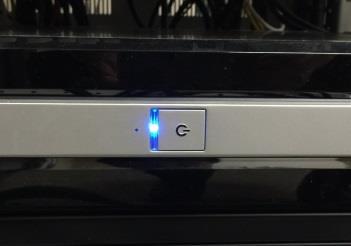
4 2. 電源操作 ( 電源の入れ方 ) 準備編 1 機器架最上部にあるパワーディストリビューターの電源を入れます 2 テレビ会議システムの電源を入れます 3 録画装置を使用する場合は 3 番目 の装置の電源を入れます 4 カメラ操作パネルの電源を入れます 5 操作卓にあるマルチビューワの電源をいれます 6 操作卓にあるモニターの電源を入れます 1 番目 4 番目 5 番目 3 番目 6 番目 スイッチは背面にあります 2 番目 電源が入った状態では青い LED が点灯します 3
5 3. プロジェクターに映像を投影する 3-1 スイッチャー操作 操作編 注 : 正面左側のプロジェクター (Main) は相手から送られる映像 ( プロジェクターの出力 ) が常時投影されます 監視用モニター 生徒用カメラ マルチビューワ プロジェクター (Main) プロジェクター (Sub) 機器ラック プロジェクー MAIN は常時 TV 会議システムの 映像を出力します 講師用カメラ 機器架に実装されているスイッチャーでソースを選びます 赤枠で囲ったボタンから 正面右側のプロジェクターで 投影したい映像を選びます 4
6 操作編 画面表示映像 2 画面表示映像をプロジェクター (Sub) へ投影する場合 1 1 OUTPUT1 プロジェクター右(SUB) 列に赤く囲ったソース 2 画面表示 を選択します 画面表示器を操作し 2 画面映像のパターンを選びます パターンの種類 パターン 1 パターン 2 パターン 3 A B A B A パターン 4 パターン 5 B A B 5


7 操作編 4. テレビ会議システムで映像を送信する 4-1 送信する映像を選択する TV 会議システムで送信する映像を選択する 赤枠で囲ったボタンから TV 会議システムで送信したい映像を 選択します 4-2 テレビ会議システムから相手へ発信する 注 : 映写機 ( 右 ) には TV 会議システムで送信している映像を確認する意味でも 同じソースを選ぶ事が好ましい 4-2 テレビ会議システムから相手へ発信する 注 : リモコン操作は機器ラックの へ向けて操作して下さい のボタンを押し 相手のアドレスを入力する 参考 1 対 1 で接続する場合 東京外国語大学側アドレス : 多地点で接続する場合 東京外国語大学多地点サーバ : ##0000 切断する場合は を押す 6


8 操作編 5. カメラ操作 5-1 講師 / 生徒カメラ用操作 操作パネル背面にある の電源を入れます 注 : システムの電源を入れた後 ( カメラの電源が 入った後 ) に操作パネルの電源を入れてください 操作するカメラを のボタンで選択します 1. 講師カメラ / 2. 生徒カメラ スティック上部のダイヤルを右に回すとズー ムアップ 左に回すとズームアウトします 5-2 操作卓監視用モニター 講師カメラ TV 会議受け 生徒カメラ TV 会議送り 4 分割表示時に生徒カメラ / 講師カメラ / テレビ会議受け ( 接続先から送られてくる映像 ) / テレビ会議送り ( 接続先に送っている映像 ) を常時監視する事ができます の MODE ボタンを押す事で 4 分割表示から単体表示の切り替えが行えます 単体表示時は IN1~4 を選択する事でそれぞれの映像を単体で監視する事が出来ます 7

9 操作編 6. 録画装置 6-1 録画ソース選択方法 5 ページに記載があります 2 画面表示器 の出力が録画装置に入力されております どのパターンの映像を録画するかは 5 ページをご参照ください また音声はミキサーへ入力されている音声 ( テレビ会議出力を含む ) が録画装置へ 常時入力されております 6-2 録画方法 赤枠の録画ボタンを押して録画を行います 録画が開始されると録画の経過時間が表示窓に表示され HDD REC が赤く点灯します 録画中は音声が収録されているか機器が収容されているラック上部に設置された 録画モニターのスピーカーで確認します 録画モニターのボリュームは本体中央下部にあります この録画装置は不特定多数の人が使用します HDD に録画したコンテンツは速やかにリムーバルメディア (DVDや Blue Ray Disc) にダビングをお願いします また機密性のあるコンテンツに関してはダビング後 HDD 内の該当コンテンツを削除するようお願いします 8

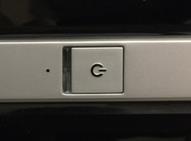

10 7. 電源操作 ( 電源の切り方 ) 終了編 1 テレビ会議システムの電源ボタンを長押し 電源を落とします 2 録画装置の電源を落とします 3 カメラ操作パネルの電源を落とします 4 操作卓にあるマルチビューワの電源を落とします 5 操作卓にあるマルチビューワの電源を切ります 6 機器架最上部にあるパワーディストリビューターの電源を切ります 3 番目 6 番目 4 番目 2 番目 5 番目 スイッチは背面にあります 1 番目 電源が切れると青い LED が消灯します 9
11 巻末 8. 機器情報 機器名 : Polycom HDX-7000 IP アドレス : 多地点サーバー機器名 : Polycom RMX 1500 多地点サーバアドレス : ##0000 室内固定電話 : 注 : 固定電話を使用する場合は事前に情報化支援室で鍵を借りる必要があります 連絡先 : 情報企画室 内線 5160 メモ 10
12 VQT5A65 DMR-T4000R μ μ μ
13 l l l l l l l l l l l l
14
15 l l l l l l l l l l l l
16 [HDD] [DVD-V] [BD-RE] [CD] [BD-R] [SD] [BD-V] [USB] [RAM] [USB-HDD] [-R] [-RW] [RAM AVCREC ] [-R AVCREC ] [RAM VR ][-R VR ] [-RW VR ] [-R V ] [-RW V ] [DVD-V] [AVCHD] [MP4] [USB-HDD] l
17 l l l ADAPTER SIDE A SIDE A SIDE A SIDE A SIDE A SIDE A
18
19 l l
20 [-R] l l
21
22 [HDD] [USB-HDD] l [BD-RE] [BD-R] [RAM AVCREC ] [-R AVCREC ] l 1 4? 2 ;? 3 l l l
23 l 1 2 l? l l l l
24 [HDD] [BD-RE] [BD-R] [USB-HDD] [HDD] [BD-RE] [BD-R] [RAM AVCREC ] [-R AVCREC ] [USB-HDD] [RAM VR ] [-R VR ] [-R V ] [-RW] [-R V ] [-RW V ] l
25 [BD-R] l l[-r V ] [-RW V ] l l
26 l l l l l l l l [HDD] [BD-RE] [BD-R] [RAM AVCREC ] [-R AVCREC ] l [RAM VR ] [-R VR ] [-RW VR ] [-R V ] [-RW V ] l
27 [HDD] [BD-RE] [BD-R] [RAM] [-R] [-RW] [USB-HDD] 1 2 [AVCHD] [MP4] l [SD] 4 5 l l 6 [MP4]
28 [HDD] [BD-RE] [BD-R] [RAM] [-R] [-RW] [USB-HDD] 21 l l l l l l [HDD] [USB-HDD] l :9
29 [BD-V] [DVD-V] [HDD] l l l l
30 l l l l l [HDD] [USB-HDD]
31 [HDD] l l l l [HDD] [USB-HDD] l [HDD] [USB-HDD] l l
32 [HDD][USB-HDD] [BD-V] [DVD-V] 1 1 [-RW][MP4] 1 [BD-V][AVCHD] [MP4] 1 l [HDD] [USB-HDD] [MP4]
![1 [BD-V][AVCHD] [MP4] l [BD-V] [DVD-V]](/docs-images/92/107986300/images/33-0.jpg "[MP4] [HDD] [HDD] [BD-V] [DVD-V] [AVCHD]")
33 1 [BD-V][AVCHD] [MP4] l [BD-V] [DVD-V] [MP4] [HDD] [HDD] [BD-V] [DVD-V] [AVCHD] [MP4]
34 [HDD] [BD-RE] [BD-R] [RAM] [-R] [-RW] [USB-HDD] [HDD] [HDD] [HDD] [HDD] [BD-RE] [RAM] [-RW VR ] [USB-HDD] [-RW V ] [BD-R] [-R]
35 l l l l l [BD-R] [BD-RE] [BD-R] [BD-R] l
36 [HDD] [BD-RE] [BD-R] [RAM] [-R] [-RW] [RAM] [-R] 4 l 6 l 7 [-R] [-RW] l
37 [BD-RE] [BD-R] [RAM AVCREC ] [-R AVCREC ] [RAM VR ] [-R VR ] [-R V ] [-RW] [BD-RE] [BD-R] [RAM AVCREC ] [-R AVCREC ] l l [-R] [-RW] l
38 [HDD] [HDD] [BD-RE] [BD-R] [RAM] [-R] [-RW] [USB-HDD] [BD-RE] [BD-R] [RAM] [-R AVCREC ] [-R VR ] [-RW VR ] [HDD] [USB-HDD] [-R AVCREC ] [USB-HDD] [HDD] [BD-RE] [BD-R] [RAM AVCREC ] l l l l l l [HDD] [USB-HDD]
39 l 2 l l [-RAM AVCREC ] [-R AVCREC ] 4 2 l [USB-HDD] [BD-RE] [BD-R] [USB-HDD] [-R] [-RW] 2 l [BD-RE] [BD-R] [RAM AVCREC ] [-R AVCREC ] l 2 l l
40 l [DVD-V] [-R V ] [-RW V ] [HDD] l 1 2 [HDD] [USB-HDD] [HDD] [USB-HDD] [HDD] [USB-HDD] l l l l l 2 3
41 l l
42 [HDD] [BD-RE] [BD-R] [RAM] [-R] [-RW] l 1 2 3
43 [-R V ] [-RW V ] l l [BD-RE] [BD-R] [BD-RE] [BD-R] [RAM VR ] [-R VR ] [-RW VR ] [BD-RE] [BD-R] [BD-RE] [BD-R] [BD-RE] [BD-R] [RAM AVCREC ] [-R AVCREC ] [USB-HDD] [RAM VR ] [-R VR ] [-RW VR ] [-R V ] [-RW V ] l
44
45
46 [HDD] l l l
47 l l l
48 l 6 7 l l l l l l l l
49 [-R] [-RW]
50
51 [HDD] l
 DMR-BWT630 DMR-BWT530 μ μ μ VQT4J45-A l ! !!!!! l [DMR-BWT630] [DMR-BWT530] [DMR-BWT630] [DMR-BWT530] l l !! l [DMR-BWT630] l l 1 l 2 7 7 2 3 6 7 2 3 6 7 5 6 6 7 2 4 3 5 6 2 3 1 2 6 4 5 1 2 6 7 8 1 2
 DMR-BZT730 μ μ μ VQT4J46-A l ! !!!!! l l l !! l l l 1 l 2 7 2 3 6 7 7 2 3 6 7 5 6 6 7 2 4 ( ) 3 5 6 2 3 1 2 ( ) ( ) ( ) ( ) 6 4 5 1 2 ( ) ( ) ( ) ( ) 6 7 ( ) ( ) ( ) 8 1 2 +- l l 9 1 2 l l l l l l l
 44 59 6 9 0 44 48 4 56 4 84 87 50 04 66 98 4 5 6 59 USB- BD BD-Video DVD-Video CD AVC VR Video AVCHD JPEG 00 7 8 65 9 0 90 68 44 0 00 8 9 CHP TIME 表示されるアイコンについて メディアの種類 主な動作 録画 録画一時停止 USB- SeeQVault SeeQVault対応USB-
l!
 DMR-BRS520 TQBS0003 l! l l l l + - + - [HDD] [BD-RE] [BD-R] [BD-V] [RAM] [-R] [-RW] [DVD-V] [CD] [USB] [USB-HDD] [RAM_AVCREC] [-R_AVCREC] [RAM_VR][-R_VR] [-RW_VR] [-R_V] [-RW_V] [DVD-V] [AVCHD] l [MP4]
S0027&S0028 取扱説明書 1-1 充電をするには 1-2 電源を入れるには 1-3 電源を切るには 1-4 充電が少なくなった場合 1-5 動作切り替え 目次 2-1 動画録画 2-2 静止画撮影 2-3 PC で再生するには 3-1 録画装置を HDMI コードでテレビモニターに繋いで使
 S0027&S0028 取扱説明書 1-1 充電をするには 1-2 電源を入れるには 1-3 電源を切るには 1-4 充電が少なくなった場合 1-5 動作切り替え 目次 2-1 動画録画 2-2 静止画撮影 2-3 PC で再生するには 3-1 録画装置を HDMI コードでテレビモニターに繋いで使用する場合 3-2 動画録画するには 3-3 静止画撮影するには 3-4 動画 静止画の保存ファイルを確認するには
DV-AR11s
 DV-AR11 DV-AR12 »»»»»»»»» »»»»» 106 107»»»»»»»» »»»»» 108 109 HDD HD DVD-RW VR DVD-R VR CD HDD VR HDD SD DVD-RW DVD-R DVD CD»»»»»» 1» 2 3 4»» 5 6 7 110 7 8» 1» 10 11 12»»» 9»»»»»»» 710» 712 13»»»»»» 111
 DMR-BZT9300 μ μ μ VQT4J49-A l ! !!!!! l l l !! l Í < l l 1 l 2 7 2 3 6 7 7 2 3 6 7 5 6 6 7 2 4 3 5 6 2 3 1 2 6 4 5 1 2 VQT4J49.book 15 ページ 2012年10月5日 金曜日 午前10時19分 当社ホームページの つなぎ方ナビゲーション では お使いの当社製機器に合わせた接続方法がご覧いただけます
UNIVERGE SIPサーバ接続時 初期設定マニュアル(Voicepoint IP AEC-70用)
 UNIVERGE SIP サーハ 接続時 ~Voicepoint IP AE-70 用 ~ 初期マニュアル NE エンジニアリング 2015 年 5 月 1.1 版 本資料は初期のマニュアルになります 機器の操作方法は付属の取扱説明書をご参照ください 目次 はじめに 3 例 4 初期前の準備 3 初期 ~DHP/IPアドレス1~ 6 初期 ~DHP/IPアドレス2~ 7 初期 ~DHP/IPアドレス3~
DVL-BR9取扱説明書<操作編(4/7)>
 DVL-BR9-RQT948_jpn.book 58 ページ 2009年4月15日 番組のダビングについて 本機には複数のダビング方法があります ダビング元やダビング先など用途に応じたダビング方法を行ってください デジタル放送をダビングした DVD を他の機器で再生する場合は ダビングを開始する前に 69 ページをご覧ください どこからダビング ダビング元 どこへダビング ダビング先 記録方式は 可能なダビング方法は
SOBA ミエルカ クラウドセミナーモード 配信者マニュアル 目次 はじめに 配信者のユーザー登録について ライブ配信の作成 ライブ配信への招待 ライブ配信への参加方法... 4 (1) ライブ配信を選んで参加する方法 ( 管理者 配信
 SOBA ミエルカ クラウドセミナーモード 配信者マニュアル 目次 はじめに... 2 1. 配信者のユーザー登録について... 2 2. ライブ配信の作成... 3 3. ライブ配信への招待... 4 4. ライブ配信への参加方法... 4 (1) ライブ配信を選んで参加する方法 ( 管理者 配信者 )... 5 (2) 招待状より参加する方法 ( 管理者 配信者 視聴者 )... 5 5. ライブ配信ルーム内の機能...
 VQT3A26-1 DMR-T2000R μ μ μ ! R ! l l l [HDD] [BD-RE] [BD-R] [BD-V] [RAM] [-R] [-R]DL] [-RW] [DVD-V] [CD] [SD] [USB] [RAM AVCREC ] [-R AVCREC ] [-R]DL AVCREC ] [RAM VR ][-R VR ] [-R]DL VR ] [-RW VR ]
2.4GHz デジタル信号式一体型モニター ワイヤレスカメラ 4 台セット 取り扱い説明書 ~ 1 ~
 2.4GHz デジタル信号式一体型モニター ワイヤレスカメラ 4 台セット 取り扱い説明書 ~ 1 ~ 目次 1. ご使用頂く前に---------------------------------------------------------------------------------------2 2. 商品の付属品 ------------------------------------------------------------------------------------------3
Taro-android CMS Mobile Viewer
 CMS Mobile Viewer CMS Mobile Viewer Manual Android Mobile 遠隔監視マニュアル このマニュアル文書 掲載写真は予告なく変更されることがあります Android 型式をご利用になる場合 システム必要条件 Android インターフェースを装備した携帯電話機で本プログラムを実行することが可能です プログラムのダウンロード Android の電源 ON
l! - 2 -
 DMR-UBX7050 DMR-UBX4050 DMR-BRX2050 DMR-UX7050 DMR-UX4050 DMR-BX2050 [UBX7050] [BRX2050] [UBX4050] [BX2050] [UX7050] [UX4050] TQBS0196 l! - 2 - l - 3 - l [UBX7050] [UX7050] [UBX4050] [UX4050] [BRX2050]
NVR簡易説明書
 IPN-2104P4-H-1T 簡易説明書 [ 箱の中身を確認します ] NVR 本体 電源アダプターと電源ケーブル 変換プラグ DC48V/2A NVR Net Video Recorder LAN ケーブル マウス このたびは IPN-2104P4-H-1T をお買い上げいただき 誠にありがとうございます ご使用前にこの取扱説明書をよくお読みのうえ 正しくお使いください なお お読みになった後はいつでもご覧いただけますよう
ネットワーク設定(RDS XM BOX編)マニュアルVer.1.0
 オールインワンクラウド管理デジタルサイネージサービス V1.0.0 デジタルクルーズ株式会社 目次 はじめに... 3 1. 共通事項 1.1 事前準備... 4 1.2 電源 ON/OFF/ スタンバイの方法... 7 1.3 ホーム画面の表示方法... 8 2. 有線 LAN 設定... 9 3. 無線 LAN 設定... 11 4. プロキシ設定... 15 5. ディスプレイ設定... 18
PowerPoint Presentation
 ismart 設定方法と利用方法について Android 版 株式会社アイルネット 端末により 画面が異なる場合がございます 1. 設定方法 アカウント設定 p4~p9 パーク特番設定 p10 ワンタッチキー p11 その他設定 アプリ再起動 p12~13 2. 操作方法 電話の発着信 自己保留と転送 パーク保留 3. お困りの時 よくあるご質問 症状と対処方法 p15~p19 p21~p23 p24~p25
_ワイヤレスカメラアプリ取説.indd
 CMS-700 シリーズ ワイヤレスカメラ & モニターセット スマートフォン タブレット用アプリケーションの使い方 目次 ios... P.~P.9 Android... P.0~P.7 ios/android 対応バージョン ios : 9.0 以降 Android.0 以降使用端末によって画面表示等が異なる場合があります 改訂日 :08080 アプリケーションの使い方 ios 対応バージョン.iOS.:.9.0
West UC Master Slide Template
 BlueJeans 操作マニュアル BlueJeans 利用のためのテストサイト パソコンの場合 ブラウザ (Chrome, Safari, Firefox) を開き アドレスバーに bluejeans.com/111 と入力 下部の JOIN WITH BROWSER をクリック Computer audio をクリック後 次画面で Join Meeting のボタンをクリック オウムの画像が表示されて
Dell USB-Cモバイルアダプタ DA300 ユーザーガイド
 Dell USB-C モバイルアダプタ DA300 ユーザーガイド 法令モデル :DA300z 注意 および警告 メモ : メモは コンピュータを使いやすくするための重要な情報を説明しています 注意 : 注意は ハードウェアの損傷またはデータの損失の可能性があることを示し 問題を回避する方法を示します警告 : 警告は 物的損害 けが または死亡の原因となる可能性を示しています 2017-2018 Dell
H
 ネットワーク対応 HDD レコーダー 画像は 6204LM AHD HDD レコーダーシリーズ 型番 :JCDA/6204NH 6208NH 6216NH 2016.05.02 改訂版 ネットワーク取扱説明書 目次 内容 ページ数 注意事項 3 LAN ケーブルの接続 4 本体設定 ソフトのインストール 機器の登録 5~6 7~8 9~13 画面説明 13 録画 再生方法 14~15 録画画面の説明
1 Ver /3/10
 SOBA ミエルカ クラウド ライブ配信モード管理者マニュアル 目次 はじめに... 2 1. お申込から管理者のユーザー登録について... 2 2. グループ情報の登録... 3 3. ライブ配信の作成... 4 4. ライブ配信への招待... 5 5. ライブ配信への参加方法... 7 (1) ライブ配信を選んで参加する方法 ( 管理者 配信者 )... 7 (2) 招待状より参加する方法 (
YSP-4100/YSP-5100ファームウェア更新手順 Ver.7.03
 ヤマハデジタルサウンドプロジェクター YSP-4100, YSP-5100 をご使用のお客様へ 2010 年 7 月 ファームウェア更新 (Ver. 7.03) のお知らせ ヤマハではこの度 YSP-4100 及び YSP-5100 の機能向上の為に新しいファームウェアを提供致します ファームウェアの更新により HDMI の 3D 映像及び ARC( オーディオリターンチャンネル ) の機能が追加されます
VR-23PRI取説.indb
 Arcstar IP Voice Arcstar IP Voice アクセスセット レンタル VoIP-GW 装置 Ⅷ 型 VR-23PRI 取扱説明書 記載内容 正誤表 項該当箇所 / 訂正内容等 1-2 1. お使いになる前に特長 誤 正 文尾に補足追記 但し ご利用になるアクセスによって品質に差異が生じます 1-2 1. お使いになる前に特長 誤 正 文頭に補足追記 Arcstar IP Voice
アプリケーションの使い方 ios 対応バージョン ios : 6.0 以降 準備 事前に液晶モニター本体のネットワークパスワード及びネットワークアドレスの設定を行う ( 取扱説明書 7ページ ) 液晶モニター上でインターネットの接続状況を確認する メインメニューの システム ネットワーク ネットワー
 CMS-700 シリーズ ワイヤレスカメラ & モニターセット スマートフォン タブレット用アプリケーションの使い方 目次 ios... P.~P.9 Android... P.0~P.7 ios/android 対応バージョン ios : 6.0 以降 Android.0 以降使用端末によって画面表示等が異なる場合があります 改訂日 :07099 アプリケーションの使い方 ios 対応バージョン
目次 1. パソコンや映像機器と接続して投写する p.3 パソコンと接続して投写する p.3 映像機器と接続して投写する p.4 2.USB メモリと接続して投写する p.5 USB メモリで投写できるファイルの仕様 p.5 PC Free の操作方法 (USB メモリで投写 ) p.6 3. 投写
 フォトスタジオフェアリーシャイン 第 2.0 版 目次 1. パソコンや映像機器と接続して投写する p.3 パソコンと接続して投写する p.3 映像機器と接続して投写する p.4 2.USB メモリと接続して投写する p.5 USB メモリで投写できるファイルの仕様 p.5 PC Free の操作方法 (USB メモリで投写 ) p.6 3. 投写映像を補正する p.9 映像のサイズを調整する p.9
高千穂交易株式会社 MSR チーム SANYO テ シ タルレコータ ー (VDH-F1620/F920/F620 クイックマニュアル モニターの表示方法 : 各ボタンの名称とはたらき 1 カメラ選択ボタン 4 カメラ自動切換ボタン 24 画面表示ボタン 5 終了 / 画面表示ボタン 3 マルチ表示
 高千穂交易株式会社 MSR チーム モニターの表示方法 : 各ボタンの名称とはたらき 1 カメラ選択ボタン 4 カメラ自動切換ボタン 24 画面表示ボタン 5 終了 / 画面表示ボタン 3 マルチ表示ボタン 1 カメラ選択ボタン : 見たいカメラ番号を押すとモニターに単画面で表示します 24 画面表示ボタン : モニターに 4 分割で表示します 1 回押す 1,2,3,4 カメラ 2 回押す 5,6,7,8
EPSON EB-2265U/2245U/2165W/2155W/2140W/2065/2040 かんたんワイヤレス接続ガイド
 / Screen Mirroring かんたんワイヤレス接続ガイド 本書ではワイヤレスで映像を投写する基本操作を説明しています P4 P6 で映像を投写するには オプションの無線 LAN ユニット (ELPAP10) が必要です コンピューターを接続する モバイルデバイスを接続する P12 Screen Mirroring 対応機種 EB-2265U EB-2165W Screen Mirroring
BBB_マニュアル(聴講者用)
 BigBlueButton 操作マニュアル < 聴講者用 > 目次 はじめに 01 画面構成 02 機能説明 1. ログイン 03 2. カメラとマイクの設定 04 3. 日本語切替 08 4. ユーザーの管理 09 5. ビデオの共有 11 6. ビデオの公開 17 7. プレゼンテーション 19 8. デスクトップの共有 28 9. チャット 35 10. リスナーの管理 39 11. レイアウトのリセット
事前実機トレーニング
 Cynap 操作マニュアル Version1.24 Cynap でできること スクリーンへのコンテンツ表示 モバイル端末のミラーリング PCや書画カメラの HDMI 入力 USBメモリーの差込み等によりスクリーンに最大同時 4ウインドウを表示し 共有することできます ビデオ録画 & ストリーム配信 講義やセミナーのビデオ録画ができます また スクリーン映像のストリーム配信により受講者は各端末で視聴することができます
MIDDLE RANGE TOWN SECURITY CAMERA TS2CC2 TS2CC2IV
 MIDDLE RANGE TOWN SECURITY CAMERA TS2CC2 TS2CC2IV 目次 iphone 映像を見る (iphone)... 3 メイン画面の説明 (iphone)... 4 カメラ一覧画面の説明 (iphone)... 5 カメラ映像画面の説明 (iphone)... 11 アルバム画面の説明 (iphone)... 14 Android 映像を見る (Android)...
H-R041-2_j
 バックアップしたデータを見る 本機は 録画したデータを USB メモリーにバックアップすることができます バックアップした録画データは バックアップの形式によって PC や本機で再生できます バックアップの形式には DVR Media Player 形式 ( 実行ファイル形式 ) MP4 形式 独自形式の 3 種類があります (P. 5-15 バックアップ ) DVR Media Player 形式
EPSON EB-U42/EB-W41/EB-X41/EB-S41/EB-W05/EB-X05/EB-S05 かんたんワイヤレス接続ガイド
 / Screen Mirroring かんたんワイヤレス接続ガイド 本書では プロジェクターとワイヤレスで直接接続して 映像を投写する基本操作を説明しています P4 コンピューターを接続する P6 モバイルデバイスを接続する で映像を投写す るには オプションの 無線 LAN ユニット (ELPAP10) が必要です EB-U42 には 機能が内蔵されてい るので 無線 LAN ユ ニットは不要です
通信確保と衛星電話実習 ( 業務調整員 ) 参考資料 ワイドスター Ⅱ を活用したデータ通信に関する簡易説明書 第 1.0 版 平成 2 4 年 3 月株式会社 NTTドコモ関西支社法人営業部ソリューションビジネス部 Copyright 2012 NTT docomo Inc. All Rights
 通信確保と衛星電話実習 ( 業務調整員 ) 参考資料 ワイドスター Ⅱ を活用したデータ通信に関する簡易説明書 第 1.0 版 平成 2 4 年 3 月株式会社 NTTドコモ関西支社法人営業部ソリューションビジネス部 Copyright 2012 NTT docomo Inc. All Rights Reserved. 1. データ通信実施時の通信種別及び構成 接続構成 パターン1 ワイドスター ⅡとPCを直接接続しデータ通信を実施する場合
1.iPhone - 目次 アプリインストール アプリ実行 製品情報の登録 登録情報の修正 / 削除 リモート接続 ライブ画面 検索 リレーアウト ( アラーム
 モバイル用アプリ MPRMS 取扱説明書 このたびは モバイル用アプリ MPRMS をご採用いただき ありがとうございます この取扱説明書をよくお読みいただき正しく操作してください そのあと大切に保管し 必要なときお読みください はじめに 本書は ネットワークアクセス上の操作を説明したマニュアルです ネットワークアクセスをご利用の際は事前にDVR 本体の取扱説明書をご参照の上 ネットワーク設定 (IPアドレス/
BBB_マニュアル(講師用)_rev2
 BigBlueButton 操作マニュアル < 講師用 > 目次 はじめに 01 画面構成 02 機能説明 1. ログイン 03 2. カメラとマイクの設定 04 3. 日本語切替 08 4. ユーザーの管理 09 5. ビデオの共有 13 6. ビデオの公開 18 7. プレゼンテーション 22 8. デスクトップの共有 30 9. チャット 37 10. リスナーの管理 41 11. レイアウトのリセット
バージョン8_01~8_31クイックマニュアル
 0 年 8 月更新 Smart DVR クイックマニュアル ( ソフトウエア Ver.8.0~8.3 用 ) 監視画面各部の名称とはたらき 各カメラを選択します 分割表示方法を選択します アプリケーションを終了 最小化します システムログを表示します 録画操作 録画映像の再生操作 スケジュール録画設定 操作 ライブ映像の自動切換え 設定 遠隔監視 ( ネットワーク接続 ) 設定 操作 監視 録画状態
Smart-telecaster Zao-S 簡易マニュアル
 Smart-telecaster Zao-S 簡易マニュアル Rev1.4 ソリトンシステムズ Mobile Broadcast 事業部 参考資料 : システム全体のイメージ ビデオカメラ SDI/HDMI 3G/4G/LTE STC Zao-S ( 送信機 ) STC HD View ( 受信機 ) 1 1. 部材一覧 部材が揃っていることを確認して下さい 1 5 6 7 2 3 8 4 9 10
モニタリング画面を開く にチェックを入れる またはメニュー画面か らモニタリングアイコンをクリックします 全画面表示 設定画面 録画再生画面表示ページサーバー カメラツリ左からシングル / 4/ 6/ 8/ 9/ 10/ 12 分割画面です ここをクリックすると 16/ 20( )/ 2
 VioStor-Pro+ シリーズ かんたん PC 版 操作マニュアル 本マニュアルでは VioStor の基本的な使い方をご説明します 詳細はマニュアルをご参照ください 1 ログイン ログアウトする 1 ログイン ログアウトする VioStor の IP アドレスがわかっている場合 1)Internet Explorer を起動してアドレスバーに IP アドレスを入力します VioStor の IP
 つづき よりきれいな映像を楽しむために テレビにHDMIがある場合は を使って接続することをおすすめします を使ったつなぎかたは 前ページへ 背面の端子例 ① 本機の AC に 付属の電源コードを接続します テレビの準備をします 必ず 入力に 入力の表示はおのテレビにより異なります 本機の画面が映るように切り換えてください HDMI 接続と設定について詳しくは 別冊の 取扱説明書 9 ページをご覧ください
VioStor-Pro+シリーズ 操作マニュアル
 VioStor-Pro+ シリーズ 操作マニュアル 本マニュアルでは の基本的な使い方をご説明します 詳細はマニュアルをご参照ください 1 ログイン ログアウトする 1 ログイン ログアウトする 1) QVR クライアント を起動してネットワーク上の VioStor にアクセスしてください QVR クライアント は 付属の CD-ROM からインストールできます IP アドレスが不明の場合は QNAP
準備する wivia Presenter アプリを モバイルデバイスにインストールする iphone/ipad/ipod touch の場合 App Store でダウンロードします Android の場合 Google Play ストアでダウンロードします アプリは無料です ただし ダウンロード時
 wivia Presenter でできること T04900-0005A wivia Presenter ガイド wivia Presenter は ios Android のタブレット スマー ios 版バージョン..0037 準拠トフォン ( 以下 モバイルデバイス ) で wivia をお使い Android 版バージョン..8.9 準拠いただくためのアプリケーションです ご使用になる前に wivia
準備 : カメラを接続しているルーターに端末を接続してください セキュリティー上 カメラを接続されている ネットワーク内からのみ視聴用パスワードの確認 変更が行えます 遠隔地またはサポート窓口でのパスワード確認 変更はできません Viewla 以外のアプリケーションから視聴用パスワードの確認や変更を
 ID Viewla からの視聴用パスワードの確認 変更方法... 2 Android 版 mcamview からのカメラ ID の確認 パスワードの確認 変更方法... 4 iphone 版 mcamview からのカメラ ID の確認 パスワードの確認 変更方法... 7 mcamviewhd からのカメラ ID の確認 パスワードの確認 変更方法... 10 CamView からのカメラ ID
mCam View User Manual
 mcam View User Manual - 0 - 目次 1 カメラリストの登録 2 2 カメラリストオプション 3 2-1 お知らせ機能 3 2-2 ストリーム設定 ( ネットワーク関連の設定 ) 4 2-3 ビデオ設定 ( 映像設定 制御設定 赤外線照射設定 ) 5 2-4 カメラ設定 ( 接続情報 ネットワーク接続 アラーム機能と録画設定 ) 7 2-5 SD カード再生 9 3 スマートフォンでの録画と再生
502講義室 教室基本情報-9S502.pdf
 尚文館 502 講義室 [ 全体写真 ] [ 設備レイアウト ] ドア ホワイトボード モニター ( 使用不可 ) 掲示板 L ドア 可動式スクリーン ホワイトボード 教卓 PC TEL 窓 窓 窓 窓 窓 1/10 [ 基本情報 ] 教室種別 講義室 演習室 その他 ( ) 定員 49 名 机 椅子 机 固定 移動可 配列 : 縦 4 列 横 3 列 椅子 固定 移動可 席数 : 49 人席 教卓
ネットワーク接続ガイド このガイドでは プリンターとパソコンをネットワーク接続する方法について説明しています ネットワーク接続 無線 LAN 接続 接続の準備プリンターの設定設定方法の選択 AOSS 設定で接続らくらく無線スタート設定で接続 WPS 設定で接続手動設定で接続詳細設定で接続無効 WEP
 PIXUS MX920 series ネットワーク接続ガイド CANON INC. 2012 ネットワーク接続ガイド このガイドでは プリンターとパソコンをネットワーク接続する方法について説明しています ネットワーク接続 無線 LAN 接続 接続の準備プリンターの設定設定方法の選択 AOSS 設定で接続らくらく無線スタート設定で接続 WPS 設定で接続手動設定で接続詳細設定で接続無効 WEP WPA/WPA2
Microsoft Word - XPC4ソフトマニュアル.doc
 < XPC-4 映像ツール 簡易マニュアル> お試し版 Ver1.0 XPC-4 に USB ケーブルを接続する際の注意事項 ファームウェア アップデートの作業 もしくは XPC-4 映像ツール を使用するときは USB2.0 に対応した USB ケーブル (Type A[ オス ]-Type B[ オス ]) が 1 本必要です USB ケーブルはパソコンの OS(Windows) が完全に起動してから
PLC-Remote取扱説明書
 2018 PLC-Remote 取扱説明書 シリコンリナックス株式会社 [ 会社の住所 ] 目次 PLC-Remote について... 2 ローカル LAN に Box がある場合の構成... 2 遠隔地に Box がある場合の構成... 2 使用開始までの流れ... 3 BBB Box について... 4 Box の各部名称... 4 Box のネットワーク接続設定... 5 BOX を無線 LAN
フレッツISDNセット Windows10用 設定マニュアル
 M コード :FIW10-01 ぷらら へようこそ! 株式会社 N T T ぷらら フレッツ I S D N セット W i n d o w s 1 0 用設定マニュアル 平素より ぷらら をご利用いただきまして 誠にありがとうございます 本書にてインターネットの設定方法を ご説明させていただきます なお本書での説明は Windows 10 の ネットワークとインターネット にて NTT フレッツ
DV-DH1000W/DH500W/DH250W/DH160W 取扱説明書 操作編
 46 BS 03 BS 4 BS5 BS 03 BS 4 47 48 今見ている番組を録画する 現在見ている番組をHDDまたはDVDに録画できます HDD TS HDD VR R VR RAM RW VR RW V RV お知らせ 本機ではじめて使用するDVD-RWおよびDVD-Rは 録画する前にフォーマット 初期化 が必要です DVDディスクをフォーマットする 33ページ をご覧になり フォーマットしておいてください
 μ μ DMR-BZT700 DMR-BZT600 μ TM VQT3C03-2B ! ! l l l [HDD] [BD-RE] [BD-R] [DVD-V] [BD-V] [RAM] [CD] [SD] [-R] [USB] [-RW] [RAM AVCREC ] [-R AVCREC ] [RAM VR ][-R VR ] [-RW VR ] [-R V ] [-RW V ] [DVD-V]
Microsoft Word - YSP-3300_4300 Firmware Update_J_rev2.doc
 重要当社がネットワーク経由またはホームページ上等でご提供する正式なアップデートデータ以外の使用や 当社からお知らせする方法以外でのアップデートは行わないでください 不正な状態で本体機能の更新を行った場合 動作保証を行わないだけでなく アフターサービスおよび保証の対象外となります お持ちの製品名から下記をお選びください : YSP-3300 ファームウェア更新手順 2 ページ ~ YSP-4300 ファームウェア更新手順
TANDBERG 6000 User Manual
 簡易ユーザーマニュアル TANDBERG MXP systems 日本語 Software version F1 D13620.01_J01 This document is not to be reproduced in whole or in part without permission in writing from: 目次 基本操作...3 リモコンの操作ボタン...3 メニュー画面...4
Dahua DMSS操作手順書
 スマートフォンモニターソフトウェア idmss & gdmss ユーザーズマニュアル V 1.0.0 目次 1. idmss & gdmss について... 2 1.1. 概要... 2 1.2. 機能概要... 2 1.3. 注意事項... 2 2. 基本操作... 2 2.1. デバイス登録... 2 2.2. ライブビュー表示 1... 5 2.3. ライブビュー表示 2... 6 2.4.
EPSON EB-1795F/EB-1785W/EB-1780W かんたんワイヤレス接続ガイド
 かんたんワイヤレス接続ガイド Wi-Fi / Screen Mirroring 本書ではワイヤレスで映像を投写する基本操作を説明しています Wi-Fi P4 Wi-Fi P6 コンピューターを接続する モバイルデバイスを接続する Screen Mirroring 対応機種 EB-1795F EB-1785W Screen Mirroring P8 Screen Mirroring で接続する P10
スライド 1
 Grandstream User s Guide 操作マニュアル Grandstream GXV3140 Grandstream GXV3175 1.2 版 ユーザマニュアル 2013/7/26 株式会社オフィス 24 本書および本製品の一部または全部を無断で転載 複製 改変することはできません 本書および本製品の内容は 改変 改良 その他の都合により予告無く変更することがあります 本製品の使用または使用不能に付随
DVE783取扱説明書
 接続編 接続の前に 接続のしかた S 端子ケーブル ( 別売 ) を使用して接続する専用接続ケーブル ( 同梱品 ) を使用して接続する プレイステーション 2/3 との接続 ハイブリッドレコーダーとの接続 S 端子ケーブルを使用する場合専用接続ケーブル ( 同梱品 ) を使用する場合 ビデオ入力端子のあるパソコンとの接続 15 16 17 18 19 20 21 22 23 24 25 26 27