
N-06A_PDF.indd
|
|
|
- てるえ とどろき
- 9 years ago
- Views:
Transcription
1 N-06A Active Red Master Black Supreme Silver N-06A
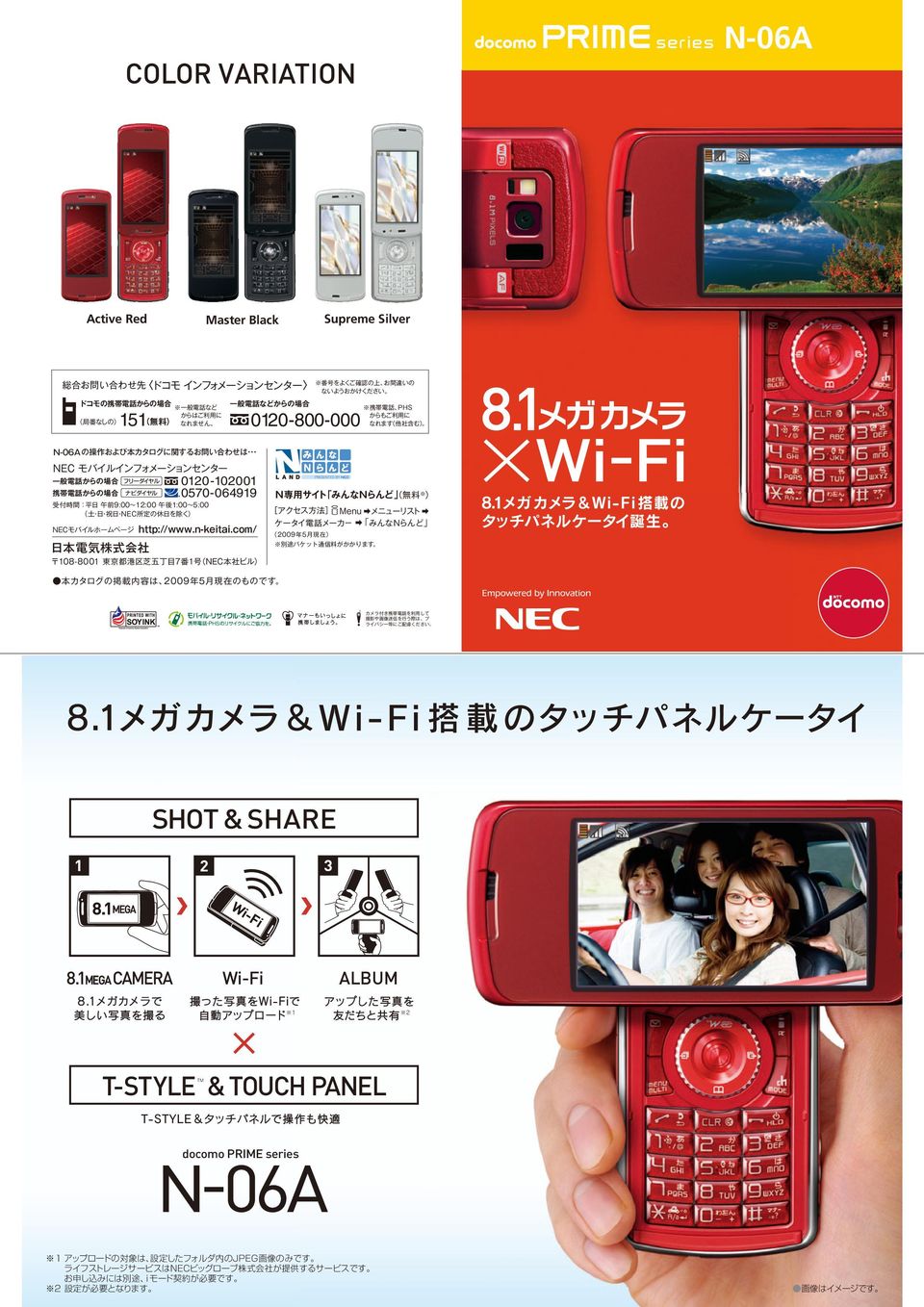
2 H=DI H=6G: 傑 作 写 真 を自 動アップ 感動をみんなでシェアする.$'C みんなで閲覧 8.1メガの感動画質で撮る 拡大しても キレイ 8.1メガ高画質カメラ iアプリ フォトポケ 機能も多彩な有効画素数約810万画素の高画質カメ 自動アップロード専用BOXから見せたい写 ラで 美しく鮮明な静止画を撮影 真だけ選んで 自分のアルバムを作成 プリ インストール i アプリ フォトポケ を使って 家 8M 3,264 2,448ドット 族や友だちがアルバムにアクセスすれば い つでも写真を閲覧して楽しめます 設定が必要となります 撮った写真をWi-Fiで自動アップ '=8 ライフストレージ まで M_ #< _ 無料 BN 6A7JB Wi-Fi 無線LAN を使って 撮影した静 止画を設定した時間に自動的にアップ ロード 本体のメモリ空き容量を気にす ることなく 撮影が楽しめます アップロードの対象は 設定したフォルダ内の JPEG画像のみです ライフストレージサー ビスはNECビッグローブ株式会社が提供する サービスです お申し込みには別途 iモード契 約が必要です お申し込みは iアプリ フォトポ ケ やwelcomeメールから行うことができます 54Mbpsとは 技術規定上の最大値であり 実際の通信速度を示すものではありません 送受信最大 +*CXfi 自動アップロード 専用BOXに保存 ネット上の写真を共有設定することができるのは お 客様が新たに作ったアルバムのみで 自動アップロード 専用BOXは共有設定にすることはできません フル ブラウザ パソコンからアクセスできるのは 自動アップ ロード専用BOXのみです 3 4 -#&B:<6 86B:G6 高 画 質 8.1メガ を 簡 単 多 彩 に 楽 し む 8.1メガ高画質カメラ スピードムービー 圧倒的な高画質を誇る有効画素数約810万画素の高機能カメラ 静止画はもち QVGAサイズで120fpsのハイスピード撮影した動画を30fpsで ろん動画撮影も充実 タッチパネルで直感的に操作できます スローモーション再生 テニスやゴルフなどのフォームの確認など に便利です 顔検出オートフォーカス スロー モーション 再生 タッチスタイル時のみ撮影できます 5人まで 検出 人物の顔を認識すると 自動的にピントを合わせ ます 同時に最適な明るさに調整されるので 人 物撮影が簡単きれい 撮影モードが オート 人物 逆光 スマイル シーン OFF で 画像サイズがフルスクリーン以上のときに利用 できます 撮影状況によっては顔検出できない場合も あります 優先指定もタッチ操作 スマイルモード シャッターボタンを押すと カメラが自動的に被写 笑顔を 逃さない 高音質AAC対応 高画質のH.264に加え 地上デジタル放送にも使われている高音質のAAC方 式に対応 にぎやかな場所で撮影した動画が 迫力ある音質で楽しめます 体の笑顔を検出し 笑顔になった瞬間に自動的に シャッターを切ります タッチ操作で写真を楽しむ 手ブレ 被写体ブレのダブルブレ補正 暗い場所での撮影や動きのある被写体もブレずに撮影できます 被写体ブレ補正 6軸手ブレ補正 ブレに 強い クイックアルバム 撮 影した 写 真をス 撮影状況によっては手ブレ補正 被写体ブレ補正できない場合もあります エフェクト も楽しい ピーディに閲覧 写 240度パノラマ撮影 QVGAサイズカメラを水平移動させるだけで240度のパノラマ 真を次々と開くたび (*& に多彩なエフェクト 度 が楽しく演出します パノラマ 撮影が可能 最大 ドットの写真を撮影できます 5 画像サイズの設定が フルHD フルスクリーン 以外はフルスクリーン表示にはなりません 6
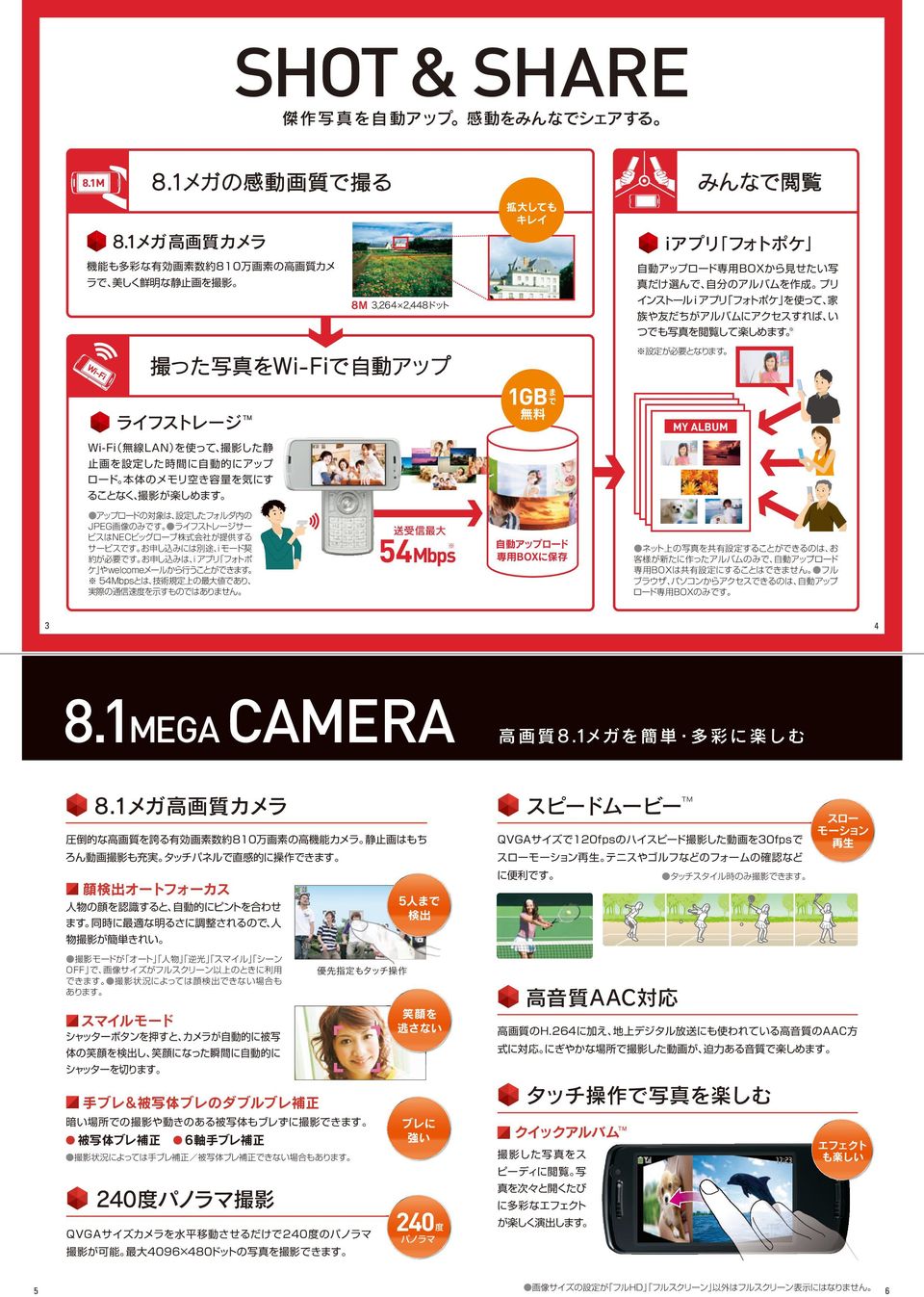
3 WWW. WWW
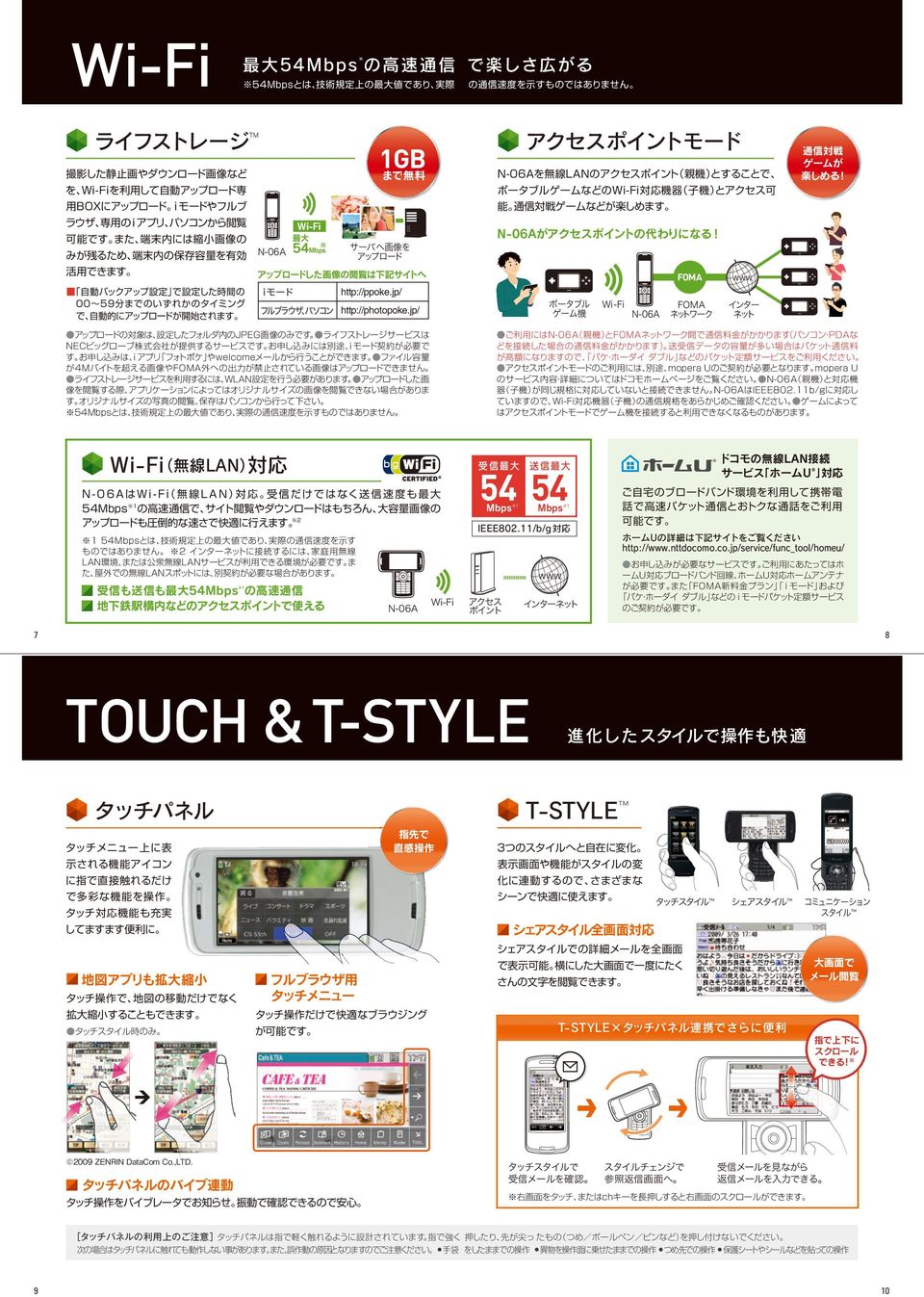
4
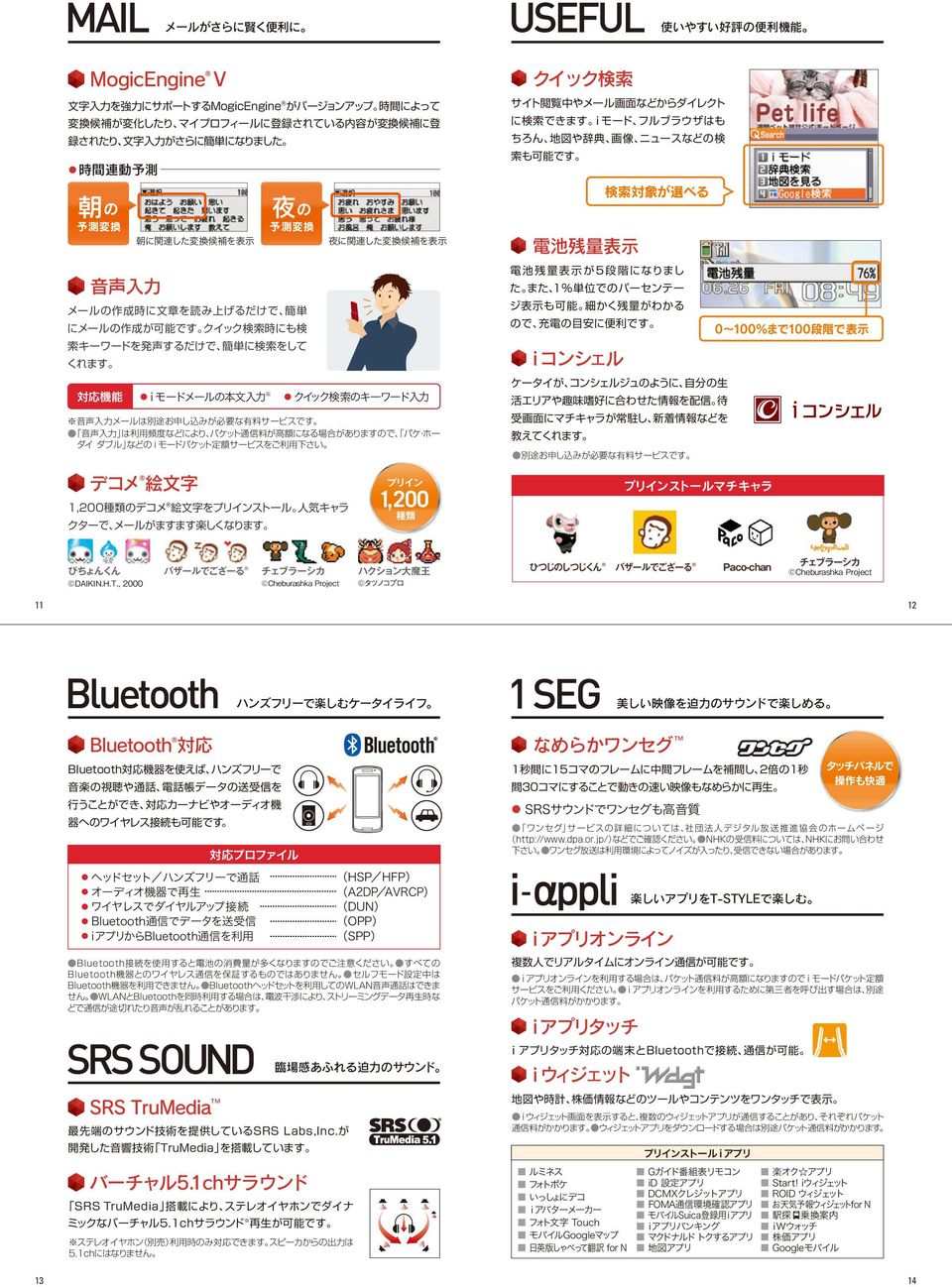
5 15 16 datalink FH 1 FH
CAA-DRV_1810_Catalog_h1h4p28のコピー
 CAA-DRV1810 DRV-MR740 DRV-MP740 DRV-MR740 16GB DRV-MP740 16GB DRV- 830 16GB D R V - 8 3 0 D R V - 8 3 0 KNA-SD8A 8GB KNA-SD16A 16GB KNA-SD32A 32GB DRV- 630 16GB DRV- W630 16GB DRV-630 DRV-630 DRV-630
取扱説明書[N-03E]
![取扱説明書[N-03E]](/thumbs/92/108800640.jpg "取扱説明書[N-03E]") 1 2 3 4 5 6 7 8 9 a a a 10 11 12 13 14 15 a a a a 16 17 18 19 20 a 21 22 23 24 25 26 2.4 FH 1/XX 4 27 28 29 30 31 32 33 34 35 36 37 38 39 40 1 2 3 4 5 6 7 S 8 9 a b c d P e f g h i e j k l m n o u p d
1 2 3 4 5 6 7 8 9 a a a 10 11 12 13 14 15 a a a a 16 17 18 19 20 a 21 22 23 24 25 26 2.4 FH 1/XX 4 27 28 29 30 31 32 33 34 35 36 37 38 39 40 1 2 3 4 5 6 7 S 8 9 a b c d P e f g h i e j k l m n o u p d
18_DR_Catalog_DRV_h1h4_1121
 CAA-DRV1807 DRV- 630 DRV- 830 DRV- W630 DRV-830 DRV-630 DRV-830 DRV-630 DRV-830 業界最高レベルの 高画質 と 長時間録画 の 両 立 ナンバープレートなどの細かな部分の映像もクッキリ記録 HD記録モードで最長53時間 WQHD記録モードで 最長20時間の長時間録画が可能 ドライブレコーダー DRV - 830 G PS
取扱説明書 [F-02H]
![取扱説明書 [F-02H]](/thumbs/39/20179052.jpg "取扱説明書 [F-02H]") F-02H 5. 2 3 4 5 6 7 8 9 0 2 3 4 5 6 7 a b c d a b c d 8 a b cd e a b c d e 9 20 ± 2 22 a b c a a c b b c 23 24 a c b d 25 26 w a b cde f n o p q r x z y A j k B l g u h i m s t u v 27 a b c d e f g
F-02H 5. 2 3 4 5 6 7 8 9 0 2 3 4 5 6 7 a b c d a b c d 8 a b cd e a b c d e 9 20 ± 2 22 a b c a a c b b c 23 24 a c b d 25 26 w a b cde f n o p q r x z y A j k B l g u h i m s t u v 27 a b c d e f g
C-300ZOOM 取扱説明書
 画像のクォリティとサイズを変える ( 画質モード ) 撮影する画像の画質を設定します プリント用 パソコンでの加工用 ホームページ用など 用途に合わせて画質モードをお選びください 設定可能なモードや記録サイズ またカードへの記録可能枚数については次頁の表をご参照ください 数値は目安です 静止画の画質設定 画質モード特徴画質 TIFF 最高画質モードです 非圧縮データとして保存されるので プリントやパソコンで画像を加工する際に最適です
AQUOS sense basic オンラインマニュアル
 写真 / 動画を確認 管理する 本機のカメラで撮ったり ダウンロードしたりした写真や動画を 自動的にイベントカテゴリ 場所カテゴリに整理して表示します 写真 / 動画を表示する 撮影 / ダウンロードした写真 / 動画を表示できます 写真 動画 画像 ファイル形式 JPEG PNG GIF BMP WebP 3GPP MPEG-4 MPEG-TS WebM Matroska 写真 / 動画一覧画面について
SoftBank 108SH 取扱説明書
 ... -2 について...-2 静止画撮影... -4 静止画を撮影する...-4 動画 ( ビデオ ) 撮影... -5 動画 ( ビデオ ) を撮影する...-5 画像確認... -6 以前撮影した画像を確認する... -6 特殊撮影... -7 いろいろな方法で撮影する... -7 応用操作... -9-1 -2 について本機には静止画 / 動画 ( ビデオ ) が撮影できるが付いています.
Ncamera.book
 第 2 章 2 第 2 章 基本操作をマスターする 電源をオン / オフする...32 モードダイヤルの使い方...33 情報表示の見かた...34 操作の前に...36 日付や時刻を設定する...36 カメラの構え方...37 ピントの合わせ方...38 被写体の大きさを変える ( ズーム )...39 画質モードを変える...39 液晶モニターの明るさを調整する...40 電源をオン / オフする
mCam View User Manual
 mcam View User Manual - 0 - 目次 1 カメラリストの登録 2 2 カメラリストオプション 3 2-1 お知らせ機能 3 2-2 ストリーム設定 ( ネットワーク関連の設定 ) 4 2-3 ビデオ設定 ( 映像設定 制御設定 赤外線照射設定 ) 5 2-4 カメラ設定 ( 接続情報 ネットワーク接続 アラーム機能と録画設定 ) 7 2-5 SD カード再生 9 3 スマートフォンでの録画と再生
デジタルビデオカメラ総合カタログ 2016/秋冬
 2 NEW NEW 3 4 5 実質 解 像 度 3840 2160p 4Kで撮っておけば あとからキレイ わ が 子 を 自 動 で 追 尾 4Kで広角撮影しておいて カンタン操作で 1080/30pのシーンとして保存できます 編集可能時間は最大20分です 顔 認識機能を活かして 自動で追いかける 広角でわが子の姿を撮影したあと 顔認識を使って子 どもの表情にズームイン 自動で追尾するので 子ども
取扱説明書 [F-04G]
![取扱説明書 [F-04G]](/thumbs/48/23779868.jpg "取扱説明書 [F-04G]") F-04G 5.5 2 3 4 5 6 7 8 9 0 2 3 4 5 6 a b c d a b c d 7 a b cd 8 e a b c d e 9 20 2 a b c a c b 22 a 23 b c d 24 abcde f m n o p q v w x y z i A j k g h l r s t u 25 u a b c d e f g h i j k l m n o
F-04G 5.5 2 3 4 5 6 7 8 9 0 2 3 4 5 6 a b c d a b c d 7 a b cd 8 e a b c d e 9 20 2 a b c a c b 22 a 23 b c d 24 abcde f m n o p q v w x y z i A j k g h l r s t u 25 u a b c d e f g h i j k l m n o
画面について メイン画面 メイン画面 i Field Box を起動すると メイン画面が表示されます メイン画面の構成は 次のとおりです 1 ストレージ切り替え 2 設定 3. コンテンツ 4 カメラ機能 5ファイル. マネージャー 6 容量確認 1ストレージ切り替え操作するストレージを選択します
 画面について ~ ユーザーズガイド ~ アプリ Ver.1.0.0 メイン画面... 2 カメラ画面 ( USB メモリ 選択時のみ )... 4 設定画面... 5 ファイルマネージャー画面... 6 コンテンツ操作のしかた写真を見る... 9 動画を再生する...17 音楽を聞く...26 文書ファイルを開く...34 カメラの使いかた ( USB メモリ 選択時のみ ) 写真を撮る...42
F-07F
 F-07F F-07F 01 02 03 04 High Spec 05 06 High Spec ワイヤレス連携でいろいろな機器とつ ながる 使い方が広がる ワイヤレスでいろいろな機 器をネットに接続 無線LAN アクセスポイントモード 無線LANテザリング F 07Fを無線L ANアクセスポイントとすることで タブレットやポータブル ゲーム機など 様々な無線LAN対応機器を 最大4台まで同時にネットに接続
SP-350 取扱説明書 【応用編】
 デジタルカメラ SP-30 SP-350 取扱説明書 カメラを使いこなすための応用編すべての機能について説明しています 基本的な撮影 高度な撮影 いろいろな再生 プリント パソコンでの活用 カメラの設定 ご使用前にこの取扱説明書をよくお読みになり 海外旅行などの大切な撮影の前には試し撮りをしてカメラが正常に機能することをお確かめください 取扱説明書で使用している液晶画面やカメラのイラストは 実際の製品とは異なる場合があります
本体内のメモリの合計容量と空き容量などを確認できます a ホーム画面で [ 基本フォルダ ] [ 設定 ] [ ストレージ ] マイファイルを利用する 本体に保存されている静止画や動画 音楽や文書などのデータを表示 管理できます a アプリ一覧画面で [ ツール ] [ マイファイル ] カテゴリ一
![本体内のメモリの合計容量と空き容量などを確認できます a ホーム画面で [ 基本フォルダ ] [ 設定 ] [ ストレージ ] マイファイルを利用する 本体に保存されている静止画や動画 音楽や文書などのデータを表示 管理できます a アプリ一覧画面で [ ツール ] [ マイファイル ] カテゴリ一](/thumbs/92/109318009.jpg "本体内のメモリの合計容量と空き容量などを確認できます a ホーム画面で [ 基本フォルダ ] [ 設定 ] [ ストレージ ] マイファイルを利用する 本体に保存されている静止画や動画 音楽や文書などのデータを表示 管理できます a アプリ一覧画面で [ ツール ] [ マイファイル ] カテゴリ一") ファイル管理 メモリの使用量を確認する 173 マイファイルを利用する 173 microusbケーブル01( 別売 ) でパソコンと接続する 174 au 設定メニューからデータをバックアップする 175 データお預かり設定をする 175 Galaxy Smart Switchを利用する 176 Galaxyアカウントを利用してサーバー上にバックアップする 176 172 本体内のメモリの合計容量と空き容量などを確認できます
ファイル管理 メモリの使用量を確認する 173 マイファイルを利用する 173 microusbケーブル01( 別売 ) でパソコンと接続する 174 au 設定メニューからデータをバックアップする 175 データお預かり設定をする 175 Galaxy Smart Switchを利用する 176 Galaxyアカウントを利用してサーバー上にバックアップする 176 172 本体内のメモリの合計容量と空き容量などを確認できます
本体内のメモリの合計容量と空き容量などを確認できます a ホーム画面で [ 基本フォルダ ] [ 設定 ] [ ストレージ ] マイファイルを利用する 本体に保存されている静止画や動画 音楽や文書などのデータを表示 管理できます a アプリ一覧画面で [Tools] [ マイファイル ] カテゴリ一
![本体内のメモリの合計容量と空き容量などを確認できます a ホーム画面で [ 基本フォルダ ] [ 設定 ] [ ストレージ ] マイファイルを利用する 本体に保存されている静止画や動画 音楽や文書などのデータを表示 管理できます a アプリ一覧画面で [Tools] [ マイファイル ] カテゴリ一](/thumbs/91/105847917.jpg "本体内のメモリの合計容量と空き容量などを確認できます a ホーム画面で [ 基本フォルダ ] [ 設定 ] [ ストレージ ] マイファイルを利用する 本体に保存されている静止画や動画 音楽や文書などのデータを表示 管理できます a アプリ一覧画面で [Tools] [ マイファイル ] カテゴリ一") ファイル管理 メモリの使用量を確認する 173 マイファイルを利用する 173 microusbケーブル01( 別売 ) でパソコンと接続する 174 au 設定メニューからデータをバックアップする 175 データお預かり設定をする 175 Galaxy Smart Switchを利用する 176 Galaxyアカウントを利用してサーバー上にバックアップする 176 172 本体内のメモリの合計容量と空き容量などを確認できます
ファイル管理 メモリの使用量を確認する 173 マイファイルを利用する 173 microusbケーブル01( 別売 ) でパソコンと接続する 174 au 設定メニューからデータをバックアップする 175 データお預かり設定をする 175 Galaxy Smart Switchを利用する 176 Galaxyアカウントを利用してサーバー上にバックアップする 176 172 本体内のメモリの合計容量と空き容量などを確認できます
 a b c d a b c a b c a b a b a b c d e f g h i jk l m n o p q a b c a b c d e f g h i j k l m n o p q a a a b カメラを起動する a ホーム画面で 静止画を撮影する a ホーム画面で 撮影画面が表示されます 初めて起動したときは チュートリアルや撮影場所を記録するか確認 するメッセージが表示されます
各種モード切替ボタン 各種設定方法について 各種設定を行う場合は 画面下部の設定ボタンを選んでくだ さい 1 使用するカメラの設定 カメラの初期設定は [ スマホカメラ ] になっていますが [OLYMPUS AIR A01] をプリセットすることもできます [ 毎回
![各種モード切替ボタン 各種設定方法について 各種設定を行う場合は 画面下部の設定ボタンを選んでくだ さい 1 使用するカメラの設定 カメラの初期設定は [ スマホカメラ ] になっていますが [OLYMPUS AIR A01] をプリセットすることもできます [ 毎回](/thumbs/91/105199082.jpg "各種モード切替ボタン 各種設定方法について 各種設定を行う場合は 画面下部の設定ボタンを選んでくだ さい 1 使用するカメラの設定 カメラの初期設定は [ スマホカメラ ] になっていますが [OLYMPUS AIR A01] をプリセットすることもできます [ 毎回") BiziShot 操作マニュアル 初期画面と各種モードについて 画面下部の5つのアイコンをタッチすることでモード切替を行います 左から 1キャビネット 編集が済み保存された画像の保管庫になります 2コンビニ店舗検索 コンビニプリントが可能な店舗の検索サイトに切り替わります 3 撮影及び写真選択モード メインの機能です 4 設定 各種設定を行うモードです 5サポートサイト BiziShot サービスのプラットフォームである
BiziShot 操作マニュアル 初期画面と各種モードについて 画面下部の5つのアイコンをタッチすることでモード切替を行います 左から 1キャビネット 編集が済み保存された画像の保管庫になります 2コンビニ店舗検索 コンビニプリントが可能な店舗の検索サイトに切り替わります 3 撮影及び写真選択モード メインの機能です 4 設定 各種設定を行うモードです 5サポートサイト BiziShot サービスのプラットフォームである
YEFM286147_HW830D.pdf
 CN-HW830D CN-HW800D 2 3 本書の読みかた もくじ SD-Audio を再生する 160 160 160 161 Bluetooth Audio を再生する 162 163 163 164 164 165 165 166 166 167 167 169 静止画を再生する 静止画データを本機に保存する 静止画を再生する PHOTOの基本操作 スライドショーを楽しむ 静止画をオープニングに設定する
写真編集ソフト使い方B4
 ver2,iphoto,photoshop Elements6.0 1 1.1 (jpg ) MMS3.3.e 1.2 iphoto Mac ilife itunes,imovie,idvd,garageband MacOS DVD 1.3 Photoshop Elements6.0 PhotoshopCS EpsonScan 2 2.1 Epson7000 1 Photoshop Elements
ギョロモガイガー Ⅱ 操作ガイド ギョロガイガー Ⅱ 操作ガイド 本書では ギョロガイガー Ⅱ の操作方法についてご説明いたします 目次 1. 概要 コンセプト 主な機能 基本仕様 インストール 使い方...
 ギョロガイガー Ⅱ 操作ガイド 本書では ギョロガイガー Ⅱ の操作方法についてご説明いたします 目次 1. 概要... 2 1.1. コンセプト... 2 1.2. 主な機能... 2 1.3. 基本仕様... 3 2. インストール... 4 3. 使い方... 5 3.1. ペアリング... 5 3.2. アプリを起動する... 7 3.3. 単位を変更する... 8 3.4. 計測間隔を変更する...
OneDrive for Businessのご紹介
 ntt.com 社内外の情報共有をよりスムーズに! OneDrive for Business の活用術 NTT コミュニケーションズ株式会社 Transform your business, transcend expectations with our technologically advanced solutions. Copyright NTTCommunications Corporation.
L2取扱説明書2.02(64GB).pdf
 XLDR-L2 XLDR-L2S-B XLDR-L2S-S XLDR-L2S-R-B XLDR-L2S-R-S XLDR-L2S-IR-B XLDR-L2S-IR-S XLDR-L2KG-B XLDR-L2KG-S XLDR-L2KG-R-B XLDR-L2KG-R-S XLDR-L2KG-IR-B XLDR-L2KG-IR-S 6m 45 22 37 49 29 32 50 50 HD1280 720
SoftBank 008SH 取扱説明書
 ( ビデオ )... 9-2 ( ビデオ ) について...9-2 再生... 9-4 を再生する...9-4 ( ビデオ ) 再生... 9-5 ( ビデオ ) を再生する...9-5 ( ビデオ ) 管理... 9-6 再生リストを利用する... 9-6 応用操作... 9-7 こんなときは... 9-10 9 ( ビデオ ) 9-1 ( ビデオ ) ( ビデオ ) についてや ( ビデオ )
A D750 D610 D600 D7200 D7100 D5500 D5300 D5200 D3300 Df スマートデバイスとカメラの接続については 4 ページを参照してください D 初めてカメラとスマートデバイスを Wi-Fi 接続したときは
 Wireless Mobile Utility ios Wireless Mobile Utility はワイヤレスモバイルアダプターやカメラに内蔵の無線 LAN 機能を使用して 撮影した画像をカメラからスマートデバイスに取り込んだり スマートデバイス (iphone ipad ipod touch) でカメラを操作して撮影を行うソフトウェアです 使用できる機能はカメラによって異なります お使いのカメラに合わせて
富士通パソコン総合カタログ(2014年10月版)[2]
![富士通パソコン総合カタログ(2014年10月版)[2]](/thumbs/91/105618417.jpg "富士通パソコン総合カタログ(2014年10月版)[2]") 20 AH90 AH77 AH TH90 UH55 SH90 CH75 WH FH AH77 23 型ワイド 家族が みんなで使える それぞれの使い方で 楽しめる AH90 77/53 ラインナップ WH 富士通がお勧めする Windows. AH 画面を好きな角度に調節できるので 家族が思い思いに使っています 私の場合 画面を倒して 写真にペンで書き込みをして それをメッセージカードにしたりして楽しんでいます
20 AH90 AH77 AH TH90 UH55 SH90 CH75 WH FH AH77 23 型ワイド 家族が みんなで使える それぞれの使い方で 楽しめる AH90 77/53 ラインナップ WH 富士通がお勧めする Windows. AH 画面を好きな角度に調節できるので 家族が思い思いに使っています 私の場合 画面を倒して 写真にペンで書き込みをして それをメッセージカードにしたりして楽しんでいます
取扱説明書 [F-01J]
![取扱説明書 [F-01J]](/thumbs/88/115595679.jpg "取扱説明書 [F-01J]") F-0J 6. 2 3 4 5 6 7 8 9 0 2 3 4 5 6 7 8 a b c d a b c d 9 a b cd e a b c d e 20 2 22 ± 23 a b c b c a 24 25 a b 26 c d 27 ab cd e f g i j k l m n h a b c d e f g h i j k l m n o o 28 p q r s t p q r
F-0J 6. 2 3 4 5 6 7 8 9 0 2 3 4 5 6 7 8 a b c d a b c d 9 a b cd e a b c d e 20 2 22 ± 23 a b c b c a 24 25 a b 26 c d 27 ab cd e f g i j k l m n h a b c d e f g h i j k l m n o o 28 p q r s t p q r
OneDrive for Businessのご紹介
 ntt.com 社内外の情報共有をよりスムーズに! OneDrive for Business の活 術 NTT コミュニケーションズ株式会社 Transform your business, transcend expectations with our technologically advanced solutions. Copyright NTT Communications Corporation.
AUX (MP313D-W のみ ) 交通情報 OFF AUX 端子に接続した外部オーディオ機器などを使いたいときに選びます ( U-1) 幹線道路などで放送されている交通情報を受信したいときに選びます ( L-4) 選択中の AVソースを OFF にしたいときに選びます AV ソース画面を表示する
 AV ソースを切り換える AV ソースの切り換えは AUDIO メニューを表示させて行います AUDIO メニュー AV ソースを選択するメニューです 1 を押し > にタッチする ナビゲーション画面でソースが OFFのとき または AVソース画面では を押しても AUDIOメニューを表示できます また を長く押すと AVソースを ON/OFF することができます 2 お好みの AV ソースアイコンにタッチする
MEDIAS TAB UL N-08D_startup_guide
 Q Q A Q A Q A Q A MEDIAS TAB UL N-08D N-08D 1 5 1 010-800-000 http://www.nttdocomo.co.jp/ http://www.nttdocomo.co.jp/support/trouble/smart_phone/n08d/index.html 1 p. p.4 p.1 4 p.17 5 p.19 6 p.1 7 p. 8
AQUOS CRYSTAL ユーザーガイド
 Feel UX ホームをアレンジする テーマや壁紙を設定したり アプリシートやデスクトップシート ドックのレイアウトを設定することができます また 配置の変更 や複数のアイコンをフォルダにまとめることもできます 壁紙の画像やカラー パターンなどをタップ テーマや壁紙を設定する テーマや壁紙が設定されます リストからをタップすると 画像を設定できます 画面に従って操作してください 表示 非表示をタップすると
DVL-BR9取扱説明書<操作編(4/7)>
 DVL-BR9-RQT948_jpn.book 58 ページ 2009年4月15日 番組のダビングについて 本機には複数のダビング方法があります ダビング元やダビング先など用途に応じたダビング方法を行ってください デジタル放送をダビングした DVD を他の機器で再生する場合は ダビングを開始する前に 69 ページをご覧ください どこからダビング ダビング元 どこへダビング ダビング先 記録方式は 可能なダビング方法は
S0027&S0028 取扱説明書 1-1 充電をするには 1-2 電源を入れるには 1-3 電源を切るには 1-4 充電が少なくなった場合 1-5 動作切り替え 目次 2-1 動画録画 2-2 静止画撮影 2-3 PC で再生するには 3-1 録画装置を HDMI コードでテレビモニターに繋いで使
 S0027&S0028 取扱説明書 1-1 充電をするには 1-2 電源を入れるには 1-3 電源を切るには 1-4 充電が少なくなった場合 1-5 動作切り替え 目次 2-1 動画録画 2-2 静止画撮影 2-3 PC で再生するには 3-1 録画装置を HDMI コードでテレビモニターに繋いで使用する場合 3-2 動画録画するには 3-3 静止画撮影するには 3-4 動画 静止画の保存ファイルを確認するには
小型・軽量なフルサイズミラーレスカメラ“EOS RP”を発売
 2019 年 2 月 14 日 キヤノン株式会社キヤノンマーケティングジャパン株式会社 小型 軽量なフルサイズミラーレスカメラ EOS RP を発売 EOS R システム による高画質な写真や映像の撮影が可能 キヤノンは RF マウント を採用するカメラとして 小型 軽量でありながら 高画質な写真や映像の撮影が可能な 35mm フルサイズ CMOS センサー搭載のミラーレスカメラ EOS RP を
Camera Control Viewer インストール・利用手順書
 Camera Control Viewer インストール 利用手順書 目次 P.2 本アプリケーションについて ( 特長 機能について ) P.3 カメラの登録方法その1 P.4 カメラの登録方法その2 P.5 アプリケーションの起動方法 アプリケーションの終了方法 P.6 画面操作まわりの紹介 P.7 各機能についてその1 P.8 各機能についてその2 P.9 機能の詳細情報 : 2: プリセットボタン
あらかじめご承知ください 本書の内容については 将来予告なしに変更することがあります 本書の内容については万全を期して作成いたしましたが 万一ご不審な点や誤りなど お気付きのことがありましたらご連絡ください 本書の一部または全部を無断で複写することは禁止されています また 個人としてご利用になるほか
 JA 本書では 代表的な機種で説明していますので ご使用の機種とは一部表示等が異なる箇所がありますがご了承ください 本書はお読みになった後も 大切に保管してください あらかじめご承知ください 本書の内容については 将来予告なしに変更することがあります 本書の内容については万全を期して作成いたしましたが 万一ご不審な点や誤りなど お気付きのことがありましたらご連絡ください 本書の一部または全部を無断で複写することは禁止されています
AQUOS CRYSTAL 2 ユーザーガイド
 ホーム画面 (Feel Home) をアレンジする テーマや表示方法を設定する Feel Home の壁紙やテーマを設定したり アイコンの配置や表示方 法を変更したりすることができます また フォルダやショート カット ウィジェットの追加も行えます Feel Home で アイコンがない場所をロングタッチ 壁紙を設定する Feel Home で アイコンがない場所をロングタッチ ホーム設定 壁紙設定
ライカ D-LUX 4 ファームウェア 2.20 ファームウェアをインストールすることで ライカ D-LUX 4 の機能を下記のようにアップデートできます アップデート情報 対象機種 LEICA D-LUX 4 アップデートバージョン Ver 2.20 アップデートファイル名 / サイズ 更新日 D
 ライカ D-LUX 4 ファームウェア 2.20 ファームウェアをインストールすることで ライカ D-LUX 4 の機能を下記のようにアップデートできます アップデート情報 対象機種 LEICA D-LUX 4 アップデートバージョン Ver 2.20 アップデートファイル名 / サイズ 更新日 DLX4_220.ZIP / 6,097,035 バイト ( 解凍後 :DLX4_220.BIN / 6,096,384
富士通パソコン・タブレット総合カタログ(2015年3月版)[1]
![富士通パソコン・タブレット総合カタログ(2015年3月版)[1]](/thumbs/91/104944675.jpg "富士通パソコン・タブレット総合カタログ(2015年3月版)[1]") 01 http://www.fmworld.net/fmv/ 02 SH AH AH 03 CH UH TH GH 04 GH77 SH90 TH90 UH55 CH75 AH90 AH77 AH WH FH FH WH 05 QH QH GH77 AH90 AH AH77 TH90 UH55 SH90 CH75 WH FH 06 Tablet Style GH77/T www.fmworld.net/fmv/gh/
01 http://www.fmworld.net/fmv/ 02 SH AH AH 03 CH UH TH GH 04 GH77 SH90 TH90 UH55 CH75 AH90 AH77 AH WH FH FH WH 05 QH QH GH77 AH90 AH AH77 TH90 UH55 SH90 CH75 WH FH 06 Tablet Style GH77/T www.fmworld.net/fmv/gh/
Img_win.book
 この章では 画像の編集と編集した画像の保存や印刷の方法について説明します ビューアー画面について サムネイル一覧の画像ファイルのサムネイルをダブルクリックするとビューアー画面が表示されます ビューアー画面では 画像の補正や画素数の変更 トリミングのほか ファイルの保存 印刷をすることができます また倍率を指定して画像を拡大 縮小表示できます ビューアー画面 1 2 第 章 3 1 メニューバーメニューを表示します
UP-CR10L
 プリント の場合 簡単操作ガイド 画面 プリント を選択 プリントしたい画像 フル機能モード サービスの種類 前面のスロットに メモリーカードを挿入 プリントする枚数を設定 画像を拡大できます プリント プリントしたい画像を選んで プリントできます インデックスプリント メモリーカード内の全画像を縮小プリント 写真の管理や焼き増しに便利です 分割プリント 複数の写真を枚にプリント 証明写真のサイズでのプリントもできます
音楽用 CD を録音する 本機にセットしたミュージックサーバー ( 以降 MSV) 用の SDカードに 音楽用 CD( 以降 CD) の楽曲を録音することができます 以下のSDカードをMSV 用のSDカードとしてご準備ください SD カードの種類ファイルシステム最大容量 SDカード FAT16 2G
 音楽用 CD を録音する 本機にセットしたミュージックサーバー ( 以降 MSV) 用の SDカードに 音楽用 CD( 以降 CD) の楽曲を録音することができます 以下のSDカードをMSV 用のSDカードとしてご準備ください SD カードの種類ファイルシステム最大容量 SDカード FAT16 2GB SDHCカード FAT32 32GB O-1 録音について 録音する前にお読みください 注意 録り直しのきかない録音の場合は
目次 1: スペック 2 ページ 2: 付属品を確かめる 3 ページ 3: 接続方法 カメラ調整 3 ページ 3-1: カメラ本体と電源ケーブルの接続について 3 ページ 3-2:PLC アダプタの接続について 3 ページ 3-3: カメラ調整について 4 ページ 4: スマートフォンからの監視 4
 目次 1: スペック 2 ページ 2: 付属品を確かめる 3 ページ 3: 接続方法 カメラ調整 3 ページ 3-1: カメラ本体と電源ケーブルの接続について 3 ページ 3-2:PLC アダプタの接続について 3 ページ 3-3: カメラ調整について 4 ページ 4: スマートフォンからの監視 4 ページ 4-1: アプリダウンロード 4 ページ 4-2: カメラ本体へのアクセス方法について 4
目次 2 トップ画面の説明 設定画面を開きます iphoneなどの連絡先 ( アドレス帳 ) をバックアップ 復元します アプリ内のデータを表示します USBメモリー内のデータを表示します Dropboxと連携し Dropboxのデータを表示します 各
 U3-IP シリーズ専用ファイル管理アプリヘルプ トップ画面の説明 2 データを保存する 3 USB メモリーに保存する 3 iphone などに保存する 6 クリップボードの内容を元にファイルを作成する 9 ファイル操作 11 フォルダーを作成する 11 メールで送信する 12 パスワードロックする 13 圧縮 (zip 形式 ) する 17 コピーする 21 移動する 22 削除する 23 名前を変更する
EF-Mレンズ カタログ
 レンズをかえる 世界がかわる EF ML ENS EF 0 0 ML ENS レンズがみせてくれるもの 思いどおりの写真を撮りたい 心に浮かんだ感情 言葉では伝えきれないメッセージを 写真で表現していく ただの記録ではない 心の記憶 もっと広く もっと大きく もっと近くに 心にとまった光景にレンズを向けると新しいイメージが浮かんでくる 何気ない日常がドラマチックな風景にかわる Telephoto zoom
使用説明書(Windows)
 Canon Utilities ZoomBrowser EX 5.8 RAW Image Task.6 PhotoStitch. EOS-D Mark III EOS-D Mark II N EOS-Ds Mark II EOS-D Mark II EOS-Ds EOS-D EOS 5D EOS 0D EOS 0D EOS 0D EOS Kiss Digital X EOS Kiss Digital
 1 Windows 8.1 が 2 楽しい活用術 いつもの写真や映像を タッチ でも 快 適に活 用できる dynabook http://dynabook.com/pc/dekiru/ 写真 映像 はこちら 楽しい で広がる デバイス連携でいつでもどこでも楽し める タッチ 2で写真をめくったり 自分好みに加工したり 4K映像編集も楽しめる 撮りためた写真を見るのが とことん楽しくなる! デバイス連携

Microsoft Word - 書画カメラ付属ソフトウェア.docx
 1 ... 3... 3... 3... 4... 4... 4... 7... 8... 11... 12... 17... 17... 18... 18... 18... 19... 19... 19... 20 2 Ø Ø Ø 3 4 5 6 7 8 9 10 11 12 13 14 15 図 2-14 図 2-15 分割 C スタート画面 分割 C 表示画面 このボタンを押すと図 2-16