
|
|
|
- ゆりな すずがみね
- 9 years ago
- Views:
Transcription
1

2
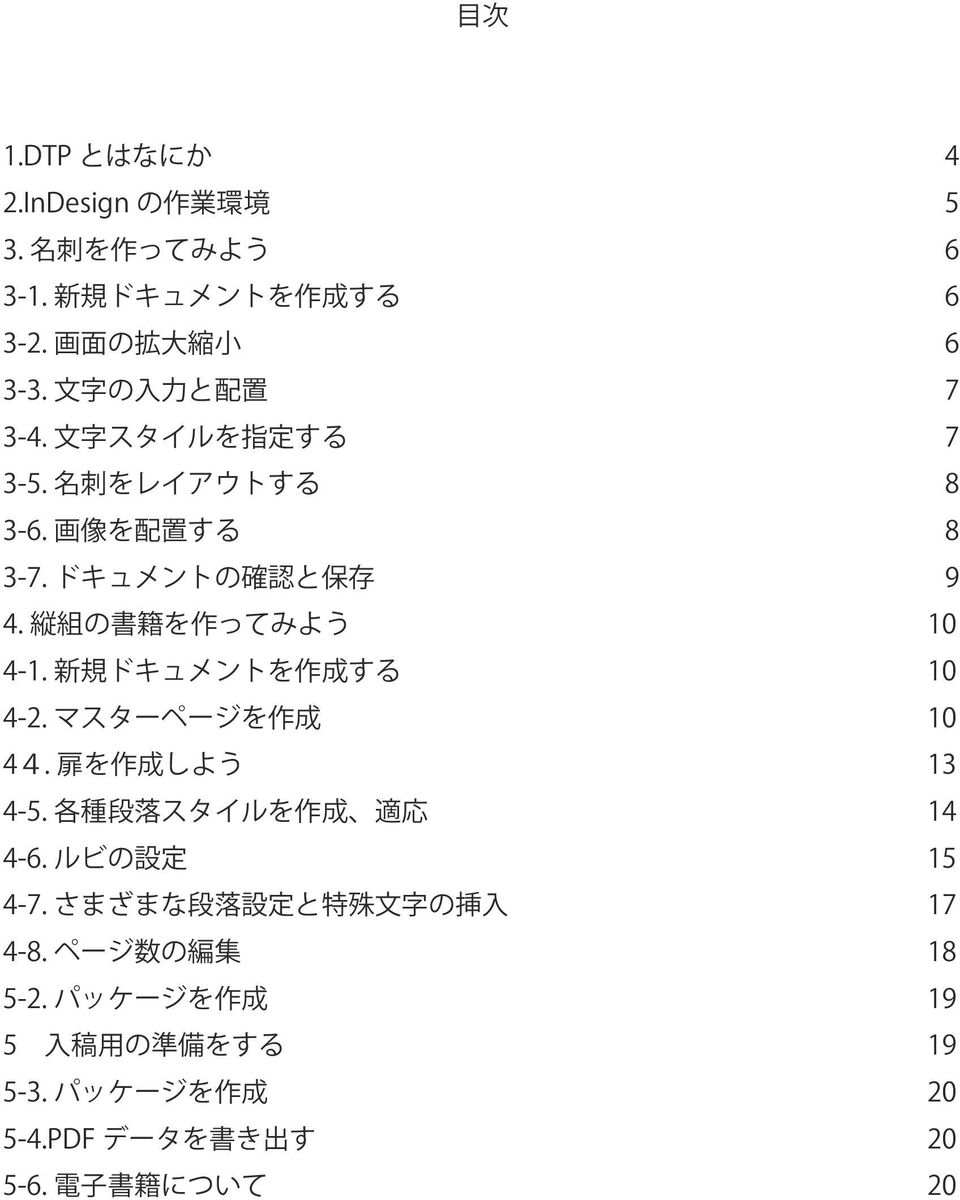
3

4
5
6
7
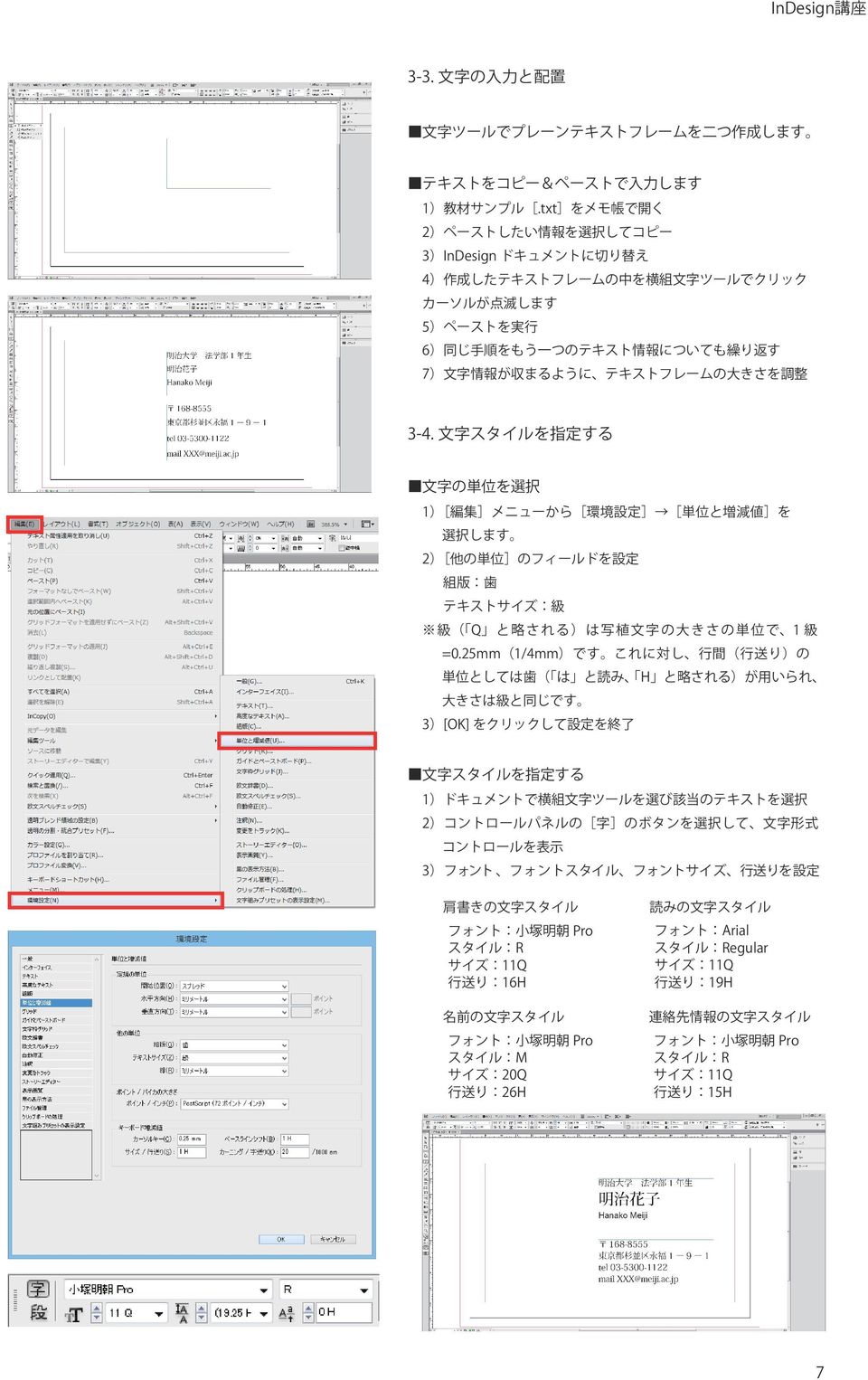
8
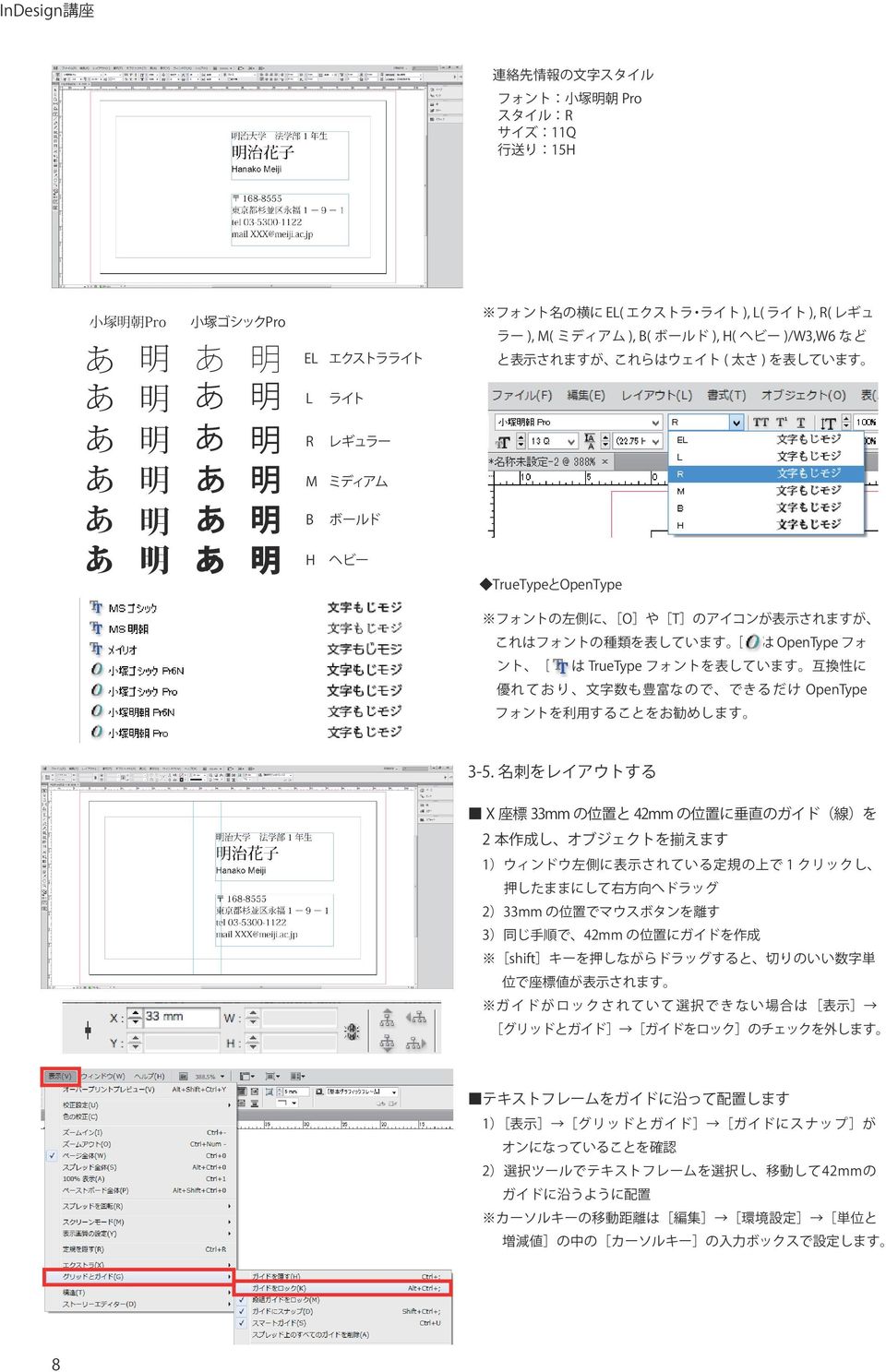
9 InDesign講座 3-6. 画像を配置する 長方形フレームを作成します 1 長方形フレームツールで 画面左側に適当な大きさのフレー ムを作成 2 座標を指定してフレームの大きさを設定 X -3mm Y:-3mm W:36mm H:61mm フレーム内に画像を配置します 1 作成したフレームを選択した状態で ファイル 配置 を選択 2 目的の画像ファイルを選択し 開く をクリック 画像を操作してトリミングの位置を決めます 1 ダイレクト選択ツールを選び 画像の上で長めのクリック 2 画像の隠れている部分が淡く表示されることを確認 3 ドラッグ操作で画像の位置を動かして どの部分を表示させ るか決定 3-7. ドキュメントの確認と保存 プレビューモードで最終仕上がりを確認します 1 ツールパネルの一番下の 標準モード ボタンを長押し 2 ドロップダウンリストから プレビュー を選択 3 最終仕上がりを確認 ドキュメントの保存 1 ファイル メニューから 保存 を選択 2 名前を設定してデスクトップに保存 9
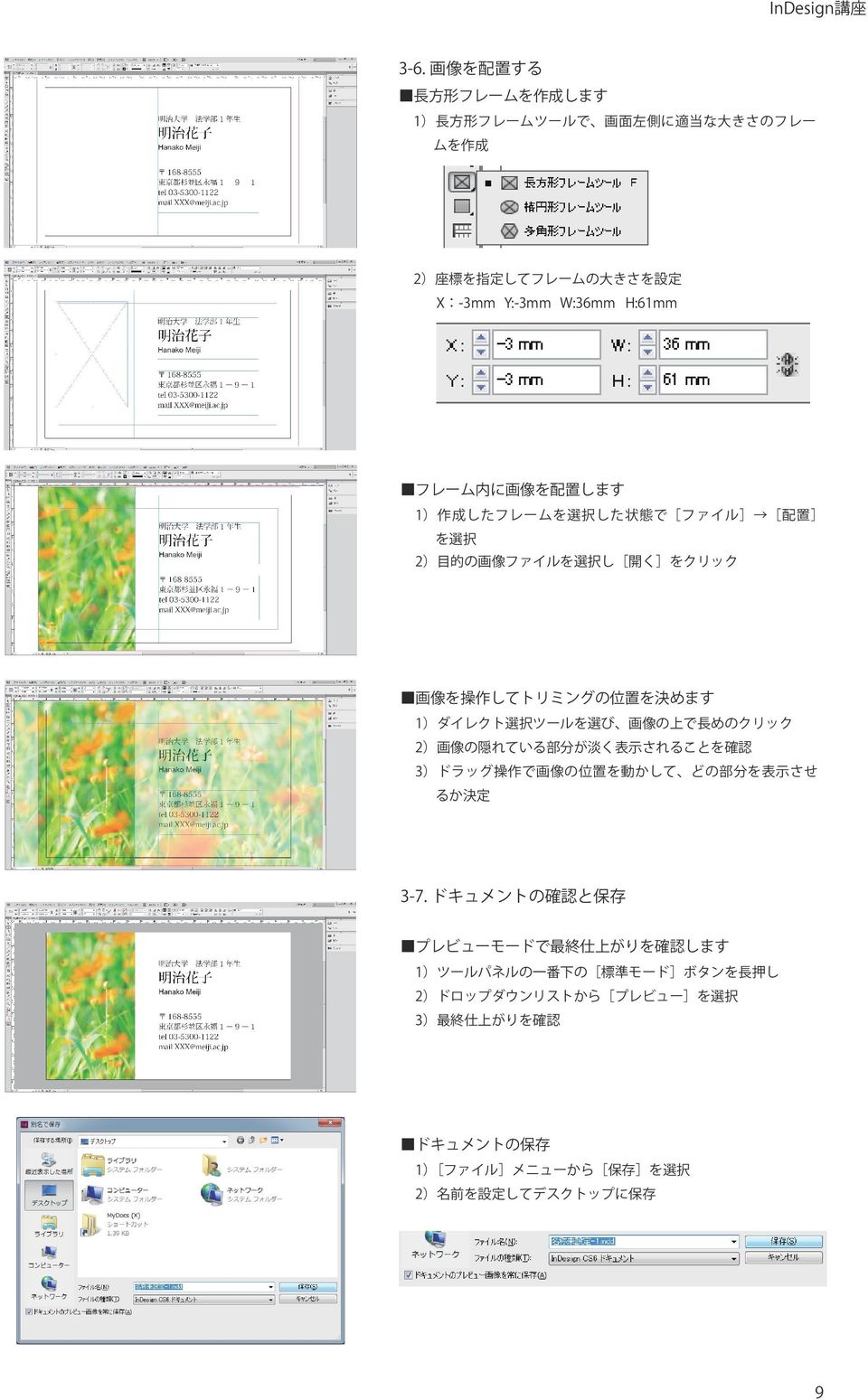
10
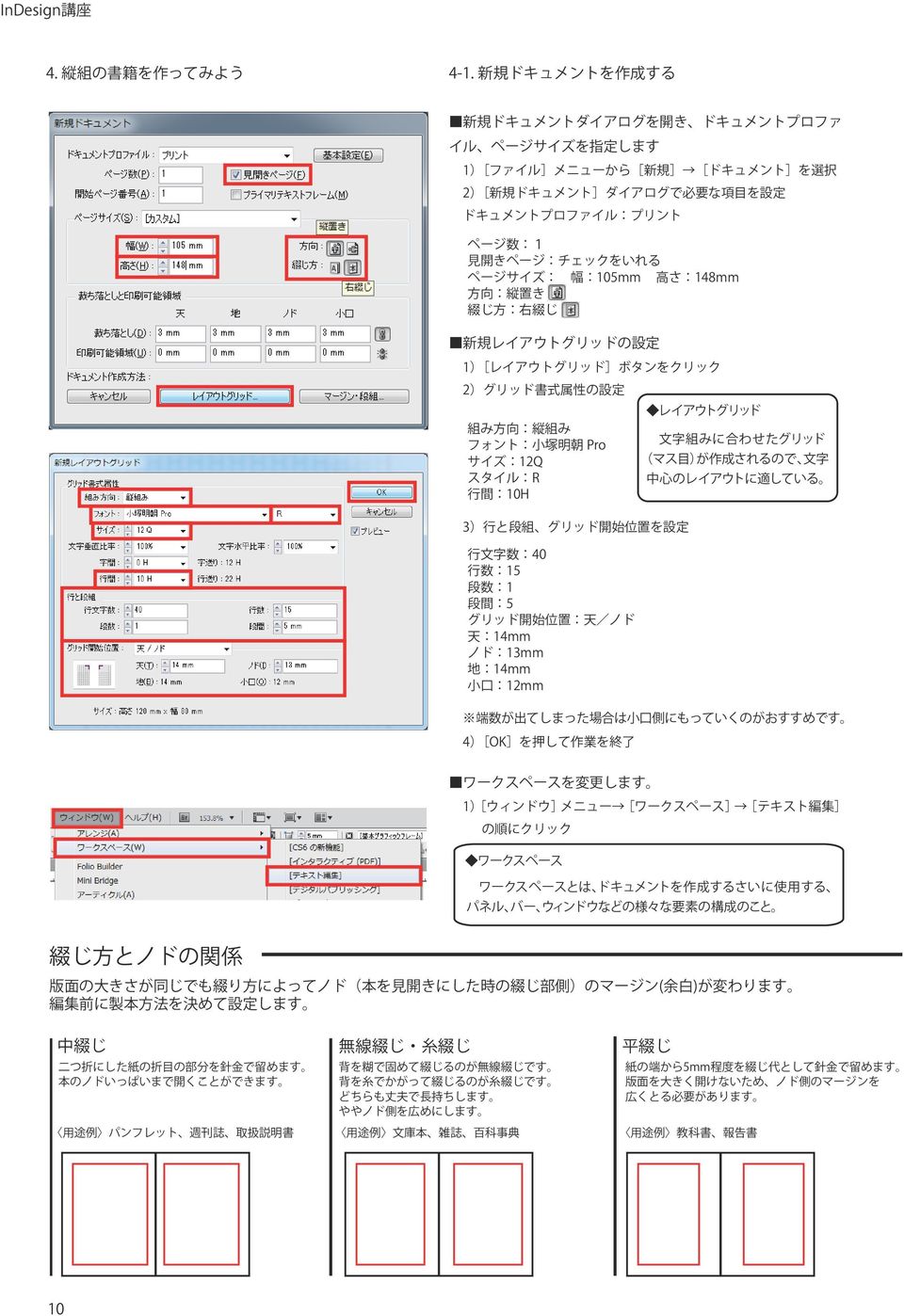
11
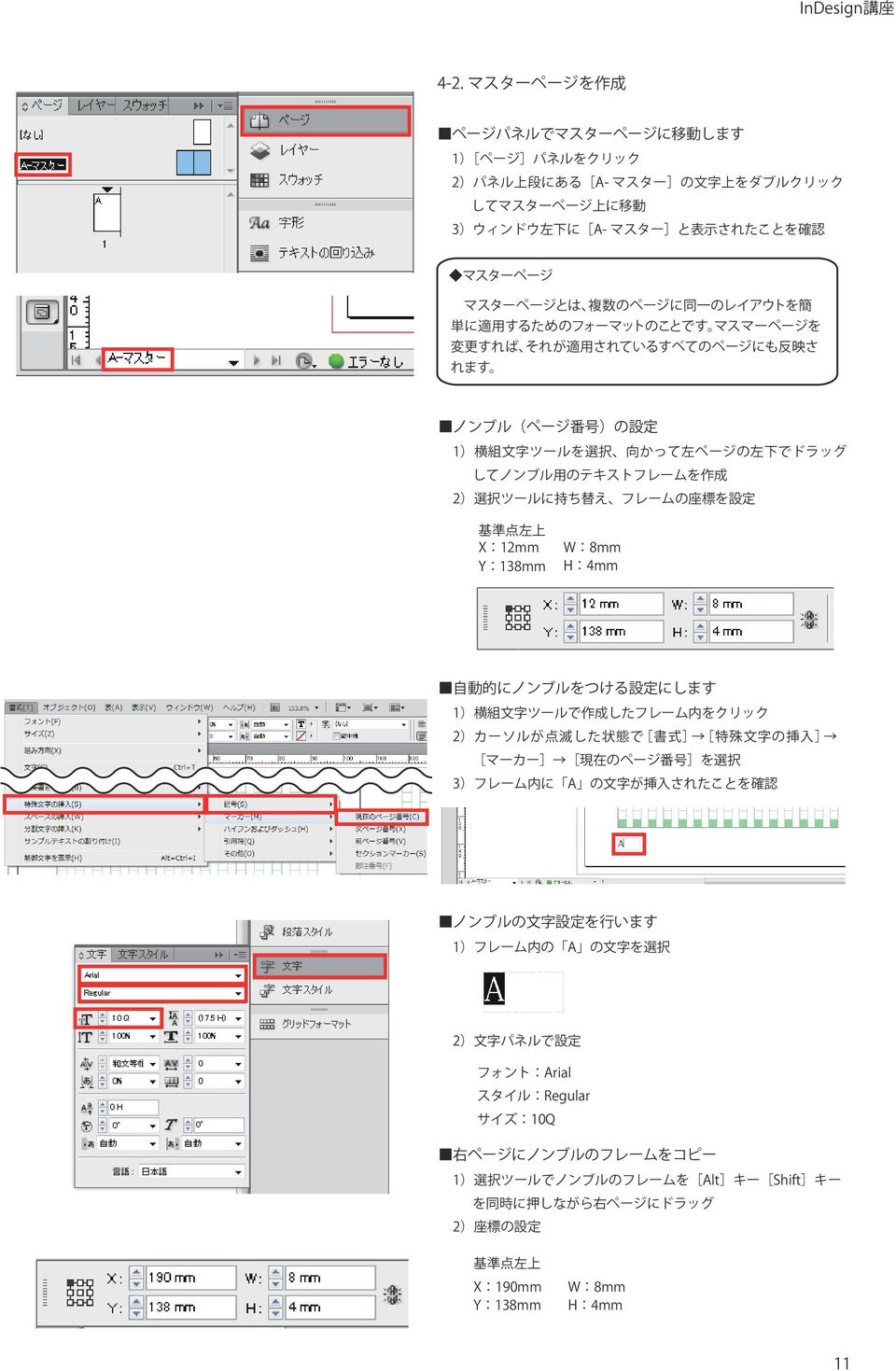
12
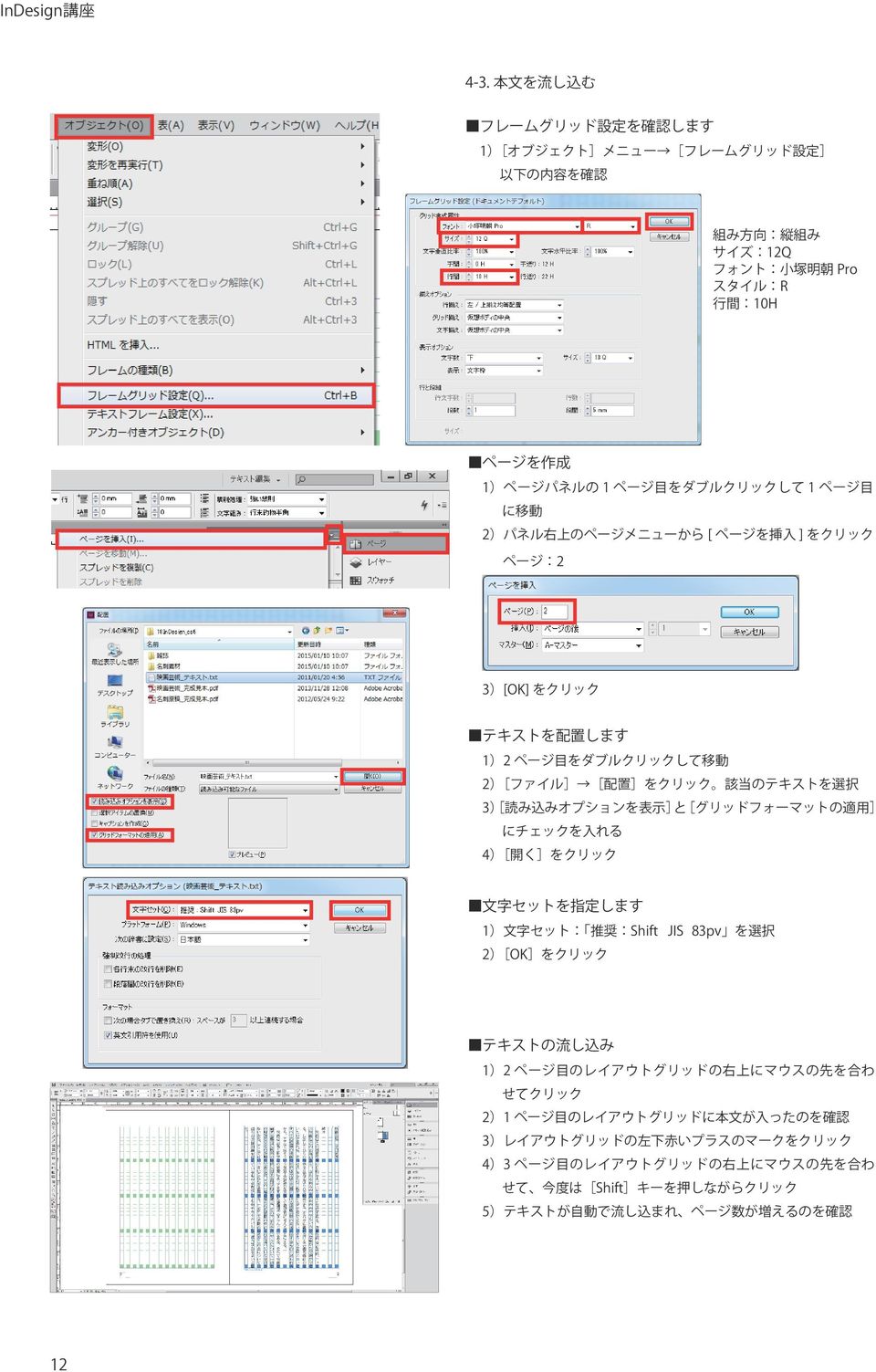
13
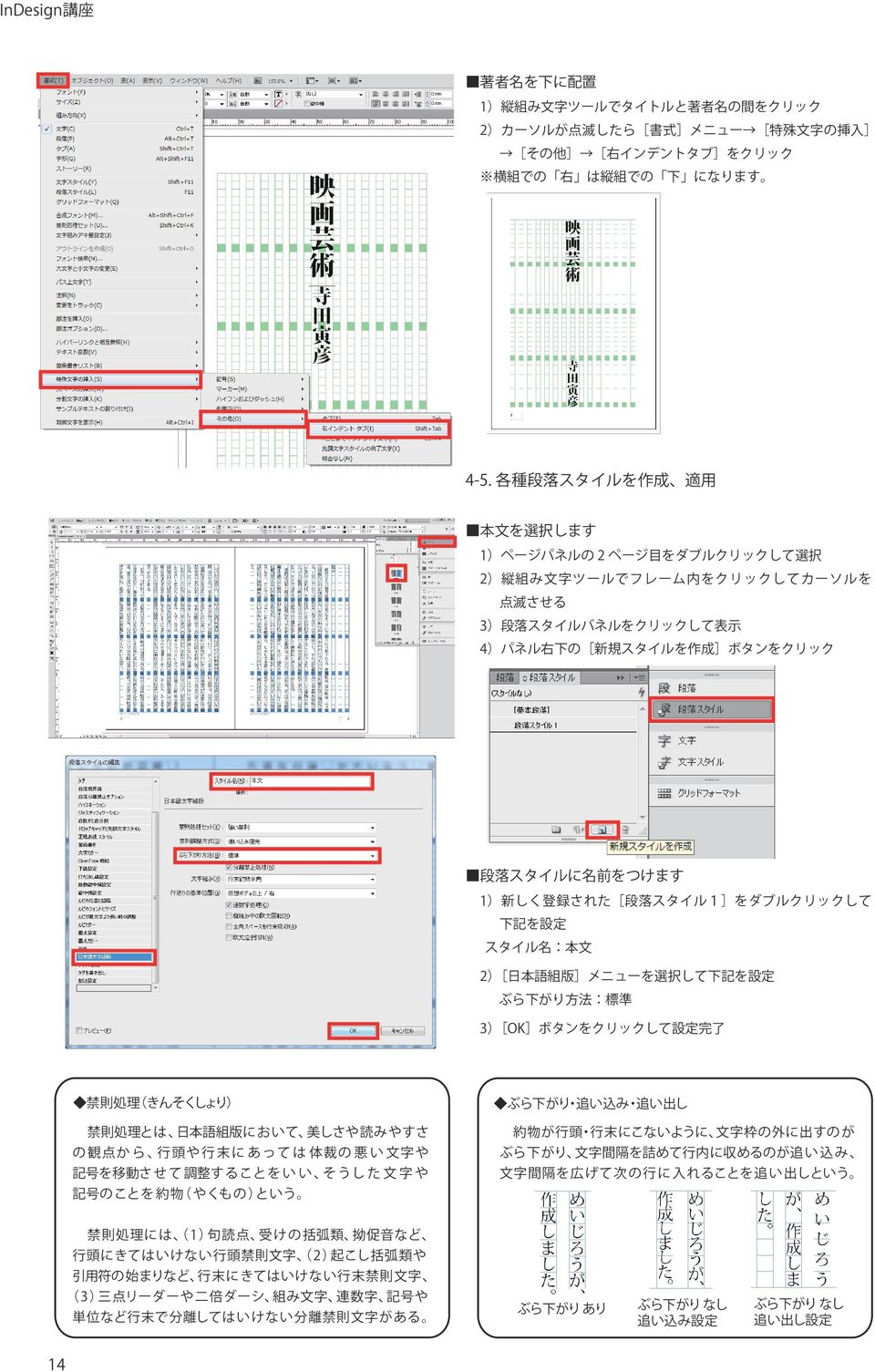
14 InDesign講座 著者名を下に配置 1 縦組み文字ツールでタイトルと著者名の間をクリック 2 カーソルが点滅したら 書式 メニュー 特殊文字の挿入 その他 右インデントタブ をクリック 横組での 右 は縦組での 下 になります 4-5. 各種段落スタイルを作成 適用 本文を選択します 1 ページパネルの 2 ページ目をダブルクリックして選択 2 縦組み文字ツールでフレーム内をクリックしてカーソルを 点滅させる 3 段落スタイルバネルをクリックして表示 4 パネル右下の 新規スタイルを作成 ボタンをクリック 段落スタイルに名前をつけます 1 新しく登録された 段落スタイル1 をダブルクリックして 下記を設定 スタイル名 本文 2 日本語組版 メニューを選択して下記を設定 ぶら下がり方法 標準 3 OK ボタンをクリックして設定完了 禁則処理 きんそくしょり ぶら下がり 追い込み 追い出し 禁則処理とは 日本語組版において 美しさや読みやすさ 約物が行頭 行末にこないように 文字枠の外に出すの が 記号を移動さ せ て 調整することを い い そ うし た 文 字 や 文字間隔を広げて次の行に入れることを追い出しという の 観点か ら 行 頭 や 行 末 に あ っ て は 体裁の 悪 い 文字や 記号のことを 約物 やくもの という ぶら下がり 文字間隔を詰めて行内に収めるのが追 い 込 み 禁則処理には 1 句読点 受けの 括弧類 拗促音など 行頭にきてはいけない行頭禁則文字 2 起こし括弧類や 引用符の始まりなど 行末にきてはいけない行末禁則文字 3 三点リーダーや 二倍ダーシ 組み文字 連数字 記号や 単位など行末で分離してはいけない分離禁則文字がある 14 ぶら下がり あり ぶら下がり なし 追い込み設定 ぶら下がり なし 追い出し設定
15
16
17
18
19
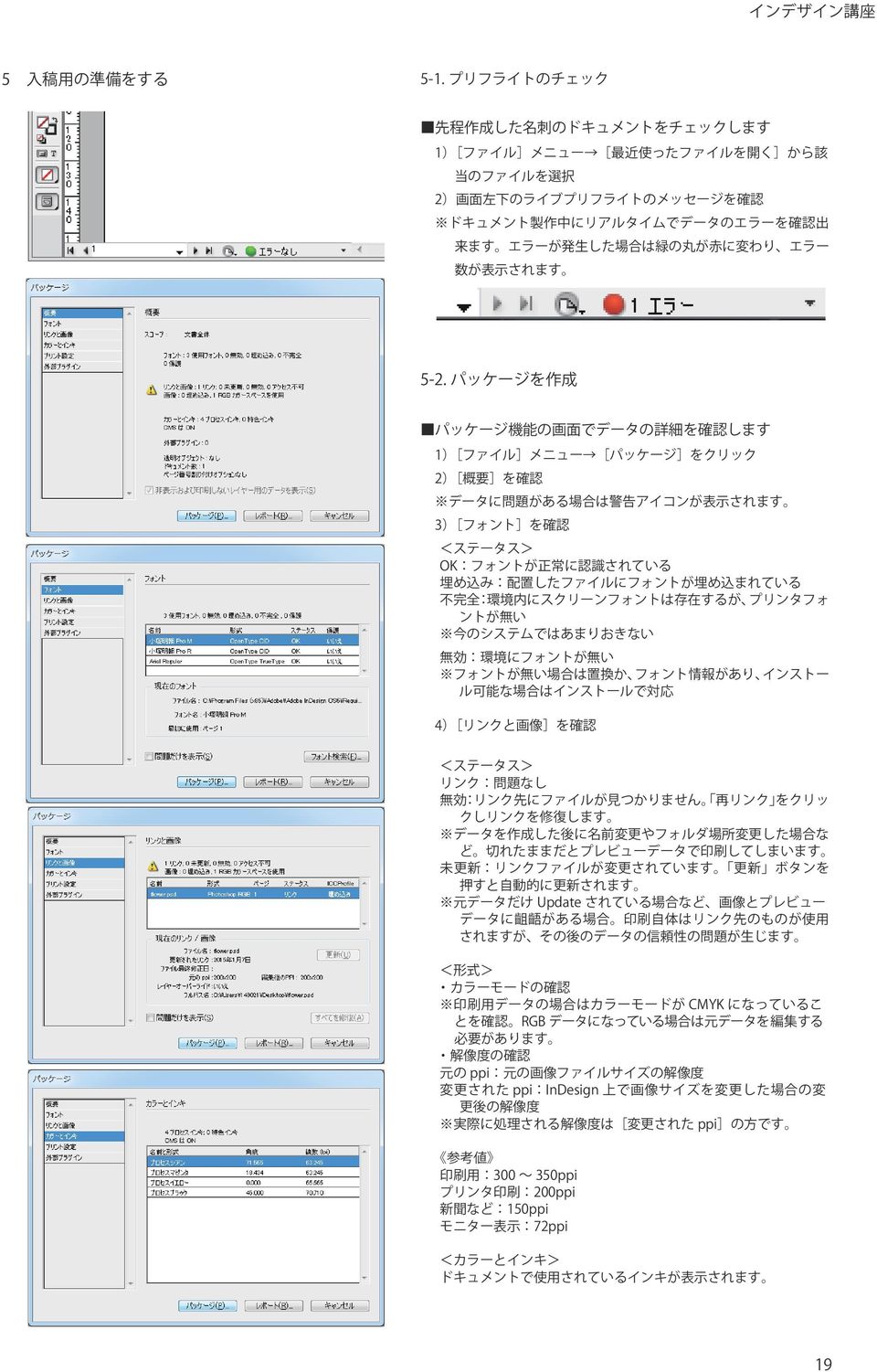
20
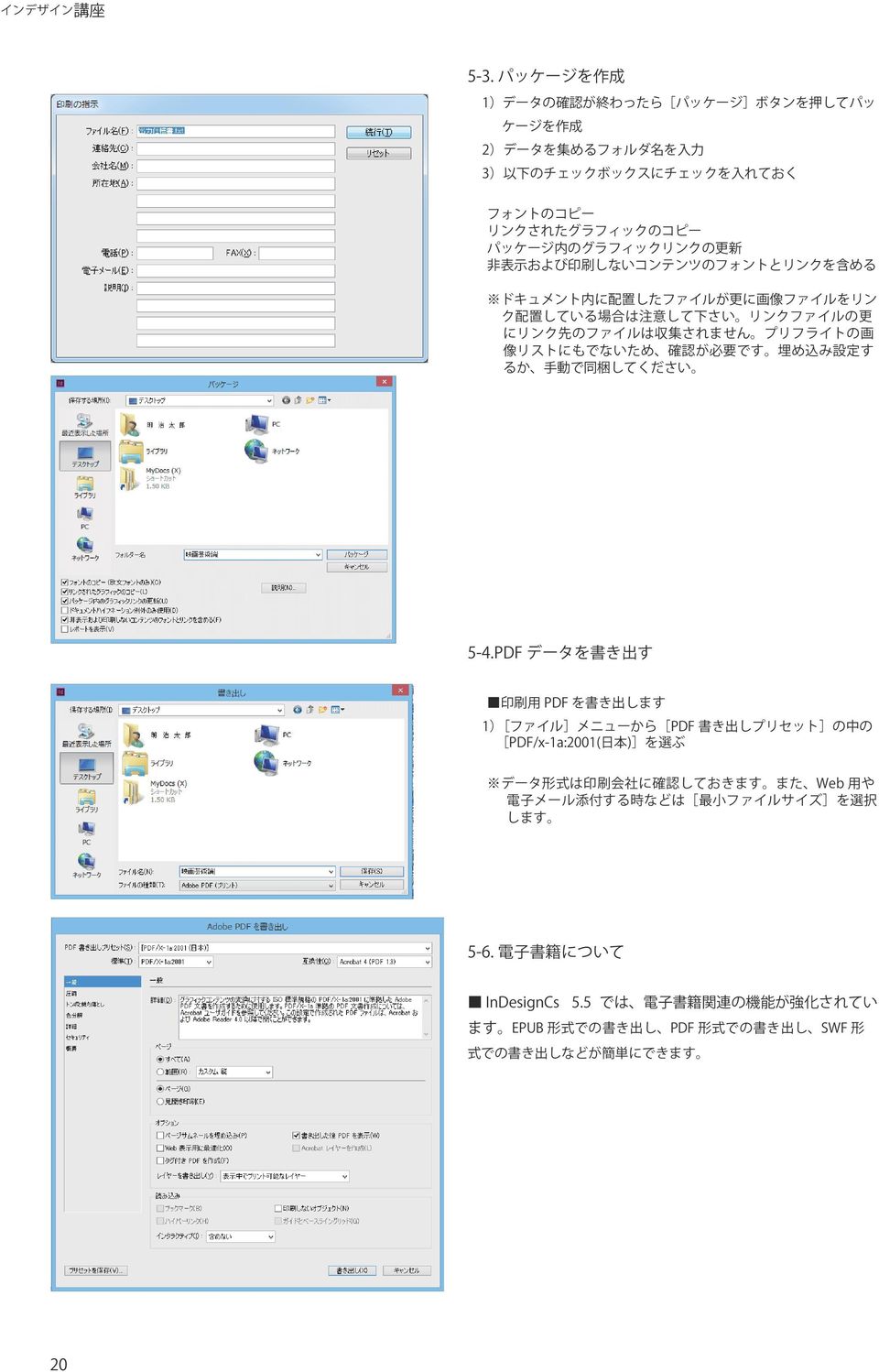
21
(1) 紙面の構成 ノンブル: ページ番号 ( フランス語 英語の number) 扉 ページの端まで画像が入る 等の場合にページ番号が入らない場合 隠しノンブル という目次に出てくるページ番号もノンブルと呼ぶ 柱( はしら ): 版面以外のところに統一して入れる書名 見出し タイトル等 版面( は
 DTP 応用授業ノート - 04 < テーマ > 雑誌の特集ページを作成しよう 1 雑誌 京の手みやげ の誌面を作ろう ( 縦組み 見開きページ ) ページものを作成するための便利な機能 画像の割り付けを学ぶ 1 レイアウトグリッドで新規ドキュメントを作成 誌面のレイアウトデザインを設定 レイアウトグリッドを使って 縦書き 6 段組み をベース そこに画像やテキストを配置 (1) 紙面の構成 ノンブル:
ポストカード
 ポストカード作成 NPO 法人いきいきネットとくしま第 110 回定例勉強会 森の日 平成 25 年 7 月 24 日林暁子 デジカメで写した写真を使ってポストカードを作成します Windows に付属しているペイントソフトを使って写真の編集や加工をします で用紙を はがき に設定しポストカードを作成します 1. ペイントの起動 2. 写真を加工 3. ワード (Word) の起動 4. ページ設定
(Microsoft Word - Word\216\300\217K\212\356\221b1.doc)
 Excel Word 実習 (1 章 Word 入門編 ) 2007.4 学科名学科氏名 目標資格 Microsoft Office Specialist( 主催 :Microsoft Corp. Odyssey Communications inc.) 実施日 : 平成 XX 年 X 月 XX 日 (X) Microsoft Excel 実施日 : 平成 XX 年 X 月 XX 日 (X) Microsoft
STEP2 様々な書式を設定する 1. 均等割り付け 31 行目の 日時 を選択するホームリボンの段落グループの均等割り付けボタンにポイントすると 説明がプレビュ - される 確認し クリックする 3 < 文字の均等割り付け > ダイアログ BOX が表示される 新しい文字列の幅を 4 字に設定し
 均等割り付2008/5/18 Word2007 講座第 6 章文書の編集 STEP1 作成する文書を確認する STEP2 様々な書式を設定する ( 均等割り付け 箇条書き ルビ ( ふりがな ) 囲い文字 行間 ) STEP3 拡張書式設定する ( 組み文字 傍点 その他 ) STEP4 書式をスタイルに登録する STEP5 ヘッダーとフッターを作成する 1 STEP1 作成する文書を確認する段落スタイル発行日
1. マイピクチャの中に [ 講習用 ] フォルダーを作成し その中に上記の図のような階層構造のフォルダーを作成します (1) まず マイピクチャの中に [ 講習用 ] フォルダーを作成します [ コンピューター ] [ マイピクチャ ]1 [ マイピクチャ ] フォルダ内 ( 右枠 ) の空白部分
![1. マイピクチャの中に [ 講習用 ] フォルダーを作成し その中に上記の図のような階層構造のフォルダーを作成します (1) まず マイピクチャの中に [ 講習用 ] フォルダーを作成します [ コンピューター ] [ マイピクチャ ]1 [ マイピクチャ ] フォルダ内 ( 右枠 ) の空白部分](/thumbs/49/25583945.jpg "1. マイピクチャの中に [ 講習用 ] フォルダーを作成し その中に上記の図のような階層構造のフォルダーを作成します (1) まず マイピクチャの中に [ 講習用 ] フォルダーを作成します [ コンピューター ] [ マイピクチャ ]1 [ マイピクチャ ] フォルダ内 ( 右枠 ) の空白部分") H28.4.21 IT ふたば会 - 水島講座 [ 注 1 ] : [ 付属資料 ] フォルダーの中に [2015-01-01] 使用する主な操作 [2015-01-15] と [matuyama_jyou.jpg] と [program] が入っています 1. フォルダの作成 2. 縮専の使用法 ( ヘ ーシ 番号 ) は [ 速効! パソコン講 3.JTrimの使い方座 ] 教本ワート 2010
H28.4.21 IT ふたば会 - 水島講座 [ 注 1 ] : [ 付属資料 ] フォルダーの中に [2015-01-01] 使用する主な操作 [2015-01-15] と [matuyama_jyou.jpg] と [program] が入っています 1. フォルダの作成 2. 縮専の使用法 ( ヘ ーシ 番号 ) は [ 速効! パソコン講 3.JTrimの使い方座 ] 教本ワート 2010
20180308森の日県南支部 林
 NPO 法人いきいきネットとくしま第 116 回定例勉強会 森の日県南 平成 30 年 3 月 8 日担当 : 林暁子 PowerPoint を 学習やコミニケーション 生活の困難を助け楽しめるツールとして活用していきたいと思います 今回の学習は PowerPoint のハイパーリンクを利用して 問題の答えが合ってれば 〇 が表視されて次の問題に進む 間違っていれば が表示されて同じ問題に もう一度挑戦!
< F2D D E6A7464>
 PowerPoint でランチョンマット ( 型紙 ) を作成しよう PowerPoint2003 の描画機能 オートシェイプ と塗りつぶし機能を活用して, ランチョンマット の型紙作成と配色実習を行います 1 型紙の作成 A3 サイズのランチョンマットの型紙を作成します ラフスケッチを事前に描いておくと, よりイメージを捉えやすいでしょう (1) PowerPoint の起動と用紙設定 Microsoft
旅のしおり
 ワードでワクワク旅のしおり Word2007 のいろいろな機能を使って楽しい旅のしおり作成に挑戦しましょう! 1. ワード (Word) の起動 2. ページ設定 3. 文字のレイアウト 6. 表のレイアウト 7. ファイルの保存 8. クリップアート挿入 4. セクション区切りの挿入 5. 表の挿入 下記のような 旅のしおり を作成します 1 1. ワード (Word) の起動 [ スタート ]
2002年度情報リテラシーⅢ
 プレゼンテーションソフトウェア Microsoft PowerPoint2000 学籍番号氏名あ Microsoft PowerPoint2000 1. 起動と終了 :[ スタート ]-[ プログラム ]-[Microsoft Office2000]-[Microsoft PowerPoint] でクリック すると以下の画面が出てくるので 作成方法を選択する 終了はタイトルバーの をクリックするか
地域ポータルサイト「こむねっと ひろしま」
 5.1. エディタとは? NetCommons の全モジュールで共通する編集画面です 5.2. 通常のエディタの使い方 (1) (2) (3) (4) (5) (6) (7) (8) (9) (10) (11) (12) (13) (14) (15) (16) (17)(18) (19) (20) (21) (22) (23) (24) (1) 書式設定左から フォント サイズ スタイル を設定するためのプルダウンメニューです
ホームページ・ビルダー16
 Part 2 テンプレートからページを作る (3) Part 2-3 テンプレートを使ってページを作ろう テンプレートを利用してホームページを作りましょう テンプレートを利用すると 文字や画像を差し替えるだけで魅力的で華やかなページを作ることができます 特にフル CSS テンプレートを利用して作ったページは ページのデザインやレイアウトをスタイルシートで管理しているため あとから簡単にデザインやレイアウトの変更ができます
NPO 法人いきいきネットとくしま第 96 回定例勉強会 森の日 2012 年 6 月 27 日担当 : 吉田明子 図表 Smart Art( スマートアート ) 機能を使うと 情報の相互関係を分かりやすく表現でき 目的に応じて種類を選択出来てデザイン性の高い図表が作成できます 図表の中に写真やイラ
 NPO 法人いきいきネットとくしま第 96 回定例勉強会 森の日 2012 年 6 月 27 日担当 : 吉田明子 図表 Smart Art( スマートアート ) 機能を使うと 情報の相互関係を分かりやすく表現でき 目的に応じて種類を選択出来てデザイン性の高い図表が作成できます 図表の中に写真やイラスト等を入れると表現力のある図表に仕上がります ファミリーの緊急連絡に応用してみました 中心のワードアートの飾り文字はポスターやチラシ等目立たせたい部分に使うと効果的です
Microsoft Word - 平成サロン09年2月21日一筆箋作成.doc
 Word を起動します 平成サロン 09 年 2 月 21 日一筆箋作成 [ ページレイアウト ] タブをクリックし ページ設定 グループ右下にある [ ページ設定 ] をクリックします ページ設定 画面が表示されるので 文字数と行数 タブをクリックし 文字方向 欄の [ 縦書 き ] をクリックし オプションボタンをオンにします 作成した一筆箋を印刷後 切り分けやすいように枠と枠の間に余白を入れたい場合は
Wordでアルバム作成
 Microsoft 2013 Word でアルバム作成 富良野の旅 kimie 2015/02/21 Word でアルバムの作成 今講座ではアルバム編集ソフトでデジカメ写真を加工 編集して その写真を Word に貼り付けてアルバムにしていきます たくさん撮影したデジカメ写真の中から お気に入りの写真を選ぶことにより アルバムが思い出深いものになります アルバム作成準 1. アルバムにする写真 (
目次 1 文字数や行数を指定する 段組み 文書全体に段組みを設定する 文書の途中から段組みを設定する 段の幅 ( 文字数 ) や間隔を設定する ページ番号 ページ番号をつける 先頭ペ
 2018 年 12 月版 目次 1 文字数や行数を指定する... 2 2 段組み... 3 2.1 文書全体に段組みを設定する... 3 2.2 文書の途中から段組みを設定する... 4 2.3 段の幅 ( 文字数 ) や間隔を設定する... 6 3 ページ番号... 7 3.1 ページ番号をつける... 7 3.2 先頭ページだけページ番号を非表示にする... 8 3.3 3 ページ目からページ番号をつける...
WORD4「チラシを作成しよう4 ~文字アートと絵と写真~」
 ワード 4 チラシを作成しよう 4 ~ 文字アートと絵と写真 ~ はじめにタイトルは文字のアートで ( ワードアート ) タイトルを入れよう ( ワードアートの挿入 ) タイトルに変化をつけてかっこよく ( ワードアートの効果の変更 ) タイトルを適切な位置に ( ワードアートの移動 ) タイトルを適切な大きさに ( ワードアートのサイズ変更 ) タイトルにふさわしい文字の形に ( ワードアートのフォントの変更
PCの基本操作
 PC とワードの基本操作 H28.04.03 IT ふたば会 - 水島講座 この手順書は ワード講座の操作がよりスムーズにできるようにパソコンの基本的な操作 情報をまとめたもので 水島講座への手引きとなるものです P は教材 ワート 2010 速効! パソコン講座 メニューの対応ヘ ーシ 番号です 1. デスクトップアイコンの整理 2. エクスプローラーの機能 1 ファイル フォルダの表示 / コピー,
Microsoft Word - Word1.doc
 Word 2007 について ( その 1) 新しくなった Word 2007 の操作法について 従来の Word との相違点を教科書に沿って説明する ただし 私自身 まだ Word 2007 を使い込んではおらず 間違いなどもあるかも知れない そうした点についてはご指摘いただければ幸いである なお 以下において [ ] で囲った部分は教科書のページを意味する Word の起動 [p.47] Word
1 Word2007 を立ち上げて 表を作って内容を入力し 体裁を整える 1 時間の関係で あらかじめ下記のような簡単な文書を作成して デスクトップにファイル 旅行案内操作前 1 を置いてありますからこのファイルをダブルクリックして開いて下さい (* 時間のある方は末尾に表の挿入方法などを参考に書い
 NPO 法人いきいきネットとくしま 第 97 回定例勉強会 森の日 2012 年 7 月 25 日 担当 : 米田弘子 最近は 手渡しよりもメールで文書をやり取りする機会が多いですね 今回はそんな時代ならでは の便利なツール フォーム で答えやすいアンケートを作りましょう このような案内は解答する 側も集計する側も作業が楽になると思います 作成順序 1Word2007 を開き 表を作って内容を入力し
_責)Wordトレ1_斉木
 . Word の起動 第章. Word の基礎知識 Word の起動 Word の起動は次のように行います 他のアプリケーションソフトのように いくつかの 起動方法があります スタートメニューからの起動 スタートメニューから起動する方法は次の通りです [ スタート ] メニューの [ すべてのプログラム ] から [Microsoft-Office] の [Microsoft-Word] を選択します
更新履歴 変更履歴 版数 リリース日 更新内容 第 1 版 2017/5/15 第 1 版発行 第 2 版 2017/7/13 更新履歴 変更内容を追加 (2ページ) 編集の前に を追加(8 ページ ) ブロックエディタ スマートモード エディタモード の説明を追加 (10~12 ページ ) ブロッ
 使い方ガイド 第 4 版 ログインする~サイト編集画面を開く... 3 テンプレートを選ぶ ~ 編集モードを選択する... 4 編集画面の見かた... 6 編集の前に... 8 テキストを変える... 9 ブロックの編集画面 ( スマートモード )... 10 ブロックの編集画面 ( エディタモード )... 11 スマートモードからエディタモードへ変更... 12 ブロックの複製 移動 削除など...
. フォントを OS にインストールする インターネット等で入手したフリーのフォントをインストールすることにより Windows に標準でインストールされているフォント以外のものを利用することができます 多数のフォントをインストールするとパソコンの動作が遅くなります 必要なフォント以外はインストール
 事務系職員情報教育研修アプリケーションソフトコース PowerPoint 補足テキスト [ 目次 ]. フォントを OS にインストールする. ページ設定. クリップアートの加工 4 4. 写真のトリミング 6 5. 写真にフレームを設定する 7 6. 図形に透過性を設定する 8 7. 行間を調整する 0 8. 文字に輪郭を設定する 9. 文字の効果を設定する 0. 文字を伸縮させる 4. フォントをファイルに埋め込む
MoreStudy 第 6 章 MoreStudy 第 6 章 第 1 節 貼り付け 3 [ 形式を選択して貼り付け ] ダイアログから [Microsoft Excel ワークシート ] を選択し [OK] ボタンを 押します 1 Excel ワークシートで貼り付け [Pastespec] リボン
![MoreStudy 第 6 章 MoreStudy 第 6 章 第 1 節 貼り付け 3 [ 形式を選択して貼り付け ] ダイアログから [Microsoft Excel ワークシート ] を選択し [OK] ボタンを 押します 1 Excel ワークシートで貼り付け [Pastespec] リボン](/thumbs/93/113693481.jpg "MoreStudy 第 6 章 MoreStudy 第 6 章 第 1 節 貼り付け 3 [ 形式を選択して貼り付け ] ダイアログから [Microsoft Excel ワークシート ] を選択し [OK] ボタンを 押します 1 Excel ワークシートで貼り付け [Pastespec] リボン") 第 6 章 第 1 節 Excel と [ リンク貼り付け ] Excel のシートを AutoCAD 内に Excel ワークシートとして貼り付けます 第 2 節 Excel と [ データリンク ] Excel のシートを AutoCAD 内に AutoCAD の図形として貼り付けます MoreStudy 第 6 章 MoreStudy 第 6 章 第 1 節 貼り付け 3 [ 形式を選択して貼り付け
第 6 章 第 1 節 Excel と [ リンク貼り付け ] Excel のシートを AutoCAD 内に Excel ワークシートとして貼り付けます 第 2 節 Excel と [ データリンク ] Excel のシートを AutoCAD 内に AutoCAD の図形として貼り付けます MoreStudy 第 6 章 MoreStudy 第 6 章 第 1 節 貼り付け 3 [ 形式を選択して貼り付け
第 1 節 スクリーンショット スクリーンショットとは コンピューターで開いているウィンドウの全体や その一部を 画像として取り込むことができる機能です ここでは 地図の挿入を行います 232
 第 8 回 Word 差し込み印刷 231 第 1 節 スクリーンショット スクリーンショットとは コンピューターで開いているウィンドウの全体や その一部を 画像として取り込むことができる機能です ここでは 地図の挿入を行います 232 1. 文書入力 第 7 章 - チャレンジ問題 2 で作成した セミナー開催のご案内 ファイルを開き 次のページに 案内図 を作成します ここでは下図のように入力します
スライド 1
 ホームページ作成 ~ ホームページ ビルダーを使って ~ 1. ホームページ ビルダーを開く 1デスクトップにあるホームページ ビルダーのアイコンをダブルクリックして起動する 1 1 2 3 4 1 メニューバー 2 かんたんナビバー 3 ツールバー 4 ナビメニュー 2 2 一度サイトを作成した後は サイトを開く リックすることによりサイトを開くことができます をク 3 学校ホームページを編集する際
目 次 セットアップ(windows版) 3 ソフトの起動 6 起動 製作開始まで 7 画面名称 9 製作を始める前に 9 フォトブック製作 ページに写真を配置する 10 写真の追加 10 写真の配置 11 12 画像ボックスの移動 12 画像ボックスのサイズ変更 12 フォトブック製作 自動流し込
 PhotoRevo 簡易マニュアル このマニュアルはPhotoRevoの簡易的なマニュアルです セットアップ 発注までを簡単に説明したものです 画面イメージはWindows版のものになります 1 / 24 ページ 目 次 セットアップ(windows版) 3 ソフトの起動 6 起動 製作開始まで 7 画面名称 9 製作を始める前に 9 フォトブック製作 ページに写真を配置する 10 写真の追加 10
■ ジャストスマイルワープロ講座 ■ 新聞を作ってみよう
 コラボノート コラボノートを使うための準備 ノートを作る ひな型の利用 コラボノートの使い方 ふせん よこがき / たてがき 写真の取り込み LOGO 文字の作成 コラボノートの印刷 ログイン ( 先生用 1 教師機のデスクトップ コラボノート先生用 をダブルクリックで 起動 2 名前より選択例 5 年 2 組担任の場合 5-02 を選択 3 ログインをクリック ログイン ( 児童 生徒用 1 児童生徒機のデスクトップ
暮らしのパソコンいろは 早稲田公民館 ICT サポートボランティア
 早稲田公民館 ICT サポートボランティア ポスター作成 広報のひとつにポスターがあります わかりやすいポスターを作りましょう 1. 画像の検索題材に合った画像をネット上で検索し パソコンに保存しましょう 1 ブラウザ (Internet explorer Google Chrome など ) を起動 Yahoo や Google などの検索サイトを表示する 2 画像 をクリック 画像検索に切り替わる
PE4 Training Text 2
 Corel Painter Essentials 4 基本操作をマスターしよう Corel Painter Essentials 4 を起動 Corel Painter Essentials 4 の起動デスクトップの Corel Painter Essentials 4 のアイコンをダブルクリックして起動します もし見つからなかった場合 スタート メニューの すべてのプラグラム より Corel Painter
問題 1 次の文章は 作業環境について述べたものである を解答群 { } より選び その記号で答えよ にあてはまる適切なもの 設問 1. < 図 1>はルーラーの一部である 1に示されるインデントマーカーを移動することにより を設定することができる < 図 1> { ア. 1 行目のインデントイ.
 Microsoft PowerPoint プレゼンテーション技能認定試験 上級 2007 サンプル問題 知識試験 制限時間 30 分 受験会場 受験番号 氏 名 問題 1 次の文章は 作業環境について述べたものである を解答群 { } より選び その記号で答えよ にあてはまる適切なもの 設問 1. < 図 1>はルーラーの一部である 1に示されるインデントマーカーを移動することにより を設定することができる
2 / 25 複数ソフトの組み合わせ テキストファイルを Excel で開く テキスト形式 (.txt) で保存したファイルを Excel で利用しましょう 第 14 講で保存した west.txt を Excel で開きます 1. Excel を起動します 2. [Office ボタ
 2011 1 年度春学期基礎ゼミナール ( コンピューティングクラス ) Bコース 1 / 25 コンピュータリテラシー [ 全 15 講 ] 2011 年度春学期 基礎ゼミナール ( コンピューティングクラス ) 2 / 25 複数ソフトの組み合わせ 2 15-1 テキストファイルを Excel で開く テキスト形式 (.txt) で保存したファイルを Excel で利用しましょう 第 14 講で保存した
イ.[ その他 ]1 タブをリック [ 用紙の端からの 距離 ] の [ フッター ]2 を [10]mm に指定 [ 規 定に設定 ]3 ボタンをクリックします 注 : この設定により ページの下部にページ 番号を入れた場合に 余白と番号の位置 が調整できます ウ.[ 印刷レイアウトの規定値を変更
![イ.[ その他 ]1 タブをリック [ 用紙の端からの 距離 ] の [ フッター ]2 を [10]mm に指定 [ 規 定に設定 ]3 ボタンをクリックします 注 : この設定により ページの下部にページ 番号を入れた場合に 余白と番号の位置 が調整できます ウ.[ 印刷レイアウトの規定値を変更](/thumbs/91/105814489.jpg "イ.[ その他 ]1 タブをリック [ 用紙の端からの 距離 ] の [ フッター ]2 を [10]mm に指定 [ 規 定に設定 ]3 ボタンをクリックします 注 : この設定により ページの下部にページ 番号を入れた場合に 余白と番号の位置 が調整できます ウ.[ 印刷レイアウトの規定値を変更") お手本ワード文書の作成 2017.09.21 IT ふたば会 - 水島講座 この講座では 今まで学習してきたワードの使い方を集大成して お手本となるワード文書の作成方法を解説します 重点操作は以下の 3 項目です 重点操作 ワードの事前設定 余白やフォント フォントサイズを規定値として設定 オートコレクト機能の設定他 段落書式の使い方 0.5 行の行間設定 インデント 行頭文字 均等割り付けの使い方
お手本ワード文書の作成 2017.09.21 IT ふたば会 - 水島講座 この講座では 今まで学習してきたワードの使い方を集大成して お手本となるワード文書の作成方法を解説します 重点操作は以下の 3 項目です 重点操作 ワードの事前設定 余白やフォント フォントサイズを規定値として設定 オートコレクト機能の設定他 段落書式の使い方 0.5 行の行間設定 インデント 行頭文字 均等割り付けの使い方
箇条書き 段落番号の設定 1. 設定する文章 ( 段落 ) を選択 2. 箇条書き 段落番号ボタンをクリックし 種類を選択 行間隔の設定行間隔 ( 段落前 段落後 行間 ) を設定する 1. 設定したい文章 ( 段落 ) を選択 2. 行間の行数 段落前後を指定 Word のリボン ページレイアウト
 Word 活用講座 平成 29 年度夏季研修 Lesson1 知って得する Word 機能 文字書式の設定 文字のルビ 書式のコピー クリア 段落書式の設定 ドロップキャップ ページ罫線 Lesson2 便利に活用! 差し込み印刷 テンプレートをダウンロードして 賞状 作成 家庭訪問のお知らせ 文書作成 名前ラベル 作成 差込ファイルを再度開くときの注意 練習問題 Lesson1 知って得する Word
H27_別冊(1級) WEB用.indd
 Word2003 1. ページ設定 A 用 紙 サ イ ズ A4 B 余 白 上下左右とも25mm C フォントの設定 解説 1 p.1 参照 D グリッド線の設定 解説 2 p.2 参照 E 文字数と行数の設定 文字数 30 字 行数 35 行 ( 文字数 行数は問題により異なる ) 2. 文字ずれをしないための設定 A 日本語と半角英数字との間隔の調整 解説 3 p.2 参照 B 区切り文字のカーニング解除
PowerPoint で作成したプレゼンファイルを動画に変換 フォトアルバムを作成し, ビデオ形式で保存します 作成したビデオは YouTube にアップロードしたり DVD を作成し テレビでも視聴でき 家族で楽しむ事もできます 1.PowerPoint を起動 1 スタートボタンをクリックし P
 NPO 法人いきいきネットとくしま第 168 会定例勉強会 森の日 2018/7/25/ 担当 : 岡田公子 PowerPoint で動画作成 学習内容 1.PowerPoint を起動 2. フォトアルバムの作成 1) 画像の挿入 2) アルバムの設定 3. フォトアルバムの編集 1) スライド1の編集 2) スライド1に画像の挿入 3) スライド2の編集 4) スライド3の編集 5) スライド4
目次 1 画像 図表番号 画像を挿入する 挿入した画像を動かす 画像の不要な部分をカット ( トリミング ) する Excel で作成したグラフを挿入する 図表番号を挿入する 引用文献... 9
 2018 年 12 月版 目次 1 画像 図表番号... 2 1.1 画像を挿入する... 2 1.2 挿入した画像を動かす... 3 1.3 画像の不要な部分をカット ( トリミング ) する... 4 1.4 Excel で作成したグラフを挿入する... 5 1.5 図表番号を挿入する... 7 2 引用文献... 9 2.1 引用文献の表記スタイルを選択する... 9 2.2 引用文献 ( 書籍
Microsoft Edge の場合 (1) Mizdori 無料体験版ダウンロード画面の [ 体験版ダウンロード ] ボタンをクリックします (2) Edge の下部に mizdori_taiken_setup.zip について行う操作を選んでください と表示され ますので [ 開く ] をクリッ
![Microsoft Edge の場合 (1) Mizdori 無料体験版ダウンロード画面の [ 体験版ダウンロード ] ボタンをクリックします (2) Edge の下部に mizdori_taiken_setup.zip について行う操作を選んでください と表示され ますので [ 開く ] をクリッ](/thumbs/96/126970861.jpg "Microsoft Edge の場合 (1) Mizdori 無料体験版ダウンロード画面の [ 体験版ダウンロード ] ボタンをクリックします (2) Edge の下部に mizdori_taiken_setup.zip について行う操作を選んでください と表示され ますので [ 開く ] をクリッ") Microsoft Edge の場合 (1) Mizdori 無料体験版ダウンロード画面の [ 体験版ダウンロード ] ボタンをクリックします (2) Edge の下部に mizdori_taiken_setup.zip について行う操作を選んでください と表示され ますので [ 開く ] をクリックします (3) 日付 _MizdoriSetup_ バージョン番号 のファイルをダブルクリックして開きます
Microsoft Edge の場合 (1) Mizdori 無料体験版ダウンロード画面の [ 体験版ダウンロード ] ボタンをクリックします (2) Edge の下部に mizdori_taiken_setup.zip について行う操作を選んでください と表示され ますので [ 開く ] をクリックします (3) 日付 _MizdoriSetup_ バージョン番号 のファイルをダブルクリックして開きます
はじめに 本資料は ( 一財 ) 建設業技術者センターの 監理技術者資格者証インターネット申込みサイト から提出していただく資格者証用写真の画像ファイル ( カラー JPEG 形式 ) を Windows7 にインストールされている画像編集ソフトウェア Microsoft ペイントR を使用して 画
 マイクロソフトの画像編集ソフト ペイント を使用した 資格者証用写真の画像の編集例 平成 27 年 3 月 31 日版 一般財団法人建設業技術者センター はじめに 本資料は ( 一財 ) 建設業技術者センターの 監理技術者資格者証インターネット申込みサイト から提出していただく資格者証用写真の画像ファイル ( カラー JPEG 形式 ) を Windows7 にインストールされている画像編集ソフトウェア
ふれんずらくらく流通図面マニュアル
 取扱説明書 Ver 2.0 (1) ふれんず物件情報から簡単作成 (2) たくさんのテンプレートから選択可能 (3) 自由なレイアウト (4) ソフトウェアのダウンロード (5) ソフトウェアのインストール (6) はじめてご利用する時 (7) メニュー画面 (8) 流通図面の新規作成 (9) 流通図面の編集画面 (10) 項目エリアの編集 (11) フリーエリアの編集 (11-1) 画像ツール (11-2)
SILAND.JP テンプレート集
 SILAND.JP のテンプレートを使った操作マニュアルの作成方法について スタイルの設定を使った文書作成 第 1 版 作成者しら 作成日 2014 年 2 月 21 日 最終更新日 2014 年 2 月 21 日 1 / 15 ダウンロードはこちら http://siland.jp/ 目次 SILAND.JP のテンプレートを使った操作マニュアルの作成方法について... 1 目次... 2 テンプレートのダウンロードについて...
第2章 Macintoshの基本操作
 第 2 章 Macintosh の基本操作 パソコンを操作するには パソコンに対して何らかの 命令 や 指示 をする必要があります 以下の章で説明するように パソコンの電源を入れると MacOS という基本ソフト (OS とも言う ) が起動しますので パソコンの操作は 基本的には Macintosh( 以下 Mac と言う ) 環境のもとでのパソコン操作となります Mac に対して 命令 や 指示
1.Wicrosoft Word2010 を起動 1 スタート ボタン スタートメニューの すべてのプログラム Microsoft Office Microsoft Word2010 と順にクリックします Microsoft Word2010 が起動します 2. ページ設定 余白 フォント フォント
 さくらクラブ 平成 25 年 11 月 18 日 担当鵜殿幸世 同窓会のお知らせ作成 同窓会の通知を ワードアート クリップアートを使ってカラフルに作成します 学習内容ワードアートの挿入と色の変更と変形クリップアートの挿入と図の装飾ページ罫線挿入 完成イメージ 1 1.Wicrosoft Word2010 を起動 1 スタート ボタン スタートメニューの すべてのプログラム Microsoft Office
段落ごとに文字列の配置を細かく設定する
 リトプで設定できる 手始めに 文字ぞろえキ作って覚える Word の 第 3 回 ページ内の文字列を適切に配置すると 読みやすくなり 構成も明確になる 字下げや行間調整などレイアウトの基本をマスターしよう 伊佐恵子 =テクニカルライター 文書術 段落ごとに文字列の配置を細かく設定する Wordには文字列を配置するための機能が数多くある 中でも 文字列を行の中央や右端に配置する 文字ぞろえ と 行頭を字下げする
PowerPoint 2010 の基本操作 1 PowerPoint 2010 を起動し, 作業画面や表示モードを確認しましょう (1) デスクトップ画面の左下のスタートボタンを押し, すべてのプログラム を選択します (2) Microsoft office から Microsoft Office
 校内研修 自主研修用テキスト プレゼンテーションソフト を活用した教材作成 1 -PowerPoint2010 基本操作編 - 広島県立教育センター PowerPoint 2010 の基本操作 1 PowerPoint 2010 を起動し, 作業画面や表示モードを確認しましょう (1) デスクトップ画面の左下のスタートボタンを押し, すべてのプログラム を選択します (2) Microsoft office
Img_win.book
 この章では 画像の編集と編集した画像の保存や印刷の方法について説明します ビューアー画面について サムネイル一覧の画像ファイルのサムネイルをダブルクリックするとビューアー画面が表示されます ビューアー画面では 画像の補正や画素数の変更 トリミングのほか ファイルの保存 印刷をすることができます また倍率を指定して画像を拡大 縮小表示できます ビューアー画面 1 2 第 章 3 1 メニューバーメニューを表示します
パソコン研修資料 - カシミール 3D の使い方 年度版 倉敷ハイキング倶楽部 HP 委員会
 パソコン研修資料 - カシミール 3D の使い方 - 2016 年度版 倉敷ハイキング倶楽部 HP 委員会 内容第 1 章カシミール3Dの基本的な使い方... 1 1-1 ソフトウェアの入手... 1 1-2 カシミールのインストール... 2 1-3 カシミールの操作... 3 1 地図を移動させる... 3 2 縮尺の切り替え... 3 3 地名の検索とジャンプ... 4 4 磁北線の表示...
FutureWeb3 Web Presence Builderマニュアル
 FutureWeb3 Web Presence Builder マニュアル Vol.002 目次 目次... 2 ごあいさつ... 3 Web Presence Builder について... 4 Web Presence Builder の起動方法... 6 ホームページ ( サイト ) を作成する... 7 画面説明... 9 デザインを変更する... 10 デザインテンプレートを変更する...
目次 STEP.1Word ファイルを小冊子にする... 1 注意... 2 STEP1-1 印刷 (EPSON) の場合... 5 STEP.2 冊子つくり... 7 STEP.3 新しいページの挿入... 7 STEP.4 見出し... 8 STEP.5 目次を作成... 9 STEP.6 冊子
 Word の便利な機能を使って小冊子 つくりを学びます 目次 STEP.1Word ファイルを小冊子にする... 1 注意... 2 STEP1-1 印刷 (EPSON) の場合... 5 STEP.2 冊子つくり... 7 STEP.3 新しいページの挿入... 7 STEP.4 見出し... 8 STEP.5 目次を作成... 9 STEP.6 冊子の表紙作成... 10 1.Word2007ワードアートの挿入
Microsoft Word A02
 1 / 10 ページ キャリアアップコンピューティング 第 2 講 [ 全 15 講 ] 2018 年度 2 / 10 ページ 第 2 講ビジネスドキュメントの基本 2-1 Word の起動 画面構成 Word を起動し 各部の名称と機能を確認してみましょう 2 1 3 6 4 5 名称 機能 1 タイトルバー アプリケーション名とファイル名が表示されます 2 クイックアクセスツールバー よく使うコマンドを登録できます
第 11 講プレゼンテーション 2 / 17 ページ 11-1 プレゼンテーションとは プレゼンテーションとは 限られた時間 空間で第三者に対して何らかの情報を伝達 説明し 理解を深めてもらうこと です 教育研究活動では 研究レポートの発表 研修会の事前説明会など様々な場面でプレゼンテーションが行わ
 A コース 1 / 17 ページ コンピュータリテラシー A コース 第 11 講 [ 全 15 講 ] 2011 年度春学期 基礎ゼミナール ( コンピューティングクラス ) 第 11 講プレゼンテーション 2 / 17 ページ 11-1 プレゼンテーションとは プレゼンテーションとは 限られた時間 空間で第三者に対して何らかの情報を伝達 説明し 理解を深めてもらうこと です 教育研究活動では 研究レポートの発表
-24- Word 2016 操作手順 第 5 章ワープロ A 24 ページを このページに差し替えてください ( 6 透かしの設定 を変更 ) 1 頁 3. タブ 6 字 とリーダー ( 任意 ) の設定 ( ウ )~( オ ) は 図 2 を参考に正しいものを記述してください ( 図 2) タブ
 Office2016 差分表合格シリーズ ドリル準 2 級 本書は 以下の教材を Office2016 で使用する際に 正誤表のようにご利用ください また 記載以外は 全て Office2013 の操作手順と同様となります 章 教材ページ 差分 ( 変更 ) 箇所 21 頁 第 5 章ワープロ A ボタン類 図 C[ ページレイアウト ] タブ [ ページレイアウト ] タブは Word2016 では
SnNCutCnvs ステッカーウィザードを使ってデザインを作成する ここでは スターターキットに付属している A4 サイズ (210 mm 297 mm) のプリントステッカーを使用する場合の例を説明します [ ステップ 1] エリアサイズを変更します パソコンの場合 : 編集画面 >[ プロジェ
![SnNCutCnvs ステッカーウィザードを使ってデザインを作成する ここでは スターターキットに付属している A4 サイズ (210 mm 297 mm) のプリントステッカーを使用する場合の例を説明します [ ステップ 1] エリアサイズを変更します パソコンの場合 : 編集画面 >[ プロジェ](/thumbs/91/104717917.jpg "SnNCutCnvs ステッカーウィザードを使ってデザインを作成する ここでは スターターキットに付属している A4 サイズ (210 mm 297 mm) のプリントステッカーを使用する場合の例を説明します [ ステップ 1] エリアサイズを変更します パソコンの場合 : 編集画面 >[ プロジェ") SnNCutCnvs プリントステッカー機能の使い方 カッティングマシンのダイレクトカット機能と お手持ちのインクジェットプリンターを使って オリジナルステッカーを作ることができます SnNCutCnvs の基本的な操作については ヘルプを参照してください ヘルプを表示させるには 画面上部のをクリックします プリントステッカー機能を追加すると あらかじめデザインされたプリントステッカー模様が SnNCutCnvs
SnNCutCnvs プリントステッカー機能の使い方 カッティングマシンのダイレクトカット機能と お手持ちのインクジェットプリンターを使って オリジナルステッカーを作ることができます SnNCutCnvs の基本的な操作については ヘルプを参照してください ヘルプを表示させるには 画面上部のをクリックします プリントステッカー機能を追加すると あらかじめデザインされたプリントステッカー模様が SnNCutCnvs
(Microsoft Word - 01PowerPoint\217\343\213\211C\203p\203^\201[\203\223\222m\216\257\225\\\216\206.doc)
 Microsoft PowerPoint プレゼンテーション技能認定試験 上級 2003 サンプル問題 知識試験 制限時間 30 分 受験会場 受験番号 氏 名 問題 1 次の文章は 作業環境について述べたものである を解答群 { } より選び その記号で答えよ にあてはまる適切なもの 設問 1. はルーラーの一部で 1 に示されるインデントマーカーは 設定するものである を { ア. 先頭行のインデントイ.
1~50 の白丸付き数字は 記号と特殊文字 から入力できる この機能は OfficeXPSP3 の限定される Windows Update と共に最新版をダウンロードすればよい 1. 挿入 記号と特殊文字 記号と特殊文字 画面の 記号と特殊文字 タブを開く フォント は MSP ゴシック MS ゴシ
 私の備忘録 Word2003 にて文字を選択 メニューハ ーの書式 フォント フォントタ イヤロク ホ ックス アニメーション 2003 での文字列のアニメーションは 2007 では使えませんが Word で作成した文書に含まれる文字列のアニメーション効果は Office Word 2007 でも 以前のバージョンと同じように動作します 6 種類の文字アニメをコヒ ーし 2007 に貼り付けて使います
PC-FAX.xls
 PC-FAX 各種操作説明書 1.PC-FAX 送信操作 (MX カラー機種 ) 1 ページ 2.PC-FAX 送信操作 ( モノクロ機種 ) 6 ページ 3. 電話帳エディタ操作方法 12 ページ 4.FAX 送付状エディタ操作方法 16 ページ シャープドキュメントシステム ( 株 ) 1.PC-FAX 送信操作 (MX カラー機種 ) カラー複合機 PC-FAX 送信操作手順 1PC-FAX
ワードで写真の加工と編集
 1 画像を格納するフォルダーを作成し画像を取り込みましょう... 1 エクスプローラー を起動します... 1 新規フォルダー を作成します... 1 デジカメから画像を取り込むには... 1 カードを挿入し エクスプローラー を起動します... 2 画像を1. で作成したフォルダーにコピーしましょう... 3 2 ワードを起動しましょう... 4 新規作成 を選択します... 4 既存の文書を開くには...
Microsoft Word MT操作マニュアル(ユーザ編).doc
 Movable Type で管理する ホームページ操作マニュアル ( ユーザ編 ) 2009 年 1 月 5 日版 < ホームページ設定の前提環境 > CMS ツール Movable Type 4.21~4.23 オープンソース版 目次 第 1 章操作の全体的な流れ 5 1-1. 操作の全体的な流れ 6 1-2. ログイン 7 1-3. ログアウト 8 第 2 章カテゴリ ( メニュー ) の編集
このうち ツールバーが表示されていないときは メニューバーから [ 表示 (V)] [ ツールバー (T)] の [ 標準のボタン (S)] [ アドレスバー (A)] と [ ツールバーを固定する (B)] をクリックしてチェックを付けておくとよい また ツールバーはユーザ ( 利用者 ) が変更
![このうち ツールバーが表示されていないときは メニューバーから [ 表示 (V)] [ ツールバー (T)] の [ 標準のボタン (S)] [ アドレスバー (A)] と [ ツールバーを固定する (B)] をクリックしてチェックを付けておくとよい また ツールバーはユーザ ( 利用者 ) が変更](/thumbs/93/112077293.jpg "このうち ツールバーが表示されていないときは メニューバーから [ 表示 (V)] [ ツールバー (T)] の [ 標準のボタン (S)] [ アドレスバー (A)] と [ ツールバーを固定する (B)] をクリックしてチェックを付けておくとよい また ツールバーはユーザ ( 利用者 ) が変更") ファイル操作 アプリケーションソフトウェアなどで作成したデータはディスクにファイルとして保存される そのファイルに関してコピーや削除などの基本的な操作について実習する また ファイルを整理するためのフォルダの作成などの実習をする (A) ファイル名 ファイル名はデータなどのファイルをディスクに保存しておくときに付ける名前である データファイルはどんどん増えていくので 何のデータであるのかわかりやすいファイル名を付けるようにする
ファイル操作 アプリケーションソフトウェアなどで作成したデータはディスクにファイルとして保存される そのファイルに関してコピーや削除などの基本的な操作について実習する また ファイルを整理するためのフォルダの作成などの実習をする (A) ファイル名 ファイル名はデータなどのファイルをディスクに保存しておくときに付ける名前である データファイルはどんどん増えていくので 何のデータであるのかわかりやすいファイル名を付けるようにする
編集記号の表示 非表示と 改ページ記号 これは編集記号であり 文書 印刷時には無視される 2.2. アウトラインの作成ここでは [ アウトライン ] の設定を行う [ アウトライン ] は 段落番号と同様に連番を振る機能であるが 階層構造を持つ見出し ( 章 節など ) を作成できる 今回題材にして
![編集記号の表示 非表示と 改ページ記号 これは編集記号であり 文書 印刷時には無視される 2.2. アウトラインの作成ここでは [ アウトライン ] の設定を行う [ アウトライン ] は 段落番号と同様に連番を振る機能であるが 階層構造を持つ見出し ( 章 節など ) を作成できる 今回題材にして](/thumbs/88/114575782.jpg "編集記号の表示 非表示と 改ページ記号 これは編集記号であり 文書 印刷時には無視される 2.2. アウトラインの作成ここでは [ アウトライン ] の設定を行う [ アウトライン ] は 段落番号と同様に連番を振る機能であるが 階層構造を持つ見出し ( 章 節など ) を作成できる 今回題材にして") レポート作成と文書作成ソフトの機能 (2) この回では 文書作成ソフトを用いた複数ページに渡る文書作成において 有用とされる機能について解 説する 1. 課題の確認 作成する文書 :A4 複数ページの文書 利用するソフトウェア :Microsoft Word 1.1. 演習の内容大学で作成するレポートは 1ページで完結させるのが一般的である しかし ゼミ等で作成する報告書 卒業論文では複数ページで作成される場合がある
レポート作成と文書作成ソフトの機能 (2) この回では 文書作成ソフトを用いた複数ページに渡る文書作成において 有用とされる機能について解 説する 1. 課題の確認 作成する文書 :A4 複数ページの文書 利用するソフトウェア :Microsoft Word 1.1. 演習の内容大学で作成するレポートは 1ページで完結させるのが一般的である しかし ゼミ等で作成する報告書 卒業論文では複数ページで作成される場合がある
3 賞状の文章を入力する テンプレートの書式を利用して 入力する 4 差し込みファイルの関連付けをする (Excel の 賞状名簿.xlsx を使用) 1. 差し込み文書タブ 宛先の選択 既存のリストを使用をクリック 2. データファイルの選択画面で Excel ファイルの 賞状名簿.xlsx を選
 Word 2010 活用講座 - 差し込み文書作成 - < 講座内容 > テンプレートをダウンロードして 賞状 作成 名前ラベル 作成 差込ファイルを再度開くときの注意 家庭訪問のお知らせ 文書作成 はがき宛名印刷 練習問題 Word のリボン ( 差し込み文書 ) 1 2 3 4 5 6 7 8 9 10 1 はがき印刷 2 メイン文書の設定 3 差し込みファイルを指定 4 アドレス帳の編集 5
1セル範囲 A13:E196 を選択し メニューの データ - 並べ替え をクリック 並べ替え ダイアログボックスで 最優先されるキー から 年代 を選択し OK をクリック ( セル範囲 A13:E196 のデータが 年代 で並び替えられたことを確認する ) 2セル範囲 A13:E196 を選択し
 作成 1. アンケート集計表 ( 表計算 ) Excel を起動し メニューの ファイル - 開く をクリックして ファイルを開く ダイアログボックスで ファイルの種類 のプルダウンメニューから テキストファイル (*.prn;*.txt;*.csv) を選択し 総合実技課題( 類題 1) フォルダーの アンケート.csv ファイルを選択して 開く をクリックしてください (1) セル範囲 A13:E196
目次 1. フラッシュ型スライド教材を作ってみよう 2 2. 文字が順に消えていくスライド教材を作ってみよう 5 3. 文字が順に現れるスライド教材を作ってみよう 8 4. 音声とともに文字の色が変わるスライド教材を作ってみよう スライド教材を種類別にまとめてみよう 14 * 実践事例集
 タスク型リーディング授業 による中 高等学校英語科の授業づくり 実践事例集 C 音読用 ICT 教材 作成ガイド 編 中学校外国語第 2 学年 高等学校外国語第 2 学年 プレゼンテーションソフトを使って 誰もが簡単に作成できる教材です 平成 27 年 (2015 年 )2 月滋賀県総合教育センター 目次 1. フラッシュ型スライド教材を作ってみよう 2 2. 文字が順に消えていくスライド教材を作ってみよう
PowerPoint を起動します 新しいプレゼンテーションが起動します パワーポイントでは文字を入力する時は テキストボックス 内に入力しなければいけ ないと言う決まりがあります プレゼンテーションに統一感を持たせるために使用する フォント は 1 つにした方が よいでしょう 1 タイトルのプレー
 NPO 法人いきいきネットとくしま第 1 5 7 回定例勉強会平成 29 年 8 月 23 日担当岡田公子 学習内容 1. タイトルのプレースホルダー作成 2. ブログとは? 箇条書き 3. ブログランキング 4. ブログユーザーの更新概要 3D 円グラフ 5. ブログ解説状況を表に表示 6. ブログの進化をスマートアートで表示 7. アニメーションの設定 8. 保存 完成図 PowerPoint
(Microsoft Word - Excel\216\300\217K\212\356\221b1.doc)
 Excel Word 実習 (1 章 Excel 入門編 ) 2007.5 学科名学科氏名 目標資格 Microsoft Office Specialist( 主催 :Microsoft Corp. Odyssey Communications inc.) 実施日 : 平成 XX 年 X 月 XX 日 (X) Microsoft Excel 実施日 : 平成 XX 年 X 月 XX 日 (X) Microsoft
H30ビジネス文書実務検定2級_p01-06_WEB用.indd
 Word2016 1. ページ設定 A 用 紙 サ イ ズ A 4 B 余 白 上下左右とも25mm C フォントの設定 解説 1 p. 1 参照 D グリッド線の設定 解説 2 p. 2 参照 E 文字数と行数の設定 文字数 30 字 行数 30 行 ( 文字数 行数は問題により異なる ) 2. 文字ずれをしないための設定 A 日本語と半角英数字との間隔の調整 解説 3 p. 3 参照 B 区切り文字のカーニング解除
6 シート見出しブックに入っている各シート名の名前が表示されます シートとは 表を作るための作業エリア 単にシートという場合はワークシートのことを指します シート上のセルにデータを入力しながら表を作っていきます シートには他にグラフシートもあります 7 数式バー現在操作の対象となっているセル内のデー
 4.Excel 基本操作 Excel とは 表の中で文字や数字 計算式を扱うことのできるソフトウェアです 4-1 画面要素 1 ツールバーメニューバーにあるコマンドの中でも特によく使用される機能をボタンで表示しています 2 名前ボックス操作の対象となっているセル内のデータが表示されます 3 全セル選択ボタンシート内すべてのセルが選択されます 4 行番号ゲージ行の位置を示す番号が表示されます また行が選択されます
3. 文字の入力 文字 ボタンをクリックします 文字入力したい範囲をドラックし 文字枠を作成します 文字を入力します この作業を繰り返します マウスポインタの形 4. 文字枠のサイズ変更 拡大 ボタンをクリックします 大きさを変えたい文字枠をクリックします マウスポインタを文字枠の右下のハンドル (
 1. あてうち名人を起動します 2. 原稿の読み込みスキャナに原稿をセットします スキャナ ボタンをクリックします スキャナ実行 ダイアログボックスが表示されます 解像度 (XDPI,YDPI) を必要にあわせ修正します 読取モードを必要にあわせ変更します 原稿サイズ 用紙サイズを確認します 開始 ボタンをクリックします 解像度についてあてうちが目的であれば 100 程度にしてください 原稿をコピーしたい場合はプリンタに合わせ300
やってみようINFINITY-製品仕様書 品質評価表 メタデータ 編-
 やってみよう for Wingneo INFINITY( ) はじめに 目的このプログラムは 空間データ製品仕様書作成を支援するシステムです 空間データ製品仕様書 (Microsoft Word 文書 ) を作成する場合は Microsoft Word がインストールされている必要があります 操作手順 製品仕様書作成から品質評価表を経由して簡易メタデータを作成し 国土交通省国土地理院のメタデータエディターに取り込みまでを解説しています
目次 新規ユーザー登録... 3 初期設定... 6 (1) 特定商取引法に基づくページのURLを設定する... 7 (2) コンバージョン測定タグを設定する... 7 サイトを作成してみよう
 雛形サイト作成ツールの ご利用マニュアル 1 目次 新規ユーザー登録... 3 初期設定... 6 (1) 特定商取引法に基づくページのURLを設定する... 7 (2) コンバージョン測定タグを設定する... 7 サイトを作成してみよう... 10 2 新規ユーザー登録 1 まず 以下の URL から新規ユーザー登録をお願いします 新規ユーザー登録フォーム http://r3-sys.com/tool/site/register