
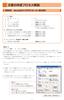
. フォントを OS にインストールする インターネット等で入手したフリーのフォントをインストールすることにより Windows に標準でインストールされているフォント以外のものを利用することができます 多数のフォントをインストールするとパソコンの動作が遅くなります 必要なフォント以外はインストール
|
|
|
- ことこ やまのかみしゃ
- 7 years ago
- Views:
Transcription
1 事務系職員情報教育研修アプリケーションソフトコース PowerPoint 補足テキスト [ 目次 ]. フォントを OS にインストールする. ページ設定. クリップアートの加工 4 4. 写真のトリミング 6 5. 写真にフレームを設定する 7 6. 図形に透過性を設定する 8 7. 行間を調整する 0 8. 文字に輪郭を設定する 9. 文字の効果を設定する 0. 文字を伸縮させる 4. フォントをファイルに埋め込む 6. 効果を正しく印刷する 年 0 月 0 日第 版作成 009 年 月 8 日第 版作成 00 年 06 月 0 日第 版一部改訂 : 執筆 編集 : 岡山大学情報統括センター /


2 . フォントを OS にインストールする インターネット等で入手したフリーのフォントをインストールすることにより Windows に標準でインストールされているフォント以外のものを利用することができます 多数のフォントをインストールするとパソコンの動作が遅くなります 必要なフォント以外はインストールしないでください 日本語のフォントは配布元によって 再配布の禁止や商用利用の禁止等の使用制限がかけられている場合があるので ご利用の際は利用規約をよくお読みください () スタートメニュー から コントロールパネル を開き [ フォント ] アイコンをダブルクリックします () フォント ウィンドウが開くので メニューバーの[ ファイル (F)]() から [ 新しいフォントのインストール (I)]() をクリックします /


3 () フォントの追加 ダイアログボックスが開くので ドライブ (V) からフォントを保存したドライブ () フォルダ (D) からフォントを保存したフォルダ() を選択して フォントの一覧 (F) からインストールしたいフォント() を選択し [OK] ボタン (4) をクリックします 以上で フォントのインストールは完了です 4. ページ設定 PowerPointのスライドはなにも設定しない場合 プレゼンテーションに適した大きさになっているため 印刷すると不自然な余白が入ってしまいます そのため ページ設定で印刷に適した大きさに変更することが必要です A4 サイズで印刷する場合を例にとって説明します () [ デザイン ] タブ () をクリックし [ ページ設定 ]() をクリックします /


4 () スライドのサイズ指定 (S) から ユーザー設定 () を選択して 幅 (W) を 9.7 () 高さ (E) を () に設定し [OK] ボタン (4) をクリックします 以上で ページ設定は完了です 4. クリップアートの加工 クリップアートは 多数の要素をグループ化して作成されています したがって 各要素のグループ化を解除することにより クリップアートの一部に 色の変更 回転 削除 といった加工をすることができます グループ化の解除ができないクリップアートもあります 加工の例として 色の変更 を用いて説明します () 加工したいクリップアートの上で右クリックし 表示されたメニューの中から [ グループ化 (G)]() [ グループ解除 (U)]() を選択します () ダイアログボックスが開くので [ はい (Y)] をクリックします 4 / 4


5 () 加工したい要素 () を選択してから右クリックし 表示されたメニューの中から [ 図形の書式設定 (O)]() をク リックします (4) 色 (C) () をクリックして から任意の色を選択し [ 閉じる ] ボタン () をクリックします 5 / 5


![() すると [ 図ツール ]() の [ 書式 ] タブ () が表示されるので [](/docs-images/91/104678607/images/6-2.jpg "トリミング ](4) をクリックします 4 ()")
6 (5) クリップアートの色が変更されます 4. 写真のトリミング トリミングとは 写真から余分な部分を削除して 重要な部分を強調することです PowerPoint の機能により 簡単に写真のトリミングを行うことができます () トリミングしたい写真をダブルクリック () すると [ 図ツール ]() の [ 書式 ] タブ () が表示されるので [ トリミング ](4) をクリックします 4 () 写真の黒い太線をトリミングしたい方向にドラッグします 下の写真の周りの枠を消したい場合は 太い黒線を赤い矢印の方向にドラッグします 6 / 6
 をクリックすると 写真のいらない部分が削除されます 5.](/docs-images/91/104678607/images/7-0.jpg "写真にフレームを設定する スライド上の写真や画像に フレームを設定する等の加工を行うことができます")

7 () 再度 () の [ トリミング ](4) をクリックすると 写真のいらない部分が削除されます 5. 写真にフレームを設定する スライド上の写真や画像に フレームを設定する等の加工を行うことができます 写真や画像をより効果的にみせるように加工したい場合等に使用します 加工の例として シンプルな枠 白 を用いて説明します () 写真をダブルクリック () すると [ 図ツール ]() の [ 書式 ] タブ () が表示されるので [ 図のスタイル ](4) ギャラリーから シンプルな枠 白 (5) を選択します / 7

8 () 写真にフレームが設定されます 6. 図形に透過性を設定する 塗りつぶしが設定されている図形を透明な色に設定します 複数の図形を相互に重ねて利用したい場合等に使用することができます () 図形 () の上で右クリックし 表示されたメニューの中から [ 図の書式設定 (O)]() をクリックします 8 / 8


9 () 図形の書式設定 ダイアログボックスが開くので 透過性 (T) () を任意の値に設定し [ 閉じる ] ボタン () をクリックします () 塗りつぶしを設定している領域が透明な色になります 透過性 : 0% 50% 90% 9 / 9


![ダイアログボックスが開くので 行間(N) を 固定値 () 間隔(A) () を任意の値に設定して [O K] ボタン ()](/docs-images/91/104678607/images/10-3.jpg "をクリックします ここで 間隔 (A) () の値をフォントサイズより小さくすると上下の行が重なってしまいます (()")
10 7. 行間を調整する 段落の設定で行間の大きさを調整することができます ここで行間とは ある行の最上部から次の行の最上部までを意味します (() の画像を参照してください ) 図形に入力した文字列の体裁を整える場合等に使用します 行間を 固定値 に設定する場合を例にとって説明します () 文字の上で右クリックして 表示されたメニューの中から [ 段落 (P)] をクリックします 行間 () 段落 ダイアログボックスが開くので 行間(N) を 固定値 () 間隔(A) () を任意の値に設定して [O K] ボタン () をクリックします ここで 間隔 (A) () の値をフォントサイズより小さくすると上下の行が重なってしまいます (() の失敗例を参照してください ) () 行間が 入力した値に設定されます 失敗例フォントサイズ :pt 行間 :6pt 0 / 0

11 8. 文字に輪郭を設定する テキストボックス等に入力されている文字に輪郭を設定します 輪郭を設定することにより 文字を効果的に見せることができます 文字の輪郭を オレンジ に設定する場合を例にとって説明します () 文字の入力された図形 () を選択してから [ 描画ツール ]() の [ 書式 ] タブ () をクリックし [ 文字の輪郭 ](4) から オレンジ (5) を選択します 4 5 () 文字の輪郭に選択した色が設定されます /


![文字の入力された図形 () を選択してから [ 描画ツール ]() の [](/docs-images/91/104678607/images/12-2.jpg "書式 ] タブ () をクリックし [ 文字の効 果 ](4) [ 面取り")
 [ アールデコ ](6) の順に選択します 4 5 6 ()](/docs-images/91/104678607/images/12-3.jpg "[ 文字の効果 ]() をクリックしてから [ 面取り (B)]() [-D")
12 9. 文字の効果を設定する 文字の効果 の設定で 影 反射 光彩 面取り -D 回転などの効果を追加することによって テキストやワードアートの外観を変更することができます 面取り ( アールデコ 文字の輪郭は 白 背景 ) を設定する場合を例にとって説明します () 文字の入力された図形 () を選択してから [ 描画ツール ]() の [ 書式 ] タブ () をクリックし [ 文字の効 果 ](4) [ 面取り (B)](5) [ アールデコ ](6) の順に選択します () [ 文字の効果 ]() をクリックしてから [ 面取り (B)]() [-D オプション (O)]() と選択します /

![閉じる ] ボタン (4) をクリックします](/docs-images/91/104678607/images/13-1.jpg "4 (4) 以上で文字の効果が設定されました")
13 () 輪郭 グループ () の 色 (O) () から 白 背景 () を選択し [ 閉じる ] ボタン (4) をクリックします 4 (4) 以上で文字の効果が設定されました /

14 0. 文字を伸縮させる 通常 文字の入力された図形の大きさを変更した場合 文字のフォントサイズは変わりません そこで 文字の効果 で 変形 を設定することにより 図形の大きさに合わせて文字の大きさを伸縮させることができます 変形を 四角 に設定する場合を例にとって説明します () 文字が入力されている図形 () の上で右クリックし [ 図形の書式設定 (O)]() をクリックします () 図の書式設定 ダイアログボックスが開くので [ テキストボックス ] タブ () を選択してから 図形内でテキストを折り返す (W) () のチェックを外し [ 閉じる ] ボタン () をクリックします 4 / 4
![() 文字の入力された図形 () を選択してから [ 描画ツール ]() の [ 書式 ]()](/docs-images/91/104678607/images/15-0.jpg "タブをクリックします 次に [ 文字の効果 ](4) [ 変形 (T)](5) と選択し [ 四角 ](6)")

15 () 文字の入力された図形 () を選択してから [ 描画ツール ]() の [ 書式 ]() タブをクリックします 次に [ 文字の効果 ](4) [ 変形 (T)](5) と選択し [ 四角 ](6) をクリックします (4) 図形に変形が設定され 図形の大きさを変更すると あわせて文字が伸縮するようになります 下図のように 行以上の形を保ったまま伸縮させたい場合 途中で改行する必要があります 元の形 縦長に変形 横長に変形 5 / 5

![作成したとおりのフォントで表示させることができます () [Office ボタン ]() をクリックし [PowerPoint のオプション](/docs-images/91/104678607/images/16-1.jpg "(I)]() を実行します () [ 保存 ] タブ () を選択し [ ファイルにフォントを埋め込む (E)]() にチェックを付け [OK] ボタン")
16 . フォントをファイルに埋め込む 使用するパソコンによってインストールされているフォントが異なるため あるパソコンで PowerPoint ファイルを作成し別のパソコンで使用する場合 指定したフォントが表示されない場合があります このような場合 フォントをファイルに埋め込むと 作成したとおりのフォントで表示させることができます () [Office ボタン ]() をクリックし [PowerPoint のオプション (I)]() を実行します () [ 保存 ] タブ () を選択し [ ファイルにフォントを埋め込む (E)]() にチェックを付け [OK] ボタン () をクリック します 6 / 6 以上

![[Office ボタン ]() をクリックし [ 印刷 (P)]() を実行します () 印刷 ダイアログボックスが開くので [](/docs-images/91/104678607/images/17-1.jpg "用紙サイズに合わせて印刷する (F)]() [ 高品質で印刷する ( すべての影効果も印刷されます )(Q)]()")
17 . 効果を正しく印刷する PowerPointで作成したスライドを印刷すると 影 や 透過 などの効果が正しく印刷されない場合があります 適切な設定をすることにより これらの効果を正しく印刷することができます () [Office ボタン ]() をクリックし [ 印刷 (P)]() を実行します () 印刷 ダイアログボックスが開くので [ 用紙サイズに合わせて印刷する (F)]() [ 高品質で印刷する ( すべての影効果も印刷されます )(Q)]() にチェックを入れてから 印刷を実行します 以上 7 / 7
第 11 講プレゼンテーション 2 / 17 ページ 11-1 プレゼンテーションとは プレゼンテーションとは 限られた時間 空間で第三者に対して何らかの情報を伝達 説明し 理解を深めてもらうこと です 教育研究活動では 研究レポートの発表 研修会の事前説明会など様々な場面でプレゼンテーションが行わ
 A コース 1 / 17 ページ コンピュータリテラシー A コース 第 11 講 [ 全 15 講 ] 2011 年度春学期 基礎ゼミナール ( コンピューティングクラス ) 第 11 講プレゼンテーション 2 / 17 ページ 11-1 プレゼンテーションとは プレゼンテーションとは 限られた時間 空間で第三者に対して何らかの情報を伝達 説明し 理解を深めてもらうこと です 教育研究活動では 研究レポートの発表
ポストカード
 ポストカード作成 NPO 法人いきいきネットとくしま第 110 回定例勉強会 森の日 平成 25 年 7 月 24 日林暁子 デジカメで写した写真を使ってポストカードを作成します Windows に付属しているペイントソフトを使って写真の編集や加工をします で用紙を はがき に設定しポストカードを作成します 1. ペイントの起動 2. 写真を加工 3. ワード (Word) の起動 4. ページ設定
< F2D D E6A7464>
 PowerPoint でランチョンマット ( 型紙 ) を作成しよう PowerPoint2003 の描画機能 オートシェイプ と塗りつぶし機能を活用して, ランチョンマット の型紙作成と配色実習を行います 1 型紙の作成 A3 サイズのランチョンマットの型紙を作成します ラフスケッチを事前に描いておくと, よりイメージを捉えやすいでしょう (1) PowerPoint の起動と用紙設定 Microsoft
旅のしおり
 ワードでワクワク旅のしおり Word2007 のいろいろな機能を使って楽しい旅のしおり作成に挑戦しましょう! 1. ワード (Word) の起動 2. ページ設定 3. 文字のレイアウト 6. 表のレイアウト 7. ファイルの保存 8. クリップアート挿入 4. セクション区切りの挿入 5. 表の挿入 下記のような 旅のしおり を作成します 1 1. ワード (Word) の起動 [ スタート ]
1.Wicrosoft Word2010 を起動 1 スタート ボタン スタートメニューの すべてのプログラム Microsoft Office Microsoft Word2010 と順にクリックします Microsoft Word2010 が起動します 2. ページ設定 余白 フォント フォント
 さくらクラブ 平成 25 年 11 月 18 日 担当鵜殿幸世 同窓会のお知らせ作成 同窓会の通知を ワードアート クリップアートを使ってカラフルに作成します 学習内容ワードアートの挿入と色の変更と変形クリップアートの挿入と図の装飾ページ罫線挿入 完成イメージ 1 1.Wicrosoft Word2010 を起動 1 スタート ボタン スタートメニューの すべてのプログラム Microsoft Office
20180308森の日県南支部 林
 NPO 法人いきいきネットとくしま第 116 回定例勉強会 森の日県南 平成 30 年 3 月 8 日担当 : 林暁子 PowerPoint を 学習やコミニケーション 生活の困難を助け楽しめるツールとして活用していきたいと思います 今回の学習は PowerPoint のハイパーリンクを利用して 問題の答えが合ってれば 〇 が表視されて次の問題に進む 間違っていれば が表示されて同じ問題に もう一度挑戦!
PowerPoint2003基礎編
 はじめに 1 PowerPoint の概要 2 1 PowerPoint とは 2 2 プレゼンテーションとは 2 3 PowerPoint でできること 3 4 プレゼンテーション作成の流れ 4 5 PowerPoint の起動 5 6 PowerPoint の画面 6 7 作業ウィンドウを閉じる 8 8 ツールバーを 2 行にしたい時は 9 第 1 章新しいプレゼンテーションを作ろう 1 レッスン
2002年度情報リテラシーⅢ
 プレゼンテーションソフトウェア Microsoft PowerPoint2000 学籍番号氏名あ Microsoft PowerPoint2000 1. 起動と終了 :[ スタート ]-[ プログラム ]-[Microsoft Office2000]-[Microsoft PowerPoint] でクリック すると以下の画面が出てくるので 作成方法を選択する 終了はタイトルバーの をクリックするか
NPO 法人いきいきネットとくしま第 96 回定例勉強会 森の日 2012 年 6 月 27 日担当 : 吉田明子 図表 Smart Art( スマートアート ) 機能を使うと 情報の相互関係を分かりやすく表現でき 目的に応じて種類を選択出来てデザイン性の高い図表が作成できます 図表の中に写真やイラ
 NPO 法人いきいきネットとくしま第 96 回定例勉強会 森の日 2012 年 6 月 27 日担当 : 吉田明子 図表 Smart Art( スマートアート ) 機能を使うと 情報の相互関係を分かりやすく表現でき 目的に応じて種類を選択出来てデザイン性の高い図表が作成できます 図表の中に写真やイラスト等を入れると表現力のある図表に仕上がります ファミリーの緊急連絡に応用してみました 中心のワードアートの飾り文字はポスターやチラシ等目立たせたい部分に使うと効果的です
目 次 タイトルの作成... 1 新しいスライドを作成... 1 画像の挿入... 2 テキストボックスの挿入... 4 練習問題 表の挿入... 7 グラフの挿入... 8 図形の挿入... 9 テーマの設定 アニメーションの設定 グラフの系列別のアニメーショ
 パワーポイントで 会社案内作成 目 次 タイトルの作成... 1 新しいスライドを作成... 1 画像の挿入... 2 テキストボックスの挿入... 4 練習問題 1... 6 表の挿入... 7 グラフの挿入... 8 図形の挿入... 9 テーマの設定... 10 アニメーションの設定... 11 グラフの系列別のアニメーションの設定... 13 アニメーションの軌跡の設定... 14 練習問題
練習問題 1-1 1クイックアクセスツールバー 2タイトルバー 3リボン 4タブ 5ステータスバー 6ノート 7コメント 8 表示モードショートカット 9ズーム 練習問題 1-2 [1] ファイルを開く [ ファイル ] タブ-[ 開く ] [ 開く ] 画面で保存場所を指定 [ ファイルを開く ]
![練習問題 1-1 1クイックアクセスツールバー 2タイトルバー 3リボン 4タブ 5ステータスバー 6ノート 7コメント 8 表示モードショートカット 9ズーム 練習問題 1-2 [1] ファイルを開く [ ファイル ] タブ-[ 開く ] [ 開く ] 画面で保存場所を指定 [ ファイルを開く ]](/thumbs/91/106655981.jpg "練習問題 1-1 1クイックアクセスツールバー 2タイトルバー 3リボン 4タブ 5ステータスバー 6ノート 7コメント 8 表示モードショートカット 9ズーム 練習問題 1-2 [1] ファイルを開く [ ファイル ] タブ-[ 開く ] [ 開く ] 画面で保存場所を指定 [ ファイルを開く ]") 30 レッスンでしっかりマスター PowerPoint 2013 [ 総合 ] ラーニングテキスト 練習問題解説 1 練習問題 1-1 1クイックアクセスツールバー 2タイトルバー 3リボン 4タブ 5ステータスバー 6ノート 7コメント 8 表示モードショートカット 9ズーム 練習問題 1-2 [1] ファイルを開く [ ファイル ] タブ-[ 開く ] [ 開く ] 画面で保存場所を指定 [ ファイルを開く
30 レッスンでしっかりマスター PowerPoint 2013 [ 総合 ] ラーニングテキスト 練習問題解説 1 練習問題 1-1 1クイックアクセスツールバー 2タイトルバー 3リボン 4タブ 5ステータスバー 6ノート 7コメント 8 表示モードショートカット 9ズーム 練習問題 1-2 [1] ファイルを開く [ ファイル ] タブ-[ 開く ] [ 開く ] 画面で保存場所を指定 [ ファイルを開く
Microsoft Word - P doc
 はじめに...1 PowerPoint の概要 2 1 PowerPoint とは 2 2 プレゼンテーションとは 2 3 PowerPoint でできること 3 4 プレゼンテーション作成の流れ 4 5 PowerPoint の起動 5 6 PowerPoint の画面 6 7 作業ウィンドウを閉じる 8 8 ツールバーを 2 行にしたい時は 9 第 1 章新しいプレゼンテーションを作ろう...1
暮らしのパソコンいろは 早稲田公民館 ICT サポートボランティア
 早稲田公民館 ICT サポートボランティア ポスター作成 広報のひとつにポスターがあります わかりやすいポスターを作りましょう 1. 画像の検索題材に合った画像をネット上で検索し パソコンに保存しましょう 1 ブラウザ (Internet explorer Google Chrome など ) を起動 Yahoo や Google などの検索サイトを表示する 2 画像 をクリック 画像検索に切り替わる
PowerPoint を起動します 新しいプレゼンテーションが起動します パワーポイントでは文字を入力する時は テキストボックス 内に入力しなければいけ ないと言う決まりがあります プレゼンテーションに統一感を持たせるために使用する フォント は 1 つにした方が よいでしょう 1 タイトルのプレー
 NPO 法人いきいきネットとくしま第 1 5 7 回定例勉強会平成 29 年 8 月 23 日担当岡田公子 学習内容 1. タイトルのプレースホルダー作成 2. ブログとは? 箇条書き 3. ブログランキング 4. ブログユーザーの更新概要 3D 円グラフ 5. ブログ解説状況を表に表示 6. ブログの進化をスマートアートで表示 7. アニメーションの設定 8. 保存 完成図 PowerPoint
PowerPoint 2010 の基本操作 1 PowerPoint 2010 を起動し, 作業画面や表示モードを確認しましょう (1) デスクトップ画面の左下のスタートボタンを押し, すべてのプログラム を選択します (2) Microsoft office から Microsoft Office
 校内研修 自主研修用テキスト プレゼンテーションソフト を活用した教材作成 1 -PowerPoint2010 基本操作編 - 広島県立教育センター PowerPoint 2010 の基本操作 1 PowerPoint 2010 を起動し, 作業画面や表示モードを確認しましょう (1) デスクトップ画面の左下のスタートボタンを押し, すべてのプログラム を選択します (2) Microsoft office
PowerPoint2007基礎編
 はじめに 1 PowerPoint の概要 2 1 PowerPoint とは 2 2 プレゼンテーションとは 2 3 PowerPoint でできること 3 4 プレゼンテーション作成の流れ 4 5 PowerPoint の起動 5 6 PowerPoint の画面 6 第 1 章新しいプレゼンテーションを作ろう 1 レッスン 1 文字を入力しよう 3 1 文字の入力 3 レッスン 2 新しいスライドを追加しよう
Wordでアルバム作成
 Microsoft 2013 Word でアルバム作成 富良野の旅 kimie 2015/02/21 Word でアルバムの作成 今講座ではアルバム編集ソフトでデジカメ写真を加工 編集して その写真を Word に貼り付けてアルバムにしていきます たくさん撮影したデジカメ写真の中から お気に入りの写真を選ぶことにより アルバムが思い出深いものになります アルバム作成準 1. アルバムにする写真 (
目次 STEP.1 冊子の作成 Word を起動し ページの設定... 1 STEP.2 冊子の表紙作成 Word2007ワードアートの挿入 ( 表紙作成 ) Word2010ワードアートの挿入 ( 表紙作成 )... 3 STEP.3 新しいページの挿入.
 WORD で冊子を作ろう Word の便利な機能を使って冊子つくりを学びます 目次 STEP.1 冊子の作成... 1 1.Word を起動し ページの設定... 1 STEP.2 冊子の表紙作成... 2 1.Word2007ワードアートの挿入 ( 表紙作成 )... 2 2.Word2010ワードアートの挿入 ( 表紙作成 )... 3 STEP.3 新しいページの挿入... 5 3. 新しいページの挿入...
H27_別冊(1級) WEB用.indd
 Word2003 1. ページ設定 A 用 紙 サ イ ズ A4 B 余 白 上下左右とも25mm C フォントの設定 解説 1 p.1 参照 D グリッド線の設定 解説 2 p.2 参照 E 文字数と行数の設定 文字数 30 字 行数 35 行 ( 文字数 行数は問題により異なる ) 2. 文字ずれをしないための設定 A 日本語と半角英数字との間隔の調整 解説 3 p.2 参照 B 区切り文字のカーニング解除
1 / 17
 はがき宛名と文面の作成 パソコンボランティア PC どりーむ 改訂 2010.12 1 / 17 はがきの宛名面の作成 タブの 差し込み文書 から はがき印刷 をクリックします はがき印刷 のメニューが表示されます 宛名面の作成(A) をクリックします はがき宛名印刷ウィザード が起動します 次へ (N) をクリックします はがきの種類を選びます 今回は 年賀 / 暑中見舞い (Y) をクリックし
Word2007 Windows7 1 パンジーを描こう 暮らしのパソコンいろは 早稲田公民館 ICT サポートボランティア
 Word2007 Windows7 1 パンジーを描こう 早稲田公民館 ICT サポートボランティア 1.Word2007 を起動しよう 1 ( スタート ) をクリックします 2 すべてのプログラム をポイントし Microsoft Office をクリックします 3 Microsoft Office Word 2007 をクリックします Word が起動します このテキストは Word2007
Microsoft Word - 平成サロン09年2月21日一筆箋作成.doc
 Word を起動します 平成サロン 09 年 2 月 21 日一筆箋作成 [ ページレイアウト ] タブをクリックし ページ設定 グループ右下にある [ ページ設定 ] をクリックします ページ設定 画面が表示されるので 文字数と行数 タブをクリックし 文字方向 欄の [ 縦書 き ] をクリックし オプションボタンをオンにします 作成した一筆箋を印刷後 切り分けやすいように枠と枠の間に余白を入れたい場合は
3. 文字の入力 文字 ボタンをクリックします 文字入力したい範囲をドラックし 文字枠を作成します 文字を入力します この作業を繰り返します マウスポインタの形 4. 文字枠のサイズ変更 拡大 ボタンをクリックします 大きさを変えたい文字枠をクリックします マウスポインタを文字枠の右下のハンドル (
 1. あてうち名人を起動します 2. 原稿の読み込みスキャナに原稿をセットします スキャナ ボタンをクリックします スキャナ実行 ダイアログボックスが表示されます 解像度 (XDPI,YDPI) を必要にあわせ修正します 読取モードを必要にあわせ変更します 原稿サイズ 用紙サイズを確認します 開始 ボタンをクリックします 解像度についてあてうちが目的であれば 100 程度にしてください 原稿をコピーしたい場合はプリンタに合わせ300
目次 1. アニメーションの仕組み 3 2. ワードアートでムービーのタイトルを作成 7 3. まとめ 課題にチャレンジ 19 [ アニメーション ] 機能 PowerPoint に搭載されている [ アニメーション ] 機能を使用すると 文字や図形にアニメーション ( さまざまな動きや
![目次 1. アニメーションの仕組み 3 2. ワードアートでムービーのタイトルを作成 7 3. まとめ 課題にチャレンジ 19 [ アニメーション ] 機能 PowerPoint に搭載されている [ アニメーション ] 機能を使用すると 文字や図形にアニメーション ( さまざまな動きや](/thumbs/91/104753304.jpg "目次 1. アニメーションの仕組み 3 2. ワードアートでムービーのタイトルを作成 7 3. まとめ 課題にチャレンジ 19 [ アニメーション ] 機能 PowerPoint に搭載されている [ アニメーション ] 機能を使用すると 文字や図形にアニメーション ( さまざまな動きや") PowerPoint で楽しむムービー作成講座 第 1 回 アニメーションの仕組みとタイトル作成 本テキストの作成環境は 次のとおりです Windows 7 Home Premium Microsoft PowerPoint 2010( テキスト内では PowerPoint と記述します ) 画面の設定 ( 解像度 ) 1024 768 ピクセル 本テキストは 次の環境でも利用可能です Windows
PowerPoint で楽しむムービー作成講座 第 1 回 アニメーションの仕組みとタイトル作成 本テキストの作成環境は 次のとおりです Windows 7 Home Premium Microsoft PowerPoint 2010( テキスト内では PowerPoint と記述します ) 画面の設定 ( 解像度 ) 1024 768 ピクセル 本テキストは 次の環境でも利用可能です Windows
Microsoft Word - 操作マニュアル(PowerPoint2010).doc
 PowerPoint2010 基本操作 P.1 PowerPoint2010 基本操作 1.PowerPoint の起動... 2 2. スライドのサンプル... 3 3. スライドの作成... 4 4. 文字の入力とテキストボックス... 5 5. 図の作成と書式設定... 5 6. グラフの作成... 5 7. 背景デザインと配色... 7 8. アニメーション効果... 8 9. スライドショーの実行...
(Microsoft Word - 01PowerPoint\217\343\213\211C\203p\203^\201[\203\223\222m\216\257\225\\\216\206.doc)
 Microsoft PowerPoint プレゼンテーション技能認定試験 上級 2003 サンプル問題 知識試験 制限時間 30 分 受験会場 受験番号 氏 名 問題 1 次の文章は 作業環境について述べたものである を解答群 { } より選び その記号で答えよ にあてはまる適切なもの 設問 1. はルーラーの一部で 1 に示されるインデントマーカーは 設定するものである を { ア. 先頭行のインデントイ.
Microsoft Word - 操作マニュアル(PowerPoint2013)
 PowerPoint2013 基本操作 P.1 PowerPoint2013 基本操作 1.PowerPoint2013 の起動... 2 2. スライドのサンプル... 3 3. スライドの作成... 4 4. 文字の入力とテキストボックス... 5 5. 図の作成と書式設定... 5 6. グラフの作成... 6 7. 背景デザインと配色... 7 8. アニメーション効果... 8 9. スライドショーの実行...
(Microsoft Word - Excel\211\236\227p6\217\315.docx)
 この章では 既存のグラフにデータを追加する方法や異なる種類のグラフを組み合わせて作成す る方法 グラフに図を追加する方法などを学習します また よく利用するグラフの書式をテン プレートとして登録し 利用する方法についても学習します 1 データ系列系列の追加追加と削除 既存のグラフに対して 後からデータ系列を追加したり 削除することができます データ系列 とは グラフ上の関連す るデータ要素の集まりのことで
スライド 1
 ホームページ作成 ~ ホームページ ビルダーを使って ~ 1. ホームページ ビルダーを開く 1デスクトップにあるホームページ ビルダーのアイコンをダブルクリックして起動する 1 1 2 3 4 1 メニューバー 2 かんたんナビバー 3 ツールバー 4 ナビメニュー 2 2 一度サイトを作成した後は サイトを開く リックすることによりサイトを開くことができます をク 3 学校ホームページを編集する際
Mapmakerfor の手順下絵を準備 作者の設定した大きさで作成する場合 下絵にする地図を挿入 トリミングと大きさの調整 大きさを調整した画像を保存 下絵を背景に設定 作成画面の大きさを調整 1 自分で用意した下絵を背景にする場合 下絵を背景に設定 作成画面の大きさを調整 画像が大きい場合シート
 Mapmakerfor の手順下絵を準備 作者の設定した大きさで作成する場合 下絵にする地図を挿入 トリミングと大きさの調整 大きさを調整した画像を保存 下絵を背景に設定 作成画面の大きさを調整 1 自分で用意した下絵を背景にする場合 下絵を背景に設定 作成画面の大きさを調整 画像が大きい場合シートのズームを 100% に設定するとよいです 2 道路を描く 次ページから説明書きがありますのでよく読んで操作してください
目次 STEP.1Word ファイルを小冊子にする... 1 注意... 2 STEP1-1 印刷 (EPSON) の場合... 5 STEP.2 冊子つくり... 7 STEP.3 新しいページの挿入... 7 STEP.4 見出し... 8 STEP.5 目次を作成... 9 STEP.6 冊子
 Word の便利な機能を使って小冊子 つくりを学びます 目次 STEP.1Word ファイルを小冊子にする... 1 注意... 2 STEP1-1 印刷 (EPSON) の場合... 5 STEP.2 冊子つくり... 7 STEP.3 新しいページの挿入... 7 STEP.4 見出し... 8 STEP.5 目次を作成... 9 STEP.6 冊子の表紙作成... 10 1.Word2007ワードアートの挿入
1. マイピクチャの中に [ 講習用 ] フォルダーを作成し その中に上記の図のような階層構造のフォルダーを作成します (1) まず マイピクチャの中に [ 講習用 ] フォルダーを作成します [ コンピューター ] [ マイピクチャ ]1 [ マイピクチャ ] フォルダ内 ( 右枠 ) の空白部分
![1. マイピクチャの中に [ 講習用 ] フォルダーを作成し その中に上記の図のような階層構造のフォルダーを作成します (1) まず マイピクチャの中に [ 講習用 ] フォルダーを作成します [ コンピューター ] [ マイピクチャ ]1 [ マイピクチャ ] フォルダ内 ( 右枠 ) の空白部分](/thumbs/49/25583945.jpg "1. マイピクチャの中に [ 講習用 ] フォルダーを作成し その中に上記の図のような階層構造のフォルダーを作成します (1) まず マイピクチャの中に [ 講習用 ] フォルダーを作成します [ コンピューター ] [ マイピクチャ ]1 [ マイピクチャ ] フォルダ内 ( 右枠 ) の空白部分") H28.4.21 IT ふたば会 - 水島講座 [ 注 1 ] : [ 付属資料 ] フォルダーの中に [2015-01-01] 使用する主な操作 [2015-01-15] と [matuyama_jyou.jpg] と [program] が入っています 1. フォルダの作成 2. 縮専の使用法 ( ヘ ーシ 番号 ) は [ 速効! パソコン講 3.JTrimの使い方座 ] 教本ワート 2010
H28.4.21 IT ふたば会 - 水島講座 [ 注 1 ] : [ 付属資料 ] フォルダーの中に [2015-01-01] 使用する主な操作 [2015-01-15] と [matuyama_jyou.jpg] と [program] が入っています 1. フォルダの作成 2. 縮専の使用法 ( ヘ ーシ 番号 ) は [ 速効! パソコン講 3.JTrimの使い方座 ] 教本ワート 2010
WORD4「チラシを作成しよう4 ~文字アートと絵と写真~」
 ワード 4 チラシを作成しよう 4 ~ 文字アートと絵と写真 ~ はじめにタイトルは文字のアートで ( ワードアート ) タイトルを入れよう ( ワードアートの挿入 ) タイトルに変化をつけてかっこよく ( ワードアートの効果の変更 ) タイトルを適切な位置に ( ワードアートの移動 ) タイトルを適切な大きさに ( ワードアートのサイズ変更 ) タイトルにふさわしい文字の形に ( ワードアートのフォントの変更
■新聞記事
 PowerPoint 基本操作 P.1 PowerPoint 基本操作 - 目次 - 1.PowerPointの起動... 2 2. スライドのサンプル... 3 3. スライドの作成... 4 4. 文字の入力... 5 5. 図の作成 ( クリップアート )... 6 6. グラフの作成... 6 7. 背景デザインと配色... 7 8. アニメーション効果... 8 9. スライドショーの実行...
Microsoft Word - プリンター登録_Windows XP Professional.doc
 1- でのプリンター登録 Windows XP Professional ではPPDの設定は不要です デスクトップ画面左下の [ スタート ] をクリックすると スタートメニューが表示されます [ プリンタとFAX] をクリックします [ プリンタとFAX] ダイアログボックスが表示されます [ プリンタの追加 ] アイコンをダブルクリックします [ プリンタの追加ウィザード ] ダイアログボックスが表示されます
箇条書き 段落番号の設定 1. 設定する文章 ( 段落 ) を選択 2. 箇条書き 段落番号ボタンをクリックし 種類を選択 行間隔の設定行間隔 ( 段落前 段落後 行間 ) を設定する 1. 設定したい文章 ( 段落 ) を選択 2. 行間の行数 段落前後を指定 Word のリボン ページレイアウト
 Word 活用講座 平成 29 年度夏季研修 Lesson1 知って得する Word 機能 文字書式の設定 文字のルビ 書式のコピー クリア 段落書式の設定 ドロップキャップ ページ罫線 Lesson2 便利に活用! 差し込み印刷 テンプレートをダウンロードして 賞状 作成 家庭訪問のお知らせ 文書作成 名前ラベル 作成 差込ファイルを再度開くときの注意 練習問題 Lesson1 知って得する Word
問題 1 次の文章は 作業環境について述べたものである を解答群 { } より選び その記号で答えよ にあてはまる適切なもの 設問 1. < 図 1>はルーラーの一部である 1に示されるインデントマーカーを移動することにより を設定することができる < 図 1> { ア. 1 行目のインデントイ.
 Microsoft PowerPoint プレゼンテーション技能認定試験 上級 2007 サンプル問題 知識試験 制限時間 30 分 受験会場 受験番号 氏 名 問題 1 次の文章は 作業環境について述べたものである を解答群 { } より選び その記号で答えよ にあてはまる適切なもの 設問 1. < 図 1>はルーラーの一部である 1に示されるインデントマーカーを移動することにより を設定することができる
第 1 節 スクリーンショット スクリーンショットとは コンピューターで開いているウィンドウの全体や その一部を 画像として取り込むことができる機能です ここでは 地図の挿入を行います 232
 第 8 回 Word 差し込み印刷 231 第 1 節 スクリーンショット スクリーンショットとは コンピューターで開いているウィンドウの全体や その一部を 画像として取り込むことができる機能です ここでは 地図の挿入を行います 232 1. 文書入力 第 7 章 - チャレンジ問題 2 で作成した セミナー開催のご案内 ファイルを開き 次のページに 案内図 を作成します ここでは下図のように入力します
1. ページ設定 1) ワードを起動し ページ設定をします 1 ページレイアウト タブを選択します ページ設定 グループの サイズ をク リックし 一覧から A4 を選択します 2 ページ設定 グループの 印刷の向き を クリックします 縦 をクリックします 3 余白 の一覧から 狭い をクリックし
 NPO 法人いきいきネットとくしま第 111 回定例勉強会 森の日 2013 年 9 月 25 日担当 : 篠原公子 学習内容 Word を使ってインパクトのあるポスターを作成しましょう 写真に切り抜き効果の設定や図形を組み合わせた地図の作成も学習します 1. ページ設定 2. 複数の図形の整列と配置 3. 写真に切り抜き効果を設定 4. 図形の整列 5. 背景色の設定 6. タイトルの作成 7.
Windows7 Windows Live ムービーメーカーで スライドショー作成しよう! PC 教室山下 0
 Windows7 Windows Live ムービーメーカーで スライドショー作成しよう! PC 教室山下 0 目次 1.Windows ムービーメーカーを起動...1 2.Windows Live ムービーメーカーの画面...1 3. ムービーを読み込む... 2 4. オートムービーのテーマ を選ぶ... 2 5. 音楽 (BGM) を追加する... 2 6. オブジェクトの編集... 4 7.
PowerPoint で作成したプレゼンファイルを動画に変換 フォトアルバムを作成し, ビデオ形式で保存します 作成したビデオは YouTube にアップロードしたり DVD を作成し テレビでも視聴でき 家族で楽しむ事もできます 1.PowerPoint を起動 1 スタートボタンをクリックし P
 NPO 法人いきいきネットとくしま第 168 会定例勉強会 森の日 2018/7/25/ 担当 : 岡田公子 PowerPoint で動画作成 学習内容 1.PowerPoint を起動 2. フォトアルバムの作成 1) 画像の挿入 2) アルバムの設定 3. フォトアルバムの編集 1) スライド1の編集 2) スライド1に画像の挿入 3) スライド2の編集 4) スライド3の編集 5) スライド4
目次 1 ひな形 Bank2014 を使ってみよう 4 1 インストール 4 2 起動とライセンス認証 5 2 ひな形 Bank2014 の各操作画面の構成 6 1 ひな形 Bank2014 操作の流れ 6 2 メニュータブ について 6 3 ホーム画面について 7 4 会社情報の登録 7 5 新規
 目次 1 ひな形 Bank2014 を使ってみよう 4 1 インストール 4 2 起動とライセンス認証 5 2 ひな形 Bank2014 の各操作画面の構成 6 1 ひな形 Bank2014 操作の流れ 6 2 メニュータブ について 6 3 ホーム画面について 7 4 会社情報の登録 7 5 新規作成 8 1 新規作成するファイルの種類を選択 8 2 セキュリティの設定について 8 6 保存したファイルを開く
2 文字列と間隔 文字の横幅のみを変更 文書内の文字間隔は一定で ペー ジ設定 で設定するが 特定の文字 だけ変更する時に使用する 文字の書式には自動継続機能がありますので 書式を設定した次の文字にも同じ書式が設定されます Enter キーを押して 改行しても同様です その為 文字を入力した後で選択
 Word2002&2003 意外と知らないワードの機能 書式メニュー編 基本 目的ワードで文書を作成していると ついわかっている機能だけで操作しがちです ワードには便利な機能が色々ありますので メニューごとに見てみましょう 今回は 書式 メニューです はじめにメニューの表示方法は2 種類あります A. よく使うメニューや最後に使ったメニューが先に表示される ( この教室での方法 ) B. 最初から全てのメニューが表示される
Word で納涼祭のポスターを作成しましょう 図形を使ってビールと枝豆のイラストを描き ワードアートとテキストボックスを挿入して文字を書きます 背景には 図形や写真を挿入してみましょう I. Word の起動 Word2013 別紙 2-1 参照 1 ( スタート ) をクリックします 2 すべての
 Word2010/Windows7 早稲田公民館 ICT サポートボランテ Word で納涼祭のポスターを作成しましょう 図形を使ってビールと枝豆のイラストを描き ワードアートとテキストボックスを挿入して文字を書きます 背景には 図形や写真を挿入してみましょう I. Word の起動 Word2013 別紙 2-1 参照 1 ( スタート ) をクリックします 2 すべてのプログラム をポイントし
(Microsoft Word - Word\216\300\217K\212\356\221b1.doc)
 Excel Word 実習 (1 章 Word 入門編 ) 2007.4 学科名学科氏名 目標資格 Microsoft Office Specialist( 主催 :Microsoft Corp. Odyssey Communications inc.) 実施日 : 平成 XX 年 X 月 XX 日 (X) Microsoft Excel 実施日 : 平成 XX 年 X 月 XX 日 (X) Microsoft
-24- Word 2016 操作手順 第 5 章ワープロ A 24 ページを このページに差し替えてください ( 6 透かしの設定 を変更 ) 1 頁 3. タブ 6 字 とリーダー ( 任意 ) の設定 ( ウ )~( オ ) は 図 2 を参考に正しいものを記述してください ( 図 2) タブ
 Office2016 差分表合格シリーズ ドリル準 2 級 本書は 以下の教材を Office2016 で使用する際に 正誤表のようにご利用ください また 記載以外は 全て Office2013 の操作手順と同様となります 章 教材ページ 差分 ( 変更 ) 箇所 21 頁 第 5 章ワープロ A ボタン類 図 C[ ページレイアウト ] タブ [ ページレイアウト ] タブは Word2016 では
工程’S 9 ヘルプ Excelバーチャート
 工程 S 9.1 ヘルプ Excel バーチャート 株式会社ウェッブアイ [2018 年 3 月 ] 目次 はじめに... 2 Excel バーチャートについて... 2 商標について... 3 動作環境... 3 バージョン情報... 3 Excel バーチャートの実行... 4 Excel バーチャートの起動... 4 対象の工程 s ファイルを開く... 5 Excel バーチャートの出力...
目次 1 文字数や行数を指定する 段組み 文書全体に段組みを設定する 文書の途中から段組みを設定する 段の幅 ( 文字数 ) や間隔を設定する ページ番号 ページ番号をつける 先頭ペ
 2018 年 12 月版 目次 1 文字数や行数を指定する... 2 2 段組み... 3 2.1 文書全体に段組みを設定する... 3 2.2 文書の途中から段組みを設定する... 4 2.3 段の幅 ( 文字数 ) や間隔を設定する... 6 3 ページ番号... 7 3.1 ページ番号をつける... 7 3.2 先頭ページだけページ番号を非表示にする... 8 3.3 3 ページ目からページ番号をつける...
FutureWeb3 Web Presence Builderマニュアル
 FutureWeb3 Web Presence Builder マニュアル Vol.002 目次 目次... 2 ごあいさつ... 3 Web Presence Builder について... 4 Web Presence Builder の起動方法... 6 ホームページ ( サイト ) を作成する... 7 画面説明... 9 デザインを変更する... 10 デザインテンプレートを変更する...
1 / 19
 はがき宛名と文面の作成 パソコンボランティア PC どりーむ 2013 年 7 月作成 1 / 19 はがきの宛名面の作成 タブの 差し込み文書 から はがき印刷 をクリックします はがき印刷 のメニューが表示されます 宛名面の作成(A) をクリックします はがき宛名印刷ウィザード が起動します 次へ (N) をクリックします 2 / 19 はがきの種類を選びます 今回は 年賀 / 暑中見舞い (Y)
Microsoft Word - ラベルマイティStep1.doc
 ラベルマイティ STEP 1 はじめに 1 レッスン 1 ラベルマイティでできること 3 1 ラベルマイティでできること 3 レッスン2 ラベルマイティの概要 4 1 ラベルマイティの起動 4 2 ガイドメニュー 7 3 画面構成 11 4 ラベルマイティの終了 14 第 1 章プリントアイテムを作ってみよう 1 レッスン1 テンプレートを選ぼう 3 1 のし紙 3 レッスン1のまとめ 4 レッスン2
Microsoft Word - 205MSPowerpoint2010
 5.1 MS-PowerPoint 2010 の起動 終了 第 5 章プレゼンテーション 1.MS-PowerPoint 2010 の起動 (1) マウスの左ボタンでスタートボタンをクリックします (2)[ すべてのプログラム ] [Microsoft Office] [Microsoft PowerPoint 2010] の順にマウスをクリックすると MS-PowerPoint 2010 の初期画面
Auto CAD 2011 マニュアル ( レイアウトから出力まで ) 目次 レイアウト p1 テキスト設定 p2 テキストスタイルの設定 マルチテキスト ツール 寸法スタイルの設定 引き出し線 ツール 出力 p5 プロッター :HP Designjet T1100_ps プリンター : PDF で
 Auto CAD 2011 マニュアル ( レイアウトから出力まで ) 目次 レイアウト p1 テキスト設定 p2 テキストスタイルの設定 マルチテキスト ツール 寸法スタイルの設定 引き出し線 ツール 出力 p5 プロッター :HP Designjet T1100_ps プリンター : PDF で出力する レイアウト 1) 図面を作成する 2) 出力サイズの枠を作成し (* 注 1) その中に作成図面
PDF Convertor for mac スタートアップガイド
 Nuance PDF Converter for Mac スタートアップガイド 1 Nuance Nuance のロゴ および Dragon は 米国およびその他の国々における Nuance Communications,Inc. およびその関連会社の商標または登録商標です Microsoft Windows Windows Vista Excel PowerPoint Outlook SharePoint
Excel 活用編 Excel を使って おみくじ と 今日の運勢 を表示させましょう I. おみくじの作成 Excel の関数を使って 本日の吉凶を表示させましょう 1. Excel の起動 Excel を起動します 1 入力を省略するために 作成途中の Book を準備しています ドキュメントか
 早稲田公民館 ICT サポートボランティア 2015.10.24 Excel 活用編 Excel を使って おみくじ と 今日の運勢 を表示させましょう I. おみくじの作成 Excel の関数を使って 本日の吉凶を表示させましょう 1. Excel の起動 Excel を起動します 1 入力を省略するために 作成途中の Book を準備しています ドキュメントから おみくじ をダブルクリックして開きましょう
3 賞状の文章を入力する テンプレートの書式を利用して 入力する 4 差し込みファイルの関連付けをする (Excel の 賞状名簿.xlsx を使用) 1. 差し込み文書タブ 宛先の選択 既存のリストを使用をクリック 2. データファイルの選択画面で Excel ファイルの 賞状名簿.xlsx を選
 Word 2010 活用講座 - 差し込み文書作成 - < 講座内容 > テンプレートをダウンロードして 賞状 作成 名前ラベル 作成 差込ファイルを再度開くときの注意 家庭訪問のお知らせ 文書作成 はがき宛名印刷 練習問題 Word のリボン ( 差し込み文書 ) 1 2 3 4 5 6 7 8 9 10 1 はがき印刷 2 メイン文書の設定 3 差し込みファイルを指定 4 アドレス帳の編集 5
第 13 講データ管理 2 2 / 14 ページ 13-1 ファイルを開く 第 12 講で保存したデータベースファイル サークル名簿.accdb を開きましょう 1. Access を起動します 2. Microsoft Office Access - 作業の開始 が表示されていることを確認します
 B コース 1 / 14 ページ コンピュータリテラシー B コース 第 13 講 [ 全 15 講 ] 2011 年度春学期 基礎ゼミナール ( コンピューティングクラス ) 第 13 講データ管理 2 2 / 14 ページ 13-1 ファイルを開く 第 12 講で保存したデータベースファイル サークル名簿.accdb を開きましょう 1. Access を起動します 2. Microsoft Office
_責)Wordトレ1_斉木
 . Word の起動 第章. Word の基礎知識 Word の起動 Word の起動は次のように行います 他のアプリケーションソフトのように いくつかの 起動方法があります スタートメニューからの起動 スタートメニューから起動する方法は次の通りです [ スタート ] メニューの [ すべてのプログラム ] から [Microsoft-Office] の [Microsoft-Word] を選択します
ⅱ. ページスタイル: 標準画面 画面 で ページ タブをクリック 配置 を 横 に 文字の方向 を 右から左へ縦書き にして OK7 7 () 行数と文字数を設定する ⅰ. 同じ ページスタイル : 標準 画面 で 行数と文字数 タブをクリックし グリッド線 で 行数と文字数を指定する にチェック
 0. 原稿用紙を使用する ()LibreOffice では 原稿用紙形式の文書を作成できます メニューバーの ツール から オプション を選択します オプション画面で LibreOfficeWriter の左にある + をクリック 全般 設定 文字の罫線に正方形のマスを使用する ( 原稿用紙モード ) にチェックを入れ OK () 書式の設定 ⅰ. 書式 から ページ を選択する 00 / ⅱ. ページスタイル:
やさしくPDFへ文字入力 フォーム入力用 v.3.0 簡易操作マニュアル
 やさしく PDF へ文字入力 フォーム入力用 v.3.0 簡易操作マニュアル やさしく PDF へ文字入力フォーム入力用 v.3.0 簡易操作マニュアル 目次 ページ 1. はじめに...3 2. やさしく PDF へ文字入力フォーム入力用の起動...3 3. スキャナの設定...4 4. 原稿の読み込み...6 4-1. スキャナから... 6 4-2. ファイルから... 7 5. プリンタの設定...8
ワードで写真の加工と編集
 1 画像を格納するフォルダーを作成し画像を取り込みましょう... 1 エクスプローラー を起動します... 1 新規フォルダー を作成します... 1 デジカメから画像を取り込むには... 1 カードを挿入し エクスプローラー を起動します... 2 画像を1. で作成したフォルダーにコピーしましょう... 3 2 ワードを起動しましょう... 4 新規作成 を選択します... 4 既存の文書を開くには...
MOS_Windows8
 テキストの見方や Windows 8 がインストールされているパソコンで の環境設定 CD-ROM のセットアップなど 学習を進める際に知ってお くべき内容について確認します Windows 8 がインストールされている環境では 各テキストに収録されている模擬試験プログラムが正常に動作しない場合があります 本書の記載は 次のテキストを対象としています また テキスト名には次の略称を使用しています テキスト名
完成見本 罫線表を使用して 会計報告書 を作成しましょう 1 / 15
 表の入った文章を作成する パソコンボランティア PC どりーむ 改訂 2012.05 完成見本 罫線表を使用して 会計報告書 を作成しましょう 1 / 15 ページ設定 メニューバーの ファイル (F) から ページ設定 をクリックします 余白 タブから上 下 左 : 25mm 右 : 20mm に設定します 表題 ( タイトル ) の入力 1 行目の段落記号 3 行目の段落記号 あらかじめ 1 行目
Word2007 Windows7 暮らしのパソコンいろは 早稲田公民館 ICT サポートボランティア
 Word2007 Windows7 早稲田公民館 ICT サポートボランティア 1.Word を起動しよう 1 ( スタート ) をクリックします 2 すべてのプログラム をポイントし Microsoft Office をクリックします 3 Microsoft Office Word 2007 をクリックします Word が起動します このテキストは Word2007 用に作成したものです Word2010
2 ソフトを使っての年賀状作成準備前もって コンピュータ ( PC ) ライブラリ ピクチャ ( マイピクチャ をクリックして空白のところで右クリック 新規作成 フォルダ クリック 新しいフォルダ を右クリック 名前の変更 をクリック 平成 28 年年賀状作成素材 と入力する (1) Photo F
 平成 28 年年賀状作成 1 もっとも簡単な年賀状作成ワードを立ち上げる 差し込み文書 はがき印刷 文面の作成 をクリックして 完了 クリック (Word2007 は 差し込み文書 はがき印刷 文面の作成 をクリックして 完了 をクリック ワード 2003 は ツール はがきと差し込み印刷 はがき印刷 文面の作成 をクリックして 完了 クリック ) Word2010 2013 Word2010 2013
vi 目次 画像のサイズ設定 画像の効果 画面の取り込みとトリミング Office の共通基本操作 図形 図形の挿入と削除 図形の編集 図形の背景色の透過 Office
 目 次 1.Windows と Office の基礎 1 1.1 コンピューターの基礎 1 1.1.1 コンピューターの構成 1 1.1.2 コンピューターの種類 2 1.1.3 ソフトウェア 2 1.2 Windows の基本操作 3 1.2.1 Windows の初期画面 3 1.2.2 Windows の起動と終了 4 1.2.3 アプリケーションの起動 5 1.2.4 アプリケーションの切り替え
Wordの学習
 Windows10 の基本操作 第 1 章パソコンを学ぶこととは パソコンの動作概要 本体装置 平成 28 年 4 月 NPO 法人六樹会パソコンサロン 2 パソコンの構成 平成 28 年 4 月 NPO 法人六樹会パソコンサロン 3 パソコンの構成 平成 28 年 4 月 NPO 法人六樹会パソコンサロン 4 GUI とは テキスト =2 ページ GUI の要素 Window ( ウィンドウ )
(6) コンボドライブのドライブ文字の変更 コンピュータの管理 ウィンドウの右下側フレームの CD-ROM 0 DVD (E:) と書かれた箱 ( 図 02-2) にマウスのポインタを合わせ, 右ボタンをクリックしてメニューを表示する メニューから ドライブ文字とパスの変更 (C)... を選択する
 Microsoft Windows XP Professional のドライブとパスの設定 再インストールの続き 1. コンボドライブのドライブ文字の変更 ( ドライブ文字の固定 ) (0) コンボドライブの接続ノート PC を起動した後にコンボドライブの USB ケーブルを接続する 電源コンセントの数が足りない場合には, ノート PC はバッテリを使用して, コンボドライブの AC アダプタのみ電源コンセントを利用する
<4D F736F F F696E74202D F56504E90DA91B1835C CC834E838A B838B837D836A B2E >
 VPN 接続ソフトのアンインストールマニュアル 注 ) 本手順は PC をご利用のお客様が端末上の VPN 接続ソフトを完全に削除する手順となります Windows XP の場合 P.1 Windows VISTA, 7 の場合 P.7 Windows 8 の場合 P.13 VPN 接続ソフトのアンインストール Windows XP Windows XP の場合 VPN ソフトのアンインストール (Windows
イ.[ その他 ]1 タブをリック [ 用紙の端からの 距離 ] の [ フッター ]2 を [10]mm に指定 [ 規 定に設定 ]3 ボタンをクリックします 注 : この設定により ページの下部にページ 番号を入れた場合に 余白と番号の位置 が調整できます ウ.[ 印刷レイアウトの規定値を変更
![イ.[ その他 ]1 タブをリック [ 用紙の端からの 距離 ] の [ フッター ]2 を [10]mm に指定 [ 規 定に設定 ]3 ボタンをクリックします 注 : この設定により ページの下部にページ 番号を入れた場合に 余白と番号の位置 が調整できます ウ.[ 印刷レイアウトの規定値を変更](/thumbs/91/105814489.jpg "イ.[ その他 ]1 タブをリック [ 用紙の端からの 距離 ] の [ フッター ]2 を [10]mm に指定 [ 規 定に設定 ]3 ボタンをクリックします 注 : この設定により ページの下部にページ 番号を入れた場合に 余白と番号の位置 が調整できます ウ.[ 印刷レイアウトの規定値を変更") お手本ワード文書の作成 2017.09.21 IT ふたば会 - 水島講座 この講座では 今まで学習してきたワードの使い方を集大成して お手本となるワード文書の作成方法を解説します 重点操作は以下の 3 項目です 重点操作 ワードの事前設定 余白やフォント フォントサイズを規定値として設定 オートコレクト機能の設定他 段落書式の使い方 0.5 行の行間設定 インデント 行頭文字 均等割り付けの使い方
お手本ワード文書の作成 2017.09.21 IT ふたば会 - 水島講座 この講座では 今まで学習してきたワードの使い方を集大成して お手本となるワード文書の作成方法を解説します 重点操作は以下の 3 項目です 重点操作 ワードの事前設定 余白やフォント フォントサイズを規定値として設定 オートコレクト機能の設定他 段落書式の使い方 0.5 行の行間設定 インデント 行頭文字 均等割り付けの使い方
EP-708A
 カラリオガイド写真にフレームを付けて印刷しよう 対象機種 : EP-708A NPD5438-00 1/13 P.I.F. フレーム とは? P.I.F.( ピフ ) フレーム (PRINT Image Framer( プリントイメージフレーマー )) とは 写真に重ね合わせて印刷す るレイアウトデータのことです 年賀状やカレンダーなどさまざまなフレームが準備されていますので お好みのフレームでオリジナル写真をお楽しみください
1. Office365 ProPlus アプリケーションから利用する方法 (Windows / Mac) この方法では Office365 ProPlus アプリケーションで ファイルの保管先として OneDrive を指定することができます Office365 ProPlus アプリケーションで
 Microsoft OneDrive 利用マニュアル お使いの PC で OneDrive を利用するには 下記の方法があります 本マニュアルでは それぞれの方法で OneDrive を利用する手順 ( サインイン サインアウトの手順 ) を説明します 1. Office365 ProPlus アプリケーションから利用する方法 (Windows / Mac) Office アプリケーションは ファイルの保管先として