
H30ビジネス文書実務検定2級_p01-06_WEB用.indd
|
|
|
- ありかつ つねざき
- 9 years ago
- Views:
Transcription
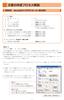
1 Word ページ設定 A 用 紙 サ イ ズ A 4 B 余 白 上下左右とも25mm C フォントの設定 解説 1 p. 1 参照 D グリッド線の設定 解説 2 p. 2 参照 E 文字数と行数の設定 文字数 30 字 行数 30 行 ( 文字数 行数は問題により異なる ) 2. 文字ずれをしないための設定 A 日本語と半角英数字との間隔の調整 解説 3 p. 3 参照 B 区切り文字のカーニング解除 解説 4 p. 3 参照 C 禁則処理の繰り上げによる文字詰めを解除 解説 4 p. 3 参照 D 画面上のグリッド線との文字ずれを解除 解説 4 p. 3 参照 3. オートコレクト ( 段落番号 ) 機能の解除 A 箇条書きの設定を解除 解説 5 p. 4 参照 解説 1 [1. ページ設定 C フォントの設定 ] 文字の書体をフォントといいます 文字ずれは 半角英数字や記号などを入力するときに発生します それは [ 英数字用のフォント ] の既定値 ( デフォルトといいます ) が Century( センチュリー ) という自動的に文字の幅が調整される ( カーニングといいます ) フォントになっているためです 句読点やかっこ以外の全角文字は フォントが MS 明朝 だとずれません 次の手順により [ 日本語用のフォント ] を MS 明朝 に [ 英数字用のフォント ] を ( 日本語用と同じフォント ) に設定します リボン 1 リボンから [ レイアウト ] タブをクリックします [ ページ設定 ] グループの右下にある [ ページ設定ダイアログボックス起動ツールボタン ] をクリックすると [ ページ設定 ] ダイアログボックスが表示されます (p. 5 参照 ) 2 [ 用紙 ] タブで [ 用紙サイズ ] を A4 にします [ 余白 ] タブで [ 余白 ] は [ 上 ][ 下 ][ 左 ][ 右 ] とも 25mm にします 3 [ 文字数と行数 ] タブで [ フォントの設定 ] をクリックし [ フォント ] ダイアログボックスを表示します 解説 1 ( 参考 )[ フォントの設定 ] をクリックすると [ フォント ] ダイアログボックスが表示される 解説 2 ( 参考 )[ グリッド線 ] をクリックすると [ グリッドとガイド ] ダイアログボックスが表示される * 最後に文字数 行数を指定する 1
2 [ フォントダイアログボックスの設定 ] 4 [ フォント ] ダイアログボックスの [ フォント ] タブで [ 日本語用のフォント ] を MS 明朝 に設定します 5 [ 英数字用のフォント ] を ( 日本語用と同じフォント ) に設定します 6[ サイズ ] を 12 にします 7 [ フォント ] ダイアログボックスの [ 詳細設定 ] タブをクリックします 8[ 文字幅と間隔 ] の [ カーニングを行う ] のチェックをはずします 9[ フォント ] ダイアログボックスの [OK] をクリックします クリックしてチェックをはずす 10 最後に [ ページ設定 ] ダイアログボックス ( 前ページ ) の [ 文字数と行数 ] タブで [ 文字数と行数を指定する ] を選択して [ 文字数 ] を 30 [ 行数 ] を 30 にします( 文字数 行数は問題により異なります ) 注 ) 続けて 解説 2 のグリッド線の設定を行います 解説 2 [1. ページ設定 D グリッド線の設定 ] グリッド線を表示すると 文字ずれの部分を確認できます また 罫線も引きやすくなります グリッド線を1 文字に1 本 1 行に1 本となるように設定します 1 [ ページ設定 ] ダイアログボックスの [ グリッド線 ] をクリックすると [ グリッドとガイド ] ダイアログボックスが表示されます 2 [ 文字グリッド線の間隔 ] を 1 字 [ 行グリッド線の間隔 ] を 1 行 にし [ グリッド線を表示する ] と [ 文字グリッド線を表示する間隔 ( 本 )] にチェックを付け [ 文字グリッド線を表示する間隔 ( 本 )] を 1 [ 行グリッド線を表示する間隔 ( 本 )] を 1 にします 3 [ グリッドとガイド ] ダイアログボックスの [OK] をクリックし ます 4 最後に [ ページ設定 ] ダイアログボックスの [OK] をクリックします 2
3 解説 3 [2. 文字ずれをしないための設定 A 日本語と半角英数字との間隔の調整 ] 日本語と半角英数字の余分な間隔が空かないように設定します 1 リボンから [ レイアウト ] タブをクリックします [ 段落 ] グループの右下にある [ 段落ダイアログボックス起動ツールボタン ] をクリックすると [ 段落 ] ダイアログボックスが表示されます 34 か所のチェックをはずす 2 [ 段落 ] ダイアログボックスの [ 体裁 ] タブをクリックして表示します 3 [ 禁則処理を行う ] と [ 句読点のぶら下げを行う ] さらに [ 日本語と英字の間隔を自動調整する ] と [ 日本語と数字の間隔を自動調整する ] の計 4か所のチェックをはずします 4[ 英単語の途中で改行する ] にチェックを付けます 注 ) 続けて 解説 4 の設定を行います 4[ 英単語の途中で改行する ] にチェックを付ける 解説 4 ( 参考 ) [ オプション ] をクリックすると 解説 4 の [Wordのオプション] ダイアログボックスの [ 文字体裁 ] 画面が表示される 解説 4 [2. 文字ずれをしないための設定 B 区切り文字のカーニング解除 C 禁則処理の繰り上げによる文字詰めを解除 D 画面上のグリッド線との文字ずれを解除 ] 区切り文字 ( 句読点やかっこなど ) が二つ以上重なると間隔が詰められるので この設定を解除します (B) 次に 禁則処理などで繰り上げが行われると 区切り文字部分の文字詰めが行われるので この設定も解除します (C) また 画面上のグリッド線との微妙な文字ずれを解除します(D) 1 [ 段落 ] ダイアログボックスの [ 体裁 ] タブにある [ オプション ] をクリックすると [Wordのオプション] ダイアログボックスの [ 文字体裁 ] 画面が表示されます 2 [ カーニング ] の [ 半角英字のみ ] をクリックして選択します 3 [ 文字間隔の調整 ] の [ 間隔を詰めない ] をクリックして選択します 2 か所をクリックして選択する 注 )[Word のオプション ] ダイアログボックスの画面のまま 続けて (D) の画面上のグリッド線との微妙な文字ずれを解除します 参考 [Word のオプション ] ダイアログボックスは [ ファイル ] タブの [ オプション ] をクリックしても表示されます 3
4 4 [Wordのオプション] ダイアログボックスの左にある [ 詳細設定 ] をクリックします 4[ 詳細設定 ] をクリックする 5 [ 詳細設定 ] 画面を下にスクロールして [ 表示 ] にある [ 読みやすさよりもレイアウトを優先して 文字の配置を最適化する ] にチェックを付けます 注 )[Word のオプション ] ダイアログボックスの画面のまま 続けて 解説 5 の設定を行います 5[ 表示 ] の下から4 番目にチェックを付ける 解説 5 [3. オートコレクト ( 段落番号 ) 機能の解除 A 箇条書きの設定を解除 ] 1. と入力して改行すると 次の行に自動的に 2. と表示されることがあります この機能は文字ずれを起こすので 設定を解除します 1[ 文章校正 ] をクリックする 1 [Wordのオプション] ダイアログボックスの左にある [ 文章校正 ] をクリックします 2 [ 文章校正 ] 画面から [ オートコレクトのオプション ] をクリックして [ オートコレクト ] ダイアログボックスを表示します 2[ オートコレクトのオプション ] をクリックする 3 [ オートコレクト ] ダイアログボックスにある [ 入力オートフォーマット ] タブの [ 箇条書き ( 行頭文字 )] と [ 箇条書き ( 段落番号 )] の2か所のチェックをはずします 4 [ オートコレクト ] ダイアログボックスの [O K] をクリックし [Wordのオプション] ダイアログボックスの [OK] と [ 段落 ] ダイアログボックスの [OK] をクリックします 32 か所のチェックをはずす * 以上の 解説 1 から 解説 5 までの設定を行うことにより 文字ずれが解消されます 4
5 Word2016 Word2016は メニュータブとグループから構成されている リボン により アイコンをグループ化して表示しています 操作方法 アイコンの場所などを確認してから操作することが必要です それぞれの タブ と リボン の機能 1[ ファイル ] タブは ファイルを 開く 保存 印刷 などの操作を選択します この部分をクリックして 選択する 2[ ホーム ] タブは 編集機能のアイコンが中心になっています xzzzczzzv 必要な項目を選択して クリックする リボン 3[ 挿入 ] タブは 表 図形などのアイコンとなっています グループ 4[ レイアウト ] タブは ページ設定や段落の操作ができます 5[ 表示 ] タブでは レイアウトやグリッド線などが操作できます チェックを入れる 6 文章中の 表 内を選択 ( クリック ) すると リボンに表ツールの [ デザイン ] タブと表ツールの [ レイアウト ] タブが追加表示されます 7 文章中の 図形 オブジェクト のデータを選択 ( クリック ) すると リボンに描画ツールの [ 書式 ] タブが追加表示されます 5
6 Word [ 挿入 ] タブ [ ヘッダーとフッター ] グループにある [ ヘッダー ] アイコンをクリックして [ ヘッダーの編集 ] をクリックします ここをクリックする 2 ヘッダー部分が編集可能な状態となるので 必要事項を入力します 必要に応じて 位置を調整する この部分に入力する 3 入力が終了したら右端の [ ヘッダーとフッターを閉じる ] をクリックします 入力後 ここをクリックする 簡単なヘッダー入力 Word では 上余白をダブルクリックするだけでヘッダーを入力できます また 編集の終了は 本文の入力画面をダブルクリックするか Esc キーでも可能です この範囲でダブルクリックする 6
7 ビジネス文書部門 実技編 Wordによる第2級文書の完成例 オブジェクト 標題 ヘッダー の挿入 センタリング 二重下線 記号入力 囲み線 表作成 半角数字入力 太罫線 右寄せ 均等割付け 網掛け 記号入力 ルビ 右寄せ 切り取り線 横倍角 囲み線 センタリング 表作成 均等割付け 表のセンタリング 記号入力 1 文字ずれの確認 入力前の設定確認事項 初めに 文字ずれをしないための書式設定を行います Word2016で文字ずれをしない書式設定 p.1参照 2 ページ設定 以下のようにページ設定をしてください 用紙サイズ A4縦 余白 上下左右25mm フォントサイズ 12ポイント 文字数 35字 行数 25行 文字数と行数は 問題により異なります 3 グリッド線の表示 文字位置や 罫線位置の確認のために必要です グリッド線の設定 4 描画キャンバスを非表示にする オートシェイプで切り取り線を作成するときに 描画キャンバスを非表示にします 以下のように設定します Wordのオプション 詳細設定 画面の 編集オプション にある オートシェイプの挿入時 自動的に新 しい描画キャンバスを作成する のチェックをはずします 7
8 Word2016による文書の作成プロセス 1 オブジェクトの挿入 ① 画像 をクリックする ① 挿入 タブ 図 グループ にある 画像 をクリックし ②フォルダを選択する ます ② 図の挿入 ダイアログボッ クスが表示されるので オ ブジェクトが保存されてい るフォルダを選択します ③ 挿入したいオブジェクトを ③ 挿入したいオブジェクトを クリックする クリックします ④ 図の挿入 ダイアログボッ クスの下にある 挿入 ボタ ンをクリックします ④ 挿入 をクリックする 標題の挿入には3行分必 要となります 2 オブジェクトの中央揃え 中央揃え センタリングしたいオブ ジェクトをクリックし ホー ム タブ 段落 グループにあ る 中央揃え をクリックしま す 参考 標題には必要ありません 挿入したオブジェクトを自由に移動す るためには 図ツールの 書式 タブ 配置 グループにある 文字列の折り 返し から 前面 をクリックします この操作は 図を移動するときに必ず 必要な操作になるので 覚えておきま しょう 前面 をクリック 3 二重下線 ①文字を入力します ② 下線を引く文字列をドラッ グし ホーム タブ フォ ント グループにある 下 線 アイコン右側の から 二重下線 を選択してク リックします 下線 8
9 4 記号入力 ( ) [ きごう ] で変換すると などが 入力できます 5 囲み線線で囲みたい文字列をドラッグして [ ホーム ] タブ [ フォント ] グループにある [ 囲み線 ] を選択し クリックします [ きごう ] または [ しかく ] で変換する 記号入力のPoint: しかく で変換 ほし で変換 * * 記号の種類によっては 文字幅が狭く 記号の右側に入力する文章が グリッド線とずれる場合があります ( 採点上の問題はありません ) 囲み線 6 表の作成 1 エンターキーで改行せずに 表を作成する位置でマウスをダブルクリックして カーソルを移動します エンターキーで改行せずに 表を作成したい位置でダブルクリックすると 文字の書式が初期設定に戻る ( フォントサイズを除く ) 書式のクリア書式のクリアの操作は [ ホーム ] タブ [ フォント ] グループにある [ すべての書式をクリア ] をクリックすると 指示した編集内容をクリアすることができます すべての書式をクリア Enter キーを押して改行すると [ 囲み線 ] の 編集内容を引き継ぐので 書式をクリアする 2 級の文書作成では すべてを入力してから編集をした方が効率的ですが 入力しながら編集する場合は [ すべての書式をクリア ] の使い方を知っておくと便利です 2 [ 挿入 ] タブ [ 表 ] グループにある [ 表 ] をクリックし 縦 4 横 4の範囲をドラッグしてクリックし 表 を作成します 3[ 縦罫線の調整 ] a. 縦罫線にマウスポインタを合わせて クリックします b. 縦罫線を右にドラッグし 本文の目印になる文字に合わせて離します 微妙な調整が必要な場合は Alt キーを押しながらドラッグします それぞれの縦罫線を 左側から順に目印になる文字に合わせる 9
10 4[ 罫線を太線にする ] a. 罫線の太さを変更する場合は 変更する箇所をドラッグし 最初に表ツールの [ デザイン ] タブ [ 飾り枠 ] グループにある [ ペンの太さ ] をクリックして 線の太さ 2.25pt を選択します b. 変更する箇所をドラッグしたまま 表ツールの [ デザイン ] タブ [ 飾り枠 ] グループにある [ 罫線 ] の下側のをクリックして 罫線のプルダウンメニューを表示させ [ 外枠 ] を選択します ペンの太さ [ 罫線 ] の下側のを クリックする 4aの後に 表ツールの[ レイアウト ] タブ [ 罫線の作成 ] グループにある [ 罫線を引く ] をドラッグすることで 罫線の太さを変更することもできます をクリックして目的の罫線 c. 外枠の他に 2 本の縦 横罫線も太線にします 5[ 横罫線の調整 ] 横罫線は2 行に1 本引きます 表の一番下の罫線にマウスポインタを合わせて Alt キーを押しながら4 行分下にドラッグし 行間隔を2 行分となるように調整します 表が 4 行分広がった 6[ 行の高さを揃える ] a. カーソルを罫線内に合わせると リボンに表ツールの [ レイアウト ] タブが表示されるのでクリックします b.[ セルのサイズ ] グループにある [ 高さを揃える ] をクリックして行の高さを揃えます [ 高さを揃える ] をクリック して 行の高さを揃える 10
11 [ ホーム ] タブ [ 段落 ] グループにある [ 行と段落の間隔 ] アイコンをクリックし 行高を変更することもできます この操作の方が早く表を作成できますが グリッド線から若干ずれることがあります 場合によっては表の上下が大きくなりすぎるため [ ページ設定 ] で行数を変更する必要があります (2 級の行数指定は 余白の設定を踏まえて変更可能です ) 行と段落の間隔 7[ セルの配置 ] a. 表中全体をドラッグします b. 表ツールの [ レイアウト ] タブ [ 配置 ] グループにある [ 両端揃え ( 中央 )] をクリックし 段落記号をセル内の中央に配置します 両端揃え ( 中央 ) 右クリックで ショートカットメニューを表示して操作することもできます 右クリック [ 表のプロパティ ] [ セル ] のタブをクリックして [ 中央揃え ] を選択して [OK] をクリックする 7 罫線を消す セルの結合セルを結合する箇所をドラッグして表ツールの [ レイアウト ] タブ [ 結合 ] グループにある [ セルの結合 ] をクリックし セルを結合します この問題の1 表目では2か所の罫線を消します [ セルの結合 ] で 罫線を消す 表ツールの [ レイアウト ] タブ [ 罫線の作成 ] グループにある [ 罫線の削除 ] を選択して 罫線を削除する方法もあります 11
12 8 表内文字入力表内に文字を入力します この行は中央揃えをする 9 均等割付け均等割付けをするブロックのセルをドラッグして [ ホーム ] タブ [ 段落 ] グループにある [ 均等割り付け ] を選択しクリックします 均等割り付け 均等割付けする文字列をドラッグし [ 段落 ] グループにある [ 均等割り付け ] で編集することもできます 表内文字の右寄せ ( ブロック全体で一度に ) 表内の文字をブロック全体で 一度に右寄せする方法です 1 右寄せが必要なセルを含むブロック全体のセルをすべてドラッグして範囲指定します 2 [ ホーム ] タブ [ 段落 ] グループにある [ 右揃え ] を選択しクリックします 右揃え 12
13 網掛け網掛けする文字列をドラッグし [ ホーム ] タブ [ フォント ] グループにある [ 文字の網かけ ] を選択してクリックします 文字の網かけ ルビ 右寄せ 1 ルビをふる文字列をドラッグし [ ホーム ] タブ [ フォント ] グループにある [ ルビ ] を選択してクリックします 2 [ ルビ ] のダイアログボックスが表示されます [ ルビ ] の欄に正しい読み方を入力します 3 ルビをふった後に [ ホーム ] タブ [ 段落 ] グループにある [ 右揃え ] ボタンをクリックして右寄せします 正しい読み方を入力する ルビ ルビが下の漢字に重なる場合は [ オフセット ] の pt 数で調整する 切り取り線 の作成 Ⅰ 切り取り線 の作成は 中点 負符号 3 点リーダ 図形 ( 点線 破線 ) などで作成します 中点 による 切り取り線 の作成方法 1 切り取り線 と入力し 切り取り線 の文字の間にスペースを挿入します 2 [ ホーム ] タブ [ 段落 ] グループにある [ 中央揃え ] をクリックして 文字をセンタリングします 3 切り取り線 の文字の左右に グリッド線のマス目の数分の中点を入力します 中点 による 切り取り線 の作成では オートコレクトの 箇条書き ( 行頭文字 ) を必ず解除してください ( 文字間隔がずれてしまうため ) 13
14 切り取り線 の作成 Ⅱ 切り取り線 の作成は 中点 負符号 3 点リーダ 図形 ( 点線 破線 ) などで作成します 図形 による 切り取り線 の作成方法 1 カーソルを 切り取り線 の作成位置に合わせ [ 挿入 ] タブ [ 図 ] グループにある [ 図形 ] をクリックし プルダウンメニューを表示させ [ 直線 ] を選択して線直線を引きます 2 描画ツールの [ 書式 ] タブ [ 図形のスタイル ] グループにある [ 図形の枠線 ] を選択してプルダウンメニューを表示させ [ 太さ ] から線の太さを変更します また [ 実線 / 点線 ] から線種を変更します [ テーマの色 ] から線の色も黒に設定します 太さ 描画ツールの [ 書式 ] タブが表示されていない場合は 線 ( 図 ) をクリックすると表示されます 実線 / 点線 3 線が行の中間に来るように また行頭 行末を越えないように調整します 微調整が必要な場合は Alt キーを押しながら切り取り線の端をドラッグします 線の位置は Alt キーを押しながらマウスや カーソル移動キーで微調整する 14
15 切り取り線 の文字の作成 図形 ( テキストボックス ) による 切り取り線 の文字の作成方法 1 [ 挿入 ] タブ [ テキスト ] グループにある [ テキストボックス ] をクリックしてプルダウンメニューを表示させ [ 横書きテキストボックスの描画 ] をクリックします 2 切り取り線の下に範囲指定をしてテキストボックスを作成し 切り取り線 の文字を入力します 3 切り取り線 の文字の間にスペースを挿入し [ ホーム ] タブ [ 段落 ] グループにある [ 中央揃え ] をクリックして 文字をセンタリングします 4 描画ツールの [ 書式 ] タブ [ 図形のスタイル ] グループにある [ 図形の枠線 ] を選択してプルダウンメニューを表示させ [ 線なし ] をクリックします 中央揃え 5 Alt キーを押しながらテキストボックスの位置をマウスで微調整し 切り取り線の上に配置します 6 次に テキストボックスの位置を 描画ツールの [ 書式 ] タブ [ 配置 ] グループにある [ オブジェクトの配置 ] を選択してプルダウンメニューを表示させ [ 左右中央揃え ] を選択しクリックして センタリングします オブジェクトの配置 出題された切り取り線がどのような形でも 中点 負符号 3 点リーダ 図形 など いずれかで作成して構いません 切り取り線 の作成方法は 前述の Ⅰ でも Ⅱ でもどちらでも 自分がより早く入力できる方法で作成しましょう 15
16 横倍角 ( 横 200%) 1 文字を入力します 2 横倍角する文字列をドラッグし [ ホーム ] タブ [ 段落 ] グループにある [ 拡張書式 ] を選択し [ 文字の拡大 / 縮小 ] のプルダウンメニューを表示させ [200%] をクリックして変更します [200%] をクリックする 拡張書式 2 表目の作成 1 1 表目と同様に 問題の指示どおりに作成します 罫線の太さを変更 罫線の削除 ( セルの結合 ) 表の位置調整 2 文字を入力します 3 問題の指示どおりに編集します 表の中央揃え 1 表全体をドラッグします 2 [ ホーム ] タブ [ 段落 ] グループにある [ 中央揃え ] をクリックして 表全体をセンタリングします 表の下の文字入力 1 表の下に文字を入力します 2 は [ こめ ] [ ほし ] または [ きごう ] で変換すると 入力できます このように表全体を選択すること そうでないと 枠内で文字が中央揃えとなる [ こめ ] [ ほし ] または [ きごう ] で変換する 16
H27_別冊(1級) WEB用.indd
 Word2003 1. ページ設定 A 用 紙 サ イ ズ A4 B 余 白 上下左右とも25mm C フォントの設定 解説 1 p.1 参照 D グリッド線の設定 解説 2 p.2 参照 E 文字数と行数の設定 文字数 30 字 行数 35 行 ( 文字数 行数は問題により異なる ) 2. 文字ずれをしないための設定 A 日本語と半角英数字との間隔の調整 解説 3 p.2 参照 B 区切り文字のカーニング解除
完成見本 罫線表を使用して 会計報告書 を作成しましょう 1 / 15
 表の入った文章を作成する パソコンボランティア PC どりーむ 改訂 2012.05 完成見本 罫線表を使用して 会計報告書 を作成しましょう 1 / 15 ページ設定 メニューバーの ファイル (F) から ページ設定 をクリックします 余白 タブから上 下 左 : 25mm 右 : 20mm に設定します 表題 ( タイトル ) の入力 1 行目の段落記号 3 行目の段落記号 あらかじめ 1 行目
2 文字列と間隔 文字の横幅のみを変更 文書内の文字間隔は一定で ペー ジ設定 で設定するが 特定の文字 だけ変更する時に使用する 文字の書式には自動継続機能がありますので 書式を設定した次の文字にも同じ書式が設定されます Enter キーを押して 改行しても同様です その為 文字を入力した後で選択
 Word2002&2003 意外と知らないワードの機能 書式メニュー編 基本 目的ワードで文書を作成していると ついわかっている機能だけで操作しがちです ワードには便利な機能が色々ありますので メニューごとに見てみましょう 今回は 書式 メニューです はじめにメニューの表示方法は2 種類あります A. よく使うメニューや最後に使ったメニューが先に表示される ( この教室での方法 ) B. 最初から全てのメニューが表示される
_責)Wordトレ1_斉木
 . Word の起動 第章. Word の基礎知識 Word の起動 Word の起動は次のように行います 他のアプリケーションソフトのように いくつかの 起動方法があります スタートメニューからの起動 スタートメニューから起動する方法は次の通りです [ スタート ] メニューの [ すべてのプログラム ] から [Microsoft-Office] の [Microsoft-Word] を選択します
Microsoft Word - 教科書大1a第9週2013.docx
 6-2 表を含んだ文書 6-2-1 見積書ここでは 見積書のような表を含んだ文書の書き方を学んでいくことにしましょう ページ設定は標準として ( 用紙 A4 40 字詰 40 行 ) 以下の見積書を作成していきます ファイル名 : 見積書 79 まず ビジネス文書と同じ要領で 表以外の文章を左詰かつ文字装飾を無視して入力し 後から文字の位置 ( 中央揃え 右揃え ) 大きさ 文字飾り( 字体 網掛け
Microsoft Word - 平成サロン09年2月21日一筆箋作成.doc
 Word を起動します 平成サロン 09 年 2 月 21 日一筆箋作成 [ ページレイアウト ] タブをクリックし ページ設定 グループ右下にある [ ページ設定 ] をクリックします ページ設定 画面が表示されるので 文字数と行数 タブをクリックし 文字方向 欄の [ 縦書 き ] をクリックし オプションボタンをオンにします 作成した一筆箋を印刷後 切り分けやすいように枠と枠の間に余白を入れたい場合は
イ.[ その他 ]1 タブをリック [ 用紙の端からの 距離 ] の [ フッター ]2 を [10]mm に指定 [ 規 定に設定 ]3 ボタンをクリックします 注 : この設定により ページの下部にページ 番号を入れた場合に 余白と番号の位置 が調整できます ウ.[ 印刷レイアウトの規定値を変更
![イ.[ その他 ]1 タブをリック [ 用紙の端からの 距離 ] の [ フッター ]2 を [10]mm に指定 [ 規 定に設定 ]3 ボタンをクリックします 注 : この設定により ページの下部にページ 番号を入れた場合に 余白と番号の位置 が調整できます ウ.[ 印刷レイアウトの規定値を変更](/thumbs/91/105814489.jpg "イ.[ その他 ]1 タブをリック [ 用紙の端からの 距離 ] の [ フッター ]2 を [10]mm に指定 [ 規 定に設定 ]3 ボタンをクリックします 注 : この設定により ページの下部にページ 番号を入れた場合に 余白と番号の位置 が調整できます ウ.[ 印刷レイアウトの規定値を変更") お手本ワード文書の作成 2017.09.21 IT ふたば会 - 水島講座 この講座では 今まで学習してきたワードの使い方を集大成して お手本となるワード文書の作成方法を解説します 重点操作は以下の 3 項目です 重点操作 ワードの事前設定 余白やフォント フォントサイズを規定値として設定 オートコレクト機能の設定他 段落書式の使い方 0.5 行の行間設定 インデント 行頭文字 均等割り付けの使い方
お手本ワード文書の作成 2017.09.21 IT ふたば会 - 水島講座 この講座では 今まで学習してきたワードの使い方を集大成して お手本となるワード文書の作成方法を解説します 重点操作は以下の 3 項目です 重点操作 ワードの事前設定 余白やフォント フォントサイズを規定値として設定 オートコレクト機能の設定他 段落書式の使い方 0.5 行の行間設定 インデント 行頭文字 均等割り付けの使い方
箇条書き 段落番号の設定 1. 設定する文章 ( 段落 ) を選択 2. 箇条書き 段落番号ボタンをクリックし 種類を選択 行間隔の設定行間隔 ( 段落前 段落後 行間 ) を設定する 1. 設定したい文章 ( 段落 ) を選択 2. 行間の行数 段落前後を指定 Word のリボン ページレイアウト
 Word 活用講座 平成 29 年度夏季研修 Lesson1 知って得する Word 機能 文字書式の設定 文字のルビ 書式のコピー クリア 段落書式の設定 ドロップキャップ ページ罫線 Lesson2 便利に活用! 差し込み印刷 テンプレートをダウンロードして 賞状 作成 家庭訪問のお知らせ 文書作成 名前ラベル 作成 差込ファイルを再度開くときの注意 練習問題 Lesson1 知って得する Word
旅のしおり
 ワードでワクワク旅のしおり Word2007 のいろいろな機能を使って楽しい旅のしおり作成に挑戦しましょう! 1. ワード (Word) の起動 2. ページ設定 3. 文字のレイアウト 6. 表のレイアウト 7. ファイルの保存 8. クリップアート挿入 4. セクション区切りの挿入 5. 表の挿入 下記のような 旅のしおり を作成します 1 1. ワード (Word) の起動 [ スタート ]
(Microsoft Word - 01PowerPoint\217\343\213\211C\203p\203^\201[\203\223\222m\216\257\225\\\216\206.doc)
 Microsoft PowerPoint プレゼンテーション技能認定試験 上級 2003 サンプル問題 知識試験 制限時間 30 分 受験会場 受験番号 氏 名 問題 1 次の文章は 作業環境について述べたものである を解答群 { } より選び その記号で答えよ にあてはまる適切なもの 設問 1. はルーラーの一部で 1 に示されるインデントマーカーは 設定するものである を { ア. 先頭行のインデントイ.
問題 1 次の文章は 作業環境について述べたものである を解答群 { } より選び その記号で答えよ にあてはまる適切なもの 設問 1. < 図 1>はルーラーの一部である 1に示されるインデントマーカーを移動することにより を設定することができる < 図 1> { ア. 1 行目のインデントイ.
 Microsoft PowerPoint プレゼンテーション技能認定試験 上級 2007 サンプル問題 知識試験 制限時間 30 分 受験会場 受験番号 氏 名 問題 1 次の文章は 作業環境について述べたものである を解答群 { } より選び その記号で答えよ にあてはまる適切なもの 設問 1. < 図 1>はルーラーの一部である 1に示されるインデントマーカーを移動することにより を設定することができる
1.Wicrosoft Word2010 を起動 1 スタート ボタン スタートメニューの すべてのプログラム Microsoft Office Microsoft Word2010 と順にクリックします Microsoft Word2010 が起動します 2. ページ設定 余白 フォント フォント
 さくらクラブ 平成 25 年 11 月 18 日 担当鵜殿幸世 同窓会のお知らせ作成 同窓会の通知を ワードアート クリップアートを使ってカラフルに作成します 学習内容ワードアートの挿入と色の変更と変形クリップアートの挿入と図の装飾ページ罫線挿入 完成イメージ 1 1.Wicrosoft Word2010 を起動 1 スタート ボタン スタートメニューの すべてのプログラム Microsoft Office
20180308森の日県南支部 林
 NPO 法人いきいきネットとくしま第 116 回定例勉強会 森の日県南 平成 30 年 3 月 8 日担当 : 林暁子 PowerPoint を 学習やコミニケーション 生活の困難を助け楽しめるツールとして活用していきたいと思います 今回の学習は PowerPoint のハイパーリンクを利用して 問題の答えが合ってれば 〇 が表視されて次の問題に進む 間違っていれば が表示されて同じ問題に もう一度挑戦!
-24- Word 2016 操作手順 第 5 章ワープロ A 24 ページを このページに差し替えてください ( 6 透かしの設定 を変更 ) 1 頁 3. タブ 6 字 とリーダー ( 任意 ) の設定 ( ウ )~( オ ) は 図 2 を参考に正しいものを記述してください ( 図 2) タブ
 Office2016 差分表合格シリーズ ドリル準 2 級 本書は 以下の教材を Office2016 で使用する際に 正誤表のようにご利用ください また 記載以外は 全て Office2013 の操作手順と同様となります 章 教材ページ 差分 ( 変更 ) 箇所 21 頁 第 5 章ワープロ A ボタン類 図 C[ ページレイアウト ] タブ [ ページレイアウト ] タブは Word2016 では
W o r d で案内状の作成 1. Word の起動 Word を起動しましょう スタート ボタンをクリック すべてのプログラム をポイント Microsoft Office をクリック Microsoft Word2010 をクリック ワードが起動します 2. ページ設定用紙の余白を設定しましょ
 目次 1. Word の起動... 1 2. ページ設定... 1 3. 内容の入力... 1 4. 表 参加申込書 の作成... 4 5. 文書の編集... 5 6. きりとり線の作成... 7 7. 画像の挿入と編集... 8 8. ページ罫線の挿入... 10 暮らしのパソコンいろは 早稲田公民館 ICT サポートボランティア テキストは Office2010 にて作成しています Office2007
1. ページ設定 1) ワードを起動し ページ設定をします 1 ページレイアウト タブを選択します ページ設定 グループの サイズ をク リックし 一覧から A4 を選択します 2 ページ設定 グループの 印刷の向き を クリックします 縦 をクリックします 3 余白 の一覧から 狭い をクリックし
 NPO 法人いきいきネットとくしま第 111 回定例勉強会 森の日 2013 年 9 月 25 日担当 : 篠原公子 学習内容 Word を使ってインパクトのあるポスターを作成しましょう 写真に切り抜き効果の設定や図形を組み合わせた地図の作成も学習します 1. ページ設定 2. 複数の図形の整列と配置 3. 写真に切り抜き効果を設定 4. 図形の整列 5. 背景色の設定 6. タイトルの作成 7.
3. 文字列の右揃え 中央揃え (68 ページから ) 先週の授業でも説明しましたが 教科書の順番に沿って もう一回書いておきます ビジネス文章などでは 日付は右側 タイトルは中央に揃えます 行の左側に空白を入れることでも見掛けを整えることはできますが ページの幅を変更したりするとやり直さないといけ
 Updated on 2005/05/21 Copyright: [email protected] 今日の目標 今日の目標はワープロソフト Word の少し進んだ使い方をマスターし 見栄えのするビジネス文書を作成することです 1. 書式について (59 ページ ) Word によるビジネス文書の作成 ファイル ページ設定 で 次の項目を設定することができます 新しい文書を作成するときは一行の文字数や一ページの行数は必要な値に設定しましょう
< F2D D E6A7464>
 PowerPoint でランチョンマット ( 型紙 ) を作成しよう PowerPoint2003 の描画機能 オートシェイプ と塗りつぶし機能を活用して, ランチョンマット の型紙作成と配色実習を行います 1 型紙の作成 A3 サイズのランチョンマットの型紙を作成します ラフスケッチを事前に描いておくと, よりイメージを捉えやすいでしょう (1) PowerPoint の起動と用紙設定 Microsoft
NPO 法人いきいきネットとくしま第 96 回定例勉強会 森の日 2012 年 6 月 27 日担当 : 吉田明子 図表 Smart Art( スマートアート ) 機能を使うと 情報の相互関係を分かりやすく表現でき 目的に応じて種類を選択出来てデザイン性の高い図表が作成できます 図表の中に写真やイラ
 NPO 法人いきいきネットとくしま第 96 回定例勉強会 森の日 2012 年 6 月 27 日担当 : 吉田明子 図表 Smart Art( スマートアート ) 機能を使うと 情報の相互関係を分かりやすく表現でき 目的に応じて種類を選択出来てデザイン性の高い図表が作成できます 図表の中に写真やイラスト等を入れると表現力のある図表に仕上がります ファミリーの緊急連絡に応用してみました 中心のワードアートの飾り文字はポスターやチラシ等目立たせたい部分に使うと効果的です
1 / 17
 はがき宛名と文面の作成 パソコンボランティア PC どりーむ 改訂 2010.12 1 / 17 はがきの宛名面の作成 タブの 差し込み文書 から はがき印刷 をクリックします はがき印刷 のメニューが表示されます 宛名面の作成(A) をクリックします はがき宛名印刷ウィザード が起動します 次へ (N) をクリックします はがきの種類を選びます 今回は 年賀 / 暑中見舞い (Y) をクリックし
コ Ⅱ8-2 段組みとセクション区切り 文書の途中で段組み設定を変更すると その部分の前後に セクション区切り が自動的に挿入され セクション付けが変わる セクション区切り セクション区切りを表示させるには リボンの [ ホーム ] タブ >[ 段落 ] グループ > 編集記号の表示 / 非表示 ボ
![コ Ⅱ8-2 段組みとセクション区切り 文書の途中で段組み設定を変更すると その部分の前後に セクション区切り が自動的に挿入され セクション付けが変わる セクション区切り セクション区切りを表示させるには リボンの [ ホーム ] タブ >[ 段落 ] グループ > 編集記号の表示 / 非表示 ボ](/thumbs/91/105670235.jpg "コ Ⅱ8-2 段組みとセクション区切り 文書の途中で段組み設定を変更すると その部分の前後に セクション区切り が自動的に挿入され セクション付けが変わる セクション区切り セクション区切りを表示させるには リボンの [ ホーム ] タブ >[ 段落 ] グループ > 編集記号の表示 / 非表示 ボ") コ Ⅱ8-1 [ コンピュータ実習 Ⅱ (No.8) ] [1] 段組み 段組みとは 1 ページ内で文字を書く範囲を横や縦にいくつかに分割して配置するものです 1 ページに小さな文字で左右 ( 横書きの場合 ) や上下 ( 縦書きの場合 ) にびっしり書いてあると 読む際に 1 行ごとの視線の移動が大きく 大変読みにくくなります そこで 新聞や雑誌では段組みをよく使います 段組みを利用したレイアウト
コ Ⅱ8-1 [ コンピュータ実習 Ⅱ (No.8) ] [1] 段組み 段組みとは 1 ページ内で文字を書く範囲を横や縦にいくつかに分割して配置するものです 1 ページに小さな文字で左右 ( 横書きの場合 ) や上下 ( 縦書きの場合 ) にびっしり書いてあると 読む際に 1 行ごとの視線の移動が大きく 大変読みにくくなります そこで 新聞や雑誌では段組みをよく使います 段組みを利用したレイアウト
STEP2 様々な書式を設定する 1. 均等割り付け 31 行目の 日時 を選択するホームリボンの段落グループの均等割り付けボタンにポイントすると 説明がプレビュ - される 確認し クリックする 3 < 文字の均等割り付け > ダイアログ BOX が表示される 新しい文字列の幅を 4 字に設定し
 均等割り付2008/5/18 Word2007 講座第 6 章文書の編集 STEP1 作成する文書を確認する STEP2 様々な書式を設定する ( 均等割り付け 箇条書き ルビ ( ふりがな ) 囲い文字 行間 ) STEP3 拡張書式設定する ( 組み文字 傍点 その他 ) STEP4 書式をスタイルに登録する STEP5 ヘッダーとフッターを作成する 1 STEP1 作成する文書を確認する段落スタイル発行日
住所録を整理しましょう
 Excel2007 目 次 1. エクセルの起動... 1 2. 項目等を入力しましょう... 1 3. ウィンドウ枠の固定... 1 4. 入力規則 表示形式の設定... 2 5. 内容の入力... 3 6. 列幅の調節... 4 7. 住所録にスタイルの設定をしましょう... 4 8. ページ設定... 5 9. 印刷プレビューで確認... 7 10. 並べ替えの利用... 8 暮らしのパソコンいろは早稲田公民館
. フォントを OS にインストールする インターネット等で入手したフリーのフォントをインストールすることにより Windows に標準でインストールされているフォント以外のものを利用することができます 多数のフォントをインストールするとパソコンの動作が遅くなります 必要なフォント以外はインストール
 事務系職員情報教育研修アプリケーションソフトコース PowerPoint 補足テキスト [ 目次 ]. フォントを OS にインストールする. ページ設定. クリップアートの加工 4 4. 写真のトリミング 6 5. 写真にフレームを設定する 7 6. 図形に透過性を設定する 8 7. 行間を調整する 0 8. 文字に輪郭を設定する 9. 文字の効果を設定する 0. 文字を伸縮させる 4. フォントをファイルに埋め込む
地域ポータルサイト「こむねっと ひろしま」
 5.1. エディタとは? NetCommons の全モジュールで共通する編集画面です 5.2. 通常のエディタの使い方 (1) (2) (3) (4) (5) (6) (7) (8) (9) (10) (11) (12) (13) (14) (15) (16) (17)(18) (19) (20) (21) (22) (23) (24) (1) 書式設定左から フォント サイズ スタイル を設定するためのプルダウンメニューです
H30ビジネス文書実務検定3級_p1-6_WEB用.indd
 1 Word2016 Word2016 の 特 徴 は メニュータブとグループから 構 成 されている リボン により アイコンをグループ 化 して 表 示 していることです 操 作 方 法 アイコンの 場 所 などを 確 認 してから 操 作 することが 必 要 です タブ と リボン の 機 能 1[ファイル]タブは ファイルを 開 く 保 存 印 刷 等 の 操 作 を 選 択 し この 部
1~50 の白丸付き数字は 記号と特殊文字 から入力できる この機能は OfficeXPSP3 の限定される Windows Update と共に最新版をダウンロードすればよい 1. 挿入 記号と特殊文字 記号と特殊文字 画面の 記号と特殊文字 タブを開く フォント は MSP ゴシック MS ゴシ
 私の備忘録 Word2003 にて文字を選択 メニューハ ーの書式 フォント フォントタ イヤロク ホ ックス アニメーション 2003 での文字列のアニメーションは 2007 では使えませんが Word で作成した文書に含まれる文字列のアニメーション効果は Office Word 2007 でも 以前のバージョンと同じように動作します 6 種類の文字アニメをコヒ ーし 2007 に貼り付けて使います
暮らしのパソコンいろは 早稲田公民館 ICT サポートボランティア
 早稲田公民館 ICT サポートボランティア ポスター作成 広報のひとつにポスターがあります わかりやすいポスターを作りましょう 1. 画像の検索題材に合った画像をネット上で検索し パソコンに保存しましょう 1 ブラウザ (Internet explorer Google Chrome など ) を起動 Yahoo や Google などの検索サイトを表示する 2 画像 をクリック 画像検索に切り替わる
目次 1 文字数や行数を指定する 段組み 文書全体に段組みを設定する 文書の途中から段組みを設定する 段の幅 ( 文字数 ) や間隔を設定する ページ番号 ページ番号をつける 先頭ペ
 2018 年 12 月版 目次 1 文字数や行数を指定する... 2 2 段組み... 3 2.1 文書全体に段組みを設定する... 3 2.2 文書の途中から段組みを設定する... 4 2.3 段の幅 ( 文字数 ) や間隔を設定する... 6 3 ページ番号... 7 3.1 ページ番号をつける... 7 3.2 先頭ページだけページ番号を非表示にする... 8 3.3 3 ページ目からページ番号をつける...
段落ごとに文字列の配置を細かく設定する
 リトプで設定できる 手始めに 文字ぞろえキ作って覚える Word の 第 3 回 ページ内の文字列を適切に配置すると 読みやすくなり 構成も明確になる 字下げや行間調整などレイアウトの基本をマスターしよう 伊佐恵子 =テクニカルライター 文書術 段落ごとに文字列の配置を細かく設定する Wordには文字列を配置するための機能が数多くある 中でも 文字列を行の中央や右端に配置する 文字ぞろえ と 行頭を字下げする
目 次 タイトルの作成... 1 新しいスライドを作成... 1 画像の挿入... 2 テキストボックスの挿入... 4 練習問題 表の挿入... 7 グラフの挿入... 8 図形の挿入... 9 テーマの設定 アニメーションの設定 グラフの系列別のアニメーショ
 パワーポイントで 会社案内作成 目 次 タイトルの作成... 1 新しいスライドを作成... 1 画像の挿入... 2 テキストボックスの挿入... 4 練習問題 1... 6 表の挿入... 7 グラフの挿入... 8 図形の挿入... 9 テーマの設定... 10 アニメーションの設定... 11 グラフの系列別のアニメーションの設定... 13 アニメーションの軌跡の設定... 14 練習問題
Wordでアルバム作成
 Microsoft 2013 Word でアルバム作成 富良野の旅 kimie 2015/02/21 Word でアルバムの作成 今講座ではアルバム編集ソフトでデジカメ写真を加工 編集して その写真を Word に貼り付けてアルバムにしていきます たくさん撮影したデジカメ写真の中から お気に入りの写真を選ぶことにより アルバムが思い出深いものになります アルバム作成準 1. アルバムにする写真 (
Microsoft Word A02
 1 / 10 ページ キャリアアップコンピューティング 第 2 講 [ 全 15 講 ] 2018 年度 2 / 10 ページ 第 2 講ビジネスドキュメントの基本 2-1 Word の起動 画面構成 Word を起動し 各部の名称と機能を確認してみましょう 2 1 3 6 4 5 名称 機能 1 タイトルバー アプリケーション名とファイル名が表示されます 2 クイックアクセスツールバー よく使うコマンドを登録できます
1セル範囲 A13:E196 を選択し メニューの データ - 並べ替え をクリック 並べ替え ダイアログボックスで 最優先されるキー から 年代 を選択し OK をクリック ( セル範囲 A13:E196 のデータが 年代 で並び替えられたことを確認する ) 2セル範囲 A13:E196 を選択し
 作成 1. アンケート集計表 ( 表計算 ) Excel を起動し メニューの ファイル - 開く をクリックして ファイルを開く ダイアログボックスで ファイルの種類 のプルダウンメニューから テキストファイル (*.prn;*.txt;*.csv) を選択し 総合実技課題( 類題 1) フォルダーの アンケート.csv ファイルを選択して 開く をクリックしてください (1) セル範囲 A13:E196
1 / 19
 はがき宛名と文面の作成 パソコンボランティア PC どりーむ 2013 年 7 月作成 1 / 19 はがきの宛名面の作成 タブの 差し込み文書 から はがき印刷 をクリックします はがき印刷 のメニューが表示されます 宛名面の作成(A) をクリックします はがき宛名印刷ウィザード が起動します 次へ (N) をクリックします 2 / 19 はがきの種類を選びます 今回は 年賀 / 暑中見舞い (Y)
Microsoft Word - Word2007_tips.doc
 外国語学部補足資料 2012.5-6 Word 2007 Tips: 1. Word のオートコレクト機能について 2. 段組編集についての補足 3. ヘッダー フッター編集の補足 4. Word による作図方法について 5. グリッド線について 6. ワードアート編集の補足 7. 表組みについて 8. ヘルプ機能 1. Word のオートコレクト機能について Word を使って文字を入力中に思わぬ変換や編集が自動的に行われる場合がある
練習問題 1-1 1クイックアクセスツールバー 2タイトルバー 3リボン 4タブ 5ステータスバー 6ノート 7コメント 8 表示モードショートカット 9ズーム 練習問題 1-2 [1] ファイルを開く [ ファイル ] タブ-[ 開く ] [ 開く ] 画面で保存場所を指定 [ ファイルを開く ]
![練習問題 1-1 1クイックアクセスツールバー 2タイトルバー 3リボン 4タブ 5ステータスバー 6ノート 7コメント 8 表示モードショートカット 9ズーム 練習問題 1-2 [1] ファイルを開く [ ファイル ] タブ-[ 開く ] [ 開く ] 画面で保存場所を指定 [ ファイルを開く ]](/thumbs/91/106655981.jpg "練習問題 1-1 1クイックアクセスツールバー 2タイトルバー 3リボン 4タブ 5ステータスバー 6ノート 7コメント 8 表示モードショートカット 9ズーム 練習問題 1-2 [1] ファイルを開く [ ファイル ] タブ-[ 開く ] [ 開く ] 画面で保存場所を指定 [ ファイルを開く ]") 30 レッスンでしっかりマスター PowerPoint 2013 [ 総合 ] ラーニングテキスト 練習問題解説 1 練習問題 1-1 1クイックアクセスツールバー 2タイトルバー 3リボン 4タブ 5ステータスバー 6ノート 7コメント 8 表示モードショートカット 9ズーム 練習問題 1-2 [1] ファイルを開く [ ファイル ] タブ-[ 開く ] [ 開く ] 画面で保存場所を指定 [ ファイルを開く
30 レッスンでしっかりマスター PowerPoint 2013 [ 総合 ] ラーニングテキスト 練習問題解説 1 練習問題 1-1 1クイックアクセスツールバー 2タイトルバー 3リボン 4タブ 5ステータスバー 6ノート 7コメント 8 表示モードショートカット 9ズーム 練習問題 1-2 [1] ファイルを開く [ ファイル ] タブ-[ 開く ] [ 開く ] 画面で保存場所を指定 [ ファイルを開く
Excel 活用編 Excel を使って おみくじ と 今日の運勢 を表示させましょう I. おみくじの作成 Excel の関数を使って 本日の吉凶を表示させましょう 1. Excel の起動 Excel を起動します 1 入力を省略するために 作成途中の Book を準備しています ドキュメントか
 早稲田公民館 ICT サポートボランティア 2015.10.24 Excel 活用編 Excel を使って おみくじ と 今日の運勢 を表示させましょう I. おみくじの作成 Excel の関数を使って 本日の吉凶を表示させましょう 1. Excel の起動 Excel を起動します 1 入力を省略するために 作成途中の Book を準備しています ドキュメントから おみくじ をダブルクリックして開きましょう
目次 STEP.1Word ファイルを小冊子にする... 1 注意... 2 STEP1-1 印刷 (EPSON) の場合... 5 STEP.2 冊子つくり... 7 STEP.3 新しいページの挿入... 7 STEP.4 見出し... 8 STEP.5 目次を作成... 9 STEP.6 冊子
 Word の便利な機能を使って小冊子 つくりを学びます 目次 STEP.1Word ファイルを小冊子にする... 1 注意... 2 STEP1-1 印刷 (EPSON) の場合... 5 STEP.2 冊子つくり... 7 STEP.3 新しいページの挿入... 7 STEP.4 見出し... 8 STEP.5 目次を作成... 9 STEP.6 冊子の表紙作成... 10 1.Word2007ワードアートの挿入
Excel2013基礎 数式と表編集
 OA ベーシック Excel2013 基礎数式と表編集 1 / 8 Excel2013 基礎数式と表編集 数式と表編集前編 ( 数式 ) 数式の入力 Excel では 等号 (=) で始まるデータを数式として認識します 数式を入力する場合は 数値を直接入力するのではなく 数値が入力されたセルを参照する形で式を立てます 基本的な 四則演算を行う場合は 四則演算子を使用します 操作数式を入力します 前月比を求める数式
目次 STEP.1 冊子の作成 Word を起動し ページの設定... 1 STEP.2 冊子の表紙作成 Word2007ワードアートの挿入 ( 表紙作成 ) Word2010ワードアートの挿入 ( 表紙作成 )... 3 STEP.3 新しいページの挿入.
 WORD で冊子を作ろう Word の便利な機能を使って冊子つくりを学びます 目次 STEP.1 冊子の作成... 1 1.Word を起動し ページの設定... 1 STEP.2 冊子の表紙作成... 2 1.Word2007ワードアートの挿入 ( 表紙作成 )... 2 2.Word2010ワードアートの挿入 ( 表紙作成 )... 3 STEP.3 新しいページの挿入... 5 3. 新しいページの挿入...
タイトルバー作成中の文書のファイル名 - ソフト名 (LibreOffice Writer) 最小化ボタン Writer を最小化し タスクバーのボタンとして表示する 最大化ボタン ( 元に戻すボタン ) Writer を最大化しデスクトップ全体に表示する ( 元のサイズに戻す ) 閉じるボタン W
 第 章. 基本操作 LibreOffice Writer Portable は 多彩な機能を備えたフリーのワープロソフトです 基本画面の各 部名称とその役割をしっかり身につけてから 新規文書の作成や保存の仕方を覚えていきましょう.Writer を起動する libre0 を開く LibreOfficePortable をダブルクリックで開く リストから LibreOfficeWriterPortable.exe
ⅱ. ページスタイル: 標準画面 画面 で ページ タブをクリック 配置 を 横 に 文字の方向 を 右から左へ縦書き にして OK7 7 () 行数と文字数を設定する ⅰ. 同じ ページスタイル : 標準 画面 で 行数と文字数 タブをクリックし グリッド線 で 行数と文字数を指定する にチェック
 0. 原稿用紙を使用する ()LibreOffice では 原稿用紙形式の文書を作成できます メニューバーの ツール から オプション を選択します オプション画面で LibreOfficeWriter の左にある + をクリック 全般 設定 文字の罫線に正方形のマスを使用する ( 原稿用紙モード ) にチェックを入れ OK () 書式の設定 ⅰ. 書式 から ページ を選択する 00 / ⅱ. ページスタイル:
Microsoft Word - no05-06
 文書作成 1 日本語ワープロソフト (Microsoft Word) による文書作成 1.1 Microsoft Word の特徴 Microsoft Word はパソコンの画面と同じ体裁で印刷することができます. こうした機能のことを WYSIWYG( ウィジウィグ ) と呼びます. これは What You See Is What You Get( 見たままが得られる ) の頭文字をとったものです.
スライド 1
 6B-1. 表計算ソフトの操作 ( ) に当てはまる適切な用語とボタン ( 図 H 参照 ) を選択してください ( 選択肢の複数回の選択可能 ) (1) オートフィルオートフィルとは 連続性のあるデータを隣接 ( りんせつ ) するセルに自動的に入力してくれる機能です 1. 図 1のように連続した日付を入力します *( ア ) は 下欄 ( からん ) より用語を選択してください セル A1 クリックし
ポストカード
 ポストカード作成 NPO 法人いきいきネットとくしま第 110 回定例勉強会 森の日 平成 25 年 7 月 24 日林暁子 デジカメで写した写真を使ってポストカードを作成します Windows に付属しているペイントソフトを使って写真の編集や加工をします で用紙を はがき に設定しポストカードを作成します 1. ペイントの起動 2. 写真を加工 3. ワード (Word) の起動 4. ページ設定
Word で納涼祭のポスターを作成しましょう 図形を使ってビールと枝豆のイラストを描き ワードアートとテキストボックスを挿入して文字を書きます 背景には 図形や写真を挿入してみましょう I. Word の起動 Word2013 別紙 2-1 参照 1 ( スタート ) をクリックします 2 すべての
 Word2010/Windows7 早稲田公民館 ICT サポートボランテ Word で納涼祭のポスターを作成しましょう 図形を使ってビールと枝豆のイラストを描き ワードアートとテキストボックスを挿入して文字を書きます 背景には 図形や写真を挿入してみましょう I. Word の起動 Word2013 別紙 2-1 参照 1 ( スタート ) をクリックします 2 すべてのプログラム をポイントし
PowerPoint を起動します 新しいプレゼンテーションが起動します パワーポイントでは文字を入力する時は テキストボックス 内に入力しなければいけ ないと言う決まりがあります プレゼンテーションに統一感を持たせるために使用する フォント は 1 つにした方が よいでしょう 1 タイトルのプレー
 NPO 法人いきいきネットとくしま第 1 5 7 回定例勉強会平成 29 年 8 月 23 日担当岡田公子 学習内容 1. タイトルのプレースホルダー作成 2. ブログとは? 箇条書き 3. ブログランキング 4. ブログユーザーの更新概要 3D 円グラフ 5. ブログ解説状況を表に表示 6. ブログの進化をスマートアートで表示 7. アニメーションの設定 8. 保存 完成図 PowerPoint
Word2007 Windows7 1 パンジーを描こう 暮らしのパソコンいろは 早稲田公民館 ICT サポートボランティア
 Word2007 Windows7 1 パンジーを描こう 早稲田公民館 ICT サポートボランティア 1.Word2007 を起動しよう 1 ( スタート ) をクリックします 2 すべてのプログラム をポイントし Microsoft Office をクリックします 3 Microsoft Office Word 2007 をクリックします Word が起動します このテキストは Word2007
目次
 Word 使用手引書 (Word 2010 版 ) 目次 1. 起動と終了 2. 文書入力 3. 文書の保存と読み込み 印刷 4. 編集準備 5. 編集 6. 罫線と表 7. イラストなどの貼り付け 1. 起動と終了起動すべてのプログラム Microsoft Word を選択終了ファイル 終了を選択または タイトルバーの ( 右上 ) をクリックする 以下は Word を起動したときの画面である (
第 11 講プレゼンテーション 2 / 17 ページ 11-1 プレゼンテーションとは プレゼンテーションとは 限られた時間 空間で第三者に対して何らかの情報を伝達 説明し 理解を深めてもらうこと です 教育研究活動では 研究レポートの発表 研修会の事前説明会など様々な場面でプレゼンテーションが行わ
 A コース 1 / 17 ページ コンピュータリテラシー A コース 第 11 講 [ 全 15 講 ] 2011 年度春学期 基礎ゼミナール ( コンピューティングクラス ) 第 11 講プレゼンテーション 2 / 17 ページ 11-1 プレゼンテーションとは プレゼンテーションとは 限られた時間 空間で第三者に対して何らかの情報を伝達 説明し 理解を深めてもらうこと です 教育研究活動では 研究レポートの発表
3 賞状の文章を入力する テンプレートの書式を利用して 入力する 4 差し込みファイルの関連付けをする (Excel の 賞状名簿.xlsx を使用) 1. 差し込み文書タブ 宛先の選択 既存のリストを使用をクリック 2. データファイルの選択画面で Excel ファイルの 賞状名簿.xlsx を選
 Word 2010 活用講座 - 差し込み文書作成 - < 講座内容 > テンプレートをダウンロードして 賞状 作成 名前ラベル 作成 差込ファイルを再度開くときの注意 家庭訪問のお知らせ 文書作成 はがき宛名印刷 練習問題 Word のリボン ( 差し込み文書 ) 1 2 3 4 5 6 7 8 9 10 1 はがき印刷 2 メイン文書の設定 3 差し込みファイルを指定 4 アドレス帳の編集 5
1. 中心となる表を作成 Excel で表を中心とする文書を作成する場合 表を先に作成し その後で上下に文書を追加すると簡単に作成できる 1) エクセルを起動し バス 列車時刻表を作成する ( 我が家の情報 BOX 資料 のシート 情報 BOX を使用) 1 必要な項目をセルに入力する セル A1
 我が家の情報 BOX NPO 法人いきいきネット徳島第 98 回定例勉強会 森の日県南 平成 28 年 9 月 8 日担当吉積義幸 複雑に入り組んだ表 や 表を中心とする文書 は Excel 方眼紙で簡単作成 学習内容 1. 中心となる表を作成 2. 表に合わせて タイトル 見出し を作成 3 Excel 方眼紙で別シートに表を作成 4. リンク貼り付け 1 1. 中心となる表を作成 Excel で表を中心とする文書を作成する場合
PowerPoint 2010 の基本操作 1 PowerPoint 2010 を起動し, 作業画面や表示モードを確認しましょう (1) デスクトップ画面の左下のスタートボタンを押し, すべてのプログラム を選択します (2) Microsoft office から Microsoft Office
 校内研修 自主研修用テキスト プレゼンテーションソフト を活用した教材作成 1 -PowerPoint2010 基本操作編 - 広島県立教育センター PowerPoint 2010 の基本操作 1 PowerPoint 2010 を起動し, 作業画面や表示モードを確認しましょう (1) デスクトップ画面の左下のスタートボタンを押し, すべてのプログラム を選択します (2) Microsoft office
3. 文字の入力 文字 ボタンをクリックします 文字入力したい範囲をドラックし 文字枠を作成します 文字を入力します この作業を繰り返します マウスポインタの形 4. 文字枠のサイズ変更 拡大 ボタンをクリックします 大きさを変えたい文字枠をクリックします マウスポインタを文字枠の右下のハンドル (
 1. あてうち名人を起動します 2. 原稿の読み込みスキャナに原稿をセットします スキャナ ボタンをクリックします スキャナ実行 ダイアログボックスが表示されます 解像度 (XDPI,YDPI) を必要にあわせ修正します 読取モードを必要にあわせ変更します 原稿サイズ 用紙サイズを確認します 開始 ボタンをクリックします 解像度についてあてうちが目的であれば 100 程度にしてください 原稿をコピーしたい場合はプリンタに合わせ300
文書に地図を描こう Word の図形を活用して地図を描きましょう 描いた地図は図として貼り付けましょう 1. 地図の作成 1 Word を起動しましょう スタート ボタンをクリック すべてのプログラム をポイント Microsoft Office をクリック Microsoft Word 2010
 目次 1. 地図の作成... 1 2. 文書の編集... 12 暮らしのパソコンいろは 早稲田公民館 ICT サポートボランティア テキストは Office2010 にて作成しています Office2007 2013 への対応もしています 文書に地図を描こう Word の図形を活用して地図を描きましょう 描いた地図は図として貼り付けましょう 1. 地図の作成 1 Word を起動しましょう スタート
ワードの起動 スタートボタンをクリックし すべてのプログラムから Microsoft Office をクリックし Microsoft Word をクリックし起動します マイクロソフトオフィス マイクロソフトワード スタートボタン ワードの画面構成 オフィスボタン タブ リボン ステータスバー 1
 Word2007 基本操作 福岡市私立幼稚園連盟 Ver,1.0 ワードの起動 スタートボタンをクリックし すべてのプログラムから Microsoft Office をクリックし Microsoft Word をクリックし起動します マイクロソフトオフィス マイクロソフトワード スタートボタン ワードの画面構成 オフィスボタン タブ リボン ステータスバー 1 1 お知らせの文書作成 1-1. 完成例
第 1 節 スクリーンショット スクリーンショットとは コンピューターで開いているウィンドウの全体や その一部を 画像として取り込むことができる機能です ここでは 地図の挿入を行います 232
 第 8 回 Word 差し込み印刷 231 第 1 節 スクリーンショット スクリーンショットとは コンピューターで開いているウィンドウの全体や その一部を 画像として取り込むことができる機能です ここでは 地図の挿入を行います 232 1. 文書入力 第 7 章 - チャレンジ問題 2 で作成した セミナー開催のご案内 ファイルを開き 次のページに 案内図 を作成します ここでは下図のように入力します
ワードで写真の加工と編集
 1 画像を格納するフォルダーを作成し画像を取り込みましょう... 1 エクスプローラー を起動します... 1 新規フォルダー を作成します... 1 デジカメから画像を取り込むには... 1 カードを挿入し エクスプローラー を起動します... 2 画像を1. で作成したフォルダーにコピーしましょう... 3 2 ワードを起動しましょう... 4 新規作成 を選択します... 4 既存の文書を開くには...
エクセルの基礎を学びながら、金額を入力すると自動的に計算され、1年分の集計も表示される「おこづかい帳」を作りしょう
 Excel2007 Windows7 出納簿を作って 毎日の現金の入金 出金を記入し 差引残高 を表示させましょう 1. Excel を起動しましょう... 1 2. タイトルと項目を入力しましょう... 1 3. No. を入力しましょう... 1 4. 罫線を引きましょう... 2 5. タイトルの書式設定をしましょう... 2 6. 項目の書式設定をしましょう... 3 7. 桁区切りスタイルを設定しましょう...
Word 2000 ステップアップ編
 本書は パソコン入門コースを終了された方が 更なるランクアップを目指して学習する Word のステップアップ用のテキストです 受講後の復習にお役立て下さい マイクロソフト社の Word は 非常に機能が多いアプリケーションソフトです 基礎的なことから学び始めて 全ての機能をマスターする ことは大変な事です アプリケーションソフトを使えるようになりたいときは まず初めに 好きなこと や 必要なこと やりたいこと
Mac Word2008使い方
 Mac Word2008 使い方 山根演習資料 Mac Word2008 使 い 方 便利な機能に絞って紹介 1. 自 分 用 の 環 境 設 定 Word 環境設定 1.1. 環境設定 Word>環境設定 a) 表示 ウィンドウ ① 文字数カウント表示 これは必須 ② 表示画面をウィンドウ幅に合わせる ウィンドウを狭くすると二行になり 全ての字が読める b) 編集と日本語入力 ① 図の挿入 図を画面上にペースト
Word 実技 実習 編 別冊-6 ページを このページに差し替えてください (*Word 2016では [ ページレイアウト ] タブは [ レイアウト ] タブと名称変更されました ) 1 頁 Word 2016 ( 課題 と ) W ワード ord 2016 の画面構成 [ フ
![Word 実技 実習 編 別冊-6 ページを このページに差し替えてください (*Word 2016では [ ページレイアウト ] タブは [ レイアウト ] タブと名称変更されました ) 1 頁 Word 2016 ( 課題 と ) W ワード ord 2016 の画面構成 [ フ](/thumbs/91/105062113.jpg "Word 実技 実習 編 別冊-6 ページを このページに差し替えてください (*Word 2016では [ ページレイアウト ] タブは [ レイアウト ] タブと名称変更されました ) 1 頁 Word 2016 ( 課題 と ) W ワード ord 2016 の画面構成 [ フ") 教材名 高校版 課題で学ぶ ( 教材 No.82) 新 情報 活用テキスト & 学習ノート Office2016 差分表本書は 以下の教材を Office2016 で使用する際に 正誤表のようにご利用ください また これ以外は 全て Office2013 のと同様となります 教材ページ 差分 ( 変更 ) 箇所 1. 新 情報 活用テキスト 差分はありません 第 4 章ワープロソフトの活用 別冊 -6
教材名 高校版 課題で学ぶ ( 教材 No.82) 新 情報 活用テキスト & 学習ノート Office2016 差分表本書は 以下の教材を Office2016 で使用する際に 正誤表のようにご利用ください また これ以外は 全て Office2013 のと同様となります 教材ページ 差分 ( 変更 ) 箇所 1. 新 情報 活用テキスト 差分はありません 第 4 章ワープロソフトの活用 別冊 -6
第 1 節 Word とは Word とは Microsoft によって提供されているワープロソフトの名称です Word を使うと パソコンで編集した文書をプリンターで印刷することができます その他 イラストや表 図形の挿入などで 文書をカラフルで分かりやすくし チラシや報告書 差し込み印刷という機
 第 6 回 Word 文書作成 181 第 1 節 Word とは Word とは Microsoft によって提供されているワープロソフトの名称です Word を使うと パソコンで編集した文書をプリンターで印刷することができます その他 イラストや表 図形の挿入などで 文書をカラフルで分かりやすくし チラシや報告書 差し込み印刷という機能を使って年賀状 宛名ラベルなどを作ることができます 182
2002年度情報リテラシーⅢ
 プレゼンテーションソフトウェア Microsoft PowerPoint2000 学籍番号氏名あ Microsoft PowerPoint2000 1. 起動と終了 :[ スタート ]-[ プログラム ]-[Microsoft Office2000]-[Microsoft PowerPoint] でクリック すると以下の画面が出てくるので 作成方法を選択する 終了はタイトルバーの をクリックするか
Microsoft Word - 205MSPowerpoint2010
 5.1 MS-PowerPoint 2010 の起動 終了 第 5 章プレゼンテーション 1.MS-PowerPoint 2010 の起動 (1) マウスの左ボタンでスタートボタンをクリックします (2)[ すべてのプログラム ] [Microsoft Office] [Microsoft PowerPoint 2010] の順にマウスをクリックすると MS-PowerPoint 2010 の初期画面
< 住所録の作成 > 宛名印刷には 差し込む住所録ファイルが必要です Excel を使って住所録を作成しましょう Excel の起動 エクセルを起動しましょう ( スタートボタン ) をクリック すべてのプログラム をポイント Microsoft Office をクリック Microsoft Off
 Word2007 Word のはがき宛名印刷ウィザードを使って はがきの宛名面の作成 をしましょう 差し込む住所録ファイルは エクセルで作成します 暮らしのパソコンいろは 早稲田公民館 ICT サポートボランティア < 住所録の作成 > 宛名印刷には 差し込む住所録ファイルが必要です Excel を使って住所録を作成しましょう Excel の起動 エクセルを起動しましょう ( スタートボタン ) をクリック
(Microsoft Word - Word\216\300\217K\212\356\221b1.doc)
 Excel Word 実習 (1 章 Word 入門編 ) 2007.4 学科名学科氏名 目標資格 Microsoft Office Specialist( 主催 :Microsoft Corp. Odyssey Communications inc.) 実施日 : 平成 XX 年 X 月 XX 日 (X) Microsoft Excel 実施日 : 平成 XX 年 X 月 XX 日 (X) Microsoft
(Microsoft Word - Excel\211\236\227p6\217\315.docx)
 この章では 既存のグラフにデータを追加する方法や異なる種類のグラフを組み合わせて作成す る方法 グラフに図を追加する方法などを学習します また よく利用するグラフの書式をテン プレートとして登録し 利用する方法についても学習します 1 データ系列系列の追加追加と削除 既存のグラフに対して 後からデータ系列を追加したり 削除することができます データ系列 とは グラフ上の関連す るデータ要素の集まりのことで