
取扱説明書 [d-02H]
|
|
|
- れんか すわ
- 9 years ago
- Views:
Transcription
1 d-02h
2 1
3 1
4 2
5 3
6 4
7 5
8 6
9 7

10 8
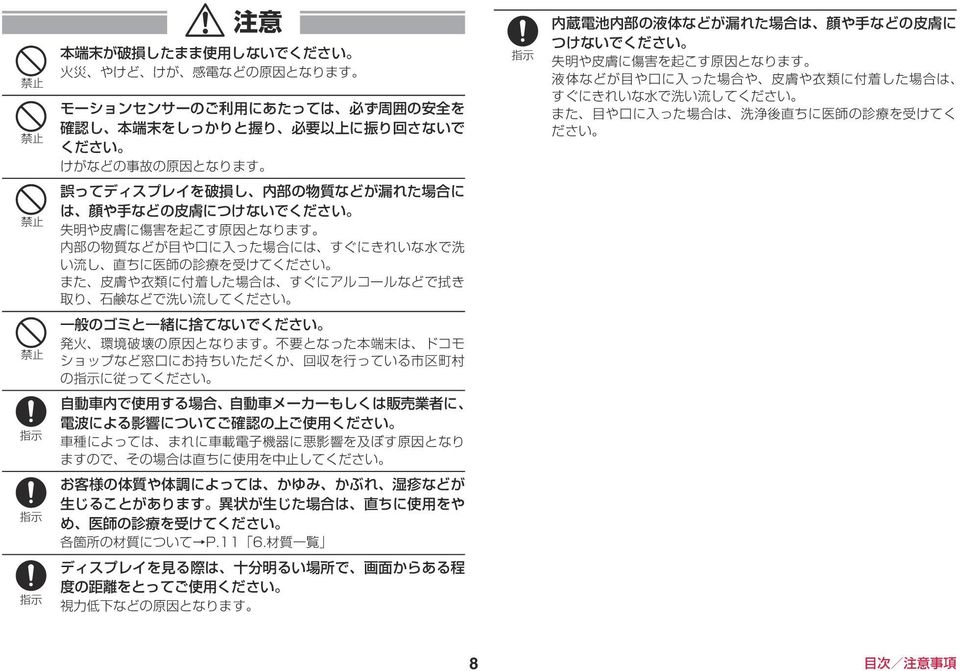
11 9
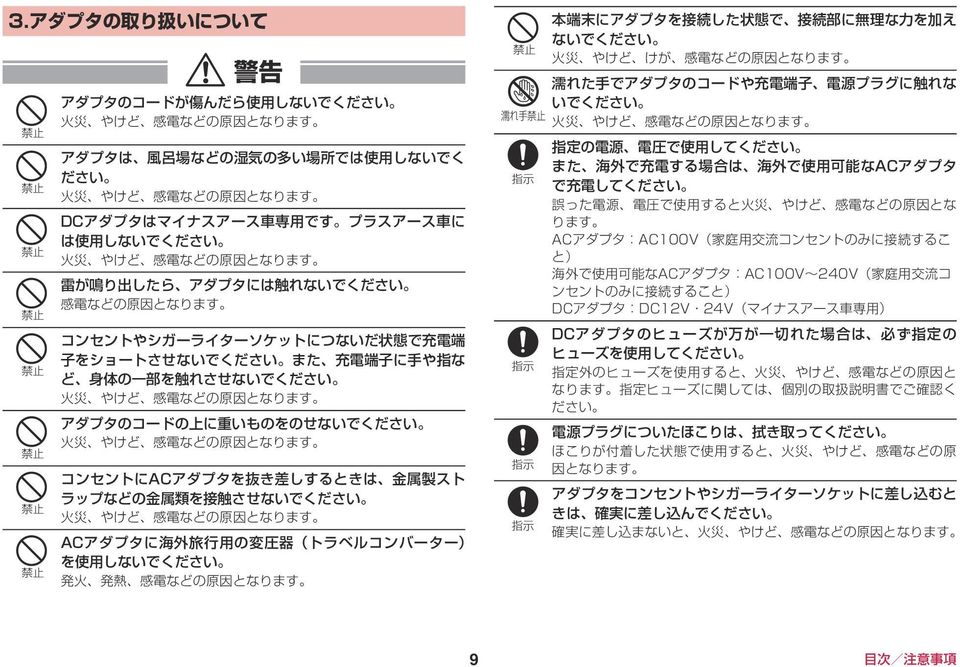
12 10
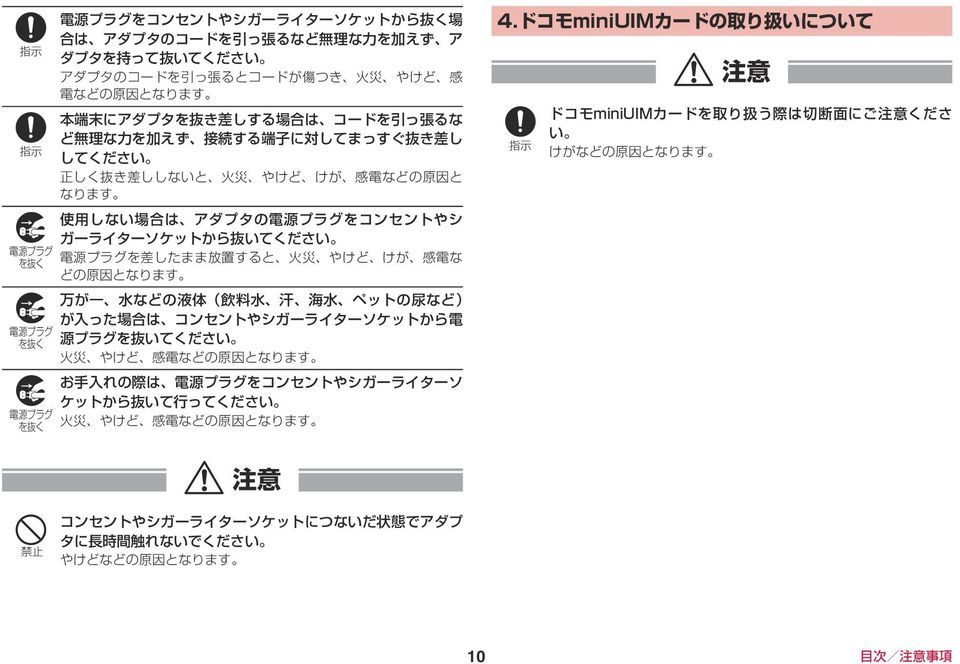
13 11
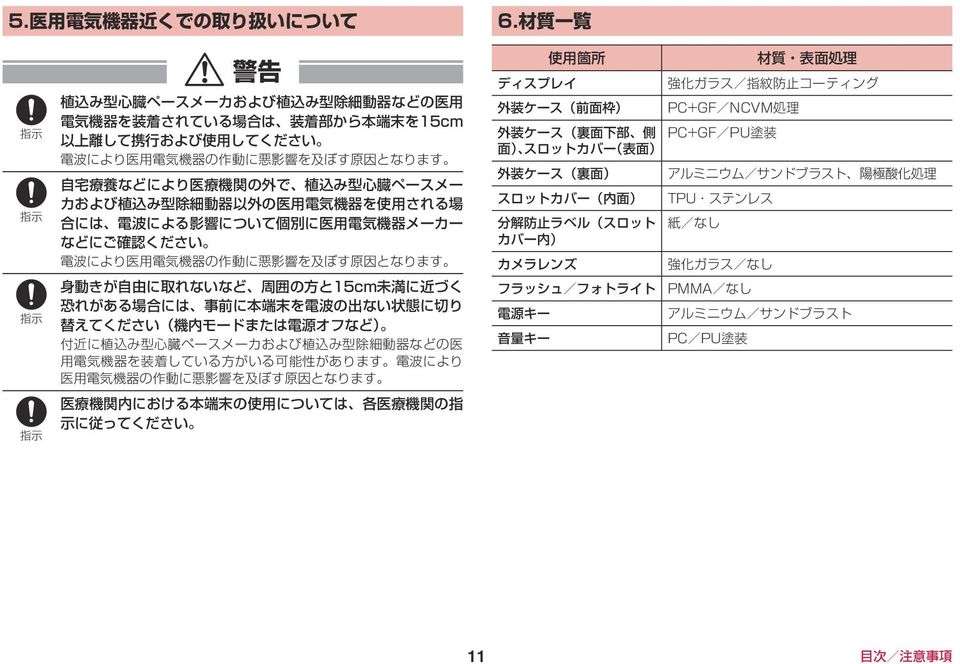
14 12
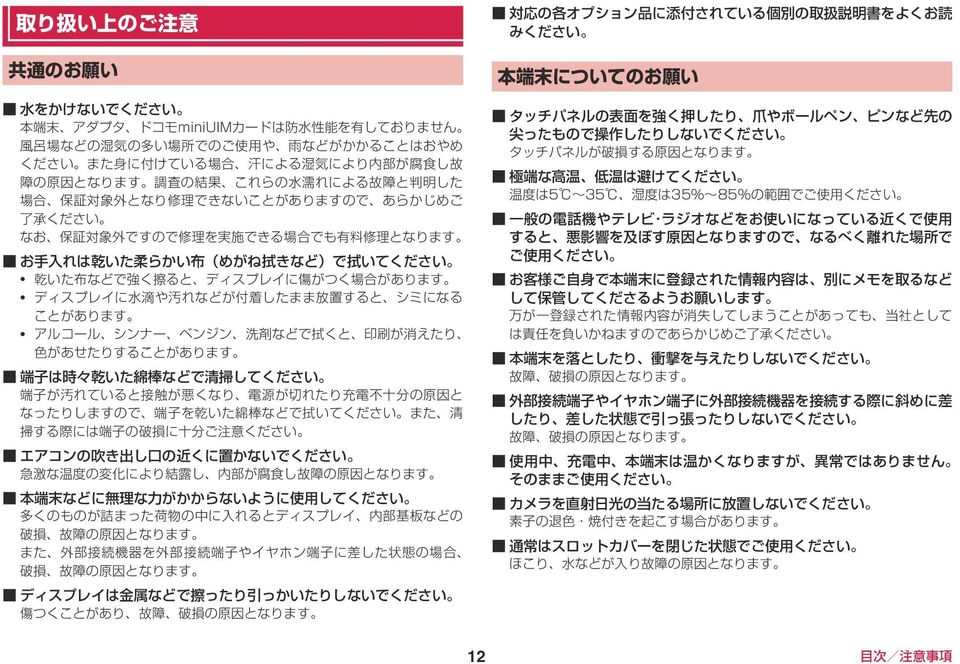
15 13
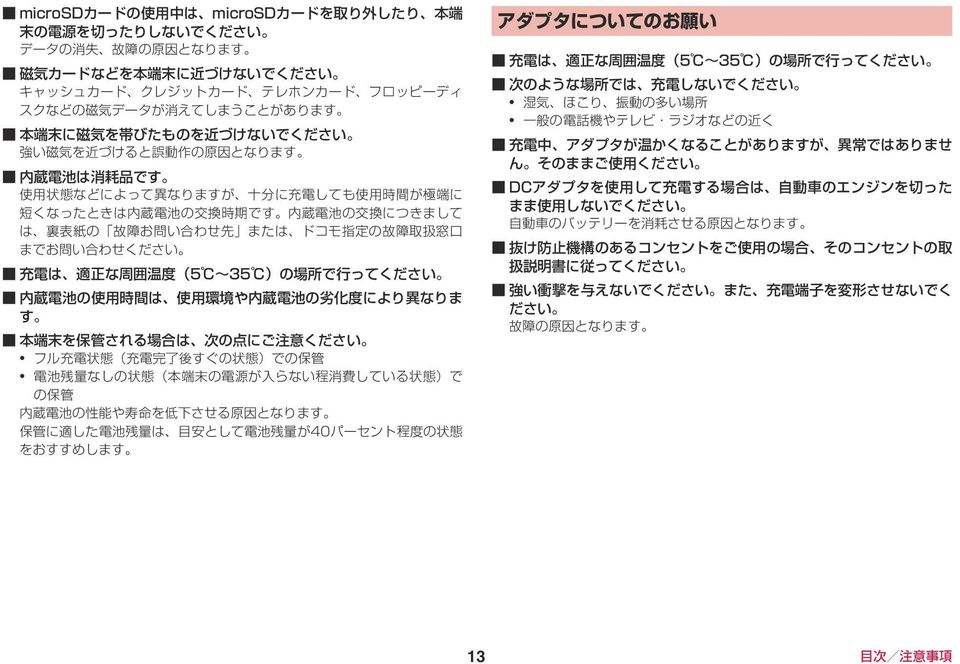
16 14
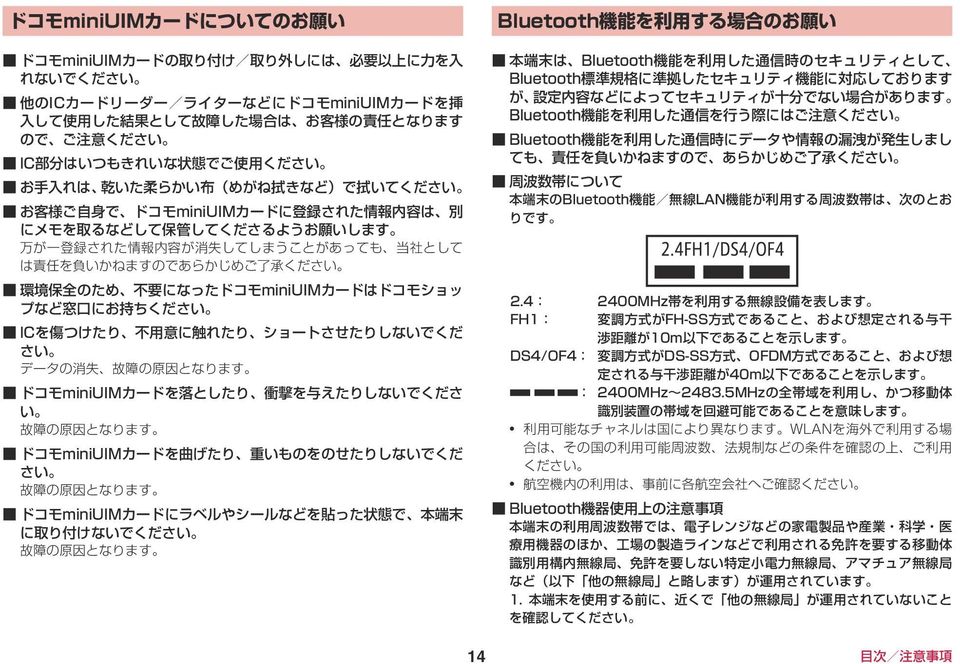
17 15
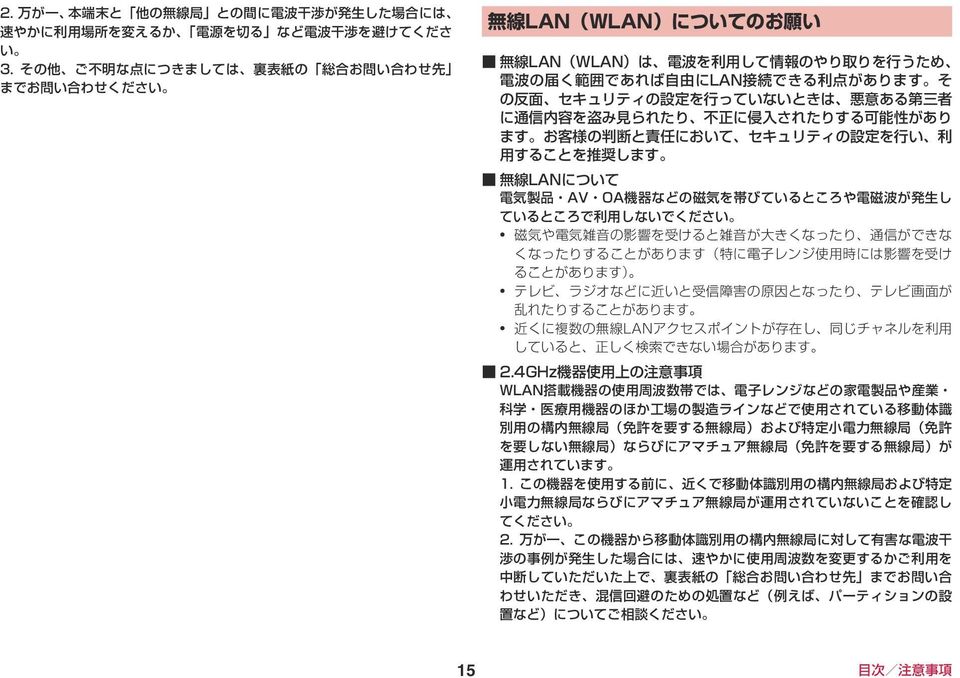
18 16
19 17
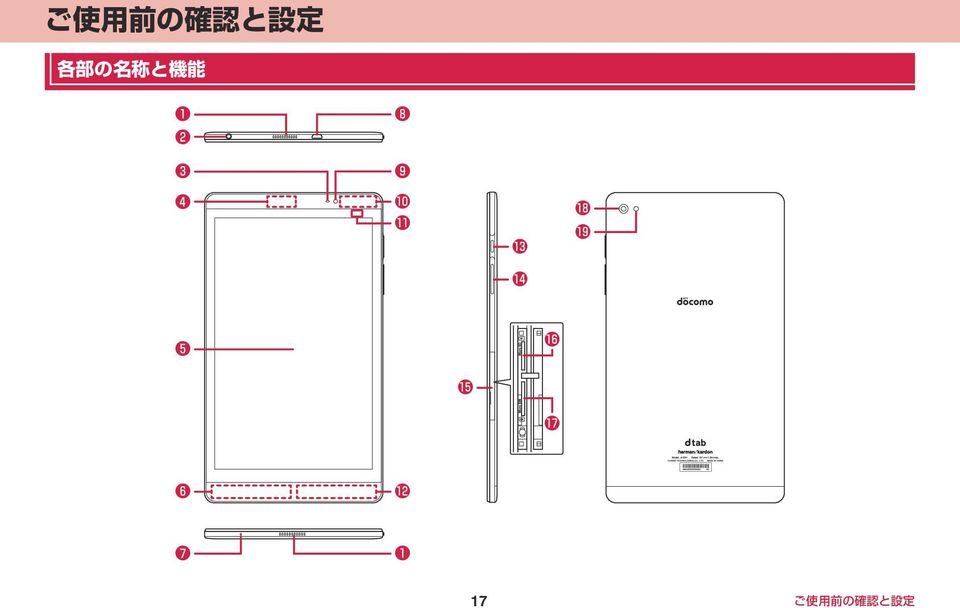
20 18
21
22
23 21
24
25
26 1 2 24
27 25
28
29 1 27
30
31 1 2 29
32
33
34
35 33
36 34
37 1 35
38 1 36
39 37
40
41
42
43 1 41
44 42
45 43
46 44
47
48
49
50
51 1 2 49
52 50
53
54
55 1 2 53
56
57
58
59 57
60
61
62 1 1 60
63
64 62
65 ❶ カメラを起動する 1 ホーム画面で 撮影画面が表示されます カメラを終了するには撮影画面で をタップします 撮影画面の見かた ❶ ❷ ❸ ❾ 動画撮影中画面 ❶ フラッシュ フォトライト ❹ ❺ アウトカメラ撮影時は フラッシュ フォトライトの オート OFF 点灯 常時点灯 を切り替えます インカメラ撮影時は 光量が少ない場合に自動で画面の輝度を高くする機 能の オート OFF を切り替えます ❷ カメラ切り替え ❻ ❼ アウトカメラ 背面 インカメラ 前面 を切り替えます ❽ ❸ 撮影モードメニュー 撮影画面 撮影モードの切り替えができます P.66 また カメラの設定メニュー も表示できます P アプリ
66
67 65
68 1 66
69 67
70 1 2 68
71
72
73
74
75
76
77
78
79 77
80
81 1 2 79
82
83
84 82
85
86
87
88
89
90
91
92
93
94
95
96
97
98
99 1 2 97
100 1 2 98
101 99
102
103
104
105
106
107
108
109
110 108
111
112
113 111
114
115
116
117
118
119
120
121 119
122 120
123 121
124 122
125 123
126
127 125
128 126
129
130
131 129
132 130
133 131
134 132
135
136 134
137
138 136
139 137
140
141


P1
 ❶ 15% 5% 20% 6,000 万 円 以 下 の 部 分 10% 4% 14% 6,000 万 円 超 の 部 分 15% 5% 20% ❷ 30% 9% 39% 2,000 万 円 以 下 の 部 分 10% 4% 14% 2,000 万 円 超 の 部 分 15% 5% 20% ❸ ❹ ❺ ❻ ❼ ❽ ❶ ❷ ❸ ❶ ❷ 売 上 代 金 に 係 る 金 銭 等 の 受 取 書 例 )

取扱説明書 [F-04G]
![取扱説明書 [F-04G]](/thumbs/48/23779868.jpg "取扱説明書 [F-04G]") F-04G 5.5 2 3 4 5 6 7 8 9 0 2 3 4 5 6 a b c d a b c d 7 a b cd 8 e a b c d e 9 20 2 a b c a c b 22 a 23 b c d 24 abcde f m n o p q v w x y z i A j k g h l r s t u 25 u a b c d e f g h i j k l m n o
F-04G 5.5 2 3 4 5 6 7 8 9 0 2 3 4 5 6 a b c d a b c d 7 a b cd 8 e a b c d e 9 20 2 a b c a c b 22 a 23 b c d 24 abcde f m n o p q v w x y z i A j k g h l r s t u 25 u a b c d e f g h i j k l m n o
Y!mobile 302HW 取扱説明書
 取 扱 説 明 書 302HW r 1 r 2 3 4 5 r 1 2 c a b c a b 6 r 1 a b c d e f g a r h i 90 r 7 8 9 10 11 12 13 14 15 16 17 18 19 20 21 22 23 24 25 26 27 28 29 a b d e f k m q r s t g n o h p c i j l u v 31 a b r

 a b c d a b c a b c a b a b a b c d e f g h i jk l m n o p q a b c a b c d e f g h i j k l m n o p q a a a b カメラを起動する a ホーム画面で 静止画を撮影する a ホーム画面で 撮影画面が表示されます 初めて起動したときは チュートリアルや撮影場所を記録するか確認 するメッセージが表示されます
ニンテンドー 3DS サウンド 1 安全に使用するためにはじめに 2 ニンテンドー 3DSサウンドとは 3 画面の見かたマイクで録音して遊ぶ 4 音声データを録音する 5 音声データを再生する SDカードの音楽を再生する 6 音楽ファイルを再生する 7 再生中の音楽ファイルで遊ぶ 8 おまかせ再生
 ニンテンドー 3DS サウンド 1 安全に使用するためにはじめに 2 ニンテンドー 3DSサウンドとは 3 画面の見かたマイクで録音して遊ぶ 4 音声データを録音する 5 音声データを再生する SDカードの音楽を再生する 6 音楽ファイルを再生する 7 再生中の音楽ファイルで遊ぶ 8 おまかせ再生 9 お気に入り 10 すれちがい通信 3DS サウンドの設定 11 設定やデータの管理をする 1 安全に使用するために
取扱説明書 [F-02H]
![取扱説明書 [F-02H]](/thumbs/39/20179052.jpg "取扱説明書 [F-02H]") F-02H 5. 2 3 4 5 6 7 8 9 0 2 3 4 5 6 7 a b c d a b c d 8 a b cd e a b c d e 9 20 ± 2 22 a b c a a c b b c 23 24 a c b d 25 26 w a b cde f n o p q r x z y A j k B l g u h i m s t u v 27 a b c d e f g
F-02H 5. 2 3 4 5 6 7 8 9 0 2 3 4 5 6 7 a b c d a b c d 8 a b cd e a b c d e 9 20 ± 2 22 a b c a a c b b c 23 24 a c b d 25 26 w a b cde f n o p q r x z y A j k B l g u h i m s t u v 27 a b c d e f g

ATDM-0604 User Manual
 ATDM-0604 取扱説明書ウェブリモートマネージャー ウェブリモートマネージャーについて ウェブリモートマネージャーとは 本アプリケーションは ウェブリモートで行う設定をオフライン環境でも同様に設定することができます 本アプリケーションで編集した設定データは ファイルとして保存することができます また 一度保存したファイルを呼び出して 再度設定データを編集することができます 同一ネットワーク上に機器が接続された場合
NVR簡易説明書
 IPN-2104P4-H-1T 簡易説明書 [ 箱の中身を確認します ] NVR 本体 電源アダプターと電源ケーブル 変換プラグ DC48V/2A NVR Net Video Recorder LAN ケーブル マウス このたびは IPN-2104P4-H-1T をお買い上げいただき 誠にありがとうございます ご使用前にこの取扱説明書をよくお読みのうえ 正しくお使いください なお お読みになった後はいつでもご覧いただけますよう
画面について メイン画面 メイン画面 i Field Box を起動すると メイン画面が表示されます メイン画面の構成は 次のとおりです 1 ストレージ切り替え 2 設定 3. コンテンツ 4 カメラ機能 5ファイル. マネージャー 6 容量確認 1ストレージ切り替え操作するストレージを選択します
 画面について ~ ユーザーズガイド ~ アプリ Ver.1.0.0 メイン画面... 2 カメラ画面 ( USB メモリ 選択時のみ )... 4 設定画面... 5 ファイルマネージャー画面... 6 コンテンツ操作のしかた写真を見る... 9 動画を再生する...17 音楽を聞く...26 文書ファイルを開く...34 カメラの使いかた ( USB メモリ 選択時のみ ) 写真を撮る...42
取扱説明書 [F-01J]
![取扱説明書 [F-01J]](/thumbs/88/115595679.jpg "取扱説明書 [F-01J]") F-0J 6. 2 3 4 5 6 7 8 9 0 2 3 4 5 6 7 8 a b c d a b c d 9 a b cd e a b c d e 20 2 22 ± 23 a b c b c a 24 25 a b 26 c d 27 ab cd e f g i j k l m n h a b c d e f g h i j k l m n o o 28 p q r s t p q r
F-0J 6. 2 3 4 5 6 7 8 9 0 2 3 4 5 6 7 8 a b c d a b c d 9 a b cd e a b c d e 20 2 22 ± 23 a b c b c a 24 25 a b 26 c d 27 ab cd e f g i j k l m n h a b c d e f g h i j k l m n o o 28 p q r s t p q r
Muratec MFX-C3400 インストール mac
 ネットワーク接続で Mac OS X にセットアップする 印刷する方法を決める Mac OS X から印刷するためには EtherTalk を使用する方法 Bonjour( ボ ンジュール )/Rendezvous( ランデブー ) を使用する方法の 2 種類がありま す Mac OS X プリンタドライバのバージョンアップにより 本書の記載と異なる場合があります まず どちらを利用するか決めます
オーダ連携
 6 章 お困りのときは 最終更新日 :2018 年 4 月 24 日 目次... 2 更新履歴... 2 6.1 よくあるご質問の参照... 3 6.1.1 よくあるご質問 FAQ... 3 6.2 各種届出サービスに接続できない場合... 5 6.2.1 医療機関オンライン接続サービスへの接続方法が分からない... 5 6.2.2 届出サービスへの接続方法が分からない... 6 6.2.3 医療機関オンライン接続サービスログインのパスワードの有効期限が切れた
ReTRY HUB
 USB デバイス接続制御アダプター ReTRY HUB 型番 CT USB4HUB 設定ソフト Ver1.0 版 マニュアル http://www.centech.jp 2017/04/21 製品仕様 商品名 型番 ReTRY HUB CT USB4HUB サイズ 縦 75mm x 横 120mm x 高さ15mm( 突起部含まず ) 重量 約 230g( 本体のみ ) 消費電流 12V 30mA(
Windows 10 はマイクロソフト社の OS(Operating System: 基本ソフト ) です OS は パソコンの本体とプリンター キーボード マウスなどのハードウェアを仲介します また Word Excel などのアプリの制御や ファイルの作成 削除などを階層的に管理します を使うと
 Windows の基本操作 学内 PC(Windows 10) 画面構成 パソコンの電源を入れ パスワード入力後に現れる画面を デスクトップ といいます 画面構成と役割を確認しましょう 本学では 学内の PC を使用する場合 ユーザー認証のための 学生証 (IC カード ) および パスワード が必要です ❶ アイコンアプリやフォルダー ファイルなどを画像で表したもの ダブルクリックすることで起動できる
取扱説明書 [d-01H]
![取扱説明書 [d-01H]](/thumbs/42/23082695.jpg "取扱説明書 [d-01H]") d-01h 1 1 2 3 4 5 6 7 8 9 10 11 12 13 14 15 16 17 18 1 2 19 3 1 2 4 3 20 4 21 1 2 3 4 22 1 2 1 2 1 23 1 1 2 24 25 26 1 1 1 2 27 1 2 3 28 29 1 2 1 2 3 30 1 2 3 4 5 1 2 3 31 1 2 3 4 32 33 34 1 35 1 36 37
d-01h 1 1 2 3 4 5 6 7 8 9 10 11 12 13 14 15 16 17 18 1 2 19 3 1 2 4 3 20 4 21 1 2 3 4 22 1 2 1 2 1 23 1 1 2 24 25 26 1 1 1 2 27 1 2 3 28 29 1 2 1 2 3 30 1 2 3 4 5 1 2 3 31 1 2 3 4 32 33 34 1 35 1 36 37
ホームページ・ビルダー16
 Part 2 テンプレートからページを作る (3) Part 2-3 テンプレートを使ってページを作ろう テンプレートを利用してホームページを作りましょう テンプレートを利用すると 文字や画像を差し替えるだけで魅力的で華やかなページを作ることができます 特にフル CSS テンプレートを利用して作ったページは ページのデザインやレイアウトをスタイルシートで管理しているため あとから簡単にデザインやレイアウトの変更ができます
NTT docomo をご利用の方 迷惑メールフィルターメニューの表示方法 従来の携帯電話 詳細は docomo 受信 / 拒否設定 をご覧ください ❶i モードボタンを押す ❷[iMe
 安全安心ネットからのメールを受け取るには 空メールの返信や 安全安心ネットからのメールが届かない方へ ご自身で迷惑メールフィルターの設定をしていなくても 安全安心ネットのメールが拒否されてしまうことがあります 空メールへの返信など 安全安心ネットからのメールが届かない場合は設定方法をご参考いただき 1 メーリングリストや転送メールの許可設定 2 ドメイン指定受信設定設定 のご確認をお願いいたします
The news gathering system by internet protocol Smart-telecaster CamV3 STC CamV3 for ios ユーザーズガイド Ver Rev.1.1
 The news gathering system by internet protocol Smart-telecaster CamV3 STC CamV3 for ios ユーザーズガイド Ver.3.1.6 Rev.1.1 特記事項 Smart-telecaster Smart-telecaster CamV3 Smart-telecaster Multi は株式会社ソリトンシステムズの著作物であり
 92 9 10 11 12 13 14 15 9 9 11 13 1 21 22 24 28 29 34 39 42 45 50 62 2 67 68 72 77 80 83 87 90 93 96 100 103 112 3 119 120 122 127 130 134 138 149 161 167 4 173 174 179 184 187 191 194 197 5 207 208 211
目次 第 1 章 はじめに 1. e-reverse.comをご利用いただく前に 2. 電子マニフェスト利用までのフロー 3. ログインと基本操作をする P.3 P.4 P.5 第 2 章 初期登録をする 1. 許可証の登録をする 2. 車両番号の登録をする 3. 管理者とドライバーの登録をする P
 はじめてのイーリバース 収集運搬業者用 目次 第 1 章 はじめに 1. e-reverse.comをご利用いただく前に 2. 電子マニフェスト利用までのフロー 3. ログインと基本操作をする P.3 P.4 P.5 第 2 章 初期登録をする 1. 許可証の登録をする 2. 車両番号の登録をする 3. 管理者とドライバーの登録をする P.9 P.11 P.13 第 3 章 初期登録が終わったら 1.
Y!mobile 302HW 取扱説明書
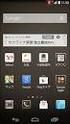 47 48 49 50 a e b f c d a b 51 c d e r f 52 53 ホーム画面について 本機の起動が完了すると ホーム画面が表示されます ホーム画面は さまざまな操作をはじめるための基本画面です 左右にスワイプ スライドして画面を切り替えることができます お買い上げ時は4枚のホーム画面があり 1 9枚の間で画面を追加 削除できます a b a a e i g f h h g
MKN713-A9L72サーバーサービス活用ガイド
 サーバーサービス活用ガイド 品番 MKN713 MKN713 もくじ サーバーサービスに登録する 2 スマートHEMSサービスに登録する 8 サーバーサービス登録を変更する 17 サーバーサービス登録状況を確認する 22 データ提供サービスを利用する 25 サーバーサービスご利用規約を確認する 28 AiSEG2を交換するには ( サーバーを利用する場合 ) 29 1 8A9 L72 00002 M0616-10317Mj
Word2010基礎
 Chapter 7 第 7 章 Word Web App の 利用 Word Web App を利用して インターネット上に文書をアップロードし ブラウザーで表示 編集する方法を解説します STEP Office Web Apps の概要 0 STEP Word Web App を利用する 07 練習問題 7 Chapter 7 この章で学ぶこと 学習前に習得すべきポイントを理解しておき 学習後には確実に習得できたかどうかを振り返りましょう


 901 902 2 40 5 786 30 2 2 100 10100200 903 904 2 3 2 12 905 6765 30 3 61016 1 10162532 253240 2 2 1 2 100 24 45 545 1 2 2 510 1515 1010 50 300 0 10 2942 560 2 1 1 2 24 15 2565 2 10 2942 560 3 3 56 03 18
 1037 1038 2 40 5 876 30 2 2 100 10100200 1039 1040 2 3 2 12 1041 6765 30 1 1 2 2 1 2 100 24 45 545 1 2 2 510 1515 1010 50 300 0 10 2942 560 2 1 3 2 10 2942 560 3 61016 1 10162532 253240 1 2 24 15 2565
宿泊産業活性化のための実証実験
 121 32 10 12 12 19 2 15 59 40 33 34 35 36 37 38 3637 20 39 12 19 OFF 2008/12/19 2008/12/25 3 1 1 72,000 2008/12/19 2008/12/26 2 1 1 36,000 2008/12/28 2009/1/5 2 1 1 24,000 2009/1/6 2009/1/16 3 1 1 25,200
PowerPoint プレゼンテーション
 一括で商品編集する場合 オプション情報の修正 Update 2018-07 Copyright (C) Qoo10 Japan All Rights Reserved. 1 目次 どこからできますか? オプションとは - 組合型オプションと単一型オプションについて オプション一括修正 1. 登録済みオプションの情報をダウンロード 2. 編集したファイルをアップロードして修正 楽天 CSVを利用したオプション一括登録
医療関係者のためのGoogle&クラウド活用ガイド
 アカウントにはご 注 意 を Google アカウントに 限 らず,いろいろなサービスの 登 録 情 報 の 流 出 が 問 題 となっている. 流 出 してから ではなく, 普 段 から 個 人 でできるリスク 対 策 を 講 じておこう. 1 情 報 流 出 の 危 険 性 を 考 えて 利 用 する Google FacebookTwitter 連 携 する 2 安 全 策 は 2 段 階 認
ClearBook 操作マニュアル
 Ridoc Clear Book 4 5 Ridoc Clear Book 6 (Windows ) 8 Windows 2 8 Ridoc Clear Book Windows2 10 (Ridoc Smart Navigator ) 13 Ridoc Smart Navigator 13 (Ridoc Desk Navigator ) 16 (Ridoc Easy Sharing ) 19 Ridoc
ナショナルジオグラフィック電子版 雑誌定期購読者向け申し込み方法 STEP 1 STEP 2 日経 BP パスポート 購読者番号の登録 ナショナルジオグラフィック電子版の申し込み
 ナショナルジオグラフィック電子版 雑誌定期購読者向け申し込み方法 STEP 1 STEP 2 日経 BP パスポート 購読者番号の登録 ナショナルジオグラフィック電子版の申し込み ナショナルジオグラフィック電子版の申し込み方法 今回ご案内する ナショナルジオグラフィック電子版 の申し込み方法は 雑誌 ナ ショナルジオグラフィック日本版 を定期購読されている方向けの内容となります 雑誌 ナショナルジオグラフィック日本版
Muratec MFX-C3400 インストール windows
 2 プうとネットワーク接続で Windows にセットアップする セットアップの流れセットアップする 本機とコンピュータの電源を ON にします ネットワーク上に DHCP サーバや BOOTP サーバがない場合 手動でコンピュータや本機に IP アドレスを設定する必要があります また 社内ネットワーク管理者や プロバイダやルータメーカより決められた固有の IP アドレスを設定するように指示された場合も
本体内のメモリの合計容量と空き容量などを確認できます a ホーム画面で [ 基本フォルダ ] [ 設定 ] [ ストレージ ] マイファイルを利用する 本体に保存されている静止画や動画 音楽や文書などのデータを表示 管理できます a アプリ一覧画面で [Tools] [ マイファイル ] カテゴリ一
![本体内のメモリの合計容量と空き容量などを確認できます a ホーム画面で [ 基本フォルダ ] [ 設定 ] [ ストレージ ] マイファイルを利用する 本体に保存されている静止画や動画 音楽や文書などのデータを表示 管理できます a アプリ一覧画面で [Tools] [ マイファイル ] カテゴリ一](/thumbs/91/105847917.jpg "本体内のメモリの合計容量と空き容量などを確認できます a ホーム画面で [ 基本フォルダ ] [ 設定 ] [ ストレージ ] マイファイルを利用する 本体に保存されている静止画や動画 音楽や文書などのデータを表示 管理できます a アプリ一覧画面で [Tools] [ マイファイル ] カテゴリ一") ファイル管理 メモリの使用量を確認する 173 マイファイルを利用する 173 microusbケーブル01( 別売 ) でパソコンと接続する 174 au 設定メニューからデータをバックアップする 175 データお預かり設定をする 175 Galaxy Smart Switchを利用する 176 Galaxyアカウントを利用してサーバー上にバックアップする 176 172 本体内のメモリの合計容量と空き容量などを確認できます
ファイル管理 メモリの使用量を確認する 173 マイファイルを利用する 173 microusbケーブル01( 別売 ) でパソコンと接続する 174 au 設定メニューからデータをバックアップする 175 データお預かり設定をする 175 Galaxy Smart Switchを利用する 176 Galaxyアカウントを利用してサーバー上にバックアップする 176 172 本体内のメモリの合計容量と空き容量などを確認できます
チーム新規登録ガイド.indd
 Judo-Member.jp ( 公財 ) 全日本柔道連盟会員登録システム チーム新規登録ガイド ( チーム責任者向けガイド 2015/2/16 版 ) チーム登録 個人登録 ライセンス等登録について 本書は 登録団体 ( 以下 チーム ) を新規登録するためのガイドです インターネットに接続されたパソコンとメールアドレスをご用意ください http://judo-member.jp/ にアクセスしてください
Excel2010基礎
 Chapter 9 第 9 章 Excel Web App の 利用 Excel Web App を利用して インターネット上にブックを アップロードし ブラウザーで表示 編集する方法を解説します STEP Office Web Apps の概要 8 STEP Excel Web App を利用する 練習問題 Chapter 9 この章で学ぶこと 学習前に習得すべきポイントを理解しておき 学習後には確実に習得できたかどうかを振り返りましょう
スマイルゼミ 中学生コース
 ブレトの設定 画面の明るさを調整したり 定期テストの日程を設定したりするなど ブレトのいろいろ な設定ができます 必要に応じて設定してください ここをすると設定画面が開きます みまもるネト はスマートフォンやパソコンからアクセスできる保護者用の Web サイトで 各種設定を確認 変更したりできます ❶ ブレトの設定 Wi-Fi の設定を変えたり Android モードの初期設定をしたりします ❸ 入試対策
IIJダイレクトアクセス APN簡易設定ツール(APNSetupperD.exe)を利用した接続方法
 IIJ ダイレクトアクセス APN 簡易設定ツール (APNSetupperD.exe) を利用した接続方法 APN 簡易設定ツール (APNSetupperD.exe) を用いて IIJ ダイレクトアクセスに接続するまでの手順を解説します APN: Access Point Name の略で 接続先の名称です 設定前に必ずお読みください APN 簡易設定ツール (APNSetupperD.exe)
結線方法 1. ナビゲーション -170 F170421
 トヨタ純正 SD ナビゲーション NSZT-W66T 08604-00A50 構成部品 1 2 No. 品名品番個数 1 7 型ナビゲーション 08605-00A50 1 3 4 2 ハーネス固定テープー 1 3 バンドクランプー 4 5 6 4 保護シートー 3 5 取付ネジ (M5X8) ー 8 6 地図 SD カードー 1 7 7 SD カードアダプターー 1 接続しないコネクター類については
MOS_Windows8
 テキストの見方や Windows 8 がインストールされているパソコンで の環境設定 CD-ROM のセットアップなど 学習を進める際に知ってお くべき内容について確認します Windows 8 がインストールされている環境では 各テキストに収録されている模擬試験プログラムが正常に動作しない場合があります 本書の記載は 次のテキストを対象としています また テキスト名には次の略称を使用しています テキスト名
画面について メイン画面 メイン画面 Logitec EXtorage Link を起動すると メイン画面が表示されます メイン画面の構成は 次のとおりです 1 メニュー 2 端末から外部ストレージへ 3 外部ストレージから端末へ 4 端末 5 外部ストレージ 6 カメラ機能 スマホやタブレットで使
 画面について メイン画面... 2 メニュー画面... 4 設定画面... 5 カメラ画面 ( 外部ストレージ接続時のみ )... 6 データを一括でバックアップ 復元する 端末から外部ストレージへバックアップする... 7 外部ストレージから端末へ復元する...12 ファイルを見る 写真を見る...17 動画を再生する...21 音楽を聞く...24 文書ファイルを開く...26 データを個別で管理する
1. OS アップデートによる追加 変更項目 NO 機能名機能概要説明ページ 1 マナーモード マナーモードをシンプルな構成に変更いたしました Android 8.0( 従来 ) 通常マナー / サイレント / アラームのみ / 優先する通知のみ Android 9 Pie( 更新後 ) バイブ /
 Android 9 Pie OS アップデートにおける 追加 変更 / 削除項目について 1 1. OS アップデートによる追加 変更項目 NO 機能名機能概要説明ページ 1 マナーモード マナーモードをシンプルな構成に変更いたしました Android 8.0( 従来 ) 通常マナー / サイレント / アラームのみ / 優先する通知のみ Android 9 Pie( 更新後 ) バイブ / ミュート
Windows 7 用 Wi-Fi 設定 ( デスクトップ画面右下 ) アイコンをクリック 無線 表示されたネットワーク一覧から Wi-Fi モデムの SSID をクリックする 3 自動的に接続する があればチェックを入れる 表示がなければ 4 へ 接続 ボタンをクリック < セキュリテ
 WiFi サービス接続設定方法 設定前にケーブルモデムに記載の設定情報をご確認ください 側面 BNMUX 製 BCW シリーズ プライマリー SSID BCW-70J-XXXXXX-G BCW-70J-XXXXXX-A 底面 ARRIS 製 DG シリーズ SSID-.4 /SSID-5 ARRIS-XXXXX ARRIS-XXXXX-A PASS KEY
Microsoft PowerPoint - BCPOSver7.8_ ppt
 BCPOS Ver7.8 新機能マニュアル 設定画面の更新 ボタンの名称変更 開始メニュー F6 全般設定 と 全般設定 F2 基本設定 の名称を ver8. より 開始メニュー F6 基本設定 と 基本設定 F2 全般設定 へと名称変更しました 設定箇所の変更 決済種別の増加に伴い 決済連携設定 の設定開始ボタンの位置を ver7.8 で変更しました ~Ver7.6まで開始メニュー
OneDrive-Oneline_2013
 OneDrive と Office Online の利用 Office 2013 対応 本冊子の開発環境 OS:Windows 8.1 Update アプリ :Microsoft Office Professional Plus 2013 SP1 ブラウザー :Windows Internet Explorer 11 ディスプレイ : 画面解像度 1024 768ピクセル 環境によっては 画面の表示が異なる場合や記載の機能が操作できない場合があります
取扱説明書[N-03E]
![取扱説明書[N-03E]](/thumbs/92/108800640.jpg "取扱説明書[N-03E]") 1 2 3 4 5 6 7 8 9 a a a 10 11 12 13 14 15 a a a a 16 17 18 19 20 a 21 22 23 24 25 26 2.4 FH 1/XX 4 27 28 29 30 31 32 33 34 35 36 37 38 39 40 1 2 3 4 5 6 7 S 8 9 a b c d P e f g h i e j k l m n o u p d
1 2 3 4 5 6 7 8 9 a a a 10 11 12 13 14 15 a a a a 16 17 18 19 20 a 21 22 23 24 25 26 2.4 FH 1/XX 4 27 28 29 30 31 32 33 34 35 36 37 38 39 40 1 2 3 4 5 6 7 S 8 9 a b c d P e f g h i e j k l m n o u p d