
第 1 章 第 1 章 eo 光ネット回線との接続 第 章 第 章パソコンをご利用の場合 第 3 章 第 3 章ゲーム機をご利用の場合
|
|
|
- せせら のじま
- 9 years ago
- Views:
Transcription
1
2 第 1 章 第 1 章 eo 光ネット回線との接続 第 章 第 章パソコンをご利用の場合 第 3 章 第 3 章ゲーム機をご利用の場合
3 第 1 章 1-1 章章 eo 光電話をご利用の場合 eo 光電話をご利用でない場合
4 第 1 章 1- 章 eo 光電話をご利用の場合 eo 光電話をご利用でない場合
5 光電話をご利用の場合 eo 第 1 章 1-3 章 eo 光電話をご利用でない場合
6 第 1 章 1-4 章 eo 光電話をご利用の場合 eo 光電話をご利用でない場合
7 第 1 章 1-5 章 1 3 1
8 第 章 -1 章
9
10
11
12
13 1 3
14
15
16
17 6 5 1 Win7 Vista XP 7
18 ご利用の無線 LAN 端末 ( 子機 ) をお選びください らくらく無線スタートに対応していますか?
19 第 章 - 章
20 warpstar/software_mac.html
21
22 7 1
23 第 3 章 3-1 章
24
25 第 3 章 3- 章
26
27 第 3 章 3-3 章
28
29 第 3 章 3-4 章
30
31 1 3
32 第 3 章 3-5 章
33
34
35
36


Microsoft Word - AM WARPSTARシリーズユーティリティ(Windows 7用_ご利用ガイド第2版.doc
 AM1-001229-002 AtermWL54GU/WL54GC をご利用のお客様へ CD-ROM が2 枚添付されていますので 下記を参照して ご利用の OS に適したものをご使用ください Ver1.1 または Ver.1.2 と記載の CD-ROM をご使用ください
2. 添付の CD-ROM(Windows Vista 用ユーティリティ集 ) を CD-ROM ドライブにセットする 3. [ 自動再生 ] 画面が表示されるので [Menu.exe の実行 ] をクリックする 4. [AtermWL130NC/WL54SC/WL54SU/WL54AG/WL54T
![2. 添付の CD-ROM(Windows Vista 用ユーティリティ集 ) を CD-ROM ドライブにセットする 3. [ 自動再生 ] 画面が表示されるので [Menu.exe の実行 ] をクリックする 4. [AtermWL130NC/WL54SC/WL54SU/WL54AG/WL54T](/thumbs/78/78381119.jpg "2. 添付の CD-ROM(Windows Vista 用ユーティリティ集 ) を CD-ROM ドライブにセットする 3. [ 自動再生 ] 画面が表示されるので [Menu.exe の実行 ] をクリックする 4. [AtermWL130NC/WL54SC/WL54SU/WL54AG/WL54T") AM1-000506-001 このたびは 本商品をお選びいただき誠にありがとうございます 本商品を Windows Vista がインストールされているパソコンでご利用の際には つなぎかたガイド または 取扱説明書 の無線設定の部分を下記のとおりに読み替えてください Windows XP/2000 から Windows Vista へアップグレードするパソコンで本商品をご使用になる場合には Windows
AM1-000506-001 このたびは 本商品をお選びいただき誠にありがとうございます 本商品を Windows Vista がインストールされているパソコンでご利用の際には つなぎかたガイド または 取扱説明書 の無線設定の部分を下記のとおりに読み替えてください Windows XP/2000 から Windows Vista へアップグレードするパソコンで本商品をご使用になる場合には Windows
PALROユーザーズマニュアル
 この章では PALRO の能力を最大限に引き出すための準備として インターネットに接続する方法について説明します 76 4-1 PALROをインターネットに接続するには PALRO に最新のニュースや天気予報などの情報を読ませたり PALRO が撮影した写真をメールで送信さ せたりといった使い方をするには インターネットに接続する必要があります PALROをインターネットに接続する環境を準備する PALRO
 5. 5. ~ 6.WAN) Oracle Database 10 Windows2003 Oracle client.net Framework 2.0 Web IIS.NET Framework 2.0 Windows XP Vista LAN LAN.NET Framework 2.0 7.1/3 2/3 3/3 8-1 8-2 8-3 8-4 8-51/5 2/5 3/5 4/5 5/5
インストール < サテライトマネージャとドライバをインストールする > 無線 LAN 端末 ( 子機 ) を設定するためのユーティリティ サテライトマネージャ をパソコンにインストールします ここではまだ 無線 LAN 端末 ( 子機 ) をパソコンに取り付けないでください 1.Windows 8
 AM1-002162-001 AtermWL54AG / AtermWL54SC (Windows 8 用 ) ご利用ガイド このたびは 本商品をお選びいただき誠にありがとうございます 本商品を Windows 8 がインストールされているパソコンでご利用の際には 無線 LAN つなぎかたガイド または 取扱説明書 に記載の サテライトマネージャおよびドライバのインストール部分と無線 LAN 内蔵パソコンからの無線設定部分を
Microsoft Word - AM WL54AG_WL54SC_Windows7用_ご利用ガイド第2版.doc
 AM1-001239-002 Aterm WL54AG / Aterm WL54SC (Windows 7 用 ) ご利用ガイド このたびは 本商品をお選びいただき誠にありがとうございます 本商品を Windows 7 がインストールされているパソコンでご利用の際には 無線 LAN つなぎかたガイド または 取扱説明書 の無線設定の部分を本書のとおりに読み替えてください Windows Vista
4. 簡易 NAS としての利用を可能とする USB ポート 搭載 AtermWR8700N(HP モデル ) の背面に搭載した USB ポートに USB ハードディスクや USB メモリを接続して簡易 NAS(Network Attached Storage) として利用が可能 映像や音楽などのデ
 < 別紙 1> AtermWR8700N(HP モデル ) の主な特長 1. 高性能アンテナを採用し 業界最高クラスの高速通信が可能なハイパーロングレンジモデル高性能アンテナを内蔵し 200m 離れた場所で 50Mbps 以上 350m の場合 40Mbps 以上という高速通信を可能にするハイパーロングレンジモデル ( 注 1) 2.11n/11a(5GHz) および 11n/11b/11g (2.4GHz)
AM Aterm WL54AG / Aterm WL54SC (Windows 7 用 ) ご利用ガイド このたびは 本商品をお選びいただき誠にありがとうございます 本商品を Windows 7 がインストールされているパソコンでご利用の際には 無線 LAN つなぎかたガイド
 AM1-001239-001 Aterm WL54AG / Aterm WL54SC (Windows 7 用 ) ご利用ガイド このたびは 本商品をお選びいただき誠にありがとうございます 本商品を Windows 7 がインストールされているパソコンでご利用の際には 無線 LAN つなぎかたガイド または 取扱説明書 の無線設定の部分を本書のとおりに読み替えてください Windows Vista
立ち読みページ
 1 Word 1-1 33 1-2 45 1-3 54 1-4 Office Word 2007 66 1 1-1 1-1-1 33 Word FAX 1 1 2 1 Office Windows 7 Windows Vista Windows XP 3 4 5 6 34 2 Office Microsoft Office Online 35 1-1-2 1 2 3 4 5 6 2 1 1 36 37
インターネット接続設定 はじめの一歩
 インターネット接続設定 はじめの一歩 まずはつないでみましょう ~ 作業の流れとポイントをつかむ ~ 神奈川県電機商業組合 ステップ 1. インターネット回線の種類 お客様がお使いのインターネット回線の種類によって接続の仕方が違います フレッツ光などの場合は同じ回線でも2パターンの接続方法があります 今回はCATV 等に多いDHCP 型とフレッツADSL 光に多いPPPoE 型を考えます 各回線のモデムの一例
無線 LAN 機能について 本製品は IEEE802.11b/g/n の無線 LAN 規格に対応しており 本製品と無線 LAN 端末 ( パソコンやゲーム機など ) を無線 LAN で接続して 最大 72.2Mbps(IEEE802.11n 接続時 ) / 最大 54Mbps(IEEE802.11g
 2 無線 LAN で接続する 無線 LAN 機能について...37 無線 LANで接続する...38 ニンテンドー 3DS/DSi/DS/DS Liteを接続する...38 PSPを接続する...39 Wiiを接続する...43 PS3を接続する...44 WPS 対応の無線 LAN 端末を接続する...47 Windowsパソコンを接続する (Windows 7 Vista)...48 Windowsパソコンを接続する
2 無線 LAN で接続する 無線 LAN 機能について...37 無線 LANで接続する...38 ニンテンドー 3DS/DSi/DS/DS Liteを接続する...38 PSPを接続する...40 Wiiを接続する...44 PS3を接続する...45 WPS 対応の無線 LAN 端末を接続する
 2 無線 LAN で接続する 無線 LAN 機能について...37 無線 LANで接続する...38 ニンテンドー 3DS/DSi/DS/DS Liteを接続する...38 PSPを接続する...40 Wiiを接続する...44 PS3を接続する...45 WPS 対応の無線 LAN 端末を接続する...49 Windowsパソコンを接続する (Windows 7 Vista)...50 Windowsパソコンを接続する

ネットワーク接続ガイド このガイドでは プリンターとパソコンをネットワーク接続する方法について説明しています ネットワーク接続 無線 LAN 接続 接続の準備設定方法の選択 AOSS または WPS 設定で接続らくらく無線スタート設定で接続 有線 LAN 接続 接続の準備ケーブルの接続プリンターの設
 PIXUS PRO-10 series PIXUS PRO-100 series ネットワーク接続ガイド CANON INC. 2012 ネットワーク接続ガイド このガイドでは プリンターとパソコンをネットワーク接続する方法について説明しています ネットワーク接続 無線 LAN 接続 接続の準備設定方法の選択 AOSS または WPS 設定で接続らくらく無線スタート設定で接続 有線 LAN 接続 接続の準備ケーブルの接続プリンターの設定
無線 LAN 機能について 本製品は IEEE802.11b/g/n の無線 LAN 規格に対応しており 本製品と無線 LAN 端末 ( パソコンやゲーム機など ) を無線 LAN で接続して 最大 300Mbps (IEEE802.11n 接続時 ) / 最大 54Mbps(IEEE802.11g
 無線 LAN 機能について...34 PSVITA を接続する...35 ニンテンドー 3DS / DSi / DS / DS Lite を接続する...36 PSP を接続する...38 Wii を接続する...40 PS3 を接続する...41 WPS 対応の無線 LAN 端末を接続する...43 Windows パソコンを接続する...45 Mac を接続する...47 33 無線 LAN 機能について
4-1 Palmi をインターネットに接続するには Palmi に最新のニュースや天気予報などの情報を読ませたり Palmi が撮影した写真をメールで送信させたりといった使い方をするには インターネットに接続する必要があります Palmi をインターネットに接続する環境を準備する Palmi をイン
 4 章 Palmi をインターネットに接続しよう この章では Palmi の能力を最大限に引き出すための準備として インターネットに接続する方法について説明します 4-1 Palmi をインターネットに接続するには Palmi に最新のニュースや天気予報などの情報を読ませたり Palmi が撮影した写真をメールで送信させたりといった使い方をするには インターネットに接続する必要があります Palmi
(Microsoft PowerPoint - \226\263\220\374\220\335\222\350\203}\203j\203\205\203A\203\213.ppt)
 無線 LN 設定 Windows7 自動認識されたされたネットワークネットワーク名で設定設定するする場合 無線 LN 設定 設定操作を開始する前に無線子機のドライバーインストール等パソコンで認識されている状態で行ってください ワイヤレスネットワークアイコンが表示されていない場合 正常に無線子機ドライバーがインストールされていないか 無線機能が無効 ( ご利用パソコン固有機能 ) となっています 取扱説明書をご確認ください
 elecomg-xxxxxx Check Check Check Windows パソコンで 付属のセットアップ CD を使った設定方法 セットアップの準備をしましょう かんたんセットアップ CD をパソコンのドライブにセット セットアップ CD を使う前に パソコンの有線 LAN ポートを使用する場合 あらかじめ有線 LAN ポートが正常に動作していることを確認 セットアップ画面が自動的に表示されます

LR8400/8401/8402ロガーの無線LAN計測 設定方法
 ( 参照 HP:http://hioki.jp/lr84000102/) ( 参照 HP:http://www.iodata.jp/product/network/adp/wn-ag300ea/) 無線 LAN WN-AG300EA-S ( 親機 子機セット ) WN-AG300EA ( 増設用子機単品 ) 2 ( 無線 LAN 親機 無線 LAN 子機を使用 ) Logger Utility の
PALRO Gift Package 操作説明書
 5 章 PALRO What's up? を使おう この章では 専用アプリケーションの PALRO What's up? をインストールして PALRO をリモコン操作する方法について説明します 5 章 PALRO What's up? を使おう 129 5-1 PALRO What's up? とは 専用アプリケーションの PALRO What s up? の概要について説明します PALRO What's
KLCシリーズ インストール/セットアップ・ガイド
 KORG Legacy Collection J 1 / 2 Windows XP Windows XP 1 2 Windows XP 3 4 5 6 3 / 7 8 4 Mac OS X Mac OS X 1 2 3 4 5 Mac OS X 6 5 / 7 8 6 USB / USB 1 2 USB 7 / 1 2 3 Windows Mac 4 1 Windows Mac 8 2 Windows
まず 以下の項目をお調べください それでも問題が解決できない場合は お問い合わせ先 (157 ページ ) にご相談ください 困ったときは 1. 無線 LAN 端末を接続できない 1. 本製品と無線 LAN 端末の無線 LAN 機能がオンになっていることを確認してください 2. 正しい WEP キーを
 困ったときは...141 140 症状 参照ページ 1. 無線 LAN 端末を接続できない 141 2. インターネットへの接続に失敗した 141 3. 通信がすぐに切れる 141 4. 通信速度が遅く感じる 142 5. USB ケーブルで接続したパソコンが本製品を認識しない 142 6. 本製品をパソコンに接続しても インストーラーが自動的に起動しない 144 7. PIN コードを忘れた PIN
メモリハイロガーLR8431、熱流ロガーLR8432を無線LANで利用する方法
 メモリハイロガーLR8431 熱流ロガーLR8432 の無線 LAN ロガーと無線 LAN 機器を使うことで無線計測が可能になります メモリハイロガーLR8431 熱流ロガーLR8432 は USB 通信端子がありますので 無線 LAN 機器と USB デ バイスサーバーとを併用することで無線通信が可能になります 以下 その設定方法を説明します LR8431 LR8432 参照 HP https://www.hioki.co.jp/jp/products/list/?category=31
プロバイダの接続機器と悪質サイトブロック対応ルータの接続方法 ネットスター株式会社
 ネットスター株式会社 目次 1 はじめに... 3 1.1 対象サービス... 3 1.2 対応ルータ... 3 1.3 前提条件... 3 1.4 接続に必要なもの... 3 2 設置する前の確認... 4 2.1 現在の IP アドレスを確認... 4 2.1.1 IP アドレスの確認手順... 4 2.2 ルータ機能となっていることを確認... 5 2.3 ルータから割り振られる IP アドレスの確認...
PowerPoint プレゼンテーション
 Page:1 らくらくバックアップ for PC(AOS BOX) マニュアル 2014.11.27 更新 目次 Page:2 1. 機能概要一覧 2. 導入編 2-1. 導入編 ~ インストールと初期設定 ~ 2-2. 導入編 ~ インストールと初期設定 ~ 2-3. 導入編 ~ インストールと初期設定 ~ 2-4. 導入編 ~ インストールと初期設定 ~ 2-5. 導入編 ~ 設定 1~ 2-6.
取扱説明書 Pocket WiFi LTE (GL04P,GL06P) GL04P 日本専用 < 目次 > GL06P 注意 Wi-Fi 対応携帯電話をご利用のお客様へ 1 icloud 一部機能オフのお願い 2 本体 / 充電について 3 インターネット接続手順スマートフォン 4 インターネット接
 取扱説明書 Pocket WiFi LTE (GL04P,GL06P) GL04P 日本専用 < 目次 > GL06P 注意 Wi-Fi 対応携帯電話をご利用のお客様へ 1 icloud 一部機能オフのお願い 2 本体 / 充電について 3 インターネット接続手順スマートフォン 4 インターネット接続手順 Windows 5 インターネット接続手順 Mac 6 お問合せ先と返却方法 7 重要 接続ができないなどの不具合が生じた際には
1セットアップをはじめる前に1 セットアップをはじめる前に 1 ご用意いただくもの 機器 本製品 ( 本体 スタンド 電源アダプタ ) 付属のLANケーブル ( 紫 1 橙 1) パソコン NTT 東日本 NTT 西日本から提供されたフレッツ光接続機器 NTT 東日本 NTT 西日本のご案内にしたが
 プロバイダからのご案内 本冊子はOCNのお客さま向けのIPv6インターネット接続ガイドです 本冊子をお読みの上 接続 設定を実施いただき 設定後も本冊子は大切に保管してください 目 次 1 セットアップをはじめる前に P. 1 2 本体を接続しましょう P. 2 3 パソコンを設定しましょう P. 3 インターネットに接続しましょう P.13 参考 P.17 本製品の初期化方法 ファームウェアの自動更新

2. 無線 LAN で接続する 無線 LAN 機能について...39 無線 LAN で接続する...40 ニンテンドー 3DS/DSi を接続する ニンテンドー DS/DS Lite を接続する PSP を接続する PSVITA を接続する Wii を
 無線 LAN 機能について...39 無線 LAN で接続する...40 ニンテンドー 3DS/DSi を接続する... 40 ニンテンドー DS/DS Lite を接続する... 41 PSP を接続する... 4 PSVITA を接続する... 46 Wii を接続する... 47 PS3 を接続する... 48 WPS 対応の無線 LAN 端末を接続する... 49 Windows パソコンを接続する
PowerPoint プレゼンテーション
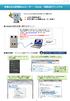 1 このマニュアルでは次の 2 つの方法について説明します 1. UCOM 光電話を使う 2. 自分で購入した無線 LANルーターを使う FGN200 の設定変更に関するポイント ぼくの設定画面に入るにはパソコンをぼくの LAN ポートにつないでから インターネットエクスプローラーなどのブラウザで http://192.168.150.100 を入力してね でもその前に! ぼくにつなぐパソコンの IP
 (1) (2) (3) (4) (5) (6) (7) 4 (8) (9) () LAN 1 2 3 ( ) () () () 30 20 5 5 450 450 5 5 30 10 20 15 36 30 6 6 450 450 6 6 36 8 30 14 50 35 20 20 450 450 20 20 50 8 35 14 100 70 20 20 450 450
D25HW取扱説明書
 Windows パソコンに本製品を接続する...60 EMOBILE D25HW ドライバをインストールする...61 インストーラーが自動的に起動しない場合 (Windows 7 Vista)...64 インストーラーが自動的に起動しない場合 (Windows XP)...65 インターネットに接続する...66 Windows パソコンから本製品を取り外す...66 Windows 7 の場合...66

まず 以下の項目をお調べください それでも問題が解決できない場合は お問い合わせ先 (150 ページ ) にご相談ください 1. 無線 LAN 端末を接続できない 本製品と無線 LAN 端末の無線 LAN 機能がオンになっていることを確認してください 2. WPA または WPA2 の
 症状 参照ページ 1. 無線 LAN 端末を接続できない 134 2. インターネットへの接続に失敗した 134 3. 通信がすぐに切れる 134 4. 通信速度が遅く感じる 135 5. microusb ケーブルで接続したパソコンが本製品を認識しない 135 6. 本製品をパソコンに接続しても インストーラーが自動的に起動しない 137 7. PIN コードを忘れた PIN ロック解除コードを知らない
ネットワーク接続ガイド このガイドでは プリンターとパソコンをネットワーク接続する方法について説明しています ネットワーク接続 無線 LAN 接続 接続の準備プリンターの設定設定方法の選択 AOSS 設定で接続らくらく無線スタート設定で接続 WPS 設定で接続手動設定で接続詳細設定で接続無効 WEP
 PIXUS MG5500 series ネットワーク接続ガイド CANON INC. 2013 ネットワーク接続ガイド このガイドでは プリンターとパソコンをネットワーク接続する方法について説明しています ネットワーク接続 無線 LAN 接続 接続の準備プリンターの設定設定方法の選択 AOSS 設定で接続らくらく無線スタート設定で接続 WPS 設定で接続手動設定で接続詳細設定で接続無効 WEP WPA/WPA2
Microsoft Word - MZK-MF150_QIG-B_V1.1.doc
 MZK-MF150B MZK-MF150W 目次 1. はじめに... 3 本書について... 4 設定する前にお読みください... 5 2. WPS ボタンを使って接続する... 6 2.1. 機器を接続する... 7 2.2. WPS ボタンを押して接続する... 9 2.3. 確認する... 10 2.3.1. Xbox でインターネット接続を確認する... 10 2.3.2. ネットワーク対応テレビでインターネット接続を確認する...
10 完了 をクリック 13 このサーバーは認証が必要 をチェックして 設定 をクリック Windows メール Windows Vista に標準のメールソフト Windows メール の設定方法を説明します 1 スタート から 電子メール Windows メール をクリック 11 続いて設定ファ
 Outlook Express Windows に標準のメールソフト Outlook Express の設定方法を説明します 1Outlook Express を起動します 注. ウイザードが起動した場合は5へ進む 4 メール をクリック 7 受信メール (POP3 IMAP または HTTP) サーバー に pop.kvision.ne.jp を 入力し 送信メール (SMTP) サーバー に mail.kvision.ne.jp
 1 1 2 2 3 10 4 13 5 18 1 20 24 3 26 28 2 32 33 36 40 LAN 43 44 47 48 51 53 55 57 58 60 61 62 63 64 65 66 68 70 71 4 72 1 7 13 11 14 13 10.5 86.1 8 14 71.7 13.7 7 14 31.8 1.9 9 50.0 9.4 50.8 7 1 44.6 3.1
本マニュアルに記載された内容は 将来予告なしに一部または全体を修正及び変更することがあります なお 本マニュアルにこのような不備がありましても 運用上の影響につきましては責任を負いかねますのでご了承ください 本マニュアルの一部 あるいは全部について 許諾を得ずに無断で転載することを禁じます ( 電子
 ローカルバージョンアップ手順書 詳細は 取扱説明書取扱説明書を参照願参照願いますいます 本マニュアルに記載された内容は 将来予告なしに一部または全体を修正及び変更することがあります なお 本マニュアルにこのような不備がありましても 運用上の影響につきましては責任を負いかねますのでご了承ください 本マニュアルの一部 あるいは全部について 許諾を得ずに無断で転載することを禁じます ( 電子 機械 写真
インターネット設定ガイド(日本語版)
 インターネット設定ガイド ( 日本語版 ) Ver.1.0jpn もくじ 有線 / 無線 L A N の設定 W i n d o w s 1 0 1 有線 / 無線 L A N の設定 M a c O S - X 1 有線 / 無線 L A N の設定 W i n d o w s 8 2 有線 / 無線 L A N の設定 W i n d o w s 7 2 Wi-Fiネットワーク (SSID) への接続
2 無線 LAN で接続する 無線 LAN 機能について...36 無線 LAN で接続する...37 PSVITA を接続する...37 ニンテンドー 3DS / DSi / DS / DS Lite を接続する...38 PSP を接続する...40 Wii を接続する...44 PS3 を接続
 2 無線 LAN で接続する 無線 LAN 機能について...36 無線 LAN で接続する...37 PSVITA を接続する...37 ニンテンドー 3DS / DSi / DS / DS Lite を接続する...38 PSP を接続する...40 Wii を接続する...44 PS3 を接続する...45 WPS 対応の無線 LAN 端末を接続する...49 Windows パソコンを接続する...50
IsBOX-3100/3150 インストールガイド
 第 2 章 セットアップ この章ではドライバーやアプリケーションのインストールやアンインストール 無線 LAN 接続のしかたについて説明しています インストールのしかた... 2-2 インストール作業の流れ... 2-2 インストールする... 2-3 アンインストールする... 2-6 無線 LAN で接続する... 2-8 Wi-Fi の一覧から接続する場合... 2-8 コントロールパネルから接続設定を行う...
メモリハイロガー8423の無線LAN計測 設定方法
 ( 参照 HP:http://hioki.jp/8423/) ( 参照 HP:http://www.iodata.jp/product/network/adp/wn-ag300ea/) 無線 LAN WN-AG300EA-S ( 親機 子機セット ) WN-AG300EA ( 増設用子機単品 ) 2 ( 無線 LAN 親機 無線 LAN 子機を使用 ) Logger Utility の CD に入っている
インターネットサービス PPPoE 設定マニュアル
 インターネットサービス PPPoE 設定マニュアル ご挨拶 このたびは対馬市 CATV インターネットサービスオプションをお申込みいただき誠に有難うございます このマニュアル ( 暫定版 ) は対馬市 CATV インターネットのグローバル IP アドレスでユーザーの皆様に ご 利用いただけるように作成いたしました また 当サービスの申込方法等もご説明しておりますので 大切に保管して下さい 対馬市 CATV
プラウド藤沢イースト無線 LAN インターネット接続設定マニュアル 第 1.0 版 2013 年 4 月現在 1
 プラウド藤沢イースト無線 LAN インターネット接続設定マニュアル 第 1.0 版 2013 年 4 月現在 1 無線 LAN インターネット接続設定マニュアル 設定項目 1 Windows7 Windows7 無線 LAN 設定 2 Windows Vistaの場合 Windows Vista 無線 LAN 設定 3 Windows XPの場合 Windows XP 無線 LAN 設定 4 Mac
601HW ユーザーガイド
 LAN Wi-Fi 設定を行う 本機は パソコンやスマートフォン ゲーム機などと無線 LAN 接続できます この無線 LAN 接続を LAN Wi-Fi と呼びます LAN Wi-Fi で本機と接続した無線 LAN 端末は 本機の Wi-Fi スポット機能を使って インターネットにアクセスできます LAN Wi-Fi 設定変更時のご注意 無線 LAN で接続した端末から WEB UI で LAN Wi-Fi
 ず準備!1. 無線 LAN 対応携帯電話設定ツールとは 無線 LAN 対応携帯電話をひかり電話対応ホームゲートウェイに接続し ひかり電話の子機として利用できるように無線 LAN 設定と内線番号を設定します ま フレッツ簡単セットアップツールを使用して取得します または NTT 西日本のサイトからダウンロードすることも可能です 取得方法についてはフレッツ簡単セットアップツールに付属の フレッツ光ネクスト超カンタン設定ガイド
ネットワーク接続ガイド このガイドでは プリンターとパソコンをネットワーク接続する方法について説明しています ネットワーク接続 無線 LAN 接続 接続の準備プリンターの設定設定方法の選択 AOSS 設定で接続らくらく無線スタート設定で接続 WPS 設定で接続手動設定で接続詳細設定で接続無効 WEP
 PIXUS MX920 series ネットワーク接続ガイド CANON INC. 2012 ネットワーク接続ガイド このガイドでは プリンターとパソコンをネットワーク接続する方法について説明しています ネットワーク接続 無線 LAN 接続 接続の準備プリンターの設定設定方法の選択 AOSS 設定で接続らくらく無線スタート設定で接続 WPS 設定で接続手動設定で接続詳細設定で接続無効 WEP WPA/WPA2
 RubyWorld Conference 2011, Sep 5 2011 [6] 1 2 3 4-2SD -2SD -2SD -2SD [s] 56.9 68.8 33.7 36.6 27.1 29.1 22.5 24.0 21.8 20.5 22.9 22.3 24.3 24.0 24.4 24.2 [s] 101.9 115.1 85.2 92.8 57.1 62.9 42.5 46.3
wdr7_dial_man01_jpn.indd
 ダイヤルアップ接続設定の手順 Copyright 2006 T&D Corporation. All rights reserved. 2009.04 16007054040 第 2 版 実際 設定の流れ準備1. 必要なものを準備する WDR-7 のパッケージ内容を確認 またダイヤルアップ接続に必要な通信カードなどを準備します 本書 :p.2 ~ 2. 通信端末の準備 パソコン側に通信端末のドライバーをインストールし
Windows Vista
 ごんごネットインターネット接続サービス Windows Vista 株式会社テレビ津山 設定のステップ STEP 1 1-1 1-2 1-3 接続の準備 必要な機器の準備機器を接続する機器の電源を入れる P2 P3 P3 STEP 2 パソコンの設定 2-1 2-2 接続の設定 インターネット閲覧ソフト ( ブラウザ ) の設定 P4 P STEP 3 メールの設定 3-1
Pocket WiFi LTE (GL04P) ソフトウェア更新マニュアル パソコン ipad 編 Version2 10
 Pocket WiFi LTE (GL04P) ソフトウェア更新マニュアル パソコン ipad 編 Version2 10 GL04P ソフトウェア更新について GL04P のソフトウェア更新を行う際は以下の注意事項をご確認のうえ実行してください GL04P ソフトウェア更新に関する注意点 1. ソフトウェア更新中にパソコン等がスタンバイ スリープ サスペンド状態に移行しないように設定してください
<4D F736F F D2096B390FC B969690DD92E B838B82CC8E6782A295FB5F90BC93FA967B90EA97702E646F63>
 ず準備!1. 無線 LAN 対応携帯電話設定ツールとは 無線 LAN 対応携帯電話をひかり電話対応機器に接続し ひかり電話の子機として利用できるように無線 LAN 設定と内線番号を設定します ま まるごと設定ツールを使用して取得します または NTT 西日本のサイトからダウンロードすることも可能です まるごと設定ツールの CD-ROM は AD-200NE および RT-200KI は本体 AD-200SE
はじめに このたびは 光多機能ルーターをお申し込みいただき誠にありがとうございます 本書には 本機器の設置 配線の仕方から さまざまな機能の設定方法 困ったときの まで詳しくご説明しておりますので 大切に保管してください マニュアル構成 光多機能ルーターには 本書を含めて以下のようなマニュアルがござ
 はじめに このたびは 光多機能ルーターをお申し込みいただき誠にありがとうございます 本書には 本機器の設置 配線の仕方から さまざまな機能の設定方法 困ったときの まで詳しくご説明しておりますので 大切に保管してください マニュアル構成 光多機能ルーターには 本書を含めて以下のようなマニュアルがございます ご利用の状況に合わせて必要なマニュアルをご覧ください 光多機能ルーターご利用ガイド 基本編 基本的な
 1 1-1 1-2 00 1-3 INTERNET LAN 5V 1-4 1 2 3 4 5 6 7 8 1 2 3 4 5 6 7 8 1-5 1 2 3 4 5 6 1 2 3 4 5 6 1-6 1 2 3 1 2 3 4 1-7 1 2 3 4 5 6 7 8 1 2 3 4 5 6 7 8 9 10 11 2 2-1 2-2 1 2 5V INTERNET LAN 5V 3
6 故障と思われる前に故障と思われる前に 6-2
 6 故障と思われる前に故障と思われる前に 6-2 故障と思われる前6-2 故障と思われる前に に6 症状 参照ページ 1. パソコンが本製品を認識しない P.6-2 2. 本製品をパソコンに接続しても インストーラーが自動的に起動しない P.6-3 3. インターネットへの接続が失敗した P.6-3 4. 通信がすぐに切れる P.6-4 5. 通信速度が遅く感じる P.6-4 6. PIN コードを忘れた
vcube-seminar-01
 V-CUBE セミナー ユーザーご利用マニュアル 1. 概要と動作確認 株式会社ブイキューブ 2018/08/31 この文書は オンラインセミナー配信サービス V-CUBE セミナー のユーザマニュアルです 更新履歴 更新日 内容 2018/08/31 Checker2 の項目削除 動作環境の変更 2018/04/18 動作環境の変更 2015/12/18 旧視聴環境チェックサイトの削除 2015/10/08
システム利用前の準備作業2.1 準備作業の流れ 準備作業の流れは 以下のとおりです 2必要なものを用意する 2.2 パソコンインターネット接続回線 E メールアドレス 2.2-(1) 2.2-(2) 2.2-(3) 当金庫からの送付物 2.2-(4) パソコンの設定をする 2.3 Cookie の設
 第 2 章 システム利用前の準備作業 この章では システム利用前の準備作業について説明します 2.1 準備作業の流れ 2-2 2.2 必要なものを用意する 2-3 (1) パソコン 2-3 (2) インターネット接続回線 2-4 (3) Eメールアドレス 2-4 (4) 当金庫からの送付物 2-4 2.3 パソコンの設定をする 2-5 (1) Cookieの設定を行う 2-5 (2) Javaの設定を有効にする
<4D F736F F F696E74202D F56504E90DA91B1835C CC834E838A B838B837D836A B2E >
 VPN 接続ソフトのアンインストールマニュアル 注 ) 本手順は PC をご利用のお客様が端末上の VPN 接続ソフトを完全に削除する手順となります Windows XP の場合 P.1 Windows VISTA, 7 の場合 P.7 Windows 8 の場合 P.13 VPN 接続ソフトのアンインストール Windows XP Windows XP の場合 VPN ソフトのアンインストール (Windows
<4D F736F F D20938C8B9E967B8D5A96B390FC4C414E90DA91B18AC888D5837D836A B5F E646F632093E082CC20576F B68F91>
 デジタルハリウッド東京本校 無線 LAN(wi-fi) 利用マニュアル 無線 LAN ログインについて ログインには PC ログイン時の個人アカウントをお使いいただきます 個人によって異なりますので 第 3 者に教えないようにしてください (PC ログイン時のパスワードを変更されると 無線 LAN も自動的に変更になります ) 無線 LAN ご利用における注意事項 マニュアルをよく読み ルールを守ってお使いください
学内無線LAN接続設定
 Windows XP 編 学内無線 LAN 接続設定 [ 学内のアクセスポイントからインターネット接続が可能になります ] 学内無線 LAN サービスの概要 Windows XP での無線 LAN 設定 設定に関する Q&A p1 p2 p8 熊本学園大学 e- キャンパスセンター 0 学内無線 LAN サービスの概要 e- キャンパスセンターでは 学内での無線 LAN サービスを提供しています 現在
SoftBank 304HW 取扱説明書
 無線 LAN で接続する 無線 LAN(Wi-Fi) について... 20 無線 LAN(Wi-Fi) 機能をオンにするには... 21 Windows パソコンを接続する... 21 Mac を接続する... 25 Android 搭載端末を接続する... 26 iphone / ipod touch / ipad を接続する... 28 ニンテンドー 3DS LL / 3DS / DSi LL
FMV取扱ガイド
 2009年 夏モデル B6FJ-1391-01 1 各部の名称と働き 2 パソコンの取り扱い 3 周辺機器の 4 お手入れ 5 仕様一覧 NF/D50, NF/D50N, NF/D40, NF/D40N FMV取扱ガイド FMV取扱ガイド この本で説明している主な内容 NF/D50, NF/D50N, NF/D40, NF/D40N 電源の入れ方 切り方 フラットポイント 音量調節 明るさ調節 無線LAN
.1 準備作業の流れ 準備作業の流れは 以下のとおりです 必要なものを用意する. パソコンインターネット接続回線 E メールアドレス.-(1).-().-(3) 当金庫からの送付物.-(4) パソコンの設定をする.3 Cookie の設定を行う.3-(1) Java の設定を有効にする ( ファイル
 第 章 この章では について説明します.1 準備作業の流れ -. 必要なものを用意する -3 (1) パソコン -3 () インターネット接続回線 -4 (3) E メールアドレス -4 (4) 当金庫からの送付物 -4.3 パソコンの設定をする -5 (1) Cookie の設定を行う -5 () Java の設定を有効にする ( ファイル伝送をご契約の場合 ) -6 (3) 電子証明書方式の場合の設定を行う