
間取りプレミアム ライセンス削除 移行手順 利用中のパソコンより作図画面を表示し [ ヘルフ (H)] [ ライセンス削除 ] をクリックして下さい 間取りプレミアムのデータバックアップ 間取りプレミアムのデータバックアップが必要な場合は ライセンス削除前に データ移動 を行って下さい ライセンス削
|
|
|
- かおり たけすえ
- 9 years ago
- Views:
Transcription
1 当社ソフトウェアをご利用の皆様へ重要なお知らせ Windows0 へアップグレード する前に 必ず利用中のソフトウェアでライセンスの削除を行ってください 間取りプレミアム ひな形 Bank のライセンス削除を行わずに ご利用中のパソコンを Windows0 へ ( 無償 ) アップグレードを行うと Windows 0 でソフトウェアを再認証する場合 ご利用中のパスワードを再度入力しても認証されません 事前にライセンス削除を行うことで 同じパスワードで認証が可能です ( 以下の手順参照 ) 各ソフトウェアの作成データを引き続きご利用頂く場合は Window0 アップグレードを行う前に 必ずデータのバックアップを行って下さい ( 別紙参照 ) Windows 0 へアップグレードする前に 必ず以下の手順でソフトウェアのライセンスの削除を行って下さい! STEP STEP STEP 現在お使いのパソコン Windows 7 事前にソフトウェアのライセンス削除を行います 間取りプレミアム. ソフトを起動し ようこそで 新規作成 作図画面. 画面右上メニューバーの ヘルプ (H) ライセンス削除. ライセンス削除画面で [ インターネット経由でライセンスを削除する ] Windows0 アップデート完了後同じパスワードで認証 Windows0 Windows 8 ひな形 Bank ( 不動産ひな形 Bank ひな形 Bank0 共通 ). ソフトを起動し スタート画面で ライセンス メニュー. ライセンス画面で [ ライセンス削除画面を表示する ] 間取りプレミアム. ライセンス削除画面で [ ライセンスを削除する ] ソフト起動時のライセンス認証画面へ Windows0 アップグレート前 サーバー認証パスワード用紙を紛失された場合 サーバー認証パスワード用紙がお手元に無い場合は ライセンス削除画面で表示されるサーバー認証パスワードを控えて下さい ひな形 Bank スタート画面のライセンスメニューへ 間取りプレミアム ひな形 Bank ひな形 Bank0 間取りプレミアム ひな形 Bank ライセンス削除 移行手順詳細はこちらをクリック ライセンス削除 移行手順詳細はこちらをクリック
2 間取りプレミアム ライセンス削除 移行手順 利用中のパソコンより作図画面を表示し [ ヘルフ (H)] [ ライセンス削除 ] をクリックして下さい 間取りプレミアムのデータバックアップ 間取りプレミアムのデータバックアップが必要な場合は ライセンス削除前に データ移動 を行って下さい ライセンス削除 画面の インターネット経由でライセンスを削除する ( ) をクリックして下さい 現在認証中のパスワードを確認できますパスワード用紙を紛失している場合は必ず控えを取って下さい ( ) インターネット回線が接続されていない場合 弊社サポートまでご連絡下さい TEL ( 営業時間 :0 時 ~8 時土日祝を除く ) 確認メッセージが表示されますので [ はい (Y)] をクリックして下さい Windows0へのアップグレート後に 間取りプレミアム をインストールして上記で削除したライセンスを入力して下さい ライセンスの入力が完了したら サーバー認証する をクリックして 認証が成功しました とメッセージが表示されれば完了です CD-ROM は旧バージョンの可能性があります 必ず最新版をダウロードして下さい ホームページより最新版をダウンロードいただけます ご不明な点がございましたら 弊社サポートセンターまでご連絡下さい 株式会社ピーシーコネクトサポートセンター TEL: ( 営業時間 :0 時 ~8 時土日祝を除く ) ひな形 Bank ひな形 Bank0 のライセンス削除 移行手順は次のページ
![ひな形 Bank ひな形 Bank0 ライセンス削除 移行手順 ひな形 Bank ひな形 Bank0 を起動して下さい [ ライセンス ] タブをクリックして下さい [ ライセンス削除画面を表示する ] をクリックして下さい 作成済みのデータのバックアップ 図面データのバックアップが必要な場合は データのバックアップを行って下さい [ ライセンスを削除する ]( ) をクリックして下さい](/docs-images/49/25829798/images/3-0.png "現在認証中のパスワードを確認できますパスワード用紙を紛失している場合は必ず控えを取って下さい ( ) インターネット回線が接続されていない場合 弊社サポートまでご連絡下さい TEL 06-800-( 営業時間 :0 時 ~8 時土日祝を除く ) 確認メッセージが表示されるので [ はい ] をクリックすると ライセンスが削除されます 6 Windows0へアップグレート後に ひな形")
3 ひな形 Bank ひな形 Bank0 ライセンス削除 移行手順 ひな形 Bank ひな形 Bank0 を起動して下さい [ ライセンス ] タブをクリックして下さい [ ライセンス削除画面を表示する ] をクリックして下さい 作成済みのデータのバックアップ 図面データのバックアップが必要な場合は データのバックアップを行って下さい [ ライセンスを削除する ]( ) をクリックして下さい 現在認証中のパスワードを確認できますパスワード用紙を紛失している場合は必ず控えを取って下さい ( ) インターネット回線が接続されていない場合 弊社サポートまでご連絡下さい TEL ( 営業時間 :0 時 ~8 時土日祝を除く ) 確認メッセージが表示されるので [ はい ] をクリックすると ライセンスが削除されます 6 Windows0へアップグレート後に ひな形 Bank0をインストールし ライセンス タグから再認証して下さい CD-ROM は旧バージョンの可能性があります 必ず最新版をダウロードしてください 最新版ダウンロード URL ご不明な点がございましたら 弊社サポートセンターまでご連絡下さい 株式会社ピーシーコネクトサポートセンター TEL: ( 営業時間 :0 時 ~8 時土日祝を除く ) 間取りプレミアム データバックアップ手順は次のページ
![間取りプレミアム データバックアップ手順 変更元のパソコン から間取りプレミアムを起動し [ データ移動 ] をクリックします バックアップファイルを保存します 保存場所 をご確認の上 保存して下さい 確認できましたら [ 保存 ] のボタンをクリックします 指定先に保存された圧縮ファイルを USBメモリ CD 等に保存します 以上が変更元でのパソコンで行う作業です](/docs-images/49/25829798/images/4-0.jpg "バックアップ作業は各自のの責任でおこなって下さい 以下よりが変更先でのパソコンで行う作業です バックアップ等は各自の責任でおこなって下さい USBメモリ CD 等から圧縮ファイルをコピーして デスクトップ に貼り付けます 圧縮ファイルが開けない場合は解凍 ( ) する必要があります ( ) 解凍方法はインターネット検索にて 解凍ソフト と検索して頂くと無料で配布されているものもあります")
4 間取りプレミアム データバックアップ手順 変更元のパソコン から間取りプレミアムを起動し [ データ移動 ] をクリックします バックアップファイルを保存します 保存場所 をご確認の上 保存して下さい 確認できましたら [ 保存 ] のボタンをクリックします 指定先に保存された圧縮ファイルを USBメモリ CD 等に保存します 以上が変更元でのパソコンで行う作業です バックアップ作業は各自のの責任でおこなって下さい 以下よりが変更先でのパソコンで行う作業です バックアップ等は各自の責任でおこなって下さい USBメモリ CD 等から圧縮ファイルをコピーして デスクトップ に貼り付けます 圧縮ファイルが開けない場合は解凍 ( ) する必要があります ( ) 解凍方法はインターネット検索にて 解凍ソフト と検索して頂くと無料で配布されているものもあります ファイルを開き 物件 フォルダを開く コピーしたいファイルを右クリックして [ コピー ] をクリックします 6 間取りプレミアムを起動し メニューの 開く をクリック 左上の \ 物件 を右クリックして エクスプローラーを起動する ををクリックして下さい 物件 フォルダ起動後に右クリック 貼り付け ( ) を選択します ( ) ファイルの上ではなく 空いてる箇所を右クリックすると [ 貼り付け ] のメニューが表示されます 7 エクスプローラーを閉じて貼り付けたファイルを間取りプレミアムから起動して下さい ご不明な点がございましたら 弊社サポートセンターまでご連絡下さい 株式会社ピーシーコネクトサポートセンター TEL: ( 営業時間 :0 時 ~8 時土日祝を除く ) ひな形 Bank ひな形 Bank0 データバックアップ手順は次のページ
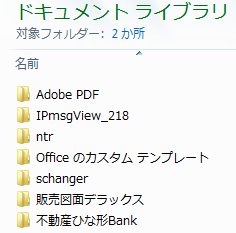
5 ひな形 Bank ひな形 Bank0 データバックアップ手順 デスクトップ画面にてキーボードの Windowsキー を押して スタートメニュー を呼び出して下さい スタートメニュー内の ドキュメント をクリックして下さい ドキュメントにある 不動産ひな形 Bank フォルダをコピーして USB メモリ CD 等にコピーして下さい 以上が変更元でのパソコンで行う作業です バックアップ作業は各自のの責任でおこなって下さい 以下よりが変更先でのパソコンで行う作業です バックアップ等は各自の責任でおこなって下さい 次に使用するパソコンにひな形 Bank0 をインストールします デスクトップ画面にてキーボードの Windowsキー を押して スタートメニュー を呼び出して下さい スタートメニュー内の ドキュメント をクリックして下さい USB メモリ CD 等に保存した 不動産ひな形 Bank フォルダをコピーして ドキュメント内に 貼り付け ( ) を行って下さい ( ) ファイルの上ではなく 空いてる箇所を右クリックすると [ 貼り付け ] のメニューが表示されます ( 注意 ) 間取りプレミアム ひな形 Bank 作成データの保存先を変更されている場合は 保存先から直接 USB メモリ CD 等にコピー 貼り付けを行って下さい ご不明な点がございましたら 弊社サポートセンターまでご連絡下さい 株式会社ピーシーコネクトサポートセンター TEL: ( 営業時間 :0 時 ~8 時土日祝を除く )
SureFile for 達人プラスインストールマニュアル V1.7 本マニュアルでは アイスペシャル C-Ⅱ C-Ⅲ 専用画像振り分けソフト SureFile for 達人プラスについて 下記に示した項目を説明しています SureFie( 標準版 ) のアンインストール インストール 起動 設定の
 SureFile for 達人プラスインストールマニュアル V1.7 本マニュアルでは アイスペシャル C-Ⅱ C-Ⅲ 専用画像振り分けソフト SureFile for 達人プラスについて 下記に示した項目を説明しています SureFie( 標準版 ) のアンインストール インストール 起動 設定の初期化 アップデート アンインストール 参考 -Microsoft.NET Framework 3.5
(3) 図 ファイルの展開先 ( 保存場所 ) 指定画面 が表示されます 参照ボタンを押下すると 図 フォルダ指定画面 が表示されるので 保存先を指定し OK ボタン を押下します 図 ファイルの展開先 ( 保存場所 ) 指定画面 の 展開 ボタンを押下します 図
 第 5 章 Java ポリシーの設定 5.1 Java ポリシー設定ツールのダウンロードと解凍 Java のインストールが終了致しましたら 電子入札システムポータルサイトより Java ポリシー設定ツールをダウンロードします Java ポリシー設定ツールは OS のバージョンによって異なります 適切なものをダウンロードしてください Windows Vista/Windows 7(32bit 版 )/Windows
Microsoft Edge の場合 (1) Mizdori 無料体験版ダウンロード画面の [ 体験版ダウンロード ] ボタンをクリックします (2) Edge の下部に mizdori_taiken_setup.zip について行う操作を選んでください と表示され ますので [ 開く ] をクリッ
![Microsoft Edge の場合 (1) Mizdori 無料体験版ダウンロード画面の [ 体験版ダウンロード ] ボタンをクリックします (2) Edge の下部に mizdori_taiken_setup.zip について行う操作を選んでください と表示され ますので [ 開く ] をクリッ](/thumbs/96/126970861.jpg "Microsoft Edge の場合 (1) Mizdori 無料体験版ダウンロード画面の [ 体験版ダウンロード ] ボタンをクリックします (2) Edge の下部に mizdori_taiken_setup.zip について行う操作を選んでください と表示され ますので [ 開く ] をクリッ") Microsoft Edge の場合 (1) Mizdori 無料体験版ダウンロード画面の [ 体験版ダウンロード ] ボタンをクリックします (2) Edge の下部に mizdori_taiken_setup.zip について行う操作を選んでください と表示され ますので [ 開く ] をクリックします (3) 日付 _MizdoriSetup_ バージョン番号 のファイルをダブルクリックして開きます
Microsoft Edge の場合 (1) Mizdori 無料体験版ダウンロード画面の [ 体験版ダウンロード ] ボタンをクリックします (2) Edge の下部に mizdori_taiken_setup.zip について行う操作を選んでください と表示され ますので [ 開く ] をクリックします (3) 日付 _MizdoriSetup_ バージョン番号 のファイルをダブルクリックして開きます
取引上手くん 9 のインストール時にエラーが表示される際の対処法 ~Windows8 Windows8.1~ 本ドキュメントは Windows8/8.1 のパソコンにおいて 取引上手くん 9 のインストールが正常にできなかった場合の対処 法をまとめたものです なお インストールの手順そのものにつきま
 取引上手くん 9 のインストール時にエラーが表示される際の対処法 ~Windows8 Windows8.1~ 本ドキュメントは Windows8/8.1 のパソコンにおいて 取引上手くん 9 のインストールが正常にできなかった場合の対処 法をまとめたものです なお インストールの手順そのものにつきましては 別ドキュメント ( 取引上手くん 9 のインストール説明書 または about.pdf ) をご覧ください
カルテダウンロード 操作マニュアル
 カルテ ZERO 操作マニュアル カルテダウンロード Ver1. 3 目 次 カルテダウンロード カルテダウンロード時の注意点 1. インストール 2. カルテダウンロード 2-1. 時間を設定し自動でダウンロードする方法 2-2. 手動でダウンロードする方法 3. 補足説明 P.3 P.4 P.9 P.14 P.18 P.20 カルテダウンロード時の注意点 カルテダウンロードは Windows 7
注 ) CDをセットしてから プログラムが起動するまでの時間はパソコン CDドライブの性能によって差がありますが 概ね10 秒程度です 1 分間待ってもプログラムが起動しない場合は もう一度 CDをセットしなおしてください それでも起動しない場合 CDからの自動起動が無効になっている可能性があります
 業務支援 ( 所属用 Ver03Rev00) へのアップデート手順書 業務支援 ( 所属用 Ver03Rev00) へのアップデートは 必ず本手順書に従って行ってください 本手順書に沿わない手順でアップデートを行った場合 今までに登録したデータが全て失われたり 業務支援 ( 所属用 ) が正常に動作しないといった事が起こる可能性があります 1. 管理者権限 (administrator 等 ) でログインします
設定 1 Windows10 の規定ブラウザの変更手順について 1 Windows10 のスタートメニューから 設定 をクリックしてください 2 システム をクリックしてください -1-
 分娩機関の皆様へ Windows10 を導入したパソコンのご使用にあたり 以下の設定作業を行っていただく必要があります 誠にお手数ですが 次ページ以降に記載しております手順に従い更新作業を行っていただきますようお願い申し上げます ご不明な点等がございましたらコールセンター ( 電話 : フリーダイヤル 0120-330-637< 土日祝日 年末年始を除く午前
Windows ユーザー名に全角が含まれている場合は インストールできません のエラーが表示される 手順 1 管理者権限のある Windows ユーザーでログインした上で 以下の処理を行ってください 左下のスタートボタンをクリックし メニューが表示されましたら コントロールパネル をクリックしてくだ
 取引上手くん 9 のインストール時にエラーが表示される際の対処法 ~Windows7~ 本ドキュメントは Windows7 のパソコンにおいて 取引上手くん 9 のインストールが正常にできなかった場合の対処法を まとめたものです なお インストールの手順そのものにつきましては 別ドキュメント ( 取引上手くん 9 のインストール説明書 または about.pdf ) をご覧ください インストーラー
Alfa-Products_installguide
 Alfatech 製品インストール説明書 http://www.alfatech.jp/ 本書では下記の Alfatech 製品の動作環境 インストールとアクティベートなどについて説明いたします 説明対象の Alfatech 製品 : ダウンロード アクティベートファイルのメール納品のソフトウェア BJ-Electrical BJ-MechaTool BJ-MechaTool Pro BJ 変換 JW
3.システム管理(SQL版)_xlsx
 お客さま向け送り状発行システム 3. システム管理 (SQL 版 ) ゆうパックプリント R は 日本郵便株式会社がお客さまに無料で提供する ゆうパックや郵便商品の送り状をパソコンで印刷するためのソフトウェアです ゆうパックプリント R を以降 ゆうプリ R と表記します 2019 年 10 月 1 日日本郵便株式会社 改版履歴 No 更新日 更新内容 1 2016.4.25 初版 2 2016.5.31
改版履歴 No 更新日 更新内容 初版 再インストールの方法 ( 別 PC 同一 PC) 2. 別のパソコンへ再インストールする場合の手順 にデータをコピーする手順を追加 (2-2 頁 ) ゆうプリRスタートメニュー画面の差
 お客さま向け送り状発行システム 3. システム管理 ゆうパックプリント R は 日本郵便株式会社がお客さまに無料で提供する ゆうパックや郵便商品の送り状をパソコンで印刷するためのソフトウェアです ゆうパックプリント R を以降 ゆうプリ R と表記します 2018 年 9 月 1 日日本郵便株式会社 改版履歴 No 更新日 更新内容 1 2016.4.25 初版 2 2016.11.7 2 再インストールの方法
Windows ユーザー名に全角が含まれている場合は インストールできません のエラーが表示される場合の対処法 手順 1 管理者権限のある Windows ユーザーでログインした上で 以下の処理を行ってください 画面左下の 旗のマークを左クリックし 続いて表示される一覧から 設定 ( 左側に歯車のよ
 取引上手くん 9 のインストール時にエラーが表示される際の対処法 ~Windows10~ 本ドキュメントは Windows10 のパソコンにおいて 取引上手くん 9 のインストールが正常にできなかった場合の対処法 をまとめたものです なお インストールの手順そのものにつきましては 別ドキュメント ( 取引上手くん 9 のインストール説明書 または about.pdf ) をご覧ください インストーラー
1. 新パソコンの準備 新パソコンに 障害者総合支援電子請求受付システムを利用するうえで必要な 動作環境の確認及びセキュリティの設定等を行います (1) 動作環境の確認新パソコンの OS 等ソフトウェアのバージョンが障害者総合支援電子請求受付システムの動作環境を満たしていることを確認します 1 新パ
 別のパソコンへの移行手順 パソコンの買い替え等により 新しいパソコン ( 新パソコン ) で請求情報の作成 送信等の請求事務を行う場合 本資料の手順に従い 新パソコンをセットアップし これまで使用してきたパソコン ( 旧パソコン ) からデータを移行する必要があります なお 新パソコンのセットアップ作業は Windows OS において管理者権限のあるユーザ (Administrator 等 ) で行う必要があります
設定 1 USB キー証明書ソフトの更新手順 1 産科医療補償制度のホームページ ( へアクセスし 分娩機関の皆さまへ 加入手続き をクリックしてください 2 専用 Web システムの導入要件 をクリックしてくださ
 分娩機関の皆様へ Windows7 Windows8 Windows8.1 を導入したパソコンのご使用にあたり 以下の設定作業を行っていただく必要があります 誠にお手数ですが 次ページ以降に記載しております手順に従い更新作業を行っていただきますようお願い申し上げます お使いのパソコンの Internet Explorer
Microsoft Word - インストールマニュアルSBS XP SP1第1版 doc
 spaaqs 光セキュリティベーシック powered by Symantec Windows XP Service Pack 2 版インストールマニュアル 第 2 版 2010 年 9 月 7 日 1 目次 1. ご利用の前に P. 3 2. 申し込みから利用開始までの流れ P. 4 3. お申し込み ダウンロード P. 5 4. インストール P. 9 5. アクティブ化 P.13 6. Live
カルテダウンロード 操作マニュアル
 カルテ ZERO 操作マニュアル カルテダウンロード Ver1. 2 目 次 カルテダウンロード カルテダウンロード時の注意点 1. インストール 2. カルテダウンロード 2-1. 時間を設定し自動でダウンロードする方法 2-2. 手動でダウンロードする方法 3. 補足説明 P.4 P.5 P.10 P.15 P.19 P.21 アイコン ボタン説明 カルテ ZERO 内や操作マニュアル内で共通して表示されるアイコンやボタンについて
セットアップの流れ Graphtec Pro Studio を使用する SAi Cloud へのユーザー登録 1-1 SAi Cloud へのユーザー登録 Graphtec Pro Studio のインストール 1-2 Graphtec Pro Studio のインストール Cutting Mast
 Graphtec Pro Studio Graphtec Pro Studio Plus Cutting Master 4 運用マニュアル 注意事項 Graphtec Pro Studio/Graphtec Pro Studio Plus/Cutting Master 4( 以下 ソフトウェア ) について 本ソフトウェアに関する全ての著作権は SA International 社 ( 以下 SAi
ダウンロードページアップデートマニュアル.ppt
 圧縮ファイルからのアップデート操作説明書 Ver.8.~ ( ダウンロードページより ) ( 旧 ) 株式会社総合経理研究所 目 次 - 3 3-3- 3-3 圧縮ファイルでのアップインストール圧縮ファイルのダウンロード圧縮ファイルのダウンロード作業圧縮ファイルからのアップデート # 圧縮ファイルからのアップデート作業 #3 圧縮ファイルからのアップデート作業クライアント機のアップデート作業 6 6
1. インストール方法 STEP 1 ダウンロードしたファイルを任意の場所に解凍します Windows 標準の機能を用いて解凍する場合は ファイルを選択して 右クリックメニューから [ すべて展開 ] を選択し 表示されたメッセージに従って解凍します STEP 2 解凍されたフォルダにある Setu
![1. インストール方法 STEP 1 ダウンロードしたファイルを任意の場所に解凍します Windows 標準の機能を用いて解凍する場合は ファイルを選択して 右クリックメニューから [ すべて展開 ] を選択し 表示されたメッセージに従って解凍します STEP 2 解凍されたフォルダにある Setu](/thumbs/91/105444325.jpg "1. インストール方法 STEP 1 ダウンロードしたファイルを任意の場所に解凍します Windows 標準の機能を用いて解凍する場合は ファイルを選択して 右クリックメニューから [ すべて展開 ] を選択し 表示されたメッセージに従って解凍します STEP 2 解凍されたフォルダにある Setu") スマホで議事録 取扱説明書 本取扱説明書で記載している画像は Windows 10 ( 一部 :Windows 7) で取得したものです OS の種類によっては 異なる画面イメージになります - 1 - 1. インストール方法 STEP 1 ダウンロードしたファイルを任意の場所に解凍します Windows 標準の機能を用いて解凍する場合は ファイルを選択して 右クリックメニューから [ すべて展開
スマホで議事録 取扱説明書 本取扱説明書で記載している画像は Windows 10 ( 一部 :Windows 7) で取得したものです OS の種類によっては 異なる画面イメージになります - 1 - 1. インストール方法 STEP 1 ダウンロードしたファイルを任意の場所に解凍します Windows 標準の機能を用いて解凍する場合は ファイルを選択して 右クリックメニューから [ すべて展開
1. インストール方法 STEP 1 ダウンロードしたファイルを任意の場所に解凍します Windows 標準の機能を用いて解凍する場合は ファイルを選択して 右クリックメニューから [ すべて展開 ] を選択し 表示されたメッセージに従って解凍します STEP 2 解凍されたフォルダにある Setu
![1. インストール方法 STEP 1 ダウンロードしたファイルを任意の場所に解凍します Windows 標準の機能を用いて解凍する場合は ファイルを選択して 右クリックメニューから [ すべて展開 ] を選択し 表示されたメッセージに従って解凍します STEP 2 解凍されたフォルダにある Setu](/thumbs/91/105444474.jpg "1. インストール方法 STEP 1 ダウンロードしたファイルを任意の場所に解凍します Windows 標準の機能を用いて解凍する場合は ファイルを選択して 右クリックメニューから [ すべて展開 ] を選択し 表示されたメッセージに従って解凍します STEP 2 解凍されたフォルダにある Setu") スマホで議事録 体験版 取扱説明書 本取扱説明書で記載している画像は Windows 10 ( 一部 :Windows 7) で取得したものです OS の種類によっては 異なる画面イメージになります - 1 - 1. インストール方法 STEP 1 ダウンロードしたファイルを任意の場所に解凍します Windows 標準の機能を用いて解凍する場合は ファイルを選択して 右クリックメニューから [ すべて展開
スマホで議事録 体験版 取扱説明書 本取扱説明書で記載している画像は Windows 10 ( 一部 :Windows 7) で取得したものです OS の種類によっては 異なる画面イメージになります - 1 - 1. インストール方法 STEP 1 ダウンロードしたファイルを任意の場所に解凍します Windows 標準の機能を用いて解凍する場合は ファイルを選択して 右クリックメニューから [ すべて展開
困ったときは001(他のパソコンに変更する場合)
 困ったときは 001 新しいパソコンを買った! パソコンが壊れた! など 現在使っているパソコンから他のパソコンに変更する場合 対象製品 : すべて Step1 Step2 2 ページまずは確認! 新しいパソコンにデータを引き継ぐために まずはバックアップ方法と流れを確認します 3 ページ Step3 データファイルのバックアップ データファイルのバックアップは 2 通りの方法から選択できます 5
参考 インストール中に下図のようにインターネット接続を求められる場合があります この表示 が出た場合は お使いのパソコンをインターネットに接続してから再度セットアップを実行 してください お使いの OS によってはセットアップ途中に下図のような表示が出る場合があります この 場合は [ 詳細情報 ]
![参考 インストール中に下図のようにインターネット接続を求められる場合があります この表示 が出た場合は お使いのパソコンをインターネットに接続してから再度セットアップを実行 してください お使いの OS によってはセットアップ途中に下図のような表示が出る場合があります この 場合は [ 詳細情報 ]](/thumbs/76/73493176.jpg "参考 インストール中に下図のようにインターネット接続を求められる場合があります この表示 が出た場合は お使いのパソコンをインターネットに接続してから再度セットアップを実行 してください お使いの OS によってはセットアップ途中に下図のような表示が出る場合があります この 場合は [ 詳細情報 ]") SHOFU SureFile インストールマニュアル [Windows] V1.2 本マニュアルでは アイスペシャル C-Ⅱ 専用画像振り分けソフト SHOFU SureFile について 下記に示した項目を説明しています インストール 起動 アップデート アンインストール ( 削除 ) 参考 -Microsoft.NET Framework 3.5 の確認方法 参考 -Microsoft.NET
SHOFU SureFile インストールマニュアル [Windows] V1.2 本マニュアルでは アイスペシャル C-Ⅱ 専用画像振り分けソフト SHOFU SureFile について 下記に示した項目を説明しています インストール 起動 アップデート アンインストール ( 削除 ) 参考 -Microsoft.NET Framework 3.5 の確認方法 参考 -Microsoft.NET
目次 第 1 章はじめに 電子入札システムを使用するまでの流れ 1 第 2 章 Java ポリシーを設定する前に 前提条件の確認 2 第 3 章 Java のバージョンについて Java バージョン確認方法 Java のアンインストール ( ケース2の
 電子入札サービス IC カードを利用しない事業者向け Java ポリシー設定マニュアル (Windows10 用 ) 平成 28 年 6 月 目次 第 1 章はじめに 1 1.1 電子入札システムを使用するまでの流れ 1 第 2 章 Java ポリシーを設定する前に 2 2.1 前提条件の確認 2 第 3 章 Java のバージョンについて 4 3.1 Java バージョン確認方法 4 3.2 Java
共有フォルダ接続手順 1 共有フォルダ接続ツールのダウンロード 展開 CSVEX のトップページから共有フォルダ接続ツールの zip ファイルをダウンロードします ダウンロードした zip ファイルを右クリックして すべて展開 を選択します (Windows 環境では zip ファイルを解凍しなくて
 共有フォルダ接続手順 (Windows 環境 ) 本手順書では 共有フォルダ接続ツールの設定 実行方法を説明します PC から CSVEX の共有フォルダ (WebDAV) に接続すれば いつでもお手元に最新のファイル一式が揃っている状態となり 日々のファイルダウンロード作業が不要となります 共有フォルダ接続ツールは CSVEX の共有フォルダに簡単に接続するためのツールです 必要環境 Windows
<31305F F C815B82C582CC91808DEC8EE88F878F A5F56322E342E786C7378>
 USB キーでの操作手順書 STR 目次 目次 -------------------------------------------------------------------------------------- 1. パッケージをご利用いただくまでの手順 1 (1) ユーザ専用ページから 該当パッケージをダウンロードする 手順 2 (2) 該当パッケージをインストールする 手順 5 (3)
アーカイブ機能インストールマニュアル
 Microsoft SQL Server 2008 SQL Server Management Studio データベースバックアップ設定マニュアル 1. 注意事項... 1 2. データベースのバックアッププラン作成方法... 2 3. データベースのバックアップ... 8 4. データベースの復元方法について... 11 5. データベースのログの圧縮... 13 Copyright(c)
ユーザーライセンス管理ツール操作マニュアル
 ユーザーライセンス管理ツール 操作マニュアル はじめにお読みください この操作マニュアルについて本操作マニュアルは ユーザーライセンス管理ツールの操作方法について説明したものです 本操作マニュアルは Windows の基本的な操作についてユーザが既に周知であることを前提に書かれています こうした操作でわからないことがある場合には Windows に付属する操作マニュアル
鳥取県物品電子入札システムセキュリティ ポリシー設定マニュアル IC カードを利用しない応札者向け 第 1.7 版 平成 31 年 2 月鳥取県物品契約課 鳥取県物品電子入札システムセキュリティ ポリシー設定マニュアル Ver.01-07
 鳥取県物品電子入札システムセキュリティ ポリシー設定マニュアル IC カードを利用しない応札者向け 第 1.7 版 平成 31 年 2 月鳥取県物品契約課 目次 第 1 章はじめに 1 1.1 セキュリティ ポリシーを設定するまでの流れ 1 第 2 章セキュリティ ポリシーを設定する前に 2 2.1 前提条件確認 2 2.2 Java ランタイム (JRE) の確認方法 3 第 3 章 Java 実行環境の設定
ESET Internet Security V10 モニター版プログラム インストール / アンインストール手順
 ESET Internet Security V10 モニター版プログラム インストール / アンインストール手順 キヤノン IT ソリューションズ株式会社 第 1 版 2016 年 10 月 目次 1 はじめに... 3 2 インストール前の注意事項... 3 3 使用上の注意事項... 4 4 モニター版プログラムのインストール... 5 5 モニター版プログラムのアンインストール... 14
クイックスタート [USB メモリのセキュリティ無料版用 ] 2 / 18 パソコンへのインストール セットアップファイルの名前は次のファイル名です 環境によっては ".exe" の部分は表示されていない場合もあります このファイルを実行 ( ダブルクリック ) して インストールを開始します エデ
![クイックスタート [USB メモリのセキュリティ無料版用 ] 2 / 18 パソコンへのインストール セットアップファイルの名前は次のファイル名です 環境によっては .exe の部分は表示されていない場合もあります このファイルを実行 ( ダブルクリック ) して インストールを開始します エデ](/thumbs/91/106879511.jpg "クイックスタート [USB メモリのセキュリティ無料版用 ] 2 / 18 パソコンへのインストール セットアップファイルの名前は次のファイル名です 環境によっては .exe の部分は表示されていない場合もあります このファイルを実行 ( ダブルクリック ) して インストールを開始します エデ") クイックスタート [USB メモリのセキュリティ無料版用 ] 1 / 18 USB メモリのセキュリティ無料版クイックスタート ご利用の前に 1. 無料版は 4G 以下の USB メモリでご利用いただけます 2. 本ソフトをインストール可能な USB メモリは 1 個です 3. [USB メモリのセキュリティ ] には 9 つのエディションがあります エディションによって ライセンス 利用可能な USB
クイックスタート [USB メモリのセキュリティ無料版用 ] 1 / 18 USB メモリのセキュリティ無料版クイックスタート ご利用の前に 1. 無料版は 4G 以下の USB メモリでご利用いただけます 2. 本ソフトをインストール可能な USB メモリは 1 個です 3. [USB メモリのセキュリティ ] には 9 つのエディションがあります エディションによって ライセンス 利用可能な USB
Microsoft Word - BJ-Trans_JW_SXFInstallguide.doc
 ビージェーソフト株式会社 Mail: [email protected] FAX: 03-3444-7123 本書は BJ 変換 JW SXF ( 以下 本ソフト ) の概要とインストール ( アクティベート ) について説明するものです 本ソフトは JWW 形式と DWG 形式 ( または DXF 形式 ) の相互変換を行うための BricsCAD 対応アドオンソフトです 本ソフトのインストール前に
e 飛伝 Pro システム e 飛伝 Pro バージョンアップ手順書 第 11 版 平成 2 3 年 5 月 2 3 日
 e 飛伝 Pro システム e 飛伝 Pro バージョンアップ手順書 第 11 版 平成 2 3 年 5 月 2 3 日 目次 目次 目次 ---------- 1 1 セーブデータの作成 ---------- 2 2 電源オプションの設定 ---------- 5 3 自動アップデートの実施 ---------- 9 4 顧客情報更新の実施 ---------- 11 5 ケアマークシールの更新
目次 No. 内容 メニュー名 ページ番号 事前準備 IEバージョン情報確認 互換表示設定 (IE9 IE0 IEの場合 ) 信頼済みサイトへの登録 (IE0 IEの場合 ) 4 受注データを (IE0 IEの場合 ) 6 5 リストを出力する為の設定 (IE0 IEの場合 ) 7 6 ( その)(
 WEB-EDI 画面操作マニュアル (IE6~IE 設定版 ) 第 版 04 年 月 日 株式会社富士通システムズ ウエスト 目次 No. 内容 メニュー名 ページ番号 事前準備 IEバージョン情報確認 互換表示設定 (IE9 IE0 IEの場合 ) 信頼済みサイトへの登録 (IE0 IEの場合 ) 4 受注データを (IE0 IEの場合 ) 6 5 リストを出力する為の設定 (IE0 IEの場合
上手くん α シリーズ移行手順 上手くん α シリーズ移行手順 上手くん α シリーズ移行手順 1 処理の流れ 1 2 古い PC で行う操作 2 3 新しい PC で行う操作 /09/10 第 2 版
 1 処理の流れ 1 2 古い PC で行う操作 2 8 2018/09/10 第 2 版 1 処理の流れ ご利用中の PC で使用している上手くん α シリーズのマスター及びマスターキーを USB メモリに保存して新しい PC に復元します 古い PC から新しい PC にマスター及びマスターキーを移行する 1 古い PC で行う操作 Step1 マスターキーを作成する P.2 個人番号の登録がある場合にマスターキーを作成します
Mozilla Thunderbird アカウント設定手順 株式会社アマダアイリンクサービス
 Mozilla Thunderbird アカウント設定手順 株式会社アマダアイリンクサービス この手順書では Mozilla Thunderbird で Ai-Link メールを利用するための設定方法を説明いたします 設定の際には Ai-Link インターネットサービスご契約内容のお知らせ をご準備下さい Thunderbird のインストールから行う場合は 補足 2.1 Thunderbird のインストール方法
ライセンス認証ガイド Windows 10 Pro 本書は Download Station から Windows10 のライセンス情報をダウンロ ドし インストール済みの Windows 10 に適用する手順を記載しています 本手順は学内ネットワークに接続した状態で行う必要があります 認証プログラ
 ライセンス認証ガイド Windows 10 Pro 本書は Download Station から Windows10 のライセンス情報をダウンロ ドし インストール済みの Windows 10 に適用する手順を記載しています 本手順は学内ネットワークに接続した状態で行う必要があります 認証プログラム とは ソフトウェアのインストール またはライセンスのアクティベーションを行うためのプログラムです
Studuinoソフトウェアのインストール
 Studuino プログラミング環境 Studuino ソフトウェアのインストール 2014/11/01 作成 2018/03/30 改訂 改訂履歴 改訂日付 改訂内容 2014/11/01 初版発行 2017/01/16 Studuino web サイトリニューアルに伴う改訂 2017/04/14 Studuino web サイトリニューアルに伴う改訂 2018/01/22 ソフトウェア OS のバージョンアップに伴う改訂
Windows ログオンサービス インストールマニュアル 2018/12/21 1
 Windows ログオンサービス インストールマニュアル 2018/12/21 1 目次 1. 注意事項... 3 2. インストール方法... 4 3. 設定ツールを起動する... 6 4. 利用者の情報を登録する... 7 4.1. 管理者メンバーの場合... 7 4.2. 一般メンバーの場合...10 5. アンインストール方法...11 6. その他...13 6.1. ソフトウェアバージョンの確認方法...13
2. 生田仮想デスクトップ PC の接続方法 生田仮想デスクトップ PC に接続する方法は 次の 2 通りです 1. HTML アクセス Internet Explorer や Safari などのブラウザを用います PC に特別なソフトウェアをインストールす る必要が無いので 管理者権限をもってい
 生田仮想デスクトップ PC の利用方法について 1. はじめに 2015.8.26 生田メディア支援事務室 生田仮想デスクトップ PC とは 学内サーバーシステム上に構築した仮想的な PC のことです 生田仮想デスクトップ PC を用いると 生田キャンパスの情報処理教室や教育用情報処理室の PC にインストールされているアプリケーションのほとんど 1 を 研究室 / 実験室の PC または自宅等の
環境確認方法 (Windows の場合 ) OS 動作環境日本語版 Windows 7, 8, 8.1, 10 であること 確認方法 Windows キーを押しながら R キーを押します または [ スタート ] メニューから [ ファイル名を指定して実行 ] ( または [ プログラムとファイルの
![環境確認方法 (Windows の場合 ) OS 動作環境日本語版 Windows 7, 8, 8.1, 10 であること 確認方法 Windows キーを押しながら R キーを押します または [ スタート ] メニューから [ ファイル名を指定して実行 ] ( または [ プログラムとファイルの](/thumbs/91/105687756.jpg "環境確認方法 (Windows の場合 ) OS 動作環境日本語版 Windows 7, 8, 8.1, 10 であること 確認方法 Windows キーを押しながら R キーを押します または [ スタート ] メニューから [ ファイル名を指定して実行 ] ( または [ プログラムとファイルの") 環境確認チェックリスト 設定を変更できない場合は この用紙をプリントアウトしてお使いのパソコンの管理者にご相談ください 確認方法がわからない場合はテストセンターヘルプデスクにお電話ください 利用環境チェック 受検のためには以下の環境が必要となります 動作環境機能スペック CPU:1GHz 以上メモリ :1GB 以上 (32bitOS)/2GB 以上 (64bitOS) ディスプレイ解像度 :1024
環境確認チェックリスト 設定を変更できない場合は この用紙をプリントアウトしてお使いのパソコンの管理者にご相談ください 確認方法がわからない場合はテストセンターヘルプデスクにお電話ください 利用環境チェック 受検のためには以下の環境が必要となります 動作環境機能スペック CPU:1GHz 以上メモリ :1GB 以上 (32bitOS)/2GB 以上 (64bitOS) ディスプレイ解像度 :1024
1. ボイステクノに問い合わせ スマホで議事録 Pro のご利用に際して 専用のお問合せページ(Ctrl キーを押しながらクリック ) ページを開き 必要事項を入力し 送信してください 手動で URL を入力する場合は を
 スマホで議事録 Pro 体験版 取扱説明書 本取扱説明書で記載している画像は Windows 10 ( 一部 :Windows 7) で取得したものです OS の種類によっては 異なる画面イメージになります - 1 - 1. ボイステクノに問い合わせ スマホで議事録 Pro のご利用に際して 専用のお問合せページ(Ctrl キーを押しながらクリック ) ページを開き 必要事項を入力し 送信してください
1. パソコンに接続しているプロテクトキー (HASP) を外します 2.Microsoft Edge などのブラウザから のアドレスのホームページを起動します 3. 最新のプロテク
 Windows10 環境でのプロテクトキー (HASP) のアップデート手順 Windows7 や Windows8 Windows8.1 から Windows10 へアップグレードを行った場合 プロテクト キー (HASP) が正常に認識できずに弊社土木製品が起動できないケースがあります 起動できないケース プロテクトキー(HASP) を接続すると 互換性メッセージが表示されてしまう ソフト起動時にプロテクトエラーが表示されてしまう
1. ボイステクノに問い合わせ スマホで議事録 Pro のご利用に際して 専用のお問合せページ(Ctrl キーを押しながらクリック ) ページを開き 必要事項を入力し 送信してください 手動で URL を入力する場合は を
 スマホで議事録 Pro 取扱説明書 本取扱説明書で記載している画像は Windows 10 ( 一部 :Windows 7) で取得したものです OS の種類によっては 異なる画面イメージになります - 1 - 1. ボイステクノに問い合わせ スマホで議事録 Pro のご利用に際して 専用のお問合せページ(Ctrl キーを押しながらクリック ) ページを開き 必要事項を入力し 送信してください 手動で
ユーザーズマニュアル
 TSS Converter for MIDAS igen(s 造 ) ユーザーズマニュアル インストール編 ( ネットワーク認証の場合 ) ご注意 このソフトウェアおよびマニュアルの全部若しくは一部を無断で使用 複製することはできません ソフトウェアは コンピュータ 1 台に付き 1 セット購入が原則となっております このソフトウェアおよびマニュアルは 本製品の使用許諾契約書のもとでのみ使用することができます
新規インストールガイド Microsoft Office Professional Plus 2016 本書は Download Station から Microsoft Office Professional Plus 2016( 以下 Office) をダウンロ ドし 新規インストールを行う手順
 新規インストールガイド Microsoft Office Professional Plus 2016 本書は Download Station から Microsoft Office Professional Plus 2016( 以下 Office) をダウンロ ドし 新規インストールを行う手順を記載しています 本手順は学内ネットワークに接続した状態で行う必要があります 認証プログラム とは ソフトウェアのインストール
1. ユーザ専用ページから 該当パッケージをダウンロードする 手順は 以下になります 1-1 STRWEB ( ) にアクセスしてください A B 1-2 [ ユーザID ] [ パスワード ] A に ユーザ専用ページID ( fcnから始ま
![1. ユーザ専用ページから 該当パッケージをダウンロードする 手順は 以下になります 1-1 STRWEB ( ) にアクセスしてください A B 1-2 [ ユーザID ] [ パスワード ] A に ユーザ専用ページID ( fcnから始ま](/thumbs/92/110669485.jpg "1. ユーザ専用ページから 該当パッケージをダウンロードする 手順は 以下になります 1-1 STRWEB ( ) にアクセスしてください A B 1-2 [ ユーザID ] [ パスワード ] A に ユーザ専用ページID ( fcnから始ま") USB キーでの操作手順書 STR 目次 -------------------------------------------------------------------------------------- 1. パッケージをご利用いただくまでの手順 1 (1) ユーザ専用ページから 該当パッケージをダウンロードする 手順 2 (2) 該当パッケージをインストールする 手順 5 (3) パッケージをUSBキーで起動する
USB キーでの操作手順書 STR 目次 -------------------------------------------------------------------------------------- 1. パッケージをご利用いただくまでの手順 1 (1) ユーザ専用ページから 該当パッケージをダウンロードする 手順 2 (2) 該当パッケージをインストールする 手順 5 (3) パッケージをUSBキーで起動する
無償期間中に Windows10 に アップグレードをお考えのお客様へ 現在 御太助.net で使用している SQL Server のバージョンは Windows10 ではその動作が保証されていません そのため 御太助.net を WIndows10 で使用するにあたっては SQL Server の
 無償期間中に Windows10 に アップグレードをお考えのお客様へ 現在 御太助.net で使用している SQL Server のバージョンは Windows10 ではその動作が保証されていません そのため 御太助.net を WIndows10 で使用するにあたっては SQL Server のバージョンを Windows10 で動作が保証されているものにアップデートする必要があります 御太助.net
共済会_Kねっと利用マニュアル(2018).indd
 ~ K ねっとシステム利用マニュアル ~ ご注意 この冊子にはインターネット上で職員会員に関するデータを取り扱うための設定や操作方法等が記載されています 別紙 WEB 方式利用通知 とあわせて厳重に管理及び保管をしてください 2018.9 改訂 目次 Ⅰ.K ねっと概要 1 Ⅱ.K ねっとへの接続方法 ( ログイン ) 1 Ⅲ. 操作方法 1. ファイルのダウンロード ( 俸給等報告データの 取得
Windows2000/XPインストール手順
 日歯生涯研修事業 IC カード用研修受付ソフト インストール手順書 (Windows 10 用 ) 日本歯科医師会 1 IC カード用研修受付ソフト の Windows 10 へのインストール手順... 3 1. インストール前の確認事項... 3 2. インストール手順の概略説明... 4 3. 新規インストール... 5 4. 既に IC カード用研修受付ソフト がインストールされている場合...
もくじ 2 はじめに... 3 概要... 4 動作環境... 4 利用制限モードについて... 4 本マニュアルの見かた... 4 HOME アプリマネージャの基本操作... 5 HOME アプリマネージャをインストールする... 6 HOME アプリマネージャを起動する... 8 HOME アプ
 HOME アプリマネージャ HOME アプリマネージャユーザーマニュアル 最終更新日 204 年 7 月 8 日 もくじ 2 はじめに... 3 概要... 4 動作環境... 4 利用制限モードについて... 4 本マニュアルの見かた... 4 HOME アプリマネージャの基本操作... 5 HOME アプリマネージャをインストールする... 6 HOME アプリマネージャを起動する... 8 HOME
< 付録A: ソフトウェアアップデート >
 付録 A ソフトウェアアップデート Version 7.3.0:01 版 本製品の使用前に必ず取扱説明書をお読み下さい 本取扱説明書は英文取扱説明書の一部邦文訳ですが 全てにおいて英文取扱説明書の補助手段としてご使用ください 目次 目次 ワイヤーエキスパートのソフトウェアアップデートについて... A-2 エクスポートのインストールとアップデート手順... A-2 ワイヤーエキスパートのアップデート...
120×180_manual_BoostSpeed9_Lite
 世界中の2000万人が愛用する PCの健康診断 フルメンテナンス 高速化ソフト 取扱説明書 対応OS Windows 10/8.1/7/Vista 1 インストール方法 STEP.1 ファイル boost-speed-setup-ging-budget.exe を ダブルクリックして下さい boost-speed-setup-ging-budget.exe を実行すると インストーラー が起動し右記画像が表示され
プロテクト_セットアップマニュアル
 KTS 製品の USB プロテクト利用方法 2015/07/29 更新 KTS サポートセンター USB プロテクト対応製品の場合 製品のセットアップのほかに プロテクトドライバ のセットアップが必要です お使いの OS ごとに作業手順が若干異なりますので 以下をご参照ください Windows8 の場合 P.2 Windows7 の場合 P.5 WindowsVista の場合 P.7 USB プロテクトドライバの主な入手先
Express5800/51Le電源交換
 Express5800/50 シリーズ 53Xi/Y53Xi USB3.0 ドライバーのアップデート手順書 1 1. はじめに 1.1 作業概要 USB3.0 ポートに USB3.0 対応機器を接続しても USB3.0 で動作しない問題を修正する手順となります 本手順書は 下記対象装置において Windows 7 にて運用する際に必要なドライバーのアップデート方法についてご説明しています 本手順書に記載の作業は
クラウドファイルサーバーデスクトップ版 インストールマニュアル ファイルサーバー管理機能 第 1.1 版 2017/01/24 富士通株式会社
 クラウドファイルサーバーデスクトップ版 インストールマニュアル ファイルサーバー管理機能 第 1.1 版 2017/01/24 富士通株式会社 < 変更履歴 > 版数 発行日 変更内容 初版 2016/11/01 ー 1.1 2017/01/24 マニュアルの名称を見直す 1 目次 1. はじめに... 4 2. 本書の目的... 4 3. 本書の位置づけ... 4 4. 動作環境... 5 5.
クライアントソフトの導入方法 (macos 版 ) 日本医師会 ORCA 管理機構株式会社
 クライアントソフトの導入方法 (macos 版 ) 日本医師会 ORCA 管理機構株式会社 目次 1. 改版履歴... 2 2. 概要... 3 3. 用語説明... 3 4. クライアントソフトのインストール... 3 5. 電子証明書の登録 ( ステップ 1)... 5 6. 電子証明書の登録 ( ステップ 2)... 6 7. 接続設定 ( ステップ 3)... 8 8. 複数人で給管帳を利用する場合
Windows8対応版「図脳RAPID17/PRO17」インストールの手引き
 Windows10 のコンピュータに CAD を乗せ替えるには 準備するもの 図脳 RAPID18/PRO18 の DVD-ROM(PDF ドライバの再インストール用 ) 製品同梱冊子 図脳 RAPID18/PRO18 インストールガイド ( オプション製品をお持ちの場合は各製品同梱冊子 ユーザーズマニュアル ) データ引越用の USB メモリなど 現在 図脳 RAPID18/PRO18 を使用中のコンピュータで行う作業環境をバックアップ
Ⅰ OUTLOOK 2013設定 1.OUTLOOK2013を起動します 4.次へをクリックします ①ファイルをクリック 2.アカウント情報を設定します ①電子メールアカウント欄にチェックが入っていることを確認する ②次へをクリック 5.アカウントを手動設定します ①アカウント設定をクリック ②アカ
 w メール設定マニュアル 目次 はじめに Ⅰ.OUTLOOK 2013 設定 Ⅱ.OUTLOOK 2010 設定 2 ページ 4 ページ Ⅲ.Windows Live Mail 2011,2012 インストール Ⅳ.Windows Live Mail 2011,2012 設定 6 ページ 7 ページ Ⅴ.Mail 4.X 設定 8 ページ ( 参考 Ⅰ) WATV Web メール確認 10 ページ
厚生労働省版ストレスチェック実施プログラムバージョンアップマニュアル (Ver2.2 から Ver.3.2) 目次 1. プログラム概要 バージョンアップ実施手順 要注意 zip ファイル解凍の準備 Windows によって PC が保護されました と
 厚生労働省版ストレスチェック実施プログラムバージョンアップマニュアル (Ver2.2 から Ver.3.2) 目次 1. プログラム概要... 2 2. バージョンアップ実施手順... 3 3. 要注意 zip ファイル解凍の準備... 9 4. Windows によって PC が保護されました というダイアログが表示される場合.. 10 5. 初回実行時にインストーラが実行される場合... 11
RW-5100 導入説明書 Windows7 用 2017 年 7 月 シャープ株式会社
 RW-5100 導入説明書 Windows7 用 2017 年 7 月 シャープ株式会社 はじめに 本書は Windows 7 環境において IC カードリーダライタ RW-5100 を使用するため お使いのパソコンにデバイスドライバソフトウェア ( 以下 ドライバソフト と記載 ) をインストールする方法について記述しています 本書で説明するドライバソフトは Windows 7 SP1 で動作するものです
保存を行いたい場所 ( デスクトップ 等 ) を選択し 保存 (S) ボタンを押してください ファイル名 ファイル名は Jsas_TKNPrint.exe という初期値になっていますが 変更することができます 2 データのダウンロード ボタンを押すと 指導面接用紙の一括印刷用ソフトに取り込む指導対象
 指導面接用紙印刷 - ダウンロード方法 - この画面では 指導面接用紙の一括印刷用ソフト及び 一括印刷用ソフトに取込む指導対象者データをダウンロードすることができます 1 2 3 1 一括印刷用ソフトのダウンロード ボタンを押すと 一括印刷用ソフトをダウンロードすることができます このソフトを使用することにより 指導面接用紙の帳票の一括印刷が可能になります ダウンロードの方法 一括印刷用ソフトのダウンロード
ARCHITREND ZERO バージョンアップ/オプション追加編
 バージョンアップ / オプション追加編 バージョンアップ / オプション追加編 ARCHITREND ZERO シリーズのアプリケーションをバージョン アップする方法 または追加購入したオプションプログラムをセッ トアップする方法について解説します セットアップの前に... 2 ライセンス情報の更新 ( 占有 )... 4 3. プログラムのインストール ( ネット認証 )... 5 4. マスタの更新...
Microsoft Windows XPをお使いのお客様へ
 ACCA レンタル無線 LAN カードをご利用のお客様各位アッカよりレンタルの無線 LAN カードをご利用のお客様へ大切なお知らせ Windows XP でのご利用について Windows XP 環境で弊社レンタル提供の無線 LAN カード ( クライアントカード ) をお使いの一部のお客様におきまして 無線 LAN の接続ができなくなるという事象が確認されております 上記事象は Windows XP
目次 No. 内容 メニュー名 ページ番号 事前準備 IEバージョン情報確認 互換表示設定 (IE9 IE0 IEの場合 ) (IE0 IEの場合 ) 4 受注データを (IE0 IEの場合 ) 6 5 ( その)(IE0 IEの場合 ) 7 6 ( その)(IE0 IEの場合 ) 8 7 (IE9
 WEB-EDI IE 事前設定マニュアル (IE7~IE 設定版 ) 第 版 05 年 5 月 株式会社富士通システムズ ウエスト 目次 No. 内容 メニュー名 ページ番号 事前準備 IEバージョン情報確認 互換表示設定 (IE9 IE0 IEの場合 ) (IE0 IEの場合 ) 4 受注データを (IE0 IEの場合 ) 6 5 ( その)(IE0 IEの場合 ) 7 6 ( その)(IE0 IEの場合
平成 31 年 2 月 22 日 岐阜県電子入札システムクライアント PC の Internet Explorer 11 設定手順 ( 受注者用 ) 岐阜県電子入札システムを利用するには インターネットエクスプローラーの設定を行う必要があります 設定項目の一覧 ( クリックすると説明箇所へジャンプし
 平成 3 年 月 日 岐阜県電子入札システムクライアント PC の Internet Explorer 設定手順 ( 受注者用 ) 岐阜県電子入札システムを利用するには インターネットエクスプローラーの設定を行う必要があります 設定項目の一覧 ( クリックすると説明箇所へジャンプします ) #. お気に入りへの追加 #. 信頼済みサイトへの追加 #3. セキュリティの設定画面よりレベルのカスタマイズを行う
クラウドファイルサーバーデスクトップ版 インストールマニュアル 利用者機能 第 1.2 版 2019/04/01 富士通株式会社
 クラウドファイルサーバーデスクトップ版 インストールマニュアル 利用者機能 第 1.2 版 2019/04/01 富士通株式会社 < 変更履歴 > 版数 発行日 変更内容 初版 2016/11/01 1.1 2017/01/24 マニュアルの名称を見直す 1.2 2019/04/01 5. インストール ようこそ画面の最新化 1 目次 1. はじめに... 4 2. 本書の目的... 4 3. 本書の位置づけ...
Trend Micro Security for Mac 持込 PC 用インストールマニュアル [Mac OS 用 ] 作成 :2018 年 12 月 改訂 :2019 年 2 月 情報環境機構
![Trend Micro Security for Mac 持込 PC 用インストールマニュアル [Mac OS 用 ] 作成 :2018 年 12 月 改訂 :2019 年 2 月 情報環境機構](/thumbs/104/163234292.jpg "Trend Micro Security for Mac 持込 PC 用インストールマニュアル [Mac OS 用 ] 作成 :2018 年 12 月 改訂 :2019 年 2 月 情報環境機構") Trend Micro Security for Mac 持込 PC 用インストールマニュアル [Mac OS 用 ] 作成 :2018 年 12 月 改訂 :2019 年 2 月 情報環境機構 目次 1 Trend Micro Security for Mac のご利用にあたって... 1 1.1 インストール対象機器及び対象者... 1 1.2 提供ソフトウェア... 1 1.3 システム要件...
Trend Micro Security for Mac 持込 PC 用インストールマニュアル [Mac OS 用 ] 作成 :2018 年 12 月 改訂 :2019 年 2 月 情報環境機構 目次 1 Trend Micro Security for Mac のご利用にあたって... 1 1.1 インストール対象機器及び対象者... 1 1.2 提供ソフトウェア... 1 1.3 システム要件...
クライアントソフト設定マニュアル (Thunderbird) Ver 年 8 月 1 日
 クライアントソフト設定マニュアル (Thunderbird) Ver. 1.0 2018 年 8 月 1 日 もくじ 1. はじめに... 3 本書の目的... 3 接続方式... 3 2. クライアントソフト設定 (Thunderbird)... 5 メールアカウントの追加方法 (Thunderbird)... 6 購読設定 ( フォルダー表示設定 )... 11 2 1. はじめに 本書の目的本書は
GALAPAGOS Station ご利用の流れ STEP1 GALAPAGOS Station をインストールする GALAPAGOS Station のインストール手順は以下の通りです シャープの WEB サイト
 ガラパゴスステーション GALAPAGOS Station の使い方 お持ちのパソコンと HappyTablet を連携させるパソコン向けのアプリケーション GALAPAGOS Station を活用すれば サービスの楽しみ方がさらに広がります GALAPAGOS Station とは GALAPAGOS Station とは ハッピータブレットと併用することで サービスをより便利にお使いいただけるようにな
地図 SD カードを取り外す 最初に ナビゲーション本体から地図 SD カードを取り外します 本操作は地図 SD カードを初めて ROAD EXPLORER Updater に登録するときや パソコンにダウンロードしたデータを地図 SD カードに保存するときに実行してください 1 ナビゲーション本体
 ROAD EXPLORER Updater 取扱説明書 205-0001-06 Version:1.4.0.0 ROAD EXPLORER Updater を使用する前に必ずお読みください ROAD EXPLORER Updater の操作手順は Microsoft Windows XP の画面を例に説明しています 画面例は実際と異なる場合があります 目次 ROAD EXPLORER Updater
<4D F736F F F696E74202D F56504E90DA91B1835C CC834E838A B838B837D836A B2E >
 VPN 接続ソフトのアンインストールマニュアル 注 ) 本手順は PC をご利用のお客様が端末上の VPN 接続ソフトを完全に削除する手順となります Windows XP の場合 P.1 Windows VISTA, 7 の場合 P.7 Windows 8 の場合 P.13 VPN 接続ソフトのアンインストール Windows XP Windows XP の場合 VPN ソフトのアンインストール (Windows
目次 1. ソフトウェアのインストール 対応 OSについて インストール手順 アンインストール手順 USB ドライバのインストール 操作の流れ 接続の準備 ソフトウ
 T11011-1 取扱説明書 MES-300 シリーズ 通信データ表示ソフト 目次 1. ソフトウェアのインストール... 1 1.1. 対応 OSについて... 1 1.2. インストール手順... 1 1.3. アンインストール手順... 1 1.4. USB ドライバのインストール... 2 2. 操作の流れ... 3 2.1. 接続の準備... 3 2.2. ソフトウェアの起動... 4 2.3.
CYBERHOMEインターネット・メール利用手引き
 0. メールソフト自動設定ツールのご案内 < メールソフトを自動で設定する > メールソフト自動設定ツールとは メールソフト自動設定ツール は メールソフトで送受信をする為に必要な環境設定を自動で行うことができる 会員様専用の便利なツールです メールソフトをご利用にならない場合は 本設定は必要ありません (WEB メールのみのご利用の場合など ) Step お手元に 登録証 をご準備ください! Step
セットアップマニュアル
 SHIFT Manager セットアップ手順 初めて SHIFT Manager をセットアップする場合の手順について説明します セットアップの概要 2 1.1 セットアップ前の確認事項... 2 動作環境... 2 使用するドライブなどの確認... 2 1.2 セットアップの流れ... 3 セットアップ 4 2.1 セットアップの準備... 4 Microsoft.NET Framework 2.0(
インストール要領書
 2016/04/28 第 1 版 CSS-Net インストール要領書 この冊子は CSS-Net のインストール方法を分かり易く説明してあります インストール方法が分からないときはご覧になって下さい 目次 1. はじめに 2. CSS-Net の動作環境 3. インストーラのダウンロード 4. インストール手順 5. CSS-Net の起動および初期設定 6. アンインストール方法 1. はじめに
『テクノス』V2プログラムインストール説明書
 土木積算システム テクノス V2 プログラム インストール説明書 ( 第 3 版 ) 目 次 1. テクノス V2 プログラム インストールの概要...3 2. テクノス V2 のプログラム ドライバ インストール...4 3. テクノス V2 の初期起動...10 4. アンインストール...11 5. 補足 ( 動作環境 )...11 2. 1. テクノス V2 プログラム インストールの概要
セットアップマニュアル
 SHIFT Manager セットアップ手順 SHIFT Manager をセットアップする場合の手順について説明します セットアップの概要 2 1.1 セットアップ前の確認事項... 2 動作環境... 2 使用するドライブなどの確認... 2 1.2 セットアップの流れ... 3 アンインストール ( 既にお使いの端末をWindows 10 にアップグレードする場合 ) 4 2.1 アンインストールの準備...
1
 Office2010 マニュアル (Windows 版 ) 2011/04/01 改訂 ビジネス ブレークスルー大学 目次 1. Office2010 の ISO ファイルのダウンロード... 1 2. ISO 解凍ソフト (virtual clone drive) のインストール... 3 3. Office2010 のインストール... 6 3.1 管理者権限がない PC にインストールを行う場合...
Windows XPでの手動USBドライバインストール方法
 Windows XP での手動 USB ドライバインストール方法 パソコンにより画面イメージは若干異なる場合がありますが操作方法は同じです 本インストールマニュアルは CD-ROM からの手動インストール方法を例に記載しておりますので 参照先が CD-ROM のドライバになっております 京セラホームページより USB ドライバをダウンロードされたお客様は 解凍後のフォルダ ( ドライバ ) を参照場所として指定してください
スタートメニュー から すべてのアプリ をクリックします すべてのアプリ (Windows アクセサリの中にある場合もあります ) の中から Internet Explorer を探します Internet Explorer をクリックすると Internet Explorer が開きます () I
 Windows 0 にアップグレード後 ログオンや印刷でエラーになる場合の対策 ログオン時にエラーが生じる場合 項番 へ 印刷時にエラーが生じる場合 項番 へ. ログオン時にエラーが生じる場合の対策 (Internet Explorer の起動 ) 北洋ビジネスダイレクトは Windows 0 と Internet Explorer の組合せでご利用いただけます Windows 0 の標準ブラウザ
第 7.0 版 利用履歴管理 ETCPRO5 セットアップマニュアル (Ver5.002) カードリーダモデル変更 ( 表示付き 表示なし ) に伴い 改訂 Windows10 対応に伴い 改訂 参考ホームページサイト :
 第 7.0 版 利用履歴管理 ETCPRO5 セットアップマニュアル (Ver5.002) カードリーダモデル変更 ( 表示付き 表示なし ) に伴い 改訂 Windows10 対応に伴い 改訂 参考ホームページサイト : http://www.denso-wave.com/download/etcp/etcpro.html 2016 年 2 月 株式会社デンソーウェーブ 目次 1. はじめに......
1. 報告依頼業務 報告書集計システムを利用して 本部の報告依頼者が 売上実績見通しを各支社から収集し 報告書を作成します 依頼側の業務 1
 つかってみようガイド 報告書集計システム 1. 報告依頼業務 報告書集計システムを利用して 本部の報告依頼者が 売上実績見通しを各支社から収集し 報告書を作成します 依頼側の業務 1 1-1 報告書依頼側のシステム起動 ようこそ ページから 報告書を依頼する方はこちら をクリックします 2 1-1 報告書依頼側のシステム起動 ログインします 本書ではサンプルで登録されている下記ユーザーを利用してご説明します
アーカイブ機能インストールマニュアル
 Microsoft SQL Server 2005 SQL Server Management Studio データベースバックアップ設定マニュアル 1. 注意事項... 1 2.SQL Server 2005 Integration Services (SSIS) インストール... 2 3. データベースのバックアッププラン作成方法... 3 4. データベースのバックアップ...
eWide利用者ガイド
 0 リファレンスマニュアル 日本語 FUJITSU 建設業ソリューション ewide 建設業向けパッケージ SaaS サービス リファレンスマニュアル ( 利用者ガイド ) 第 2.2 版 2014.10.02 改訂履歴 版数 日付 内容 1.0 2001.08.01 新規作成 2.0 2006.12.26 サービスメニューリニューアル 2.1 2010.02.23 構成の見直し 2.2 2014.10.02
SetupVerup_dl_M
 最新版プログラムのダウンロード EX-TREND 武蔵 Ver.18 シリーズ FC コンシェルジュの 最新版へのアップグレード サービスを利用して お使いの EX-TREND 武蔵シリーズ を EX-TREND 武蔵 Ver.18 シリーズ にバージョンアップする方法を解説します 1. プロテクトの更新は お済みですか? プログラムをバージョンアップした場合は プロテクトの更新が必要です まだ更新していない場合は
項番 現象 原因 対応手順書など 4 代理店コードでのダウンロード時に以下のメッセージの画面が表示される サービス時間外のため 現在 このサービスはご利用になれません 当機能のサービス時間外です 以下の時間帯にダウンロードしてください 月曜日 ~ 金曜日 7:00~21:00 土曜日 7:00~17
 D-Web インストールエラー対応 順書 Ⅰ. エラー対象 1. エラー対象の確認 Setup.exe (D-Web 実行環境 ) インストール中にエラーが発生した場合は はじめに D-Web を利用できるパソコン環境であることをご確認ください 利用環境の詳細は 下記ボタンよりご確認ください 利用可能環境について詳しく見る 表 1: エラー対象一覧項番 現象 原因 対応手順書など 1 Setup.exe
注意 インストール中に ユーザアカウント制御 ( 以下 UAC といいます ) の実行確認画面が表示されることがあります 表示された場合ははいをクリックして インストールを進めてください なお 管理者以外の場合 管理者への昇格を求める UAC 画面が表示される場合がありますので 管理者アカウントのパ
 QR コード付証明書等作成システム事前準備セットアップ (Internet Explorer 利用者向け ) QR コード付証明書等作成システムを利用するにあたり 以下の準備が必要です 信頼済みサイト及びポップアップブロックの許可サイトの登録 1 帳票表示モジュールのインストール ルート証明書のインストール 2 QR コード付証明書等作成システム事前準備セットアップを行うことで上記の準備が整 います