
(Microsoft Word - \223\372\226{\214\352\203}\203j\203\205\203A\203\ doc)
|
|
|
- ひでより かなり
- 8 years ago
- Views:
Transcription


1 ebooks (NetLibrary) ユーザーガイド 更新日 : 2012 年 01 月 27 日
2 改定履歴 日付 項目 備考 2011 年 11 月 01 日 日本語版 Ver.1.0 リリース 2011 年 11 月 11 日 NetLibrary ロゴを表紙 ヘッダ等に追加 2011 年 11 月 14 日 電子書籍の予約 : 貸出 チェックアウト ( 貸出 ) に変更 2012 年 01 月 27 日 使用環境変更, Firefox, Safari バージョン変更 Google Chrome バージョン情報追加 1
3 目次 ebooks on EBSCOhost (NetLibrary) とは... 3 使用環境... 3 ユーザーガイドの目的... 3 電子書籍の検索方法... 5 電子書籍ビューア ebook Viewer... 8 ツールバーの使用方法 (ebook ビューワー )... 9 電子書籍の予約 : 電子書籍と My EBSCOhost フォルダ 電子書籍のノート ( メモ ) を作成 辞書機能 : 電子書籍のダウンロード ( 貸出 ) 方法
4 ebooks on EBSCOhost (NetLibrary) とは EBSCOhost 機能を利用した電子書籍コレクションです EBSCOhost の便利な検索機能を使用して 電子書籍検索ができ 更に電子書籍内のテキスト検索をしていただくことが出来ます EBSCOhost を利用した検索機能で 学術書 専門書を中心に 辞書 百科事典 ハンドブック 専門ガイドなどの専門書 ビジネス書 一般書などの電子書籍を 他のデジタルコンテンツ データベースなどと共に検索し 有用な情報を 図書館をご利用の皆様に提供していただく事ができます 世界中の出版社の色々な分野のコレクションなど 和書 洋書 数十万部の電子書籍をご利用できます またご利用者には ご自分のコンピューターから電子書籍にアクセスし閲覧して頂くことができ 更に図書館が Adobe Content Server にご契約頂いている場合は ポータブル機器等に電子書籍をダウンロード ( 貸出 ) することもできます 使用環境 下記環境をパソコンにご用意ください 1. Internet Explorer バージョン 7.0 以上または Firefox バージョン 8.0 以上または Google Chrome バージョン 16 以上 Safari バージョン 5.1 以上 ( マック用 ) 2. Adobe Acrobat Reader バージョン 8.2 以上 (PDF フルテキスト機能使用の為 ) 3. Adobe Flash Player バージョン 8.0 以上 (Visual Search 機能使用の為 ) 4. Adobe Digital Editions バージョン 以上 ( ダウンロード / 貸出機能使用の場合 ) ユーザーガイドの目的 こちらのユーザーガイドでは電子書籍の基本検索方法 ダウンロード ( 貸出 ) 方法 閲覧の方法などを説明します 3

5 電子書籍の検索検索方法 ebook on EBSCOhost のデフォルトの検索方法は 基本検索 に設定されています 下画像は ebook Collection (NetLibrary) Landing Page ページの表示例です ツールバーに表示されています ebooks からも ご利用になれます (Landing Page の URL をご希望の方は 弊社まで ご連絡ください ) ebooks on EBSCOhost では下記のような色々な検索方法が利用できます 検索 : キーワード検索が利用できます 画面左の カテゴリー別検索 : カテゴリー別に電子書籍を利用できます 最新 ( 追加された最新電子書籍 ): 右 ( 左 ) 矢印 または すべて表示 にて追加された最新の電子書籍情報をご覧いただけます 電子書籍特集 : 右 ( 左 ) 矢印 または すべて表示 にて電子書籍特集の電子書籍情報をご覧いただけます 注意 :EBSCO Discovery Service をご利用のお客様につきましては ebooks on EBSCOhost の Landing page をご利用頂けません 何卒ご了承ください 4

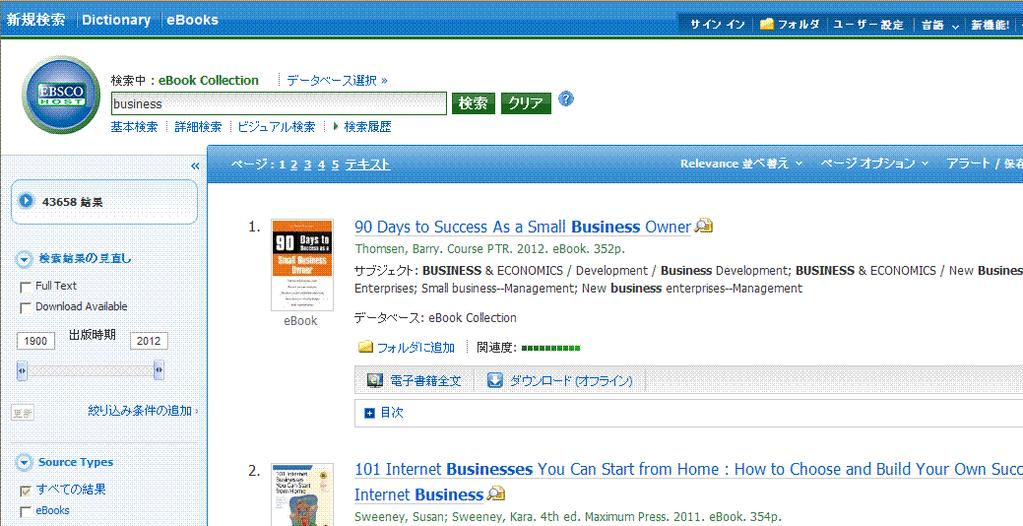
6 電子書籍の検索方法 1. 検索フィールドに検索したいキーワードを入力し 検索ボタンをクリックしてください 2. キーワードに関連した電子書籍の検索結果のリストが表示されます 3. 電子書籍全文 をクリックしていただくと 電子書籍を閲覧できます 5

7 4. ダウンロード ( オフライン ) ( 貸出 ) ダウンロード ( オフライン )( 貸出 ) をクリックすると Adobe Digital Editions を使用し お使いのコンピュータ上で電子書籍をダウンロード ( オフライン )( 貸出 ) していただく事ができます ( 詳細は 電子書籍のダウンロード ( 貸出 ) 方法 の章を参照してください 注意 : 電子書籍のダウンロード機能の契約をしていただいている図書館様でご利用いただけます ) 5. 目次 詳細 目次 をクリックしますと目次を利用できます ハイパーリンク設定になっています 閲覧したい章をクリックするとその章を閲覧することができます 追記 : プラス記号 (+) をクリックすると更に詳しい目次を見ることができます 6
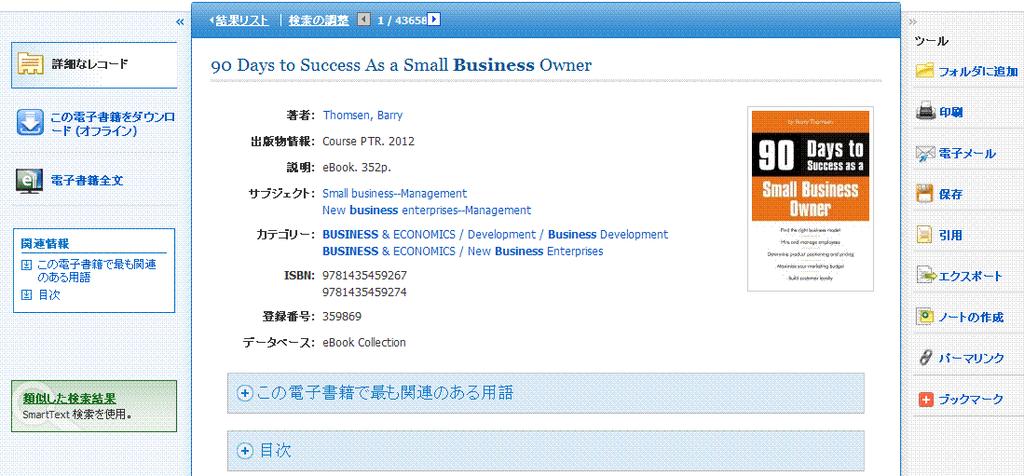

8 詳細レコード 詳細レコードは電子書籍のタイトルをクリックすると表示します 画面左のリンクを利用し電子書籍を閲覧することができ ダウンロード ( オフライン ( 貸出 )) を利用することもできます ( 詳細は 電子書籍のダウンロード ( 貸出 ) 方法 の章を参照してください ) 画面右のツールアイコンからは レコード情報をフォルダに追加 印刷 メールで送信 保存 またエクスポートすることなどができます 印刷制限 :1 ユーザ最大 60 ページまで印刷できます ( 著作権の関係上 出版社によっては 最大 30 ページまで または印刷できない電子書籍もございます 何卒ご了承ください ) 詳細レコードの最下部には この電子書籍で最も関連のある用語 目次 の両方のセクションで プラス (+) またはマイナス ( - ) 記号をクリックすると 開閉することができます この電子書籍で最も関連のある用語 : 電子書籍内で最も関連性の高いセクションが関連用語と共に表示されます 目次 : 表示している電子書籍の目次が表示されます ハイパーリンクの章をクリックすると 電子書籍ビューアツールでそのページを開き 閲覧可能となります 7

9 電子書籍ビューア ebook Viewer 電子書籍全文 または 詳細レコード をクリックすると電子書籍ビューアを使用しオンラインで閲覧することができます 画面右上の ツール アイコンについて説明いたします 電子書籍のテキスト内を文字検索することや My EBSCOhost のフォルダ内に電子書籍のノートを保存するためのツールもあります - 虫眼鏡アイコンをクリックすると 電子書籍内の文字検索をご利用することができます - ノートアイコンをクリックすると その電子書籍に関してのノートを作成し 個人フォルダに保存することができます - 辞書アイコンをクリックすると 閲覧中の電子書籍内の単語を辞書検索することができます ( 英英辞書がご利用頂けます ) 8
10 ツールバーの使用方法 (ebook ビューワー ) Fit Page to Viewport: 画面のサイズに合わせて表示します Fit Page Width dth: ページ全体を 閲覧エリアの幅のサイズに合わせて表示します Fit Page: ページ全体を 閲覧エリアのサイズに合わせて表示します Zoom Out: ズームアウトをご利用できます Zoom In: ズームインをご利用できます スライダの位置を左右にドラッグし移動するとページ移動します 左右 の矢印を クリックしますと 最初のページ 最後のページに移動します 大きな左右の矢印を操作頂きますと 前のページ 次のページに移動します 中央のボックス : にページ番号を入力し Go ボタンを押下しますと指定した ページに移動します 9
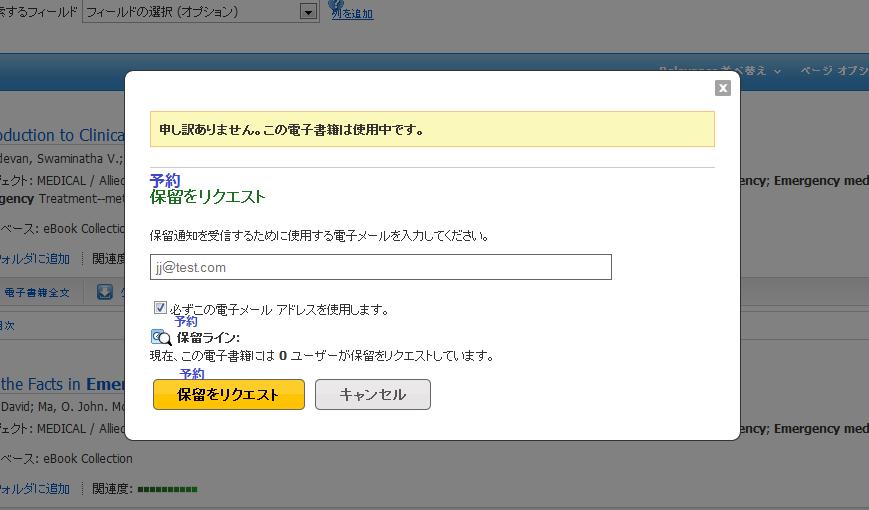
11 電子書籍の予約 : 閲覧したい電子書籍を別の方が使用中の場合 申し訳ありません この電子書籍は使用中です というメッセージが表示されます ご利用の図書館で 予約 機能のご利用を設定している場合は 貸出予約の機能をご利用いただけます ご利用可能な状態になれば閲覧することができます アドレスを入力し 予約をリクエスト ボタンを押下してください 電子書籍が利用可能になった時 フォルダのチェックアウト ( 貸出 ) 領域に電子書籍が表示され My EBSCOhost のフォルダに保存されます また予約時に登録したメールアドレス宛にメールで通知されます 10

12 電子書籍と My EBSCOhost フォルダ 電子書籍はフォルダのご利用状況により 電子書籍, 予約, チェックアウト ( 貸出 ) の三か所に表示されます 電子書籍 : 電子書籍をフォルダに保存した場合 フォルダの電子書籍領域に表示されます ユーザがチェックアウト ( 貸出 ) している電子書籍以外の 電子書籍に関する情報が 電子書籍 のフォルダ内に表示されます 電子書籍の情報には 検索結果一覧 詳細レコードなどを保存することができます 予約 : 他の使用者が利用中で 電子書籍を予約した場合に このフォルダに予約した電子書籍が表示されます ご利用の図書館が予約機能のご利用を設定の場合 予約機能がご利用いただけます チェックアウト ( 貸出 ): 電子書籍をチェックアウト ( 貸出 ) した場合 チェックアウト ( 貸出 ) フォルダに保存されます ダウンロードしていない場合は このフォルダからダウンロードすることも可能です ( ダウンロード詳細は 電子書籍のダウンロード ( チェックアウト ( 貸出 )) 方法 の章を参 照してください ) 11


13 電子書籍のノート ( メモ ) を作成 閲覧中の電子書籍のメモを取る機能がご利用でき ノートを My EBSCOhost のフォルダに保存するこ とで 後でノートの内容を確認しご自身の研究等に利用できます EBSCOhost の便利な機能 : 1. メモを残したい電子書籍のページから ツールバーの ノート アイコンをクリックしてください 2. ノートの領域に表示される + 新規ノート作成 ボタンをクリックします 既存のノートがある場合 ノート領域のリストに表示されます 注意 : 個人用 My EBSCOhost のフォルダのアカウントにメモを保存するためには サインインしてからご利用ください 12


14 3. ノートの入力領域でメモを入力し 保存 ボタンを押下します 太字 斜体 アンダーライン機能等を利用できます 4. 保存したメモは ノート一覧に表示されます 5. テキストを編集したい場合は ノートのタイトルをクリックしてください 6. マウスポインターをノートの上に移動すると ノートの削除や ページ番号が表示されます 7. ノート領域右上の 印をクリックすると ノートが閉じます 13

15 辞書機能 : EBSCOhost で電子書籍を閲覧している場合 ツールバーの辞書機能を利用し Oxford American College Dictionary の辞書機能を利用できます 辞書を参照する方法 : 1. ツールバーの 辞書 をクリックします 2. 画面左にある検索フィールドに単語 単語の一部 または単語の最初の文字を入力し Browse Browse ボタンをクリックします 翻訳候補リストが表示されます 3. 上下の矢印を利用すると辞書の翻訳候補リストを参照することができます 4. ハイパーリンクされた単語をクリックすると 翻訳候補の翻訳詳細を表示することができます 14

16 電子書籍のダウンロード ( 貸出 ) 方法 ご利用の図書館で電子書籍のダウンロード ( 貸出 ) 機能契約を提供されている場合は お使いのコンピュータ等に ebook をダウンロードし オフラインで電子書籍を読むことができます 注意 1 : 図書館様で別途 Adobe Content Server のご契約が必要です ( 有料 ) ご利用ご希望方は図書館司書の方までお問い合わせをお願いいたします 注意 2: Adobe Digital Editions バージョン以上が必要になります フリーでダウンロード インストールしていただけます 注意 3: 画面上に ダウンロード のオプションが表示されるのは Adobe Content Server をご契約いただいている図書館様のみとなります 電子書籍のダウンロード ( 貸出 )To download an ebook: 1. ダウンロード ( オフライン ) をクリックするとダウンロードを開始します 15


17 2. チェックアウト ( 貸出 ) 期間をドロップダウンメニューより選択し チェックアウト & ダウンロード ボタンを押下します 電子書籍は EBSCOhost のインターフェースの画面右上からアクセス可能なフォルダの貸出領域に保存されます My EBSCOhost のフォルダにログインしていない場合は ログインを要求されますので ログインしてください 3. ダイアログボックスより Open か Save を選択してください Open を選択した場合 Adobe Digital Edition を使用し電子書籍閲覧ができます Save を選択した場合 お使いのコンピュータに保存されます 後程 Adobe Digital Editions を使用し閲覧することができます 16
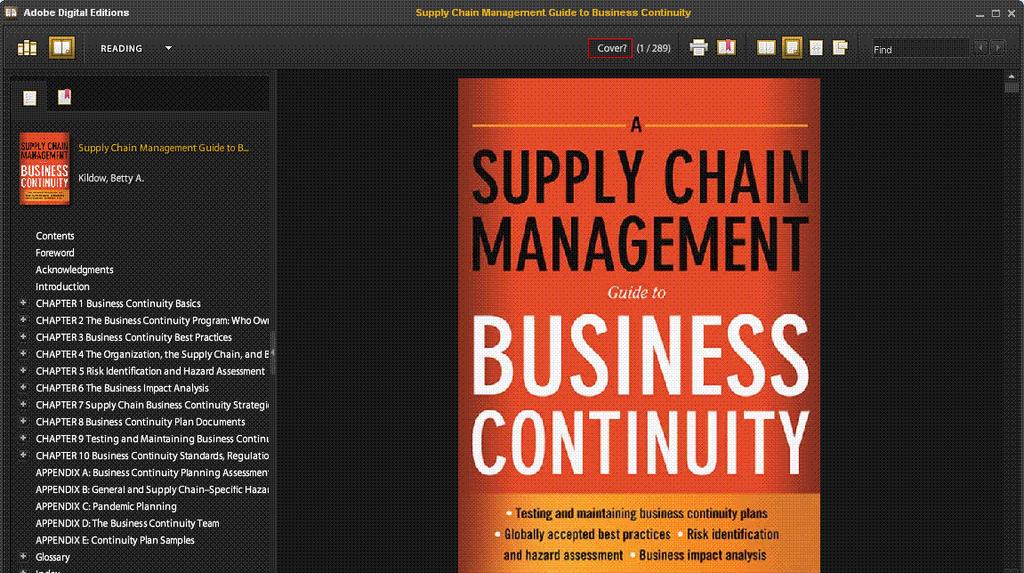
18 4. Adobe Digital Editions を使用した電子書籍の閲覧は下記のようになります 17
19 EBSCOhost 全般に関するご質問 EBSCO Publishing( エブスコパブリッシング ) TEL 03(5342)0701: FAX 03(5342) [email protected] NetLibrary (ebooks) に関するご質問 株式会社紀伊國屋書店電子書籍事業部 TEL 03(6910)0520: FAX 03(6420) [email protected] 18
< 目次 PC 版 > 1. 電子版購読開始までの流れ 2. ログインについて 3. マイページ画面について 4. 配信記事の閲覧 5. お客様マイページお気に入り記事 6. お客様マイページ基本情報設定 ( 各種設定 ) 7. メールアドレス変更 8. パスワードを忘れた場合 9. オプション機能
 ブラウザ版ユーザーガイド ご利用の端末をクリックしてください 端末ごとのメニューへ移動します PC 版 モバイル版 (ios 版 Android 版 ) 平成 28 年 08 月 05 日 - 1 - < 目次 PC 版 > 1. 電子版購読開始までの流れ 2. ログインについて 3. マイページ画面について 4. 配信記事の閲覧 5. お客様マイページお気に入り記事 6. お客様マイページ基本情報設定
1. 電子版購読開始までの流れ ~PC スマートデバイス ~ ご購読の媒体によっては PC 版のみのご提供 もしくはスマートデバイス版のみのご提供となります 詳細は購読開始メールをご覧ください ~PC で閲覧する場合 ~ お手元に届く下記購読開始メールを参照してください ログイン URL よりログイ
 ブラウザ版ユーザーガイド < 目次 > 1. 電子版購読開始までの流れ~PC スマートデバイス~ 2. ログインについて 3. マイページ画面について 4. 配信記事の閲覧 5. お客様マイページお気に入り記事 6. お客様マイページ基本情報設定 ( 各種設定 ) 7. メールアドレス変更 8. パスワードを忘れた場合 9. オプション機能記事検索 10. お問い合わせの前に 平成 27 年 09
1. WebShare 編 1.1. ログイン / ログアウト ログイン 1 WebShare の URL にアクセスします xxxxx 部分は会社様によって異なります xxxxx. 2 ログイン名 パスワードを入力し
 操作ガイド Ver.2.3 目次 1. WebShare 編... - 2-1.1. ログイン / ログアウト... - 2-1.2. 表示更新... - 4-1.3. Java インストール... - 5-1.4. ファイル フォルダ一覧... - 11-1.4.1. フォルダ参照方法... - 11-1.4.2. フォルダ作成... - 16-1.4.3. アップローダ... - 18-1.4.4.
Maruzen ebook Library クイック リファレンス ガイド 丸善が提供する学術書籍の電子ブックコレクションです 閲覧画面も広いので見やすく 操作も簡単ですので ぜひ 研究 学習にご活用ください 本文閲覧を終えたら ボタンをクリックしてください 接続方法
 Maruzen ebook Library クイック リファレンス ガイド 丸善が提供する学術書籍の電子ブックコレクションです 閲覧画面も広いので見やすく 操作も簡単ですので ぜひ 研究 学習にご活用ください 本文閲覧を終えたら ボタンをクリックしてください 接続方法 https://elib.maruzen.co.jp/ へ接続 または図書館ホームページの電子ブックリスト Maruzen ebook
目次 1. はじめに... 1 動作環境... 1 その他 他の人が利用する ID を発行したい... 2 ユーザー ID 作成を作成しましょう パソコンのデータを自動でアップロードしたい... 4 PC 自動保管機能を使用してみましょう 不特定多数の
 Webhard 目的別ご利用ガイド 2 0 1 3 / 0 4 / 2 4 目次 1. はじめに... 1 動作環境... 1 その他... 1 2. 他の人が利用する ID を発行したい... 2 ユーザー ID 作成を作成しましょう... 2 3. パソコンのデータを自動でアップロードしたい... 4 PC 自動保管機能を使用してみましょう... 4 4. 不特定多数の会社とファイルをやりとりしたい...
1. WebShare(HTML5 版 ) 編 1.1. ログイン / ログアウト ログイン 1 WebShare の URL にアクセスします xxxxx 部分は会社様によって異なります xxxxx 2 ユーザー名 パ
 操作ガイド Ver.2.3.1 目次 1. WebShare(HTML5 版 ) 編... - 2-1.1. ログイン / ログアウト... - 2-1.2. 表示更新... - 4-1.3. ファイル フォルダ一覧... - 5-1.3.1. フォルダ参照方法... - 5-1.3.2. フォルダ作成... - 8-1.3.3. アップロード... - 10-1.3.4. 名称変更... - 14-1.3.5.
目次 第 1 章はじめに 取扱いについて 記載内容について... 6 第 2 章基本操作 OneNote Online を開く ノートブックを開く ノート ( セクション ) を作成する... 11
 Office 365 OneNote Online - 利用マニュアル - 発行日 2015/09/01 1 目次 第 1 章はじめに... 5 1.1. 取扱いについて... 6 1.2. 記載内容について... 6 第 2 章基本操作... 7 2.1. OneNote Online を開く... 8 2.2. ノートブックを開く... 10 2.3. ノート ( セクション ) を作成する...
BizDataBank とはインターネット上のクラウドサーバーを 自分のパソコンのハードディスクのようにご利用いただけるサービスです クラウドに格納したデータはパソコンだけでなく スマートフォンやタブレットでも自在にアクセス可能 さらに 大容量データの送信やメンバー限定のファイル共有など ビジネスや
 BizDataBank (Web ブラウザ版 ) ユーザガイド Version 2.0.2 Lastupdate 2013.8.12 1 BizDataBank とはインターネット上のクラウドサーバーを 自分のパソコンのハードディスクのようにご利用いただけるサービスです クラウドに格納したデータはパソコンだけでなく スマートフォンやタブレットでも自在にアクセス可能 さらに 大容量データの送信やメンバー限定のファイル共有など
2 ログイン ( パソコン版画面 ) Web サイトのログイン画面が表示されます 通知メールに記載されている ID と仮パスワードを入力して ログイン ボタンをクリックしてください ID パスワードを連続して 5 回間違うと 当 I D はロックアウト ( 一時的に使用不可 ) されるので ご注意く
 作成 : 株式会社 TKC 作成日 : 平成 29 年 11 月 16 日 PX まいポータル給与明細等の Web 閲覧サイトの利用マニュアル 1. 利用準備 既に扶養控除等申告書の Web 入力サイトまたは給与明細等の Web 閲覧サイトをご利用の場合 利用準備 は不要です (1) テストメールの受信勤め先での Web サイトの利用開始準備の際 メールアドレスが正しいことを確認するため テストメールが送信されます
SAMBA Remote(Mac) 編 PC にソフトをインストールすることによって OpenVPN でセキュア SAMBA へ接続することができます 注意 OpenVPN 接続は仮想 IP を使用します ローカル環境にて IP 設定が被らない事をご確認下さい 万が一仮想 IP とローカル環境 IP
 操作ガイド Ver.2.3 目次 1. インストール... - 2-2. SAMBA Remote 利用... - 5-2.1. 接続確認... - 5-2.2. 自動接続... - 10-2.3. 編集... - 12-2.4. インポート... - 15-2.5. 削除... - 17-2.6. 参考資料 ( 接続状況が不安定な場合の対処方法について )... - 18-2.6.1. サービスの再起動...
サイボウズ ツールバー βマニュアル
 ツールバー β マニュアル Copyright (C) 2010 Cybozu, Inc. 目次 インストールマニュアルインストール前に確認すること 3 インストールする 4 バージョンアップする 9 アンインストールする 11 ユーザーマニュアルはじめに 12 ツールバー βを設定する 13 ツールバー βを操作する 14 トップページを表示する 14 情報を検索する 14 一覧画面を表示する 15
ULTRA DRIVE とは インターネット上 ( クラウド ) に大切なデータを保存することができる便利なアプリケ ーション ( オンラインストレージ ) です 本資料について ULTRA DRIVE サービスは マイナーバージョンアップ等もあるため 実際のクライア ントと本資料に差分が発生する場
 ULTRA DRIVE (Web ブラウザ版 ) ユーザガイド Last update 2017.07.25 Ver.2.0.4 1 ULTRA DRIVE とは インターネット上 ( クラウド ) に大切なデータを保存することができる便利なアプリケ ーション ( オンラインストレージ ) です 本資料について ULTRA DRIVE サービスは マイナーバージョンアップ等もあるため 実際のクライア
PC にソフトをインストールすることによって OpenVPN でセキュア SAMBA へ接続することができます 注意 OpenVPN 接続は仮想 IP を使用します ローカル環境にて IP 設定が被らない事をご確認下さい 万が一仮想 IP とローカル環境 IP が被るとローカル環境内接続が行えなくな
 操作ガイド Ver.2.3 目次 1. インストール... - 2-2. SAMBA Remote 利用... - 9-2.1. 接続確認... - 9-2.2. 自動接続... - 11-2.3. 編集... - 13-2.4. インポート... - 16-2.5. 削除... - 18-2.6. 参考資料 ( 接続状況が不安定な場合の対処方法について )... - 19-2.6.1. サービスの再起動...
予約などがうまくいかないとき 次の方法をお試しください ( 大阪市立図書館ホームページ よくある質問 FAQ から抜粋 ) 改訂 目次 Q 予約カート ボタンをクリックしても開かないのだが Q ポップアップがブロックされました という表示がでます Q Windows Media
 予約などがうまくいかないとき 次の方法をお試しください ( 大阪市立図書館ホームページ よくある質問 FAQ から抜粋 ) 2014.02.10 改訂 目次 Q 予約カート ボタンをクリックしても開かないのだが Q ポップアップがブロックされました という表示がでます Q Windows Media Player が必要なコンテンツがある と表示されます Q モバイル OPAC を利用したときどのようにログアウトすればよいですか
新営業支援システム 利用者マニュアル
 高等学校等担当者操作マニュアル 2016 年 11 月 1 日 第 1.0.1 版 変更履歴 版数改訂日変更内容 第 1.0.0 版 2016 年 11 月 1 日初版 第 1.0.1 版 2016 年 11 月 4 日画面画像の表示不備を改修 1 目次 1. はじめに p.3 1-1. 応募申請の流れ p.4 1-2. システムを利用する環境について p.5 2. 学校担当者登録とアカウント発行
目次 5. よくある質問とその答え 会員登録関連 質問 会員登録をしましたが 認証 E メールが届きません 質問 退会したいのですが ログイン関連 質問 正しいメールアドレスやパスワードを入力しても
 OSE 先物 オプションシミュレーター FAQ: よくある質問とその答え 株式会社シンプレクス インスティテュート 更新日 :2016 年 8 月 15 日 Copyright 2014 Simplex Institute, Inc. All rights reserved. 1 目次 5. よくある質問とその答え... 3 5.1 会員登録関連... 3 5.1.1 質問 会員登録をしましたが 認証
SAMBA Stunnel(Windows) 編 1. インストール 1 セキュア SAMBA の URL にアクセスし ログインを行います xxx 部分は会社様によって異なります xxxxx 2 Windows 版ダウンロード ボ
 操作ガイド Ver.2.3 目次 1. インストール... - 2-2. SAMBA Stunnel 利用... - 8-2.1. 接続確認... - 8-2.2. 編集... - 11-2.3. インポート... - 14-2.4. 削除... - 15-2.5 フォルダショートカットの作成... - 16-3. 動作環境... - 18-4. 参考資料 ( 接続状況が不安定な場合の対処方法について
KDDI ビジネスメール 一般ユーザ用カスタマーコントロール操作ガイド Ver.2.04 Copyright , KDDI Corporation All rights reserved 1
 一般ユーザ用カスタマーコントロール操作ガイド Ver.2.04 Copyright 2012-2013, KDDI Corporation All rights reserved 1 1. はじめに... 4 2. お使いになる前に... 5 2.1 サービスを利用するための推奨システム要件... 5 2.1.1 ネットワーク環境... 5 2.1.2 クライアント端末... 5 3. ログイン ログアウト
目次 1. よくあるご質問一覧 回答一覧 改訂履歴 Page- 2
 第 3 版 2018 年 11 月 目次 1. よくあるご質問一覧... 3 2. 回答一覧... 4 3. 改訂履歴... 16 Page- 2 1. よくあるご質問一覧 以下の質問をクリックすると 回答ページへリンクします Q.1 メールアドレス変更 ユーザー登録情報 パスワード変更 メニューを押しても画面が変わらない Q.2 ログインしようとすると 901 エラー と表示されてログインできない
Ver.30 改版履歴 版数 日付 内容 担当 V //3 初版発行 STS V..0 05//6 パスワード再発行後のパスワード変更機能追加 STS V..0 05//5 サポート環境変更 STS V //9 サポート環境の追加 STS ii
 Ver.30 セコムあんしんログインサービス利用者マニュアル ID パスワード認証 + ワンタイムパスワード認証 (Windows OS) 05 年 月 9 日 セコムトラストシステムズ株式会社 i Ver.30 改版履歴 版数 日付 内容 担当 V..00 04//3 初版発行 STS V..0 05//6 パスワード再発行後のパスワード変更機能追加 STS V..0 05//5 サポート環境変更
メール利用マニュアル (Web ブラウザ編 ) 1
 メール利用マニュアル (Web ブラウザ編 ) 1 目次 1. メールサービス (OWA) への接続... 4 1.1. 前提条件... 4 1.2. 接続手順... 5 2. 基本設定の変更... 9 2.1. メール表示方法の変更... 9 2.2. 添付ファイルの設定... 10 2.3. 優先受信トレイ... 12 2.4. リンクのプレビュー... 13 2.6. メッセージ形式... 14
ご利用のブラウザのバージョンによっては 若干項目名が異なる場合があります 予めご了承ください Windows をお使いの場合 [ 表示 ] [ エンコード ] [ 日本語 ( 自動選択 )] を選択 [ 表示 ] [ エンコード ] [Unicode(UTF-8)] を選択 Firefox をご利用
![ご利用のブラウザのバージョンによっては 若干項目名が異なる場合があります 予めご了承ください Windows をお使いの場合 [ 表示 ] [ エンコード ] [ 日本語 ( 自動選択 )] を選択 [ 表示 ] [ エンコード ] [Unicode(UTF-8)] を選択 Firefox をご利用](/thumbs/88/116043220.jpg "ご利用のブラウザのバージョンによっては 若干項目名が異なる場合があります 予めご了承ください Windows をお使いの場合 [ 表示 ] [ エンコード ] [ 日本語 ( 自動選択 )] を選択 [ 表示 ] [ エンコード ] [Unicode(UTF-8)] を選択 Firefox をご利用") FAQ よくあるご質問 宿泊予約申込 Web サイトについて Q. 1 設定は正しいのですが ログインできません LAN に導入されているファイアーウォール ( ネットワークのセキュリティのための仕組み ) が SSL によるデータ通信を許可していない場合があります その場合はログイン画面を開くことができません 詳しくは 所属機関のネットワーク管理担当部署までお尋ねください また プロキシサーバ経由でアクセスする場合は以下の設定に誤りが無いか
FAQ よくあるご質問 宿泊予約申込 Web サイトについて Q. 1 設定は正しいのですが ログインできません LAN に導入されているファイアーウォール ( ネットワークのセキュリティのための仕組み ) が SSL によるデータ通信を許可していない場合があります その場合はログイン画面を開くことができません 詳しくは 所属機関のネットワーク管理担当部署までお尋ねください また プロキシサーバ経由でアクセスする場合は以下の設定に誤りが無いか
インターネット EDI システムを使用する前の準備 目次 動作環境について... 2 Internet Explorer7.0 / 8.0 をご利用の場合の設定方法... 3 [1] インターネット EDI システムを利用するための標準的な設定... 3 [2] ブラウザ型で帳票を利用する場合に必要
![インターネット EDI システムを使用する前の準備 目次 動作環境について... 2 Internet Explorer7.0 / 8.0 をご利用の場合の設定方法... 3 [1] インターネット EDI システムを利用するための標準的な設定... 3 [2] ブラウザ型で帳票を利用する場合に必要](/thumbs/100/145496388.jpg "インターネット EDI システムを使用する前の準備 目次 動作環境について... 2 Internet Explorer7.0 / 8.0 をご利用の場合の設定方法... 3 [1] インターネット EDI システムを利用するための標準的な設定... 3 [2] ブラウザ型で帳票を利用する場合に必要") インターネット EDI システムを使用する前の準備 目次 動作環境について... 2 Internet Explorer7.0 / 8.0 をご利用の場合の設定方法... 3 [1] インターネット EDI システムを利用するための標準的な設定... 3 [2] ブラウザ型で帳票を利用する場合に必要な設定... 6 [3] その他の必要な設定... 9 Internet Explorer9.0/ 10.0
インターネット EDI システムを使用する前の準備 目次 動作環境について... 2 Internet Explorer7.0 / 8.0 をご利用の場合の設定方法... 3 [1] インターネット EDI システムを利用するための標準的な設定... 3 [2] ブラウザ型で帳票を利用する場合に必要な設定... 6 [3] その他の必要な設定... 9 Internet Explorer9.0/ 10.0
Proselfの利用方法
 Proself の利用方法 東海大学札幌校舎 第 1.1 版 目次 1. Proself を利用するには... 1 1.1. ウェブからの利用... 1 1.2. 閲覧用ソフトウェアをインストールして利用... 1 1.2.1. Windows の場合... 1 1.2.2. Android の場合... 2 1.2.3. ios の場合... 2 1.2.4. Proself Client と同期ツール...
目次 1. はじめに 更新履歴 ログイン ログアウト ログイン時の URL とユーザー名 ログイン ログアウト トップ画面 活動一覧画面 活動情報の
 子どもゆめ基金助成活動情報サイト 団体管理サイト操作マニュアル Ver.1.1 目次 1. はじめに... 3 1.1. 更新履歴... 3 2. ログイン ログアウト... 5 2.1. ログイン時の URL とユーザー名... 5 2.2. ログイン... 5 2.3. ログアウト... 6 3. トップ画面... 7 3.1. 活動一覧画面... 7 3.2. 活動情報の 詳細 について...
ワイヤレス LAN をオンにする の画面左上にある メニュー より 設定 をお選びください ワイヤレス LAN ボタンをスライドさせてワイヤレス LAN をオンにしてください ネットワーク一覧より使用されるネットワークをお選びください 必要に応じてインターネット接続のためのパスワードを入力してくださ
 電子書籍リーダー - ご利用ガイドライン 2017 年 4 月 6 日時点 ほぼ全ての電子書籍リーダーはインターネットの利用が可能でブラウザが装備されていますので 電子書籍は PC を経由せずに直接ダウンロードしていただけます Onleihe 電子書籍リーダーは電子書籍リーダーに特化した Onleihe システムで 簡単に本を選んだり 借りたり メディアを見つけたりすることができます こちらのガイドラインでは
操作マニュアル
 操作マニュアル 動作環境 BookLooper は以下の環境でご利用いただけます デバイス対応 OS 対応ブラウザ タブレット版 ios 8 以上 OS 標準ブラウザ Android 4.1 以上 スマートフォン版 ios 8 以上 OS 標準ブラウザ Android 4.1 以上 PC(Flash) 版 ( 1) Windows 7/8.1/10 Internet Explorer 8/9/10/11
改版履歴 版数 日付 内容 担当 V /3/9 初版発行 STS V /5/4 エラー画面の削除 STS V //3 サポート環境の追加 サポート環境の説明文章の STS 修正 画面修正 V /2/25 サポート環境変更 STS V
 セコムあんしんログインサービス 利用者マニュアル _ ワンタイムパスワード認証 (Windows OS) 205 年 月 9 日 セコムトラストシステムズ株式会社 i 改版履歴 版数 日付 内容 担当 V..00 203/3/9 初版発行 STS V..0 203/5/4 エラー画面の削除 STS V..20 204//3 サポート環境の追加 サポート環境の説明文章の STS 修正 画面修正 V..30
Microsoft Word - BRマニュアル教員用new.docx
 BookRoll マニュアル 教員用 BookRoll 1.1 BookRoll とは BookRoll は 講義で使用するデジタル教材や資料を学内ユーザーに閲覧可能するシステムです オンライン環境があればいつでもどこでもパソコンやスマートフォンの Web ブラウザから閲覧することができます また 閲覧画面では ブックマークやマーカー メモ機能を利用し 学習に活用することができます BookRoll
ExpediaPay のご利用方法目次 はじめに ExpediaPay とは 支払処理のためのオンラインの請求書発行ツールです このツールでは 請求書の送信 請求書または各予約の支払ステータスの確認 現在または過去の入金明細を確認することができます ExpediaPay は Expedia Coll
 ご利用ガイド ExpediaPay のご利用方法 ExpediaPay のご利用方法目次 はじめに ExpediaPay とは 支払処理のためのオンラインの請求書発行ツールです このツールでは 請求書の送信 請求書または各予約の支払ステータスの確認 現在または過去の入金明細を確認することができます ExpediaPay は Expedia Collect 予約に対してのみご利用いただけます はじめに
1. ご利用前の注意事項 Web ビリングとは NTT ファイナンスより請求されている携帯電話や固定電話 インターネットのご利用料金を web サイトでまとめて確認できるサービスです ご請求額は 15 か月分 ご請求内訳は 4 か月分照会できます 請求内訳の印刷 / ダウンロードができます 2016
 Web ビリングご利用ガイド ( 1 初期ログイン 編 ) 本書は NTT ファイナンスが提供している Web ビリングサービスのご利用方法をご案内しております お客さまのお支払い方法等によっては 実際の画面と異なる場合がございますので ご注意ください 初期ログイン 編もくじ 1. ご利用前の注意事項 1-1 2. ご用意いただきたいもの 1-3 3. 初期ログイン 1-4 4. 初期ログインID/
1. マイページの取得 学情主催イベント原稿入稿システム URL 上記 URL にアクセスしてください ( ブラウザに直接入力してください ) 1-1. メールアドレスの入力 トップページ 上記の学情主催イベント原
 学情主催イベント原稿入稿システム利用マニュアル ( 第三版 2017. 7) 目次 1. マイページの取得... 1 1-1. メールアドレスの入力... 1 1-2. マイページ登録用 URL の送信... 2 1-3. マイページ登録情報の入力... 3 1-4. マイページ登録情報の確認... 3 1-5. マイページ取得完了... 4 2. ログイン... 4 3. パスワードの再設定...
改版履歴 版数 日付 内容 担当 V /2/25 初版発行 STS V //9 サポート環境の追加 STS 2
 セコムあんしんログインサービス利用者マニュアル電子証明書 +ID パスワード認証 (Windows OS) 205 年 月 9 日 セコムトラストシステムズ株式会社 改版履歴 版数 日付 内容 担当 V..00 205/2/25 初版発行 STS V..0 205//9 サポート環境の追加 STS 2 目次. はじめに... 4 2. パスワードのご利用について... 5 3. 認証情報登録画面...
電子版操作マニュアル スマートデバイス版
 電子版操作ガイドスマートデバイス版 スマートフォン タブレット 2017 年 3 月 30 日版 スマートフォン タブレット版の操作説明書となります 目次 1 対応環境について 2 ログインについて 3 マイページ 3-1 マイページカレンダーアイコンについて 3-2 各種タブについて 3-3 全件検索について 4 閲覧について 4-1 閲覧メニューバーについて 4-2 検索 号内検索 について 4-3
誓約書の同意 4 初回のみ 下記画面が表示されるので内容を確認後 同意する ボタンをクリック 同意していただけない場合はネット調達システムを使うことができません 参照条件設定 5 案件の絞り込み画面が表示されます 5-1 施工地域を選択して 施工地域選択完了 ボタンをクリック - 2 -
 ネット調達システム簡易マニュアル 協力会社編 システムの起動 ~ 案件参照 ~ 見積提出 ログイン 1OC-COMET にログインします 2 左側のメニューより 関連システム連携 ( 見積回答 S 他 ) をクリック 3 ネット調達システム をクリック - 1 - 誓約書の同意 4 初回のみ 下記画面が表示されるので内容を確認後 同意する ボタンをクリック 同意していただけない場合はネット調達システムを使うことができません
<8F898AFA90DD92E88EE88F872E786C73>
 OD 式安全性テスト Net 版初期設定手順 2015 年 10 月 目次 対応 OS 対応ブラウザ 初期設定 初期設定 1( ブラウザの設定 ) 1 初期設定 2( 印刷位置の調整 ) 7 初期設定 3( 整理番号の読取精度向上 ) 9 初期設定 4( 帳票出力の設定 ) 10 付録 Flash Playerのバージョン確認 11 Flash Player アドオンの有効化 14 Flash Playerのインストール
Microsoft Word - EndNoteWeb( _.doc
 00.0- EndNote Web を使うには情報基盤センター学術情報リテラシー係 EndNote Web を使うには ユーザ登録 学内 / 学外アクセス方法 EndNote Web E ユーザ登録 Web of Science のユーザー登録と共通です 既にユーザー登録をされている方は登録不要です EndNote Web にアクセス 登録 をクリック パスワード作成上の注意 文字以上 アルファベット
Microsoft Word - RefWorksコース doc
 論文リストをサクっと作成 ~RefWorks を使うには ~ ユーザ登録 学内 / 学外アクセス方法 RefWorks 学内から GACoS 定番データベース から http://www.refworks.com/refworks 学外から グループコードで利用 http://www.refworks.com/refworks 学外から SSL-VPN Gateway サービス ( 要 ECCS アカウント
EBSCO Discovery Service ユーザーマニュアル
 基本検索画面 機能タブキーワード以外の検索モードや 図書館 OPAC 電子ジャーナルカタログへのリンクなどが表示されます 検索ボックス検索する語句を入力します 検索オプションクリックすることで 詳細画面と同様 検索オプション ( 検索モードおよび拡張 検索条件の限定 ) が展開します 論理演算子 AND: つの検索語のうち 両方の単語が入っているものを検索します OR: つの検索語のうち そのどちらかの単語が入っているものを検索します
Microsoft Word - FTTH各種設定手順書(鏡野地域対応_XP項目削除) docx
 2 1: ネットワーク設定手順書 が完了後に行なってください 140502 鏡野町有線テレビ 各種設定手順書 この手順書では以下の内容の手順を解説しています メール設定 ホームページの掲載 お客様がご利用の OS により設定方法が異なる部分があります OS をご確認の上 作業を行なってください お客様のパソコン環境によっては 本手順書に記載されている内容と異なる場合があります 本手順書は 鏡野町有線テレビのインターネット接続サービスを利用するためのものです
2 1: ネットワーク設定手順書 が完了後に行なってください 鏡野町有線テレビ 各種設定手順書 この手順書では以下の内容の手順を解説しています メール設定 ホームページの掲載 お客様がご利用の OS により設定方法が異なる部分があります OS をご確認の上 作業を行なってください お客
 2 1: ネットワーク設定手順書 が完了後に行なってください 150820 鏡野町有線テレビ 各種設定手順書 この手順書では以下の内容の手順を解説しています メール設定 ホームページの掲載 お客様がご利用の OS により設定方法が異なる部分があります OS をご確認の上 作業を行なってください お客様のパソコン環境によっては 本手順書に記載されている内容と異なる場合があります 本手順書は 鏡野町有線テレビのインターネット接続サービスを利用するためのものです
目次 Web インターフェースでのログイン方法 1 Web インターフェースから利用できる機能の紹介 3 1ファイルのアップロードとダウンロード 4 2 転送確認 ( ファイルのアップロード状況 ) 9 3ファイル更新履歴の管理 10 4 操作履歴の確認 12 5アクセスチケットの生成 ( フォルダ
 ServersMan@Disk WEB インターフェースでの ご利用方法 目次 Web インターフェースでのログイン方法 1 Web インターフェースから利用できる機能の紹介 3 1ファイルのアップロードとダウンロード 4 2 転送確認 ( ファイルのアップロード状況 ) 9 3ファイル更新履歴の管理 10 4 操作履歴の確認 12 5アクセスチケットの生成 ( フォルダ / ファイルの公開 ) 13
Microsoft Word - RefWorksコース( _.doc
 RefWorks ユーザー登録 RefWorks にアクセス 個人アカウントの作成 をクリック 0.0- RefWorks 情報基盤センター学術情報リテラシー係 文献リストをサクっと作成 ~RefWorks を使うには ~ ユーザ登録 学内 / 学外アクセス方法 この画面が出たら グループコードを入力 学外からの利用の流れ : SSL-VPN Gateway サービス (GACoS) SSL-VPN
2Mac OS OS Safari プラグインソフト 3.X Mac OS X 5.X Mac OS X 5.X Mac OS X Adobe Reader ( 入出金明細照会結果を印刷する場合 / ローン 外貨サービスを利用する場合 ) Adobe Fla
 インターネットバンキング 推奨環境と設定について 新システムにおけるインターネットバンキングの推奨環境は以下のとおりです 推奨環境には 開発元のサポートが終了し セキュリティ更新プログラム等の提供が行われていないOSやブラウザは含まれません また 推奨環境については動作確認をしておりますが パソコンの機種や設定において多くの差異が存在します そのため IBシステムの動作等に不具合や一部制約が生じる可能性があることから
Microsoft Word - Plusユーザーサイトご利用マニュアル docx
 SUSE Linux Enterprise Plus ユーザーサイトご利用マニュアル SUSE Linux Enterprise Linux Plus ユーザーサイトをご利用いただき 誠にありがとうございます 本マニュアルでは SUSE Linux Enterprise Plus ユーザーサイトをご利用いただく上でのポイントをご紹介致します 1. Plus ユーザーサイトログイン ID の作成 2..
目次 はじめに Page. 3 1 ログイン方法 4 2 監視設定 5 3 監視設定の変更 削除 18 4 性能情報確認 24 5 問い合わせ先 27 ご参考 動作環境について 28 改版履歴 29 Page 2 NEC Corporation 2014
 Clovernet クラウドネットワーク コントロールパネルご利用ガイド ~ 監視設定と性能情報 ~ 第 1.0 版 NEC ネクサソリューションズ株式会社 ネットワーク営業事業部 営業推進部 目次 はじめに Page. 3 1 ログイン方法 4 2 監視設定 5 3 監視設定の変更 削除 18 4 性能情報確認 24 5 問い合わせ先 27 ご参考 動作環境について 28 改版履歴 29 Page
Microsoft Word - 【掲載用】True Keyマニュアル_1.0版_ r2.docx
 はじめに 用語 略称について 本ガイドでは 以下の用語 略称を使用します 用語 True Key by Intel Security True Key アプリ True Key プロファイル 略称 True Key True Key アプリまたはアプリ True Key プロファイルまたはプロファイル インストールの前に True Key アプリをインストールする前にご確認頂きたい事について記載しております
<4D F736F F D208BB388E78CA48B B838B F ED2837D836A B F53372E312E32816A5F E646F6378>
 Meiji Mail システム利用者マニュアル ios 7.1.2 第 1.2 版 2014 年 12 月 4 日 明治大学情報基盤本部 目次 はじめに... 2 1. メールクライアントの設定... 3 1.1. ActiveSync の接続設定... 3 1.2. IMAP の接続設定... 10 1.3. POP の接続設定... 15 2. メールクライアントの操作... 20 2.1. メールの送受信...
PowerPoint プレゼンテーション
 Web 請求システム操作説明書一般用 1 2016/6/12 1. 新規会員登録 2. 請求情報 3. お客様情報の編集 4. 本支店 ( 取りまとめ ) 登録 2 1 新規会員登録 1Web ブラウザを開けて お手元の請求書裏面に印字している URL を直接入力してください https://rainbows.co.jp/ 推奨ブラウザ : Windows Internet Explorer 7.x
カルテダウンロード 操作マニュアル
 カルテ ZERO 操作マニュアル カルテダウンロード Ver1. 2 目 次 カルテダウンロード カルテダウンロード時の注意点 1. インストール 2. カルテダウンロード 2-1. 時間を設定し自動でダウンロードする方法 2-2. 手動でダウンロードする方法 3. 補足説明 P.4 P.5 P.10 P.15 P.19 P.21 アイコン ボタン説明 カルテ ZERO 内や操作マニュアル内で共通して表示されるアイコンやボタンについて
SAMBA Stunnel(Mac) 編 1. インストール 1 セキュア SAMBA の URL にアクセスし ログインを行います xxxxx 部分は会社様によって異なります xxxxx 2 Mac OS 版ダウンロー
 操作ガイド Ver.2.3 目次 1. インストール... - 2-2. SAMBA Stunnel 利用... - 5-2.1. 接続確認... - 5-2.2. 編集... - 9-2.3. インポート... - 12-2.4. 削除... - 14-3. 動作環境... - 15-4. 参考資料 ( 接続状況が不安定な場合の対処方法について )... - 16-4.1. サービスの再起動...
eService
 eservice ご利用の手引き ソフトウェア エー ジー株式会社グローバルサポート Page 1 eservice eservice は弊社サポート WEB サイト EMPOWER のサービスです お客様は eservice にて サポートインシデントの発行と管理を行うことができます eservice では お客様に以下のサービスをご提供致します - サポートインシデントの検索と閲覧 - サポートインシデントの新規作成と更新
EBSCO Discovery Service for Academic
 EBSCO ディスカバリーサービス講習会 2017 年 4 月 /5 月東京理科大学 EBSCO Information Services Japan 株式会社 ディスカバリー サービスとは? 図書館内外の情報資源を Google のような ひとつの窓口でまとめて検索できるツール データベース 電子ジャーナル 図書館の所蔵資料 電子書籍 オープンアクセス資料 1 ディスカバリー サービスとは? 外国語でも日本語でも
目次 第 1 章はじめに 取扱いについて 記載内容について... 6 第 2 章基本操作 Word Online を開く 文書 ( ドキュメント ) を作成する 文書 ( ドキュメント ) を開く.
 Office 365 Word Online - 利用マニュアル - 発行日 2015/10/01 1 目次 第 1 章はじめに... 5 1.1. 取扱いについて... 6 1.2. 記載内容について... 6 第 2 章基本操作... 7 2.1. Word Online を開く... 8 2.2. 文書 ( ドキュメント ) を作成する... 10 2.3. 文書 ( ドキュメント ) を開く...
SmartSkill Campus ご利用ガイド
 画面イメージは実際の画面と異なる場合があります 管理側の設定により 項目が異なる場合があります SmartSkill Campus ご利用ガイド 受講者編 2017/09/29 REVIC Global Co.,Ltd. 目次 1. アクセス方法... 1 2. パスワードを忘れた場合... 3 3. ヘルプ お問い合わせ... 4 4. プロフィールを編集する... 5 5. パスワードを変更する...
BROAD-GATE 01
 セキュリティベーシック powered by Symantec インストールマニュアル 第 3 版 2010 年 9 月 7 日 1 目次 1. ご利用の前に P. 3 2. 申し込みから利用開始までの流れ P. 4 3. お申し込み ダウンロード P. 5 4. インストール P.10 5. アクティブ化 P.12 6. Live Update P.15 7. ライセンス移行 P.17 8. アンインストール
迷惑メールフィルタリングサービス コントロールパネル利用者マニュアル
 迷惑メールフィルタリングサービス コントロールパネル利用者マニュアル ( 一般ユーザ向け ) 第 2.0.0 版 2017/5/16 この度は 迷惑メールフィルタリングサービス をご契約いただき ありがとうございます 本書は迷惑メールフィルタリングサービスをご契約の利用者さまが 迷惑メールフィルタリングサービスコントロールパネル ( 以下 コントロールパネル ) をご利用いただくための基本的な設定手順を説明しています
目次 目次 動作環境と注意事項 AOSBOX AI プラスの動作環境について アプリのアンインストール アンインストール 動作環境 注意事項 よくある質問 お問い合わ
 AOS データ株式会社 AOSBOX AI プラス 操作マニュアル ( 簡易版 ) Ver.1.03 版 改定履歴 Ver.1.02 版 Ver.1.01 版 Ver.1.00 版リリースバージョン 目次 目次... 2 1 動作環境と注意事項... 3 1-1 AOSBOX AI プラスの動作環境について... 3 7 アプリのアンインストール... 18 7-1 アンインストール... 18 1-1-1
03. クイックマニュアル [Agent 導入編 ] AnyClutch Remote 接続先 PC への設定の方法 遠隔から使いたい PC への AnyClutch Remote の Agent を導入する手順となります 導入にはコンピューター管理者権限を持っているアカウントで行う必要がございます
![03. クイックマニュアル [Agent 導入編 ] AnyClutch Remote 接続先 PC への設定の方法 遠隔から使いたい PC への AnyClutch Remote の Agent を導入する手順となります 導入にはコンピューター管理者権限を持っているアカウントで行う必要がございます](/thumbs/100/147034629.jpg "03. クイックマニュアル [Agent 導入編 ] AnyClutch Remote 接続先 PC への設定の方法 遠隔から使いたい PC への AnyClutch Remote の Agent を導入する手順となります 導入にはコンピューター管理者権限を持っているアカウントで行う必要がございます") AnyClutch Remote 接続先 PC への設定の方法 遠隔から使いたい PC への AnyClutch Remote の Agent を導入する手順となります 導入にはコンピューター管理者権限を持っているアカウントで行う必要がございます 以下 必要スペック OS: Microsoft Windows 7/8.1/10/Server 2008/Server2012 ブラウザ : Microsoft
AnyClutch Remote 接続先 PC への設定の方法 遠隔から使いたい PC への AnyClutch Remote の Agent を導入する手順となります 導入にはコンピューター管理者権限を持っているアカウントで行う必要がございます 以下 必要スペック OS: Microsoft Windows 7/8.1/10/Server 2008/Server2012 ブラウザ : Microsoft
初期設定とログイン方法 タブレット版 ipad または Android タブレットをご利用の方は 専用アプリを使って読書することができます 以下のリンクからアクセスするか アプリストアで BookLooper と検索してアプリをインストールしてください <ipad>
 操作マニュアル 初期設定とログイン方法 タブレット版 ipad または Android タブレットをご利用の方は 専用アプリを使って読書することができます 以下のリンクからアクセスするか アプリストアで BookLooper と検索してアプリをインストールしてください https://itunes.apple.com/jp/app/booklooper/id552284132
目次 メールの基本設定内容 2 メールの設定方法 Windows Vista / Windows 7 (Windows Live Mail) Windows 8 / Windows 10 (Mozilla Thunderbird) 3 5 Windows (Outlook 2016) メ
 2 1: ネットワーク設定手順書 が完了後に行ってください 170912 鏡野町有線テレビ 各種設定手順書 この手順書では以下の内容の手順を解説しています メール設定 ホームページの掲載 お客様がご利用の OS により設定方法が異なる部分があります OS をご確認の上 作業を行ってください お客様のパソコン環境によっては 本手順書に記載されている内容と異なる場合があります 本手順書は 鏡野町有線テレビのインターネット接続サービスを利用するためのものです
SciFinder (Web版) のエラーへの対処法
 SciFinder (Web 版 ) のエラーへの対処法 一般社団法人化学情報協会 2011 年 4 月改訂 ケース 1:SciFinder (Web 版 ) にアクセスできない ブラウザーの お気に入り から SciFinder (Web 版 ) にアクセスしている場合, 左記のエラー (HTTP 500 内部サーバーエラー ) によりアクセスできない. 解決方法 : お気に入りに登録された URL