
EBSCO Discovery Service for Academic
|
|
|
- ありみち ささおか
- 7 years ago
- Views:
Transcription
1 EBSCO ディスカバリーサービス講習会 2017 年 4 月 /5 月東京理科大学 EBSCO Information Services Japan 株式会社 ディスカバリー サービスとは? 図書館内外の情報資源を Google のような ひとつの窓口でまとめて検索できるツール データベース 電子ジャーナル 図書館の所蔵資料 電子書籍 オープンアクセス資料 1
2 ディスカバリー サービスとは? 外国語でも日本語でも あらゆる学術情報を対象とした情報検索 / 発見ツール 図書 雑誌でも論文も新聞記事でも 電子媒体でも紙媒体でも 有料でも無料でも Google や検索エンジンとの違い 検索エンジン 検索できるのは無料の情報 ( 表層 Web と呼ばれる ) 検索エンジンで検索できない情報 ( 深層 Web) は表層 Web の 500 倍といわれている ディスカバリーサービス 図書館の所蔵情報や有料で契約しているデータベースや電子ジャーナル等が検索できる 検索エンジンでは取得できない深層 Web の情報 2
3 Google や検索エンジンとの違い 検索エンジン 出典が明らかでない情報 Wikipedia 等引用できない情報も含まれる 論文等で引用ができるか 自身で精査等が必要 ディスカバリーサービス 学術情報が検索対象 出典も明らかで論文等に引用可能な信頼できる情報を取得できる EDS( ディスカバリーサービス ) を使うメリット とりあえず検索してみる! 論文やレポートを執筆するとき 授業の下調べをするとき どんなリソースで探せば良いのかわからない いつも特定のデータベースを使っている あらゆる情報資源から網羅的に検索 新たな資料やデータベースの発見 既知検索 ( タイトルや著者名等 既知の事項による検索 ) より主題検索 ( 主題やテーマを元にした検索 ) を行う時に効果的 3
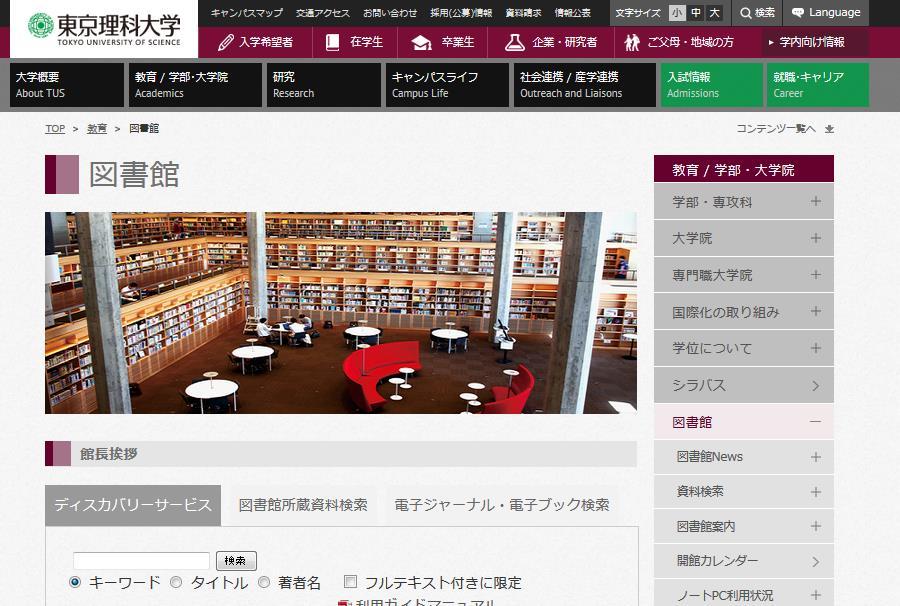
4 ディスカバリーサービスログイン方法 - 図書館ホームページより トップページの ディスカバリー 下のサーチボックスより検索開始または画面下の 資料検索 項目下の ディスカバリーサービス からもアクセス可能 検索インターフェースの基本構成 検索ボックスにキーワードを入力 4
5 検索インターフェースの基本構成 フィールドの選択 メニューより検索対象項目を限定 検索結果画面 表示順序を変更可能 限定 絞込み機能 大学にあり フルテキストあり 出版時期を限定 出版物タイプ 言語 提供リソース一覧など 5
6 検索結果の表示順序について - Relevance Ranking- 以下の優先順位で関連度を判定します 全ての搭載リソースコンテンツが同じアルゴリズムで判定されます 1. キーワードがシソーラス主題 ( サブジェクト ) にヒット 2. タイトル ( 論題 書名等 ) にヒット 3. 著者によるキーワードにヒット 4. 抄録内にヒット 5. フルテキスト内にヒット 完全一致 : 完全一致は部分一致よりも優先されます かつ キーワードがどの項目 ( 抄録 タイトル フルテキスト等 ) に含まれるかも考慮されます 密集度 : キーワードの出現頻度も考慮され かつどの項目 ( タイトル 抄録 フルテキスト等 ) に含まれるかも考慮されます 検索結果の表示順序について - Value Ranking- エンドユーザの利用動向調査に基づき 以下の判定項目が新たに追加 さらに! カレント重視 : これまでの関連度ランキングで同じレベルの文献が複数ヒットした場合 より新しい文献を優先させます ドキュメントタイプ : キーワードによって 特定のドキュメントタイプの文献が格下げされます 例えば book や review といった単語がキーワードに含まれていなければ ブックレビューの文献は関連度が低くみなされます 文献の長さ : 従来の関連度ランクが等しい文献が複数ヒットした場合 1 ページの文献よりも 4 ページの文献が優先されます ローカルコンテンツ : OPAC データや機関レポジトリに関しては他リソースよりも高めの優先度に設定する 等のカスタマイズも可能です 6
7 検索結果画面 - プラカードエリア - 画面上部にトピックの定義や人物情報 企業情報と解説を表示 学術的に信頼出来る情報源のため 引用も可能 検索結果画面 - 本文情報への絞込み - 1 フルテキストあり ( オンライン ) にチェックをすると 2 本文を開くためのアイコンが表示される文献に絞り込まれます 7
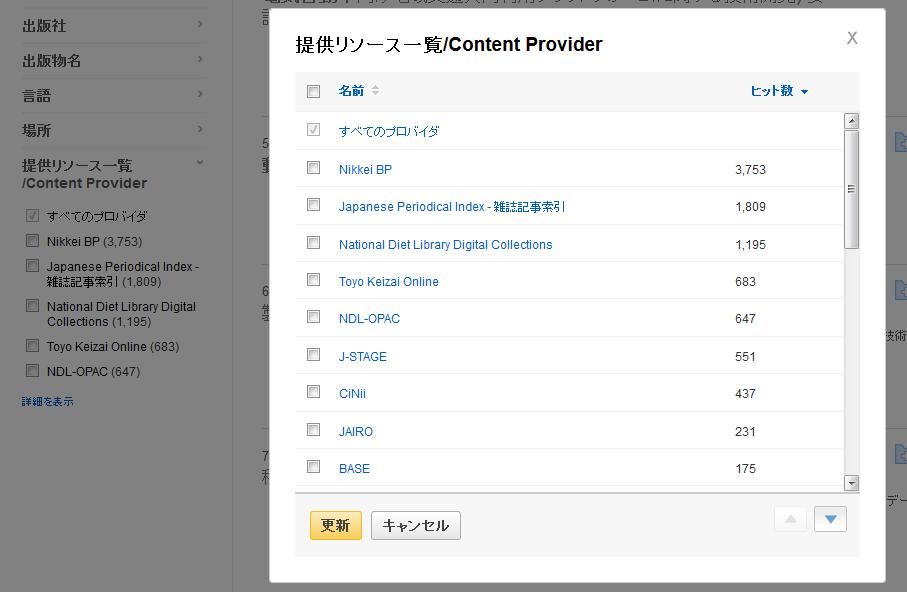
8 検索結果画面 - サブジェクトによる絞込み - 検索結果に出てくるサブジェクトをヒット数とともに確認及びさらに絞り込みができます 日本語については 右に NDL シソーラス ( 国立国会図書館典拠データ ) を表示 再検索可能 検索結果画面 - 提供リソース一覧 - 提供リソース一覧より検索結果に出てくる文献を収録している情報源ないし収録リソースをヒット数とともに確認でき さらに該当リソースに絞り込みも可能です 8
9 検索結果画面 - 図書館所蔵資料 - 検索結果に所蔵資料が含まれる場合 配架場所 図書整理記号 貸出状態等所蔵情報も併せて表示 検索結果画面 EBSCO ebooks Collection- 検索結果に EBSCO ebooks Collection の電子書籍が含まれる場合 目次や関連度の高いページの情報を表示したり クリックすると全文内の該当ページに直接アクセスできます 9
10 詳細情報画面 各機能ツールをクリックし文献の情報を 印刷 電子メール 保存 引用 エクスポート パーマリンク フォルダへ保存 等行うことができます 各種機能ツール 詳細情報画面 選択した論文記事をフォルダへ保存します 選択した論文記事を印刷します 選択した論文記事を で送信します 選択した論文記事の情報を保存します 選択した論文記事を引用する際の書式を提示します 選択した論文記事の書誌情報を 外部へエクスポートします 選択した論文記事に任意のノートを付します パーマリンク ( 記事の URL) を表示します 外部サービスを用いて 論文記事の情報をブックマーク 共有します Text-to-Speech による HTML 全文の読み上げを行います (HTML 全文の収録がある論文で かつ設定が有効となっている場合のみ ) 翻訳機能による HTML 全文の翻訳を行います (HTML 全文の収録がある論文で かつ設定が有効となっている場合のみ ) 10
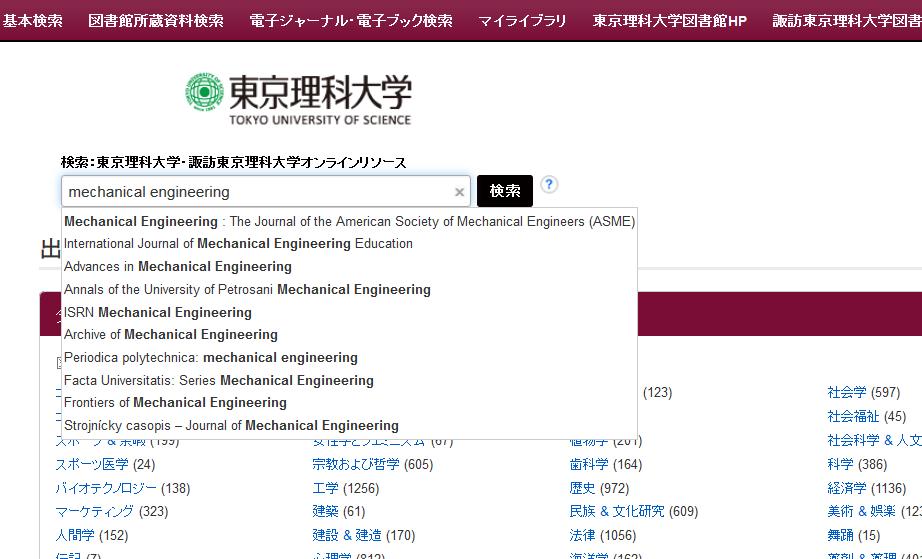
11 詳細情報画面 所蔵資料の詳細情報画面では 配架場所 図書整理記号 貸出状態等所蔵情報が表示また この著者のその他の書籍 等関連する情報も表示 電子ジャーナル 電子ブック検索画面 東京理科大学様でご利用可能な電子ジャーナル 電子ブックをタイトルレベルで検索できます 11
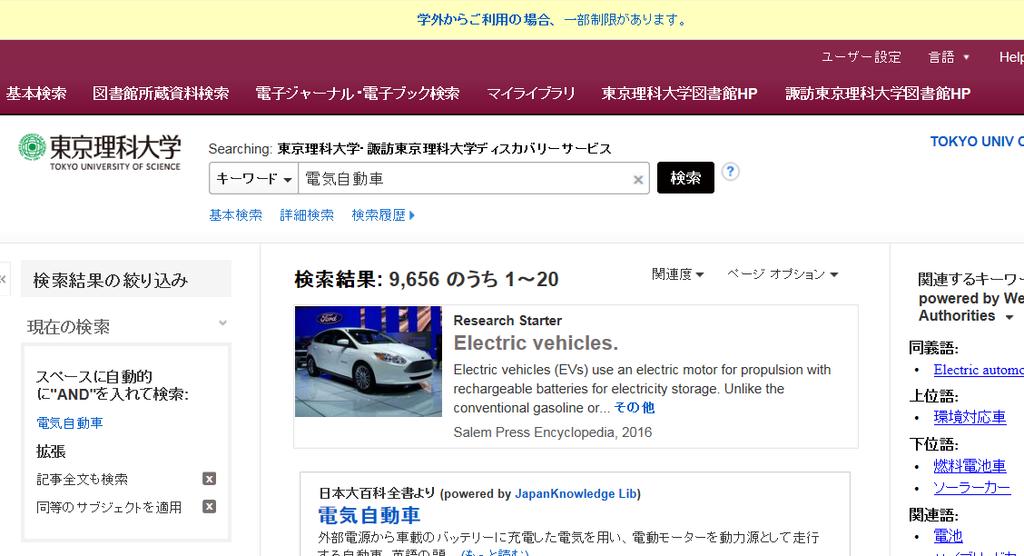
12 ディスカバリーサービスと電子ジャーナル 電子ブック検索機能の連携 ディスカバリーサービスの検索結果キーワードに一致する出版物をプラカードエリアに表示します ディスカバリーサービスの学外アクセスについて VPN 接続をご利用いただくと学内と同じ環境でご利用が可能です 12
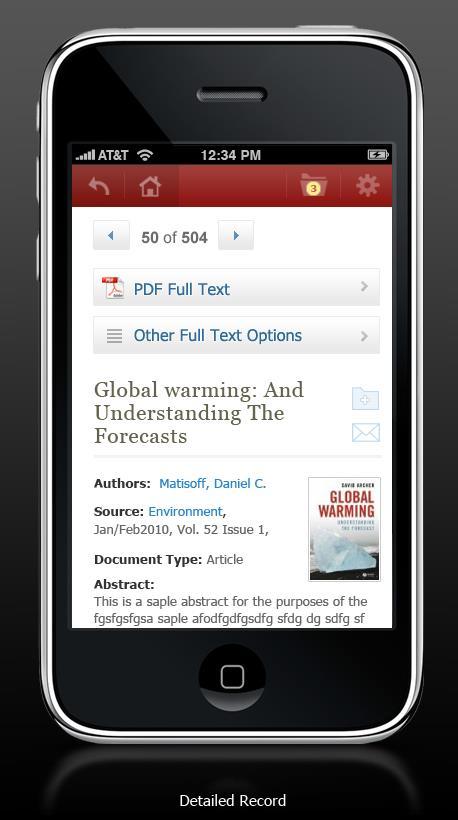
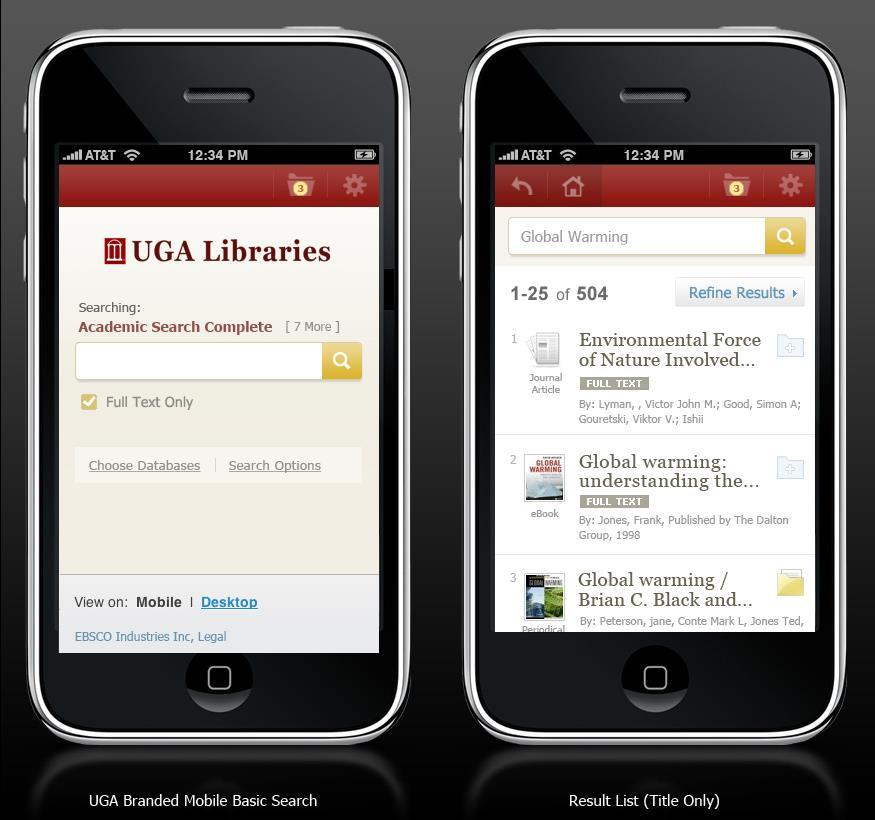
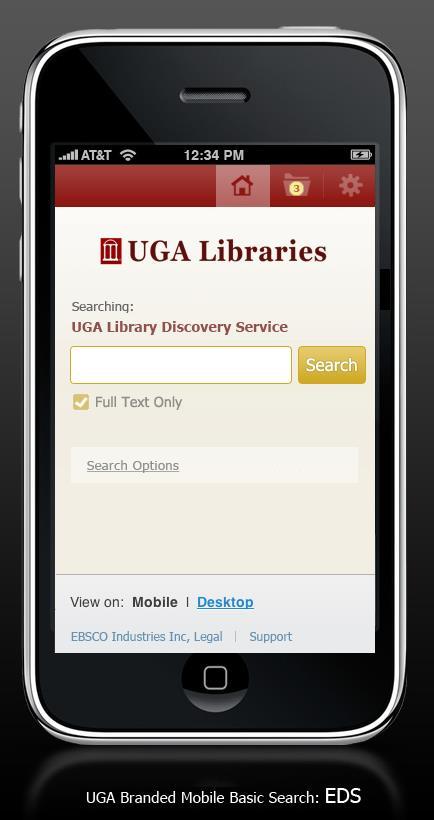
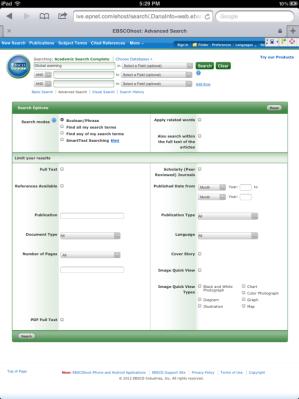
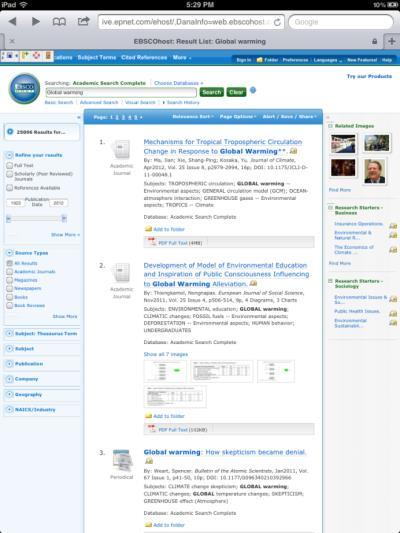
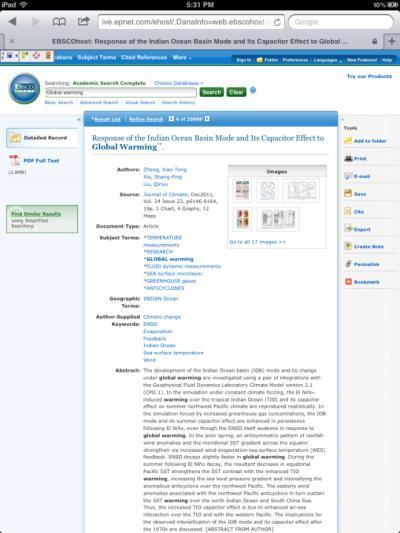
13 モバイル用プラットフォーム エンドユーザが使用するモバイル端末 (iphone, Android 等 ) を自動的に判別し それぞれに最適化したプラットフォームへ Today s EBSCOhost Mobile もちろん ipad 等のタブレット端末からもご利用可能です! 13



14 個人アカウント ( マイ EBSCOhost) について 個人アカウント機能 ( マイ EBSCOhost) の主な機能 フォルダへの保存カスタムフォルダアラート 書誌情報 検索式 アラート 検索履歴 設定等様々な情報ををフォルダに保存できます フォルダを作成し保存されているアイテムの整理が可能 カスタムフォルダを他のユーザーと共有する機能もあり ある検索結果に対し新しい情報が追加された際 によるアラートを受け取ることができます
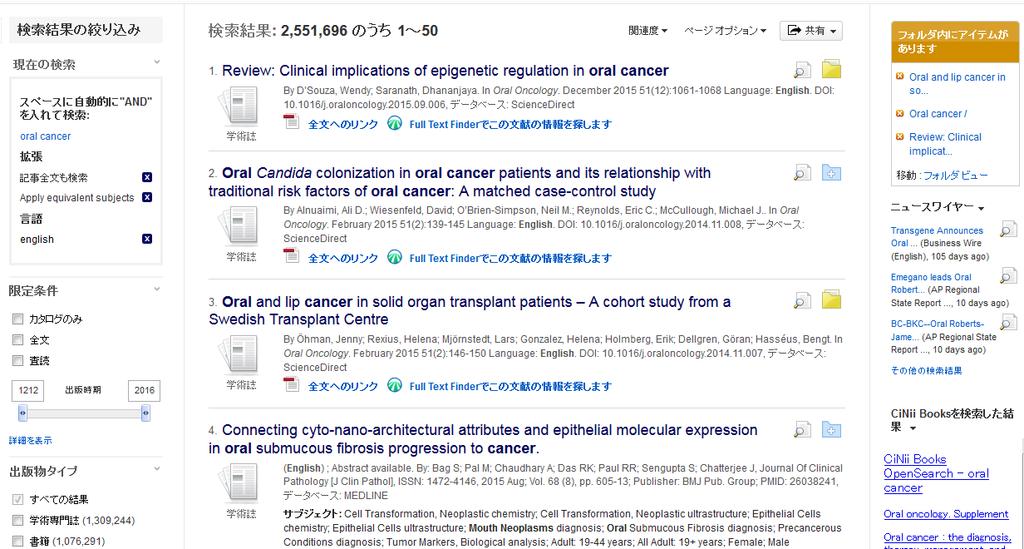
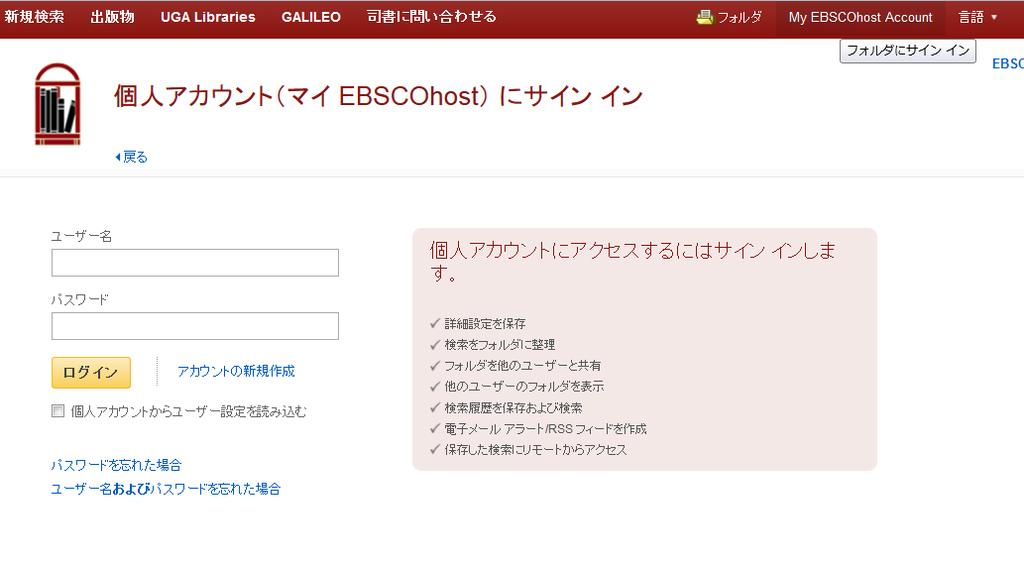
15 個人アカウント機能 検索結果画面右側のフォルダをクリックすると 一時的に書誌情報を記憶させておくことが出来ます ( ログオフ時まで有効 ) 但しこの場合 ログオフすると情報が消去されます! 個人アカウント機能 - 新規作成 - サインイン画面の ログイン の右にある アカウントの新規作成 をクリック 15
16 個人アカウント機能 - 新規作成 - アカウント新規作成 画面の各必要項目を入力 変更を保存 をクリック アカウントが作成されました に切り替われば設定完了です 個人アカウント機能 - フォルダへの保存 - 右上の フォルダ アイコンをクリックするとフォルダに保存した情報を閲覧できます アカウント新規作成 画面の各必要項目を入力 変更を保存 をクリック アカウントが作成されました に切り替われば設定完了です 書誌情報 検索式 アラート等がフォルダに保存されます 16
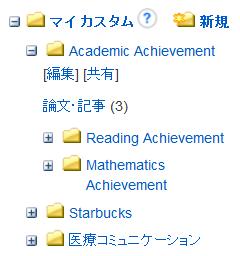
17 個人アカウント機能 - カスタムフォルダ - マイカスタム よりお好きな名前を付けてフォルダを作成し 情報を振り分けて整理することができます 個人アカウント機能 - カスタムフォルダ - マイカスタム の右側の 新規 をクリック フォルダの新規作成画面よりフォルダ名を入力し 保存 を選択 17
18 個人アカウント機能 - 検索アラート - ある検索結果に対し新しい情報が追加された際 電子メールによるアラートを受け取ることが出来ます 検索結果リスト画面からの設定方法 画面右上の 共有 をクリックし アラートの作成 項目の下にある 電子メールアラート をクリック 個人アカウント機能 - 検索アラート - 必要情報を入力の上 アラートを保存 をクリック 18
19 個人アカウント機能 - 検索アラート - フォルダページ内の左側のメニュー 検索アラート 項目より設定したアラートの確認や解除が出来ます My EBSCOhost の機能について詳しくお知りになりたい場合は My EBSCOhost ご利用マニュアル をご参照ください ご参加ありがとうございました お問い合わせ先 EBSCO Information Services Japan ( エブスコ ) [email protected] 38 19
EBSCO Discovery Service ユーザーマニュアル
 基本検索画面 機能タブキーワード以外の検索モードや 図書館 OPAC 電子ジャーナルカタログへのリンクなどが表示されます 検索ボックス検索する語句を入力します 検索オプションクリックすることで 詳細画面と同様 検索オプション ( 検索モードおよび拡張 検索条件の限定 ) が展開します 論理演算子 AND: つの検索語のうち 両方の単語が入っているものを検索します OR: つの検索語のうち そのどちらかの単語が入っているものを検索します
[pdf] [word] 福島県立医科大学附属学術情報センター図書館 PubMed= アメリカ国立医学図
![[pdf] [word] 福島県立医科大学附属学術情報センター図書館 PubMed= アメリカ国立医学図](/thumbs/94/118297839.jpg "[pdf] [word] 福島県立医科大学附属学術情報センター図書館 PubMed= アメリカ国立医学図") [pdf] http://www-lib.fmu.ac.jp/lib/database/pubmed.pdf [word] http://www-lib.fmu.ac.jp/lib/database/pubmed.doc 福島県立医科大学附属学術情報センター図書館 PubMed= アメリカ国立医学図書館が作成している MEDLINE を インターネット上で世界中に無料で提供しているものです 医学分野の代表的なデータベースといえます
[pdf] http://www-lib.fmu.ac.jp/lib/database/pubmed.pdf [word] http://www-lib.fmu.ac.jp/lib/database/pubmed.doc 福島県立医科大学附属学術情報センター図書館 PubMed= アメリカ国立医学図書館が作成している MEDLINE を インターネット上で世界中に無料で提供しているものです 医学分野の代表的なデータベースといえます
PowerPoint プレゼンテーション
 EndNote basic でできること EndNote basic 上で文献を検索し 文献情報を登録 データベースで検索した文献の情報を転送 参考文献リストの自動作成 論文投稿ジャーナルの推薦 他ユーザーとの文献情報の共有 2018.11 1. アクセス方法 EndNote basic のログイン画面へは 図書館 Web サイト上の データベース一覧 からアクセスできます 図書館 Webサイト https://lib.kobe-u.ac.jp/
Microsoft Word - RefWorksコース( _.doc
 RefWorks ユーザー登録 RefWorks にアクセス 個人アカウントの作成 をクリック 0.0- RefWorks 情報基盤センター学術情報リテラシー係 文献リストをサクっと作成 ~RefWorks を使うには ~ ユーザ登録 学内 / 学外アクセス方法 この画面が出たら グループコードを入力 学外からの利用の流れ : SSL-VPN Gateway サービス (GACoS) SSL-VPN
Microsoft Word - RefWorksコース doc
 論文リストをサクっと作成 ~RefWorks を使うには ~ ユーザ登録 学内 / 学外アクセス方法 RefWorks 学内から GACoS 定番データベース から http://www.refworks.com/refworks 学外から グループコードで利用 http://www.refworks.com/refworks 学外から SSL-VPN Gateway サービス ( 要 ECCS アカウント
KOSMOS/MyLibraryを活用しよう
 利用の手引き KOSMOS My Library 慶應義塾大学信濃町メディアセンター コスモスマイ KOSMOS / My ライブラリ Library ーの使い方 1. KOSMOS / My Library とは ------------------------------ p. 1 2. KOSMOS アクセス方法 ------------------------------------ p.
Google( Scholar)から始める文献の集め方
 Title Google( Scholar) から始める文献の集め方 Author(s) 北海道大学北キャンパス図書室 北キャンパス図書室オンデマンドガイダンス. 2018 年 4 月 26 日 ( 木 ), 2018 年 4 月 27 日 ( 金 ), Citation( 金 ), 2018 年 5 月 15 日 ( 火 ), 2018 年 5 月 18 日 ( 金 ). 北海道大学北キャンパス図書室,
Microsoft Word - EndNoteWeb( _.doc
 00.0- EndNote Web を使うには情報基盤センター学術情報リテラシー係 EndNote Web を使うには ユーザ登録 学内 / 学外アクセス方法 EndNote Web E ユーザ登録 Web of Science のユーザー登録と共通です 既にユーザー登録をされている方は登録不要です EndNote Web にアクセス 登録 をクリック パスワード作成上の注意 文字以上 アルファベット
(Microsoft Word - \223\372\226{\214\352\203}\203j\203\205\203A\203\ doc)
 ebooks (NetLibrary) ユーザーガイド 更新日 : 2012 年 01 月 27 日 改定履歴 日付 項目 備考 2011 年 11 月 01 日 日本語版 Ver.1.0 リリース 2011 年 11 月 11 日 NetLibrary ロゴを表紙 ヘッダ等に追加 2011 年 11 月 14 日 電子書籍の予約 : 貸出 チェックアウト ( 貸出 ) に変更 2012 年 01
Maruzen ebook Library クイック リファレンス ガイド 丸善が提供する学術書籍の電子ブックコレクションです 閲覧画面も広いので見やすく 操作も簡単ですので ぜひ 研究 学習にご活用ください 本文閲覧を終えたら ボタンをクリックしてください 接続方法
 Maruzen ebook Library クイック リファレンス ガイド 丸善が提供する学術書籍の電子ブックコレクションです 閲覧画面も広いので見やすく 操作も簡単ですので ぜひ 研究 学習にご活用ください 本文閲覧を終えたら ボタンをクリックしてください 接続方法 https://elib.maruzen.co.jp/ へ接続 または図書館ホームページの電子ブックリスト Maruzen ebook
CWYW(Cite While You Write) プラグインのインストール 自分が使うパソコンにあらかじめ CWYW(Cite While You Write) プラグイン をインストールしておくと 文献検索ツールから EndNote basic にデータを直接取り込めるので 作業が簡単になりま
 EndNote basic を使うには ユーザ登録 学内 / 学外アクセス方法 ユーザ登録 はじめて EndNote basic を利用する際は まず学内の端末からユーザ登録が必要です Web of Science ユーザ登録済みの方 無料公開版 EndNote basic ユーザ登録済みの方は 新たに登録する必要はありません 学内の端末から まずは Web of Science にアクセス (GACoS
ProQuest PPT Styles
 立教大学様向け RefWorks 講習会 2017 年 7 月 3 日 &4 日 本日のセッションの内容 RefWorks のご紹介 1. RefWorks とは 2. RefWorks のコンセプト 3. アカウント作成 4. ログイン方法 5. データを取り込む 立教大学 OPAC READ 統合検索 ProQuest CiNii Google Scholar から 6. 取り込んだデータを編集する
Microsoft PowerPoint - CINAHL0904京都府立医科大学.ppt [互換モード]
![Microsoft PowerPoint - CINAHL0904京都府立医科大学.ppt [互換モード]](/thumbs/89/99495217.jpg "Microsoft PowerPoint - CINAHL0904京都府立医科大学.ppt [互換モード]") 看護学データベース CINAHL ~ EBSCOhost インターフェース上での操作方法について ~ EBSCO Publishing Japan CINAHL by EBSCOhost CINAHL : CINAHL Information Systems が製作した 看護学のデータベース現在は EBSCO 社の傘下 EBSCO では下記 4 種類のバージョンを提供 CINAHL CINAHL with
看護学データベース CINAHL ~ EBSCOhost インターフェース上での操作方法について ~ EBSCO Publishing Japan CINAHL by EBSCOhost CINAHL : CINAHL Information Systems が製作した 看護学のデータベース現在は EBSCO 社の傘下 EBSCO では下記 4 種類のバージョンを提供 CINAHL CINAHL with
Microsoft Word - CiNiiの使い方.doc
 CiNii の使い方 CiNii とは 国立情報学研究所 (NII) では 各種サービスごとに提供しているコンテンツを統合するとともに 国内外の有用な学術情報資源との連携を可能とすることを目標としたプラットフォーム GeNii ( ジーニイ ) の構築を進めています GeNii の機能の一つとして NII 論文情報ナビゲータ CiNii ( サイニイ ) を提供します CiNii では 学協会で発行された学術雑誌と大学等で発行された研究紀要の両方を検索し
内容 1 Office 365 のサインイン サインアウト サインイン方法 サインアウト方法 Outlook on the Web 画面構成 メールの利用方法 受信メールの閲覧 添付ファイルのダウンロ
 Outlook on the Web の利用方法 第 1.4 版 2018 年 8 月 11 日同志社大学 Microsoft 社の仕様変更により 画面の表示内容や画面遷移が予告なく変更になることがあります 何卒ご容赦ください 1 内容 1 Office 365 のサインイン サインアウト... 4 1.1 サインイン方法... 4 1.2 サインアウト方法... 5 2 Outlook on the
Microsoft PowerPoint - download.ppt
 Early English ooks Online 利用説明書 ProQuest Information and Learning Ltd. 日本支社 2006 年 2 月 ProQuest Information and Learning Ltd. Feb. 2006 EEO Early English ooks Online 利用説明書 Internal Use Only 1 検索 - asic
1. Office365 の Web メール Office365 の Web メールは 電子メール操作をブラウザソフトで利用できるようにしたもので パソコンやスマートフォンから 学内外を問わず利用できます 2. 利用上の制約事項 2-1 送受信メールサイズ制限 項目 制限値 1 通あたりの送信メール
 学生 Web メール (Office365) 操作マニュアル 目 次 1. Office365 の Web メール 2 2. 利用上の制約事項 2 2-1 送受信メールサイズ制限 2 2-2 メールボックス利用制限 2 3. Office365 のサインイン サインアウト 2 3-1 サインイン ( 利用開始 ) 2 3-2 サインアウト 3 4. Office365 の起動画面と初期設定 3 4-1
CWYW(Cite While You Write) プラグインのインストール 自分が使うパソコンにあらかじめ CWYW(Cite While You Write) プラグイン をインストールしておくと 文献検索ツールから EndNote basic にデータを直接取り込めるので 作業が簡単になりま
 EndNote basic を使うには ユーザ登録 学内 / 学外アクセス方法 ユーザ登録 はじめて EndNote basic を利用する際は まず学内の端末からユーザ登録が必要です Web of Science ユーザ登録済みの方 無料公開版 EndNote basic ユーザ登録済みの方は 新たに登録する必要はありません 学内の端末から まずは Web of Science にアクセス (GACoS
PowerPoint プレゼンテーション
 EndNote basic( 応用編 ) 1 EndNote basic 操作方法 ( 応用編 ) 1. 参考文献リスト作成方法 ( プラグイン利用 ) 共有文献の引用参考文献スタイルの変更引用した文献のリスト削除 Word マクロを取り除く方法参考文献リストのレイアウト変更 Word プラグインを使わず参考文献リストを作成する方法文献リストのみの出力文献情報のファイル出力 2. Manuscript
05.- ミニレクチャー EndNote basic 入門 医学図書館情報サービス係 EndNote basic を使う ( 学内 学外どちらからでもアクセス可能 ) または から
 EndNote basic 入門 05.- ミニレクチャー EndNote basic 入門 医学図書館情報サービス係 本日のテーマ オンライン文献管理ツール EndNote basic の基本的な機能を知る 講習会で使用するデータベースの入口サイト http://www.lib.m.u-tokyo.ac.jp/ 医学 看護系でよく使うものはこちらから! EndNote basic でできること.
Microsoft Word - ProQuest RefWorksの利用マニュアル(H30.10)
 < 文献 Web 情報管理ツール> ProQuest RefWorks ( フ ロクウェストレフワークス ) 利用マニュアル 2018.10 産業医科大学図書館 はじめに 研究にとって 必要な文献を集めて読むということは大事な作業です その文献が大量になってくると管理をどうするか これは研究者にとって悩ませる大きな問題ではないでしょうか 文献管理ツールを使うことで データベースから論文情報をスムーズに取り込み
06.7 作成.EndNote Basic について -.EndNote Basic とは? EndNote は文献情報を保存 管理するツールです また 保存した文献情報をもとに文献リストを簡単に作成することができます デスクトップ版と EndNote Basic と呼ばれる Web 版があり 信州
 06.7 作成 EndNote Basic 利用マニュアル.EndNote Basic について -.EndNote Basic とは? -. アカウント作成方法 -. 文献情報の取り込み -. 医中誌 Web から取り込む * マイグループの作成方法 -.PubMed から取り込む * オンライン検索方法 -.CiNii Articles / CiNii Books から取り込む *RIS ファイルの取り込み方法
Step. ユーザ登録をする Web of Knowledge(Web of Science) のユーザ登録と共通です すでにユーザ登録されている 場合は 新たに登録する必要はありません 学内の端末から EndNote Basic にアクセスする [ アカウントの登録 ] をクリックする 画面の指示
![Step. ユーザ登録をする Web of Knowledge(Web of Science) のユーザ登録と共通です すでにユーザ登録されている 場合は 新たに登録する必要はありません 学内の端末から EndNote Basic にアクセスする [ アカウントの登録 ] をクリックする 画面の指示](/thumbs/49/25845526.jpg "Step. ユーザ登録をする Web of Knowledge(Web of Science) のユーザ登録と共通です すでにユーザ登録されている 場合は 新たに登録する必要はありません 学内の端末から EndNote Basic にアクセスする [ アカウントの登録 ] をクリックする 画面の指示") EndNote Basic 利用マニュアル 文献情報をウェブ上で保存 管理し 引用文献リストを簡単に作成できるツールです データベースや福岡大学蔵書検索 (OPAC) の検索結果から 文献情報を取り込むことができます 目次 Step. ユーザ登録をする... Step. 文献情報を保存する... Web of Science の場合... Step. 文献情報を管理する... 文献情報の整理...
EndNote Basic 利用マニュアル 文献情報をウェブ上で保存 管理し 引用文献リストを簡単に作成できるツールです データベースや福岡大学蔵書検索 (OPAC) の検索結果から 文献情報を取り込むことができます 目次 Step. ユーザ登録をする... Step. 文献情報を保存する... Web of Science の場合... Step. 文献情報を管理する... 文献情報の整理...
拓殖大学総合情報センター 学生 Web メール (Office365) 操作マニュアル 目 次 1. Office365 の Web メール 2 2. 利用上の制約事項 送受信メールサイズ制限 メールボックス利用制限 2 3. Office365 のサインイン サインアウト
 学生 Web メール (Office365) 操作マニュアル 目 次 1. Office365 の Web メール 2 2. 利用上の制約事項 2 2-1 送受信メールサイズ制限 2 2-2 メールボックス利用制限 2 3. Office365 のサインイン サインアウト 2 3-1 サインイン ( 利用開始 ) 2 3-2 サインアウト 3 4. Office365 の起動画面と初期設定 3 4-1
{{}}
 RefWorks 学内 学外 OK GACoS 定番データベース から ユーザ登録 : 学内から RefWorks にアクセス 新規アカウントを申し込む をクリック 0.5 RefWorks 講習会共通テキスト本部情報基盤課 [ 学術情報リテラシー担当 ] 文献リストをサクっと作成 ~RefWorks を使うには ~ ユーザ登録 学内 / 学外アクセス方法 学内でユーザ登録をした後は 学内からも学外からも
Microsoft Word - 国会図書館デジタル資料_
 デジタル化資料送信サービス の利用方法 目次 1 はじめに ( サービスの概要 利用上の注意 ) p.1 2 検索の仕方 ( 本を探す ) p.3 3 閲覧の仕方 ( 本を読む ) p.7 1 はじめに 1.1 サービスの概要について デジタル化資料送信サービス ( 送信サービス ) は 国立国会図書館でデジタル化した 図書や雑誌のうち 絶版などで現在手に入らないものについて 国立国会図書館館の承認
(Microsoft Word \214\264\215e\201{\216\221\227\277.doc)
 [ 教材研究 ] Documents management and article making by RefWorks 藤原彩香 Sayaka Fujihara 久留米大学大学院心理学研究科 Graduate School of Psychology,Kurume University. 12. はじめに わたしたちは 卒業論文や修士論文作成時に多くの論文を読み それらを参考にしたり 引用したりする
ログインのしかた 1. 区公式ホームページ内の図書館コンテンツトップにある ( スマートフォン版蔵書検索 予約システム をタップします 2. 画面右上の利用者用メニューのアイ
 目次 ログインのしかたパスワード変更のしかた資料 ( 本 雑誌など ) の検索のしかた予約の状況確認のしかた詳細検索の各部の説明 2 3 5 6 8 資料 ( 本 雑誌など ) の予約のしかた 予約カートを使った予約いますぐ予約を使った予約順番を指定した予約 ( 順番予約 ) 貸出の状況確認のしかた 10 13 15 17-1- ログインのしかた 1. 区公式ホームページ内の図書館コンテンツトップにある