
皆既日食を追い求めて
|
|
|
- れんま ささおか
- 8 years ago
- Views:
Transcription
1 日食撮影機材の最新情報 ( 日食撮影の自動化を中心に ) 日食情報センター 塩田和生
2 本日のテーマ 1) デジカメの性能向上のインパクト 2) 画像処理の進歩 3) 日食撮影自動化ツールの動向 2
3 デジカメの性能向上のインパクト デジカメの性能向上は目覚ましい その結果 日食写真撮影にも様々な恩恵をもたらしている 感度 解像度の性能向上 短焦点のレンズでも 迫力あるコロナが撮影可能に レンズ解像度の向上 手振れ補正性能の向上 連写性能の向上 動画撮影機能の向上 ( ハイヒ シ ョン / ハイスヒ ート ) 皆既中の光景を手持ち撮影することが容易に ダイヤモンドリングや本影錐などの変化を 高速かつ多数枚撮るのが容易に 民生用のビデオカメラより高画質なムービーの撮影 最新の機材を使えば 誰でも簡単にきれいな日食写真が撮れる時代 3
4 画像処理の進歩 パソコンの処理能力 UP と画像処理ソフトの機能アップにより 複雑な画像処理もストレス少なく行えるようになってきた 作品作りを目指すなら 撮影と画像処理の組み合わせに工夫を凝らして 作者の感性を表現する時代になった 日食写真では 以下のような組み合わせが試みられている インターバル撮影 + 比較明合成 その場の雰囲気を表現する連続食写真 ハイライト写真 インターバル撮影 + 動画化 ビデオカメラの表現力を超えた高精細な動画の実現 多段階露光撮影 + コロナ再現処理 コロナの繊細な構造を 眼で見た印象に合わせて再現 4


5 インターバル撮影 + 比較明合成の例 撮影後に Photoshop などで比較明合成すれば 連続食分写真に仕上げることができる 構図を決めて日食前に 1 コマ日食中はリモートタイマーレリース で自動インターハ ル撮影日食後に 1 コマ 撮影するだけで 日食前の背景と合成 日食終了後の背景と合成 撮影場所の選択と 連続食分画像と背景のバランスがポイントになる 5

6 インターバル撮影 + 動画化の例 1 秒ごとの連写で撮影したダイヤモンドリングの写真と多段階露光 +R-USM 処理によるコロナの写真を組み合わせて 画質が良く 複雑な画像処理も容易な デジカメ画像を素材にしているのでビデオカメラでは再現が難しいイメージが再現できた例 6


7 多段階露光 + コロナ再現処理の例 コロナを多段階露光で撮影して Photoshop などで R-USM 処理 StellaImage などで ローテショナルク ラテ ィエント処理 Photomatix などで HDR 処理 既に多くのアマチュアが行ってるが 更なる改良の試みも模索されている 7

8 多段階露光画像を増やす試み R-USM 処理などの コロナの微細構造強調処理では 元画像に含まれる僅かなノイズも強調することになるので出来るだけ多くの多段階露出画像セットを使いたい 6 コマから R-USM 処理した画像 30 コマから R-USM 処理した画像 どちらも に FSQ106ED+EOS5Dmark2 で撮影した画像が元画像 8

9 より多くの多段階露出画像を得るために しかし コロナの多段階露出画像セットを得るためには 1 コマ毎にシャッター速度を変える作業がネック コロナの撮影 ( 多段階露出 ) を自動化する方法はないか? 1) オートブラケット ( カメラ機能 )+ タイマーレリーズ 2) パソコン制御のオートブラケット 3) 専用コントローラーによる自動化 4) コロナ以外の撮影も自動化するソフト これらの手段を うまく使うと A) 皆既時間をフルに活用し 効率よく多段階露出を行える B) 撮影に手間がかからなくなり 眼で見る時間を確保できる 9

10 オートブラケット + タイマーレリーズ (1) オートブラケットとは 適正露出を算出するのが難しいケースで オートの値以外に ± 振って撮る方法 ( 撮影後適正露出コマを選ぶ ) オートブラケット段数は通常 3 段だが 一部機種ではもっと多くできる ニコンとフジのデジタル一眼の上位機種で 9 段まで可能 カメラの設定例 1) レリーズモードは連続撮影に 2) 露出モードは M( マニュアル ) に 3) オートブラケットを 9 段に設定 4) シャッター速度は 1/30s に設定 (1/500s 1/250s 1/2s の露出になる ) 5)9 段ブラケット撮影に要する時間を測定する T1 秒 コロナの多段階露出撮影に使う場合は カメラとリモートタイマーの設定がポイント 6)9 コマ分のデータのメモリカードへの書き込み時間を測定 T2 秒 10

11 オートブラケット + タイマーレリーズ (2) リモートコードの設定例 1) ディレー時間は 0 に設定 2) 露光時間設定を T1 秒より長く設定 3) インターバルは T2 秒より長く設定 4) 撮影回数は 皆既継続時間 T2 を計算して 少し余裕をみて設定 皆既になったらスタートボタンを1 回押すだけで 1/500s 1/250s 1/2s の露出が繰り返される 11


12 PC によるオートブラケット制御 ブラケット段数が少ないカメラの場合は パソコンとカメラをつないで 多段ブラケット撮影をサポートするソフトでコントロールする方法が使える 例えば BreezeSystem 社の DSR Remote Pro (Canon 用 ) NKRemote (Nikon 用 ) オートブラケッティングの設定 インターバルタイマーの設定 12


13 専用コントローラーによる制御 パソコンは トラブルがあると再起動に時間がかかるので不安なら 専用コントローラーを用意する 川村晶氏開発の コロナマスター 2 ( 対応カメラ =EOS40D/50D 5Dmark2 7D) 動作の様子 パーツキットの形で提供される 1) バッテリーグリップの改造 2) コントローラの組み立てで 多段階露光の自動コントローラが出来る コロナマスター 2 をつないでいてもシャッター押すことも可能なのでダイヤモンドリングはリモートレリーズで 13


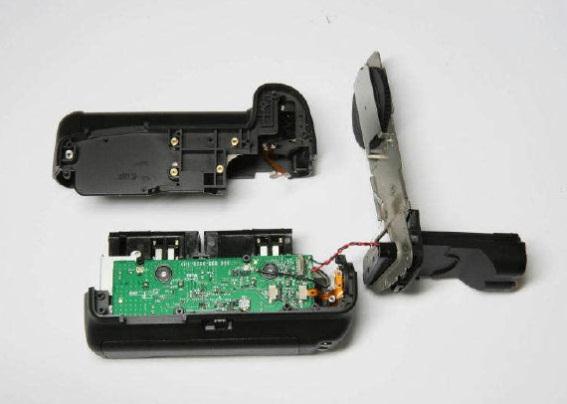

14 コロナマスター 2 の組み立て法 コントローラ用パーツキットを入手 バッテリーグリップを用意 はんだ付けを行って組み立て いったん分解して 少し改造する 露出設定はこの DIP スイッチで 14

15 コロナマスター 2 を使った作例 2009 年 7 月 22 日の北硫黄島沖での皆既日食の際に使用したところ 6 分 38 秒間の皆既中に 10 段階露出 22 回の撮影を行うことができた 船上で撮影した 30 コマを使い R-USM 法で画像処理 15


16 コロナ以外の撮影の自動化 パソコン制御で 日食撮影全般の自動化を可能にするソフトが出始めている Moonglow Technologies 社の Eclipse Orchestrator (Canon と Nikon のデジタル一眼のほとんどの機種に対応 ) カメラを USB ケーブルでパソコンにつなげば 日食に特化した露出シーケンスを設定できる ( 単なるオートブラケットだけでない制御 ) 16


17 Eclipse Orchestrator の設定 (1) 観測地の設定 カメラの設定 日食の設定 撮影対象の設定 露出シーケンスが自動生成される ビジュアル表示された露出シーケンス 17


18 Eclipse Orchestrator の設定 (2) 露出シーケンスの編集 露出シーケンス動作中の画面 自動生成された露出シーケンスが不満なら 細かく修正できる 機材のセットが出来たらいつでもスタート可能事前にテストするためのモードもある 18
19 Eclipse Orchestrator の設定 (3) デモ 19

20 Eclipse Orchestrator の使い勝手 優れている点 1) 観測場所の局地予報を計算して 露出タイミングを決めてくれる ( 月縁補正も行うので ダイヤモンドリングの撮影も OK) 2) 様々な撮影対象に対応しており 日食中は他の作業に専念できそう 気になる点 A) 自動設定される露出の設定値は 私が考える適正露出とずれる 編集は可能だが かなり手間がかかる B) 露出間隔が 2 秒以上と長く 撮れる枚数が限定される 別途シャッターケーブル用意すると解決? C) 機能が豊富なだけに 英文マニュアルを熟読し 十分な事前練習を行うことが必要 20
21 自動化ツールを使いこなすための注意 予定通り作動すれば 非常に便利なツールになるが 1) 使いこなすには 説明書の熟読などの努力は必要 2) 操作ミス 設定ミスをしないように 十分なリハーサルを 3) 意図しないトラブルが発生した時の備えも重要例えば * パソコンがトラブルに見舞われた時の対応 バックアップ手段の準備 * 雲がかかった時の臨機応変の対応 露出設定をすぐ変更できるように うまく使って 自動化による余裕をコロナの観察時間に 21


22 日食の撮影法についてもっと知りたければ 天文ガイドに連載 (2012.1~12) 中の 日食写真の撮り方講座 単行本では 誠文堂新光社発行の 日食のすべて コロナの画像処理方法や コロナ以外の撮影法なども解説 22
23 終わり 23
C-300ZOOM 取扱説明書
 画像のクォリティとサイズを変える ( 画質モード ) 撮影する画像の画質を設定します プリント用 パソコンでの加工用 ホームページ用など 用途に合わせて画質モードをお選びください 設定可能なモードや記録サイズ またカードへの記録可能枚数については次頁の表をご参照ください 数値は目安です 静止画の画質設定 画質モード特徴画質 TIFF 最高画質モードです 非圧縮データとして保存されるので プリントやパソコンで画像を加工する際に最適です
ライカ D-LUX 4 ファームウェア 2.20 ファームウェアをインストールすることで ライカ D-LUX 4 の機能を下記のようにアップデートできます アップデート情報 対象機種 LEICA D-LUX 4 アップデートバージョン Ver 2.20 アップデートファイル名 / サイズ 更新日 D
 ライカ D-LUX 4 ファームウェア 2.20 ファームウェアをインストールすることで ライカ D-LUX 4 の機能を下記のようにアップデートできます アップデート情報 対象機種 LEICA D-LUX 4 アップデートバージョン Ver 2.20 アップデートファイル名 / サイズ 更新日 DLX4_220.ZIP / 6,097,035 バイト ( 解凍後 :DLX4_220.BIN / 6,096,384
各種モード切替ボタン 各種設定方法について 各種設定を行う場合は 画面下部の設定ボタンを選んでくだ さい 1 使用するカメラの設定 カメラの初期設定は [ スマホカメラ ] になっていますが [OLYMPUS AIR A01] をプリセットすることもできます [ 毎回
![各種モード切替ボタン 各種設定方法について 各種設定を行う場合は 画面下部の設定ボタンを選んでくだ さい 1 使用するカメラの設定 カメラの初期設定は [ スマホカメラ ] になっていますが [OLYMPUS AIR A01] をプリセットすることもできます [ 毎回](/thumbs/91/105199082.jpg "各種モード切替ボタン 各種設定方法について 各種設定を行う場合は 画面下部の設定ボタンを選んでくだ さい 1 使用するカメラの設定 カメラの初期設定は [ スマホカメラ ] になっていますが [OLYMPUS AIR A01] をプリセットすることもできます [ 毎回") BiziShot 操作マニュアル 初期画面と各種モードについて 画面下部の5つのアイコンをタッチすることでモード切替を行います 左から 1キャビネット 編集が済み保存された画像の保管庫になります 2コンビニ店舗検索 コンビニプリントが可能な店舗の検索サイトに切り替わります 3 撮影及び写真選択モード メインの機能です 4 設定 各種設定を行うモードです 5サポートサイト BiziShot サービスのプラットフォームである
BiziShot 操作マニュアル 初期画面と各種モードについて 画面下部の5つのアイコンをタッチすることでモード切替を行います 左から 1キャビネット 編集が済み保存された画像の保管庫になります 2コンビニ店舗検索 コンビニプリントが可能な店舗の検索サイトに切り替わります 3 撮影及び写真選択モード メインの機能です 4 設定 各種設定を行うモードです 5サポートサイト BiziShot サービスのプラットフォームである
Microsoft Word - XPC4ソフトマニュアル.doc
 < XPC-4 映像ツール 簡易マニュアル> お試し版 Ver1.0 XPC-4 に USB ケーブルを接続する際の注意事項 ファームウェア アップデートの作業 もしくは XPC-4 映像ツール を使用するときは USB2.0 に対応した USB ケーブル (Type A[ オス ]-Type B[ オス ]) が 1 本必要です USB ケーブルはパソコンの OS(Windows) が完全に起動してから
VioStor-Pro+シリーズ 操作マニュアル
 VioStor-Pro+ シリーズ 操作マニュアル 本マニュアルでは の基本的な使い方をご説明します 詳細はマニュアルをご参照ください 1 ログイン ログアウトする 1 ログイン ログアウトする 1) QVR クライアント を起動してネットワーク上の VioStor にアクセスしてください QVR クライアント は 付属の CD-ROM からインストールできます IP アドレスが不明の場合は QNAP
2.Picasa3 の実行 デスクトップの をダブルククリック 一番最初の起動の時だけ下記画 面が立ち上がります マイドキュメント マイピクチャ デスクトップのみスキャン にチェックを入れ続行 これはパソコン内部の全画像を検索して Picasa で使用する基本データを作成するものですが 完全スキャン
 Picasa3 を使った写真の整理 写真の整理はエクスプローラーを開いてフォルダの作成から写真の移動やコピーを行うことが望ましいのですが エクスプローラーの操作を覚えられずに写真の整理が進んでいない人のために画像管理ソフト Picasa3 を使った整理方法を説明します なお このソフトは画像に関する多くの機能を持ったものですが 画像整理だけの利用では容量も大きいですからエクスプローラーの使い方をマスターしている人はこのソフトを使う必要はありません
EPSON GT-D1000 活用+サポートガイド
 もくじ アプリケーションソフトを使ってみよう!! Epson Copy Utility 製品紹介... 2 Epson Copy Utility 使い方... 3 起動方法... 3 使い方... 3 読ん de!! ココパーソナル製品紹介... 5 読ん de!! ココパーソナル使い方... 6 起動方法... 6 使い方... 6 Epson Event Manager 製品紹介... 8 Epson
arduino プログラミング課題集 ( Ver /06/01 ) arduino と各種ボードを組み合わせ 制御するためのプログラミングを学 ぼう! 1 入出力ポートの設定と利用方法 (1) 制御( コントロール ) する とは 外部装置( ペリフェラル ) が必要とする信号をマイ
 arduino プログラミング課題集 ( Ver.5.0 2017/06/01 ) arduino と各種ボードを組み合わせ 制御するためのプログラミングを学 ぼう! 1 入出力ポートの設定と利用方法 (1) 制御( コントロール ) する とは 外部装置( ペリフェラル ) が必要とする信号をマイコンから伝える 外部装置の状態をマイコンで確認する 信号の授受は 入出力ポート 経由で行う (2) 入出力ポートとは?
EPSON GT-S620/GT-F720 活用+サポートガイド
 もくじ アプリケーションソフトを使ってみよう!! Epson Copy Utility 製品紹介... 2 Epson Copy Utility 使い方... 3 起動方法... 3 使い方... 3 読ん de!! ココパーソナル製品紹介... 5 読ん de!! ココパーソナル使い方... 6 起動方法... 6 使い方... 6 MediaImpression 製品紹介... 8 MediaImpression
18_DR_Catalog_DRV_h1h4_1121
 CAA-DRV1807 DRV- 630 DRV- 830 DRV- W630 DRV-830 DRV-630 DRV-830 DRV-630 DRV-830 業界最高レベルの 高画質 と 長時間録画 の 両 立 ナンバープレートなどの細かな部分の映像もクッキリ記録 HD記録モードで最長53時間 WQHD記録モードで 最長20時間の長時間録画が可能 ドライブレコーダー DRV - 830 G PS
N-06A_PDF.indd
 N-06A Active Red Master Black Supreme Silver 151 0120-102001 0570-064919 0120-800-000 N-06A H=DI H=6G: 傑 作 写 真 を自 動アップ 感動をみんなでシェアする.$'C みんなで閲覧 8.1メガの感動画質で撮る 拡大しても キレイ 8.1メガ高画質カメラ iアプリ フォトポケ 機能も多彩な有効画素数約810万画素の高画質カメ
LR8400/8401/8402ロガーの無線LAN計測 設定方法
 ( 参照 HP:http://hioki.jp/lr84000102/) ( 参照 HP:http://www.iodata.jp/product/network/adp/wn-ag300ea/) 無線 LAN WN-AG300EA-S ( 親機 子機セット ) WN-AG300EA ( 増設用子機単品 ) 2 ( 無線 LAN 親機 無線 LAN 子機を使用 ) Logger Utility の
SoftBank 108SH 取扱説明書
 ... -2 について...-2 静止画撮影... -4 静止画を撮影する...-4 動画 ( ビデオ ) 撮影... -5 動画 ( ビデオ ) を撮影する...-5 画像確認... -6 以前撮影した画像を確認する... -6 特殊撮影... -7 いろいろな方法で撮影する... -7 応用操作... -9-1 -2 について本機には静止画 / 動画 ( ビデオ ) が撮影できるが付いています.
PC配信&エンコーダー設定_LINELIVEマニュアル
 LINE LIVE マニュアル (PC 配信 ) Ver. 1.0.0 OUTLINE LINE LIVE で PC からライブ配信する場合 下記のステップが必要になります 配信ソフトウェアのインストール 配信ソフトウェアをインストールします ストリーム Key と URL の確認 PCWeb 版 LINE LIVE にてストリーム Key と URL を確認します 配信ソフトウェアの設定 利用する配信ソフトウェアの設定をします
SoftBank 008SH 取扱説明書
 ( ビデオ )... 9-2 ( ビデオ ) について...9-2 再生... 9-4 を再生する...9-4 ( ビデオ ) 再生... 9-5 ( ビデオ ) を再生する...9-5 ( ビデオ ) 管理... 9-6 再生リストを利用する... 9-6 応用操作... 9-7 こんなときは... 9-10 9 ( ビデオ ) 9-1 ( ビデオ ) ( ビデオ ) についてや ( ビデオ )
EP-30VA
 はじめに コンピューターを使わずに プリンターだけで手軽にこだわりの写真作品に仕上げる流れを紹介します A 作品作りの流れ 写真を選ぶ 作品にする 1 枚を選びます [ 撮影情報付き印刷 ] 機能を使えば 撮影日時やシャッタースピードなどの Exif 情報が一覧で印刷されます 撮影時の情報を確認しながら 写真を簡単に選べます B 編集 お好みの色味に補正します 色補正一覧で 明るさ コントラスト 色調などの補正を一覧で印刷できます
,45M5D,45M3D 高性能CPU ブルーレイディスクドライブ搭載モデルをラインアップ 快適に使えるスタンダードノートPC リュクスホワイト プレシャスブラック モデナレッド ライトゴールド PT55-56MBXWD PT55-45MSXWD PT55-45MSXW3D PT55-56MBXBD
 ,45M5D,45M3D T45 /33MD ,45M5D,45M3D 高性能CPU ブルーレイディスクドライブ搭載モデルをラインアップ 快適に使えるスタンダードノートPC リュクスホワイト プレシャスブラック モデナレッド ライトゴールド PT55-56MBXWD PT55-45MSXWD PT55-45MSXW3D PT55-56MBXBD PT55-45MSXBD PT55-45MSXB3D
データ連携配車システム
 複合機能コピー機で ドキュメントを 一括管理 IT 機器の機能を組み合わせて高機能オフィスシステムを構築 CASE 07 複合機能コピー機と連携した運輸業統合管理システムパソコン 複合機能コピー機 ネットワークサーバー等 I T 機器は安くて良いものが開発されている 見積書 乗務日報 配送伝票上のサイン 点呼記録など 通常 紙で保管するものを整理し 適切な保管方法で保存するという簡単なことでも その方法によって営業に活用できるデータベース共有システムを構築できる
1. 開発ツールの概要 1.1 OSS の開発ツール本書では OSS( オープンソースソフトウェア ) の開発ツールを使用します 一般に OSS は営利企業ではない特定のグループが開発するソフトウェアで ソースコードが公開されており無償で使用できます OSS は誰でも開発に参加できますが 大規模な
 1. 開発ツールの概要 1.1 OSS の開発ツール本書では OSS( オープンソースソフトウェア ) の開発ツールを使用します 一般に OSS は営利企業ではない特定のグループが開発するソフトウェアで ソースコードが公開されており無償で使用できます OSS は誰でも開発に参加できますが 大規模な OSS の場合 企業などから支援を受けて安定した財政基盤の下で先端的なソフトウェアを開発しています 企業にとっても
簡単操作ガイド
 簡単操作ガイド : デジタルビデオカメラで撮影した動画をパソコンに取り込む方法 (Microsoft Windows ムービーメーカー 2 編 ) 簡単操作ガイド テープに撮影した映像をパソコンに取り込もう (Microsoft Windows ムービーメーカー 2-DV 接続編 ) 対象機種 : IXY DV M3/IXY DV M2/IXY DV M/IXY DV5/IXY DV3/IXY DV2
Windows7 Windows Live ムービーメーカーで スライドショー作成しよう! PC 教室山下 0
 Windows7 Windows Live ムービーメーカーで スライドショー作成しよう! PC 教室山下 0 目次 1.Windows ムービーメーカーを起動...1 2.Windows Live ムービーメーカーの画面...1 3. ムービーを読み込む... 2 4. オートムービーのテーマ を選ぶ... 2 5. 音楽 (BGM) を追加する... 2 6. オブジェクトの編集... 4 7.
ラディアント2K_取説_1.1
 ラディアント 2K SD 使用方法 使用方法 モード 6. 1. 背面カバーの 取外し 1 ルのツメを手前にひっぱる 2 2か所のルが外れます 1 電源スイッチを 2. 電池(別売)の セット 2 単三乾電池を入れます 電池は 4本でも 8本でも可動します が 4本だと稼働時間が少な く 8本使用を推奨します 1 カバーオープナーを引っ張り カバーを開く 乾電池の取り出し方 取り出し 2 ピックとテープで
EP-10VA/EP-978A3/EP-808AB/EP-808AW/EP-808AR
 カラリオガイド写真にフレームを付けて印刷しよう 対象機種 :EP-10VA, EP-978A3, EP-808AB, EP-808AW, EP-808AR 本ガイドは EP-808A シリーズを例に説明しています NPD5377-00 1/13 P.I.F. フレーム とは? P.I.F.( ピフ ) フレーム (PRINT Image Framer( プリントイメージフレーマー )) とは 写真に重ね合わせて印刷す
Xperia™ XZ ユーザーガイド
 文字を入力する キーボードを切り替える キーボードについて 文字入力画面でクイックツールバーの 文字を入力するときは ディスプレイに表示されるソフトウェアキーボードを使用します ソフトウェアキーボードには1つのキーに複数の文字が割り当てられている テンキー と 1つのキーに1つの文字が割り当てられている PCキーボード があります また ディスプレイをなぞって文字入力ができる 手書き入力 や Google
目次 Adobe PDF でチェック & コメントのススメ チェック & コメントをはじめる前に チェック & コメントでよく使うツール ( その ) 6 チェック & コメントでよく使うツール ( その ) 8 コメントの確認と返信 0 共有レビュー機能で効率をさらにアップ 共有レビュー機能を使う
 Adobe PDF ですぐにできるチェック & コメント Acrobat の注釈機能を使って共同作業をもっと効率的に! 目次 Adobe PDF でチェック & コメントのススメ チェック & コメントをはじめる前に チェック & コメントでよく使うツール ( その ) 6 チェック & コメントでよく使うツール ( その ) 8 コメントの確認と返信 0 共有レビュー機能で効率をさらにアップ 共有レビュー機能を使う前に
RR1soft.book
 第 章 カメラとパソコンを接続する この章では カメラとパソコン間でファイルのやりとりを行うために USB ケーブルを使って接続する方法について説明します USB ケーブルを接続する 2 Windows 接続をはじめる前に以下のことを確認してください USB ドライバーが正しくインストールされている必要があります P.11 ソフトウェアのインストール お使いのパソコンに USB ポートが標準で装備され
工事写真帳の作成
 工事写真帳の作成 Ver-1.05 工事写真帳作成機能について簡単に説明します デジタルカメラで撮影した画像を工事写真帳として保存 印刷が出来ます 面倒なコメントの記入も簡単に処理出来ます 社内工事データの保存 役所物件の提出用としてご活用下さい 工事写真帳がさらに使いやすくなりました 再編集が可能となりました ( メインページから以前に作成した写真帳の修正が出来ます ) 日付が自動的に入ります (
DJI All Rights Reserved.
 DJI GS PRO V2.0 2017.11 2 2017 DJI All Rights Reserved. 2 4 4 5 DJI GS Pro 5 5 6 6 6 6 6 DJI GS Pro 7 9 9 11 12 12 13 13 13 14 14 15 15 17 18 19 22 25 25 26 27 27 2017 DJI All Rights Reserved. 3 DJI GS
始める前にお読みください デジカメ写真のパソコンへの取り込み 保存 印刷 の注意点 1. この操作手順は Windows 7 の機能だけを使用しています 2. 使用するパソコンにインストールされているデジカメ写真の管理ソフトや画像処理ソフト 等をデジカメ写真の取り込み 保存 印刷に使用するときは こ
 PC どりーむ 始める前にお読みください デジカメ写真のパソコンへの取り込み 保存 印刷 の注意点 1. この操作手順は Windows 7 の機能だけを使用しています 2. 使用するパソコンにインストールされているデジカメ写真の管理ソフトや画像処理ソフト 等をデジカメ写真の取り込み 保存 印刷に使用するときは この操作手順ではなく 使用するソフトの操作手順に従ってください 3. パソコンにデジカメを
センサーライト型カメラ LC002 取扱説明書 ご使用前に 正しくご使用いただくために この取扱説明書を必ずお読みください 必要に応じてダウンロードをして保管下さい 最終更新 :2016 年 2 月 5 日 - 1 -
 センサーライト型カメラ LC002 取扱説明書 ご使用前に 正しくご使用いただくために この取扱説明書を必ずお読みください 必要に応じてダウンロードをして保管下さい 最終更新 :2016 年 2 月 5 日 - 1 - 目次 1: スペック... - 3-2: 付属品を確かめる... - 4-3: 時間設定 接続方法... - 4 - ... - 4 -
Microsoft PowerPoint - 【HB-1000】キーボードマウス操作マニュアル.ppt [互換モード]
![Microsoft PowerPoint - 【HB-1000】キーボードマウス操作マニュアル.ppt [互換モード]](/thumbs/91/105231300.jpg "Microsoft PowerPoint - 【HB-1000】キーボードマウス操作マニュアル.ppt [互換モード]") + 光 BOX (HB-1000) / 操作マニュアル + + 光 BOX にとを接続することで 文字入力と光 BOX の一部操作が行えます はじめにお読みください 対応機種は ELECOM 社製ワイヤレスフル & TK-FDM063BK です (2014 年 4 月現在 ) 対応しているのキー配列は 日本語 108 キー です 日本語 108 キー に対応したであったとしても 対応機種以外の機種では本マニュアル通りの動きにならない場合があります
+ 光 BOX (HB-1000) / 操作マニュアル + + 光 BOX にとを接続することで 文字入力と光 BOX の一部操作が行えます はじめにお読みください 対応機種は ELECOM 社製ワイヤレスフル & TK-FDM063BK です (2014 年 4 月現在 ) 対応しているのキー配列は 日本語 108 キー です 日本語 108 キー に対応したであったとしても 対応機種以外の機種では本マニュアル通りの動きにならない場合があります
<4D F736F F F696E74202D20616C C982E682E E838B88EA8AE1838C A CC90A78CE42E >
 PCによるデジタル一眼レフカメラの制御 総合科学技術研研究所横山直樹 デジタル一眼レフカメララを PC から制御 カメラの USB 端子を利用 総合的な制御 ( 絞り シャッタースピード シャ たとえばCanonのEDSDK 日本では非サ NikonのSDK https://sdk.nikonimaging.com/apply/ シャッター制御 簡単な付加回路でレリーズを制御 PC の USB 端子を利用
目次 1. デジタル押し花の作り方 3 2. デジタル押し花をきれいに仕上げる方法 まとめ 課題にチャレンジ 19 レッスン内容 デジタル押し花 マイクロソフト社のワープロソフト Word 2010( これ以降 Word と記述します ) の図ツールに搭載されている [ 背景
 le Word で楽しむデジタル押し花 Sa mp Word の画像加工 1 本テキストの作成環境は 次のとおりです Windows 7 Home Premium Microsoft Word 2010 画面の設定 解像度 1024 768 ピクセル 本テキストは 次の環境でも利用可能です Windows 7 Home Premium 以外のオペレーティングシステムで Microsoft Word
EPSON PM-A920 操作ガイド
 h o h l m l m l m l m m h o h o h h h h h h h h h h h h h h h h o h h h h o o o o h o o h h h h o h h h h h h h h h h h h h o o h h h h h h h h h A h B h C D F h G E A h B h C D E h F h E h F h
操作説明書(抜粋)_2013_03
 4.1.1 マルチモニタリング画面 4 DG シリーズネットワークカメラおよび一部の BB シリーズネットワークカメラを使用する場合は 4.1 仕様の違いについて DG シリーズネットワークカメラおよび一部の BB シリーズネットワークカメラを本プログラムに登録して使用する場合は 本説明書に記載の内容と一部仕様が異なります 機能制限のあるネットワークカメラについては 4 ページを参照してください ネットワークビデオエンコーダー
PN-L802B / PN-L702B / PN-L602B
 インフォメーションディスプレイ 形名 PN-L802B PN-L702B PN-L602B タッチパネルドライバー取扱説明書 バージョン 2.3 もくじ コンピューターのセットアップ 3 タッチパネルドライバーをインストールする 3 タッチパネルの設定 4 設定のしかた 4 キャリブレーション 5 プロパティ 6 ドライバーソフトウェアをアンインストールする 8 本書では 主にタッチパネルドライバーについて記載しています
1 1 Arduino とは Arduino アルドゥイーノ は ワンボードマイコンの一種で オープンソースハードウェアであ り 組み立て済みの基板を購入することもできるほか 誰でも自分の手で Arduino を組み立てる ことができます USBコネクタでPCと接続して利用します デジタルポートとア
 1 1 Arduino とは Arduino アルドゥイーノ は ワンボードマイコンの一種で オープンソースハードウェアであ り 組み立て済みの基板を購入することもできるほか 誰でも自分の手で Arduino を組み立てる ことができます USBコネクタでPCと接続して利用します デジタルポートとアナログポートを利用し 様々 なセンサーを接続したり デジタルポートの出力により モーターや各種機器をコントロールする
目次 1. アニメーションの軌跡の概要と仕組み 3 2. パノラマ写真にアニメーションの軌跡を設定 まとめ 課題にチャレンジ 19 レッスン内容 アニメーションの軌跡の概要と仕組み アニメーションの軌跡とは スライドに配置したオブジェクト ( テキストや図形 画像など ) を
 PowerPoint で楽しむムービー作成講座 第 9 回 アニメーションの軌跡で風景を見渡す PowerPoint で楽しむムービー作成講座 では 12 回に分けて デジタルカメラの写真や動画を 素材に ムービー作成ソフトを使用せずに PowerPoint 2010 だけでオリジナルムービーを作成す る方法を紹介します 本テキストの作成環境は 次のとおりです Windows 7 Home Premium
お役立ちフリーソフトの紹介その 3 5 EASEUS Partition Master を使用して C ドライブの容量を増やす メーカー製のノートパソコンには Windows7 のシステムが入っている C ドライブのみの場合と C ドライブとデータ用の D ドライブがある場合がある D ドライブを作
 お役立ちフリーソフトの紹介その 3 5 EASEUS Partition Master を使用して C ドライブの容量を増やす メーカー製のノートパソコンには Windows7 のシステムが入っている C ドライブのみの場合と C ドライブとデータ用の D ドライブがある場合がある D ドライブを作成したい場合や C ドライブの容量を増やしたいことがある このような場合 パーティション操作が出来るフリーソフト
また IS12T はアップデート以外の動作もできませんので アラームも動作しません IS12T のバージョンによりソフトウェアアップデート所要時間は異なります また インターネットの接続速度や パソコンの性能といったお客様の利用環境により 時間が延びることがあります 本アップデートについて 本ソフト
 Windows Phone IS12T ソフトウェアアップデート手順書 このたびは Windows Phone IS12T( 以下 IS12T とします ) をお買い上げいただきまして 誠にありがとうござい ます 本手順書では IS12T のソフトウェアアップデート手順をご説明いたします ソフトウェアアップデート前のご準備 IS12Tのソフトウェアアップデートは IS12Tをパソコンに接続し Zune
AQUOS sense basic オンラインマニュアル
 写真 / 動画を確認 管理する 本機のカメラで撮ったり ダウンロードしたりした写真や動画を 自動的にイベントカテゴリ 場所カテゴリに整理して表示します 写真 / 動画を表示する 撮影 / ダウンロードした写真 / 動画を表示できます 写真 動画 画像 ファイル形式 JPEG PNG GIF BMP WebP 3GPP MPEG-4 MPEG-TS WebM Matroska 写真 / 動画一覧画面について
準備しますカメラのファームウェアをバージョンアップするには 下記のものが必要になります カメラ本体 ご使用のメモリーカード対応のカードリーダーおよびパソコン またはカードスロット内蔵のパソコン 電源は次のいずれかを用意します AC アダプター ご使用のカメラ対応のフル充電した Li-ion リチャー
 デジタル一眼レフカメラファームウェアバージョンアップの手順について 版 いつもニコン製品をご愛用いただき まことにありがとうございます ここでは今回のダウンロードの対象となるニコン製デジタル一眼レフカメラのファームウェアバージョンアップについて説明しています なお ニコンサービス機関でのバージョンアップも承っております ご使用の環境などでファームウェアをバージョンアップできないお客様はご利用ください
メモリハイロガーLR8431、熱流ロガーLR8432を無線LANで利用する方法
 メモリハイロガーLR8431 熱流ロガーLR8432 の無線 LAN ロガーと無線 LAN 機器を使うことで無線計測が可能になります メモリハイロガーLR8431 熱流ロガーLR8432 は USB 通信端子がありますので 無線 LAN 機器と USB デ バイスサーバーとを併用することで無線通信が可能になります 以下 その設定方法を説明します LR8431 LR8432 参照 HP https://www.hioki.co.jp/jp/products/list/?category=31
デジカメ天文学実習 < ワークシート : 解説編 > ガリレオ衛星の動きと木星の質量 1. 目的 木星のガリレオ衛星をデジカメで撮影し その動きからケプラーの第三法則と万有引 力の法則を使って, 木星本体の質量を求める 2. ガリレオ衛星の撮影 (1) 撮影の方法 4つのガリレオ衛星の内 一番外側を
 デジカメ天文学実習 < ワークシート : 解説編 > ガリレオ衛星の動きと木星の質量 1. 目的 木星のガリレオ衛星をデジカメで撮影し その動きからケプラーの第三法則と万有引 力の法則を使って, 木星本体の質量を求める 2. ガリレオ衛星の撮影 (1) 撮影の方法 4つのガリレオ衛星の内 一番外側を回るカリストまたはその内側のガニメデが 木星から最も離れる最大離角の日に 200~300mm の望遠レンズ
EP-708A
 カラリオガイド写真にフレームを付けて印刷しよう 対象機種 : EP-708A NPD5438-00 1/13 P.I.F. フレーム とは? P.I.F.( ピフ ) フレーム (PRINT Image Framer( プリントイメージフレーマー )) とは 写真に重ね合わせて印刷す るレイアウトデータのことです 年賀状やカレンダーなどさまざまなフレームが準備されていますので お好みのフレームでオリジナル写真をお楽しみください
3. 複数のディスプレイ を デスクトップをこのディスプレイに拡張する にして 適用 をクリックします 4. 外部モニターの表示を確認し 変更を維持する をクリックします 5. OK をクリックします モニターアイコン 2 が表示されていない場合は 外部モニターの接続を確認してから 検出 ボタン を
 ハーフミラーを使用する場合 マルチモニターの設定 ( シングルモニターではこの機能は使用出来ません ) マルチモニター機能とは Windows のマルチモニターサポート機能により 外部 PC モニターにプロンプトを表示できる機能です この機能を使うと 本体モニター 外部 PC モニター毎に上下反転表示を設定することができます この機能を使用するには Windows のマルチモニターサポート機能 に対応しているシステムが必要です
EP-977A3/EP-907F/EP-807AB/EP-807AW/EP-807AR/EP-777A/EP-707A
 よくわかるカラリオガイド写真にフレームを付けて印刷しよう 対象機種 :EP-977A3, EP-907F, EP-807AB, EP-807AW, EP-807AR, EP-777A, EP-707A NPD5149-00 1/18 P.I.F. フレーム とは? P.I.F.( ピフ ) フレーム (PRINT Image Framer( プリントイメージフレーマー )) とは 写真に重ね合わせて印刷す
PN-T321
 インフォメーションディスプレイ 形名 PN-T321 USB メモリーファイル書き込みツール取扱説明書 もくじ はじめに 2 インストール / アンインストールする 3 動作条件 3 インストールする 3 アンインストールする 3 USB メモリーファイル書き込みツールを使う 4 USB メモリーを新規作成する 4 USB メモリーを編集する 5 はじめに 本ソフトウェアは インフォメーションディスプレイ
Touch Panel Settings Tool
 インフォメーションディスプレイ タッチパネル設定ツール取扱説明書 バージョン 2.0 対応機種 (2015 年 11 月現在 ) PN-L603A/PN-L603B/PN-L603W/PN-L703A/PN-L703B/PN-L703W/PN-L803C もくじ はじめに 3 動作条件 3 コンピューターのセットアップ 4 インストールする 4 タッチパネルの設定 5 設定のしかた 5 キャリブレーション
Microsoft Word - トレードステーションスターターキット(123用).docx
 p. 1 トレードステーションを始めるためのスターターキット このスターターキットでは トレステを使えるようにするための手順を解説していきます 尚 すでにトレードステーションを使用している方は このキットの内容は不要となります その場合は Tradegate が提供しているトレステの使い方動画を是非ご覧ください トレステを使うために必要なもの パソコン インターネット接続環境 マネックス証券の証券口座
スタートメニュー から すべてのアプリ をクリックします すべてのアプリ (Windows アクセサリの中にある場合もあります ) の中から Internet Explorer を探します Internet Explorer をクリックすると Internet Explorer が開きます () I
 Windows 0 にアップグレード後 ログオンや印刷でエラーになる場合の対策 ログオン時にエラーが生じる場合 項番 へ 印刷時にエラーが生じる場合 項番 へ. ログオン時にエラーが生じる場合の対策 (Internet Explorer の起動 ) 北洋ビジネスダイレクトは Windows 0 と Internet Explorer の組合せでご利用いただけます Windows 0 の標準ブラウザ
EPSON E-700 活用+サポートガイド
 もくじ アプリケーションソフトを使ってみよう!! EPSON Creativity Suite 製品紹介... 2 EPSON File Manager... 2 EPSON File Manager から起動できるアプリケーションソフト... 3 EPSON Creativity Suite 使い方... 4 起動方法... 4 使い方... 4 EPSON File Manager 製品紹介...
UP-CR10L
 プリント の場合 簡単操作ガイド 画面 プリント を選択 プリントしたい画像 フル機能モード サービスの種類 前面のスロットに メモリーカードを挿入 プリントする枚数を設定 画像を拡大できます プリント プリントしたい画像を選んで プリントできます インデックスプリント メモリーカード内の全画像を縮小プリント 写真の管理や焼き増しに便利です 分割プリント 複数の写真を枚にプリント 証明写真のサイズでのプリントもできます
Microsoft Word - HOBO雨量専用説明書_v1.1.doc
 HOBOevent による雨量データの 回収と変換の方法 Rev 1.1 HOBO ペンダントシリーズ パルス入力 ベースステーション (USB) 雨量各種 HobowareLite 2007 年 9 月 http://www.weather.co.jp/ 目次 目次...1 はじめに...2 HOBOWARELITE の開始...2 ケーブル接続...2 HOBOwareLite の開始...2
目次 1: スペック 2 ページ 2: 付属品を確かめる 3 ページ 3: 時間設定 接続方法 3 ページ 3-1: 時間設定の方法について 3 ページ 3-2: カメラ本体に microsd カードを装着 3 ページ 3-3: カメラ本体に付属アダプタを接続 4 ページ 4: 録画 & 録音方法と
 目次 1: スペック 2 ページ 2: 付属品を確かめる 3 ページ 3: 時間設定 接続方法 3 ページ 3-1: 時間設定の方法について 3 ページ 3-2: カメラ本体に microsd カードを装着 3 ページ 3-3: カメラ本体に付属アダプタを接続 4 ページ 4: 録画 & 録音方法と LED 点灯方法 4 ページ 4-1: 録画 & 録音と LED ライトについて 4 ページ 4-2:
CAA-DRV_1810_Catalog_h1h4p28のコピー
 CAA-DRV1810 DRV-MR740 DRV-MP740 DRV-MR740 16GB DRV-MP740 16GB DRV- 830 16GB D R V - 8 3 0 D R V - 8 3 0 KNA-SD8A 8GB KNA-SD16A 16GB KNA-SD32A 32GB DRV- 630 16GB DRV- W630 16GB DRV-630 DRV-630 DRV-630
10_Link3_manual
 KHR-3HV 10_LINK 機能の使い方 3 マニュアル 2010 KONDO KAGAKU CO.,LTD 2010.08 Ver.1.0 ここでは 既存のモーションの編集や オリジナルのモーション作成などで役立つ LINK 機能 についてご説明します 準備 本マニュアルで対応している HTH4 のバージョンは HTH4 Ver.1.2.2 となります 2010.08.27 時点 HTH4 Ver.1.2.2
H-R041-2_j
 バックアップしたデータを見る 本機は 録画したデータを USB メモリーにバックアップすることができます バックアップした録画データは バックアップの形式によって PC や本機で再生できます バックアップの形式には DVR Media Player 形式 ( 実行ファイル形式 ) MP4 形式 独自形式の 3 種類があります (P. 5-15 バックアップ ) DVR Media Player 形式
4-1 Palmi をインターネットに接続するには Palmi に最新のニュースや天気予報などの情報を読ませたり Palmi が撮影した写真をメールで送信させたりといった使い方をするには インターネットに接続する必要があります Palmi をインターネットに接続する環境を準備する Palmi をイン
 4 章 Palmi をインターネットに接続しよう この章では Palmi の能力を最大限に引き出すための準備として インターネットに接続する方法について説明します 4-1 Palmi をインターネットに接続するには Palmi に最新のニュースや天気予報などの情報を読ませたり Palmi が撮影した写真をメールで送信させたりといった使い方をするには インターネットに接続する必要があります Palmi