
PowerPoint プレゼンテーション
|
|
|
- よしお ごみぶち
- 8 years ago
- Views:
Transcription
1 Turtlereal2 で Navigation ー Gazebo と Navigation を動かすのに苦労した話 -
2 目次 1. TurtleReal2 とは 2. Navigation 3. そこに壁が ネタ元 5. Navigaiton を動かすステップ 6. 必要なパッケージのインストール 7. ジョイスティックで cmd_vel 発行 8. URDF ロボットモデルを rviz に表示 9. ロボットモデルを gazebo に表示 10. gazebo に willow garage を表示 11. gazebo にレーザーセンサープラグインを組み込み 12. gazebo にロボットのプラグインを組み込み動かす 13. slam_gmapping を使ってマップを作成 14. move_base と amcl を使ってロボットを動かす 15. 次のステップ 2
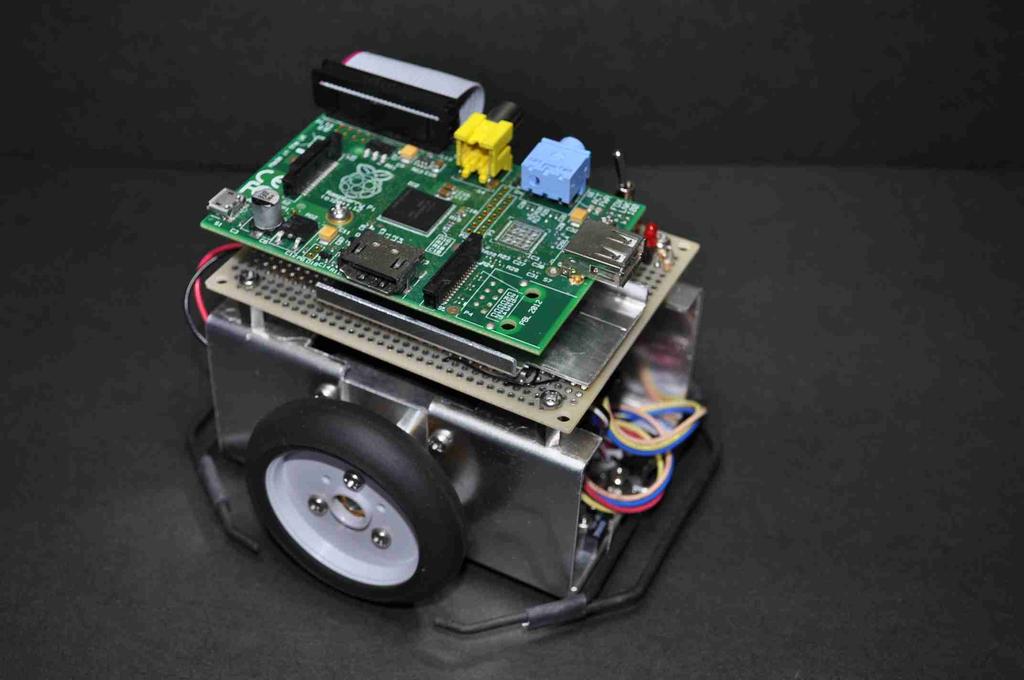
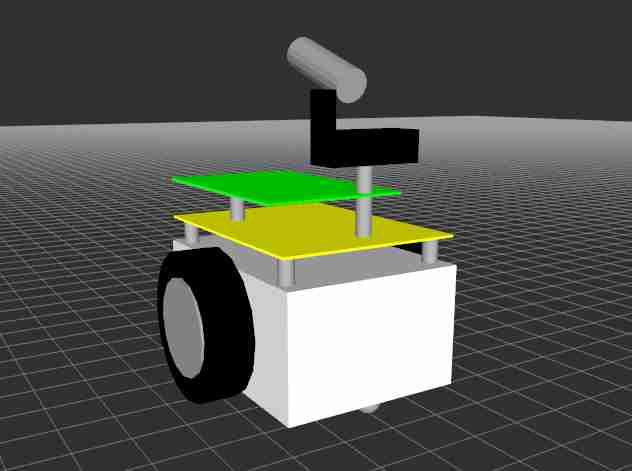
3 1. TurtleReal2 とは 1 万円台で Navigation が動く Raspberry Pi 搭載のロボット TurtleReal2 TurtleReal2 + レーザレンジファインダ Navigation などソフトウェアをメインとした次のステップへ レーザレンジファインダ 3
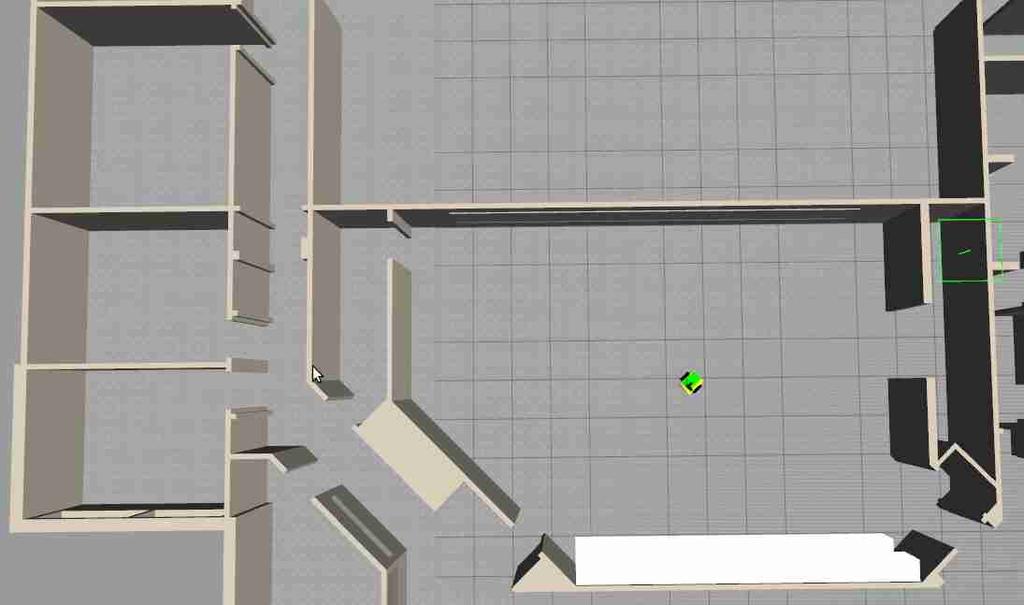
4 2. Navigation (1/4) 機能 : 現在位置から指定された位置への移動 指定された位置 現在位置 4
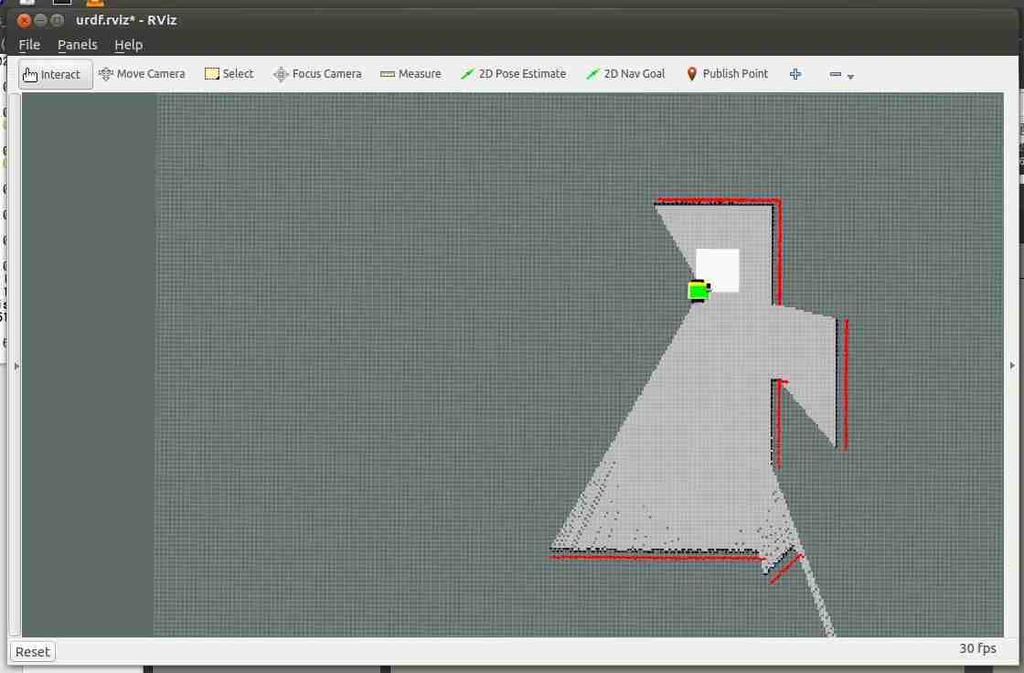
5 2. Navigation (2/4) 要素 1: 地図作成 (slam_gmapping) 5
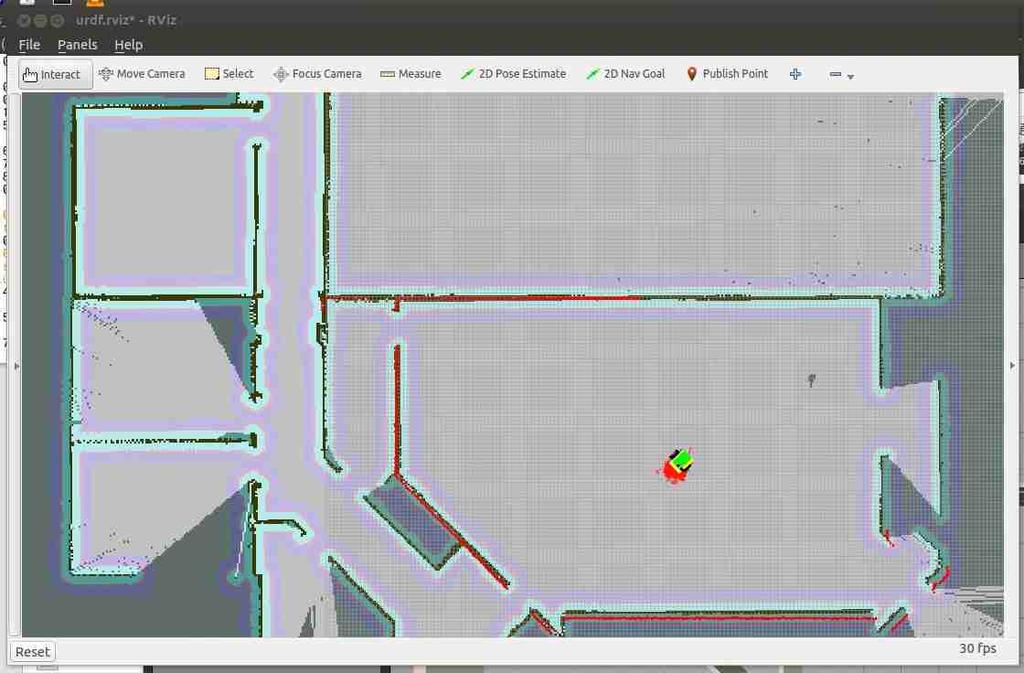
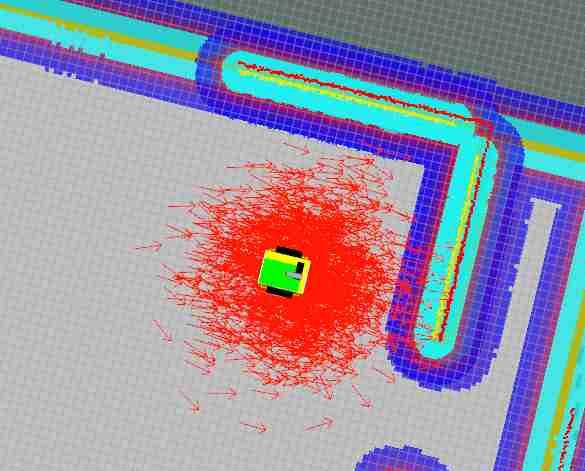
6 2. Navigation (3/4) 要素 2: 自己位置推定と経路計画 (amcl, move_base) 6
7 2. Navigation (4/4) Navigation を実現するためのプログラム構成 自己位置推定 amcl 推定位置 経路計画 速度指令作成 move_base 地図情報 地図管理 map_server 地図情報 地図ファイル オドメトリ 速度指令 検出値 地図情報 オドメトリ計算 ロボット レーザーセンサー slam_gmapping シミュレーションでは gazebo のプラグインで実現 自己位置推定地図作成 amcl : Adaptive Monte Carlo Localization slam : Simultaneous Localization And Mapping 7
8 3. そこに壁が... Raspberry Pi で Navigation パッケージのビルドに 5 昼夜! Navigation のパラメータ設定も面倒らしい 先にシミュレーションで試してみよう 動かない!!! 8
9 4. ネタ元 Navigation 組み込みに関する日本語の情報が少ない この本と ROS Wiki がネタ元 サンプルコードをダウンロードしても動かない!!! しょうがないので最初からステップ バイ ステップで実施 9
10 5. Navigation を動かすステップ (1) 必要なパッケージのインストール (2) ジョイスティックで cmd_vel 発行 (3) URDF ロボットモデルを rviz に表示 (4) ロボットモデルを gazebo に表示 (5) gazebo に willow garage を表示 (6) gazebo にレーザーセンサープラグインを組み込み (7) gazebo にロボットのプラグインを組み込み動かす (8) slam_gmapping を使ってマップを作成 (9) move_base と amcl を使ってロボットを動かす ステップ (7) (9) が大変!!! 10
11 6. 必要なパッケージのインストール 以下コマンドでパッケージをインストール ジョイスティック用ドライバ $ sudo apt-get install ros-indigo-joystick-drivers 地図作成 $ sudo apt-get install ros-indigo-slam_gmapping ナビゲーション $ sudo apt-get install ros-indigo-navigation 11
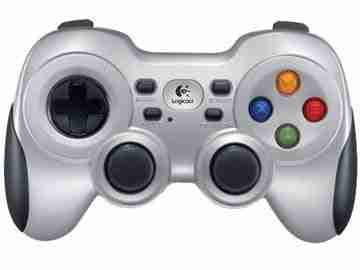
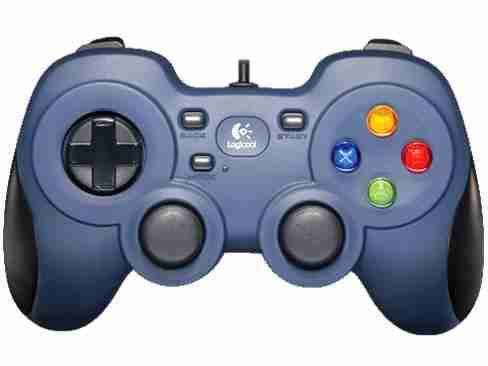
12 7. ジョイスティックで cmd_vel 発行 ロボットをジョイスティックで操作するため 以下のような環境をつくる 同じメーカーのジョイスティックでも吐き出すデータとボタンの割付が違ので注意! 12
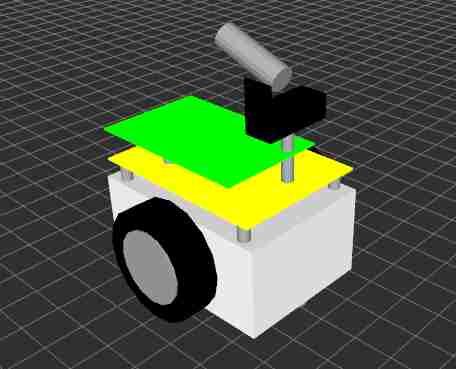
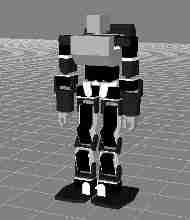
13 8. URDF ロボットモデルを rviz に表示 URDF でロボットモデルを書いて rviz に表示以下のモデルで 400 行くらい 簡略化して 100 行 200 行 モデル化 ちなみに... 以下のようなロボットも URDF だけでモデル化可能 13
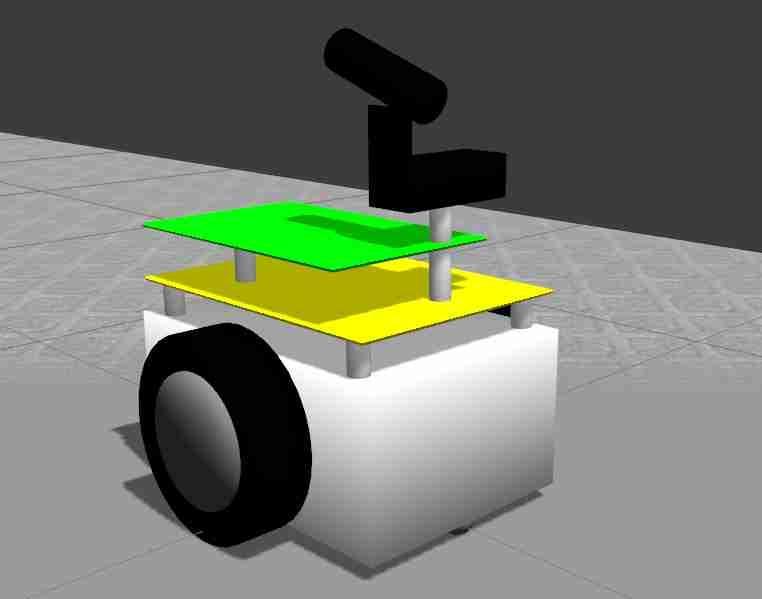
14 9. ロボットモデルを gazebo に表示 慣性行列 衝突検出 摩擦係数 gazebo 用表面色設定を URDF ファイルに追加 <gazebo reference="wheel_1_link"> <mu1 value="10.0"/> <mu2 value="1.0"/> <kp value=" "/> <kd value="1.0"/> <fdir1 value="1 0 0"/> <material>gazebo/black</material> <turngravityoff>false</turngravityoff> </gazebo> <collision> <geometry> <box size="${base_size_x} ${base_size_y} ${base_size_z}"/> </geometry> </collision> <inertial> <mass value="${base_mass}"/> <inertia ixx="${1.0 / 12.0 * base_mass * (base_size_y * base_size_y + base_size_z * base_size_z)}" ixy="0.0" ixz="0.0" iyy="${1.0 / 12.0 * base_mass * (base_size_x * base_size_x + base_size_z * base_size_z)}" iyz="0.0" izz="${1.0 / 12.0 * base_mass * (base_size_x * base_size_x + base_size_y * base_size_y)}"/> </inertial> 14

15 10. gazebo に willow garage を表示 走行環境として gazebo へ willow garage オフィスのモデルをロードするように launch ファイルに追加 <include file="$(find gazebo_ros)/launch/willowgarage_world.launch"/> 15
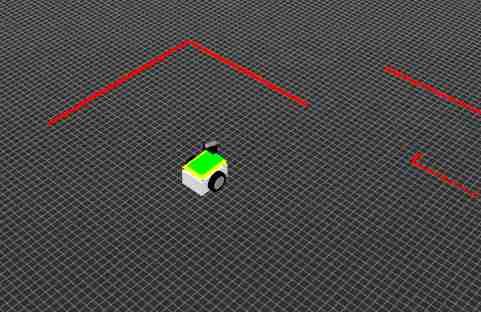
16 11. gazebo にレーザーセンサープラグインを組み込み レーザーセンサプラグインを URDF ファイルに追加 <gazebo reference="laser"> <sensor type="ray" name="head_hokuyo_sensor"> <pose> </pose> <visualize>false</visualize> <update_rate>10</update_rate> <ray> <scan> <horizontal> <samples>667</samples> <resolution>1</resolution> <min_angle> </min_angle> <max_angle> </max_angle> </horizontal> </scan> <range> <min>${0.05 * model_scale}</min> <max>${4.5 * model_scale}</max> <resolution>0.01</resolution> </range> <noise> <type>gaussian</type> <mean>0.0</mean> <stddev>0.01</stddev> </noise> </ray> <plugin name="gazebo_ros_head_hokuyo_controller" filename="libgazebo_ros_laser.so"> <topicname>/scan</topicname> <framename>laser</framename> </plugin> </sensor> </gazebo> 16
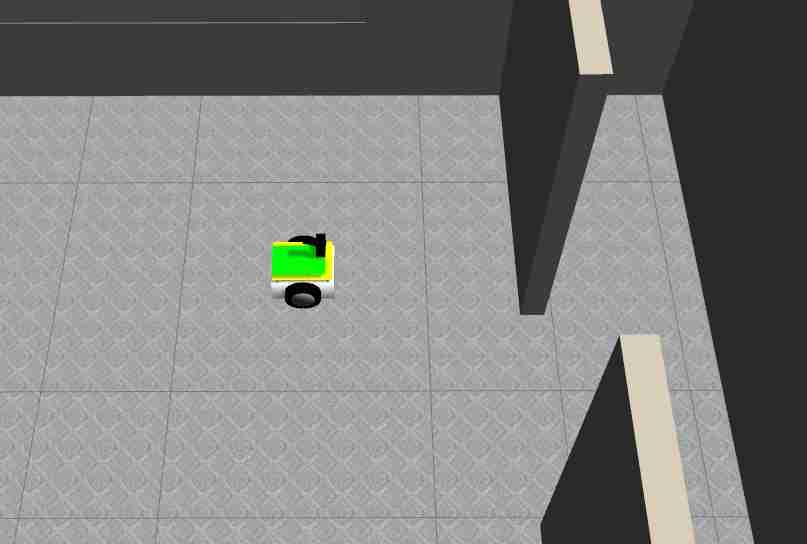
17 12. gazebo にロボットのプラグインを組み込み動かす gazebo 内でロボットの動きをシミュレーションするプラグインを URDF ファイルに追加 <gazebo> <plugin name="differential_drive_controller" filename="libgazebo_ros_diff_drive.so"> <publishwheeltf>false</publishwheeltf> <robotnamespace>/</robotnamespace> <publishtf>1</publishtf> <publishwheeljointstate>false</publishwheeljointstate> <alwayson>true</alwayson> <updaterate>100.0</updaterate> <leftjoint>wheel_2_joint</leftjoint> <rightjoint>wheel_1_joint</rightjoint> <wheelseparation>${base_size_y + wheel_thickness + 2 * wheel_gap}</wheelseparation> <wheeldiameter>${wheel_radius * 2.0}</wheelDiameter> <broadcasttf>1</broadcasttf> <wheeltorque>60</wheeltorque> <wheelacceleration>1.8</wheelacceleration> <commandtopic>cmd_vel</commandtopic> <odometryframe>odom</odometryframe> <odometrytopic>odom</odometrytopic> <robotbaseframe>base_footprint</robotbaseframe> </plugin> </gazebo> 17
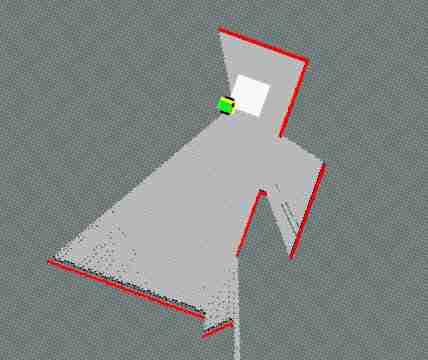
18 13. slam_gmapping を使ってマップを作成 slam_gmapping ノードの起動を launch ファイルに追加 <node name="slam_gmapping" pkg="gmapping" type="slam_gmapping"> <param name="base_link" value="base_footprint"/> </node> 18
19 14. move_base と amcl を使ってロボットを動かす (1/3) slam_gmapping を launch ファイルから外し ロボットの軌道制御を行う move_base と amcl 地図管理の map_sever の起動を追加 <node name="map_server" pkg="map_server" type="map_server" args="$(find turtlereal)/maps/test2.yaml"/> <include file="$(find amcl)/examples/amcl_diff.launch" > </include> <node pkg="move_base" type="move_base" respawn="false" name="move_base" output="screen"> <param name="controller_frequency" value="10.0"/> <param name="controller_patiente" value="15.0"/> <rosparam file="$(find turtlereal)/launch/costmap_common_params.yaml" command="load" ns="global_costmap" /> <rosparam file="$(find turtlereal)/launch/costmap_common_params.yaml" command="load" ns="local_costmap" /> <rosparam file="$(find turtlereal)/launch/local_costmap_params.yaml" command="load" /> <rosparam file="$(find turtlereal)/launch/global_costmap_params.yaml" command="load" /> <rosparam file="$(find turtlereal)/launch/base_local_planner_params.yaml" command="load" /> </node> 19
20 14. move_base と amcl を使ってロボットを動かす (2/3) amcl の起動と設定 (amcl_diff.launch) <launch> <node pkg="amcl" type="amcl" name="amcl" output="screen"> <!-- Publish scans from best pose at a max of 10 Hz --> <param name="odom_model_type" value="diff"/> <param name="odom_alpha5" value="0.1"/> <param name="transform_tolerance" value="0.2" /> <param name="gui_publish_rate" value="10.0"/> <param name="laser_max_beams" value="30"/> <param name="min_particles" value="500"/> <param name="max_particles" value="5000"/> <param name="kld_err" value="0.05"/> <param name="kld_z" value="0.99"/> <param name="odom_alpha1" value="0.8"/> <param name="odom_alpha2" value="0.8"/> <!-- translation std dev, m --> <param name="odom_alpha3" value="0.8"/> <param name="odom_alpha4" value="0.2"/> <param name="laser_z_hit" value="0.5"/> <param name="laser_z_short" value="0.05"/> <param name="laser_z_max" value="0.05"/> <param name="laser_z_rand" value="0.5"/> <param name="laser_sigma_hit" value="0.2"/> <param name="laser_lambda_short" value="0.1"/> <param name="laser_lambda_short" value="0.1"/> <param name="laser_model_type" value="likelihood_field"/> <!-- <param name="laser_model_type" value="beam"/> --> <param name="laser_likelihood_max_dist" value="2.0"/> <param name="update_min_d" value="0.2"/> <param name="update_min_a" value="0.2"/> <param name="odom_frame_id" value="odom"/> <param name="resample_interval" value="1"/> <param name="transform_tolerance" value="0.1"/> <param name="recovery_alpha_slow" value="0.0"/> <param name="recovery_alpha_fast" value="0.0"/> </node> </launch> 20
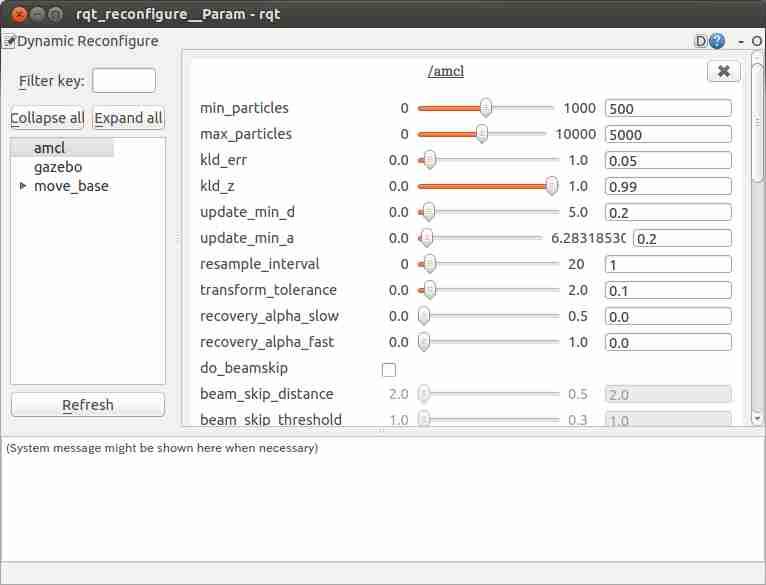
21 14. move_base と amcl を使ってロボットを動かす (3/3) move_base 設定 (base_local_planner_params.yaml) TrajectoryPlannerROS: max_vel_x: 0.4 min_vel_x: 0.01 max_rotational_vel: 0.4 min_in_place_rotational_vel: 0.4 min_in_place_vel_theta: 0.01 max_vel_theta: 20.0 min_vel_theta: acc_lim_th: 0.5 acc_lim_x: 0.5 acc_lim_y: 0.0 パラメータは rqt_reconfigure を使って動的に調整可能 holonomic_robot: false path_distance_bias: 3.0 goal_distance_bias:
22 15. 次のステップ Turtlereal2 で動かすために点線部分のプログラムを作成 自己位置推定 amcl 推定位置 経路計画 速度指令作成 move_base 地図情報 地図管理 map_server 地図情報 地図ファイル オドメトリ 速度指令 検出値 地図情報 オドメトリ計算 ロボット レーザーセンサー slam_gmapping 自己位置推定地図作成 22
23 ご静聴ありがとうございました 詳しくは 安曇野 ROS で検索!
実用ロボット開発のための ROS プログラミング サンプルページ 本 定価 判型, 以下 URL から 覧い けます. サンプルペ ジ 内容, 初版 1 刷発行時 も です.
 実用ロボット開発のための ROS プログラミング サンプルページ 本 定価 判型, 以下 URL から 覧い けます. http://www.morikita.co.jp/books/mid/067581 サンプルペ ジ 内容, 初版 1 刷発行時 も です. URL https://github.com/nishida-lab/rosbook-pkgs i ROS ROS 2018 ROS ROS
第3部:プログラミング実習
 第 3 部 : プログラミング実習 会津大学 university of aizu 1 手順 1: サンプルコンポーネントの実行 university of aizu 2 実習概要 サンプルコンポーネントで起動したコンポーネントの接続の仕方などを学びます university of aizu 3 使用機材 Raspberry Pi ARM プロセッサを搭載したシングルボードコンピュータ SD カードに書き込んだ
MATLAB EXPO 2019 Japan プレゼン資料の検討
 自動運転向けソフトウェア Autoware と MATLAB /Simulink の連携 ~ 事例紹介 ~ 2019 年 5 月 28 日株式会社ネクスティエレクトロニクス SW 開発部技術開発グループ太田徳幸 Copyright TOMEN Electronics Corp. 目次 2/31 1. 会社概要 2. Autoware Toolbox 紹介 1. 取り組み背景 2. Autoware
3 無線 / 有線接続で制御 メガローバー Ver2.0 は Wi-Fi / BLE / Bluetooth Classic の 3 種の無線通信と 有線の USB シリアル通信に対応しています 指定のコマンドを用いることで PC やタブレットなど 様々なデバイスからメガローバー Ver2.0 を制
 関係各位 2018 年 8 月 29 日 ヴイストン株式会社 研究開発用台車ロボット メガローバー Ver2.0 を発売 ~ 新開発の制御基板を搭載し ROS や Arduino IDE に対応 ~ ヴイストン株式会社 ( 本社 : 大阪府大阪市 代表取締役 : 大和信夫 ) は 2018 年 8 月 30 日より 研究開発用台車ロボット メガローバー Ver2.0 の販売を開始いたします 製品の概要
Studuinoソフトウェアのインストール
 Studuino プログラミング環境 Studuino ソフトウェアのインストール 2014/11/01 作成 2018/03/30 改訂 改訂履歴 改訂日付 改訂内容 2014/11/01 初版発行 2017/01/16 Studuino web サイトリニューアルに伴う改訂 2017/04/14 Studuino web サイトリニューアルに伴う改訂 2018/01/22 ソフトウェア OS のバージョンアップに伴う改訂
関係各位 2019 年 1 月 31 日 ヴイストン株式会社 4 軸独立ステアリング駆動方式の ROS 対応台車ロボット 4WDS ローバー Ver2.0 を発売 ヴイストン株式会社 ( 本社 : 大阪府大阪市 代表取締役 : 大和信夫 ) は 4 輪独立ステアリング駆動式全方位移動台車ロボット 4
 関係各位 2019 年 1 月 31 日 ヴイストン株式会社 4 軸独立ステアリング駆動方式の ROS 対応台車ロボット 4WDS ローバー Ver2.0 を発売 ヴイストン株式会社 ( 本社 : 大阪府大阪市 代表取締役 : 大和信夫 ) は 4 輪独立ステアリング駆動式全方位移動台車ロボット 4WDS ローバー Ver.2.0 をリリースします 旧製品である 4WDS ローバー で好評な機能はそのままに
関係各位 2018 年 10 月 10 日 ヴイストン株式会社 研究開発用台車ロボット メカナムローバー Ver2.0 を発売 ~ Arduino 互換の制御基板を搭載し ROS や Arduino IDE に対応 ~ ヴイストン株式会社 ( 本社 : 大阪府大阪市 代表取締役 : 大和信夫 ) は
 関係各位 2018 年 10 月 10 日 ヴイストン株式会社 研究開発用台車ロボット メカナムローバー Ver2.0 を発売 ~ Arduino 互換の制御基板を搭載し ROS や Arduino IDE に対応 ~ ヴイストン株式会社 ( 本社 : 大阪府大阪市 代表取締役 : 大和信夫 ) は 2018 年 10 月 31 日より 研究開発用台車ロボット メカナムローバー Ver2.0 の販売を開始いたします
PowerPoint プレゼンテーション
 TurtleReal ー Raspberry Pi と ROS で動かす安価な 2 軸駆動ロボット - なぜ TurtleReal? - 動機と名前の由来 - ROS で動く安価なロボットを作りたい TurtleSim の実機版なので TurtleReal 2 TurtleSim って何? TurtleSim は ROS のチュートリアルでよく使われるウミガメロボットのシミュレーターです 3 TurtleSim
Helix Swarm2018.1インストール手順
 2018 Helix Swarm2018.1 インストール手順 パッケージインストール編 目次 はじめに... 2 インストールの流れ... 2 1. インストール準備... 3 1.1 リポジトリ設定の追加... 3 1.2 GPG キー ( 公開鍵 ) インストール... 4 1.3 EPEL パッケージのインストール... 4 2. Helix Swarm/ オプショナルパッケージのインストール...
第5回 マインクラフト・プログラミング入門
 マインクラフト サーバー入門 第 2 回サーバーを立ててみよう Raspberry Pi の接続 サーバーのインストール サーバーの設定 サーバーの起動 サーバーの動作確認 サーバーの運用 初版 2017.06.13 最新 2018.08.14 鎌倉シチズンネット (KCN) 2017-2018 Kamakura Citizens Net All rights reserved 1 Raspberry

目次 第 1 章 : データの記録 再生とセンサーキャリブレーション 1. データの記録 生成 2. センサーキャリブレーション第 2 章 :3 次元地図の作成と自己位置推定 1. 3 次元地図の作成 2. 自己位置推定第 3 章 : 物体検出と信号検出 1. 物体検出 2. 信号検出 第 4 章
 version 1.4 TIER IV ACADEMY 自動運転システム構築塾 Day3 Autoware 演習 目次 第 1 章 : データの記録 再生とセンサーキャリブレーション 1. データの記録 生成 2. センサーキャリブレーション第 2 章 :3 次元地図の作成と自己位置推定 1. 3 次元地図の作成 2. 自己位置推定第 3 章 : 物体検出と信号検出 1. 物体検出 2. 信号検出

PowerPoint プレゼンテーション
 0 1 2 3 4 5 6 1964 1978 7 0.0015+0.013 8 1 π 2 2 2 1 2 2 ( r 1 + r3 ) + π ( r2 + r3 ) 2 = +1,2100 9 10 11 1.9m 3 0.64m 3 12 13 14 15 16 17 () 0.095% 0.019% 1.29% (0.348%) 0.024% 0.0048% 0.32% (0.0864%)
この演習について Autoware 演習 1: データの記録 再生 Autoware 演習 2: センサーキャリブレーション Autoware 演習 3:3 次元地図の作成 Autoware 演習 4: 自己位置推定 Autoware 演習 5: パラメータ調整 Autoware 演習 6: 物体検
 version 1.0 TIER IV ACADEMY 自動運転システム構築塾 Day4 Autoware 演習 2 Autoware 演習 6: 物体検出とトラッキング この演習について Autoware 演習 1: データの記録 再生 Autoware 演習 2: センサーキャリブレーション Autoware 演習 3:3 次元地図の作成 Autoware 演習 4: 自己位置推定 Autoware
Intel MPI Library Linux
 インテル MPI ライブラリ Linux* 版 v1.0 GOLD インストール ガイド 重要 製品をインストールするには 有効なライセンス ファイルが必要です 製品をインストールする前に 本書を必ずお読みいただき 有効なライセンス ファイルを入手してください 詳しくは 1 ページの インストールの前に 製品の登録が必要です をご参照ください エクセルソフト株式会社 www.xlsoft.com インテル
PowerPoint Presentation
 Library for Keysight ADS (for 2011 and later) ユーザーマニュアル 1 28 September 2018 0. 目次 1. 本マニュアルについて 2. 動作環境 3. インストール方法 4. 使用法 5. お問い合わせ先 2 1. 本マニュアルについて 本マニュアルは 株式会社村田製作所 ( 以下 当社 ) 製品のパラメータを Keysight 社 ADS2011
目次 1. 動作環境チェック 動作必要環境 Java のインストール Java のインストール Firebird のインストール Firebird のインストール Adobe Reader のインストール
 ORCA PROJECT Linux 対応版インストールマニュアル (Version 2.0.0 対応 ) Ubuntu 10.04 Lucid 用 2.0.0 版 2013 年 3 月 8 日 目次 1. 動作環境チェック...3 1.1. 動作必要環境...3 2. Java のインストール...3 2.1. Java のインストール...3 3. Firebird のインストール...4 3.1.
Android アプリを作るための環境設定 Android アプリを作るのに必要なものは Android SDK と Java 開発環境の Eclipse です 環境設定作業の概要はまず Android SDK と Eclipse をそれぞれインストールします その後 Eclipse を起動し An
 Android アプリを作るための環境設定 Android アプリを作るのに必要なものは Android SDK と Java 開発環境の Eclipse です 環境設定作業の概要はまず Android SDK と Eclipse をそれぞれインストールします その後 Eclipse を起動し Android SDK の plugin を Eclipse にインストールします Eclipse のインストール時に
目次 1. はじめに 本書対象者 PALRO のアプリケーションについて Ubuntu 8.04LTS の入手について Linux 上での開発環境の構築 事前準備 Ubuntu のインストール..
 Developer Documentation アプリケーション開発環境構築ガイド (SPC/PAPPS 共通 ) 2012 FUJISOFT INCORPORATED. All rights reserved. 目次 1. はじめに... 2 1.1 本書対象者... 2 1.2 PALRO のアプリケーションについて... 2 1.3 Ubuntu 8.04LTS の入手について... 2 2.Linux
再起動した状態になり パスワードを入力すると 図 2 のように DEXCS2011 のアイコ ンがデスクトップ上に表示される 2 端末を準備する メニューバーにある端末の形を左クリック 図 2 デスクトップ メニューバーに端末の形がない場合 図 3 メニューバー アプリケーション アクセサリー 端末
 OpenFOAM の使い方準備編 目次 DALAB 鍔田 12/7/14 1. DEXCS2011 をインストール 2. OpenFOAM-2.1.1 を DEXCS に導入する 3. 例題を実行する 4. ParaView でのマウスによる操作方法 5. Tab キーの活用 6. 講習に使用するファイルのダウンロード この構築は Windows7(64bit メモリ :4GB) のパソコン上の仮想マシン
swak4Foamを使って見ました.odp
 swak4foam(funkysetfields, groovybc) のインストール ~ 関数による境界条件の設定 ~ 勉強会 @ 関西幹事冨原大介 10/27/10 1 1 境界条件設定の基本事項 0/U での流入条件例 一様流の場合 [value uniform] boundaryfield inlet type fixedvalue; value uniform (1 0 0); 10/27/10
Taro-ラズパイのインストールと設定
 目 次 1 Rasbian のインストール 1 1-1 SD カードのフォーマット 1 1-2 Raspbian のダウンロード 2 1-3 Raspbian のインストール 2 2 設定 5 2-1 Raspbian の設定 5 2-2 VNC サーバーの設定 8 2-3 Wifi の接続設定 8 5 3 PC との接続 8 3-1 VNC サーバーへの接続 8 3-2 SSH での接続 10 4
第5回 マインクラフト・プログラミング入門
 マインクラフト サーバー入門 第 3 回サーバーを友達に公開しよう サーバーを公開しよう VPN ネットワークの作成 RasPi への VPN ソフトのインストール PC への VPN ソフトのインストール VPN クライアントの追加 サーバーを友達に使ってもらおう 初版 2017.07.02 最新 2018.08.15 鎌倉シチズンネット (KCN) 2017-2018 Kamakura Citizens
Installation Guide for Linux
 Installation Guide for Linux for Linux Acronis Japan 1. はじめに... 2 1.1. 対象オペレーティングシステム... 2 2. エージェントのダウンロード... 3 3. Linux パッケージ... 3 3.1. Cent0S... 3 3.2. Ubuntu... 4 3.3. 手動でパッケージをインストールする場合... 5 4. エージェントのインストール...
CentreCOM VT-Kit2 plus リリースノート
 VT-Kit2 plus この度は をお買いあげいただき 誠にありがとうございます このは 付属のマニュアルに記載されていない内容や ご使用の前にご理解いただきたい注意点など お客様に最新の情報をお知らせするものです 最初にこのをよくお読みになり 本製品を正しくご使用ください 1 取扱説明書の補足 ユーザーマニュアル (J613-M0617-00 Rev.A) の補足事項です 1.1 USB ドライバーのインストールについて
Raspberry Piでエアコン操作 高町咲衣 たかまち さき
 Raspberry Piでエアコン操作 高町咲衣 たかまち さき 私 高町咲衣はどんな人 歌手/声優 高町咲衣 Takamachi Saki ユニットの IoT女子 のさきとしても活動中 好きな食べ物は 牛肉の鍋 よろしくお願いします e-mail:[email protected] https://sakiot.com/ 概要 スマートフォンからラズパイにアクセス ラズパイで自作電 子回路を操作し エアコンを操作します
ドライバインストールガイド
 PRIMERGY Single Port ファイバーチャネルカード (8Gbps) Dual Port ファイバーチャネルカード (8Gbps) (PG-FC205/PG-FC205L) (PG-FC206/PG-FC206L) CA092276-8938-01 ドライバインストールガイド i 目次 1. ドライバのインストール / アンインストール方法... 3 1.1. ドライバのダウンロード
Microsoft Word - Python利用環境構築ガイド_ docx
 Python 利 環境構築ガイド (2019 年 5 7 版 ) このガイドは プログラミング 語 Python を いてメッシュ農業気象データを処理できるように PC をセットアップする 順を説明するものです 1. 使 するソフトウェア 1-1. Anaconda と Spyder Anaconda は プログラミング 語 Python の利 環境と Python を利 する上で便利なソフトウェアが

CLUSTERPRO MC ProcessSaver 2.3 for Windows 導入ガイド 第 5 版 2018 年 6 月 日本電気株式会社
 CLUSTERPRO MC ProcessSaver 2.3 for Windows 導入ガイド 第 5 版 2018 年 6 月 日本電気株式会社 目次 はじめに 本製品のねらい こんな障害が発生したら 導入効果 適用例 1 適用例 2 ProcessSaver 機能紹介 ProcessSaver とは? 消滅監視の概要 運用管理製品との連携 システム要件 製品価格 保守 / サービス関連情報 商標
目次第 1 章 : 自己位置推定とは第 2 章 : 位置推定手法の種類第 3 章 :Autoware の自己位置推定システム 第 4 章 : まとめ 1. Autowareの自己位置推定 2. Autowareでの位置推定の実装 自動運転システムの自己位置推定技術 2
 version 1.1 TIER IV ACADEMY 自動運転システム構築塾 Day1 自動運転システム実践解説 自動運転システムの自己位置推定技術 目次第 1 章 : 自己位置推定とは第 2 章 : 位置推定手法の種類第 3 章 :Autoware の自己位置推定システム 第 4 章 : まとめ 1. Autowareの自己位置推定 2. Autowareでの位置推定の実装 自動運転システムの自己位置推定技術
ダウンロード方法 アルテラのソフトウェアをインストールするためのダウンロード ファイルには以下の種類があります.tar フォーマットのソフトウェアとデバイス ファイルがバンドルされたセット ダウンロードとインストールをカスタマイズするための個別の実行ファイル ディスクに焼いて他の場所にインストールす
 Quartus Prime ソフトウェア ダウンロードおよびインストール クイック スタート ガイド 2015 Altera Corporation. All rights reserved. ALTERA, ARRIA, CYCLONE, ENPIRION, MAX, MEGACORE, NIOS, QUARTUS and STRATIX words and logos are trademarks
目次 初めに必ずお読みください ソフトウェアのインストール ソフトウェアの選択 ソフトウェアのインストール レシーバー用ドライバのインストール WindowsXP のインストール方法 Win
 インストール手順書 Office2010 Version 4.5.4.3 インストールの際に必ずお読みください 第 1 版 2012 年 5 月 木村情報技術株式会社 目次 初めに必ずお読みください... 3 1. ソフトウェアのインストール... 7 1-1 ソフトウェアの選択... 8 1-2 ソフトウェアのインストール... 10 2. レシーバー用ドライバのインストール... 12 2-1
416 システム / 制御 / 情報,Vol. 61, No. 10, pp , 2017 お隣のアイサイ研究者の IT 道具箱 特集号解説 制御研究者のための ROS 入門 徳山德享大 * 木内裕介 * 1. はじめに Robot Operating System(ROS) はオー
 416 システム / 制御 / 情報,Vol. 61, No. 10, pp. 416 421, 2017 お隣のアイサイ研究者の IT 道具箱 特集号解説 制御研究者のための ROS 入門 徳山德享大 * 木内裕介 * 1. はじめに Robot Operating System(ROS) はオープンソースの プロジェクトとして近年急速に台頭したロボット開発のフレームワークである. システム 制御
プリンタドライバインストールガイド <OPS645>-Windows Vista(32bit 版 )/ Windows 7(32bit 版 )/ Windows 8(32bit 版 )/ Windows 8.1(32bit 版 )- プリンタドライバインストールガイド <OPS645> Window
 Windows Vista / Windows7 / Windows8 / Windows8.1 環境 本ガイドは グラフテックのホームページよりドライバをダウンロードして コンピュータにインストールする手順を説明したものです 内容をご確認のうえ ご使用のコンピュータに正しくインストールをおこなってください 本ガイドでは Windows 7(32bit 版 ) 環境にプリンタドライバ
(Microsoft Word - \203C\203\223\203X\203g\201[\203\213\203}\203j\203\205\203A\203\213version1.0 rev1.doc)
 インストールマニュアル 1/33 1 目次 インストールマニュアル... 1 1 目次... 2 2 変更履歴... 3 3 本手順書の範囲... 4 3.1 システム構成... 4 4 推奨環境... 4 4.1 ソフトウェア... 4 4.2 ハードウェア... 4 5 事前準備... 5 5.1 jazz.net のアカウントを作成... 5 5.2 My IBM のアカウントを作成... 6
Helix Swarm2018.1アップグレード手順
 2018 Helix Swarm2018.1 アップグレード手順 パッケージインストール編 目次 はじめに. 2 アップグレードの流れ 2 1. アップグレード準備. 3 1.1 リポジトリ設定の追加.. 3 1.2 GPG キー ( 公開鍵 ) インストール. 4 1.3 EPEL パッケージのインストール 4 2. Helix Swarm/ オプショナルパッケージのアップグレード 5 2.1 Helix
目次 1 VirtualBoot for Hyper-V とは バックアップを実行するマシンの設定 確認すべきこと SPX によるバックアップ VirtualBoot for Hyper-V を実行するマシンの設定 確
 ShadowProtect SPX Hyper-V VirtualBoot 2016 年 3 月 11 日 ストレージクラフトテクノロジー合同会社 1 目次 1 VirtualBoot for Hyper-V とは... 4 2 バックアップを実行するマシンの設定... 5 2.1 確認すべきこと... 5 2.2 SPX によるバックアップ... 5 3 VirtualBoot for Hyper-V
スライド 1
 1 RT ミドルウエアサマーキャンプ 2015 RTM/ROS 相互運用プログラミング環境について 東京大学情報システム工学研究室岡田慧 11:00-11:20 [email protected] 2 PR2 Getting a Sandwith Using web-based commons sense to acquire task-related knowledge 3 Saito
Arduino をドリトルから 制御する教材の試行 鈴木裕貴 1
 Arduino をドリトルから 制御する教材の試行 鈴木裕貴 1 目次 1. はじめに 1.1. 背景と目的 1.2. ScratchとViscuit 1.3. ドリトル 2. 準備 2.1. ArduinoとRaspberry Pi 3. 演習内容 3.1. ドリトル 3.2. 指導内容例 4. まとめ 2 1. はじめに ( 背景 ) 原理 理解 活用社会 3 1. はじめに ( 背景 ) 原理
ch2_android_2pri.indd
 Android SDK をインストールしよう Android Developers サイトから Android SDK をダウンロードして インストールします 1 インターネットブラウザのアドレスバーに http://dl.google.com/android/ installer_r20-windows.exe と入力して g キーを押す 1 ファイルを保存するメッセージが表示される 2 [ 保存
ご利用のコンピュータを設定する方法 このラボの作業を行うには 事前設定された dcloud ラボを使用するか 自身のコンピュータをセットアップします 詳細については イベントの事前準備 [ 英語 ] とラボの設定 [ 英語 ] の両方のモジュールを参照してください Python を使用した Spar
![ご利用のコンピュータを設定する方法 このラボの作業を行うには 事前設定された dcloud ラボを使用するか 自身のコンピュータをセットアップします 詳細については イベントの事前準備 [ 英語 ] とラボの設定 [ 英語 ] の両方のモジュールを参照してください Python を使用した Spar](/thumbs/95/125438032.jpg "ご利用のコンピュータを設定する方法 このラボの作業を行うには 事前設定された dcloud ラボを使用するか 自身のコンピュータをセットアップします 詳細については イベントの事前準備 [ 英語 ] とラボの設定 [ 英語 ] の両方のモジュールを参照してください Python を使用した Spar") ご利用のコンピュータを設定する方法 このラボの作業を行うには 事前設定された dcloud ラボを使用するか 自身のコンピュータをセットアップします 詳細については イベントの事前準備 [ 英語 ] とラボの設定 [ 英語 ] の両方のモジュールを参照してください Python を使用した Spark API との通信 このラーニングモジュールでは Python を使用した Spark API とのインターフェイスを扱います
ご利用のコンピュータを設定する方法 このラボの作業を行うには 事前設定された dcloud ラボを使用するか 自身のコンピュータをセットアップします 詳細については イベントの事前準備 [ 英語 ] とラボの設定 [ 英語 ] の両方のモジュールを参照してください Python を使用した Spark API との通信 このラーニングモジュールでは Python を使用した Spark API とのインターフェイスを扱います
セットアップガイド
 セットアップガイド ~ ドライバ編 ~ 2017 年 5 月 10 日版 JIP テクノサイエンス株式会社 < 目次 > 1. はじめに... 1 2. セットアップ作業を始める前に... 1 3. 運用環境... 1 3.1 ネットワーク運用... 1 3.2 スタンドアロン運用... 1 4. ドライバ... 2 4.1 Windows 7/8 HASP ドライバ... 2 4.1.1 インストール...
Python によるジオプロセシング スクリプト入門
 アイコンの説明... 8 第 1 章イントロダクション... 9 本コースの目的... 11 講習内容... 11 講習資料... 12 イントロダクション... 12 ArcGIS... 13 Web サイト... 13 開発者向けプログラム / サービス... 14 演習 1: 演習環境の構築... 15 ステップ 1: Windows へのログオン ( オプション )... 15 ステップ 2:
Table of Contents ロボット関連の動向 ROS(Robot Operating System) の概要 イーソルの取り組み 2
 OSAKA NDS Embedded Linux Cross Forum #3 ROS(Robot Operating System) の概要とイーソルの取り組み イーソル株式会社 ソリューションエンジニアリング事業部 第四技術部佃明彦 Table of Contents ロボット関連の動向 ROS(Robot Operating System) の概要 イーソルの取り組み 2 自己紹介 イーソル入社
Mobile robotics KUKA Navigation Solution JP
 Mobile robotics KUKA Navigation Solution JP 自律型 インテリジェント ハードウェア非依存型 KUKA Navigation Solution は 移動型ロボット分野で使用されている自己ナビゲーション車両向けの SLAM 手法に基づいて設計されている 自己学習型ナビゲーションシステムです この中には 多数の車両を同時に管理 制御するソフトウェアと自己経路検出機能を含めた
この演習について ROS 演習 1:catkinビルドシステム ROS 演習 2: ノードの作成とトピックの配信 購読 ROS 演習 3:TF の作成 ROS 演習 4:RViz での表示 ROS 演習 5:ROSBAG によるデータ記録 ROS 演習 1~5 では ROS の基本的な要素技術を学習
 version 1.5 TIER IV ACADEMY 自動運転システム構築塾 Day2 ROS 演習 ROS 演習 1:catkin ビルドシステム この演習について ROS 演習 1:catkinビルドシステム ROS 演習 2: ノードの作成とトピックの配信 購読 ROS 演習 3:TF の作成 ROS 演習 4:RViz での表示 ROS 演習 5:ROSBAG によるデータ記録 ROS 演習
PIXUS MP510 PIXUS MP600 (2011 年 10 月現在 ) オールインワンで印刷機能をご利用いただくには プリンタドライバのインストールおよび設定が必要です Turbolinux Client 2008 プリンタスキャナドライバダウンロードサイトを参照ください
 キヤノン社製スキャナドライバ ScanGear インストール手順 本ガイドでは キヤノン社製スキャナドライバをご利用になる際の設定方法について解説します ご利用の機種により必要なパッケージが異なりますのでご注意ください 本ガイドの記載内容について 各スキャナ オールインワン機種に関する動作を保証するものではありません あらかじめご了承ください 本ガイドで解説する手順の対象となる機種は以下の通りです
LSI MegaRAID SAS Device Driver Installation Guide - 日本語
 User Guide - 日本語 LSI MegaRAID SAS Device Driver Installation 2014 年 5 月 富士通株式会社 著作権および商標 Copyright 2014 FUJITSU LIMITED 使用されているハードウェア名とソフトウェア名は 各メーカーの商標です このドキュメントには LSI Corporation が所有する情報が含まれています LSI
UCS M シリーズ サーバでの Redhat/CentOS オペレーティング システムのインストール
 UCS M シリーズサーバでの Redhat/CentOS オペレーティングシステムのインストール 目次 概要前提条件要件使用するコンポーネント背景説明必須のドライバ ISO バンドルのダウンロード RHEL 7.0 または CentOS 7.0 のインストール手順確認 RHEL 6.5 または CentOS 6.5 のインストール手順確認インストール後の確認関連情報 概要 このドキュメントでは ローカルストレージを使用して
2013年『STSSスキルコミュニティ』 テーマ別Kickoff資料
 STSS スキルコミュニティ 2014 PC で体験する Kimchi による簡単 KVM 操作 日本アイビーエム株式会社 TSS 事業統括 SW サービス事業部 2014.11 はじめに Kimchi は IBM が作成した HTML5 のインターフェースで KVM を管理するソフトウェアで PowerKVM の管理にも使われます Kimchi はオープンソース化され PC 向けのビルドも提供されています
Microsoft PowerPoint - 【最終提出版】 MATLAB_EXPO2014講演資料_ルネサス菅原.pptx
 MATLAB/Simulink を使用したモータ制御アプリのモデルベース開発事例 ルネサスエレクトロニクス株式会社 第二ソリューション事業本部産業第一事業部家電ソリューション部 Rev. 1.00 2014 Renesas Electronics Corporation. All rights reserved. IAAS-AA-14-0202-1 目次 1. はじめに 1.1 モデルベース開発とは?
診療ガイドライン外来編2014(A4)/FUJGG2014‐01(大扉)
 !!!!!!!!!!!!!!!!!!!!!!!!!!!!!!!!!!!!!!!!!!!!!!!!!!! !!!!!!!!!!!!!!!!!!!!!!!!!!!!!!!!!!!!!!!!!!!!!!!!!! !!!!!!!!!!!!!!!!!!!!!!!!!!!!!!!!!!!!!!!!!!!!!!!!!! !!!!!!!!!!!!!!!!!!!!!!!!!!!!!!!!!!!!!!!!!!!!!!!!!!
β版 DSD再生設定
 DSD フォーマットの再生設定 Windows PC foobar2000 で再生する 弊社製 DSD 対応 USB オーディオ機器で DSD 音源をネイティブ (PCM 変換せずに ) 再生する場合 foobar2000 では別途コンポーネント ( プラグイン ) が必要になります ここでは弊社推奨の環境であ るフリーソフト foobar2000 の設定について説明します 1 再生ソフトウエアとファイル形式について
CLAIM接続利用手順
 20181012_01 日医標準レセプトソフトクラウド版 CLAIM 接続利用手順 ベンダー向け 2018 年 10 月 12 日 日本医師会 ORCA 管理機構株式会社 目次 1 更新履歴... 2 2 概要... 3 2.1 動作環境... 3 2.2 インストール及び設定... 3 2.2.1 Windows 環境... 3 2.2.2 Linux 環境... 5 2.3 動作の確認... 6
ダウンロード方法アルテラのソフトウェアをインストールするためのダウンロード ファイルには以下の種類があります.tar フォーマットのソフトウェアとデバイス ファイルの完全なセット ダウンロードとインストールをカスタマイズするための個別の実行ファイル ディスクに焼いて他の場所にインストールするための
 Quartus II ソフトウェア ダウンロードおよびインストール クイック スタート ガイド 2013 Altera Corporation. All rights reserved. ALTERA, ARRIA, CYCLONE, HARDCOPY, MAX, MEGACORE, NIOS, QUARTUS and STRATIX words and logos are trademarks of
WagbySpec7
 3 WEB ブラウザ上 で業務データを扱 うことができます 資 格 名 取 得 日 備 考 1 2 4 3 35 業務データ間の 関連 も自由に 設定できます 絞 込 項 目 名 営 業 担 当 部 署 (dept) 参 照 先 項 目 名 ( 社 員 の) 部 署 (dept) 46 業務データの集計 処理を行うことが できます
INS メイト V30Slim を Windows Vista がプレインストールされたパソコンでご使用になるお客様へ < ご案内 > 2007 年 4 月 このたびは INS メイト V30Slim をお買い求めいただき 誠にありがとうございます 本紙は INS メイト V30Slim を Win
 INS メイト V30Slim を Windows Vista がプレインストールされたパソコンでご使用になるお客様へ < ご案内 > 2007 年 4 月 このたびは INS メイト V30Slim をお買い求めいただき 誠にありがとうございます 本紙は INS メイト V30Slim を WindowsVista がプレインストールされたパソコンでご利用になる場合においての設定方法を説明しています
_01 日医標準レセプトソフトクラウド版 CLAIM 接続利用手順 ベンダー向け 2017 年 8 月 23 日 日本医師会 ORCA 管理機構株式会社
 20170922_01 日医標準レセプトソフトクラウド版 CLAIM 接続利用手順 ベンダー向け 2017 年 8 月 23 日 日本医師会 ORCA 管理機構株式会社 目次 1 概要... 2 1.1 動作環境... 2 1.2 インストール及び設定... 2 1.2.1 Windows 環境... 2 1.2.2 Linux 環境... 4 1.3 動作の確認... 5 1 1 概要 ベンダー及び医療機関が
Microsoft Word - nvsi_080188jp_r1_netvault_oracle_rac_backup_complemental_guide_j_174x217.doc
 Oracle RAC 環境における NetVault Backup バックアップ & リストア補足資料 バックボーン ソフトウエア株式会社 Doc# NVSI-080188JP Copyrights 著作権 2009 BakBone Software Oracle RAC 環境における NetVault Backup バックアップ & リストア補足資料 Version 1.1 本ガイドは Oracle

