
インストールガイド PowerChute™ Network Shutdown v4.2
|
|
|
- たつや うばら
- 8 years ago
- Views:
Transcription
1 インストールガイド PowerChute Network Shutdown v4.2 Windows Linux /Unix Mac OS X Hyper-V /SCVMM VMware M /2017
2 Schneider Electric 法律に関する免責事項 Schneider Electric は 本マニュアルに記載される情報に関し 正式なものであること 誤記がないこと または完全であることを保証しません 本マニュアルは 施設固有の詳細な運用開発プランに取って代わるものではありません したがって Schneider Electric は 損傷 法律違反 不適切なインストール システム障害 または本マニュアルを使用した結果生じるその他の問題に関し 一切の賠償責任を負いません 本マニュアルに記載される情報は 現状のまま提供され データセンターの設計および構造を評価することを唯一の目的として用意されています 本マニュアルは Schneider Electric が誠実に編集したものです ただし 本マニュアルに記載される情報の完全性または正確性に関し 明示または黙示を問わず いかなる意見表明も保証もされません SCHNEIDER ELECTRIC 本社 または SCHNEIDER ELECTRIC の親会社 関連会社もしくは子会社 またはその担当役員 担当取締役もしくは担当従業員は 本マニュアルまたはその内容を使用したり その使用に関連したり あるいはそれを使用できなかったりすることで生じる直接的 間接的 付随的 懲罰的 特別の または偶発的損害 ( 事業 契約 収益 データ 情報の喪失 または事業中断など ) について たとえ SCHNEIDER ELECTRIC がかかる損害の可能性を明示的に把握していた場合でも 一切の賠償責任を負いません SCHNEIDER ELECTRIC は 本マニュアルまたはそのフォーマットに関する項目またはその内容に関して いつでも予告なく変更または更新する権利を留保します 内容 ( ソフトウェア 音声 ビデオ テキスト および写真など ) の著作権 知的財産権 およびその他すべての所有権は Schneider Electric またはそのライセンサーに帰属します 内容に含まれるすべての権利は 本文書で明示的に付与および留保されません いかなる種類の権利もライセンス許諾または譲渡されません また 当該情報にアクセスするユーザーにその他の手段で受け渡すことも禁止します 本マニュアルの全部または一部を再販売することは禁止されています

3 はじめに PowerChute TM Network Shutdown (PowerChute) は UPS Network Management Card (NMC) と併用することで 複数のコンピューターシステムをネットワーク経由でシャットダウンします UPS に重大イベントが発生した場合 このソフトウェアは UPS のバッテリーが尽きる前に システムを自動的にシャットダウンします 保護できるシステムの数は UPS の容量にのみ制約を受けます お使いの環境における PowerChute の使用方法の詳細については アプリケーションノートを参照してください インストール後は PowerChute セットアップウィザードを使用してソフトウェアを設定する必要があります これにより PowerChute は UPS の重大イベントを検知して システムを保護します 製品センター PowerChute の [ 製品センター ] ページには 役に立つ最新情報のリンクが数多く記載されています これには 仮想化や通信の損失に関する基本的な情報 および UPS 構成例をはじめ 様々な分野の問題を解説するアプリケーションノートも含まれます
4 ソフトウェアおよびハードウェア要件 PowerChute Network Shutdown (PowerChute) をインストールするには以下の要件を満たしている必要があります サポートされているオペレーティングシステムと Web ブラウザー (Web サイトの オペレーティングシステムおよび互換性一覧 を参照 ) VMware で使用する場合は ESXi の有償ライセンスが必要です PowerChute では無償版の ESXi はサポート対象外です ディスク領域 タスク PowerChute Network Shutdown インストールプロセスを開始する 仮想アプライアンスを使用して PowerChute Network Shutdown をインストール - ディスクフォーマット : シンプロビジョニング済み 仮想アプライアンスを使用して PowerChute Network Shutdown をインストール - ディスクフォーマット : シックプロビジョニング済み プライベート JRE とともに PowerChute Network Shutdown をインストール パブリック JRE がインストール済みの場合に PowerChute Network Shutdown をインストール 必要なディスク領域 100 MB 2 GB 3 GB 135 MB 15 MB JRE 各オペレーティングシステム用のサポートされている Java Runtime Environment (JRE) も必要です PowerChute では プライベート JRE をインストールすることもできます サポート対象バージョンのパブリック JRE が OS 上にインストールされていない場合は プライベート JRE オプションを選択しなければインストールを続行できません サポートされている最も古いバージョンの JRE は Java 8 です Java Runtime Environment は ほとんどの OS で からダウンロードできます 注意 : Mac OS X では JDK 8 をインストールしてください JRE には PowerChute を実行するために必要なファイルが含まれていません JDK 8 をダウンロードするには Oracle 社の WEB サイトにアクセスし JDK ダウンロードオプションを選択してください コンピューターのハードウェア要件として 700 MHz 以上のプロセッサと 256MB 以上のメモリが必要です PowerChute とのグラフィカルインターフェイス : 1024x768 以上 ( 最低 800x600 以上 ) の解像度のモニターをお勧めします
5 Smart Slot およびファームウェアバージョンが 以上の Network Management Card ( パーツ番号 AP9617 AP9618 AP9619 AP9630 AP9631 AP9635) を備えた UPS または Symmetra PX2 (Network Management Card (OG-9354) を内蔵 ) - APC Web サイトから NMC ファームウェアを入手して NMC ファームウェアを更新できます PowerChute Network Shutdown を PowerNet SNMP Adapter (Card) で使用することはできません ご使用のカードのパーツ番号が AP9605 AP9606 AP9205 または AP9603 の場合 PowerChute Network Shutdown と互換性がありません 各 NMC の IP アドレスをあらかじめ控えておいてください PowerChute は Network Management Card との通信で IPv4 または IPv6 を使用できます IPv6 がサポートされるのは Network Management Card ファームウェア 6.0.x 以上のみです ファイアーウォール PowerChute は NMC Web アクセスポート ( デフォルト :TCP port 80) に接続し UDP ポート 3052 に着信するデータを受信できる必要があります SNMP が有効である場合 PowerChute は インストール時に設定されている SNMP ポート ( デフォルトは 161) でデータを受信できる必要があります また 設定されているトラップレシーバーのポートに送信されるトラップを許可するようにファイアーウォールを設定しなければなりません Windows ファイアーウォールが有効な場合は PowerChute のインストール時に 必要なポートを使用できるようにファイアーウォールを自動的に設定できます PowerChute で Hyper-V をサポートする場合は Windows PowerShell 2.0 以上が必要です PowerShell 2.0 を Windows Server 2008 にインストールする方法については を参照してください インストーラーを実行するには 管理者または Root 権限が必要です PowerChute Network Shutdown をインストールする前に PowerChute Plus PowerChute Business Edition PowerChute Personal Edition および PowerChute Server をアンインストールする必要があります SNMP MIB ネットワーク管理システム (NMS) を使用して SNMP 経由で PowerChute Network Shutdown にアクセスするには まず最初に NMS に APC PowerNet MIB をインストールする必要があります 以下の手順で PowerNet MIB の最新バージョンを入手します : 1. APC の Web サイト ( にアクセス 2. ソフトウェア / ファームウェアドロップダウンリストから ファームウェアのアップグレード - MIB を選択 3. NMS ユーザーガイドの指示にしたがい NMS に MIB をインストール PowerNet MIB は PowerChute インストールディレクトリーのグループ 1 フォルダからも入手可能です
6 インストールの準備 PowerChute Network Shutdown ソフトウェアのインストールを実行する前に 以下の手順を完了してください 1. PowerChute のインストールを開始する前に UPS に Network Management Card (NMC) を装着して IP アドレスを割り当ててください 装着の手順については Network Management Card インストールガイド を参照してください 2. NMC ユーザーインターフェイスを使って UPS と Network Management Card を設定します 最低でも 次の項目を設定してください b a. シャットダウンの設定では [ バッテリ残量低下持続時間 ] フィールドの値を5 分以上に設定します b. 管理者の認証フレーズを設定します NMC と PowerChute では 管理者の認証フレーズとユーザー名は同じものを使用する必要があります NMC の場合 デフォルトの管理者ユーザー名とパスワードは両方とも apc であり デフォルトの認証フレーズは admin user phrase です セキュリティ上の理由から これらの値をデフォルト値から変更することをお勧めします 異なる NMC アカウントタイプと PowerChute ファームウェアバージョン 以上の NMC では 複数のユーザーを異なるアカウントタイプ ( 管理者 デバイス リードオンリー ネットワークオンリー ) で追加できます PowerChute は 組み込まれている apc アカウントの代わりに管理者またはデバイスアカウントを使用して NMC と通信できます 手順は次の通りです 1. [Configuration] - [Security] - [Local Users] - [Management] の順に選択して 管理者またはデバイスアカウントで NMC のアカウントを作成します 新しいユーザーを追加するには スーパーユーザーアカウント (apc) でログオンする必要があります 2. NMC ユーザーインターフェイスで [Configuration] - [Shutdown] ページを開きます 3. [PowerChute Shutdown Parameters] の下にある [User Name] ドロップダウンリストから 作成した新しいアカウントを選択します 4. PowerChute でも同じ名前を使用します 認証フレーズも一致しなければなりません
7 インストールガイド PowerChute Network Shutdown Windows
8 PowerChute Network Shutdown のインストール 以下の項目を参照してください Windows および Windows Server Core でのインストール ソフトウェアのアップグレード Windows でのアンインストール ソフトウェアの自動インストール
9 Windows および Windows Server Core でのインストール Windows にインストールして VMware ホストを監視する場合は 本ヘルプの VMware のセクションを参照してください Hyper-V または SCVMM でのインストール方法については 本ヘルプの Hyper-V/SCVMM のセクションを参照してください 以下の手順に従ってください 1. PowerChute のインストール実行ファイル (Setup-x32.exe または Setup-x64.exe) は PowerChute CD (Windows & Linux 版 ) または DVD (Virtualization 版 ) の Windowsx86 および Windows-x86-64 フォルダにあります または APC の Web サイトからダウンロードします インストーラーの実行には管理者権限が必要です ファイルをダブルクリックします (Web サイトから実行ファイルをダウンロードした場合は Zip ファイルを解凍する必要があります ) 2. Web サイトから実行ファイルをダウンロードした場合は 次の警告ダイアログボックスが表示されます [ はい ] ボタンをクリックします 3. [Welcome] ダイアログボックスで [Next] をクリックして続行します [License Agreement] ダイアログボックスで ライセンス利用許諾書の内容に同意する場合は [I Agree] をクリックして続行します 4. Java Runtime Environment (JRE) の設定において PowerChute インストーラーは Windows レジストリをチェックしてサポートされているパブリック JRE がインストールされているか特定します 有効なパブリック JRE が検出された場合は その JRE を使用するか PowerChute と一緒に提供されているプライベート JRE を使用するかを選択できます パブリックおよびプライベート JRE の詳細については JRE を参照してください
10 5. [SNMP サポート ] ダイアログボックスが表示されます [SNMP サポートを有効にする ] チェックボックスを選択します 注意 : インストール時に SNMP サポートを有効に設定しないと 以後 PowerChute 構成ウィザードで有効にすることはできず Web ユーザーインターフェイスや構成 INI ファイルで SNMP に関連するオプションは利用できなくなります [SNMP ディスカバリーポート ] を指定します デフォルト値として 161 が自動的に入力されますが このポートがすでに使用されている場合は他の値に変更できます 指定したポート番号が利用できるかどうかが自動的に確認され 利用できない場合は別の番号を入力しなければ次に進むことはできません Windows ファイアーウォールが有効である場合は PowerChute がポート 161 へのデータを受信できるようにしてください 詳細については ファイアーウォール を参照してください SNMP 経由で PowerChute にアクセスできるようにするには インストール後に Web ユーザーインターフェイスで SNMP 設定を有効にする必要があります [ 次へ (Next)] をクリックして継続します
![6. Hyper-V が検出されない場合は 次の [VMware サポートの設定 (VMware Support)] ダイアログボックスが表示されます [VMware サポートを有効にしない (Do not](/docs-images/78/77728816/images/11-0.jpg "enable VMware Support)] を選択します 日本語版の Windows & Linux 版では 上記の [VMware サポートの設定 (VMware Support)]")
![ダイアログボックスと下記の [Hyper-V サポートの設定 (Hyper-V Support)] ダイアログボックスのどちらも表示されません Hyper-V が検出された場合は 次の [Hyper-V](/docs-images/78/77728816/images/11-1.jpg "サポートの設定 (Hyper-V Support)] ダイアログボックスが表示されます [Hyper-V サポートを有効にしない (Do not enable Hyper-V Support)] を有効にし [")
11 6. Hyper-V が検出されない場合は 次の [VMware サポートの設定 (VMware Support)] ダイアログボックスが表示されます [VMware サポートを有効にしない (Do not enable VMware Support)] を選択します 日本語版の Windows & Linux 版では 上記の [VMware サポートの設定 (VMware Support)] ダイアログボックスと下記の [Hyper-V サポートの設定 (Hyper-V Support)] ダイアログボックスのどちらも表示されません Hyper-V が検出された場合は 次の [Hyper-V サポートの設定 (Hyper-V Support)] ダイアログボックスが表示されます [Hyper-V サポートを有効にしない (Do not enable Hyper-V Support)] を有効にし [ 次へ (Next)] をクリックして続行します
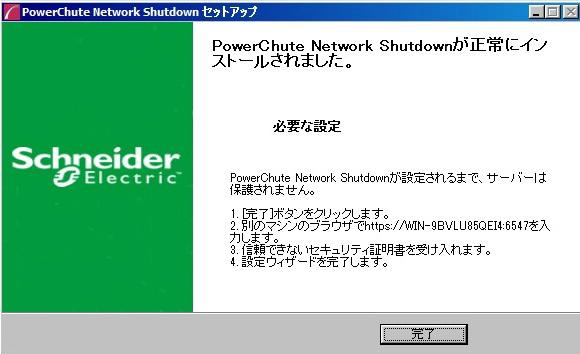
12 7. インストール先のフォルダを指定するか またはデフォルトのフォルダを受け入れます 8. Windows ファイアーウォールが有効な場合は 次のメッセージが表示されたら [Yes] を選択すると ファイアーウォールを自動的に設定できます Network Management Card との通信を有効にするには Windows ファイアーウォール上で PowerChute Network Shutdown ポートを開く必要があります この設定を自動で行いますか? 詳細については ファイアーウォール を参照してください インストールが完了したら システムを保護するために PowerChute を設定する必要があります Windows では このダイアログボックスで [ 完了 (Finish)] ボタンをクリックすると PowerChute セットアップウィザードが自動的に起動します Windows Server Core の場合は 次のダイアログボックスが表示されますので 手順に従ってください
13 ソフトウェアのアップグレード PowerChute v3.1 以降がすでにインストールされている場合には インストールのプロセスで 新規インストールによる完全な置き換えではなく 既存の設定を引き継いだアップグレードインストールとして実行されることが通知されます アップグレードでは 構成の既存の設定を引き継ぐことが可能になります それより古いバージョンの PowerChute がインストールされている場合は v4.2 をインストールする前に 古いバージョンをアンインストールする必要があります Windows でアップグレードした場合は PowerChute セットアップウィザードの実行は必要ありません PowerChute を 32 ビット版から 64 ビット版へアップグレードすることはできません フルインストールを実行する必要があります また あらかじめ旧バージョンを手動でアンインストールする必要があります アップグレードインストールの実行後 PowerChute ユーザーインターフェイス機能改善が正確に適用されるためには ブラウザーの履歴を消去する必要があります Internet Explorer の場合 - [ ツール ] > [ セーフティ ] > [ 閲覧履歴の削除 ] を選択 Chromeの場合 - [ 設定 ] > [ 詳細設定を表示 ] > [ プライバシー ] > [ 閲覧履歴データの消去 ] を選択 Firefox の場合 - [ メニューを開きます ] > [ 履歴 ] > [ 最近の履歴を消去 ] を選択
14 Windows でのアンインストール Windows のスタートメニューにある [PowerChute Network Shutdown] から [ アンインストール ] を使用します Windows Server Core の場合は以下の手順に従ってください 1. コマンドプロンプトウィンドウを開きます 2. C:\Program Files\APC\PowerChute\uninstall.exe と入力して Enter キーを押します Windows Server 2012 の場合は [ プログラムの追加と削除 ] を使用して PowerChute をアンインストールしてください 1. [ スタート ] メニューの [PowerChute Network Shutdown] メニューオプションを右クリックします 2. 画面の一番下に表示されるオプションメニューから [ アンインストール ] を選択します 自動モードでアンインストールする方法 : 1. コマンドプロンプトを開きます 2. "C:\Program Files\APC\PowerChute\uninstall.exe" /S と入力して Return キーを押します
15 ソフトウェアの自動インストール 自動インストールとは インストールが無人または非対話的に行われることを指します 自動インストールでは 同じイベント設定やシャットダウン設定をロールアウトすることはできません ただし pcnsconfig.ini を使用するとロールアウトを実行できます オンラインヘルプの INI ファイルのセクションを参照してください PowerChute で自動インストールがサポートされるのは シングル 冗長および並列 UPS 構成のみです Windows での自動インストール 以下の手順を実行してください 自動インストールファイルを編集して必要なパラメーターを設定します 自動インストールファイルの編集 を参照してください 1. Windows コマンドラインに次の1 行を入力します Setup.exe /S /F silentinstall.ini 自動インストールが失敗した場合は 付録 A: 自動インストールのエラーコード を参照してください
16 自動インストールファイルの編集 Windows オペレーティングシステムでは 自動インストールの設定を行うファイルは silentinstall.ini です このファイルはプレーンテキストファイルであるため 標準的なテキストエディタで編集できます 各フィールドまたは行には インストーラーがインストールを実行するために必要な値が含まれています 自動インストールファイルのフィールドを下表に示します フィールド名 applicationdirectory= ACCEPT_EULA=yes *INSTALL_JAVA= System PCNS 説明 インストールフォルダを指定します (=) の後にフォルダ名を入力します 使用しているオペレーティングシステムで有効な文字が使用されていることを確認してください 注意 : インストールパスには 日本語などで使用されるマルチバイト文字や 一部のシングルバイトの拡張 ASCII 文字 (ß, é, ä など ) は使用できません yes はソフトウェア使用許諾契約の受諾を示します ここで yes を指定しない限り インストールは続行しません ここで System という値は PowerChute のインストールでパブリック JRE を使用することを表します PCNS という値は プライベート JRE を使用することを表します * インストールで JRE が要件を満たしているかどうかが検出されます JRE を参照してください REGISTER_WITH_NMC= yes no MODE= single redundant parallel NETWORKCONFIG= IPv4 IPv6 IPV6NETWORKCONFIG= unicast multicast IP_1= IP_2= IP_3= IP_4= IP_5= IP_6= IP_7= # IP_8= # IP_9= yes または no を使用します これによって PowerChute を Network Management Card (NMC) に登録するかどうかを指定します single redundant または parallel を使用して UPS 構成モードを指定します 詳細については PowerChute Network Shutdown の動作モードとサポートされる UPS 構成 ( こちら ) を参照してください インターネットプロトコルとして IPv4 または IPv6 を指定します IPv6 のみを使用する場合 (NETWORKCONFIG= IPv6 と指定した場合 ) は ここで通信メカニズムを指定しなければなりません UNICAST_ADDRESS= と MULTICAST_ADDRESS= も参照してください 詳細については PowerChute Network Shutdown の通信プロセス ( こちら ) を参照してください 各行で この PowerChute と通信を行うそれぞれの NMC の IP アドレスを指定します 必要でないエントリーには # 記号を行の始めにつけてコメントアウトすることができます ( 例 8 および 9 参照 )
17 フィールド名 IP_1_Outlet= IP_2_Outlet= IP_3_Outlet= IP_4_Outlet= IP_5_Outlet= IP_6_Outlet= IP_7_Outlet= # IP_8_Outlet= # IP_9_Outlet= PORT= PROTOCOL= HTTP HTTPS ACCEPTCERTS= YES NO USERNAME= PASSWORD= AUTHENTICATION_PHRASE= LOCAL_IP_ADDRESS= UNICAST_ADDRESS= MULTICAST_ADDRESS= 説明 これは コンセントグループ機能付きの UPS (Smart-UPS SMX および SMT デバイスなど ) のみに適用されます PowerChute に電力を供給するコンセントグループを指定してください スイッチドコンセントグループのみを持つ UPS では IP_1_Outlet を 1 に設定しなければなりません 0 と入力すると PowerChute は最初のコンセントグループに関連したコンセントイベントを正しく識別できないことがあります メインコンセントグループ ( 非スイッチド ) とスイッチドコンセントグループの両方を持つ UPS では IP_1_Outlet を 0 に設定しなければなりません 必要でないエントリーには # 記号を行の始めにつけてコメントアウトすることができます ( 例 8 および 9 を参照 ) NMC Web のポート番号を指定します HTTP 用は 80 HTTPS 用は 443 です 使用するプロトコルの種類を HTTP または HTTPS のいずれかで指定します HTTPS プロトコルを使用する場合 接続を保護するために SSL 証明書が使用されます デフォルトでは NMC で使用されるのは自己署名証明書で これを承認する必要があります YES を選択すると 自己署名証明書は自動的に承認されます NO を選択すると NMC に有効な証明書が設定されている場合にのみ接続を承認します ユーザー名 パスワード および認証フレーズを入力して NMC との PowerChute の通信を検証します ( 認証フレーズが指定されていない場合 デフォルト値が使用されます ) 注意 : セキュリティ上の理由から これらの値をデフォルト値から変更することをお勧めします ユーザー名とパスワードには以下の文字を使用できます 小文字と大文字のアルファベット (a ~ z および A ~ Z) 0 ~ 9 の数字 次の記号 : _!\"#$%&'()*+,-./:;<=>?@^`{ }[]~ パスワードは 3 ~ 32 文字 ユーザー名は 3 ~ 10 文字で指定してください 認証フレーズは ASCII 文字で 15 ~ 32 文字以内です この情報は 複数のネットワークカードが装着されている PowerChute サーバーに適用されます これを使用して PowerChute と通信するカードの IP アドレスを指定します NETWORKCONFIG= IPv4 IPv6 で IPv6 IPV6NETWORKCONFIG= unicast multicast で unicast を指定した場合は ここでユニキャストホストアドレスを指定する必要があります NETWORKCONFIG= IPv4 IPv6 で IPv6 IPV6NETWORKCONFIG= unicast multicast で multicast を指定した場合 Network Management カードは ここで指定したマルチキャストアドレスに UDP パケットを送信します SNMPv1 ENABLE_SNMPV1_ACCESS = True False NAME _COMMUNITY_N = NMS_COMMUNITY_N= SNMPv1 アクセスを有効にするには True 無効にするには False を指定します コミュニティー名を 15 文字以下の ASCII 文字で入力します ネットワーク管理システムの IP アドレスを入力します
18 フィールド名 ACCESS_TYPE_COMMUNITY_N = READONLY READWRITE DISABLED 説明 SNMP コミュニティー文字列のアクセスタイプを指定します DISABLED: SNMP GET および SET 要求は禁止されます READONLY: SNMP GET 要求のみが許可されます READWRITE: SNMP GET および SET 要求は許可されます SNMP_PORT = SNMP ポートを指定します デフォルト値は 161 です 注意 : N は整数 (0-N) を表します SNMPv3 ENABLE_SNMPV3_ACCESS = True False USERNAME_PROFILE_N = AUTH_PASSPHRASE_PROFILE_N = PRIV_PASSPHRASE_PROFILE_N = AUTH_PROTOCOL_PROFILE_N = MD5 SHA1 SHA256 SHA512 NONE PRIV_PROTOCOL_PROFILE_N = AES128 AES192 AES192EX AES256EX AES256 DES NONE SNMPv3 アクセスを有効にするには True 無効にするには False を指定します SNMPv3 ユーザープロファイルのユーザー名を 32 文字以下の ASCII 文字で入力します 認証パスフレーズを 8 ~ 32 文字の ASCII 文字で入力します プライバシーパスフレーズを 8 ~ 32 文字の ASCII 文字で入力します SNMPv3 ユーザープロファイルの認証プロトコルを指定します SNMPv3 ユーザープロファイルのプライバシープロトコルを指定します AES-192/Ex および AES-256 /Ex の JRE 要件の詳細については にある PowerChute Network Shutdown ユーザーガイド の SNMP のトラブルシューティング を参照してください ACCESS_TYPE_PROFILE_N = READONLY READWRITE DISABLED SNMPv3 ユーザープロファイルのアクセスタイプを指定します DISABLED: SNMP GET および SET 要求は禁止されます READONLY: SNMP GET 要求のみが許可されます READWRITE: SNMP GET および SET 要求は許可されます SNMP_PORT= SNMP ディスカバリーポートを指定します デフォルト値は 161 です 注意 : N は整数 (0-N) を表します SNMP トラップ UPSCriticalEvents_Enabled = True False UPSCriticalEvents_SendClearingTrap = True False UPSCriticalEvents_Delay = UPSCriticalEvents_RepeatInterval = UPSCriticalEvents_RepeatUntilCleared = True False UPSCriticalEvents_RepeatTimes = LostCommsEvents_Enabled = True False UPS 重大イベントの SNMP トラップを有効にするには True を指定します UPS 重大イベントのクリア後にトラップを 1 回だけ送信するには True を入力します トラップを送信するために UPS 重大イベントが継続する必要がある時間を秒数で指定します トラップを再送信する間隔を秒数で指定します UPS 重大イベントがクリアされるまで繰り返し間隔でトラップを送信したい場合は True を指定します UPS 重大イベントが発生した際にトラップを送信する回数を指定します 通信消失イベントの SNMP トラップを有効にするには True を指定します
19 フィールド名 LostCommsEvents_SendClearingTrap = True False LostCommsEvents_Delay = LostCommsEvents_RepeatInterval = LostCommsEvents_RepeatUntilCleared = True False LostCommsEvents_RepeatTimes = Enabled_TrapReceiver_N = True False NMS_TrapReceiver_N = Port_TrapReceiver_N = Type_TrapReceiver_N = v1 v3 ProfileName_TrapReceiver_N = 説明 通信消失イベントのクリア後にトラップを 1 回だけ送信するには True を入力します トラップを送信するために通信消失イベントが継続する必要がある時間を秒数で指定します トラップを再送信する間隔を秒数で指定します 通信消失イベントがクリアされるまで繰り返し間隔でトラップを送信したい場合は True を指定します 通信消失イベントが発生した際にトラップを送信する回数を指定します トラップレシーバーを有効にするには True を入力します トラップを受信する Network Management System の IP アドレスを入力します トラップレシーバーのポート番号を入力します トラップを送信する SNMP のバージョンを指定します トラップの送信に使用する SNMPv3 ユーザープロファイルのユーザー名を入力します 注意 : N は整数 (0-N) を表します
20 インストールガイド PowerChute Network Shutdown Linux/UNIX
21 PowerChute Network Shutdown のインストール 以下の項目を参照してください Linux および UNIX でのインストール手順 ソフトウェアのアップグレード Linux および UNIX でのアンインストール ソフトウェアの自動インストール
22 Linux および UNIX でのインストール手順 次の手順は Solaris AIX および HP-UX でインストールする場合にも適用されます インストールを実行するにはルート権限を持っている必要があります Solaris でインストールする場合 : Java 7 は 32 ビット版のPowerChute と一緒に提供されています Java 8 は 64 ビット版のPowerChute とのみ一緒に提供されています 1. PowerChute CD からインストールする場合 CD の Linux_x32 または Linux_x64 のいずれかのディレクトリーの中にインストールファイルがあります 該当するインストールファイルを使用サーバーのテンポラリディレクトリーにコピーします 2. Web サイトからインストールする場合は pcns420linux.tar.gz ファイルを ご使用のサーバーのテンポラリディレクトリーにコピーします 作業ディレクトリーをテンポラリディレクトリーに変更します ここで次のコマンドを入力します gunzip pcns420linux.tar.gz tar -xf pcns420linux.tar 3. ルートユーザーとしてログインしていない場合は sudo を使用してインストーラーを実行するか または su コマンドを使用して ルートユーザーのコンテキストに切り替えてインストーラーを実行する必要があります./install.sh Web からのダウンロード後に 実行の許可を与える必要があります chmod +x install.sh HP-UX で./install.sh の実行前にコマンド su - root を入力します 4. [License Agreement] ダイアログボックスで ライセンス利用許諾書の内容に同意する場合は Yes と入力してから Enter キーを押して続行します 終了する場合は No と入力します 5. Java Runtime Environment (JRE) の設定において 有効なパブリック JRE が検出された場合は その JRE を使用するか PowerChute と一緒に提供されているプライベート JRE を使用するかを選択できます ( JRE を参照 ) AIX または HP-UX にはプライベート JRE を使用できません パブリック JRE を使用する場合 そのパスを入力する必要があります インストール先のフォルダを指定するか またはデフォルトのフォルダを受け入れます スペースを含むディレクトリー名は インストール先にも Java ディレクトリーにも指定できません インストール先のディレクトリーを指定しないと デフォルトディレクトリー (/opt/apc) にインストールされます 6. SNMP サポートを有効にするには [Yes] を選択し SNMP ディスカバリーポート番号を入力します デフォルトのポート番号である 161 が利用できない場合は 利用可能な他の番号を入力してください ファイアーウォールが有効である場合は PowerChute がポート 161 へのデータを受信できるようにしてください 詳細については ファイアーウォール を参照してください 注意 : インストール時にSNMP サポートを有効に設定しないと 以後 PowerChute 構成ウィザードで有効にすることはできず Web ユーザーインターフェイスや構成 INI ファイルでSNMP に関連するオプションは利用できなくなります
23 SNMP 経由で PowerChute にアクセスできるようにするには インストール後に Web ユーザーインターフェイスで SNMP 設定を有効にする必要があります インストールが完了したら システムを保護するための設定が必要です ブラウザーを起動して PowerChute の URL を入力してください IP>:6547 PowerChute セットアップウィザードの手順に従って設定を完了します ソフトウェアのアップグレード PowerChute v3.1 以降がすでにインストールされている場合には インストールのプロセスで 新規インストールによる完全な置き換えではなく 既存の設定を引き継いだアップグレードインストールとして実行されることが通知されます アップグレードでは 構成の既存の設定を引き継ぐことが可能になります Linux でアップグレードした場合は PowerChute セットアップウィザードを実行する必要があります PowerChute を 32 ビット版から 64 ビット版へアップグレードすることはできません フルインストールを実行する必要があります また 最初に旧バージョンを手動でアンインストールする必要があります アップグレードインストールの実行後 PowerChute ユーザーインターフェイス機能改善が正確に適用されるためには ブラウザーの履歴を消去する必要があります Internet Explorer の場合 - [ ツール ] > [ セーフティ ] > [ 閲覧履歴の削除 ] を選択 Chromeの場合 - [ 設定 ] > [ 詳細設定を表示 ] > [ プライバシー ] > [ 閲覧履歴データの消去 ] を選択 Firefox の場合 - [ メニューを開きます ] > [ 履歴 ] > [ 最近の履歴を消去 ] を選択
24 Linux および UNIX でのアンインストール Linux の場合 : ターミナルプロンプトから PowerChute ディレクトリーのアンインストールスクリプトを実行します /opt/apc/powerchute/uninstall 自動モードでアンインストールするには PowerChute ディレクトリーにあるアンインストールスクリプトの -q オプションを使用します /opt/apc/powerchute/uninstall -q UNIX の場合 デーモンが起動するとスクリプトによって 1024 ファイルハンドルが追加されます 不要な場合は 以下の場所で ulimit -n 1024 を PCNS 起動スクリプトから削除します /opt/apc/powerchute/group1/powerchute.sh
25 ソフトウェアの自動インストール 自動インストールとは インストールが無人または非対話的に行われることを指します 自動インストールでは 同じイベント設定やシャットダウン設定をロールアウトすることはできません ただし pcnsconfig.ini を使用するとロールアウトを実行できます オンラインヘルプの INI ファイルのセクションを参照してください PowerChute で自動インストールがサポートされるのは シングル 冗長および並列 UPS 構成のみです Linux での自動インストール 自動インストールファイル (silentinstall.sample) を編集して必要なパラメーターを設定します 自動インストールファイルの編集 を参照してください 下記のコマンドを実行して 管理者としてインストールを開始します./install.sh f silentinstall.sample 自動インストールが失敗した場合は 付録 A: 自動インストールのエラーコード を参照してください
26 自動インストールファイルの編集 Linux OS で自動インストールを開始するファイルは silentinstall.sample という名前です このファイルはプレーンテキストファイルであるため 標準的なテキストエディタで編集できます 各フィールドまたは行には インストーラーがインストールを実行するために必要な値が含まれています 自動インストールファイルのフィールドを下表に示します フィールド名 INSTALL_DIR= JAVA_DIR= 説明 インストール先を指定します = の後ろにインストール先を入力します 使用しているオペレーティングシステム上で有効な文字が使用されていることを確認してください 注意 : インストールパスには 日本語などで使用されるマルチバイト文字や 一部のシングルバイトの拡張 ASCII 文字 (ß, é, ä など ) は使用できません JRE のディレクトリーを指定します システムでパブリック JRE がインストールされているパスを入力します ( 例 : /usr/local/bin/ jre/jre1.x.x_xx.) この値が空白または存在しない場合 プライベート JRE がインストールされます ACCEPT_EULA=yes yes はソフトウェア使用許諾契約の受諾を示します ここで yes を指定しない限り インストールは続行しません REGISTER_WITH_NMC= yes no MODE= single redundant parallel NETWORKCONFIG= IPv4 IPv6 IPV6NETWORKCONFIG= unicast multicast IP_1= IP_2= IP_3= IP_4= IP_5= IP_6= IP_7= # IP_8= # IP_9= yes または no を使用します これによって PowerChute を Network Management Card (NMC) に登録するかどうかを指定します single redundant または parallel を使用して UPS 構成モードを指定します 詳細については PowerChute Network Shutdown の動作モードとサポートされる UPS 構成 ( こちら ) を参照してください インターネットプロトコルとして IPv4 または IPv6 を指定します IPv6 のみを使用する場合 (NETWORKCONFIG= IPv6 と指定した場合 ) は ここで通信メカニズムを指定しなければなりません UNICAST_ADDRESS= と MULTICAST_ADDRESS= も参照してください 詳細については PowerChute Network Shutdown の通信プロセス ( こちら ) を参照してください 各行で この PowerChute と通信を行うそれぞれの NMC の IP アドレスを指定します 必要でないエントリーには # 記号を行の始めにつけてコメントアウトすることができます ( 例 8 および 9 参照 )
27 フィールド名 IP_1_Outlet= IP_2_Outlet= IP_3_Outlet= IP_4_Outlet= IP_5_Outlet= IP_6_Outlet= IP_7_Outlet= # IP_8_Outlet= # IP_9_Outlet= PORT= PROTOCOL= HTTP HTTPS ACCEPTCERTS= YES NO USERNAME= PASSWORD= AUTHENTICATION_PHRASE= LOCAL_IP_ADDRESS= UNICAST_ADDRESS= MULTICAST_ADDRESS= ENABLE_SNMPV1_ACCESS = True False NAME _COMMUNITY_N = NMS_COMMUNITY_N= 説明 これは コンセントグループ機能付きの UPS (Smart-UPS SMX および SMT デバイスなど ) のみに適用されます PowerChute に電力を供給するコンセントグループを指定してください スイッチドコンセントグループのみを持つ UPS では IP_1_Outlet を 1 に設定しなければなりません 0 と入力すると PowerChute は最初のコンセントグループに関連したコンセントイベントを正しく識別できないことがあります メインコンセントグループ ( 非スイッチド ) とスイッチドコンセントグループの両方を持つ UPS では IP_1_Outlet を 0 に設定しなければなりません 必要でないエントリーには # 記号を行の始めにつけてコメントアウトすることができます ( 例 8 および 9 を参照 ) NMC Web のポート番号を指定します HTTP 用は 80 HTTPS 用は 443 です 使用するプロトコルの種類を HTTP または HTTPS のいずれかで指定します HTTPS プロトコルを使用する場合 接続を保護するために SSL 証明書が使用されます デフォルトでは NMC で使用されるのは自己署名証明書で これを承認する必要があります YES を選択すると 自己署名証明書は自動的に承認されます NO を選択すると NMC に有効な証明書が設定されている場合にのみ接続を承認します ユーザー名 パスワード および認証フレーズを入力して NMC との PowerChute の通信を検証します ( 認証フレーズが指定されていない場合 デフォルト値が使用されます ) 注意 : セキュリティ上の理由から これらの値をデフォルト値から変更することをお勧めします ユーザー名とパスワードには以下の文字を使用できます 小文字と大文字のアルファベット (a ~ z および A ~ Z) 0 ~ 9 の数字 次の記号 : _!\"#$%&'()*+,-./:;<=>?@^`{ }[]~ パスワードは 3 ~ 32 文字 ユーザー名は 3 ~ 10 文字で指定してください 認証フレーズは ASCII 文字で 15 ~ 32 文字以内です この情報は 複数のネットワークカードが装着されている PowerChute サーバーに適用されます これを使用して PowerChute と通信するカードの IP アドレスを指定します NETWORKCONFIG= IPv4 IPv6 で IPv6 IPV6NETWORKCONFIG= unicast multicast で unicast を指定した場合は ここでユニキャストホストアドレスを指定する必要があります NETWORKCONFIG= IPv4 IPv6 で IPv6 IPV6NETWORKCONFIG= unicast multicast で multicast を指定した場合 Network Management カードは ここで指定したマルチキャストアドレスに UDP パケットを送信します SNMPv1 SNMPv1 アクセスを有効にするには True 無効にするには False を指定します コミュニティー名を 15 文字以下の ASCII 文字で入力します Network Management System の IP アドレスを入力します
28 フィールド名 ACCESS_TYPE_COMMUNITY_N = READONLY READWRITE DISABLED 説明 SNMP コミュニティー文字列のアクセスタイプを指定します DISABLED: SNMP GET および SET 要求は禁止されます READONLY: SNMP GET 要求のみが許可されます READWRITE: SNMP GET および SET 要求は許可されます SNMP_PORT = SNMP ポートを指定します デフォルト値は 161 です 注意 : N は整数 (0-N) を表します SNMPv3 ENABLE_SNMPV3_ACCESS = True False USERNAME_PROFILE_N = AUTH_PASSPHRASE_PROFILE_N = PRIV_PASSPHRASE_PROFILE_N = AUTH_PROTOCOL_PROFILE_N = MD5 SHA1 SHA256 SHA512 NONE PRIV_PROTOCOL_PROFILE_N = AES128 AES192 AES192EX AES256EX AES256 DES NONE ACCESS_TYPE_PROFILE_N = READONLY READWRITE DISABLED SNMPv3 アクセスを有効にするには True 無効にするには False を指定します SNMPv3 ユーザープロファイルのユーザー名を 32 文字以下の ASCII 文字で入力します 認証パスフレーズを 8 ~ 32 文字の ASCII 文字で入力します プライバシーパスフレーズを 8 ~ 32 文字の ASCII 文字で入力します SNMPv3 ユーザープロファイルの認証プロトコルを指定します SNMPv3 ユーザープロファイルのプライバシープロトコルを指定します AES-192/Ex および AES-256/Ex の JRE 要件の詳細については にある PowerChute Network Shutdown ユーザーガイド の SNMP のトラブルシューティング を参照してください SNMPv3 ユーザープロファイルのアクセスタイプを指定します DISABLED: SNMP GET および SET 要求は禁止されます READONLY: SNMP GET 要求のみが許可されます READWRITE: SNMP GET および SET 要求は許可されます SNMP_PORT= SNMP ディスカバリーポートを指定します デフォルト値は 161 です 注意 : N は整数 (0-N) を表します SNMP トラップ UPSCriticalEvents_Enabled = True False UPSCriticalEvents_SendClearingTrap = True False UPSCriticalEvents_Delay = UPSCriticalEvents_RepeatInterval = UPSCriticalEvents_RepeatUntilCleared = True False UPSCriticalEvents_RepeatTimes = LostCommsEvents_Enabled = True False UPS 重大イベントの SNMP トラップを有効にするには True を指定します UPS 重大イベントのクリア後にトラップを 1 回だけ送信するには True を入力します トラップを送信するために UPS 重大イベントが継続する必要がある時間を秒数で指定します トラップを再送信する間隔を秒数で指定します UPS 重大イベントがクリアされるまで繰り返し間隔でトラップを送信したい場合は True を指定します UPS 重大イベントが発生した際にトラップを送信する回数を指定します 通信消失イベントの SNMP トラップを有効にするには True を指定します
29 フィールド名 LostCommsEvents_SendClearingTrap = True False LostCommsEvents_Delay = LostCommsEvents_RepeatInterval = LostCommsEvents_RepeatUntilCleared = True False LostCommsEvents_RepeatTimes = Enabled_TrapReceiver_N = True False NMS_TrapReceiver_N = Port_TrapReceiver_N = Type_TrapReceiver_N = v1 v3 ProfileName_TrapReceiver_N = 説明 通信消失イベントのクリア後にトラップを 1 回だけ送信するには True を入力します トラップを送信するために通信消失イベントが継続する必要がある時間を秒数で指定します トラップを再送信する間隔を秒数で指定します 通信消失イベントがクリアされるまで繰り返し間隔でトラップを送信したい場合は True を指定します 通信消失イベントが発生した際にトラップを送信する回数を指定します トラップレシーバーを有効にするには True を入力します トラップを受信する Network Management System の IP アドレスを入力します トラップレシーバーのポート番号を入力します トラップを送信する SNMP のバージョンを指定します トラップの送信に使用する SNMPv3 ユーザープロファイルのユーザー名を入力します 注意 : N は整数 (0-N) を表します
30 インストールガイド PowerChute Network Shutdown Mac OS X
31 PowerChute Network Shutdown のインストール 以下の項目を参照してください Mac OS X でのインストール ソフトウェアのアップグレード Mac OS X でのアンインストール ソフトウェアの自動インストール


32 Mac OS X でのインストール PowerChute は保護対象のマシンでインストールする必要があります 以下の手順を実行してください 1. PowerChute は PowerChute CD の MacOSX フォルダにあります または APC の Web サイトからダウンロードします Mac OS X フォルダから Mac 上のフォルダにインストールファイルをコピーします 2. ターミナルを開き インストールスクリプトを格納するフォルダに移動します 3../install.command を実行します 4. ターミナルウィンドウでパスワードを入力するように求められます 5. PowerChute インストーラーが表示されるので [Next] をクリックして使用許諾契約書を受諾します

33 6. PowerChute のインストール先のディレクトリーへのパスを入力します 7. [SNMP サポート ] ダイアログボックスが表示されます [SNMP サポートを有効にする ] チェックボックスを選択します 注意 : インストール時に SNMP サポートを有効に設定しないと 以後 PowerChute 構成ウィザードで有効にすることはできず Web ユーザーインターフェイスや構成 INI ファイルで SNMP に関連するオプションは利用できなくなります [SNMP ディスカバリーポート ] を指定します デフォルト値として 161 が自動的に入力されますが このポートがすでに使用されている場合は他の値に変更できます 指定したポート番号が利用できるかどうかが自動的に確認され 利用できない場合は別の番号を入力しなければ次に進むことはできません ファイアーウォールが有効である場合は PowerChute がポート 161 へのデータを受信できるようにしてください 詳細については ファイアーウォール を参照してください SNMP 経由で PowerChute にアクセスできるようにするには インストール後に Web ユーザーインターフェイスで SNMP 設定を有効にする必要があります
![8. [Next]](/docs-images/78/77728816/images/34-0.jpg "をクリックしてインストールを続行します")

34 8. [Next] をクリックしてインストールを続行します インストールが始まったらキャンセルすることはできません 9. インストール進行状況バーが表示されます

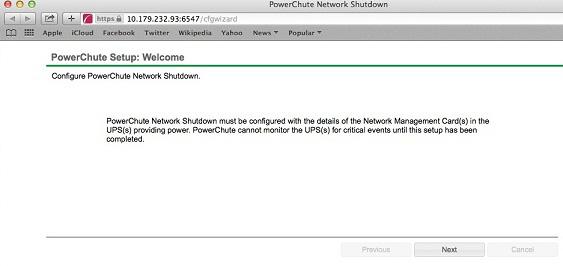
35 10. インストールが成功したら ウィンドウが表示されサーバー設定を求められます 11. [Open PCNS in browser] をクリックし PowerChute セットアップウィザードを完了します インストールが完了したら システムを保護するための設定が必要です セットアップウィザードに従って設定を指定してください
36 ソフトウェアのアップグレード Mac OS X でインストール中に PowerChute をアップグレードすることはできません 新しいバージョンの PowerChute をインストールするには 前のバージョンを手動でアンインストールして最新バージョンの PowerChute v4.2 のフルインストールを実行する必要があります
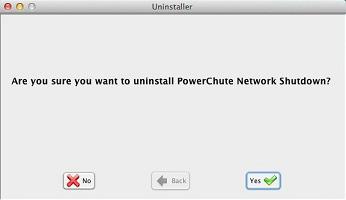
37 Mac OS X でのアンインストール Mac OS X で PowerChute をアンインストールする方法 : 1. インストールファイルの保存先フォルダに移動します : /Users/Shared/Applications/APC/PowerChute 2. uninstall.command というファイルをダブルクリックします 3. ターミナルウィンドウが開き パスワードの入力を求められます 4. アンインストールの確認ウィンドウが開きます アンインストールするには [Yes] をクリックします 5. アンインストールの完了を示す確認ウィンドウが表示されます 自動モードでアンインストールする方法 : 1. ターミナルウィンドウで PowerChute ファイルのインストール先フォルダへ移動します 2../uninstall.command -q コマンドを入力します
38 ソフトウェアの自動インストール 自動インストールとは インストールが無人または非対話的に行われることを指します 自動インストールでは 同じイベント設定やシャットダウン設定をロールアウトすることはできません ただし pcnsconfig.ini を使用するとロールアウトを実行できます オンラインヘルプの INI ファイルのセクションを参照してください PowerChute で自動インストールがサポートされるのは シングル 冗長および並列 UPS 構成のみです Mac OS X での自動インストール 自動インストールファイルを編集して必要なパラメーターを設定します 自動インストールファイルの編集 を参照してください Mac OS X でのインストールでは 新しいサーバーの一時フォルダに移動し下記のコマンドを 1 行で入力します Install.command s silentinstall.ini sudo を使用するとユーザーは常にパスワードの入力を求められます パスワードの入力を自動で行うには 以下のコマンドを使用できます Echo password sudo S./install.command s applicationdirectory は INI ファイル内で最初の行である必要があります 自動インストールファイルの編集 を参照してください 自動インストールが失敗した場合は 付録 A: 自動インストールのエラーコード を参照してください
39 自動インストールファイルの編集 Mac OS X で自動インストールを開始するファイルは silentinstall.ini という名前です 各フィールドまたは行には インストーラーがインストールを実行するために必要な値が含まれています 自動インストールファイルのフィールドを下表に示します フィールド名 applicationdirectory= 説明 インストールフォルダを指定します (=) の後にフォルダ名を入力します 使用しているオペレーティングシステムで有効な文字が使用されていることを確認してください 注意 : インストールパスには 日本語などで使用されるマルチバイト文字や 一部のシングルバイトの拡張 ASCII 文字 (ß, é, ä など ) は使用できません ACCEPT_EULA=yes yes はソフトウェア使用許諾契約の受諾を示します ここで yes を指定しない限り インストールは続行しません REGISTER_WITH_NMC= yes no MODE= single redundant parallel NETWORKCONFIG= IPv4 IPv6 IPV6NETWORKCONFIG= unicast multicast IP_1= IP_2= IP_3= IP_4= IP_5= IP_6= IP_7= # IP_8= # IP_9= IP_1_Outlet= IP_2_Outlet= IP_3_Outlet= IP_4_Outlet= IP_5_Outlet= IP_6_Outlet= IP_7_Outlet= # IP_8_Outlet= # IP_9_Outlet= yes または no を使用します これによって PowerChute を Network Management Card (NMC) に登録するかどうかを指定します single redundant または parallel を使用して UPS 構成モードを指定します 詳細については PowerChute Network Shutdown の動作モードとサポートされる UPS 構成 ( こちら ) を参照してください インターネットプロトコルとして IPv4 または IPv6 を指定します IPv6 のみを使用する場合 (NETWORKCONFIG= IPv6 と指定した場合 ) は ここで通信メカニズムを指定しなければなりません UNICAST_ADDRESS= と MULTICAST_ADDRESS= も参照してください 詳細については PowerChute Network Shutdown の通信プロセス ( こちら ) を参照してください 各行で この PowerChute と通信を行うそれぞれの NMC の IP アドレスを指定します 必要でないエントリーには # 記号を行の始めにつけてコメントアウトすることができます ( 例 8 および 9 参照 ) これは コンセントグループ機能付きの UPS (Smart-UPS SMX および SMT デバイスなど ) のみに適用されます PowerChute に電力を供給するコンセントグループを指定してください スイッチドコンセントグループのみを持つ UPS では IP_1_Outlet を 1 に設定しなければなりません 0 と入力すると PowerChute は最初のコンセントグループに関連したコンセントイベントを正しく識別できないことがあります メインコンセントグループ ( 非スイッチド ) とスイッチドコンセントグループの両方を持つ UPS では IP_1_Outlet を 0 に設定しなければなりません 必要でないエントリーには # 記号を行の始めにつけてコメントアウトすることができます ( 例 8 および 9 を参照 )
40 フィールド名 PORT= PROTOCOL= HTTP HTTPS ACCEPTCERTS= YES NO USERNAME= PASSWORD= AUTHENTICATION_PHRASE= 説明 NMC Web のポート番号を指定します HTTP 用は 80 HTTPS 用は 443 です 使用するプロトコルの種類を HTTP または HTTPS のいずれかで指定します HTTPS プロトコルを使用する場合 接続を保護するために SSL 証明書が使用されます デフォルトでは NMC で使用されるのは自己署名証明書で これを承認する必要があります YES を選択すると 自己署名証明書は自動的に承認されます NO を選択すると NMC に有効な証明書が設定されている場合にのみ接続を承認します ユーザー名 パスワード および認証フレーズを入力して NMC との PowerChute の通信を検証します ( 認証フレーズが指定されていない場合 デフォルト値が使用されます ) 注意 : セキュリティ上の理由から これらの値をデフォルト値から変更することをお勧めします ユーザー名とパスワードには以下の文字を使用できます 小文字と大文字のアルファベット (a ~ z および A ~ Z) 0 ~ 9 の数字 次の記号 : _!\"#$%&'()*+,-./:;<=>?@^`{ }[]~ パスワードは 3 ~ 32 文字 ユーザー名は 3 ~ 10 文字で指定してください 認証フレーズは ASCII 文字で 15 ~ 32 文字以内です LOCAL_IP_ADDRESS= UNICAST_ADDRESS= MULTICAST_ADDRESS= ENABLE_SNMPV1_ACCESS = True False NAME _COMMUNITY_N = NMS_COMMUNITY_N= ACCESS_TYPE_COMMUNITY_N = READONLY READWRITE DISABLED この情報は 複数のネットワークカードが装着されている PowerChute サーバーに適用されます これを使用して PowerChute と通信するカードの IP アドレスを指定します NETWORKCONFIG= IPv4 IPv6 で IPv6 IPV6NETWORKCONFIG= unicast multicast で unicast を指定した場合は ここでユニキャストホストアドレスを指定する必要があります NETWORKCONFIG= IPv4 IPv6 で IPv6 IPV6NETWORKCONFIG= unicast multicast で multicast を指定した場合 Network Management カードは ここで指定したマルチキャストアドレスに UDP パケットを送信します SNMPv1 SNMPv1 アクセスを有効にするには True 無効にするには False を指定します コミュニティー名を 15 文字以下の ASCII 文字で入力します Network Management System の IP アドレスを入力します SNMP コミュニティー文字列のアクセスタイプを指定します DISABLED: SNMP GET および SET 要求は禁止されます READONLY: SNMP GET 要求のみが許可されます READWRITE: SNMP GET および SET 要求は許可されます SNMP_PORT = SNMP ポートを指定します デフォルト値は 161 です 注意 : N は整数 (0-N) を表します SNMPv3 ENABLE_SNMPV3_ACCESS = True False USERNAME_PROFILE_N = SNMPv3 アクセスを有効にするには True 無効にするには False を指定します SNMPv3 ユーザープロファイルのユーザー名を 32 文字以下の ASCII 文字で入力します
41 フィールド名 AUTH_PASSPHRASE_PROFILE_N = PRIV_PASSPHRASE_PROFILE_N = AUTH_PROTOCOL_PROFILE_N = MD5 SHA1 SHA256 SHA512 NONE PRIV_PROTOCOL_PROFILE_N = AES128 AES192 AES192EX AES256EX AES256 DES NONE ACCESS_TYPE_PROFILE_N = READONLY READWRITE DISABLED 説明認証パスフレーズを 8 ~ 32 文字の ASCII 文字で入力します プライバシーパスフレーズを 8 ~ 32 文字の ASCII 文字で入力します SNMPv3 ユーザープロファイルの認証プロトコルを指定します SNMPv3 ユーザープロファイルのプライバシープロトコルを指定します AES-192/Ex および AES-256/Ex の JRE 要件の詳細については にある PowerChute Network Shutdown ユーザーガイド の SNMP のトラブルシューティング を参照してください SNMPv3 ユーザープロファイルのアクセスタイプを指定します DISABLED: SNMP GET および SET 要求は禁止されます READONLY: SNMP GET 要求のみが許可されます READWRITE: SNMP GET および SET 要求は許可されます SNMP_PORT= SNMP ディスカバリーポートを指定します デフォルト値は 161 です 注意 : N は整数 (0-N) を表します SNMP トラップ UPSCriticalEvents_Enabled = True False UPSCriticalEvents_SendClearingTrap = True False UPSCriticalEvents_Delay = UPSCriticalEvents_RepeatInterval = UPSCriticalEvents_RepeatUntilCleared = True False UPSCriticalEvents_RepeatTimes = LostCommsEvents_Enabled = True False LostCommsEvents_SendClearingTrap = True False LostCommsEvents_Delay = LostCommsEvents_RepeatInterval = LostCommsEvents_RepeatUntilCleared = True False LostCommsEvents_RepeatTimes = Enabled_TrapReceiver_N = True False NMS_TrapReceiver_N = Port_TrapReceiver_N = Type_TrapReceiver_N = v1 v3 ProfileName_TrapReceiver_N = UPS 重大イベントの SNMP トラップを有効にするには True を指定します UPS 重大イベントのクリア後にトラップを 1 回だけ送信するには True を入力します トラップを送信するために UPS 重大イベントが継続する必要がある時間を秒数で指定します トラップを再送信する間隔を秒数で指定します UPS 重大イベントがクリアされるまで繰り返し間隔でトラップを送信したい場合は True を指定します UPS 重大イベントが発生した際にトラップを送信する回数を指定します 通信消失イベントの SNMP トラップを有効にするには True を指定します 通信消失イベントのクリア後にトラップを 1 回だけ送信するには True を入力します トラップを送信するために通信消失イベントが継続する必要がある時間を秒数で指定します トラップを再送信する間隔を秒数で指定します 通信消失イベントがクリアされるまで繰り返し間隔でトラップを送信したい場合は True を指定します 通信消失イベントが発生した際にトラップを送信する回数を指定します トラップレシーバーを有効にするには True を入力します トラップを受信する Network Management System の IP アドレスを入力します トラップレシーバーのポート番号を入力します トラップを送信する SNMP のバージョンを指定します トラップの送信に使用する SNMPv3 ユーザープロファイルのユーザー名を入力します 注意 : N は整数 (0-N) を表します
42 インストールガイド PowerChute Network Shutdown Hyper-V/SCVMM
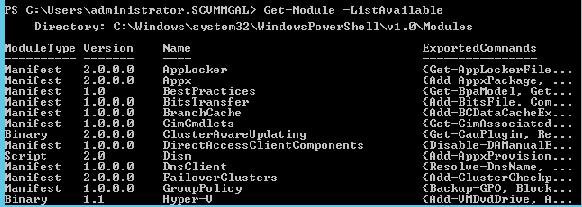
43 PowerChute Network Shutdown のインストール 以下の項目を参照してください Hyper-V 環境での PowerChute の使用 Windows Hyper-V/SCVMM でのインストール PowerChute SCVMM 環境へのインストール Hyper-V および SCVMM の設定 ソフトウェアのアップグレード Hyper-V および SCVMM でのアンインストール ソフトウェアの自動インストール Hyper-V 環境での PowerChute の使用 Hyper-V サーバーは Windows フェイルオーバークラスターの一部として機能することも スタンドアロンホストとして機能することもできます クラスターの一部である場合 PowerChute はシャットダウン時に同じクラスター内の使用可能な Hyper-V ホストへの仮想マシンのマイグレーションを実行できます リモートサーバー管理ツール Hyper-V およびフェイルオーバークラスタリング (Windows Server 2012) には リモートサーバー管理ツールをインストールする必要があります このツールがインストールされていない場合 PowerChute Powershell スクリプトは ( 仮想マシンの移行またはシャットダウンで ) 正しく機能しません 確認方法 : 1. Powershell を起動します 2. Get-Module -ListAvailable コマンドを実行します 3. Hyper-V とフェイルオーバークラスターが表示されていることを確認します
44 Windows Hyper-V/SCVMM でのインストール 以下の手順に従ってください 1. PowerChute のインストール実行ファイル (Setup-x64.exe) は Virtualization 版の PowerChute DVD の Windows-x86-64 フォルダにあります または APC の Web サイトからダウンロードします インストーラーの実行には管理者権限が必要です ファイルをダブルクリックします (Web サイトから実行ファイルをダウンロードした場合は Zip ファイルを解凍する必要があります ) 2. Web サイトから実行ファイルをダウンロードした場合は 次の警告ダイアログボックスが表示されます [ はい ] ボタンをクリックします 3. [Welcome] ダイアログボックスで [Next] をクリックして続行します [License Agreement] ダイアログボックスで ライセンス利用許諾書の内容に同意する場合は [I Agree] をクリックして続行します インストール先のフォルダを指定するか またはデフォルトのフォルダを受け入れます 4. Java Runtime Environment (JRE) の設定において 有効なパブリック JRE が検出された場合は その JRE を使用するか PowerChute と一緒に提供されているプライベート JRE を使用するかを選択できます パブリックおよびプライベート JRE の詳細については JRE を参照してください
45 5. [SNMP サポート ] ダイアログボックスが表示されます [SNMP サポートを有効にする ] チェックボックスを選択します 注意 : インストール時に SNMP サポートを有効に設定しないと 以後 PowerChute 構成ウィザードで有効にすることはできず Web ユーザーインターフェイスや構成 INI ファイルで SNMP に関連するオプションは利用できなくなります [SNMP ディスカバリーポート ] を指定します デフォルト値として 161 が自動的に入力されますが このポートがすでに使用されている場合は他の値に変更できます 指定したポート番号が利用できるかどうかが自動的に確認され 利用できない場合は別の番号を入力しなければ次に進むことはできません Windows ファイアーウォールが有効である場合は PowerChute がポート 161 へのデータを受信できるようにしてください 詳細については ファイアーウォール を参照してください SNMP 経由で PowerChute にアクセスできるようにするには インストール後に Web ユーザーインターフェイスで SNMP 設定を有効にする必要があります [Next] をクリックして継続します
![6. 次のダイアログボックスで [Hyper-V サポートを有効にする (Enable Hyper-V Support)] を選択してインストールを続行します ダイアログボックスが開いて 以下の注意事項を表示します a. PowerChute は SCVMM が仮想マシンで動作する環境をサポートしていません b.](/docs-images/78/77728816/images/46-0.jpg "PowerChute は物理マシンにインストールしなければなりません [OK] をクリックして続行します 7.")
46 6. 次のダイアログボックスで [Hyper-V サポートを有効にする (Enable Hyper-V Support)] を選択してインストールを続行します ダイアログボックスが開いて 以下の注意事項を表示します a. PowerChute は SCVMM が仮想マシンで動作する環境をサポートしていません b. PowerChute は物理マシンにインストールしなければなりません [OK] をクリックして続行します 7. Windows ファイアーウォールが有効な場合は 次のメッセージが表示されたら [Yes] を選択すると ファイアーウォールを自動的に設定できます Network Management Card との通信を有効にするには Windows ファイアーウォール上で PowerChute Network Shutdown ポートを開く必要があります この設定を自動で行いますか? 詳細については ファイアーウォール を参照してください インストールが完了したら システムを保護するために PowerChute を設定する必要があります

47 Hyper-V サーバーにインストールした場合は 他のマシンで PowerChute のインストールを設定する必要があります 下のダイアログボックスの手順 2 に表示されている Hyper-Vmachine は Hyper-V マシンのマシン名または IP アドレスを意味します 標準 Windows マシンでのインストールプロセスで Hyper-V を有効にした場合 [Finish] ボタンをクリックすると PowerChute セットアップウィザードが自動的に起動します
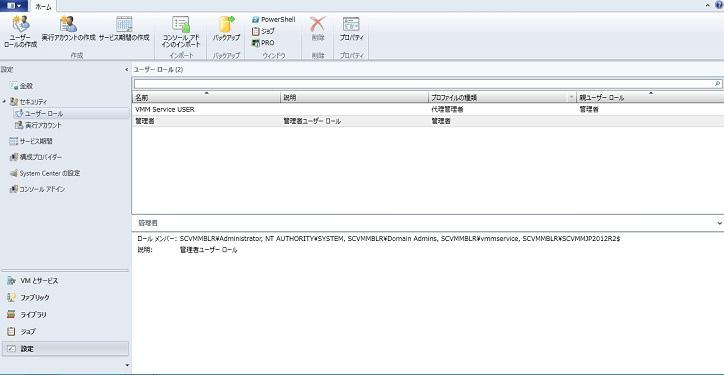
48 PowerChute SCVMM 環境へのインストール PowerChute は System Center Virtual Machine Manager (SCVMM) によって管理されている Hyper-V ホストを保護できます 物理マシンで SCVMM を構築してください 仮想マシンに SCVMM を構築した環境は PowerChute のサポート対象外です PowerChute は SCVMM と同じサーバーにインストールすることもできれば リモートサーバーにインストールすることもできます PowerChute がリモートサーバーにインストールされている場合 : PowerChute によって使用される Powershell モジュールを提供するには 同じサーバーに SCVMM コンソールもインストールする必要があります PowerChute のインストール先のマシンアカウントを SCVMM 設定で管理者ユーザーロールに追加する必要があります SCVMM マシンをシャットダウンするには リモートシャットダウンコマンドを使用する必要があります リモートシャットダウンコマンドは PowerChute には含まれません PowerChute のインストール先のマシンアカウントを SCVMM で管理者ユーザーロールに追加する方法 : 1. SCVMM コンソールで [Settings] をクリックします 2. [Security] を展開して [User Roles] を選択します 3. 右ペインで管理者ロールを右クリックし [Properties] を選択します 4. [Administrator Properties] ダイアログボックスで [Members] をクリックします 5. [Add] ボタンをクリックし PowerChute のインストール先マシン名を入力します 6. [OK] を 2 回クリックします 7. [Role Members] のリストに PowerChute マシンアカウントが表示されていれば正しく設定が行われています
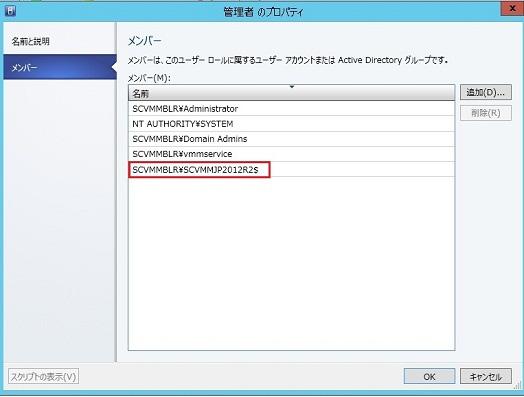
49 Hyper-V および SCVMM の設定 Hyper-V での仮想マシンのライブマイグレーションや仮想マシングレースフルシャットダウン SCVMM でのメンテナンスモード / ホストシャットダウンには Powershell スクリプトを使用します デフォルトでは Windows で Powershell スクリプトを実行することはできません Powershell スクリプトの実行が有効かどうか PowerChute インストールプログラムが自動的に検出し 無効の場合は有効化オプションが表示されます 実行ポリシーが変更されていることを確認するには 新しいコマンドプロンプトウィンドウを開き 次のコマンドを入力します powershell Get-ExecutionPolicy remotesigned に設定されたことを確認してください remotesigned に設定されていない場合は コマンドプロンプトを開いて次のコマンドを入力します powershell Set-ExecutionPolicy remotesigned 実行ポリシー設定の詳細については Microsoft Technet をご覧ください
50 ソフトウェアのアップグレード PowerChute v3.1 以降がすでにインストールされている場合には インストールのプロセスで 新規インストールによる完全な置き換えではなく 既存の設定を引き継いだアップグレードインストールとして実行されることが通知されます アップグレードでは 構成の既存の設定を引き継ぐことが可能になります アップグレードインストールの実行後 PowerChute ユーザーインターフェイス機能改善が正確に適用されるためには ブラウザーの履歴を消去する必要があります Internet Explorer の場合 - [ ツール ] > [ セーフティ ] > [ 閲覧履歴の削除 ] を選択 Chrome の場合 - [ 設定 ] > [ 詳細設定を表示 ] > [ プライバシー ] > [ 閲覧履歴データの消去 ] を選択 Firefox の場合 - [ メニューを開きます ] > [ 履歴 ] > [ 最近の履歴を消去 ] を選択
![Hyper-V および SCVMM でのアンインストール Windows のスタートメニューにある [PowerChute Network Shutdown] から [ アンインストール ] を使用します Windows Server Core の場合は以下の手順に従ってください 1. コマンドプロンプトウィンドウを開きます 2.](/docs-images/78/77728816/images/51-0.jpg "C:\Program Files\APC\PowerChute\uninstall.exe と入力して Enter キーを押します Windows Server 2012 の場合は [ プログラムの追加と削除 ] を使用してアンインストールしてください 1. [ スタート ] メニューの [PowerChute Network Shutdown] メニューオプションを右クリックします 2.")
51 Hyper-V および SCVMM でのアンインストール Windows のスタートメニューにある [PowerChute Network Shutdown] から [ アンインストール ] を使用します Windows Server Core の場合は以下の手順に従ってください 1. コマンドプロンプトウィンドウを開きます 2. C:\Program Files\APC\PowerChute\uninstall.exe と入力して Enter キーを押します Windows Server 2012 の場合は [ プログラムの追加と削除 ] を使用してアンインストールしてください 1. [ スタート ] メニューの [PowerChute Network Shutdown] メニューオプションを右クリックします 2. 画面の一番下に表示されるオプションメニューから [ アンインストール ] を選択します 自動モードでアンインストールする方法 : 1. コマンドプロンプトを開きます 2. "C:\Program Files\APC\PowerChute\uninstall.exe" /S と入力して Return キーを押します
52 ソフトウェアの自動インストール 自動インストールとは インストールが無人または非対話的に行われることを指します 自動インストールでは 同じイベント設定やシャットダウン設定をロールアウトすることはできません ただし pcnsconfig.ini を使用するとロールアウトを実行できます オンラインヘルプの INI ファイルのセクションを参照してください PowerChute で自動インストールがサポートされるのは シングル 冗長および並列 UPS 構成のみです Hyper-V 以下の手順を実行してください 自動インストールファイルを編集して必要なパラメーターを設定します 自動インストールファイルの編集 を参照してください 1. Windows コマンドラインに次の1 行を入力します Setup.exe /S /F silentinstall.ini 自動インストールが失敗した場合は 付録 A: 自動インストールのエラーコード を参照してください
53 自動インストールファイルの編集 Hyper-V 自動インストールを実行するファイルは silentinstall.ini という名前です このファイルはプレーンテキストファイルであるため 標準的なテキストエディタで編集できます 各フィールドまたは行には インストーラーがインストールを実行するために必要な値が含まれています 自動インストールファイルのフィールドを下表に示します フィールド名 applicationdirectory= 説明 インストールフォルダを指定します (=) の後にフォルダ名を入力します 使用しているオペレーティングシステムで有効な文字が使用されていることを確認してください 注意 : インストールパスには 日本語などで使用されるマルチバイト文字や 一部のシングルバイトの拡張 ASCII 文字 (ß, é, ä など ) は使用できません ACCEPT_EULA=yes yes はソフトウェア使用許諾契約の受諾を示します ここで yes を指定しない限り インストールは続行しません *INSTALL_JAVA= System PCNS ここで System という値は PowerChute のインストールでパブリック JRE を使用することを表します PCNS という値は プライベート JRE を使用することを表します * インストールで JRE が要件を満たしているかどうかが検出されます JRE を参照してください REGISTER_WITH_NMC= yes no MODE= single redundant parallel NETWORKCONFIG= IPv4 IPv6 IPV6NETWORKCONFIG= unicast multicast IP_1= IP_2= IP_3= IP_4= IP_5= IP_6= IP_7= # IP_8= # IP_9= yes または no を使用します これによって PowerChute を Network Management Card (NMC) に登録するかどうかを指定します single redundant または parallel を使用して UPS 構成モードを指定します 詳細については PowerChute Network Shutdown の動作モードとサポートされる UPS 構成 ( こちら ) を参照してください インターネットプロトコルとして IPv4 または IPv6 を指定します IPv6 のみを使用する場合 (NETWORKCONFIG= IPv6 と指定した場合 ) は ここで通信メカニズムを指定しなければなりません UNICAST_ADDRESS= と MULTICAST_ADDRESS= も参照してください 詳細については PowerChute Network Shutdown の通信プロセス ( こちら ) を参照してください 各行で この PowerChute と通信を行うそれぞれの NMC の IP アドレスを指定します 必要でないエントリーには # 記号を行の始めにつけてコメントアウトすることができます ( 例 8 および 9 参照 )
54 フィールド名 IP_1_Outlet= IP_2_Outlet= IP_3_Outlet= IP_4_Outlet= IP_5_Outlet= IP_6_Outlet= IP_7_Outlet= # IP_8_Outlet= # IP_9_Outlet= PORT= PROTOCOL= HTTP HTTPS ACCEPTCERTS= YES NO USERNAME= PASSWORD= AUTHENTICATION_PHRASE= LOCAL_IP_ADDRESS= UNICAST_ADDRESS= MULTICAST_ADDRESS= VIRTUALINSTALL= VMware Hyper-V 説明 これは コンセントグループ機能付きの UPS (Smart-UPS SMX および SMT デバイスなど ) のみに適用されます PowerChute に電力を供給するコンセントグループを指定してください スイッチドコンセントグループのみを持つ UPS では IP_1_Outlet を 1 に設定しなければなりません 0 と入力すると PowerChute は最初のコンセントグループに関連したコンセントイベントを正しく識別できないことがあります メインコンセントグループ ( 非スイッチド ) とスイッチドコンセントグループの両方を持つ UPS では IP_1_Outlet を 0 に設定しなければなりません 必要でないエントリーには # 記号を行の始めにつけてコメントアウトすることができます ( 例 8 および 9 を参照 ) NMC Web のポート番号を指定します HTTP 用は 80 HTTPS 用は 443 です 使用するプロトコルの種類を HTTP または HTTPS のいずれかで指定します HTTPS プロトコルを使用する場合 接続を保護するために SSL 証明書が使用されます デフォルトでは NMC で使用されるのは自己署名証明書で これを承認する必要があります YES を選択すると 自己署名証明書は自動的に承認されます NO を選択すると NMC に有効な証明書が設定されている場合にのみ接続を承認します ユーザー名 パスワード および認証フレーズを入力して NMC との PowerChute の通信を検証します ( 認証フレーズが指定されていない場合 デフォルト値が使用されます ) 注意 : セキュリティ上の理由から これらの値をデフォルト値から変更することをお勧めします ユーザー名とパスワードには以下の文字を使用できます 小文字と大文字のアルファベット (a ~ z および A ~ Z) 0 ~ 9 の数字 次の記号 : _!\"#$%&'()*+,-./:;<=>?@^`{ }[]~ パスワードは 3 ~ 32 文字 ユーザー名は 3 ~ 10 文字で指定してください 認証フレーズは ASCII 文字で 15 ~ 32 文字以内です この情報は 複数のネットワークカードが装着されている PowerChute サーバーに適用されます これを使用して PowerChute と通信するカードの IP アドレスを指定します NETWORKCONFIG= IPv4 IPv6 で IPv6 IPV6NETWORKCONFIG= unicast multicast で unicast を指定した場合は ここでユニキャストホストアドレスを指定する必要があります NETWORKCONFIG= IPv4 IPv6 で IPv6 IPV6NETWORKCONFIG= unicast multicast で multicast を指定した場合 Network Management カードは ここで指定したマルチキャストアドレスに UDP パケットを送信します Hyper-V を指定し Hyper-V/SCVMM 仮想化機能を有効にします
55 フィールド名 CONFIGURATION_MODE = Managed Unmanaged SCVMMSERVER_ADDRESS= ENABLE_SNMPV1_ACCESS = True False NAME _COMMUNITY_N = NMS_COMMUNITY_N= ACCESS_TYPE_COMMUNITY_N = READONLY READWRITE DISABLED SNMP_PORT = 説明 SCVMM により管理されている設定には Managed を指定します 管理されていない Hyper-V 設定には Unmanaged を指定します IP アドレス ホスト名 SCVMM サーバーの FQDN ( 完全修飾ドメイン名 ) のいずれかを指定します SNMPv1 SNMPv1 アクセスを有効にするには True 無効にするには False を指定します コミュニティー名を 15 文字以下の ASCII 文字で入力します Network Management System の IP アドレスを入力します SNMP コミュニティー文字列のアクセスタイプを指定します DISABLED: SNMP GET および SET 要求は禁止されます READONLY: SNMP GET 要求のみが許可されます READWRITE: SNMP GET および SET 要求は許可されます SNMP ポートを指定します デフォルト値は 161 です 注意 : N は整数 (0-N) を表します SNMPv3 ENABLE_SNMPV3_ACCESS = True False USERNAME_PROFILE_N = AUTH_PASSPHRASE_PROFILE_N = PRIV_PASSPHRASE_PROFILE_N = AUTH_PROTOCOL_PROFILE_N = MD5 SHA1 SHA256 SHA512 NONE PRIV_PROTOCOL_PROFILE_N = AES128 AES192 AES192EX AES256EX AES256 DES NONE ACCESS_TYPE_PROFILE_N = READONLY READWRITE DISABLED SNMP_PORT= SNMPv3 アクセスを有効にするには True 無効にするには False を指定します SNMPv3 ユーザープロファイルのユーザー名を 32 文字以下の ASCII 文字で入力します 認証パスフレーズを 8 ~ 32 文字の ASCII 文字で入力します プライバシーパスフレーズを 8 ~ 32 文字の ASCII 文字で入力します SNMPv3 ユーザープロファイルの認証プロトコルを指定します SNMPv3 ユーザープロファイルのプライバシープロトコルを指定します AES-192/Ex および AES-256/Ex の JRE 要件の詳細については にある PowerChute Network Shutdown ユーザーガイド の SNMP のトラブルシューティング を参照してください SNMPv3 ユーザープロファイルのアクセスタイプを指定します DISABLED: SNMP GET および SET 要求は禁止されます READONLY: SNMP GET 要求のみが許可されます READWRITE: SNMP GET および SET 要求は許可されます SNMP ディスカバリーポートを指定します デフォルト値は 161 です 注意 : N は整数 (0-N) を表します SNMP トラップ UPSCriticalEvents_Enabled = True False UPSCriticalEvents_SendClearingTrap = True False UPS 重大イベントの SNMP トラップを有効にするには True を指定します UPS 重大イベントのクリア後にトラップを 1 回だけ送信するには True を入力します
56 フィールド名 UPSCriticalEvents_Delay = UPSCriticalEvents_RepeatInterval = UPSCriticalEvents_RepeatUntilCleared = True False UPSCriticalEvents_Repeat Times = LostCommsEvents_Enabled = True False LostCommsEvents_SendClearingTrap = True False LostCommsEvents_Delay = LostCommsEvents_Repeat Interval = LostCommsEvents_Repeat UntilCleared = True False LostCommsEvents_Repeat Times = Enabled_TrapReceiver_N = True False NMS_TrapReceiver_N = Port_TrapReceiver_N = Type_TrapReceiver_N = v1 v3 ProfileName_TrapReceiver_N = 説明 トラップを送信するために UPS 重大イベントが継続する必要がある時間を秒数で指定します トラップを再送信する間隔を秒数で指定します UPS 重大イベントがクリアされるまで繰り返し間隔でトラップを送信したい場合は True を指定します UPS 重大イベントが発生した際にトラップを送信する回数を指定します 通信消失イベントの SNMP トラップを有効にするには True を指定します 通信消失イベントのクリア後にトラップを 1 回だけ送信するには True を入力します トラップを送信するために通信消失イベントが継続する必要がある時間を秒数で指定します トラップを再送信する間隔を秒数で指定します 通信消失イベントがクリアされるまで繰り返し間隔でトラップを送信したい場合は True を指定します 通信消失イベントが発生した際にトラップを送信する回数を指定します トラップレシーバーを有効にするには True を入力します トラップを受信する Network Management System の IP アドレスを入力します トラップレシーバーのポート番号を入力します トラップを送信する SNMP のバージョンを指定します トラップの送信に使用する SNMPv3 ユーザープロファイルのユーザー名を入力します 注意 : N は整数 (0-N) を表します
57 インストールガイド PowerChute Network Shutdown VMware
58 VMware サポートを有効にした場合の PowerChute Network Shutdown のインストール VMware ホストを監視するために PowerChute をデプロイまたはインストールするには 3 通りの方法があります VMware ホストを監視するための Windows でのインストール PowerChute 仮想アプライアンスのデプロイ vsphere Management Assistant (vma) へのインストール ソフトウェアのアップグレード ソフトウェアの自動インストール アンインストール も参照してください PowerChute のデプロイ / インストールに関する推奨事項 VMware 環境では 次の設定事項を推奨します VMware セットアップ 複数のクラスター内の VMware ホスト vcenter Server によって管理されない 1 台の VMware ホスト シングル 冗長または並列 UPS 構成用の 1 つのクラスター内の VMware ホスト 物理マシンで稼働中の vcenter Server によって管理される VMware ホスト シングル 冗長または並列 UPS 構成用に仮想マシンで稼働する vcenter Server あるいは vcenter Server Virtual Appliance (VCSA) 高度な UPS 構成 ( 下図参照 ) 背景情報については アプリケーションノートを参照してください PowerChute の推奨デプロイ / インストール 物理 Windows マシンにインストールされた PowerChute PowerChute 仮想アプライアンス PowerChute 仮想アプライアンス または物理 Windows マシンにインストールされた PowerChute 物理 Windows マシンにインストールされた PowerChute PowerChute 仮想アプライアンス または物理 Windows マシンにインストールされた PowerChute 物理 Windows マシンにインストールされた PowerChute vsan 対応クラスターに含まれるホストに PowerChute をインストールした場合 ホストをメンテナンスモードにすることはできません

59
60 VMware ホストを監視するための Windows でのインストール PowerChute Network Shutdown を物理 Windows マシンにインストールすることで VMware ホストをリモート監視できます 以下の手順に従ってください 1. Windows 用の PowerChute のインストール実行ファイル (Setup-x32.exe または Setup-x64.exe) は Virtualization 版の PowerChute DVD の Windows-x86-64 フォルダにあります または APC の Web サイトからダウンロードします インストーラーの実行には管理者権限が必要です ファイルをダブルクリックします (Web サイトから実行ファイルをダウンロードした場合は Zip ファイルを解凍する必要があります ) 2. Web サイトから実行ファイルをダウンロードした場合は 次の警告ダイアログボックスが表示されます [ はい ] ボタンをクリックします 3. [Welcome] ダイアログボックスで [Next] をクリックして続行します [License Agreement] ダイアログボックスで ライセンス利用許諾書の内容に同意する場合は [I Agree] をクリックして続行します 4. Java Runtime Environment (JRE) の設定において 有効なパブリック JRE が検出された場合は その JRE を使用するか PowerChute と一緒に提供されているプライベート JRE を使用するかを選択できます パブリックおよびプライベート JRE の詳細については JRE を参照してください 5. SNMP サポートを有効にするには [Yes] を選択し SNMP ディスカバリーポート番号を入力します デフォルトのポート番号である 161 が利用できない場合は 利用可能な他の番号を入力してください 注意 : インストール時に SNMP サポートを有効に設定しないと 以後 PowerChute 構成ウィザードで有効にすることはできず Web ユーザーインターフェイスや構成 INI ファイルで SNMP に関連するオプションは利用できなくなります SNMP 経由で PowerChute にアクセスできるようにするには インストール後に Web ユーザーインターフェイスで SNMP 設定を有効にする必要があります
![6. 次のダイアログボックスで [VMware サポートを有効にする (Enable VMware Support)] を選択します Hyper-V が有効または SCVMM コンソール / サーバーがインストールされた物理 Windows マシン上では PowerChute は VMware ホストを監視することができず Configure VMware Support](/docs-images/78/77728816/images/61-0.jpg "オプション画面は表示されません Hyper-V が有効になっていない または SCVMM サーバー / コンソールがインストールされていない物理 Windows マシンに PowerChute をインストールしてください ダイアログボックスが開き PowerChute が仮想マシンにインストールされている場合は 詳細 UPS 構成はサポートされないという注意が表示されます [OK]")
61 6. 次のダイアログボックスで [VMware サポートを有効にする (Enable VMware Support)] を選択します Hyper-V が有効または SCVMM コンソール / サーバーがインストールされた物理 Windows マシン上では PowerChute は VMware ホストを監視することができず Configure VMware Support オプション画面は表示されません Hyper-V が有効になっていない または SCVMM サーバー / コンソールがインストールされていない物理 Windows マシンに PowerChute をインストールしてください ダイアログボックスが開き PowerChute が仮想マシンにインストールされている場合は 詳細 UPS 構成はサポートされないという注意が表示されます [OK] をクリックして続行します 7. インストール先のフォルダを指定するか またはデフォルトのフォルダを受け入れます 8. Windows ファイアーウォールが有効な場合は 次のメッセージが表示されたら [Yes] を選択すると ファイアーウォールを自動的に設定できます Network Management Card との通信を有効にするには Windows ファイアーウォール上で PowerChute Network Shutdown ポートを開く必要があります この設定を自動で行いますか? 詳細については ファイアーウォール を参照してください
62 インストールが完了したら システムを保護するために PowerChute を設定する必要があります [ 完了 (Finish)] ボタンをクリックすると PowerChute セットアップウィザードが自動的に起動します
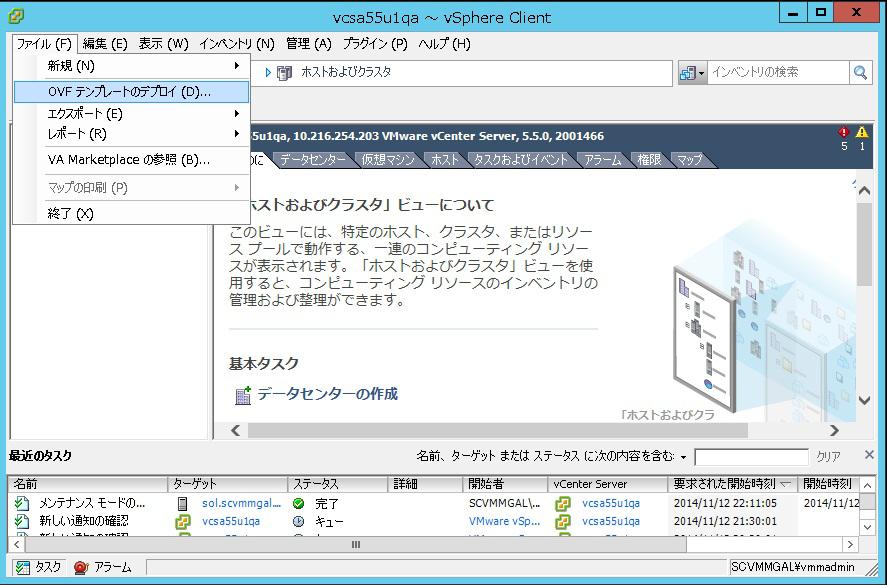
63 PowerChute 仮想アプライアンスのデプロイ PowerChute 仮想アプライアンスは プリインストールされた PowerChute Network Shutdown v4.2 が動作する CentOS Linux 7 の仮想マシンイメージです vsphere Client のインストールに関する詳細は Schneider Electric の製品技術情報 ( にも掲載されています ( FAQ ID は FA53908) vsphere Client を使用して仮想アプライアンスをデプロイする方法 : 1. PowerChute 仮想アプライアンスファイル (PCNS_4.2_OVF10.ova) を APC の Web サイトからダウンロードするか または PowerChute DVD で見つけます 2. vsphere Client を使用して VMware ホストまたは vcenter Server にログオンします 3. メニューから [ ファイル ] - [OVF テンプレートのデプロイ ] を選択します

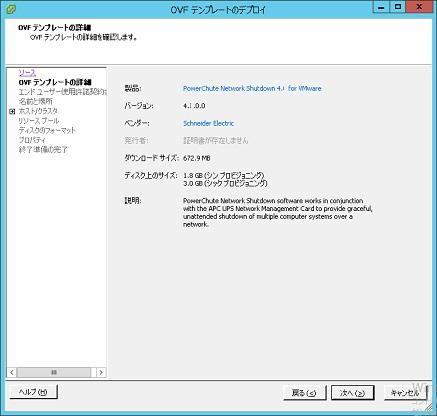
64 4. [ ファイルまたは URL からのデプロイ ] フィールドに.OVA ファイルへのパスを入力します 5. OVA の詳細が表示されます [ 次へ ] ボタンをクリックします
![6. エンドユーザー使用許諾契約書 (EULA) が表示されたら [ 承諾 ]](/docs-images/78/77728816/images/65-0.jpg "- [ 次へ ] の順にクリックします 7.")

65 6. エンドユーザー使用許諾契約書 (EULA) が表示されたら [ 承諾 ] - [ 次へ ] の順にクリックします 7. デフォルト名を受け入れ データセンターを指定してから + 記号をクリックし 必要に応じて [Discovered virtual machine] をハイライトして [ 次へ ] をクリックします


66 8. この手順は スタンドアロンホストにデプロイする場合には不要です ホストまたはクラスターを指定して [ 次へ ] をクリックします クラスターを指定する場合は そのクラスター内のホストを指定するよう求められます 9. この手順は スタンドアロンホストにデプロイする場合には不要です 仮想アプライアンスのデプロイに十分な空きディスク領域があるシステムに 設定済みデータストアを指定します [ 次へ ] をクリックします
![10. [ ディスクのフォーマット ] で [ 次へ ] をクリックし デフォルトのディスクレイアウトオプションを選択します 11.](/docs-images/78/77728816/images/67-1.jpg "この手順は スタンドアロンホストにデプロイする場合には不要です スタンドアロンホストにデプロイする場合に静的 IP アドレスを設定するには アプライアンスの初回起動時に表示される [Network Configuration] メニューを使用してください ( 手順 14 参照 ) [Networking")
67 10. [ ディスクのフォーマット ] で [ 次へ ] をクリックし デフォルトのディスクレイアウトオプションを選択します 11. この手順は スタンドアロンホストにデプロイする場合には不要です スタンドアロンホストにデプロイする場合に静的 IP アドレスを設定するには アプライアンスの初回起動時に表示される [Network Configuration] メニューを使用してください ( 手順 14 参照 ) [Networking Properties] で 固定 IP アドレスを入力します DHCP を使用する場合 フィールドに値を入力する必要はありません そのまま [ 次へ ] をクリックしてください
![12. 選択したオプションが再度表示されるので [ 終了 ] をクリックしてインストールを開始します](/docs-images/78/77728816/images/68-0.jpg "アプライアンスのインストールに要する時間はネットワークの速度によって変わります")
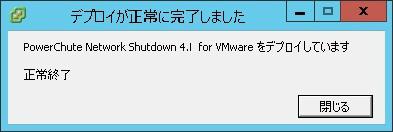
68 12. 選択したオプションが再度表示されるので [ 終了 ] をクリックしてインストールを開始します アプライアンスのインストールに要する時間はネットワークの速度によって変わります インストールが正常に完了すると次のメッセージボックスが表示され PowerChute Network Shutdown 4.2 for VMware がインベントリに VM として表示されます 13. PowerChute 仮想マシンの電源を入れます

69 14. アプライアンスを最初に起動した時 a. ルートユーザーのパスワードを作成するオプションを選択します 注意 : CentOS はデフォルトのパスワードを提供していますが セキュリティ上の理由から 新しいパスワードを作成することが重要です この手順を行わない場合 仮想マシンのルートアカウントへのアクセスができなくなる場合があります b. CentOS のエンドユーザーライセンス許諾書に同意します
70 15. PowerChute Network Shutdown のユーザーインターフェイスにアクセスするため その URL を調べます [ コンソール ] タブをクリックするか または左側のウィンドウで VM を右クリックして [Open Console] を選択します [Welcome] 画面が表示されます PowerChute の新しいインストール URL が To configure PowerChute Network Shutdown, browse to: というメッセージの次に表示されます にアクセスして PowerChute セットアップウィザードを起動します 17. 注意 : PowerChute 仮想アプライアンスのデフォルトでは SNMP は有効に設定されています SNMP 経由で PowerChute にアクセスできるようにするには インストール後に Web ユーザーインターフェイスで SNMP 設定を有効にする必要があります 注意 : 静的 IP アドレスを再設定するには ログインして CentOS ネットワーキングツールを使用します 最新のセキュリティ関連更新プログラムを入手する場合 仮想アプライアンスにインストールされたライブラリを更新することをお勧めします

71 仮想アプライアンスライブラリを更新する方法 : - PowerChute 仮想アプライアンスにログインします - yum update コマンドを実行します
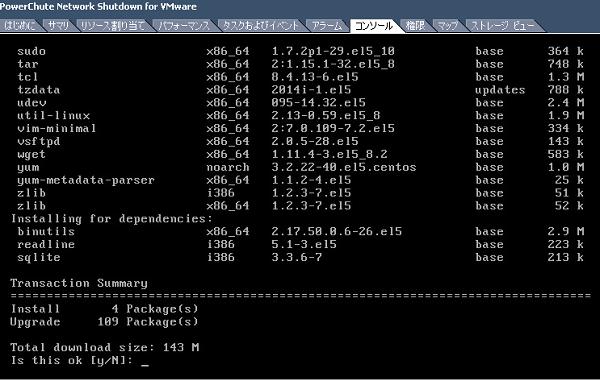

72 - 更新プログラムをインストールします - プロキシーサーバーを使用してインターネットに接続している場合は 更新プログラムを正常にダウンロードするために yum 設定を更新する必要があります これを実行するには edit /etc/yum.conf を編集して次に示すようにプロキシ詳細を追加します インターネット接続がなく Virtual Appliance 上のライブラリのいずれかを更新したい場合は KBase で説明されているように更新された RPM を手動で Virtual Appliance にコピーし RPM コマンドを使用してインストールする必要があります
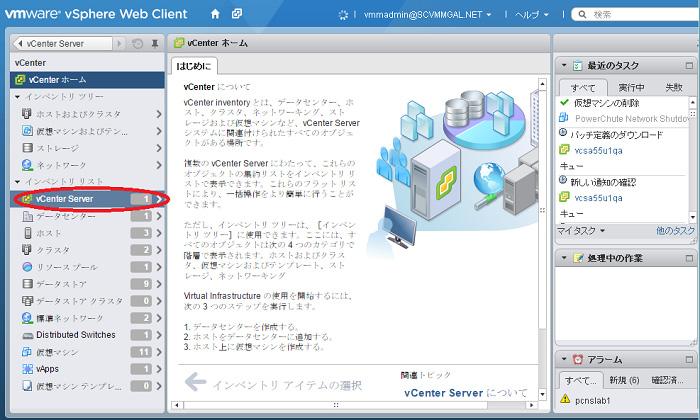

73 vsphere Web Client を使用して仮想アプライアンスをデプロイする方法 : 1. PowerChute 仮想アプライアンスファイル (PCNS_4.2_OVF10.ova) を APC の Web サイトからダウンロードするか または PowerChute DVD で見つけます 2. vsphere Web Client を使用して VMware ホストまたは vcenter Server にログオンします 3. メニューから [vcenter Server] > [OVF テンプレートのデプロイ ] を選択します

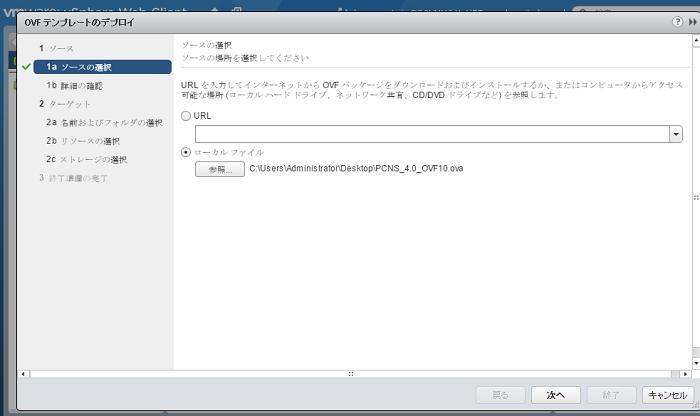
74 4. Web Client にエラーメッセージが表示され クライアント統合プラグインの更新が必要であると通知される場合は 統合プラグインインストーラーをダウンロードし Web ブラウザーを閉じてインストーラーを実行し 手順 1 からやり直します [OVF テンプレートのデプロイ ] で [ ソースの選択 ] > [ ローカルファイル ] を選択して.OVA ファイルを参照します
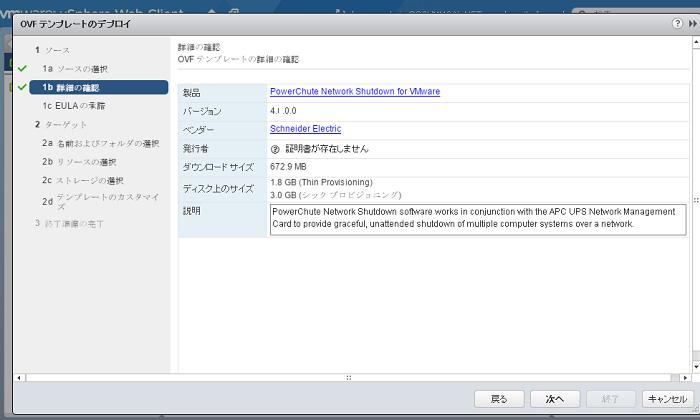

75 5. OVA の詳細が表示されます [ 次へ ] ボタンをクリックします 6. エンドユーザー使用許諾契約書 (EULA) が表示されたら [ 承諾 ] - [ 次へ ] の順にクリックします


76 7. デプロイ対象テンプレートの名前を指定してデータセンターへ移動し クリックして展開し [Discovered virtual machine] を強調表示して [ 次へ ] をクリックします 8. この手順は スタンドアロンホストにデプロイする場合には不要です リソースの選択 - ホストまたはクラスターを指定して [ 次へ ] をクリックします クラスターを指定する場合は そのクラスター内のホストを指定するよう求められます
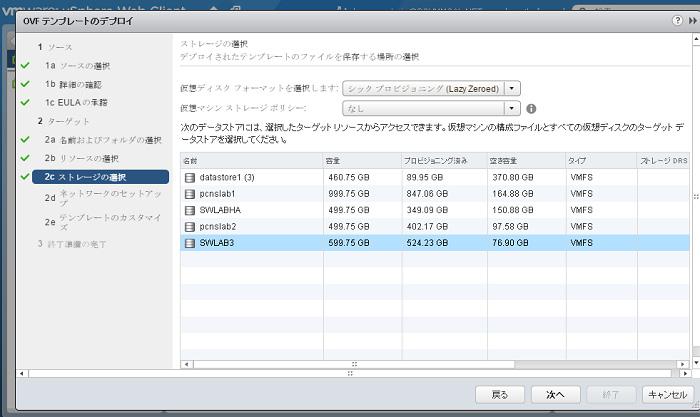
![] をクリックします 10.](/docs-images/78/77728816/images/77-1.jpg "ネットワークのセットアップ - 静的 IP 割当を使用する場合 必要に応じて各フィールドに値を入力します")
77 9. この手順は スタンドアロンホストにデプロイする場合には不要です ストレージの選択 - 仮想アプライアンスのデプロイに十分な空きディスク領域があるシステムに 設定済みデータストアを指定します [ 次へ ] をクリックします 10. ネットワークのセットアップ - 静的 IP 割当を使用する場合 必要に応じて各フィールドに値を入力します DHCP を使用する場合 フィールドに値を入力する必要はありません そのまま [ 次へ ] をクリックしてください
![11. この手順は スタンドアロンホストにデプロイする場合には不要です スタンドアロンホストにデプロイする場合に静的 IP アドレスを設定するには アプライアンスの初回起動時に表示される [Network Configuration] メニューを使用してください ( vsphere Desktop](/docs-images/78/77728816/images/78-0.jpg "クライアントを使用して仮想アプライアンスをデプロイする方法 の手順 14 参照 ) テンプレートのカスタマイズ - デプロイメントプロパティをカスタマイズするためのオプションです このオプションを空白にすると デフォルトのオプションが使用されます 12.")
78 11. この手順は スタンドアロンホストにデプロイする場合には不要です スタンドアロンホストにデプロイする場合に静的 IP アドレスを設定するには アプライアンスの初回起動時に表示される [Network Configuration] メニューを使用してください ( vsphere Desktop クライアントを使用して仮想アプライアンスをデプロイする方法 の手順 14 参照 ) テンプレートのカスタマイズ - デプロイメントプロパティをカスタマイズするためのオプションです このオプションを空白にすると デフォルトのオプションが使用されます 12. 選択したオプションを確認し [ 終了 ] をクリックしてインストールを開始します アプライアンスのインストールに要する時間はネットワークの速度によって変わります
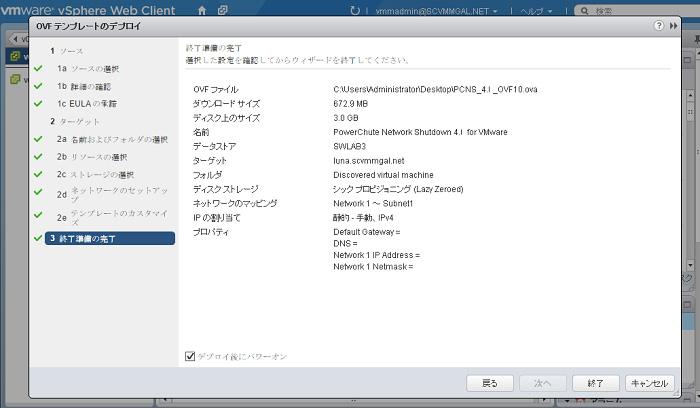
79 インストールが正常に完了すると PowerChute Network Shutdown 4.2 for VMware がインベントリに VM として表示されます 設定を完了するには vsphere Desktop クライアントを使用して仮想アプライアンスをデプロイする方法 - の手順 13 PowerChute 仮想マシンの電源を入れます から操作を続けます

80 vsphere Management Assistant (vma) へのインストール PowerChute Network Shutdown は vsphere Management Assistant (vma) にもインストールできます VMware ホストへの vma のデプロイ および vma への PowerChute のインストール を実施してください VMware ホストへの vma のデプロイ 詳細については vsphere Management Assistant の Web ページを参照してください あるいは VMware カスタマーサポートにお問い合わせいただくことも可能です Schneider Electric の製品技術情報 ( faq/faq_main.page FAQ ID は FA53908) にも vsphere Client のインストールに関する情報が掲載されています vsphere Management Assistant (vma) は以前のバージョンでは VMware Infrastructure Management Assistant (VIMA) と呼ばれていたものです 以下の手順で vma をインストールしてください 1. vsphere Management Assistant から vma のインストールファイルをダウンロードして ファイルを解凍します 2. vsphere Client を使用して VMware ホストまたは vcenter サーバーにログオンします 3. メニューから [ ファイル ] - [OVF テンプレートのデプロイ ] を選択します
81 4. [ ファイルまたは URL からのデプロイ ] フィールドで 上記の手順 1 で解凍した.OVF ファイルへのパスを入力します 5. vma と OVF の詳細が表示されます [ 次へ ] ボタンをクリックします

82 6. エンドユーザー使用許諾契約書 (EULA) が表示されたら [ 承諾 ] - [ 次へ ] の順にクリックします
83 7. デフォルトの vma 名 ( および保存場所 ) を承認するか 別の名前を入力して [ 次へ ] をクリックします 8. [ ディスクのフォーマット ] で [ 次へ ] をクリックし デフォルトのディスクレイアウトオプションを選択します
![9. 選択したオプションが再度表示されるので [ 終了 ] をクリックします](/docs-images/78/77728816/images/84-1.jpg "これで vma ソフトウェアがインストールされ 左ペインに表示されます 10.")
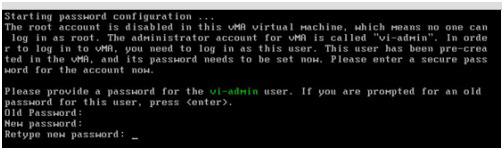
84 9. 選択したオプションが再度表示されるので [ 終了 ] をクリックします これで vma ソフトウェアがインストールされ 左ペインに表示されます 10. 左ペインで vma を選択します 11. vma 仮想マシンの電源を入れ IP アドレスの設定 vi-admin パスワードの設定などに関する手順に従います
85 vma への PowerChute のインストール インストールを実行するにはルート権限を持っている必要があります 1. DVD からインストールする場合は DVD の ESXi ディレクトリーでイントールファイルを見つけます 該当するインストールファイルを使用サーバーのテンポラリディレクトリーにコピーします 2. Web サイトからインストールする場合は APC の Web サイトで以下のファイルを見つけ ご使用のサーバーのテンポラリディレクトリーにコピーしてください pcns420esxi.tar.gz 3. 作業ディレクトリーをテンポラリディレクトリーに変更します ここで次のコマンドを入力します sudo gunzip pcns420esxi.tar.gz sudo tar -xf pcns420esxi.tar 4. sudo./install.sh と入力します Web からのダウンロード後に 実行の許可を与える必要があります sudo chmod +x install.sh 5. [License Agreement] ダイアログボックスで ライセンス利用許諾書の内容に同意する場合は Yes と入力してから Enter キーを押して続行します 終了する場合は No と入力します 6. Java Runtime Environment (JRE) の設定において 有効なパブリック JRE が検出された場合は その JRE を使用するか PowerChute と一緒に提供されているプライベート JRE を使用するかを選択できます ( JRE を参照 ) パブリック JRE を使用する場合 そのパスを入力する必要があります インストール先のフォルダを指定するか またはデフォルトのフォルダを受け入れます スペースを含むディレクトリー名は インストール先にも Java ディレクトリーにも指定できません インストール先のディレクトリーを指定しないと デフォルトディレクトリー (/opt/apc) にインストールされます インストールが完了すると PowerChute Network Shutdown のサービスが自動的に起動します そのあとで インストールファイルは削除できます 7. SNMP サポートを有効にするには [Yes] を選択し SNMP ディスカバリ ポート番号を入力します デフォルトのポート番号である 161 が利用できない場合は 利用可能な他の番号を入力してください ファイアーウォールが有効である場合は PowerChute がポート 161 へのデータを受信できるようにしてください 詳細については ファイアーウォール を参照してください 注意 : インストール時に SNMP サポートを有効に設定しないと 以後 PowerChute 構成ウィザードで有効にすることはできず Web ユーザーインターフェイスや構成 INI ファイルで SNMP に関連するオプションは利用できなくなります SNMP 経由で PowerChute にアクセスできるようにするには インストール後に Web ユーザーインターフェイスで SNMP 設定を有効にする必要があります 8. ブラウザーを搭載しているコンピューターで 次の URL を使用して PowerChute ユーザーインターフェイスを開きます PowerChute セットアップウィザードの手順に従って設定を完了します
86 ソフトウェアのアップグレード アップグレードでは 構成の既存の設定を引き継ぐことが可能になります PowerChute バージョンが 3.1 以上でなければアップグレードはできません PowerChute v3.1 以降がすでにインストールされている場合には インストールのプロセスで 新規インストールによる完全な置き換えではなく 既存の設定を引き継いだアップグレードインストールとして実行されることが通知されます アップグレードについての情報を下表にまとめます PowerChute のインストールタイプ VMware ホストを監視するための Windows でのインストール PowerChute 仮想アプライアンスのデプロイ vsphere Management Assistant (vma) へのインストール アップグレード可否可不可可 アップグレードインストールの実行後 PowerChute ユーザーインターフェイス機能改善が正確に適用されるためには ブラウザーの履歴を消去する必要があります Internet Explorer の場合 - [ ツール ] > [ セーフティ ] > [ 閲覧履歴の削除 ] を選択 Chrome の場合 - [ 設定 ] > [ 詳細設定を表示 ] > [ プライバシー ] > [ 閲覧履歴データの消去 ] を選択 Firefox の場合 - [ メニューを開きます ] > [ 履歴 ] > [ 最近の履歴を消去 ] を選択 仮想アプライアンスのアップグレード 仮想アプライアンスをアップグレードするには アプライアンスの新しいコピーをデプロイしてセットアップウィザードを実行する必要はありません ESXi インストールファイルを使用して 仮想アプライアンスで動作している PowerChute をアップグレードすることができます 1. ESXi インストールファイルを仮想アプライアンスにコピーします 2../install.sh を実行します
87 アンインストール vma での PowerChute のアンインストール : ターミナルプロンプトから PowerChute ディレクトリーのアンインストールスクリプトを実行します /opt/apc/powerchute/uninstall 自動モードでアンインストールするには PowerChute ディレクトリーにあるアンインストールスクリプトの -q オプションを使用します /opt/apc/powerchute/uninstall -q 仮想アプライアンスをインストールしてある場合は インベントリからアプライアンスを削除してください 仮想アプライアンスを右クリックし [Delete from disk] を選択します
88 ソフトウェアの自動インストール 自動インストールとは インストールが無人または非対話的に行われることを指します 自動インストールでは 同じイベント設定やシャットダウン設定をロールアウトすることはできません ただし pcnsconfig.ini を使用するとロールアウトを実行できます オンラインヘルプの INI ファイルのセクションを参照してください PowerChute で自動インストールがサポートされるのは シングル 冗長および並列 UPS 構成のみです VMware での自動インストール 仮想アプライアンス方式では自動インストールは行えません PowerChute 仮想アプライアンスのデプロイ を参照してください 自動インストールファイル (silentinstall.sample) を編集して 必要なパラメーターを設定します 自動インストールファイルの編集 を参照してください 下記のコマンドを実行して インストールを開始します sudo./install.sh f silentinstall.sample 自動インストールが失敗した場合は 付録 A: 自動インストールのエラーコード を参照してください
89 自動インストールファイルの編集 PowerChute Network Shutdown で VMware ホストを監視する場合 自動インストールファイルの名前は silentinstall.ini です Linux にインストールする場合 ファイル名は silentinstall.sample です これらのファイルはプレーンテキストファイルなので テキストエディタを使用して編集することができます 自動インストールファイルの設定対象フィールドを下表に示します フィールド名 説明 下の 2 つのフィールド (applicationdirectory および INSTALL_JAVA) は Windows マシンから PowerChute Network Shutdown を使用して VMware ホストを監視する場合に使用します ( VMware ホストを監視するための Windows でのインストール を参照 ) applicationdirectory= ACCEPT_EULA=yes INSTALL_JAVA= System PCNS インストールフォルダを指定します (=) の後にフォルダ名を入力します 使用しているオペレーティングシステムで有効な文字が使用されていることを確認してください 注意 : インストールパスには 日本語などで使用されるマルチバイト文字や 一部のシングルバイトの拡張 ASCII 文字 (ß, é, ä など ) は使用できません yes はソフトウェア使用許諾契約の受諾を示します ここで yes を指定しない限り インストールは続行しません ここで System という値は PowerChute のインストールでパブリック JRE を使用することを表します PCNS という値は プライベート JRE を使用することを表します インストールで JRE が要件を満たしているかどうかが検出されます JRE を参照してください 下の 2 つのフィールド (INSTALL_DIR および JAVA_DIR) は VM から PowerChute Network Shutdown を使用して VMware ホストを監視する場合に使用します ( VMware サポートを有効にした場合の PowerChute Network Shutdown のインストール を参照 ) INSTALL_DIR= JAVA_DIR= REGISTER_WITH_NMC= yes no MODE= single redundant parallel NETWORKCONFIG= IPv4 IPv6 インストールのディレクトリーを指定します パブリック JRE をインストールするパスを入力します ( \usr\bin など ) 注意 : インストールパスには 日本語などで使用されるマルチバイト文字や 一部のシングルバイトの拡張 ASCII 文字 (ß, é, ä など ) は使用できません JRE のディレクトリーを指定します (=) の後にディレクトリー名を入力します 使用しているオペレーティングシステムで有効な文字が使用されていることを確認してください この値が空白または存在しない場合 プライベート JRE がインストールされます JRE の実行ファイルへのパスを設定して PowerChute 用のパブリック JRE を指定します JRE を参照してください yes または no を使用します これによって PowerChute を Network Management Card (NMC) に登録するかどうかを指定します single redundant または parallel を使用して UPS 構成モードを指定します 詳細については オンラインヘルプの UPS Configuration オプション を参照してください インターネットプロトコルとして IPv4 または IPv6 を指定します
90 フィールド名 IPV6NETWORKCONFIG= unicast multicast IP_1= IP_2= IP_3= IP_4= IP_5= IP_6= IP_7= # IP_8= # IP_9= IP_1_Outlet= IP_2_Outlet= IP_3_Outlet= IP_4_Outlet= IP_5_Outlet= IP_6_Outlet= IP_7_Outlet= # IP_8_Outlet= # IP_9_Outlet= 説明 IPv6 のみを使用する場合 (NETWORKCONFIG= IPv6 と指定した場合 ) は ここで通信メカニズムを指定しなければなりません UNICAST_ADDRESS= と MULTICAST_ADDRESS= も参照してください 詳細については PowerChute Network Shutdown の通信プロセス ( こちら ) を参照してください 各行で この PowerChute と通信を行うそれぞれの NMC の IP アドレスを指定します 必要でないエントリーには # 記号を行の始めにつけてコメントアウトすることができます ( 例 8 および 9 参照 ) これは コンセントグループ機能付きの UPS (Smart-UPS SMX および SMT デバイスなど ) のみに適用されます PowerChute に電力を供給するコンセントグループを指定してください スイッチドコンセントグループのみを持つ UPS では IP_1_Outlet を 1 に設定しなければなりません 0 と入力すると PowerChute は最初のコンセントグループに関連したコンセントイベントを正しく識別できないことがあります メインコンセントグループ ( 非スイッチド ) とスイッチドコンセントグループの両方を持つ UPS では IP_1_Outlet を 0 に設定しなければなりません 必要でないエントリーには # 記号を行の始めにつけてコメントアウトすることができます ( 例 8 および 9 を参照 ) PORT= PROTOCOL= HTTP HTTPS ACCEPTCERTS= YES NO USERNAME= PASSWORD= AUTHENTICATION_PHRASE= NMC Web のポート番号を指定します HTTP 用は 80 HTTPS 用は 443 です 使用中のプロトコルの種類を HTTP または HTTPS のいずれかで指定します HTTPS プロトコルを使用する場合 接続を保護するために SSL 証明書が使用されます デフォルトでは NMC で使用されるのは自己署名証明書で これを承認する必要があります YES を選択すると 自己署名証明書は自動的に承認されます NO を選択すると NMC に有効な証明書が設定されている場合にのみ接続を承認します ユーザー名 パスワード および認証フレーズを入力して NMC との PowerChute の通信を検証します ( 認証フレーズが指定されていない場合 デフォルト値が使用されます ) 注意 : セキュリティ上の理由から これらの値をデフォルト値から変更することをお勧めします ユーザー名とパスワードには以下の文字を使用できます 小文字と大文字のアルファベット (a ~ z および A ~ Z) 0 ~ 9 の数字 次の記号 : _!\"#$%&'()*+,-./:;<=>?@^`{ }[]~ パスワードは 3 ~ 32 文字 ユーザー名は 3 ~ 10 文字で指定してください 認証フレーズは ASCII 文字で 15 ~ 32 文字以内です
91 フィールド名 説明 LOCAL_IP_ADDRESS= この情報は 複数のネットワークカードが装着されている PowerChute サーバーに適用されます これを使用して PowerChute と通信するカードの IP アドレスを指定します UNICAST_ADDRESS= MULTICAST_ADDRESS= CONFIGURATION_MODE= Managed Unmanaged VCENTERSERVER_ADDRESS= VCENTERSERVER_USERNAME= VCENTERSERVER_PASSWORD= VCENTERSERVER_PROTOCOL = http https VCENTERSERVER_PORT = ESXIHOST_ADDRESS= ESXIHOST_USERNAME= ESXIHOST_PASSWORD= ESXIHOST_PROTOCOL = http https ESXIHOST_PORT = NETWORKCONFIG= IPv4 IPv6 で IPv6 IPV6NETWORKCONFIG= unicast multicast で unicast を指定した場合は ここでユニキャストホストアドレスを指定する必要があります NETWORKCONFIG= IPv4 IPv6 で IPv6 IPV6NETWORKCONFIG= unicast multicast で multicast を指定した場合 Network Management カードは ここで指定したマルチキャストアドレスに UDP パケットを送信します ESXi サーバーを設定するモードを指定します 詳細についてはオンラインヘルプを参照してください 上記の CONFIGURATION_MODE= フィールドが managed の場合 vcenter サーバーの IP アドレス ホスト名 または FQDN ( 完全修飾ドメイン名 ) を指定します 上記の CONFIGURATION_MODE= フィールドが managed の場合 vcenter サーバーのユーザー名を指定します 上記の CONFIGURATION_MODE= フィールドが managed の場合 vcenter サーバーのパスワードを指定します vcenter Server が PowerChute との通信に使用するプロトコルを指定します vcenter Server ポートを指定します 上記の CONFIGURATION_MODE= フィールドが unmanaged の場合 管理対象の ESXi ホストの IP アドレス ホスト名 または FQDN ( 完全修飾ドメイン名 ) を指定します 上記の CONFIGURATION_MODE= フィールドが unmanaged の場合 ESXi ホストのユーザー名を指定します 上記の CONFIGURATION_MODE= フィールドが unmanaged の場合 ESXi ホストのパスワードを指定します ESXi ホストが PowerChute との通信に使用するプロトコルを指定します ESXi ホストのポートを指定します SNMPv1 ENABLE_SNMPV1_ACCESS = True False NAME _COMMUNITY_N = NMS_COMMUNITY_N= ACCESS_TYPE_COMMUNITY_ N = READONLY READWRITE DISABLED SNMP_PORT = SNMPv1 アクセスを有効にするには True 無効にするには False を指定します コミュニティー名を 15 文字以下の ASCII 文字で入力します Network Management System の IP アドレスを入力します SNMP コミュニティー文字列のアクセスタイプを指定します DISABLED: SNMP GET および SET 要求は禁止されます READONLY: SNMP GET 要求のみが許可されます READWRITE: SNMP GET および SET 要求は許可されます SNMP ポートを指定します デフォルト値は 161 です 注意 : N は整数 (0-N) を表します
92 フィールド名 説明 SNMPv3 ENABLE_SNMPV3_ACCESS = True False USERNAME_PROFILE_N = AUTH_PASSPHRASE_PROFILE _N = PRIV_PASSPHRASE_PROFILE_ N = AUTH_PROTOCOL_PROFILE_N = MD5 SHA1 SHA256 SHA512 NONE PRIV_PROTOCOL_PROFILE_N = AES128 AES192 AES192EX AES256EX AES256 DES NONE ACCESS_TYPE_PROFILE_N = READONLY READWRITE DISABLED SNMP_PORT= SNMPv3 アクセスを有効にするには True 無効にするには False を指定します SNMPv3 ユーザープロファイルのユーザー名を 32 文字以下の ASCII 文字で入力します 認証パスフレーズを 8 ~ 32 文字の ASCII 文字で入力します プライバシーパスフレーズを 8 ~ 32 文字の ASCII 文字で入力します SNMPv3 ユーザープロファイルの認証プロトコルを指定します SNMPv3 ユーザープロファイルのプライバシープロトコルを指定します AES-192/Ex および AES-256/Ex の JRE 要件の詳細については にある PowerChute Network Shutdown ユーザーガイド の SNMP のトラブルシューティング を参照してください SNMPv3 ユーザープロファイルのアクセスタイプを指定します DISABLED: SNMP GET および SET 要求は禁止されます READONLY: SNMP GET 要求のみが許可されます READWRITE: SNMP GET および SET 要求は許可されます SNMP ディスカバリーポートを指定します デフォルト値は 161 です 注意 : N は整数 (0-N) を表します SNMP トラップ UPSCriticalEvents_Enabled = True False UPSCriticalEvents_SendClearing Trap = True False UPSCriticalEvents_Delay = UPSCriticalEvents_RepeatInterval = UPSCriticalEvents_RepeatUntilCl eared = True False UPSCriticalEvents_RepeatTimes = LostCommsEvents_Enabled = True False LostCommsEvents_SendClearing Trap = True False LostCommsEvents_Delay = LostCommsEvents_RepeatInterval = LostCommsEvents_RepeatUntilCl eared = True False LostCommsEvents_RepeatTimes = UPS 重大イベントの SNMP トラップを有効にするには True を指定します UPS 重大イベントのクリア後にトラップを 1 回だけ送信するには True を入力します トラップを送信するために UPS 重大イベントが継続する必要がある時間を秒数で指定します トラップを再送信する間隔を秒数で指定します UPS 重大イベントがクリアされるまで繰り返し間隔でトラップを送信したい場合は True を指定します UPS 重大イベントが発生した際にトラップを送信する回数を指定します 通信消失イベントの SNMP トラップを有効にするには True を指定します 通信消失イベントのクリア後にトラップを 1 回だけ送信するには True を入力します トラップを送信するために通信消失イベントが継続する必要がある時間を秒数で指定します トラップを再送信する間隔を秒数で指定します 通信消失イベントがクリアされるまで繰り返し間隔でトラップを送信したい場合は True を指定します 通信消失イベントが発生した際にトラップを送信する回数を指定します
93 フィールド名 Enabled_TrapReceiver_N = True False NMS_TrapReceiver_N = Port_TrapReceiver_N = Type_TrapReceiver_N = v1 v3 ProfileName_TrapReceiver_N = 説明 トラップレシーバーを有効にするには True を入力します トラップを受信する Network Management System の IP アドレスを入力します トラップレシーバーのポート番号を入力します トラップを送信する SNMP のバージョンを指定します トラップの送信に使用する SNMPv3 ユーザープロファイルのユーザー名を入力します 注意 : N は整数 (0-N) を表します
94 付録 A: 自動インストールのエラーコード 自動インストール ( およびアップグレード ) において インストールが正しく実行されなかった場合には 以下のエラーコードのリストを用いてエラーの箇所を調べることができます install.sh シェルスクリプトを使用した自動インストールでは エラーメッセージはターミナル標準出力に書き込まれます エラーコードは $? 変数を使用して検索できます Windows では エラーコードは PCNSinstall.log というファイルに書き込まれます エラーコード エラーメッセージ 説明 0 成功 : インストールが正しく実行されたことを示します 1 Usage: install.sh [-f <config file>]:silent install with configuration file. install.sh [-h -H]:Print help. 使用法 : 認識されないパラメーターがインストーラーに渡されたことを示します 4 Error: install.sh must be run with root privileges! 管理者のみ : 管理者でない者がインストーラーを実 行しようとしたことを示します 5 Error:Unknown OS. サポートされない OS : インストーラーでサポート されていないオペレーティングシステムが検出され ました 6 PowerChute Network Shutdown is already installed.upgrade is not supported for this version. Please uninstall the existing PowerChute to continue with installation of PowerChute v.4.2. Installation cancelled. アップグレードがサポートされていない : PowerChute の以前のインストールからのアップグレードが PowerChute でサポートされていないことを示します バージョンが古すぎるか 以前の複数のインストールをアップグレードしようとしていることが原因の可能性があります 7 Installation cancelled. ユーザーによる中止 : ユーザーがインストールを中 止したことを示します 8 You must remove the installed version of PowerChute Plus. 9 You must remove the installed version of PowerChute Business Edition Server. 10 You must remove the installed version of PowerChute Server. PowerChute Plus の検出 : PowerChute Plus のバージョンが検出されたためインストーラーが中止したこと示します PowerChute Business Edition の検出 : PowerChute Business Edition が検出されたためインストーラーが中止したこと示します PowerChute Server の検出 : PowerChute Server が検出されたためインストーラーが中止したこと示します PowerChute Network Shutdown : インストールガイド
95 エラーコード エラーメッセージ 説明 エラーコード 11 は 日本語版の標準インストーラーにのみ適用されます 11 VMware [Server/ Workstation/ Player] has been detected on your system.this version of PowerChute Network Shutdown does not support VMware.Please uninstall VMware Server, or consult for the required version of PowerChute Network Shutdown. または Microsoft Windows Hyper-V has been detected on your system.this version of PowerChute Network Shutdown does not support Hyper-V. Please disable Hyper-V, or consult for the required version of PowerChute Network Shutdown. 12 以下のいずれか : Error:Too many INSTALL_DIR in silentconfiguration.ini. HyperV または VMware の検出 : HyperV または VMware が検出されたためインストーラーが中止したこと示します インストールディレクトリーが無効 : ターゲットディレクトリーが無効なためインストーラーが中止したこと示します Error:INSTALL_DIR must start with '/'. Installation directory must start with "/". Error:INSTALL_DIR must not contain white space. Error:INSTALL_DIR must not contain back slash "\". Error:INSTALL_DIR is not configured. Installation directory must not contain white space " ". Installation directory must not contain back slash "\". Failed to create directory <install directory>. 13 Installation cancelled. Java バージョンが無効 : 無効な Java のバージョン が環境設定ファイルで指定されました 14 This version of PowerChute Network Shutdown does not support the Japanese language.please consult for the required version of PowerChute Network Shutdown. サポートされていないロケール : インストーラーで 日本語システムに英語バージョンがインストールされようとしていることが検出されました 15 Can't find <zip filename> zip ファイルがない : インストーラーで PowerChute のインストールを解凍する zip ファイルが見つかりま せん 16 Error:Invalid file <filename> 自動環境設定ファイルがない : 指定した自動環境設 定ファイルを読み込めないため インストーラーが 中止したことを示します 17 Error:EULA must be accepted by setting ACCEPT_EULA=YES in config file 18 [Error]:<configuration value> is not defined in <configuration file>. EULA が受諾されていない : エンドユーザー使用許諾契約書 (EULA) が受諾されなかったため インストーラーが中止したことを示します 自動環境設定ファイルのパラメーターがない : 必要なパラメーターが自動環境設定ファイルに含まれていないことを示します PowerChute Network Shutdown : インストールガイド
96 エラーコード エラーメッセージ 説明 19 [Error]:Too many <configuration value> in <configuration file> 20 以下のいずれか : Error:Too many JAVA_DIR in <configuration file>. Error:JAVA_DIR must start with "/". Error:JAVA_DIR must not contain white space " ". Error:JAVA_DIR must not contain back slash "\". Error:Invalid JAVA_DIR.<directory> does not exist. Java is not available on the path.please specify a java directory. 自動環境設定ファイルに複数のパラメーターがある : パラメーターが自動環境設定ファイル内で重複していることを示します Java ディレクトリーが無効 : 無効な Java ディレクトリーが自動環境設定ファイルで指定されているため インストーラーが中止したこと示します 21 [Error]:<21> Installation cancelled. レジストリのエラー : レジストリのエントリーの書 き込みができないためインストーラーが中止したこ と示します 22 [Error]:<22> Installation cancelled. サービスのエラー : インストーラーが PCNS サービ スを登録できませんでした 23 [Error]:<23> Installation cancelled. M11 バックアップのエラー : アップグレード中にイ ンストーラーが m11.cfg データストアのバックアッ プを実行できませんでした 24 ERROR:Invalid value for LOCAL_IP_ADDRESS specified in silent configuration file. Aborting with error code <error code>. 25 ERROR:Cannot write to specified ini configuration file:<ini file> 28 ERROR:Invalid value for mode specified in silent configuration file. 29 ERROR:Invalid value for port specified in silent configuration file. 30 ERROR:Invalid value for protocol specified in silent configuration file. 31 ERROR:Not enough UPS Network Management Card addresses specified in silent configuration file for specified mode. 32 UPS Network Management Card has not responded to registration attempt.registration has failed due to a timeout. 33 Bad UPS Network Management Card host address supplied.registration has failed. 34 Could not connect to UPS Network Management Card.Registration has failed. IP アドレスが指定されていません : 複数のネットワークアダプタがあるため インストーラーがホストのIP アドレスを確認できません 無効なローカルホストが自動インストールの環境設定ファイルで指定されました 指定された IP アドレスはターゲットサーバーには関連付けられていません INI ファイルが無効です 自動インストーラーがインストールディレクトリーの pcnsconfig.ini ファイルに書き込めません 無効なモードです 無効なモード値が自動インストール環境設定ファイルで指定されています 無効なポートです 無効なポート値が自動インストール環境設定ファイルで指定されています 無効なプロトコルです 無効なプロトコル値が自動インストール環境設定ファイルで指定されています 有効な値は HTTP および HTTPS です Redundant Parallel および Advanced UPS 構成では 最低 2 つの IP アドレスが必要です NMC の登録がタイムアウトによって失敗しました NMC ホストアドレスおよび接続はどちらも正常ですが NMC が応答しませんでした ホストアドレスが無効なため NMC の登録に失敗しました 無効なセキュリティ情報 ( ユーザー名 パスワード 認証フレーズ ) が送信されたため NMC の登録に失敗しました PowerChute Network Shutdown : インストールガイド
97 エラーコード エラーメッセージ 説明 35 Could not register with UPS Network Management Card.Please check your configuration. 36 Incorrect security details given.registration has failed. 37 UPS Network Management Cards specified are not part of a parallel setup. 40 UPS Network Management Cards are not of the same family.registration has failed. 41 Registration has failed due to untrusted SSL certificates presented from the UPS Network Management Card. 42 ERROR:Invalid value for <outlet group> specified in silent configuration file. 43 ERROR:Invalid value for username specified in silent configuration file. 44 ERROR:Invalid value for password specified in silent configuration file. 45 ERROR:Invalid value for authentication phrase specified in silent configuration file. 47 Failed to establish an SSL connection to the UPS Network Management Card.Please verify the address and port specified. 48 A valid JRE has not been detected.please go to ( and install java, or change INSTALL_JAVA in the silentinstall.ini file. 49 Silent configuration file contains multiple UPS Network Management Card addresses.only one is required for single mode. 50 ERROR:Invalid value for NetworkConfig specified in silent configuration file. 51 ERROR:Invalid value for IPv6NetworkConfig specified in silent configuration file. 59 ERROR:Network mode is <IPv4/IPv6>.Please enter valid <IPv4/IPv6> address for <NMC_IP/ IP_1/LOCAL_IP_ADDRESS>key. 上記のエラーコード以外の理由で NMC の登録に失敗しました セキュリティ値が不正確です 不正確なセキュリティ信用情報によって NMC の登録に失敗しました 非パラレル : パラレル登録を試みましたが NMC がパラレル構成に属していません モデルが同一ではありません 1 枚以上の NMC のモデルタイプが異なるため 登録に失敗しました SSL エラー 1 枚以上の NMC が信用できない SSL 証明書を使用しているため 登録に失敗しました 無効なコンセントグループです 自動インストール環境設定ファイルで無効な IP_<n>_Outlet 値が指定されています 無効なユーザー名が自動インストールの環境設定ファイルに指定されています ユーザー名が regex に合格しませんでした 無効なパスワードが自動インストールの環境設定ファイルに指定されています パスワードが regex に合格しませんでした 無効な認証フレーズが自動インストールの環境設定ファイルで指定されました 認証フレーズが regex に合格しませんでした SSL ハンドシェークエラーです サポートされているパブリック JRE またはプライベート JRE をインストールする必要があります 設定されている NMC アドレスが多すぎます 自動インストール環境設定ファイルで 該当モードに対して指定されている NMC アドレスが多すぎます INI 自動環境設定ファイルの NetworkConfig フィールド値が無効です INI 自動環境設定ファイルの IPv6NetworkConfig フィールド値が無効です IPv6 アドレスではなく IPv4 アドレス ( またはその反対 ) が入力されています エラーコード 52 ~ 56 は VMware 環境にのみ適用されます 52 ERROR:Invalid value for ESXiConfigurationMode specified in silent configuration file. 53 ERROR:Connection to VCenter Server <vcenter Server IP/Hostname> failed. INI 自動環境設定ファイルの ESXiConfigurationMode フィールド値が無効です vcenter Server 接続エラーです PowerChute Network Shutdown : インストールガイド
98 エラーコード エラーメッセージ 説明 54 ERROR:Connection to ESXi Host <ESXi IP/ Hostname> failed. VMware ホスト接続エラーです 55 Invalid vcenter Server address. 無効な vcenter Server ホスト名が入力されました 56 Invalid ESXi Host address. 無効な VMware ホスト名が入力されました 64 Invalid SNMP Port. 無効な SNMP ポートを指定したか または指定し たポートが使用中です 65 Invalid SNMP NMS. 無効な Network Management System の IP アドレス が入力されました 66 Invalid SNMP Access Type. 無効な SNMP アクセスタイプが入力されました 指定できるオプションは [ 無効 ] [ 読み取り ] ま たは [ 書き込み ] です 67 Invalid SNMP Authentication protocol. 無効な SNMP 認証プロトコルが入力されました 指定できるオプションは MD5 SHA1 SHA256 または SHA512 です 68 Invalid SNMP Privacy Protocol. 無効な SNMP プライバシープロトコルが入力されま した 指定できるオプションはAES-128 AES-192 AES-256 またはDES です 69 Invalid SNMP Authentication passphrase. 無効な認証パスフレーズが入力されました 認証パ スフレーズは8 ~ 32 文字の ASCII 文字で入力して ください 70 Invalid SNMP Privacy passphrase. 無効なプライバシーパスフレーズが入力されました プライバシーパスフレーズは8 ~ 32 文字の ASCII 文 字で入力してください 71 Invalid SNMP Delay. 無効な SNMP 待機時間が入力されました 正の値 で秒数を入力してください 72 Invalid SNMP Repeat Times. 無効な繰り返し回数が入力されました 正の整数で 回数を入力してください 73 Invalid SNMP Repeat Interval. 無効な SNMP 繰り返し間隔が入力されました 正の整数で秒数を入力してください 74 Invalid SNMP Trap Receiver Name. 無効な SNMP トラップレシーバー名が入力されま した 75 Invalid SNMP Trap Receiver NMS. 無効な SNMP トラップレシーバー NMS の IP アド レスが入力されました 76 Invalid SNMP Trap Receiver Port. 無効な SNMP トラップレシーバーポート番号が入 力されました 77 Invalid SNMP Trap Receiver Type. 無効な SNMP トラップレシーバータイプが入力さ れました 有効なオプションは v1 または v3 です PowerChute Network Shutdown : インストールガイド
99 APC by Schneider Electric ワールドワイドカスタマーサポート APC by Schneider Electric 製品の無料カスタマーサポートは次のように提供されています APC by Schneider ElectricのWebサイト ( にアクセスすると APC Knowledge Base 内の資料を参照したり お客様のご要望を送信していただくことができます (APC 本社 ) 特定の国の情報については ローカライズしたAPC by Schneider Electricの Webサイトにアクセスします それぞれのページにカスタマーサポート情報があります グローバルサポートには APC Knowledge Base 内での検索およびe-support があります APC by Schneider Electric カスタマーサポートには電話または で問い合わせることもできます 地域 国別のセンター : 連絡先の情報については contact にアクセスします お住まいの地域のカスタマーサポートについては APC by Schneider Electric 製品を購入された APC by Schneider Electric 営業担当または販売店にお問い合わせください 2017 APC by Schneider Electric.APC APC ロゴ および PowerChute の所有権は Schneider Electric industries S.A.S. またはその系列会社が保有します その他のすべての商標は それぞれの所有者に所有権が帰属します M
イ ンス ト ールガイ ド PowerChute™ Network Shutdown v4.3
 インストールガイド PowerChute Network Shutdown v4.3 Windows Linux /Unix Mac OS X Hyper-V /SCVMM VMware Nutanix 990-2838P-018 01/2019 Schneider Electric 法律に関する免責事項 Schneider Electric は 本マニュアルに記載される情報に関し 正式なものであること
次 はじめに ブラウザーサポート デフォルトのIPアドレスについて
 ユーザーマニュアル 次 はじめに............................................... 3 ブラウザーサポート........................................ 3 デフォルトのIPアドレスについて............................. 4 AXIS IP Utility..............................................
PC にソフトをインストールすることによって OpenVPN でセキュア SAMBA へ接続することができます 注意 OpenVPN 接続は仮想 IP を使用します ローカル環境にて IP 設定が被らない事をご確認下さい 万が一仮想 IP とローカル環境 IP が被るとローカル環境内接続が行えなくな
 操作ガイド Ver.2.3 目次 1. インストール... - 2-2. SAMBA Remote 利用... - 9-2.1. 接続確認... - 9-2.2. 自動接続... - 11-2.3. 編集... - 13-2.4. インポート... - 16-2.5. 削除... - 18-2.6. 参考資料 ( 接続状況が不安定な場合の対処方法について )... - 19-2.6.1. サービスの再起動...
939061j
 ブルームバーグ ソフトウエア インストールガイド日本語 2012 年 10 月 26 日バージョン : 9.0 目次ブルームバーグ ソフトウエアのダウンロード... 2 ブルームバーグ シリアル番号 < 新規 > のインストール. 9 正しくインストールされたかを確認... 13 アクセス権付与に関する注意... 15 1 ブルームバーグ ソフトウエアのダウンロード Internet Explorer
2. インストールの方法 インストールの手順は まずインストーラーをサイトからダウンロードし イールドブック カリキュレーターと Java Web Start をインストールします 次にイールドブック カリキュレーターを起動してサーバー接続し Java のファイルをダウンロードします 以下の手順に従
 The Yield Book Calculator インストールガイド 本ガイドの内容 1. 必要システム. 1 2. インストールの方法. 2 3. Java Web Start / Java Runtime Environment (JRE). 8 4. プロキシの設定. 9 5. 言語の設定. 10 6. アンインストールの方法. 11 1.. 必要システム イールドブック カリキュレーターのインストールと動作に必要なシステムは以下のとおりです
iStorage ソフトウェア VMware vCenter Plug-in インストールガイド
 istorage ソフトウェア VMware vcenter Plug-in インストールガイド はじめに このインストールガイドでは WebSAM Storage VMware vcenter Plug-in のインストールに関して説明しています 本製品は VMware vcenter Server と連携する製品のため VMware vcenter Server が稼働するサーバへインストー ルします
音声認識サーバのインストールと設定
 APPENDIX C 次のタスクリストを使用して 音声認識ソフトウェアを別の音声認識サーバにインストールし 設定します このタスクは Cisco Unity インストレーションガイド に記載されている詳細な手順を参照します ドキュメントに従って 正しくインストールを完了してください この付録の内容は Cisco Unity ライセンスに音声認識が含まれていること および新しい Cisco Unity
V-Client for Mac ユーザーズガイド
 V-Client for Mac ユーザーズガイド 対応 Ver.3.0.0.1 1. 概要 V-Client を Mac にインストールすることにより 外出先などから V-edge へ接続することができます 2. 対象プラットフォーム macos(sierra 10.12.x, High Sierra 10.13.x, Mojave 10.14.x) 1 V-Client を利用できるようにするため
Microsoft PowerPoint ï½žéł»å�’å–¥æœ�ㇷㇹㅃㅀ㇤ㅳㇹㅋㅼㅫ曉逃.ppt [äº™æ‘łã…¢ã…¼ã…›]
![Microsoft PowerPoint ï½žéł»å�’å–¥æœ�ㇷㇹㅃㅀ㇤ㅳㇹㅋㅼㅫ曉逃.ppt [äº™æ‘łã…¢ã…¼ã…›]](/thumbs/92/109918223.jpg "Microsoft PowerPoint ï½žéł»å�’å–¥æœ�ㇷㇹㅃㅀ㇤ㅳㇹㅋㅼㅫ曉逃.ppt [äº™æ‘łã…¢ã…¼ã…›]") 電子入札システムクライアント V4 インストール手順 平成 30 年 3 月 富山市財務部契約課 注意事項 平成 30 年 3 月以降は現在インストールしていただいている 電子入札システムクライアント V3 は使用できなくなります 本手順に従い必ず 電子入札システムクライアント V4 をインストールしてください Windows10 の標準ブラウザ Microsoft Edge は富山市電子入札システムを使用できません
電子入札システムクライアント V4 インストール手順 平成 30 年 3 月 富山市財務部契約課 注意事項 平成 30 年 3 月以降は現在インストールしていただいている 電子入札システムクライアント V3 は使用できなくなります 本手順に従い必ず 電子入札システムクライアント V4 をインストールしてください Windows10 の標準ブラウザ Microsoft Edge は富山市電子入札システムを使用できません
Password Manager Pro スタートアップガイド
 ZJTM180813101 ユーザーガイド 2018 年 8 月 13 日発行 ゾーホージャパン株式会社 COPYRIGHT ZOHO JAPAN CORPORATION. ALL RIGHTS RESERVED 著作権について 本ガイドの著作権は ゾーホージャパン株式会社が所有しています 注意事項本ガイドの内容は 改良のため予告なく変更することがあります ゾーホージャパン株式会社は本ガイドに関しての一切の責任を負いかねます
HP Device Manager4.7インストール・アップデート手順書
 Technical white paper HP Device Manager4.7 インストール アップデート手順書 目次 はじめに 2 HPDM の構成の概要 3 1. インストール先のサーバーの準備 4 2.HPDM Softpaq の入手と展開 6 3.HPDM の新規インストール 9 4. マスターリポジトリの設定 17 5.HPDM のアップデート 20 1 はじめに 本資料では HP
SAMBA Remote(Mac) 編 PC にソフトをインストールすることによって OpenVPN でセキュア SAMBA へ接続することができます 注意 OpenVPN 接続は仮想 IP を使用します ローカル環境にて IP 設定が被らない事をご確認下さい 万が一仮想 IP とローカル環境 IP
 操作ガイド Ver.2.3 目次 1. インストール... - 2-2. SAMBA Remote 利用... - 5-2.1. 接続確認... - 5-2.2. 自動接続... - 10-2.3. 編集... - 12-2.4. インポート... - 15-2.5. 削除... - 17-2.6. 参考資料 ( 接続状況が不安定な場合の対処方法について )... - 18-2.6.1. サービスの再起動...
Pirates Buster Series Secure Viewer セットアップマニュアル (Web インストーラ)
 Pirates Buster Series Secure Viewer セットアップマニュアル (Web インストーラ ) Pirates Buster for Document Pirates Buster for WebDocument 本書の利用方法 目的と概要本書は Web インストーラを利用した Secure Viewer のインストールについて説明します 利用対象者本書は 暗号化されたファイルの利用者を対象としています
Windows2000/XPインストール手順
 日歯生涯研修事業 IC カード用研修受付ソフト インストール手順書 (Windows 10 用 ) 日本歯科医師会 1 IC カード用研修受付ソフト の Windows 10 へのインストール手順... 3 1. インストール前の確認事項... 3 2. インストール手順の概略説明... 4 3. 新規インストール... 5 4. 既に IC カード用研修受付ソフト がインストールされている場合...
JP-AN-186_Feb_2015 -JP
 [ APPLICATION NOTE #186 ] PowerChute TM Network Shutdown アドバンスド冗長セットアップ By David Grehan, Sarah Jane Hannon 概要 PowerChute TM Network Shutdown は APC UPS Network Management Card と 連動し 物理環境及び仮想環境の双方に おいて IT
Microsoft Word JA_revH.doc
 X-RiteColor Master Web バージョン このドキュメントでは X-RiteColor Master Web バージョンのインストール手順を説明します 必ずここで紹介される手順に従って設定を実行してください 設定を開始する前に Windows 2003 Server がインストールされており サーバーの構成ウィザード サーバの役割 で下図のように設定されていることを確認してください
鳥取県物品電子入札システムセキュリティ ポリシー設定マニュアル IC カードを利用しない応札者向け 第 1.7 版 平成 31 年 2 月鳥取県物品契約課 鳥取県物品電子入札システムセキュリティ ポリシー設定マニュアル Ver.01-07
 鳥取県物品電子入札システムセキュリティ ポリシー設定マニュアル IC カードを利用しない応札者向け 第 1.7 版 平成 31 年 2 月鳥取県物品契約課 目次 第 1 章はじめに 1 1.1 セキュリティ ポリシーを設定するまでの流れ 1 第 2 章セキュリティ ポリシーを設定する前に 2 2.1 前提条件確認 2 2.2 Java ランタイム (JRE) の確認方法 3 第 3 章 Java 実行環境の設定
Microsoft PowerPoint - APM-VE(install).pptx
 BIG-IP APM-VE (Access Policy Manager) 無償提供ライセンスインストール F5 ネットワークスジャパン株式会社 2011 年 4 月 2 インストール前提条件 VMware ESX4.0/4.1 および ESXi4.0/4.1 の環境がある方 または準備可能な方 認証システム (LDAP, AD, RADIUS など ) の環境が既にある方 またはお客様自身で準備可能な方
Windows ログオンサービス インストールマニュアル 2018/12/21 1
 Windows ログオンサービス インストールマニュアル 2018/12/21 1 目次 1. 注意事項... 3 2. インストール方法... 4 3. 設定ツールを起動する... 6 4. 利用者の情報を登録する... 7 4.1. 管理者メンバーの場合... 7 4.2. 一般メンバーの場合...10 5. アンインストール方法...11 6. その他...13 6.1. ソフトウェアバージョンの確認方法...13
SAMBA Stunnel(Windows) 編 1. インストール 1 セキュア SAMBA の URL にアクセスし ログインを行います xxx 部分は会社様によって異なります xxxxx 2 Windows 版ダウンロード ボ
 操作ガイド Ver.2.3 目次 1. インストール... - 2-2. SAMBA Stunnel 利用... - 8-2.1. 接続確認... - 8-2.2. 編集... - 11-2.3. インポート... - 14-2.4. 削除... - 15-2.5 フォルダショートカットの作成... - 16-3. 動作環境... - 18-4. 参考資料 ( 接続状況が不安定な場合の対処方法について
ServerView RAID Manager VMware vSphere ESXi 6 インストールガイド
 ServerView RAID Manager VMware vsphere ESXi 6 インストールガイド 2018 年 11 月 27 日富士通株式会社 アレイを構築して使用する場合 RAID 管理ツールの ServerView RAID Manager を使用します VMware vsphere ESXi 6.x ( 以後 ESXi 6 または ESXi と略します ) サーバで ServerView
Corporate Document
 ブルームバーグ ソフトウエア インストールガイド新ブルームバーグプロフェッショナルインストーラー (InstallAware) 日本語 2018 年 6 月 18 日バージョン : 1.0 1 目次ブルームバーグ ソフトウエアのダウンロード... 2 ブルームバーグ シリアル番号のインストール. 8 正しくインストールされたかを確認... 12 アクセス権付与に関する注意... 14 2 ブルームバーグ
ユーザーズガイド Brother Meter Read Tool JPN Version 0
 ユーザーズガイド Brother Meter Read Tool JPN Version 0 著作権 Copyright 2017 Brother Industries, Ltd. All rights reserved. 本書の情報は予告なく変更されることがあります 本書に記載されているソフトウェアは 使用許諾契約書に基づいて提供されます 本ソフトウェアは 使用許諾契約書に従う場合に限り 使用または複製することができます
ServerView ESXi CIM Provider VMware ESXi 4インストールガイド
 ServerView ESXi CIM Provider VMware ESXi 4 インストールガイド 2011 年 12 月 20 日富士通株式会社 VMware ESXi 4 をインストールしたサーバを監視する場合 ServerView ESXi CIM Provider を使用します ServerView ESXi CIM Provider のインストール / アンインストール手順 ServerView
PowerPoint Presentation
 製品ソフトウェアのセットアップ手順 UNIX/Linux 編 1. セットアップファイルの選択開発環境 / 実行環境 / バージョン /Hotfix/ インストール先 OS 2. 対象セットアップファイルのダウンロード開発環境の場合は 2 つのファイルが対象 3. ソフトウェア要件の確認 4. ソフトウェアのインストール 5. ライセンスの認証 1 1. セットアップファイルの選択 選択項目選択肢該当チェック
目次 第 1 章はじめに 電子入札システムを使用するまでの流れ 1 第 2 章 Java ポリシーを設定する前に 前提条件の確認 2 第 3 章 Java のバージョンについて Java バージョン確認方法 Java のアンインストール ( ケース2の
 電子入札サービス IC カードを利用しない事業者向け Java ポリシー設定マニュアル (Windows10 用 ) 平成 28 年 6 月 目次 第 1 章はじめに 1 1.1 電子入札システムを使用するまでの流れ 1 第 2 章 Java ポリシーを設定する前に 2 2.1 前提条件の確認 2 第 3 章 Java のバージョンについて 4 3.1 Java バージョン確認方法 4 3.2 Java
Microsoft Word - バーチャルクラス(Blackboard)ログイン方法ガイド.docx
 最終更新日 :2017 年 8 月 23 日 バーチャルクラス (ILO) ログイン方法 (Blackboard) 株式会社アイ ラーニング 1 1. 受講環境の確認手順バーチャルクラスにログインする前に 以下の URL にアクセスして お使いの環境がバーチャルクラスを受講できる OS であるかどうか JavaVM がインストールされているかどうか確認してください 動作環境 OS:Windows7
タイムゾーンの設定 エージェントオプション ESX/ESXi サーバ エージェントオプション仮想アプライアンス ライセンスの入力 管理サーバへの登録 (STEP4)
 VMware vcenter 統合と ESX エージェントの配置 1. 管理サーバへの接続... 4 1-1. 管理コンソールの起動... 4 1-2. 管理サーバへの接続... 4 2. vcenter 統合... 6 2-1. vcenter 統合の有効化... 6 2-2. vcenter 統合の有効化の確認... 7 3. 管理サーバからのエージェント for ESX/ESXi( 仮想アプライアンス
TeamViewer マニュアル – Wake-on-LAN
 TeamViewer マニュアル Wake-on-LAN Rev 11.1-201601 TeamViewer GmbH Jahnstraße 30 D-73037 Göppingen www.teamviewer.com 目次 1 Wake-on-LANのバージョン情報 3 2 要件 5 3 Windowsのセットアップ 6 3 1 BIOSの設定 6 3 2 ネットワークカードの設定 7 3 3
IBM SPSS Amos インストール手順 (サイト ライセンス)
 IBM SPSS Amos インストール手順 ( サイトライセンス ) 以下に示すのは サイトライセンスを使用した IBM SPSS Amos バージョン 19 のインストール手順です この文書は デスクトップコンピュータに IBM SPSS Amos をインストールしているエンドユーザーを対象にしています サイト管理者の方は DVD の /Documentation//InstallationDocuments
QNAP vsphere Client 用プラグイン : ユーザーガイド 2012 年 12 月更新 QNAP Systems, Inc. All Rights Reserved. 1
 QNAP vsphere Client 用プラグイン : ユーザーガイド 2012 年 12 月更新 2012. QNAP Systems, Inc. All Rights Reserved. 1 注意 : 提示する情報は 通知なく変更することがあります 商標 QNAP および QNAP ロゴは QNAP Systems, Inc. の商標です 引用されるすべてのブランド名および製品名は各所有者の商標です
SAMBA Stunnel(Mac) 編 1. インストール 1 セキュア SAMBA の URL にアクセスし ログインを行います xxxxx 部分は会社様によって異なります xxxxx 2 Mac OS 版ダウンロー
 操作ガイド Ver.2.3 目次 1. インストール... - 2-2. SAMBA Stunnel 利用... - 5-2.1. 接続確認... - 5-2.2. 編集... - 9-2.3. インポート... - 12-2.4. 削除... - 14-3. 動作環境... - 15-4. 参考資料 ( 接続状況が不安定な場合の対処方法について )... - 16-4.1. サービスの再起動...
Veritas System Recovery 16 Management Solution Readme
 Veritas System Recovery 16 Management Solution Readme この README について Veritas System Recovery 16 のソフトウェア配信ポリシーのシステム要件 Veritas System Recovery 16 Management Solution のシステム要件 Veritas System Recovery 16 Management
Oracle Business Intelligence Standard Edition One のインストール
 Oracle Business Intelligence Standard Edition One のインストール 第 1 版 作成日 :2007 年 7 月 31 日 更新日 :2007 年 7 月 31 日 目次 はじめに... 3 Ⅰ. インストール作業... 4 Ⅱ. 起動状況の確認... 8 Ⅱ-1. Oracle BI Administration Tool の起動... 8 Ⅱ-2.
Oracle Enterprise Managerシステム監視プラグイン・インストレーション・ガイドfor Juniper Networks NetScreen Firewall, 10gリリース2(10.2)
 Oracle Enterprise Manager システム監視プラグイン インストレーション ガイド for Juniper Networks NetScreen Firewall 10g リリース 2(10.2) 部品番号 : B28468-01 原典情報 : B28041-01 Oracle Enterprise Manager System Monitoring Plug-in Installation
Microsoft PowerPoint - set_up_bigip_ve_trial_mod.pptx[読み取り専用]
![Microsoft PowerPoint - set_up_bigip_ve_trial_mod.pptx[読み取り専用]](/thumbs/87/95528602.jpg "Microsoft PowerPoint - set_up_bigip_ve_trial_mod.pptx[読み取り専用]") BIG-IP IP LTM Trial セットアップガイド F5 ネットワークスジャパン株式会社 INDEX BIG-IP VE Trial セットアップガイド 1. 準備 2. BIG-IP IP VE Trial インストール 3. BIG-IP VE Trial Setup 4. Information 5. 参考 : 構成例 Copyright 2009 All rights reserved
BIG-IP IP LTM Trial セットアップガイド F5 ネットワークスジャパン株式会社 INDEX BIG-IP VE Trial セットアップガイド 1. 準備 2. BIG-IP IP VE Trial インストール 3. BIG-IP VE Trial Setup 4. Information 5. 参考 : 構成例 Copyright 2009 All rights reserved
『テクノス』V2プログラムインストール説明書
 土木積算システム テクノス V2 プログラム インストール説明書 ( 第 3 版 ) 目 次 1. テクノス V2 プログラム インストールの概要...3 2. テクノス V2 のプログラム ドライバ インストール...4 3. テクノス V2 の初期起動...10 4. アンインストール...11 5. 補足 ( 動作環境 )...11 2. 1. テクノス V2 プログラム インストールの概要
改版履歴 版数 改版日付 改版内容 /03/14 新規作成 2013/03まで製品サイトで公開していた WebSAM DeploymentManager Ver6.1 SQL Server 2012 製品版のデータベース構築手順書 ( 第 1 版 ) を本 書に統合しました 2
 第 1 版 改版履歴 版数 改版日付 改版内容 1 2013/03/14 新規作成 2013/03まで製品サイトで公開していた WebSAM DeploymentManager Ver6.1 SQL Server 2012 製品版のデータベース構築手順書 ( 第 1 版 ) を本 書に統合しました 2 目次 1. 使用しているデータベース (DPMDBI インスタンス ) を SQL Server
OS の bit 数の確認方法 - Windows0 及び Windows8. Windows のコントロールパネルを開きます Windows0 の場合 スタート から Windows システムツール の コントロールパネル をクリックします Windows8. の場合 スタート から PC 設定
 Q. A. EDINETで書類提出を行う場合は 事前にOracle Corporationの JRE(Java Runtime Environment) のインストールが必要です インストール済みであるにも関わらず操作ができない場合は 次の操作を実施してください () 操作環境 (OS Web ブラウザ等 ) の確認 ()Oracle Corporation のホームページの Java の有無のチェック
はじめに URBANO PROGRESSO を microusb ケーブル 01 ( 別売 ) またはこれと共通の仕様の microusb ケーブル ( 別売 )( 以下 USB ケーブル ) と接続して USB テザリング機能をご使用いただくためには あらかじめパソコンに USB ドライバ をイン
 はじめに URBANO PROGRESSO を microusb ケーブル 01 ( 別売 ) またはこれと共通の仕様の microusb ケーブル ( 別売 )( 以下 USB ケーブル ) と接続して USB テザリング機能をご使用いただくためには あらかじめパソコンに USB ドライバ をインストールしていただく必要があります USB ドライバをインストールする 3 パソコンに接続する 4 接続状態を確認する
TeamViewer 9マニュアル – Wake-on-LAN
 TeamViewer 9 マニュアル Wake-on-LAN バージョン 9.2-12/2013 TeamViewer GmbH Jahnstraße 30 D-73037 Göppingen www.teamviewer.com 目次 1 Wake-on-LAN のバージョン情報... 3 2 要件... 4 3 Windows のセットアップ... 5 3.1 BIOS の設定... 5 3.2
[給与]給与奉行LANPACK for WindowsNTのサーバーセットアップのエラー
![[給与]給与奉行LANPACK for WindowsNTのサーバーセットアップのエラー](/thumbs/90/103674622.jpg "[給与]給与奉行LANPACK for WindowsNTのサーバーセットアップのエラー") 奉行シリーズサポート技術情報 OBC 定型文書最終更新日付 :2014 年 1 月 7 日 Citrix XenApp クライアント側向け Internet Explorer 11 に対応するための作業手順書 この資料は以下の製品について記述したものです Citrix Receiver 4.X 本手順書をご確認頂くにあたっての注意事項 本手順書の作業手順は システム管理者の方か システム管理の権限を持った方に向けたものです
奉行シリーズサポート技術情報 OBC 定型文書最終更新日付 :2014 年 1 月 7 日 Citrix XenApp クライアント側向け Internet Explorer 11 に対応するための作業手順書 この資料は以下の製品について記述したものです Citrix Receiver 4.X 本手順書をご確認頂くにあたっての注意事項 本手順書の作業手順は システム管理者の方か システム管理の権限を持った方に向けたものです
Microsoft Word - クライアントのインストールと接続設定
 FirstClass 12.1 日本語版 クライアントのインストールと設定方法 クライアントの動作環境 FirstClass 12.1 日本語版クライアントの動作環境 (Windows) Microsoft Windows 10 シリーズ Microsoft Windows 8.1 シリーズ Microsoft Windows 8 シリーズ OS Microsoft Windows 7 シリーズ Microsoft
クラウドラボ VPN接続テスト 操作手順書 Windows 7版
 クラウドラボ VPN 接続テスト操作手順書 Windows 7 版 第 1 版 2015 年 12 月 9 日 株式会社富士通ラーニングメディア 変更履歴表 版数修正日修正位置修正概要修正者 1.0 2015/12/9 ---- 新規作成 FLM -2- - 目次 - 1. クライアント端末設定事項... 4 2. 信頼済みサイト設定手順... 5 3. 初回 SSL-VPN 接続手順... 8 4.
Endpoint Protector 仮想アプライアンス デプロイガイド
 仮想アプライアンス デプロイガイド Rev1.2 2019.9.13 目次 1 Endpoint Protector 仮想アプライアンスフォーマット... 1 1.1 OVF と OVA をサポートする仮想化ソフトウェア... 2 1.2 VMX をサポートする仮想化ソフトウェア... 2 1.3 VHD をサポートする仮想化ソフトウェア... 3 1.4 PVM をサポートする仮想化ソフトウェア...
PowerPoint プレゼンテーション
 3CX v15 インストールガイド Revision 1.0 目次 1 システム要件 2 2 インストール手順 3 3CX 設定ツール 3 6 4 初期設定 10 ー 1 ー 1 システム要件 3CX IP-PBX ソフトウェアをインストールする前に 下記のシステム要件を確認してください 1) サポート OS Linux Debian 8 (kernel 3.16) Windows 7 SP1(Professional,
プリンタドライバのインストール. Windows で使用する場合 Windows プリンタドライバのインストール方法は 接続方法や使用するプリンタドライバによって異なります また コンピュータの OS によってインストール方法が異なります お使いのコンピュータの OS に合わせて 以下の参照ページを
 プリンタドライバのインストール.1 プリンタドライバの種類と対応 OS 本プリンティングシステムを使用するためには プリンタドライバのインストールが必要です プリンタドライバとは 出力するデータの処理などを制御するプログラムで 使用する前に付属の CD からコンピュータにインストールします 付属の CD に含まれるプリンタドライバと 対応しているコンピュータの OS は以下のとおりです 必要なプリンタドライバをインストールしてください
Microsoft Word - 補足説明_Win7_Server2008R2__R1.doc
 補足取扱説明書 (Windows 7/Windows Server 2008R2 向け ) (PC-PL2660/PL2640/3530/3540/3550/PK4510) もくじ はじめに...2 1. 印刷するための準備...3 2. プリンタードライバー画面と設定方法...5 3. 機器の監視...9 4. 付録...12 1 はじめに このたびは 日立ページプリンターをお買い上げいただき まことにありがとうございます
PowerPoint Presentation
 Amazon WorkSpaces Active Directory 証明書サービス (ADCS) を用いたデバイス認証構成 アマゾンウェブサービスジャパン株式会社 2017 / 11 / 10 Agenda 1. Amazon WorkSpaces のデバイス認証の仕組み 2. 環境構成概要 Amazon WorkSpaces デバイス認証の仕組み 3 WorkSpaces のエンドポイントへアクセス
ServerView RAID Manager VMware vSphere ESXi 5 インストールガイド
 ServerView RAID Manager VMware vsphere ESXi 5 2017 年 9 月 5 日富士通株式会社 インストールガイド アレイを構築して使用する場合 RAID 管理ツールの ServerView RAID Manager を使用します VMware vsphere ESXi 5.x( 以後 ESXi 5 または ESXi と略します ) サーバで ServerView
1. Microsoft Loopback Adapter のインストール 1) ノートパソコンにおいて そのパソコンの管理者アカウントによりログオンします 2) [ スタート ] > コントロールパネルを開きます 3) 表示方法 : カテゴリの場合には ハードウェアとサウンド > デバイスマネージ
![1. Microsoft Loopback Adapter のインストール 1) ノートパソコンにおいて そのパソコンの管理者アカウントによりログオンします 2) [ スタート ] > コントロールパネルを開きます 3) 表示方法 : カテゴリの場合には ハードウェアとサウンド > デバイスマネージ](/thumbs/91/107643732.jpg "1. Microsoft Loopback Adapter のインストール 1) ノートパソコンにおいて そのパソコンの管理者アカウントによりログオンします 2) [ スタート ] > コントロールパネルを開きます 3) 表示方法 : カテゴリの場合には ハードウェアとサウンド > デバイスマネージ") Windows 7 ノートパソコン上での SPLM 2012 の設定 10/24/2014 SmartPlant License Manager (SPLM) では ライセンスマシンに固定 IP アドレスを使用する必要があります Microsoft Loopback Adapter を使用して仮想ネットワークアダプタをノートパソコンにインストールすることで この要求を実現することができます このドキュメントでは
Windows 7 ノートパソコン上での SPLM 2012 の設定 10/24/2014 SmartPlant License Manager (SPLM) では ライセンスマシンに固定 IP アドレスを使用する必要があります Microsoft Loopback Adapter を使用して仮想ネットワークアダプタをノートパソコンにインストールすることで この要求を実現することができます このドキュメントでは
ServerView ESXi CIM Provider / ServerView RAID Core Provider VMware vSphere ESXi 6.0 インストールガイド
 ServerView ESXi CIM Provider / ServerView RAID Core Provider VMware vsphere ESXi 6.0 インストールガイド 2018 年 10 月 9 日富士通株式会社 VMware vsphere ESXi 6.0 をインストールしたサーバを監視 管理する場合 ServerView ESXi CIM Provider / ServerView
BROAD-GATE 01
 セキュリティ 360 powered by Symantec インストールマニュアル 第 2 版 2010 年 9 月 7 日 1 目次 1. ご利用の前に 3 2. お申し込みから利用開始までの流れ 4 3. お申し込み ダウンロード 5 4. インストール 11 5. アクティブ化 13 6. ライセンス移行 16 7. アンインストール 18 2 1. ご利用の前に 動作環境について 本バージョンはお使いのパソコンのOSがWindows
更新用証明書インポートツール 操作マニュアル 2011 年 10 月 31 日 セコムトラストシステムズ株式会社 Copyright 2011 SECOM Trust Systems CO.,LTD. All rights reserved. P-1
 更新用証明書インポートツール 操作マニュアル 20 年 0 月 3 日 セコムトラストシステムズ株式会社 P- 改版履歴 版数 日付 内容 担当 V..00 200/2/27 初版発行 STS V..0 20/0/3 動作条件 ( オペレーティングシステム ブラウザ ) 追加確認ページの手順追加 STS P-2 目次. はじめに... 4 2. 証明書のインポート手順... 5 2.. 契約者番号
はじめに 京セラ製スマートフォンを指定の microusb ケーブル ( 別売 ) またはこれと共通仕様の microusb ケーブル ( 別売 )( 以下 USB ケーブル ) と接続して USB テザリング機能をご使用いただくためには あらかじめパソコンに USB ドライバ をインストールしてい
 京セラ製スマートフォン用 USB ドライバインストールマニュアル 本書内で使用されている表示画面は説明用に作成されたものです OS のバージョンやお使いのパソコンの環境 セキュリティ設定によっては表示画面の有無 詳細内容 名称が異なる場合があります 本書は お客様が Windows の基本操作に習熟していることを前提にしています パソコンの操作については お使いのパソコンの取扱説明書をご覧ください
2. 生田仮想デスクトップ PC の接続方法 生田仮想デスクトップ PC に接続する方法は 次の 2 通りです 1. HTML アクセス Internet Explorer や Safari などのブラウザを用います PC に特別なソフトウェアをインストールす る必要が無いので 管理者権限をもってい
 生田仮想デスクトップ PC の利用方法について 1. はじめに 2015.8.26 生田メディア支援事務室 生田仮想デスクトップ PC とは 学内サーバーシステム上に構築した仮想的な PC のことです 生田仮想デスクトップ PC を用いると 生田キャンパスの情報処理教室や教育用情報処理室の PC にインストールされているアプリケーションのほとんど 1 を 研究室 / 実験室の PC または自宅等の
目次 1 はじめに アンインストール前の注意点 Sophos アンインストール手順 アンインストーラの場所を確認する アンインストーラの実行 F-Secure Client Security for Mac インストー
 Sophos アンインストール & F-Secure インストールマニュアル Mac 版 Ver. 1.0 岐阜大学情報連携統括本部 目次 1 はじめに... 1 1.1 アンインストール前の注意点... 1 2 Sophos アンインストール手順... 2 2.1 アンインストーラの場所を確認する... 2 2.2 アンインストーラの実行... 3 3 F-Secure Client Security
リモートアクセスライト インストールガイド リモートアクセスライト インストールガイド 第 1. 1 版 2017 年 12 月 12 日
 リモートアクセスライト インストールガイド 第 1. 1 版 2017 年 12 月 12 日 改訂履歴 版数更新日付更新者更新内容 1.0 版 2017/05 FJ 新規作成 1.1 版 2017/12/12 NES I-1. 必要なミドルウェアの確認 Microsoft.NET Framework 4.x 移行 の確認は Windows7 のみを追記 I-3. アプリケーションの初回起動 登録コード
WES7シンクライアントIE11アップデート手順書
 Technical white paper Windows Embedded Standard 7 シンクライアント IE11 アップデート手順書 Contents はじめに 2 対応する機種と OS イメージ 2 IE11 アドオンのダウンロードと展開 2 IE11 アドオンのインストール ( 手動インストール ) 5 HP Device Manager を使用した IE11 アドオンのインストール
Alfa-Products_installguide
 Alfatech 製品インストール説明書 http://www.alfatech.jp/ 本書では下記の Alfatech 製品の動作環境 インストールとアクティベートなどについて説明いたします 説明対象の Alfatech 製品 : ダウンロード アクティベートファイルのメール納品のソフトウェア BJ-Electrical BJ-MechaTool BJ-MechaTool Pro BJ 変換 JW
Microsoft Word - プリンター登録_Windows XP Professional.doc
 1- でのプリンター登録 Windows XP Professional ではPPDの設定は不要です デスクトップ画面左下の [ スタート ] をクリックすると スタートメニューが表示されます [ プリンタとFAX] をクリックします [ プリンタとFAX] ダイアログボックスが表示されます [ プリンタの追加 ] アイコンをダブルクリックします [ プリンタの追加ウィザード ] ダイアログボックスが表示されます
<8B9E93738CF092CA904D94CC814090BF8B818F B D836A B B B816A2E786C73>
 京都交通信販 請求書 Web サービス操作マニュアル 第 9 版 (2011 年 2 月 1 日改訂 ) 京都交通信販株式会社 http://www.kyokoshin.co.jp TEL075-314-6251 FX075-314-6255 目次 STEP 1 >> ログイン画面 請求書 Web サービスログイン画面を確認します P.1 STEP 2 >> ログイン 請求書 Web サービスにログインします
============================================================
 PowerChute Business Edition JRE Configuration Tool v1.0.0.10 (Windows, Linux) はじめに PowerChute Business Edition JRE Configuration Tool ( 以下 JRE Config Tool) は PowerChute エージェントおよびサーバーコンポーネントが使用している Java
平成 31 年 2 月 22 日 岐阜県電子入札システムクライアント PC の Internet Explorer 11 設定手順 ( 受注者用 ) 岐阜県電子入札システムを利用するには インターネットエクスプローラーの設定を行う必要があります 設定項目の一覧 ( クリックすると説明箇所へジャンプし
 平成 3 年 月 日 岐阜県電子入札システムクライアント PC の Internet Explorer 設定手順 ( 受注者用 ) 岐阜県電子入札システムを利用するには インターネットエクスプローラーの設定を行う必要があります 設定項目の一覧 ( クリックすると説明箇所へジャンプします ) #. お気に入りへの追加 #. 信頼済みサイトへの追加 #3. セキュリティの設定画面よりレベルのカスタマイズを行う
RW-5100 導入説明書 Windows7 用 2017 年 7 月 シャープ株式会社
 RW-5100 導入説明書 Windows7 用 2017 年 7 月 シャープ株式会社 はじめに 本書は Windows 7 環境において IC カードリーダライタ RW-5100 を使用するため お使いのパソコンにデバイスドライバソフトウェア ( 以下 ドライバソフト と記載 ) をインストールする方法について記述しています 本書で説明するドライバソフトは Windows 7 SP1 で動作するものです
Microsoft Word - ESX_Setup_R15.docx
 解決!! 画面でわかる簡単ガイド : 仮想環境データ保護 (VMWARE ESX) ~ 仮想マシン 丸ごと バックアップ環境の設定手順 ~ 解決!! 画面でわかる簡単ガイド CA ARCserve Backup r15 仮想環境データ保護 (VMware ESX) ~ 仮想マシン 丸ごと データ保護環境の設定手順 ~ 2011 年 4 月 CA Technologies 1 目次 はじめに... 3
OmniTrust
 Centrally Managed Content Security Systems OmniTrust for Documents Internet Explorer 9 設定ガイド リリース 3.6.0-Rev1 2011 年 11 月 24 日 株式会社クレアリア東京都北区豊島 8-4-1 更新履歴 項番 更新年月日 更新区分 ( 新規 修正 ) 更新箇所更新内容更新者 1 2011/11/22
. はじめに 動作環境の全ブラウザで 本書の設定を行ってください 本設定を行わない場合 システムが 正常に動作しない可能性がありますので 必ず設定をお願いいたします また 本書の中で 画 像に番号を付与している箇所以外の設定は お使いの環境のままでご使用ください 参考 : 動作環境の全ブラウザについ
 Internet Explorer の設定 目次. はじめに.... ご利用の OS が Windows 8. の場合... 3 3. ご利用の OS が Windows 0 の場合... 5 4. Internet Explorer 8, 9 の設定... 6 4- セキュリティタブの設定... 6 4-- 信頼済みサイトへの登録... 6 4-- レベルのカスタマイズ... 9 4- プライバシータブの設定...
Veritas System Recovery 16 Management Solution Readme
 Veritas System Recovery 16 Management Solution Readme この README について Veritas System Recovery 16 のソフトウェア配信ポリシーのシステム要件 Veritas System Recovery 16 Management Solution のシステム要件 Veritas System Recovery 16 Management
ServerView RAID Manager VMware vSphere ESXi 5 インストールガイド
 ServerView RAID Manager VMware vsphere ESXi 5 インストールガイド 2015 年 2 月 9 日富士通株式会社 アレイを構築して使用する場合 RAID 管理ツールの ServerView RAID Manager を使用します VMware vsphere ESXi 5.x( 以後 ESXi 5 と略します ) サーバで ServerView RAID Manager
クライアント証明書インストールマニュアル
 事前設定付クライアント証明書インストールマニュアル このマニュアルは クライアント証明書インストールマニュアル の手順で証明書がインストールできなかった方のための インストールマニュアルです エクストラネットは Internet Explorer をご利用ください Microsoft Edge 他 Internet Explorer 以外のブラウザではご利用になれません 当マニュアル利用にあたっては
セットアップの流れ Graphtec Pro Studio を使用する SAi Cloud へのユーザー登録 1-1 SAi Cloud へのユーザー登録 Graphtec Pro Studio のインストール 1-2 Graphtec Pro Studio のインストール Cutting Mast
 Graphtec Pro Studio Graphtec Pro Studio Plus Cutting Master 4 運用マニュアル 注意事項 Graphtec Pro Studio/Graphtec Pro Studio Plus/Cutting Master 4( 以下 ソフトウェア ) について 本ソフトウェアに関する全ての著作権は SA International 社 ( 以下 SAi
注意 インストール中に ユーザアカウント制御 ( 以下 UAC といいます ) の実行確認画面が表示されることがあります 表示された場合ははいをクリックして インストールを進めてください なお 管理者以外の場合 管理者への昇格を求める UAC 画面が表示される場合がありますので 管理者アカウントのパ
 QR コード付証明書等作成システム事前準備セットアップ (Internet Explorer 利用者向け ) QR コード付証明書等作成システムを利用するにあたり 以下の準備が必要です 信頼済みサイト及びポップアップブロックの許可サイトの登録 1 帳票表示モジュールのインストール ルート証明書のインストール 2 QR コード付証明書等作成システム事前準備セットアップを行うことで上記の準備が整 います
目次 1. ユーザー登録 ( 初期セットアップ ) を行う Office365 の基本的な動作を確認する... 6 Office365 にログインする ( サインイン )... 6 Office365 からサインアウトする ( ログアウト )... 6 パスワードを変更する... 7
 実践女子学園 目次 1. ユーザー登録 ( 初期セットアップ ) を行う... 2 2. Office365 の基本的な動作を確認する... 6 Office365 にログインする ( サインイン )... 6 Office365 からサインアウトする ( ログアウト )... 6 パスワードを変更する... 7 3. Office インストール... 8 Office インストール手順... 8
はじめに 動作環境の全ブラウザで 本書の設定を行ってください 本設定を行わない場合 システムが 正常に動作しない可能性がありますので 必ず設定をお願いいたします また 本書の中で 画 像に番号を付与している箇所以外の設定は お使いの環境のままでご使用ください 参考 : 動作環境の全ブラウザについては
 Internet Explorer/Java の設定 目次 はじめに... Internet Explorer の設定... 3 - セキュリティタブの設定... 3 -- 信頼済みサイトへの登録... 3 -- レベルのカスタマイズ... 6 - プライバシータブの設定... 0-3 詳細設定タブの設定... 3 3 Java コントロールパネルの設定... 7 3- 例外サイト リストを追加する
ご注意 1) 本書の内容 およびプログラムの一部 または全部を当社に無断で転載 複製することは禁止されております 2) 本書 およびプログラムに関して将来予告なしに変更することがあります 3) プログラムの機能向上のため 本書の内容と実際の画面 操作が異なってしまう可能性があります この場合には 実
 周辺機器ツールセットアップガイド ( 第 1.1 版 ) ご注意 1) 本書の内容 およびプログラムの一部 または全部を当社に無断で転載 複製することは禁止されております 2) 本書 およびプログラムに関して将来予告なしに変更することがあります 3) プログラムの機能向上のため 本書の内容と実際の画面 操作が異なってしまう可能性があります この場合には 実際の画面 操作を優先させていただきます 4)
PowerPoint プレゼンテーション
 Microsoft IIS 10.0 証明書インストール手順書 ( サーバー移行用 ) サイバートラスト株式会社 2017 年 03 月 13 日 2017 Cybertrust Japan Co.,Ltd. SureServer EV はじめに! 本手順書をご利用の前に必ずお読みください 1. 本ドキュメントは Microsoft 社の Internet Information Services
セキュリティオンライン Powered by Symantec インストールマニュアル 第 9 版 2016 年 7 月 19 日 1
 セキュリティオンライン Powered by Symantec インストールマニュアル 第 9 版 2016 年 7 月 19 日 1 目次 1. ご利用の前に 3 2. 利用開始までの流れ 4 3. ダウンロード 4 4. インストール 7 5.Live Update 8 6. ライセンス移行 9 7. アンインストール 10 2 1. ご利用の前に 動作環境の確認動作環境の詳細は以下のページでご確認ください
Web AppBuilder for ArcGIS (Developer Edition) インストールガイド
 インストールガイド 目次 はじめに... 1 Web AppBuilder for ArcGIS (Developer Edition) インストールガイドについて... 1 Web AppBuilder for ArcGIS (Developer Edition) とは... 1 動作環境... 2 ライセンス... 2 インストール手順... 3 Web AppBuilder for ArcGIS
VPN 接続の設定
 VPN 接続の設定 AnyConnect 設定の概要, 1 ページ AnyConnect 接続エントリについて, 2 ページ ハイパーリンクによる接続エントリの追加, 2 ページ 手動での接続エントリの追加, 3 ページ ユーザ証明書について, 4 ページ ハイパーリンクによる証明書のインポート, 5 ページ 手動での証明書のインポート, 5 ページ セキュアゲートウェイから提供される証明書のインポート,
MF mypresto インストールガイド 目次 新規インストールの手順 (Windows 版 )... 2 MF mypresto の起動 (Windows 版 )... 7 新規インストールの手順 (Mac 版 )... 8 MF mypresto の起動 (Mac 版 ) 新規イン
 MF mypresto インストールガイド 目次 新規インストールの手順 (Windows 版 )... 2 MF mypresto の起動 (Windows 版 )... 7 新規インストールの手順 (Mac 版 )... 8 MF mypresto の起動 (Mac 版 )... 11 新規インストールの手順 (CentOS 版 )... 12 MF mypresto の起動 (CentOS 版
目次 1.TypeA ご利用ソフト更新ツール概要 更新ツール実行における注意点 更新ツール実行時の注意点 管理者権限について Prox y 認証 更新ツールの実行 トラブルシューティ
 TDB 電子認証サービス TypeA TypeA ご利用ソフト更新ツール 実施手順書 2016 年 12 月 8 日 Rev1.00 TEIKOKUDATABANK,LTD.2016 AlRightsReserved. 目次 1.TypeA ご利用ソフト更新ツール概要....1 2. 更新ツール実行における注意点....2 2.1. 更新ツール実行時の注意点....2 2.2. 管理者権限について....2
ATDEインストールガイド
 ATDE インストールガイド Version 3.0.2 2011/10/21 株式会社アットマークテクノ [http://www.atmark-techno.com] Armadillo サイト [http://armadillo.atmark-techno.com] SUZAKU サイト [http://suzaku.atmark-techno.com] 株式会社アットマークテクノ 060-0035
Microsoft Word - インストールマニュアルSBS XP SP1第1版 doc
 spaaqs 光セキュリティベーシック powered by Symantec Windows XP Service Pack 2 版インストールマニュアル 第 2 版 2010 年 9 月 7 日 1 目次 1. ご利用の前に P. 3 2. 申し込みから利用開始までの流れ P. 4 3. お申し込み ダウンロード P. 5 4. インストール P. 9 5. アクティブ化 P.13 6. Live
iExpressソフトフォン TE20-ST-EX
 2. セットアップ手順 2.1. システム構成 2.1.1. パソコンの動作環境 NEC PC-98NXシリーズまたはIBM-PC/AT 互換機 Windows2000(SP3) またはWindowsXP(SP1) CPU:PentiumⅢ800MHz 以上 メモリ:256MB 以上 ハードディスク: 空き容量 20MB 以上 DirectX:8.1 以上 ネットワークインタフェースカード(10/100BASE-T)