
山梨県〇〇〇〇システム
|
|
|
- たつや たなせ
- 7 years ago
- Views:
Transcription
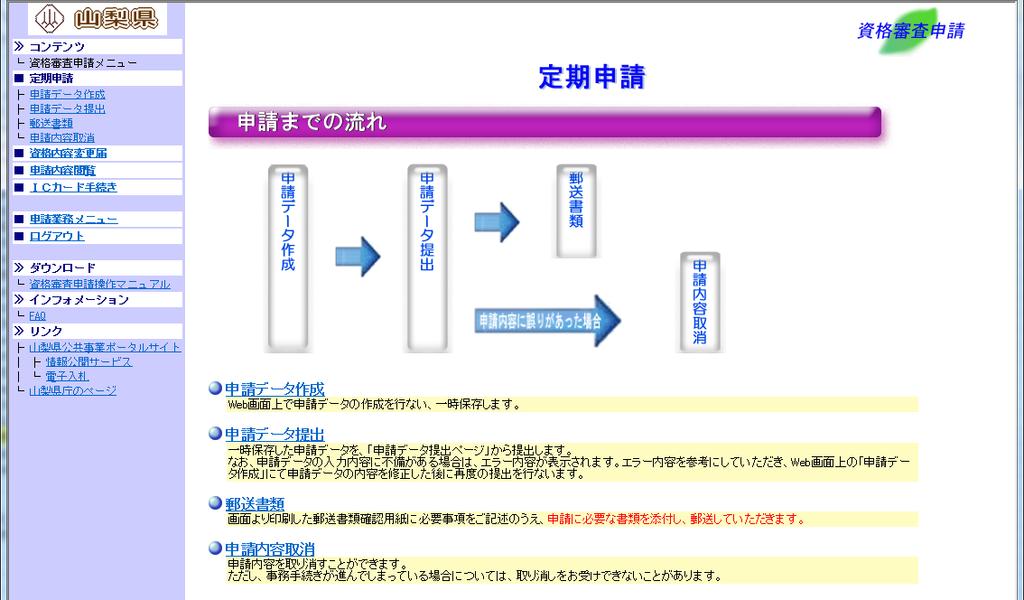
1 4. 変更申請手続き 4 変更申請手続き 作業手順を確認してください 申請データの作成 ( 条件入力 ) 4.1 を参照 変更届 ( 申請データ ) を Web 画面上に表示するための条件を入力します ( 従来の申請 データ作成プログラムのダウンロード及びインストール作業は不要となりました ) 申請データの作成 4.2 を参照 Web 画面上に表示された入力フォームに記入し 変更届 ( 申請データ ) を作成します 申請データの提出 4.3 を参照 Web 画面上で作成していただいた変更届 ( 申請データ ) を 申請データ提出ページ にて提出します なお 申請データの入力内容に不備がある場合は エラー内容が表示さ れます エラー内容を参考にしていただいき 申請データ作成プログラムにて申請データ の内容を修正した後に再度の提出を行ないます 郵送書類の送付 ( 郵送書類が必要な変更届のみ ) 4.4 を参照 画面より印刷した郵送書類確認用紙に必要事項をご記入のうえ 申請に必要な書類を添付し 郵送していただきます 申請内容取消 4.5 を参照 申請内容を取り消すことができます ただし 事務手続きが進んでしまっている場合につ いては 取り消しをお受けできないことがあります ( 事業者側凡例 ) インターネットによる作業 インターネットに接続しない作業 従来どおりの作業 38
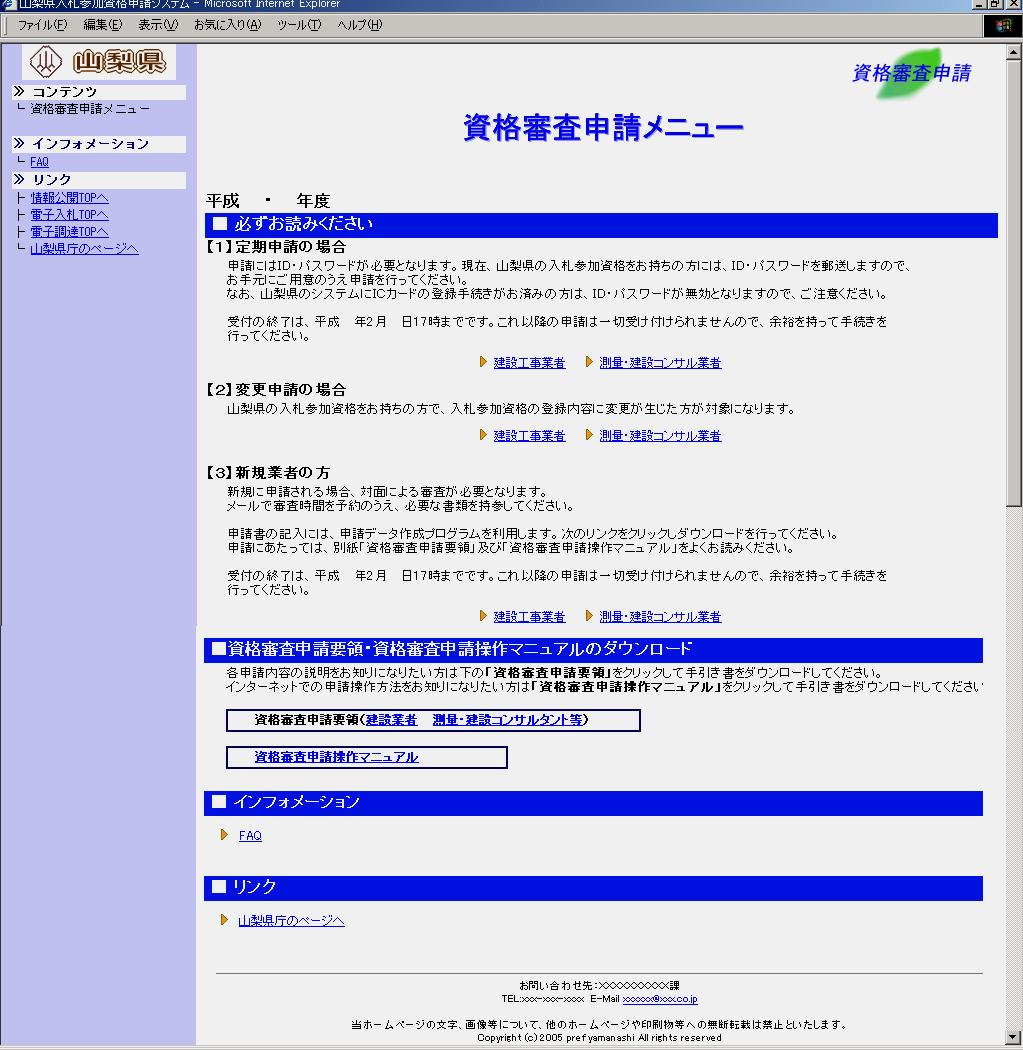
2 4. 変更申請手続き 4.1 申請データ作成画面の表示 ホームページを表示する 入札参加資格申請システムにアクセスして申請を開始します 山梨県の入札参加資格申請シ ステムのホームページに接続し ます アドレス 資格審査申請 TOP ページが表示されます 2 変更申請の場合の 建設工事業者 又は 測量 建設コンサル業者 をクリックします 39
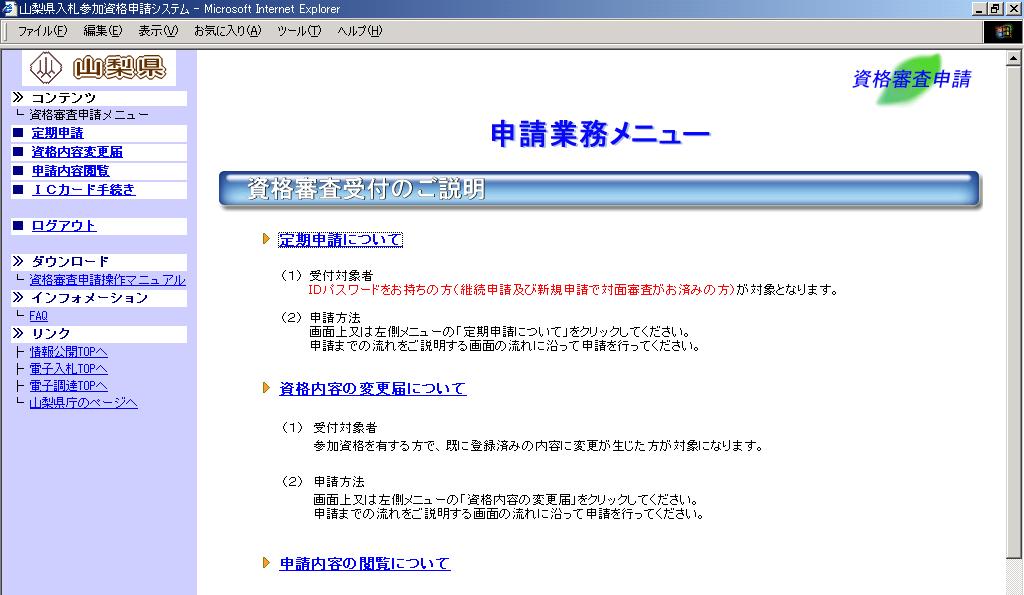
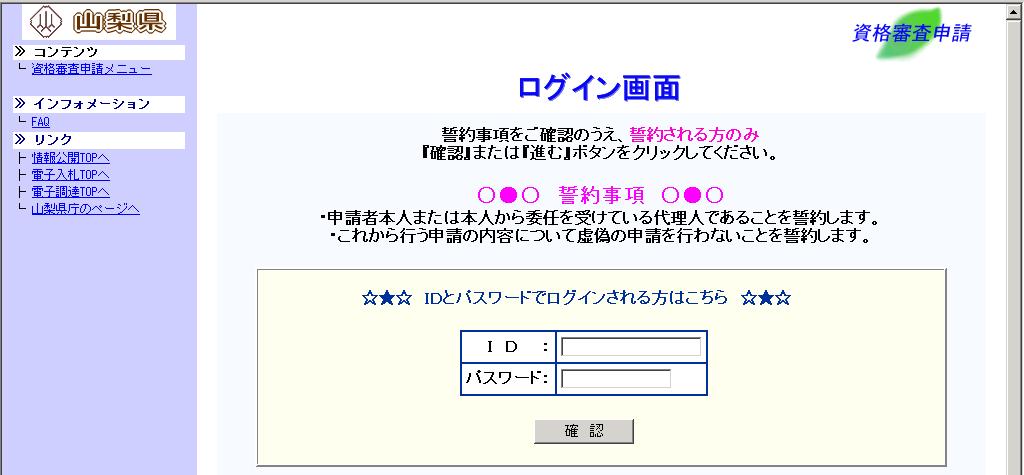
3 4. 変更申請手続き システムにログインする本システムのログイン認証を行ないます ID/ パスワード 又は ICカード ( 電子証明書 ) のどちらか一方の方法でログインします ID/ パスワードをお持ちの方 :IDとパスワードを入力し 確認 をクリックします ICカードをお持ちの方 :ICカード( 電子証明書 ) をセットし 進む をクリックします ICカードログイン時にエラーが発生した場合 まずは 下記のページより対処方法を確認して下さい 公共事業ポータルサイト 情報公開サービス よくある質問 FAQ チェック!! ICカード ( 電子証明書 ) をご利用される方は 事前に山梨県のシステムに登録手続きを行なっていただく必要があります P.65 IC カード ( 電子証明書 ) の取扱い なお ICカード ( 電子証明書 ) の登録手続きがお済の方は ID パスワードが無効となり IC カード ( 電子証明書 ) によるログインだけが可能となりますので ご注意ください ログイン後 資格審査申請受付のご説明 が表示されます 資格審査申請受付のご説明を確認し 資格内容の変更届 または 資格内容の変更届について をクリックします 40
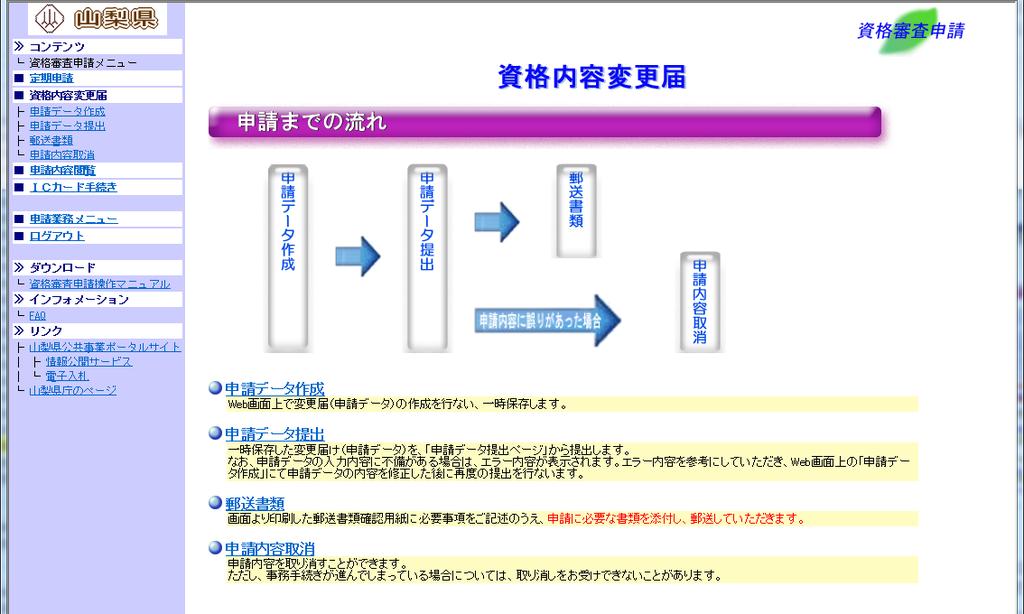
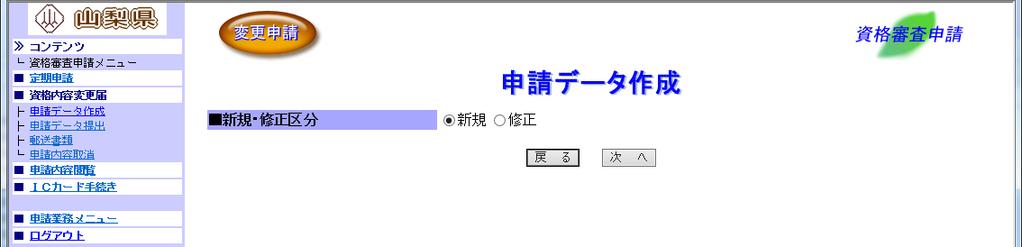
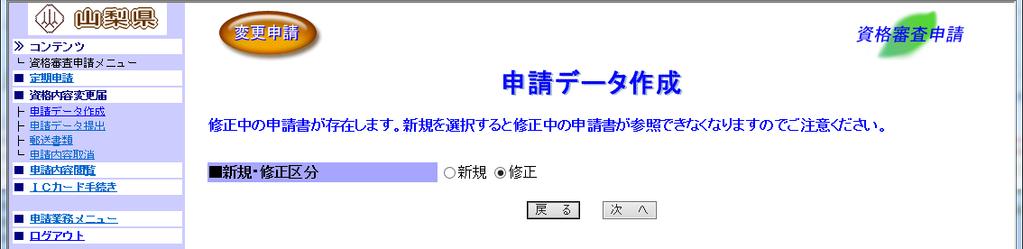
4 4. 変更申請手続き 資格内容の変更届 ( 申請までの流れ ) の説明ページが表示されます 申請までの流れ を確認する申請までの流れを確認し 申請データの作成を開始します 申請データ作成 をクリックします 申請データ作成のページが表示されます 新規 修正区分を選択する 新規 修正区分から 申請データを新規作成するのか 修正するのかを選択します 作成中の申請データがある場合は 修正 が選択された状態で表示されます 作成中の申請データがある場合 41
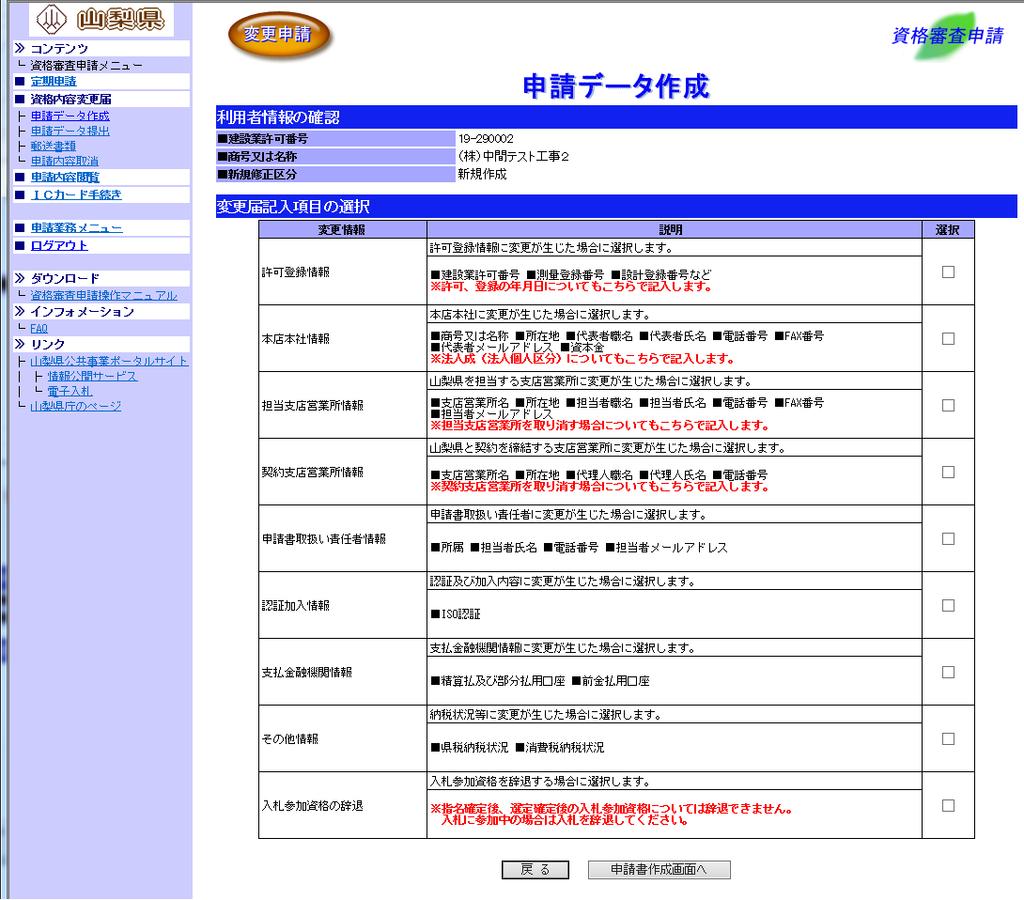
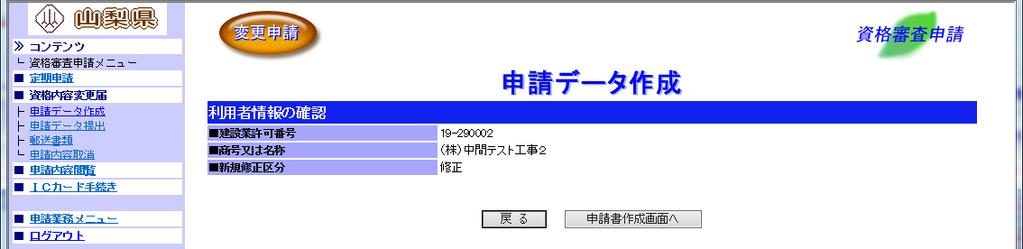
5 変更届記入項目の選択画面が表示されます 申請データ作成画面を表示する変更する項目を選択して申請データ作成画面を表示します 1 変更する項目の選択欄のをクリックしてにします 2 申請書作成画面へ をクリックします 修正 を選択した場合は変更する項目の選択欄は表示されません 申請書作成画面へ ボタンをクリックして申請データ作成に進んでください 続けて次のページの 申請データの作成 に進んでください 42
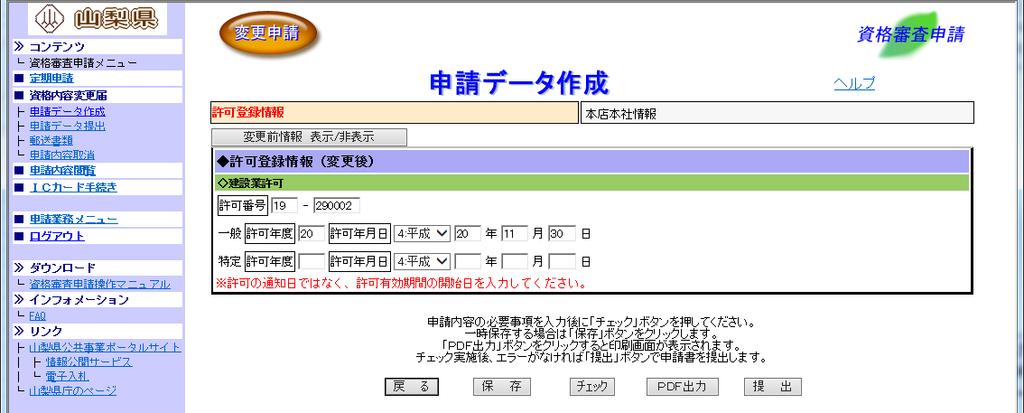
6 4. 変更申請手続き 4.2 申請データの作成 申請データを入力する 申請データの入力画面が表示されます 2 画面の説明に従い 各項目にデータを入力します 入力項目の説明については 画面上部の ヘルプ をご覧ください 変更届の画面例 変更届の内容によって画面の表示内容が変わります 変更する記入項目 のみ表示されます 3 全ての項目を入力後 チェック ボタンをクリックします チェック!! 保存 ボタンをクリックすると入力した内容が保存されますが 申請データを提出する際は必ず申請データのチェックを行なってください 申請内容にエラーがあった場合 画面上部にメッセージが表示され 画面下部にエラーの詳細内容が表示されます エラーが表示された場合は 申請内容を送信できませんのでメッセージに従い申請データを 修正していただく必要があります 続けて次のページの 申請データの提出 に進んでください 43
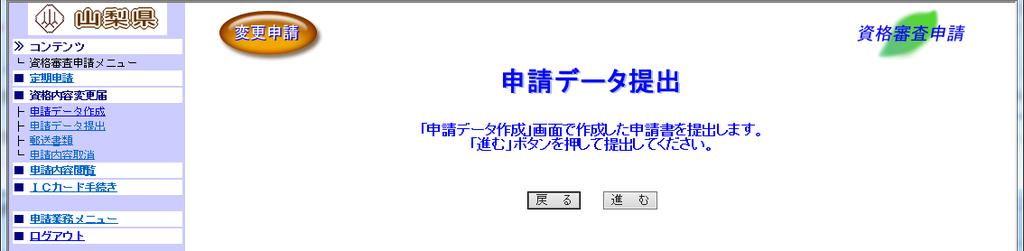
7 4. 変更申請手続き 4.3 申請データの提出 入札参加資格申請システムにアクセスする入札参加資格申請システムにアクセスして 変更届 ( 申請データ ) を提出します 入札参加資格申請システムにログインします (P.39 P.40 参照 ) ホームページを表示する P.39 システムにログインする P.40 資格内容の変更届 ( 申請までの流れ ) の説明ページが表示されます 申請データの提出を開始する ご利用者のパソコン上で作成していただいた変更届 ( 申請データ ) を 申請データ提出ページ にて提出します 1 申請データ提出 をクリックします 2 進む をクリックします 44
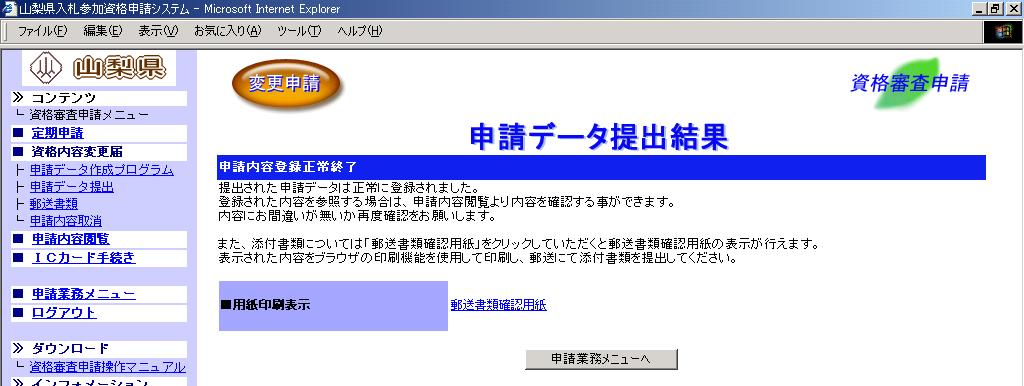
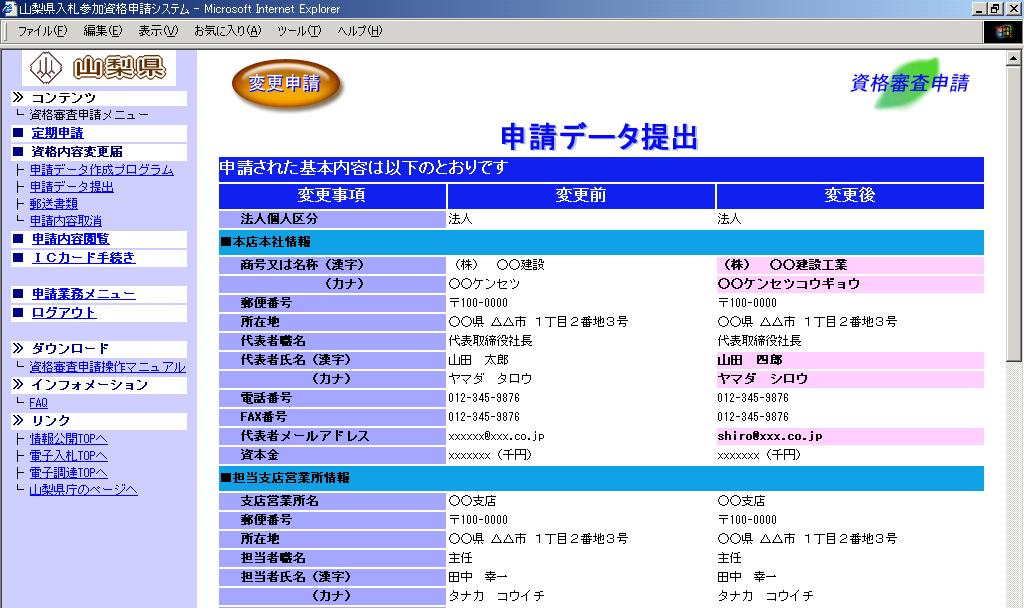
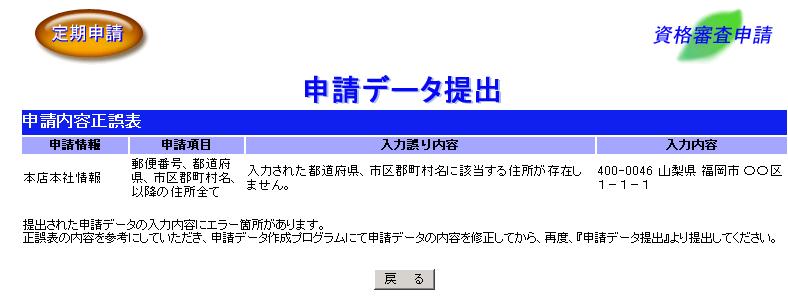
8 4. 変更申請手続き 3 内容を確認し 画面の下 にある ボタン をクリックします 申請データのエラーチェックが行なわれます 申請データの内容が正しくない場合 申請データエラーが表示された場合は 申請データ作成プログラム にて申請データの内容 を修正した後に 再提出 (1 の手順 ) を行ないます エラーケース 1: 本店本社情報の郵便番号不一致の例 申請データ提出結果の画面上に 申請書提出が正常に終了したことを知らせるメッセージが表示されます 4 郵送書類確認用紙 をクリックします チェック!! 画面より印刷した郵送書類確認用紙に必要事項をご記入のうえ 申請に必要な書類を添付して 郵送していただきます P.47 郵送書類の送付 後日 システムから同様の用紙を印刷することもできます P.47 郵送書類の送付 45
9 4. 変更申請手続き 郵送書類が必要ない変更届の場合は 郵送書類確認用紙 のリンクが表示されません 続けて次のページの 郵送書類の送付 に進んでください 46
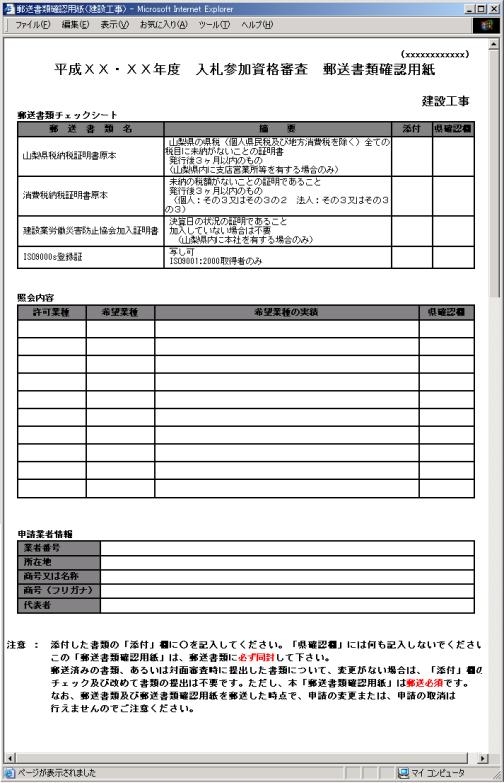
10 4. 変更申請手続き 郵送書類の送付 ( 郵送書類が必要な変更届のみ ) 入札参加資格申請システムにアクセスする入札参加資格申請システムにアクセスして 郵送書類確認用紙 を印刷します 資格審査システムにログインします (P.39 P.40 参照 ) ホームページを表示する P.39 システムにログインする P.40 資格内容の変更届 ( 申請までの流れ ) の説明ページが表示されます 郵送書類確認用紙 を印刷する 画面から 郵送書類確認用紙 を印刷します 1 郵送書類 をクリックします 4.3 申請データの提出 4 から引き続き操作 した場合は こちらと同様の帳票が表示されます 2 ファイル 印刷 を選択し帳票を出力後 画面の説明に従い必要事項を記述します 郵送書類確認用紙の種類は 申請内容によって異なります 47
11 4. 変更申請手続き 48 郵送書類確認用紙 を郵送する申請に必要な書類及び郵送書類確認用紙を下記の宛先へ郵送します 郵送書類確認用紙 は 1 部コピーを取り 原本 1 部を郵送してください 郵送先 山梨県甲府市丸の内一丁目 6 番 1 号 山梨県県土整備部県土整備総務課契約担当 これで変更申請の手続きは終了です 申請内容に誤りがあった場合は 次のページ 申請内容取消 へ 進んでください 48
12 4. 変更申請手続き 4.5 申請内容取消 申請内容を全て取り消します 申請内容に誤りがあった場合は 申請内容を取り消した後に申請データ作成プログラムにて申請データの内容を修正し 再度の提出を行ないます チェック!! 申請内容を取り消す際は 必ず県の契約担当者までお問い合わせください 申請内容に誤りがあった場合の処理手順 申請内容取消 申請内容を取り消します ただし 事務手続きが進んでしまっている場合 については 取り消しをお受けできないことがあります 申請データの作成 4.2 を参照 Web 画面上で申請データの修正を行ないます 申請データの提出 4.3 を参照 ご利用者のパソコン上で作成していただいた変更届 ( 申請データ ) を 申請データ提出ページ にて提出します なお 申請データの入力内容に不備がある場合は エラー内容が表示されます エラー内容を参考にしていただいき 申請データ作成プログラムにて申請データの内容を修 正した後に再度の提出を行ないます 郵送書類の送付 ( 郵送書類が必要な変更届のみ ) 4.4 を参照 郵送書類に変更があった場合は 画面より印刷した郵送書類確認用紙に必要事項を記入のうえ 申請に必要な書類を添付し 郵送していただきます インターネットによる作業 インターネットに接続しない作業 従来どおりの作業 49
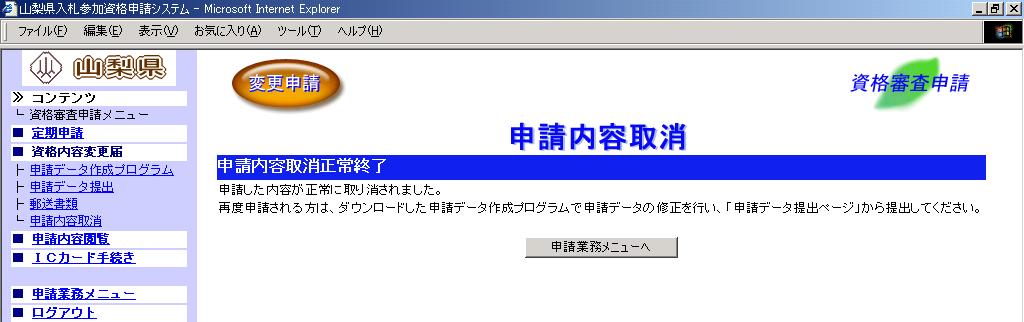
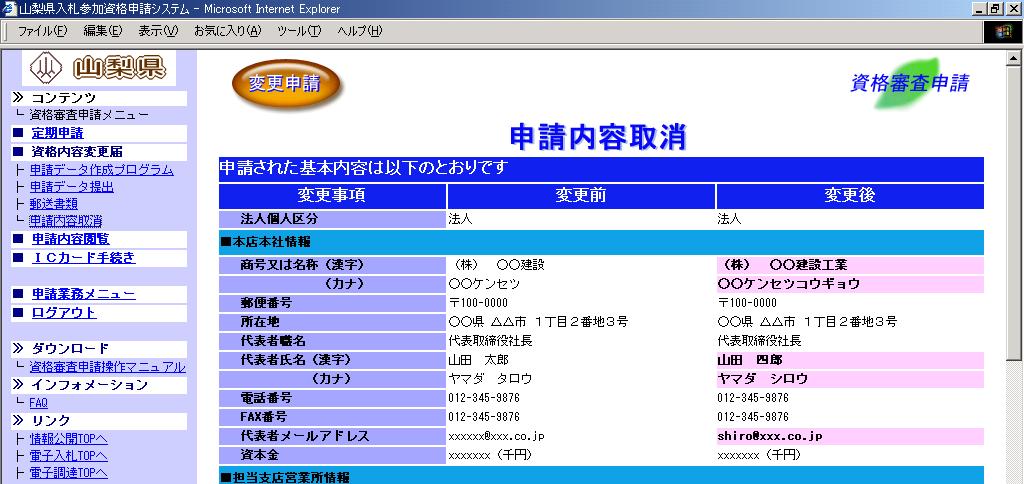
13 4. 変更申請手続き 入札参加資格申請システムにアクセスする入札参加資格申請システムにアクセスして 申請内容を取り消します 資格審査システムにログインします (P.39 P.40 参照 ) ホームページを表示する P.39 システムにログインする P.40 資格内容の変更届 ( 申請までの流れ ) の説明ページが表示されます 申請内容を取り消す 申請内容を確認し 内容を取り消します 1 申請内容取消 をクリックします 2 内容を確認し 画面の 下にある ボタ ンをクリックします 3 正常に取り消しが完了したことを確認します 50
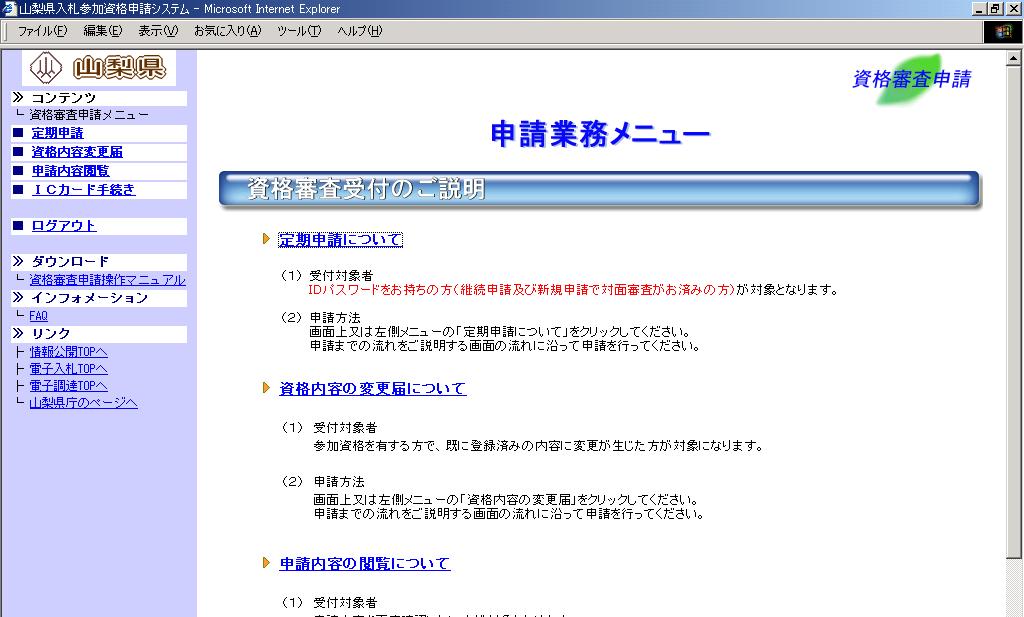
14 5. 申請内容閲覧 5. 申請内容閲覧 ご利用される方の 提出済み申請内容を確認します システムにログインする本システムのログイン認証を行ないます ID/ パスワード 又は IC カード のどちらか一方の方法でログインします ID/ パスワードをお持ちの方 :ID とパスワードを入力し 確認 をクリックします IC カードをお持ちの方 :IC カードをセットし 進む をクリックします IC カードログイン時にエラーが発生した場合 まずは 下記のページより対処方法を確認 して下さい 公共事業ポータルサイト 情報公開サービス よくある質問 FAQ ログイン後 資格審査受付のご説明 が表示されます 申請内容を閲覧する 基本情報 業種情報 実績情報を確認します 1 申請内容閲覧 または 申請内容の閲覧について をクリックします 51
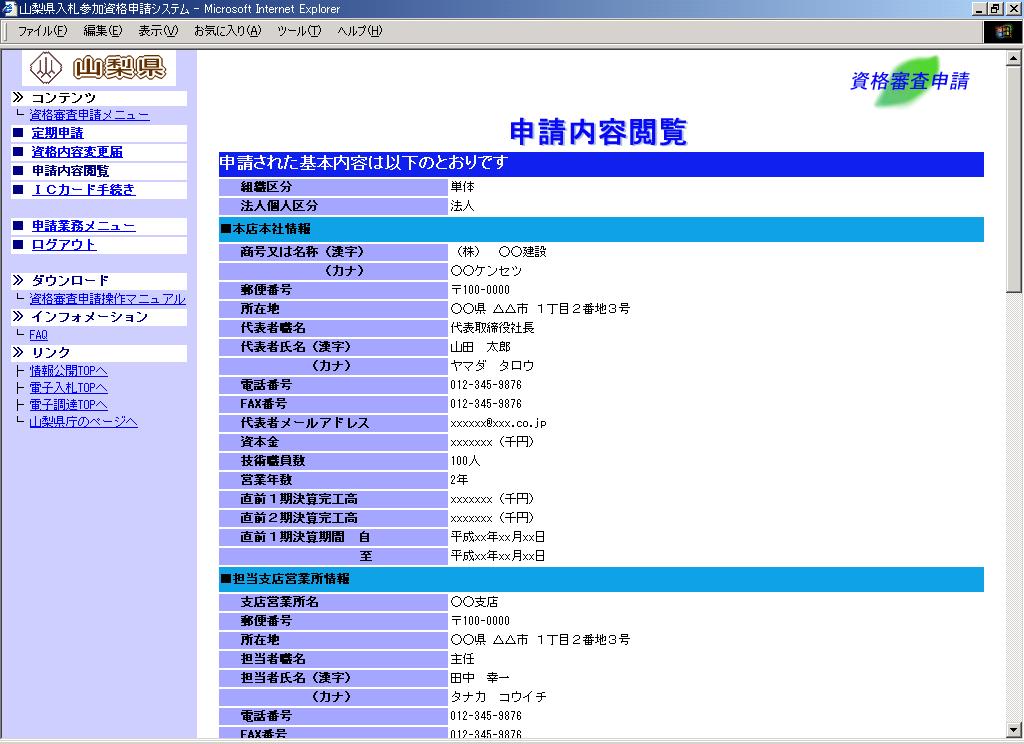
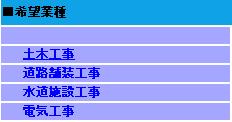
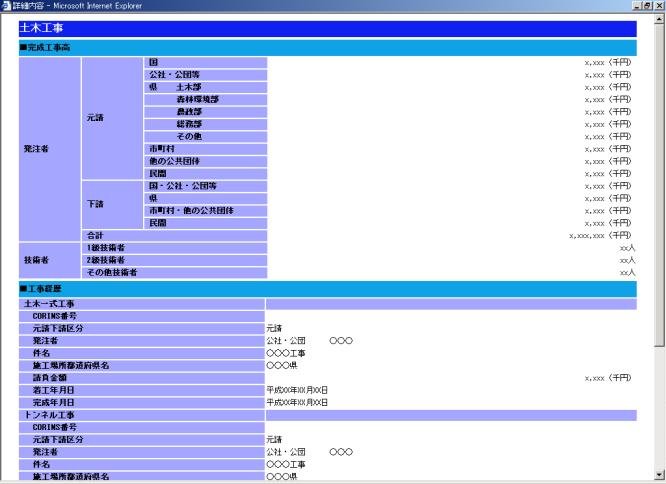
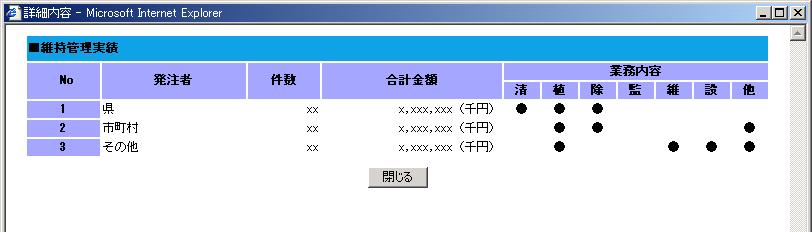
15 5. 申請内容閲覧 基本情報が表示されます 2 希望業種のリンクをクリックします 業種の詳細情報が表示されます 3 各種実績のリンクをクリックします 実績の詳細情報が表示されます 52
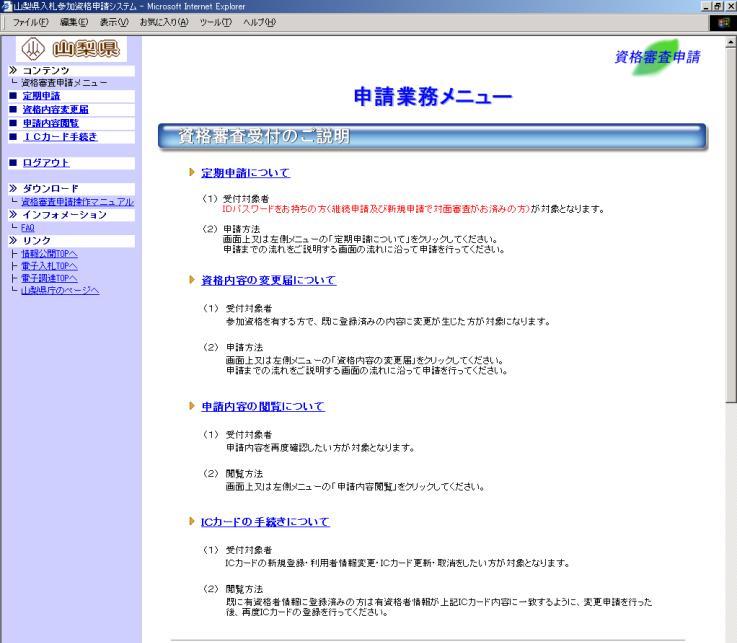
16 6. IC カード ( 電子証明書 ) の取扱い 6. IC カード ( 電子証明書 ) 取扱い IC カード ( 電子証明書 ) をご利用される方は IC カード ( 電子証明書 ) の登録手続きを行ないます この登録手続きにより 山梨県入札参加資格申請システム 山梨県電子入札システム その他の質疑応答に必要な IC カード ( 電子証明書 ) が利用可能になります チェック!! 工事とコンサルの双方の入札参加資格を有する場合は それぞれ別の IC カード ( 電子証明 書 ) を登録する必要がありますのでご注意ください 6.1 新規登録 システムにログインをする 本システムのログイン認証を行ないます ID とパスワードを入力し 確認 をクリックします ログイン後 資格審査受付のご説明 が表示されます 新規登録する IC カード ( 電子証明書 ) をご利用できるよう登録を行ないます 1 IC カード手続き または IC カードの手続きについ て をクリックします 53
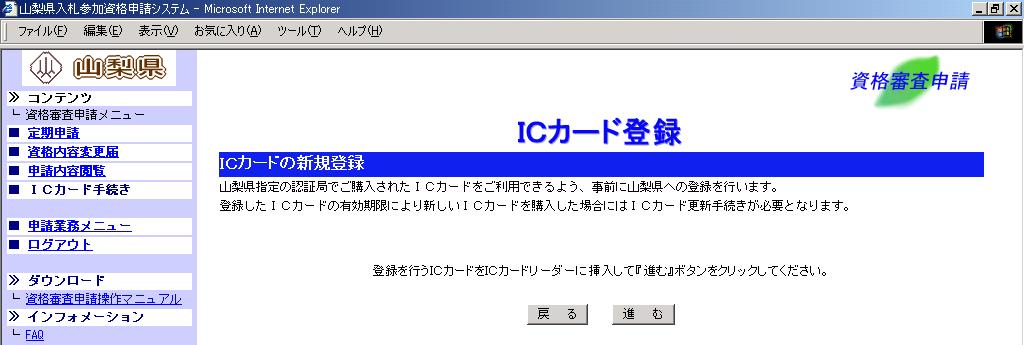
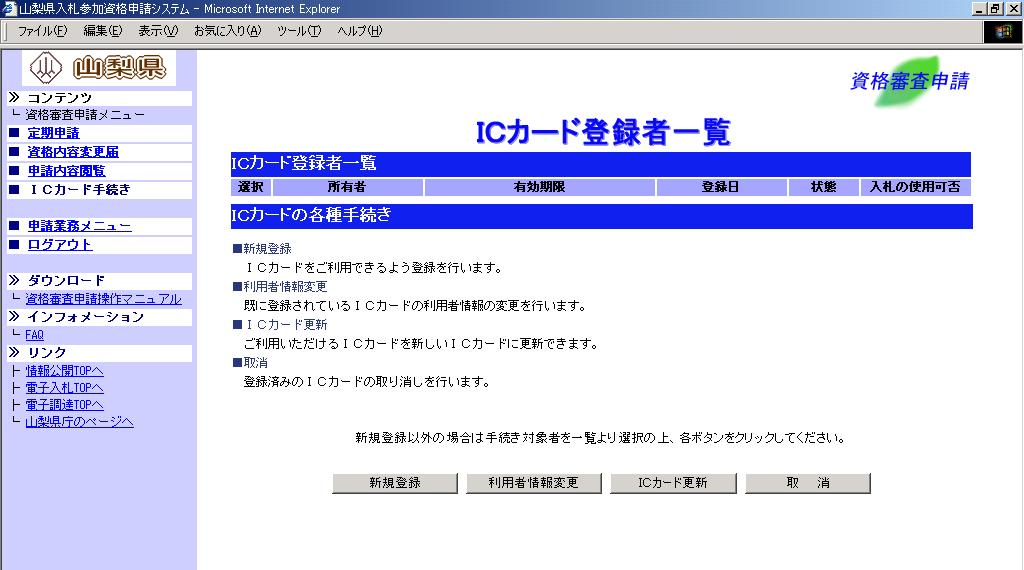
17 6. IC カード ( 電子証明書 ) の取扱い IC カード ( 電子証明書 ) の登録者一覧が表示されます 2 新規登録 をクリックします IC カード ( 電子証明書 ) の登録説明が表示されます 3 認証局から取得した IC カード ( 電子証明書 ) を IC カードリーダにセットします 4 進む をクリックします PIN の入力ダイアログが表示されます 5 PIN 番号 を入力後 OK をクリックします チェック!! IC カード購入元の認証局から配布された PIN 番号 を入力してください 担当者 : 欄の入力は不要です ( 入力した内容は無効となります ) 54
18 6. IC カード ( 電子証明書 ) の取扱い 利用者情報の入力画面が表示されます 6 利用者情報を入力し 進む をクリックします 登録内容の確認画面が表示されます 7 確認 をクリックします 新規登録の完了画面が表示されます 8 登録者一覧へ をクリックします これで IC カード ( 電子証明書 ) の登録手続きは完了です チェック!! IC カード ( 電子証明書 ) の登録手続きが完了すると 次回のシステムログインから ID パスワードによる認証が無効となり IC カード ( 電子証明書 ) によるログインだけが可能となりま す 55
19 6. IC カード ( 電子証明書 ) の取扱い 6.2 利用者情報変更 利用者情報を変更する既に登録されている IC カード ( 電子証明書 ) の利用者情報の変更を行ないます 1 IC カード手続き または IC カードの手続きについて をクリックします IC カード ( 電子証明書 ) の登録者一覧が表示されます 2 手続き対象者を一覧より選択します 3 利用者情報変更 をクリックします 56
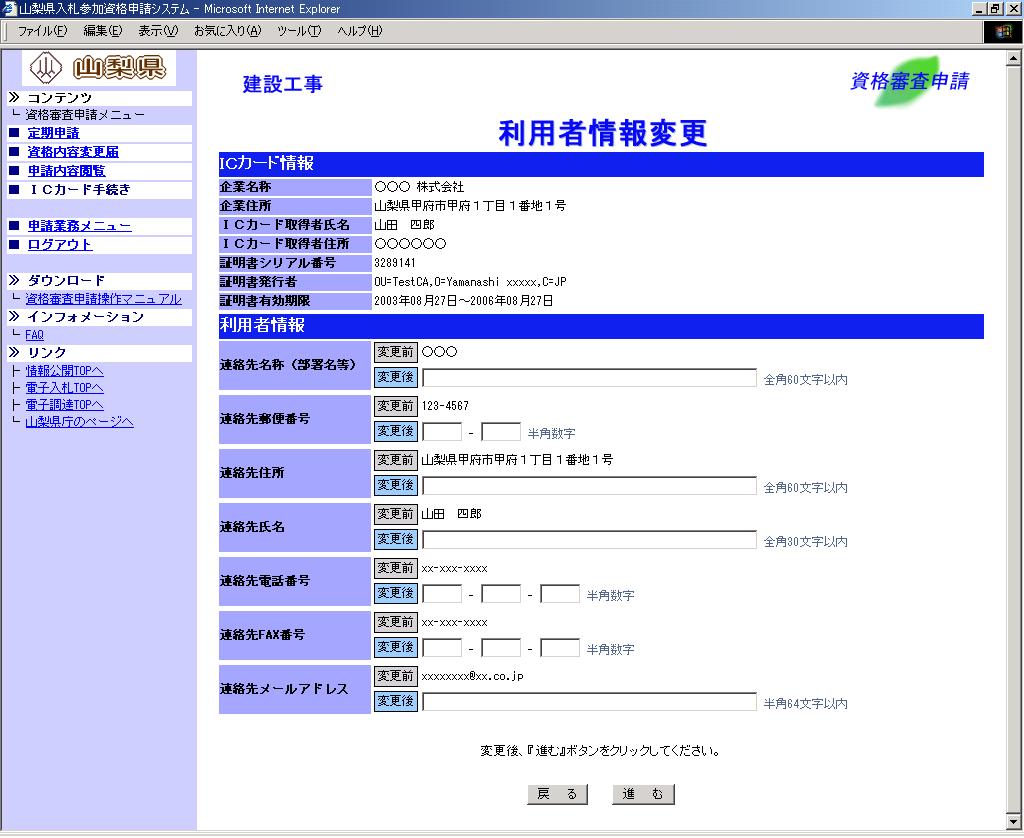
20 6. IC カード ( 電子証明書 ) の取扱い IC カード ( 電子証明書 ) の利用者情報変更画面が表示されます 4 利用者情報を変更する IC カード ( 電子証明書 ) を IC カードリーダにセットします 5 進む をクリックします PIN の入力ダイアログが表示されます 6 PIN 番号 を入力後 OK をクリックします 利用者情報変更の入力画面が表示されます 7 利用者情報を入力し 進む をクリックします 57
21 6. IC カード ( 電子証明書 ) の取扱い 登録内容の確認画面が表示されます 8 確認 をクリックします 利用者情報変更の完了画面が表示されます 9 登録者一覧へ をクリックします これで IC カード ( 電子証明書 ) の利用者情報変更手続きは完了です 58
22 6. IC カード ( 電子証明書 ) の取扱い 6.3 IC カード ( 電子証明書 ) の更新 IC カード ( 電子証明書 ) を変更するご利用いただける IC カード ( 電子証明書 ) を新しい IC カード ( 電子証明書 ) に更新します 1 IC カード手続き または IC カードの手続きについて をクリックします IC カード ( 電子証明書 ) の登録者一覧が表示されます 2 手続き対象者を一覧より選択します 3 IC カード更新 をクリックします 59
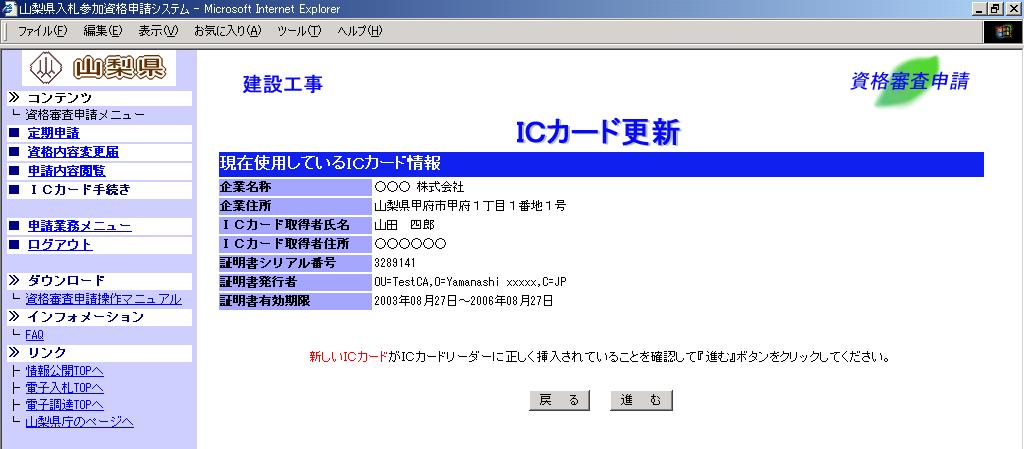
23 6. IC カード ( 電子証明書 ) の取扱い IC カード ( 電子証明書 ) の更新画面が表示されます 4 現在使用している IC カード ( 電子証明書 ) を IC カードリーダにセットします 5 進む をクリックします PIN の入力ダイアログが表示されます 6 PIN 番号 を入力後 OK をクリックします 現在使用している IC カード ( 電子証明書 ) 情報が表示されます 7 新しい IC カード ( 電子証明書 ) を IC カードリーダにセットします 8 進む をクリックします 60
24 6. IC カード ( 電子証明書 ) の取扱い PIN の入力ダイアログが表示されます 9 PIN 番号 を入力後 OK をクリックします 更新の確認画面が表示されます 10 確認 をクリックします 更新完了画面が表示されます 11 登録者一覧へ をクリックします これで IC カード ( 電子証明書 ) の更新手続きは完了です 61
25 6. IC カード ( 電子証明書 ) の取扱い 6.4 取消 IC カード ( 電子証明書 ) の登録を取り消す登録済みの IC カード ( 電子証明書 ) の取り消しを行ないます ( 複数登録時 ) チェック!! 登録している IC カード ( 電子証明書 ) を全て取り消すことはできません 1 IC カード書手続き また は IC カードの手続きについて をクリックします IC カード ( 電子証明書 ) の登録者一覧が表示されます 2 手続き対象者を一覧より選択します 3 取消 をクリックします 62
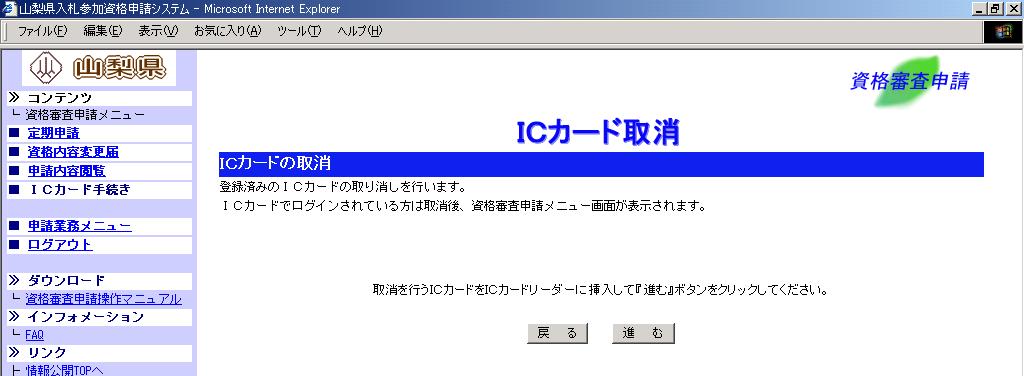
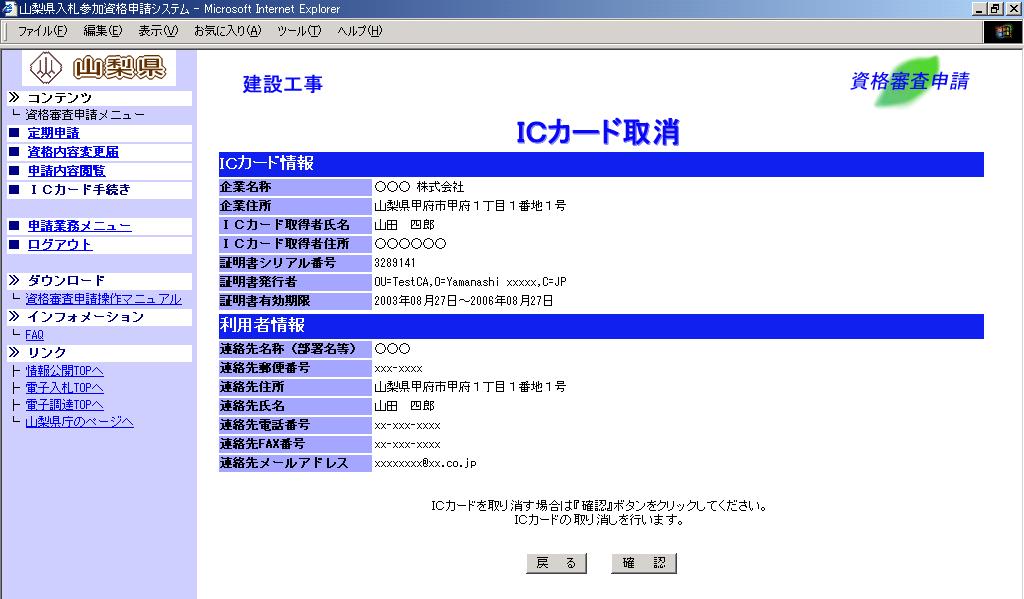
26 6. IC カード ( 電子証明書 ) の取扱い IC カード ( 電子証明書 ) の取り消し画面が表示されます 4 取り消しを行なう IC カードリーダにセットします 5 進む をクリックします PIN の入力ダイアログが表示されます 6 PIN 番号 を入力後 OK をクリックします 取り消しの確認画面が表示されます 7 確認 をクリックします 取り消しの完了画面が表示されます 8 資格審査申請メニューへ をクリックします これで IC カード ( 電子証明書 ) の取り消し手続きは完了です 63
スライド 1
 佐世保市電子入札システム 受注者向け操作マニュアル 電子入札システム操作編 制限付き一般競争入札 制限付き一般競争入札 ( 事前申請なし事後審査型 ) 制限付き一般競争入札 ( 事後審査型 ) 指名争入札 Rev. 目次. 利用者登録... 3. PIN 番号入力... 3. 利用者登録をするには... 4.3 利用者情報を変更するには... 3.4 IC カードを更新するには... 8. 共通操作....
次に 電子調達サービスの資格審査申請についてご説明いたします 資格審査申請編では こちらの 4 項目を順番にご説明します 1. 資格審査申請の手順 2. 資格審査の継続申請 3. 資格審査をする上での留意点 4. 事業者様へのお願いとなります 1
 次に 電子調達サービスの資格審査申請についてご説明いたします 資格審査申請編では こちらの 4 項目を順番にご説明します 1. 資格審査申請の手順 2. 資格審査の継続申請 3. 資格審査をする上での留意点 4. 事業者様へのお願いとなります 1 資格審査申請の手順について こちらのチャートに従ってご説明します まず 資格審査申請の手順 1 の電子証明書の取得についてご説明します 2 電子調達サービスを利用するには
はじめに 本マニュアルでは ふじのくに電子申請サービス手続き案内記載画面 申請画面へのアクセス方法と 電子申請 ( 画面入力 ) を行う際の留意事項についてご案内します ふじのくに電子申請サービスページURL < ( 静岡県
 静岡県入札参加資格電子申請マニュアル 平成 30 31 年度建設関連業務 ( 定期受付 ) 1 はじめに 本マニュアルでは ふじのくに電子申請サービス手続き案内記載画面 申請画面へのアクセス方法と 電子申請 ( 画面入力 ) を行う際の留意事項についてご案内します ふじのくに電子申請サービスページURL ( 静岡県のホームページ内の左側
NACCS をはじめてご利用される方 1. 仮アカウントの発行 NACCS をはじめてご利用される方 NACCS をはじめてご利用される場合または事業所追加の申込をされる場合は 仮アカウントの発行から新 規の利用申込を行います ご利用いただける手続きはログイン画面から始めます NACCS のご利用開
 . 仮アカウントの発行 NACCS をはじめてご利用される場合または事業所追加の申込をされる場合は 仮アカウントの発行から新 規の利用申込を行います ご利用いただける手続きはログイン画面から始めます NACCS のご利用開始までは 新規の利用申込の後 継続して システム設定の申込 を行う必要があります 継続の手続きについては 利用開始までのガイダンス (P9) をご参照ください ログイン画面 ログインのリンク
PowerPoint プレゼンテーション
 発注者 条件付一般競争一般競争入札業務フロー 応札者 1 システムへのログイン 公告 / 発注図書公開 2 調達情報確認 / 発注図書取得 3 質問書の提出 ( システム外 ) 4 電子入札システムログイン 競争参加資格確認申請書受付 5 競争参加資格確認申請書提出 6 競争参加資格確認申請書受付票受信 競争参加資格確認通知書発行質問回答書の公開入札書受付締切通知書発行 7 競争参加資格確認通知書受信
えひめ電子入札共同システム 質問回答 工事 委託業務 操作マニュアル ( 受注者用 )
 えひめ電子入札共同システム 質問回答 工事 委託業務 操作マニュアル ( 受注者用 ) 目次. 操作マニュアル概要......... 操作マニュアルの見方..... 質問回答機能起動操作説明.........5 3.. 入札説明書 案件内容一覧表示....5 3... 入札説明書 案件内容調達案件一覧表示....5 3... 入札説明書 案件内容質問および回答一覧表示....7 3.. 入札説明書
( 公財 ) 日本卓球協会会員登録システム チーム新規登録ガイド ( チーム責任者向けガイド 2018/1/25 版 ) 本書は初めて 会員登録システム でチーム新規登録を行うためのガイドです テスト稼働 をされている際は チーム継続登録ガイド をご覧ください 登録申請受付開始日 ( 本システムで登
 ( 公財 ) 日本卓球協会会員登録システム チーム新規登録ガイド ( チーム責任者向けガイド 2018/1/25 版 ) 本書は初めて 会員登録システム でチーム新規登録を行うためのガイドです テスト稼働 をされている際は チーム継続登録ガイド をご覧ください 登録申請受付開始日 ( 本システムで登録申請が開始となる日 ) は 所属する都道府県卓球協会 / 連盟などにご確認ください インターネットに接続されたパソコンと
4 上のように選択した条件に合う日程が表示されます 日程及び空き状況の確認のみの場合はここまでの作業です 予約する場合には希望日程の左側に表示されている この講習会を予約 ボタン 4 をクリックして進みます 受講場所 講習種類 業種 日程をよく確認してから進んで下さい 初めて予約をする場合には ID
 はじめに 自動車事故対策機構 ( ナスバ ) のホームページを表示させます 1 のボタンをクリックします 1 2 3 上の図が 指導講習予約システム の画面です 初めて予約される方 講習日程を確認したい方はボタン 2 をクリックして下さい 既にIDとパスワードをお持ちの方はボタン 3 からご利用下さい 2 をクリックすると右と同じ表示が出てくるので 受講場所( 都道府県別 ) 講習種類( 基礎 /
<4D F736F F D E71905C90BF8EE88F BC90DA905C90BF8ED A E646F63>
 オンライン電子申請ご利用の手順 ( 建設会社様用 ) 1. 申請データの形式 2. オンライン電子申請に必要なデータ及び書類 1 ページ 1 ページ 3. ご申請手順 Step1 電子申請データの準備 Step2 電子申請ページの表示 Step3 申請画面へのログイン Step4 オンライン電子申請 Step5 受付 分析状況の確認 2ページ 4ページ 5ページ 6ページ 12ページ ワイズ公共データシステム
高経大生ポータルサイトの使い方
 高経大生ポータルサイトの使い方 高経大生ポータルサイトは 皆さんの日々の学生生活や学習を支援する仕組みを提供する " 入り口 " です この章では ポータルサイトにログインすることで利用できるスケジュール管理 授業等の連絡 教務システム等のサービスの利用の仕方について紹介します 1.1 ポータルサイトの利用 1.1.1 高経大生ポータルサイトの起動とログイン 1 パソコンで Web ブラウザを起動し
2 課題管理( 科学研究費補助金 ) 画面が表示されます 補助事業期間終了後 欄の[ 入力 ] をクリックします [ 入力 ] ボタンが表示されていない場合には 所属する研究機関の事務局等へお問い合わせください 109
![2 課題管理( 科学研究費補助金 ) 画面が表示されます 補助事業期間終了後 欄の[ 入力 ] をクリックします [ 入力 ] ボタンが表示されていない場合には 所属する研究機関の事務局等へお問い合わせください 109](/thumbs/91/107148690.jpg "2 課題管理( 科学研究費補助金 ) 画面が表示されます 補助事業期間終了後 欄の[ 入力 ] をクリックします [ 入力 ] ボタンが表示されていない場合には 所属する研究機関の事務局等へお問い合わせください 109") 2.9. 研究成果報告書の作成 2.9.1 研究成果報告内容ファイルを作成 1 科学研究費助成事業の Web ページ等から研究成果報告内容ファイル様式をダウンロードします 2 ダウンロードした研究成果報告内容ファイル様式に報告内容を記入し 保存します 所定の様式を改変することはできません 余白設定を変更すると エラーとなる場合がありますので 余白設定は変更しないでください 外字や特殊フォント等は正しく表示されないことがあります
2.9. 研究成果報告書の作成 2.9.1 研究成果報告内容ファイルを作成 1 科学研究費助成事業の Web ページ等から研究成果報告内容ファイル様式をダウンロードします 2 ダウンロードした研究成果報告内容ファイル様式に報告内容を記入し 保存します 所定の様式を改変することはできません 余白設定を変更すると エラーとなる場合がありますので 余白設定は変更しないでください 外字や特殊フォント等は正しく表示されないことがあります
(\201\234NEX_DT_2_1.xls)
 2_ 新規登録ハ ーシ ョン : 2.0 画面遷移 電子登録初期画面基本情報入力画面基本情報確認画面基本情報の印刷 処理概要 ユーザー ID パスワードを取得します 登録後 指定された連絡先のメールアドレスにパスワードを送信します パスワード送信画面, 電子登録初期画面 操作手順左側メニュー内 新規登録 部分の該当する申請区分を押して 2. 基本情報入力画面 に移動します 建設工事の場合 建設工事
目次 1. はじめに 2. 実際の応募手続き 3. 応募手続き完了の確認 2
 革新的バイオ医薬品創出基盤技術開発事業 H27 年度公募に係る府省共通研究開発管理システム (e-rad) への入力方法について 1 目次 1. はじめに 2. 実際の応募手続き 3. 応募手続き完了の確認 2 1-a. はじめに 1 注意事項 1. 平成 27 年度の革新的バイオ医薬品創出基盤技術開発事業への応募は 必ず e-rad を利用して下さい 2. e-rad の使用に当たっては 研究機関および研究者の事前登録が必要です
独立行政法人日本学術振興会科研費電子申請システム研究者向け操作手引 ( 学術研究助成基金助成金 )( 交付内定時 決定後用 ) 研究成果報告書の作成 研究成果報告内容ファイルを作成 1 科学研究費助成事業の Web ページ等から研究成果報告内容ファイル様式をダウンロードしま
 2.11. 研究成果報告書の作成 2.11.1 研究成果報告内容ファイルを作成 1 科学研究費助成事業の Web ページ等から研究成果報告内容ファイル様式をダウンロードします 2 ダウンロードした研究成果報告内容ファイル様式に報告内容を記入し 保存します 所定の様式を改変することはできません 余白設定を変更すると エラーとなる場合がありますので 余白設定は変更しないでください 外字や特殊フォント等は正しく表示されないことがあります
パソコンバンクWeb21 操作マニュアル[導入・事前設定編]
![パソコンバンクWeb21 操作マニュアル[導入・事前設定編]](/thumbs/98/135687431.jpg "パソコンバンクWeb21 操作マニュアル[導入・事前設定編]") 7 章込 でID を設定する7 章 Web 申込 で ID を設定する この章では Web 申込 で ID を設定する方法について説明します 利用者 ID の追加 / 削除や パスワード認証方式のパスワードの再登録を行います Web 申込 を利用するには 申込書による手続が必要です. ValueDoor の Web 申込 について 74. 利用者 ID を追加する 76 3. 利用者 ID を削除する
7 章込 でID を設定する7 章 Web 申込 で ID を設定する この章では Web 申込 で ID を設定する方法について説明します 利用者 ID の追加 / 削除や パスワード認証方式のパスワードの再登録を行います Web 申込 を利用するには 申込書による手続が必要です. ValueDoor の Web 申込 について 74. 利用者 ID を追加する 76 3. 利用者 ID を削除する
でんき工事コーナー(高圧)基本操作説明
 でんき工事コーナー ( 高圧 ) 基本操作説明 ご説明フロー 1 でんき工事コーナー ( 高圧 ) へのアクセス方法 2 でんき工事コーナー ( 高圧 ) 紹介 3 お申込み操作方法のご説明 1 でんき工事コーナー ( 高圧 ) へのアクセス方法 2 でんき工事コーナー ( 高圧 ) へのアクセス方法 インターネットにて でんき工事コーナー高圧 と入力し検索ボタンをクリックします でんき工事コーナー高圧
電子申請サービス
 電子申請サービス 簡易申請 操作手引書 申請者 第 2.3 版 平成 28 年 12 月 富士通株式会社 目 次 第 1 章動作環境... 1 1-1. 事前準備... 1 第 2 章申請手順... 2 2-1. 手続の選択... 2 2-2. 申請内容の入力... 3 2-3. 住所の入力... 5 2-4. 申請内容の確認... 6 2-5. 到達メールと状況確認... 7 第 3 章補正について...
指定立替納付を使った場合の 国内提出書類の提出方法 1 出願書類や 納付書などを 指定立替納付で支払う場合の手順をご案内します ここでは ひな型を Word で編集する場合の手順を案内します 他を利用する場合は ユーザガイドをご覧ください (1) 指定立替納付を使うための事前準備 a. クレジットカ
 指定立替納付を使った場合の 国内提出書類の提出方法 1 出願書類や 納付書などを 指定立替納付で支払う場合の手順をご案内します ここでは ひな型を Word で編集する場合の手順を案内します 他を利用する場合は ユーザガイドをご覧ください (1) 指定立替納付を使うための事前準備 a. クレジットカード発行会社のサイトで 3D セキュア の登録を行い パスワードを取得してください 3D セキュア の詳細および登録方法は
(3) 事務連絡者ポータル画面が表示されます 2
 事務連絡者ポータルサイトご利用マニュアル 1. システムログイン (1) 下記 URL にアクセス ( 会員事務連絡者ポータル画面 下記 URL をクリックして事務連絡者 ポータルサイトに入ることができます ) https://member.jira-net.or.jp/membermanage/account/login (2) ログイン画面にて事務連絡者用 ID パスワードを入力し ログイン ボタンクリック
不動産登記オンライン申請補正方法 ( サムポローニア 7 7CLOUD) 版 ここでは サムポローニア 7 7CLOUD を使って不動産登記オンライン申請の補正を行う手順を説明します 登記識別情報提供様式の補正手順は別紙 不動産登記オンライン申請補正方法 [ 登記識別情報提供様式 ]
![不動産登記オンライン申請補正方法 ( サムポローニア 7 7CLOUD) 版 ここでは サムポローニア 7 7CLOUD を使って不動産登記オンライン申請の補正を行う手順を説明します 登記識別情報提供様式の補正手順は別紙 不動産登記オンライン申請補正方法 [ 登記識別情報提供様式 ]](/thumbs/95/125024475.jpg "不動産登記オンライン申請補正方法 ( サムポローニア 7 7CLOUD) 版 ここでは サムポローニア 7 7CLOUD を使って不動産登記オンライン申請の補正を行う手順を説明します 登記識別情報提供様式の補正手順は別紙 不動産登記オンライン申請補正方法 [ 登記識別情報提供様式 ]") 不動産登記オンライン申請補正方法 ( サムポローニア 7 7CLOUD) 2018.10 版 ここでは サムポローニア 7 7CLOUD を使って不動産登記オンライン申請の補正を行う手順を説明します 登記識別情報提供様式の補正手順は別紙 不動産登記オンライン申請補正方法 [ 登記識別情報提供様式 ]( サムホ ローニア 7 7CLOUD) マニュアルを参照してください 以下に補正手順全体の流れを示します
不動産登記オンライン申請補正方法 ( サムポローニア 7 7CLOUD) 2018.10 版 ここでは サムポローニア 7 7CLOUD を使って不動産登記オンライン申請の補正を行う手順を説明します 登記識別情報提供様式の補正手順は別紙 不動産登記オンライン申請補正方法 [ 登記識別情報提供様式 ]( サムホ ローニア 7 7CLOUD) マニュアルを参照してください 以下に補正手順全体の流れを示します
STEP1 マイページの取得 1. マイページ取得 ボタンをクリックします ( 外部サイトにリンクします ) 2. 会員仮登録ページが開くので メールアドレスを登録します アドレスを 2 回入力後 登録手続き開始ボタンをクリックします 2
 助成金申請の流れ ( 各種助成金共通 ) 内藤記念科学振興財団 STEP1 マイページの 取得 Web で申請登録するためマイページを取得します STEP2 申請書の作成 Web で登録を行う基本情報と研究内容等を記入する Word ファイルを作成します Excel ファイルを印刷し 必要事項を事務担当者に記入してもらい 記入済みの用紙を準備します 申請書 1 頁目 申請書 2 頁以降 事務担当者情報
スライド 1
 学習申告期間申告確認期間6. 学部 - 学習申告 学部学生の学習申告の流れ 学部学生の学習申告は 以下の流れで手続きを行います 教務 Web システムでの手続きのほか 書類 (Web 上から出力できます ) による手続きが必要なものもあります 教務 Web システムでの操作 申告する科目を選択する 教務 Web システムでの操作と書類での手続き 教務 Web システムでの操作は無し 申告科目が無い場合
スライド 1
 Internet Explorer の設定マニュアル このマニュアルは 長崎市の入札関連システム ( ) をご利用頂くために必要なInternet Explorerの設定手順を説明します お使いのパソコンの環境 ( ブラウザのバージョンなど ) に応じて必要な設定を行ってください なお お使いのブラウザのバージョンによっては掲載する画面と異なる場合がございます あらかじめご了承ください 入札関連システム
注意 インストール中に ユーザアカウント制御 ( 以下 UAC といいます ) の実行確認画面が表示されることがあります 表示された場合ははいをクリックして インストールを進めてください なお 管理者以外の場合 管理者への昇格を求める UAC 画面が表示される場合がありますので 管理者アカウントのパ
 QR コード付証明書等作成システム事前準備セットアップ (Internet Explorer 利用者向け ) QR コード付証明書等作成システムを利用するにあたり 以下の準備が必要です 信頼済みサイト及びポップアップブロックの許可サイトの登録 1 帳票表示モジュールのインストール ルート証明書のインストール 2 QR コード付証明書等作成システム事前準備セットアップを行うことで上記の準備が整 います
(消費税)e-Tax編(更正の請求書・修正申告書版)
 この手引きでは 消費税及び地方消費税の確定申告書作成コーナー で作成した更正の請求書 修正申告書について e-tax により送信する場合の操作手順を説明します 画面イメージは 実際のホームページ等の画面とは異なる場合があります 4.1. 一般課税 簡易課税の条件判定等 1 4.2. 納税地等入力 2 4.3. 送信準備 ( 送信前の請求 申告内容確認 ) 3 4.4. 送信準備 ( 利用者識別番号等の入力
こんなときは 利用者 ID の権限設定をしたい P.5 メールアドレスを変更したい P.6 おなまえを変更したい P.6 電子認証第二パスワードのロックを解除したい P.6 利用者 ID を追加したい P.0 利用者 ID を削除したい P. パスワード認証の初期パスワードを再登録したい P. We
 05 年 5 月 こんなときは 利用者 ID の権限設定をしたい P.5 メールアドレスを変更したい P.6 おなまえを変更したい P.6 電子認証第二パスワードのロックを解除したい P.6 利用者 ID を追加したい P.0 利用者 ID を削除したい P. パスワード認証の初期パスワードを再登録したい P. Web 申込 ご契約者さまのみご利用可能 目次 法人のお客さま向けインターネット窓口 ValueDoor
3 メニュー選択後 Web ブラウザ画面にセキュリティ証明の証明書エラー画面が表示された場合は このサイトの閲覧を続行する ( 推奨されません ) をクリックします このサイトの閲覧を続行する ( 推奨されません ) をクリック セキュリティ証明の証明書エラー画面 4 Web ブラウザ画面に URL
 明積 7 コンサル版システムご利用手順 開始編 1 Web ブラウザで URL http://www.yos.co.jp/meiseki7/consul/index.html をアドレス入力欄に入力して明積 7コンサル版のスタートサイトを表示します Internet Exploler(IE) は バージョン 7 以降を使用してください URL を お気に入り に追加しておくと 次回よりお気に入りから選択して表示できます
MNC060E 提出先が正しくない明細があります...28 MNC062E 申告データの内容にエラーがあります...28 MNC065E 形式が異なる明細があります 確認してください...28 MCA061E システムエラーが発生しました処理を終了します...29 補足 2 固有共通様式や 添付資料
 給与支払報告書 / 給与所得の源泉徴収票の作成 ~ 自己申告 /CSV 編 ~ 目次 1 給与支払報告書 / 給与所得の源泉徴収票作成前の事前準備... 1 1.1 給与支払報告書作成前の事前準備... 1 1.2 給与所得の源泉徴収票作成前の事前準備... 1 2 提出先 税目の登録 / 変更... 2 3 e-tax の利用者識別番号の登録... 5 4 特別徴収義務者 / 源泉徴収義務者情報
「給与・年金の方」からの確定申告書作成編
 所得が 年金のみ の方で 入力方法選択 画面で 給 与 年金の方 を選択された場合の確定申告書作成の入力例を 説明します 1 作成開始 ---------------------------------------------------------------------- 1 2 作成の流れや画面の案内 操作方法について ---------------------------------------
目次 電子申請を使用した申請の流れ 1ページ 申請書 ( 概算保険料申告書 ) の作成 2ページ 作成した申請書の送信 31ページ 状況照会 電子納付を行う 62ページ 返送書類の取得 74ページ お問い合わせ先 82ページ その他注意事項 83ページ 平成 30 年 6 月 1 日 Ver.1.5
 労働保険概算保険料の申告 ( 継続 ) 電子申請操作マニュアル 目次 電子申請を使用した申請の流れ 1ページ 申請書 ( 概算保険料申告書 ) の作成 2ページ 作成した申請書の送信 31ページ 状況照会 電子納付を行う 62ページ 返送書類の取得 74ページ お問い合わせ先 82ページ その他注意事項 83ページ 平成 30 年 6 月 1 日 Ver.1.5 電子申請を使用した申請の流れ ~ 電子申請を使用した概算保険料の申告の手順
(消費税)e-Tax編
 この手引きでは 消費税及び地方消費税の確定申告書作成コーナー で作成した申告書について e-tax により送信する場合の操作手順を説明します 画面イメージは 実際のホームページ等とは異なる場合があります 4.1. 一般課税 簡易課税の条件判定等 1 4.2. 納税地等入力 2 4.3. 送信準備 ( 送信前の申告内容確認 ) 3 4.4. 送信準備 ( 利用者識別番号等の入力 ) 4 4.5. 申告書の送信
はじめに この手順書では 社労夢を用いて e-gov の 年度更新申告 ( 建設の事業 ) を行う手順について e-gov 体験システムの画面を用いて作成しています < 留意事項 > 申請を行う前に お使いのパソコンで e-gov 電子申請ができる状態に設定されている必要がございます インターネット
 社労夢 労働保険電子申請一括有期事業報告書 (e-gov 年度更新申告 ( 建設の事業 )) 一括申請 処理手順書 株式会社エムケイシステム平成 24 年 6 月 はじめに この手順書では 社労夢を用いて e-gov の 年度更新申告 ( 建設の事業 ) を行う手順について e-gov 体験システムの画面を用いて作成しています < 留意事項 > 申請を行う前に お使いのパソコンで e-gov 電子申請ができる状態に設定されている必要がございます
3-3.エンドユーザマニュアル(利用者編)
 川口市めぐりの森予約システムエンドユーザ操作マニュアル 登録業者 第 1.1 版 平成 30 年 3 月 川口市めぐりの森 改訂履歴 版数 改訂内容 改訂日 修正者 承認者 1.0 初版作成 2018/2/16 YEC YEC 1.1 一部文言修正 2018/3/12 YEC YEC ~ 目次 ~ 1. 斎場予約システムの概要... 1 1.1 斎場予約システムとは... 1 1.2 システムの利用時における注意事項...
1. 医学書院 ID を新規に取得する 過去に医学書院 ID を取得していない場合 ログイン画面から 医学書院 ID を取得 をクリックします 既に医学書院 ID を取得済みで 新たにシリアル番号を登録する場合は 2. コンテンツのシリアル番号登録 P.4 をご覧ください 受信可能なメールアドレスを
 医学書院 ID ご利用の手引き 1. 医学書院 ID を新規に取得する 1 2. コンテンツのシリアル番号登録 4 3. 医学書院 ID の基本情報の変更 5 1 医学書院 ID( メールアドレス ) の変更 5 2パスワードの変更 6 3 氏名の変更 7 4. パスワードをお忘れの場合 8 5. よくあるご質問 10 公式サイト http://enursetrainer.jp ログインはこちら https://enursetrainer.jp/login/
日本バドミントン協会
 日本バドミントン協会 操作マニュアル ( 一般用 ) しゅくみねっと株式会社.ver1.2 改訂履歴 バージョン 発行日 改訂履歴 1.0 2014/12/01 初版発行 1.1 2015/04/01 二次開発版 1.2 2015/08/27 三次開発版 1 内容 1 ログイン画面... 3 1.1 ログイン認証... 3 1.2 ユーザー登録... 4 1.3 パスワード再設定... 9 1.4
注文書電子化マニュアル_最新.xlsx
 0. はじめに 本システムを利用し 注文書の確認および注文請書の発行を行うことができます 郵送で注文書が送られてきた場合は 本システムは利用しません この場合は従来通り郵送等で注文請書を返送してください ご利用の環境に応じて 以下 2 通りの注文請書の発行方法がありますので 内容をご確認頂き どちらかの方法をご選択ください 両方の方法を混在してご利用されても特に問題はありません また 選択結果をご連絡頂く必要もありません
yukarik
 ワイド WEB システム 操作手順書 Ver1.0.1.2-1 - - 目次 - ワイド WEB システム操作手順書... 4 1. ワイド WEB システムの起動と終了... 4 1-1. ワイド WEB システムを起動する... 4 (1) ログイン 画面を表示する... 4 (2) 仮パスワード発行 を行う... 5 (3) プロキシサーバ情報 を設定する... 5 1-2. ワイド WEB
Memo
 第 8 章 電子申請の方法 取消申請 ( 全部取消 ) 名簿共通 平成 30 年 4 月 2 日公開版 Memo 目次第 8 章電子申請の方法 取消申請 ( 全部取消 ) 共通 1. はじめに... 1 2. 手続きの流れ... 3 3. 取消申請( 全部取消 ) の電子申請... 5 1. はじめに 本マニュアルは 取消申請 ( 全部取消 ) について ちば電子調達システム での電子申請の操作方法を記載したものです
目次 電子申請を使用した申請の流れ 1ページ 申請書 ( 保険関係成立届 ) の作成 2ページ 作成した申請書の送信 29ページ 状況照会を行う 59ページ 返送書類の取得 65ページ お問い合わせ先 73ページ その他注意事項 74ページ 平成 30 年 6 月 1 日 Ver.1.4
 労働保険保険関係成立 ( 継続 ) 届 電子申請操作マニュアル 目次 電子申請を使用した申請の流れ 1ページ 申請書 ( 保険関係成立届 ) の作成 2ページ 作成した申請書の送信 29ページ 状況照会を行う 59ページ 返送書類の取得 65ページ お問い合わせ先 73ページ その他注意事項 74ページ 平成 30 年 6 月 1 日 Ver.1.4 電子申請を使用した申請の流れ ~ 電子申請を使用した保険関係成立届の手順
(消費税)e-Tax編
 この手引きでは 消費税及び地方消費税の確定申告書作成コーナー で作成した申告書について e-tax により送信する場合の操作手順を説明します 画面イメージは 実際のホームページ等とは異なる場合があります 4.1. 一般課税 簡易課税の条件判定等 1 4.2. 納税地等入力 2 4.3. 送信準備 ( 送信前の申告内容確認 ) 3 4.4. 送信準備 ( 利用者識別番号等の入力 ) 4 4.5. 申告書の送信
PowerPoint プレゼンテーション
 利用者向け申込み手順 説明書 第 5 版 2017 年 2 月 国立研究開発法人 宇宙航空研究開発機構 目 次 1 ユーザー登録をおこなう... P.2 2 ユーザー ID またはパスワードを忘れてしまった場合... P.3 3 ログインする... P.6 4 ログオフする... P.7 5 シンポジウムに参加申込みをおこなう ( 新規 )... P.8 6 原稿の提出をおこなう... P.12 7
ここでは 志望動機書のダウンロードの手順について解説します < 注意点 > 市のホームページ 市職員の募集 に 郵送用の申込書類一式が掲載されていますが 郵送用は PDF 形式のため 電子申請では利用できません 下記手順で Word 形式の志望動機書を準備してください 1) 志望動機書は 市のホーム
 ここでは 職員採用試験の申し込みを電子申請で行う手順について解説します 解説では 例として 職員採用試験 事務職 A を取り上げますが 他のどの区分についても同様の手順となります 志望動機書のダウンロード方法とダウンロードしたファイルについての手順を解説しています 申請に必要な利用者 ID の取得方法について解説しています 既にご自身の利用者 ID をお持ちの方は改めて取得する必要はありません 電子申請の入力手順および志望動機書の添付方法
目次 1. 利用者登録の手順 P.3 2. Google Chrome の設定手順 P.5 3. WEB 申請システムデータ作成手順 P.7 4. ファイル一覧への図書等の添付 追加等の手順 P 補正時のファイルの添付方法 P 入力データ送信の手順 P 補正事項等
 (H29.8.28 版 ) 目次 1. 利用者登録の手順 P.3 2. Google Chrome の設定手順 P.5 3. WEB 申請システムデータ作成手順 P.7 4. ファイル一覧への図書等の添付 追加等の手順 P.12 5. 補正時のファイルの添付方法 P.16 6. 入力データ送信の手順 P.14 7. 補正事項等のデータをメールにて受領する手順 P.22 8. パートナー管理の設定手順
LiveCampus教務情報システム
 教務情報システム (LiveCampus) ユーザーマニュアル ( 学生用 ) 1 Copyright 2018 NTT DATA KYUSHU CORPORATION LiveCampus 教務システムユーザーマニュアル ( 職員用 ) 目次 1 機能一覧 1 2 基本動作の説明 2 3 履修科目を登録する 4 4 時間割表を参照する 6 5 成績情報を参照する 7 6 学籍情報を更新する 8 7
1. マイページの取得 学情主催イベント原稿入稿システム URL 上記 URL にアクセスしてください ( ブラウザに直接入力してください ) 1-1. メールアドレスの入力 トップページ 上記の学情主催イベント原
 学情主催イベント原稿入稿システム利用マニュアル ( 第三版 2017. 7) 目次 1. マイページの取得... 1 1-1. メールアドレスの入力... 1 1-2. マイページ登録用 URL の送信... 2 1-3. マイページ登録情報の入力... 3 1-4. マイページ登録情報の確認... 3 1-5. マイページ取得完了... 4 2. ログイン... 4 3. パスワードの再設定...
山形県電子入札システム FAQ No. 質問 現象 回答 備考 FAQ 登録更 新日 1 電子入札の対象は何か 以下のものが対象となります (a) 建設工事の請負に係る一般競争入札 指名競争入札 (b) 建設工事に係る測量 調査及びコンサルタントに係る業務委託の指名競争入札 (c) 建設工事の請負に
 1 電子入札の対象は何か 以下のものが対象となります (a) 建設工事の請負に係る一般競争入札 指名競争入札 (b) 建設工事に係る測量 調査及びコンサルタントに係る業務委託の指名競争入札 (c) 建設工事の請負に係る随意契約並びに建設工事に係る測量 調査及びコンサルタントに係る業務委託の一般競争入札及び随意契約で 発注者の判断で電子入札の対象としたもの (d) 一般業務委託いわゆる競争入札参加資格者名簿
Minimum EPOC 研修医用マニュアル
 Minimum EPOC 研修医用マニュアル Ver0.2 EPOC 事務局 2015/02/13 部分的に説明が足りない部分があると存じます 随時更新いたします 内容 研修医...3 研修医メニューへのログインについて...3 研修評価の流れ...3 研修記録について...3 研修医トップ画面...4 レポート提出状況一覧画面...6 評価入力...6 評価入力 指導医への依頼手順...7 再評価依頼方法...7
クライアント証明書インストールマニュアル
 事前設定付クライアント証明書インストールマニュアル このマニュアルは クライアント証明書インストールマニュアル の手順で証明書がインストールできなかった方のための インストールマニュアルです エクストラネットは Internet Explorer をご利用ください Microsoft Edge 他 Internet Explorer 以外のブラウザではご利用になれません 当マニュアル利用にあたっては
1. イベント参加申し込み手順 ジェトロのイベント / サービスをご利用いただく場合は 各イベント / サービスのページ下部にある イベント申し込み お申し込み ( オンライン ) のリンクからお申し込みを行います イベント申し込み お申し込み ( オンライン ) のリンクをクリックすると イベント
 お客様情報登録 / 参加申し込み操作手順書 最終更新日 :2018 年 3 月 26 日 1. イベント参加申し込み手順 2 A 以前にジェトロのイベント / サービスをご利用されたことがある方 4 申し込み手続きが 4 ステップ の場合 7 ログイン ID/ パスワードの再通知 設定 11 登録情報の変更 14 参加申し込み履歴の確認 登録情報の確認 変更 登録情報の解除 パスワードの変更 18
< はじめに > この手順書では 社労夢を用いて e-gov の様式記入方式の一括申請の手順について説明させていただきます 氏名変更届 2 ページからになります 高齢給付 月額証明書 4 ページからになります 育児給付 月額証明書 6 ページからになります < 事前に準備が必要なもの > 社会保険労
 社労夢一括申請手順書 雇用保険様式記入方式一括申請 ( 氏名変更届 高齢給付 月額証明書 育児給付 月額証明書 ) 株式会社エムケイシステム平成 22 年 月 1 < はじめに > この手順書では 社労夢を用いて e-gov の様式記入方式の一括申請の手順について説明させていただきます 氏名変更届 2 ページからになります 高齢給付 月額証明書 4 ページからになります 育児給付 月額証明書 6 ページからになります
誓約書の同意 4 初回のみ 下記画面が表示されるので内容を確認後 同意する ボタンをクリック 同意していただけない場合はネット調達システムを使うことができません 参照条件設定 5 案件の絞り込み画面が表示されます 5-1 施工地域を選択して 施工地域選択完了 ボタンをクリック - 2 -
 ネット調達システム簡易マニュアル 協力会社編 システムの起動 ~ 案件参照 ~ 見積提出 ログイン 1OC-COMET にログインします 2 左側のメニューより 関連システム連携 ( 見積回答 S 他 ) をクリック 3 ネット調達システム をクリック - 1 - 誓約書の同意 4 初回のみ 下記画面が表示されるので内容を確認後 同意する ボタンをクリック 同意していただけない場合はネット調達システムを使うことができません
令和元年 労働保険_年度更新電子申請手順書(継続事業API申請版)_docx
 労働保険年度更新電子申請操作手順書 ( 継続事業 API 申請版 ) 株式会社エムケイシステム 令和元年 6 月 はじめに 本手順書では 労働保険 ( 個別の労働保険 継続事業 ) 年度更新の API 電子申請手順についてご案内しております 電 申請データの作成は 社労夢で保険料を計算されました後にお願いいたします また API 申請は申請データ作成直後に申請する または直後に申請せず送信案件一覧で申請するの
(共通)e-Taxで送信するための準備編
 1.1 作成コーナートップ画面... 1 1.2 税務署への提出方法の選択... 2 1.3 マイナンバーカード方式により送信するための準備... 3 1.3.1 e-tax を行う前の確認 3 1.3.2 マイナンバーカード認証 5 1.3.3 マイナンバーカード方式の利用開始 6 1.3.4 利用者識別番号の関連付け 7 1.3.5 利用者識別番号の関連付け完了 9 1.3.6 検索完了 10
4. ご利 者さま情報の登録について ( 初回ご利 時 ) システムの初回ご利用時に, ご利用者情報の登録を行なっていただく必要がございます ご利用者情報は, 主に託送申込みを担当される方を, まず 名, 代表者さま としてご登録していただきます その他に, ご利用者さまの追加登録をご希望される場合
 低圧託送新増設システム 操作マニュアル ( ご利 者登録 ) 平成 0 年 4 月北陸電 株式会社 4. ご利 者さま情報の登録について ( 初回ご利 時 ) システムの初回ご利用時に, ご利用者情報の登録を行なっていただく必要がございます ご利用者情報は, 主に託送申込みを担当される方を, まず 名, 代表者さま としてご登録していただきます その他に, ご利用者さまの追加登録をご希望される場合は,
Microsoft Word - 21_提出方法(電子申告).doc
 確定申告書の内容の入力を終了した方で e-tax( 電子申告 ) により確定申告書等を提出する場合の操作手順を説明します ~ この操作の手引きをご利用になる前に ~ この操作の手引きでは e-tax( 電子申告 ) により申告書を提出する場合の操作について 住所 氏名等入力 画面からご説明しています 申告書の作成については 申告内容に応じた操作の手引きをご覧ください 操作を始める前に 以下の内容をご確認ください
1. 報告依頼業務 報告書集計システムを利用して 本部の報告依頼者が 売上実績見通しを各支社から収集し 報告書を作成します 依頼側の業務 1
 つかってみようガイド 報告書集計システム 1. 報告依頼業務 報告書集計システムを利用して 本部の報告依頼者が 売上実績見通しを各支社から収集し 報告書を作成します 依頼側の業務 1 1-1 報告書依頼側のシステム起動 ようこそ ページから 報告書を依頼する方はこちら をクリックします 2 1-1 報告書依頼側のシステム起動 ログインします 本書ではサンプルで登録されている下記ユーザーを利用してご説明します
(7) 手順 1 の (5) で保存した定款をダブルクリックして開きます ダブルクリック (8) 電子定款の Word 文書が表示されますので 内容を確認します Point 定款認証の事前確認について 申請前に指定公証役場と連絡をとり 定款の案をファックスやメールで送付するなどして 事前の打ち合わせ
 2018.12 版 電子定款作成 電子署名 オンライン申請方法 ( サムポローニア 7 7CLOUD) 1. サムポローニアから電子定款 (Word 文書 ) を作成します (1) 申請書作成から設立登記のデータを入力し 登記申請書 タブをクリックします (2) 申請一覧 で 本店 の行をクリックして選択し [ 印刷 ] ボタンをクリックします (3) 印刷 画面が表示されますので 作成する文書 から
<4D F736F F F696E74202D20816D91E C5816E816982DD82C882B5816A944692E8905C90BF936F985E5F91BE977A8CF531306B7796A2969E5F837D836A B2E B8CDD8AB B83685D>
 操作マニュアル みなし認定 の事業計画登録 : 太陽光 10kW 未満 第 3 版 2017 年 3 31 1-1. ログイン / ログアウト みなし認定事業計画登録を う場合再 可能エネルギー電 申請ホームページ (http://www.fit-portal.go.jp) にアクセスし ログインを います ログイン 法 [ ログイン ] をクリックします ログイン画 へ進みます 電 申請においては
4.契約保証予約申込の作成・送信
 4. 契約保証予約申込の作成 送信 ここでは 契約保証予約申込の作成 送信の手順についてご説明します (1) 契約保証予約申込のメニュー 契約保証予約 ( 入札ボンド ) 申込 メニューから 次の契約保証予約申込の作成 送信処理ができます 各処理の操作方法については 参照ページをご覧ください 契約保証予約 ( 入札ボンド ) 申込 メニュー一覧 申込の種類メニューボタン内容参照ヘ ーシ 新規申込新規新しく契約保証予約申込を作成します
加盟店さま向け WEB明細閲覧システム 登録・利用マニュアル
 加盟店 WEB 明細サービス ご登録 ご利用マニュアル 本マニュアルは 加盟店さまがWEB 明細サービスをご登録 ご活用いただくための解説をまとめたものです ご不明点やご質問がある場合は 0ページに記載の連絡先へお問い合わせください 機密 専有情報 当社による個別の明示的な承諾を得ることなく 本資料を使用することを固く禁じます 目次 利用登録の前に 初回登録の方法について 加盟店 WEB 明細サービスの画面の説明
オーダ連携
 6 章 お困りのときは 最終更新日 :2018 年 4 月 24 日 目次... 2 更新履歴... 2 6.1 よくあるご質問の参照... 3 6.1.1 よくあるご質問 FAQ... 3 6.2 各種届出サービスに接続できない場合... 5 6.2.1 医療機関オンライン接続サービスへの接続方法が分からない... 5 6.2.2 届出サービスへの接続方法が分からない... 6 6.2.3 医療機関オンライン接続サービスログインのパスワードの有効期限が切れた
高校生ビジネスプラン・グランプリ
 第 6 回高校生ビジネスプラン グランプリ エントリー ビジネスプランの提出 ご担当教員向け Web 申し込み操作マニュアル 高校生ビジネスプラン グランプリ 運営事務局 平成 30 年 7 月 目次 1: エントリーからビジネスプランシート提出の流れ... 2 2: アカウント情報の登録... 3 3: パスワードの設定... 8 4: ログイン ログアウト... 11 5: エントリー ( 応募登録
成功しました と表示されればライセンス認証の更新は完了です プロダクトキーを入力した後にテキストエディタが開き エラーメッセージが表示された場合 WEB ブラウザを起動して指定されたアドレスにアクセスしアカウントでログインします 画面に表示された ライセンスファイル を全てコピーし Originのダ
 Origin ライセンスファイル版 ( マルチシート含む ) の更新 このインストールガイドはシリアル番号の下 7 桁が 76xxxxx 71xxxxx 70xxxxx のライセンスの更新方法についてご案内しています Origin 7.5~9.1, 2015(9.2), 2016(9.3) のバージョンには対応しておりません 1. 納品物についてこの度は Origin をお買い上げいただきまして誠にありがとうございます