
パソコンバンクWeb21 操作マニュアル[導入・事前設定編]
|
|
|
- ふさこ いなくら
- 6 years ago
- Views:
Transcription
1 7 章込 でID を設定する7 章 Web 申込 で ID を設定する この章では Web 申込 で ID を設定する方法について説明します 利用者 ID の追加 / 削除や パスワード認証方式のパスワードの再登録を行います Web 申込 を利用するには 申込書による手続が必要です. ValueDoor の Web 申込 について 74. 利用者 ID を追加する 利用者 ID を削除する パスワード認証方式の ID のパスワードを再登録する 8 Web 申73
2 7 章込 でID を設定する7 章 Web 申込 で ID を設定する /. ValueDoor の Web 申込 について. ValueDoor の Web 申込 について Web 申込 とは 管理専用 ID / 管理専用 ID( 副 ) で インターネットから以下の手続ができる無料サービスです 利用者 IDの追加 / 削除 管理専用 ID/ 管理専用 ID( 副 ) 利用者 IDのパスワード再登録お知らせ 009 年 4 月以降にValueDoorをお申し込みいただいたお客さまは 自動的に Web 申込 がご利用いただけます 以下のお客さまは 申込書による手続を行っていただくことで Web 申込 をご利用いただけます 009 年 3 月末以前からValueDoorをご利用いただいているお客さまの場合 009 年 4 月以降にValueDoorをお申し込みいただいたお客さまで Web 申込 を利用しない旨をお届けいただいている場合 Web 申込のメリット 申込書による手続よりも速やかに手続が完了します たとえば 以下のようなときに便利です ログインの失敗が重なり パスワードがロックされてしまった 担当者の転勤により 急遽 新任担当者の利用者 IDが必要になった 退職者の利用者 IDを削除したい パソコンの故障で電子認証方式の利用者 IDが利用できなくなった Web 申74 導入 事前設定編
3 7 章7 章 Web 申込 で ID を設定する /. ValueDoor の Web 申込 について定するWeb 申込の留意事項 取扱内容の制限について Web 申込では 管理専用 ID / 管理専用 ID( 副 ) の認証方式によって 利用できる機能が異なります 管理専用 ID / 管理専用 ID( 副 ) については 電子認証方式または IC カード認証方式での登録をおすすめします 以下の対応表を確認してください 申込内容 管理専用 ID / 管理専用 ID( 副 ) の認証方式パスワード認証電子認証 ( 注 ) IC カード認証 利用者 ID の追加登録 削除 ( 注 ) パスワード認証方式の利用者 ID に対する初期パスワード再登録 パスワード認証方式の管理専用 ID / 管理専用 ID( 副 ) に対する初期パスワード再登録 ( 注 )IC カード認証方式の利用者 ID の追加登録 削除はできません ( 注 ) 電子認証方式の管理専用 ID と管理専用 ID( 副 ) は パソコンの故障等の万一の場合に備え 別々のパソコンに設定することを推奨します 管理専用 ID/ 管理専用 ID( 副 ) の登録 削除は Web 申込ではできません 別途 ValueDoor 申込書によりお申し込みください 利用上の留意事項について 管理専用 ID/ 管理専用 ID( 副 ) でWeb 申込が利用できない場合 別途 ValueDoor 申込書による手続が必要です Web 申込で追加できる利用者 IDは 日あたり3IDまでです 4IDめ以降は 翌日以降にお手続きください 電子認証方式のダウンロードIDは 操作画面上で通知します ( 郵送による通知書のお届けはありません ) 利用者 IDの追加申請やパスワード認証方式のIDのパスワード再登録を承認する業務を 名体制で行うことができます ( Web 申込 のダブル承認 ) Web 申込 のダブル承認をご利用いただくには 申込書による手続が必要です Web 申込 でID を設 導入 事前設定編 75

4 7 章込 でID を設定する7 章 Web 申込 で ID を設定する /. 利用者 ID を追加する. 利用者 ID を追加する Web 申込では 利用者 ID の新規登録を申請し 管理専用 ID / 管理専用 ID( 副 ) で申請を承認することで 利用者 ID を追加できます 利用者 ID の申請者 管理専用 ID / 管理専用 ID( 副 ) の保有者 利用者 ID の新規登録を申請する P.76 利用者 ID の登録申請を承認する P.78 利用者権限を設定する P.37 申請日当日 (0:00~4:00) に承認操作が行われない場合は 申請が無効になります お知らせ 利用者 IDの登録申請を承認できるのは 電子認証方式またはICカード認証方式の管理専用 ID/ 管理専用 ID( 副 ) です Web 申込では ICカード認証方式の利用者 IDは追加できません 利用者 IDの申請者に制限はありませんが 承認は管理専用 ID/ 管理専用 ID( 副 ) が行うことになります Web 申利用者 ID の追加を申請する. 当行の Web サイトから ValueDoor にアクセスします 三井住友銀行の Web サイトにアクセスし 法人のお客さま をクリックします ValueDoor ログイン ボタンをクリックします. 利用者 ID を新しく追加したい場合 ボタンをクリックします 76 導入 事前設定編
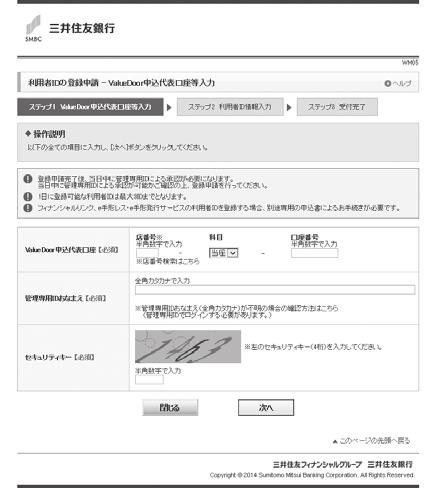

5 7 章7 章 Web 申込 で ID を設定する /. 利用者 ID を追加する定する3. 当行に登録されている ValueDoor 申込代表口座等の情報を入力します 必須 の欄に情報を入力します 次へ ボタンをクリックします 4. 新規登録する利用者 ID 情報を入力します 必須 の欄を入力します 初期パスワード 欄には 4 桁 ~ 8 桁の数字のみを入力します メールアドレス 欄にメールアドレスを入力します ( 任意 ) 3 登録申請 ボタンをクリックします 3 お知らせ パスワード認証方式の場合 利用できるサービスが制限されます Web 申込 でID を設 携帯電話のメールアドレスを登録した場合 受信したメールの内容が正しく表示されない場合があります 初期パスワードを忘れないようにしてください パスワード認証方式の場合は初回ログイン時 電子認証方式の場合は電子認証の設定時に必要になります 導入 事前設定編 77
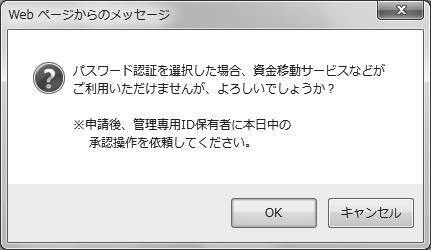
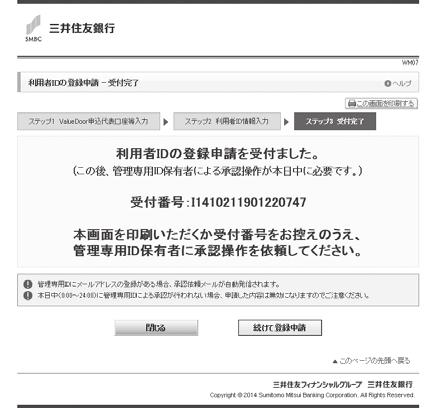
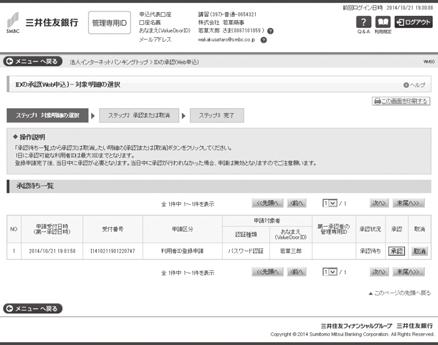
6 7 章込 でID を設定する7 章 Web 申込 で ID を設定する /. 利用者 ID を追加する 5. 確認のメッセージが表示されたら OK ボタンをクリックします 利用者 ID の登録申請を承認する 利用者 ID により登録を申請されたら 管理専用 ID / 管理専用 ID( 副 ) で承認の操作を行います パスワード認証方式の管理専用 ID/ 管理専用 ID( 副 ) では 利用者 IDの登録申請を承認できません. 管理専用 ID / 管理専用 ID( 副 ) で ValueDoor にログインします 6. 受付番号を控えます 受付番号を控えるか 画面を印刷します ÂÂ ログイン方法 P.5. ID の承認 (Web 申込 ) をクリックします 閉じる ボタンをクリックします Web 申 管理専用 ID の保有者宛に 承認依頼 メールが配信されます 管理専用 ID( 副 ) にメールアドレスが登録されている場合は同様にメールが配信されます 管理専用 ID と管理専用 ID( 副 ) に登録されているメールアドレスが同一の場合は 通のみ届きます 他の利用者 IDの登録申請を行うには 続けて登録申請 ボタンをクリックしてください 引き続き利用者 ID の登録申請を 管理専用 ID / 管理専用 ID( 副 ) に承認してもらう Â Â 利用者 IDの登録申請を承認する P 承認する登録申請の 承認 ボタンをクリックします 承認しない場合は 取消 ボタンをクリックします 取消 画面が表示されますので 取消 ボタンをクリックしてください 78 導入 事前設定編
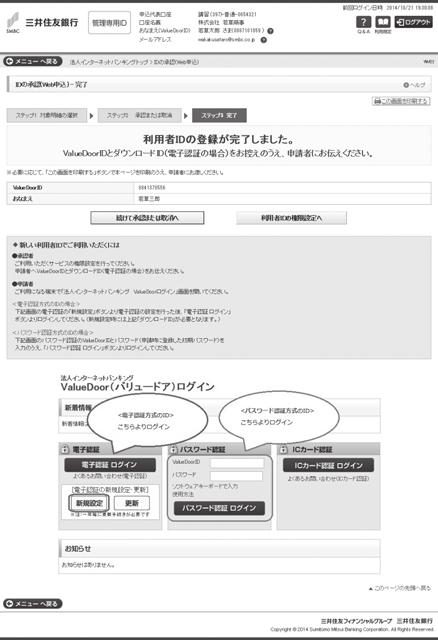
7 7 章7 章 Web 申込 で ID を設定する /. 利用者 ID を追加する定する4. 承認する内容を確認し 承認 ボタンをクリックします 5. 画面に表示されている ValueDoorID およびダウンロード ID( 電子認証方式の場合 ) を控え 利用者 ID の権限設定へ ボタンをクリックします 引き続き利用者 IDの登録申請を承認するには 続けて承認または取消へ ボタンをクリックしてください お知らせ 登録申請の承認を 名で行うには あらかじめ申込書による手続が必要です 承認者が 名の場合は 第一承認者が受付番号を控えるか画面を印刷したうえで 第二承認者に承認を依頼します 6. 追加した利用者 ID に利用者権限を設定します. 利用者権限を設定する ( P.37 ) の手順 3 に進んで利用者権限を設定してください 7. 利用者権限の設定が終わったら 追加した利用者 ID で申請者にログインしてもらいます 新しい利用者 ID がパスワード認証方式の場合 : 利用者 ID の登録申請承認時に ID の承認 (Web 申込 ) - 完了 画面に表示された ValueDoorID を控え その ID でログインできるか確認してください 新しい利用者 ID が電子認証方式の場合 : 利用者 ID の登録申請承認時に ID の承認 (Web 申込 ) - 完了 画面に表示された ValueDoorID およびダウンロード ID を控え 利用するパソコンに電子認証の設定を行ってください Â Â 電子認証の設定について ValueDoor 電子認証設定マニュアル 電子認証の設定が終わったら 利用するパソコンからログインできるか確認してください Web 申込 でID を設 導入 事前設定編 79
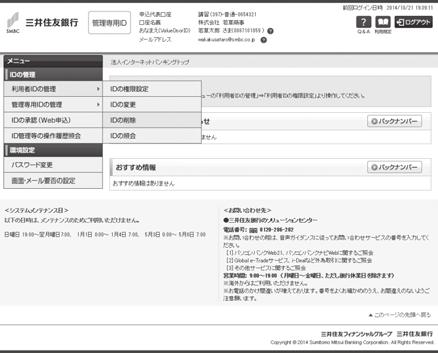
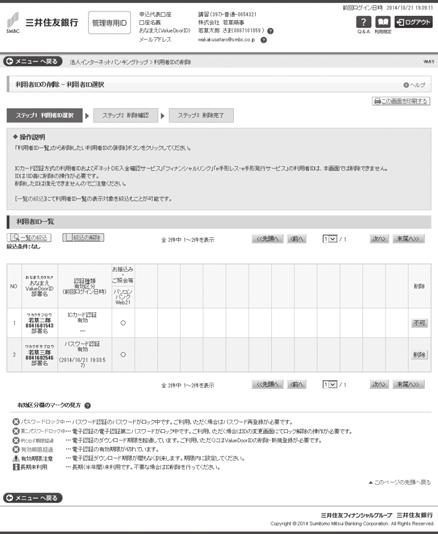
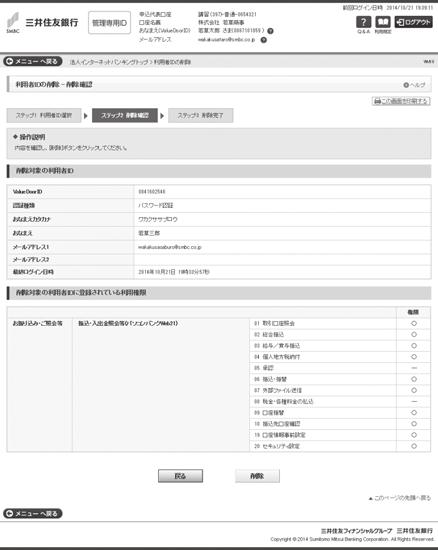
8 7 章込 でID を設定する7 章 Web 申込 で ID を設定する / 3. 利用者 ID を削除する 3. 利用者 ID を削除する 利用者 ID の削除は 管理専用 ID / 管理専用 ID( 副 ) で行います パスワード認証方式の管理専用 ID/ 管理専用 ID( 副 ) では 利用者 ID を削除できません Web 申込では IC カード認証方式の利用者 ID は削除できません. 管理専用 ID / 管理専用 ID( 副 ) で ValueDoor にログインします 4. 利用者 ID 情報を確認し 削除 ボタンをクリックします ÂÂ ログイン方法 P.5. 利用者 ID の管理 - ID の削除 をクリックします Web 申3. 削除する利用者 ID の 削除 ボタンをクリックします 5. メニューへ戻る ボタンをクリックします 引き続き他の利用者 ID を削除するには 続けて削除 ボタンをクリックしてください お知らせ 登録申請の承認を 名で行うには あらかじめ申込書による手続が必要です 承認者が 名の場合は 第一承認者が受付番号を控えるか画面を印刷したうえで 第二承認者に承認を依頼します 操作完了 80 導入 事前設定編
9 7 章7 章 Web 申込 で ID を設定する / 4. パスワード認証方式の ID のパスワードを再登録する定する4. パスワード認証方式の ID のパスワードを再登録する パスワード認証方式のパスワードを忘れてしまった場合や パスワードがロックしてしまった場合 パスワードの再登録 ( お客さまご自身が決められた初期パスワードを再登録する ) を行い 初回ログインの状態に戻します パスワードの再登録は申請者がパスワード再登録の申請をした後 管理専用 ID / 管理専用 ID( 副 ) にて申請を承認します なお パスワード認証方式であれば 利用者 ID 管理専用 ID 管理書用 ID( 副 ) のいずれもパスワードの再登録が可能です ValueDoor へログインする際に 初期パスワード ( 数字のみ 4 桁 ~ 8 桁 ) からパスワード ( 英数字混在の 8 桁 ) へ変更していただければ 以降は変更後のパスワードで利用できます ÂÂ パスワード認証方式でログインする P.5 パスワード再登録の申請者 パスワードの再登録を申請する P.8 申請日当日 (0:00~4:00) に承認操作が行われない場合は 申請が無効になります 管理専用 ID / 管理専用 ID( 副 ) の保有者 パスワード再登録の申請を承認する P.83 お知らせ パスワード再登録の申請者に制限はありませんが 承認は管理専用 ID/ 管理専用 ID( 副 ) が行うことになります パスワード再登録の場合 管理専用 ID/ 管理専用 ID( 副 ) はパスワード認証方式 電子認証方式 ICカード認証方式のいずれであっても 申請の承認が可能です パスワードの再登録を申請する. 当行の Web サイトから ValueDoor にアクセスします 三井住友銀行の Web サイトにアクセスし 法人のお客さま をクリックします ValueDoor ログイン ボタンをクリックします. パスワードをロックまたは忘れてしまった場合 ボタンをクリックします Web 申込 でID を設 導入 事前設定編 8
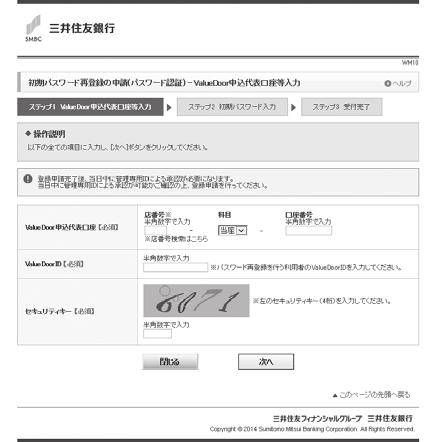

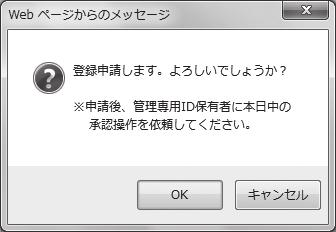
10 7 章込 でID を設定する7 章 Web 申込 で ID を設定する / 4. パスワード認証方式の ID のパスワードを再登録する 3. 当行に登録されている ValueDoor 申込代表口座等の情報を入力します 5. 確認のメッセージが表示されたら OK ボタンをクリックします 必須 の欄に情報を入力します 次へ ボタンをクリックします 6. 受付番号を控えます 受付番号を控えるか 画面を印刷します 閉じる ボタンをクリックします 4. 初期パスワードを入力します Web 申 必須 の欄に情報を入力します 初期パスワード 欄には 4 桁 ~ 8 桁の数字のみを入力します 登録申請 ボタンをクリックします 管理専用 ID の保有者宛に 承認依頼 メールが配信されます 管理専用 ID( 副 ) にメールアドレスが登録されている場合は同様にメールが配信されます 管理専用 ID と管理専用 ID( 副 ) に登録されているメールアドレスが同一の場合は 通のみ届きます 引き続き他の利用者 IDのパスワード再登録を申請するには 続けて登録申請 ボタンをクリックしてください 初期パスワードは忘れないようにしてください 初回ログイン時に必要になります 引き続きパスワード再登録の申請を 管理専用 ID / 管理専用 ID( 副 ) に承認してもらう ÂÂ パスワード再登録の申請を承認する P.83 8 導入 事前設定編
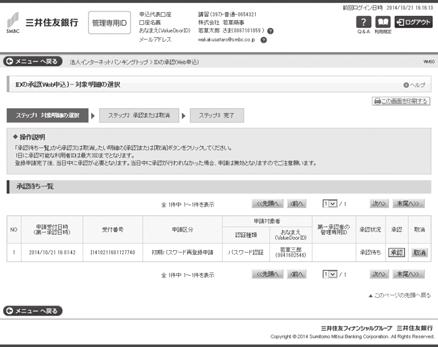
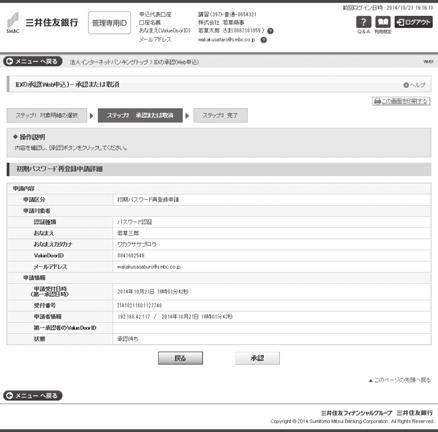
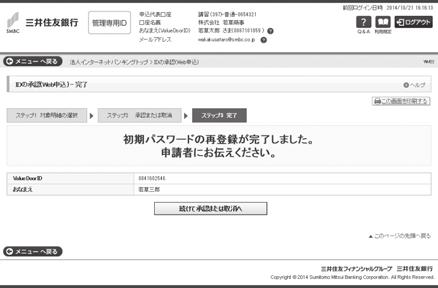
11 7 章7 章 Web 申込 で ID を設定する / 4. パスワード認証方式の ID のパスワードを再登録する定するパスワード再登録の申請を承認する パスワード再登録の申請を管理専用 ID / 管理専用 ID( 副 ) で承認します. 管理専用 ID / 管理専用 ID( 副 ) で ValueDoor にログインします ÂÂ ログイン方法 P.5. ID の承認 (Web 申込 ) をクリックします 3. 承認する初期パスワード再登録申請の 承認 ボタンをクリックします 承認しない場合は 取消 ボタンをクリックします 取消 画面が表示されますので 取消 ボタンを クリックしてください 4. 承認内容を確認し 承認 ボタンをクリックします 5. メニューへ戻る ボタンをクリックします 引き続きパスワード再登録の申請を承認するには 続けて承認または取消へ ボタンをクリックしてください お知らせ パスワード再登録申請の承認を 名で行うには あらかじめ申込書による手続が必要です 承認者が 名の場合は 第一承認者が受付番号を控えるか画面を印刷したうえで 第二承認者に承認を依頼します ログインする際に初期パスワード (4 桁 ~8 桁の数字のみ ) からパスワード ( 英数字混在の8 桁 ) へ変更する必要があります ÂÂログイン方法 P.5 操作完了 Web 申込 でID を設 導入 事前設定編 83
12 84 導入 事前設定編
こんなときは 利用者 ID の権限設定をしたい P.5 メールアドレスを変更したい P.6 おなまえを変更したい P.6 電子認証第二パスワードのロックを解除したい P.6 利用者 ID を追加したい P.0 利用者 ID を削除したい P. パスワード認証の初期パスワードを再登録したい P. We
 05 年 5 月 こんなときは 利用者 ID の権限設定をしたい P.5 メールアドレスを変更したい P.6 おなまえを変更したい P.6 電子認証第二パスワードのロックを解除したい P.6 利用者 ID を追加したい P.0 利用者 ID を削除したい P. パスワード認証の初期パスワードを再登録したい P. Web 申込 ご契約者さまのみご利用可能 目次 法人のお客さま向けインターネット窓口 ValueDoor
パソコンバンクWeb21 操作マニュアル[導入・事前設定編]
![パソコンバンクWeb21 操作マニュアル[導入・事前設定編]](/thumbs/91/105206260.jpg "パソコンバンクWeb21 操作マニュアル[導入・事前設定編]") 4 章利用者権限/メール配信を設定する4 章 利用者権限 / メール配信を設定する この章では Web21 の利用者権限の設定と 各種メール配信の設定方法について説明します この操作は管理専用 ID / 管理専用 ID( 副 ) の保有者のみが行えます 1. 利用者権限について 36 2. 利用者権限を設定する 37 3. メール配信について 41 4. メールアドレスを登録する 42 35 4 章利用者権限/メール配信を設定する4
4 章利用者権限/メール配信を設定する4 章 利用者権限 / メール配信を設定する この章では Web21 の利用者権限の設定と 各種メール配信の設定方法について説明します この操作は管理専用 ID / 管理専用 ID( 副 ) の保有者のみが行えます 1. 利用者権限について 36 2. 利用者権限を設定する 37 3. メール配信について 41 4. メールアドレスを登録する 42 35 4 章利用者権限/メール配信を設定する4
タイトル□□□□□□□□□□
 07 年 月 こんなときは 利用者 ID の権限設定をしたい P. メールアドレスを変更したい P.6 ValueDoorID の名前を変更したい P.6 電子認証第二パスワードのロックを解除したい P.6 利用者 ID を追加したい P.0 利用者 ID を削除したい P. パスワード認証の初期パスワードを再登録したい P. パスワード認証 電子認証の利用者 ID にワンタイムパスワードを追加したい
こんなときは 利用者 ID の権限設定をしたい P.5 メールアドレスを変更したい P.6 ValueDoorID の名前を変更したい P.6 電子認証第二パスワードのロックを解除したい P.6 IC カードの PIN ロック解除許可 権限を付与したい P.6 利用者 ID を追加したい P. 利用
 法人向けインターネット窓口 ValueDoor 08 年 5 月 こんなときは 利用者 ID の権限設定をしたい P.5 メールアドレスを変更したい P.6 ValueDoorID の名前を変更したい P.6 電子認証第二パスワードのロックを解除したい P.6 IC カードの PIN ロック解除許可 権限を付与したい P.6 利用者 ID を追加したい P. 利用者 ID を削除したい P.5 パスワード認証の初期パスワードを再登録したい
<8F898AFA90DD92E8837D836A B32332E31312E32342E786C73>
 i-deal インターネットディーリングシステム 初期設定マニュアル 平成 3 年 11 月 1 目次 1. ご利用環境 3.i-Dealログインの仕組み 4 3. サービス設定 5 (1) 管理専用 IDトップメニュー画面表示方法 6 () 権限設定 7 4.i-Deal 管理者による お客さま権限設定 11 ご注意下さい 本ご案内は 平成 3 年 11 月時点の i-deal の機能に基づいて作成しております
パソコンバンクWeb21 操作マニュアル[サービス利用編]
![パソコンバンクWeb21 操作マニュアル[サービス利用編]](/thumbs/91/106538295.jpg "パソコンバンクWeb21 操作マニュアル[サービス利用編]") 4 章税金 各種料金を払い込む 4 章税金 各種料金を払い込む(税金 各種料金の払込/Pay-easy (ペイジー)サービス)4 章 税金 各種料金の払込 / Pay-easy( ペイジー ) サービス 税金 各種料金を払い込む この章では 税金 各種料金の払込サービスの利用方法について説明します このサービスは税金 各種料金の払込の操作権限と承認権限の両方を持つ利用者が利用できます. ご利用の流れ
4 章税金 各種料金を払い込む 4 章税金 各種料金を払い込む(税金 各種料金の払込/Pay-easy (ペイジー)サービス)4 章 税金 各種料金の払込 / Pay-easy( ペイジー ) サービス 税金 各種料金を払い込む この章では 税金 各種料金の払込サービスの利用方法について説明します このサービスは税金 各種料金の払込の操作権限と承認権限の両方を持つ利用者が利用できます. ご利用の流れ
ValueDoor ご利用マニュアル 2019 年 4 月
 ValueDoor ご利用マニュアル 09 年 月 目次. 法人のお客さま向けインターネット窓口 ValueDoor について P. () ValueDoorID の種類 () ValueDoorID の認証種類 ( 本人認証方式 ). 管理専用 ID(( 副 ) を含む ) でできること P.7 () 管理専用 IDのトップメニュー画面表示方法 P.8 () 利用者 IDのサービス利用権限設定 P.9
<4D F736F F D20837D836A B B C595D E C5816A2E646F63>
 モバイルサービス i モード EZweb 版操作マニュアル ( 第 2 版 ) 平成 20 年 3 月株式会社三井住友銀行 1 オプションサービス モバイルサービス (i モード,EZweb 版 ) の操作方法について モバイルサービス (iモード EZweb 版 ) は 携帯電話から口座の振込入金明細や入出金の明細の照会が可能なサービスです モバイルサービス (iモード EZweb 版 ) は 当行が指定するNTTドコモ及びauの携帯電話でのみご利用いただけます
ID 登録 ( お客さま情報入力 ) 画面がル編 ログイン 手順 3 お客さま情報 パスワードを入力 手順 4 ログイン ID の登録! ご確認ください 表示されます お客さま情報入力欄に 支店番号 口座番号 を入力します 次に 仮ログインパスワード入力欄に 仮ログインパスワード 仮確認用パスワード
 ご利用にあたって基本情報の登録 変更お取引方法その他のお取引方法税金 各種料金の払込みご利用ガイド モバイル編6 ログイン ID 取得 インターネットバンキングサービスを初めてご利用の際には ログイン ID の取得を行う必要があります 初期設定手順 1 手順 2 四国銀行ホームページからログイン 当行ホームページ (http://www.shikokubank.co.jp/) ログイン ID 取得の開始
PowerPoint プレゼンテーション
 しまぎん I N T E R N E T B A N K I N G インターネットバンキング サービス開始登録 ( 初期設定 ) 操作マニュアル ご注意 インターネットカフェなど 不特定多数の方が使用するパソコン ではご利用にならないようお勧めいたします ログイン ID ログインパスワード 確認用パスワードは お忘れにならないように また 第三者に知られることのないように お客さまご自身で厳重に管理してください
みずほWEB帳票サービス 初期設定の手引き(移行後)
 < 新システム移行後店舗でご契約のお客さま > みずほ WEB 帳票サービス 初期設定の手引き みずほ銀行 Copyright 2018 Mizuho Bank, Ltd. この操作マニュアルについて 表記について このマニュアルでは 操作方法を説明するために 以下の表記を使用しています メニュー名 アイコン名 ボタン名 項目名は [ ] で囲んでいます ( 例 )[OK] ボタンをクリックしてください
1. イベント参加申し込み手順 ジェトロのイベント / サービスをご利用いただく場合は 各イベント / サービスのページ下部にある イベント申し込み お申し込み ( オンライン ) のリンクからお申し込みを行います イベント申し込み お申し込み ( オンライン ) のリンクをクリックすると イベント
 お客様情報登録 / 参加申し込み操作手順書 最終更新日 :2018 年 3 月 26 日 1. イベント参加申し込み手順 2 A 以前にジェトロのイベント / サービスをご利用されたことがある方 4 申し込み手続きが 4 ステップ の場合 7 ログイン ID/ パスワードの再通知 設定 11 登録情報の変更 14 参加申し込み履歴の確認 登録情報の確認 変更 登録情報の解除 パスワードの変更 18
電子申請サービス
 電子申請サービス 操作手引書 申請者情報登録編 第 1.0 版 平成 27 年 3 月 富士通株式会社 目 次 第 1 章申請者情報登録... 1 1-1. 申請者 ID の仮登録... 1 1-2. メール受信... 3 1-3. 申請者 ID の本登録... 3 第 2 章申請者情報変更 削除... 4 2-1. 申請者情報の変更... 4 2-2. 申請者情報の削除... 6 第 3 章申請者
< 目次 > 1. ビジネスポータル初回ログイン手順について Arcstar IP Voice 開通後 最初にビジネスポータルにアクセスして 初期設定をしていただく手順についてご案内します 2. ログインとダッシュボード画面の表示メニュービジネスポータルにログインし ダッシュボード画面を表示するまで
 ビジネスポータルご利用ガイド (Arcstar IP Voice 編 ) 3.5 版 2018.12.05 NTT コミュニケーションズ < 目次 > 1. ビジネスポータル初回ログイン手順について Arcstar IP Voice 開通後 最初にビジネスポータルにアクセスして 初期設定をしていただく手順についてご案内します 2. ログインとダッシュボード画面の表示メニュービジネスポータルにログインし
トークン発行を押していただくと 左の画面 ( ワンタイムパスワード認証確認 ) が開きますが... 画面を開いたまま 次の手続きにお進みください 4. ワンタイムパスワードアプリのダウンロード スマートフォンのメールアドレスに トークン発行依頼完了のご案内 を配信いたしますので メール記載の U R
 ~ ワンタイムパスワードの初期設定 ~ ( 初めてワンタイムパスワードをお使いのお客さま用 ) 1. 利用準備登録完了のご案内 ( 電子メール ) 当行での利用準備登録完了後 マスターユーザおよび管理書ユーザの電子メールアドレスに 契約内容変更のご案内 を配信し ワンタイムパスワードアプリの設定手続きが可能になったことをお知らせします 電子メールは お客さまがインターネット EB サービスにご登録されているメールアドレス宛てに配信いたします
( 商 品 名 )
 初期設定 ご利用開始登録の流れ ちば興銀コスモス WEB をご利用いただくために ログイン ID 取得 電子証明書発行などをお手続きいただきます ご利用開始登録の流れ ちば興銀コスモス WEB 申込書 ( お客様控 ) とちば興銀より郵送した 利用開始前の操作ご依頼 ほか一式をお手元にご用意ください マスターユーザの方 電子証明書方式 ログイン ID 取得 ID パスワード方式 ログイン ID 取得
パソコン画面イメージ 既に トークン発行 ボタンをクリックされ スマートフォン等に 専用アプリのダウンロード (P3) は終了しているが 初回のワンタイムパスワード認証 (P7) を行っていない場合は トークン発行の省略 ボタンが表示されますので これをクリックしてください この場合は 次の画面で
 ワンタイムパスワード ( ソフトトークン ) 初期設定操作マニュアル ( スマートフォン等 ( ) へのワンタイムパスワードアプリのダウンロード ) ( ) スマートフォン等とは スマートフォンおよびその他の携帯電話機 のことをいいます ワンタイムパスワード ( ソフトトークン ) のご利用には お取引店でのお申込手続きが 完了していることが必要です ご利用開始日は 申込受付日の 3 営業日以降となります
ログインパスワードワンタイムパスワード 確認パスワード 合言葉 サービスのご利用まえに 3 初回利用登録 契約者 ID 目 次 パソコン 3 スマートフォン 7 携帯電話 11 ご本人確認情報について お客さまのお名前にあたる記号番号です お取引するときに必要なパスワードです トマト インターネット
 個人 トマトインターネット モバイルバンキングサービス 初回利用登録操作ガイド このたびは トマト インターネット モバイルバンキングサービス にお申込みいただきありがとうございます この操作ガイドは ご利用前のご登録手順を記載しております ご利用前に必ずこのガイドにそって各種登録をおこなってください 登録後 ご利用可能となります なお サービスご利用方法の詳細は ホームページ : 個人インターネットバンキング
利用いただけます 利用登録後は都度振込取引時にワンタイムパスワード入力画面が表示さ れますので スマートフォンのトークンに表示される 6 桁のワンタイムパスワードを入力し てください ( ご利用方法の詳細は下記 5~7 をご覧ください ) (5) トークンの利用単位お客さまの運用に合わせて以下のよう
 さわやか WEB-FB サービス ワンタイムパスワードサービスの取扱開始について 現在 お客さまのパソコンをウィルスに感染させ インターネットバンキングのIDや暗証番号等を不正に取得のうえ インターネットバンキングに不正にログインして お客さまの口座から預金を引き出す被害が全国の金融機関で発生しています このような不正に預金が引き出される被害を防止するため 当金庫では 下記のとおり ワンタイムパスワードサービス
はじめに 本説明書は インターネット伝送をご利用のお客さま向けに 基本的な操作手順をご確認いただくための資料です 詳細な操作手順については ご利用の際にお渡ししました インターネット伝送操作説明書 をご覧ください なお 画面操作に関するお問い合わせはインターネット伝送サポートセンターへご連絡ください
 インターネット伝送操作説明書 ( 簡易版 ) 第 8 版 ブラウザ受付方式 はじめに 本説明書は インターネット伝送をご利用のお客さま向けに 基本的な操作手順をご確認いただくための資料です 詳細な操作手順については ご利用の際にお渡ししました インターネット伝送操作説明書 をご覧ください なお 画面操作に関するお問い合わせはインターネット伝送サポートセンターへご連絡ください インターネット伝送専用サイトの画面操作に関するお問い合わせ先
パソコンバンクWeb21 操作マニュアル[サービス利用編]
![パソコンバンクWeb21 操作マニュアル[サービス利用編]](/thumbs/91/104674225.jpg "パソコンバンクWeb21 操作マニュアル[サービス利用編]") 7 章従業員の住民税納付を一括で行う 7 章従業員の住民税納付を一括で行う(個人地方税納付サービス)7 章 個人地方税納付サービス 従業員の住民税納付を一括で行う この章では 個人地方税納付サービスの利用方法について説明します このサービスは個人地方税納付の操作権限を持つ利用者が利用できます. ご利用の流れ 06. ご利用可能時間およびデータ承認時限 06. 個人地方税納付サービストップ画面の説明
7 章従業員の住民税納付を一括で行う 7 章従業員の住民税納付を一括で行う(個人地方税納付サービス)7 章 個人地方税納付サービス 従業員の住民税納付を一括で行う この章では 個人地方税納付サービスの利用方法について説明します このサービスは個人地方税納付の操作権限を持つ利用者が利用できます. ご利用の流れ 06. ご利用可能時間およびデータ承認時限 06. 個人地方税納付サービストップ画面の説明
ぐんぎんでんさいネット ご利用ガイド
 ご利用開始までの手続き 11 ログイン ID の取得 P13 ビジネスネットバンキング 企業ユーザ追加と権限付与 P23 ぐんぎんでんさいネット 初期設定 ( ぐんぎんビジネスネットバンキング ) ご利用開始登録の流れ ビジネスネットバンキング から ぐんぎんでんさいネット をご利用いただくための手順を説明します ビジネスネットバンキング へログインするために ログイン ID 取得 電子証明書発行などの手続きが必要です
Microsoft PowerPoint - 電子証明書01.ppt[読み取り専用]
![Microsoft PowerPoint - 電子証明書01.ppt[読み取り専用]](/thumbs/87/97033560.jpg "Microsoft PowerPoint - 電子証明書01.ppt[読み取り専用]") Ⅰ 電子証明書方式 について 1 電子証明書方式 でできること 電子証明書とは お客さまの情報を保有した電子的なデータで 特定のパソコンをインターネット上で識別する手段の一つです 電子証明書を みずほビジネス WEB サービスを利用するパソコンに事前にインストールしておくことにより 電子証明書をインストールしていないパソコンから みずほビジネス WEB サイトへの不正なログインを防止することができます
Ⅰ 電子証明書方式 について 1 電子証明書方式 でできること 電子証明書とは お客さまの情報を保有した電子的なデータで 特定のパソコンをインターネット上で識別する手段の一つです 電子証明書を みずほビジネス WEB サービスを利用するパソコンに事前にインストールしておくことにより 電子証明書をインストールしていないパソコンから みずほビジネス WEB サイトへの不正なログインを防止することができます
Ⅳ.初期設定ガイド(スマートフォン)
 Ⅳ. 初期設定ガイド ( スマートフォン ) 1. スマートフォンご利用開始ガイド ワンタイムパスワードについてスマートフォンでインターネットバンキングをご利用いただく場合 セキュリティーを確保するため ワンタイムパスワードを必須とさせていただいております ワンタイムパスワードとは あらかじめ設定したアプリケーションに表示される一時的なパスワードをログイン時に入力して認証を行うものです ワンタイムパスワードを利用することにより
IC カード認証サービス 更新 / 再発行設定マニュアル macos 版 第 1.3 版 2019/01/21
 IC カード認証サービス 更新 / 再発行設定マニュアル macos 版 第.3 版 209/0/2 はじめ に はじめに ValueDoorICカード認証サービス更新 / 再発行設定マニュアルmacOS 版 ( 以下 本マニュアル ) はmacOSで ValueDoor ICカード認証サービスを利用するための設定手順書です 本マニュアルは以下の内容が含まれています はじめ に 設定作業をはじめる前に
4. ご利 者さま情報の登録について ( 初回ご利 時 ) システムの初回ご利用時に, ご利用者情報の登録を行なっていただく必要がございます ご利用者情報は, 主に託送申込みを担当される方を, まず 名, 代表者さま としてご登録していただきます その他に, ご利用者さまの追加登録をご希望される場合
 低圧託送新増設システム 操作マニュアル ( ご利 者登録 ) 平成 0 年 4 月北陸電 株式会社 4. ご利 者さま情報の登録について ( 初回ご利 時 ) システムの初回ご利用時に, ご利用者情報の登録を行なっていただく必要がございます ご利用者情報は, 主に託送申込みを担当される方を, まず 名, 代表者さま としてご登録していただきます その他に, ご利用者さまの追加登録をご希望される場合は,
『ソフトウェアトークン(ワンタイムパスワード)のご案内』
 ソフトウェアトークン ( ワンタイムパスワード ) のご案内 ソフトウェアトークンとは 30 秒毎に新しいパスワード ( ワンタイムパスワード ) を生成するソフトウェアまたはアプリケーションです パーソナルインターネットバンキング のログイン時やお取引時に パスワード生成ソフトウェア ( トークン )( 以下 トークン という ) にて 一定時間 (3 0 秒 ) 毎に生成された1 回限りの使い捨て
(1) ログイン ID の取得 1 ログイン画面 ログイン ID 取得 ボタンをタップします 2 ログイン ID 取得画面 支店番号 科目 口座番号 ログインパスワー ド 確認用パスワード を入力して 次へ ボタン をタップします ログインパスワードお客さまが <あましん>ダイレクト申込書 にご記入
 < あましん > ダイレクト スマートフォンからのログイン方法 ~ ワンタイムパスワード設定方法 ~ スマートフォンからのログイン方法を以下にご説明します スマートフォンからダイレクトをご利用の場合 ワンタイムパスワードの利用が必須となります ダイレクトは ダイレクト申込書 を当金庫窓口にご提出いただくことでご利用いただけます ( お申込からご利用開始には数日要します
山梨県〇〇〇〇システム
 4. 変更申請手続き 4 変更申請手続き 作業手順を確認してください 申請データの作成 ( 条件入力 ) 4.1 を参照 変更届 ( 申請データ ) を Web 画面上に表示するための条件を入力します ( 従来の申請 データ作成プログラムのダウンロード及びインストール作業は不要となりました ) 申請データの作成 4.2 を参照 Web 画面上に表示された入力フォームに記入し 変更届 ( 申請データ
朝日ビジネスWEB ご利用までの流れ
 1. 管理者の準備作業 1-1 管理者の開通確認 開通確認 とは 今後 管理者が 朝日ビジネス WEB を操作していく上で必要となる各種暗証番号等の登録作業のことです 初回ご利用時に開通確認を実施いただくことで 次回ログオン時からは開通確認は不要です 開通確認に必要なもの お客様カード 契約者 ID( 利用者番号 ) と 確認用パスワード が記載されています 朝日ビジネス WEB 申込書 ( お客さま控
<4D F736F F D20838F E F815B836882C982C282A282C A88B7182B382DC A5F955C8E86>
 北都マイバンクネット ワンタイムパスワード 操作説明書 Copyright(c) 2012 Hokuto Bank, Ltd. ll rights reserved. 目次 1. ワンタイムパスワードとは... 1 2. ワンタイムパスワードをご利用になる前に... 2 3. ご利用概要... 3 4. ワンタイムパスワード利用手順... 4 (1) ステップ1... 4 (2)... 8 (3)...
みずほWEB帳票サービス 操作マニュアル(移行後) 日常業務
 Ⅴ 日常業務 1 2 帳票照会... 2 帳票一括ダウンロード... 6 1 都度作成方式... 6 2 定期作成方式... 15 3 4 5 お知らせの確認... 22 パスワード変更... 23 ユーザ情報の照会 変更... 25-1 1 ここでは 帳票照会 帳票を PDF ファイル形式または CSV ファイル形式で閲覧 ダウンロードする手順について説明します 帳票照会 1.[ 帳票照会 ] ボタンをクリックします
<ちば興銀コスモスWEBサービス・ワンタイムパスワード利用マニュアル>
 < ちば興銀コスモス WEB サービス > < ワンタイムパスワード ( ソフトウェアトークン ) ご利用マニュアル > 目次 < 初期設定 > 1 ワンタイムパスワード ( ソフトウェアトークン ) の初期設定の流れ 2 2 初期設定方法 3 < 使用方法 > 3 ワンタイムパスワードを入力する取引と入力タイミング 14 4 ワンタイムパスワードの入力方法の例 ( 振込振替 ) 15 5 ワンタイムパスワードの利用停止解除
<4D F736F F D A88B7182B382DC8CFC82AF82B288C493E A2E646F63>
 平成 24 年 1 月吉日 お客さま各位 埼玉りそな銀行 りそな外為 Webサービス システム変更及び現行のログイン ID パスワード廃止のお知らせ 拝啓時下ますますご清栄のこととお喜び申し上げます 平素は りそな外為 Web サービス をご利用いただき 誠にありがとうございます 昨今のインターネットバンキングを対象とした不正取引の発生を踏まえて 平成 24 年 2 月 20 日 ( 月 ) より
Microsoft Word _愛知銀行様_個人IBご利用ガイドWord.doc
 ワンタイムパスワード 操作手順書 平成 28 年 3 月 21 日現在 目次 Ⅰ. ワンタイムパスワードをご利用になる前に 1 Ⅱ. ワンタイムパスワードのご利用方法 2 1. パソコンでの利用手順 2 (1) トークン発行申請 2 (2) トークンアプリのダウンロード 6 (3) 初期設定 ( 携帯電話 ) 7 (4) ワンタイムパスワード利用開始 9 (5) ワンタイムパスワード利用中止 ( パソコン
<4D F736F F D20A C95A582A281458EE682E882DC82C682DF936F985E834A815B8368A38EE888F882AB2E646F6378>
 法人払い 取りまとめ ご利用の手引き 1. 法人払い 取りまとめ とは 当財団の通信教育 ( 幼児コース 小 中学生コース ) 渡航前配偶者講座 親子教室 渡航前子ども英語教室をご利用いただく海外赴任家族の方の受講料を日本国内の所属先企業 団体 ( 以下 所属先 という ) にご請求し お支払いいただくシステムです 通信教育については 個人利用者が行う受講申込手続き ( 新規 継続 ) を 所属先のご担当者が代わって行う
利用について... 3 Q1: 利用するために必要な手続きは?... 3 Q2: 申込手続きが必要な単位は?... 3 Q3: 請求閲覧システムの利用にあたっての料金は?... 3 Q4: 利用するために必要な環境は?... 3 Q5: 請求閲覧システムで閲覧できる帳票の種類は?... 3 Q6:
 NTTPC 請求閲覧システムよくあるご質問 (FAQ) 2017.12.25 株式会社 NTTPC コミュニケーションズ 株式会社 NTTPC コミュニケーションズ 1 利用について... 3 Q1: 利用するために必要な手続きは?... 3 Q2: 申込手続きが必要な単位は?... 3 Q3: 請求閲覧システムの利用にあたっての料金は?... 3 Q4: 利用するために必要な環境は?... 3 Q5:
ESET Internet Security V10 モニター版プログラム インストール / アンインストール手順
 ESET Internet Security V10 モニター版プログラム インストール / アンインストール手順 キヤノン IT ソリューションズ株式会社 第 1 版 2016 年 10 月 目次 1 はじめに... 3 2 インストール前の注意事項... 3 3 使用上の注意事項... 4 4 モニター版プログラムのインストール... 5 5 モニター版プログラムのアンインストール... 14
パソコンバンクWeb21 操作マニュアル[導入・事前設定編]
![パソコンバンクWeb21 操作マニュアル[導入・事前設定編]](/thumbs/91/106190825.jpg "パソコンバンクWeb21 操作マニュアル[導入・事前設定編]") 章パソコンの準備 章パソコンの準備 章 パソコンの準備 パソコンの準備 この章では Web1 を利用するためのパソコンの準備について説明します 1. Web1 の利用環境 16. パソコンの環境を確認する 17 3. ブラウザを設定する 19 15 章パソコンの準備 章パソコンの準備 / 1. Web1 の利用環境 1. Web1 の利用環境 Web1 を利用するには 以下の環境が必要です お知らせ
章パソコンの準備 章パソコンの準備 章 パソコンの準備 パソコンの準備 この章では Web1 を利用するためのパソコンの準備について説明します 1. Web1 の利用環境 16. パソコンの環境を確認する 17 3. ブラウザを設定する 19 15 章パソコンの準備 章パソコンの準備 / 1. Web1 の利用環境 1. Web1 の利用環境 Web1 を利用するには 以下の環境が必要です お知らせ
問合せ分類 1( 初期設定関連 ) お問い合わせ 初期設定の方法がわかりません 初期設定をご案内させていただきます 1 下記 URL をクリックし 規約に同意し サービス登録番号を入力をしてください
 メール受信未着のお問い合わせについて 1. 初期パスワードのメールが届きません 登録されたメールアドレスにメールが届かない原因として次のような状況が考えられます 1. サービス登録番号が正しく入力されていない 2. 迷惑メールフォルダに入ってしまっている 3. 登録のメールアドレスと実際のメールアドレスに相違がある 4.WEB 公開を希望されていない 5. 自治体でのご登録 変更手続後 通訳案内士情報検索サービスのシステムへまだ反映されていない
パソコンバンクWeb21 操作マニュアル[サービス利用編]
![パソコンバンクWeb21 操作マニュアル[サービス利用編]](/thumbs/91/104819217.jpg "パソコンバンクWeb21 操作マニュアル[サービス利用編]") 10 章会計システム等で作成したデータを利用して振込を行う 10 章会計システム等で作成したデータを利用して振込を行う(外部ファイル送信サービス)10 章 外部ファイル送信サービス 会計システム等で作成したデータを利用して振込を行う この章では 外部ファイル送信サービスの利用方法について説明します このサービスは外部ファイル送信の操作権限を持つ利用者が利用できます 1. ご利用の流れ 168 2.
10 章会計システム等で作成したデータを利用して振込を行う 10 章会計システム等で作成したデータを利用して振込を行う(外部ファイル送信サービス)10 章 外部ファイル送信サービス 会計システム等で作成したデータを利用して振込を行う この章では 外部ファイル送信サービスの利用方法について説明します このサービスは外部ファイル送信の操作権限を持つ利用者が利用できます 1. ご利用の流れ 168 2.
PowerPoint プレゼンテーション
 発注者 条件付一般競争一般競争入札業務フロー 応札者 1 システムへのログイン 公告 / 発注図書公開 2 調達情報確認 / 発注図書取得 3 質問書の提出 ( システム外 ) 4 電子入札システムログイン 競争参加資格確認申請書受付 5 競争参加資格確認申請書提出 6 競争参加資格確認申請書受付票受信 競争参加資格確認通知書発行質問回答書の公開入札書受付締切通知書発行 7 競争参加資格確認通知書受信
IE用ワンタイムパスワードカード登録(サービスログイン)手順書
 ワンタイムパスワードカード登録 ( サービスログイン ) 手順書 (Internet Explorer 用 ) BizSTATION/BizSTATION Light( 以降 BizSTATION) をご利用いただくには事前設定が必要です 事前設定の内容や手順については 事前設定手順書 をご参照ください 事前設定を行っていない環境では サービスへのログインができない場合があります また 事前設定を行っていない環境でのBizSTATIONご利用については動作した場合であっても保証いたしかねます
みずほビジネスWEB
 みずほビジネス WEB 操作マニュアル - ワンタイムパスワードご利用設定ガイド - < 対象となるお客さま > ワンタイムパスワード認証をお申し込みされたお客さま 操作に関するお問い合わせ先 みずほビジネスWEBサポートセンター 0 1 2 0-1 5 3 2 4 2 ご照会内容に応じ以下のプッシュボタンを押してください 電子証明書の取得 更新またはパソコン変更に関するお問い合わせ 1 パスワード
目次 1 OTP( ワンタイムパスワード ) とは ワンタイムパスワード設定手順 スマートフォンにワンタイムパスワードを設定する場合のご利用手順 <18> ダイレクトログイン トークン発行申請 アプリのダウンロード..
 ワンタイムパスワード ご利用ガイド ( 第 2 版 ) ダイレクトご利用ガイド別冊 ダイレクトでワンタイムパスワードを利用する場合の 利用開始までの流れと以降のログイン方法について記載しています 2014 年 11 月 17 日 目次 1 OTP( ワンタイムパスワード ) とは... 2 2 ワンタイムパスワード設定手順... 4 3 スマートフォンにワンタイムパスワードを設定する場合のご利用手順...
< ワンタイムパスワードの設定方法 > 1. 初回ログイン時にワンタイムパスワードトークン発行画面が表示されます 携帯メールアドレスと 利用開始パスワードを入力しトークン発行ボタンを選択してください 携帯端末へメール送信 携帯電話メールアドレスの入力間違い等でメールが届かない場合は 百五法人ダイレク
 ワンタイムパスワードとは 1 分ごとに変わる 1 回限りのパスワードです ご利用にはスマートフォンまたは携帯電話が必要です ログイン時に ID パスワードに追加して入力いただくことで 不正利用を防止します ( ご利用手数料は無料です ただし ワンタイムパスワードアプリのダウンロード時に通信料が必要となります ) ご注意 1 台のスマートフォンに 最大 10 個のワンタイムパスワードを格納できます 携帯電話でご利用の場合
手順 3 ソフトウェアトークン発行情報入力 トークン発行 ( ソフトウェアトークン発行情報入力 ) 画面が表示されます 送付先メールアドレスの入力 ワンタイムパスワードの表示を行うもしくはのメールアドレスを入力します 利用開始パスワードの入力 トークン利用開始手続に使用するパスワードを入力します こ
 ワンタイムパスワード ワンタイムパスワードとは ワンタイムパスワードとは インターネットバンキングへログインする際 ログイン ID ログインパスワード に加え またはにダウンロードされた ワンタイムパスワードアプリ で表示される ワンタイムパスワード を入力し 本人認証を行う仕組みです ワンタイムパスワードは 1 分毎に使い捨てパスワードが自動表示され 一度使用したワンタイムパスワードは無効となりますので
 1. 個人 一般団体利用者登録関係 1.1 利用者登録 トップ画面 1 施設予約のトップ画面より 利用者登録をクリックします 個人 団体の選択 2 申込対象を下記から選択し ボタンをクリックします 個人登録 (3-1 へ ) 団体登録 (3-2 へ ) 1 3-1 個人登録個人利用者の登録 3-1.ⅰ 個人利用者の情報を入力し 確認をクリックします 氏名カタカナ : 氏名をカタカナで入力する ( 必須
目次 初期設定用 ユーザについて 1 利用者情報登録 ( 法人 IB/ 京銀インターネット EB サービス ) 5 承認パスワードの設定 10 ユーザ設定の手順 11 企業情報変更の手順 18
 京銀でんさいサービス ご利用マニュアル 初期設定用 平成 30 年 1 月 株式会社京都銀行 目次 初期設定用 ユーザについて 1 利用者情報登録 ( 法人 IB/ 京銀インターネット EB サービス ) 5 承認パスワードの設定 10 ユーザ設定の手順 11 企業情報変更の手順 18 ユーザについて ユーザはマスターユーザと一般ユーザの 2 種類存在します ユーザの種類 説明 マスターユーザ 自分自身を含めた全てのユーザを管理することができるユーザ
<4D F736F F D E30318C8E90A792E85F838F E F815B836882B D836A B2E646F6378>
 成協ビジネスバンキングサービス ワンタイムパスワード ご利用マニュアル http://www.seikyo-shinkumi.jp/ ( 平成 29 年 4 月 3 日現在 ) 目 次 ご利用にあたって 1. ワンタイムパスワードとは... 1 2. ご利用料金... 1 3. ご利用方法... 1 4. ご利用の際の注意事項... 1 初期登録ワンタイムパスワード初期設定方法... 3 トークンを追加する...
N2 CMS Developer Documentation
 KCN 京都マイページ ご利用の手引き KCN 京都マイページは KCN 京都のご契約者様専用サイトです ご契約内容の変更や請求情報のご確認 各種サービスの追加 変更などがお客様自身で KCN 京都のホームページ上から管理できるオンラインサービスです 平成 27 年 8 月 10 日 ( 第 1 版 ) 1 目次 はじめに... 4 メニューのご案内... 4 マイページご利用環境... 5 マイページにログインしよう...
Microsoft Word - e-LearningæŒ°å‘Šè¬łæ›‰é€ƒæł¸.docx
 e-learning 受講手順書 2016 年 4 月 1 日版 はじめに 1. 初めてログインされる方へ初めてログインされる方には仮のパスワードが設定されています ( 仮パスワードはユーザー ID と同じ会員番号の数値 8 桁となります ) ユーザー ID と仮パスワードを入力後にログインしていただくことで パスワード変更画面へと遷移いたします パスワード変更画面では 今後のログインで使用するパスワード
Xl xls
 ワンタイムパスワード ( 初期設定の手順 ) 1. 事前準備 1 の時刻設定ワンタイムパスワードの生成には 現在の日時情報を使用しますので やの日時が正しいかご確認ください 日時が正しくない場合は やに付属の取扱説明書や機器を購入された店舗にお問い合わせのうえ 日時を正しく設定してください 2. ワンタイムパスワードトークン発行 1 利用開始パスワードの入力ワンタイムパスワードをお申込後 パソコンからインターネットバンキングへログインいただくと
ワンタイムパスワードご利用までの流れ:東京スター銀行
 スマートフォン利用可能端末 以下の表の各 OS ブラウザは docomo au softbank から提供されている機種 ( タブレット端末除く ) で 最新のバージョンをインストールしていることが前提となります OS バージョン ios(iphone) *1 *2 6.1 7.0 7.1 8.0 *4 8.1 8.2 8.3 8.4 Android *3 2.3 4.0 4.1 4.2 4.3 4.4
消費生活アドバイザー 有資格者サイト マニュアル
 消費生活アドバイザー有資格者サイト集合講座マニュアル Ver.1.0 目次 1. 利用推奨ブラウザ 2. メールアドレスの登録 3. 登録データの更新 4.ID パスワードを忘れた場合 5. 集合講座に申込む 6. 決済手続き 6-1. クレジットカード決済 6-2. コンビニエンスストア決済 7. 申込済の講座の確認 8.eラーニング受講し放題について 9. パソコンとスマホの画面について 3 5
1. ご利用前の注意事項 Web ビリングとは NTT ファイナンスより請求されている携帯電話や固定電話 インターネットのご利用料金を web サイトでまとめて確認できるサービスです ご請求額は 15 か月分 ご請求内訳は 4 か月分照会できます 請求内訳の印刷 / ダウンロードができます 2016
 Web ビリングご利用ガイド ( 1 初期ログイン 編 ) 本書は NTT ファイナンスが提供している Web ビリングサービスのご利用方法をご案内しております お客さまのお支払い方法等によっては 実際の画面と異なる場合がございますので ご注意ください 初期ログイン 編もくじ 1. ご利用前の注意事項 1-1 2. ご用意いただきたいもの 1-3 3. 初期ログイン 1-4 4. 初期ログインID/
西武インターネットバンキング
 西武インターネットバンキングワンタイムパスワードご利用の手引き 西武信用金庫 2018.02.23 目 次 ご利用にあたってワンタイムパスワードとは... 2 入力が必要となるお取引について... 3 利用方法... 3 利用可能端末等の動作確認状況... 4 ワンタイムパスワード利用申請スマートフォンからの操作手順... 5 パソコンからの操作手順... 11 トークン追加操作手順... 18 ワンタイムパスワード利用解除
電子申請サービス
 電子申請サービス 操作手引書 申請者情報登録編 第 1.0 版 平成 27 年 3 月 富士通株式会社 目 次 第 1 章申請者情報登録... 1 1-1. 申請者 ID の仮登録... 1 1-2. メール受信... 5 1-3. 申請者 ID の本登録... 5 第 2 章申請者情報変更 削除... 6 2-1. 申請者情報の変更... 6 2-2. 申請者情報の削除... 8 第 3 章申請者
紀陽インターネット FB ワンタイムパスワードご利用マニュアル ( ソフトウェアトークン編 ) 平成 27 年 6 月 第 1 版 株式会社紀陽銀行 操作のお問い合わせ ご利用時間 :00~17:00 ( 銀行窓口休業日は休止 )
 紀陽インターネット FB ワンタイムパスワードご利用マニュアル ( ソフトウェアトークン編 ) 平成 27 年 6 月 第 1 版 株式会社紀陽銀行 操作のお問い合わせ ご利用時間 073-426-7576 9:00~17:00 ( 銀行窓口休業日は休止 ) 目 次 はじめに ワンタイムパスワードとは...2 ワンタイムパスワードご利用の流れ...2 ご利用にあたってのご注意...2 ご利用手順 ワンタイムパスワードトークン発行...3
目 次 はじめに ワンタイムパスワード ( ソフトトークン ) について... 2 ワンタイムパスワード ( ソフトトークン ) のご利用手順について... 2 ご利用手順 ワンタイムパスワード利用申込み... 3 手順 1 ワンタイムパスワード利用申込み ワンタイムパスワードアプリの設定手順 2-
 NCB ビジネスダイレクト ワンタイムパスワード導入マニュアル ( ソフトトークン版 ) ( 平成 28 年 1 月第 2 版 ) 目 次 はじめに ワンタイムパスワード ( ソフトトークン ) について... 2 ワンタイムパスワード ( ソフトトークン ) のご利用手順について... 2 ご利用手順 ワンタイムパスワード利用申込み... 3 手順 1 ワンタイムパスワード利用申込み ワンタイムパスワードアプリの設定手順
電子申請システム操作手引書
 電子申請システム 操作手引書 申請者 ID 登録編 第 1.3 版 平成 30 年 8 月 富士通株式会社 目 次 第 1 章申請者 ID 登録... 1 1-1. 申請者 ID の仮登録... 1 1-2. メール受信... 5 1-3. 申請者 ID の本登録... 5 第 2 章申請者情報変更 削除... 6 2-1. 申請者情報の変更... 6 2-2. 申請者情報の削除... 8 第 3
はじめ に はじめに ValueDoorIC カード認証サービス更新 / 再発行設定マニュアル ( 以下 本マニュアル ) は ValueDoor IC カード認証サービスでご利用いただく IC カードの更新設定手順書です 本マニュアルは以下の内容が含まれています 設定作業をはじめる前に お手続きの
 IC カード認証サービス 更新 / 再発行設定マニュアル Windows 版 第 1.2 版 2018/08/06 はじめ に はじめに ValueDoorIC カード認証サービス更新 / 再発行設定マニュアル ( 以下 本マニュアル ) は ValueDoor IC カード認証サービスでご利用いただく IC カードの更新設定手順書です 本マニュアルは以下の内容が含まれています 設定作業をはじめる前に
1. 会員情報の照会 / 変更 ご登録の 会員情報 の確認および変更できます (1) 左側のサブメニューで [ 基本情報 ] を選択すると お客様の基本情報が表示します (1) (2) [ 変更 ] [ ご登録回線の確認 / 変更 ] [ ログイン ID/ ログインパスワードの変更 ] [Web ビ
![1. 会員情報の照会 / 変更 ご登録の 会員情報 の確認および変更できます (1) 左側のサブメニューで [ 基本情報 ] を選択すると お客様の基本情報が表示します (1) (2) [ 変更 ] [ ご登録回線の確認 / 変更 ] [ ログイン ID/ ログインパスワードの変更 ] [Web ビ](/thumbs/91/106240086.jpg "1. 会員情報の照会 / 変更 ご登録の 会員情報 の確認および変更できます (1) 左側のサブメニューで [ 基本情報 ] を選択すると お客様の基本情報が表示します (1) (2) [ 変更 ] [ ご登録回線の確認 / 変更 ] [ ログイン ID/ ログインパスワードの変更 ] [Web ビ") Web ビリングご利用ガイド ( 4 会員情報の変更 編 ) 本書は NTT ファイナンスが提供している Web ビリングサービスのご利用方法をご案内しております お客さまのお支払い方法等によっては 実際の画面と異なる場合がございますので ご注意ください 会員情報の変更 編もくじ 1. 会員情報の照会 / 変更 4-1 2. 連絡先電話番号変更 4-2 3. 照会する回線の追加 廃止 4-3 4.
Web ビリングご利用ガイド ( 4 会員情報の変更 編 ) 本書は NTT ファイナンスが提供している Web ビリングサービスのご利用方法をご案内しております お客さまのお支払い方法等によっては 実際の画面と異なる場合がございますので ご注意ください 会員情報の変更 編もくじ 1. 会員情報の照会 / 変更 4-1 2. 連絡先電話番号変更 4-2 3. 照会する回線の追加 廃止 4-3 4.
IE用電子証明書取得手順書
 電子証明書取得手順書 (Internet Explorer 用 ) BizSTATION/BizSTATION Light( 以降 BizSTATION) の電子証明書を取得するには事前設定が必要です 事前設定の内容や手順については 事前設定手順書 をご参照ください 事前設定を行っていない環境では 電子証明書の取得時にエラー画面が表示されたり サービスへのログインができない場合があります また 事前設定を行っていない環境での
目次ページ ワンタイムパスワードの特徴 2 スマホ認証の特徴 2 都度指定方式による 当日扱 の振込 振替 2 ご注意事項 3 ワンタイムパスワードの初期設定 ( 初めてワンタイムパスワードをお使いのお客さま用 ) ワンタイムパスワードアプリへのトークン追加 ( 既にワンタイムパスワードをダウンロー
 京銀インターネット EB サービス ワンタイムパスワード ( スマホ認証機能付 ) ご利用マニュアル 2018 年 10 月 株式会社京都銀行 https://www.kyotobank.co.jp 0/19 目次ページ ワンタイムパスワードの特徴 2 スマホ認証の特徴 2 都度指定方式による 当日扱 の振込 振替 2 ご注意事項 3 ワンタイムパスワードの初期設定 ( 初めてワンタイムパスワードをお使いのお客さま用
ログイン I D 取得 マスターユーザが初回ご利用の際は ログイン ID 取得を行ってください 本サービスの申込書 ( お客様控 ) をお手元にご用意ください 手順 1 長野銀行ホームページからログイン 長野銀行ホームページ ( の 法人のお
 ご利用開始登録の流れ ご利用開始登録の流れ 本サービスをご利用いただくためには ログイン ID の登録 等をインターネット上で行っていただきます 初期手続の流れ 手順 1 本サービスの申込書 ( お客様控 ) を準備 手順 2 ログイン ID 取得 手順 3 お客様情報 の入力 手順 4 ログイン情報 の登録 手順 5 本サービスにログイン 手順 6 電子メールアドレス の登録 手順 7 本サービストップ画面
<32372E31315F D815B D836A B E816A2E786C73>
 インターネットバンキングに関するお問い合わせ先 0120-46-2940 ( 平日 9:00~17:00) 福島銀行 インターネットバンキングサポートセンター 個人インターネットバンキング ( スマートフォン編 ) 目 次 1 初期登録 1 2 ワンタイムパスワード設定 8 3 ワンタイムパスワード解除 13 4 残高照会 15 5 入出金明細照会 16 6 振替 振込振込 18 7 定期預金 23
電子認証の新規設定・更新
 はじめに このたびは 法人のお客さま向けインターネット窓口 ValueDoor にお申し込みいただき ありがとうございます ValueDoor ではセキュリティ確保のため お客さまが各サービスをご利用になられる際に 電子認証を 利用した本人確認を行っております お申し込みいただきました電子認証は お客さまの端末に 秘密鍵 公開鍵 電子証明書 を設定する ことによってご利用いただけるようになります 本書の内容に沿って
目次 1. はじめに 証明書ダウンロード方法 ブラウザの設定 アドオンの設定 証明書のダウンロード サインアップ サービスへのログイン
 セコムあんしんエコ文書サービス 証明書インストールマニュアル Windows 7 InternetExplorer11 Ver 1.2 2016 年 7 月 26 日作成 目次 1. はじめに... 2 2. 証明書ダウンロード方法... 3 2-1. ブラウザの設定... 3 2-2. アドオンの設定... 8 2-3. 証明書のダウンロード... 10 3. サインアップ... 18 4. サービスへのログイン...
<4D F736F F F696E74202D F6E65817A A082A982F182BD82F B90DD92E8837D836A B >
 お客さま配布用 201203 版 iphone への電話帳データ移行方法 今までご利用いただいた携帯電話から iphone の 連絡先 へ電話帳データをコピーするには 電話帳かんたんコピー が便利です 電話帳データ移行のイメージ ( 手順の一例 ) データをバックアップします Apple ID を取得します アプリをダウンロードし 電話帳データを取得します お手持ちの携帯電話店頭の新メモリーサポートご自宅のPC
はじめ に はじめに ValueDoorIC カード認証サービス更新 / 再発行設定マニュアル ( 以下 本マニュアル ) は ValueDoor IC カード認証サービスでご利用いただく IC カードの更新設定手順書です 本マニュアルは以下の内容が含まれています 設定作業をはじめる前に お手続きの
 IC カード認証サービス 更新 / 再発行設定マニュアル Windows 版 第 1.3 版 2019/01/21 はじめ に はじめに ValueDoorIC カード認証サービス更新 / 再発行設定マニュアル ( 以下 本マニュアル ) は ValueDoor IC カード認証サービスでご利用いただく IC カードの更新設定手順書です 本マニュアルは以下の内容が含まれています 設定作業をはじめる前に
目次 1 はじめに NTT コミュニケーションズビジネスポータルとは ご利用の流れ 事前準備をする 初めてログインする Arcstar IP Voice の設定変更 契約変更をする ログアウトする..
 NTT コミュニケーションズビジネスポータル ご利用開始ガイド (Arcstar IP Voice 編 ) 1.7 版 NTT コミュニケーションズ 本書の一部または全部を NTT コミュニケーションズ株式会社の許可なく複製することを禁じます 本書の内容は予告なく変更することがあります 目次 1 はじめに...2 1.1 NTT コミュニケーションズビジネスポータルとは... 2 2 ご利用の流れ...3
パソコンバンクWeb21 操作マニュアル[導入・事前設定編]
![パソコンバンクWeb21 操作マニュアル[導入・事前設定編]](/thumbs/93/114309776.jpg "パソコンバンクWeb21 操作マニュアル[導入・事前設定編]") 1 章はじめに ( サービスの概要 ) 5 2 章パソコンの準備 15 3 章ログインする / ログアウトする 23 4 章利用者権限 / メール配信を設定する 35 5 章 Web21 に関するセキュリティ設定を行う ( セキュリティ管理 ) 45 6 章利用する口座の設定 管理を行う ( 口座情報事前設定 ) 63 7 章 Web 申込 で ID を設定する 73 8 章こんなときは?( 参考
1 章はじめに ( サービスの概要 ) 5 2 章パソコンの準備 15 3 章ログインする / ログアウトする 23 4 章利用者権限 / メール配信を設定する 35 5 章 Web21 に関するセキュリティ設定を行う ( セキュリティ管理 ) 45 6 章利用する口座の設定 管理を行う ( 口座情報事前設定 ) 63 7 章 Web 申込 で ID を設定する 73 8 章こんなときは?( 参考
NACCS をはじめてご利用される方 1. 仮アカウントの発行 NACCS をはじめてご利用される方 NACCS をはじめてご利用される場合または事業所追加の申込をされる場合は 仮アカウントの発行から新 規の利用申込を行います ご利用いただける手続きはログイン画面から始めます NACCS のご利用開
 . 仮アカウントの発行 NACCS をはじめてご利用される場合または事業所追加の申込をされる場合は 仮アカウントの発行から新 規の利用申込を行います ご利用いただける手続きはログイン画面から始めます NACCS のご利用開始までは 新規の利用申込の後 継続して システム設定の申込 を行う必要があります 継続の手続きについては 利用開始までのガイダンス (P9) をご参照ください ログイン画面 ログインのリンク
パソコンバンクWeb21 操作マニュアル[サービス利用編]
![パソコンバンクWeb21 操作マニュアル[サービス利用編]](/thumbs/91/105050481.jpg "パソコンバンクWeb21 操作マニュアル[サービス利用編]") 3 章お客さま指定形式 / 全銀形式のデータを変換する 3 章お客さま指定形式/ 全銀形式のデータを変換する(データ変換)3 章 データ変換 お客さま指定形式 / 全銀形式のデータを変換する この章では データ変換の利用方法について説明します この機能はデータ変換の操作権限を持つ利用者が利用できます. ご利用の流れ 98. ご利用可能時間 98 3. データ変換トップ画面の説明 99 4. 変換したデータを利用して振込を行う
3 章お客さま指定形式 / 全銀形式のデータを変換する 3 章お客さま指定形式/ 全銀形式のデータを変換する(データ変換)3 章 データ変換 お客さま指定形式 / 全銀形式のデータを変換する この章では データ変換の利用方法について説明します この機能はデータ変換の操作権限を持つ利用者が利用できます. ご利用の流れ 98. ご利用可能時間 98 3. データ変換トップ画面の説明 99 4. 変換したデータを利用して振込を行う
Minimum EPOC 研修医用マニュアル
 Minimum EPOC 研修医用マニュアル Ver0.2 EPOC 事務局 2015/02/13 部分的に説明が足りない部分があると存じます 随時更新いたします 内容 研修医...3 研修医メニューへのログインについて...3 研修評価の流れ...3 研修記録について...3 研修医トップ画面...4 レポート提出状況一覧画面...6 評価入力...6 評価入力 指導医への依頼手順...7 再評価依頼方法...7
Ver2.21(2019.7) メールマガジン情報配信サービス メルマガプラス のご利用にあたって <お問い合わせ先 > 中部電力インターネットシステムお客さまサポートメール フリーダイヤル : ( 平日 9:00-12:00,13:00-17
 Ver2.21(2019.7) メールマガジン情報配信サービス メルマガプラス のご利用にあたって 中部電力インターネットシステムお客さまサポートメール :[email protected] フリーダイヤル :0120-342-089 ( 平日 9:00-12:00,13:00-17:00) 中部電力株式会社 1 初期設定について 1 [ スタート ] をクリックし アプリの一覧を表示します
管理機能編目次 目次 1 管理機能 1) 物件データ登録依頼 2 2) 物件情報検索 8 3) ユーザー情報照会 10 4)WEB 依頼検索 15 管理機能編 1
 管理機能編 ご利 マニュアル 2015 年 6 版 管理機能編目次 目次 1 管理機能 1) 物件データ登録依頼 2 2) 物件情報検索 8 3) ユーザー情報照会 10 4)WEB 依頼検索 15 管理機能編 1 1) 物件データ登録依頼 物件データ登録依頼 では CSV または EXCEL 形式のファイルを送信して JID へ物件データの登録依頼を行うことができます 1 トップメニュー 画面の