
2 課題管理( 科学研究費補助金 ) 画面が表示されます 補助事業期間終了後 欄の[ 入力 ] をクリックします [ 入力 ] ボタンが表示されていない場合には 所属する研究機関の事務局等へお問い合わせください 109
|
|
|
- ゆきひら うばら
- 7 years ago
- Views:
Transcription
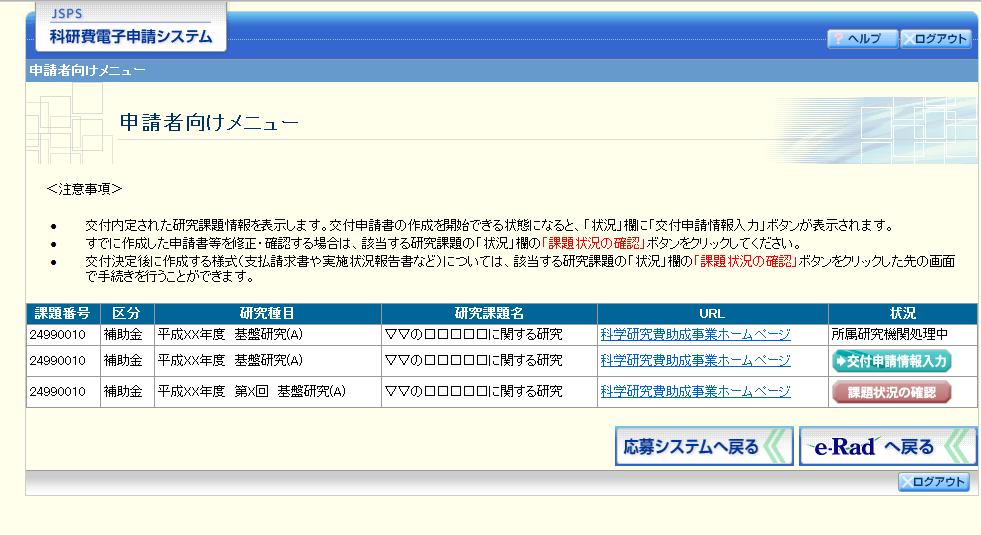
1 2.9. 研究成果報告書の作成 研究成果報告内容ファイルを作成 1 科学研究費助成事業の Web ページ等から研究成果報告内容ファイル様式をダウンロードします 2 ダウンロードした研究成果報告内容ファイル様式に報告内容を記入し 保存します 所定の様式を改変することはできません 余白設定を変更すると エラーとなる場合がありますので 余白設定は変更しないでください 外字や特殊フォント等は正しく表示されないことがあります 研究成果報告内容ファイルには 3MB 以上のファイルを選択することはできません 研究成果報告内容ファイルを PDF ファイルで作成することも可能です 研究成果情報の入力 1 申請者向けメニュー 画面で 報告を行う課題の 状況 欄の[ 課題状況の確認 ] をクリックします 108
2 2 課題管理( 科学研究費補助金 ) 画面が表示されます 補助事業期間終了後 欄の[ 入力 ] をクリックします [ 入力 ] ボタンが表示されていない場合には 所属する研究機関の事務局等へお問い合わせください 109
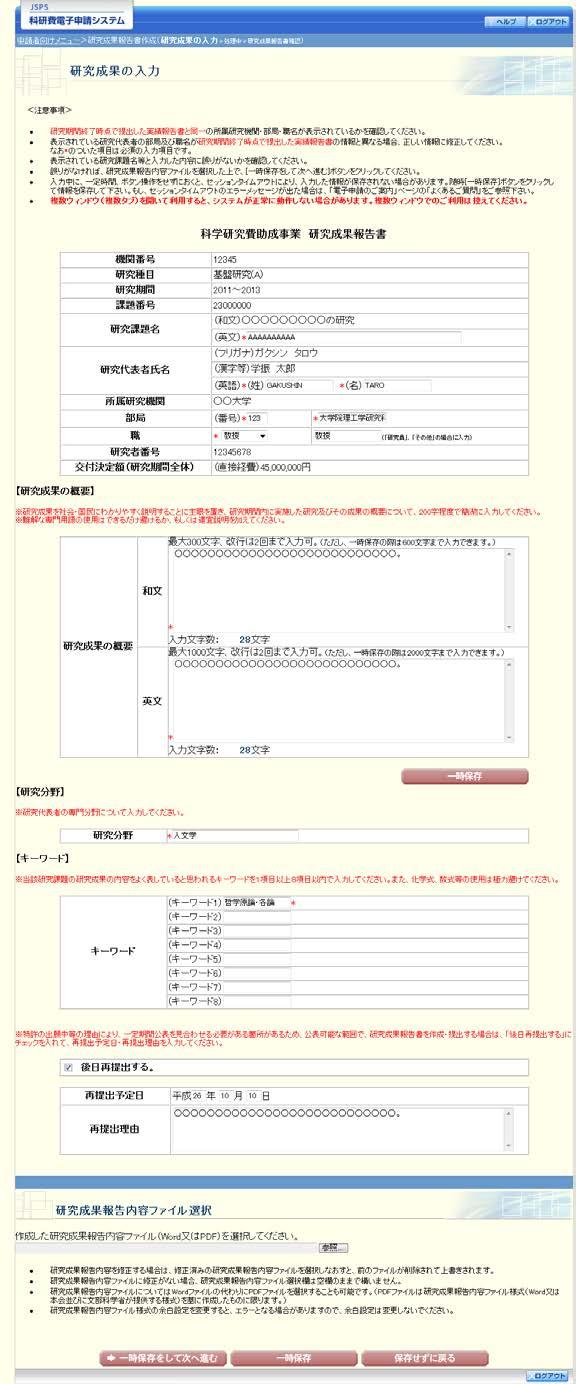
3 3 研究成果の入力 画面が表示されます 入力項目に入力します 110
4 入力項目項目名 必須 内容 研究課題名 ( 英文 ) 研究課題名 ( 英文 ) を入力します 研究代表者氏名 ( 英語 ) 研究代表者の姓 ( 英語 ) を入力します ( 姓 ) ( 名 ) 研究代表者の名 ( 英語 ) を入力します 研究代表者の部局 研究期間終了時点で提出した実績報告書の情 部局番号 報と異なる場合 研究代表者の部局番号を入 力します 部局名 研究期間終了時点で提出した実績報告書の情報と異なる場合 研究代表者の部局名を入力します 研究代表者の職 研究期間終了時点で提出した実績報告書の情 職名 ( 選択 ) 報と異なる場合 研究代表者の職名を入力し ます 職名 ( 入力 ) 職名 ( 選択 ) で 研究員 その他 を選択 した場合 研究代表者の職名を入力します 研究成果の概要 ( 和文 ) 研究成果の概要を和文で入力します 研究成果の概要 ( 英文 ) 研究成果の概要を英文で入力します 研究分野 研究分野を入力します キーワード (1~8) キーワードを1つ以上 8つ以内で入力します 後日再提出する 後日再提出する場合 チェックします 再提出予定日 再提出予定日を入力します 再提出理由 再提出理由を入力します 研究成果報告内容ファイル選択 研究成果報告内容ファイルを選択します その他のボタン [ 一つ前に戻る ] 一つ前の画面に戻ります [ 一時保存 ] 入力した研究成果報告情報を保存して 一時的に作業を中断します 再開するには 再開 を参照してください [ 保存せずに戻る ] 入力した研究成果報告情報を保存せずに 課題管理 ( 科学研究費補助金 ) 画面に戻ります 画面上に * 印のついている項目は必須項目ですので 必ず入力してください 未入力等エラーがある場合 各項目の上に赤字でエラーが表示され エラーとなった項目の背景色がピンク色に変わります エラー内容を確認して再入力してください 文字化けや別の文字として認識される場合があるため JIS 第 1 水準及び第 2 水準以外の文字コードや特殊フォントは使用することができませんので ご注意ください 使用してはいけない文字の例 半角カナ 111
5 数字 (1 2 3 ) ローマ数字(Ⅰ~Ⅴの小文字を含む) 特殊文字 元号を全角一文字で表している文字( 明治大正昭和など ) 数量単位を全角一文字で表している文字( ミリキロセンチメートルク ラムmmcmkmccm2など ) ハートなど 外字 その他 JIS X にない漢字( 難しい漢字や旧字体など ) 使用してもよい文字の例 半角の英数字 記号(! #$%& A~z) 全角の漢字 全角のひらがな カタカナ 全角のキーボード上に記されている記号や比較的一般的な記号 各入力項目には 入力可能な最大文字数が設定されています 入力しきれなかった場合には画面の指示に従って文字数を減らして入力してください 部局 欄について 部局レベルの所属がない場合は名称欄には全角スペースを入力してください 職 欄について 職名コードが 25( その他 ) の場合は 必ず実際の職名を入力してください 4 研究成果報告情報の入力が終了したら 画面下部にある 研究成果報告内容ファイル選択 欄の [ 参照 ] をクリックし 事前に作成してある研究成果報告内容ファイル (MS-Word (doc,docx) 形式又は PDF 形式 ) を選択します 研究成果報告内容ファイルには 3MB 以上のファイルを選択することはできません 不正なページ数の研究成果報告内容ファイル ( 間違ったファイル ページ数の制限を超えてしまったファイル等 ) をアップロードした場合 エラーとなります エラーメッセージに従って アップロードした研究成果報告内容ファイルを確認してください 112
![5 入力内容 選択した研究成果報告内容ファイルのファイル名を確認し [ 一時保存をして次へ進む ] をクリックします 6 エラーがない場合 研究成果報告書を PDF](/docs-images/91/107148690/images/6-0.jpg "ファイルに変換します ( 処理中メッセージが表示されます ) 変換処理は 処理状況により数分かかる場合があります 10 分以上経過してもシステムから応答がない場合は [")
![ログアウト ] ボタンをクリックし 一旦ログアウトしてください ログアウト及びウィンドウ ( ブラウザ ) を閉じても変換処理は継続されます](/docs-images/91/107148690/images/6-2.jpg "しばらく経ってから再度ログインし直し 申請者向けメニュー 画面の 状況 欄の [ 課題状況の確認 ] をクリックして 課題管理 ( 科学研究費補助金 )")
6 5 入力内容 選択した研究成果報告内容ファイルのファイル名を確認し [ 一時保存をして次へ進む ] をクリックします 6 エラーがない場合 研究成果報告書を PDF ファイルに変換します ( 処理中メッセージが表示されます ) 変換処理は 処理状況により数分かかる場合があります 10 分以上経過してもシステムから応答がない場合は [ ログアウト ] ボタンをクリックし 一旦ログアウトしてください ログアウト及びウィンドウ ( ブラウザ ) を閉じても変換処理は継続されます しばらく経ってから再度ログインし直し 申請者向けメニュー 画面の 状況 欄の [ 課題状況の確認 ] をクリックして 課題管理 ( 科学研究費補助金 ) 画面より続きの作業を進めることができます 113
7 7 研究成果報告書確認 画面が表示されます [ 研究成果報告書の確認 ] をクリックして PDF ファイルに変換された研究成果報告書の内容に不備がないか確認します この段階でダウンロードした 研究成果報告書 には 提出確認用 という透かし文字が入っており 内容の確認をするための書類となります その他のボタン [ 確認完了 送信 ] 研究成果報告書の確認を完了し 送信を行うために 研究成果報告書確認完了確認 画面を表示します [ 修正 ] 研究成果報告書情報の修正を行うために 研究成果の入力 画面を表示します [ 課題管理に戻る研究成果報告書の確認 提出をせずに 課題管理 ( 科学研究費補助金 ) ( 後で確認する )] 画面に戻ります ( 入力された情報は保存されます ) 課題管理( 科学研究費補助金 ) 画面の 補助事業期間終了後 欄の[ 確認 ] をクリックすることで再度 確認 提出をすることができます 114
8 8 PDF ファイルの内容に不備がなければ 研究成果報告書確認 画面で [ 確認完了 送信 ] をクリックします ダウンロードした研究成果報告書の PDF ファイルの内容に不備があった場合は [ 修正 ] をクリックして 研究成果の入力 画面に戻り 再度研究成果報告書情報の入力をします [ 確認完了 送信 ] をクリックし提出することで 作成された研究成果報告書を所属研究機関 日本学術振興会が確認をすることができるようになります 必ず [ 確認完了 送信 ] をクリックし提出を行ってください 115
![9 研究成果報告書確認完了確認 画面で [OK] をクリックします](/docs-images/91/107148690/images/9-0.jpg "研究成果報告書の入力情報を送信すると 修正 削除をすることができなくなります 10")
![研究成果報告書情報送信完了 画面が表示されます [OK] をクリックします](/docs-images/91/107148690/images/9-1.jpg "研究成果報告書の入力情報を修正したい場合は 所属研究機関担当者 ( または部局担当者")
9 9 研究成果報告書確認完了確認 画面で [OK] をクリックします 研究成果報告書の入力情報を送信すると 修正 削除をすることができなくなります 10 研究成果報告書情報送信完了 画面が表示されます [OK] をクリックします 研究成果報告書の入力情報を修正したい場合は 所属研究機関担当者 ( または部局担当者 ) に連絡してください 116
10 11 課題管理( 科学研究費補助金 ) 画面が表示されます 補助事業期間終了後 欄が 所属研究機関受付中 となっていれば 電子申請システム上の作業は完了です 117
11 2.9.3 一時保存 研究成果報告の入力途中で入力内容を一時保存し 作業を中断することができます 1 研究成果報告の入力途中の画面で [ 一時保存 ] をクリックします 118
![エラーがあると保存できないことがあります その場合は エラーの発生している項目を修正して保存してください 2 一時保存完了 画面が表示されます その他のボタン [ 入力画面に戻る ] [ 一時保存 ] をクリックした画面に戻ります [ メニューに戻る ] 申請者向けメニュー 画面に戻ります 一時保存したデータは](/docs-images/91/107148690/images/12-0.jpg "課題管理 ( 科学研究費補助金 ) 画面から[ 再開 ] を選択して 作業を続けることができます ( 2.10.3 再開 を参照してください ) 2.9.")
12 エラーがあると保存できないことがあります その場合は エラーの発生している項目を修正して保存してください 2 一時保存完了 画面が表示されます その他のボタン [ 入力画面に戻る ] [ 一時保存 ] をクリックした画面に戻ります [ メニューに戻る ] 申請者向けメニュー 画面に戻ります 一時保存したデータは 課題管理 ( 科学研究費補助金 ) 画面から[ 再開 ] を選択して 作業を続けることができます ( 再開 を参照してください ) 修正 ( 所属研究機関への送信前 ) 作成した研究成果報告書を修正するには 以下の手順に従います 1 研究成果報告書確認 画面で [ 修正 ] をクリックします 119
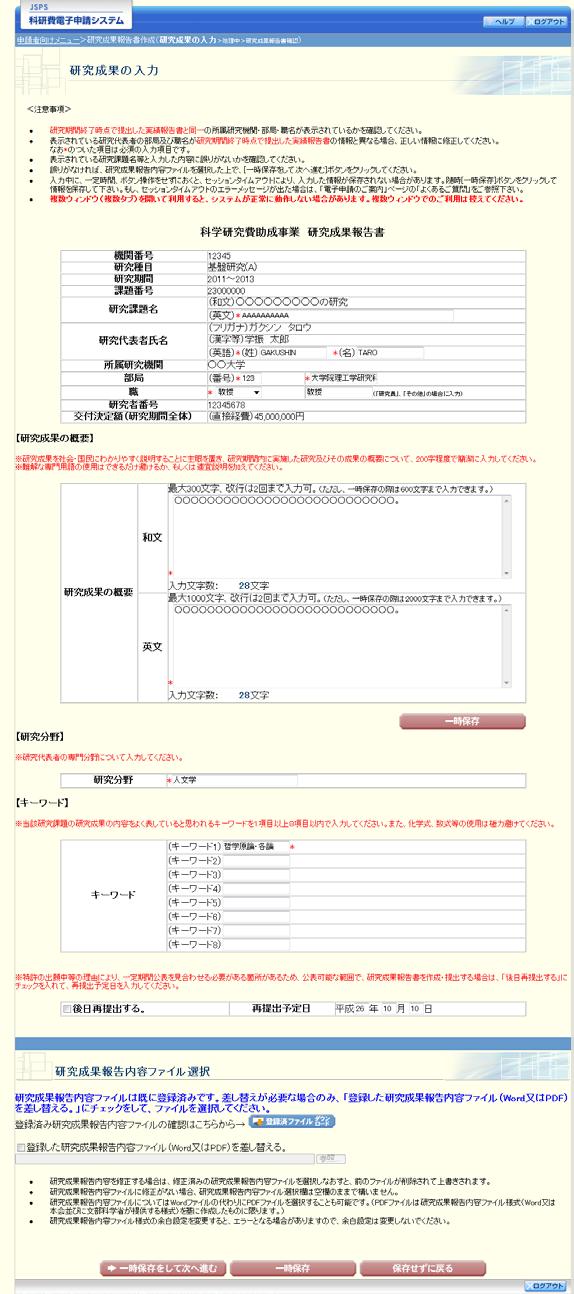
13 2 研究成果の入力 画面が表示されます 研究成果の入力 画面以降の操作の詳細は 研究成果情報の入力 を参照してください 120
14 3 登録済みの研究成果報告内容ファイルを確認する場合 画面下部にある 登録済ファイルダウンロード をクリックしてください ファイルのダウンロード方法は 2.1 ファイルのダウンロード手順 を参照してください 4 研究成果報告内容ファイルを差し替える場合 画面下部にある 登録した研究成果報告内容ファイル (Word 又は PDF) を差し替える にチェックをして ファイルを選択してください 修正後は 作成された研究成果報告書の PDF ファイルを確認して [ 確認完了 送信 ] をクリックしてください 121
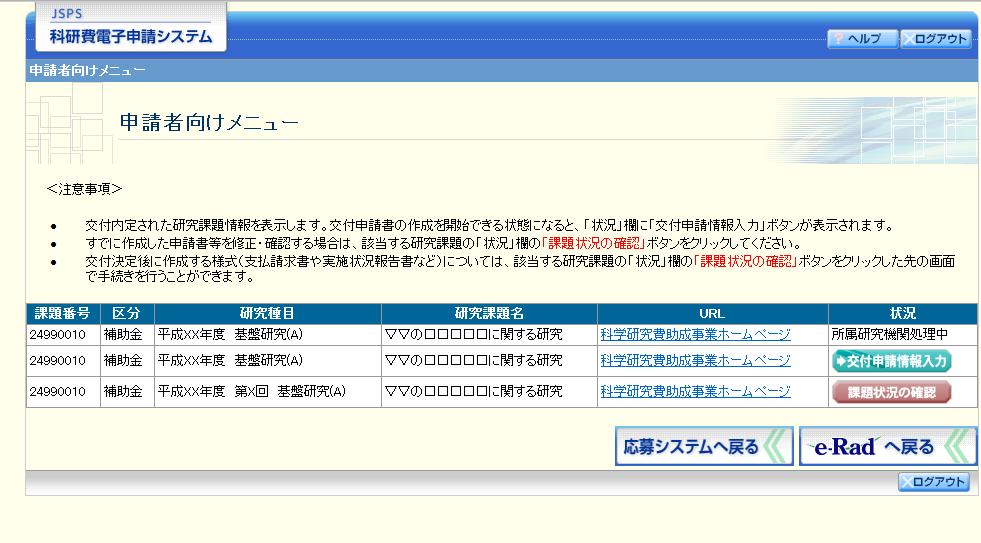
15 2.10. 処理状況確認 研究成果報告情報作成再開 一時保存して中断していた研究成果報告書の作成を再開 または一旦作成を完了した研究成果報告書を修正することができます 処理状況確認 1 申請者向けメニュー 画面で 状況 欄の [ 課題状況の確認 ] をクリックします 122
16 2 課題管理( 科学研究費補助金 ) 画面が表示されます 補助事業期間終了後( 研究成果報告書 ) 欄を確認します 注意事項の各種手続きのリンクをクリックすると 処理状況の意味を参照することができます その他のボタン [ ダウンロード ( 研究研究成果報告書の PDF ファイルをダウンロードします 成果報告書確認 )] ファイルのダウンロード方法は 2.1 ファイルのダウンロード手順 を参照してください [ 再開 ] 一時保存した研究成果報告書の作成を再開するために 研究成果の入力 画面を表示します [ 修正 ] 一旦作成を完了した研究成果報告書を修正するために 研究成果の入力 画面を表示します [ 確認 ] 研究成果報告書を確認するために 研究成果報告書確認 画面を表示します [ 入力 ] 研究成果報告書を新規に作成するために 研究成果の入力 画面を表示します [ メニューに戻る ] 申請者向けメニュー 画面を表示します 123
17 研究成果報告書 PDF ファイルのダウンロード 研究成果報告書の内容を確認するには 以下の手順に従います 1 課題管理( 科学研究費補助金 ) 画面で 補助事業期間終了後( 研究成果報告書 ) 欄の[ ダウンロード ] をクリックします ファイルのダウンロード方法は 2.1 ファイルのダウンロード手順 を参照してください 124
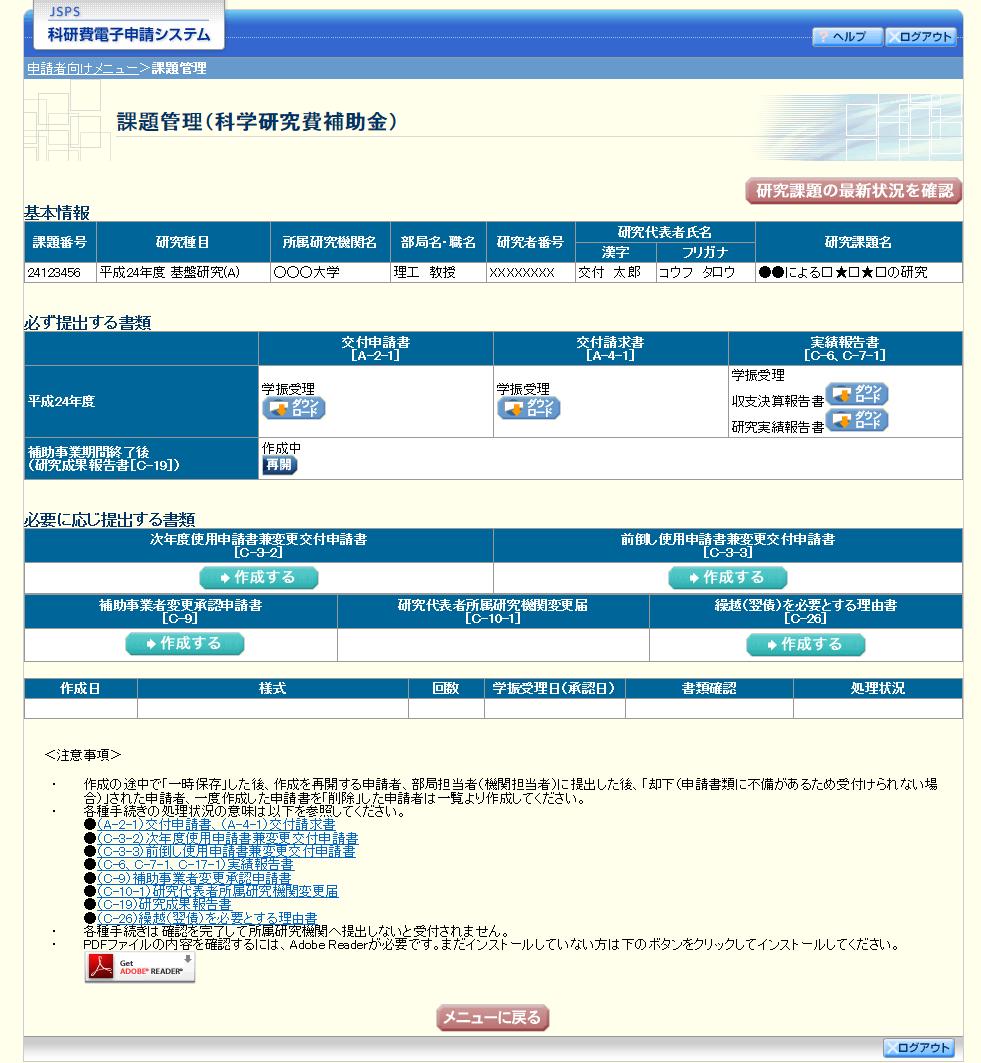
18 再開 一時保存した研究成果報告情報の作成を再開するには 以下の手順に従います 1 課題管理( 科学研究費補助金 ) 画面で 補助事業期間終了後( 研究成果報告書 ) 欄の[ 再開 ] をクリックします 125
19 2 研究成果の入力 画面が表示され 中断した作成処理を続行します 126
20 研究成果の入力 画面以降の操作の詳細は 研究成果情報の入力 を参照してください 研究成果報告情報を作成後は 作成された PDF ファイルを確認して [ 確認完了 送信 ] をクリックしてください 確認 研究成果情報の入力 の 研究成果報告書確認 画面で [ 課題管理に戻る ( 後で確認する )] を選択した研究成果報告書の確認以降の処理を行うには以下の手順に従います 1 課題管理( 科学研究費補助金 ) 画面で 補助事業期間終了後( 研究成果報告書 ]) 欄の [ 確認 ] をクリックします 127
21 2 研究成果報告書確認 画面が表示されます [ 研究成果報告書の確認 ] をクリックして研究成果報告書の内容に不備がないか確認します ファイルのダウンロード方法は 2.1 ファイルのダウンロード手順 を参照してください 操作の詳細は 研究成果情報の入力 を参照してください 確認 送信が完了していない研究成果報告書は 所属研究機関担当者 ( または部局担当者 ) が承認 ( 確認 ) をすることができません 128
22 修正 ( 所属研究機関の却下後 ) 所属研究機関により却下された研究成果報告情報の修正をするには 以下の手順に従います 1 課題管理( 科学研究費補助金 ) 画面で 補助事業期間終了後( 研究成果報告書 ) 欄の[ 修正 ] をクリックします 129
23 2 研究成果の入力 画面が表示されます 130
独立行政法人日本学術振興会科研費電子申請システム研究者向け操作手引 ( 学術研究助成基金助成金 )( 交付内定時 決定後用 ) 研究成果報告書の作成 研究成果報告内容ファイルを作成 1 科学研究費助成事業の Web ページ等から研究成果報告内容ファイル様式をダウンロードしま
 2.11. 研究成果報告書の作成 2.11.1 研究成果報告内容ファイルを作成 1 科学研究費助成事業の Web ページ等から研究成果報告内容ファイル様式をダウンロードします 2 ダウンロードした研究成果報告内容ファイル様式に報告内容を記入し 保存します 所定の様式を改変することはできません 余白設定を変更すると エラーとなる場合がありますので 余白設定は変更しないでください 外字や特殊フォント等は正しく表示されないことがあります
2 課題管理( 学術研究助成基金助成金 ) 画面が表示されます 補助事業期間延長承認申請書 欄の [ 作成する ] をクリックします [ 作成する ] ボタンが表示されていない場合には 所属する研究機関の事務局等へお問い合わせください 300
![2 課題管理( 学術研究助成基金助成金 ) 画面が表示されます 補助事業期間延長承認申請書 欄の [ 作成する ] をクリックします [ 作成する ] ボタンが表示されていない場合には 所属する研究機関の事務局等へお問い合わせください 300](/thumbs/92/109380733.jpg "2 課題管理( 学術研究助成基金助成金 ) 画面が表示されます 補助事業期間延長承認申請書 欄の [ 作成する ] をクリックします [ 作成する ] ボタンが表示されていない場合には 所属する研究機関の事務局等へお問い合わせください 300") 2.21. 補助事業期間延長承認申請情報の作成 ( 最終年度 ) 2.21.1 補助事業期間延長承認申請情報の入力 補助事業の最終年度に補助事業期間延長承認申請情報を入力するには 以下の手順に従います 一定時間 ボタン操作をせずにおくと セッションタイムアウトしてしまい 入力した情報が消えてしまう場合があります 本システムでは 60 分以上のタイムアウト時間を設定していますが ご利用環境により 更に短い時間でタイムアウトとなる場合があります
2.21. 補助事業期間延長承認申請情報の作成 ( 最終年度 ) 2.21.1 補助事業期間延長承認申請情報の入力 補助事業の最終年度に補助事業期間延長承認申請情報を入力するには 以下の手順に従います 一定時間 ボタン操作をせずにおくと セッションタイムアウトしてしまい 入力した情報が消えてしまう場合があります 本システムでは 60 分以上のタイムアウト時間を設定していますが ご利用環境により 更に短い時間でタイムアウトとなる場合があります
2 課題管理( 学術研究助成基金助成金 ) 画面が表示されます 研究分担者変更承認申請書 欄の [ 作成する ] をクリックします [ 作成する ] ボタンが表示されていない場合には 所属する研究機関の事務局等へお問い合わせください 352
![2 課題管理( 学術研究助成基金助成金 ) 画面が表示されます 研究分担者変更承認申請書 欄の [ 作成する ] をクリックします [ 作成する ] ボタンが表示されていない場合には 所属する研究機関の事務局等へお問い合わせください 352](/thumbs/91/104884823.jpg "2 課題管理( 学術研究助成基金助成金 ) 画面が表示されます 研究分担者変更承認申請書 欄の [ 作成する ] をクリックします [ 作成する ] ボタンが表示されていない場合には 所属する研究機関の事務局等へお問い合わせください 352") 2.22. 研究分担者変更承認申請情報 ( 学術研究助成基金助成金 ) の作成 2.22.1 研究分担者変更承認申請情報の入力 研究分担者変更承認申請情報を入力するには 以下の手順に従います 一定時間 ボタン操作をせずにおくと セッションタイムアウトしてしまい 入力した情報が消えてしまう場合があります 本システムでは 60 分以上のタイムアウト時間を設定していますが ご利用環境により 更に短い時間でタイムアウトとなる場合があります
2.22. 研究分担者変更承認申請情報 ( 学術研究助成基金助成金 ) の作成 2.22.1 研究分担者変更承認申請情報の入力 研究分担者変更承認申請情報を入力するには 以下の手順に従います 一定時間 ボタン操作をせずにおくと セッションタイムアウトしてしまい 入力した情報が消えてしまう場合があります 本システムでは 60 分以上のタイムアウト時間を設定していますが ご利用環境により 更に短い時間でタイムアウトとなる場合があります
2 課題管理( 学術研究助成基金助成金 ) 画面が表示されます 該当年度の 支払請求書 欄の [ 入力 ] をクリックします [ 入力 ] ボタンが表示されていない場合には 所属する研究機関の事務局等へお問い合わせください 93
![2 課題管理( 学術研究助成基金助成金 ) 画面が表示されます 該当年度の 支払請求書 欄の [ 入力 ] をクリックします [ 入力 ] ボタンが表示されていない場合には 所属する研究機関の事務局等へお問い合わせください 93](/thumbs/88/115063228.jpg "2 課題管理( 学術研究助成基金助成金 ) 画面が表示されます 該当年度の 支払請求書 欄の [ 入力 ] をクリックします [ 入力 ] ボタンが表示されていない場合には 所属する研究機関の事務局等へお問い合わせください 93") 2.6. 支払請求情報の作成 (2 年度目以降 ) 2.6.1 支払請求情報の入力 支払請求情報を入力するには 以下の手順に従います 一定時間 ボタン操作をせずにおくと セッションタイムアウトしてしまい 入力した情報が消えてしまう場合があります 本システムでは 30 分以上のタイムアウト時間を設定していますが ご利用環境により 更に短い時間でタイムアウトとなる場合があります 随時 [ 一時保存 ]
2.6. 支払請求情報の作成 (2 年度目以降 ) 2.6.1 支払請求情報の入力 支払請求情報を入力するには 以下の手順に従います 一定時間 ボタン操作をせずにおくと セッションタイムアウトしてしまい 入力した情報が消えてしまう場合があります 本システムでは 30 分以上のタイムアウト時間を設定していますが ご利用環境により 更に短い時間でタイムアウトとなる場合があります 随時 [ 一時保存 ]
2 科学研究費助成事業のトップページ 画面が表示されます [ 研究者ログイン ] をクリックします 掲載している画面は 例示です 随時変更されます 3 科研費電子申請システムの 応募者ログイン 画面が表示されます e-rad の ID パスワード を入力し [ ログイン ] をクリックします 9
![2 科学研究費助成事業のトップページ 画面が表示されます [ 研究者ログイン ] をクリックします 掲載している画面は 例示です 随時変更されます 3 科研費電子申請システムの 応募者ログイン 画面が表示されます e-rad の ID パスワード を入力し [ ログイン ] をクリックします 9](/thumbs/91/105050369.jpg "2 科学研究費助成事業のトップページ 画面が表示されます [ 研究者ログイン ] をクリックします 掲載している画面は 例示です 随時変更されます 3 科研費電子申請システムの 応募者ログイン 画面が表示されます e-rad の ID パスワード を入力し [ ログイン ] をクリックします 9") 2.2.1 科研費電子申請システム ( 交付申請手続き ) へログイン 1 Web ブラウザを起動し 日本学術振興会の電子申請のご案内サイト (http://www-shinsei.jsps.go.jp/) を表示し 科学研究費助成事業 をクリックします 8 2 科学研究費助成事業のトップページ 画面が表示されます [ 研究者ログイン ] をクリックします 掲載している画面は 例示です 随時変更されます
2.2.1 科研費電子申請システム ( 交付申請手続き ) へログイン 1 Web ブラウザを起動し 日本学術振興会の電子申請のご案内サイト (http://www-shinsei.jsps.go.jp/) を表示し 科学研究費助成事業 をクリックします 8 2 科学研究費助成事業のトップページ 画面が表示されます [ 研究者ログイン ] をクリックします 掲載している画面は 例示です 随時変更されます
独立行政法人日本学術振興会科研費電子申請システム研究者向け操作手引 ( 学術研究助成基金助成金 ) ( 交付内定時 決定後用 ) 第 3.1 版
 ( 学術研究助成基金助成金 ) ( 交付内定時 決定後用 ) 第 3.1 版 1. はじめに 独立行政法人日本学術振興会科研費電子申請システム ( 以下 電子申請システム という ) は 申請者 申請者の所属研究機関担当者 ( 以下 所属研究機関担当者 という ) と日本学術振興会業務担当者との間で行われている交付申請手続き等を インターネットを利用してサポートするシステムです 1.1. システム動作環境
山梨県〇〇〇〇システム
 4. 変更申請手続き 4 変更申請手続き 作業手順を確認してください 申請データの作成 ( 条件入力 ) 4.1 を参照 変更届 ( 申請データ ) を Web 画面上に表示するための条件を入力します ( 従来の申請 データ作成プログラムのダウンロード及びインストール作業は不要となりました ) 申請データの作成 4.2 を参照 Web 画面上に表示された入力フォームに記入し 変更届 ( 申請データ
(\201\234NEX_DT_2_1.xls)
 2_ 新規登録ハ ーシ ョン : 2.0 画面遷移 電子登録初期画面基本情報入力画面基本情報確認画面基本情報の印刷 処理概要 ユーザー ID パスワードを取得します 登録後 指定された連絡先のメールアドレスにパスワードを送信します パスワード送信画面, 電子登録初期画面 操作手順左側メニュー内 新規登録 部分の該当する申請区分を押して 2. 基本情報入力画面 に移動します 建設工事の場合 建設工事
Instruction to Authors
 ScholarOne Manuscripts オンライン投稿マニュアル 1 ログイン 2 3 アカウント作成 4 メインメニュー 5 ダッシュボード 6 Step 1: タイトル 種別 要旨 7 Step 2: キーワード 8 Step 3: 著者 9 Step 4: 設問 10 Step 5: ファイルアップロード 11 Step 6: 確認 投稿 12 投稿完了 13 修正論文の作成 14 査読コメントへの回答
独立行政法人日本学術振興会科研費電子申請システム研究者向け操作手引 ( 詳細版 ) ( 応募手続き用 ) 特別研究員奨励費 ( 外国人特別研究員 ) の受入研究者の応募手続きについては ( 特別研究員奨励費 ( 外国人特別研究員 )) 受入研究者向け操作手引 ( 応募手続き用 ) を参照してください
 独立行政法人日本学術振興会科研費電子申請システム研究者向け操作手引 ( 詳細版 ) ( 応募手続き用 ) 特別研究員奨励費 ( 外国人特別研究員 ) の受入研究者の応募手続きについては ( 特別研究員奨励費 ( 外国人特別研究員 )) 受入研究者向け操作手引 ( 応募手続き用 ) を参照してください 奨励研究の応募手続きについては 奨励研究応募者向け操作手引 ( 応募手続き用 ) を参照してください
クイックマニュアル(利用者編)
 クイックマニュアル エコノス株式会社 目次 1. 利用イメージ 2. ログイン画面 3. 検索画面 4. クロールサイト管理画面 5. ユーザ管理 6. 検索履歴確認 7. クロール結果確認 8. ダウンロードパスワード設定 9. URLチェック 2 1. ご利用イメージ (1/2) 基本的な機能のご利用について 1 サイトへアクセスしログイン関連ページ :2. ログイン画面 2 検索対象の URL
<4D F736F F D F8E FEE95F1836C F8EE88F878F F88979D8BC68ED2976C A2E646F63>
 さんぱいくん への情報登録方法 1. まず http://www2.sanpainet.or.jp にアクセスします 産廃情報ネット http://www.sanpainet.or.jp からもリンクをたどることができます 2. メニュー画面情報を公表する公表項目セットデータの新規登録 編集や公表 公表停止の設定を行なうことができます 処理業者データ登録 変更 をクリック 3. ログインする処理業者向けのログイン画面が表示されます
目次 1. はじめに 2. 実際の応募手続き 3. 応募手続き完了の確認 2
 革新的バイオ医薬品創出基盤技術開発事業 H27 年度公募に係る府省共通研究開発管理システム (e-rad) への入力方法について 1 目次 1. はじめに 2. 実際の応募手続き 3. 応募手続き完了の確認 2 1-a. はじめに 1 注意事項 1. 平成 27 年度の革新的バイオ医薬品創出基盤技術開発事業への応募は 必ず e-rad を利用して下さい 2. e-rad の使用に当たっては 研究機関および研究者の事前登録が必要です
Microsoft PowerPoint - 【e-Rad設定】研究者用(H30年度)二次新システム未対応
 厚生労働科学研究費補助金の応募に係る 府省共通研究開発管理システム (e-rad) への 入力方法について < 注意事項 > e-radは平成 30 年 2 月 28 日 ( 水 ) から 新システムに移行しました ユーザビリティ改善の観点から 画面デザイン メニュー構成等が全面的に刷新されました 新システムのマニュアルは e-radポータルサイトに掲載しています 主な変更点についても記載しておりますので
4 応 募 者 向 けメニュー 画 面 が 表 示 されます 応 募 者 向 けメニュー 画 面 で [ 交 付 内 定 時 の 手 続 を 行 う] [ 交 付 決 定 後 の 手 続 を 行 う]をクリックします 10
![4 応 募 者 向 けメニュー 画 面 が 表 示 されます 応 募 者 向 けメニュー 画 面 で [ 交 付 内 定 時 の 手 続 を 行 う] [ 交 付 決 定 後 の 手 続 を 行 う]をクリックします 10](/thumbs/43/23119099.jpg "4 応 募 者 向 けメニュー 画 面 が 表 示 されます 応 募 者 向 けメニュー 画 面 で [ 交 付 内 定 時 の 手 続 を 行 う] [ 交 付 決 定 後 の 手 続 を 行 う]をクリックします 10") 2 科 学 研 究 費 助 成 事 業 のトップページ 画 面 が 表 示 されます [ 研 究 者 ログイン]をクリック します 掲 載 している 画 面 は 例 示 です 随 時 変 更 されます 3 科 研 費 電 子 申 請 システムの 応 募 者 ログイン 画 面 が 表 示 されます e-rad の ID パ ス ワード を 入 力 し [ログイン]をクリックします 9 4 応 募 者
2 科 学 研 究 費 助 成 事 業 のトップページ 画 面 が 表 示 されます [ 研 究 者 ログイン]をクリック します 掲 載 している 画 面 は 例 示 です 随 時 変 更 されます 3 科 研 費 電 子 申 請 システムの 応 募 者 ログイン 画 面 が 表 示 されます e-rad の ID パ ス ワード を 入 力 し [ログイン]をクリックします 9 4 応 募 者
倫理審査申請システム利用ガイド(申請者編)
 東京慈恵会医科大学 倫理審査申請システム利用ガイド 申請者編 平成 28 年 3 月版 目 次 1. システムの利用準備...- 3 - ( ア ) システムの起動...- 3 - ( イ ) ユーザー登録 ( 教員の方向 )...- 4 - ( ウ ) ユーザー登録 ( 職員の方 )...- 5 - ( エ ) パスワードの再作成...- 7 - ( オ ) ログイン...- 8 - ( カ )
STEP1 マイページの取得 1. マイページ取得 ボタンをクリックします ( 外部サイトにリンクします ) 2. 会員仮登録ページが開くので メールアドレスを登録します アドレスを 2 回入力後 登録手続き開始ボタンをクリックします 2
 助成金申請の流れ ( 各種助成金共通 ) 内藤記念科学振興財団 STEP1 マイページの 取得 Web で申請登録するためマイページを取得します STEP2 申請書の作成 Web で登録を行う基本情報と研究内容等を記入する Word ファイルを作成します Excel ファイルを印刷し 必要事項を事務担当者に記入してもらい 記入済みの用紙を準備します 申請書 1 頁目 申請書 2 頁以降 事務担当者情報
科研費電子申請システムの操作方法について
 科研費電子申請システムの 操作方法について 1 1. 提出する応募書類について 2. 応募書類の提出期限等について 3. 操作手引き等の入手方法について 4. 研究機関が行う手続き ( 送信 却下 ) について 5. 応募者が行う手続きについて 2 1. 提出する応募書類について 応募書類の構成について ( 日本学術振興会公募要領 P31 P32 ) 科研費の応募書類 ( 研究計画調書 ) は Web
目次 電子申請を使用した申請の流れ 1ページ 申請書 ( 概算保険料申告書 ) の作成 2ページ 作成した申請書の送信 31ページ 状況照会 電子納付を行う 62ページ 返送書類の取得 74ページ お問い合わせ先 82ページ その他注意事項 83ページ 平成 30 年 6 月 1 日 Ver.1.5
 労働保険概算保険料の申告 ( 継続 ) 電子申請操作マニュアル 目次 電子申請を使用した申請の流れ 1ページ 申請書 ( 概算保険料申告書 ) の作成 2ページ 作成した申請書の送信 31ページ 状況照会 電子納付を行う 62ページ 返送書類の取得 74ページ お問い合わせ先 82ページ その他注意事項 83ページ 平成 30 年 6 月 1 日 Ver.1.5 電子申請を使用した申請の流れ ~ 電子申請を使用した概算保険料の申告の手順
1. マイページの取得 学情主催イベント原稿入稿システム URL 上記 URL にアクセスしてください ( ブラウザに直接入力してください ) 1-1. メールアドレスの入力 トップページ 上記の学情主催イベント原
 学情主催イベント原稿入稿システム利用マニュアル ( 第三版 2017. 7) 目次 1. マイページの取得... 1 1-1. メールアドレスの入力... 1 1-2. マイページ登録用 URL の送信... 2 1-3. マイページ登録情報の入力... 3 1-4. マイページ登録情報の確認... 3 1-5. マイページ取得完了... 4 2. ログイン... 4 3. パスワードの再設定...
不動産登記オンライン申請補正方法 ( サムポローニア 7 7CLOUD) 版 ここでは サムポローニア 7 7CLOUD を使って不動産登記オンライン申請の補正を行う手順を説明します 登記識別情報提供様式の補正手順は別紙 不動産登記オンライン申請補正方法 [ 登記識別情報提供様式 ]
![不動産登記オンライン申請補正方法 ( サムポローニア 7 7CLOUD) 版 ここでは サムポローニア 7 7CLOUD を使って不動産登記オンライン申請の補正を行う手順を説明します 登記識別情報提供様式の補正手順は別紙 不動産登記オンライン申請補正方法 [ 登記識別情報提供様式 ]](/thumbs/95/125024475.jpg "不動産登記オンライン申請補正方法 ( サムポローニア 7 7CLOUD) 版 ここでは サムポローニア 7 7CLOUD を使って不動産登記オンライン申請の補正を行う手順を説明します 登記識別情報提供様式の補正手順は別紙 不動産登記オンライン申請補正方法 [ 登記識別情報提供様式 ]") 不動産登記オンライン申請補正方法 ( サムポローニア 7 7CLOUD) 2018.10 版 ここでは サムポローニア 7 7CLOUD を使って不動産登記オンライン申請の補正を行う手順を説明します 登記識別情報提供様式の補正手順は別紙 不動産登記オンライン申請補正方法 [ 登記識別情報提供様式 ]( サムホ ローニア 7 7CLOUD) マニュアルを参照してください 以下に補正手順全体の流れを示します
不動産登記オンライン申請補正方法 ( サムポローニア 7 7CLOUD) 2018.10 版 ここでは サムポローニア 7 7CLOUD を使って不動産登記オンライン申請の補正を行う手順を説明します 登記識別情報提供様式の補正手順は別紙 不動産登記オンライン申請補正方法 [ 登記識別情報提供様式 ]( サムホ ローニア 7 7CLOUD) マニュアルを参照してください 以下に補正手順全体の流れを示します
PowerPoint プレゼンテーション
 利用者向け申込み手順 説明書 第 5 版 2017 年 2 月 国立研究開発法人 宇宙航空研究開発機構 目 次 1 ユーザー登録をおこなう... P.2 2 ユーザー ID またはパスワードを忘れてしまった場合... P.3 3 ログインする... P.6 4 ログオフする... P.7 5 シンポジウムに参加申込みをおこなう ( 新規 )... P.8 6 原稿の提出をおこなう... P.12 7
操作マニュアル 廃止届出登録 第 8 版 2019 年 7 月 22 日
 操作マニュアル 廃止届出登録 第 8 版 2019 年 7 月 22 日 1-1. ログイン / ログアウト ( 共通 ) 申請手続き等を行う場合再生可能エネルギー電子申請ホームページにアクセスし ログインを行います 対応ブラウザ : Microsoft Edge Internet Explorer 11 Google Chrome Firefox Safari ログイン方法 [ ログイン ] をクリックします
活用効果調査入力システム Ver3 システム操作説明書 平成 27 年 2 月
 活用効果調査入力システム Ver3 システム操作説明書 平成 27 年 2 月 - 目次 - 1. インストール アンインストール... 1-1 1.1 インストール... 1-1 1.2 アンインストール... 1-4 2. システムの起動... 2-5 2.1 システムの起動方法... 2-5 3. メニュー... 3-1 4. 新規作成 編集... 4-1 4.1 ヘッダー部... 4-1 4.2
スライド 1
 Smart-DC( 校正承認システム ) 校正承認システム (Smart-DC) 操作ガイド 目次 ページ 0. 校正承認のフロー 1. 校正承認画面アクセス方法 ~ 機能概要 (TOP 画面 ) 2. デザイン確認方法 1 ページ単位で確認 ~ 機能概要 ( 校正承認画面 ) 2 デザイン OK のとき 3 デザイン NG のとき 3. 確認内容の送信 4. その他の機能 1 コンタクトシート出力
CASEC
 WEB 管理者マニュアル 2017 年 6 月版 お願い 本書で解説している 団体管理メニュー については 下記のパソコン環境のみ動作対応いたしております お手数ですが下記環境を満たしているパソコンにてご利用ください OS ブラウザ Windows 7 / 8.1 / 10 1 Internet Explorer 11, Google Chrome, Microsoft Edge20 以降 (Win
目次 電子申請を使用した申請の流れ 1ページ 申請書 ( 保険関係成立届 ) の作成 2ページ 作成した申請書の送信 29ページ 状況照会を行う 59ページ 返送書類の取得 65ページ お問い合わせ先 73ページ その他注意事項 74ページ 平成 30 年 6 月 1 日 Ver.1.4
 労働保険保険関係成立 ( 継続 ) 届 電子申請操作マニュアル 目次 電子申請を使用した申請の流れ 1ページ 申請書 ( 保険関係成立届 ) の作成 2ページ 作成した申請書の送信 29ページ 状況照会を行う 59ページ 返送書類の取得 65ページ お問い合わせ先 73ページ その他注意事項 74ページ 平成 30 年 6 月 1 日 Ver.1.4 電子申請を使用した申請の流れ ~ 電子申請を使用した保険関係成立届の手順
<4D F736F F D A91808DEC837D836A B81698F8A91AE8B408AD6816A2E646F63>
 法務省入国管理局 電子届出システム 操作マニュアル ~ 所属機関用 ~ 第 1.0 版 変更履歴 項番 変更日付 版 頁 変更内容 変更者名 1 1.0 - 新規作成 2 3 4 5 変更内容歴 項番変更項番変更内容 変更日 変更者 1 2 3 4 5 目次 1 はじめに... - 1-1.1 本マニュアルについて... - 1-1.2 電子届出システム ( 中長期在留者 ) 機能一覧と全体イメージ...
1. イベント参加申し込み手順 ジェトロのイベント / サービスをご利用いただく場合は 各イベント / サービスのページ下部にある イベント申し込み お申し込み ( オンライン ) のリンクからお申し込みを行います イベント申し込み お申し込み ( オンライン ) のリンクをクリックすると イベント
 お客様情報登録 / 参加申し込み操作手順書 最終更新日 :2018 年 3 月 26 日 1. イベント参加申し込み手順 2 A 以前にジェトロのイベント / サービスをご利用されたことがある方 4 申し込み手続きが 4 ステップ の場合 7 ログイン ID/ パスワードの再通知 設定 11 登録情報の変更 14 参加申し込み履歴の確認 登録情報の確認 変更 登録情報の解除 パスワードの変更 18
電子申請サービス
 電子申請サービス 簡易申請 操作手引書 申請者 第 2.3 版 平成 28 年 12 月 富士通株式会社 目 次 第 1 章動作環境... 1 1-1. 事前準備... 1 第 2 章申請手順... 2 2-1. 手続の選択... 2 2-2. 申請内容の入力... 3 2-3. 住所の入力... 5 2-4. 申請内容の確認... 6 2-5. 到達メールと状況確認... 7 第 3 章補正について...
購買ポータルサイトyOASIS簡易説明書 a
 購買ポータルサイト yoasis 簡易説明書 横河電機株式会社 本書は 購買ポータルサイト yoasis の簡易的な基本操作について記載してあります 詳細な操作方法については 別冊の 購買ポータルサイト yoasis 操作説明書 をご覧下さい 本書の内容は 性能 / 機能の向上などにより 将来予告なしに変更することがあります 実際の画面表示内容が 本書に記載の画面表示内容と多少異なることがあります
4.契約保証予約申込の作成・送信
 4. 契約保証予約申込の作成 送信 ここでは 契約保証予約申込の作成 送信の手順についてご説明します (1) 契約保証予約申込のメニュー 契約保証予約 ( 入札ボンド ) 申込 メニューから 次の契約保証予約申込の作成 送信処理ができます 各処理の操作方法については 参照ページをご覧ください 契約保証予約 ( 入札ボンド ) 申込 メニュー一覧 申込の種類メニューボタン内容参照ヘ ーシ 新規申込新規新しく契約保証予約申込を作成します
ここでは 志望動機書のダウンロードの手順について解説します < 注意点 > 市のホームページ 市職員の募集 に 郵送用の申込書類一式が掲載されていますが 郵送用は PDF 形式のため 電子申請では利用できません 下記手順で Word 形式の志望動機書を準備してください 1) 志望動機書は 市のホーム
 ここでは 職員採用試験の申し込みを電子申請で行う手順について解説します 解説では 例として 職員採用試験 事務職 A を取り上げますが 他のどの区分についても同様の手順となります 志望動機書のダウンロード方法とダウンロードしたファイルについての手順を解説しています 申請に必要な利用者 ID の取得方法について解説しています 既にご自身の利用者 ID をお持ちの方は改めて取得する必要はありません 電子申請の入力手順および志望動機書の添付方法
オーダ連携
 6 章 お困りのときは 最終更新日 :2018 年 4 月 24 日 目次... 2 更新履歴... 2 6.1 よくあるご質問の参照... 3 6.1.1 よくあるご質問 FAQ... 3 6.2 各種届出サービスに接続できない場合... 5 6.2.1 医療機関オンライン接続サービスへの接続方法が分からない... 5 6.2.2 届出サービスへの接続方法が分からない... 6 6.2.3 医療機関オンライン接続サービスログインのパスワードの有効期限が切れた
朝日ビジネスWEB ご利用までの流れ
 1. 管理者の準備作業 1-1 管理者の開通確認 開通確認 とは 今後 管理者が 朝日ビジネス WEB を操作していく上で必要となる各種暗証番号等の登録作業のことです 初回ご利用時に開通確認を実施いただくことで 次回ログオン時からは開通確認は不要です 開通確認に必要なもの お客様カード 契約者 ID( 利用者番号 ) と 確認用パスワード が記載されています 朝日ビジネス WEB 申込書 ( お客さま控
パソコンバンクWeb21 操作マニュアル[サービス利用編]
![パソコンバンクWeb21 操作マニュアル[サービス利用編]](/thumbs/91/104674225.jpg "パソコンバンクWeb21 操作マニュアル[サービス利用編]") 7 章従業員の住民税納付を一括で行う 7 章従業員の住民税納付を一括で行う(個人地方税納付サービス)7 章 個人地方税納付サービス 従業員の住民税納付を一括で行う この章では 個人地方税納付サービスの利用方法について説明します このサービスは個人地方税納付の操作権限を持つ利用者が利用できます. ご利用の流れ 06. ご利用可能時間およびデータ承認時限 06. 個人地方税納付サービストップ画面の説明
7 章従業員の住民税納付を一括で行う 7 章従業員の住民税納付を一括で行う(個人地方税納付サービス)7 章 個人地方税納付サービス 従業員の住民税納付を一括で行う この章では 個人地方税納付サービスの利用方法について説明します このサービスは個人地方税納付の操作権限を持つ利用者が利用できます. ご利用の流れ 06. ご利用可能時間およびデータ承認時限 06. 個人地方税納付サービストップ画面の説明
4 上のように選択した条件に合う日程が表示されます 日程及び空き状況の確認のみの場合はここまでの作業です 予約する場合には希望日程の左側に表示されている この講習会を予約 ボタン 4 をクリックして進みます 受講場所 講習種類 業種 日程をよく確認してから進んで下さい 初めて予約をする場合には ID
 はじめに 自動車事故対策機構 ( ナスバ ) のホームページを表示させます 1 のボタンをクリックします 1 2 3 上の図が 指導講習予約システム の画面です 初めて予約される方 講習日程を確認したい方はボタン 2 をクリックして下さい 既にIDとパスワードをお持ちの方はボタン 3 からご利用下さい 2 をクリックすると右と同じ表示が出てくるので 受講場所( 都道府県別 ) 講習種類( 基礎 /
労働保険年度更新 電子申請操作マニュアル
 労働保険年度更新電子申請操作マニュアル 平成 23 年 6 月 8 日 Ver.1.1 目次 申告書作成手続 1 ページ 申告書送信手続 28 ページ 状況照会 電子納付手続 51 ページ お問い合わせ先 56 ページ その他注意事項 58 ページ 申請書作成手続 ~ 電子申請を利用した年度更新申告の作成方法 ~ e-gov メインメニューから 電子申請のトップページへ 1. メインメニューが表示されましたら画面をスクロールしてください
Web型iEDIシステム操作説明書
 Web 型インターネット EDI サービス 操作説明書 ( サプライヤ編 添付文書機能 ) 2018 年 11 月 TOSHIBA Corporation 2000-2017 All Rights Reserved. - 1 - 名称 Web 型インターネット EDI サービス操作説明書 ( サプライヤ編 添付文書 機能 ) 更新記録 REV 番号日付内容承認調査担当 1.0 2007/1/26 新規発行
(7) 手順 1 の (5) で保存した定款をダブルクリックして開きます ダブルクリック (8) 電子定款の Word 文書が表示されますので 内容を確認します Point 定款認証の事前確認について 申請前に指定公証役場と連絡をとり 定款の案をファックスやメールで送付するなどして 事前の打ち合わせ
 2018.12 版 電子定款作成 電子署名 オンライン申請方法 ( サムポローニア 7 7CLOUD) 1. サムポローニアから電子定款 (Word 文書 ) を作成します (1) 申請書作成から設立登記のデータを入力し 登記申請書 タブをクリックします (2) 申請一覧 で 本店 の行をクリックして選択し [ 印刷 ] ボタンをクリックします (3) 印刷 画面が表示されますので 作成する文書 から
第5次ナースセンター・コンピュータ・システム(NCCS)
 T-Ⅰ 代行届出マニュアル 本編は 施設の方が行う代行届出に関して説明します T-Ⅰ 代行届出の流れ T-Ⅱ-1 施設のユーザ ID パスワード T-Ⅲ-1 施設の代行届出手順 ( 参考 ) 代行用届出票 1 T-Ⅰ 代行届出の流れ 施設の看護職員からの届け出を 一括して代行届出することが可能です 看護職員に届出票 ( 代行届出用 ) を配布しご記入いただき eナースセンターにログイン ( ) 後
第 35 回日本臨床栄養代謝学会学術集会演題登録インストラクション 下記画面にアクセスしてください 第 35 回日本臨床栄養代謝学会学術集会マイらく ~ る 新規ご登録の方 上部の
 第 35 回日本臨床栄養代謝学会学術集会演題登録インストラクション 下記画面にアクセスしてください 第 35 回日本臨床栄養代謝学会学術集会マイらく ~ る https://lacool.convention.co.jp/jcs/login/jlogin/0000000780 新規ご登録の方 上部の 個人情報新規登録 を開いてください 2 ページへ 個人情報を登録済の方 下部の ログイン を開いてください
①
 手続きの詳細について 電子申請システムを利用した申請の手続きについて説明しています このページでは 全体の流れをまとめました 各画面の説明は 該当するページを参照してください A. 初めて ID 申請する団体 ID 申請に必要な情報について (P.2) を確認し 準備をしてください B. 仮 ID をお持ちの団体 平成 25 年度の子どもゆめ基金助成を受けている団体に 仮 ID を郵送しています 電子申請トップページの
PowerPoint プレゼンテーション
 eラーニングライブラリ教育ご担当者専用 Myページのご案内 ( 変更依頼編 ) ライブラリの運用管理をアシストする ( Ver 201807 V2.3) 受講者 組織の変更依頼の流れ 1My ページにログイン P2~3 https://elibrary.jmam.co.jp/order/ 2 受講者 組織データの変更依頼 P4~17 約 2 週間後 締切日まで変更可能です 3 登録完了のご連絡 P18
Microsoft Word - データ保管サービス操作マニュアル(第二版).docx
 データ保管サービス 操作マニュアル 平成 27 年 8 月 第二版 目次 1. 概要... 2 2. 基本操作... 3 ログイン... 3 データ入力... 3 ファイル添付... 3 エラー表示について... 4 初期画面について... 4 3. 未登録一覧... 5 一覧表の見方... 5 4. 保管工事一覧... 6 検索方法... 6 一覧表の見方... 7 保管工事一覧帳票出力方法...
朝日ビジネスWEB・操作説明書
 第 4 編 預金口座振替 本編では 預金口座振替の操作について説明します 預金口座振替に必要となる 支払人マスタ を登録し 振替データを作成します なお 作成した振替データは 承認処理を行ったうえで送信します 1 章業務の流れ 預金口座振替業務の流れは以下のとおりです 支払人マスタを登録する 第 4 編 2 章 登録修正削除印刷 振替データを作成する 第 4 編 3 章 作成 修正 / 再利用 参照
スライド 1
 学習申告期間申告確認期間6. 学部 - 学習申告 学部学生の学習申告の流れ 学部学生の学習申告は 以下の流れで手続きを行います 教務 Web システムでの手続きのほか 書類 (Web 上から出力できます ) による手続きが必要なものもあります 教務 Web システムでの操作 申告する科目を選択する 教務 Web システムでの操作と書類での手続き 教務 Web システムでの操作は無し 申告科目が無い場合
Memo
 第 8 章 電子申請の方法 取消申請 ( 全部取消 ) 名簿共通 平成 30 年 4 月 2 日公開版 Memo 目次第 8 章電子申請の方法 取消申請 ( 全部取消 ) 共通 1. はじめに... 1 2. 手続きの流れ... 3 3. 取消申請( 全部取消 ) の電子申請... 5 1. はじめに 本マニュアルは 取消申請 ( 全部取消 ) について ちば電子調達システム での電子申請の操作方法を記載したものです
PowerPoint プレゼンテーション
 東京大学地震研究所共同利用申請サイト申請者用マニュアル ご利用にあたって 本所共同利用申請サイトでは 個人情報の登録や 昨年度の申請を呼び出すことはできません 恐れ入りますが 異なる申請をする際には 毎回 新規登録及びアップロードはこちらから ボタンをクリックし 新規登録をお願いいたします 目次 Ⅰ. 申請 1. 新規登録 1 2. 申請情報の入力 2 3. 個人情報の入力 3 4. 最終確認 4
Microsoft PowerPoint - T4OOマニュアル_admin管理者_ pptx
 T-4OO admin 管理者マニュアル 2018 年 8 月 23 日改訂 目次 目次 Admin 管理者について管理者のログイン方法管理者メニュー admin 管理者メニューとはグループの設定社員データの更新 ( 個別 ) 社員データの更新 ( 一括 ) アカウント使用権利の変更管理者 ID の更新パスワード変更アカウントの割当 1 アカウントの割当 2 使用 発注履歴 P03 P04 P05
第 1 章仕事をお探しの方へのサービス (1) 求職情報の仮登録とは 仕事をお探しの方が ご自宅などのパソコンからインターネットを使って 求職情報の入力を行なっていただけるサービスです インターネットからは仮登録となるため 受付の完了後に最寄のハローワーク窓口にて 正式なお手続きをしていただく必要が
 第 1 章 仕事をお探しの方への サービス... 1 (1) 求職情報の仮登録とは... 1 (2) 求職情報を仮登録する... 2 (3) 一時保存した求職仮登録情報をアップロードして仮登録する... 21 第 1 章仕事をお探しの方へのサービス (1) 求職情報の仮登録とは 仕事をお探しの方が ご自宅などのパソコンからインターネットを使って 求職情報の入力を行なっていただけるサービスです インターネットからは仮登録となるため
購買ポータルサイトyOASIS(サプライヤ用) b
 購買ポータルサイト yoasis 簡易説明 ( サプライヤ用 ) 横河電機株式会社 本書は 購買ポータルサイトの簡易的な基本操作について記載してあります 詳細な操作方法については 別冊の 購買ポータルサイト取扱説明書.pdf をご覧下さい ( 本資料では お取引先様 を サプライヤ と表記しています ) 本書の内容は 性能 / 機能の向上などにより 将来予告なしに変更することがあります 実際の画面表示内容が