
Microsoft Word - Gw「設定」基本マニュアル_ FIX_.doc
|
|
|
- うまじ ゆきしげ
- 7 years ago
- Views:
Transcription

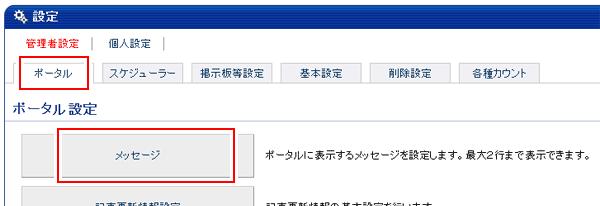
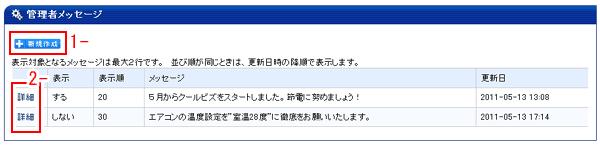
1 Joruri Gw 基本マニュアル ( ) 設定 グループウェア内の各種設定を行います [1] ポータル 1. メッセージ ポータルに表示するメッセージを設定します 最大 2 行まで表示できます 1) 管理者設定項目で ポータル タブをクリックし メッセージ をクリックしま す 2) メッセージ一覧画面が表示されます 1- 新規作成 メッセージを新規に登録します 2- 詳細 既存のメッセージ詳細を表示します 1
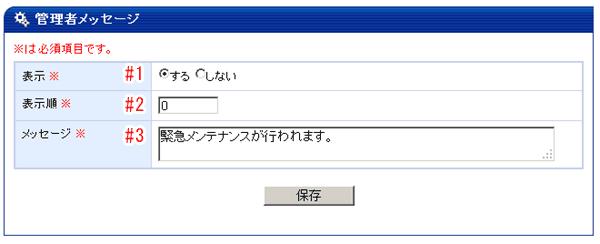
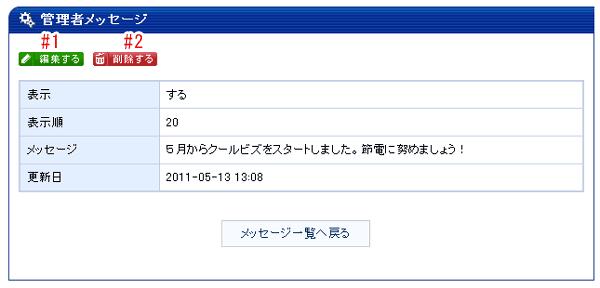
2 1- 新規作成 ボタンをクリックすると メッセージの新規作成画面が表示されま す #1 表示 メッセージを表示する しないを選択します #2 表示順 2 行表示にした場合 表示する順を入力します 他の表示中のメッセージの中で数字の小さい順に2 件表示されます #3 メッセージ ポータルに表示するメッセージを入力します HTML タグが使用可です 保存 ボタンをクリックすると内容が登録されます 2- 詳細をクリックすると 既存のメッセージの詳細画面が表示されます #1 編集する メッセージ内容を編集します #2 削除する メッセージを削除します 2
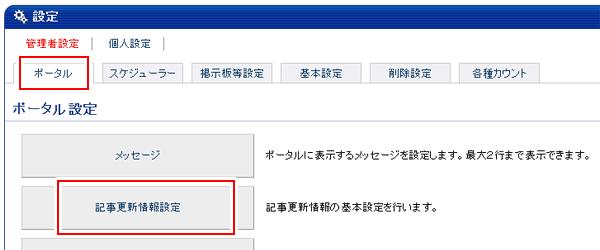
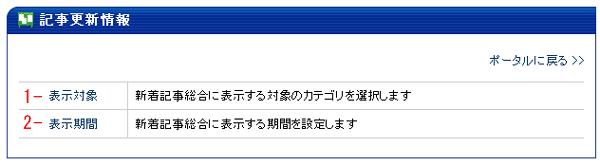
3 2. 記事更新情報設定 記事更新情報の基本設定を行います 1) 管理者設定項目で ポータル タブをクリックし 記事更新情報設定 をクリッ クします 2) 記事更新情報の設定画面が表示されます 1- 表示対象 新着記事総合に表示する対象のカテゴリを選択します 2- 表示期間 新着記事総合に表示する期間を設定します 3
4 1- 表示対象 をクリックすると 新着記事総合の表示対象設定画面が表示されま す カテゴリ一覧が表示されるので 更新時にポータルの新着記事へ表示するものにチェックをします 各設定情報で 記事更新時連絡機能を 使用する 設定のものを対象とします 全庁掲示板は 別途新着表示をおこなっているので 記事更新時連絡機能は 使用しない としてください それぞれのユーザーについて 閲覧権限があるものが表示対象となります 保存 ボタンをクリックすると内容が登録されます 4
5 2- 表示期間 をクリックすると 新着記事総合表示期間の設定画面が表示されま す プルダウンで表示期間を選択します 保存 ボタンをクリックすると内容が登録されます 5
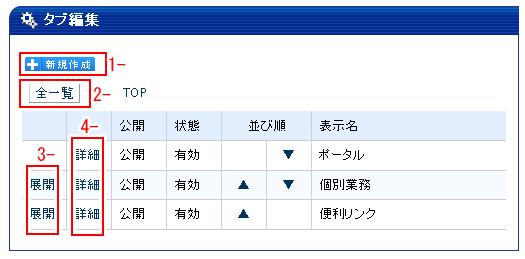
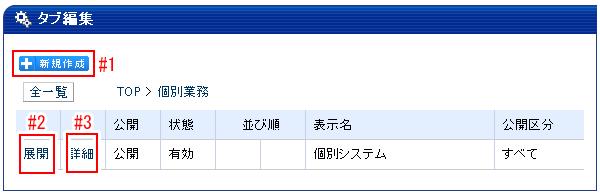
6 3. タブ編集 リンク配置の編集やリンク先の登録を行います 1) 管理者設定項目で ポータル タブをクリックし タブ編集 をクリックします 2) タブの一覧画面が表示されます 1- 新規作成 タブを新規に作成します 2- 全一覧 既存のタブの階層をすべて展開表示します 3- 展開 既存のタブの階層を展開します 4- 詳細 タブの詳細を表示します 6
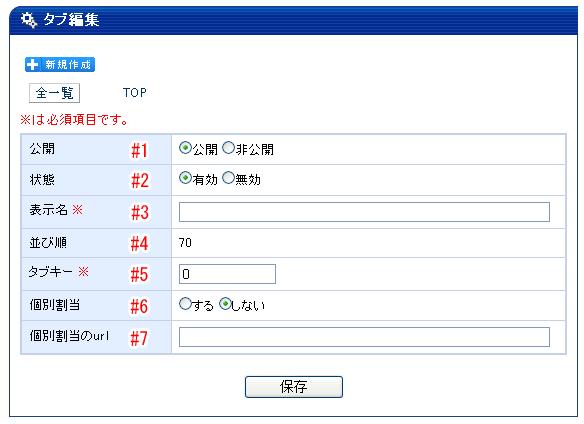
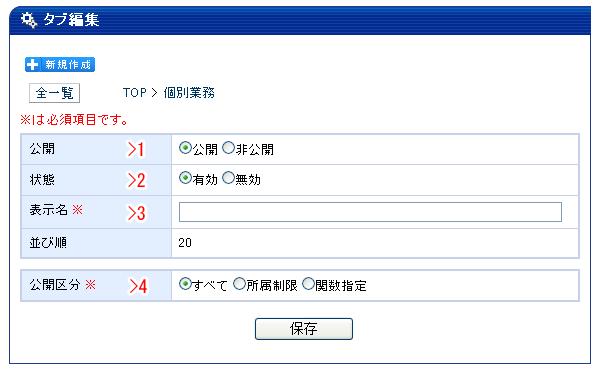
7 1- タブ一覧画面で 新規作成 ボタンをクリックすると タブの新規作成画面が表 示されます #1 公開 タブの公開 非公開を選択します #2 状態 タブの有効 無効を選択します #3 表示名 タブに表示するタイトルを入力します #4 並び順 タブが複数ある場合 表示順を入力します 数字が大きいものが右に表示されます #5 タブキー システムがタブを識別する為の識別子です ユニークな値を入力します #6 個別割当 #7 で入力する url へ移動する しないを選択します #7 個別割当の url タブをクリックした際に表示する URL を入力します 保存 ボタンをクリックすると内容が登録されます 7
8 3- タブ一覧画面で 展開 をクリックすると タブ内のブロック一覧が表示されま す #1 新規作成 タブ内に表示するリンクのブロックを新規に作成します #2 展開 ブロックを展開し リンクの一覧を表示します #3 詳細 ブロックの詳細を表示します #1 ブロック一覧画面で 新規作成 ボタンをクリックすると ブロックの新規作 成画面が表示されます >1 公開 ブロックの公開 非公開を選択します >2 状態 ブロック単位でリンクの有効 無効を選択します 8
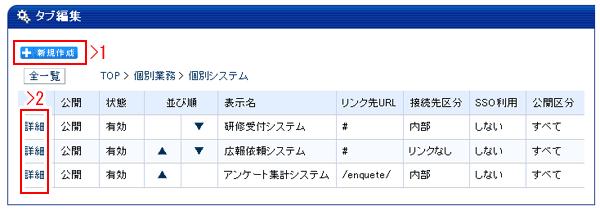
9 >3 表示名 ブロックに表示するタイトルを入力します >4 公開区分 ブロックを公開する対象を選択します 所属制限 を選択した場合は所属選択画面が表示されます 公開する課を選択し 追加 をクリックします ( 複数選択可 ) 関数指定 を選択した場合は関数入力欄が表示されます 関数を入力します 保存 ボタンをクリックすると内容が登録されます #2 ブロック一覧画面で 展開 をクリックすると ブロック内のリンク一覧が表 示されます >1 新規作成 ブロック内に表示するリンクを新規に作成します >2 詳細 リンクの詳細を表示します 9
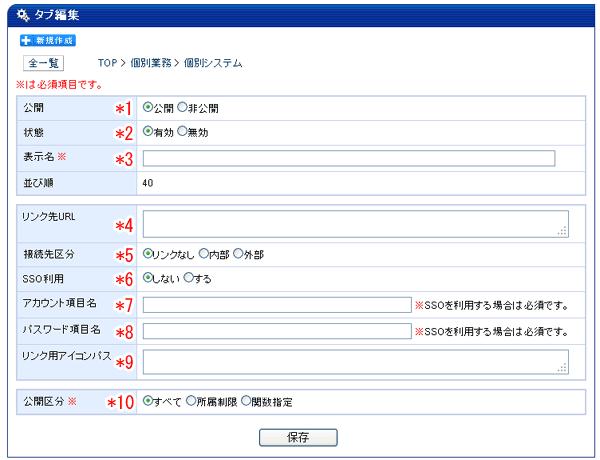
10 >1 リンク一覧画面で 新規作成 ボタンをクリックすると リンクの新規作成 画面が表示されます *1 公開 リンクの公開 非公開を選択します *2 状態 リンクの有効 無効を選択します *3 表示名 表示するリンクテキストを入力します *4 リンク先 URL リンクの URL を入力します *5 接続先区分 *4 で入力したリンク URL が Joruri Gw 内部の URL か それ以外の URL かを選択します 外部 を選択すると 外部リンクであることを示すアイコンが表示され 新しいウインドウで開く設定になります *6SSO 利用 ユーザー認証を使用する しないを選択します *7 アカウント項目名 *6 でユーザー認証を使用 する を選択した場合 認証のアカウント項目を入力します *8 パスワード項目名 *6 でユーザー認証を使用 する を選択した場合 認証のパスワード項目を入力します *9 リンク用アイコンパス リンクにテキストではなく画像を表示する場合 アップロード済み画像の URL を入力します *10 公開区分 リンクを公開する対象を選択します 所属制限 を選択した場合は所属選択画面が表示されます 公開する課を選択し 追 10
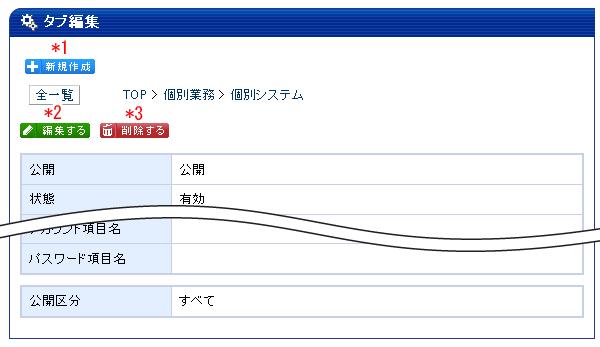
11 加 をクリックします ( 複数選択可 ) 関数指定 を選択した場合は関数入力欄が表示されます 関 数を入力します 保存 ボタンをクリックすると内容が登録されます >2 リンク一覧画面で 詳細 をクリックすると リンクの詳細画面が表示され ます *1 新規作成 リンクを新規に作成します 本マニュアル 10 ページ リンクの新規作成画面 を参照して下さい *2 編集する リンクの内容を編集します 編集画面については リンクの新規作成画面 を参照して下さい *3 削除する リンクを削除します 11
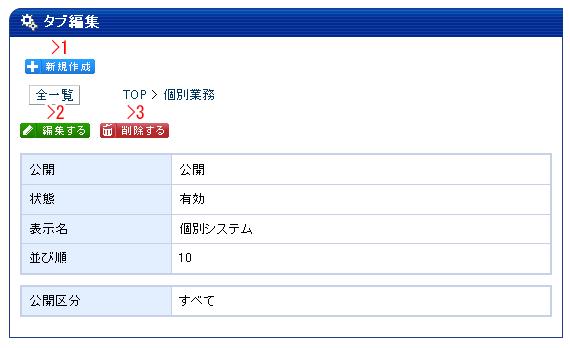
12 #3 ブロック一覧画面で 詳細 をクリックすると ブロックの詳細画面が表示さ れます >1 新規作成 ブロックを新規に作成します 本マニュアル 8 ページ ブロックの新規作成 を参照して下さい >2 編集する ブロックの内容を編集します 編集画面については ブロックの新規作成画面 を参照して下さい >3 削除する ブロックを削除します 12
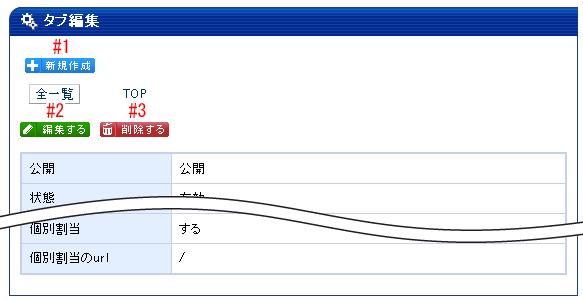
13 4- タブ一覧画面で 詳細 をクリックすると タブの詳細画面が表示されます #1 新規作成 タブを新規に作成します 本マニュアル 7 ページ タブの新規作成画面 を参照して下さい #2 編集する タブの内容を編集します 編集画面については タブの新規作成画面 を参照して下さい #3 削除する タブを削除します 13
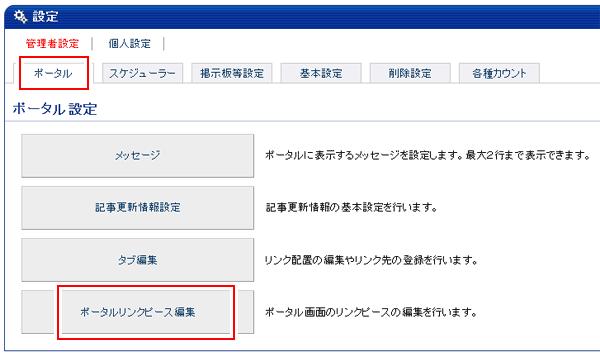
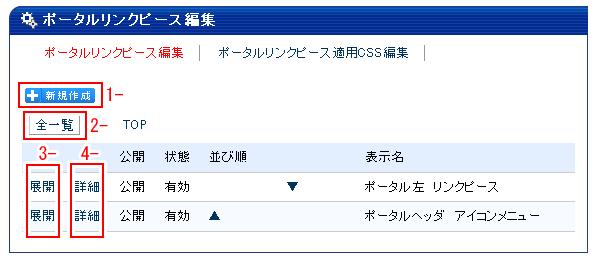
14 4. ポータルリンクピース編集 ポータル画面のリンクピースの編集を行います 1) 管理者設定項目で ポータル タブをクリックし ポータルリンクピース編集 をクリックします 2) ピースの一覧画面が表示されます 1- 新規作成 ( トップ ) ピースを新規に作成します 2- 全一覧 既存のピースの階層をすべて展開表示します 14
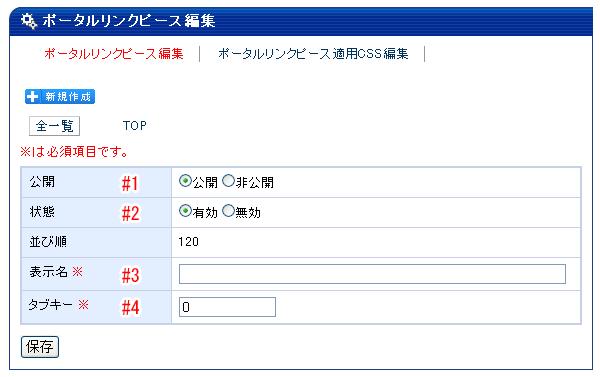
15 3- 展開 既存のピースの階層を展開します 4- 詳細 ピース内容の詳細を表示します 1- ピース一覧画面で 新規作成 ボタンをクリックすると ピースの新規作成画面 が表示されます #1 公開 ピースの公開 非公開を選択します #2 状態 ピースの有効 無効を選択します #3 表示名 ピースに表示するタイトルを入力します #4 タブキー システムがピースを識別する為の識別子です ユニークな値を入力します 保存 ボタンをクリックすると内容が登録されます 15
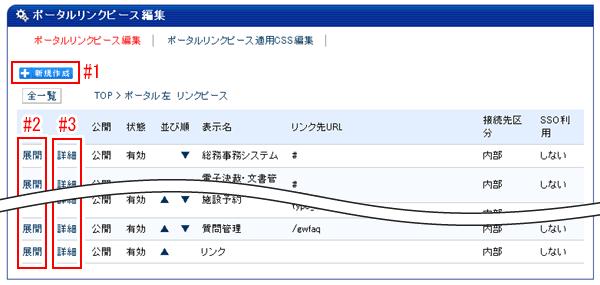
16 3- ピースの 展開 をクリックすると ピース内のブロック一覧が表示されます #1 新規作成 ピース内に表示するリンクのブロックを新規に作成します #2 展開 ブロックを展開します #3 詳細 ブロック内容の詳細を表示します #1 ブロック一覧画面で 新規作成 ボタンをクリックすると ブロックの新規作 成画面が表示されます 16
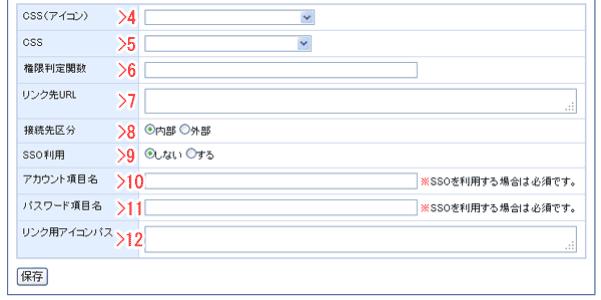
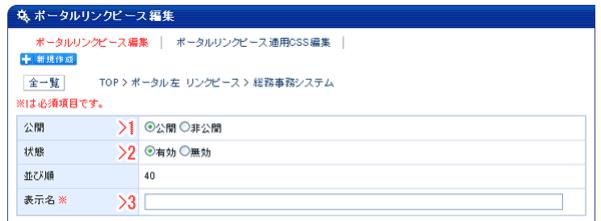
17 >1 公開 ブロックの公開 非公開を選択します >2 状態 ブロック単位で動作の有効 無効を選択します >3 表示名 ブロックに表示するタイトルを入力します >4CSS( アイコン ) ブロックのタイトル横に表示するアイコンを選択します >5CSS ブロックの表示形式を選択します >6 権限判定関数 リンクを公開する対象を関数で指定する場合 判定する関数を入力します >7 リンク先 URL ブロックのタイトルをリンクにする場合は URL を入力します >8 接続先区分 >7 で入力したリンク URL が Joruri Gw 内部の URL か それ以外の URL かを選択します >9SSO 利用 ユーザー認証を使用する しないを選択します >10 アカウント項目名 >9 でユーザー認証を使用 する を選択した場合 認証のアカウント項目を入力します >11 パスワード項目名 >9 でユーザー認証を使用 する を選択した場合 認証のパスワード項目を入力します >12 リンク用アイコンパス リンクにテキストではなく画像を表示する場合 アップロード済み画像の URL を入力します 保存 ボタンをクリックすると内容が登録されます 17
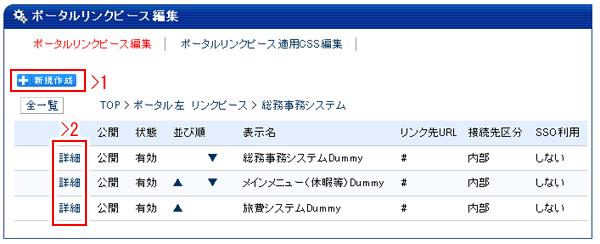
18 #2 ブロックの 展開 をクリックすると ブロック内のリンク一覧が表示されま す >1 新規作成 ブロック内に表示するリンクを新規に作成します >2 詳細 リンクの詳細を表示します >1 リンク一覧画面で 新規作成 ボタンをクリックすると リンクの新規作成 画面が表示されます 18
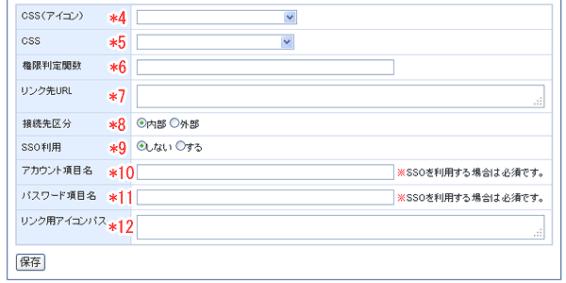
19 *1 公開 リンクの公開 非公開を選択します *2 状態 リンクの有効 無効を選択します *3 表示名 表示するリンクテキストを入力します *4CSS( アイコン ) ブロックのタイトル横に表示するアイコンを選択します *5CSS ブロックの表示形式を選択します *6 権限判定関数 リンクを公開する対象を関数で指定する場合 判定する関数を入力します *7 リンク先 URL リンクの URL を入力します *8 接続先区分 *7 で入力したリンク URL が Joruri Gw 内部の URL か それ以外の URL かを選択します *9SSO 利用 ユーザー認証を使用する しないを選択します *10 アカウント項目名 *9 でユーザー認証を使用 する を選択した場合 認証のアカウント項目を入力します *11 パスワード項目名 *9 でユーザー認証を使用 する を選択した場合 認証のパスワード項目を入力します *12 リンク用アイコンパス リンクにテキストではなく画像を表示する場合 アップロード済み画像の URL を入力します 保存 ボタンをクリックすると内容が登録されます 19
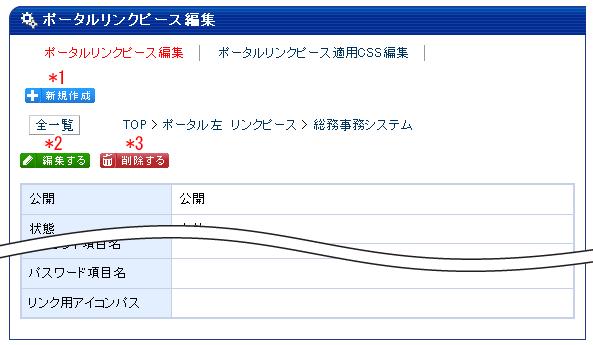
20 >2 リンク一覧画面で 詳細 をクリックすると リンクの詳細画面が表示され ます *1 新規作成 ブロック内に表示するリンクを新規に作成します 本マニュアル 18 ページ リンクの新規作成 を参照して下さい *2 編集する リンクの内容を編集します 編集画面については リンクの新規作成画面 参照して下さい *3 削除する リンクを削除します 20
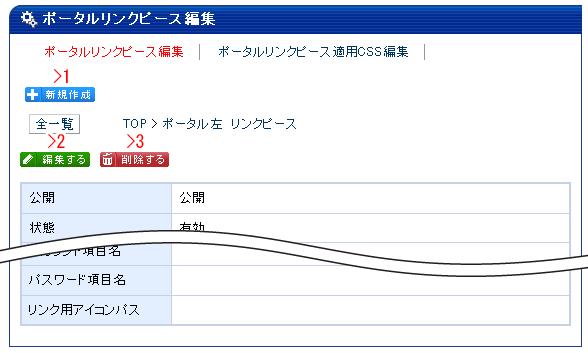
21 #3 ブロック一覧画面で 詳細 をクリックすると ブロックの詳細画面が表示さ れます >1 新規作成 ブロックを新規に作成します 本マニュアル 16 ページ ブロックの新規作成 を参照して下さい >2 編集する ブロックの内容を編集します 編集画面については ブロックの新規作成画面 を参照して下さい >3 削除する ブロックを削除します 21
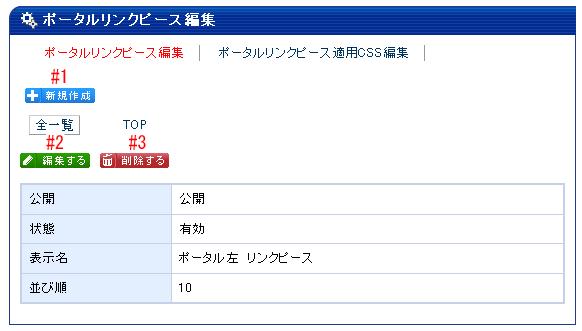
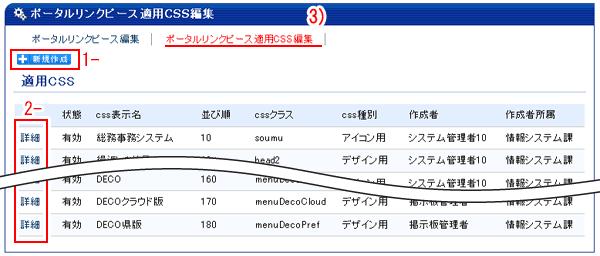
22 4- ピース一覧画面で 詳細 をクリックすると ピースの詳細画面が表示されます #1 新規作成 ピースを新規に作成します 本マニュアル 15 ページ ピースの新規作成 を参照して下さい #2 編集する ピースの内容を編集します 編集画面については ピースの新規作成画面 を参照して下さい #3 削除する ピースを削除します 3) ポータルリンクピース適用 CSS 編集 をクリックすると ピースに適用する CSS を編集します 1- 新規作成 CSS を新規に作成します 2- 詳細 既存の CSS の詳細を表示します 22
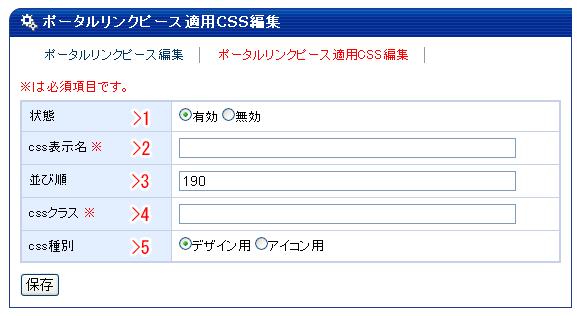
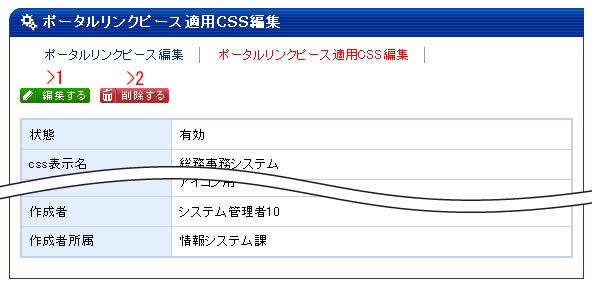
23 1- 新規作成ボタンをクリックすると CSS の新規作成画面が表示されます >1 状態 CSS 適用の有効 無効を選択します >2css 表示名 CSS 一覧内に表示する名前を入力します >3 並び順 CSS 一覧内での表示順を入力します 数字の大きいものが下に並びます >4css クラス CSS のクラス名を入力します >5css 種別 CSS の種別を デザイン用 アイコン用 から選択します 保存 ボタンをクリックすると内容が登録されます 2- 詳細 詳細をクリックすると 既存の CSS の詳細画面が表示されます >1 編集する CSS の内容を編集します 編集画面については CSS の新規作成画 面 を参照して下さい >2 削除する CSS を削除します 23
![[2] スケジューラー 1.](/docs-images/91/105939389/images/24-1.jpg "国民の祝日 祝祭日の設定を行います 1) 管理者設定項目で スケジューラー タブをクリックし 国民の祝日 をクリッ クします 2) 現在登録されている祝日の一覧画面が表示されます 1-")
24 [2] スケジューラー 1. 国民の祝日 祝祭日の設定を行います 1) 管理者設定項目で スケジューラー タブをクリックし 国民の祝日 をクリッ クします 2) 現在登録されている祝日の一覧画面が表示されます 1- 休日登録 新規に祝祭日を登録します 2- 詳細 既存の祝祭日の詳細を表示します 3- 編集 既存の祝祭日の内容を編集します 4- 削除 既存の祝祭日を削除します 24
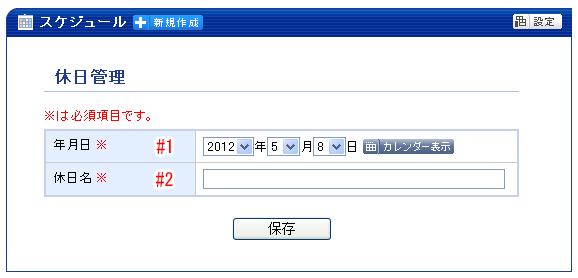
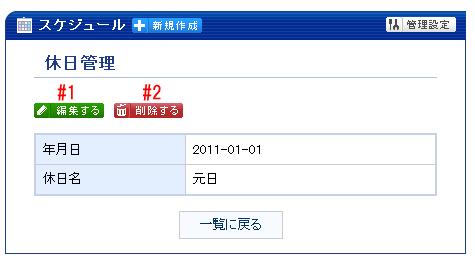
25 1- 休日登録 ボタンをクリックすると 祝祭日の新規登録画面が表示されます #1 年月日 休日にする年月日を選択します カレンダーアイコンから選択するこ とも可能です #2 休日名 表示する休日名を入力します 保存 ボタンをクリックすると内容が登録されます 2- 詳細 をクリックすると 祝祭日の詳細画面が表示されます #1 編集する 祝祭日の内容を編集します 編集画面については 祝祭日の新規作 成画面 を参照して下さい #2 削除する 祝祭日を削除します 25
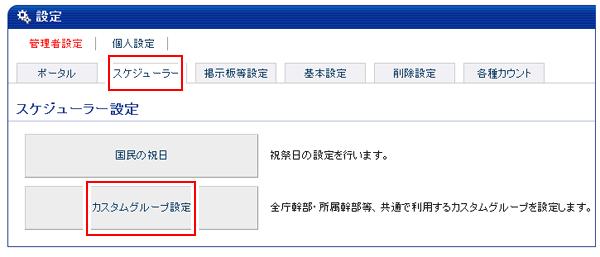
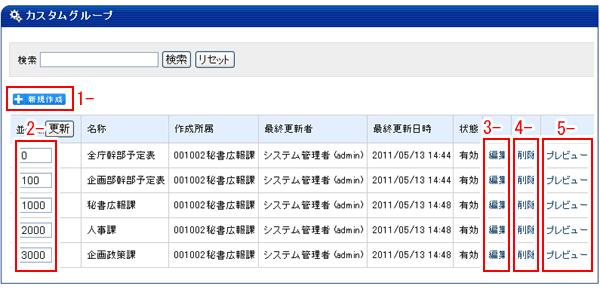
26 2. カスタムグループ設定 全庁幹部 所属幹部等 共通で利用するカスタムグループを設定します 1) 管理者設定項目で スケジューラー タブをクリックし カスタムグループ設定 をクリックします 2) カスタムグループの一覧画面が表示されます 1- 新規作成 カスタムグループを新規作成します 2- 並び順 各グループの並び順を入力します 数字の大きいものが下に並びます 3- 編集 グループを編集します 4- 削除 グループを削除します 5-プレビュー カスタムグループが設定されたスケジューラーをプレビュー表示します 26
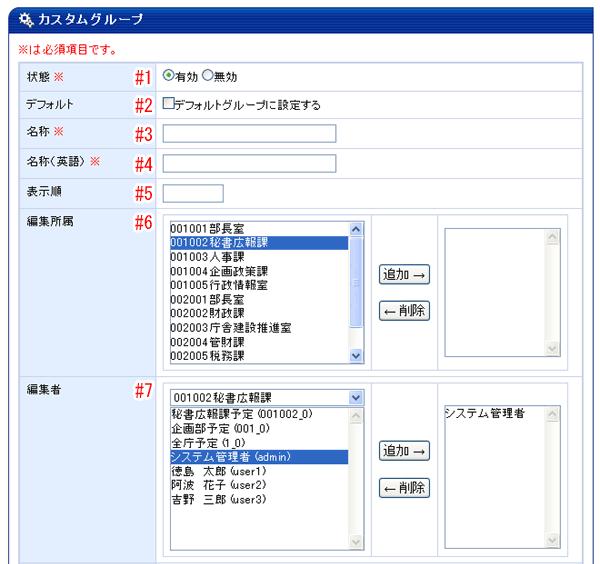
27 1- 新規作成 ボタンをクリックすると カスタムグループの新規作成画面が表示 されます #1 状態 カスタムグループの有効 無効を選択します #2 デフォルト このグループをデフォルト表示にする場合はチェックを入れます #3 名称 カスタムグループの名称を入力します #4 名称 ( 英語 ) カスタムグループの英語名を入力します #5 表示順 カスタムグループの並び順を入力します 数字の大きいものが下に並びます #6 編集所属 カスタムグループの編集権限を付与する課を選択します #7 編集者 カスタムグループの編集権限を付与する個人を選択します 27
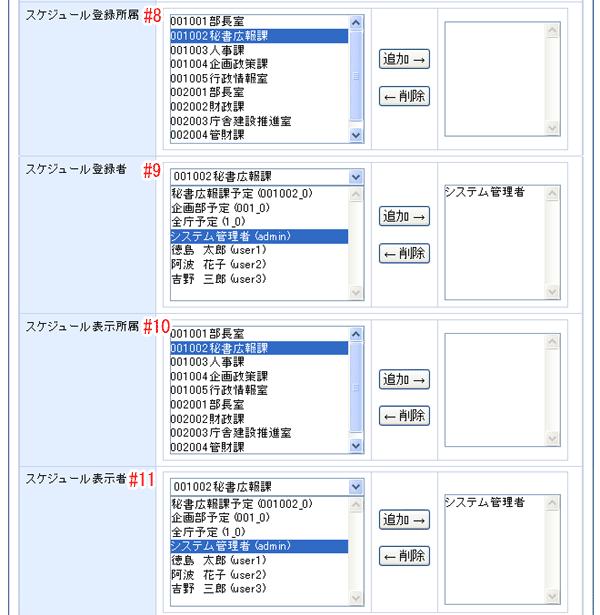
28 #8 スケジュール登録所属 カスタムグループのユーザースケジュールを登録する権限を付与する課を選択します #9 スケジュール登録者 カスタムグループのユーザースケジュールを登録する権限を付与する個人を選択します #10 スケジュール表示所属 カスタムグループのスケジュールを閲覧する権限を付与する課を選択します #11 スケジュール表示者 カスタムグループのスケジュールを閲覧する個人を選択します 28
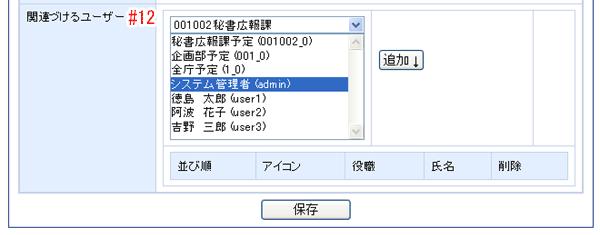
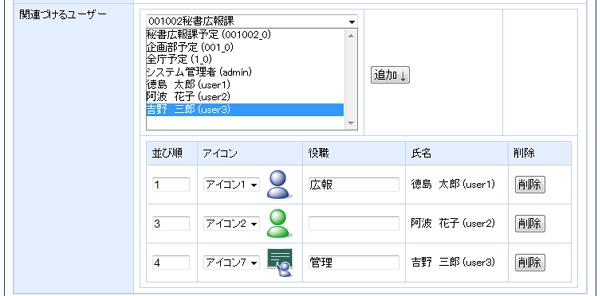
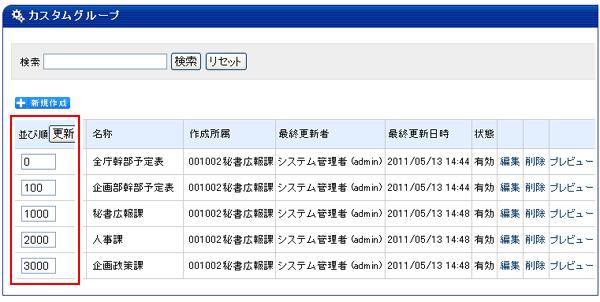
29 #12 関連づけるユーザー カスタムグループに表示するユーザーを選択します 選択したユーザの並び順 アイコン 役職を入力 選択します 保存 ボタンをクリックすると内容が登録されます 2- 並び順の数字を編集し 更新 ボタンをクリックすると 並び順が変更されます 29
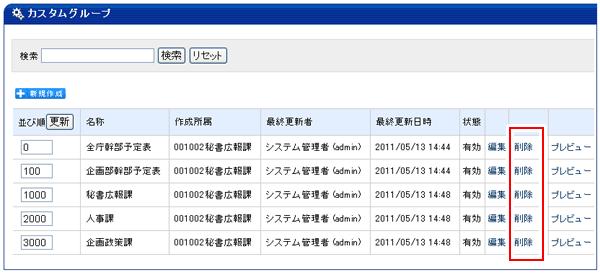
30 3- 編集 をクリックすると カスタムグループの編集画面が表示されます 編集画面については本マニュアル 27 ページ カスタムグループの新規作成画面 を参照して下さい 4- 削除 をクリックすると カスタムグループを削除します 30
31 [3] 掲示板等設定 1. 掲示板設定 別途マニュアル 掲示板 ( 管理者 ) を参照して下さい 2. 質問管理 (FAQ/Q&A) 設定 別途マニュアル 質問管理 ( 管理者 ) を参照して下さい 3. 書庫設定 別途マニュアル 書庫 ( 管理者 ) を参照して下さい 4. 電子図書設定 別途マニュアル 電子図書 ( 管理者 ) を参照して下さい 31
![[4] 基本設定 1.](/docs-images/91/105939389/images/32-0.jpg "ユーザー管理 ユーザー情報の閲覧 登録及び編集を行います 1) 管理者設定項目で 基本設定 タブをクリックし")
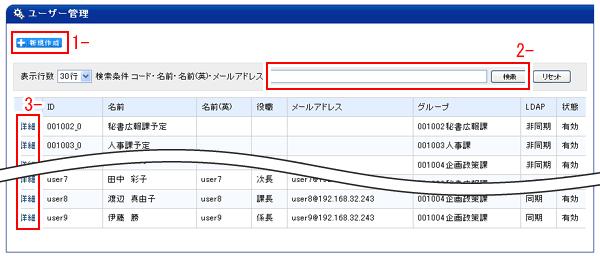
32 [4] 基本設定 1. ユーザー管理 ユーザー情報の閲覧 登録及び編集を行います 1) 管理者設定項目で 基本設定 タブをクリックし ユーザー管理 をクリックし ます 2) ユーザの一覧画面が表示されます 1- 新規作成 ユーザーを新規に登録します 2- 検索 登録済みのユーザーを 検索条件コード 名前 名前 ( 英 ) メールアドレスから検索できます また 表示件数を変更することができます 3- 詳細 登録済みのユーザーの詳細を表示します 32
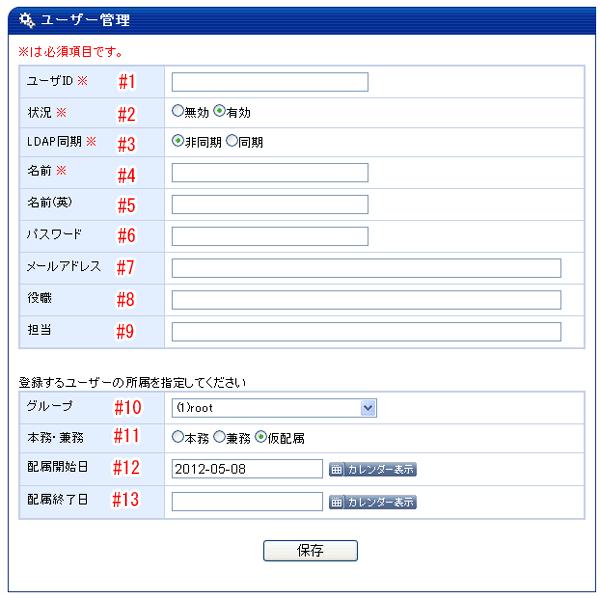
33 1- 新規作成 ボタンをクリックすると ユーザーの新規作成画面が表示されます #1 ユーザ ID ユーザーの ID を入力します Gw へログインする際のユーザ ID となります #2 状況 ID の無効 有効を選択します #3LDAP 同期 LDAP に同期させる させないを選択します #4 名前 ユーザーの名前を入力します #5 名前 ( 英 ) ユーザーの名前を半角英数字で入力します #6 パスワード パスワードを入力します Gw へログインする際のパスワードとなります #7 メールアドレス ユーザーのメールアドレスを入力します #8 役職 ユーザーの役職を入力します #9 担当 ユーザーの担当業務を入力します 33
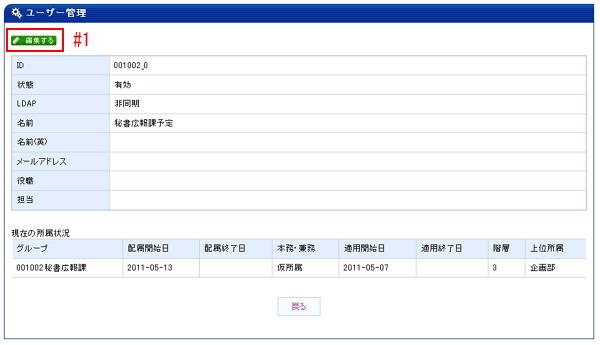
34 #10 グループ ユーザーの所属を選択します #11 本務 兼務 配属状況を選択します #12 配属開始日 終了日 配属開始日 終了日を入力します 保存 ボタンをクリックすると 内容が登録されます 3- 詳細 をクリックすると ユーザ情報の詳細画面が表示されます #1 編集する ユーザ情報を編集します 編集画面については本マニュアル 33 ペ ージ ユーザーの新規作成画面 を参照して下さい 34
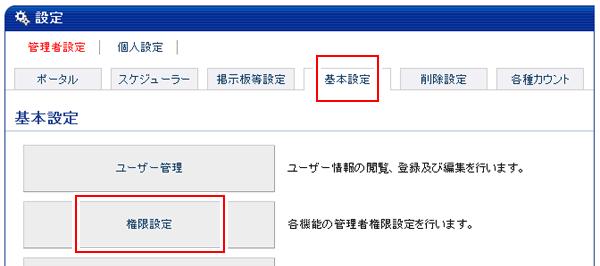
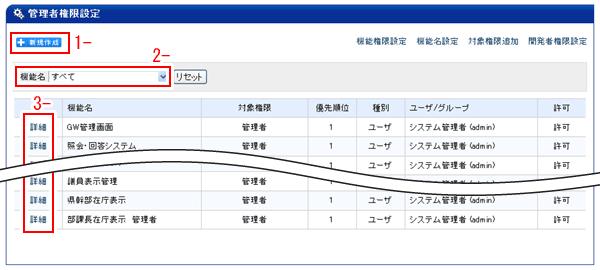
35 2. 権限設定 各機能の管理者権限設定を行います 1) 管理者設定項目で 基本設定 タブをクリックし 権限設定 をクリックします 2) 管理者権限設定の一覧画面が表示されます 1- 新規作成 管理者権限設定を新規作成します 2- 機能名 プルダウンから機能名を選択すると 設定した機能を絞り込み表示できます 3- 詳細 管理者権限設定の詳細を表示します 35
36 1- 新規作成 ボタンをクリックすると 管理者権限設定の新規作成画面が表示さ れます #1 機能名 機能名を選択します 機能名の登録は後述 4) 機能名設定 ( 本マニュアル 40 ページ参照 ) にて行います #2 対象権限 対象権限を選択します 機能名に対する対象権限の登録は後述 3) 機能権限設定 ( 本マニュアル 38 ページ参照 ) にて行います #3 優先順位 同一機能名 対象権限内での優先順位を入力します 数字の小さいものが優先的に権限判断に使用されます #4 種別 権限を付与する単位をユーザ及び グループより選択します #5 グループ 権限を付与する対象となるグループを選択します #6 ユーザ 権限を付与する対象となるユーザを選択します #7 許可 設定について許可 不可を選択します 保存 ボタンをクリックすると 内容が登録されます 36
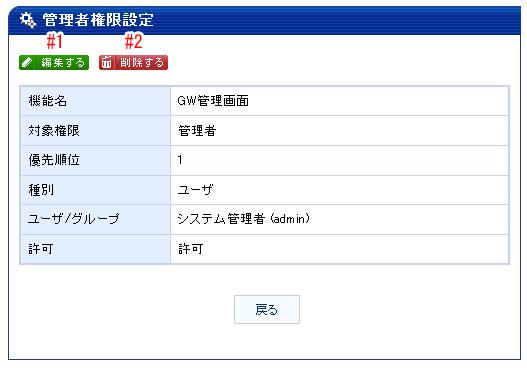
37 3- 詳細 をクリックすると 管理者権限設定の詳細画面が表示されます #1 編集する 管理者権限設定を編集します 編集画面については本マニュアル 36 ページ 管理者権限設定の新規作成画面 を参照して下さい #2 削除する 設定を削除します 37
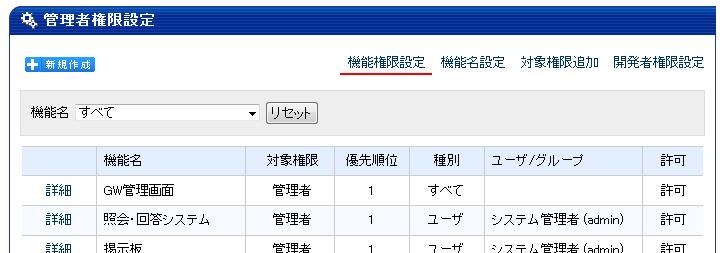
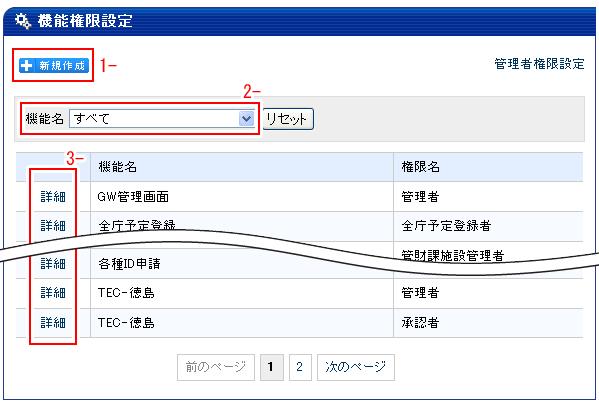
38 3) 管理者権限設定の一覧画面で 機能権限設定 をクリックすると 機能権限設定 の一覧画面が表示されます 1- 新規作成 機能権限設定を新規作成します 2- 機能名 プルダウンから機能名を選択すると 設定した機能を絞り込み表示できます 3- 詳細 機能権限設定の詳細を表示します 38
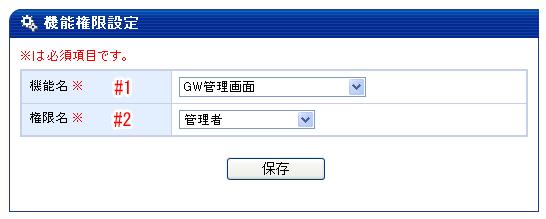
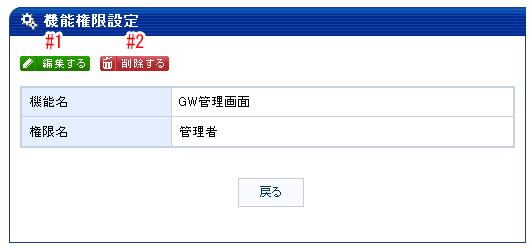
39 1- 機能権限設定の一覧画面で 新規作成 ボタンをクリックすると 機能権限設定 の新規作成画面が表示されます #1 機能名 機能名を選択します 機能名の登録は後述 4) 機能名設定 ( 本マニュアル 40 ページ参照 ) にて行います #2 権限名 権限名を選択します 権限名の登録は後述 5) 対象権限追加 ( 本マニュアル 40 ページ参照 ) にて行います 保存 ボタンをクリックすると 内容が登録されます 3- 機能権限設定の一覧画面で 詳細 をクリックすると 機能権限設定の詳細画面 が表示されます #1 編集する 機能権限設定を編集します 編集画面については 機能権限設定の 新規作成画面 を参照して下さい #2 削除する 設定を削除します 39
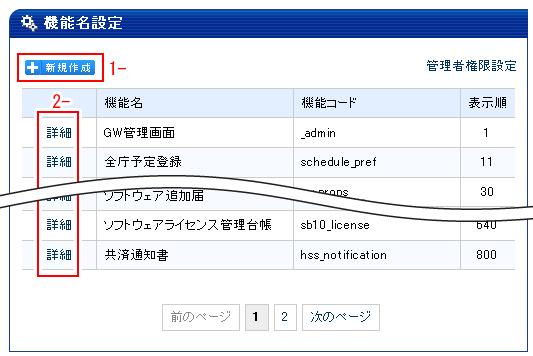
40 4) 管理者権限設定の一覧画面で 機能名設定 をクリックすると 機能名の一覧画 面が表示されます 1- 新規作成 機能名を新規作成します 2- 詳細 対象権限追加の詳細を表示します 40
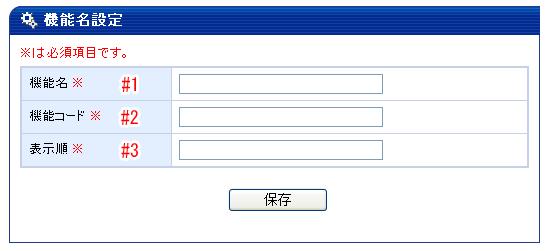
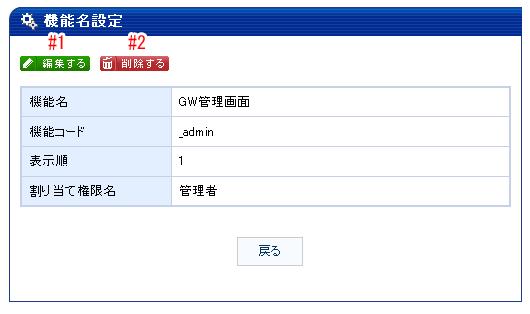
41 1- 機能名の一覧画面で 新規作成 ボタンをクリックすると 機能名の新規作成画 面が表示されます #1 機能名 機能名を入力します #2 機能コード システムが機能を識別する為の識別子です この値を変更 追加する場合はプログラムの改修が必要になります #3 表示順 機能一覧内での表示順を入力します 数字の大きいものが下に並びます 保存 ボタンをクリックすると 内容が登録されます 3- 機能名の一覧画面で 詳細 をクリックすると 機能名の詳細画面が表示されま す #1 編集する 機能名を編集します 編集画面については 機能名の新規作成画面 を参照して下さい #2 削除する 設定を削除します 41
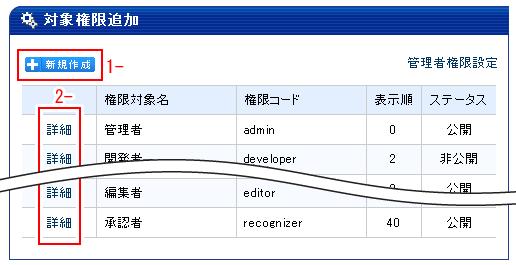
42 5) 管理者権限設定の一覧画面で 対象権限追加 をクリックすると 対象権限追加 の一覧画面が表示されます 1- 新規作成 対象権限追加を新規作成します 2- 詳細 対象権限追加の詳細を表示します 42
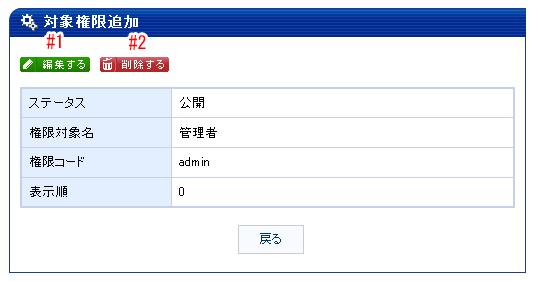
43 1- 対象権限追加の一覧画面で 新規作成 ボタンをクリックすると 対象権限追加 の新規作成画面が表示されます #1 ステータス 権限の公開 非公開を選択します #2 権限対象名 権限対象名を入力します #3 権限コード システムが権限を識別する為の識別子です この値を変更 追加する場合はプログラムの改修が必要になります #4 表示順 権限一覧内での表示順を入力します 数字の大きいものが下に並びます 保存 ボタンをクリックすると 内容が登録されます 3- 対象権限追加の一覧画面で 詳細 をクリックすると 対象権限追加の詳細画面 が表示されます #1 編集する 対象権限追加を編集します 編集画面については 対象権限追加の 新規作成画面 を参照して下さい #2 削除する 設定を削除します 43
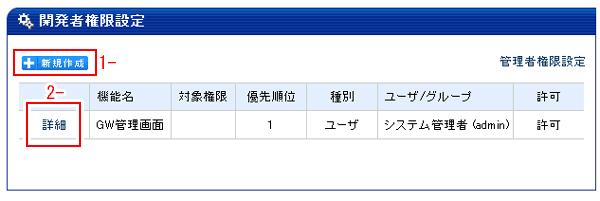
44 6) 管理者権限設定の一覧画面で 開発者権限設定 をクリックすると 開発者権限設定の一覧画面が表示されます 開発者権限はシステム開発の際にデバッグで使用する権限である為 通常運用で使用することはありません 1- 新規作成 開発者権限設定を新規作成します 2- 詳細 開発者権限設定の詳細を表示します 44
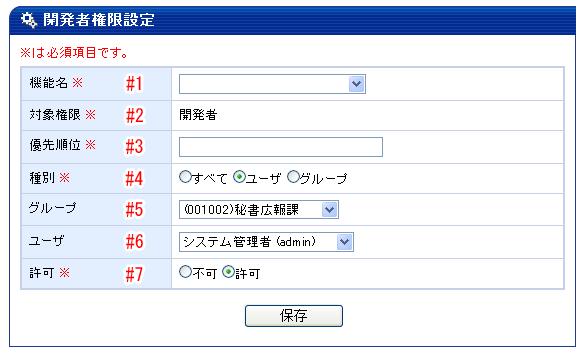
45 1- 開発者権限設定の一覧画面で 新規作成 ボタンをクリックすると 開発者権限 設定の新規作成画面が表示されます #1 機能名 機能名を選択します #2 対象権限 対象権限を選択します #3 優先順位 同一機能名 対象権限内での優先順位を入力します 数字の小さいものが優先的に権限判断に使用されます #4 種別 権限を付与する単位をユーザ及び グループより選択します #5 グループ 権限を付与する対象となるグループを選択します #6 ユーザ 権限を付与する対象となるユーザを選択します #7 許可 設定について許可 不可を選択します 保存 ボタンをクリックすると 内容が登録されます 45
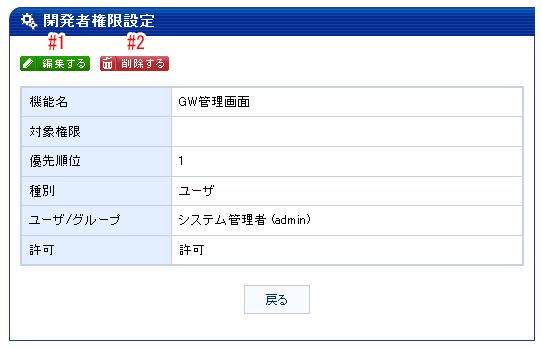
46 3- 開発者権限設定の一覧画面で 詳細 をクリックすると 開発者権限設定の詳細 画面が表示されます #1 編集する 開発者権限設定を編集します 編集画面については本マニュアル 45 ページ 開発者権限設定の新規作成画面 を参照して下さい #2 削除する 設定を削除します 46
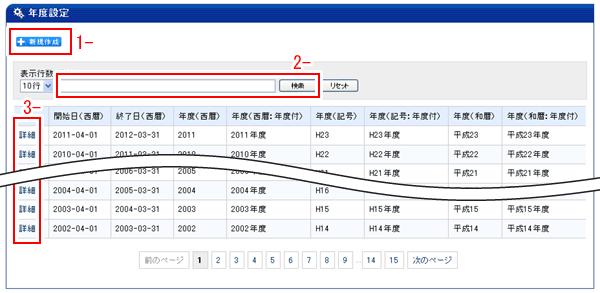
47 3. 年度設定 年度の設定を行います 1) 管理者設定項目で 基本設定 タブをクリックし 年度設定 をクリックします 2) 年度の一覧画面が表示されます 1- 新規作成 年度を新規に登録します 2- 検索 登録済みの年度を 文字列を入力して検索できます また 表示件数を変更することができます 3- 詳細 登録済みの年度の詳細を表示します 47
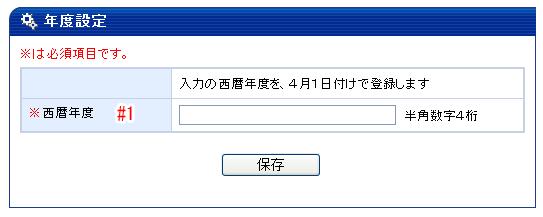
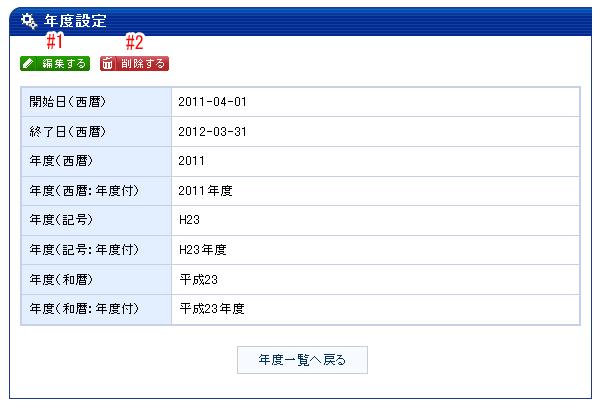
48 1- 年度一覧画面で 新規作成 ボタンをクリックすると 年度の新規作成画面が表 示されます #1 西暦年度 年度を西暦で入力します "2012" を指定すると 開始日 ~ 終了日が ~ で設定されます 保存 ボタンをクリックすると 内容が登録されます 3- 年度一覧画面で 詳細 をクリックすると 年度の詳細画面が表示されます #1 編集する 年度を編集します 編集画面については 年度の新規作成画面 を 参照して下さい #2 削除する 設定を削除します 48
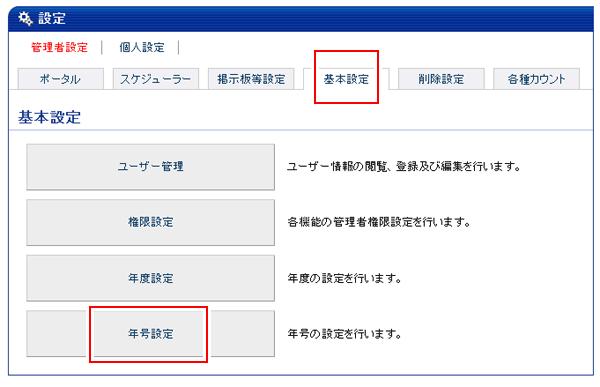
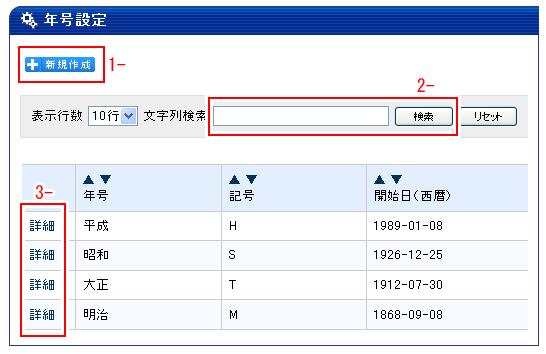
49 4. 年号設定 年号の設定を行います 1) 管理者設定項目で 基本設定 タブをクリックし 年号設定 をクリックします 2) 年号の一覧画面が表示されます 1- 新規作成 年号を新規に登録します 2- 検索 登録済みの年号を 文字列を入力して検索できます また 表示件数を変更することができます 3- 詳細 登録済みの年号の詳細を表示します 49
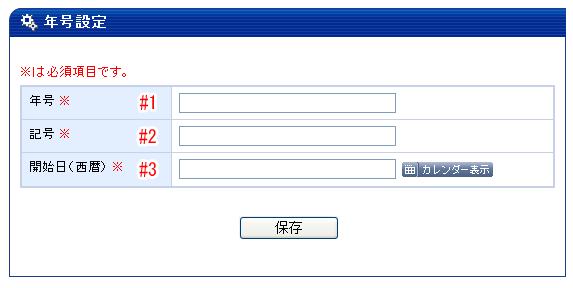
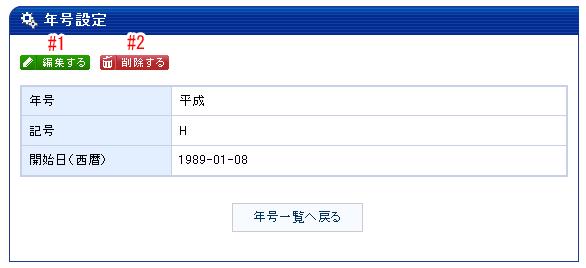
50 1- 年号の一覧画面で 新規作成 ボタンをクリックすると 年号の新規作成画面が 表示されます #1 年号 新しい年号を入力します #2 記号 年号省略時の記号を入力します #3 開始日 ( 西暦 ) 年号開始年月日を入力します 保存 ボタンをクリックすると 内容が登録されます 3- 年号の新規作成画面で 詳細 をクリックすると 年号の詳細画面が表示されま す #1 編集する 年号を編集します 編集画面については 年号の新規作成画面 を 参照して下さい #2 削除する 年号を削除します 50
![[5] 削除設定 1.](/docs-images/91/105939389/images/51-0.jpg "スケジュール削除設定 過去スケジュールの自動削除設定を行います 1) 管理者設定項目で 削除設定 タブをクリックし スケジュール削除設定 をクリ ックします 2)")
51 [5] 削除設定 1. スケジュール削除設定 過去スケジュールの自動削除設定を行います 1) 管理者設定項目で 削除設定 タブをクリックし スケジュール削除設定 をクリ ックします 2) スケジュール削除設定画面が表示されます 1- 削除対象 スケジュールを削除する対象とする経過年数を選択します 保存 ボタンをクリックすると 内容が登録されます 51
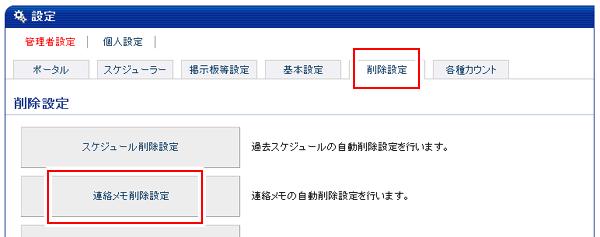
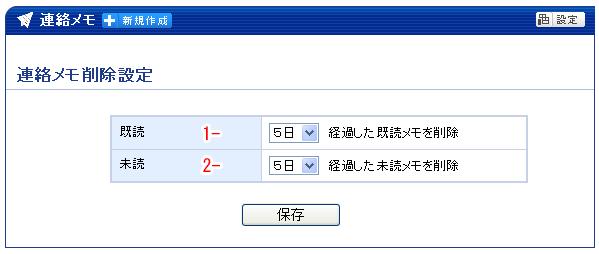
52 2. 連絡メモ削除設定 連絡メモの自動削除設定を行います 1) 管理者設定項目で 削除設定 タブをクリックし 連絡メモ削除設定 をクリック します 2) 連絡メモ削除設定画面が表示されます 1- 既読 既読の連絡メモを削除する対象とする経過日数を選択します 2- 未読 未読の連絡メモを削除する対象とする経過日数を選択します 保存 ボタンをクリックすると 内容が登録されます 52
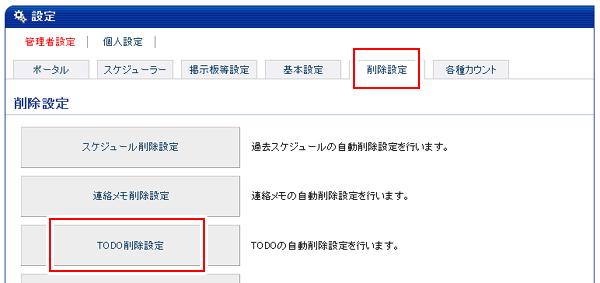
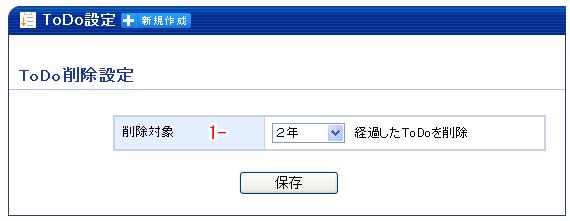
53 3.TODO 削除設定 TODO の自動削除設定を行います 1) 管理者設定項目で 削除設定 タブをクリックし TODO 削除設定 をクリックしま す 2)ToDo 削除設定画面が表示されます 1- 削除対象 ToDo を削除する対象とする経過年数を選択します 保存 ボタンをクリックすると 内容が登録されます 53
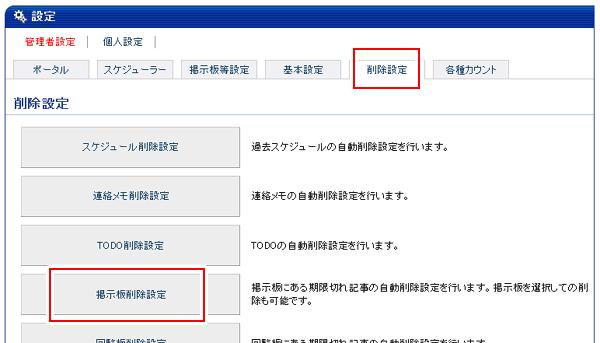
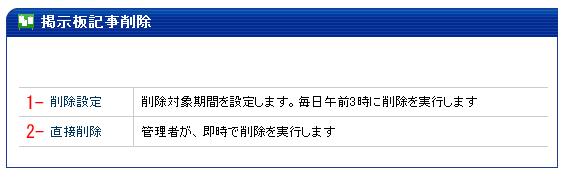
54 4. 掲示板削除設定 掲示板にある期限切れ記事の自動削除設定を行います 掲示板を選択しての削除も可能で す 1) 管理者設定項目で 削除設定 タブをクリックし 掲示板削除設定 をクリックし ます 2) 掲示板記事削除画面が表示されます 1- 削除設定 削除対象期間を設定します 毎日午前 3 時に削除を実行します 2- 直接削除 管理者が 即時で削除を実行します 54
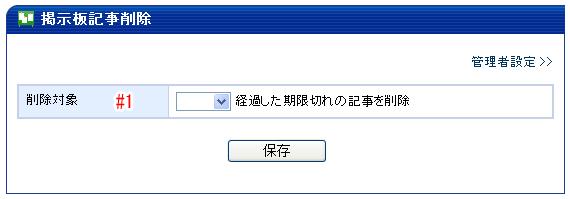
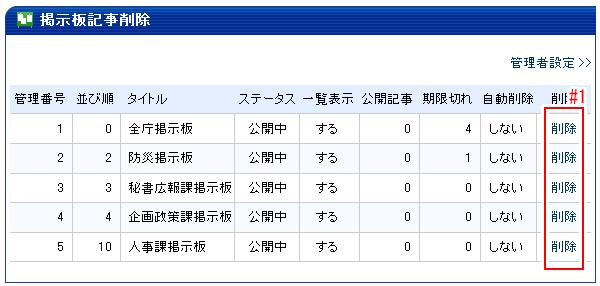
55 1- 削除設定 をクリックすると 削除設定画面が表示されます #1 削除対象 期限切れの掲示板を削除する対象とする経過年数を選択します 保存 ボタンをクリックすると 内容が登録されます 2- 直接削除 をクリックすると 掲示板の一覧画面が表示されます #1 削除 をクリックすると 掲示板内の期限切れ記事が即時削除されます 55
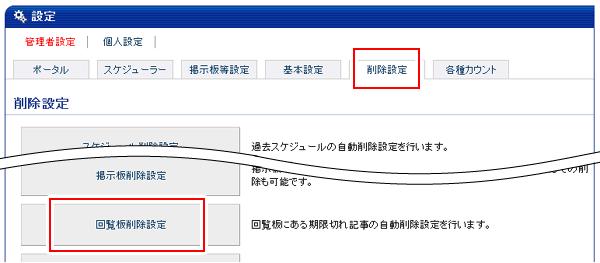
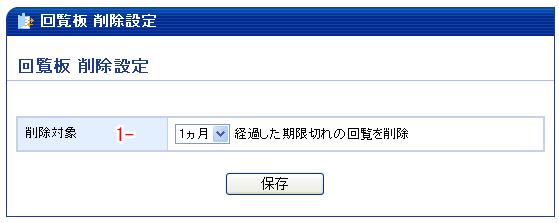
56 5. 回覧板削除設定 回覧板にある期限切れ記事の自動削除設定を行います 1) 管理者設定項目で 削除設定 タブをクリックし 回覧板削除設定 をクリックし ます 2) 回覧板削除設定画面が表示されます 1- 削除対象 期限切れの回覧板を削除する対象とする経過期間を選択します 保存 ボタンをクリックすると 内容が登録されます 56
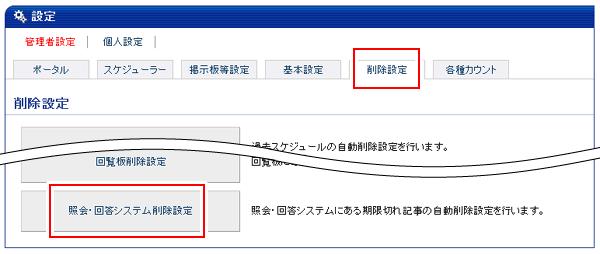
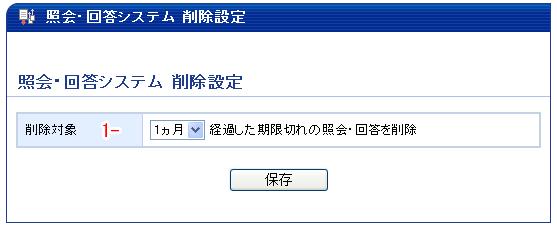
57 6. 照会 回答システム削除設定 照会 回答システムにある期限切れ記事の自動削除設定を行います 1) 管理者設定項目で 削除設定 タブをクリックし 照会 回答システム削除設定 をクリックします 2) 照会 回答システム削除設定画面が表示されます 1- 削除対象 期限切れの照会 回答を削除する対象とする経過期間を選択します 保存 ボタンをクリックすると 内容が登録されます 57
![[6] 各種カウント 1.](/docs-images/91/105939389/images/58-0.jpg "連絡メモの携帯等転送設定状況 連絡メモの転送設定状況を表示します")
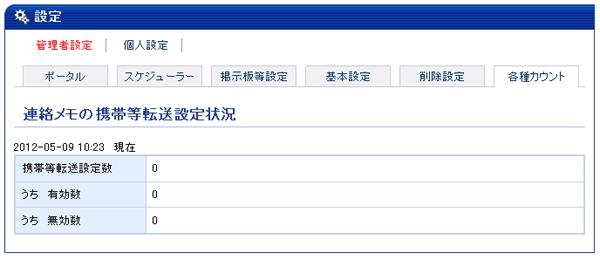
58 [6] 各種カウント 1. 連絡メモの携帯等転送設定状況 連絡メモの転送設定状況を表示します 1) 管理者設定項目で 各種カウント タブをクリックし 連絡メモの携帯等転送設定 状況 をクリックします 2) 連絡メモの携帯等転送設定状況一覧画面が表示され 確認できます 58
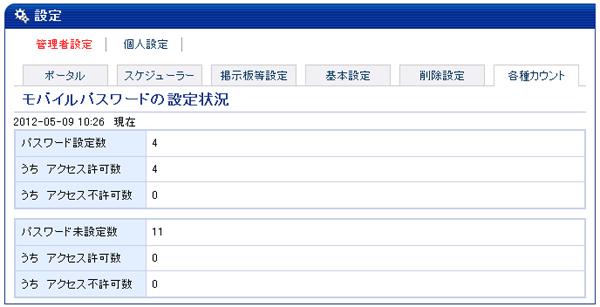
59 2. モバイルパスワード設定状況 モバイルパスワードの設定状況を表示します 1) 管理者設定項目で 各種カウント タブをクリックし モバイルパスワード設定状 況 をクリックします 2) モバイルパスワードの設定状況一覧画面が表示され 確認できます 59
■デザイン
 Joruri CMS 2.0.0 基本マニュアル (2013.7.23) デザイン デザインでは 各ページ内に構成されるパーツである ピース と それをページ内に配置し構成する レイアウト を作成できます また スタイルシート でピース レイアウトの HTML を制御し装飾する CSS を設定できます ピースデザイン > ピース ピース をクリックすると 現在登録されているピースが ピース ID のアルファベッ
●コンテンツ「FAQ」
 Joruri CMS 2.0.0 基本マニュアル (2013.7.16) コンテンツ FAQ コンテンツ FAQ では 以下のような機能 特徴を備えたアンケートフォームページの作成を行うことが出来ます TinyMCE の使用で HTML 等の複雑な知識を必要とせず MS WORD のような感覚で質問とその回答を記載したページを作成 内容に応じ分野の設定が可能 携帯ページの自動生成 関連ワード 関連記事の設定で他の
管理サイト操作マニュアル Version.1.1. デジアナコミュニケーションズ株式会社
 管理サイト操作マニュアル Version.1.1. デジアナコミュニケーションズ株式会社 改訂履歴 Version 日付内容 1.0 2011.3.17 新規作成 1.1 2013.5.30 マニュアルのリニューアル 1 目次 1. はじめに... 3 1.1. ログイン画面... 3 1.2. メニューの説明... 4 2. デッドリンク概要表示... 5 2.1. デッドリンク概要表示画面...
掲示板の閲覧 掲示板の閲覧 登録権または参照権のある掲示板グループの掲示版を閲覧することができます 各利用者の権限は 管理者によって設定されます 掲示板を閲覧する 1 掲示板画面を表示し 閲覧する掲示が含まれている掲示板グループ 掲示板の順にクリックします 掲示板画面の表示方法 ポータル画面の画面説
 この章では 掲示板の利用方法などについてご案内しています 掲示板には文書を登録したり 返信を書き込むことができます 掲示板グループや掲示板は 管理者によって登録されます 掲示板の閲覧 140 掲示板の検索 146 掲示内容を転送する 148 掲示内容の登録 151 掲示内容をメールで登録する 158 掲示板の登録予約 159 掲示板の設定 163 掲示板の閲覧 掲示板の閲覧 登録権または参照権のある掲示板グループの掲示版を閲覧することができます
1. ログイン 1-1 管理画面へのログイン FAQ( よくある質問 ) の作成 編集 削除や承認 公開には その操作権限を持つアカ ウントでログインします アカウントについての詳細は 管理者にお問い合わせくださ い (1) [ ユーザー ID またはメールアドレス ] と [ パスワード ] を入
![1. ログイン 1-1 管理画面へのログイン FAQ( よくある質問 ) の作成 編集 削除や承認 公開には その操作権限を持つアカ ウントでログインします アカウントについての詳細は 管理者にお問い合わせくださ い (1) [ ユーザー ID またはメールアドレス ] と [ パスワード ] を入](/thumbs/92/110139997.jpg "1. ログイン 1-1 管理画面へのログイン FAQ( よくある質問 ) の作成 編集 削除や承認 公開には その操作権限を持つアカ ウントでログインします アカウントについての詳細は 管理者にお問い合わせくださ い (1) [ ユーザー ID またはメールアドレス ] と [ パスワード ] を入") SHIRASAGI 管理画面操作マニュアル FAQ( よくある質問 ) 1. ログイン 2 1-1 管理画面へのログイン 2 2. FAQ ページ 3 2-1 FAQ 一覧 3 2-2 FAQ の新規作成 5 2-3 FAQ の編集 12 2-4 FAQ の削除 13 2-5 FAQ の複製 14 2-6 FAQ の移動 15 2-7 FAQ の差し替え 17 3. プレビュー 19 3-1 プレビューでの確認
SHIRASAGI 管理画面操作マニュアル FAQ( よくある質問 ) 1. ログイン 2 1-1 管理画面へのログイン 2 2. FAQ ページ 3 2-1 FAQ 一覧 3 2-2 FAQ の新規作成 5 2-3 FAQ の編集 12 2-4 FAQ の削除 13 2-5 FAQ の複製 14 2-6 FAQ の移動 15 2-7 FAQ の差し替え 17 3. プレビュー 19 3-1 プレビューでの確認
WaWaOffice
 WaWaOffice スタートアップガイド ( 一括登録 ) No. 一括 1707-02 csv ファイルで一括登録 ( 組織 役職 メンバ メールアカウント ) 株式会社アイアット OEC 組織 役職 メンバ メールを一括登録するためのスタートアップガイドです ステップ1 ステップ2 ステップ3 組織 役職の追加登録 更新 登録件数が多い場合に便利な機能です メンバーの追加登録 更新 メールアカウントの追加登録
1. ログイン 1-1 管理画面へのログイン 施設の作成 編集 削除や承認 公開には その操作権限を持つアカウントでログイン します アカウントについての詳細は 管理者にお問い合わせください (1) [ ユーザー ID またはメールアドレス ] と [ パスワード ] を入力後 [ ログイン ] を
![1. ログイン 1-1 管理画面へのログイン 施設の作成 編集 削除や承認 公開には その操作権限を持つアカウントでログイン します アカウントについての詳細は 管理者にお問い合わせください (1) [ ユーザー ID またはメールアドレス ] と [ パスワード ] を入力後 [ ログイン ] を](/thumbs/93/114404809.jpg "1. ログイン 1-1 管理画面へのログイン 施設の作成 編集 削除や承認 公開には その操作権限を持つアカウントでログイン します アカウントについての詳細は 管理者にお問い合わせください (1) [ ユーザー ID またはメールアドレス ] と [ パスワード ] を入力後 [ ログイン ] を") SHIRASAGI 管理画面操作マニュアル 施設 1. ログイン 2 1-1 管理画面へのログイン 2 2. 施設 3 2-1 施設一覧 3 2-2 施設の新規作成 4 2-3 施設の編集 8 2-4 施設の削除 9 3. 写真 地図 10 3-1 施設写真の登録 10 3-2 施設地図の登録 14 1 1. ログイン 1-1 管理画面へのログイン 施設の作成 編集 削除や承認 公開には その操作権限を持つアカウントでログイン
SHIRASAGI 管理画面操作マニュアル 施設 1. ログイン 2 1-1 管理画面へのログイン 2 2. 施設 3 2-1 施設一覧 3 2-2 施設の新規作成 4 2-3 施設の編集 8 2-4 施設の削除 9 3. 写真 地図 10 3-1 施設写真の登録 10 3-2 施設地図の登録 14 1 1. ログイン 1-1 管理画面へのログイン 施設の作成 編集 削除や承認 公開には その操作権限を持つアカウントでログイン
J-CAN(実践キャンパスナビ)簡易操作説明書(職員様向け)
 学生向 03 年 9 月 3 日 福岡女学院大学 改訂履歴 年月日版区分内容ページ 0 年 9 月 0 日初版新規福岡女学院版新規作成全体 03 年 9 月 3 日 Ver0. 修正文言削除 (Web 履修登録関連 ) 4 ページ 目次. はじめに. ログインする 3. お知らせを読む 4. カレンダーを活用する 5. メモを活用する 6. 携帯電話向けの機能 3. はじめに ポータルシステムでできること
目次 LinQ MobileSNS について...3 ログイン...4 メインメニュー...6 お知らせ スタッフルーム サロン日誌 プロフィール スタッフ携帯 スケジュール 共通機能
 LinQ MobileSNS スタッフ携帯画面 操作マニュアル LinQ MobileSNS のスタッフ携帯画面を使用する際の操作の流れを説明します 各々の項目についての詳しい説明は参照ページをご覧ください 目次 LinQ MobileSNS について...3 ログイン...4 メインメニュー...6 お知らせ... 10 スタッフルーム... 15 サロン日誌... 21 プロフィール... 28
1. ログイン 1-1 管理画面へのログイン 記事作成 編集 削除や承認 公開には その操作権限を持つアカウントでログインし ます アカウントについての詳細は 管理者にお問い合わせください (1) [ ユーザー ID またはメールアドレス ] と [ パスワード ] を入力後 [ ログイン ] をク
![1. ログイン 1-1 管理画面へのログイン 記事作成 編集 削除や承認 公開には その操作権限を持つアカウントでログインし ます アカウントについての詳細は 管理者にお問い合わせください (1) [ ユーザー ID またはメールアドレス ] と [ パスワード ] を入力後 [ ログイン ] をク](/thumbs/93/111147023.jpg "1. ログイン 1-1 管理画面へのログイン 記事作成 編集 削除や承認 公開には その操作権限を持つアカウントでログインし ます アカウントについての詳細は 管理者にお問い合わせください (1) [ ユーザー ID またはメールアドレス ] と [ パスワード ] を入力後 [ ログイン ] をク") SHIRASAGI 管理画面操作マニュアル 記事 1. ログイン 2 1-1 管理画面へのログイン 2 2. 記事 3 2-1 記事一覧 3 2-2 記事の新規作成 4 2-3 記事の編集 12 2-4 記事の削除 13 2-5 記事の複製 14 2-6 記事の移動 15 2-7 記事の差し替え 17 3. プレビュー 19 3-1 プレビューでの確認 19 4. 承認 公開 20 4-1 承認申請
SHIRASAGI 管理画面操作マニュアル 記事 1. ログイン 2 1-1 管理画面へのログイン 2 2. 記事 3 2-1 記事一覧 3 2-2 記事の新規作成 4 2-3 記事の編集 12 2-4 記事の削除 13 2-5 記事の複製 14 2-6 記事の移動 15 2-7 記事の差し替え 17 3. プレビュー 19 3-1 プレビューでの確認 19 4. 承認 公開 20 4-1 承認申請
SISJIN
 SISJIN 目次 ログイン... 4 ログイン... 4 メニュー表示 / ログアウト... 5 メニュー表示... 6 お知らせ確認... 7 お知らせ... 7 操作者へのお知らせ... 7 お知らせ削除... 8 ログアウト... 9 社員情報表示... 10 社員情報表示... 11 パスワード変更... 12 習得スキル登録... 14 習得スキル登録... 15 習得スキル補足説明登録...
1. ログイン 1-1 管理画面へのログイン 施設の作成 編集 削除や承認 公開には その操作権限を持つアカウントでログイン します アカウントについての詳細は 管理者にお問い合わせください (1) [ ユーザー ID またはメールアドレス ] と [ パスワード ] を入力後 [ ログイン ] を
![1. ログイン 1-1 管理画面へのログイン 施設の作成 編集 削除や承認 公開には その操作権限を持つアカウントでログイン します アカウントについての詳細は 管理者にお問い合わせください (1) [ ユーザー ID またはメールアドレス ] と [ パスワード ] を入力後 [ ログイン ] を](/thumbs/91/105035074.jpg "1. ログイン 1-1 管理画面へのログイン 施設の作成 編集 削除や承認 公開には その操作権限を持つアカウントでログイン します アカウントについての詳細は 管理者にお問い合わせください (1) [ ユーザー ID またはメールアドレス ] と [ パスワード ] を入力後 [ ログイン ] を") 管理画面操作マニュアル 施設 目次 1. ログイン... 2 1-1 管理画面へのログイン... 2 2. 施設... 2 2-1 施設一覧... 3 2-2 施設の新規作成... 4 2-3 施設の編集... 9 2-4 施設の削除...10 2-5 ダウンロード... 11 2-6 インポート...12 3. 写真 地図...13 3-1 施設写真の登録...13 3-2 施設地図の登録...16
管理画面操作マニュアル 施設 目次 1. ログイン... 2 1-1 管理画面へのログイン... 2 2. 施設... 2 2-1 施設一覧... 3 2-2 施設の新規作成... 4 2-3 施設の編集... 9 2-4 施設の削除...10 2-5 ダウンロード... 11 2-6 インポート...12 3. 写真 地図...13 3-1 施設写真の登録...13 3-2 施設地図の登録...16
【rakumoソーシャルスケジューラー】管理者マニュアル<Lightning UI版>
 2018.12.17 ソーシャルエンタープライズアプリケーション rakumo ソーシャルスケジューラー管理者マニュアル お申し込み お問い合わせ rakumo サポート 9:00~18:00( 土 / 日 / 祝日除く ) 050-1746-9402 [email protected] https://support.rakumo.com /rakumo-support/inquiry/
desknet's NEO 初期設定マニュアル
 デスクネッツネオ desknet's NEO 無料お試し 初期設定マニュアル desknet's NEO V3.5 対応版 Copyright (C) NEOJAPAN Inc. All Rights Reserved. 本資料について この度は desknet s クラウドのお試しをお申込みいただき誠にありがとうございます 本資料では desknet s クラウドのお試しを行うにあたり最低限の設定についてご案内いたします
< 削除ボタン チェックボックスについて 1> 対象 を退職社員のみで検索した場合 対象 を全てで検索した場合 システム管理 : 社員登録
 JobMagic のユーザーを登録をします ご契約頂いているアカウント数まで登録可能です 管理メニュー一覧画面 管理メニュー一覧から 社員登録 をクリックして下さい 検索条件部門対象 表示させたい社員の部門を選択して下さい 表示させたい社員の対象を選択して下さい 全て 在職社員のみ 退職社員のみ が選択できます 退職社員は社員名が赤字で表示されます ボタン 説明 表示 指定された条件に合致する社員の一覧を表示します
スマートフォン版操作
 スマートフォン版操作 PC 版よりもシンプルな操作性で スマートフォンに最適化された専用のインターフェースでご利用頂けます 各端末へのインストールや設定は不要 ブラウザから専用の URL に接続してご利用頂けます Copyright (C) 06 Rismon Business Portal Co.,Ltd. All Rights Reserved. GW-06-08-EDT5 購買予約目次. ログイン画面
Microsoft Word - データ保管サービス操作マニュアル(第二版).docx
 データ保管サービス 操作マニュアル 平成 27 年 8 月 第二版 目次 1. 概要... 2 2. 基本操作... 3 ログイン... 3 データ入力... 3 ファイル添付... 3 エラー表示について... 4 初期画面について... 4 3. 未登録一覧... 5 一覧表の見方... 5 4. 保管工事一覧... 6 検索方法... 6 一覧表の見方... 7 保管工事一覧帳票出力方法...
rakumoソーシャルスケジューラー【管理者用マニュアル】
 2018.9.13 ソーシャルエンタープライズアプリケーション 管理者用 rakumo ソーシャルスケジューラーマニュアル Ver. 1.21.0 対応 お申し込み お問い合わせ rakumo サポート 9:00~18:00( 土 / 日 / 祝日除く ) 050-1746-9402 [email protected] https://support.rakumo.com /rakumo-support/inquiry/
スライド 1
 学校事務システム - ポータル - 1. ポータル画面の初期表示 (1) ポータルトップ画面 ( ログイン前 ) 大学トップページからリンクします ログイン前のポータルトップページを表示します 大学のトップページは 学外の方への情報提供と位置づけ ログイン前のポータルトップページは 学外の方が閲覧しても問題ない情報とし 在学生向けの情報を表示します ログイン前のポータルトップページ ログインすると個人ポータル画面が開きます
PowerPoint プレゼンテーション
 RCMS 操作マニュアル [ メルマガ ] モジュールでメールマガジンを作成する 株式会社ディバータ 2015 年 11 月 目次 第 1 章メールマガジンモジュールについて 1-1 メルマガモジュールへのアクセス 1-2 メルマガモジュールの概要 1-3 機能概要 1-4 メルマガ作成 ~ 配信までの流れ 2 2 2 2 第 2 章新しいメルマガを追加する 2-1 新しいメルマガの追加方法 3 第
FC2 掲示板.doc 1/6 平成 20 年 2 月 26 日 FC2 掲示板 FC2 のサンプル掲示板 で入力練習 適当に投稿画面に入力 投稿をプレビューで確認 記号表示だった絵文字が確認できます 画像認証が求められる 表示された数字を
 FC2 掲示板.doc 1/6 FC2 掲示板 FC2 のサンプル掲示板 http://bbs001.11.bbs.fc2.com/ で入力練習 適当に投稿画面に入力 投稿をプレビューで確認 記号表示だった絵文字が確認できます 画像認証が求められる 表示された数字を入 力し [ このまま投稿する ] をクリック 投稿完了メッセージ [BBS に戻る ] をクリ ック FC2 のサンプル掲示板に表示された
Microsoft PowerPoint - T4OOマニュアル_admin管理者_ pptx
 T-4OO admin 管理者マニュアル 2018 年 8 月 23 日改訂 目次 目次 Admin 管理者について管理者のログイン方法管理者メニュー admin 管理者メニューとはグループの設定社員データの更新 ( 個別 ) 社員データの更新 ( 一括 ) アカウント使用権利の変更管理者 ID の更新パスワード変更アカウントの割当 1 アカウントの割当 2 使用 発注履歴 P03 P04 P05
第 章 システムの概要 WebBase とは 利用環境 ブラウザ操作時の留意事項... 3 第 章 基本操作 ログインとログアウト ポータル画面の構成... 5 第 3 章 メッセージ メッセージを受信する... 6 第
 操作マニュアル 学生編 - 第 章 システムの概要... 3. WebBase とは... 3. 利用環境... 3. 3 ブラウザ操作時の留意事項... 3 第 章 基本操作... 4. ログインとログアウト... 4. ポータル画面の構成... 5 第 3 章 メッセージ... 6 3. メッセージを受信する... 6 第 4 章 スケジュール... 8 4. スケジュールを登録する... 8
●コンテンツ「掲示板」
 Joruri CMS 2.0.0 基本マニュアル (2013.7.16) コンテンツ 掲示板 レス返信式のシンプルな掲示板 画像認証 削除パスワードの使用が可能 IP 制限 禁止語句 URL 投稿禁止の設定が可能 上部タブ コンテンツ をクリックすると 現在 Joruri CMS 内の機能として提供されてい るコンテンツの一覧が表示されます コンテンツ種別 に 掲示板 と表示されている項目が 掲示板
4. ファイルアップロード機能 使い方 ファイルをドラッグ & ドロップ した状態 図 4-1: ファイルアップロード画面 ( 例 ) 1. 送信するファイルをドラッグ & ドロップしてください 送信するファイルの右のエリアをマウスでクリックする事により 従来のエクスプローラー形式のアップロードも可
 WebARENA 大容量ファイル転送 (1.1 版 ) 利用マニュアル 1. 機能概要 大容量ファイル転送 は 電子メールでは大きすぎて送ることができない 画像ファイル 音声 動画 CAD データなど容量の大きいファイルを オンラインストレージ上に保存し URL とパスワードを通知することで ファイルのやり取りをすることが可能な機能です 2. クライアント動作環境 クライアント動作確認済み環境につきましては以下となります
intra-mart Accel Collaboration — インフォメーション ユーザ操作ガイド 第11版
 Copyright 2012 NTT DATA INTRAMART CORPORATION 1 Top 目次 1. 改訂情報 2. インフォメーションについて 3. 基本編 3.1. 記事を登録する 3.2. 記事一覧を表示する 3.3. 記事を編集する 3.4. 記事に追記を登録する 3.5. 記事を削除する 3.6. 通知の設定をする 4. 他機能との連携 4.1. ワークフロー承認機能 4.2.
クイックマニュアル(利用者編)
 クイックマニュアル エコノス株式会社 目次 1. 利用イメージ 2. ログイン画面 3. 検索画面 4. クロールサイト管理画面 5. ユーザ管理 6. 検索履歴確認 7. クロール結果確認 8. ダウンロードパスワード設定 9. URLチェック 2 1. ご利用イメージ (1/2) 基本的な機能のご利用について 1 サイトへアクセスしログイン関連ページ :2. ログイン画面 2 検索対象の URL
A909_攲示暿.xlsx
 4-1 管理者用 : 掲示板 4. 掲示板基本登録 掲示板データのエクスポート権限 退職者表示 コラボレーションサイトロゴ表示について設定します 基本登録画面 入力項目 説明 文字形式 桁数 エクスポート権限 エクスポート権限を選択して下さい 退職者表示 検索画面 社員コンボボックスの退職者表示を選択して下さい 協力会社投稿時の 協力会社がドキュメントを投稿した際の お知らせメールの送信者アドレス
Joi-Tab 端末管理システム最終更新日 2015 年 3 月 13 日
 Joi-Tab 端末管理システム最終更新日 015 年 3 月 13 日 もくじ はじめに... 3 概要... 4 動作環境... 4 本マニュアルの見かた... 4 端末管理システムの基本操作... 5 端末管理システムにログインする... 6 端末管理システムをログアウトする... 8 トップの見かた... 9 絞り込み画面の見かた... 10 機器詳細画面の見かた... 11 ユーザー情報詳細画面の見かた...
ファイルをアップロードする場合は BOX2 画面で + をタップし ギャ ラリーからアップロード ストレージからアップロード を選択します フォルダを作成する場合 フォルダの作成 をタップします フォルダ名を入力して > をクリックするとフォルダが作成されます ギャラリーからアップロード を選択した
 HOME-PORTAL2 モバイルアプリクイックガイド 利用者向け Ver1.3 HOME-PORTAL2 モバイルアプリでできること 1. HOME-PORTAL モバイルアプリとはご利用のスマートフォンで HOME-PORTAL を利用することができます スマートフォンにインストールされているブラウザで利用するよりもより便利に HOME-PORTAL をご活用いただけます ios AndroidOS
Ver1.10 セコムあんしんログインサービス利用者マニュアル ID パスワード認証 +ワンタイムパスワード認証 (Mac OS X) 2015 年 1 月 26 日 セコムトラストシステムズ株式会社 Copyright SECOM Trust Systems CO.,LTD. All Rights
 セコムあんしんログインサービス利用者マニュアル ID パスワード認証 +ワンタイムパスワード認証 (Mac OS X) 05 年 月 6 日 セコムトラストシステムズ株式会社 i 改版履歴 版数 日付 内容 担当 V..00 04//3 初版発行 STS V..0 05//6 パスワード再発行後のパスワード変更画面機能追加 STS ii 目次. はじめに.... パスワードのご利用について... 3.
履歴 作成日 バージョン番号 変更点 2016 年 9 月 19 日 新システム稼働本マニュアル ( 初版 ) 2016 年 10 月 6 日 システム公開に伴う 初版最終調整 2016 年 11 月 7 日 添付ファイルの公開設定について 追加 2
 岡山市 Ver. 201802 株式会社ファントゥ 履歴 作成日 バージョン番号 変更点 2016 年 9 月 19 日 201608 新システム稼働本マニュアル ( 初版 ) 2016 年 10 月 6 日 201610 システム公開に伴う 初版最終調整 2016 年 11 月 7 日 201611 5.1 添付ファイルの公開設定について 追加 2018 年 2 月 8 日 201802 ユーザーインターフェース変更に伴う画像
yukarik
 ワイド WEB システム 操作手順書 Ver1.0.1.2-1 - - 目次 - ワイド WEB システム操作手順書... 4 1. ワイド WEB システムの起動と終了... 4 1-1. ワイド WEB システムを起動する... 4 (1) ログイン 画面を表示する... 4 (2) 仮パスワード発行 を行う... 5 (3) プロキシサーバ情報 を設定する... 5 1-2. ワイド WEB
アクセス履歴の確認 アクセス履歴の確認 名刺データへのアクセス履歴を 日単位で確認または月単位でファイル出力できます 日単位の履歴を確認する 名刺データへの過去 1 ヵ月のアクセス履歴を 日単位で確認できます 1 名刺管理画面を表示し 名刺管理 アクセス履歴 の順にクリックします 名刺管理画面の表示
 この章では 名刺管理の機能についてご案内しています アクセス履歴の確認 170 付箋の設定 173 新着の設定 175 名刺データのファイル出力 176 名刺データの管理 179 エクスポート権限の設定 183 共有範囲の設定 184 アクセス履歴の確認 アクセス履歴の確認 名刺データへのアクセス履歴を 日単位で確認または月単位でファイル出力できます 日単位の履歴を確認する 名刺データへの過去 1
1 グループ管理者とは ページ設定 ( グループページの設定 ) を行うことができるのがグループ管理者です グループ管理者はパーツのレイアウト変更や グループメンバーの権限設定 メンバーの招待などグループページ内の管理について様々に設定することができます 例えば町内会でグループページを作成し運用して
 ページ設定や参加メンバーの設定 eコミのデザインを決めるスキンの設定など 一般ユーザー にはできず グループ管理者 / 副管理者 のみができる操作について説明していきます 1 グループ管理者とは ページ設定 ( グループページの設定 ) を行うことができるのがグループ管理者です グループ管理者はパーツのレイアウト変更や グループメンバーの権限設定 メンバーの招待などグループページ内の管理について様々に設定することができます
ホームページにパスワード認証を設定します 会員限定のページなどに利用できます 設定の手順 を設定するには 以下の手順で行います ユーザ登録 を設定したページにアクセスするためのユーザを登録します の設定 を設定するページ アクセスを許可するユーザを選択し 設定します 設定完了 を設定したページにアク
 FTP パスワードを変更する FTP パスワードを変更する ホームページのデータを更新する際のパスワードを変更します 1 管理者メニューを表示し FTP パスワード変更 をクリックします 管理者メニューの表示方法 管理者メニューにログインする (P.20) FTP パスワード変更画面が表示されます 2 必要事項を入力し 実行 ボタンをクリックします 新 FTP パスワード 新 FTP パスワードの確認入力
在学生向けメールサービス
 メールシステム ( 新潟大学 Gmail) 基本操作マニュアル - 1 - 目次 1. ログイン...- 3-2. 画面の説明...- 4-3. メールの作成...- 7-4. ファイルの添付方法...- 9-5. メールの削除...- 10-6. メールの返信...- 10-7. メールの転送...- 11-8. メールの下書き保存...- 12-9. ラベルについて...- 13-9.1. ラベルの作成...-
1. 基本操作 メールを使用するためにサインインします (1) サインインして利用する 1 ブラウザ (InternetExploler など ) を開きます 2 以下の URL へアクセスします ( 情報メディアセンターのトップページからも移動で
 学生用 Web メール (Office365) 利用マニュアル 目次 1. 基本操作 (1) サインインして利用する 1 (2) 受信メールの表示 2 (3) サインアウトして終了する 3 (4) メール作成と送信 4 2. 応用操作 (1) メール転送の設定 5 (2) アドレス帳 6 (3) 署名 7 (4) 添付ファイルの追加 8 (5) 添付ファイルの展開 9 付録 (1) 自動にメールを仕分けて整理する
Googleカレンダー連携_管理者マニュアル
 Google カレンダー連携 _ 管理者マニュアル 目次 はじめに : Google カレンダー連携とは 2 1. クライアント ID と クライアントシークレット の取得 3 Google Developers Console( Google Developers Console で設定 ) 2.desknet s NEO の設定 ( グループウェアで設定 ) 11 Copyright (C) 2016
誓約書の同意 4 初回のみ 下記画面が表示されるので内容を確認後 同意する ボタンをクリック 同意していただけない場合はネット調達システムを使うことができません 参照条件設定 5 案件の絞り込み画面が表示されます 5-1 施工地域を選択して 施工地域選択完了 ボタンをクリック - 2 -
 ネット調達システム簡易マニュアル 協力会社編 システムの起動 ~ 案件参照 ~ 見積提出 ログイン 1OC-COMET にログインします 2 左側のメニューより 関連システム連携 ( 見積回答 S 他 ) をクリック 3 ネット調達システム をクリック - 1 - 誓約書の同意 4 初回のみ 下記画面が表示されるので内容を確認後 同意する ボタンをクリック 同意していただけない場合はネット調達システムを使うことができません
1. ログイン 1. インターネットに接続をします 2. ご利用のブラウザー (Internet Explorer,Netscape など ) を起動し アドレスバーに https://webmail.gol.com ( www は不要 ) と入力します 3.Log-in 画面にお客様のユーザー I
 FUSION GOL ウェブメールご利用マニュアル 概要 ウェブメールとは? ウェブメールはインターネット接続ができる場所なら どこからでもご利用になれます ウェブメールでは下記のことがご利用可能です - メールの送受信 - ファイルの添付 - アドレス帳 - ホームページのブックマーク管理 - カレンダー機能 内容 1. ログイン A) 個人情報のデフォルト指定 2. ナビゲーションバー 3. メールの管理
ROBOTID_LINEWORKS_guide
 操作マニュアル 2019 年 2 月 22 日 ナレッジスイート株式会社 目次 1 ROBOT ID と LINE WORKS の SSO 連携の流れ... 1 2 ROBOT ID の設定... 2 2-1 カスタム属性を作成する... 2 2-2 カスタム属性を設定する... 2 2-3 SAML 設定を行う... 4 2-4 証明書のダウンロードを行う... 6 3 LINE WORKS の設定...
管理者メニュー 目次 目次 承認... 2 管理メニューを見る 会員一覧 グループ一覧 一括置換 引用管理 ( 名刺 ) パターン管理 ( 名刺 ) インフォメーション管理
 操作マニュアル 管理者メニュー 目次 目次 承認... 2 管理メニューを見る... 7 2- 会員一覧... 8 2-2 グループ一覧... 6 2-3 一括置換... 20 2-4 引用管理 ( 名刺 )... 22 2-5 パターン管理 ( 名刺 )... 27 2-6 インフォメーション管理... 28 2-7 固有画像管理... 29 3 一括作成リスト... 3 4 発注履歴を見る...
1.WebClass( ウェブクラス ) とは WebClass を利用される前に 学生の立場で WebClass を利用してみましょう... 4 レポートを提出する 先生の立場で WebClass を利用してみましょう... 9 提出状況を確認する..
 WebClass 体験コースマニュアル レポート機能編 ( 先生用 ) 2018 年 作成者 : 日本データパシフィック株式会社 1.WebClass( ウェブクラス ) とは... 3 2.WebClass を利用される前に... 3 3. 学生の立場で WebClass を利用してみましょう... 4 レポートを提出する... 6 4. 先生の立場で WebClass を利用してみましょう...
目次. WEB メールへのログイン.... メール送信手順.... メール受信手順.... アドレス帳の操作手順.... フォルダーの操作手順 メール発信者登録 署名登録手順 基本的な設定 参考情報... 8
 Web メール操作マニュアル 目次. WEB メールへのログイン.... メール送信手順.... メール受信手順.... アドレス帳の操作手順.... フォルダーの操作手順... 6. メール発信者登録 署名登録手順... 8 7. 基本的な設定... 9 8. 参考情報... 8 . WEB メールへのログイン 概要 ユーザアカウントでのログイン手順を記載します. ログイン方法を記載します URL:https://webmail.clovernet.ne.jp/
WebMail ユーザーズガイド
 ニフティクラウドビジネスメール メール共有サービスユーザーズガイド 第 1.0 版平成 24 年 2 月 7 日 ニフティ株式会社 目次 はじめに... 3 1. 共有メールボックスとは... 4 2. 共有メールボックスを表示する... 5 3. 閲覧履歴 操作履歴を表示する... 8 4. 共有メールボックスからメールを送信する... 10 4-1. メールの新規作成... 10 4-2. メールの返信
KS_GoogleApps_guide
 操作マニュアル 2019 年 1 月 18 日 ナレッジスイート株式会社 1 アドミニストレーター用 目次 1. はじめに... 2 2. GRIDY Google カレンダー連携機能を利用するためには... 4 2-1 Google カレンダー API の有効化と認証情報の取得... 5 2-1-1 プロジェクトの作成... 5 2-1-2 Google API の有効化... 7 2-1-3 Google
すぐできるBOOK ー基本設定編ー
 すぐできる BOOK - 基本設定編 - サイボウズ株式会社 2017/08 目次 1. cybozu.com 共通管理 について (pp.3-6) 1-1. cybozu.com 共通管理 でできること 1-2. アクセス方法 1-3. 組織の追加 1-4. ユーザーの追加 この資料を読むと ユーザーの設定や メール通知の方法が分かります! 1-5. cybozu.com 共通管理者の設定 2.
アクセス履歴の確認 アクセス履歴の確認 名刺データへのアクセス履歴を 日単位で確認または月単位でファイル出力できます 日単位の履歴を確認する 名刺データへの過去 1 ヵ月のアクセス履歴を 日単位で確認できます 1 名刺管理画面を表示し 名刺管理 アクセス履歴 の順にクリックします 名刺管理画面の表示
 この章では 名刺管理の機能についてご案内しています アクセス履歴の確認 188 付箋の設定 191 新着の設定 193 名刺データのファイル出力 194 名刺データの管理 198 エクスポート権限の設定 202 共有範囲の設定 203 アクセス履歴の確認 アクセス履歴の確認 名刺データへのアクセス履歴を 日単位で確認または月単位でファイル出力できます 日単位の履歴を確認する 名刺データへの過去 1
目次 LinQ MobileSNS について ログイン メインメニュー 画面設定 売上情報設定 お知らせ閲覧状況確認 サロン日誌閲覧状況確認 スタッフルーム閲覧状況確認 シ
 LinQ MobileSNS 管理者画面 操作マニュアル LinQ MobileSNS の管理者画面を使用する際の操作の流れを説明します 各々の項目についての詳しい説明は参照ページをご覧ください 目次 LinQ MobileSNS について...4 1 ログイン...5 2 メインメニュー...8 2-1 画面設定...8 2-2 売上情報設定...9 2-3 お知らせ閲覧状況確認...9 2-4
インフォメーション目次. 新着表示について (P0). インフォメーションの画面構成 (P0). インフォメーションを閲覧する (P0). インフォメーションを作成する (P05) 5. 本文に画像ファイルを貼り付ける (P07) 6. インフォメーションを変更 削除する (P08) 7. 公開前に
 インフォメーション 周知したい社内のお知らせや連絡事項を一定期間掲示する 連絡掲示板機能です 全社向けのお知らせだけではなく 特定のメンバーやグループに対して情報発信をすることもできます 発信者から情報を一方向に配信する機能となるので 一斉通達や確認作業の必要のない情報発信に適しています なお 相手が確認したか否かを一覧でチェックしたい場合は 回覧 レポート機能 をご利用下さい Copyright
目次 はじめに... Web メールを利用する.... ログインする.... ログアウトする... 6 Web メールの使い方 受信メールを表示する メールを送信する 連絡先を使用してメールの宛先を指定する 新しい受信メールを表示する メー
 mediacat Web メール ご利用マニュアル / 7 目次 はじめに... Web メールを利用する.... ログインする.... ログアウトする... 6 Web メールの使い方... 7. 受信メールを表示する... 7. メールを送信する... 8. 連絡先を使用してメールの宛先を指定する... 9. 新しい受信メールを表示する... 0. メールを返信する....6 メールを転送する....7
Ver.30 改版履歴 版数 日付 内容 担当 V //3 初版発行 STS V..0 05//6 パスワード再発行後のパスワード変更機能追加 STS V..0 05//5 サポート環境変更 STS V //9 サポート環境の追加 STS ii
 Ver.30 セコムあんしんログインサービス利用者マニュアル ID パスワード認証 + ワンタイムパスワード認証 (Windows OS) 05 年 月 9 日 セコムトラストシステムズ株式会社 i Ver.30 改版履歴 版数 日付 内容 担当 V..00 04//3 初版発行 STS V..0 05//6 パスワード再発行後のパスワード変更機能追加 STS V..0 05//5 サポート環境変更
Microsoft PowerPoint - T4OOマニュアル_初期設定用_ pptx
 admin 管理者用 T-4OO 初期設定マニュアル 2018 年 8 月 23 日改訂 初期設定の概要 T-4OOは 3つの階層で ( admin 管理者 グループ管理者 社員 ) 権限を使い分けることにより 用語集や対訳などの翻訳資産を全社で共有できるサービスです admin 管理者 1. グループ管理者の決定 権限設定 ID 発行 2. 利用できる社員の決定 権限設定 ID 発行 3.admin
(4) 文字サイズ ( フォントサイズ ブロック ) デザイン管理 > レスポンシブ Web デザイン > レイアウト設定 ヘッダー部 に配置しています (5) カゴの中 ( ヘッダー カゴの中 ブロック ) デザイン管理 > レスポンシブ Web デザイン > レイアウト設定 ヘッダー部 に配置し
 EC-CUBE2.13.5 カスタマイズ _Bootstrap3 版 ヘッダー部について (1) サイト概要文 基本情報管理 > SHOP マスター ヘッダー部に表示するサイトの概要文 が反映されます (2) ロゴ html/user_data/packages/default/img/common/logo.png(345 65 px) 位置調整は CSS を変更します 544 行目付近の ロゴ
改版履歴 版数 日付 内容 担当 V /2/25 初版発行 STS V //9 サポート環境の追加 STS 2
 セコムあんしんログインサービス利用者マニュアル電子証明書 +ID パスワード認証 (Windows OS) 205 年 月 9 日 セコムトラストシステムズ株式会社 改版履歴 版数 日付 内容 担当 V..00 205/2/25 初版発行 STS V..0 205//9 サポート環境の追加 STS 2 目次. はじめに... 4 2. パスワードのご利用について... 5 3. 認証情報登録画面...
事業承継サイト_担い手探しナビ操作マニュアル_
 事業承継サイト担い手探しナビ 操作マニュアル 2018 日本税理士会連合会 事業承継サイト担い手探しナビ操作マニュアル 目次 02. 初期設定 03. 案件検索 閲覧 04. 案件問い合わせ送受信 案件問い合わせ 案件問い合わせ受信 01. ログイン 返信受信 案件問い合わせ返信 ログイン 税理士 A 返信の返信 返信の再返信 返信受信 税理士 B 05. 案件の管理 Copyright (C) 2018
すだちくんメール法人(所属設定職員管理)_docx
 すだちくんメール 法 管理マニュアル 所属設定 職員管理所属設定 職員管理 第 1 版 作成日 2015 年 12 月 7 日 最終更新日 2015 年 12 月 7 日 目次 概要... 2 法人管理画面... 3 ログイン... 3 所属名称管理... 5 所属 (1 階層目 ) の新規登録... 5 所属 (2 階層目以降 ) の新規登録... 6 CSV ファイルを使用した所属の一括登録...
PowerPoint プレゼンテーション
 2015 年 3 月 11 日 情報システム課 第 1.0 版 1 目次 < 目次 > 1 目次 2ログインとログアウトパスワードを忘れたとき 3ホームとトップページ 4 予定表スケジュールの管理方法 5ステータス在席情報の確認方法 P1 P2 P3 P4-P6 P7 次のページから 操作方法と主な機能について説明します 6 マイグループ 画面表示するユーザの設定 7 施設予約 会議室の予約方法 8
第 2 版 東洋英和女学院大学大学院
 第 版 東洋英和女学院大学大学院 WebCampus に入る Webブラウザアドレス 手順 横浜キャンパス以外からのアクセスは以下の通りです Webブラウザアドレス https://campus.toyoeiwa.ac.jp WebCampusのHPにアクセス ログイン ログイン ユーザIDとパスワードを入力して ログイン を押す WebCampus を終了する 手順 ログアウト を押す WebCampus
Microsoft Word - Activ 利用の手引きVer2.0.doc
 Active! mail 利用の手引き 第 2.0 版 平成 21 年 4 月 1 日 目次 はじめに...2 1. Active! mail への接続方法...3 1-1. 学内からの接続方法...3 1-2. 学外からの接続方法...4 2.Active! mail の利用方法...6 2-1. ログイン方法について...6 2-2. ログイン後の基本画面について...7 2-3. メール送信方法について...8
修正履歴 版数 修正日 修正内容 章 V /6/24 初版作成 V /6/30 イベント番号一式画面変更 全般 V /5/ 年 2 月機能追加部分反映 全般 2
 操作マニュアル 一般社団法人福島県医療福祉情報ネットワーク協議会 Ver 1.3 2016 年 6 月 5 日 1 修正履歴 版数 修正日 修正内容 章 V1.0 2015/6/24 初版作成 V1.1 2015/6/30 イベント番号一式画面変更 全般 V1.2 2016/5/16 2016 年 2 月機能追加部分反映 全般 2 遠隔カンファレンス 目次 1. ログイン画面 2. ホーム画面 3.
サイボウズ Office 10「個人フォルダ」
 サイボウズ Office 10 バージョン 10.4 個人フォルダ Copyright (C) 2013-2016 Cybozu 商標について 記載された商品名 各製品名は各社の登録商標または商標です また 当社製品には他社の著作物が含まれていることがあります 個別の商標 著作物に関する注記については 弊社の Web サイトを参照してください http://cybozu.co.jp/company/copyright/other_companies_trademark.html
PowerPoint プレゼンテーション
 アカウントをお持ちの方 Webシラバス作成の手引目次.Web シラバスへのアクセス方法 - インターネットの起動 - Webシラバスへのログイン. シラバスを作成する科目の表示 - シラバス作成 登録メニューの選択 - 担当科目一覧画面. シラバスの作成 - 前年度シラバス一括コピー - 科目ごとシラバスコピー 5 - シラバスの入力と登録 6,7 - シラバスの印刷 ( 提出用 ) 8. シラバス閲覧
Moodle2015_前期_教員版マニュアル_0324のコピー2
 普遍教育センター アカデミック リンク センター 2015 年度 版 千葉 大学 Moodle 利用ガイド 教員版 1 Moodle とは Moodle ムードル は Web を通じて利用する授業サポートのシステムです Learning Management System LMS と呼ばれ 授業外における Web 上での学生の自発的な学習や 教員と学生とのコミュニケーションを促し 対面授業を補完する有用なツールの一つとして世界
“nice to meet you”
 V-CUBE ビデオ 管理部分操作マニュアル 2010/12/28 株式会社ブイキューブ 目次 1 本マニュアルについて... 3 2 V-CUBE ビデオとは... 3 3 ログイン... 3 4 機能一覧... 4 4.1 ユーザ管理... 5 4.1.1 ユーザ追加... 6 4.1.2 ユーザ編集... 7 4.1.3 ユーザ情報の削除... 8 4.2 クリップ一覧... 9 4.2.1
SmartSkill Campus ご利用ガイド
 画面イメージは実際の画面と異なる場合があります 管理側の設定により 項目が異なる場合があります SmartSkill Campus ご利用ガイド 受講者編 2017/09/29 REVIC Global Co.,Ltd. 目次 1. アクセス方法... 1 2. パスワードを忘れた場合... 3 3. ヘルプ お問い合わせ... 4 4. プロフィールを編集する... 5 5. パスワードを変更する...