
SULMS簡単操作マニュアル
|
|
|
- みさき おおふさ
- 7 years ago
- Views:
Transcription
1 SULMS 簡単操作マニュアル ( 受講者編 ) 作成日 2017 年 1 月 12 日
2 目次 1 LMS とは SULMS とは SULMS の画面構成 用語の説明 ログイン 資料ダウンロード 課題レポートの提出 提出する 提出を確認する 小テスト アンケート 動画 成績の見方 機能一覧 ワークショップ 課題の提出 課題の評価 評価の確認
3 1 LMS とは LMS とは Learning Management System のことです 教師などが教材や資料などの保管 蓄積を行い学習者へ適切な配信を行います さらに学習者の学習履歴や 小テストなどの課題や問題の成績を統合的に管理するソフトウェアのことです 2 SULMS とは SULMS とはオープンソース LMS を滋賀大学専用にカスタマイズした LMS です Web ブラウザを使ってブラウザ内で学習を進めることができます このシステムでは 選択問題 レポート提出 資料のダウンロードなどを行うことができます 各機能を紹介する前に画面構成の説明および用語説明を致します 図 1 SULMS ログイン前画面 2.1 SULMS の画面構成ログイン後には 受講している講義のみ表示されます 赤枠で囲んでいる一つ一つの部分をブロックと呼びます 2
4 図 2 SULMS ログイン後画面 講義名をクリックすると授業ページのトップ画面に遷移します 赤枠で囲ったところをトピックと呼びます 緑枠で囲ったところを教材と呼びます トピックの中に複数の教材があります 図 3 講義トップ画面 3
5 2.2 用語の説明教材 : 選択問題 ( 小テスト ) やレポート提出 ( 課題 ) など学習コンテンツを指します トピック : 授業の内容をひとまとめにした単位です ブロック : タイトルに記載されている内容をひとまとめにしたものです 4
6 3 ログイン SULMS の画面右上の [ ログイン ] をクリックします 図 4 SULMS ログイン前画面 認証ページが表示されるので しがだい ID とパスワードを入力します 図 5 SULMS ログイン画面 ログインが成功した場合 SULMS のホーム画面が表示され ホーム画面に自分が受講登録している講義名が表示されます 受講する場合 対応する講義名をクリックします 5
7 4 資料ダウンロード 資料名をクリックすると資料が開きます ダウンロードになるか表示されるかは ブラウザの設定に依存します 図 6 資料の表示例 6
8 5 課題レポートの提出 5.1 提出するレポートを提出することができます 提出には以下のアイコンの教材をクリックします 図 7 課題レポートの表示例 図 8 の画面が表示されるので 提出を追加する をクリックします ブラウザ上で文字入力を求められているレポートの場合は オンラインテキスト 欄に入力します ファイル提出を求められているレポートの場合は ファイル提出 欄にレポートをドラッグアンドドロップします 提出が完了したら 画面下部の 変更を保存する をクリックします 図 8 レポートのステータス 7
9 図 9 レポート提出画面 8
10 5.2 提出を確認する確認したいレポート課題をクリックした後のステータス画面で確認することができます [ オンラインテキスト ] 欄に入力したオンラインテキストが表示されます [ ファイル提出 ] 欄で提出したファイルが確認できます 重要 : 確認してください [ 提出ステータス ] が [ 評定のため提出済み ] になっていることを確認してください ここが図 8 のように [ 未提出 ] の場合 提出が完了していません 図 10 レポート提出確認画面 9
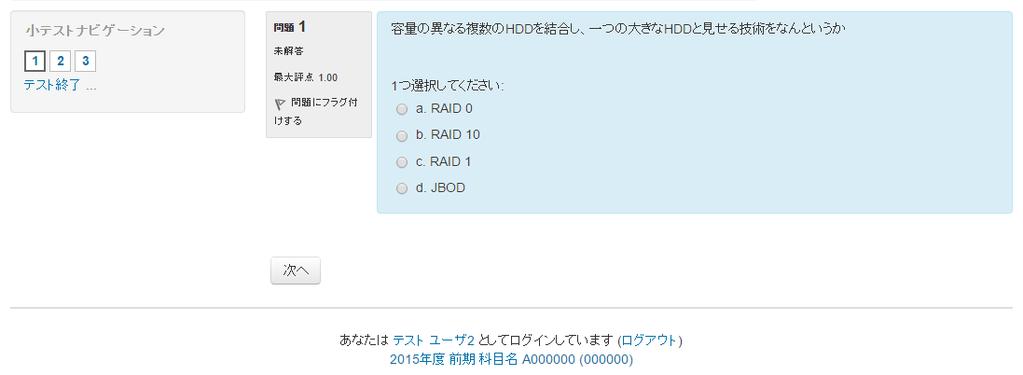
11 6 小テスト 簡単なテスト問題です 以下のアイコンをクリックすることで 始めることができます 図 11 確認テスト例 テストの概要が表示されます 始めるには 問題を受験する をクリックします 図 12 テスト開始画面例 1 テストが開始されると以下の画面が表示されます 次へ をクリックすると次の問題へ進みます 小テストナビゲーションブロック ( 図 13 赤枠 ) 内の数字は問題番号を示しています 問題番号をクリックして 該当の問題を解答することもできます 図 13 問題解答画面例 10
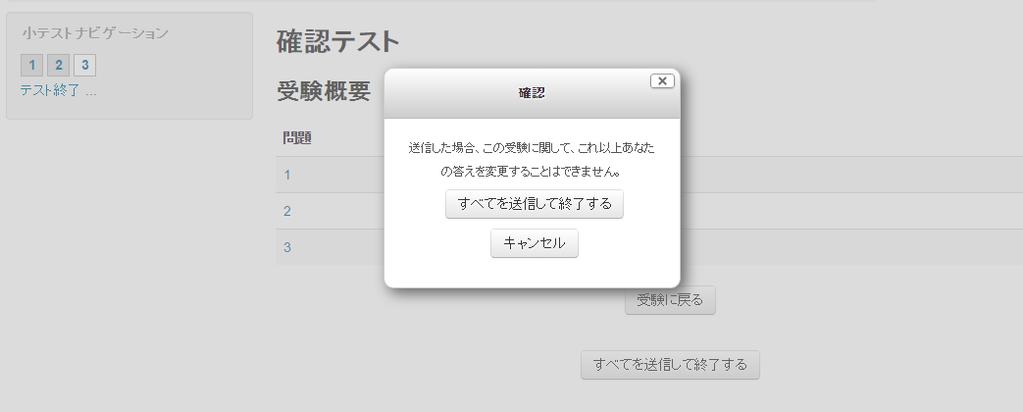
12 最後の問題まで進むと 受験概要が表示されます このテストを終了するには すべてを送信して終了する をクリックします クリック後に確認ダイアログが表示されるので 再度 すべてを送信して終了する をクリックします もう一度問題に回答する場合は 受験に戻る をクリックします 図 14 受験概要画面例 図 15 送信確認画面例 11
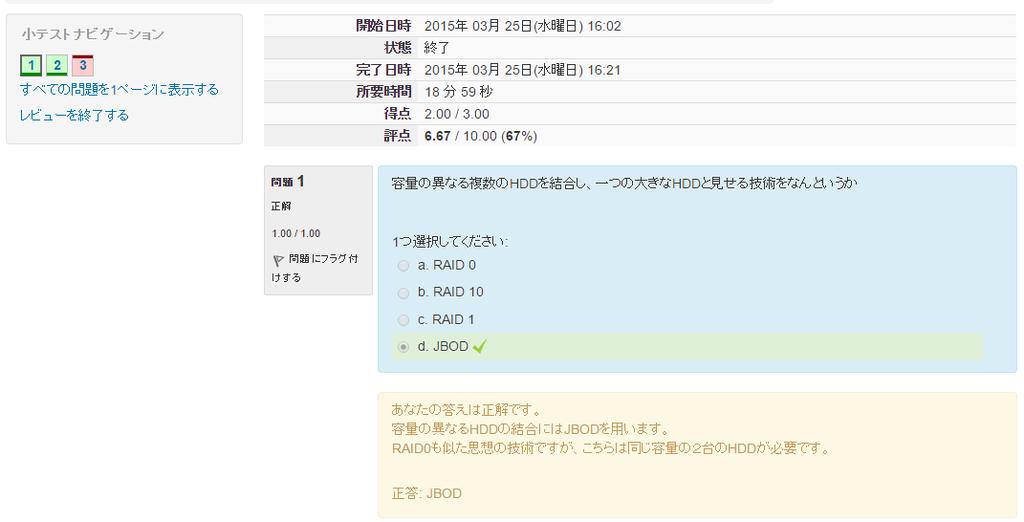
13 送信を行うとレビュー画面に遷移し 小テストの結果を確認できます レビューを終 わる時は 赤枠内の レビューを終了する をクリックします 図 16 レビュー画面例 レビュー画面を終了すると テスト開始画面に戻ります 再度受験する場合は もう一度受験する をクリックします なお このボタンが表示されていない場合は 再受験はできません 図 17 テスト開始画面例 2 12

14 7 アンケート アンケートに答えることができます 以下のアイコンをクリックするとアンケートが開始されます 図 18 アンケートアイコン表示例 クリックするとアンケートの概要が表示されます アンケートに回答する場合は 質問に回答する をクリックします 図 19 アンケート概要表示例 以下は アンケートの表示例です 多肢選択 択一式 記述式の回答形式で行います アンケートへの回答を終える場合は あなたの回答を送信する をクリックします 図 20 アンケート表示例 13
15 8 動画 動画を閲覧することができます 以下のアイコンをクリックすると動画が表示されます 図 21 評定結果画面例 14
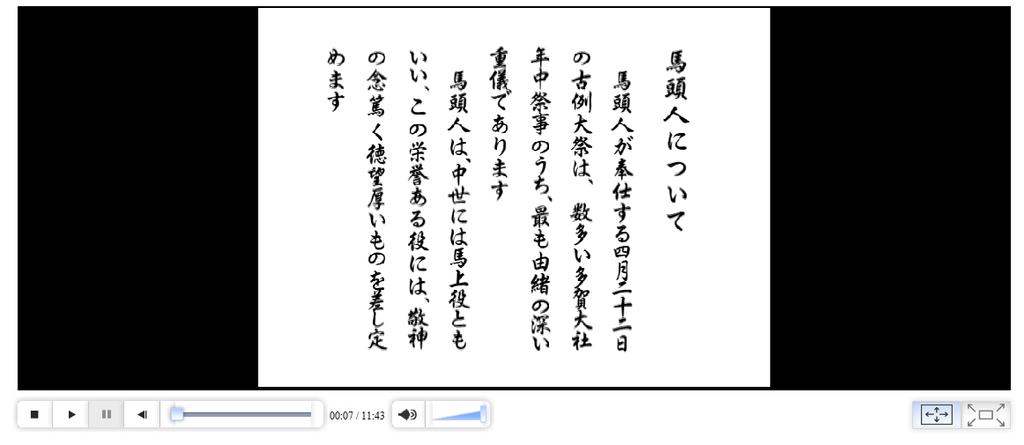
16 アイコン操作説明 停止 動画が停止します 再生 動画を再生します 一時停止 動画を一時停止します 頭出し 動画を先頭まで戻します シークバー音量調整動画のフィット / 全画面 動画の再生箇所を示しています クリックで任意の時間を再生することができます スライダーで音量を調整します 左のアイコンでミュートを切り替えます 左のアイコンで動画をプレイヤーに合わせてリサイズします 右のアイコンでプレイヤーを全画面表示します 15
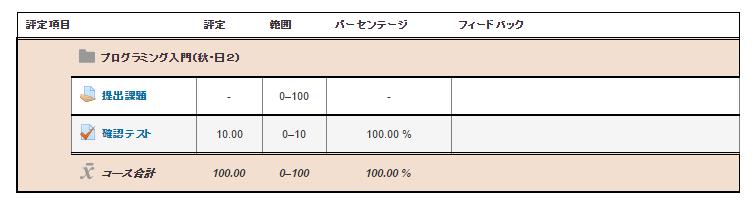
17 9 成績の見方 講義トップ内 左側にある管理ブロックから 評定 ( 成績 ) を見ることができます 図 22 評定リンク表示例 評定 をクリックすると 各活動の成績情報が表示されます 評定 : 範囲欄に表示されている値の範囲で取得した点数が表示されます パーセンテージ : 評定の内容を 100% で表示した時の値が表示されます 図 23 評定結果画面例 16
18 10 機能一覧 アイコン機能名概要 資料 (pdf) PDF 形式の資料です レポート課題 レポートの提出を行います 小テスト ブラウザ上でテストを受けることができます アンケート アンケートへの回答を行います 動画 動画を閲覧します 17
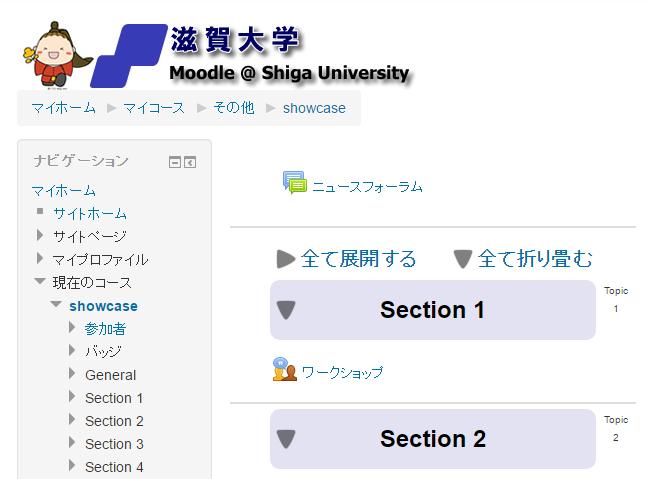
19 11 ワークショップワークショップは 学生に課題を課して提出物を集め 提出物を評価することに長けたモジュールです またこのモジュールでは 学生が他の学生の評価をすることが出来 自分の課題に対する他の生徒の評価を見る事もできます 11.1 課題の提出 1 ワークショップモジュールをクリックし ワークショップを開きます 18
20 2 以下の画面が開きます 提出開始 終了日時や評価期限などが設定されている場合 赤枠内に表示されています 提出のインストラクション : ワークショップの詳細や提出課題についての説明が 記載されています あなたの提出課題 : 自分の提出物が提出済みである場合 ここから確認できます あなたの送信準備を開始する をクリックすることで 課題の提出を行うことができま す 19
21 3 以下のフォームより 課題への回答と提出物を送信できます 以下項目を記入してください タイトル 提出コンテンツ 課題への回答となる文章や提出物の内容などを記入してください ワープロソフトのように文章を編集でき Webリンクの貼り付けや画像 動画などの貼り付けも可能です 20
22 提出の最大添付数 提出できるファイルの添付可能数の上限です 添付 枠内をクリックしてファイルを選択 もしくは枠内に提出したいファイルをドラッグ & ドロップで提出物をアップロードします 提出できるファイルは Word 文書や画像 PDF ファイル ZIP 圧縮されたファイルなどの形式が可能です 以上項目の入力が終了したら 必ず 変更を保存する をクリックして終了してください クリックせずに終了した場合 提出内容が保存されません 21
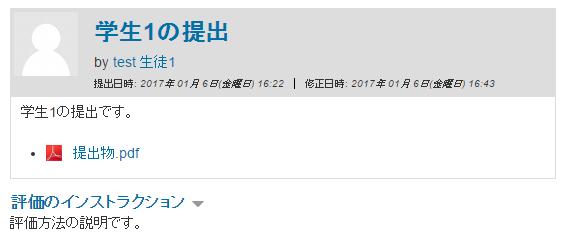
23 11.2 課題の評価 以下のフォームより 提出物を相互評価 自己評価することができます 評価フェーズの間 ワークショップに以下のような項目が表示されます 評価が必要な割り当て済み提出 評価を行うために割り当てられた提出物が表示されます ここに表示されている提出物の評価を行って下さい 評価 ボタンをクリックすると 評価画面に移行します 評価画面に移行すると 以下のような画面が表示されます 赤枠内に 課題への回答や提出物などの情報が記入されています ここから提出物のファイルをダウンロードできます 評価のインストラクション 評価方法についての説明文が表示されます 課題への回答文と提出物のファイルの内容を閲覧し その内容から提出を評価してください 22
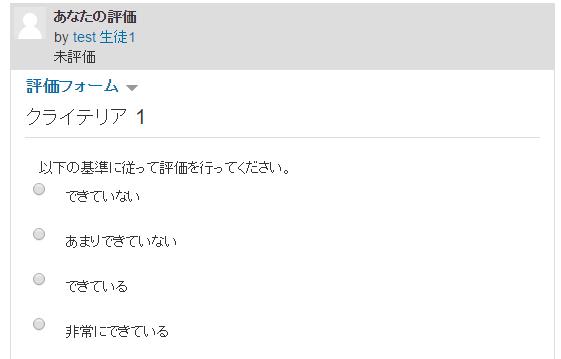
24 提出物の評価は以下の画面で行います 相互評価 自己評価で画面形式は共通です 評価方式に沿って 提出物を評価してください 提出物へのコメントや評価の補足など 作成者へのフィードバックを記入できます 評価が終わった後は 必ず保存ボタンを押して終了してください 23
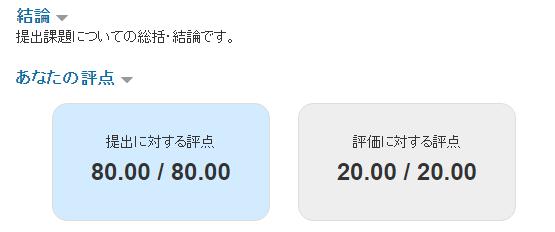
25 11.3 評価の確認 教師による評価が終わると 学生は評価を確認できます 結論 教師による結論として 提出課題に対する総括 結論の文章が記載されます あなたの評点 提出物に対する評点と 自分が評価を行ったことによる評価点が表示されます 24
Moodle2015_前期_教員版マニュアル_0324のコピー2
 普遍教育センター アカデミック リンク センター 2015 年度 版 千葉 大学 Moodle 利用ガイド 教員版 1 Moodle とは Moodle ムードル は Web を通じて利用する授業サポートのシステムです Learning Management System LMS と呼ばれ 授業外における Web 上での学生の自発的な学習や 教員と学生とのコミュニケーションを促し 対面授業を補完する有用なツールの一つとして世界
学習支援システムの利用 1 1 はじめに Moodle は e-learning を支援する目的で運用される学習管理システム (LMS) の一種です Moodle には 資料の閲覧 ダウンロード 動画の閲覧 課題の提出 小テストの受験 フォーラム ( ディスカッション ) アンケートの回答などの機能
 学生向け利用ガイド 目次 学習支援システムの利用 1-1 はじめに 01 ユーザ名とパスワード 01 お問い合わせ 01 1-2 ログイン 02 Moodle ポータルへアクセスする 02 Moodle へアクセスする 03 1-3 コースの登録 05 コースを検索する 05 登録キーによりコースに登録する 06 1-4 コースの表示 07 1-5 ログアウト 08 Moodle からログアウトする
PowerPoint プレゼンテーション
 受講ガイド目次 1. 新規アカウント登録してログインする 1. ログイン画面に移動する 2. 新規アカウント登録画面に移動 する 3. メールアドレスを入力する 4. Fisdomからのメールを確認する 5. アカウント情報を入力する 6. 新規アカウント登録を完了する 2. コースを受講登録する 1. 受講登録するコースを選択する 2. 受講登録を行う 3. 受講登録を完了する 3. コースを受講する
1.WebClass( ウェブクラス ) とは WebClass を利用される前に 学生の立場で WebClass を利用してみましょう... 4 レポートを提出する 先生の立場で WebClass を利用してみましょう... 9 提出状況を確認する..
 WebClass 体験コースマニュアル レポート機能編 ( 先生用 ) 2018 年 作成者 : 日本データパシフィック株式会社 1.WebClass( ウェブクラス ) とは... 3 2.WebClass を利用される前に... 3 3. 学生の立場で WebClass を利用してみましょう... 4 レポートを提出する... 6 4. 先生の立場で WebClass を利用してみましょう...
スライド 1
 e 研修 S-LMS+ e ラーニング Simple e-learning Management System Plus 操作説明書 管理者機能 ( 研修コース教材作成管理 (LCMS) 編 ) Learning Content Management System 05 年 月 Ver..7. アーチ株式会社 機能 e 研修管理機能 LOGIN 画面 (PC 環境用 ) 説明 e 研修管理機能 LOGIN
目次.Edu Track のログイン.Edu Track のポータル画面説明 3. 学修を始める ( 講義室に入る ) 4 4. テキスト履修科目 スクーリング ( ブレンディッド含む ) で使用する機能 5 学習する 5 お知らせ 6 掲示板 ( 公開 ) 6 課題 8 ディスカッション ( 公開
 文部科学省認可通信教育補助教材 Edu Track 操作マニュアル 当ウェブサイトに掲載されているコンテンツ ( 文書 映像 音声 プログラム等 ) は 玉川大学に帰属するも として著作権法 関連条約 法律で保護されています これらのコンテンツについて 玉川大学の許可なく複製 転用等する事は法律で禁止されています 玉川大学通信教育課程 目次.Edu Track のログイン.Edu Track のポータル画面説明
高知大学 学生用
 高知大学学生用 moodle2 2015.5.22 moodle( ムードル ) は Web を通じて利用する授業サポートのシステムです 学生ユーザは 参加している科目 ( コース ) の授業コンテンツを使って受講 ( 活動 ) することができます 1. ログイン ログアウト 対応ブラウザ Internet Explorer 8 以上 Firefox 4 以上 Google Chrome 11 以上
KnowledgeDeliver
 6.5 受講マニュアル 株式会社デジタル ナレッジ 6.5 受講マニュアル 目次 1. 本書について... 4 2. で学習する... 5 2-1 ログインする... 5 2-2 ログイン時の注意事項... 5 2-3 一般的なクラスの仕組み... 6 2-4 テキスト単元を学習する... 10 2-5 テスト単元を学習する... 12 2-5-1 逐次テスト... 12 2-5-2 実力テスト...
Microsoft PowerPoint - TUFS_Moodle_Manual_ver5.3.pptx
 東京外国語 学 MOODLE マニュアル VER. 5.3 学習の可視化 多様化を指向した e-learning 教育システムの開発と教育の 度化 次 1.1. moodleとは 1.2. moodleへのアクセスとログイン 1.3. コースページを新たにつくる 1.4. コースページの編集 2.1. 資料の配布 2.2. 課題の提出指 2.3. フォーラム ( 意 交換の場 ) 2.4. テストをつくる
操作マニュアル 廃止届出登録 第 8 版 2019 年 7 月 22 日
 操作マニュアル 廃止届出登録 第 8 版 2019 年 7 月 22 日 1-1. ログイン / ログアウト ( 共通 ) 申請手続き等を行う場合再生可能エネルギー電子申請ホームページにアクセスし ログインを行います 対応ブラウザ : Microsoft Edge Internet Explorer 11 Google Chrome Firefox Safari ログイン方法 [ ログイン ] をクリックします
Microsoft Word - BRマニュアル教員用new.docx
 BookRoll マニュアル 教員用 BookRoll 1.1 BookRoll とは BookRoll は 講義で使用するデジタル教材や資料を学内ユーザーに閲覧可能するシステムです オンライン環境があればいつでもどこでもパソコンやスマートフォンの Web ブラウザから閲覧することができます また 閲覧画面では ブックマークやマーカー メモ機能を利用し 学習に活用することができます BookRoll
<4D F736F F D208AC888D B836A F C91808DEC837D836A B81698AC7979D8ED A E646F6
 簡易 e ラーニングシステム EL for USB 操作マニュアル ( 管理者用 ) 香川高等専門学校情報工学科宮武明義平成 22 年 8 月 17 日 URL: http://www.di.kagawa-nct.ac.jp/~miyatake/open/ 1. はじめに 本システムの機能は, システム管理 ( 管理者用 ), レポート, 小テスト, アンケート, 掲示板, 配布ファイル, 講義記録,
10 章TFUオンデマンドⅥ TFU オンデマンドの使用方法 ⑵ レポート 確認テストの解答 ここでは,1 オンデマンド スクーリングの各コマの確認テスト,2 スクーリング受講者専用 別レポート,3 幼保特例講座レポート,4 在宅 web 科目修了試験などの解答方法を説明します 1 レポート テスト
 10 章TFUオンデマンドⅥ TFU オンデマンドの使用方法 ⑵ レポート 確認テストの解答 ここでは,1 オンデマンド スクーリングの各コマの確認テスト,2 スクーリング受講者専用 別レポート,3 幼保特例講座レポート,4 在宅 web 科目修了試験などの解答方法を説明します 1 レポート テストの解答方法 ⑴ 解答したいコンテンツ ( 科目 ) を セミナー 画面から選択します (p.250 参照
1. WebShare(HTML5 版 ) 編 1.1. ログイン / ログアウト ログイン 1 WebShare の URL にアクセスします xxxxx 部分は会社様によって異なります xxxxx 2 ユーザー名 パ
 操作ガイド Ver.2.3.1 目次 1. WebShare(HTML5 版 ) 編... - 2-1.1. ログイン / ログアウト... - 2-1.2. 表示更新... - 4-1.3. ファイル フォルダ一覧... - 5-1.3.1. フォルダ参照方法... - 5-1.3.2. フォルダ作成... - 8-1.3.3. アップロード... - 10-1.3.4. 名称変更... - 14-1.3.5.
2. ログイン 三重県総合教育センターの Web ページにアクセスし ネット DE 研修の ログインへ をクリックするとログイン画面に移動します 2 ログイン ID 及びパスワードを入力して ログイン ボタンを押してください パスワードはログイン後 変更し 個人で管理をしてください 2 パスワードは
 [ ネット DE 研修 ] 受講の手引き Windows/Mac 版 ver. iphone/ipad/android 端末を利用の方は指定されたマニュアルを参照してください. はじめにネットDE 研修を利用する前にログインページより 環境チェック を行ってください ログインページへの移動は 2. ログイン をご参照ください ご使用されるブラウザ スマートフォンアプリなどで行ってください 環境チェックをクリックします
1.WebClass( ウェブクラス ) とは WebClass を利用される前に 学生の立場で WebClass を利用してみましょう... 4 開始方法... 4 資料を閲覧する 先生の立場で WebClass を利用してみましょう... 8 資料を
 WebClass 体験コースマニュアル 資料機能編 ( 先生用 ) 2018 年 作成者 : 日本データパシフィック株式会社 1.WebClass( ウェブクラス ) とは... 3 2.WebClass を利用される前に... 3 3. 学生の立場で WebClass を利用してみましょう... 4 開始方法... 4 資料を閲覧する... 6 4. 先生の立場で WebClass を利用してみましょう...
1.はじめに
 東京経済大学情報システム課 授業支援システム manaba( マナバ ) 学生マニュアル 2018.10.04 目次 1. はじめに ( 利用環境 / ログイン ) 1 ( 各種設定 ) 2 2. コースとは ( コースの表示切替 / コースアイコンの表示 ) 3 3. コースニュース グループニュース ( ニュースの確認 ) 4 4. コースコンテンツ ( コンテンツの確認 ) 5 5. 小テスト
目次 管理画面へログイン 3 採用情報の投稿 4 採用情報の入力方法 5 トップページの項目の編集 6-9 メディアライブラリ 10-11
 採用ページプラスアイ更新用マニュアル Powered by 目次 管理画面へログイン 3 採用情報の投稿 4 採用情報の入力方法 5 トップページの項目の編集 6-9 メディアライブラリ 10-11 管理画面へログイン このサイト全体は CMS(WordPress) によって管理しております そのため 主なコンテンツ更新は WordPress 管理画面より更新が可能なものとなっております まずはその管理画面へログインします
160226【日本語_39-50P】manaba+R.xdw
 manaba+r マニュアル 39 はじめに アクセス方法 ログイン方法 ログアウト方法 次の URL[http://www.ritsumei.ac.jp/ct/] へアクセス もしくは [ 立命館大学ホームページ ] [ 在学生の方 ] [manaba+r] と進んで下さい ログイン画面で RAINBOW ID とパスワードを入力してログインします ログアウトの際はブラウザを閉じてください ここをクリックして
BBB_マニュアル(聴講者用)
 BigBlueButton 操作マニュアル < 聴講者用 > 目次 はじめに 01 画面構成 02 機能説明 1. ログイン 03 2. カメラとマイクの設定 04 3. 日本語切替 08 4. ユーザーの管理 09 5. ビデオの共有 11 6. ビデオの公開 17 7. プレゼンテーション 19 8. デスクトップの共有 28 9. チャット 35 10. リスナーの管理 39 11. レイアウトのリセット
KnowledgeDeliver
 受講者マニュアル 受講者マニュアル 目次 1. 本書について... 4 2. 映像学習システムで学習する... 5 2-1 ログインする... 5 2-2 パスワードを変更する... 5 2-3 一般的なクラスの仕組み... 7 2-4-1 教材検索の使い方... 10 中学講座向け動画コードの使い方... 10 キーワードの使い方... 11 2-4 テキスト単元を学習する... 12 2-4-1
シラバス操作説明書
 改定履歴 第.0 版 007 年 4 月 日作成初版第. 版 008 年 月 9 日作成 目次. ログイン... ログイン画面の説明... メニュー画面の説明... - シラバスにログインする... - シラバスからログアウトする.... シラバス入力... 担当講義一覧画面の説明... シラバス入力画面の説明... 4 シラバス登録確認画面の説明... 6 シラバスコピー検索画面の説明... 7
立教時間テキスト 教員用(2017年度版)
 立教時間テキスト教員用 (2017 年度版 ) 第 4 版 作成者 作成日 最終更新日 SCSK 株式会社 2017 年 1 月 31 日 2017 年 12 月 12 日 1 / 37 目次 立教時間とは... 3 立教時間の主な機能... 3 実行環境... 3 基本操作... 4 アクセス方法... 4 2.1.1 SPIRIT からアクセスする... 4 2.1.2 立教時間に直接アクセスしてログインする...
ULTRA DRIVE とは インターネット上 ( クラウド ) に大切なデータを保存することができる便利なアプリケ ーション ( オンラインストレージ ) です 本資料について ULTRA DRIVE サービスは マイナーバージョンアップ等もあるため 実際のクライア ントと本資料に差分が発生する場
 ULTRA DRIVE (Web ブラウザ版 ) ユーザガイド Last update 2017.07.25 Ver.2.0.4 1 ULTRA DRIVE とは インターネット上 ( クラウド ) に大切なデータを保存することができる便利なアプリケ ーション ( オンラインストレージ ) です 本資料について ULTRA DRIVE サービスは マイナーバージョンアップ等もあるため 実際のクライア
BizDataBank とはインターネット上のクラウドサーバーを 自分のパソコンのハードディスクのようにご利用いただけるサービスです クラウドに格納したデータはパソコンだけでなく スマートフォンやタブレットでも自在にアクセス可能 さらに 大容量データの送信やメンバー限定のファイル共有など ビジネスや
 BizDataBank (Web ブラウザ版 ) ユーザガイド Version 2.0.2 Lastupdate 2013.8.12 1 BizDataBank とはインターネット上のクラウドサーバーを 自分のパソコンのハードディスクのようにご利用いただけるサービスです クラウドに格納したデータはパソコンだけでなく スマートフォンやタブレットでも自在にアクセス可能 さらに 大容量データの送信やメンバー限定のファイル共有など
ユーザーのページ
 WebClass インターネット教育システム ウェブクラス コース管理者 ( 先生 ) 講習会用テキスト WebClass とは... 3 主な機能... 3 特徴... 4 主なユーザの種類と役割... 4 システム管理者 (admin)...4 コース管理者 (author)( 先生 )...4 ユーザ (user)( 学生 )...4 WebClass を利用する際の流れ... 5 WebClass
SmartSkill Campus ご利用ガイド
 画面イメージは実際の画面と異なる場合があります 管理側の設定により 項目が異なる場合があります SmartSkill Campus ご利用ガイド 受講者編 2017/09/29 REVIC Global Co.,Ltd. 目次 1. アクセス方法... 1 2. パスワードを忘れた場合... 3 3. ヘルプ お問い合わせ... 4 4. プロフィールを編集する... 5 5. パスワードを変更する...
えひめ電子入札共同システム 質問回答 工事 委託業務 操作マニュアル ( 受注者用 )
 えひめ電子入札共同システム 質問回答 工事 委託業務 操作マニュアル ( 受注者用 ) 目次. 操作マニュアル概要......... 操作マニュアルの見方..... 質問回答機能起動操作説明.........5 3.. 入札説明書 案件内容一覧表示....5 3... 入札説明書 案件内容調達案件一覧表示....5 3... 入札説明書 案件内容質問および回答一覧表示....7 3.. 入札説明書
BBB_マニュアル(講師用)_rev2
 BigBlueButton 操作マニュアル < 講師用 > 目次 はじめに 01 画面構成 02 機能説明 1. ログイン 03 2. カメラとマイクの設定 04 3. 日本語切替 08 4. ユーザーの管理 09 5. ビデオの共有 13 6. ビデオの公開 18 7. プレゼンテーション 22 8. デスクトップの共有 30 9. チャット 37 10. リスナーの管理 41 11. レイアウトのリセット
目次 1. 香川大学 Moodle へのアクセス方法とログイン ログアウト 香川大学 Moodle へのアクセス方法 香川大学 Moodle へのログイン ログアウト コース作成 新規でコースを作成する場合
 香川大学 Moodle 教員用簡易マニュアル 2018 年 9 月作成 2018 年 11 月更新 目次 1. 香川大学 Moodle へのアクセス方法とログイン ログアウト... 1 1-1. 香川大学 Moodle へのアクセス方法... 1 1-2. 香川大学 Moodle へのログイン ログアウト... 2 2. コース作成... 3 2-1. 新規でコースを作成する場合... 3 3. リソース
Moodle手順書(教員用)
 Moodle システム操作手順書 教員用 第 2.5 版 2018 年 8 月 福岡大学情報基盤センター 変更来歴 版 日付 内容 2.0 2015/08/20 新規作成 2.1 2015/09/14 5.2 自己登録 を追加 2.2 2016/01/06 4.7 Microsoft Office コンテンツ (PDF ファイルへの変換 ) を削除 2.3 2016/1/21 6. コースバックアップ手順
一般管理者用画面マニュアル修正版
 TOKYO TEH OW/OW-i 教員向け操作説明書 -1- 目次 -2- TOKYO TEH OW/OW-i 教員 管理者向け操作説明書 利用状況の表示 担当講義の課題の提出状況 掲示板の書き込み情報と 担当講義数 代理人として担当している講義数が表示されます 3 担当している講義が年度別 クォーター別に表示されます 2015 年度以前は 一つのタブでまとめて表示されます 1 担当講義一覧 講義名をクリックすると
スライド 1
 グロービスの e ラーニング Digital GLOBIS emba2.0 シリーズ受講生ご利用ガイド 2016 年 2 月 目次 1. ログインメール P.3 2. 学習の手順 P.4 3. 画面操作方法 P.7 受講開始 受講中 演習問題 スキルチェックテスト アンケート 4. 修了証の発行 P.21 5. ダウンロード資料 P.22 6. パスワードの再発行 P.23 7. お問い合わせ P.24-2-
1. マイページの取得 学情主催イベント原稿入稿システム URL 上記 URL にアクセスしてください ( ブラウザに直接入力してください ) 1-1. メールアドレスの入力 トップページ 上記の学情主催イベント原
 学情主催イベント原稿入稿システム利用マニュアル ( 第三版 2017. 7) 目次 1. マイページの取得... 1 1-1. メールアドレスの入力... 1 1-2. マイページ登録用 URL の送信... 2 1-3. マイページ登録情報の入力... 3 1-4. マイページ登録情報の確認... 3 1-5. マイページ取得完了... 4 2. ログイン... 4 3. パスワードの再設定...
HULFT 技術サポートサイト お問い合わせ入力操作説明
 HULFT 技術サポートサイトお問い合わせ入力操作説明 HULFT テクニカルサポートセンター 第 8 版 20170612 ( お客様向け ) 目次 技術サポートサイトトップページ P-3 ログイン後の画面 P-5 各コンテンツ P-6 マイページ P-7 お問い合わせ内容入力 ( トップページ ) P-8 お問い合わせ履歴 ( お問い合わせのクローズ ) P-30 お問い合わせ履歴 ( 追加質問入力
スライド 1
 Smart-DC( 校正承認システム ) 校正承認システム (Smart-DC) 操作ガイド 目次 ページ 0. 校正承認のフロー 1. 校正承認画面アクセス方法 ~ 機能概要 (TOP 画面 ) 2. デザイン確認方法 1 ページ単位で確認 ~ 機能概要 ( 校正承認画面 ) 2 デザイン OK のとき 3 デザイン NG のとき 3. 確認内容の送信 4. その他の機能 1 コンタクトシート出力
ファイルのアップロード. 上メニューから [ アップロード ] を選択します. [ アップロード ] 画面に移行しますので, 以下の手順で操作を行います アップロードするファイルを選択し, 指定場所へ [ ドラッグ & ドロップ ] します ドラッグ & ドロップ ファイルがリストアップされたことを
![ファイルのアップロード. 上メニューから [ アップロード ] を選択します. [ アップロード ] 画面に移行しますので, 以下の手順で操作を行います アップロードするファイルを選択し, 指定場所へ [ ドラッグ & ドロップ ] します ドラッグ & ドロップ ファイルがリストアップされたことを](/thumbs/91/105058316.jpg "ファイルのアップロード. 上メニューから [ アップロード ] を選択します. [ アップロード ] 画面に移行しますので, 以下の手順で操作を行います アップロードするファイルを選択し, 指定場所へ [ ドラッグ & ドロップ ] します ドラッグ & ドロップ ファイルがリストアップされたことを") オンラインストレージサービス Proself の使い方 このシステムは, ファイル受け渡しの機密性を保証するものではありません 各自の責任においてご利用ください はじめに オンラインストレージサービス Proself は総合情報基盤センターで管理 運営しています インタ ーネットを介してファイルの受け渡しを行う Web 公開機能 を有した新サービスです メールに添付することができない, ファイルサイズが大きいデータの受け渡し
オンラインストレージサービス Proself の使い方 このシステムは, ファイル受け渡しの機密性を保証するものではありません 各自の責任においてご利用ください はじめに オンラインストレージサービス Proself は総合情報基盤センターで管理 運営しています インタ ーネットを介してファイルの受け渡しを行う Web 公開機能 を有した新サービスです メールに添付することができない, ファイルサイズが大きいデータの受け渡し
< ダッシュボード画面 > 現在開催中の研修 に ご覧いただけるセミナーがすべて表示されます 視聴したいセミナーをクリックします ( セミナーへのお申し込み方法はこちらをご参照ください ) マウスをセミナー名の上に移動すると色が変わります 色の変わる範囲はどこでもクリックすることができます < 講座
 動画を視聴する手順 < トップページ > ログイン ID( メールアドレス )/ パスワードを入力して を押します ( 会員登録が済んでいない方はこちらのマニュアルをご参照ください ) 1 < ダッシュボード画面 > 現在開催中の研修 に ご覧いただけるセミナーがすべて表示されます 視聴したいセミナーをクリックします ( セミナーへのお申し込み方法はこちらをご参照ください ) マウスをセミナー名の上に移動すると色が変わります
1. 概要 1.1 Moodle の概要 Moodle とは? インターネット上で教育 学習活動を行うために必要な機能を提供し 教員と学生間はもちろん 学生同士の双方向のコミュニケーションを通じて 学生が主体的に学習することを支援するためのeラーニングシステムです Moodle を使った
 OBIRIN e-learning(moodle) ユーザ利用ガイド ( 学生用 ) この利用ガイドでは 本学の Moodle( ムードル ) を使った授業を受ける学生の皆さん向けに Moodle の概要や主 な機能の操作手順などについて説明をしています 本ガイドを利用して あなたも Moodle をはじめてみましょう! 1. 概要 1.1 Moodle の概要 p2 1.2 本学での利用について
LCV-Net ファイルコンテナ ユーザーマニュアル
 LCV-Net ファイルコンテナ ユーザーマニュアル 目次 本手順について... 1 用語 機能解説 新機能について...... 2 3 1. ログイン方法... 4 1.1. ファイルコンテナ の画面の構成... 5 1.2. ファイル一覧... 6 2. 基本操作 2.1. フォルダの種類... 7 2.2. フォルダを作成する... 8 2.3.ファイルをアップロードする 2.3.1. ファイルを指定してアップロード...
受講マニュアル
 研究倫理 e ラーニング受講マニュアル (ver.1.0) 日本学術振興会 Copyright 2016 JSPS All Rights Reserved. 2 目次 受講の進め方についてご説明します 1. マイルーム へログイン P3 2. マイルーム から学習ページに入る P4 3. 本 eラーニング内での学習 P5 3-1. 各種メニューボタン ページ遷移ボタン P6 3-2. 事例学習の進め方
LUNA活用ハンドブック_CS5.5.indd
 01 02 03 04 05 06 07 08 09 10 11 12 13 01 02 03 04 05 06 07 08 09 10 11 12 13 01 01 02 03 04 05 06 07 08 09 10 11 12 13 02 01 02 03 04 05 06 07 08 09 10 11 12 13 03 04 01 02 03 04 05 06 07 08 09 10 11
第 35 回日本臨床栄養代謝学会学術集会演題登録インストラクション 下記画面にアクセスしてください 第 35 回日本臨床栄養代謝学会学術集会マイらく ~ る 新規ご登録の方 上部の
 第 35 回日本臨床栄養代謝学会学術集会演題登録インストラクション 下記画面にアクセスしてください 第 35 回日本臨床栄養代謝学会学術集会マイらく ~ る https://lacool.convention.co.jp/jcs/login/jlogin/0000000780 新規ご登録の方 上部の 個人情報新規登録 を開いてください 2 ページへ 個人情報を登録済の方 下部の ログイン を開いてください
07_Author & Registratioin Manual(Japanese)_Ver2.0
 For Author Editorial Manager 著者 ユーザ登録マニュアル 目次. ユーザ登録.... ログイン画面....2 ユーザ登録...2.3 代理登録が通知されたとき... 4.4 パスワードの変更...5 2 メインメニュー...6 3 投稿原稿の作成...7 4 共著者確認... 5 修正投稿...2 5. 修正投稿の作成を開始する...3 5.2 修正投稿の辞退と辞退の撤回...6
Microsoft Word MT操作マニュアル(ユーザ編).doc
 Movable Type で管理する ホームページ操作マニュアル ( ユーザ編 ) 2009 年 1 月 5 日版 < ホームページ設定の前提環境 > CMS ツール Movable Type 4.21~4.23 オープンソース版 目次 第 1 章操作の全体的な流れ 5 1-1. 操作の全体的な流れ 6 1-2. ログイン 7 1-3. ログアウト 8 第 2 章カテゴリ ( メニュー ) の編集
2. オプション設定画面で, 必要事項を記入 選択します. 少なくとも, タイトル に課題の見出しとなる文章を入力する他, 種別 を アンケート( 無記名式 ) に設定する必要があります. また, アクセス制限はここでは コースメニューで非表示にする に設定します. その他設定は必要に応じて行って下
 (WebClass チュートリアル ) 公開アンケートの実施 ここではアンケート, 特にメンバーを限定せず広く実施する無記名アンケート ( 以下, 公開アンケート ) の実施方法について解説します. 公開アンケートでは, 回答者が WebClass にログインすることなく回答できるというメリットがありますが, 回答資格の判別や, 同一人による複数回の回答をチェックすることが出来ない欠点がありますのでご注意下さい.
4. ファイルアップロード機能 使い方 ファイルをドラッグ & ドロップ した状態 図 4-1: ファイルアップロード画面 ( 例 ) 1. 送信するファイルをドラッグ & ドロップしてください 送信するファイルの右のエリアをマウスでクリックする事により 従来のエクスプローラー形式のアップロードも可
 WebARENA 大容量ファイル転送 (1.1 版 ) 利用マニュアル 1. 機能概要 大容量ファイル転送 は 電子メールでは大きすぎて送ることができない 画像ファイル 音声 動画 CAD データなど容量の大きいファイルを オンラインストレージ上に保存し URL とパスワードを通知することで ファイルのやり取りをすることが可能な機能です 2. クライアント動作環境 クライアント動作確認済み環境につきましては以下となります
目次 共通 ( ログイン画面 メニュー説明 パスワード再発行 ) ファイル送信 ( 九州地方整備局職員へファイルを送信する場合 ) ファイル受信 ( 九州地方整備局職員からファイルが送信された場合 ) 8 ワンタイムファイル受信 ( 九州地方整備局職員からファイル送信要求のメールを受け取った場合 )
 大容量ファイル送受信システム操作説明書 ( 外部利用者向け ) 九州地方整備局企画部情報通信技術課 目次 共通 ( ログイン画面 メニュー説明 パスワード再発行 ) ファイル送信 ( 九州地方整備局職員へファイルを送信する場合 ) ファイル受信 ( 九州地方整備局職員からファイルが送信された場合 ) 8 ワンタイムファイル受信 ( 九州地方整備局職員からファイル送信要求のメールを受け取った場合 )
Proselfの利用方法
 Proself の利用方法 東海大学札幌校舎 第 1.1 版 目次 1. Proself を利用するには... 1 1.1. ウェブからの利用... 1 1.2. 閲覧用ソフトウェアをインストールして利用... 1 1.2.1. Windows の場合... 1 1.2.2. Android の場合... 2 1.2.3. ios の場合... 2 1.2.4. Proself Client と同期ツール...
30days Album について 30days Album( サーティーデイズアルバム ) は あなたの大切な写真や動画を 安心 して共有できるインターネットサービスです 結婚式 旅行 同窓会 いろいろなイベントで撮影した写真が カメラやパソコンに眠ったままになっていま せんか? 30days A
 30days Album について 30days Album( サーティーデイズアルバム ) は あなたの大切な写真や動画を 安心 して共有できるインターネットサービスです 結婚式 旅行 同窓会 いろいろなイベントで撮影した写真が カメラやパソコンに眠ったままになっていま せんか? 30days Album なら見てほしい友達や家族にだけ 写真を見せることができます 遠く離れた家族に お子様の写真を見てもらうことも簡単です
目次 1. はじめに 更新履歴 ログイン ログアウト ログイン時の URL とユーザー名 ログイン ログアウト トップ画面 活動一覧画面 活動情報の
 子どもゆめ基金助成活動情報サイト 団体管理サイト操作マニュアル Ver.1.1 目次 1. はじめに... 3 1.1. 更新履歴... 3 2. ログイン ログアウト... 5 2.1. ログイン時の URL とユーザー名... 5 2.2. ログイン... 5 2.3. ログアウト... 6 3. トップ画面... 7 3.1. 活動一覧画面... 7 3.2. 活動情報の 詳細 について...
PowerPoint プレゼンテーション
 RCMS 操作マニュアル [ メルマガ ] モジュールでメールマガジンを作成する 株式会社ディバータ 2015 年 11 月 目次 第 1 章メールマガジンモジュールについて 1-1 メルマガモジュールへのアクセス 1-2 メルマガモジュールの概要 1-3 機能概要 1-4 メルマガ作成 ~ 配信までの流れ 2 2 2 2 第 2 章新しいメルマガを追加する 2-1 新しいメルマガの追加方法 3 第
メールサーバ仕様変更に伴うメール設定変更方法
 Proself 利用方法 大阪産業大学 情報科学センター 2012 年 8 月 29 日初版 目次 1.Proself とは... 3 2.Proself の開始方法... 4 3.Proself の終了方法... 5 4.Proself の使い方... 6 1ファイルのアップロード方法... 6 2ファイルのダウンロード方法... 10 3フォルダ / ファイルの削除方法... 12 4フォルダの作成方法...
manaba course学生用マニュアル
 manaba course 学生用マニュアル ( バージョン 2.86) Contents 1 はじめに 1-1 ログイン 2 1-2 各種設定 3 2 コースとは 3 小テスト 4 アンケート 5 レポート 4 6 8 5-1 オンライン入力レポート 9 5-2 ファイル送信レポート 10 5-3 レポートの再提出 11 6 プロジェクト 6-1 チーム 12 6-2 提出物の相互閲覧 13 7
アンケートの準備 集計方法... 3 アンケート作成の流れ... 3 アンケート集計の流れ... 5 テストの一括取り込み 再利用の方法... 7 テストの一括取り込み方法... 7 テストの再利用の方法... 9 テストのオプション設定活用の場面 学生が同じ課題へレポートを複数回提出し
 WebClass インターネット教育システム ウェブクラス コース管理者 ( 先生 ) 講習会用テキスト ( 中級 ) WebClass 講習会使用アカウント [ 先生 ] ユーザ ID author01 パスワード author01 [ 学生 ] ユーザ ID user01 パスワード user01 アンケートの準備 集計方法... 3 アンケート作成の流れ... 3 アンケート集計の流れ...
目次 1. はじめに - ログインとトップ画面の見方 各種の設定について ログインしましょう トップ画面の見方について ユーザー情報を設定しましょう パスワードを変更しましょう 電子会議室のメール配信設定をしま
 イーデスク 3 導入マニュアル かんたん操作ガイド http://edesk.jp/ イーデスク 3 利用環境 パソコンで利用する場合 OS Microsoft Windows 2000, XP, Vista Mac OS 10.1.x, 10.2.x 以降 ブラウザ Microsoft Windows の場合 Microsoft Internet Explorer 5.5 SP2 以上 Mozilla
PowerPoint プレゼンテーション
 アカウントをお持ちの方 Webシラバス作成の手引目次.Web シラバスへのアクセス方法 - インターネットの起動 - Webシラバスへのログイン. シラバスを作成する科目の表示 - シラバス作成 登録メニューの選択 - 担当科目一覧画面. シラバスの作成 - 前年度シラバス一括コピー - 科目ごとシラバスコピー 5 - シラバスの入力と登録 6,7 - シラバスの印刷 ( 提出用 ) 8. シラバス閲覧
Web ファイルアクセス (Nextcloud) 利用マニュアル PC 操作編 Ver /4/26 明治大学情報基盤本部
 Web ファイルアクセス (Nextcloud) 利用マニュアル PC 操作編 Ver.1.1 2019/4/26 明治大学情報基盤本部 I はじめに... 3 II ログイン方法... 4 III ファイルのアップロード... 6 IV ファイルのダウンロード... 7 V ファイル フォルダ名変更... 9 VI ファイルの削除... 10 VII お気に入り機能... 11 VIII ファイル共有...
目次 Moodle 利用マニュアル ( 教師用 ) 初版 1.Moodle の概要 Moodle とは Moodle の主な用語 Moodle の利用環境 3 2.Moodle の利用 Moodle フロントページの表示 Moodle フロ
 東京福祉大学 大学院 Moodle 利用マニュアル ( 教師用 ) 最終候補版 All Rights Reserved, Copyright 東京福祉大学 大学院 2009 目次 Moodle 利用マニュアル ( 教師用 ) 初版 1.Moodle の概要 3 1-1.Moodle とは 3 1-2.Moodle の主な用語 3 1-2.Moodle の利用環境 3 2.Moodle の利用 4 2-1.Moodle
第 1 章 システムの概要 シラバスシステムとは 利用環境 留意事項 シラバスシステムの概念 役割 システムの利用イメージ... 4 第 2 章 基本操作
 操作マニュアル 学生編 - (2014 年 9 月 ) 第 1 章 システムの概要... 3 1. 1 シラバスシステムとは... 3 1. 2 利用環境... 3 1. 3 留意事項... 3 1. 4 シラバスシステムの概念... 4 1.4.1 役割... 4 1.4.2 システムの利用イメージ... 4 第 2 章 基本操作... 5 2. 1 ログイン... 5 2. 2 ログアウト...
13.1 ログイン ID の変更 ログイン ID を変更する手順について説明します 画面 操作概要 トップ (1) グローバルメニュー ログイン ID の変更 を選択 ログイン ID の変更 (2) ログイン ID を変更 ログイン ID の変更 (3) ログイン ID の変更を完了 2
 13 その他編 操作の概要 ログイン ID の変更 ログイン ID を変更することができます 13.1 ログイン ID の変更 パスワードの変更 パスワードを変更することができます 13.2 パスワードの変更 秘密の質問の変更 秘密の質問を変更することができます 13.3 秘密の質問の変更 メール送受信設定の変更 メール送受信設定を変更することができます 13.4 メール送受信設定の変更 処理結果一覧
PowerPoint プレゼンテーション
 利用者向け申込み手順 説明書 第 5 版 2017 年 2 月 国立研究開発法人 宇宙航空研究開発機構 目 次 1 ユーザー登録をおこなう... P.2 2 ユーザー ID またはパスワードを忘れてしまった場合... P.3 3 ログインする... P.6 4 ログオフする... P.7 5 シンポジウムに参加申込みをおこなう ( 新規 )... P.8 6 原稿の提出をおこなう... P.12 7
Microsoft PowerPoint - 学習支援サービス(Moodle)で資料公開.pptx
 学習支援サービス (Moodle) で資料を配布したい 2016 年度版 (2016.3.25 改訂 ) 自動生成されたコースを使う 必要な情報 : 九工大 ID 九工大 ID を取得します http://guide.idm.kyutech.ac.jp/guide2014 idm/ 新任教職員の方は 情報基盤運用室 ( 図書館 情報推進課情報企画係 )( 戸畑 :87 3011) より九工大 ID
目次 1. ユーザー登録 ( 初期セットアップ ) を行う Office365 の基本的な動作を確認する... 6 Office365 にログインする ( サインイン )... 6 Office365 からサインアウトする ( ログアウト )... 6 パスワードを変更する... 7
 実践女子学園 目次 1. ユーザー登録 ( 初期セットアップ ) を行う... 2 2. Office365 の基本的な動作を確認する... 6 Office365 にログインする ( サインイン )... 6 Office365 からサインアウトする ( ログアウト )... 6 パスワードを変更する... 7 3. Office インストール... 8 Office インストール手順... 8
Instruction to Authors
 ScholarOne Manuscripts オンライン投稿マニュアル 1 ログイン 2 3 アカウント作成 4 メインメニュー 5 ダッシュボード 6 Step 1: タイトル 種別 要旨 7 Step 2: キーワード 8 Step 3: 著者 9 Step 4: 設問 10 Step 5: ファイルアップロード 11 Step 6: 確認 投稿 12 投稿完了 13 修正論文の作成 14 査読コメントへの回答
PowerPoint プレゼンテーション
 テンプレートサイト更新方法マニュアル PC ( パソコン ) 版 目次 1. ログイン 2. ブログの更新手順 3. ブログに画像を入れる方法 ( 画像のアップロード ) 4. 画像の縮小方法 5. ブログにYOU TUBEの動画を入れる方法 ( 動画 (Youtube) のアップ方法 ) 6. ブログカテゴリーの追加方法 7. 営業カレンダーの更新方法 8. 商品メニュー記事の追加方法 9. 固定ページについて
マニュアルの表記 呼称について本マニュアルでは以下の呼称を使用しています DataNature Smart 管理ツール :DN 管理ツール DataNature Smart クライアント :DN クライアント 画面に表示されるコマンド名などの文字コマンド名やダイアログボックス名など 画面上の固有の文
 管理ツール操作マニュアル S01-13 このソフトウェアの著作権は 株式会社エヌジェーケーにあります このソフトウェアおよびマニュアルの一部または全部を無断で使用 複製することは法律で禁止されております このソフトウェアおよびマニュアルは 本製品の使用許諾契約書のもとでのみ使用することができます このソフトウェアおよびマニュアルを運用した結果の影響については 一切責任を負いかねますのでご了承ください
1. WebShare 編 1.1. ログイン / ログアウト ログイン 1 WebShare の URL にアクセスします xxxxx 部分は会社様によって異なります xxxxx. 2 ログイン名 パスワードを入力し
 操作ガイド Ver.2.3 目次 1. WebShare 編... - 2-1.1. ログイン / ログアウト... - 2-1.2. 表示更新... - 4-1.3. Java インストール... - 5-1.4. ファイル フォルダ一覧... - 11-1.4.1. フォルダ参照方法... - 11-1.4.2. フォルダ作成... - 16-1.4.3. アップローダ... - 18-1.4.4.
誓約書の同意 4 初回のみ 下記画面が表示されるので内容を確認後 同意する ボタンをクリック 同意していただけない場合はネット調達システムを使うことができません 参照条件設定 5 案件の絞り込み画面が表示されます 5-1 施工地域を選択して 施工地域選択完了 ボタンをクリック - 2 -
 ネット調達システム簡易マニュアル 協力会社編 システムの起動 ~ 案件参照 ~ 見積提出 ログイン 1OC-COMET にログインします 2 左側のメニューより 関連システム連携 ( 見積回答 S 他 ) をクリック 3 ネット調達システム をクリック - 1 - 誓約書の同意 4 初回のみ 下記画面が表示されるので内容を確認後 同意する ボタンをクリック 同意していただけない場合はネット調達システムを使うことができません
目次 0 履歴画面の使い方 0 履歴画面の見かた 0 条件指定ウィンドウを表示する 0 条件指定ウィンドウの使い方 06 対象端末を選択する 06 対象端末を検索する 06 対象期間を指定する 07 履歴を表示する 08 履歴アイコンについて 09 履歴線の表示 非表示を選択する 09 履歴を一覧か
 操作ガイド 履歴編 ドコモ システムズ株式会社 目次 0 履歴画面の使い方 0 履歴画面の見かた 0 条件指定ウィンドウを表示する 0 条件指定ウィンドウの使い方 06 対象端末を選択する 06 対象端末を検索する 06 対象期間を指定する 07 履歴を表示する 08 履歴アイコンについて 09 履歴線の表示 非表示を選択する 09 履歴を一覧から選択する 0 履歴データをダウンロードする 対象端末を選択する