
LUNA活用ハンドブック_CS5.5.indd
|
|
|
- せいごろう あざみ
- 9 years ago
- Views:
Transcription
1
2
3
4
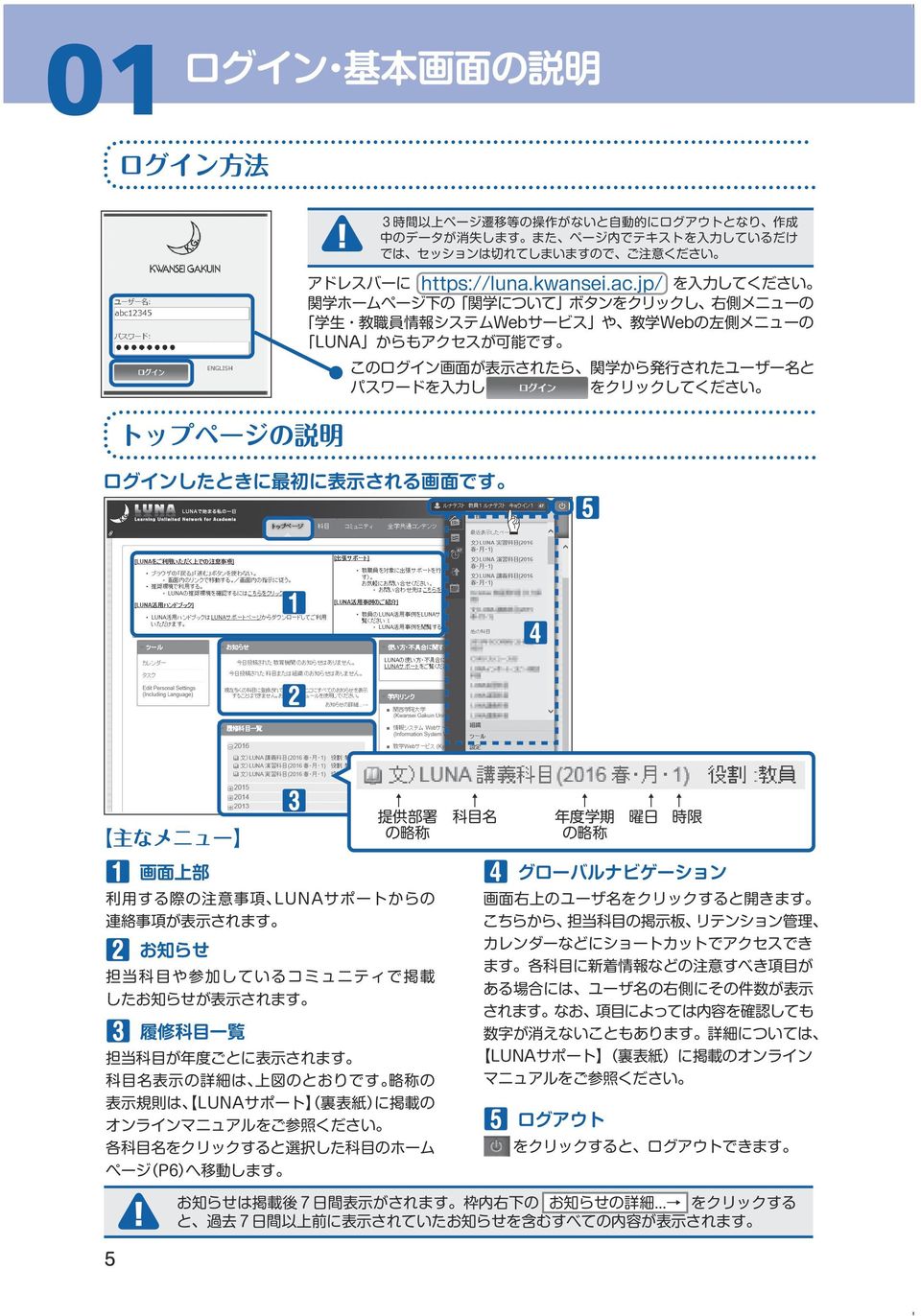
5 01
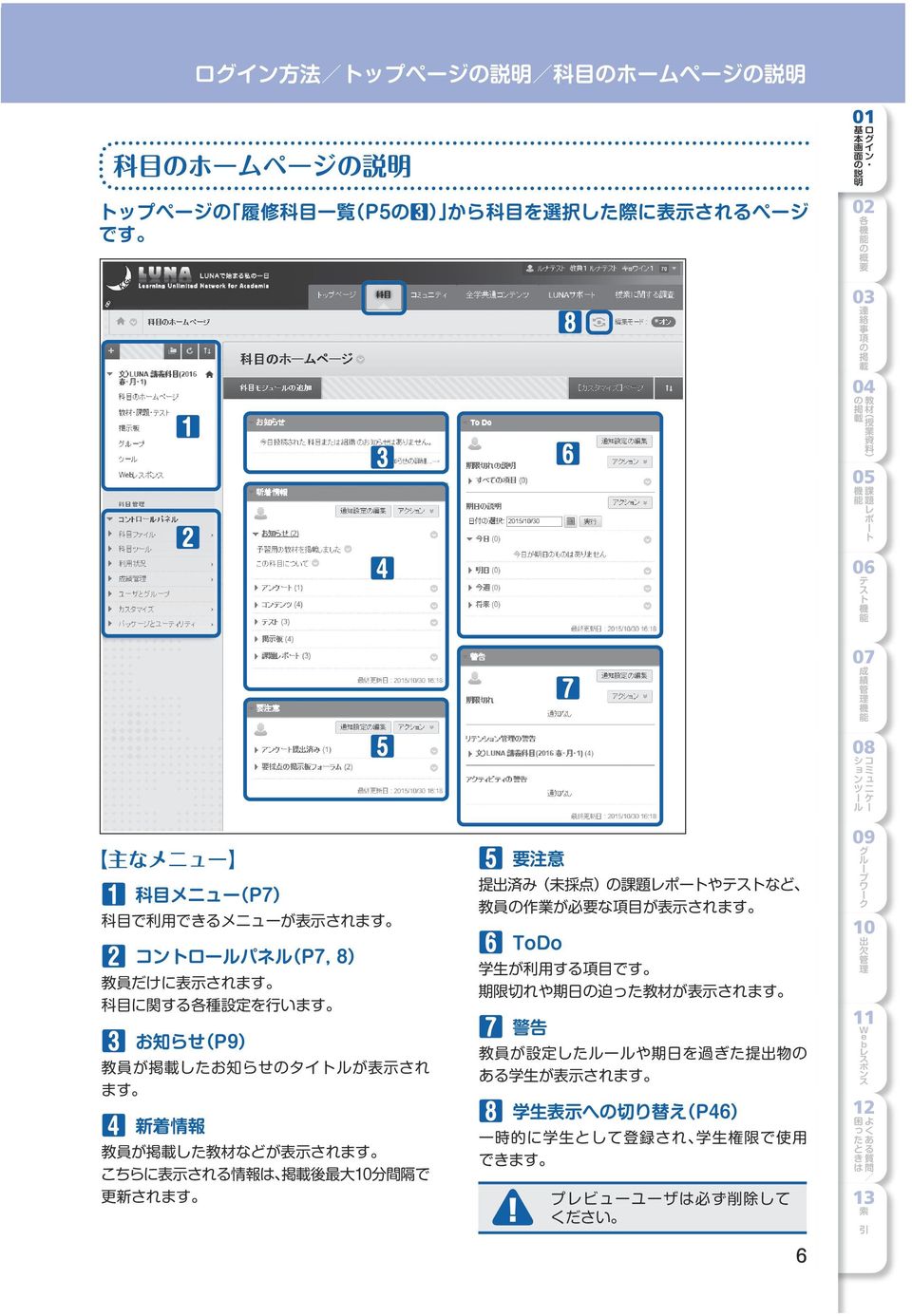
6
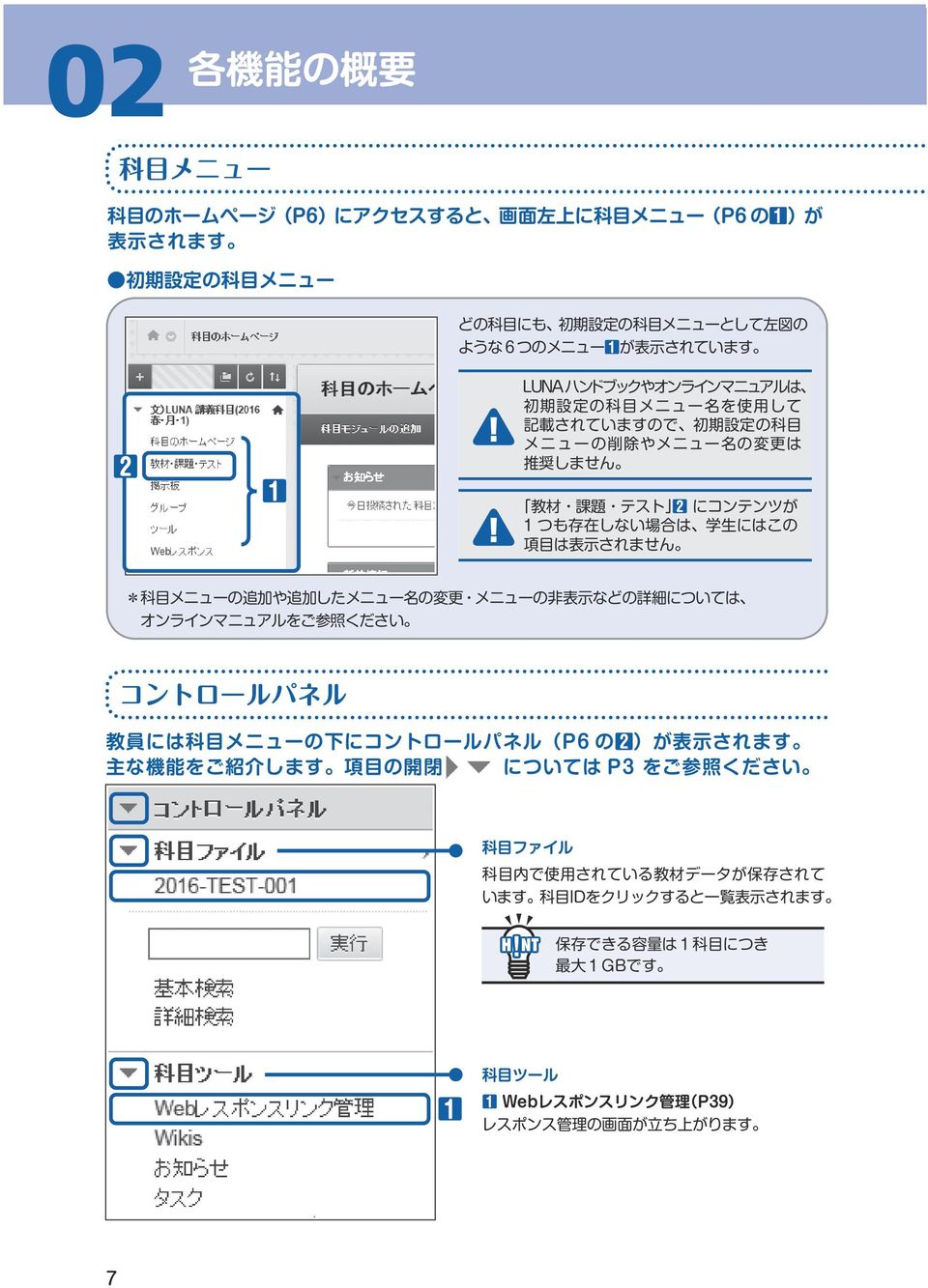
7 02
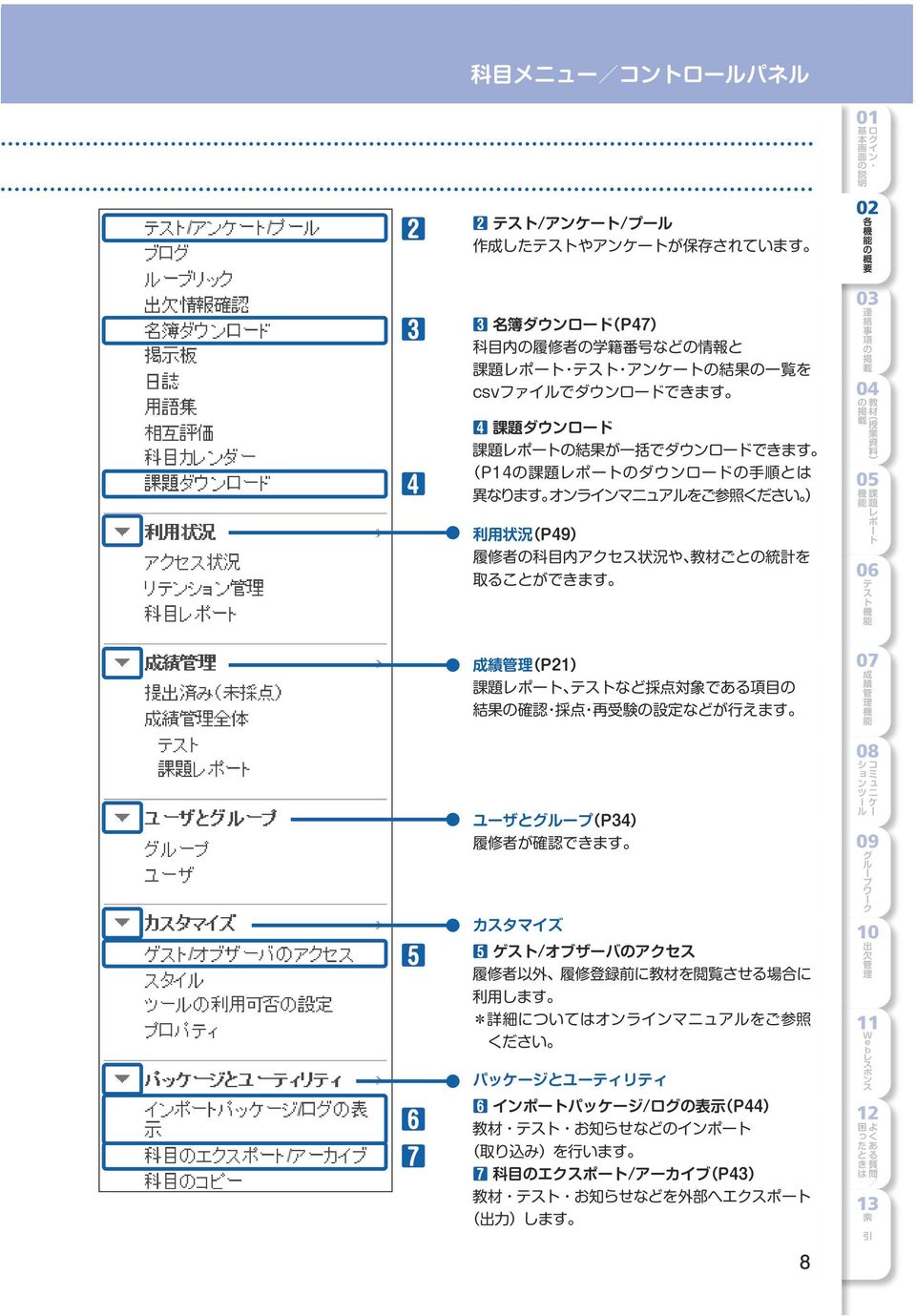
8
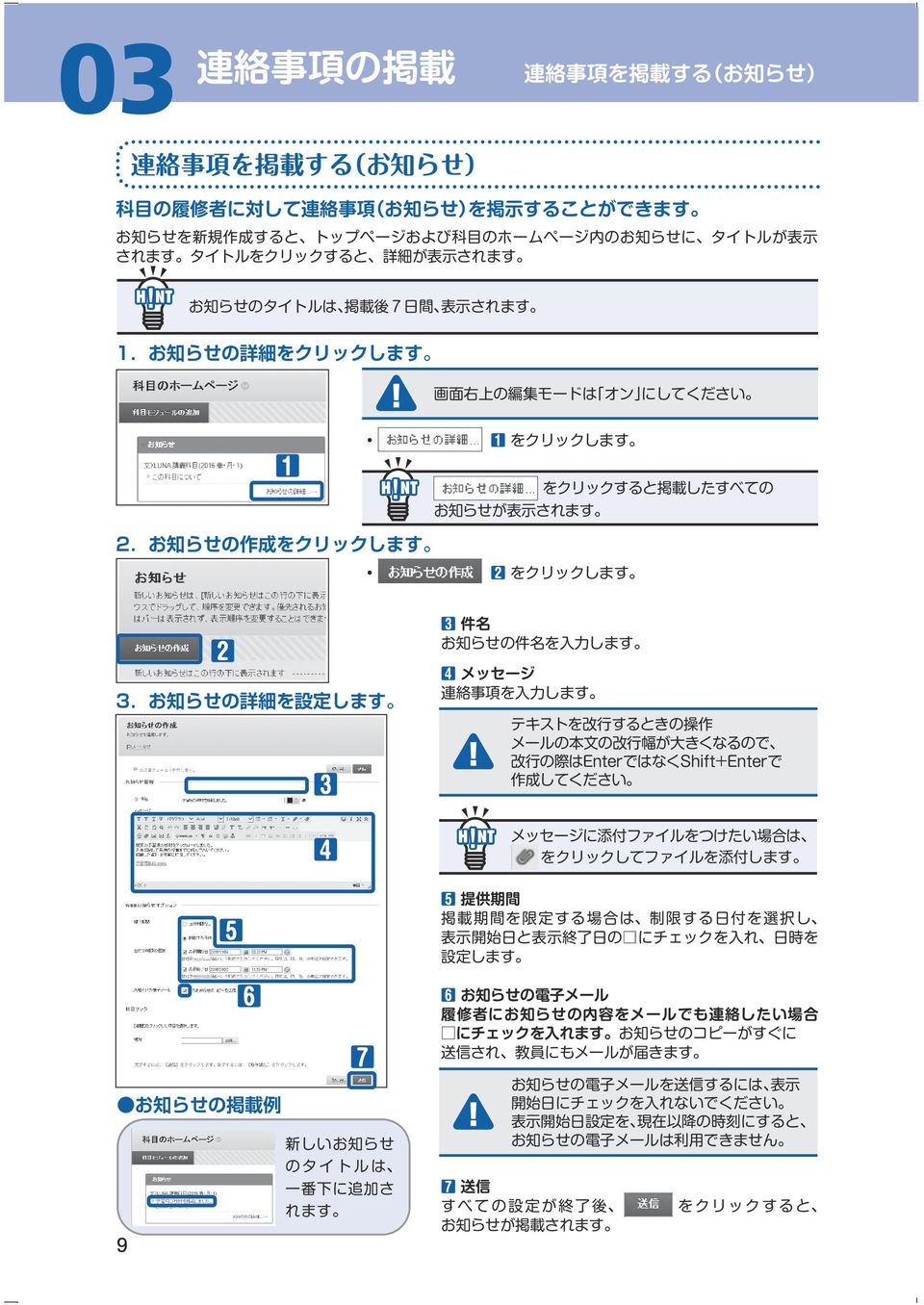
9 03
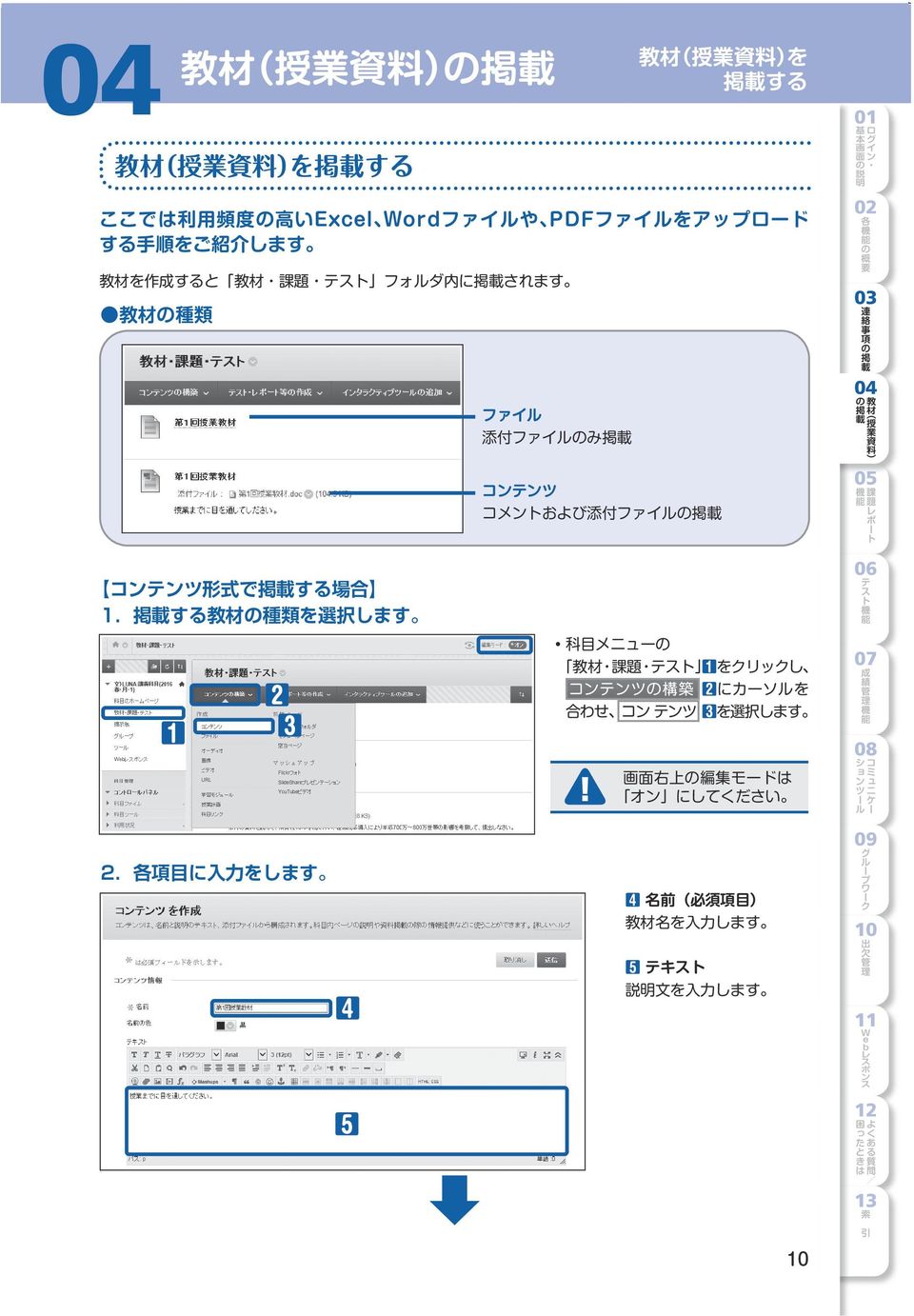
10
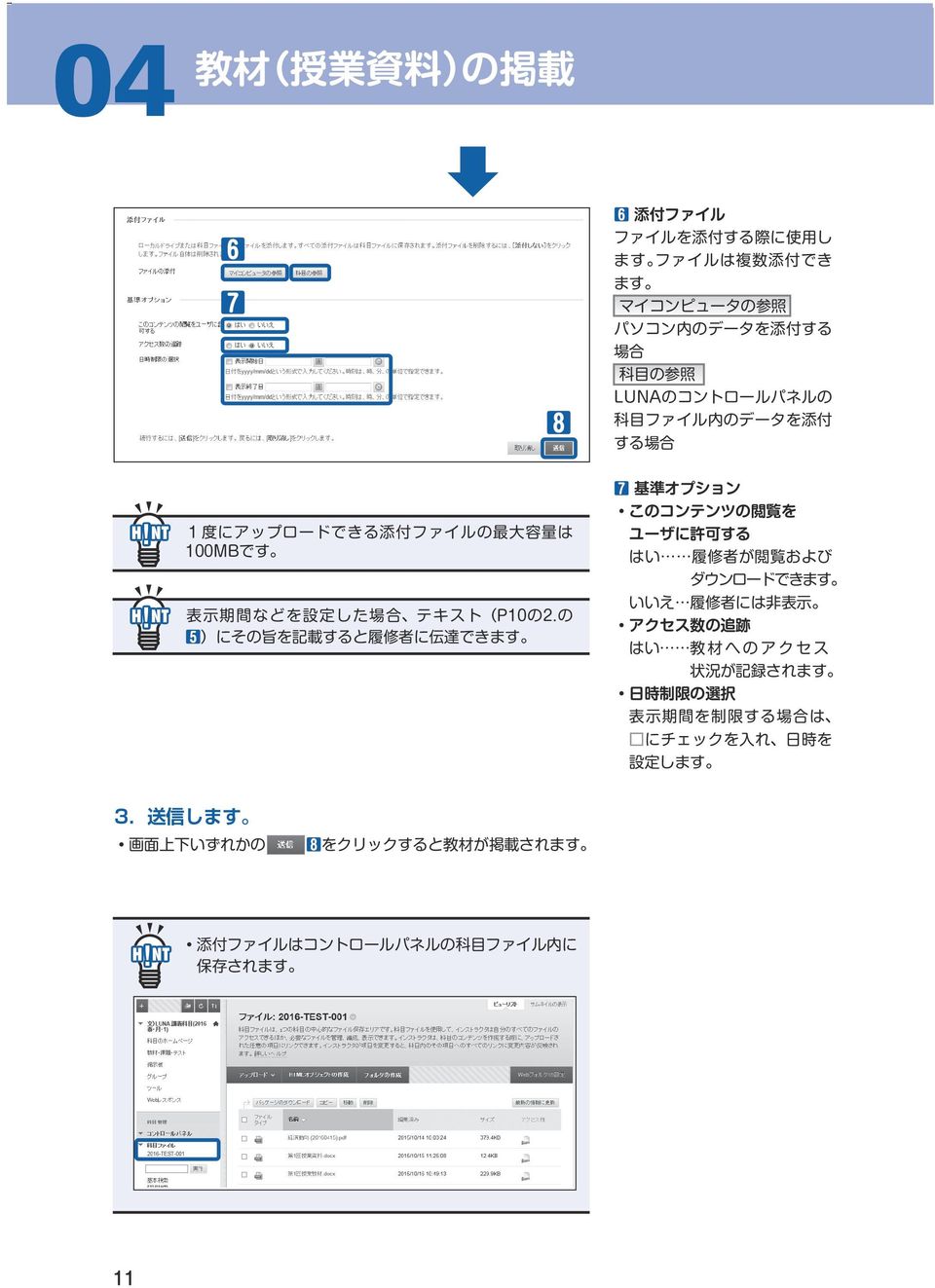
11 04
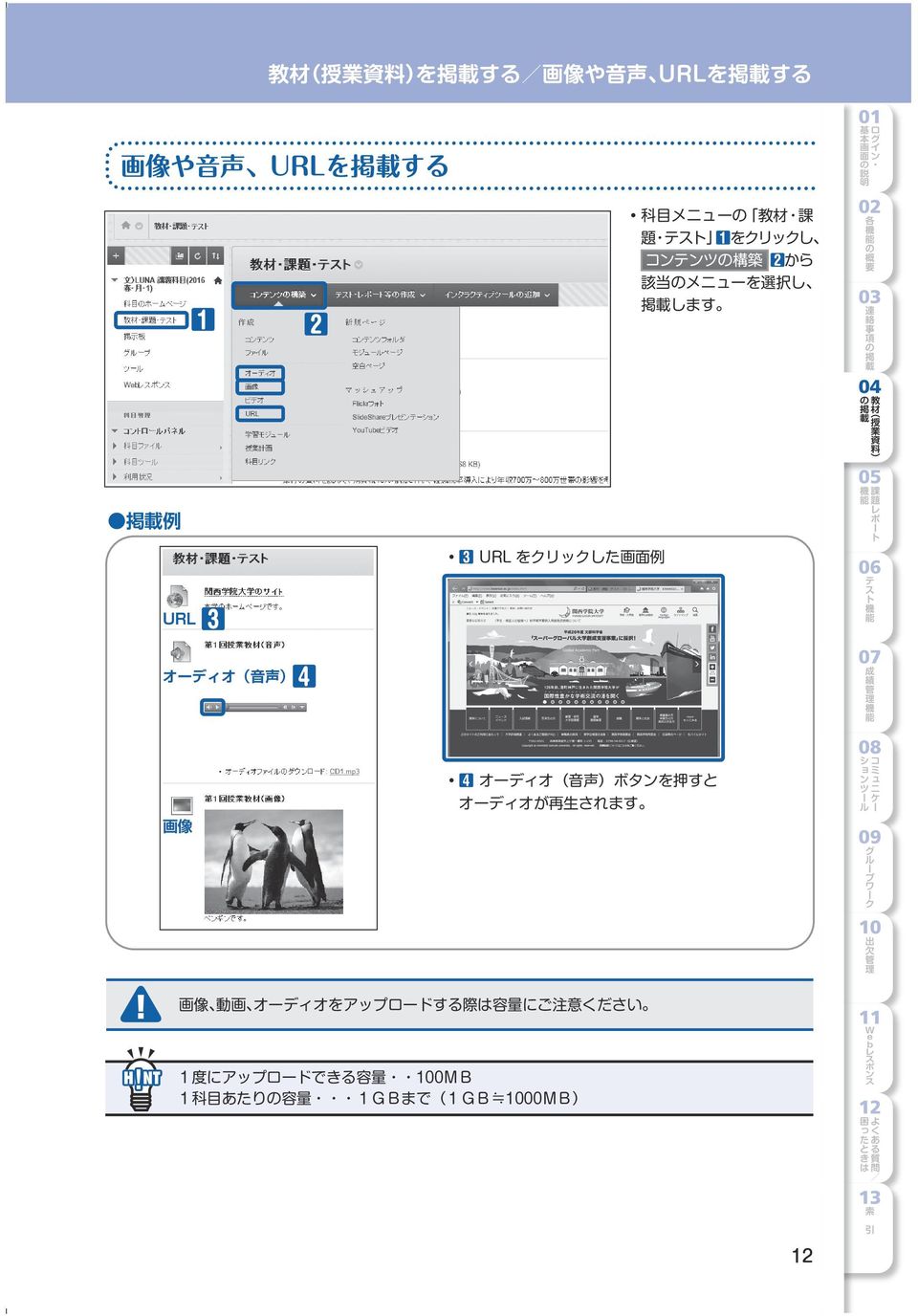
12
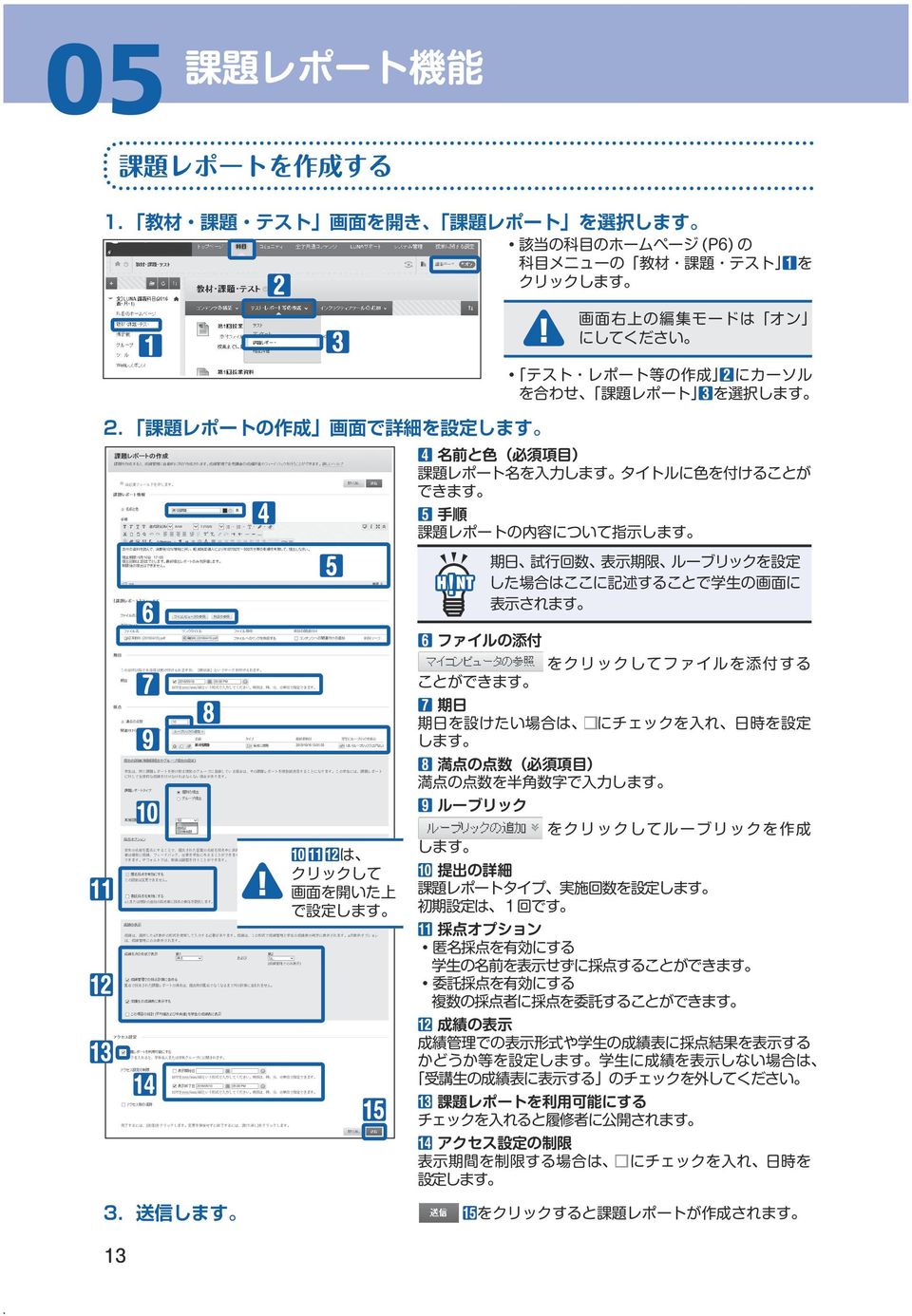
13 05
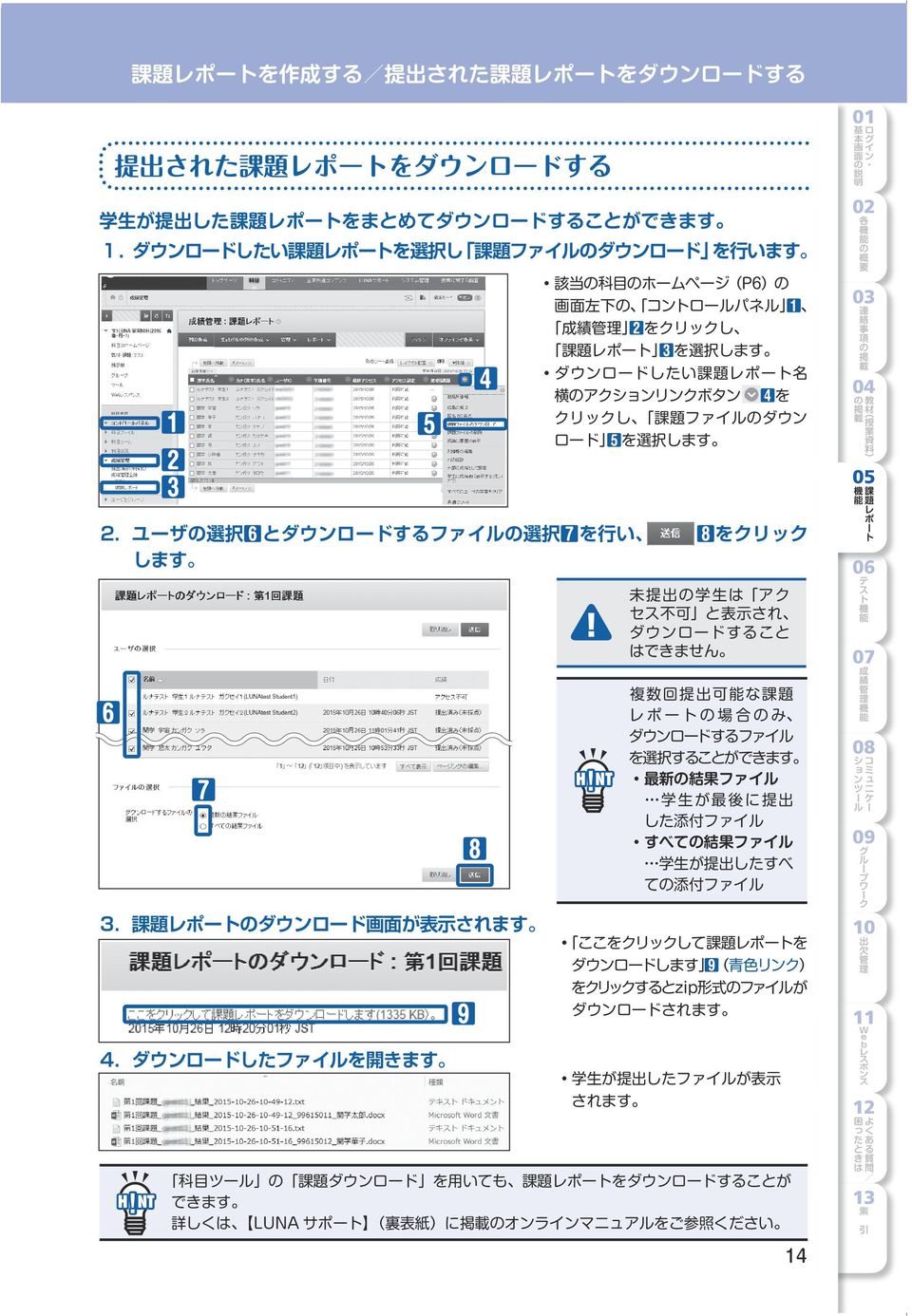
14
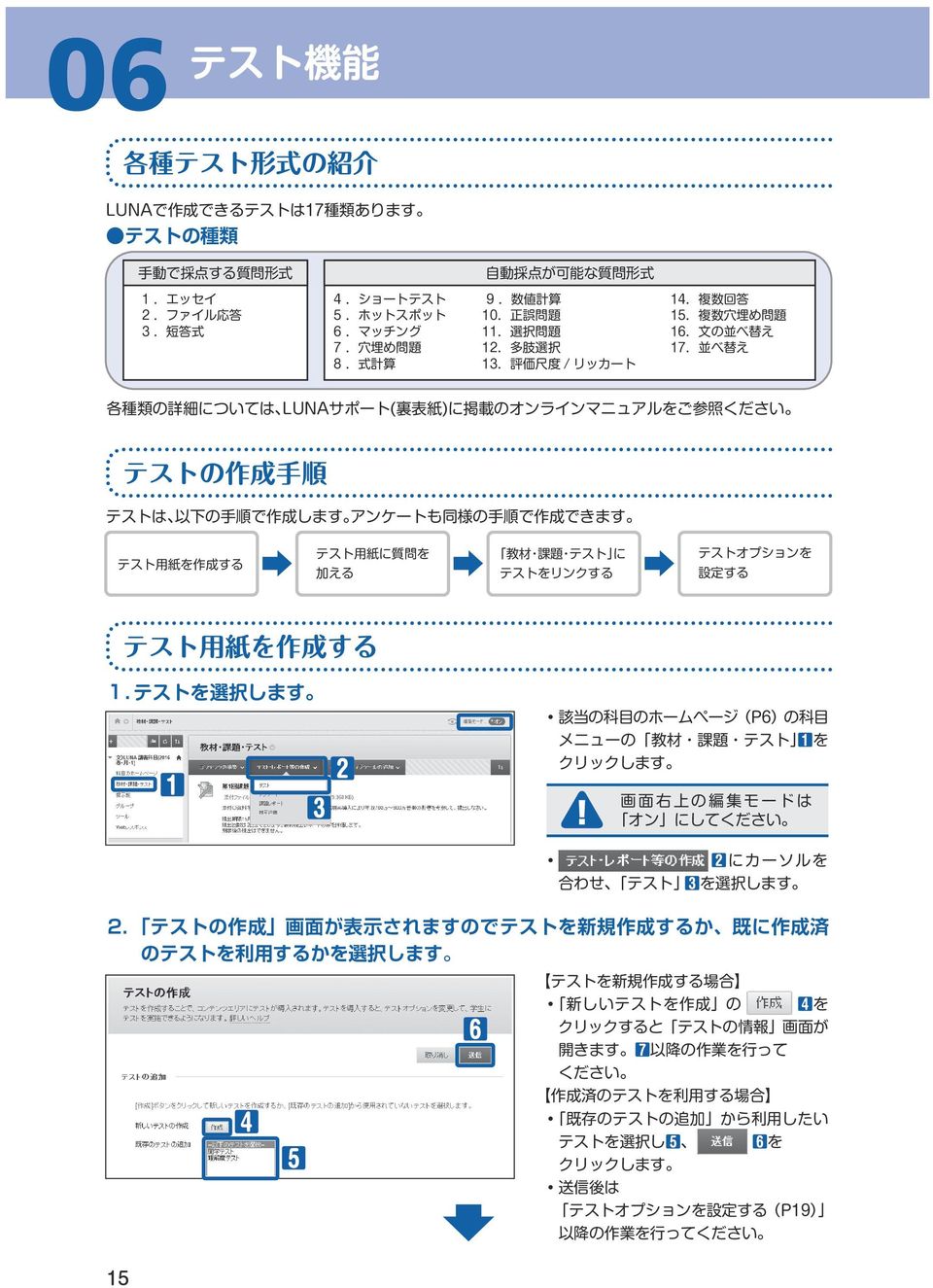
15 06
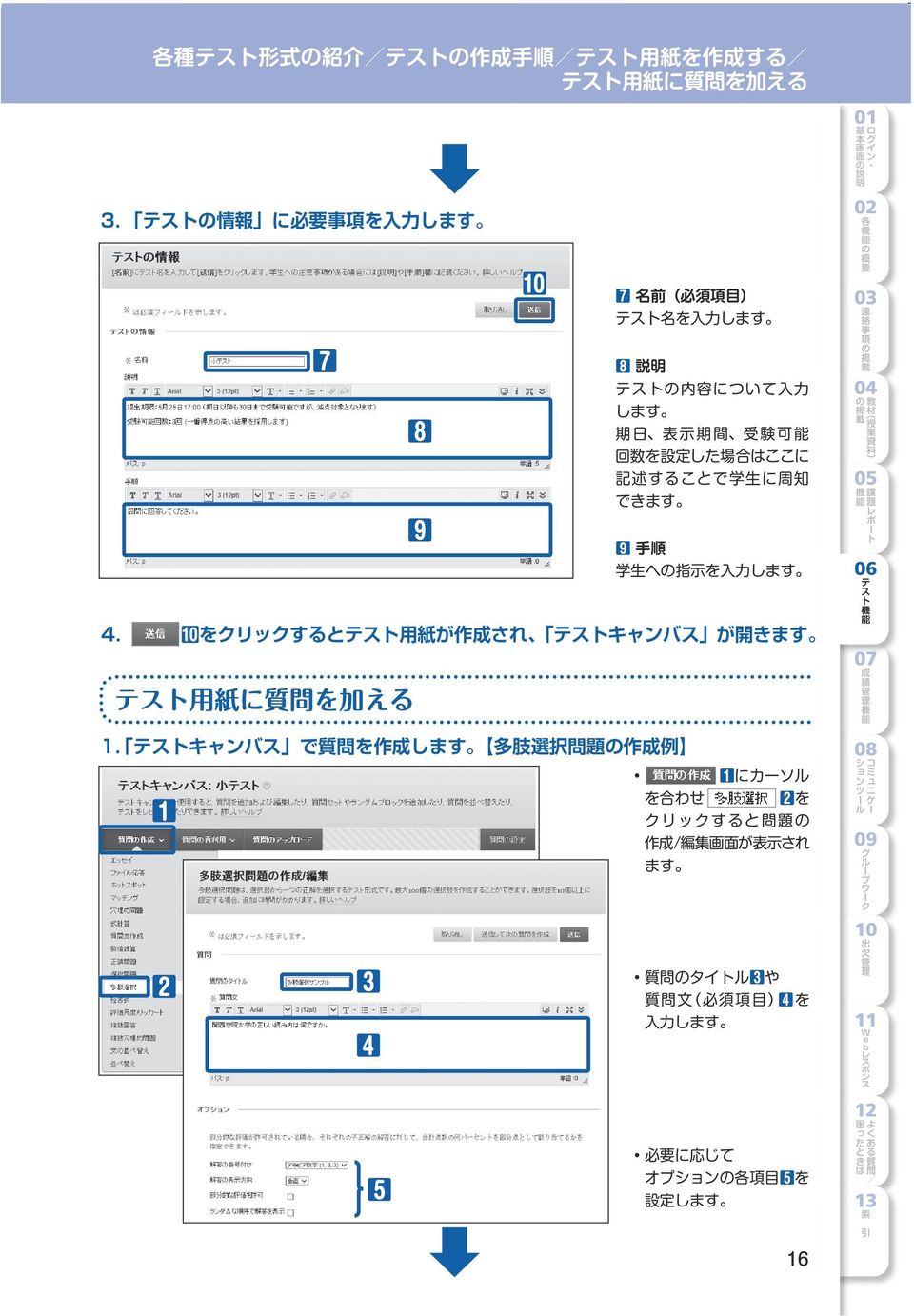
16
17 06
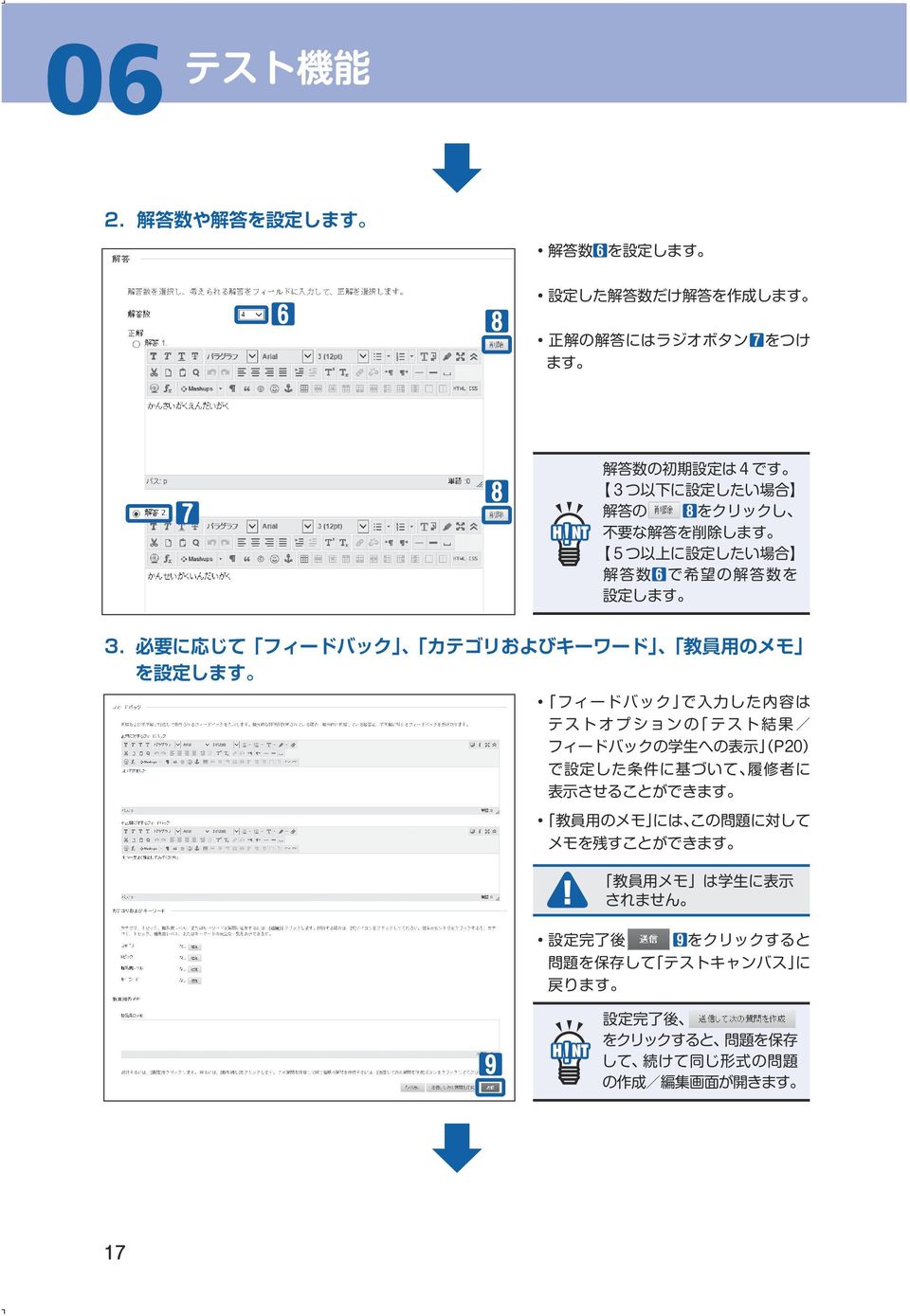
18
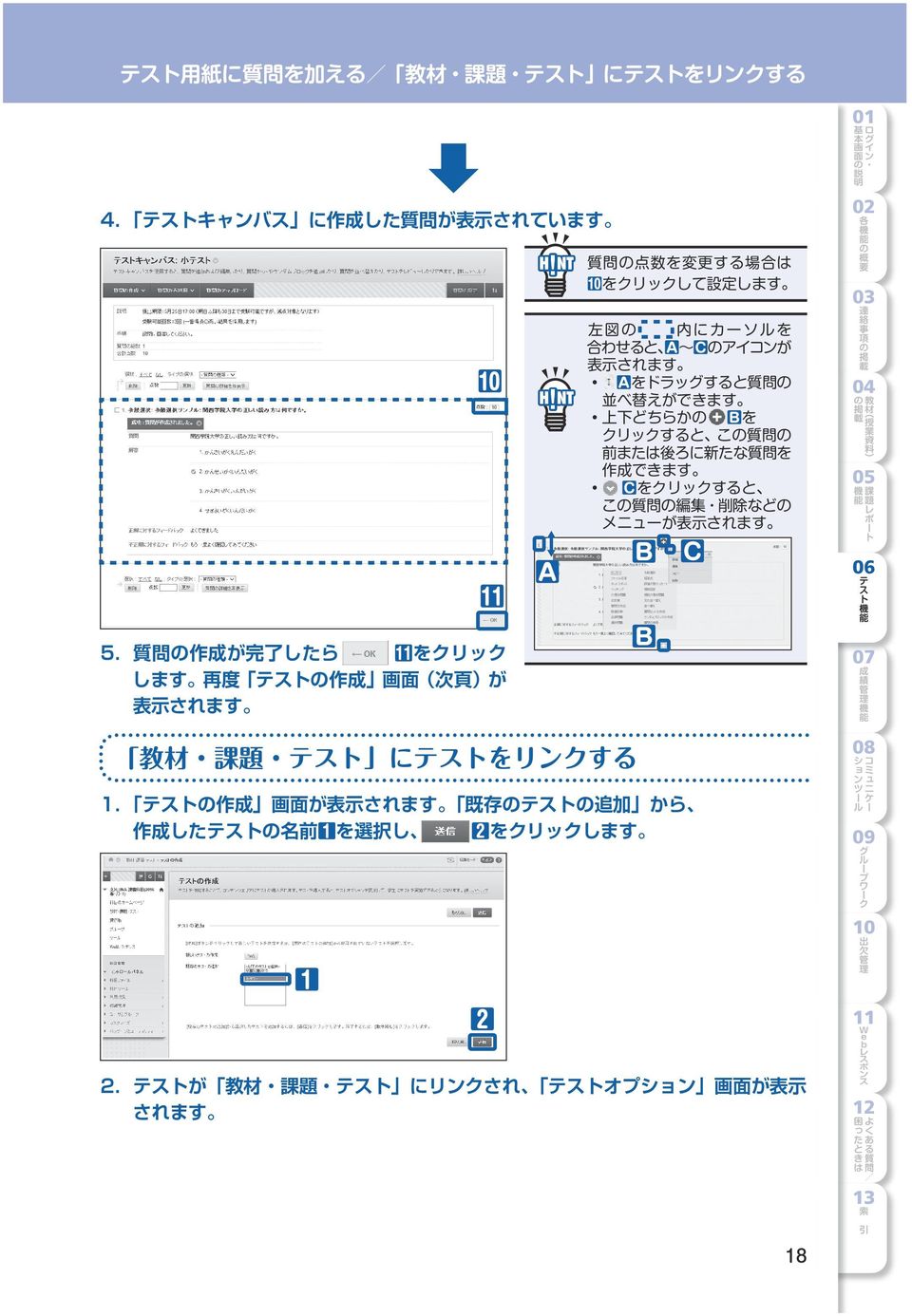
19 06
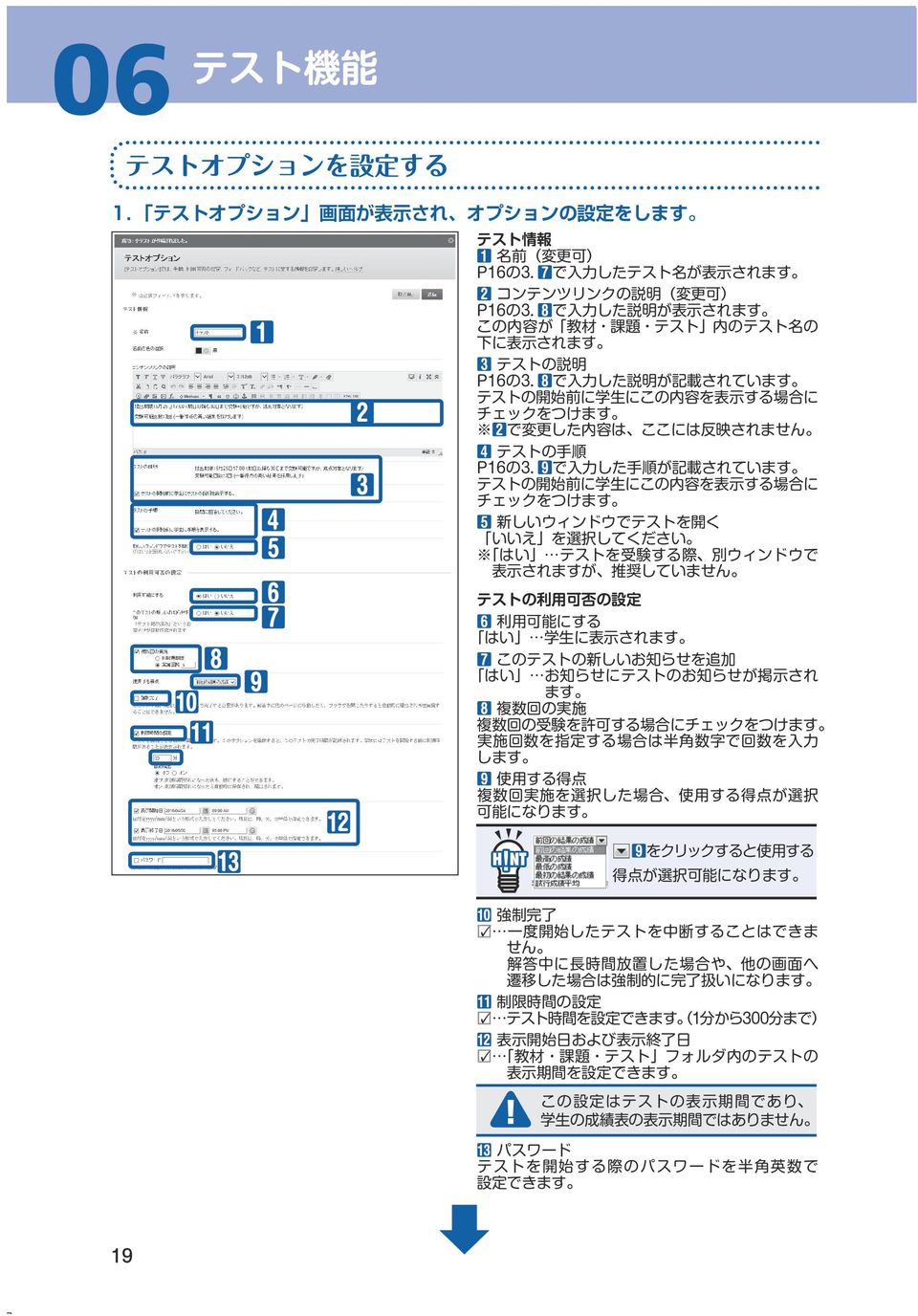
20
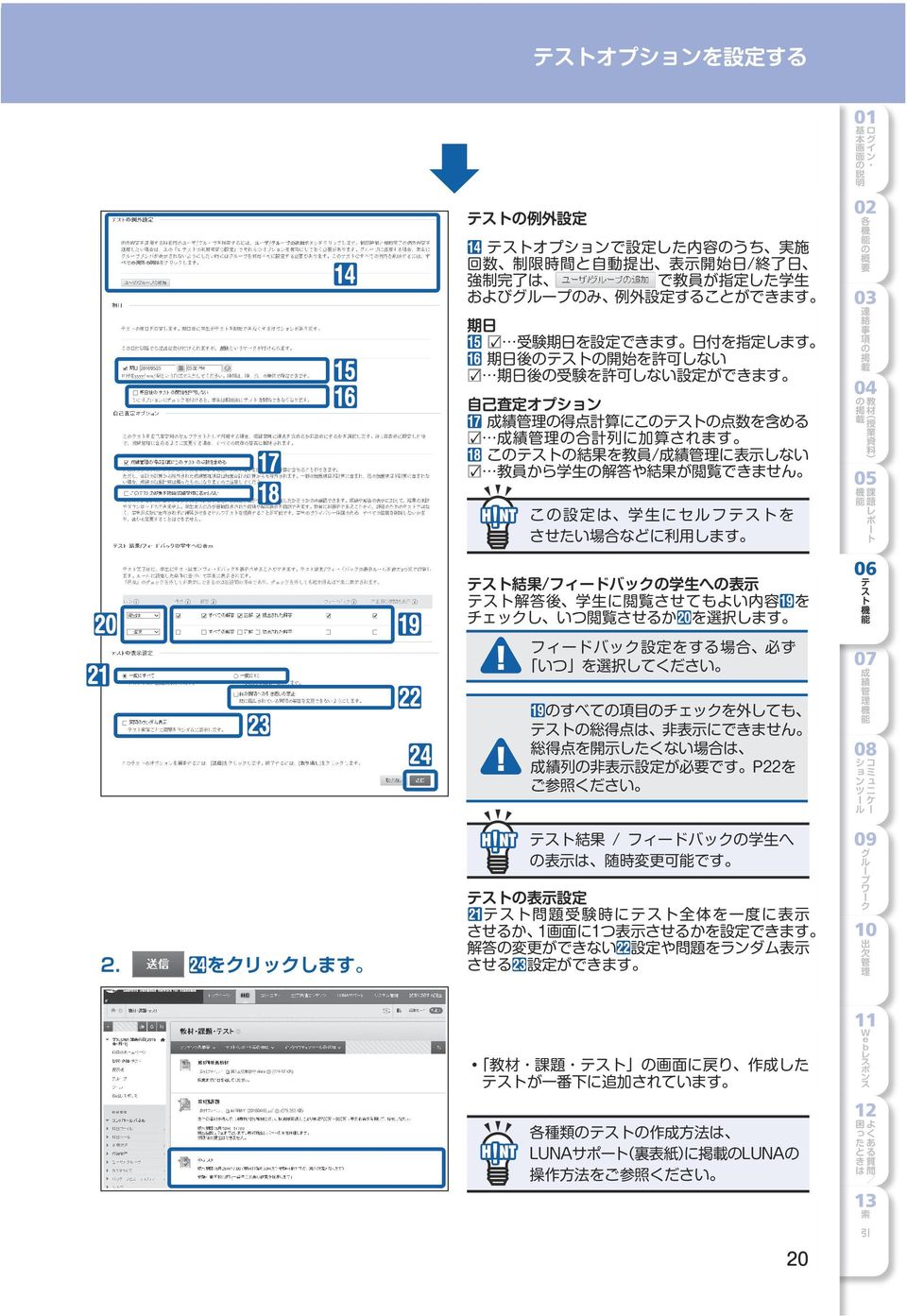
21 07
22
23 07
24
25 07
26
27 07
28
29 08
30
31 掲示板 フォーラムやスレッド を採点する ブログ 01 掲示板 フォーラムやスレッド を採点する 1 採点する対象を選択します 1 ブログの開設 2 ブログの利用! H NT 掲示板内の機能として用意されている採点 方法は LUNA サポート 裏表紙 に掲載の オンラインマニュアルをご参照ください よくある質問 困ったときは 索 引 Webレスポンス 学生の投稿を確認します 点数を半角数字で入力します 必須項目 学生に伝えたいメッセージを入力します ファイルを添付する場合 クリックします クリックすると 教員用のメモが開きます ここに記入する内容は 学生には表示されません 採点後 をクリックします をクリックすると 成績管理画面に戻ることが できます 08 出欠管理 07 グループワーク ブログにコメントする を ク リ ッ ク すると 投稿者が一覧表示されます コメントしたい学生の名前をクリックすると その学生のブログが表示されます ブログ右下の をクリックしてコメント欄を 開き コメント入力後 をクリックします 06 コミュニケー ションツール ブログを書く をクリックします タイトルと内容 エントリメッセージ を入力後 をクリックします 05 成績管理機能 04 テスト機能 ブログを書く およびブログに コメントするには 該当科目の 教材 課題 テスト をクリックし 掲載 さ れ て い る ブ ロ グ の タ イ ト ル を クリックします 03 課題レポート 機能 をクリックします 作成手順の詳細は LUNA サポート 裏表紙 に掲載の オンラインマニュアルをご参照ください 2 採点を行います 該当科目の画面右上の編集モードを オン にして 科目メニューの 教材 課題 テスト をクリックし の ブ ロ グ を選択します 02 教材 授業資料 の掲載 ブログを利用して 各人の意見や考えを収集し 教員と履修生でそれらを共有する ことができます 連絡事項の掲載 提出済み 未採点 表示 の学生のセルに カーソルを合わせ アクションリンクボタン をクリックし ユーザアクティビティの採点 を 選択します ブログ 各機能の概要 採点対象としたフォーラムやスレッドは 成績管理画面 P21 から投稿の採点ができます 採点対象のフォーラムやスレッドに履修者が投稿すると 提出済み 未採点 アイコン が表示されます ログイン 基本画面の説明 08 コミュニケーションツール 32
32 掲示板 フォーラムやスレッド を採点する ブログ 01 掲示板 フォーラムやスレッド を採点する 1 採点する対象を選択します 1 ブログの開設 2 ブログの利用! H NT 掲示板内の機能として用意されている採点 方法は LUNA サポート 裏表紙 に掲載の オンラインマニュアルをご参照ください よくある質問 困ったときは 索 引 Webレスポンス 学生の投稿を確認します 点数を半角数字で入力します 必須項目 学生に伝えたいメッセージを入力します ファイルを添付する場合 クリックします クリックすると 教員用のメモが開きます ここに記入する内容は 学生には表示されません 採点後 をクリックします をクリックすると 成績管理画面に戻ることが できます 08 出欠管理 07 グループワーク ブログにコメントする を ク リ ッ ク すると 投稿者が一覧表示されます コメントしたい学生の名前をクリックすると その学生のブログが表示されます ブログ右下の をクリックしてコメント欄を 開き コメント入力後 をクリックします 06 コミュニケー ションツール ブログを書く をクリックします タイトルと内容 エントリメッセージ を入力後 をクリックします 05 成績管理機能 04 テスト機能 ブログを書く およびブログに コメントするには 該当科目の 教材 課題 テスト をクリックし 掲載 さ れ て い る ブ ロ グ の タ イ ト ル を クリックします 03 課題レポート 機能 をクリックします 作成手順の詳細は LUNA サポート 裏表紙 に掲載の オンラインマニュアルをご参照ください 2 採点を行います 該当科目の画面右上の編集モードを オン にして 科目メニューの 教材 課題 テスト をクリックし の ブ ロ グ を選択します 02 教材 授業資料 の掲載 ブログを利用して 各人の意見や考えを収集し 教員と履修生でそれらを共有する ことができます 連絡事項の掲載 提出済み 未採点 表示 の学生のセルに カーソルを合わせ アクションリンクボタン をクリックし ユーザアクティビティの採点 を 選択します ブログ 各機能の概要 採点対象としたフォーラムやスレッドは 成績管理画面 P21 から投稿の採点ができます 採点対象のフォーラムやスレッドに履修者が投稿すると 提出済み 未採点 アイコン が表示されます ログイン 基本画面の説明 08 コミュニケーションツール 32
33 日誌 日誌 09 グループワーク グループツールの利用 01 ログイン 基本画面の説明 08 コミュニケーションツール グループツールの利用 1 日誌の開設 メインエリアのグループ名をクリックすると 右図のように グループの情報 グループで 利用できるツール グループの課題レポート が表示されます 学生専用画面 05 課題レポート 機能 2 日誌の利用 学生画面左側の所属グループに表示された グループ名をクリックすると グループで 利用できるツールが確認できます 学生専用画面 06 そ の 学 生 の 日 誌 が 表 示 されます 学生は グループ単位でファイルを交換 共有することができます ファイルの 追加 ダウンロード 教員は すべてのグループにおいてファイルのダウンロードと ファイルの追加ができます 教員画面 出欠管理 科目メニューの グループ をクリック し 表示されるグループの中で作業を 行いたいグループをクリックします グループツール の中の ファイル交換 を選択します 08 グループワーク 日誌右下の をクリックしてコメント欄を 開き コメント入力後 をクリックします 使用例 ファイル交換 コミュニケー ションツール 教員が学生の日誌にコメントする をクリック すると 投稿者が一覧表示されます コメントしたい学生の名前をクリックすると 07 成績管理機能 学生が日誌を書く をクリックします タイトルと 日誌 エントリのメッセージ を入力後 をクリックします テスト機能 日誌を書く および日誌にコメント するには 該当科目の 教材 課題 テスト をクリックし 掲載されて いる日誌のタイトルをクリックして 日誌を開きます 教材 授業資料 の掲載 作成時に教員が メンバに日誌 の表示を許可する 設定にする と 日誌は該当科目を履修して いる履修者全員に公開されます をクリックします 作成手順の詳細は LUNAサポート 裏表紙 に掲載のオンラインマニュアル をご参照ください 学生は 科目メニューの グループ をクリック す る と 自 分 が メ ン バ と し て 登 録 さ れ て い る グループが表示されます 02 連絡事項の掲載 該当科目の画面右上の編集モードを オン にして 科目メニューの 教材 課題 テスト をクリックし の 日 誌 を 選択します 教員が科目内に学生のグループを作成すると グループ単位ごとに課題レポート 掲示板 ブログ Wiki 日誌 ファイル交換などを活用することができます 各機能の概要 日誌を利用すると 教員と学生が一対一でコミュニケーションをとることができます でファイルをアップ ロードすることができ アップロード されたファイル名をクリックすると そのファイルをダウンロードできます 13 索 引 よくある質問 困ったときは 教員画面 Webレスポンス 11 34
34 日誌 日誌 09 グループワーク グループツールの利用 01 ログイン 基本画面の説明 08 コミュニケーションツール グループツールの利用 1 日誌の開設 メインエリアのグループ名をクリックすると 右図のように グループの情報 グループで 利用できるツール グループの課題レポート が表示されます 学生専用画面 05 課題レポート 機能 2 日誌の利用 学生画面左側の所属グループに表示された グループ名をクリックすると グループで 利用できるツールが確認できます 学生専用画面 06 そ の 学 生 の 日 誌 が 表 示 されます 学生は グループ単位でファイルを交換 共有することができます ファイルの 追加 ダウンロード 教員は すべてのグループにおいてファイルのダウンロードと ファイルの追加ができます 教員画面 出欠管理 科目メニューの グループ をクリック し 表示されるグループの中で作業を 行いたいグループをクリックします グループツール の中の ファイル交換 を選択します 08 グループワーク 日誌右下の をクリックしてコメント欄を 開き コメント入力後 をクリックします 使用例 ファイル交換 コミュニケー ションツール 教員が学生の日誌にコメントする をクリック すると 投稿者が一覧表示されます コメントしたい学生の名前をクリックすると 07 成績管理機能 学生が日誌を書く をクリックします タイトルと 日誌 エントリのメッセージ を入力後 をクリックします テスト機能 日誌を書く および日誌にコメント するには 該当科目の 教材 課題 テスト をクリックし 掲載されて いる日誌のタイトルをクリックして 日誌を開きます 教材 授業資料 の掲載 作成時に教員が メンバに日誌 の表示を許可する 設定にする と 日誌は該当科目を履修して いる履修者全員に公開されます をクリックします 作成手順の詳細は LUNAサポート 裏表紙 に掲載のオンラインマニュアル をご参照ください 学生は 科目メニューの グループ をクリック す る と 自 分 が メ ン バ と し て 登 録 さ れ て い る グループが表示されます 02 連絡事項の掲載 該当科目の画面右上の編集モードを オン にして 科目メニューの 教材 課題 テスト をクリックし の 日 誌 を 選択します 教員が科目内に学生のグループを作成すると グループ単位ごとに課題レポート 掲示板 ブログ Wiki 日誌 ファイル交換などを活用することができます 各機能の概要 日誌を利用すると 教員と学生が一対一でコミュニケーションをとることができます でファイルをアップ ロードすることができ アップロード されたファイル名をクリックすると そのファイルをダウンロードできます 13 索 引 よくある質問 困ったときは 教員画面 Webレスポンス 11 34
35 09
36
37 10
38
39 11
40
41 12 3 問題の出題 よくある質問 困ったときは 01 教材のコピー ゲストユーザに出題する際には 講義一覧 で表示される 講義ID を提示します 1 コピー元の科目の 教材 課題 テスト を クリックし コピーしたい教 材名にカーソルを合わせると 表示される をクリック し コピー を選択します 教材に設定している 公開条件ルールは コピーまたは移動は できません 4 集計 集計結果 コミュニケー ションツール 回答内容 集計の表示 コピー先科目での表示例 ボタンを押すことで 学生の端末にて集計 結果を確認することができます! 索 引 コピーした教材は コピー先フォルダの 一番下に表示され H NT ます 左図は コピー した教材が一番上に 表示されるように 並び替えたものです 11 よくある質問 困ったときは ボタンを押すと 学生の画面に自動的に集計結果が表 示されるわけではありません 10 Webレスポンス 課題レポートとテス トは この手順では 他の科目にコピーす ることはできません 09 出欠管理 コピー先科目で同 名の科目が存在する 場合は 科目に登録 された順に表示され ま す 原 則 と し て 下に表示される科目 が新しい年度の科目 となります グループワーク リスト問題の場合 を クリックすることで 次問 の結果を表示します 集計 集計結果の表示は左の3パターン 記述式問題は 回答内容 のみ 棒グラフ 06 成績管理機能 5 終了 それぞれの端末に合わせて Webレスポンス を終了します 必ず 終了させてください 05 テスト機能 4.回答集計 04 課題レポート 機能 2 コピー先 で コピー先科目 を選択し コピー先のフォルダの 参照 をクリックしてコピー先の 場所を選択し を クリックするとコピーが完了 します タイマーは 学生画面と連動 はしておりません 画面を開いた タイミングでスタートします 03 教材 授業資料 の掲載 BeeDance コードはゲストが ログインするときの 講義 ID です A コピー から 教材をコピーすることができます 3.問題出題中 ボタンにて 問題を締め切ります ボタンをクリックする前に 学生にログインさせ 出題待ち 画面まで到達させてください 02 教材を1つずつ他の科目へコピーしたい 連絡事項の掲載 2.問題選択 出題 出題する問題を探し ボタンにて 問題を出題します Q 各機能の概要 1.ログイン LUNAへ ア ク セ ス し 科 目 メ ニ ュ ー の Webレスポンス をクリックします ログイン 基本画面の説明 11 Webレスポンス
42 12 3 問題の出題 よくある質問 困ったときは 01 教材のコピー ゲストユーザに出題する際には 講義一覧 で表示される 講義ID を提示します 1 コピー元の科目の 教材 課題 テスト を クリックし コピーしたい教 材名にカーソルを合わせると 表示される をクリック し コピー を選択します 教材に設定している 公開条件ルールは コピーまたは移動は できません 4 集計 集計結果 コミュニケー ションツール 回答内容 集計の表示 コピー先科目での表示例 ボタンを押すことで 学生の端末にて集計 結果を確認することができます! 索 引 コピーした教材は コピー先フォルダの 一番下に表示され H NT ます 左図は コピー した教材が一番上に 表示されるように 並び替えたものです 11 よくある質問 困ったときは ボタンを押すと 学生の画面に自動的に集計結果が表 示されるわけではありません 10 Webレスポンス 課題レポートとテス トは この手順では 他の科目にコピーす ることはできません 09 出欠管理 コピー先科目で同 名の科目が存在する 場合は 科目に登録 された順に表示され ま す 原 則 と し て 下に表示される科目 が新しい年度の科目 となります グループワーク リスト問題の場合 を クリックすることで 次問 の結果を表示します 集計 集計結果の表示は左の3パターン 記述式問題は 回答内容 のみ 棒グラフ 06 成績管理機能 5 終了 それぞれの端末に合わせて Webレスポンス を終了します 必ず 終了させてください 05 テスト機能 4.回答集計 04 課題レポート 機能 2 コピー先 で コピー先科目 を選択し コピー先のフォルダの 参照 をクリックしてコピー先の 場所を選択し を クリックするとコピーが完了 します タイマーは 学生画面と連動 はしておりません 画面を開いた タイミングでスタートします 03 教材 授業資料 の掲載 BeeDance コードはゲストが ログインするときの 講義 ID です A コピー から 教材をコピーすることができます 3.問題出題中 ボタンにて 問題を締め切ります ボタンをクリックする前に 学生にログインさせ 出題待ち 画面まで到達させてください 02 教材を1つずつ他の科目へコピーしたい 連絡事項の掲載 2.問題選択 出題 出題する問題を探し ボタンにて 問題を出題します Q 各機能の概要 1.ログイン LUNAへ ア ク セ ス し 科 目 メ ニ ュ ー の Webレスポンス をクリックします ログイン 基本画面の説明 11 Webレスポンス
43 12 Q A
44
45 12 Q A Q A
46 Q A
47 12 Q A Q A
48 01 Q A
49 12 Q A Q A Q A A A Q A
50
1.はじめに
 東京経済大学情報システム課 授業支援システム manaba( マナバ ) 学生マニュアル 2018.10.04 目次 1. はじめに ( 利用環境 / ログイン ) 1 ( 各種設定 ) 2 2. コースとは ( コースの表示切替 / コースアイコンの表示 ) 3 3. コースニュース グループニュース ( ニュースの確認 ) 4 4. コースコンテンツ ( コンテンツの確認 ) 5 5. 小テスト
ユーザーのページ
 WebClass インターネット教育システム ウェブクラス コース管理者 ( 先生 ) 講習会用テキスト WebClass とは... 3 主な機能... 3 特徴... 4 主なユーザの種類と役割... 4 システム管理者 (admin)...4 コース管理者 (author)( 先生 )...4 ユーザ (user)( 学生 )...4 WebClass を利用する際の流れ... 5 WebClass
の手引き Chapter 1 manaba へようこそ Chapter 2 ログイン方法 マイページについて Chapter 3 リマインダ設定 Chapter 4 コース登録 ( 自己登録 ) Chapter 5 manaba の機能紹介 Chapter 6 respon アプリ Chapter
 の手引き 1 manaba へようこそ 2 ログイン方法 マイページについて 3 リマインダ設定 4 コース登録 ( 自己登録 ) 5 manaba の機能紹介 6 respon アプリ 7 学生用操作マニュアルの掲載場所 1 1 3 4 5 7 10 東京家政大学 東京家政大学短期大学部 manaba へようこそ manaba は 本学で用いられている学修支援システムです コース ( 授業 ) 単位で利用され
Moodle2015_前期_教員版マニュアル_0324のコピー2
 普遍教育センター アカデミック リンク センター 2015 年度 版 千葉 大学 Moodle 利用ガイド 教員版 1 Moodle とは Moodle ムードル は Web を通じて利用する授業サポートのシステムです Learning Management System LMS と呼ばれ 授業外における Web 上での学生の自発的な学習や 教員と学生とのコミュニケーションを促し 対面授業を補完する有用なツールの一つとして世界
1.WebClass( ウェブクラス ) とは WebClass を利用される前に 学生の立場で WebClass を利用してみましょう... 4 レポートを提出する 先生の立場で WebClass を利用してみましょう... 9 提出状況を確認する..
 WebClass 体験コースマニュアル レポート機能編 ( 先生用 ) 2018 年 作成者 : 日本データパシフィック株式会社 1.WebClass( ウェブクラス ) とは... 3 2.WebClass を利用される前に... 3 3. 学生の立場で WebClass を利用してみましょう... 4 レポートを提出する... 6 4. 先生の立場で WebClass を利用してみましょう...
manaba course 出席機能 操作マニュアル
 manaba 出席 リアルタイムアンケート機能操作マニュアル [ 出席カードの発行 管理用 URL] https://kokushikan.manaba.jp/ [ 出席カードの提出用 URL] https://c-klic.manaba.jp/ Contents 1 出席 リアルタイムアンケート機能の概要 2 2 出席カードの発行 3 3 出席カードの提出 4 4 提出状況の確認 5 5 出席情報の編集
160226【日本語_39-50P】manaba+R.xdw
 manaba+r マニュアル 39 はじめに アクセス方法 ログイン方法 ログアウト方法 次の URL[http://www.ritsumei.ac.jp/ct/] へアクセス もしくは [ 立命館大学ホームページ ] [ 在学生の方 ] [manaba+r] と進んで下さい ログイン画面で RAINBOW ID とパスワードを入力してログインします ログアウトの際はブラウザを閉じてください ここをクリックして
Microsoft PowerPoint - WebClassの使い方.ppt [互換モード]
![Microsoft PowerPoint - WebClassの使い方.ppt [互換モード]](/thumbs/93/111487020.jpg "Microsoft PowerPoint - WebClassの使い方.ppt [互換モード]") WebClass の使い方 経済政策 ( 夜間主コース ) 版 工藤健長崎大学経済学部 この資料は, 西田先生 ( 医歯薬総合研究科 ) の改訂による WebClass の操作方法 : 学生編 を参考に作成されています 1 ブラウザの準備 ウェブブラウザを起動させて, ポップアップブロック機能を解除しておく WebClassのログイン画面がポップアップにより表示されます Mozilla Firefoxでは
WebClass の使い方 経済政策 ( 夜間主コース ) 版 工藤健長崎大学経済学部 この資料は, 西田先生 ( 医歯薬総合研究科 ) の改訂による WebClass の操作方法 : 学生編 を参考に作成されています 1 ブラウザの準備 ウェブブラウザを起動させて, ポップアップブロック機能を解除しておく WebClassのログイン画面がポップアップにより表示されます Mozilla Firefoxでは
目次.Edu Track のログイン.Edu Track のポータル画面説明 3. 学修を始める ( 講義室に入る ) 4 4. テキスト履修科目 スクーリング ( ブレンディッド含む ) で使用する機能 5 学習する 5 お知らせ 6 掲示板 ( 公開 ) 6 課題 8 ディスカッション ( 公開
 文部科学省認可通信教育補助教材 Edu Track 操作マニュアル 当ウェブサイトに掲載されているコンテンツ ( 文書 映像 音声 プログラム等 ) は 玉川大学に帰属するも として著作権法 関連条約 法律で保護されています これらのコンテンツについて 玉川大学の許可なく複製 転用等する事は法律で禁止されています 玉川大学通信教育課程 目次.Edu Track のログイン.Edu Track のポータル画面説明
目次 1. 履修カルテシステム利用にあたって 動作環境 アクセス URL システムの使い方 教職課程履修カルテ WEB システムへのログイン 各画面共通構造 について 情報一覧
 福岡大学 教職履修カルテ Web システム 学生用マニュアル 学生用 Ver 2.02 2017 年 9 月 教職課程教育センター 目次 1. 履修カルテシステム利用にあたって...... 2 1.1 動作環境... 2 1.2 アクセス URL... 2 2. システムの使い方......... 3 2.1 教職課程履修カルテ WEB システムへのログイン... 3 2.2 各画面共通構造 について...
WebClass授業支援システム 利用マニュアル <教員用>
 WebClass 授業支援システム利用マニュアル < 教員用 > < 目次 > P.2 1.WebClass 授業支援システムについて P.3 2.WebClass 授業支援システムへのアクセス方法 P.4 3. ログイン / ログアウトとコース管理者メニュー画面 P.6 4. コースの選択とコースメニュ 画面 P.7 5. 学生自身によるコースメンバ 登録方法 ( 学生への指導 ) P.9 6.
第 1 章 システムの概要 シラバスシステムとは 利用環境 留意事項 シラバスシステムの概念 役割 システムの利用イメージ... 4 第 2 章 基本操作
 操作マニュアル 学生編 - (2014 年 9 月 ) 第 1 章 システムの概要... 3 1. 1 シラバスシステムとは... 3 1. 2 利用環境... 3 1. 3 留意事項... 3 1. 4 シラバスシステムの概念... 4 1.4.1 役割... 4 1.4.2 システムの利用イメージ... 4 第 2 章 基本操作... 5 2. 1 ログイン... 5 2. 2 ログアウト...
SULMS簡単操作マニュアル
 SULMS 簡単操作マニュアル ( 受講者編 ) 作成日 2017 年 1 月 12 日 目次 1 LMS とは... 2 2 SULMS とは... 2 2.1 SULMS の画面構成... 2 2.2 用語の説明... 4 3 ログイン... 5 4 資料ダウンロード... 6 5 課題レポートの提出... 7 5.1 提出する... 7 5.2 提出を確認する... 9 6 小テスト... 10
2章 学習スキル
 1 章学びの基本 TFU リエゾンゼミ学びのナビゲーション 学びとの出会い 6. ユニバーサル パスポートを活用しよう 1 ユニバーサル パスポート ( 通称 ユニパ ) ユニバーサル パスポートは インターネットを通じて 大学内のさまざまな情報を提供するシステムです このシステムにより 教務課 学生生活支援センター キャリアセンターなどからの掲示情報を知ることができます また学習支援機能であるクラスプロファイルを利用することにより
シラバス操作説明書
 改定履歴 第.0 版 007 年 4 月 日作成初版第. 版 008 年 月 9 日作成 目次. ログイン... ログイン画面の説明... メニュー画面の説明... - シラバスにログインする... - シラバスからログアウトする.... シラバス入力... 担当講義一覧画面の説明... シラバス入力画面の説明... 4 シラバス登録確認画面の説明... 6 シラバスコピー検索画面の説明... 7
アンケートの準備 集計方法... 3 アンケート作成の流れ... 3 アンケート集計の流れ... 5 テストの一括取り込み 再利用の方法... 7 テストの一括取り込み方法... 7 テストの再利用の方法... 9 テストのオプション設定活用の場面 学生が同じ課題へレポートを複数回提出し
 WebClass インターネット教育システム ウェブクラス コース管理者 ( 先生 ) 講習会用テキスト ( 中級 ) WebClass 講習会使用アカウント [ 先生 ] ユーザ ID author01 パスワード author01 [ 学生 ] ユーザ ID user01 パスワード user01 アンケートの準備 集計方法... 3 アンケート作成の流れ... 3 アンケート集計の流れ...
高経大生ポータルサイトの使い方
 高経大生ポータルサイトの使い方 高経大生ポータルサイトは 皆さんの日々の学生生活や学習を支援する仕組みを提供する " 入り口 " です この章では ポータルサイトにログインすることで利用できるスケジュール管理 授業等の連絡 教務システム等のサービスの利用の仕方について紹介します 1.1 ポータルサイトの利用 1.1.1 高経大生ポータルサイトの起動とログイン 1 パソコンで Web ブラウザを起動し
Microsoft PowerPoint - 学習支援サービス(Moodle)で資料公開.pptx
 学習支援サービス (Moodle) で資料を配布したい 2016 年度版 (2016.3.25 改訂 ) 自動生成されたコースを使う 必要な情報 : 九工大 ID 九工大 ID を取得します http://guide.idm.kyutech.ac.jp/guide2014 idm/ 新任教職員の方は 情報基盤運用室 ( 図書館 情報推進課情報企画係 )( 戸畑 :87 3011) より九工大 ID
UNITAMA採点登録ガイド xlsx
 UNITAMA 採点登録ガイド 教学部授業運営課 2017 年 6 月更新 1-1. 採点授業一覧 から 評価をする授業を選択しクリックしてください 評価をつけたい授業を選択します 1-2. 採点登録 画面が開きますので 評価欄の箇所にチェックを入れていきます 3 2 4 1 5 6 画面説明 1 評価 素点 ( 単位互換のみ ) 出席率 理由を入れてください < 評価 > 本学では評価 (S~F)
一般管理者用画面マニュアル修正版
 TOKYO TEH OW/OW-i 教員向け操作説明書 -1- 目次 -2- TOKYO TEH OW/OW-i 教員 管理者向け操作説明書 利用状況の表示 担当講義の課題の提出状況 掲示板の書き込み情報と 担当講義数 代理人として担当している講義数が表示されます 3 担当している講義が年度別 クォーター別に表示されます 2015 年度以前は 一つのタブでまとめて表示されます 1 担当講義一覧 講義名をクリックすると
スライド 1
 1 manaba folio の利用について manaba folio とは? 教員免許の取得を目指す皆さんは 学習履歴を蓄積して自己の学びをふりかえり 教師になるための力がついているかを確認していく必要があります 琉球大学では 授業リフレクションシートや自己成長評価シートなどの 教職履修カルテ の提出 回収を行うシステムとして manaba folio を導入します manaba folio 利用のイメージ
<4D F736F F D208AC888D B836A F C91808DEC837D836A B81698AC7979D8ED A E646F6
 簡易 e ラーニングシステム EL for USB 操作マニュアル ( 管理者用 ) 香川高等専門学校情報工学科宮武明義平成 22 年 8 月 17 日 URL: http://www.di.kagawa-nct.ac.jp/~miyatake/open/ 1. はじめに 本システムの機能は, システム管理 ( 管理者用 ), レポート, 小テスト, アンケート, 掲示板, 配布ファイル, 講義記録,
PowerPoint プレゼンテーション
 テンプレートサイト更新方法マニュアル PC ( パソコン ) 版 目次 1. ログイン 2. ブログの更新手順 3. ブログに画像を入れる方法 ( 画像のアップロード ) 4. 画像の縮小方法 5. ブログにYOU TUBEの動画を入れる方法 ( 動画 (Youtube) のアップ方法 ) 6. ブログカテゴリーの追加方法 7. 営業カレンダーの更新方法 8. 商品メニュー記事の追加方法 9. 固定ページについて
10 章TFUオンデマンドⅥ TFU オンデマンドの使用方法 ⑵ レポート 確認テストの解答 ここでは,1 オンデマンド スクーリングの各コマの確認テスト,2 スクーリング受講者専用 別レポート,3 幼保特例講座レポート,4 在宅 web 科目修了試験などの解答方法を説明します 1 レポート テスト
 10 章TFUオンデマンドⅥ TFU オンデマンドの使用方法 ⑵ レポート 確認テストの解答 ここでは,1 オンデマンド スクーリングの各コマの確認テスト,2 スクーリング受講者専用 別レポート,3 幼保特例講座レポート,4 在宅 web 科目修了試験などの解答方法を説明します 1 レポート テストの解答方法 ⑴ 解答したいコンテンツ ( 科目 ) を セミナー 画面から選択します (p.250 参照
Microsoft Word - BRマニュアル教員用new.docx
 BookRoll マニュアル 教員用 BookRoll 1.1 BookRoll とは BookRoll は 講義で使用するデジタル教材や資料を学内ユーザーに閲覧可能するシステムです オンライン環境があればいつでもどこでもパソコンやスマートフォンの Web ブラウザから閲覧することができます また 閲覧画面では ブックマークやマーカー メモ機能を利用し 学習に活用することができます BookRoll
履歴 作成日 バージョン番号 変更点 2016 年 9 月 19 日 新システム稼働本マニュアル ( 初版 ) 2016 年 10 月 6 日 システム公開に伴う 初版最終調整 2016 年 11 月 7 日 添付ファイルの公開設定について 追加 2
 岡山市 Ver. 201802 株式会社ファントゥ 履歴 作成日 バージョン番号 変更点 2016 年 9 月 19 日 201608 新システム稼働本マニュアル ( 初版 ) 2016 年 10 月 6 日 201610 システム公開に伴う 初版最終調整 2016 年 11 月 7 日 201611 5.1 添付ファイルの公開設定について 追加 2018 年 2 月 8 日 201802 ユーザーインターフェース変更に伴う画像
1. 授業支援システム WebClass とは WebClass の概要 WebClass で出来ること WebClass の画面のご紹介 WebClass トップ画面 時間割表示画面 教材一覧画面...4
 日本の大学のニーズに応える e-learning システム WebClass 主な機能のご紹介 日本データパシフィック株式会社 1 2018 年 4 月 Ver. 11.5.4 1. 授業支援システム WebClass とは...2 1.1 WebClass の概要...2 1.2 WebClass で出来ること...2 2. WebClass の画面のご紹介...3 2.1 WebClass トップ画面...3
ボタンメンバーを追加登録入力項目をクリア一つ前に戻る 説明社員を閲覧者に追加します アンケートのタイトル部分 閲覧者を登録します その後 質問登録画面を表示します 入力した内容をクリアし 元の状態へ戻します 入力した内容をキャンセルし 一覧画面に戻ります アンケート完成時のタイトル 説明文 画像の表
 Web 上でアンケートフォームが簡単に作成でき 社内外に URL 付きメールで送信できます 集計結果はテキストファイルに出力したり グラフ化して閲覧する事が可能です アンケート ( タイトル部 閲覧者設定 ) を作成する MagicHat より アンケート をクリックするとアンケート一覧画面が表示されます 一覧画面 新規作成 をクリックして下さい タイトル 閲覧者設定作成画面が開きます タイトル 閲覧者設定作成画面
2. オプション設定画面で, 必要事項を記入 選択します. 少なくとも, タイトル に課題の見出しとなる文章を入力する他, 種別 を アンケート( 無記名式 ) に設定する必要があります. また, アクセス制限はここでは コースメニューで非表示にする に設定します. その他設定は必要に応じて行って下
 (WebClass チュートリアル ) 公開アンケートの実施 ここではアンケート, 特にメンバーを限定せず広く実施する無記名アンケート ( 以下, 公開アンケート ) の実施方法について解説します. 公開アンケートでは, 回答者が WebClass にログインすることなく回答できるというメリットがありますが, 回答資格の判別や, 同一人による複数回の回答をチェックすることが出来ない欠点がありますのでご注意下さい.
Web履修の利用環境
 Portal-OSU( 保護者ポータルシステム ) 目次 1.Portal-OSU( 保護者ポータルシステム ) とは?... 1 2. ユーザー ID とパスワード... 1 3. ご利用する前の初期設定方法... 2 4. 保護者ポータルへのログイン方法... 6 5. お知らせ 個人伝言を確認する... 8 6. イベントの出欠回答をする... 9 7. 時間割を確認する... 12 8. 履修登録確認表をダウンロードする...
目次 1. 教育ネットひむかファイル転送サービスについて ファイル転送サービスの利用方法 ファイル転送サービスを利用する ( ひむか内 ) ファイル転送サービスへのログイン ひむか内 PCでファイルを送受信する
 教育ネットひむか ファイル転送サービス ユーザーマニュアル 目次 1. 教育ネットひむかファイル転送サービスについて... 2 1.1 ファイル転送サービスの利用方法... 2 2. ファイル転送サービスを利用する ( ひむか内 )... 3 2.1 ファイル転送サービスへのログイン... 3 2.2 ひむか内 PCでファイルを送受信する... 4 2.3 ひむか内 PCで外部 PCから送信されたファイルを受信する...
Office365 メールの使い方マニュアル
 Office365 メールの使い方マニュアル 内容 はじめに... 2 1. 署名を設定する... 3 2. メールを送信する... 5 3. メールを読む... 7 4. メールを返信する... 8 5. 送信する添付ファイルを指定する... 9 6. 添付ファイルを保存する... 11 7. 不要なメールを削除する... 12 8. メール転送ルールの作成... 13 9. メール振り分けルールの作成...
<4D F736F F D20955C8E8695CF8D5894C55F8F9197DE8DEC90AC BA697CD89EF8ED08BA4974C816A91808DEC837D836A B81698BA697CD89EF8ED08CFC82AF816A2E646F6378>
 社外 WIZDOM 書類作成システム 操作マニュアル ( 協 会社版 ) 2016 年 4 発 株式会社 中 務店 目次 1. ログイン ログアウト 現場選択... 3 2. 協力会社共有... 4 共有書類作成... 5 添付ファイルの登録 編集... 8 共有記録一覧... 11 書類の編集... 13 書類の参照... 14 ファイル属性の詳細確認... 15 ファイルの複写 削除 貼付 移動
Microsoft PowerPoint - TUFS_Moodle_Manual_ver5.3.pptx
 東京外国語 学 MOODLE マニュアル VER. 5.3 学習の可視化 多様化を指向した e-learning 教育システムの開発と教育の 度化 次 1.1. moodleとは 1.2. moodleへのアクセスとログイン 1.3. コースページを新たにつくる 1.4. コースページの編集 2.1. 資料の配布 2.2. 課題の提出指 2.3. フォーラム ( 意 交換の場 ) 2.4. テストをつくる
manaba course 2.91 バージョンアップ
 manaba course 2.91 バージョンアップ 多摩 IT センター 2018 年 8 月 1 INDEX 学生 / 教員向け P3. コース一覧 : 年度別表示 P4. レポート : 課題提出取り下げ後もコメントを表示 P5. レポート :0kbのファイルを提出しようとするとアラート表示 教員向け P6. コースニュース : 閲覧状況出力機能 P7. レポート : 採点シートの 最終更新日時
修正履歴 版数 修正日 修正内容 章 V /6/24 初版作成 V /6/30 イベント番号一式画面変更 全般 V /5/ 年 2 月機能追加部分反映 全般 2
 操作マニュアル 一般社団法人福島県医療福祉情報ネットワーク協議会 Ver 1.3 2016 年 6 月 5 日 1 修正履歴 版数 修正日 修正内容 章 V1.0 2015/6/24 初版作成 V1.1 2015/6/30 イベント番号一式画面変更 全般 V1.2 2016/5/16 2016 年 2 月機能追加部分反映 全般 2 遠隔カンファレンス 目次 1. ログイン画面 2. ホーム画面 3.
第 2 版 東洋英和女学院大学大学院
 第 版 東洋英和女学院大学大学院 WebCampus に入る Webブラウザアドレス 手順 横浜キャンパス以外からのアクセスは以下の通りです Webブラウザアドレス https://campus.toyoeiwa.ac.jp WebCampusのHPにアクセス ログイン ログイン ユーザIDとパスワードを入力して ログイン を押す WebCampus を終了する 手順 ログアウト を押す WebCampus
掲示板の閲覧 掲示板の閲覧 登録権または参照権のある掲示板グループの掲示版を閲覧することができます 各利用者の権限は 管理者によって設定されます 掲示板を閲覧する 1 掲示板画面を表示し 閲覧する掲示が含まれている掲示板グループ 掲示板の順にクリックします 掲示板画面の表示方法 ポータル画面の画面説
 この章では 掲示板の利用方法などについてご案内しています 掲示板には文書を登録したり 返信を書き込むことができます 掲示板グループや掲示板は 管理者によって登録されます 掲示板の閲覧 140 掲示板の検索 146 掲示内容を転送する 148 掲示内容の登録 151 掲示内容をメールで登録する 158 掲示板の登録予約 159 掲示板の設定 163 掲示板の閲覧 掲示板の閲覧 登録権または参照権のある掲示板グループの掲示版を閲覧することができます
Office365 メールの使い方マニュアル
 Office365 メールの使い方マニュアル 内容 はじめに... 2 1. 署名を設定する... 3 2. メールを送信する... 5 3. メールを読む... 6 4. メールを返信する... 7 5. 送信する添付ファイルを指定する... 8 6. 添付ファイルを保存する... 10 7. 不要なメールを削除する... 11 8. メール転送ルールの作成... 12 9. メール振り分けルールの作成...
高知大学 学生用
 高知大学学生用 moodle2 2015.5.22 moodle( ムードル ) は Web を通じて利用する授業サポートのシステムです 学生ユーザは 参加している科目 ( コース ) の授業コンテンツを使って受講 ( 活動 ) することができます 1. ログイン ログアウト 対応ブラウザ Internet Explorer 8 以上 Firefox 4 以上 Google Chrome 11 以上
ランタイム版 Pro 版共通 症例登録システム 2018/12/11 Q & A 目次 1. 起動時のエラー... 2 Q11. " ファイル jsgoe_data3.fmp12 を開くことができません" と表示されます (Windows) 2 Q12. ショートカットから起動できません (Wind
 症例登録システム 2018/12/11 Q & A 目次 1. 起動時のエラー... 2 Q11. " ファイル jsgoe_data3.fmp12 を開くことができません" と表示されます (Windows) 2 Q12. ショートカットから起動できません (Windows) 3 Q13. このファイルの作成者を確認できません このファイルを実行しますか? と表示されま す (Windows) 4
目次 1.1. AOS ユーザー登録 AOS ライセンスキー登録 ios 版アプリ インストール 起動と新規登録 初期設定とバックアップ Android 版アプリ インストール...
 クラウドバックアップサービス 目次 1.1. AOS ユーザー登録...1 1.2. AOS ライセンスキー登録...2 2. ios 版アプリ...3 2.1. インストール...3 2.2. 起動と新規登録...4 2.3. 初期設定とバックアップ...5 3. Android 版アプリ...6 3.1. インストール...6 3.2. 起動と新規登録...7 3.3. 初期設定...8 3.4.
次 Ⅰ WEB シラバスシステムへのアクセス... 1 Ⅱ 教員 WEB サービス へのログイン... 2 Ⅲ パスワードの変更... 3 Ⅳ 受持講義の確認... 4 Ⅴ シラバスの... 5 Ⅵ シラバス 完了処理... 8 Ⅶ 作業中のデータの 時保存... 9 Ⅷ 既作成シラバスの引...
 WEB シラバスシステム操作マニュアル 常磐 学 常磐短期 学 次 Ⅰ WEB シラバスシステムへのアクセス... 1 Ⅱ 教員 WEB サービス へのログイン... 2 Ⅲ パスワードの変更... 3 Ⅳ 受持講義の確認... 4 Ⅴ シラバスの... 5 Ⅵ シラバス 完了処理... 8 Ⅶ 作業中のデータの 時保存... 9 Ⅷ 既作成シラバスの引... 10 WEB シラバスシステム使 上の注意
PowerPoint プレゼンテーション
 実施者 実施事務従事者向け web 管理機能マニュアル 1. ログインとパスワードの変更 2. ストレスチェック情報の閲覧と変更 3. 受検者情報の変更 4. 受検者アカパス 受検状況の確認方法 5. 受検者へのメール送信 6. ストレスチェック結果のダウンロード 7. 企業管理画面 8. 労働基準監督署長あての報告書作成 2019 年 6 月 25 日 1. ログインとパスワードの変更 (1) ログイン
07_Author & Registratioin Manual(Japanese)_Ver2.0
 For Author Editorial Manager 著者 ユーザ登録マニュアル 目次. ユーザ登録.... ログイン画面....2 ユーザ登録...2.3 代理登録が通知されたとき... 4.4 パスワードの変更...5 2 メインメニュー...6 3 投稿原稿の作成...7 4 共著者確認... 5 修正投稿...2 5. 修正投稿の作成を開始する...3 5.2 修正投稿の辞退と辞退の撤回...6
Microsoft Word Proself-guide4STD+Prof.docx
 ファイル共有システム利用の手引き 全学基本メール事業室 1. はじめにメールでファイルを送りたい時に ファイルが大きすぎて送れなかったことはないでしょうか あるいはファイルはそれほど大きくないけれどもファイル数が多くて添付するのに手間がかかったり 届いたメールにたくさんのファイルが添付されていて 一つずつ保存するのが面倒だったことはないでしょうか ここで紹介するファイル共有システムを使うと そうした悩みを一気に解決できます
1. WebShare 編 1.1. ログイン / ログアウト ログイン 1 WebShare の URL にアクセスします xxxxx 部分は会社様によって異なります xxxxx. 2 ログイン名 パスワードを入力し
 操作ガイド Ver.2.3 目次 1. WebShare 編... - 2-1.1. ログイン / ログアウト... - 2-1.2. 表示更新... - 4-1.3. Java インストール... - 5-1.4. ファイル フォルダ一覧... - 11-1.4.1. フォルダ参照方法... - 11-1.4.2. フォルダ作成... - 16-1.4.3. アップローダ... - 18-1.4.4.
Windowsクライアントユーザーマニュアル_version+1_0_1_
 Cloud Disk Windows 版専用アプリリケーション操作マニュュアル ~ すべべて 一生保存する ~ 本プロダクト概要 Disk 容量の追加が自由に 10GB Windows/Mac/Android/iPhone/linux/ itron 対応 10GB 10GB 10GB ファイルの履歴管理が可能 RealTime Nortification! ファイルやフォルダを自由な権限で共有 /
manaba course学生用マニュアル
 manaba course 学生用マニュアル ( バージョン 2.86) Contents 1 はじめに 1-1 ログイン 2 1-2 各種設定 3 2 コースとは 3 小テスト 4 アンケート 5 レポート 4 6 8 5-1 オンライン入力レポート 9 5-2 ファイル送信レポート 10 5-3 レポートの再提出 11 6 プロジェクト 6-1 チーム 12 6-2 提出物の相互閲覧 13 7
SOBA ミエルカ クラウドセミナーモード 配信者マニュアル 目次 はじめに 配信者のユーザー登録について ライブ配信の作成 ライブ配信への招待 ライブ配信への参加方法... 4 (1) ライブ配信を選んで参加する方法 ( 管理者 配信
 SOBA ミエルカ クラウドセミナーモード 配信者マニュアル 目次 はじめに... 2 1. 配信者のユーザー登録について... 2 2. ライブ配信の作成... 3 3. ライブ配信への招待... 4 4. ライブ配信への参加方法... 4 (1) ライブ配信を選んで参加する方法 ( 管理者 配信者 )... 5 (2) 招待状より参加する方法 ( 管理者 配信者 視聴者 )... 5 5. ライブ配信ルーム内の機能...
購買ポータルサイトyOASIS簡易説明書 a
 購買ポータルサイト yoasis 簡易説明書 横河電機株式会社 本書は 購買ポータルサイト yoasis の簡易的な基本操作について記載してあります 詳細な操作方法については 別冊の 購買ポータルサイト yoasis 操作説明書 をご覧下さい 本書の内容は 性能 / 機能の向上などにより 将来予告なしに変更することがあります 実際の画面表示内容が 本書に記載の画面表示内容と多少異なることがあります
5.1. ホームページ登録 ホームページ URL を登録します ホームページ URL は基本契約で 1 個 (100MB) まで無料 2 個目以降は有料オプションサービス ( 月額 300 円 / 個 ) で追加登録が可能です (1) 左メニューの HP アカウント登録 リンクをクリックします (1
 5. HP( ホームページ ) アカウント情報 ホームページアカウント情報では ホームページ URL の取得やパスワードの変更 ホームページ容量の追加 authid の設定など ホームページ URL に関する管理が行えます HP アカウント情報 にアクセスするには 世帯情報参照 画面で HP アカウント情報 のリンクをクリックします 新しくホームページ URL を取得する場合は 41 ページへ FTP
Microsoft Word MT操作マニュアル(ユーザ編).doc
 Movable Type で管理する ホームページ操作マニュアル ( ユーザ編 ) 2009 年 1 月 5 日版 < ホームページ設定の前提環境 > CMS ツール Movable Type 4.21~4.23 オープンソース版 目次 第 1 章操作の全体的な流れ 5 1-1. 操作の全体的な流れ 6 1-2. ログイン 7 1-3. ログアウト 8 第 2 章カテゴリ ( メニュー ) の編集
1. 概要 1.1 Moodle の概要 Moodle とは? インターネット上で教育 学習活動を行うために必要な機能を提供し 教員と学生間はもちろん 学生同士の双方向のコミュニケーションを通じて 学生が主体的に学習することを支援するためのeラーニングシステムです Moodle を使った
 OBIRIN e-learning(moodle) ユーザ利用ガイド ( 学生用 ) この利用ガイドでは 本学の Moodle( ムードル ) を使った授業を受ける学生の皆さん向けに Moodle の概要や主 な機能の操作手順などについて説明をしています 本ガイドを利用して あなたも Moodle をはじめてみましょう! 1. 概要 1.1 Moodle の概要 p2 1.2 本学での利用について
学生用Webメールマニュアル(基本編)
 学生用 WEB メール 利用ガイド ( 基本編 ) 神戸親和女子大学学生用 WEB メール利用マニュアル ( 基本編 ) 第 1 版 2017 年 3 月 8 日 神戸親和女子大学情報処理教育センター 目次 1. サインインとサインアウト... 3 1-1 サインインする... 3 1-2 サインアウトする... 3 2. 署名の設定... 4 3. メールの送信... 5 3-1 新規作成と送信...
Ⅰ. 問題を 1 問ずつ入力していく方法 1. 挿入 メニューから e- ラーニング を選び テスト をクリックして下さい 2. 新規テストの作成ウィザード ( テストの設定 ) が開くので各項目を設定して下さい ここでは 名称を 確認問題 満点を 5 点 合格点を 3 点 制限時間なしで設定します
 ホームページ ビルダー Ver.8 を利用した Web 教材作成マニュアル 目次 Ⅰ. 問題を 1 問ずつ入力していく方法 解説ページを設定する方法 採点結果をメールで送信する 機能について Ⅱ.CSV ファイルから一括して問題を作成する方法 このマニュアルは ホームページ ビルダー Ver.8がすでにお使いのパソコンにインストールされていることを前提に編集されています ホームページ ビルダー Ver.8は
(7) 手順 1 の (5) で保存した定款をダブルクリックして開きます ダブルクリック (8) 電子定款の Word 文書が表示されますので 内容を確認します Point 定款認証の事前確認について 申請前に指定公証役場と連絡をとり 定款の案をファックスやメールで送付するなどして 事前の打ち合わせ
 2018.12 版 電子定款作成 電子署名 オンライン申請方法 ( サムポローニア 7 7CLOUD) 1. サムポローニアから電子定款 (Word 文書 ) を作成します (1) 申請書作成から設立登記のデータを入力し 登記申請書 タブをクリックします (2) 申請一覧 で 本店 の行をクリックして選択し [ 印刷 ] ボタンをクリックします (3) 印刷 画面が表示されますので 作成する文書 から
Microsoft Word - 4. 画面説明_ver docx
 ( 資料 4) お知らせリスト ( 管理者 / 登録コース ) メニュー コースリスト上 : 時間割表下 : 運用中のコース WebClass へのログイン直後に表示されるページです. 左カラムにメニュー, 右カラムにメイン画面が表示されています. メイン画面上部には管理者から全体へのお知らせや各登録科目でのお知らせが表示されています. その下に担当科目 ( 以下コース
2019/02/13 TCU Storage TCU アカウントを持つ人同士とのファイル共有 TCU アカウントを持つ人同士でのファイル共有の手順を解説します はじめに 以下を 参考にして グループ申請 をおこなってください グループ申請 1. ポータルサイトから グループ申請 手続きをおこないます
 2019/02/13 TCU Storage TCU アカウントを持つ人同士とのファイル共有 TCU アカウントを持つ人同士でのファイル共有の手順を解説します はじめに 以下を 参考にして グループ申請 をおこなってください グループ申請 1. ポータルサイトから グループ申請 手続きをおこないます メニュー を押します 2. 申請システム を押してから グループ申請 テスト中 を押します 3. 新規申請
Microsoft Word - SEIG UNIPA RXæfi“作ㅞㅉㅥ㇢ㅫ㕒å�¦çfl�çfl¨ã•‚.docx
 SEIG UNIPA 操作マニュアル 学生用 作成者教務課 作成日 2019 年 3 月 27 日 最終更新日 2019 年 4 月 11 日 1 / 15 目次 SEIG UNIPA 操作マニュアル... 1 目次... 2 ログインとログアウト... 3 ログイン手順... 3 ログアウト手順... 4 個人用メールアドレス登録方法... 5 メールアドレス登録画面への移動... 5 メールアドレス登録手順...
目次 専用アプリケーションをインストールする 1 アカウントを設定する 5 Windows クライアントから利用できる機能の紹介 7 1ファイル フォルダのアップロードとダウンロード 8 2ファイル更新履歴の管理 10 3 操作履歴の確認 12 4アクセスチケットの生成 ( フォルダ / ファイルの
 ServersMan@Disk Windows 版専用アプリケーション操作マニュアル 目次 専用アプリケーションをインストールする 1 アカウントを設定する 5 Windows クライアントから利用できる機能の紹介 7 1ファイル フォルダのアップロードとダウンロード 8 2ファイル更新履歴の管理 10 3 操作履歴の確認 12 4アクセスチケットの生成 ( フォルダ / ファイルの公開 ) 13
目次 LinQ MobileSNS について...3 ログイン...4 メインメニュー...6 お知らせ スタッフルーム サロン日誌 プロフィール スタッフ携帯 スケジュール 共通機能
 LinQ MobileSNS スタッフ携帯画面 操作マニュアル LinQ MobileSNS のスタッフ携帯画面を使用する際の操作の流れを説明します 各々の項目についての詳しい説明は参照ページをご覧ください 目次 LinQ MobileSNS について...3 ログイン...4 メインメニュー...6 お知らせ... 10 スタッフルーム... 15 サロン日誌... 21 プロフィール... 28
3. パスワードの変更 最初に配布されたパスワードを変えたい場合は パスワードの変更 というボタンをクリックして 変更することができます ( 図 2) 図 2 パスワードの変更 パスワードの変更 というボタンをクリックすると 図 3-1 の画面が出てきます その中に 新しい パスワードを正しく 2
 - 大阪大学の次世代型市民講座 受講の手引き 1. 次世代型市民講座のページ次世代型市民講座用学習ページにアクセスします お使いのウェブ ブラウザ (Google Chrome,Internet Explorer, Edge) のアドレス欄に指定されたアドレスを入力して Enter キーを押してください ( 図 1-A) (Google Chrome 推奨しております ) 例 : https://citizen.mle.cmc.osaka-u.ac.jp/citizen2017/login.aspx
PowerPoint プレゼンテーション
 受講ガイド目次 1. 新規アカウント登録してログインする 1. ログイン画面に移動する 2. 新規アカウント登録画面に移動 する 3. メールアドレスを入力する 4. Fisdomからのメールを確認する 5. アカウント情報を入力する 6. 新規アカウント登録を完了する 2. コースを受講登録する 1. 受講登録するコースを選択する 2. 受講登録を行う 3. 受講登録を完了する 3. コースを受講する
Moodle手順書(教員用)
 Moodle システム操作手順書 教員用 第 2.5 版 2018 年 8 月 福岡大学情報基盤センター 変更来歴 版 日付 内容 2.0 2015/08/20 新規作成 2.1 2015/09/14 5.2 自己登録 を追加 2.2 2016/01/06 4.7 Microsoft Office コンテンツ (PDF ファイルへの変換 ) を削除 2.3 2016/1/21 6. コースバックアップ手順
< 目次 > 1. このアプリについて [P3] 2. アプリのインストール方法 [P3~] 2-1. Android 版アプリケーション 2-2. Web 版アプリケーション 3. アプリの流れについて [P4~] 4. 各クライアントアプリの操作方法 [P9~] 4-1. Android 版アプ
![< 目次 > 1. このアプリについて [P3] 2. アプリのインストール方法 [P3~] 2-1. Android 版アプリケーション 2-2. Web 版アプリケーション 3. アプリの流れについて [P4~] 4. 各クライアントアプリの操作方法 [P9~] 4-1. Android 版アプ](/thumbs/49/25250187.jpg "< 目次 > 1. このアプリについて [P3] 2. アプリのインストール方法 [P3~] 2-1. Android 版アプリケーション 2-2. Web 版アプリケーション 3. アプリの流れについて [P4~] 4. 各クライアントアプリの操作方法 [P9~] 4-1. Android 版アプ") アーチェリーリアルタイム対戦システム Args( アーグス ) 取扱説明書 宮城県工業高等学校情報研究部 プロジェクトチーム Args 2016/01/09 更新版 < 目次 > 1. このアプリについて [P3] 2. アプリのインストール方法 [P3~] 2-1. Android 版アプリケーション 2-2. Web 版アプリケーション 3. アプリの流れについて [P4~] 4. 各クライアントアプリの操作方法
アーチェリーリアルタイム対戦システム Args( アーグス ) 取扱説明書 宮城県工業高等学校情報研究部 プロジェクトチーム Args 2016/01/09 更新版 < 目次 > 1. このアプリについて [P3] 2. アプリのインストール方法 [P3~] 2-1. Android 版アプリケーション 2-2. Web 版アプリケーション 3. アプリの流れについて [P4~] 4. 各クライアントアプリの操作方法
スーパー英語アカデミック版Ver.2
 受講者管理 受講者の登録や削除については 受講者管理機能で操作を行います 受講者管理機能には以 下のメニューが用意されています メニュー 概要 1 一覧 登録済みの受講者の一覧を確認することができます 2 登録 受講者の個別登録を行います 3 受講者一括登録 受講者の一括登録を行います 4 受講者一括変更 受講者情報を一括で変更します 受講者登録 受講者を個別登録する場合には 受講者 メニューの 登録
在学生向けメールサービス
 メールシステム ( 新潟大学 Gmail) 基本操作マニュアル - 1 - 目次 1. ログイン...- 3-2. 画面の説明...- 4-3. メールの作成...- 7-4. ファイルの添付方法...- 9-5. メールの削除...- 10-6. メールの返信...- 10-7. メールの転送...- 11-8. メールの下書き保存...- 12-9. ラベルについて...- 13-9.1. ラベルの作成...-
サイボウズ Office 7 ファイル管理マニュアル
 各アプリケーションマニュアル ( ファイル管理 ) Copyright (C) 2007 Cybozu, Inc. 目次 管理者マニュアル はじめに 1 ファイル管理 のシステム管理について 2 システム管理の設定ファイル管理の一般設定を変更する 3 フォルダにアクセス権を設定する 5 ファイルサイズの制限を設定する 7 ファイルを一括削除する 8 ユーザーマニュアル はじめに 10 ファイル管理の仕組み
1. ログイン 1-1 管理画面へのログイン FAQ( よくある質問 ) の作成 編集 削除や承認 公開には その操作権限を持つアカ ウントでログインします アカウントについての詳細は 管理者にお問い合わせくださ い (1) [ ユーザー ID またはメールアドレス ] と [ パスワード ] を入
![1. ログイン 1-1 管理画面へのログイン FAQ( よくある質問 ) の作成 編集 削除や承認 公開には その操作権限を持つアカ ウントでログインします アカウントについての詳細は 管理者にお問い合わせくださ い (1) [ ユーザー ID またはメールアドレス ] と [ パスワード ] を入](/thumbs/92/110139997.jpg "1. ログイン 1-1 管理画面へのログイン FAQ( よくある質問 ) の作成 編集 削除や承認 公開には その操作権限を持つアカ ウントでログインします アカウントについての詳細は 管理者にお問い合わせくださ い (1) [ ユーザー ID またはメールアドレス ] と [ パスワード ] を入") SHIRASAGI 管理画面操作マニュアル FAQ( よくある質問 ) 1. ログイン 2 1-1 管理画面へのログイン 2 2. FAQ ページ 3 2-1 FAQ 一覧 3 2-2 FAQ の新規作成 5 2-3 FAQ の編集 12 2-4 FAQ の削除 13 2-5 FAQ の複製 14 2-6 FAQ の移動 15 2-7 FAQ の差し替え 17 3. プレビュー 19 3-1 プレビューでの確認
SHIRASAGI 管理画面操作マニュアル FAQ( よくある質問 ) 1. ログイン 2 1-1 管理画面へのログイン 2 2. FAQ ページ 3 2-1 FAQ 一覧 3 2-2 FAQ の新規作成 5 2-3 FAQ の編集 12 2-4 FAQ の削除 13 2-5 FAQ の複製 14 2-6 FAQ の移動 15 2-7 FAQ の差し替え 17 3. プレビュー 19 3-1 プレビューでの確認
ファイルをアップロードする場合は BOX2 画面で + をタップし ギャ ラリーからアップロード ストレージからアップロード を選択します フォルダを作成する場合 フォルダの作成 をタップします フォルダ名を入力して > をクリックするとフォルダが作成されます ギャラリーからアップロード を選択した
 HOME-PORTAL2 モバイルアプリクイックガイド 利用者向け Ver1.3 HOME-PORTAL2 モバイルアプリでできること 1. HOME-PORTAL モバイルアプリとはご利用のスマートフォンで HOME-PORTAL を利用することができます スマートフォンにインストールされているブラウザで利用するよりもより便利に HOME-PORTAL をご活用いただけます ios AndroidOS
manaba course教員用マニュアル
 manaba course 教員用マニュアル ( バージョン 2.86) Contents 1 はじめに 1-1 ログイン 2 1-2 各種設定 3 2 コースとは 2-1 コースの確認 4 2-2 コースメンバーの確認 5 2-3 コースニュースの作成 6 3 小テスト 3-1 小テストの作成 7 3-2 問題の作成 9 3-3 小テストの公開と編集 12 3-4 前提条件の設定 / 提出状況の確認