
160226【日本語_39-50P】manaba+R.xdw
|
|
|
- せい かみこ
- 7 years ago
- Views:
Transcription
1 manaba+r マニュアル 39
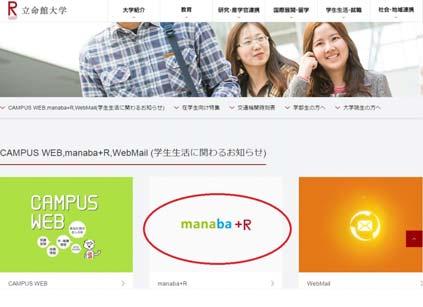
![とパスワードを入力してログインします ログアウトの際はブラウザを閉じてください ここをクリックして [ ログイン画面 ] へ 立命館大学 在学生の方へ ページ](/docs-images/92/110928185/images/2-1.jpg "manaba+r へようこそページ ログイン画面 manaba+r コーストップページ ログアウト時の注意事項 ログアウトをして利用を終えたい場合は 全ブラウザ (")
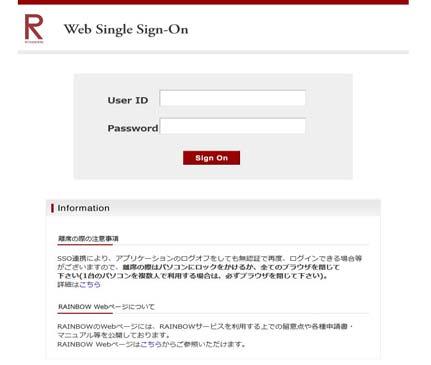
2 はじめに アクセス方法 ログイン方法 ログアウト方法 次の URL[ へアクセス もしくは [ 立命館大学ホームページ ] [ 在学生の方 ] [manaba+r] と進んで下さい ログイン画面で RAINBOW ID とパスワードを入力してログインします ログアウトの際はブラウザを閉じてください ここをクリックして [ ログイン画面 ] へ 立命館大学 在学生の方へ ページ manaba+r へようこそページ ログイン画面 manaba+r コーストップページ ログアウト時の注意事項 ログアウトをして利用を終えたい場合は 全ブラウザ ( 全タブ ) を閉じてください スマートフォン タブレットをご利用の方は 各機器に応じた手順でブラウザアプリを終了してください ブラウザを閉じないと ログインしているユーザ ID を無認証で利用継続されてしまう可能性があります 詳細なマニュアルのダウンロード ログイン後のページ下部に詳細なマニュアルへのリンクがあります 利用方法の詳細や最新の情報については こちらのマニュアルを参照してください 40
3 各種設定について リマインダ設定 リマインダとは manaba+r に新しいお知らせや書き込みがあった場合に それらの更新情報をユーザが登録しているメールアドレス宛に送信する機能です 基本設定 1. 画面右上の [ 設定 ] をクリックし [ リマインダ設定 ] を選択します 2.manaba+R からのリマインダを受信するか しないかを選択します 3. メールアドレス欄には 大学のメールアドレスが既に入力されています このメールアドレスは変更できません 4. 携帯メールアドレス欄に リマインダを受信したいメールアドレスを入力します 個別設定 1. 新しいコースニュースが掲示された時に リマインダを受信するか しないかを選択します 2. 新しい課題が公開された時に リマインダを受信するか しないかを選択します 3. 掲示板に新しいコメントが投稿されたときのリマインダ設定は 以下の 3 つから選択できます 新しい書き込みがあるたびにリマインダを受信する指定した時刻にまとめてリマインダを受信する受信しない 4. プロジェクトの掲示板に新しい書き込みがあった場合に リマインダを受信するか しないかを選択します 5. 自分のポートフォリオにためられた提出物に対するコメントがあった場合に リマインダを受信するか しないかを選択します 6.[ 保存してテストメールを送信 ] をクリックすると 登録したメールアドレスにリマインダメールが送信されるか確認することができます 従来型携帯電話からのアクセス ( パスコード認証 ) 従来型携帯電話の端末から利用する場合 携帯パスコード認証 機能を用いてログインする必要があります ( ユーザ専用の ログイン用 URL と パスコード を用いてログインします ) ログイン用 URL と パスコード を取得するためには 以下の手順で操作を行ってください なお 従来型携帯電話では 利用できる機能が制限されます 1.PC からログインし [ 設定 ] をクリックします 2. 設定画面から [ 携帯電話用パスコード設定 ] をクリックします 3. 利用する携帯端末のメールアドレスを入力し [ パスコード発行 ] をクリックします 4. パスコード (5 桁の数字 ) が表示されます また パスコードの発行と同時に入力したメールアドレス宛にログイン用 URL が送信されます 5. 携帯端末からログイン用 URL にアクセスしてください 携帯用のログイン画面が表示されます 6. パスコードを入力します ログイン用 URL とパスコードの組み合わせが正しければ ログインすることができます 41
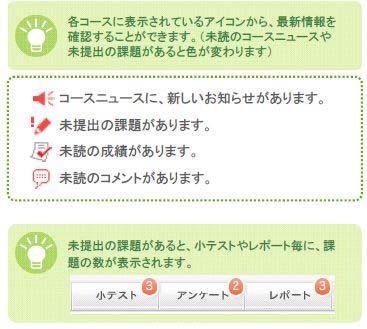
![自分がどのコースに登録されているか確認する場合は 画面上部の [ コース ] をクリックしてください](/docs-images/92/110928185/images/4-1.jpg "登録されているコースが一覧で表示されます コースを選択すると そのコースのトップ画面が開きます 未提出の課題があると")
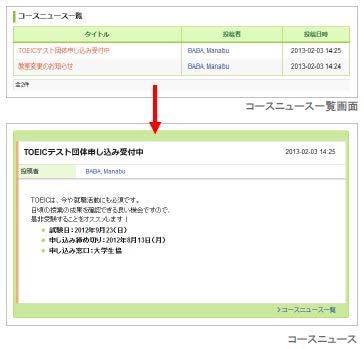
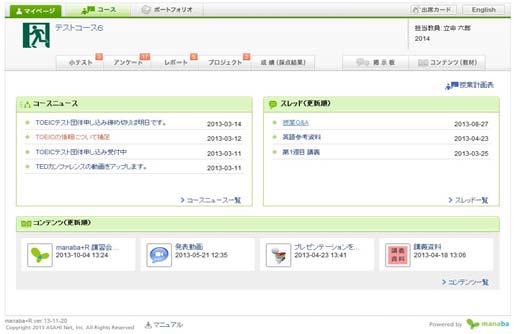
4 各機能の利用方法 コースとは 授業ごとに 先生からの授業に関するお知らせを確認したり 課題 ( 小テストやレポートなど ) を提出したり 掲示板でディスカッションしたりすることができるスペースがあります 自分がどのコースに登録されているか確認する場合は 画面上部の [ コース ] をクリックしてください 登録されているコースが一覧で表示されます コースを選択すると そのコースのトップ画面が開きます 未提出の課題があると 小テストやレポート毎に 課題の数が表示されます コースニュース 教員からのお知らせを確認することができます コース TOP ページから [ コースニュース一覧 ] をクリックして コースニュースの一覧が確認できます ニュースの詳細はタイトルをクリックして確認してください 42
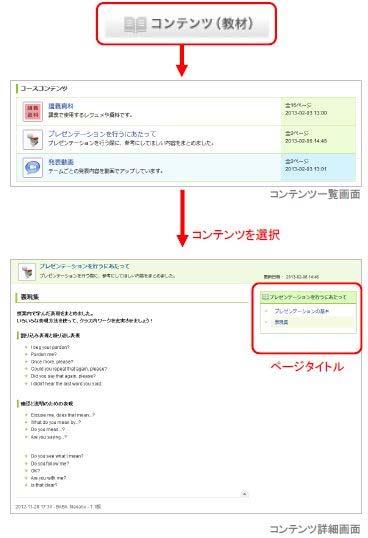
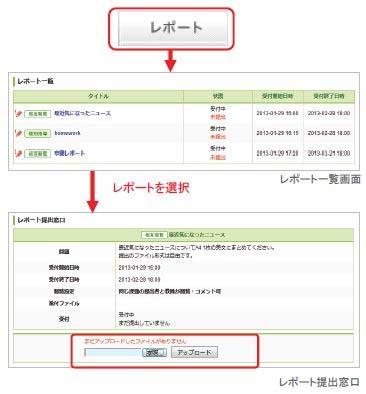
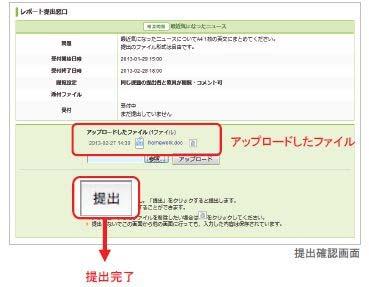
5 コンテンツ ( 教材 ) コンテンツ ( 教材 ) は 教材や授業で使った資料などが掲載されます 閲覧には次の手順で操作してください 1.[ コンテンツ ( 教材 )] をクリックすると コンテンツの一覧が表示されます 2. コンテンツのタイトルをクリックすると 詳細画面が開き 内容を確認することができます 3. 画面右のリストにはページタイトルが表示されています ページが複数ある場合は タイトルをクリックして 他のページも確認してみましょう レポート manaba+r を通じてレポート課題を提出することができます レポート課題には ファイル送信レポートとオンライン入力レポートの 2 種類があります ここではファイル送信レポートを例にして提出方法を説明します 1. レポート一覧画面からレポートを選択します 2. 課題の内容を確認し 提出用ファイルを作成してください 3.[ 参照 ] をクリックして提出するファイルを選択し [ アップロード ] をクリックします 4. 複数のファイルを提出する場合は 3. を繰り返します 5. すべてのファイルをアップロードしたら 提出するファイルを確認して [ 提出 ] をクリックします レポート提出の仕方 43
![[ 投稿 ] をクリックすると 新しいコメントがスレッドに追加されます [ レス ](b) をクリックすると 特定のコメントに対して返信を書くことができます コメントにはワードなどの文書や画像 動画ファイルを添付することができます コメントは](/docs-images/92/110928185/images/6-1.jpg "投稿した本人と先生のみ削除することができます 削除するときは ボタン (c) をクリックしてください プレビューできるファイルの種類 画像ファイル (GIF JPG PNG など ) 動画ファイル (WMV FLV MOV MPEG など )")
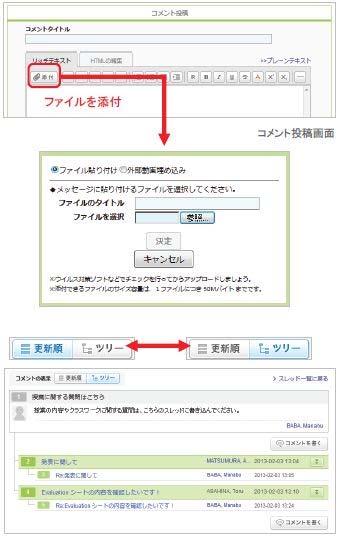
6 掲示板 コースごとにスレッド形式の掲示板があります 授業内の指示に従って ディスカッションの場として活用しましょう コメントは次の手順で投稿することができます ( 手順中の (a)~(c) は次ページの画面イメージの中の記号を示しています ) 1. スレッド一覧画面でスレッドを選択し [ コメントを書く ](a) をクリックします 2. コメントタイトルと本文を入力します 3.[ 投稿 ] をクリックすると 新しいコメントがスレッドに追加されます [ レス ](b) をクリックすると 特定のコメントに対して返信を書くことができます コメントにはワードなどの文書や画像 動画ファイルを添付することができます コメントは 投稿した本人と先生のみ削除することができます 削除するときは ボタン (c) をクリックしてください プレビューできるファイルの種類 画像ファイル (GIF JPG PNG など ) 動画ファイル (WMV FLV MOV MPEG など ) 音声ファイル (WAV AIFF mp3 WMA など ) 動画の再生には 各動画に対応するプレイヤーが必要になります 44
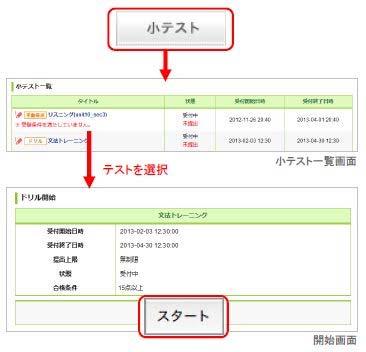
![小テストを受けるには 次の手順で操作してください 1. 小テスト一覧画面で 小テストを選択します 2. 小テストの詳細を確認しましょう [ スタート ] をクリックすると 小テスト開始です 3.](/docs-images/92/110928185/images/7-1.jpg "回答を選択 または入力します 4. 回答が終わったら 内容を確認してから [ 次へ ] をクリックします 5.")
7 小テスト manaba+r で小テストを受けることができます 小テストには 次の 3 種類の小テストがあります 出題されている小テストの種類は小テスト一覧画面から確認することができます 自動採点小テスト小テストの回答を記入し 提出すると自動的に採点が行われます 手動採点小テスト小テストの回答を記入し 提出します 採点は先生が行います ドリル繰り返し回答できる小テストです 小テストを受けるには 次の手順で操作してください 1. 小テスト一覧画面で 小テストを選択します 2. 小テストの詳細を確認しましょう [ スタート ] をクリックすると 小テスト開始です 3. 回答を選択 または入力します 4. 回答が終わったら 内容を確認してから [ 次へ ] をクリックします 5.[ 提出 ] をクリックして 提出完了です 回答内容を確認 修正する場合は [ 戻る ] をクリックしてください 45
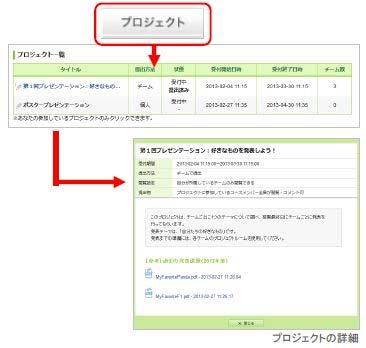
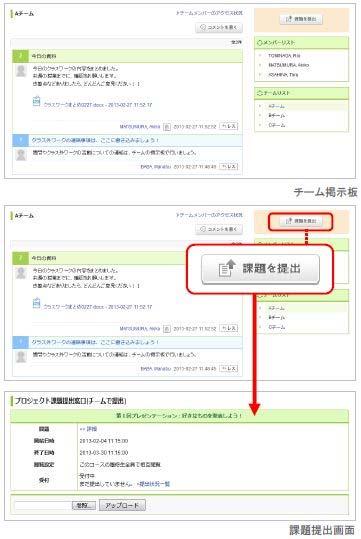
8 プロジェクト プロジェクトでは コースの学生が複数のチームに分かれ 1 つのテーマ ( プロジェクト課題 ) についてチームごとに議論し 課題を提出できます 各チームには チームメンバーと先生のみ書き込みのできる掲示板 と 課題提出窓口 が用意されています 提出された課題は 学生同士で閲覧し合い お互いにコメントをすることもできます プロジェクトの詳細を確認する プロジェクトの説明や課題内容の詳細は プロジェクト一覧画面でプロジェクトを選択後 [ プロジェクトの詳細 ] をクリックして確認しましょう チームの掲示板で議論する 1. プロジェクト一覧画面でプロジェクトを選択します 2. プロジェクトトップ画面でチーム名をクリックします 3. チーム掲示板へのコメントは掲示板と同様の方法で投稿します 自分の所属するチーム名しかクリックできないように先生が設定している場合があります プロジェクトの受付終了日時を過ぎると チームの掲示板への書き込みができなくなります 課題を提出する 課題の提出方法には チームで提出 個人で提出 の 2 種類があります 課題は掲示板の右上にある [ 課題を提出 ] ボタンから提出します チームで課題を提出課題の提出方法が チーム に設定されている場合 チームに所属している誰か 1 人が代表して課題を提出します 個人で課題を提出課題の提出方法が 個人 に設定されている場合 レポート同様 個人で課題を提出します 46
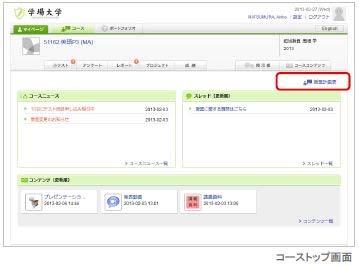
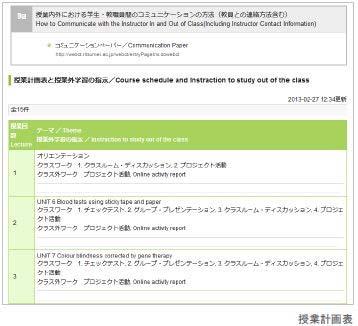
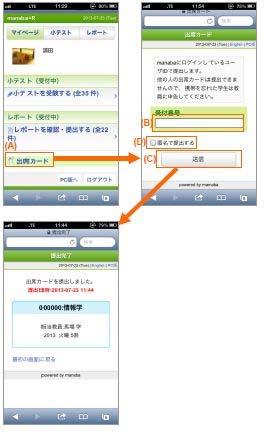
9 授業計画表 教員との連絡方法 授業計画表と授業外学習の指示 を manaba+r 上で確認することができます 授業の進度など 必要に応じて先生が内容を更新されます 出席カード 授業中にパソコンや携帯電話等を用いて出席カードの提出やアンケートに回答することができます 授業内で指示のあった場合は次の手順に従って操作してください なお ログインしていない場合 RAINBOW ID とパスワードの入力が必要な場合があります 出席カードの提出 1.manaba+R の [ 出席カード ] ボタン (A) をクリックします 2. 出席カード提出画面で 受付番号 (B) を入力します 3. 出席のみ確認する 場合 [ 送信 ] ボタン (C) をクリックすると 提出完了です 出席時にクエスチョン / アンケートも実施する 場合 [ 送信 ] ボタン (C) をクリックすると 回答画面に移動します 47
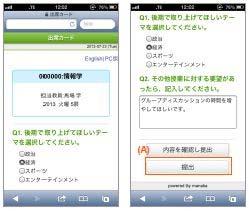
![[ 提出 ] ボタン ( ア ) をクリックすると 提出完了です クエスチョンでは 質問の選択肢だけが表示されます 選択肢の内容は教員の指示に従ってください](/docs-images/92/110928185/images/10-1.jpg "アンケートに回答する場合 アンケートに回答する場合 1.")
10 クエスチョンに回答する場合 クエスチョン アンケート では 匿名で提出する のチェックボックス (D) にチェックを入れると 匿名での提出となります 1. クエスチョン回答画面 で教員の質問に回答します 回答画面には 0~9 までの選択肢 ( 選択必須 ) とコメント欄が用意されています 2.[ 提出 ] ボタン ( ア ) をクリックすると 提出完了です クエスチョンでは 質問の選択肢だけが表示されます 選択肢の内容は教員の指示に従ってください アンケートに回答する場合 アンケートに回答する場合 1. アンケート回答画面 で質問に回答します 回答画面には 選択問題 ( 選択必須 ) と自由記入欄が用意されています 2.[ 提出 ] ボタン (A) をクリックすると 提出完了です 48
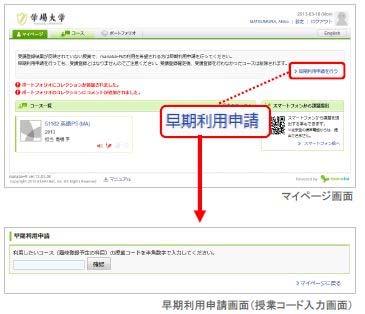
11 その他 早期利用申請 早期利用申請を行うと 履修が確定する前でも コース ( 授業 ) に参加することができます 早期利用申請画面から参加したいコース ( 授業 ) の授業コードを入力し申請を行います 受講登録をしなかったコースは 早期利用申請期間終了後に抹消されます 申請には授業コードが必要です 早期利用申請画面へのリンクは 早期利用申請期間に入ると自動的に表示されます 推奨動作環境 manaba+r は以下の OS ブラウザに対応しています Windows:Internet Explorer Mozilla Firefox Macintosh:Safari Mozilla Firefox ios:safari Android:Google Chrome OS のサポートバージョンは Microsoft, Apple, Google のサポートに準じます ブラウザは それぞれの OS に提供されている最新版をサポート対象といたします スマートフォン版の画面では利用できる機能に制限があります ブラウザの Cookie, Javascript を有効にしてご利用ください 従来型携帯電話 ( フィーチャーフォン ) SHA-2 サーバ証明書を利用した通信に対応している端末にてご利用できます 利用できる機能には制限があります 従来型の携帯電話 ( フィーチャーフォン ) でアクセスするには 事前に PC から [ 設定 ] [ 携帯電話用パスコード設定 ] をクリックし設定する必要があります 詳細なパスコードの設定方法については 従来型携帯電話からのアクセス ( パスコード認証 ) もしくは前述の詳細なマニュアルで確認してください その他の注意事項 1.1 回でアップロード可能なファイル容量は 50MB までです 2.90 分間更新されなかった場合は 自動的にログアウトします フォーム入力レポートなど 画面に直接入力する課題など 入力に 90 分以上必要な場合は いったんメモ帳などで作成のうえ 入力してください 49
12 MEMO 50
manaba course学生用マニュアル
 manaba course 学生用マニュアル ( バージョン 2.86) Contents 1 はじめに 1-1 ログイン 2 1-2 各種設定 3 2 コースとは 3 小テスト 4 アンケート 5 レポート 4 6 8 5-1 オンライン入力レポート 9 5-2 ファイル送信レポート 10 5-3 レポートの再提出 11 6 プロジェクト 6-1 チーム 12 6-2 提出物の相互閲覧 13 7
1.はじめに
 東京経済大学情報システム課 授業支援システム manaba( マナバ ) 学生マニュアル 2018.10.04 目次 1. はじめに ( 利用環境 / ログイン ) 1 ( 各種設定 ) 2 2. コースとは ( コースの表示切替 / コースアイコンの表示 ) 3 3. コースニュース グループニュース ( ニュースの確認 ) 4 4. コースコンテンツ ( コンテンツの確認 ) 5 5. 小テスト
manaba + R 学生用マニュアル
 R manaba + R 学生用マニュアル ( バージョン 2.90) Contents 利用を開始する前にすべてのページに目を通しましょう 1 はじめに 1-1 ログイン 2 1-2 マイページ 3 1-3 各種設定 4 2 コースとは 3 小テスト 4 アンケート 5 レポート 7 成績 / 提出記録 5 7 9 5-1 オンライン入力レポート 10 5-2 ファイル送信レポート 11 5-3
manaba course学生用マニュアル
 学習管理システム (manaba) 学生用マニュアル ( バージョン 2.85-1) Contents 1 はじめに 1-1 ログイン 2 1-2 各種設定 4 2 コースとは 2-1 コースの確認 2-2 自己登録 3 小テスト 4 アンケート 5 レポート 5 6 7 9 5-1 オンライン入力レポート 10 5-2 ファイル送信レポート 11 5-3 レポートの再提出 12 6 プロジェクト
の手引き Chapter 1 manaba へようこそ Chapter 2 ログイン方法 マイページについて Chapter 3 リマインダ設定 Chapter 4 コース登録 ( 自己登録 ) Chapter 5 manaba の機能紹介 Chapter 6 respon アプリ Chapter
 の手引き 1 manaba へようこそ 2 ログイン方法 マイページについて 3 リマインダ設定 4 コース登録 ( 自己登録 ) 5 manaba の機能紹介 6 respon アプリ 7 学生用操作マニュアルの掲載場所 1 1 3 4 5 7 10 東京家政大学 東京家政大学短期大学部 manaba へようこそ manaba は 本学で用いられている学修支援システムです コース ( 授業 ) 単位で利用され
manaba course 出席機能 操作マニュアル
 manaba 出席 リアルタイムアンケート機能操作マニュアル [ 出席カードの発行 管理用 URL] https://kokushikan.manaba.jp/ [ 出席カードの提出用 URL] https://c-klic.manaba.jp/ Contents 1 出席 リアルタイムアンケート機能の概要 2 2 出席カードの発行 3 3 出席カードの提出 4 4 提出状況の確認 5 5 出席情報の編集
Microsoft Word - manaba教職員用 ③
 manaba よくある質問 教職員用 (Ver1.0) Q:manaba へログインできません A: ログインできない場合は 以下の事項をご確認ください ユーザ ID パスワードの入力が誤っている鹿児島大学 ID(kから始まる番号 ) とパスワードです パスワードが分からない場合は 学術情報基盤センターへお問い合わせください また 鹿児島大学 ID は小文字で入力しないとログインできません ブラウザの
manaba course教員用マニュアル
 manaba course 教員用マニュアル ( バージョン 2.86) Contents 1 はじめに 1-1 ログイン 2 1-2 各種設定 3 2 コースとは 2-1 コースの確認 4 2-2 コースメンバーの確認 5 2-3 コースニュースの作成 6 3 小テスト 3-1 小テストの作成 7 3-2 問題の作成 9 3-3 小テストの公開と編集 12 3-4 前提条件の設定 / 提出状況の確認
2018/11/1 [manaba マニュアル ] 基本機能 ( 教員用 ) ログインする ID とパスワードを入力して ログインします 推奨環境 manaba は以下の OS ブラウザに対応しています Windows Internet Explorer / Mozilla Firefox Mac
![2018/11/1 [manaba マニュアル ] 基本機能 ( 教員用 ) ログインする ID とパスワードを入力して ログインします 推奨環境 manaba は以下の OS ブラウザに対応しています Windows Internet Explorer / Mozilla Firefox Mac](/thumbs/103/159245313.jpg "2018/11/1 [manaba マニュアル ] 基本機能 ( 教員用 ) ログインする ID とパスワードを入力して ログインします 推奨環境 manaba は以下の OS ブラウザに対応しています Windows Internet Explorer / Mozilla Firefox Mac") ログインする ID とパスワードを入力して ログインします 推奨環境 manaba は以下の OS ブラウザに対応しています Windows Internet Explorer / Mozilla Firefox Mac Safari / Mozilla Firefox ios Safari Android Google Chrome はじめに OS のサポートバージョンは Microsoft /
ログインする ID とパスワードを入力して ログインします 推奨環境 manaba は以下の OS ブラウザに対応しています Windows Internet Explorer / Mozilla Firefox Mac Safari / Mozilla Firefox ios Safari Android Google Chrome はじめに OS のサポートバージョンは Microsoft /
1.はじめに
 東京経済大学情報システム課 授業支援システム manaba( マナバ ) 教員マニュアル 2018.10.04 目次 1. はじめに ( 利用環境 / ログイン ) 1 ( 各種設定 ) 2 2. コースとは ( コースの表示切替 / コースアイコンの表示 ) 3 ( 履修者一覧の確認 ダウンロード ) 4 3. コースニュース ( コースニュースの作成 / 削除 / 閲覧確認 ) 5 4. グループニュース
第 1 章 システムの概要 シラバスシステムとは 利用環境 留意事項 シラバスシステムの概念 役割 システムの利用イメージ... 4 第 2 章 基本操作
 操作マニュアル 学生編 - (2014 年 9 月 ) 第 1 章 システムの概要... 3 1. 1 シラバスシステムとは... 3 1. 2 利用環境... 3 1. 3 留意事項... 3 1. 4 シラバスシステムの概念... 4 1.4.1 役割... 4 1.4.2 システムの利用イメージ... 4 第 2 章 基本操作... 5 2. 1 ログイン... 5 2. 2 ログアウト...
目次.Edu Track のログイン.Edu Track のポータル画面説明 3. 学修を始める ( 講義室に入る ) 4 4. テキスト履修科目 スクーリング ( ブレンディッド含む ) で使用する機能 5 学習する 5 お知らせ 6 掲示板 ( 公開 ) 6 課題 8 ディスカッション ( 公開
 文部科学省認可通信教育補助教材 Edu Track 操作マニュアル 当ウェブサイトに掲載されているコンテンツ ( 文書 映像 音声 プログラム等 ) は 玉川大学に帰属するも として著作権法 関連条約 法律で保護されています これらのコンテンツについて 玉川大学の許可なく複製 転用等する事は法律で禁止されています 玉川大学通信教育課程 目次.Edu Track のログイン.Edu Track のポータル画面説明
1.WebClass( ウェブクラス ) とは WebClass を利用される前に 学生の立場で WebClass を利用してみましょう... 4 レポートを提出する 先生の立場で WebClass を利用してみましょう... 9 提出状況を確認する..
 WebClass 体験コースマニュアル レポート機能編 ( 先生用 ) 2018 年 作成者 : 日本データパシフィック株式会社 1.WebClass( ウェブクラス ) とは... 3 2.WebClass を利用される前に... 3 3. 学生の立場で WebClass を利用してみましょう... 4 レポートを提出する... 6 4. 先生の立場で WebClass を利用してみましょう...
Microsoft Word - manaba教職員用 4..0
 manaba よくある質問 教職員用 (Ver4.0) Q:manaba へログインできません A: ログインできない場合は 以下の事項をご確認ください ユーザ ID パスワードの入力が誤っている鹿児島大学 ID(kから始まる番号 ) とパスワードです パスワードが分からない場合は 学術情報基盤センターへお問い合わせください また 鹿児島大学 ID は小文字で入力しないとログインできません ブラウザの
スライド 1
 1 manaba folio の利用について manaba folio とは? 教員免許の取得を目指す皆さんは 学習履歴を蓄積して自己の学びをふりかえり 教師になるための力がついているかを確認していく必要があります 琉球大学では 授業リフレクションシートや自己成長評価シートなどの 教職履修カルテ の提出 回収を行うシステムとして manaba folio を導入します manaba folio 利用のイメージ
1.WebClass( ウェブクラス ) とは WebClass を利用される前に 学生の立場で WebClass を利用してみましょう... 4 開始方法... 4 資料を閲覧する 先生の立場で WebClass を利用してみましょう... 8 資料を
 WebClass 体験コースマニュアル 資料機能編 ( 先生用 ) 2018 年 作成者 : 日本データパシフィック株式会社 1.WebClass( ウェブクラス ) とは... 3 2.WebClass を利用される前に... 3 3. 学生の立場で WebClass を利用してみましょう... 4 開始方法... 4 資料を閲覧する... 6 4. 先生の立場で WebClass を利用してみましょう...
< お客さま完結タイプ > ストレスチェックシステム操作マニュアル ストレスチェック受検者向け 2017 年 5 月 cc_ver Sompo Risk Management & Health Care Inc.
 < お客さま完結タイプ > ストレスチェックシステム操作マニュアル ストレスチェック受検者向け 2017 年 5 月 cc_ver.4.0 2016 Sompo Risk Management & Health Care Inc. 0. 目次 1. ログイン (1) 初回ログイン P 2 (2) パスワード再発行 P 4 (3) ログイン画面 P 6 (4) トップ画面 P 7 2. ストレスチェックの実施
高知大学 学生用
 高知大学学生用 moodle2 2015.5.22 moodle( ムードル ) は Web を通じて利用する授業サポートのシステムです 学生ユーザは 参加している科目 ( コース ) の授業コンテンツを使って受講 ( 活動 ) することができます 1. ログイン ログアウト 対応ブラウザ Internet Explorer 8 以上 Firefox 4 以上 Google Chrome 11 以上
Moodle2015_前期_教員版マニュアル_0324のコピー2
 普遍教育センター アカデミック リンク センター 2015 年度 版 千葉 大学 Moodle 利用ガイド 教員版 1 Moodle とは Moodle ムードル は Web を通じて利用する授業サポートのシステムです Learning Management System LMS と呼ばれ 授業外における Web 上での学生の自発的な学習や 教員と学生とのコミュニケーションを促し 対面授業を補完する有用なツールの一つとして世界
SULMS簡単操作マニュアル
 SULMS 簡単操作マニュアル ( 受講者編 ) 作成日 2017 年 1 月 12 日 目次 1 LMS とは... 2 2 SULMS とは... 2 2.1 SULMS の画面構成... 2 2.2 用語の説明... 4 3 ログイン... 5 4 資料ダウンロード... 6 5 課題レポートの提出... 7 5.1 提出する... 7 5.2 提出を確認する... 9 6 小テスト... 10
目次 1. ユーザー登録 ( 初期セットアップ ) を行う Office365 の基本的な動作を確認する... 6 Office365 にログインする ( サインイン )... 6 Office365 からサインアウトする ( ログアウト )... 6 パスワードを変更する... 7
 実践女子学園 目次 1. ユーザー登録 ( 初期セットアップ ) を行う... 2 2. Office365 の基本的な動作を確認する... 6 Office365 にログインする ( サインイン )... 6 Office365 からサインアウトする ( ログアウト )... 6 パスワードを変更する... 7 3. Office インストール... 8 Office インストール手順... 8
操作マニュアル 廃止届出登録 第 8 版 2019 年 7 月 22 日
 操作マニュアル 廃止届出登録 第 8 版 2019 年 7 月 22 日 1-1. ログイン / ログアウト ( 共通 ) 申請手続き等を行う場合再生可能エネルギー電子申請ホームページにアクセスし ログインを行います 対応ブラウザ : Microsoft Edge Internet Explorer 11 Google Chrome Firefox Safari ログイン方法 [ ログイン ] をクリックします
新営業支援システム 利用者マニュアル
 高等学校等担当者操作マニュアル 2016 年 11 月 1 日 第 1.0.1 版 変更履歴 版数改訂日変更内容 第 1.0.0 版 2016 年 11 月 1 日初版 第 1.0.1 版 2016 年 11 月 4 日画面画像の表示不備を改修 1 目次 1. はじめに p.3 1-1. 応募申請の流れ p.4 1-2. システムを利用する環境について p.5 2. 学校担当者登録とアカウント発行
一般管理者用画面マニュアル修正版
 TOKYO TEH OW/OW-i 教員向け操作説明書 -1- 目次 -2- TOKYO TEH OW/OW-i 教員 管理者向け操作説明書 利用状況の表示 担当講義の課題の提出状況 掲示板の書き込み情報と 担当講義数 代理人として担当している講義数が表示されます 3 担当している講義が年度別 クォーター別に表示されます 2015 年度以前は 一つのタブでまとめて表示されます 1 担当講義一覧 講義名をクリックすると
ユーザーのページ
 WebClass インターネット教育システム ウェブクラス コース管理者 ( 先生 ) 講習会用テキスト WebClass とは... 3 主な機能... 3 特徴... 4 主なユーザの種類と役割... 4 システム管理者 (admin)...4 コース管理者 (author)( 先生 )...4 ユーザ (user)( 学生 )...4 WebClass を利用する際の流れ... 5 WebClass
Microsoft Word Webmail
 7.8 Web Mail を利用する Web Mail は ウェブブラウザを介して東京都市大学のメールサーバから電子メールを送受信するものです 以下にメールの受信や送信などの基本的な使い方を説明します 第 7 章電子メール (Web Mail) 1. 利用を開始する ( ログイン ) (1) ブラウザの URL 入力欄に https://mail.tcu.ac.jp/ を入力して Enter キーを押してください
スライド 1
 e 研修 S-LMS+ e ラーニング Simple e-learning Management System Plus 操作説明書 管理者機能 ( 研修コース教材作成管理 (LCMS) 編 ) Learning Content Management System 05 年 月 Ver..7. アーチ株式会社 機能 e 研修管理機能 LOGIN 画面 (PC 環境用 ) 説明 e 研修管理機能 LOGIN
目次 ログイン ログイン お知らせ画面... 3 チェック結果の表示 / 新規作成 / 更新 / データ出力 チェック結果一覧の表示 新規作成 チェック結果の検索 チェック結果の詳
 FUJITSU Intelligent Society Solution 智の WA! アセスメント支援クラウド ユーザーマニュアル 平成 29 年 7 月 31 日 株式会社富士通エフサス Copyright 2014-2017 FUJITSU FSAS INC. 目次 ログイン... 1 1.1. ログイン... 1 1.2. お知らせ画面... 3 チェック結果の表示 / 新規作成 / 更新
PowerPoint プレゼンテーション
 受講ガイド目次 1. 新規アカウント登録してログインする 1. ログイン画面に移動する 2. 新規アカウント登録画面に移動 する 3. メールアドレスを入力する 4. Fisdomからのメールを確認する 5. アカウント情報を入力する 6. 新規アカウント登録を完了する 2. コースを受講登録する 1. 受講登録するコースを選択する 2. 受講登録を行う 3. 受講登録を完了する 3. コースを受講する
目次 1. はじめに 更新履歴 ログイン ログアウト ログイン時の URL とユーザー名 ログイン ログアウト トップ画面 活動一覧画面 活動情報の
 子どもゆめ基金助成活動情報サイト 団体管理サイト操作マニュアル Ver.1.1 目次 1. はじめに... 3 1.1. 更新履歴... 3 2. ログイン ログアウト... 5 2.1. ログイン時の URL とユーザー名... 5 2.2. ログイン... 5 2.3. ログアウト... 6 3. トップ画面... 7 3.1. 活動一覧画面... 7 3.2. 活動情報の 詳細 について...
KDDI ビジネスメール 一般ユーザ用カスタマーコントロール操作ガイド Ver.2.04 Copyright , KDDI Corporation All rights reserved 1
 一般ユーザ用カスタマーコントロール操作ガイド Ver.2.04 Copyright 2012-2013, KDDI Corporation All rights reserved 1 1. はじめに... 4 2. お使いになる前に... 5 2.1 サービスを利用するための推奨システム要件... 5 2.1.1 ネットワーク環境... 5 2.1.2 クライアント端末... 5 3. ログイン ログアウト
LUNA活用ハンドブック_CS5.5.indd
 01 02 03 04 05 06 07 08 09 10 11 12 13 01 02 03 04 05 06 07 08 09 10 11 12 13 01 01 02 03 04 05 06 07 08 09 10 11 12 13 02 01 02 03 04 05 06 07 08 09 10 11 12 13 03 04 01 02 03 04 05 06 07 08 09 10 11
愛媛県採用試験受験申込システムのよくある問合せ.docx
 愛媛県採用試験受験申込システムのよくある問合せ Q1 試験案内の入手方法は 試験案内は 愛媛県職員採用情報ホームページの 試験の日程 ご案内 採用 試験案内 からダウンロードし 印刷できます Q2 受験の申込み方法は 受験を希望される試験の試験案内及び受験申込みの流れをご確認のうえ パソコン 又はスマートフォンを利用して 愛媛県採用試験受験申込システム から申込みを行 ってください Q3 インターネット申込みは
教員用マニュアル_ pptx
 学習管理システム (manaba) 教員用マニュアル Contents 1 はじめに 1-1 ログイン 2 1-2 各種設定 4 1-3 リマインダまとめ機能 5 2 コースとコースメンバー 2-1 コースの確認と登録 6 2-2 コースメンバーの確認 7 2-3 コースリンク機能 8 2-4 コースの表示 非表示の切替 9 2-5 ロールの設定 10 2-6 コースメンバーの登録 11 2-7 授業でのコースメンバーの管理
Microsoft Word - WebMail.docx
 生涯メールの利用について 2015.4.1 1. はじめに生涯メールは 2015 年 4 月より Microsoft Office365 というクラウドサービスの運用に変更しました これは 東海大学のメールサービスの切り替えに伴う変更で 東海大学では 東海大学コミュニケーション & コラボレーションシステム ( 略して T365) と呼んでいます 従来は転送サービスのみとなっていましたが メールボックスを持ち
第 章 システムの概要 WebBase とは 利用環境 ブラウザ操作時の留意事項... 3 第 章 基本操作 ログインとログアウト ポータル画面の構成... 5 第 3 章 メッセージ メッセージを受信する... 6 第
 操作マニュアル 学生編 - 第 章 システムの概要... 3. WebBase とは... 3. 利用環境... 3. 3 ブラウザ操作時の留意事項... 3 第 章 基本操作... 4. ログインとログアウト... 4. ポータル画面の構成... 5 第 3 章 メッセージ... 6 3. メッセージを受信する... 6 第 4 章 スケジュール... 8 4. スケジュールを登録する... 8
消費生活アドバイザー 有資格者サイト マニュアル
 消費生活アドバイザー有資格者サイトマニュアル Ver.1.30 目次 1. 利用推奨ブラウザ 2. メールアドレスの登録 3. 登録データの更新 4.ID パスワードを忘れた場合 3 5 8 10 5. 講座に申込む 5-1. 各講座に申込む 5-2. 受講し放題に申込む 5-3. 講座の状況を確認する 6. 講座を視聴する 7. アンケートに回答する 8. 受講履歴を閲覧する 9. パソコンとスマホの画面について
目次 1. 教育ネットひむかファイル転送サービスについて ファイル転送サービスの利用方法 ファイル転送サービスを利用する ( ひむか内 ) ファイル転送サービスへのログイン ひむか内 PCでファイルを送受信する
 教育ネットひむか ファイル転送サービス ユーザーマニュアル 目次 1. 教育ネットひむかファイル転送サービスについて... 2 1.1 ファイル転送サービスの利用方法... 2 2. ファイル転送サービスを利用する ( ひむか内 )... 3 2.1 ファイル転送サービスへのログイン... 3 2.2 ひむか内 PCでファイルを送受信する... 4 2.3 ひむか内 PCで外部 PCから送信されたファイルを受信する...
エンカレッジオンラインのご利用について 動作環境 : パソコン(Windows/Mac) ブラウザ :Internet Explorer Google Chrome Firefox Safari の各最新版 回線速度 : 下り 5Mbps 以上の速度を維持できる安定した環境 スマートフォン タブレッ
 受講者向けご利用マニュアル 2018 年 5 月 1 日版 エンカレッジオンラインのご利用について 動作環境 : パソコン(Windows/Mac) ブラウザ :Internet Explorer Google Chrome Firefox Safari の各最新版 回線速度 : 下り 5Mbps 以上の速度を維持できる安定した環境 スマートフォン タブレット OS:iOS 7 以上 (iphone
Microsoft PowerPoint - WebClassの使い方.ppt [互換モード]
![Microsoft PowerPoint - WebClassの使い方.ppt [互換モード]](/thumbs/93/111487020.jpg "Microsoft PowerPoint - WebClassの使い方.ppt [互換モード]") WebClass の使い方 経済政策 ( 夜間主コース ) 版 工藤健長崎大学経済学部 この資料は, 西田先生 ( 医歯薬総合研究科 ) の改訂による WebClass の操作方法 : 学生編 を参考に作成されています 1 ブラウザの準備 ウェブブラウザを起動させて, ポップアップブロック機能を解除しておく WebClassのログイン画面がポップアップにより表示されます Mozilla Firefoxでは
WebClass の使い方 経済政策 ( 夜間主コース ) 版 工藤健長崎大学経済学部 この資料は, 西田先生 ( 医歯薬総合研究科 ) の改訂による WebClass の操作方法 : 学生編 を参考に作成されています 1 ブラウザの準備 ウェブブラウザを起動させて, ポップアップブロック機能を解除しておく WebClassのログイン画面がポップアップにより表示されます Mozilla Firefoxでは
シラバス操作説明書
 改定履歴 第.0 版 007 年 4 月 日作成初版第. 版 008 年 月 9 日作成 目次. ログイン... ログイン画面の説明... メニュー画面の説明... - シラバスにログインする... - シラバスからログアウトする.... シラバス入力... 担当講義一覧画面の説明... シラバス入力画面の説明... 4 シラバス登録確認画面の説明... 6 シラバスコピー検索画面の説明... 7
目次 1. はじめに - ログインとトップ画面の見方 各種の設定について ログインしましょう トップ画面の見方について ユーザー情報を設定しましょう パスワードを変更しましょう 電子会議室のメール配信設定をしま
 イーデスク 3 導入マニュアル かんたん操作ガイド http://edesk.jp/ イーデスク 3 利用環境 パソコンで利用する場合 OS Microsoft Windows 2000, XP, Vista Mac OS 10.1.x, 10.2.x 以降 ブラウザ Microsoft Windows の場合 Microsoft Internet Explorer 5.5 SP2 以上 Mozilla
LiB引取依頼システム 排出事業者登録マニュアル
 自動車再資源化協力機構 -JARP- リチウムイオンバッテリー (LiB) 引取依頼システム 排出事業者登録マニュアル ( 第 2 版 ) 1/26 < 目次 > 1. はじめに... 3 1.1. URL... 4 1.2. ご利用端末... 5 1.3. 推奨ブラウザ... 5 1.4. JavaScript Cookie... 5 2. 登録手順... 6 2.1. トップページ... 6 2.2.
目次 1. 履修カルテシステム利用にあたって 動作環境 アクセス URL システムの使い方 教職課程履修カルテ WEB システムへのログイン 各画面共通構造 について 情報一覧
 福岡大学 教職履修カルテ Web システム 学生用マニュアル 学生用 Ver 2.02 2017 年 9 月 教職課程教育センター 目次 1. 履修カルテシステム利用にあたって...... 2 1.1 動作環境... 2 1.2 アクセス URL... 2 2. システムの使い方......... 3 2.1 教職課程履修カルテ WEB システムへのログイン... 3 2.2 各画面共通構造 について...
メール利用マニュアル (Web ブラウザ編 ) 1
 メール利用マニュアル (Web ブラウザ編 ) 1 目次 1. メールサービス (OWA) への接続... 4 1.1. 前提条件... 4 1.2. 接続手順... 5 2. 基本設定の変更... 9 2.1. メール表示方法の変更... 9 2.2. 添付ファイルの設定... 10 2.3. 優先受信トレイ... 12 2.4. リンクのプレビュー... 13 2.6. メッセージ形式... 14
ログインする ブラウザを使ってログイン画面 を表示します ユーザー名とパスワードを入力し ログイン をクリックします メールアドレス : パスワード : メールアドレスのパスワ
 ご利用にあたって メールの保存期間 メールの保存期間は90 日間です 迷惑メール フォルダのメール保存期間は7 日間です 重要なメールは定期的にメールソフトにて受信頂き お客様のパソコンへ保存してください メールフォルダについて 受信箱 以外のメールフォルダに保存されたメールは このWebMail 以外で受信できません ( パソコンのメールソフトなどで受信されません ) WebMail 内でメールの保存先を移動させたり
エンカレッジオンラインのご利用について 動作環境 : パソコン(Windows/Mac) ブラウザ :Internet Explorer Google Chrome Firefox Safari の各最新版 回線速度 : 下り 5Mbps 以上の速度を維持できる安定した環境 スマートフォン タブレッ
 受講者向けご利用マニュアル 2017 年 12 月 26 日版 エンカレッジオンラインのご利用について 動作環境 : パソコン(Windows/Mac) ブラウザ :Internet Explorer Google Chrome Firefox Safari の各最新版 回線速度 : 下り 5Mbps 以上の速度を維持できる安定した環境 スマートフォン タブレット OS:iOS 7 以上 (iphone
大阪工業大学 授業アンケートシステム 教員側画面操作説明
 本マニュアルは継続して使用いただきますので 各自で保存願います ( 内容に変更が生じた場合には再度配布します ) 大阪工業大学授業アンケートシステム C-Learning 教員側画面操作マニュアル 担当部署 : 工大教務課 1 2014.12 Ver.4.0 目次 非常勤講師の先生など 学外からシステムにアクセスする方法 0. 学外から学内ネットワークを利用する方法 (VPN) 3P 教員側画面の基本的な使い方
1. WebShare 編 1.1. ログイン / ログアウト ログイン 1 WebShare の URL にアクセスします xxxxx 部分は会社様によって異なります xxxxx. 2 ログイン名 パスワードを入力し
 操作ガイド Ver.2.3 目次 1. WebShare 編... - 2-1.1. ログイン / ログアウト... - 2-1.2. 表示更新... - 4-1.3. Java インストール... - 5-1.4. ファイル フォルダ一覧... - 11-1.4.1. フォルダ参照方法... - 11-1.4.2. フォルダ作成... - 16-1.4.3. アップローダ... - 18-1.4.4.
WebClass授業支援システム 利用マニュアル <教員用>
 WebClass 授業支援システム利用マニュアル < 教員用 > < 目次 > P.2 1.WebClass 授業支援システムについて P.3 2.WebClass 授業支援システムへのアクセス方法 P.4 3. ログイン / ログアウトとコース管理者メニュー画面 P.6 4. コースの選択とコースメニュ 画面 P.7 5. 学生自身によるコースメンバ 登録方法 ( 学生への指導 ) P.9 6.
目次 LinQ MobileSNS について...3 ログイン...4 メインメニュー...6 お知らせ スタッフルーム サロン日誌 プロフィール スタッフ携帯 スケジュール 共通機能
 LinQ MobileSNS スタッフ携帯画面 操作マニュアル LinQ MobileSNS のスタッフ携帯画面を使用する際の操作の流れを説明します 各々の項目についての詳しい説明は参照ページをご覧ください 目次 LinQ MobileSNS について...3 ログイン...4 メインメニュー...6 お知らせ... 10 スタッフルーム... 15 サロン日誌... 21 プロフィール... 28
目次 1. PDF 変換サービスの設定について )Internet Explorer をご利用の場合 )Microsoft Edge をご利用の場合 )Google Chrome をご利用の場合 )Mozilla Firefox をご利
 PDF 変換サービス セキュリティ設定マニュアル 第 21 版 2018 年 2 月 目次 1. PDF 変換サービスの設定について...2 1-1)Internet Explorer をご利用の場合...2 1-2)Microsoft Edge をご利用の場合... 14 1-3)Google Chrome をご利用の場合... 18 1-4)Mozilla Firefox をご利用の場合...
2 ログイン ( パソコン版画面 ) Web サイトのログイン画面が表示されます 通知メールに記載されている ID と仮パスワードを入力して ログイン ボタンをクリックしてください ID パスワードを連続して 5 回間違うと 当 I D はロックアウト ( 一時的に使用不可 ) されるので ご注意く
 作成 : 株式会社 TKC 作成日 : 平成 29 年 11 月 16 日 PX まいポータル給与明細等の Web 閲覧サイトの利用マニュアル 1. 利用準備 既に扶養控除等申告書の Web 入力サイトまたは給与明細等の Web 閲覧サイトをご利用の場合 利用準備 は不要です (1) テストメールの受信勤め先での Web サイトの利用開始準備の際 メールアドレスが正しいことを確認するため テストメールが送信されます
バージョンアップにおける変更点 バージョンアップにおける変更点 07 年 月 7 日に実施したバージョンアップにおける変更点は次の通りです ) 最新 OS/ ブラウザへの対応 次の OS とブラウザの組み合わせが動作環境となりました [Windows 7 SP/8./0] Microsoft Edg
![バージョンアップにおける変更点 バージョンアップにおける変更点 07 年 月 7 日に実施したバージョンアップにおける変更点は次の通りです ) 最新 OS/ ブラウザへの対応 次の OS とブラウザの組み合わせが動作環境となりました [Windows 7 SP/8./0] Microsoft Edg](/thumbs/91/106922490.jpg "バージョンアップにおける変更点 バージョンアップにおける変更点 07 年 月 7 日に実施したバージョンアップにおける変更点は次の通りです ) 最新 OS/ ブラウザへの対応 次の OS とブラウザの組み合わせが動作環境となりました [Windows 7 SP/8./0] Microsoft Edg") SAFE(Service for Asahi-Kasei File Exchange) 簡易マニュアル 08 年 0 月 日改訂版 目次 バージョンアップにおける変更点.SAFE にログインする ページ. 旭化成ユーザが社外ユーザにファイルを送信する 4 ( 社外ユーザの代わりに旭化成ユーザを指定することもできます ). 旭化成ユーザが旭化成ユーザから送信された 5 ファイルをダウンロードする 4.
SAFE(Service for Asahi-Kasei File Exchange) 簡易マニュアル 08 年 0 月 日改訂版 目次 バージョンアップにおける変更点.SAFE にログインする ページ. 旭化成ユーザが社外ユーザにファイルを送信する 4 ( 社外ユーザの代わりに旭化成ユーザを指定することもできます ). 旭化成ユーザが旭化成ユーザから送信された 5 ファイルをダウンロードする 4.
消費生活アドバイザー 有資格者サイト マニュアル
 消費生活アドバイザー有資格者サイト集合講座マニュアル Ver.1.0 目次 1. 利用推奨ブラウザ 2. メールアドレスの登録 3. 登録データの更新 4.ID パスワードを忘れた場合 5. 集合講座に申込む 6. 決済手続き 6-1. クレジットカード決済 6-2. コンビニエンスストア決済 7. 申込済の講座の確認 8.eラーニング受講し放題について 9. パソコンとスマホの画面について 3 5
Microsoft Word - 【宮崎大学】システム内操作説明書
 平成 30 年度宮崎大学 教員免許状更新講習管理システム システム内操作説明書 目次はじめに 1 システムにログイン 2 受講予約 (WEB 予約 ) 3 事前アンケートの回答 7 予約の取消 ( 申込書受理前 ) 10 受講申込書の作成 11 受講票の作成 13 予約講習 開講状況 成績の確認 14 メール内容の確認 15 登録情報の変更 16 パスワードの変更 17 パスワードの再発行 18 はじめに
1. 概要 1.1 Moodle の概要 Moodle とは? インターネット上で教育 学習活動を行うために必要な機能を提供し 教員と学生間はもちろん 学生同士の双方向のコミュニケーションを通じて 学生が主体的に学習することを支援するためのeラーニングシステムです Moodle を使った
 OBIRIN e-learning(moodle) ユーザ利用ガイド ( 学生用 ) この利用ガイドでは 本学の Moodle( ムードル ) を使った授業を受ける学生の皆さん向けに Moodle の概要や主 な機能の操作手順などについて説明をしています 本ガイドを利用して あなたも Moodle をはじめてみましょう! 1. 概要 1.1 Moodle の概要 p2 1.2 本学での利用について
JAIRO Cloud 初級ユーザー向け手引書 1. ユーザーアカウント管理 JAIRO Cloud 事務局 協力 : オープンアクセスリポジトリ推進協会 (JPCOAR) JAIRO Cloud 運用作業部会 ver date 修正内容 /11 初版
 JAIRO Cloud 初級ユーザー向け手引書 1. ユーザーアカウント管理 JAIRO Cloud 事務局 協力 : オープンアクセスリポジトリ推進協会 (JPCOAR) JAIRO Cloud 運用作業部会 ver date 修正内容 1.0 2018/11 初版 JAIRO Cloud 初級ユーザー向け手引書 1. ユーザーアカウント管理 目次 1. このマニュアルについて... 3 2. 基本の操作...
4. ファイルアップロード機能 使い方 ファイルをドラッグ & ドロップ した状態 図 4-1: ファイルアップロード画面 ( 例 ) 1. 送信するファイルをドラッグ & ドロップしてください 送信するファイルの右のエリアをマウスでクリックする事により 従来のエクスプローラー形式のアップロードも可
 WebARENA 大容量ファイル転送 (1.1 版 ) 利用マニュアル 1. 機能概要 大容量ファイル転送 は 電子メールでは大きすぎて送ることができない 画像ファイル 音声 動画 CAD データなど容量の大きいファイルを オンラインストレージ上に保存し URL とパスワードを通知することで ファイルのやり取りをすることが可能な機能です 2. クライアント動作環境 クライアント動作確認済み環境につきましては以下となります
次 Ⅰ WEB シラバスシステムへのアクセス... 1 Ⅱ 教員 WEB サービス へのログイン... 2 Ⅲ パスワードの変更... 3 Ⅳ 受持講義の確認... 4 Ⅴ シラバスの... 5 Ⅵ シラバス 完了処理... 8 Ⅶ 作業中のデータの 時保存... 9 Ⅷ 既作成シラバスの引...
 WEB シラバスシステム操作マニュアル 常磐 学 常磐短期 学 次 Ⅰ WEB シラバスシステムへのアクセス... 1 Ⅱ 教員 WEB サービス へのログイン... 2 Ⅲ パスワードの変更... 3 Ⅳ 受持講義の確認... 4 Ⅴ シラバスの... 5 Ⅵ シラバス 完了処理... 8 Ⅶ 作業中のデータの 時保存... 9 Ⅷ 既作成シラバスの引... 10 WEB シラバスシステム使 上の注意
教員免許状更新講習管理システム 操作説明書受講者登録編 教員免許状更新講習管理システム 操作説明書受講者登録編 ( 改訂 )
 (20190412 改訂 ) 目次 1. はじめに... 1 2. 受講者 ID を取得する... 2 3. ログインする... 7 1. はじめに ( 以下 本システムという ) は 教員免許状更新制度 による教員免許状の更新を行うために必要な講習を申し込むシステムになります 推奨環境 (1) 利用ブラウザについて本システムを利用可能なブラウザは 以下のとおりです Microsoft Internet
あるあるシェアボード 使用マニュアル
 J-HOP 全国薬剤師 在宅療養支援連絡会 あるあるシェアボード 使用マニュアル 皆さんの質問は 大きな財産です 是非活用してください J-HOP ICT 委員会 2014/05/15 内容 1 あるあるシェアボード とは... 1 1.1 あるシェア へのログイン... 2 1.2 ログイン画面... 2 1.3 ID とパスワードを入力... 3 1.4 ログインを確認... 3 2 あるシェア
J-CAN(実践キャンパスナビ)簡易操作説明書(職員様向け)
 学生向 03 年 9 月 3 日 福岡女学院大学 改訂履歴 年月日版区分内容ページ 0 年 9 月 0 日初版新規福岡女学院版新規作成全体 03 年 9 月 3 日 Ver0. 修正文言削除 (Web 履修登録関連 ) 4 ページ 目次. はじめに. ログインする 3. お知らせを読む 4. カレンダーを活用する 5. メモを活用する 6. 携帯電話向けの機能 3. はじめに ポータルシステムでできること
“nice to meet you”
 V-CUBE ビデオ 管理部分操作マニュアル 2010/12/28 株式会社ブイキューブ 目次 1 本マニュアルについて... 3 2 V-CUBE ビデオとは... 3 3 ログイン... 3 4 機能一覧... 4 4.1 ユーザ管理... 5 4.1.1 ユーザ追加... 6 4.1.2 ユーザ編集... 7 4.1.3 ユーザ情報の削除... 8 4.2 クリップ一覧... 9 4.2.1
画像投稿掲示板マニュアル
 BeingCollaboration ~ 画像投稿掲示板マニュアル ~ Ver5.57.00 株式会社ビーイングサポートセンター TEL : 059-221-0815 受付時間 : 9:00~18:00 ( 土日祝祭日を除く ) E-mail : [email protected] 目次 1 画像投稿掲示板とは... 3 2 ログインするには... 4 ログイン方法の違いによる利用可能機能の違い...
Microsoft Word - Activ 利用の手引きVer2.0.doc
 Active! mail 利用の手引き 第 2.0 版 平成 21 年 4 月 1 日 目次 はじめに...2 1. Active! mail への接続方法...3 1-1. 学内からの接続方法...3 1-2. 学外からの接続方法...4 2.Active! mail の利用方法...6 2-1. ログイン方法について...6 2-2. ログイン後の基本画面について...7 2-3. メール送信方法について...8
目次 共通 ( ログイン画面 メニュー説明 パスワード再発行 ) ファイル送信 ( 九州地方整備局職員へファイルを送信する場合 ) ファイル受信 ( 九州地方整備局職員からファイルが送信された場合 ) 8 ワンタイムファイル受信 ( 九州地方整備局職員からファイル送信要求のメールを受け取った場合 )
 大容量ファイル送受信システム操作説明書 ( 外部利用者向け ) 九州地方整備局企画部情報通信技術課 目次 共通 ( ログイン画面 メニュー説明 パスワード再発行 ) ファイル送信 ( 九州地方整備局職員へファイルを送信する場合 ) ファイル受信 ( 九州地方整備局職員からファイルが送信された場合 ) 8 ワンタイムファイル受信 ( 九州地方整備局職員からファイル送信要求のメールを受け取った場合 )
1. マイページの取得 学情主催イベント原稿入稿システム URL 上記 URL にアクセスしてください ( ブラウザに直接入力してください ) 1-1. メールアドレスの入力 トップページ 上記の学情主催イベント原
 学情主催イベント原稿入稿システム利用マニュアル ( 第三版 2017. 7) 目次 1. マイページの取得... 1 1-1. メールアドレスの入力... 1 1-2. マイページ登録用 URL の送信... 2 1-3. マイページ登録情報の入力... 3 1-4. マイページ登録情報の確認... 3 1-5. マイページ取得完了... 4 2. ログイン... 4 3. パスワードの再設定...
平成22年度後期履修登録について
 香川大学教務システム Dream Campus について 1 Dream Campus は Web( インターネットに接続されたパソコン 携帯電話 ) から授業の履修登録や 休講 補講などの情報 大学からのお知らせ等を確認するためのシステムです 休講 補講などの情報は 大学が貸与する学生用 Gmail アドレスに自動転送されます また 学生本人が希望する他のアドレスを転送先に追加することもできます
2. ログイン 三重県総合教育センターの Web ページにアクセスし ネット DE 研修の ログインへ をクリックするとログイン画面に移動します 2 ログイン ID 及びパスワードを入力して ログイン ボタンを押してください パスワードはログイン後 変更し 個人で管理をしてください 2 パスワードは
 [ ネット DE 研修 ] 受講の手引き Windows/Mac 版 ver. iphone/ipad/android 端末を利用の方は指定されたマニュアルを参照してください. はじめにネットDE 研修を利用する前にログインページより 環境チェック を行ってください ログインページへの移動は 2. ログイン をご参照ください ご使用されるブラウザ スマートフォンアプリなどで行ってください 環境チェックをクリックします
1. ボイステクノに問い合わせ スマホで議事録 Pro のご利用に際して 専用のお問合せページ(Ctrl キーを押しながらクリック ) ページを開き 必要事項を入力し 送信してください 手動で URL を入力する場合は を
 スマホで議事録 Pro 体験版 取扱説明書 本取扱説明書で記載している画像は Windows 10 ( 一部 :Windows 7) で取得したものです OS の種類によっては 異なる画面イメージになります - 1 - 1. ボイステクノに問い合わせ スマホで議事録 Pro のご利用に際して 専用のお問合せページ(Ctrl キーを押しながらクリック ) ページを開き 必要事項を入力し 送信してください