
パソコンバンクWeb21 操作マニュアル[導入・事前設定編]
|
|
|
- ゆあ しろみず
- 7 years ago
- Views:
Transcription
1 4 章利用者権限/メール配信を設定する4 章 利用者権限 / メール配信を設定する この章では Web21 の利用者権限の設定と 各種メール配信の設定方法について説明します この操作は管理専用 ID / 管理専用 ID( 副 ) の保有者のみが行えます 1. 利用者権限について 利用者権限を設定する メール配信について メールアドレスを登録する 42 35
2 4 章利用者権限/メール配信を設定する4 章利用者権限 / メール配信を設定する / 1. 利用者権限について 1. 利用者権限について 管理専用 ID / 管理専用 ID( 副 ) は 各利用者 ID が Web21 のどのサービス ( 機能 ) を利用するかを決め 利用者権限を設定し 管理を行います 以下の利用者権限の種類から 該当の権限を利用者 ID に設定します お知らせ 管理専用 ID/ 管理専用 ID( 副 ) では ValueDoor の各種サービス (Web21を含む ) を利用できません 管理専用 ID/ 管理専用 ID( 副 ) の保有者も サービスを利用するためには利用者 IDを取得し その利用者 IDに対して利用者権限を設定する必要があります 承認権限および税金 各種料金の払込の操作権限は パスワード認証方式の利用者 IDには設定できません 電子認証方式または ICカード認証方式の利用者 IDに設定してください スタンダード契約およびデビュー契約では設定できない権限があります 以下の備考欄を確認してください ( エキスパート契約はすべて設定できます ) 利用者権限の種類 権限の内容 備考 取引口座照会の操作権限 取引口座照会サービスの取引口座照会に関する操作を行います 総合振込の操作権限 総合振込サービスのデータ作成に関する操作を行います 給与 / 賞与振込の操作 給与 / 賞与振込サービスのデータ作成に関する操作を行 デビュー契約では設定できません 権限 います 個人地方税納付の操作 個人地方税納付サービスのデータ作成に関する操作を行 デビュー契約では設定できません 権限 います 口座振替の操作権限 口座振替サービスのデータ作成 口座振替結果の照会に関する操作を行います スタンダード契約およびデビュー契約では設定できません 振込 振替の操作権限 振込 振替サービスのデータ作成に関する操作を行います 税金 各種料金の払込の操作権限 税金 各種料金の払込サービスのデータ作成に関する操作を行います この権限を設定した利用者 ID には承認権限も設定する必要があります 外部ファイル送信の 外部ファイル送信サービスの外部ファイル送信に関する デビュー契約では設定できません 操作権限 操作を行います 承認権限 下記サービスにおける資金移動を承認します 総合振込 給与 / 賞与振込 個人地方税納付 承認権限を設定した利用者ごとに承認可能な上限金額を設定できます 初期値は 999,999,999,999 です 承認上限金額を変更したい場合は セキュリティ 管理権限が設定された利用者 ID の保有者が設定 口座振替します 振込 振替 Â Â 承認上限金額設定について P.49 振込先口座確認 税金 各種料金の払込 振込先口座確認の操作 振込先口座確認のデータ作成に関する操作を行います デビュー契約では設定できません 権限 データ変換の操作権限 データ変換に関する操作を行います デビュー契約では設定できません セキュリティ管理権限 承認権限の設定や承認上限金額設定等 セキュリティに関する設定を行います Web21@Mail( オプションサービス ) を利用する場合 通知条件を設定します この権限は セキュリティ管理を行う利用者 (1 名以上 ) ÂÂ Web21@Mailの設定 に対して設定してください エキスパート スタンダード契約 サービス利用編 - 13 章 - 2 Web21@ Mail の通知条件を設定する 口座情報事前設定権限 振込手数料の設定 データの表示順序 金額未入力の明細の出力方法等 口座情報に関する設定を行います デビュー契約 サービス利用編 - 9 章 - 2 Web21@ Mail の通知条件を設定する 36 導入 事前設定編
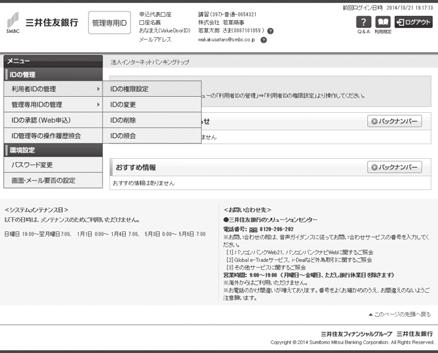
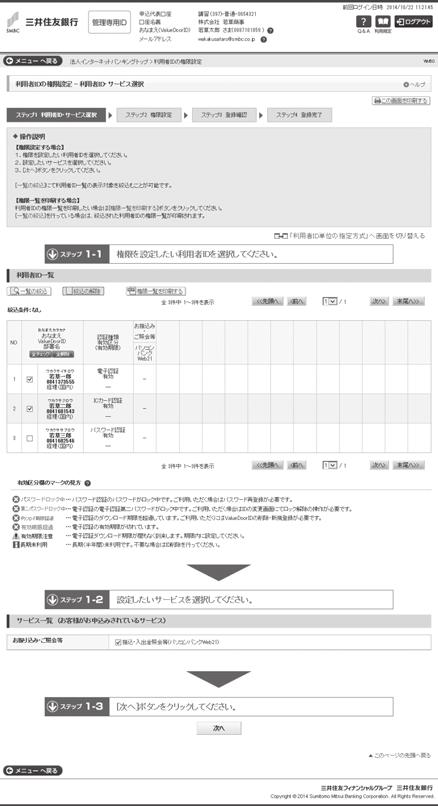
3 定2. 利用者権限を設定する 利用者権限の設定は 管理専用 ID / 管理専用 ID( 副 ) で行います 1. 管理専用 ID / 管理専用 ID( 副 ) で ValueDoor にログインします ÂÂ ログイン方法 P 利用者 ID の管理 - ID の権限設定 をクリックします 3. 権限を設定する利用者およびサービスを選択します 1 1 権限を設定する利用者をクリックして選択します 複数選択も可能です 2 振込 入出金照会等 ( パソコンバンク Web21) を クリックして選択します 3 次へ ボタンをクリックします 2 3 必4 章4 章利用者権限 / メール配信を設定する / 2. 利用者権限を設定する定するず設利用者権限/メール配信を設 導入 事前設定編 37
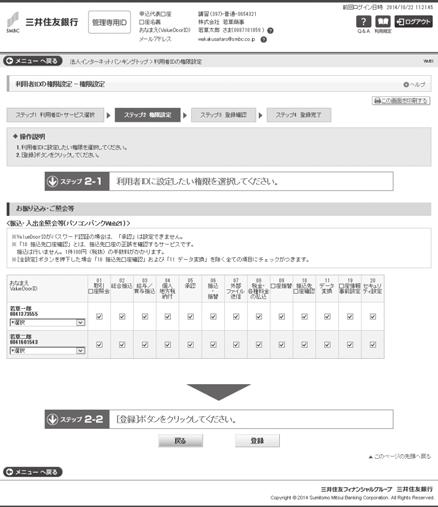
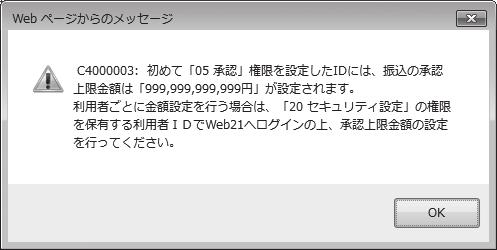
4 4 章利用者権限/メール配信を設定する4 章利用者権限 / メール配信を設定する / 2. 利用者権限を設定する 4. 権限を設定します 2 登録 ボタンをクリックします 1 設定する権限の番号をクリックして選択します 取引権限の種類番号 01 取引口座照会の操作権限 02 総合振込の操作権限 03 給与 / 賞与振込の操作権限 04 個人地方税納付の操作権限 05 承認を行う権限 ( 注 1) 06 振込 振替の操作権限 07 外部ファイル送信の操作権限 08 税金 各種料金の払込の操作権限 ( 注 2) 09 口座振替の操作権限 10 振込先口座確認の操作権限 11 データ変換の操作権限 19 口座情報事前設定の操作権限 20 セキュリティ管理設定の操作権限 ( 注 3) ( 注 1) 以下のサービスすべての資金移動を承認する権限です 総合振込 給与 / 賞与振込 個人地方税納付 口座振替 振込 振替 振込先口座確認 税金 各種料金の払込なお 承認権限を設定した利用者 ID ごとに 承認できる上限金額の設定 ( P.49 ) が可能です 初期値は 999,999,999,999 です ( 注 2) 08 税金 各種料金の払込 の権限を設定する場合 05 承認 の権限も合わせて設定してください ( 注 3) 必ず 1 名以上の利用者 ID に 権限を設定してください 承認 の権限選択を行った場合 以下のメッセージが表示されます メッセージの内容を確認し OK ボタンをクリックします 2 お知らせ スタンダード契約およびデビュー契約では設定できない権限があります ( エキスパート契約はすべて設定できます ) Â Â利用者権限の種類と内容 P 導入 事前設定編
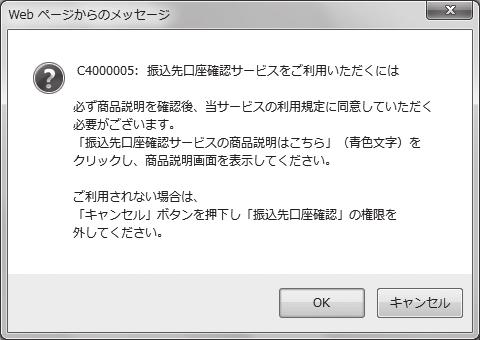
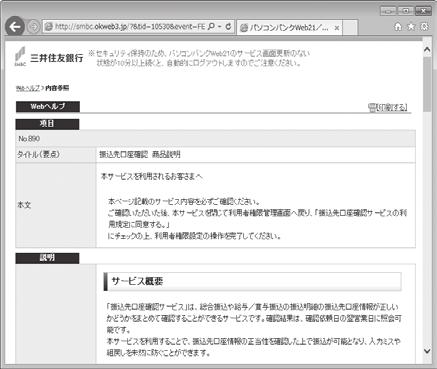
5 4 章4 章利用者権限 / メール配信を設定する / 2. 利用者権限を設定する定する6. 10 振込先口座確認 の権限選択を行った場合 以下のメッセージが表示されることがあります 権限を設定する場合は メッセージの内容を確認し OK ボタンをクリックします MEMO メッセージが表示されなかった場合は 手順 1 0 に 進んでください 権限を設定しない場合は キャンセル ボタンをクリックして手順 4 の画面に戻り 10 振込先口座確認 の権限選択をはずしてください 7. 振込先口座確認サービスの商品説明はこちら をクリックします 8. 商品説明の内容および利用規定を確認し 画面を閉じます 9. 利用規定に同意します 1 振込先口座確認サービスの利用規定に同意する にチェックします 2 登録 ボタンをクリックします 利用者権限/メール配信を設1 2 別ウインドウで 振込先口座確認サービスの商品説明 ページが表示されます 導入 事前設定編 39
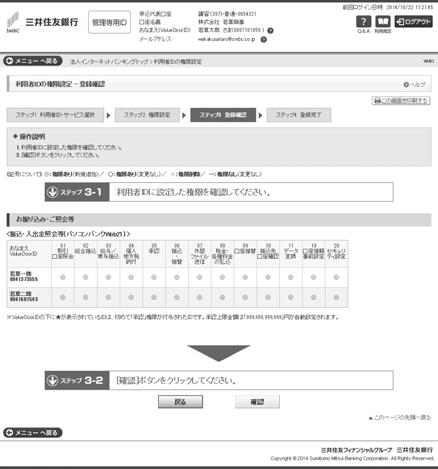
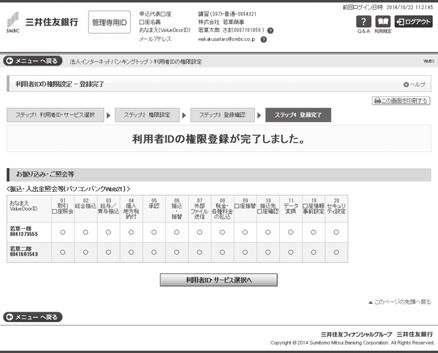
6 4 章利用者権限/メール配信を設定する4 章利用者権限 / メール配信を設定する / 2. 利用者権限を設定する 10. 登録内容を確認し 確認 ボタンをクリックします MEMO 設定した利用者権限は 以下のいずれかのタイミングで Web21の画面上に反映されます - 設定した翌日に自動反映 - 設定した該当の利用者がログインしたタイミングで反映 - 承認上限金額設定 画面で 更新 ボタンをクリックしたタイミングで反映 ( セキュリティ管理権限が設定された利用者 IDの保有者にて設定 ) 会社名 欄のプルダウンが選択できる場合は 該当の利用者が利用者権限を持つ会社名を選択し 更新 ボタンをクリックします Â Â 承認上限金額設定 画面を確認する P メニューへ戻る ボタンをクリックします 引き続き 利用者のメールアドレスを登録する ÂÂ メールアドレスを登録する P 導入 事前設定編
7 4 章4 章利用者権限 / メール配信を設定する / 3. メール配信について定する3. メール配信について 利用者 ID のメールアドレスを登録すると 以下のようなメールが配信されます メールの内容と宛先 ValueDoorID に関する各種連絡 ( メールアドレスが登録されている利用者 ID 宛 ) パスワード再登録のお知らせや 電子認証の更新のお知らせ等が配信されます 承認に関する通知 ( 承認権限者 データ作成者宛 )< エキスパート スタンダード契約のみ > 承認権限者への 承認依頼 メールや データ作成者への 承認完了 メール 差戻し通知 メール等が送信されます ご利用にはメール通知の設定が必要です ÂÂ メール通知設定について P.50 Web21@Mail に関する通知 ( セキュリティ管理権限者 Web21@Mail 利用者宛 ) 宛先セキュリティ管理権限者 Web21@Mail の利用者 通知される内容 Web21@Mailの新規利用者 IDに通知条件を設定する旨のご依頼 Web21@Mailをどのような条件で利用できるかのご案内 振込入金や残高割込のお知らせ ( 利用者 IDごとの通知条件により異なります ) Â Â Web21@Mailとは エキスパート契約 スタンダード契約 サービス利用編 13 章 2. 振込入金 残高割込の通知を受ける デビュー契約 サービス利用編 9 章 2. 振込入金 残高割込の通知を受ける MEMO 三井住友銀行からお客さまのパソコン宛に 三井住友銀行 名義で送信する電子メールは 電子署名付きメール (S/MIME) です お客さまがS/MIME 対応のメールソフトをご利用の場合 メールの送信元が確かに当行であることと メールの内容が改ざんされていないことをご確認いただけます S/MIME とは 電子メールシステム上で高度な認証や暗号化通信を行う規格です お知らせ 管理専用 ID( 副 ) のメールアドレスを登録すると 管理専用 ID と同様の ValueDoor に関するメールが配信されます 利用者権限/メール配信を設 導入 事前設定編 41
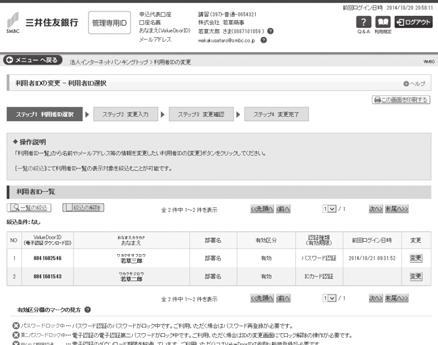

8 4 章利用者権限/メール配信を設定する4 章利用者権限 / メール配信を設定する / 4. メールアドレスを登録する 4. メールアドレスを登録する エキスパートスタンダードデビュー 利用可能利用可能利用可能 利用者 ID のメールアドレスを登録します 利用者 ID ごとに利用者権限を設定 ( P.37 ) した後 引き続きメールアドレスを登録します 1. 管理専用 ID / 管理専用 ID( 副 ) で ValueDoor にログインします ÂÂ ログイン方法 P 利用者 ID の管理 - ID の変更 をクリックします 3. 利用者 ID の変更 画面で メールアドレスの登録を行う利用者の 変更 ボタンをクリックします 4. メールアドレスを登録します 1 メールアドレス 1 に パソコンで使用しているメールアドレスを入力します 2 確認のため メールアドレスを再入力します 3 プルダウンから PC 向け を選択します 4 Web21@Mail をご利用で 2 つめのメールアドレスを登録する場合は メールアドレス 2 にもメールアドレスを入力します プルダウンは PC 向け 携帯向け のどちらも選択できます 5 変更 ボタンをクリックします 導入 事前設定編

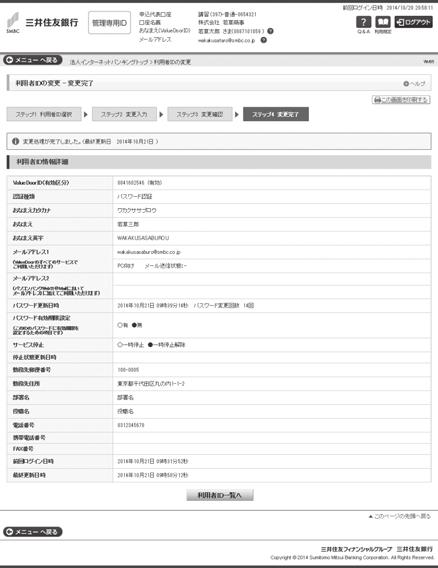
9 4 章4 章利用者権限 / メール配信を設定する / 4. メールアドレスを登録する定する メールアドレス1 には 使用しているパソコンのメールアドレスを登録してください 携帯電話のメールアドレスを登録した場合 受信したメールが正しく表示されないことがあります 登録したメールアドレスが プルダウンで選択したもの ( PC 向け 携帯向け ) と異なる場合 メールが正しく配信されない場合があります 5. メールアドレスを確認します 1 メールアドレスを確認します 2 確認 ボタンをクリックします 1 2 MEMO メールアドレスを修正する場合は 戻る ボタンをクリックし 手順 4 の画面に戻ってください 6. メニューへ戻る ボタンをクリックします お知らせ Web21@Mail をご利用の場合 メールアドレス登録の後 セキュリティ管理権限を持つ利用者が通知条件設定を行う必要があります Â Â通知条件設定について エキスパート スタンダード契約 サービス利用編 -13 章 -2 Web21@Mailの通知条件を設定する デビュー契約 サービス利用編 -9 章 - 2 Web21@Mailの通知条件を設定する MEMO 引き続き他の利用者 IDのメールアドレスを設定するには 利用者 ID 一覧へ ボタンをクリックしてください 操作完了 利用者権限/メール配信を設 導入 事前設定編 43
10 44 導入 事前設定編
パソコンバンクWeb21 操作マニュアル[導入・事前設定編]
![パソコンバンクWeb21 操作マニュアル[導入・事前設定編]](/thumbs/98/135687431.jpg "パソコンバンクWeb21 操作マニュアル[導入・事前設定編]") 7 章込 でID を設定する7 章 Web 申込 で ID を設定する この章では Web 申込 で ID を設定する方法について説明します 利用者 ID の追加 / 削除や パスワード認証方式のパスワードの再登録を行います Web 申込 を利用するには 申込書による手続が必要です. ValueDoor の Web 申込 について 74. 利用者 ID を追加する 76 3. 利用者 ID を削除する
7 章込 でID を設定する7 章 Web 申込 で ID を設定する この章では Web 申込 で ID を設定する方法について説明します 利用者 ID の追加 / 削除や パスワード認証方式のパスワードの再登録を行います Web 申込 を利用するには 申込書による手続が必要です. ValueDoor の Web 申込 について 74. 利用者 ID を追加する 76 3. 利用者 ID を削除する
パソコンバンクWeb21 操作マニュアル[サービス利用編]
![パソコンバンクWeb21 操作マニュアル[サービス利用編]](/thumbs/91/106538295.jpg "パソコンバンクWeb21 操作マニュアル[サービス利用編]") 4 章税金 各種料金を払い込む 4 章税金 各種料金を払い込む(税金 各種料金の払込/Pay-easy (ペイジー)サービス)4 章 税金 各種料金の払込 / Pay-easy( ペイジー ) サービス 税金 各種料金を払い込む この章では 税金 各種料金の払込サービスの利用方法について説明します このサービスは税金 各種料金の払込の操作権限と承認権限の両方を持つ利用者が利用できます. ご利用の流れ
4 章税金 各種料金を払い込む 4 章税金 各種料金を払い込む(税金 各種料金の払込/Pay-easy (ペイジー)サービス)4 章 税金 各種料金の払込 / Pay-easy( ペイジー ) サービス 税金 各種料金を払い込む この章では 税金 各種料金の払込サービスの利用方法について説明します このサービスは税金 各種料金の払込の操作権限と承認権限の両方を持つ利用者が利用できます. ご利用の流れ
パソコンバンクWeb21 操作マニュアル[サービス利用編]
![パソコンバンクWeb21 操作マニュアル[サービス利用編]](/thumbs/91/104819217.jpg "パソコンバンクWeb21 操作マニュアル[サービス利用編]") 10 章会計システム等で作成したデータを利用して振込を行う 10 章会計システム等で作成したデータを利用して振込を行う(外部ファイル送信サービス)10 章 外部ファイル送信サービス 会計システム等で作成したデータを利用して振込を行う この章では 外部ファイル送信サービスの利用方法について説明します このサービスは外部ファイル送信の操作権限を持つ利用者が利用できます 1. ご利用の流れ 168 2.
10 章会計システム等で作成したデータを利用して振込を行う 10 章会計システム等で作成したデータを利用して振込を行う(外部ファイル送信サービス)10 章 外部ファイル送信サービス 会計システム等で作成したデータを利用して振込を行う この章では 外部ファイル送信サービスの利用方法について説明します このサービスは外部ファイル送信の操作権限を持つ利用者が利用できます 1. ご利用の流れ 168 2.
パソコンバンクWeb21 操作マニュアル[導入・事前設定編]
![パソコンバンクWeb21 操作マニュアル[導入・事前設定編]](/thumbs/93/114309776.jpg "パソコンバンクWeb21 操作マニュアル[導入・事前設定編]") 1 章はじめに ( サービスの概要 ) 5 2 章パソコンの準備 15 3 章ログインする / ログアウトする 23 4 章利用者権限 / メール配信を設定する 35 5 章 Web21 に関するセキュリティ設定を行う ( セキュリティ管理 ) 45 6 章利用する口座の設定 管理を行う ( 口座情報事前設定 ) 63 7 章 Web 申込 で ID を設定する 73 8 章こんなときは?( 参考
1 章はじめに ( サービスの概要 ) 5 2 章パソコンの準備 15 3 章ログインする / ログアウトする 23 4 章利用者権限 / メール配信を設定する 35 5 章 Web21 に関するセキュリティ設定を行う ( セキュリティ管理 ) 45 6 章利用する口座の設定 管理を行う ( 口座情報事前設定 ) 63 7 章 Web 申込 で ID を設定する 73 8 章こんなときは?( 参考
パソコンバンクWeb21 操作マニュアル[サービス利用編]
![パソコンバンクWeb21 操作マニュアル[サービス利用編]](/thumbs/91/105050481.jpg "パソコンバンクWeb21 操作マニュアル[サービス利用編]") 3 章お客さま指定形式 / 全銀形式のデータを変換する 3 章お客さま指定形式/ 全銀形式のデータを変換する(データ変換)3 章 データ変換 お客さま指定形式 / 全銀形式のデータを変換する この章では データ変換の利用方法について説明します この機能はデータ変換の操作権限を持つ利用者が利用できます. ご利用の流れ 98. ご利用可能時間 98 3. データ変換トップ画面の説明 99 4. 変換したデータを利用して振込を行う
3 章お客さま指定形式 / 全銀形式のデータを変換する 3 章お客さま指定形式/ 全銀形式のデータを変換する(データ変換)3 章 データ変換 お客さま指定形式 / 全銀形式のデータを変換する この章では データ変換の利用方法について説明します この機能はデータ変換の操作権限を持つ利用者が利用できます. ご利用の流れ 98. ご利用可能時間 98 3. データ変換トップ画面の説明 99 4. 変換したデータを利用して振込を行う
パソコンバンクWeb21 操作マニュアル[サービス利用編]
![パソコンバンクWeb21 操作マニュアル[サービス利用編]](/thumbs/91/104674225.jpg "パソコンバンクWeb21 操作マニュアル[サービス利用編]") 7 章従業員の住民税納付を一括で行う 7 章従業員の住民税納付を一括で行う(個人地方税納付サービス)7 章 個人地方税納付サービス 従業員の住民税納付を一括で行う この章では 個人地方税納付サービスの利用方法について説明します このサービスは個人地方税納付の操作権限を持つ利用者が利用できます. ご利用の流れ 06. ご利用可能時間およびデータ承認時限 06. 個人地方税納付サービストップ画面の説明
7 章従業員の住民税納付を一括で行う 7 章従業員の住民税納付を一括で行う(個人地方税納付サービス)7 章 個人地方税納付サービス 従業員の住民税納付を一括で行う この章では 個人地方税納付サービスの利用方法について説明します このサービスは個人地方税納付の操作権限を持つ利用者が利用できます. ご利用の流れ 06. ご利用可能時間およびデータ承認時限 06. 個人地方税納付サービストップ画面の説明
パソコンバンクWeb21 操作マニュアル[導入・事前設定編]
![パソコンバンクWeb21 操作マニュアル[導入・事前設定編]](/thumbs/92/108503747.jpg "パソコンバンクWeb21 操作マニュアル[導入・事前設定編]") 6 章利用する口座の設定 管理を行う6 章 口座情報事前設定 利用する口座の設定 管理を行う この章では Web21 で利用する口座の設定 管理について説明します この操作は口座情報事前設定権限を持つ利用者のみが行えます 1. 口座情報事前設定トップ画面の表示方法 64 2. 口座情報事前設定トップ画面の説明 64 3. 振込手数料を設定する 65 4. 利用できる口座を確認する 71 5. 明細
6 章利用する口座の設定 管理を行う6 章 口座情報事前設定 利用する口座の設定 管理を行う この章では Web21 で利用する口座の設定 管理について説明します この操作は口座情報事前設定権限を持つ利用者のみが行えます 1. 口座情報事前設定トップ画面の表示方法 64 2. 口座情報事前設定トップ画面の説明 64 3. 振込手数料を設定する 65 4. 利用できる口座を確認する 71 5. 明細
<ファースト>ビジネスWeb
 1 手順 1 富山第一銀行ホームページ (http://www.first-bank.co.jp/) から 富山第一銀行ホームページ (http://www.first-bank.co.jp/) の 法人 事業主のお客様へ ボタンをクリックし < ファースト > ビジネス Web ボタンをクリックしてください 法人 事業主のお客様へ < ファースト > ビジネス Web ID パスワード方式のお客さまは
資金移動|AnserBizSOL利用者向けマニュアル
 過去に行った取引の状況を照会できます 取引状況照会 取引情報の照会 伝送系取引の詳細情報 取引履歴を照会できます 手順 1 業務を選択 資金移動 メニューをクリックしてください 続いて業務選択画面が表示されますので 総合振込 ~ 地方税納付 のいずれかのボタンをクリックしてください 総合振込 ~ 地方税納付 手順 2 作業内容を選択 作業内容選択画面が表示されますので 振込 ( 請求 納付 ) データの状況照会
パソコンバンクWeb21 操作マニュアル(エキスパート・スタンダード)
 1. ご利用の流れ 同一納付日の個人地方税 (*) を一括して納付することができます * 給与から天引きした特別徴収の住民税 P.128 P.38 5. 個人地方税納付 P.129 P.135 P.67 P.70 P.136 2. ご利用可能時間およびデータ受付時限銀行営業日土曜日 12/31( 注 1) 納付データ作成から確定まで 8:00 ~ 24:00 ( マスタ作成を含む ) 承認 8:00
タイトル□□□□□□□□□□
 07 年 月 こんなときは 利用者 ID の権限設定をしたい P. メールアドレスを変更したい P.6 ValueDoorID の名前を変更したい P.6 電子認証第二パスワードのロックを解除したい P.6 利用者 ID を追加したい P.0 利用者 ID を削除したい P. パスワード認証の初期パスワードを再登録したい P. パスワード認証 電子認証の利用者 ID にワンタイムパスワードを追加したい
パソコンバンクWeb21 操作マニュアル(エキスパート・スタンダード)
 90 Ⅴ 各サービスの利用方法 >> 3. 総合振込 3. 総合振込 1. ご利用の流れ指定した日付の振込データを一括して送ることができます P.38 P.91 P.67 P.70 P.92 2. ご利用可能時間およびデータ受付時限 請求データ作成 ( 注 2) から確定まで ( マスタ作成を含む ) 承認 8:00 ~ 19:00 データ受付時限 P.98 P.99 銀行営業日土曜日 12/31(
こんなときは 利用者 ID の権限設定をしたい P.5 メールアドレスを変更したい P.6 おなまえを変更したい P.6 電子認証第二パスワードのロックを解除したい P.6 利用者 ID を追加したい P.0 利用者 ID を削除したい P. パスワード認証の初期パスワードを再登録したい P. We
 05 年 5 月 こんなときは 利用者 ID の権限設定をしたい P.5 メールアドレスを変更したい P.6 おなまえを変更したい P.6 電子認証第二パスワードのロックを解除したい P.6 利用者 ID を追加したい P.0 利用者 ID を削除したい P. パスワード認証の初期パスワードを再登録したい P. Web 申込 ご契約者さまのみご利用可能 目次 法人のお客さま向けインターネット窓口 ValueDoor
Biznet操作マニュアル:3.1初めてのログオン
 始めてのログオン処理フロー 1. 利用者のログオン ( 初回 ) 御社の管理者様が登録した 契約法人 ID 利用者 ID ( 仮 ) 利用者暗証番号 ( 仮 ) 利用者確認暗証番号をご用意 ください 次に当行ホームページの Biznet 利用者ログオンをクリックして操作を開始してください 2. 電子証明書の取得 ( 初回のみ行う ) 利用者ログオン画面の 電子証明書取得はこちら をクリックして 電子証明書を取得
パソコンバンクWeb21 操作マニュアル(エキスパート・スタンダード)
 132 Ⅵ 各サービスの利用方法 >> 5. 個人地方税納付 5. 個人地方税納付 1. ご利用の流れ同一納付日の個人地方税 (*) を一括して納付することができます * 給与から天引きした特別徴収の住民税 P.38 P.69 P.133 P.73 P.134 P.142 P.144 同一出金口座で複数の同一納付日の伝送はできません 納付データをひとつにまとめて伝送してください ご利用可能時間およびデータ受付時限
パソコンバンクWeb21 操作マニュアル[導入・事前設定編]
![パソコンバンクWeb21 操作マニュアル[導入・事前設定編]](/thumbs/91/106190825.jpg "パソコンバンクWeb21 操作マニュアル[導入・事前設定編]") 章パソコンの準備 章パソコンの準備 章 パソコンの準備 パソコンの準備 この章では Web1 を利用するためのパソコンの準備について説明します 1. Web1 の利用環境 16. パソコンの環境を確認する 17 3. ブラウザを設定する 19 15 章パソコンの準備 章パソコンの準備 / 1. Web1 の利用環境 1. Web1 の利用環境 Web1 を利用するには 以下の環境が必要です お知らせ
章パソコンの準備 章パソコンの準備 章 パソコンの準備 パソコンの準備 この章では Web1 を利用するためのパソコンの準備について説明します 1. Web1 の利用環境 16. パソコンの環境を確認する 17 3. ブラウザを設定する 19 15 章パソコンの準備 章パソコンの準備 / 1. Web1 の利用環境 1. Web1 の利用環境 Web1 を利用するには 以下の環境が必要です お知らせ
トークン発行を押していただくと 左の画面 ( ワンタイムパスワード認証確認 ) が開きますが... 画面を開いたまま 次の手続きにお進みください 4. ワンタイムパスワードアプリのダウンロード スマートフォンのメールアドレスに トークン発行依頼完了のご案内 を配信いたしますので メール記載の U R
 ~ ワンタイムパスワードの初期設定 ~ ( 初めてワンタイムパスワードをお使いのお客さま用 ) 1. 利用準備登録完了のご案内 ( 電子メール ) 当行での利用準備登録完了後 マスターユーザおよび管理書ユーザの電子メールアドレスに 契約内容変更のご案内 を配信し ワンタイムパスワードアプリの設定手続きが可能になったことをお知らせします 電子メールは お客さまがインターネット EB サービスにご登録されているメールアドレス宛てに配信いたします
資金移動|AnserBizSOL利用者向けマニュアル
 振込振替 振込振替承認機能を利用しない場合 ご登録いただいている口座から ご指定の口座へ資金移動ができます 振込振替承認機能をご利用にならないお客様向けの手順です 共通前処理 手順 1 業務を選択 資金移動 メニューをクリックしてください 続いて業務選択画面が表示されますので 振込振替 ボタンをクリックしてください 振込振替 手順 2 作業内容を選択 作業内容選択画面が表示されますので 新規取引 ボタンをクリックしてください
こんなときは 利用者 ID の権限設定をしたい P.5 メールアドレスを変更したい P.6 ValueDoorID の名前を変更したい P.6 電子認証第二パスワードのロックを解除したい P.6 IC カードの PIN ロック解除許可 権限を付与したい P.6 利用者 ID を追加したい P. 利用
 法人向けインターネット窓口 ValueDoor 08 年 5 月 こんなときは 利用者 ID の権限設定をしたい P.5 メールアドレスを変更したい P.6 ValueDoorID の名前を変更したい P.6 電子認証第二パスワードのロックを解除したい P.6 IC カードの PIN ロック解除許可 権限を付与したい P.6 利用者 ID を追加したい P. 利用者 ID を削除したい P.5 パスワード認証の初期パスワードを再登録したい
<8F898AFA90DD92E8837D836A B32332E31312E32342E786C73>
 i-deal インターネットディーリングシステム 初期設定マニュアル 平成 3 年 11 月 1 目次 1. ご利用環境 3.i-Dealログインの仕組み 4 3. サービス設定 5 (1) 管理専用 IDトップメニュー画面表示方法 6 () 権限設定 7 4.i-Deal 管理者による お客さま権限設定 11 ご注意下さい 本ご案内は 平成 3 年 11 月時点の i-deal の機能に基づいて作成しております
<4D F736F F D20837D836A B B C595D E C5816A2E646F63>
 モバイルサービス i モード EZweb 版操作マニュアル ( 第 2 版 ) 平成 20 年 3 月株式会社三井住友銀行 1 オプションサービス モバイルサービス (i モード,EZweb 版 ) の操作方法について モバイルサービス (iモード EZweb 版 ) は 携帯電話から口座の振込入金明細や入出金の明細の照会が可能なサービスです モバイルサービス (iモード EZweb 版 ) は 当行が指定するNTTドコモ及びauの携帯電話でのみご利用いただけます
ログイン I D 取得 マスターユーザが初回ご利用の際は ログイン ID 取得を行ってください 1 三重銀行ホームページからログイン 三重銀行ホームページ ( の ログイン ボタンをクリックしてください 2 ログイン I D 取得開始 三重銀 法
 ご利用開始登録の流れ 三重銀 法人 インターネットバンキングをご利用いただくために ログイン ID 取得 電子証明書発行などをお手続いただきます 三重銀 法人 インターネットバンキング申込書 ( お客さま控 ) をお手元にご用意ください マスターユーザのお客さま 管理者ユーザ 一般ユーザのお客さま ログイン ID 取得 (P.6) 電子証明書発行 (P.9)( 電子証明書方式のお客さまのみ ) ログイン
<ちば興銀コスモスWEBサービス・ワンタイムパスワード利用マニュアル>
 < ちば興銀コスモス WEB サービス > < ワンタイムパスワード ( ソフトウェアトークン ) ご利用マニュアル > 目次 < 初期設定 > 1 ワンタイムパスワード ( ソフトウェアトークン ) の初期設定の流れ 2 2 初期設定方法 3 < 使用方法 > 3 ワンタイムパスワードを入力する取引と入力タイミング 14 4 ワンタイムパスワードの入力方法の例 ( 振込振替 ) 15 5 ワンタイムパスワードの利用停止解除
手順 2 作業内容を選択 作業内容選択画面が表示されますので 振込データの新規作成 ボタンをクリックしてください 振込データの新規作成 作成中振込データの修正 削除 ボタンをクリックすると 作成途中の取引やエラーとなった取引を修正 削除できます 過去の振込データからの作成 ボタンをクリックすると 過
 総合振込 企業が持つ預金口座から 取引毎に振込先口座情報および 日付 金額を指定し 複数の振込を一括で行うことができます 手順 1 業務を選択 資金移動 メニューをクリックしてください 続いて業務選択画面が表示されますので 総合振込 ボタンをクリックしてください 総合振込 59 手順 2 作業内容を選択 作業内容選択画面が表示されますので 振込データの新規作成 ボタンをクリックしてください 振込データの新規作成
ログインパスワードワンタイムパスワード 確認パスワード 合言葉 サービスのご利用まえに 3 初回利用登録 契約者 ID 目 次 パソコン 3 スマートフォン 7 携帯電話 11 ご本人確認情報について お客さまのお名前にあたる記号番号です お取引するときに必要なパスワードです トマト インターネット
 個人 トマトインターネット モバイルバンキングサービス 初回利用登録操作ガイド このたびは トマト インターネット モバイルバンキングサービス にお申込みいただきありがとうございます この操作ガイドは ご利用前のご登録手順を記載しております ご利用前に必ずこのガイドにそって各種登録をおこなってください 登録後 ご利用可能となります なお サービスご利用方法の詳細は ホームページ : 個人インターネットバンキング
はじめに 本説明書は インターネット伝送をご利用のお客さま向けに 基本的な操作手順をご確認いただくための資料です 詳細な操作手順については ご利用の際にお渡ししました インターネット伝送操作説明書 をご覧ください なお 画面操作に関するお問い合わせはインターネット伝送サポートセンターへご連絡ください
 インターネット伝送操作説明書 ( 簡易版 ) 第 8 版 ブラウザ受付方式 はじめに 本説明書は インターネット伝送をご利用のお客さま向けに 基本的な操作手順をご確認いただくための資料です 詳細な操作手順については ご利用の際にお渡ししました インターネット伝送操作説明書 をご覧ください なお 画面操作に関するお問い合わせはインターネット伝送サポートセンターへご連絡ください インターネット伝送専用サイトの画面操作に関するお問い合わせ先
PowerPoint プレゼンテーション
 しまぎん I N T E R N E T B A N K I N G インターネットバンキング サービス開始登録 ( 初期設定 ) 操作マニュアル ご注意 インターネットカフェなど 不特定多数の方が使用するパソコン ではご利用にならないようお勧めいたします ログイン ID ログインパスワード 確認用パスワードは お忘れにならないように また 第三者に知られることのないように お客さまご自身で厳重に管理してください
目次ページ ワンタイムパスワードの特徴 2 スマホ認証の特徴 2 都度指定方式による 当日扱 の振込 振替 2 ご注意事項 3 ワンタイムパスワードの初期設定 ( 初めてワンタイムパスワードをお使いのお客さま用 ) ワンタイムパスワードアプリへのトークン追加 ( 既にワンタイムパスワードをダウンロー
 京銀インターネット EB サービス ワンタイムパスワード ( スマホ認証機能付 ) ご利用マニュアル 2018 年 10 月 株式会社京都銀行 https://www.kyotobank.co.jp 0/19 目次ページ ワンタイムパスワードの特徴 2 スマホ認証の特徴 2 都度指定方式による 当日扱 の振込 振替 2 ご注意事項 3 ワンタイムパスワードの初期設定 ( 初めてワンタイムパスワードをお使いのお客さま用
パソコンバンクWeb21 操作マニュアル(デビュー)
 1. ご利用の流れ 当日扱の振込 振替および翌営業日 ~ 5 営業日先までの振込 振替の予約ができます 4. 振込 振替 P.32 P.89 P.87 P.94 P.52 P.97 P.101 P.103 Ⅵ 各サービスの利用方法 >> 4. 振込 振替 85 2. ご利用可能時間 銀行営業日土曜日 12/31( 注 ) 受取人マスタ登録 振込データ作成 8:00 ~ 24:00 当日扱 当行本支店宛
【PDF】ビジネスwebサービス ご利用マニュアル
 残高 明細照会 残高照会 指定された預金口座に対する残高情報の照会を行うことができます 手順 1 口座を選択 残高照会 メニューをクリックすると 口座選択画面が表示されます 対象口座から照会する口座を選択し 照会用暗証番号 を入力後 照会 ボタンをクリックしてください 残高照会 対象口座 照会用暗証番号 照会 手順 2 照会結果 照会結果画面が表示されますので 照会結果をご確認ください 照会結果 振込振替へ
<32372E31315F D815B D836A B E816A2E786C73>
 インターネットバンキングに関するお問い合わせ先 0120-46-2940 ( 平日 9:00~17:00) 福島銀行 インターネットバンキングサポートセンター 個人インターネットバンキング ( スマートフォン編 ) 目 次 1 初期登録 1 2 ワンタイムパスワード設定 8 3 ワンタイムパスワード解除 13 4 残高照会 15 5 入出金明細照会 16 6 振替 振込振込 18 7 定期預金 23
1. 会員情報の照会 / 変更 ご登録の 会員情報 の確認および変更できます (1) 左側のサブメニューで [ 基本情報 ] を選択すると お客様の基本情報が表示します (1) (2) [ 変更 ] [ ご登録回線の確認 / 変更 ] [ ログイン ID/ ログインパスワードの変更 ] [Web ビ
![1. 会員情報の照会 / 変更 ご登録の 会員情報 の確認および変更できます (1) 左側のサブメニューで [ 基本情報 ] を選択すると お客様の基本情報が表示します (1) (2) [ 変更 ] [ ご登録回線の確認 / 変更 ] [ ログイン ID/ ログインパスワードの変更 ] [Web ビ](/thumbs/91/106240086.jpg "1. 会員情報の照会 / 変更 ご登録の 会員情報 の確認および変更できます (1) 左側のサブメニューで [ 基本情報 ] を選択すると お客様の基本情報が表示します (1) (2) [ 変更 ] [ ご登録回線の確認 / 変更 ] [ ログイン ID/ ログインパスワードの変更 ] [Web ビ") Web ビリングご利用ガイド ( 4 会員情報の変更 編 ) 本書は NTT ファイナンスが提供している Web ビリングサービスのご利用方法をご案内しております お客さまのお支払い方法等によっては 実際の画面と異なる場合がございますので ご注意ください 会員情報の変更 編もくじ 1. 会員情報の照会 / 変更 4-1 2. 連絡先電話番号変更 4-2 3. 照会する回線の追加 廃止 4-3 4.
Web ビリングご利用ガイド ( 4 会員情報の変更 編 ) 本書は NTT ファイナンスが提供している Web ビリングサービスのご利用方法をご案内しております お客さまのお支払い方法等によっては 実際の画面と異なる場合がございますので ご注意ください 会員情報の変更 編もくじ 1. 会員情報の照会 / 変更 4-1 2. 連絡先電話番号変更 4-2 3. 照会する回線の追加 廃止 4-3 4.
みずほWEB帳票サービス 操作マニュアル(移行後) 日常業務
 Ⅴ 日常業務 1 2 帳票照会... 2 帳票一括ダウンロード... 6 1 都度作成方式... 6 2 定期作成方式... 15 3 4 5 お知らせの確認... 22 パスワード変更... 23 ユーザ情報の照会 変更... 25-1 1 ここでは 帳票照会 帳票を PDF ファイル形式または CSV ファイル形式で閲覧 ダウンロードする手順について説明します 帳票照会 1.[ 帳票照会 ] ボタンをクリックします
Web ビリングご利用ガイド 2 請求情報照会 編 Web ビリングご利用ガイド ( 2 請求情報照会 編 ) 本書は NTT ファイナンスが提供している Web ビリングサービスのご利用方法をご案内しております お客さまのお支払い方法等によっては 実際の画面と異なる場合がございますので ご注意くだ
 Web ビリングご利用ガイド ( 2 請求情報照会 編 ) 本書は NTT ファイナンスが提供している Web ビリングサービスのご利用方法をご案内しております お客さまのお支払い方法等によっては 実際の画面と異なる場合がございますので ご注意ください 請求情報照会 編もくじ 1.WebビリングTOP 画面 2-1 2. 請求情報照会 2-2 3. ご請求額お知らせメールの登録 2-5 4. 請求データのダウンロード
< B838B CC8F898AFA90DD92E82E786C73>
 新メールシステムの初期設定 メールにログインする はじめに ) 既存のメールサーバ ActiveMail に代わり 新メールサーバ Gmail を使用して下さい ) メールアドレス パスワードはこれまでと変わりません ) メールアドレス パスワードは卒業後もご利用いただけます 今までは 卒業後 大学のパソコン メールアドレス は利用出来ませんでしたが 新メールシステムでは卒業後も メールアドレス は
Biznet操作マニュアル(管理者マニュアル)
 Biznet 操作マニュアル 管理者マニュアル 事前準備 管理業務 P 01 マスタ登録 P 01 環境設定 P 02 開通確認 P 03 契約法人開通確認 P 03 利用者開通確認 P 06 契約法人ログオン ログオフ機能 P 08 ログオン P 08 ログオフ P 09 契約法人管理情報変更 P 10 利用者情報登録 / 変更 P 10 契約口座情報変更 P 11 契約法人限度額変更 P 12
目次 初期設定用 ユーザについて 1 利用者情報登録 ( 法人 IB/ 京銀インターネット EB サービス ) 5 承認パスワードの設定 10 ユーザ設定の手順 11 企業情報変更の手順 18
 京銀でんさいサービス ご利用マニュアル 初期設定用 平成 30 年 1 月 株式会社京都銀行 目次 初期設定用 ユーザについて 1 利用者情報登録 ( 法人 IB/ 京銀インターネット EB サービス ) 5 承認パスワードの設定 10 ユーザ設定の手順 11 企業情報変更の手順 18 ユーザについて ユーザはマスターユーザと一般ユーザの 2 種類存在します ユーザの種類 説明 マスターユーザ 自分自身を含めた全てのユーザを管理することができるユーザ
Microsoft PowerPoint - 電子証明書01.ppt[読み取り専用]
![Microsoft PowerPoint - 電子証明書01.ppt[読み取り専用]](/thumbs/87/97033560.jpg "Microsoft PowerPoint - 電子証明書01.ppt[読み取り専用]") Ⅰ 電子証明書方式 について 1 電子証明書方式 でできること 電子証明書とは お客さまの情報を保有した電子的なデータで 特定のパソコンをインターネット上で識別する手段の一つです 電子証明書を みずほビジネス WEB サービスを利用するパソコンに事前にインストールしておくことにより 電子証明書をインストールしていないパソコンから みずほビジネス WEB サイトへの不正なログインを防止することができます
Ⅰ 電子証明書方式 について 1 電子証明書方式 でできること 電子証明書とは お客さまの情報を保有した電子的なデータで 特定のパソコンをインターネット上で識別する手段の一つです 電子証明書を みずほビジネス WEB サービスを利用するパソコンに事前にインストールしておくことにより 電子証明書をインストールしていないパソコンから みずほビジネス WEB サイトへの不正なログインを防止することができます
U-LINE Xtra 銀行名変更操作手順書
 U-LINE サービスをご利用のお客さまへ U-LINE Xtra 2018 年 10 月 目次 U-LINE Xtra 1. はじめにお読みください 3 2. 銀行名変更の操作手順 5 3. データバックアップ 6 4. マスタ変換ツールのインストール 7 5. マスタ変換ツールの実行 9 6. 銀行支店情報の更新 11 7. 海外送金 輸入信用状の銀行名変更 13 8. マスタ変換ツールのアンインストール
U-LINE Xtra Ver.2 銀行名変更操作手順書
 U-LINE サービスをご利用のお客さまへ U-LINE Xtra Ver.2 2018 年 10 月 目次 U-LINE Xtra Ver.2 1. はじめにお読みください 3 2. 銀行名変更の操作手順 5 3. データバックアップ 6 4. マスタ変換ツールのインストール 7 5. マスタ変換ツールの実行 9 6. 銀行支店情報の更新 12 7. 海外送金 輸入信用状の銀行名変更 14 8.
 1. 個人 一般団体利用者登録関係 1.1 利用者登録 トップ画面 1 施設予約のトップ画面より 利用者登録をクリックします 個人 団体の選択 2 申込対象を下記から選択し ボタンをクリックします 個人登録 (3-1 へ ) 団体登録 (3-2 へ ) 1 3-1 個人登録個人利用者の登録 3-1.ⅰ 個人利用者の情報を入力し 確認をクリックします 氏名カタカナ : 氏名をカタカナで入力する ( 必須
せるふバンク 銀行名変更操作手順書
 CAMS サービスをご利用のお客さまへ 2018 年 10 月 目次 1. はじめにお読みください 3 2. 銀行名変更の操作手順 5 3. データコピー処理 6 4. マスタ変換ツールのインストール 7 5. マスタ変換ツールの実行 9 6. 銀行支店情報の更新 11 7. その他の変更 12 8. 仕向送金 輸入信用状の銀行名変更 13 9. マスタ変換ツールのアンインストール 16 10.Q&A
deposit manual
 サクソバンク証券 入金方法 サクソバンク証券株式会社 第一種金融商品取引業者登録番号 : 関東財務局長 ( 金商 ) 第 239 号 電話 :0120-007-390 電子メール :[email protected] サクソバンク証券 目次 入金方法 1. 入金方法 1-1. 入金方法 P.3 2. 通常入金 2-1. 通常入金 で入金する P.4 3. クイック入金 3-1 クイック入金 で入金する
1. イベント参加申し込み手順 ジェトロのイベント / サービスをご利用いただく場合は 各イベント / サービスのページ下部にある イベント申し込み お申し込み ( オンライン ) のリンクからお申し込みを行います イベント申し込み お申し込み ( オンライン ) のリンクをクリックすると イベント
 お客様情報登録 / 参加申し込み操作手順書 最終更新日 :2018 年 3 月 26 日 1. イベント参加申し込み手順 2 A 以前にジェトロのイベント / サービスをご利用されたことがある方 4 申し込み手続きが 4 ステップ の場合 7 ログイン ID/ パスワードの再通知 設定 11 登録情報の変更 14 参加申し込み履歴の確認 登録情報の確認 変更 登録情報の解除 パスワードの変更 18
ぐんぎんでんさいネット ご利用ガイド
 ご利用開始までの手続き 11 ログイン ID の取得 P13 ビジネスネットバンキング 企業ユーザ追加と権限付与 P23 ぐんぎんでんさいネット 初期設定 ( ぐんぎんビジネスネットバンキング ) ご利用開始登録の流れ ビジネスネットバンキング から ぐんぎんでんさいネット をご利用いただくための手順を説明します ビジネスネットバンキング へログインするために ログイン ID 取得 電子証明書発行などの手続きが必要です
誓約書の同意 4 初回のみ 下記画面が表示されるので内容を確認後 同意する ボタンをクリック 同意していただけない場合はネット調達システムを使うことができません 参照条件設定 5 案件の絞り込み画面が表示されます 5-1 施工地域を選択して 施工地域選択完了 ボタンをクリック - 2 -
 ネット調達システム簡易マニュアル 協力会社編 システムの起動 ~ 案件参照 ~ 見積提出 ログイン 1OC-COMET にログインします 2 左側のメニューより 関連システム連携 ( 見積回答 S 他 ) をクリック 3 ネット調達システム をクリック - 1 - 誓約書の同意 4 初回のみ 下記画面が表示されるので内容を確認後 同意する ボタンをクリック 同意していただけない場合はネット調達システムを使うことができません
Microsoft Word Webmail
 7.8 Web Mail を利用する Web Mail は ウェブブラウザを介して東京都市大学のメールサーバから電子メールを送受信するものです 以下にメールの受信や送信などの基本的な使い方を説明します 第 7 章電子メール (Web Mail) 1. 利用を開始する ( ログイン ) (1) ブラウザの URL 入力欄に https://mail.tcu.ac.jp/ を入力して Enter キーを押してください
< 目次 > 1. ビジネスポータル初回ログイン手順について Arcstar IP Voice 開通後 最初にビジネスポータルにアクセスして 初期設定をしていただく手順についてご案内します 2. ログインとダッシュボード画面の表示メニュービジネスポータルにログインし ダッシュボード画面を表示するまで
 ビジネスポータルご利用ガイド (Arcstar IP Voice 編 ) 3.5 版 2018.12.05 NTT コミュニケーションズ < 目次 > 1. ビジネスポータル初回ログイン手順について Arcstar IP Voice 開通後 最初にビジネスポータルにアクセスして 初期設定をしていただく手順についてご案内します 2. ログインとダッシュボード画面の表示メニュービジネスポータルにログインし
入力項目 必須 任意 入力形式桁数入力内容 決済方法情報 15 決済方法 必須 選択 16 金額 必須 半角数字 予約番号 半角英数記号 5 決済方法をプルダウンから選択してください 1 直物 ( スポット ): ご依頼日当日の為替レートでお支払いします 2 為替予約 : ご成約済みの為
 被仕向送金オンラインマニュアル 1.1 到着案内 入金依頼 [ 画面入力 ] 1.2 作成中取引の修正 削除 1.3 取引照会 1.4 承認待ち取引の引戻し 1.5 被仕向送金照会 1.1 到着案内 入金依頼 [ 画面入力 ] 当行より到着案内済みの送金取引について 入金依頼ができます また 到着案内のご連絡はメールでお知らせします 入力項目詳細 入力項目 必須任意 入力形式 桁数 入力内容 基本情報
利用いただけます 利用登録後は都度振込取引時にワンタイムパスワード入力画面が表示さ れますので スマートフォンのトークンに表示される 6 桁のワンタイムパスワードを入力し てください ( ご利用方法の詳細は下記 5~7 をご覧ください ) (5) トークンの利用単位お客さまの運用に合わせて以下のよう
 さわやか WEB-FB サービス ワンタイムパスワードサービスの取扱開始について 現在 お客さまのパソコンをウィルスに感染させ インターネットバンキングのIDや暗証番号等を不正に取得のうえ インターネットバンキングに不正にログインして お客さまの口座から預金を引き出す被害が全国の金融機関で発生しています このような不正に預金が引き出される被害を防止するため 当金庫では 下記のとおり ワンタイムパスワードサービス
7 ページからの操作手順 (2 ご利用開始の手順 ) で登録したメールアドレス宛に メール通知パスワードが送信されます メール通知パスワードを確認ください ➎ トークン発行 が表示されます [ ワンタイムパスワード申請内容選択へ ] ボタンを押します 登録した携帯電話にメールが送信されます ワンタイ
![7 ページからの操作手順 (2 ご利用開始の手順 ) で登録したメールアドレス宛に メール通知パスワードが送信されます メール通知パスワードを確認ください ➎ トークン発行 が表示されます [ ワンタイムパスワード申請内容選択へ ] ボタンを押します 登録した携帯電話にメールが送信されます ワンタイ](/thumbs/49/25856001.jpg "7 ページからの操作手順 (2 ご利用開始の手順 ) で登録したメールアドレス宛に メール通知パスワードが送信されます メール通知パスワードを確認ください ➎ トークン発行 が表示されます [ ワンタイムパスワード申請内容選択へ ] ボタンを押します 登録した携帯電話にメールが送信されます ワンタイ") (1) ワンタイムパスワードの申請 ワンタイムパスワードとは? ワンタイムパスワードとは 携帯電話アプリにて 1 分間ごとに表示されるパスワードのことです 1 分間に 1 回パスワードが変更となり 第三者へ搾取されることが防げるため 非常に高いセキュリティを保つことが可能です インターネットバンキング利用画面へログイン ( 接続 ) するときに使用いたします お手元に携帯電話をご用意していただき ワンタイムパスワードを申請する手続きを行ってください
(1) ワンタイムパスワードの申請 ワンタイムパスワードとは? ワンタイムパスワードとは 携帯電話アプリにて 1 分間ごとに表示されるパスワードのことです 1 分間に 1 回パスワードが変更となり 第三者へ搾取されることが防げるため 非常に高いセキュリティを保つことが可能です インターネットバンキング利用画面へログイン ( 接続 ) するときに使用いたします お手元に携帯電話をご用意していただき ワンタイムパスワードを申請する手続きを行ってください
紀陽インターネット FB ワンタイムパスワードご利用マニュアル ( ソフトウェアトークン編 ) 平成 27 年 6 月 第 1 版 株式会社紀陽銀行 操作のお問い合わせ ご利用時間 :00~17:00 ( 銀行窓口休業日は休止 )
 紀陽インターネット FB ワンタイムパスワードご利用マニュアル ( ソフトウェアトークン編 ) 平成 27 年 6 月 第 1 版 株式会社紀陽銀行 操作のお問い合わせ ご利用時間 073-426-7576 9:00~17:00 ( 銀行窓口休業日は休止 ) 目 次 はじめに ワンタイムパスワードとは...2 ワンタイムパスワードご利用の流れ...2 ご利用にあたってのご注意...2 ご利用手順 ワンタイムパスワードトークン発行...3
Ⅳ.初期設定ガイド(スマートフォン)
 Ⅳ. 初期設定ガイド ( スマートフォン ) 1. スマートフォンご利用開始ガイド ワンタイムパスワードについてスマートフォンでインターネットバンキングをご利用いただく場合 セキュリティーを確保するため ワンタイムパスワードを必須とさせていただいております ワンタイムパスワードとは あらかじめ設定したアプリケーションに表示される一時的なパスワードをログイン時に入力して認証を行うものです ワンタイムパスワードを利用することにより
3-3.エンドユーザマニュアル(利用者編)
 川口市めぐりの森予約システムエンドユーザ操作マニュアル 登録業者 第 1.1 版 平成 30 年 3 月 川口市めぐりの森 改訂履歴 版数 改訂内容 改訂日 修正者 承認者 1.0 初版作成 2018/2/16 YEC YEC 1.1 一部文言修正 2018/3/12 YEC YEC ~ 目次 ~ 1. 斎場予約システムの概要... 1 1.1 斎場予約システムとは... 1 1.2 システムの利用時における注意事項...
ログイン I D 取得 マスターユーザが初回ご利用の際は ログイン ID 取得を行ってください 本サービスの申込書 ( お客様控 ) をお手元にご用意ください 手順 1 長野銀行ホームページからログイン 長野銀行ホームページ ( の 法人のお
 ご利用開始登録の流れ ご利用開始登録の流れ 本サービスをご利用いただくためには ログイン ID の登録 等をインターネット上で行っていただきます 初期手続の流れ 手順 1 本サービスの申込書 ( お客様控 ) を準備 手順 2 ログイン ID 取得 手順 3 お客様情報 の入力 手順 4 ログイン情報 の登録 手順 5 本サービスにログイン 手順 6 電子メールアドレス の登録 手順 7 本サービストップ画面
( 商 品 名 )
 初期設定 ご利用開始登録の流れ ちば興銀コスモス WEB をご利用いただくために ログイン ID 取得 電子証明書発行などをお手続きいただきます ご利用開始登録の流れ ちば興銀コスモス WEB 申込書 ( お客様控 ) とちば興銀より郵送した 利用開始前の操作ご依頼 ほか一式をお手元にご用意ください マスターユーザの方 電子証明書方式 ログイン ID 取得 ID パスワード方式 ログイン ID 取得
ID 登録 ( お客さま情報入力 ) 画面がル編 ログイン 手順 3 お客さま情報 パスワードを入力 手順 4 ログイン ID の登録! ご確認ください 表示されます お客さま情報入力欄に 支店番号 口座番号 を入力します 次に 仮ログインパスワード入力欄に 仮ログインパスワード 仮確認用パスワード
 ご利用にあたって基本情報の登録 変更お取引方法その他のお取引方法税金 各種料金の払込みご利用ガイド モバイル編6 ログイン ID 取得 インターネットバンキングサービスを初めてご利用の際には ログイン ID の取得を行う必要があります 初期設定手順 1 手順 2 四国銀行ホームページからログイン 当行ホームページ (http://www.shikokubank.co.jp/) ログイン ID 取得の開始
PowerPoint プレゼンテーション
 eラーニングライブラリ教育ご担当者専用 Myページのご案内 ( 変更依頼編 ) ライブラリの運用管理をアシストする ( Ver 201807 V2.3) 受講者 組織の変更依頼の流れ 1My ページにログイン P2~3 https://elibrary.jmam.co.jp/order/ 2 受講者 組織データの変更依頼 P4~17 約 2 週間後 締切日まで変更可能です 3 登録完了のご連絡 P18
ログイン画面とメニュー 5 スマートフォン / 携帯 web 投票について スマートフォンからの投票はこちら をクリックすると スマートフォン投票 ( のログイン画面にリンクします スマートフォン / 携帯 web 投票の推奨環境 をクリックすると サポート情報
 ログイン画面とメニュー () にアクセスすると ログイン画面が表示されます ボタンとメニューの機能は以下の通りです ログインの前にチェックしておくと 次回から加入者番号 認証番号の入力を省略できます 4 5 6 7 ログイン画面上のボタンの機能は次の通りです ヘルプ 操作方法が表示されます ソフトウェアキーボード ログインする 4 サポート ソフトウェアキーボードが表示されます 画面上のキーをクリックして文字を入力できます
2 入出金 振込入金明細照会 操作の手順 : 入出金 振込入金明細照会 入出金 振込入金明細照会サービス内容選択 画面出力 入出金 振込入金明細照会条件入力 (P11) ダウンロード 入出金 振込入金明細照会条件入力 (P13) 照会 / 継続照会 仮想口座照会 仮想口座照会結果 (P16) 明細ダ
 2 入出金 振込入金明細照会 2-1 入出金 振込入金明細照会画面出力 2-2 入出金 振込入金明細照会ダウンロード ( ご参考 ) ベストレシーバー スーパーレシーバー連携機能.. 11.. 14.. 17 9 2 入出金 振込入金明細照会 操作の手順 : 入出金 振込入金明細照会 入出金 振込入金明細照会サービス内容選択 画面出力 入出金 振込入金明細照会条件入力 (P11) ダウンロード 入出金
IC カード認証サービス 更新 / 再発行設定マニュアル macos 版 第 1.3 版 2019/01/21
 IC カード認証サービス 更新 / 再発行設定マニュアル macos 版 第.3 版 209/0/2 はじめ に はじめに ValueDoorICカード認証サービス更新 / 再発行設定マニュアルmacOS 版 ( 以下 本マニュアル ) はmacOSで ValueDoor ICカード認証サービスを利用するための設定手順書です 本マニュアルは以下の内容が含まれています はじめ に 設定作業をはじめる前に
ValueDoor ご利用マニュアル 2019 年 4 月
 ValueDoor ご利用マニュアル 09 年 月 目次. 法人のお客さま向けインターネット窓口 ValueDoor について P. () ValueDoorID の種類 () ValueDoorID の認証種類 ( 本人認証方式 ). 管理専用 ID(( 副 ) を含む ) でできること P.7 () 管理専用 IDのトップメニュー画面表示方法 P.8 () 利用者 IDのサービス利用権限設定 P.9
西武インターネットバンキング
 西武インターネットバンキングワンタイムパスワードご利用の手引き 西武信用金庫 2018.02.23 目 次 ご利用にあたってワンタイムパスワードとは... 2 入力が必要となるお取引について... 3 利用方法... 3 利用可能端末等の動作確認状況... 4 ワンタイムパスワード利用申請スマートフォンからの操作手順... 5 パソコンからの操作手順... 11 トークン追加操作手順... 18 ワンタイムパスワード利用解除
yukarik
 ワイド WEB システム 操作手順書 Ver1.0.1.2-1 - - 目次 - ワイド WEB システム操作手順書... 4 1. ワイド WEB システムの起動と終了... 4 1-1. ワイド WEB システムを起動する... 4 (1) ログイン 画面を表示する... 4 (2) 仮パスワード発行 を行う... 5 (3) プロキシサーバ情報 を設定する... 5 1-2. ワイド WEB
帳票ツールインストール手順 帳票ツールダウンロードの手順を実行しても正常に帳票が出力されない 場合のみ 以下の手順を実行してください 株式会社テラソフトデザインの公式サイトへアクセスします URL 左側メニューより ダウンロード をクリックしま
 帳票ツールダウンロードの手順 帳票出力用ツールをダウンロードします Basic Order System にログインします ログイン後 ポータル画面より 帳票ダウンロード をクリックします 図 クリック 図 クリック 図 3 3 図 が表示された場合は 背景色がクリーム色の箇所をクリックし 表示されたメニューより ActiveX コントロールのインストール をクリックします ( 図 5 が表示されるようでしたら
すだちくんメール法人(所属設定職員管理)_docx
 すだちくんメール 法 管理マニュアル 所属設定 職員管理所属設定 職員管理 第 1 版 作成日 2015 年 12 月 7 日 最終更新日 2015 年 12 月 7 日 目次 概要... 2 法人管理画面... 3 ログイン... 3 所属名称管理... 5 所属 (1 階層目 ) の新規登録... 5 所属 (2 階層目以降 ) の新規登録... 6 CSV ファイルを使用した所属の一括登録...
はじめに 楽天ペイ ( 実店舗決済 ) をご利用いただきありがとうございます 当ヘルプは加盟店管理画面 (Web) のメニュー項目と 操作画面についてご案内しています アプリやカードリーダーの使用方法は [ アプリ カードリーダー操作マニュアル ] を参照ください 目次 1. 加盟店管理画面へログイ
![はじめに 楽天ペイ ( 実店舗決済 ) をご利用いただきありがとうございます 当ヘルプは加盟店管理画面 (Web) のメニュー項目と 操作画面についてご案内しています アプリやカードリーダーの使用方法は [ アプリ カードリーダー操作マニュアル ] を参照ください 目次 1. 加盟店管理画面へログイ](/thumbs/91/106749521.jpg "はじめに 楽天ペイ ( 実店舗決済 ) をご利用いただきありがとうございます 当ヘルプは加盟店管理画面 (Web) のメニュー項目と 操作画面についてご案内しています アプリやカードリーダーの使用方法は [ アプリ カードリーダー操作マニュアル ] を参照ください 目次 1. 加盟店管理画面へログイ") 楽天ペイ ( 実店舗決済 ) 加盟店管理画面 (Web) ヘルプ はじめに 楽天ペイ ( 実店舗決済 ) をご利用いただきありがとうございます 当ヘルプは加盟店管理画面 (Web) のメニュー項目と 操作画面についてご案内しています アプリやカードリーダーの使用方法は [ アプリ カードリーダー操作マニュアル ] を参照ください 目次 1. 加盟店管理画面へログイン... 1 2. 取引履歴 取消...
楽天ペイ ( 実店舗決済 ) 加盟店管理画面 (Web) ヘルプ はじめに 楽天ペイ ( 実店舗決済 ) をご利用いただきありがとうございます 当ヘルプは加盟店管理画面 (Web) のメニュー項目と 操作画面についてご案内しています アプリやカードリーダーの使用方法は [ アプリ カードリーダー操作マニュアル ] を参照ください 目次 1. 加盟店管理画面へログイン... 1 2. 取引履歴 取消...
はじめに このたびは みなとビジネス Web みなとビジネス Web アンサー をお申込みいただき 誠にありがとうございます 昨今 複数の金融機関で 法人向けインターネットバンキングの認証情報盗取やパソコン遠隔操作による不正送金が発生しております このようなウィルス感染等による不正送金の被害を防ぎ
 はじめに このたびは みなとビジネス Web みなとビジネス Web アンサー をお申込みいただき 誠にありがとうございます 昨今 複数の金融機関で 法人向けインターネットバンキングの認証情報盗取やパソコン遠隔操作による不正送金が発生しております このようなウィルス感染等による不正送金の被害を防ぎ サービスを安全にご利用いただくため パソコンのご利用にあたって 以下の点に十分ご注意いただきますようお願い申し上げます
目次 1 OTP( ワンタイムパスワード ) とは ワンタイムパスワード設定手順 スマートフォンにワンタイムパスワードを設定する場合のご利用手順 <18> ダイレクトログイン トークン発行申請 アプリのダウンロード..
 ワンタイムパスワード ご利用ガイド ( 第 2 版 ) ダイレクトご利用ガイド別冊 ダイレクトでワンタイムパスワードを利用する場合の 利用開始までの流れと以降のログイン方法について記載しています 2014 年 11 月 17 日 目次 1 OTP( ワンタイムパスワード ) とは... 2 2 ワンタイムパスワード設定手順... 4 3 スマートフォンにワンタイムパスワードを設定する場合のご利用手順...
朝日ビジネスWEB・操作説明書
 第 4 編利用者の準備作業 本編では 利用者の準備作業について説明します 1 章サービス利用開始までの流れ サービス利用開始までの流れは 以下のとおりです 利用者 ID パスワード方式の場合 電子証明書方式の場合 管理者から利用登録完了後の通知項目を受取る 第 4 編 2 章 利用者の電子証明書を取得する 第 4 編 3 章 利用者の開通確認を行う 第 4 編 4 章 受取人 / 従業員 / 支払人マスタ登録
PowerPoint プレゼンテーション
 Web 請求システム操作説明書一般用 1 2016/6/12 1. 新規会員登録 2. 請求情報 3. お客様情報の編集 4. 本支店 ( 取りまとめ ) 登録 2 1 新規会員登録 1Web ブラウザを開けて お手元の請求書裏面に印字している URL を直接入力してください https://rainbows.co.jp/ 推奨ブラウザ : Windows Internet Explorer 7.x
管理機能編目次 目次 1 管理機能 1) 物件データ登録依頼 2 2) 物件情報検索 8 3) ユーザー情報照会 10 4)WEB 依頼検索 15 管理機能編 1
 管理機能編 ご利 マニュアル 2015 年 6 版 管理機能編目次 目次 1 管理機能 1) 物件データ登録依頼 2 2) 物件情報検索 8 3) ユーザー情報照会 10 4)WEB 依頼検索 15 管理機能編 1 1) 物件データ登録依頼 物件データ登録依頼 では CSV または EXCEL 形式のファイルを送信して JID へ物件データの登録依頼を行うことができます 1 トップメニュー 画面の