
再生可能エネルギー 入力支援システム操作マニュアル
|
|
|
- はすな ふしはら
- 9 years ago
- Views:
Transcription
1 再生可能エネルギー年報報告操作マニュアル 年報報告者の方向け 平成 26 年 10 月 31 日 Ver.1.3 1
2 目次 1. はじめに (1) 本マニュアルについて 3 (2) 画面構成図 ( 簡易版 ) 4 2. ログインとログアウト (1) ログインする 5 (2) ログアウトする 7 3. 年報報告 ( 設置費用報告 ) の手続き (1) 設置費用の登録を行う 9 (2) 設置費用報告の登録を行う 10kW 未満の場合 11 (3) 設置費用報告の登録を行う 10kW 以上の場合 年報報告 ( 運転費用報告 ) の手続き (1) 運転費用の登録を行う 46 (2) 運転費用報告の登録を行う 10kW 以上の場合 年報報告 ( 提出済みの費用年報の確認 または修正 ) の手続き (1) 提出済み費用年報の確認 または修正 報告中の費用年報 ( 編集 取り下げ 参照 ) の手続き (1) 報告中の費用年報の表示 73 (2) 報告中の費用年報の編集 74 (3) 報告中の費用年報の取り下げ 75 (4) 報告中の費用年報の参照 76 2
3 1. はじめに (1) 本マニュアルについて 本マニュアルは 電気事業者による再生可能エネルギー電気の調達に関する特別措置法 の規定に基づく太陽光発電設備の年報報告を行うためのシステムの操作方法について解説したものです 利用者は 本システムを通じて法律上の手続を行うこととなる点をご理解いただいた上でご利用ください 設備認定の申請時のシステムの操作方法については 別途 入力支援システム操作マニュアル をご確認下さい 各入力項目については 年報報告の画面でカーソルを合わせると 解説が表示されます 3
4 1. はじめに (2) 画面構成図 ( 簡易版 ) 年報報告を行うためのシステムについて 全体の構成 ( 簡易版 ) を以下に示します 設置費用の登録 3. 年報報告 ( 設置費用報告 ) の手続き 1 ログイン画面 ログイン 3 年報報告一覧画面 設備の新規設置費用を報告する 4 設置費用入力画面 2 ログアウト画面 ログアウト 運転費用の登録 4. 年報報告 ( 運転費用報告 ) の手続き 1 年間の運転費用を報告する 5 運転費用入力画面 提出済み ( 受理済み ) 年報の参照 訂正 5. 年報報告 ( 提出済みの費用年報の確認 または修正 ) の手続き 提出済みの費用年報を確認 または修正を行う 6 参照画面 報告中の内容を編集 ( 変更 ) 凡例 ボタン 報告の取り下げ 報告中の年報の内容を参照 報告中 ( 未受理 ) 年報の参照 訂正 6. 報告中の費用年報 ( 編集 取り下げ 参照 ) の手続き 7 各入力画面又は参照画面 (*1) 画面 (*1) 編集時は選択した年報により 該当する入力画面へ 参照時は 選択した年報により 該当する参照画面へ 4
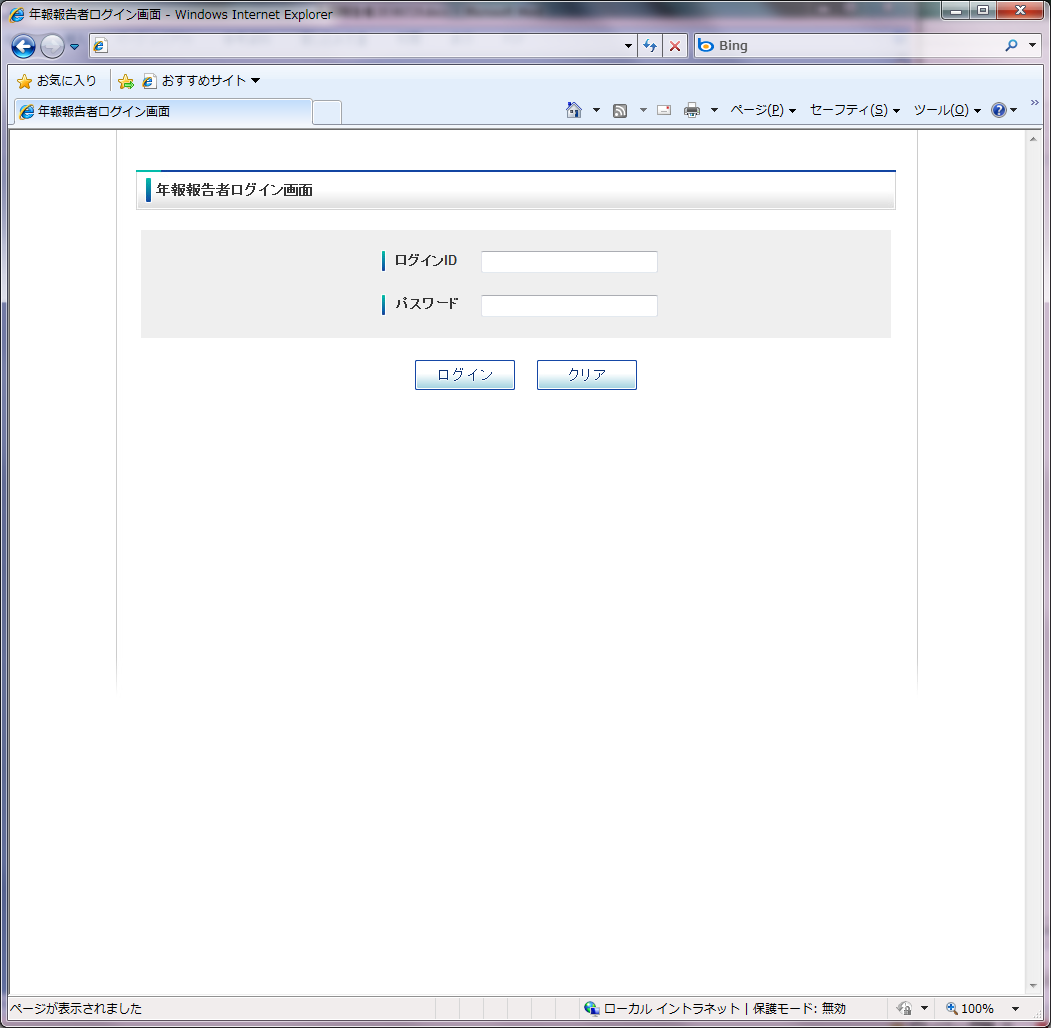
5 2. ログインとログアウト (1) ログインする 再生可能エネルギー発電設備電子申請ホームページ ( にアクセスし 年報報告の入口から年報報告者ログイン画面を表示してください 発行済のログイン ID パスワードを入力してください ログイン ID パスワードを入力してください クリックして次に進む 5
6 2. ログインとログアウト (1) ログインする ログインすると 以下のような年報報告一覧画面が開きます 6
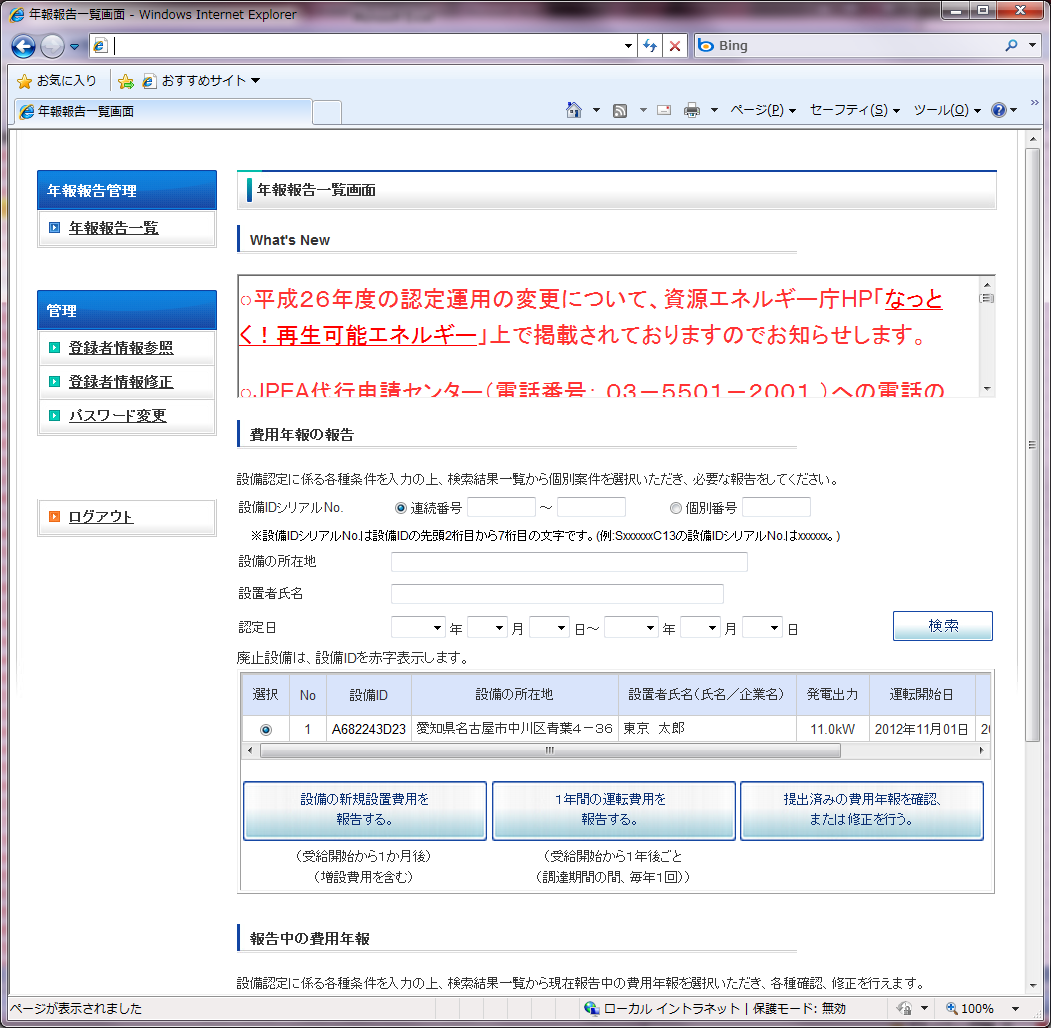
7 2. ログインとログアウト (2) ログアウトする 左側のメニューの ログアウト を選択します クリックしてログアウトします 7
8 2. ログインとログアウト (2) ログアウトする ログアウトします 画面を閉じます 8
9 3. 年報報告 ( 設置費用報告 ) の手続き (1) 設置費用報告の登録を行う ログインすると 以下のような年報報告一覧画面が開きます 費用年報の報告欄の設備認定に係る各種条件を入力の上 検索 ボタンを選択してください なお 検索条件未設定 ( 初期状態 ) の場合は 認定済の全ての設備が表示されます 1 検索条件 (AND 条件 ) を設定します 設備 ID シリアル No. ( 連続番号または個別番号をラジオボタンで選択 ) 設備の所在地 設置者氏名 認定日 2 クリックして次に進む 9
10 3. 年報報告 ( 設置費用報告 ) の手続き (1) 設置費用報告の登録を行う 検索条件に従って認定済の設備一覧が表示されます 設備の新規設置費用を報告する個別案件をクリックして 設備の新規設置費用を報告する ボタンを選択してください クリックした個別案件の発電出力に対応した入力画面 (*1) が表示されます (*1) 発電出力が 10kW 未満の場合 設置費用入力画面 ( 太陽光 )10kW 未満 発電出力が 10kW 以上 50kW 未満の場合 設置費用入力画面 ( 太陽光 )10kW 以上 1 設備の新規設置費用を報告する個別案件をクリックする 2 クリックして次に進む 10
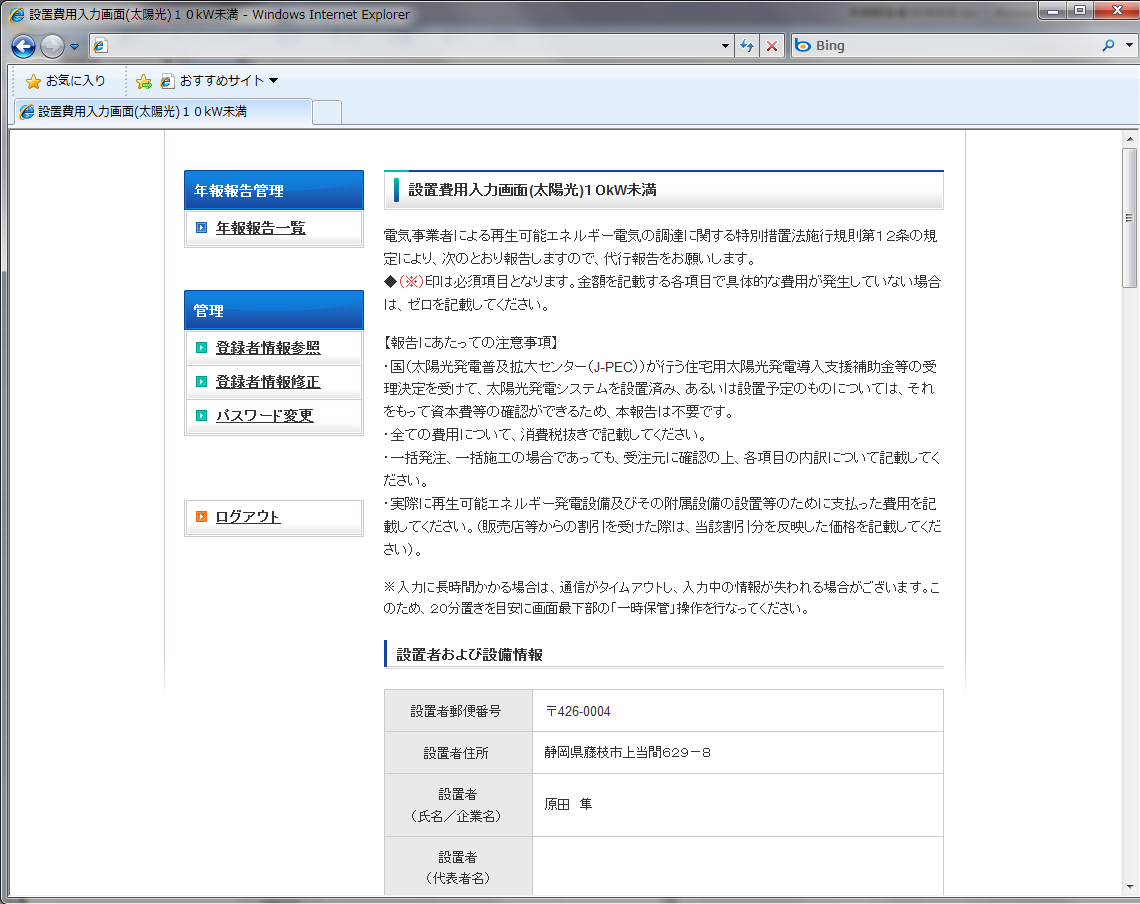
11 3. 年報報告 ( 設置費用報告 ) の手続き (2) 設置費用報告の登録を行う 10kW 未満の場合 -1 設置費用入力画面 ( 太陽光 )10kW 未満が表示されます 解説に従って各種の設置費用報告に係る情報を入力してください 11
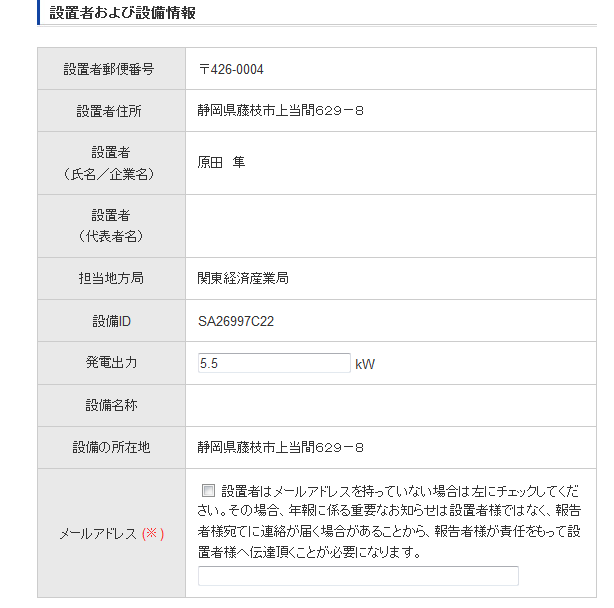
12 3. 年報報告 ( 設置費用報告 ) の手続き (2) 設置費用報告の登録を行う 10kW 未満の場合 -2 設置者のメールアドレス情報を入力してください 12
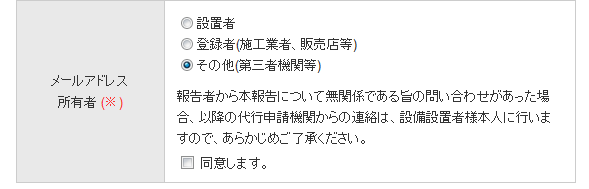
13 3. 年報報告 ( 設置費用報告 ) の手続き (2) 設置費用報告の登録を行う 10kW 未満の場合 -3 報告者情報を入力してください メールアドレス所有者が設置者または登録者の場合 メールアドレス所有者がその他の場合 13
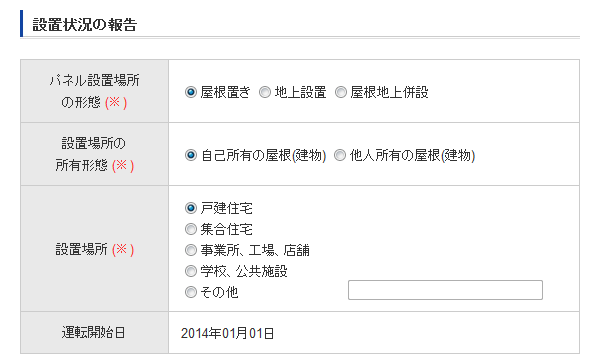
14 3. 年報報告 ( 設置費用報告 ) の手続き (2) 設置費用報告の登録を行う 10kW 未満の場合 -4 設置状況情報を入力してください ( パネル設置場所の形態が屋根置きの場合 ) 運転開始日は必須入力です ただし 既に変更認定申請または軽微変更届出で運転開始日を登録している場合は表示のみ ( 入力不要 ) になります 自己所有の屋根の場合 他人所有の屋根の場合 14
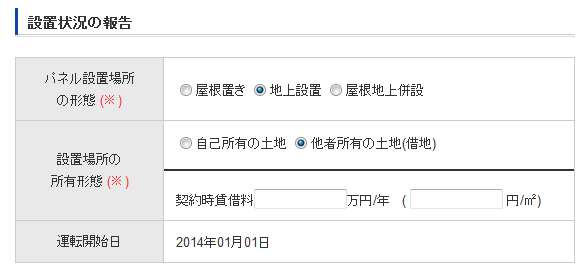
15 3. 年報報告 ( 設置費用報告 ) の手続き (2) 設置費用報告の登録を行う 10kW 未満の場合 -5 設置状況情報を入力してください ( パネル設置場所の形態が地上設置の場合 ) 運転開始日は必須入力です ただし 既に変更認定申請または軽微変更届出で運転開始日を登録している場合は表示のみ ( 入力不要 ) になります 自己所有の土地の場合 他者所有の土地の場合 15
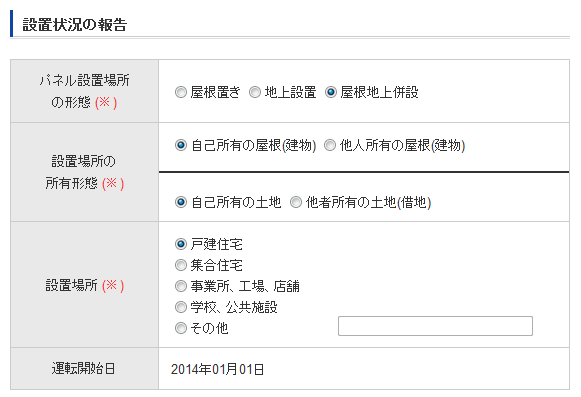
16 3. 年報報告 ( 設置費用報告 ) の手続き (2) 設置費用報告の登録を行う 10kW 未満の場合 -6 設置状況情報を入力してください ( パネル設置場所の形態が屋根地上併設の場合その 1) 運転開始日は必須入力です ただし 既に変更認定申請または軽微変更届出で運転開始日を登録している場合は表示のみ ( 入力不要 ) になります 自己所有の屋根 + 自己所有の土地の場合 自己所有の屋根 + 他者所有の土地の場合 16
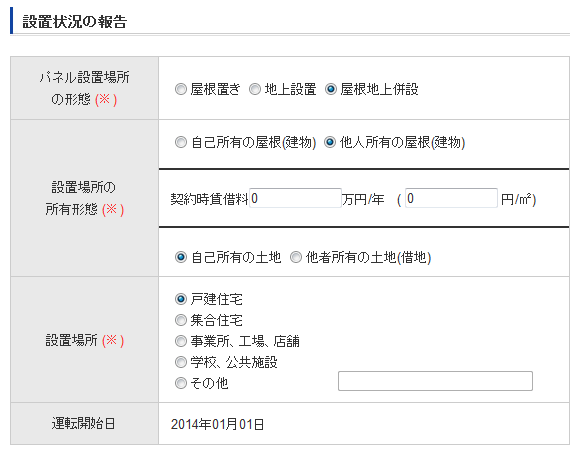
17 3. 年報報告 ( 設置費用報告 ) の手続き (2) 設置費用報告の登録を行う 10kW 未満の場合 -7 設置状況情報を入力してください ( パネル設置場所の形態が屋根地上併設の場合その 2) 運転開始日は必須入力です ただし 既に変更認定申請または軽微変更届出で運転開始日を登録している場合は表示のみ ( 入力不要 ) になります 他人所有の屋根 + 自己所有の土地の場合 他人所有の屋根 + 他者所有の土地の場合 17
18 3. 年報報告 ( 設置費用報告 ) の手続き (2) 設置費用報告の登録を行う 10kW 未満の場合 -8 設置区分情報を選択してください ( 新設の場合 ) 設置区分情報を選択 入力してください ( 増設の場合 ) 18
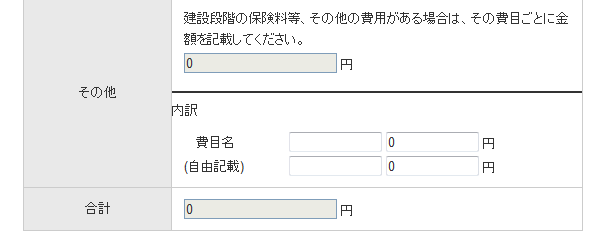
19 3. 年報報告 ( 設置費用報告 ) の手続き (2) 設置費用報告の登録を行う 10kW 未満の場合 -9 資本費情報を入力してください パワーコンディショナーの入力欄は 2 つです メーカー単位で入力下さい 小計には メーカー別に定格出力容量 台数を記載下さい パワーコンディショナーが 3 種類以上の場合は 以下の入力として下さい 1 つ目の入力欄には 総出力数が最大のメーカーのパワーコンディショナーを入力下さい 2 つ目の入力欄には メーカー名に その他 を選択して 残りのパワーコンディショナー分の合計値を入力下さい - 記入例 - (1) メーカーが 1 つの場合シャープで 2,500W を 3 台設置している場合 メーカー : シャープ 小計には 7,500W 3 台と入力下さい (2) メーカーが2つの場合シャープで2,500Wを3 台設置パナソニックで 2,000Wを2 台設置している場合 メーカー: シャープ 小計には7,500W 3 台と入力下さい メーカー: パナソニック 小計には4,000W 2 台と入力下さい (3) メーカーが3つの場合シャープで2,500Wを3 台設置パナソニックで 2,000Wを2 台設置オムロンで 1,000Wを2 台設置している場合 メーカー: シャープ 総出力最大メーカーを記載下さい 小計には7,500W 3 台と入力下さい メーカー: その他 残りの2メーカーの合計値を記載下さい 小計には6,000W 4 台と入力下さい (4) メーカーが 4 つ以上の場合も メーカーが 3 つの例に習って入力をお願い致します 19
20 3. 年報報告 ( 設置費用報告 ) の手続き (2) 設置費用報告の登録を行う 10kW 未満の場合 -10 資本費情報を入力してください ( 補助金受給 ) 補助金受給ありの場合 補助金受給なしの場合 20
21 3. 年報報告 ( 設置費用報告 ) の手続き (2) 設置費用報告の登録を行う 10kW 未満の場合 -11 確認欄の内容をご確認の上 同意事項にチェックマークをつけてください 内容確認 ボタンを選択してください 入力に長時間かかる場合は 20 分置きを目安に 一時保管 ボタンを選択してください 一時保管する 登録は完了しません 登録を行う 21
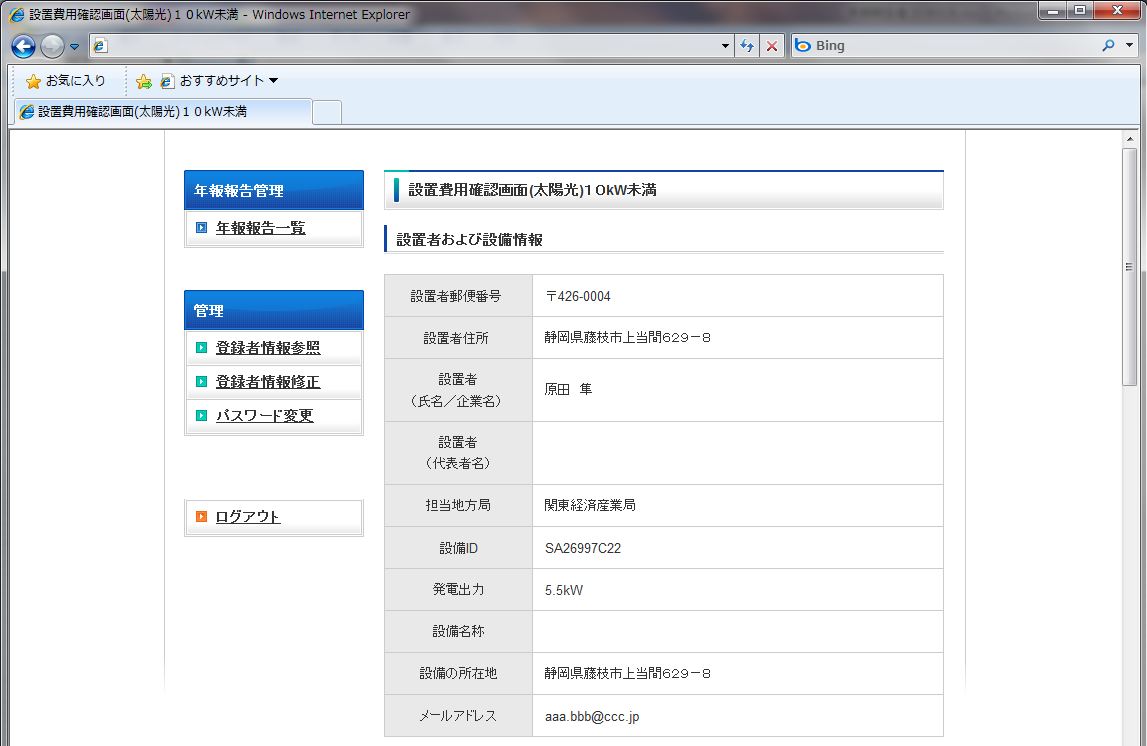
22 3. 年報報告 ( 設置費用報告 ) の手続き (2) 設置費用報告の登録を行う 10kW 未満の場合 -12 入力内容確認画面が表示されます つづく 22
23 3. 年報報告 ( 設置費用報告 ) の手続き (2) 設置費用報告の登録を行う 10kW 未満の場合 -13 入力内容確認画面が表示されます つづく 23
24 3. 年報報告 ( 設置費用報告 ) の手続き (2) 設置費用報告の登録を行う 10kW 未満の場合 -14 入力内容確認画面が表示されます クリックし登録を完了する 24
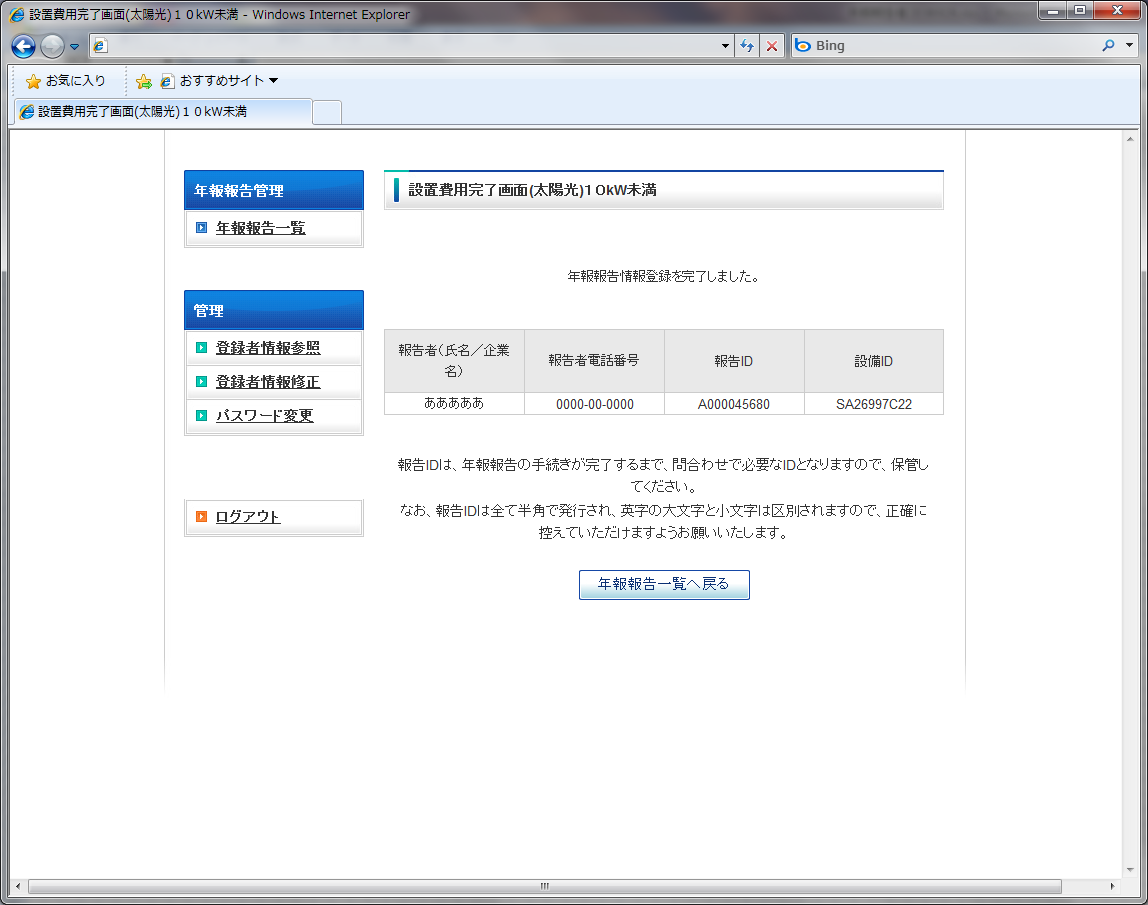
25 3. 年報報告 ( 設置費用報告 ) の手続き (2) 設置費用報告の登録を行う 10kW 未満の場合 -15 報告 ID が発行されます 年報報告一覧へ戻る ボタンを選択してください ログイン後の一覧画面に戻ります 25
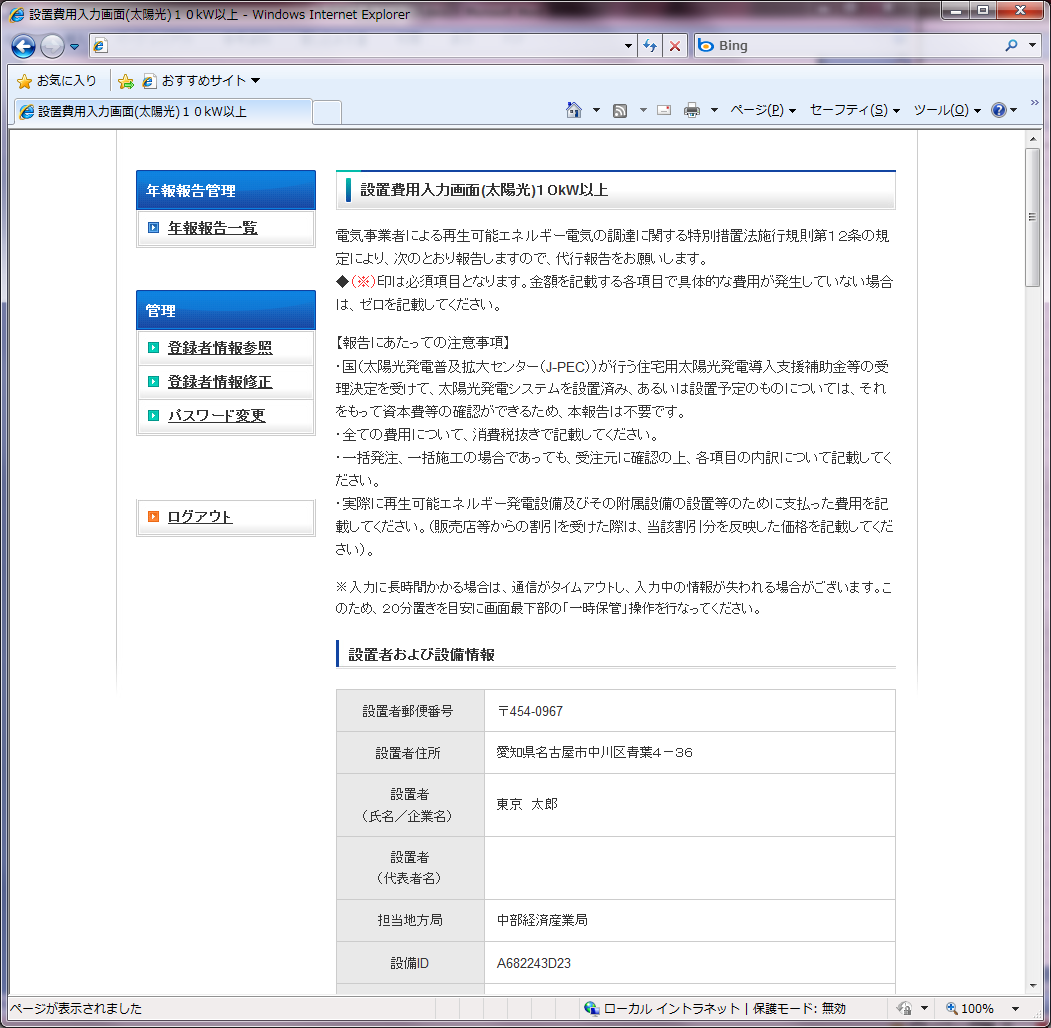
26 3. 年報報告 ( 設置費用報告 ) の手続き (3) 設置費用報告の登録を行う 10kW 以上の場合 -1 設置費用入力画面 ( 太陽光 )10kW 以上が表示されます 解説に従って各種の設置費用報告に係る情報を入力してください 26
27 3. 年報報告 ( 設置費用報告 ) の手続き (3) 設置費用報告の登録を行う 10kW 以上の場合 -2 設置者のメールアドレス情報を入力してください 27
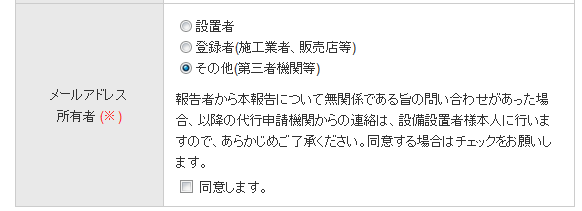
28 3. 年報報告 ( 設置費用報告 ) の手続き (3) 設置費用報告の登録を行う 10kW 以上の場合 -3 報告者情報を入力してください メールアドレス所有者が設置者または登録者の場合 メールアドレス所有者がその他の場合 28
29 3. 年報報告 ( 設置費用報告 ) の手続き (3) 設置費用報告の登録を行う 10kW 以上の場合 -4 設置状況情報を入力してください ( パネル設置場所の形態が屋根置きの場合 ) 運転開始日は必須入力です ただし 既に変更認定申請または軽微変更届出で運転開始日を登録している場合は表示のみ ( 入力不要 ) になります 自己所有の屋根の場合 他人所有の屋根の場合 29
30 3. 年報報告 ( 設置費用報告 ) の手続き (3) 設置費用報告の登録を行う 10kW 以上の場合 -5 設置状況情報を入力してください ( パネル設置場所の形態が地上設置の場合 ) 運転開始日は必須入力です ただし 既に変更認定申請または軽微変更届出で運転開始日を登録している場合は表示のみ ( 入力不要 ) になります 自己所有の土地の場合 ( 既保有地 ) 自己所有の土地の場合 ( 新規購入 ) 他者所有の土地の場合 30
31 3. 年報報告 ( 設置費用報告 ) の手続き (3) 設置費用報告の登録を行う 10kW 以上の場合 -6 設置状況情報を入力してください ( パネル設置場所の形態が屋根地上併設の場合その 1) 運転開始日は必須入力です ただし 既に変更認定申請または軽微変更届出で運転開始日を登録している場合は表示のみ ( 入力不要 ) になります 自己所有の屋根 + 自己所有の土地 ( 既保有地 ) の場合 自己所有の屋根 + 自己所有の土地 ( 新規購入 ) の場合 自己所有の屋根 + 他者所有の土地の場合 31
32 3. 年報報告 ( 設置費用報告 ) の手続き (3) 設置費用報告の登録を行う 10kW 以上の場合 -7 設置状況情報を入力してください ( パネル設置場所の形態が屋根地上併設の場合その 2) 運転開始日は必須入力です ただし 既に変更認定申請または軽微変更届出で運転開始日を登録している場合は表示のみ ( 入力不要 ) になります 他人所有の屋根 + 自己所有の土地 ( 既保有地 ) の場合 他人所有の屋根 + 自己所有の土地 ( 新規購入 ) の場合 他人所有の屋根 + 他者所有の土地の場合 32

33 3. 年報報告 ( 設置費用報告 ) の手続き (3) 設置費用報告の登録を行う 10kW 以上の場合 -8 設置区分情報を選択してください ( 新設の場合 ) 設置区分情報を選択 入力してください ( 増設の場合 ) 33

34 3. 年報報告 ( 設置費用報告 ) の手続き (3) 設置費用報告の登録を行う 10kW 以上の場合 -9 資本費情報を入力してください ( その 1) パワーコンディショナーの入力欄は 2 つです メーカー単位で入力下さい 小計には メーカー別に定格出力容量 台数を記載下さい パワーコンディショナーが 3 種類以上の場合は 以下の入力として下さい 1 つ目の入力欄には 総出力数が最大のメーカーのパワーコンディショナーを入力下さい 2 つ目の入力欄には メーカー名に その他 を選択して 残りのパワーコンディショナー分の合計値を入力下さい - 記入例 - (1) メーカーが 1 つの場合シャープで 5.5kW を 3 台設置している場合 メーカー : シャープ 小計には 16.5kW 3 台と入力下さい (2) メーカーが2つの場合シャープで5.5kWを3 台設置パナソニックで 5kWを2 台設置している場合 メーカー: シャープ 小計には16.5kW 3 台と入力下さい メーカー: パナソニック 小計には10.0kW 2 台と入力下さい (3) メーカーが3つの場合シャープで5.5kWを3 台設置パナソニックで 5kWを2 台設置オムロンで 4kWを2 台設置している場合 メーカー: シャープ 総出力最大メーカーを記載下さい 小計には16.5kW 3 台と入力下さい メーカー: その他 残りの2メーカーの合計値を記載下さい 小計には18.0kW 4 台と入力下さい (4) メーカーが 4 つ以上の場合も メーカーが 3 つの例に習って入力をお願い致します 34
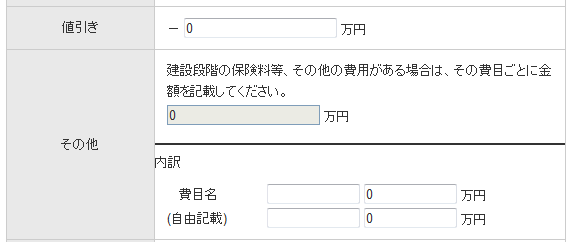
35 3. 年報報告 ( 設置費用報告 ) の手続き (3) 設置費用報告の登録を行う 10kW 以上の場合 -10 資本費情報を入力してください ( その 2) 35
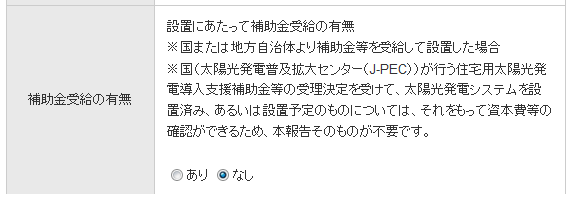
36 3. 年報報告 ( 設置費用報告 ) の手続き (3) 設置費用報告の登録を行う 10kW 以上の場合 -11 資本費情報を入力してください ( その 3) 補助金受給ありの場合 補助金受給なしの場合 36

37 3. 年報報告 ( 設置費用報告 ) の手続き (3) 設置費用報告の登録を行う 10kW 以上の場合 -12 設置期間情報を入力してください 37
38 3. 年報報告 ( 設置費用報告 ) の手続き (3) 設置費用報告の登録を行う 10kW 以上の場合 -13 確認欄の内容をご確認の上 同意事項にチェックマークをつけてください 内容確認 ボタンを選択してください 入力に長時間かかる場合は 20 分置きを目安に 一時保管 ボタンを選択してください 一時保管する 登録は完了しません 登録を行う 38
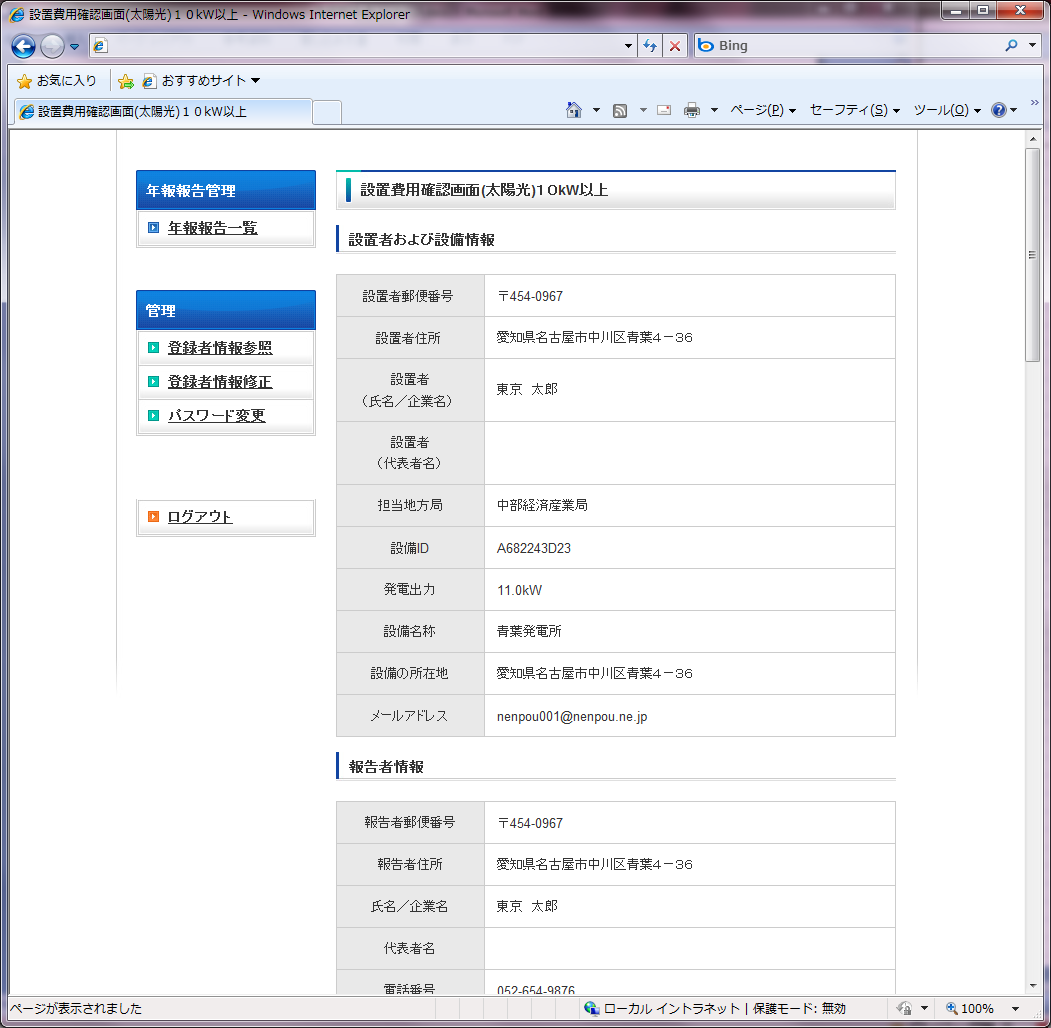
39 3. 年報報告 ( 設置費用報告 ) の手続き (3) 設置費用報告の登録を行う 10kW 以上の場合 -14 入力内容確認画面が表示されます つづく 39
40 3. 年報報告 ( 設置費用報告 ) の手続き (3) 設置費用報告の登録を行う 10kW 以上の場合 -15 入力内容確認画面が表示されます つづく 40
41 3. 年報報告 ( 設置費用報告 ) の手続き (3) 設置費用報告の登録を行う 10kW 以上の場合 -16 入力内容確認画面が表示されます つづく 41
42 3. 年報報告 ( 設置費用報告 ) の手続き (3) 設置費用報告の登録を行う 10kW 以上の場合 -17 入力内容確認画面が表示されます つづく 42
43 3. 年報報告 ( 設置費用報告 ) の手続き (3) 設置費用報告の登録を行う 10kW 以上の場合 -18 入力内容確認画面が表示されます 入力内容を確認の上 登録 ボタンを選択してください クリックし登録を完了する 43
44 3. 年報報告 ( 設置費用報告 ) の手続き (3) 設置費用報告の登録を行う 10kW 以上の場合 -19 報告 ID が発行されます 年報報告一覧へ戻る ボタンを選択してください ログイン後の一覧画面に戻ります 44
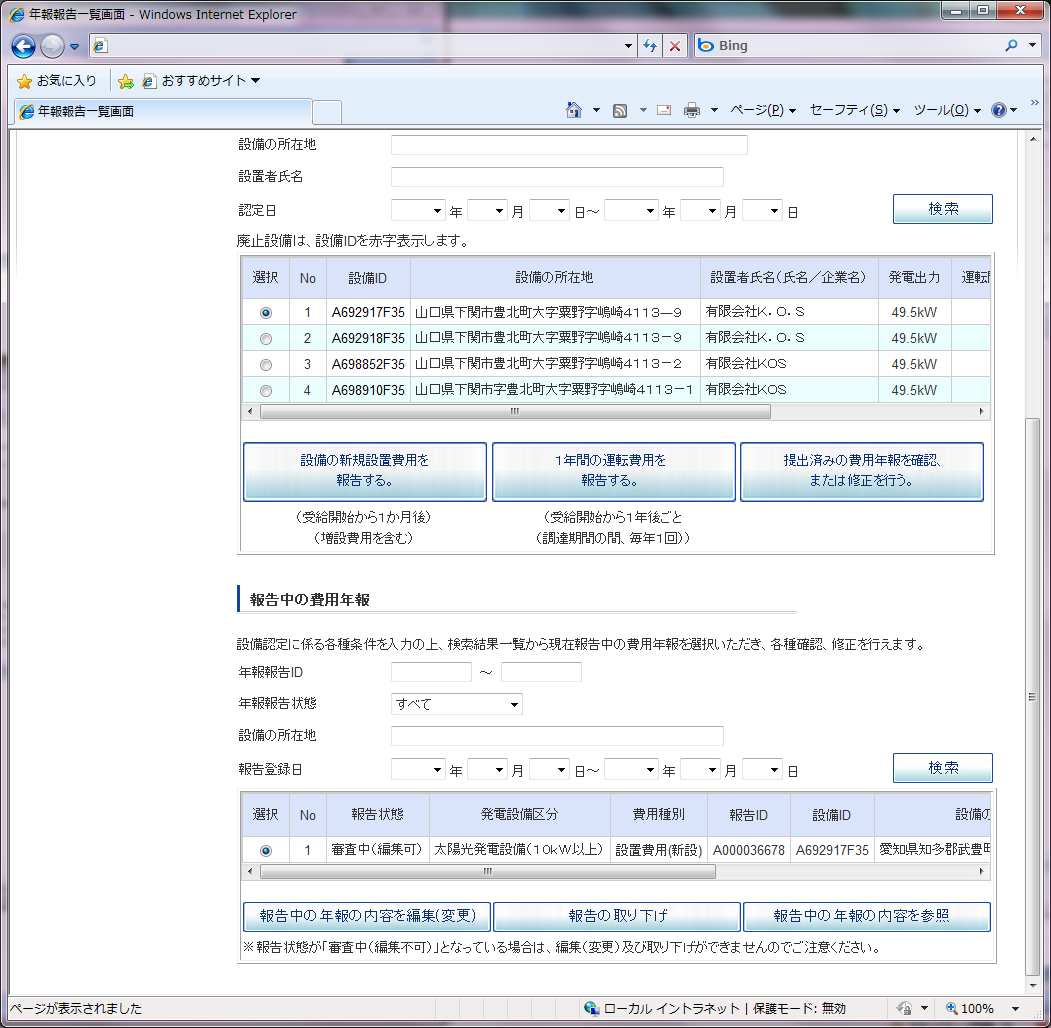
45 3. 年報報告 ( 設置費用報告 ) の手続き (3) 設置費用報告の登録を行う 10kW 以上の場合 -20 登録した年報報告は 年報報告一覧画面の 報告中の費用年報 欄で確認できます 以上で設置費用報告の手続きは終了です 45
46 4. 年報報告 ( 運転費用報告 ) の手続き (1) 運転費用報告の登録を行う ログインすると 以下のような年報報告一覧画面が開きます 費用年報の報告欄の設備認定に係る各種条件を入力の上 検索 ボタンを選択してください なお 検索条件未設定 ( 初期状態 ) の場合は 認定済の全ての設備が表示されます 1 検索条件 (AND 条件 ) を設定します 設備 ID シリアル No. ( 連続番号または個別番号をラジオボタンで選択 ) 設備の所在地 設置者氏名 認定日 2 クリックして次に進む 46
47 4. 年報報告 ( 運転費用報告 ) の手続き (1) 運転費用報告の登録を行う 検索条件に従って認定済の設備一覧が表示されます 設備の運転費用を報告する個別案件をクリックして 1 年間の運転費用を報告する ボタンを選択してください クリックした個別案件の運転費用入力画面 ( 太陽光 )10kW 以上が表示されます 1 設備の運転費用を報告する個別案件をクリックする 2 クリックして次に進む 47
48 4. 年報報告 ( 運転費用報告 ) の手続き (2) 運転費用報告の登録を行う 10kW 以上の場合 -1 運転費用入力画面 ( 太陽光 )10kW 以上が表示されます 解説に従って各種の運転費用報告に係る情報を入力してください 48
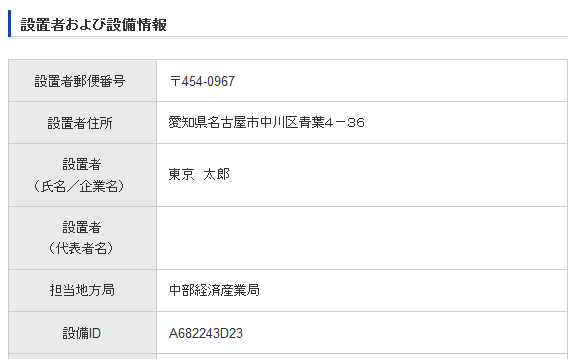
49 4. 年報報告 ( 運転費用報告 ) の手続き (2) 運転費用報告の登録を行う 10kW 以上の場合 -2 設置者のメールアドレス情報を入力してください 49
50 4. 年報報告 ( 運転費用報告 ) の手続き (2) 運転費用報告の登録を行う 10kW 以上の場合 -3 報告者情報を入力してください メールアドレス所有者が設置者または登録者の場合 メールアドレス所有者がその他の場合 50
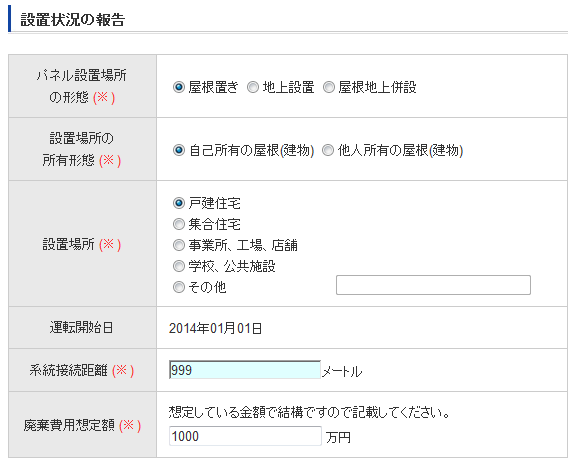
51 4. 年報報告 ( 運転費用報告 ) の手続き (2) 設置費用報告の登録を行う 10kW 以上の場合 -4 設置状況情報を入力してください ( パネル設置場所の形態が屋根置きの場合 ) 運転開始日は必須入力です ただし 既に変更認定申請または軽微変更届出で運転開始日を登録している場合は表示のみ ( 入力不要 ) になります 自己所有の屋根の場合 他人所有の屋根の場合 51
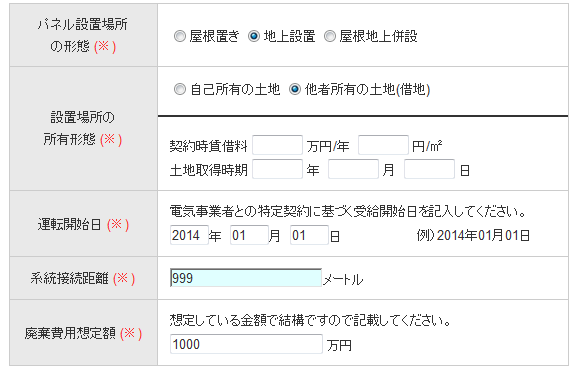
52 4. 年報報告 ( 運転費用報告 ) の手続き (2) 設置費用報告の登録を行う 10kW 以上の場合 -5 設置状況情報を入力してください ( パネル設置場所の形態が地上設置の場合 ) 運転開始日は必須入力です ただし 既に変更認定申請または軽微変更届出で運転開始日を登録している場合は表示のみ ( 入力不要 ) になります 自己所有の土地の場合 ( 既保有地 ) 自己所有の土地の場合 ( 新規購入 ) 他者所有の土地の場合 52
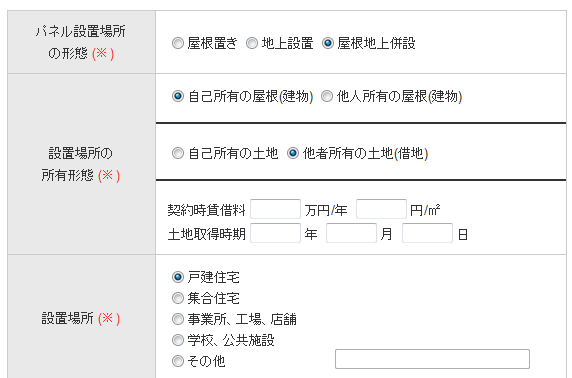
53 4. 年報報告 ( 運転費用報告 ) の手続き (2) 設置費用報告の登録を行う 10kW 以上の場合 -6 設置状況情報を入力してください ( パネル設置場所の形態が屋根地上併設の場合その 1) 運転開始日は必須入力です ただし 既に変更認定申請または軽微変更届出で運転開始日を登録している場合は表示のみ ( 入力不要 ) になります 自己所有の屋根 + 自己所有の土地 ( 既保有地 ) の場合 自己所有の屋根 + 自己所有の土地 ( 新規購入 ) の場合 自己所有の屋根 + 他者所有の土地の場合 53

54 4. 年報報告 ( 運転費用報告 ) の手続き (2) 設置費用報告の登録を行う 10kW 以上の場合 -7 設置状況情報を入力してください ( パネル設置場所の形態が屋根地上併設の場合その 2) 運転開始日は必須入力です ただし 既に変更認定申請または軽微変更届出で運転開始日を登録している場合は表示のみ ( 入力不要 ) になります 他人所有の屋根 + 自己所有の土地 ( 既保有地 ) の場合 他人所有の屋根 + 自己所有の土地 ( 新規購入 ) の場合 他人所有の屋根 + 他者所有の土地の場合 54
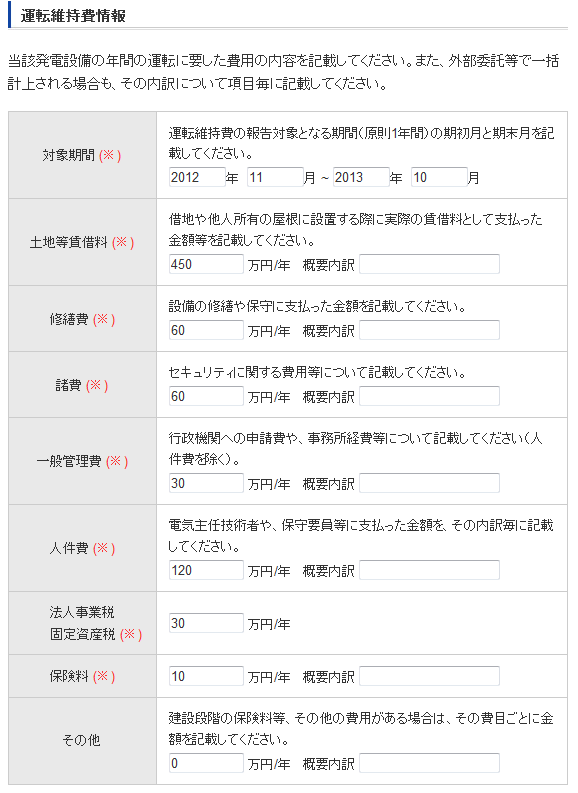
55 4. 年報報告 ( 運転費用報告 ) の手続き (2) 運転費用報告の登録を行う 10kW 以上の場合 -8 運転維持費情報を入力してください 55
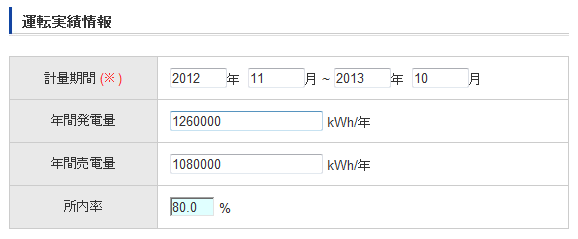
56 4. 年報報告 ( 運転費用報告 ) の手続き (2) 運転費用報告の登録を行う 10kW 以上の場合 -9 運転実績情報を入力してください 14.3 所内率は 発電量全体に占める発電設備自体で使用する電力量 ( 所内消費量 ) の割合を指します よって 下記の計算式の値を入力して下さい 所内率 =( 年間発電量 - 年間売電量 )/ 年間発電量 *100 小数点第 2 位以下四捨五入 56
57 4. 年報報告 ( 運転費用報告 ) の手続き (2) 運転費用報告の登録を行う 10kW 以上の場合 -10 確認欄の内容をご確認の上 同意事項にチェックマークをつけてください 内容確認 ボタンを選択してください 入力に長時間かかる場合は 20 分置きを目安に 一時保管 ボタンを選択してください 一時保管する 登録は完了しません 登録を行う 57
58 4. 年報報告 ( 運転費用報告 ) の手続き (2) 運転費用報告の登録を行う 10kW 以上の場合 -11 入力内容確認画面が表示されます つづく 58
59 4. 年報報告 ( 運転費用報告 ) の手続き (2) 運転費用報告の登録を行う 10kW 以上の場合 -12 入力内容確認画面が表示されます つづく 59
60 4. 年報報告 ( 運転費用報告 ) の手続き (2) 運転費用報告の登録を行う 10kW 以上の場合 -13 入力内容確認画面が表示されます 入力内容を確認の上 間違いない場合は 登録 ボタンを選択してください 14.3 クリックする 60
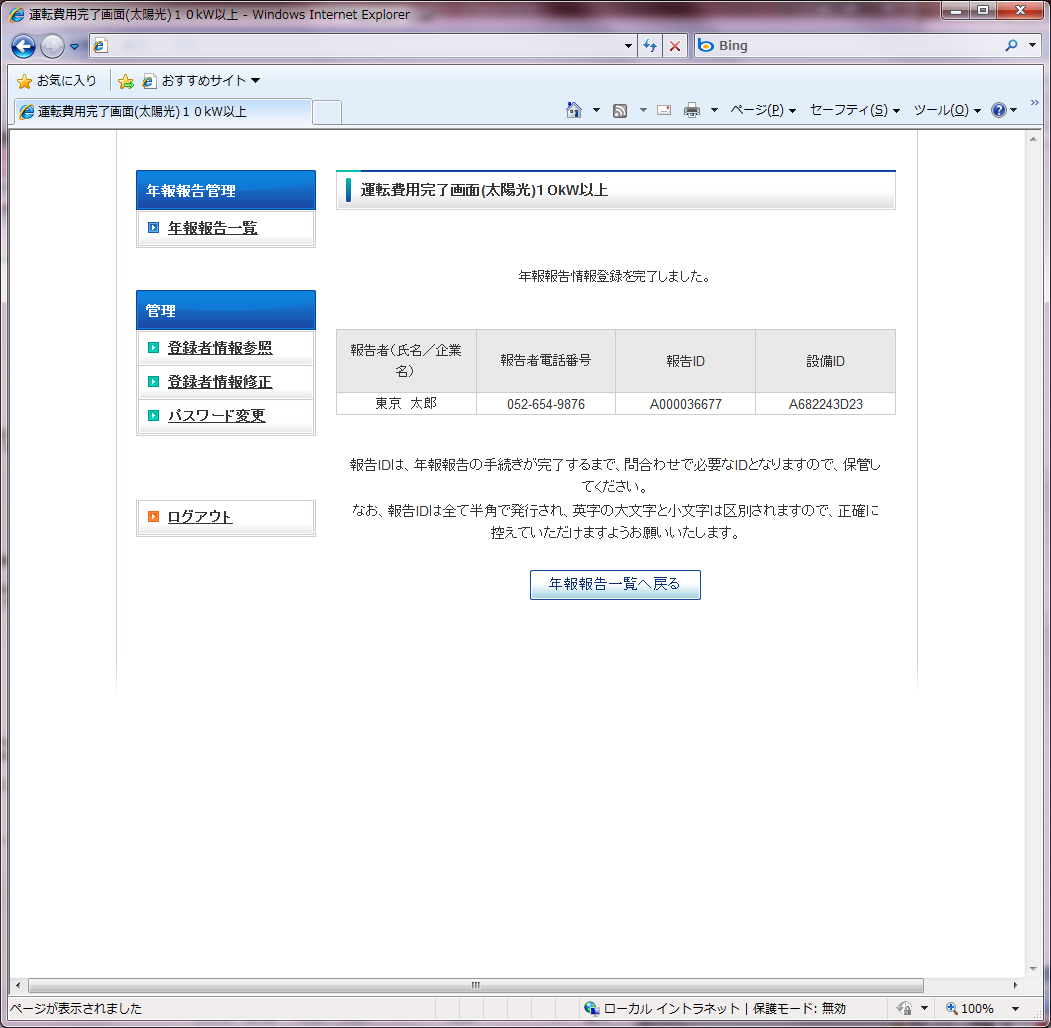
61 4. 年報報告 ( 運転費用報告 ) の手続き (2) 運転費用報告の登録を行う 10kW 以上の場合 -14 報告 ID が発行されます 年報報告一覧へ戻る ボタンを選択してください クリックする 61
62 4. 年報報告 ( 運転費用報告 ) の手続き (2) 運転費用報告の登録を行う 10kW 以上の場合 -15 登録した年報報告は 年報報告一覧画面の 報告中の費用年報 欄で確認できます 以上で運転費用報告の手続きは終了です 62
63 5. 年報報告 ( 提出済みの費用年報の確認 または修正 ) の手続き (1) 提出済み費用年報の確認 または修正 -1 ログインすると 以下のような年報報告一覧画面が開きます 費用年報の報告欄の設備認定に係る各種条件を入力の上 検索 ボタンを選択してください なお 検索条件未設定 ( 初期状態 ) の場合は 認定済の全ての設備が表示されます 1 検索条件 (AND 条件 ) を設定します 設備 ID シリアル No. ( 連続番号または個別番号をラジオボタンで選択 ) 設備の所在地 設置者氏名 認定日 2 クリックして次に進む 63
64 5. 年報報告 ( 提出済みの費用年報の確認 または修正 ) の手続き (1) 提出済み費用年報の確認 または修正 -2 検索条件に従って認定済の設備一覧が表示されます 提出済みの費用年報を確認 または修正する個別案件をクリックして 提出済みの費用年報を確認 または修正を行う ボタンを選択してください 1 提出済みの費用年報を確認 または修正する個別案件をクリックする 2 クリックして次に進む 64
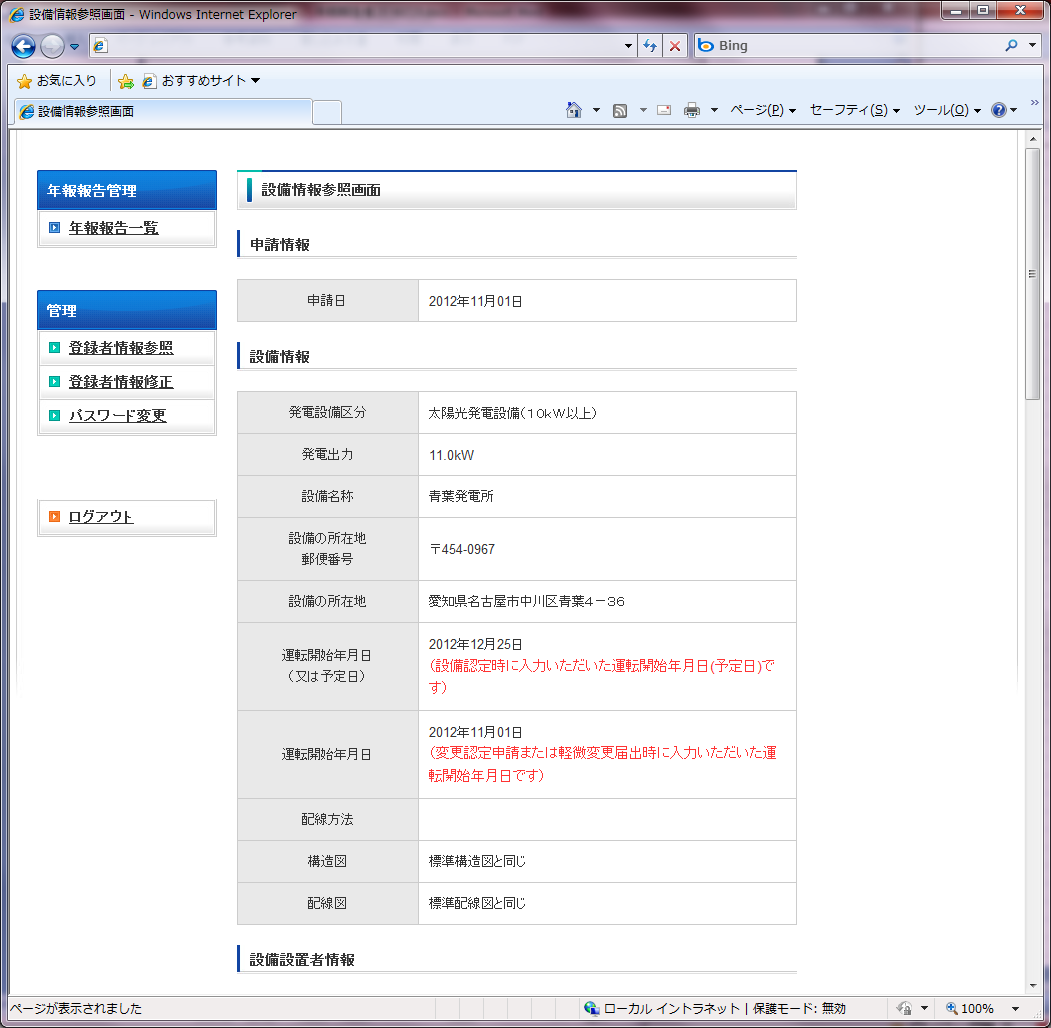
65 5. 年報報告 ( 提出済みの費用年報の確認 または修正 ) の手続き (1) 提出済み費用年報の確認 または修正 -3 クリックした個別案件の設備情報参照画面が表示されます つづく 65
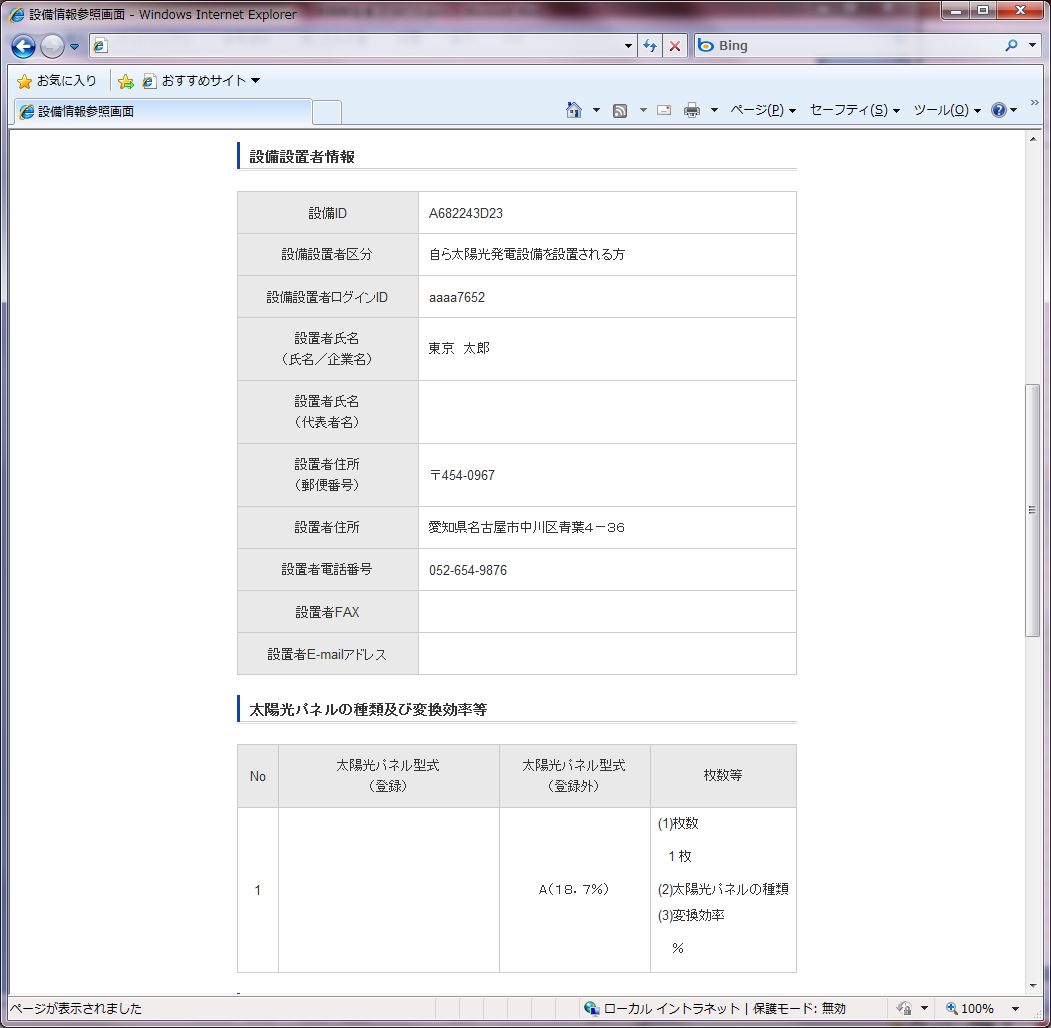
66 5. 年報報告 ( 提出済みの費用年報の確認 または修正 ) の手続き (1) 提出済み費用年報の確認 または修正 -4 クリックした個別案件の設備情報参照画面が表示されます つづく 66
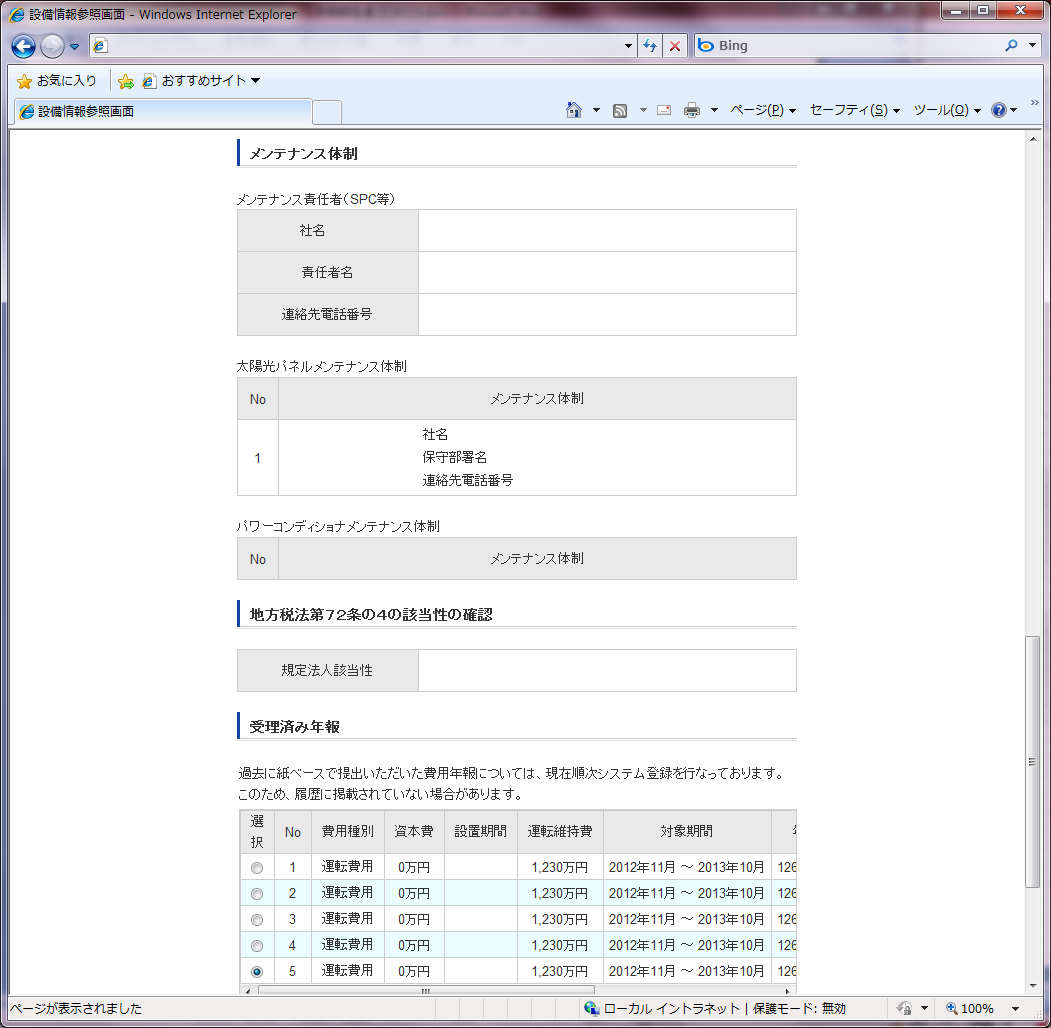
67 5. 年報報告 ( 提出済みの費用年報の確認 または修正 ) の手続き (1) 提出済み費用年報の確認 または修正 -5 クリックした個別案件の設備情報参照画面が表示されます つづく 67
68 5. 年報報告 ( 提出済みの費用年報の確認 または修正 ) の手続き (1) 提出済み費用年報の確認 または修正 -6 クリックした個別案件の設備情報参照画面が表示されます 年報報告一覧へ戻る ボタンを選択してください クリックする 68
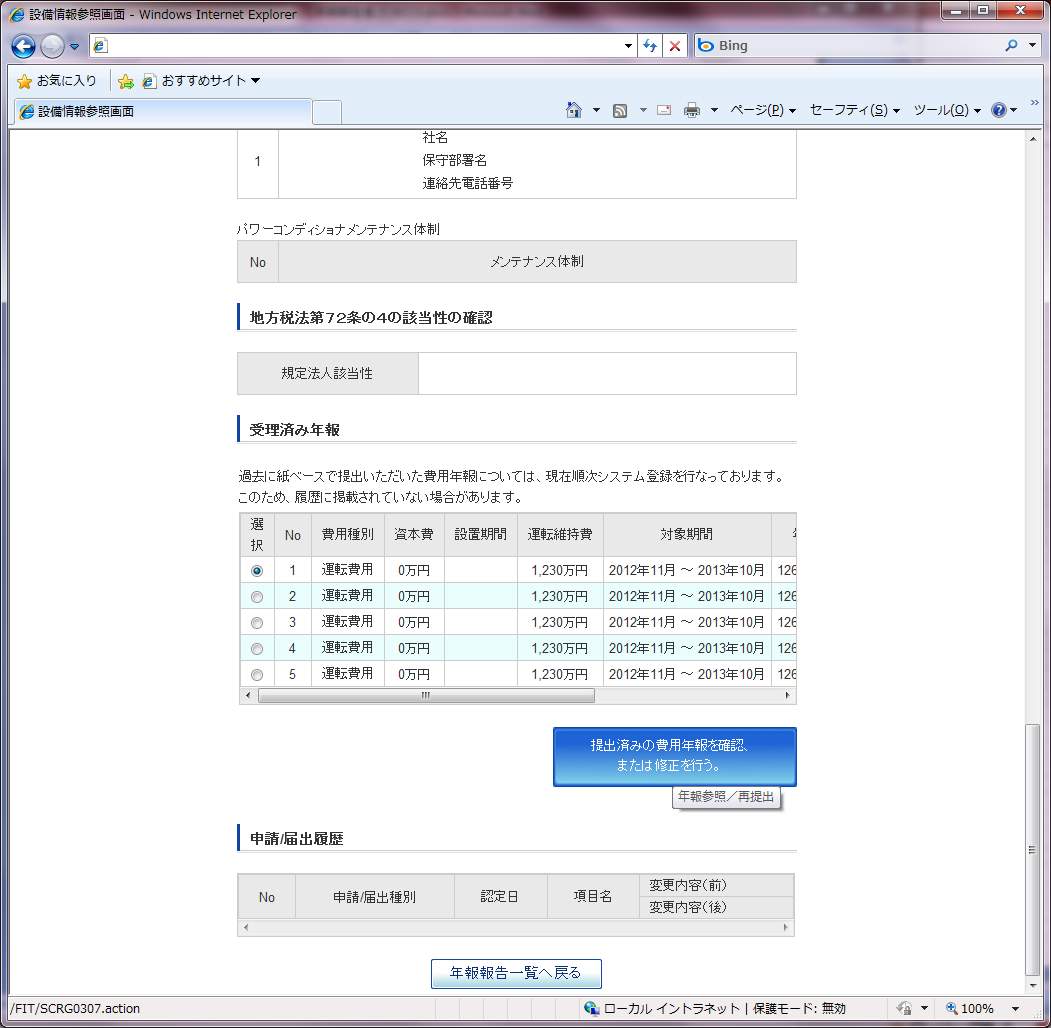
69 5. 年報報告 ( 提出済みの費用年報の確認 または修正 ) の手続き (1) 提出済み費用年報の確認 または修正 -7 設備情報参照画面の受理済み年報欄にクリックした個別案件の提出済みの費用年報が一覧表示されます 確認または修正したい提出済みの費用年報をクリックして 提出済みの費用年報を確認 または修正を行う ボタンを選択してください 1 確認または修正したい提出済みの費用年報をクリックする 2 クリックして次に進む 69
70 5. 年報報告 ( 提出済みの費用年報の確認 または修正 ) の手続き (1) 提出済み費用年報の確認 または修正 -8 クリックした費用年報の参照画面 (*1) が表示されます (*1) 費用種別に対応して参照画面を表示します 1 設置費用の場合 発電出力が 10kW 未満の場合 設置費用参照画面 ( 太陽光 )10kW 未満 発電出力が 10kW 以上の場合 設置費用参照画面 ( 太陽光 )10kW 以上 2 運転費用の場合 発電出力が 10kW 以上の場合 運転費用参照画面 ( 太陽光 )10kW 以上 つづく 70
71 5. 年報報告 ( 提出済みの費用年報の確認 または修正 ) の手続き (1) 提出済み費用年報の確認 または修正 -9 クリックした費用年報の参照画面 (*1) が表示されます つづく 71
72 5. 年報報告 ( 提出済みの費用年報の確認 または修正 ) の手続き (1) 提出済み費用年報の確認 または修正 -10 クリックした費用年報の参照画面 (*1) が表示されます 費用年報を修正する場合は 再提出 ボタンを選択してください 費用年報を修正しない場合は 戻る ボタンを選択してください 費用年報を修正する場合にクリックする 3. 設置費用の報告または 4. 運転費用の報告に記載している各種入力画面に遷移しますので報告内容の修正 登録を行ってください 費用年報を修正しない場合にクリックする 設備情報参照画面に遷移します
73 6. 報告中の費用年報 ( 編集 取り下げ 参照 ) の手続き (1) 報告中の費用年報の表示 ログインすると 以下のような年報報告一覧画面が開きます 報告中の費用年報欄の各種条件を入力の上 検索 ボタンを選択してください なお 検索条件未設定 ( 初期状態 ) の場合は 報告中の全ての費用年報が表示されます 1 検索条件 (AND 条件 ) を設定します 年報報告 ID 年報報告状態 設備の所在地 報告登録日 2 クリックして次に進む 73
74 6. 報告中の費用年報 ( 編集 取り下げ 参照 ) の手続き (2) 報告中の費用年報の編集 検索条件に従って報告中の費用年報一覧が表示されます 編集したい報告中の費用年報をクリックして 報告中の年報の内容を編集 ( 変更 ) ボタンを選択してください 2 クリックして次に進む 3. 設置費用の報告または 4. 運転費用の報告に記載している各種入力画面に遷移しますので報告内容の修正 登録を行ってください 1 編集したい報告中の費用年報をクリックする 74
75 6. 報告中の費用年報 ( 編集 取り下げ 参照 ) の手続き (3) 報告中の費用年報の取り下げ 検索条件に従って報告中の費用年報一覧が表示されます 取り下げしたい報告中の費用年報をクリックして 報告の取り下げ ボタンを選択してください 1 取り下げしたい報告中の費用年報をクリックする 2 クリックして次に進む 75
76 6. 報告中の費用年報 ( 編集 取り下げ 参照 ) の手続き (4) 報告中の費用年報の参照 -1 検索条件に従って報告中の費用年報一覧が表示されます 参照したい報告中の費用年報をクリックして 報告中の年報の内容を参照 ボタンを選択してください 1 参照したい報告中の費用年報をクリックする 2 クリックして次に進む 76
77 6. 報告中の費用年報 ( 編集 取り下げ 参照 ) の手続き (4) 報告中の費用年報の参照 -2 クリックした費用年報の参照画面 (*1) が表示されます (*1) 費用種別に対応して参照画面を表示します 1 設置費用の場合 発電出力が 10kW 未満の場合 設置費用参照画面 ( 太陽光 )10kW 未満 発電出力が 10kW 以上の場合 設置費用参照画面 ( 太陽光 )10kW 以上 2 運転費用の場合 発電出力が 10kW 以上の場合 運転費用参照画面 ( 太陽光 )10kW 以上 つづく 77
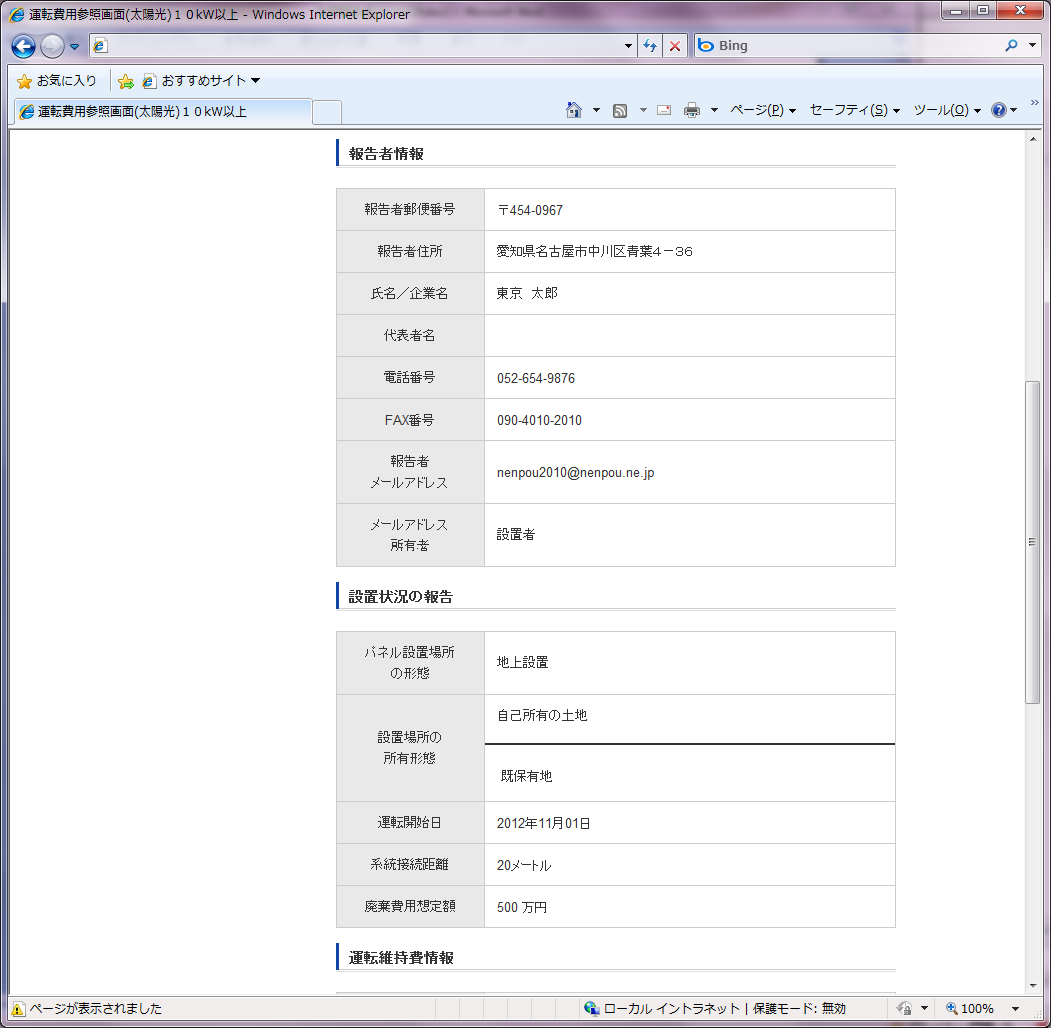
78 6. 報告中の費用年報 ( 編集 取り下げ 参照 ) の手続き (4) 報告中の費用年報の参照 -3 クリックした費用年報の参照画面 (*1) が表示されます つづく 78
79 6. 報告中の費用年報 ( 編集 取り下げ 参照 ) の手続き (4) 報告中の費用年報の参照 -4 クリックした費用年報の参照画面 (*1) が表示されます 年報報告一覧へ戻る ボタンを選択してください クリックする
操作マニュアル 廃止届出登録 第 8 版 2019 年 7 月 22 日
 操作マニュアル 廃止届出登録 第 8 版 2019 年 7 月 22 日 1-1. ログイン / ログアウト ( 共通 ) 申請手続き等を行う場合再生可能エネルギー電子申請ホームページにアクセスし ログインを行います 対応ブラウザ : Microsoft Edge Internet Explorer 11 Google Chrome Firefox Safari ログイン方法 [ ログイン ] をクリックします
<4D F736F F F696E74202D20816D91E C5816E816982DD82C882B5816A944692E8905C90BF936F985E5F91BE977A8CF531306B7796A2969E5F837D836A B2E B8CDD8AB B83685D>
 操作マニュアル みなし認定 の事業計画登録 : 太陽光 10kW 未満 第 3 版 2017 年 3 31 1-1. ログイン / ログアウト みなし認定事業計画登録を う場合再 可能エネルギー電 申請ホームページ (http://www.fit-portal.go.jp) にアクセスし ログインを います ログイン 法 [ ログイン ] をクリックします ログイン画 へ進みます 電 申請においては
<4D F736F F F696E74202D20816D91E C5816E816982DD82C882B5816A944692E8905C90BF936F985E5F91BE977A8CF531306B7796A2969E88C88A4F5F837D836A B2E B8CDD8AB B83685D>
 操作マニュアル みなし認定 の事業計画登録 :10kW 未満太陽光以外 第 3 版 2017 年 3 31 1-1. ログイン / ログアウト みなし認定事業計画登録を う場合再 可能エネルギー電 申請ホームページ (http://www.fit-portal.go.jp) にアクセスし ログインを います ログイン 法 [ ログイン ] をクリックします ログイン画 へ進みます 電 申請においては
葬祭場予約管理システムマニュアル ( マスタメンテナンス編 ) 目次 1. システム概要 概要 ログイン~メニュー画面 稼働情報設定 休日マスタ 同時予約数マスタ ユーザー設定
 葬祭場予約管理システムマニュアル ( マスタメンテナンス編 ) 目次 1. システム概要... 3 1.1 概要... 3 1.2 ログイン~メニュー画面... 4 2. 稼働情報設定... 6 2.1 休日マスタ... 6 2.2 同時予約数マスタ... 8 3. ユーザー設定... 10 3.1 ユーザーマスタ... 10 3.2 パスワード間違いによる一時ロック状態の解除の方法... 11 3.3
3-3.エンドユーザマニュアル(利用者編)
 川口市めぐりの森予約システムエンドユーザ操作マニュアル 登録業者 第 1.1 版 平成 30 年 3 月 川口市めぐりの森 改訂履歴 版数 改訂内容 改訂日 修正者 承認者 1.0 初版作成 2018/2/16 YEC YEC 1.1 一部文言修正 2018/3/12 YEC YEC ~ 目次 ~ 1. 斎場予約システムの概要... 1 1.1 斎場予約システムとは... 1 1.2 システムの利用時における注意事項...
3.1 事務分担者の新規登録 事務分担者を新規登録する手順について説明します 画面 操作概要 トップ (1) グローバルメニュー 自機関情報 > 事務分担者 > 新規登録 を選択 事務分担者の登録 (2) 事務分担者情報を入力 事務分担者の登録 ( 入力内容の確認 ) (3) 入力した事務分担者情報
 3 研究機関事務分担者手続き編 研究機関事務分担者手続きとは 自機関の事務分担者の新規登録 事務分担者情報の管理 ( 修正 削除 パスワードリセット ) を行う手続きです 操作の概要 事務分担者の新規登録 事務分担者を新規登録します 3.1 事務分担者の新規登録 事務分担者情報の管理 事務分担者情報を修正します 3.2 事務分担者情報の修正 事務分担者情報の管理 事務分担者情報を削除します 3.3
Microsoft Word - データ保管サービス操作マニュアル(第二版).docx
 データ保管サービス 操作マニュアル 平成 27 年 8 月 第二版 目次 1. 概要... 2 2. 基本操作... 3 ログイン... 3 データ入力... 3 ファイル添付... 3 エラー表示について... 4 初期画面について... 4 3. 未登録一覧... 5 一覧表の見方... 5 4. 保管工事一覧... 6 検索方法... 6 一覧表の見方... 7 保管工事一覧帳票出力方法...
アプリ版居宅介護支援システム簡単操作マニュアル 2017 年度版 総合案内 サポートデスク Copyright(C) 2010 ITSS All Rights Reserved.
 アプリ版居宅介護支援システム簡単操作マニュアル 2017 年度版 総合案内 サポートデスク 050-5846-5624 Copyright(C) 2010 ITSS All Rights Reserved. アプリ版 楽にネット居宅介護支援 かんたんガイド 0 章はじめに 0.0 操作の流れ 1 1 章アプリの設定 1.1 アプリ用アカウントの作成方法 1.2 アプリのダウンロード 2 4 2 章アプリの操作方法
Microsoft PowerPoint - KanriManual.ppt
 環境一般教育 マニュアル 管理者用 1 管理者機能一覧管理者が利用できる機能は以下の通りです 印がついている操作手順について後のページでご説明いたします (p.10) 受講者の学習状況に応じメールを送信することができますメール設定 (p.16) 登録されている受講者の削除が出来ます受講者の削除受講者に関する操作 (p.5) 個人を指定して学習進捗を確認できます学習進捗 (p.3) 受講者を一覧にした受講状況を確認します
PowerPoint プレゼンテーション
 JKF 会員マイヘ ーシ 登録 操作マニュアル Ver.. 208 年 月 8 日 目次 Ⅰ 新規マイページ登録. メールアドレス登録 () 会員登録のご案内 p.5 (2) メールアドレス登録 p.6 (3) メールアドレス登録完了 p.7 2. 会員情報登録 () 会員登録 ( 基本情報入力 ) p.0 (2) 会員登録 ( 保護者承諾 ) p.2 (3) 会員登録 ( 所属団体入力 ) p.3
(\201\234NEX_DT_2_1.xls)
 2_ 新規登録ハ ーシ ョン : 2.0 画面遷移 電子登録初期画面基本情報入力画面基本情報確認画面基本情報の印刷 処理概要 ユーザー ID パスワードを取得します 登録後 指定された連絡先のメールアドレスにパスワードを送信します パスワード送信画面, 電子登録初期画面 操作手順左側メニュー内 新規登録 部分の該当する申請区分を押して 2. 基本情報入力画面 に移動します 建設工事の場合 建設工事
目次 1. はじめに 更新履歴 ログイン ログアウト ログイン時の URL とユーザー名 ログイン ログアウト トップ画面 活動一覧画面 活動情報の
 子どもゆめ基金助成活動情報サイト 団体管理サイト操作マニュアル Ver.1.1 目次 1. はじめに... 3 1.1. 更新履歴... 3 2. ログイン ログアウト... 5 2.1. ログイン時の URL とユーザー名... 5 2.2. ログイン... 5 2.3. ログアウト... 6 3. トップ画面... 7 3.1. 活動一覧画面... 7 3.2. 活動情報の 詳細 について...
目次 1.CALS システム利用から完了までの流れ 2 2. 納品データの登録 書類の提出 決裁 納品物を作る 5 3. 納品情報の入力 案件基本情報 書類納品情報 写真 図面等の納品情報 電子納品媒体作成 一括
 新潟県 CALS システム完了時の手続きについて NEC/TOiNX 業務特定共同企業体 目次 1.CALS システム利用から完了までの流れ 2 2. 納品データの登録 3 2.1 書類の提出 決裁 4 2.2 納品物を作る 5 3. 納品情報の入力 8 3.1 案件基本情報 9 3.2 書類納品情報 12 3.3 写真 図面等の納品情報 15 4. 電子納品媒体作成 16 4.1 一括ダウンロード
高校生ビジネスプラン・グランプリ
 第 6 回高校生ビジネスプラン グランプリ エントリー ビジネスプランの提出 ご担当教員向け Web 申し込み操作マニュアル 高校生ビジネスプラン グランプリ 運営事務局 平成 30 年 7 月 目次 1: エントリーからビジネスプランシート提出の流れ... 2 2: アカウント情報の登録... 3 3: パスワードの設定... 8 4: ログイン ログアウト... 11 5: エントリー ( 応募登録
目次 共通 ( ログイン画面 メニュー説明 パスワード再発行 ) ファイル送信 ( 九州地方整備局職員へファイルを送信する場合 ) ファイル受信 ( 九州地方整備局職員からファイルが送信された場合 ) 8 ワンタイムファイル受信 ( 九州地方整備局職員からファイル送信要求のメールを受け取った場合 )
 大容量ファイル送受信システム操作説明書 ( 外部利用者向け ) 九州地方整備局企画部情報通信技術課 目次 共通 ( ログイン画面 メニュー説明 パスワード再発行 ) ファイル送信 ( 九州地方整備局職員へファイルを送信する場合 ) ファイル受信 ( 九州地方整備局職員からファイルが送信された場合 ) 8 ワンタイムファイル受信 ( 九州地方整備局職員からファイル送信要求のメールを受け取った場合 )
電子申請サービス
 電子申請サービス 簡易申請 操作手引書 申請者 第 2.3 版 平成 28 年 12 月 富士通株式会社 目 次 第 1 章動作環境... 1 1-1. 事前準備... 1 第 2 章申請手順... 2 2-1. 手続の選択... 2 2-2. 申請内容の入力... 3 2-3. 住所の入力... 5 2-4. 申請内容の確認... 6 2-5. 到達メールと状況確認... 7 第 3 章補正について...
操作マニュアル
 広域機関システム 操作マニュアル ユーザ管理 2016-01-01 前書き 広域機関システム System for Organization for Cross-regional Coordination of Transmission Operators(OCCTO) 2016-01-01 商標類 Windows Office Excel Internet Explorer および前記関連製品は
【手引き】完了時の手続について
 新潟県 CALS システム完了時の手続きについて NEC/TOiNX 業務特定共同企業体 目次 1.CALS システム利用から完了までの流れ 2 2. 納品データの登録 3 2.1 書類の提出 決裁 4 2.2 納品物を作る 5 3. 納品情報の入力 8 3.1 案件基本情報 9 3.2 書類納品情報 12 3.3 写真 図面等の納品情報 15 4. 電子納品媒体作成 16 4.1 一括ダウンロード
お取引先様向け 調達情報システム利用申請 追加、変更、削除用マニュアル(日本語版) Rev.1.1
 お取引先向け お取引先向け調達情報システム利用申請追加 変更 削除用マニュアル ( 日本語版 ) Rev.1.6 2017 年 12 月 1 日 東芝デバイス & ストレージ株式会社 調達部 本資料の無断転載 無断複写を禁じます 改定内容 レビジョン改定日時改定内容 Rev.1.0 2014/07/14 新規作成 Rev.1.1 2016/03/22 5. お問い合わせ先 の窓口 メールアドレスの変更
スライド 1
 佐世保市電子入札システム 受注者向け操作マニュアル 電子入札システム操作編 制限付き一般競争入札 制限付き一般競争入札 ( 事前申請なし事後審査型 ) 制限付き一般競争入札 ( 事後審査型 ) 指名争入札 Rev. 目次. 利用者登録... 3. PIN 番号入力... 3. 利用者登録をするには... 4.3 利用者情報を変更するには... 3.4 IC カードを更新するには... 8. 共通操作....
改訂履歴 バージョン 発行日 改訂履歴 /06/01 初版発行 /12/29 団体機能の追加 /06/30 デザイン変更 /10/03 口振仕様変更対応 /10/20 カード継続利用 /06/15 文言修
 シクミネット 操作マニュアル ( 一般用 ) しゅくみねっと株式会社.ver2.5 改訂履歴 バージョン 発行日 改訂履歴 1.0 2015/06/01 初版発行 2.0 2016/12/29 団体機能の追加 2.1 2017/06/30 デザイン変更 2.2 2017/10/03 口振仕様変更対応 2.3 2017/10/20 カード継続利用 2.4 2018/06/15 文言修正 2.5 2018/08/31
STEP1: 登録先の選択 JVA-ID 取得時に設定したログイン ID( メールアドレスまたは任意の文字列 ) とパスワードでログインし 操作するチームを選択します インターネットブラウザを起動し アドレス欄に以下の URL を入力します 日本バレーボール協会
 ( 公財 ) 日本バレーボール協会会員登録システム チーム新規登録ガイド (2018 年 3 月 16 日版 ) 本書は JVAMRS で チームの新規登録を行うためのガイドです チーム登録手続きの前に JVA-ID の取得が必要となります JVA-ID の取得については JVA-ID 取得マニュアル をご参照下さい STEP1 登録先の選択 システムにログインし チームの登録先団体を選択します STEP2
オンライン申込システム利用マニュアル
 オンライン申込システム 利用マニュアル 一般社団法人全国個室ユニット型施設推進協議会 目次 新規登録 ( 初めてお申込の場合 )... 1 ログイン... 6 受講申込... 7 受講辞退...10 受講者変更...12 新規登録 ( 初めてお申込の場合 ) 一般社団法人全国個室ユニット型施設推進協議会オンライン申込システム利用マニュアル お申込いただく施設様ごとに利用者登録が必要となっております
研究機関事務代表者向け操作マニュアル 2. 研究者手続き編 2 研究者手続き編 研究者手続きとは 自機関に所属する研究者に係る手続きや他機関に所属する研究者の転入処理等を行う手続きです 操作の概要 研究者の新規登録 e-rad に登録されていない研究者を新規登録します 2.1 研究者の新規登録 所属
 2 研究者手続き編 研究者手続きとは 自機関に所属する研究者に係る手続きや他機関に所属する研究者の転入処理等を行う手続きです 操作の概要 研究者の新規登録 e-rad に登録されていない研究者を新規登録します 2.1 研究者の新規登録 所属研究者の登録内容修正 自機関に所属している研究者の登録内容を修正します 2.2 所属研究者の登録内容の修正 研究者の転出 研究者が自機関を転出する場合に 転出の操作を行います
1) コンビニ支払を選ばれた方 ) 銀行振込を選ばれた方
 目次 1. 初期データ登録... 3 1) 認定心理士申請を始める... 3 2) 認定心理士申請ログイン ID 新規作成... 4 3) 認定心理士申請初期データ登録... 5 2. 申請ホーム... 7 1) 進捗状況... 7 2) 操作... 8 3) 証明書類アップロード... 8 4) 補足資料... 8 3. 申請データ作成 / 申請者情報入力... 9 1) 補足資料... 10 2)
<4D F736F F D208E7B90DD8AC7979D8ED28CFC82AF837D836A B2E646F63>
 上越市ショートステイ施設空き情報管理システム 施設管理者向け操作マニュアル 第 1.1 版 Page: 1/13 - 目次 - Page 1. 施設管理者処理概要 3 2. 操作方法 2.1. システムの起動 メインメニュー 4 2.2. 施設情報編集 6 2.3. 空き情報管理 10 2.4. ログインパスワード変更 12 2.5. システムの終了 13 Page: 2/13 1. 施設管理者処理概要
不動産登記オンライン申請補正方法 ( サムポローニア 7 7CLOUD) 版 ここでは サムポローニア 7 7CLOUD を使って不動産登記オンライン申請の補正を行う手順を説明します 登記識別情報提供様式の補正手順は別紙 不動産登記オンライン申請補正方法 [ 登記識別情報提供様式 ]
![不動産登記オンライン申請補正方法 ( サムポローニア 7 7CLOUD) 版 ここでは サムポローニア 7 7CLOUD を使って不動産登記オンライン申請の補正を行う手順を説明します 登記識別情報提供様式の補正手順は別紙 不動産登記オンライン申請補正方法 [ 登記識別情報提供様式 ]](/thumbs/95/125024475.jpg "不動産登記オンライン申請補正方法 ( サムポローニア 7 7CLOUD) 版 ここでは サムポローニア 7 7CLOUD を使って不動産登記オンライン申請の補正を行う手順を説明します 登記識別情報提供様式の補正手順は別紙 不動産登記オンライン申請補正方法 [ 登記識別情報提供様式 ]") 不動産登記オンライン申請補正方法 ( サムポローニア 7 7CLOUD) 2018.10 版 ここでは サムポローニア 7 7CLOUD を使って不動産登記オンライン申請の補正を行う手順を説明します 登記識別情報提供様式の補正手順は別紙 不動産登記オンライン申請補正方法 [ 登記識別情報提供様式 ]( サムホ ローニア 7 7CLOUD) マニュアルを参照してください 以下に補正手順全体の流れを示します
不動産登記オンライン申請補正方法 ( サムポローニア 7 7CLOUD) 2018.10 版 ここでは サムポローニア 7 7CLOUD を使って不動産登記オンライン申請の補正を行う手順を説明します 登記識別情報提供様式の補正手順は別紙 不動産登記オンライン申請補正方法 [ 登記識別情報提供様式 ]( サムホ ローニア 7 7CLOUD) マニュアルを参照してください 以下に補正手順全体の流れを示します
PowerPoint プレゼンテーション
 東京大学地震研究所共同利用申請サイト申請者用マニュアル ご利用にあたって 本所共同利用申請サイトでは 個人情報の登録や 昨年度の申請を呼び出すことはできません 恐れ入りますが 異なる申請をする際には 毎回 新規登録及びアップロードはこちらから ボタンをクリックし 新規登録をお願いいたします 目次 Ⅰ. 申請 1. 新規登録 1 2. 申請情報の入力 2 3. 個人情報の入力 3 4. 最終確認 4
はじめに 本マニュアルでは ふじのくに電子申請サービス手続き案内記載画面 申請画面へのアクセス方法と 電子申請 ( 画面入力 ) を行う際の留意事項についてご案内します ふじのくに電子申請サービスページURL < ( 静岡県
 静岡県入札参加資格電子申請マニュアル 平成 30 31 年度建設関連業務 ( 定期受付 ) 1 はじめに 本マニュアルでは ふじのくに電子申請サービス手続き案内記載画面 申請画面へのアクセス方法と 電子申請 ( 画面入力 ) を行う際の留意事項についてご案内します ふじのくに電子申請サービスページURL ( 静岡県のホームページ内の左側
えひめ電子入札共同システム 質問回答 工事 委託業務 操作マニュアル ( 受注者用 )
 えひめ電子入札共同システム 質問回答 工事 委託業務 操作マニュアル ( 受注者用 ) 目次. 操作マニュアル概要......... 操作マニュアルの見方..... 質問回答機能起動操作説明.........5 3.. 入札説明書 案件内容一覧表示....5 3... 入札説明書 案件内容調達案件一覧表示....5 3... 入札説明書 案件内容質問および回答一覧表示....7 3.. 入札説明書
N-system 操作マニュアル
 N-system 操作マニュアル 利用者サイト編 NS1403-01 目次 1 サービスを利用する ( 利用者サイト )... 1 1-1 ログイン... 1 1-2 活動量データを登録する... 3 1-2-1 活動量計のデータを取り込む... 3 1-2-2 活動量データを手入力する... 5 1-2-3 活動量データを手入力する ( 一覧入力 )... 8 1-3 身体活動の履歴 評価を確認する...
管理機能編目次 目次 1 管理機能 1) 物件データ登録依頼 2 2) 物件情報検索 8 3) ユーザー情報照会 10 4)WEB 依頼検索 15 管理機能編 1
 管理機能編 ご利 マニュアル 2015 年 6 版 管理機能編目次 目次 1 管理機能 1) 物件データ登録依頼 2 2) 物件情報検索 8 3) ユーザー情報照会 10 4)WEB 依頼検索 15 管理機能編 1 1) 物件データ登録依頼 物件データ登録依頼 では CSV または EXCEL 形式のファイルを送信して JID へ物件データの登録依頼を行うことができます 1 トップメニュー 画面の
<4D F736F F F696E74202D A7790B A82B C982A082BD82C182C AF88D38E968D80816A2E >
 2018.4 版 放送大学教務情報システム ( システムWAKABA) ご利用にあたって ( 留意事項 ) 担当 : 放送大学学務部教務課 2. 基本操作 (2) 画面構成 トップ 1 3 5 6 7 8 2 4 10 11 9 2. 基本操作 (2) 画面構成 トップ 番号 名称 / 機能 説明 1 メインメニューバー 教務情報システム利用中 常に画面の上部に表示されるメニューバーです 2 重要なメッセージ
HULFT 技術サポートサイト お問い合わせ入力操作説明
 HULFT 技術サポートサイトお問い合わせ入力操作説明 HULFT テクニカルサポートセンター 第 8 版 20170612 ( お客様向け ) 目次 技術サポートサイトトップページ P-3 ログイン後の画面 P-5 各コンテンツ P-6 マイページ P-7 お問い合わせ内容入力 ( トップページ ) P-8 お問い合わせ履歴 ( お問い合わせのクローズ ) P-30 お問い合わせ履歴 ( 追加質問入力
Microsoft PowerPoint - マスタ情報の登録_StartupBinding_ver7.0.ppt [互換モード]
![Microsoft PowerPoint - マスタ情報の登録_StartupBinding_ver7.0.ppt [互換モード]](/thumbs/94/118272864.jpg "Microsoft PowerPoint - マスタ情報の登録_StartupBinding_ver7.0.ppt [互換モード]") Ver.7.0 利用環境設定マニュアル マスタ情報の登録 CIWEB 環境設定 項目 ページ. マスタ情報の登録 3. ユーザ情報の設定と確認 4 3. 自動振分の設定 6 4. 返信振分の設定 7 5. トップ画面に戻る 8 6. ログアウト 設定完了後の手順 9 7. ユーザーズマニュアルについて 0 本章を処理するには 企業管理者 ID で CIWEB にログインする必要があります 当操作は
Ver.7.0 利用環境設定マニュアル マスタ情報の登録 CIWEB 環境設定 項目 ページ. マスタ情報の登録 3. ユーザ情報の設定と確認 4 3. 自動振分の設定 6 4. 返信振分の設定 7 5. トップ画面に戻る 8 6. ログアウト 設定完了後の手順 9 7. ユーザーズマニュアルについて 0 本章を処理するには 企業管理者 ID で CIWEB にログインする必要があります 当操作は
~ 目次 ~ 秦野斎場予約システム利用マニュアル 利用者編 1. 秦野斎場予約システムの概要 秦野斎場予約システムとは システムの利用時における注意事項 ログイン トップメニュー 仮予約登録 空き状
 秦野斎場予約システム利用マニュアル 利用者編 平成 28 年 9 月 12 日 秦野市伊勢原市環境衛生組合 ~ 目次 ~ 秦野斎場予約システム利用マニュアル 利用者編 1. 秦野斎場予約システムの概要... 1 1.1 秦野斎場予約システムとは... 1 1.2 システムの利用時における注意事項... 1 2. ログイン... 2 3. トップメニュー... 3 4. 仮予約登録... 5 4.1
SISJIN
 SISJIN 目次 ログイン... 4 ログイン... 4 メニュー表示 / ログアウト... 5 メニュー表示... 6 お知らせ確認... 7 お知らせ... 7 操作者へのお知らせ... 7 お知らせ削除... 8 ログアウト... 9 社員情報表示... 10 社員情報表示... 11 パスワード変更... 12 習得スキル登録... 14 習得スキル登録... 15 習得スキル補足説明登録...
PowerPoint プレゼンテーション
 管理者用操作マニュアル ( スマホ版 ) Ver2.0.2 株式会社ネオキャリア 2018.1.16 更新 もくじ 1 はじめに 1-1 アプリダウンロード 1-2 ログイン方法 1-3 jinjerの画面説明 2 管理者運用方法 2-1 シフト作成 確認 従業員のシフトを作成する 従業員のシフトを確認する 従業員のシフトを追加登録する 従業員のシフトを編集する 2-2 各種承認 承認を行う 否認を行う
yukarik
 ワイド WEB システム 操作手順書 Ver1.0.1.2-1 - - 目次 - ワイド WEB システム操作手順書... 4 1. ワイド WEB システムの起動と終了... 4 1-1. ワイド WEB システムを起動する... 4 (1) ログイン 画面を表示する... 4 (2) 仮パスワード発行 を行う... 5 (3) プロキシサーバ情報 を設定する... 5 1-2. ワイド WEB
J.BLUE オンライン販売サービス 操作ガイド
 J.BLUE オンライン販売サービス操作ガイド 平成 29 年 4 月 7 日 目次 1 J.BLUE オンライン販売サービスについて... 1 2 ご利用方法... 2 2.1 J.BLUE オンライン販売サービスへのアクセス... 2 2.2 ログインしないで見積 注文する... 4 2.2.1 ヘッダメニュー... 4 2.2.2 サイドメニュー... 4 2.3 ログインして見積 注文する...
2 課題管理( 科学研究費補助金 ) 画面が表示されます 補助事業期間終了後 欄の[ 入力 ] をクリックします [ 入力 ] ボタンが表示されていない場合には 所属する研究機関の事務局等へお問い合わせください 109
![2 課題管理( 科学研究費補助金 ) 画面が表示されます 補助事業期間終了後 欄の[ 入力 ] をクリックします [ 入力 ] ボタンが表示されていない場合には 所属する研究機関の事務局等へお問い合わせください 109](/thumbs/91/107148690.jpg "2 課題管理( 科学研究費補助金 ) 画面が表示されます 補助事業期間終了後 欄の[ 入力 ] をクリックします [ 入力 ] ボタンが表示されていない場合には 所属する研究機関の事務局等へお問い合わせください 109") 2.9. 研究成果報告書の作成 2.9.1 研究成果報告内容ファイルを作成 1 科学研究費助成事業の Web ページ等から研究成果報告内容ファイル様式をダウンロードします 2 ダウンロードした研究成果報告内容ファイル様式に報告内容を記入し 保存します 所定の様式を改変することはできません 余白設定を変更すると エラーとなる場合がありますので 余白設定は変更しないでください 外字や特殊フォント等は正しく表示されないことがあります
2.9. 研究成果報告書の作成 2.9.1 研究成果報告内容ファイルを作成 1 科学研究費助成事業の Web ページ等から研究成果報告内容ファイル様式をダウンロードします 2 ダウンロードした研究成果報告内容ファイル様式に報告内容を記入し 保存します 所定の様式を改変することはできません 余白設定を変更すると エラーとなる場合がありますので 余白設定は変更しないでください 外字や特殊フォント等は正しく表示されないことがあります
ES 友の会ホームページからシステムログイン ブラウザの検索 友の会ホームページ TOP ES 友の会 と入力して検索 クリック 会員専用ページへ ID/PW 入力 友の会ホームページ会員専用ページ 友の会システムメニュー画面 ES 友の会 で検索 > 友の会ホームページ > 会員専用ページ > 認
 パナソニック ES 友の会会員情報管理システム 友の会システム 年次更新 加入手続きマニュアル 代理店様用 更新入力可能期間 08 年 月 日 ( 月 )~08 年 5 月 6 日 ( 水 ) 目次. パナソニック ES 友の会ホームページからシステムログイン ホームページ会員専用ページにログインし友の会システムメニュー画面を開く. 自社を検索 会員情報 一覧画面を開く 会員店問合せ 会員情報 一覧.
独立行政法人日本学術振興会科研費電子申請システム研究者向け操作手引 ( 学術研究助成基金助成金 )( 交付内定時 決定後用 ) 研究成果報告書の作成 研究成果報告内容ファイルを作成 1 科学研究費助成事業の Web ページ等から研究成果報告内容ファイル様式をダウンロードしま
 2.11. 研究成果報告書の作成 2.11.1 研究成果報告内容ファイルを作成 1 科学研究費助成事業の Web ページ等から研究成果報告内容ファイル様式をダウンロードします 2 ダウンロードした研究成果報告内容ファイル様式に報告内容を記入し 保存します 所定の様式を改変することはできません 余白設定を変更すると エラーとなる場合がありますので 余白設定は変更しないでください 外字や特殊フォント等は正しく表示されないことがあります
Microsoft PowerPoint - 調達ポータル_電子見積システム設定マニュアル_
 電子見積システム設定マニュアル 2015 年 7 月 30 日 Rev03 パナソニック株式会社 2 目 次 1. 電子見積システムのご利用手続きの概要 2. パナソニック調達ポータルユーザー IDの取得 ( ユーザー ID 取得済の場合は不要 ) 3. 電子見積システムへの紐付け 4. パスワード関係の注意事項 5. お問合せ先 1. 電子見積システムのご利用手続きの概要 3 電子見積システムのご利用について
基本 ID とアカウント ID について 基本 ID は ご加入時にお渡しした 基本 ID 通知書 に記載されています 基本 ID 通知書 がお手元にない お客様は 再発行が必要となります 基本 ID の再発行は 郵送にて行いますので CCNet までご連絡ください インターネットオプションサービス
 基本 ID アカウント ID 20170531-1 1. 基本 ID とアカウント ID について P 1 2. 基本 ID パスワード変更 P 3 3. アカウント ID 登録 P 4 4. アカウント ID 一覧 P 6 ホームページ公開サービス設定 P 7 アカウント ID 解約 P 8 5. アカウント ID - パスワード変更 P 9 基本 ID とアカウント ID について 基本 ID
会員システム操作方法マニュアル
 シクミネット 操作マニュアル ( 一般用 ) しゅくみねっと株式会社. ver2.2 改訂履歴 バージョン 発行日 改訂履歴 1. 0 2015/ 06/ 01 初版発行 2. 0 2016/ 12/ 29 団体機能の追加 2. 1 2017/ 06/ 30 デザイン変更 2. 2 2017/ 10/ 03 口振仕様変更対応 1 内容 1 会員登録 会費支払い編... 3 1. 1 ユーザー登録...
1. マイページの取得 学情主催イベント原稿入稿システム URL 上記 URL にアクセスしてください ( ブラウザに直接入力してください ) 1-1. メールアドレスの入力 トップページ 上記の学情主催イベント原
 学情主催イベント原稿入稿システム利用マニュアル ( 第三版 2017. 7) 目次 1. マイページの取得... 1 1-1. メールアドレスの入力... 1 1-2. マイページ登録用 URL の送信... 2 1-3. マイページ登録情報の入力... 3 1-4. マイページ登録情報の確認... 3 1-5. マイページ取得完了... 4 2. ログイン... 4 3. パスワードの再設定...
ここでは 志望動機書のダウンロードの手順について解説します < 注意点 > 市のホームページ 市職員の募集 に 郵送用の申込書類一式が掲載されていますが 郵送用は PDF 形式のため 電子申請では利用できません 下記手順で Word 形式の志望動機書を準備してください 1) 志望動機書は 市のホーム
 ここでは 職員採用試験の申し込みを電子申請で行う手順について解説します 解説では 例として 職員採用試験 事務職 A を取り上げますが 他のどの区分についても同様の手順となります 志望動機書のダウンロード方法とダウンロードしたファイルについての手順を解説しています 申請に必要な利用者 ID の取得方法について解説しています 既にご自身の利用者 ID をお持ちの方は改めて取得する必要はありません 電子申請の入力手順および志望動機書の添付方法
操作マニュアル
 広域機関システム 操作マニュアル マスタ管理 ( 発電事業者 小売電気事業者等用 ) 2016-01-03 前書き 広域機関システム System for Organization for Cross-regional Coordination of Transmission Operators(OCCTO) 2016-01-03 商標類 Windows Office Excel Internet
目次 電子申請を使用した申請の流れ 1ページ 申請書 ( 概算保険料申告書 ) の作成 2ページ 作成した申請書の送信 31ページ 状況照会 電子納付を行う 62ページ 返送書類の取得 74ページ お問い合わせ先 82ページ その他注意事項 83ページ 平成 30 年 6 月 1 日 Ver.1.5
 労働保険概算保険料の申告 ( 継続 ) 電子申請操作マニュアル 目次 電子申請を使用した申請の流れ 1ページ 申請書 ( 概算保険料申告書 ) の作成 2ページ 作成した申請書の送信 31ページ 状況照会 電子納付を行う 62ページ 返送書類の取得 74ページ お問い合わせ先 82ページ その他注意事項 83ページ 平成 30 年 6 月 1 日 Ver.1.5 電子申請を使用した申請の流れ ~ 電子申請を使用した概算保険料の申告の手順
4 上のように選択した条件に合う日程が表示されます 日程及び空き状況の確認のみの場合はここまでの作業です 予約する場合には希望日程の左側に表示されている この講習会を予約 ボタン 4 をクリックして進みます 受講場所 講習種類 業種 日程をよく確認してから進んで下さい 初めて予約をする場合には ID
 はじめに 自動車事故対策機構 ( ナスバ ) のホームページを表示させます 1 のボタンをクリックします 1 2 3 上の図が 指導講習予約システム の画面です 初めて予約される方 講習日程を確認したい方はボタン 2 をクリックして下さい 既にIDとパスワードをお持ちの方はボタン 3 からご利用下さい 2 をクリックすると右と同じ表示が出てくるので 受講場所( 都道府県別 ) 講習種類( 基礎 /
Microsoft Word - web登録_マニュアル_参加団体_ docx
 NANS21V WEB 登録サービス ( 参加団体 ) マニュアル 目次 はじめに... 1 新規ユーザー登録... 1 1 登録ユーザー用メニュー... 4 2 選手の登録 修正... 5 2-1. 選手の一括登録... 5 2-2. 選手の個人登録... 9 2-3. 選手の登録情報の修正... 11 2-4. 選手の登録情報の削除... 12 3 競技会エントリー... 13 3-1. エントリーシートの作成...
Ⅰ 工事にユーザーを追加するには < 受発注者様共通メニュー > 他の現場で電納 ASPer を使用し 既に ID をお持ちの方の登録既にシステムに登録され ID を保有されているユーザーにつきましては 工事サイトの 1 工事情報 2 ユーザー追加 より 工事に追加することができます 工事情報 をク
 異動時における事務所の変更 工事への追加について Ⅰ 工事にユーザーを追加するには... 2 < 受発注者様共通メニュー >... 2 他の現場で電納 ASPer を使用し 既に ID をお持ちの方の登録... 2 初めて電納 ASPer を使用する方の登録... 3 < 発注者様専用メニューについて>... 3 同じ事務所内で ご自身の担当工事の追加や削除をするには... 3 異動先の事務所で担当する工事を設定するには...
もくじ 管理者設定メニュー (JobMagic) 01 アドレス帳 3 02 顧客情報 5 03 営業日報 8 04 ワークフロー 12 管理者設定メニュー (JobMagic): もくじ
 MFP 連携機能マニュアル 管理者設定メニュー (JobMagic) もくじ 管理者設定メニュー (JobMagic) 01 アドレス帳 3 02 顧客情報 5 03 営業日報 8 04 ワークフロー 12 管理者設定メニュー (JobMagic): もくじ 1. アドレス帳 機器からスキャンした名刺データをアドレス帳に登録する際は あらかじめ JobMagic での設定が必要です 管理者は アドレス帳の管理者設定より
Microsoft PowerPoint - 変更済み参考_ 以降_団体検査員向け 現場検査結果の報告方法.ppt [互換モード]
![Microsoft PowerPoint - 変更済み参考_ 以降_団体検査員向け 現場検査結果の報告方法.ppt [互換モード]](/thumbs/59/43669487.jpg "Microsoft PowerPoint - 変更済み参考_ 以降_団体検査員向け 現場検査結果の報告方法.ppt [互換モード]") 団体自主検査の流れ 特定住宅における工事の着工 ~ 現場検査の流れは以下.~5. の通りです 団体検査員は自主検査結果の報告として. 及び 5. の対応を行ってください. 工事着工 保険申込み. 基礎の配筋工事. 団体自主検査 ( 第 回現場検査 ) 団体検査員は 保険の自主検査として 地盤 基礎の配筋 かぶり厚さ等を確認します 自主検査実施後 営業日以内にまもりすネットにおいて以下 ~の入力処理を行ってください
団体自主検査の流れ 特定住宅における工事の着工 ~ 現場検査の流れは以下.~5. の通りです 団体検査員は自主検査結果の報告として. 及び 5. の対応を行ってください. 工事着工 保険申込み. 基礎の配筋工事. 団体自主検査 ( 第 回現場検査 ) 団体検査員は 保険の自主検査として 地盤 基礎の配筋 かぶり厚さ等を確認します 自主検査実施後 営業日以内にまもりすネットにおいて以下 ~の入力処理を行ってください
教員免許状更新講習管理システム 操作説明書受講者登録編 教員免許状更新講習管理システム 操作説明書受講者登録編 ( 改訂 )
 (20190412 改訂 ) 目次 1. はじめに... 1 2. 受講者 ID を取得する... 2 3. ログインする... 7 1. はじめに ( 以下 本システムという ) は 教員免許状更新制度 による教員免許状の更新を行うために必要な講習を申し込むシステムになります 推奨環境 (1) 利用ブラウザについて本システムを利用可能なブラウザは 以下のとおりです Microsoft Internet