
Ⅰ 工事にユーザーを追加するには < 受発注者様共通メニュー > 他の現場で電納 ASPer を使用し 既に ID をお持ちの方の登録既にシステムに登録され ID を保有されているユーザーにつきましては 工事サイトの 1 工事情報 2 ユーザー追加 より 工事に追加することができます 工事情報 をク
|
|
|
- ぜんすけ さくもと
- 7 years ago
- Views:
Transcription
1 異動時における事務所の変更 工事への追加について Ⅰ 工事にユーザーを追加するには... 2 < 受発注者様共通メニュー >... 2 他の現場で電納 ASPer を使用し 既に ID をお持ちの方の登録... 2 初めて電納 ASPer を使用する方の登録... 3 < 発注者様専用メニューについて>... 3 同じ事務所内で ご自身の担当工事の追加や削除をするには... 3 異動先の事務所で担当する工事を設定するには... 4 他のメンバーについて 所属事務所の追加や担当する工事の追加 削除をするには... 5 Ⅱ 職位の設定について... 6 職位の新規作成について... 6 既に登録している職位へのユーザーの追加について... 8 Ⅲ グループ設定 ( ワークフローの設定 ) の変更について... 9 グループの新規作成について... 9 グループの修正について グループのコピーについて Ⅳ メールアドレスを変更するには

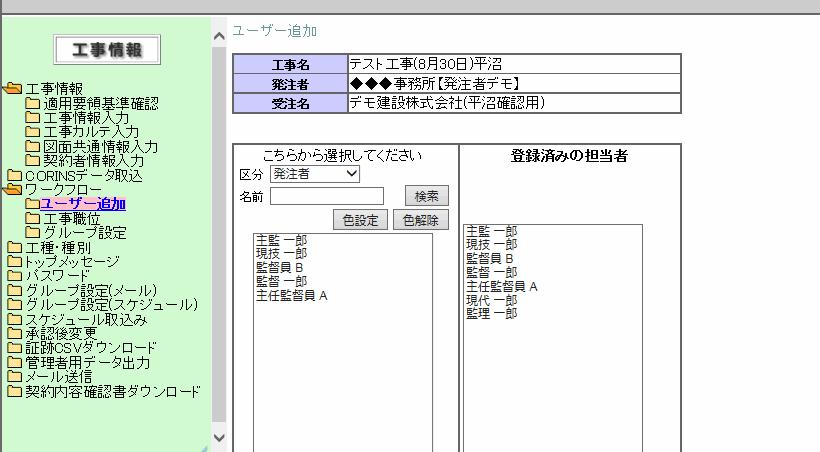
2 Ⅰ 工事にユーザーを追加するには < 受発注者様共通メニュー > 他の現場で電納 ASPer を使用し 既に ID をお持ちの方の登録既にシステムに登録され ID を保有されているユーザーにつきましては 工事サイトの 1 工事情報 2 ユーザー追加 より 工事に追加することができます 工事情報 をクリックします ユーザー追加 をクリックします 左側から氏名を選択し 追加する を選択します 受注者を追加する場合は 区分を 受注者 に変更して下さい 名前 を入力して 検索 を押すと 部分一致で検索できます ( 旧漢字等にご注意下さい ) 色指定 を押すと その文字を含む方の名前がオレンジに色づけされます いずれの場合も 氏名を選択して 追加する を押して下さい 右側の 登録済みの担当者 に氏名が表示されましたら 完了する を押して下さい 2
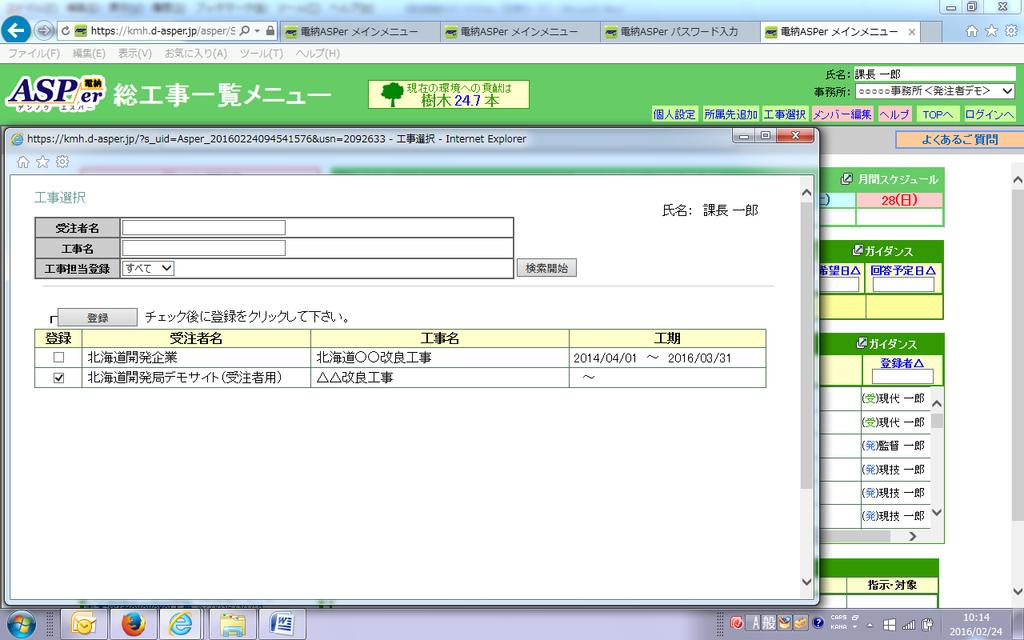
3 初めて電納 ASPer を使用する方の登録 ID をお持ちでない方の新規登録は 建設総合サービスにて行いますので 氏名 役職 メールアドレス 登録する工事名 を電子メールにて までご連絡下さい < 発注者様専用メニューについて> 発注者の職員の方専用のメニューとして ご自身の担当工事を追加したり 他のメンバーの担当工事を追加したりする機能があります 総工事一覧メニューの右上のボタンをご覧下さい 同じ事務所内で ご自身の担当工事の追加や削除をするには 発注者職員の方のみのメニューです 工事選択 をクリックします 事務所の工事一覧が表示されますので レ( チェック ) を入れてから 登録 を押して下さい レ を外すと削除ができます ご自身が書類の発議や決裁をされている工事については 削除ができません 3

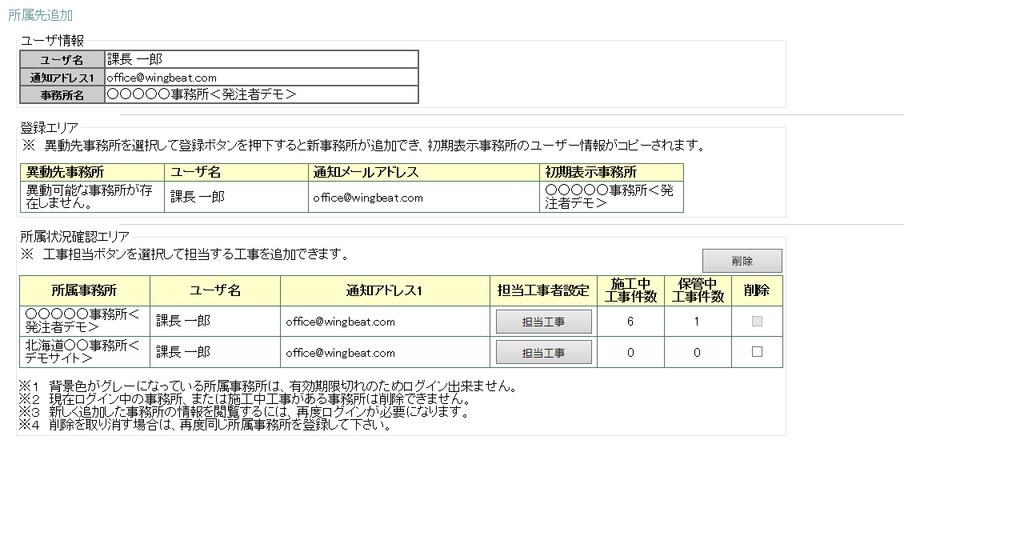

4 異動先の事務所で担当する工事を設定するにはご自身が事務所を異動される場合や 複数の事務所に関係する工事を担当される場合などに 所属事務所の追加および工事の追加ができます 発注者職員の方のみのメニューです 所属先追加 をクリックします 登録エリアから異動先事務所をプルダウンで選択します 登録 をクリックします 所属状況確認エリアに 選択した事務所が表示されます 一度登録した事務所は ユーザー様で完全には削除することができません 削除の場合は有効期限切れの状態で画面に残ります 担当工事 を選択すると 担当工事の追加や削除ができます ( 操作は P.3 同じ事務所内で ご自身の担当工事の追加や削除をするには と同様で す ) 異動先の事務所を常に表示させるには 初期表示事務所 の変更が必要です P.13 個人設定の 初期表示事務所 から変更できます 4

5 他のメンバーについて 所属事務所の追加や担当する工事の追加 削除をするには 他のメンバーについて 所属事務所の追加および担当する工事の追加や削除ができます 発注者職員の方のみのメニューです メンバー編集 をクリックします 氏名を検索します 編集 をクリックすると 所属先追加 の画面が表示されます それ以降の操作は P.4 異動先の事務所で担当する工事を設定するには をご参照下さい 5

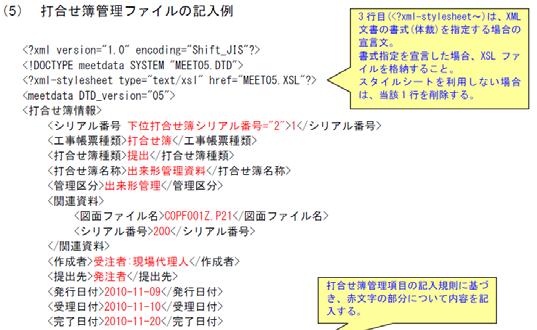

6 Ⅱ 職位の設定について 職位の新規作成について工事職位は 各ユーザー様にて新規作成 変更 削除することができます 新規作成の場合は 職位名称 に名称を入力します 工事情報 をクリックします 工事職位 をクリックします 職位名称 職位属性 を入力し 登録する をクリックします 工事職位の設定が必要な方は以下の通りです 1 工事打合せ簿を発議 ( 作成 ) する方 ( 電子納品時の XML に反映します ) 工事完成図書の電子納品要領案より抜粋 2 帳票の捺印欄に職位を表示する方 閲覧のみの方 帳票に職位を表示しない決裁者につきましては 職位の設定は不要です 6

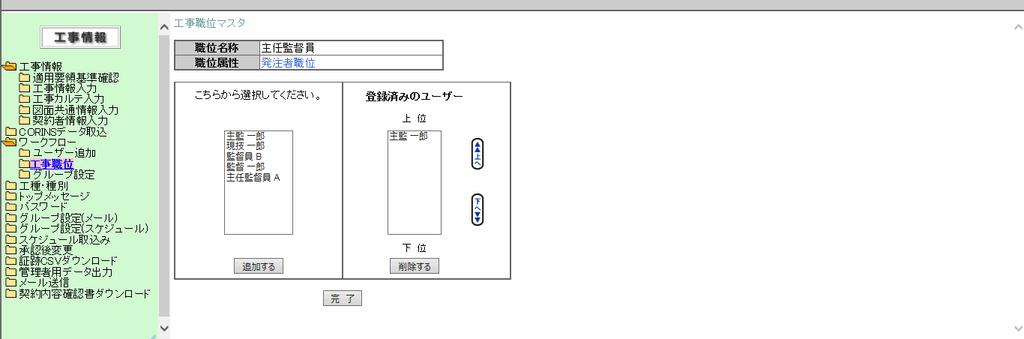
7 選択ユーザー一覧に氏名が表示されていない場合は P.2 Ⅰ 工事にユーザーを追加する には をご確認下さい 職位の対象となるユーザー名を選択し 追加する をクリックします ユーザーの追加後に 完了 をクリックします 選択ユーザー一覧に氏名が表示されない場合は P.2 Ⅰ 工事にユーザーを追加するには をご確認下さい 一覧に 職位と氏名が表示されます 職位をクリックすると 順番変更 より表示する職位の並び順を変更することもできます 7
8 既に登録している職位へのユーザーの追加について ユーザーを追加したい職位の 追加 をクリックします 職位の対象となるユーザー名を選択し 追加する をクリックします ユーザーの追加後に 完了 をクリックします 選択ユーザー一覧に氏名が表示されない場合は P.2 Ⅰ 工事にユーザーを追加するには をご覧下さい 8
9 Ⅲ グループ設定 ( ワークフローの設定 ) の変更について グループの新規作成について決裁のグループ ( ワークフロー ) は 各ユーザーにて新規作成 修正 削除することができます 人事異動などで決裁者が変更となる場合は 遡りの発議等も考慮して 新しいグループを作成されることをお勧めします ( コピーの作成方法はP.12 参照 ) 捺印欄の設定 (P.10 参照 ) が漏れていると 帳票に自動捺印がされませんのでご注意下さい 工事情報 をクリックします 工事情報 メニューの グループ設定 をクリックします 名称 を入力し 登録する をクリックします 略称 フリガナ は空欄でも結構です ( 任意 ) ユーザーを選択し 上へ 下へ で並び替えをします ユーザーを選択し 決裁 回答者へ追加 をクリックします 結果通知者には ワークフローには入らず 最終承認された書類に画面上で捺印できる方を設定します 通常は設定不要です 9
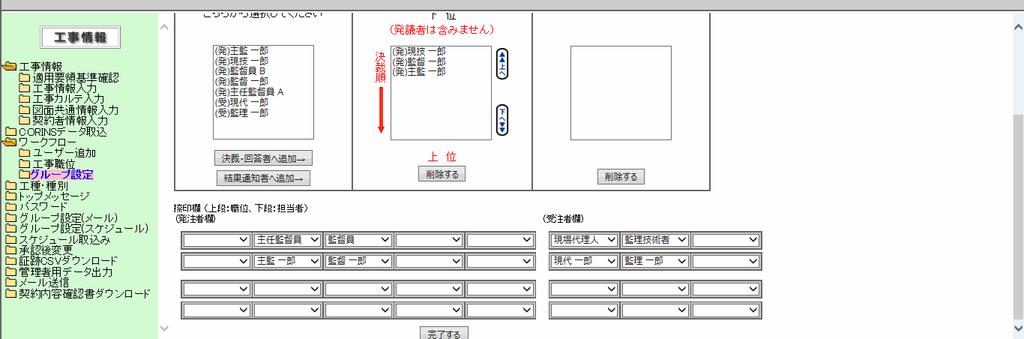
10 決裁の際に帳票に印影を印字する方の 職位 氏名 を選択します 完了する をクリックします グループは 打合せ簿の提出 報告 履行報告書等 帳票の種類毎に作成する必要はありません 決裁の流れが同じであれば 複数の帳票で一つのグループを利用します 総括監督員迄 副所長迄 課長迄のグループ等 多数作成する必要はありません 各帳票については 発議時や決裁時に変更することができます 差戻しをしても承認グループの選び直しはできません 決裁者の追加 変更等は 決裁時に 承認グループの編集 の機能で操作を行って下さい 順番変更 で表示するグループの並び順を変更できます 10
11 グループの修正について 修正したいグループの名称をクリックします 変更する を選択します 削除確認へ を選択すると グループを削除する こともできます ワークフローの変更操作は 新規作成と同様です (P.9) 11
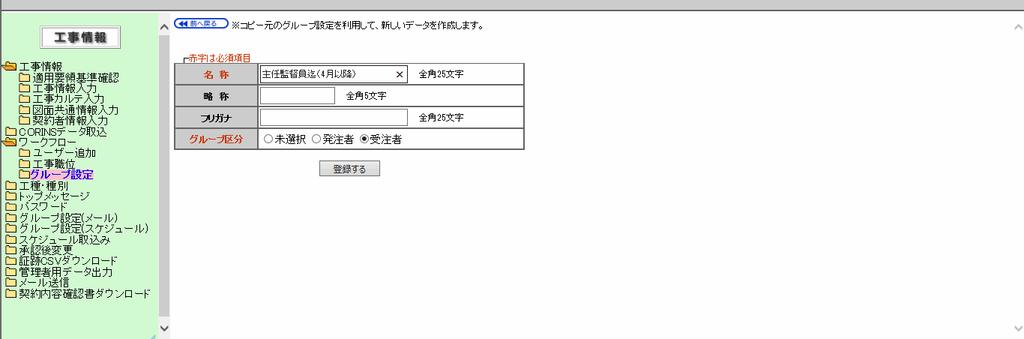
12 グループのコピーについて 人事異動などで決裁者が変更となる場合は 遡りの発議等を考慮し 既存のグループを コピーして追加作成されることをお勧めします 活用したいグループの コピー をクリックします 名称を変更し 登録する を選択します 以降は 新規作成時 (P.9) と同様の流れです 名称は 主任監督員迄 (4 月以降 ) 等 コピー元の名称と区別がつくようにして下さい 12
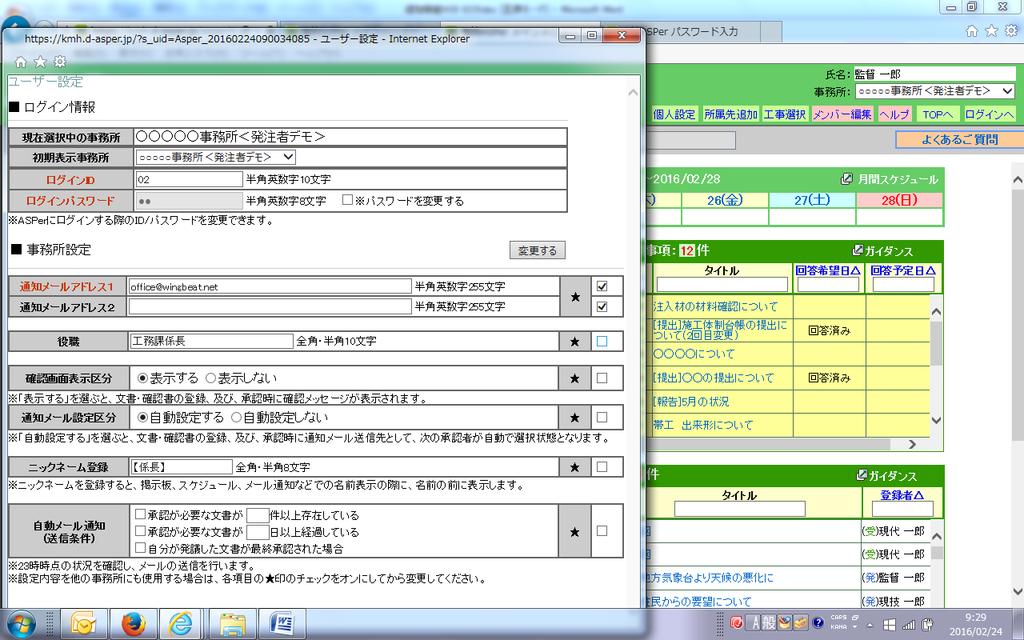
13 Ⅳ メールアドレスを変更するには 総工事一覧メニューの個人設定から メールアドレス等の変更ができます 個人設定を選択して 内容を入力します 自動メール通知などの設定もできます ( 受発注者様共通 ) 初期表示事務所の選択 ログイン ID パスワード 役職の変更は発注者様のみのメニューです 欄にチェックを入れると 入力された情報が他の事務所にも反映します ID の変更時 既に他の方が利用されている ID は登録できませんのでご了承下さい 個人設定 をクリックします 新しいメールアドレスを入力して下さい 変更する をクリックして下さい 変更する を押下後 正常に更新されました の表示が出ましたらお手続き完了です 以 上 13
Microsoft Word - データ保管サービス操作マニュアル(第二版).docx
 データ保管サービス 操作マニュアル 平成 27 年 8 月 第二版 目次 1. 概要... 2 2. 基本操作... 3 ログイン... 3 データ入力... 3 ファイル添付... 3 エラー表示について... 4 初期画面について... 4 3. 未登録一覧... 5 一覧表の見方... 5 4. 保管工事一覧... 6 検索方法... 6 一覧表の見方... 7 保管工事一覧帳票出力方法...
Microsoft PowerPoint - H26電納ASPer運用のポイント.ppt [互換モード]
![Microsoft PowerPoint - H26電納ASPer運用のポイント.ppt [互換モード]](/thumbs/91/105976738.jpg "Microsoft PowerPoint - H26電納ASPer運用のポイント.ppt [互換モード]") 電納 ASPer 活用 ( 運用 ) について ( よくあるお問い合わせより FAQ) 経営事業部 TEL:06-6543-2841 ( 西日本建設業保証グループ ) 本社 : 大阪市西区立売堀二丁目 1 番 2 号営業所 : 東京 名古屋 西日本各府県他全国 25 箇所 業務提携 : 株式会社建設経営サービス ( 東日本建設業保証グループ ) 日本電子認証株式会社 1 目次 利用開始前に スライドNO.3~6
電納 ASPer 活用 ( 運用 ) について ( よくあるお問い合わせより FAQ) 経営事業部 TEL:06-6543-2841 ( 西日本建設業保証グループ ) 本社 : 大阪市西区立売堀二丁目 1 番 2 号営業所 : 東京 名古屋 西日本各府県他全国 25 箇所 業務提携 : 株式会社建設経営サービス ( 東日本建設業保証グループ ) 日本電子認証株式会社 1 目次 利用開始前に スライドNO.3~6
Microsoft PowerPoint - T4OOマニュアル_admin管理者_ pptx
 T-4OO admin 管理者マニュアル 2018 年 8 月 23 日改訂 目次 目次 Admin 管理者について管理者のログイン方法管理者メニュー admin 管理者メニューとはグループの設定社員データの更新 ( 個別 ) 社員データの更新 ( 一括 ) アカウント使用権利の変更管理者 ID の更新パスワード変更アカウントの割当 1 アカウントの割当 2 使用 発注履歴 P03 P04 P05
Microsoft PowerPoint - H27 地整様(電納ASPerの概要) (1).ppt [互換モード]
![Microsoft PowerPoint - H27 地整様(電納ASPerの概要) (1).ppt [互換モード]](/thumbs/91/105827347.jpg "Microsoft PowerPoint - H27 地整様(電納ASPerの概要) (1).ppt [互換モード]") TECRIS 登録番号 : 1/10 平成 年度 業務平成 年 月 発注者 : 地方整備局 事務所受注者 : 株式会社ウィルスチェックに関する情報ウィルス対策ソフト名 : ウィルス定義 : 年 月 日版チェック年月日 : 年 月 日フォーマット形式 :ISO9660( レベル1) 情報共有システム ( 電納 ASPer) について ( 情報共有システム機能要件 Rev4.0 完全対応 ) 経営事業部
TECRIS 登録番号 : 1/10 平成 年度 業務平成 年 月 発注者 : 地方整備局 事務所受注者 : 株式会社ウィルスチェックに関する情報ウィルス対策ソフト名 : ウィルス定義 : 年 月 日版チェック年月日 : 年 月 日フォーマット形式 :ISO9660( レベル1) 情報共有システム ( 電納 ASPer) について ( 情報共有システム機能要件 Rev4.0 完全対応 ) 経営事業部
WebMail ユーザーズガイド
 ニフティクラウドビジネスメール メール共有サービスユーザーズガイド 第 1.0 版平成 24 年 2 月 7 日 ニフティ株式会社 目次 はじめに... 3 1. 共有メールボックスとは... 4 2. 共有メールボックスを表示する... 5 3. 閲覧履歴 操作履歴を表示する... 8 4. 共有メールボックスからメールを送信する... 10 4-1. メールの新規作成... 10 4-2. メールの返信
【手引き】完了時の手続について
 新潟県 CALS システム完了時の手続きについて NEC/TOiNX 業務特定共同企業体 目次 1.CALS システム利用から完了までの流れ 2 2. 納品データの登録 3 2.1 書類の提出 決裁 4 2.2 納品物を作る 5 3. 納品情報の入力 8 3.1 案件基本情報 9 3.2 書類納品情報 12 3.3 写真 図面等の納品情報 15 4. 電子納品媒体作成 16 4.1 一括ダウンロード
目次 1.CALS システム利用から完了までの流れ 2 2. 納品データの登録 書類の提出 決裁 納品物を作る 5 3. 納品情報の入力 案件基本情報 書類納品情報 写真 図面等の納品情報 電子納品媒体作成 一括
 新潟県 CALS システム完了時の手続きについて NEC/TOiNX 業務特定共同企業体 目次 1.CALS システム利用から完了までの流れ 2 2. 納品データの登録 3 2.1 書類の提出 決裁 4 2.2 納品物を作る 5 3. 納品情報の入力 8 3.1 案件基本情報 9 3.2 書類納品情報 12 3.3 写真 図面等の納品情報 15 4. 電子納品媒体作成 16 4.1 一括ダウンロード
Microsoft PowerPoint - T4OOマニュアル_初期設定用_ pptx
 admin 管理者用 T-4OO 初期設定マニュアル 2018 年 8 月 23 日改訂 初期設定の概要 T-4OOは 3つの階層で ( admin 管理者 グループ管理者 社員 ) 権限を使い分けることにより 用語集や対訳などの翻訳資産を全社で共有できるサービスです admin 管理者 1. グループ管理者の決定 権限設定 ID 発行 2. 利用できる社員の決定 権限設定 ID 発行 3.admin
変更履歴 版数変更日変更内容 /11/1 初版設定 /9/1 名称変更
 アプリ作成チュートリアル ~ 作ってみよう名刺管理アプリ ~ 第 1.0 版平成 28 年 11 月 1 日制定 株式会社中電シーティーアイ 変更履歴 版数変更日変更内容 1.0 2016/11/1 初版設定 1.1 2018/9/1 名称変更 目次 1 はじめに... 1 1.1 本書の位置付... 1 1.2 名刺管理アプリ... 1 2 ログイン... 3 3 データベースの設定... 4 3.1
お取引先様向け 調達情報システム利用申請 追加、変更、削除用マニュアル(日本語版) Rev.1.1
 お取引先向け お取引先向け調達情報システム利用申請追加 変更 削除用マニュアル ( 日本語版 ) Rev.1.6 2017 年 12 月 1 日 東芝デバイス & ストレージ株式会社 調達部 本資料の無断転載 無断複写を禁じます 改定内容 レビジョン改定日時改定内容 Rev.1.0 2014/07/14 新規作成 Rev.1.1 2016/03/22 5. お問い合わせ先 の窓口 メールアドレスの変更
画面上部 1 管理者設定検索自動振分一覧 説明管理者モード / 一般モードの切替を行います 詳細については 注意事項を参照下さい を押すとメニューが表示されます 管理者モードの操作方法は 管理者設定編 を参照下さい キーワードを元に 選択したFAXの文書の検索が出来ます FAX 自動振分の情報を確認
 imagio Neo221/271/352/452 ML4600 等のメモリー転送機能を利用して JobMagic 上で FAX の確認ができます 受信した FAX をメールや回覧板等の JobMagic の他の機能でも利用可能です FAX を一覧表示する メニューの FAX MagicHat(FAX) もしくは メニューバー ( 新着表示 ) の FAX があります をクリックすると FAX 受信トレイ一覧画面が表示されます
(\201\234NEX_DT_2_1.xls)
 2_ 新規登録ハ ーシ ョン : 2.0 画面遷移 電子登録初期画面基本情報入力画面基本情報確認画面基本情報の印刷 処理概要 ユーザー ID パスワードを取得します 登録後 指定された連絡先のメールアドレスにパスワードを送信します パスワード送信画面, 電子登録初期画面 操作手順左側メニュー内 新規登録 部分の該当する申請区分を押して 2. 基本情報入力画面 に移動します 建設工事の場合 建設工事
アクセス履歴の確認 アクセス履歴の確認 名刺データへのアクセス履歴を 日単位で確認または月単位でファイル出力できます 日単位の履歴を確認する 名刺データへの過去 1 ヵ月のアクセス履歴を 日単位で確認できます 1 名刺管理画面を表示し 名刺管理 アクセス履歴 の順にクリックします 名刺管理画面の表示
 この章では 名刺管理の機能についてご案内しています アクセス履歴の確認 188 付箋の設定 191 新着の設定 193 名刺データのファイル出力 194 名刺データの管理 198 エクスポート権限の設定 202 共有範囲の設定 203 アクセス履歴の確認 アクセス履歴の確認 名刺データへのアクセス履歴を 日単位で確認または月単位でファイル出力できます 日単位の履歴を確認する 名刺データへの過去 1
STEP1: 登録先の選択 JVA-ID 取得時に設定したログイン ID( メールアドレスまたは任意の文字列 ) とパスワードでログインし 操作するチームを選択します インターネットブラウザを起動し アドレス欄に以下の URL を入力します 日本バレーボール協会
 ( 公財 ) 日本バレーボール協会会員登録システム チーム新規登録ガイド (2018 年 3 月 16 日版 ) 本書は JVAMRS で チームの新規登録を行うためのガイドです チーム登録手続きの前に JVA-ID の取得が必要となります JVA-ID の取得については JVA-ID 取得マニュアル をご参照下さい STEP1 登録先の選択 システムにログインし チームの登録先団体を選択します STEP2
<4D F736F F D20837D ED0984A96B298418C6790DD92E8288F4390B329815B2E646F6378>
 マイナ de 社労夢連携設定 マイナ de 社労夢のマイナンバー連携手順 (P.2) マイナ de 社労夢 CL のマイナンバー連携手順 (P.8) 参考 :CSV ファイルからのマイナンバー取り込み方法 (P.11) 株式会社エムケイシステム 平成 30 年 3 月 1 マイナンバー連携条件 社労夢とマイナ de 社労夢の 事業所コードと従業員コード が桁数を含めて一致する必要があります < 事業所コード
<4D F736F F D20955C8E8695CF8D5894C55F8F9197DE8DEC90AC BA697CD89EF8ED08BA4974C816A91808DEC837D836A B81698BA697CD89EF8ED08CFC82AF816A2E646F6378>
 社外 WIZDOM 書類作成システム 操作マニュアル ( 協 会社版 ) 2016 年 4 発 株式会社 中 務店 目次 1. ログイン ログアウト 現場選択... 3 2. 協力会社共有... 4 共有書類作成... 5 添付ファイルの登録 編集... 8 共有記録一覧... 11 書類の編集... 13 書類の参照... 14 ファイル属性の詳細確認... 15 ファイルの複写 削除 貼付 移動
アクセス履歴の確認 アクセス履歴の確認 名刺データへのアクセス履歴を 日単位で確認または月単位でファイル出力できます 日単位の履歴を確認する 名刺データへの過去 1 ヵ月のアクセス履歴を 日単位で確認できます 1 名刺管理画面を表示し 名刺管理 アクセス履歴 の順にクリックします 名刺管理画面の表示
 この章では 名刺管理の機能についてご案内しています アクセス履歴の確認 170 付箋の設定 173 新着の設定 175 名刺データのファイル出力 176 名刺データの管理 179 エクスポート権限の設定 183 共有範囲の設定 184 アクセス履歴の確認 アクセス履歴の確認 名刺データへのアクセス履歴を 日単位で確認または月単位でファイル出力できます 日単位の履歴を確認する 名刺データへの過去 1
DataWare-NETご利用ガイド
 DataWare-NET ご利用ガイド . 毎日夕方に配信先に設定したアドレスにメールが配信されます 登録が完了すると 配信先に設定されたメールアドレスに毎日夕方にメールをお届けします メールの配信先は 6 メールアドレスまで設定可能です 本日の収集案件数や 設定された条件に合致した案件数が記載されています メール本文に記載された マイページ URL をクリックすると 専用のマイページに移動します
SISJIN
 SISJIN 目次 ログイン... 4 ログイン... 4 メニュー表示 / ログアウト... 5 メニュー表示... 6 お知らせ確認... 7 お知らせ... 7 操作者へのお知らせ... 7 お知らせ削除... 8 ログアウト... 9 社員情報表示... 10 社員情報表示... 11 パスワード変更... 12 習得スキル登録... 14 習得スキル登録... 15 習得スキル補足説明登録...
WaWaOffice
 WaWaOffice スタートアップガイド ( ワークフロー :Flow) No.WF1707-01 WaWaFlow をご利用いただくための事前準備についてご説明いたします 株式会社アイアット OEC WaWaFlow をご利用いただくためのスタートアップガイドです 初めて WaWa シリーズをご利用される場合は 利用者 ( メンバー ) や組織 役職の設定が必要となります WaWaOffice
Microsoft PowerPoint - KanriManual.ppt
 環境一般教育 マニュアル 管理者用 1 管理者機能一覧管理者が利用できる機能は以下の通りです 印がついている操作手順について後のページでご説明いたします (p.10) 受講者の学習状況に応じメールを送信することができますメール設定 (p.16) 登録されている受講者の削除が出来ます受講者の削除受講者に関する操作 (p.5) 個人を指定して学習進捗を確認できます学習進捗 (p.3) 受講者を一覧にした受講状況を確認します
目次 LinQ MobileSNS について...3 ログイン...4 メインメニュー...6 お知らせ スタッフルーム サロン日誌 プロフィール スタッフ携帯 スケジュール 共通機能
 LinQ MobileSNS スタッフ携帯画面 操作マニュアル LinQ MobileSNS のスタッフ携帯画面を使用する際の操作の流れを説明します 各々の項目についての詳しい説明は参照ページをご覧ください 目次 LinQ MobileSNS について...3 ログイン...4 メインメニュー...6 お知らせ... 10 スタッフルーム... 15 サロン日誌... 21 プロフィール... 28
2. メンバー管理 2.1 管理者権限 2.2 組織の登録 2.3 役職の登録 2.4 メンバーの登録 2.5 共有アドレス帳 2.6 グループの管理
 LINE WORKS 管理者トレーニング 2. メンバー管理 Ver 4.1.0 2018 年 6 月版 2. メンバー管理 2.1 管理者権限 2.2 組織の登録 2.3 役職の登録 2.4 メンバーの登録 2.5 共有アドレス帳 2.6 グループの管理 メンバーの登録手順 LINE WORKS に組織情報 メンバー情報を追加し サービスを利用開始します 各登録作業には管理者権限が必要になります
< 目次 > 1. このアプリについて [P3] 2. アプリのインストール方法 [P3~] 2-1. Android 版アプリケーション 2-2. Web 版アプリケーション 3. アプリの流れについて [P4~] 4. 各クライアントアプリの操作方法 [P9~] 4-1. Android 版アプ
![< 目次 > 1. このアプリについて [P3] 2. アプリのインストール方法 [P3~] 2-1. Android 版アプリケーション 2-2. Web 版アプリケーション 3. アプリの流れについて [P4~] 4. 各クライアントアプリの操作方法 [P9~] 4-1. Android 版アプ](/thumbs/49/25250187.jpg "< 目次 > 1. このアプリについて [P3] 2. アプリのインストール方法 [P3~] 2-1. Android 版アプリケーション 2-2. Web 版アプリケーション 3. アプリの流れについて [P4~] 4. 各クライアントアプリの操作方法 [P9~] 4-1. Android 版アプ") アーチェリーリアルタイム対戦システム Args( アーグス ) 取扱説明書 宮城県工業高等学校情報研究部 プロジェクトチーム Args 2016/01/09 更新版 < 目次 > 1. このアプリについて [P3] 2. アプリのインストール方法 [P3~] 2-1. Android 版アプリケーション 2-2. Web 版アプリケーション 3. アプリの流れについて [P4~] 4. 各クライアントアプリの操作方法
アーチェリーリアルタイム対戦システム Args( アーグス ) 取扱説明書 宮城県工業高等学校情報研究部 プロジェクトチーム Args 2016/01/09 更新版 < 目次 > 1. このアプリについて [P3] 2. アプリのインストール方法 [P3~] 2-1. Android 版アプリケーション 2-2. Web 版アプリケーション 3. アプリの流れについて [P4~] 4. 各クライアントアプリの操作方法
すだちくんメール法人(所属設定職員管理)_docx
 すだちくんメール 法 管理マニュアル 所属設定 職員管理所属設定 職員管理 第 1 版 作成日 2015 年 12 月 7 日 最終更新日 2015 年 12 月 7 日 目次 概要... 2 法人管理画面... 3 ログイン... 3 所属名称管理... 5 所属 (1 階層目 ) の新規登録... 5 所属 (2 階層目以降 ) の新規登録... 6 CSV ファイルを使用した所属の一括登録...
PowerPoint プレゼンテーション
 実施者 実施事務従事者向け web 管理機能マニュアル 1. ログインとパスワードの変更 2. ストレスチェック情報の閲覧と変更 3. 受検者情報の変更 4. 受検者アカパス 受検状況の確認方法 5. 受検者へのメール送信 6. ストレスチェック結果のダウンロード 7. 企業管理画面 8. 労働基準監督署長あての報告書作成 2019 年 6 月 25 日 1. ログインとパスワードの変更 (1) ログイン
ボタンメンバーを追加登録入力項目をクリア一つ前に戻る 説明社員を閲覧者に追加します アンケートのタイトル部分 閲覧者を登録します その後 質問登録画面を表示します 入力した内容をクリアし 元の状態へ戻します 入力した内容をキャンセルし 一覧画面に戻ります アンケート完成時のタイトル 説明文 画像の表
 Web 上でアンケートフォームが簡単に作成でき 社内外に URL 付きメールで送信できます 集計結果はテキストファイルに出力したり グラフ化して閲覧する事が可能です アンケート ( タイトル部 閲覧者設定 ) を作成する MagicHat より アンケート をクリックするとアンケート一覧画面が表示されます 一覧画面 新規作成 をクリックして下さい タイトル 閲覧者設定作成画面が開きます タイトル 閲覧者設定作成画面
修正履歴 版数 修正日 修正内容 章 V /6/24 初版作成 V /6/30 イベント番号一式画面変更 全般 V /5/ 年 2 月機能追加部分反映 全般 2
 操作マニュアル 一般社団法人福島県医療福祉情報ネットワーク協議会 Ver 1.3 2016 年 6 月 5 日 1 修正履歴 版数 修正日 修正内容 章 V1.0 2015/6/24 初版作成 V1.1 2015/6/30 イベント番号一式画面変更 全般 V1.2 2016/5/16 2016 年 2 月機能追加部分反映 全般 2 遠隔カンファレンス 目次 1. ログイン画面 2. ホーム画面 3.
アプリ版居宅介護支援システム簡単操作マニュアル 2017 年度版 総合案内 サポートデスク Copyright(C) 2010 ITSS All Rights Reserved.
 アプリ版居宅介護支援システム簡単操作マニュアル 2017 年度版 総合案内 サポートデスク 050-5846-5624 Copyright(C) 2010 ITSS All Rights Reserved. アプリ版 楽にネット居宅介護支援 かんたんガイド 0 章はじめに 0.0 操作の流れ 1 1 章アプリの設定 1.1 アプリ用アカウントの作成方法 1.2 アプリのダウンロード 2 4 2 章アプリの操作方法
安否確認メールサービスメール販促サービス
 安否確認メールサービス メール販促サービス 申込みマニュアル 安否確認メールサービス メール販促サービスのお申込み前に ➀ 安否確認メールサービス メール販促サービス をお申込みいただく前に ビジエネ新規会員登録 (https://bizene.chuden.jp/member/other/rule.html) および 料金 使用量照会サービス の登録が必要となります 2お申し込み完了から利用可能になるまで
管理サイト操作マニュアル Version.1.1. デジアナコミュニケーションズ株式会社
 管理サイト操作マニュアル Version.1.1. デジアナコミュニケーションズ株式会社 改訂履歴 Version 日付内容 1.0 2011.3.17 新規作成 1.1 2013.5.30 マニュアルのリニューアル 1 目次 1. はじめに... 3 1.1. ログイン画面... 3 1.2. メニューの説明... 4 2. デッドリンク概要表示... 5 2.1. デッドリンク概要表示画面...
操作マニュアル
 広域機関システム 操作マニュアル ユーザ管理 2016-01-01 前書き 広域機関システム System for Organization for Cross-regional Coordination of Transmission Operators(OCCTO) 2016-01-01 商標類 Windows Office Excel Internet Explorer および前記関連製品は
目次 1. 利用者登録の手順 P.3 2. Google Chrome の設定手順 P.5 3. WEB 申請システムデータ作成手順 P.7 4. ファイル一覧への図書等の添付 追加等の手順 P 補正時のファイルの添付方法 P 入力データ送信の手順 P 補正事項等
 (H29.8.28 版 ) 目次 1. 利用者登録の手順 P.3 2. Google Chrome の設定手順 P.5 3. WEB 申請システムデータ作成手順 P.7 4. ファイル一覧への図書等の添付 追加等の手順 P.12 5. 補正時のファイルの添付方法 P.16 6. 入力データ送信の手順 P.14 7. 補正事項等のデータをメールにて受領する手順 P.22 8. パートナー管理の設定手順
PowerPoint プレゼンテーション
 Web 請求システム操作説明書一般用 1 2016/6/12 1. 新規会員登録 2. 請求情報 3. お客様情報の編集 4. 本支店 ( 取りまとめ ) 登録 2 1 新規会員登録 1Web ブラウザを開けて お手元の請求書裏面に印字している URL を直接入力してください https://rainbows.co.jp/ 推奨ブラウザ : Windows Internet Explorer 7.x
Microsoft PowerPoint - 【e-Rad設定】研究者用(H30年度)二次新システム未対応
 厚生労働科学研究費補助金の応募に係る 府省共通研究開発管理システム (e-rad) への 入力方法について < 注意事項 > e-radは平成 30 年 2 月 28 日 ( 水 ) から 新システムに移行しました ユーザビリティ改善の観点から 画面デザイン メニュー構成等が全面的に刷新されました 新システムのマニュアルは e-radポータルサイトに掲載しています 主な変更点についても記載しておりますので
1. WebShare(HTML5 版 ) 編 1.1. ログイン / ログアウト ログイン 1 WebShare の URL にアクセスします xxxxx 部分は会社様によって異なります xxxxx 2 ユーザー名 パ
 操作ガイド Ver.2.3.1 目次 1. WebShare(HTML5 版 ) 編... - 2-1.1. ログイン / ログアウト... - 2-1.2. 表示更新... - 4-1.3. ファイル フォルダ一覧... - 5-1.3.1. フォルダ参照方法... - 5-1.3.2. フォルダ作成... - 8-1.3.3. アップロード... - 10-1.3.4. 名称変更... - 14-1.3.5.
Web ファイルアクセス (Nextcloud) 利用マニュアル PC 操作編 Ver /4/26 明治大学情報基盤本部
 Web ファイルアクセス (Nextcloud) 利用マニュアル PC 操作編 Ver.1.1 2019/4/26 明治大学情報基盤本部 I はじめに... 3 II ログイン方法... 4 III ファイルのアップロード... 6 IV ファイルのダウンロード... 7 V ファイル フォルダ名変更... 9 VI ファイルの削除... 10 VII お気に入り機能... 11 VIII ファイル共有...
PowerPoint プレゼンテーション
 第 Ⅳ 章 2 応用操作 ( グリーンファイル編 ) 1)TOP メニューからの登録作業員の登録 登録作業員を Top メニューからも登録することができます 現場が決まっていない場合の 事前登録でご活用ください (1) メニュー内の 協力会社作業員 DB 登録 をクリックする (2) 協力会社作業員 DB 登録 画面が表示されるので 登録作業員の登録 より作業員を登録する 以降 登録作業員の登録方法は
葬祭場予約管理システムマニュアル ( マスタメンテナンス編 ) 目次 1. システム概要 概要 ログイン~メニュー画面 稼働情報設定 休日マスタ 同時予約数マスタ ユーザー設定
 葬祭場予約管理システムマニュアル ( マスタメンテナンス編 ) 目次 1. システム概要... 3 1.1 概要... 3 1.2 ログイン~メニュー画面... 4 2. 稼働情報設定... 6 2.1 休日マスタ... 6 2.2 同時予約数マスタ... 8 3. ユーザー設定... 10 3.1 ユーザーマスタ... 10 3.2 パスワード間違いによる一時ロック状態の解除の方法... 11 3.3
目次 目次 1. はじめに 2. ログイン ID とアクセス権限 3. 前提条件 4. 事前準備 ( ログイン ) 4-1. ログイン画面アクセス 4-2. ログイン 4-3. ログイン後 5. ホーム画面 6. 特記すべき画面操作 6-1. カレンダー表示 6-2. メニュー表示 6-3. クリッ
 ( ホテル管理者向け ) 第 1.0 版 目次 目次 1. はじめに 2. ログイン ID とアクセス権限 3. 前提条件 4. 事前準備 ( ログイン ) 4-1. ログイン画面アクセス 4-2. ログイン 4-3. ログイン後 5. ホーム画面 6. 特記すべき画面操作 6-1. カレンダー表示 6-2. メニュー表示 6-3. クリック編集 7. ホテル管理 予約管理 7-1. 予約情報の条件検索
(3) 事務連絡者ポータル画面が表示されます 2
 事務連絡者ポータルサイトご利用マニュアル 1. システムログイン (1) 下記 URL にアクセス ( 会員事務連絡者ポータル画面 下記 URL をクリックして事務連絡者 ポータルサイトに入ることができます ) https://member.jira-net.or.jp/membermanage/account/login (2) ログイン画面にて事務連絡者用 ID パスワードを入力し ログイン ボタンクリック
1. 報告依頼業務 報告書集計システムを利用して 本部の報告依頼者が 売上実績見通しを各支社から収集し 報告書を作成します 依頼側の業務 1
 つかってみようガイド 報告書集計システム 1. 報告依頼業務 報告書集計システムを利用して 本部の報告依頼者が 売上実績見通しを各支社から収集し 報告書を作成します 依頼側の業務 1 1-1 報告書依頼側のシステム起動 ようこそ ページから 報告書を依頼する方はこちら をクリックします 2 1-1 報告書依頼側のシステム起動 ログインします 本書ではサンプルで登録されている下記ユーザーを利用してご説明します
yukarik
 ワイド WEB システム 操作手順書 Ver1.0.1.2-1 - - 目次 - ワイド WEB システム操作手順書... 4 1. ワイド WEB システムの起動と終了... 4 1-1. ワイド WEB システムを起動する... 4 (1) ログイン 画面を表示する... 4 (2) 仮パスワード発行 を行う... 5 (3) プロキシサーバ情報 を設定する... 5 1-2. ワイド WEB
4. ご利 者さま情報の登録について ( 初回ご利 時 ) システムの初回ご利用時に, ご利用者情報の登録を行なっていただく必要がございます ご利用者情報は, 主に託送申込みを担当される方を, まず 名, 代表者さま としてご登録していただきます その他に, ご利用者さまの追加登録をご希望される場合
 低圧託送新増設システム 操作マニュアル ( ご利 者登録 ) 平成 0 年 4 月北陸電 株式会社 4. ご利 者さま情報の登録について ( 初回ご利 時 ) システムの初回ご利用時に, ご利用者情報の登録を行なっていただく必要がございます ご利用者情報は, 主に託送申込みを担当される方を, まず 名, 代表者さま としてご登録していただきます その他に, ご利用者さまの追加登録をご希望される場合は,
DB STREET 設置マニュアル
 DB STREET 設置マニュアル イーマックス目黒光一 1/23 1 はじめに... 3 2 会員詳細ページへのログイン... 4 3 サイト情報の設定... 5 4 一覧ページ画面の設定...13 5 詳細ページ画面の設定...15 6 お問い合わせページの設定...16 7 検索項目の設定...21 8 テンプレートのダウンロード...23 9 CSVアップロード...23 10 その他...
Microsoft PowerPoint - 調達ポータル_電子見積システム設定マニュアル_
 電子見積システム設定マニュアル 2015 年 7 月 30 日 Rev03 パナソニック株式会社 2 目 次 1. 電子見積システムのご利用手続きの概要 2. パナソニック調達ポータルユーザー IDの取得 ( ユーザー ID 取得済の場合は不要 ) 3. 電子見積システムへの紐付け 4. パスワード関係の注意事項 5. お問合せ先 1. 電子見積システムのご利用手続きの概要 3 電子見積システムのご利用について
目次 1. はじめに 2. 実際の応募手続き 3. 応募手続き完了の確認 2
 革新的バイオ医薬品創出基盤技術開発事業 H27 年度公募に係る府省共通研究開発管理システム (e-rad) への入力方法について 1 目次 1. はじめに 2. 実際の応募手続き 3. 応募手続き完了の確認 2 1-a. はじめに 1 注意事項 1. 平成 27 年度の革新的バイオ医薬品創出基盤技術開発事業への応募は 必ず e-rad を利用して下さい 2. e-rad の使用に当たっては 研究機関および研究者の事前登録が必要です
パソコンバンクWeb21 操作マニュアル[サービス利用編]
![パソコンバンクWeb21 操作マニュアル[サービス利用編]](/thumbs/91/104674225.jpg "パソコンバンクWeb21 操作マニュアル[サービス利用編]") 7 章従業員の住民税納付を一括で行う 7 章従業員の住民税納付を一括で行う(個人地方税納付サービス)7 章 個人地方税納付サービス 従業員の住民税納付を一括で行う この章では 個人地方税納付サービスの利用方法について説明します このサービスは個人地方税納付の操作権限を持つ利用者が利用できます. ご利用の流れ 06. ご利用可能時間およびデータ承認時限 06. 個人地方税納付サービストップ画面の説明
7 章従業員の住民税納付を一括で行う 7 章従業員の住民税納付を一括で行う(個人地方税納付サービス)7 章 個人地方税納付サービス 従業員の住民税納付を一括で行う この章では 個人地方税納付サービスの利用方法について説明します このサービスは個人地方税納付の操作権限を持つ利用者が利用できます. ご利用の流れ 06. ご利用可能時間およびデータ承認時限 06. 個人地方税納付サービストップ画面の説明
< 削除ボタン チェックボックスについて 1> 対象 を退職社員のみで検索した場合 対象 を全てで検索した場合 システム管理 : 社員登録
 JobMagic のユーザーを登録をします ご契約頂いているアカウント数まで登録可能です 管理メニュー一覧画面 管理メニュー一覧から 社員登録 をクリックして下さい 検索条件部門対象 表示させたい社員の部門を選択して下さい 表示させたい社員の対象を選択して下さい 全て 在職社員のみ 退職社員のみ が選択できます 退職社員は社員名が赤字で表示されます ボタン 説明 表示 指定された条件に合致する社員の一覧を表示します
でんき工事コーナー(高圧)基本操作説明
 でんき工事コーナー ( 高圧 ) 基本操作説明 ご説明フロー 1 でんき工事コーナー ( 高圧 ) へのアクセス方法 2 でんき工事コーナー ( 高圧 ) 紹介 3 お申込み操作方法のご説明 1 でんき工事コーナー ( 高圧 ) へのアクセス方法 2 でんき工事コーナー ( 高圧 ) へのアクセス方法 インターネットにて でんき工事コーナー高圧 と入力し検索ボタンをクリックします でんき工事コーナー高圧
A909_攲示暿.xlsx
 4-1 管理者用 : 掲示板 4. 掲示板基本登録 掲示板データのエクスポート権限 退職者表示 コラボレーションサイトロゴ表示について設定します 基本登録画面 入力項目 説明 文字形式 桁数 エクスポート権限 エクスポート権限を選択して下さい 退職者表示 検索画面 社員コンボボックスの退職者表示を選択して下さい 協力会社投稿時の 協力会社がドキュメントを投稿した際の お知らせメールの送信者アドレス
履歴 作成日 バージョン番号 変更点 2016 年 9 月 19 日 新システム稼働本マニュアル ( 初版 ) 2016 年 10 月 6 日 システム公開に伴う 初版最終調整 2016 年 11 月 7 日 添付ファイルの公開設定について 追加 2
 岡山市 Ver. 201802 株式会社ファントゥ 履歴 作成日 バージョン番号 変更点 2016 年 9 月 19 日 201608 新システム稼働本マニュアル ( 初版 ) 2016 年 10 月 6 日 201610 システム公開に伴う 初版最終調整 2016 年 11 月 7 日 201611 5.1 添付ファイルの公開設定について 追加 2018 年 2 月 8 日 201802 ユーザーインターフェース変更に伴う画像
目次 1. サイトの概要 2. このサイトで行なうこと 3. ログインするには 4. 情報発信会員 管理画面の説明 5. 掲載情報を決める 6. マイページを作成する 6-1 マイページのトップ画面について 7. コンテンツを作成する 7-1 掲載場所を決める 7-2 ページを作成する プロフィール
 江東区コミュニティ支援情報サイト ことこみゅネット ご利用ガイド ( 情報発信会員用 ) URL http:// kotocommu.net 1 目次 1. サイトの概要 2. このサイトで行なうこと 3. ログインするには 4. 情報発信会員 管理画面の説明 5. 掲載情報を決める 6. マイページを作成する 6-1 マイページのトップ画面について 7. コンテンツを作成する 7-1 掲載場所を決める
公益社団法人日本産科婦人科学会学術講演会 オンライン演題登録システムマニュアル 登録者用 - 登録にあたっての注意点 1) 必ず筆頭演者が登録してください 2) 筆頭演者 や 発表形式 ( セッション ) は 一度選択するとシステムから途中で変更できません 変更する場合は 登録を一度削除して新規に登
 公益社団法人日本産科婦人科学会学術講演会 オンライン演題登録システムマニュアル 登録者用 - 登録にあたっての注意点 1) 必ず筆頭演者が登録してください 2) 筆頭演者 や 発表形式 ( セッション ) は 一度選択するとシステムから途中で変更できません 変更する場合は 登録を一度削除して新規に登録する必要があります 募集期間 (8 月 1 日 ~10 月 10 日正午 ) が終了し 修正期間に入ると
管理者メニュー 目次 目次 承認... 2 管理メニューを見る 会員一覧 グループ一覧 一括置換 引用管理 ( 名刺 ) パターン管理 ( 名刺 ) インフォメーション管理
 操作マニュアル 管理者メニュー 目次 目次 承認... 2 管理メニューを見る... 7 2- 会員一覧... 8 2-2 グループ一覧... 6 2-3 一括置換... 20 2-4 引用管理 ( 名刺 )... 22 2-5 パターン管理 ( 名刺 )... 27 2-6 インフォメーション管理... 28 2-7 固有画像管理... 29 3 一括作成リスト... 3 4 発注履歴を見る...
V-CUBE One
 V-CUBE One Office 365 連携マニュアル ブイキューブ 2017/06/02 この文書は V-CUBE One の Office 365 連携用ご利用マニュアルです 更新履歴 更新日 内容 2016/02/09 新規作成 2016/03/11 Office 365 ID を既存の One 利用者と紐付ける機能に関する記述の追加 2016/04/01 V-CUBE ミーティング Outlook
共済会_Kねっと利用マニュアル(2018).indd
 ~ K ねっとシステム利用マニュアル ~ ご注意 この冊子にはインターネット上で職員会員に関するデータを取り扱うための設定や操作方法等が記載されています 別紙 WEB 方式利用通知 とあわせて厳重に管理及び保管をしてください 2018.9 改訂 目次 Ⅰ.K ねっと概要 1 Ⅱ.K ねっとへの接続方法 ( ログイン ) 1 Ⅲ. 操作方法 1. ファイルのダウンロード ( 俸給等報告データの 取得
目次 第 1 章 はじめに 1. e-reverse.comをご利用いただく前に 2. 電子マニフェスト利用までのフロー 3. ログインと基本操作をする P.3 P.4 P.5 第 2 章 初期登録をする 1. 許可証の登録をする 2. 車両番号の登録をする 3. 管理者とドライバーの登録をする P
 はじめてのイーリバース 収集運搬業者用 目次 第 1 章 はじめに 1. e-reverse.comをご利用いただく前に 2. 電子マニフェスト利用までのフロー 3. ログインと基本操作をする P.3 P.4 P.5 第 2 章 初期登録をする 1. 許可証の登録をする 2. 車両番号の登録をする 3. 管理者とドライバーの登録をする P.9 P.11 P.13 第 3 章 初期登録が終わったら 1.
PowerPoint プレゼンテーション
 利用者向け申込み手順 説明書 第 5 版 2017 年 2 月 国立研究開発法人 宇宙航空研究開発機構 目 次 1 ユーザー登録をおこなう... P.2 2 ユーザー ID またはパスワードを忘れてしまった場合... P.3 3 ログインする... P.6 4 ログオフする... P.7 5 シンポジウムに参加申込みをおこなう ( 新規 )... P.8 6 原稿の提出をおこなう... P.12 7
山梨県〇〇〇〇システム
 4. 変更申請手続き 4 変更申請手続き 作業手順を確認してください 申請データの作成 ( 条件入力 ) 4.1 を参照 変更届 ( 申請データ ) を Web 画面上に表示するための条件を入力します ( 従来の申請 データ作成プログラムのダウンロード及びインストール作業は不要となりました ) 申請データの作成 4.2 を参照 Web 画面上に表示された入力フォームに記入し 変更届 ( 申請データ
高校生ビジネスプラン・グランプリ
 第 6 回高校生ビジネスプラン グランプリ エントリー ビジネスプランの提出 ご担当教員向け Web 申し込み操作マニュアル 高校生ビジネスプラン グランプリ 運営事務局 平成 30 年 7 月 目次 1: エントリーからビジネスプランシート提出の流れ... 2 2: アカウント情報の登録... 3 3: パスワードの設定... 8 4: ログイン ログアウト... 11 5: エントリー ( 応募登録
工事施工中における受発注者間の情報共有システム機能要件 (Rev4.0) 平成 26 年 7 月版 ( 国土交通省国土技術政策総合研究所 )( 以下 機能要件 ) ( ただし データ連携機能を除く ) 工事帳票 確認 立会願 段階確認書 工事履行報告書 材料確認願 及び 工事打合せ簿 に
 愛媛県土木部における情報共有システム実証実験ガイドライン ( 案 ) 目的 愛媛県土木部発注工事において 受発注者間で行う情報交換の手段として 情報共有 システムの有効性を検証する 定義 情報共有システムとは 情報通信技術を活用し 受発注者間で情報を交換 共有することにより業務の効率化を図るシステムをいい 受発注者双方がインターネット等を経由して共通のサーバに接続して利用するグループウェアである 情報共有システムの主な機能として
JAIRO Cloud 初級ユーザー向け手引書 1. ユーザーアカウント管理 JAIRO Cloud 事務局 協力 : オープンアクセスリポジトリ推進協会 (JPCOAR) JAIRO Cloud 運用作業部会 ver date 修正内容 /11 初版
 JAIRO Cloud 初級ユーザー向け手引書 1. ユーザーアカウント管理 JAIRO Cloud 事務局 協力 : オープンアクセスリポジトリ推進協会 (JPCOAR) JAIRO Cloud 運用作業部会 ver date 修正内容 1.0 2018/11 初版 JAIRO Cloud 初級ユーザー向け手引書 1. ユーザーアカウント管理 目次 1. このマニュアルについて... 3 2. 基本の操作...
<4D F736F F D DEC90E096BE8F912D8BA493AF95E58BE089EF2E646F63>
 2009 年 4 月 1 日 第 1.0 版 社会福祉法人中央共同募金会 ディーアイエスソリューション株式会社 目 次 1. 基本的な操作...3 1.1. ログイン...4 1.2. セッションタイムアウト ( 自動ログアウト )...5 1.3. メインメニュー...6 1.4. ログアウト...8 1.5. パスワードの変更...9 2. 募金明細の管理...10 2.1. 募金明細の検索...
Microsoft PowerPoint - マスタ情報の登録_StartupBinding_ver7.0.ppt [互換モード]
![Microsoft PowerPoint - マスタ情報の登録_StartupBinding_ver7.0.ppt [互換モード]](/thumbs/94/118272864.jpg "Microsoft PowerPoint - マスタ情報の登録_StartupBinding_ver7.0.ppt [互換モード]") Ver.7.0 利用環境設定マニュアル マスタ情報の登録 CIWEB 環境設定 項目 ページ. マスタ情報の登録 3. ユーザ情報の設定と確認 4 3. 自動振分の設定 6 4. 返信振分の設定 7 5. トップ画面に戻る 8 6. ログアウト 設定完了後の手順 9 7. ユーザーズマニュアルについて 0 本章を処理するには 企業管理者 ID で CIWEB にログインする必要があります 当操作は
Ver.7.0 利用環境設定マニュアル マスタ情報の登録 CIWEB 環境設定 項目 ページ. マスタ情報の登録 3. ユーザ情報の設定と確認 4 3. 自動振分の設定 6 4. 返信振分の設定 7 5. トップ画面に戻る 8 6. ログアウト 設定完了後の手順 9 7. ユーザーズマニュアルについて 0 本章を処理するには 企業管理者 ID で CIWEB にログインする必要があります 当操作は
howto_player
 KICKOFF 電子登録証の出力手順 ( 選手向け ) 第 版 07 年 0 月 日 公益財団法人日本サッカー協会 目次. 電子登録証について. JFA IDの取得 -.JFA IDとは 3 -.JFA IDの取得手順 4 3. JFA IDへの資格情報紐付け 4 4. KICKOFFマイページへの顔写真登録 5. 選手証の出力 . 電子登録証について KICKOFFでは各種資格やライセンスの電子登録証を表示
 ProChemist/AS FAQ マニュアル 2017 年 4 3 第 2 版 本電気株式会社 目次 1. 回答が完了しない場合の対処 P.4 (1) メーカー型番 の不 致 P.6 (2) 公開先 の不 致 P.8 2. 製品情報の更新 順 P.9 3. その他 続について (1) 責任者 / 利 者変更 P.13 (2) 状況通知メール送信設定 P.14 (3) アカウント ( ログインID)
「請求の助」利用者マニュアル
 請求の助 利用者マニュアル 1 請求の助 利用者マニュアル Ver1.02 目次 メニュー画面 3 各画面での操作内容 3 Ⅰ 見積書 納品書 3 1. 見積書 納品書を作成する 3 2. 見積書 納品書を編集する 6 3. 見積書 納品書をコピーする 7 4. 見積書 納品書を CSV データで保存する 7 5. 見積書 納品書を PDF データで保存する 7 6. 書類の変換をする 7 7. プレビューで確認する
Facebook Wi-Fi 利用マニュアル NTT東日本
 Facebook Wi-Fi 利用マニュアル NTT 東日本 Facebook は Facebook, Inc. の登録商標です Facebook Wi-Fi は Facebook の機能であるため 予告無く仕様が変更となる場合があります 本マニュアルは 2017 年 9 月 26 日に作成しました 2017.9.26 1.Facebook Wi-Fi を利用するまでの流れ (A) Facebook
パソコンバンクWeb21 操作マニュアル[サービス利用編]
![パソコンバンクWeb21 操作マニュアル[サービス利用編]](/thumbs/91/105050481.jpg "パソコンバンクWeb21 操作マニュアル[サービス利用編]") 3 章お客さま指定形式 / 全銀形式のデータを変換する 3 章お客さま指定形式/ 全銀形式のデータを変換する(データ変換)3 章 データ変換 お客さま指定形式 / 全銀形式のデータを変換する この章では データ変換の利用方法について説明します この機能はデータ変換の操作権限を持つ利用者が利用できます. ご利用の流れ 98. ご利用可能時間 98 3. データ変換トップ画面の説明 99 4. 変換したデータを利用して振込を行う
3 章お客さま指定形式 / 全銀形式のデータを変換する 3 章お客さま指定形式/ 全銀形式のデータを変換する(データ変換)3 章 データ変換 お客さま指定形式 / 全銀形式のデータを変換する この章では データ変換の利用方法について説明します この機能はデータ変換の操作権限を持つ利用者が利用できます. ご利用の流れ 98. ご利用可能時間 98 3. データ変換トップ画面の説明 99 4. 変換したデータを利用して振込を行う
ぐんぎんでんさいネット ご利用ガイド
 ご利用開始までの手続き 11 ログイン ID の取得 P13 ビジネスネットバンキング 企業ユーザ追加と権限付与 P23 ぐんぎんでんさいネット 初期設定 ( ぐんぎんビジネスネットバンキング ) ご利用開始登録の流れ ビジネスネットバンキング から ぐんぎんでんさいネット をご利用いただくための手順を説明します ビジネスネットバンキング へログインするために ログイン ID 取得 電子証明書発行などの手続きが必要です
やってみようINFINITY-写真管理 編-
 目次 やってみよう for Wingneo INFINITY やってみよう for Wingneo INFINITY... 1 目次... 1 システムの起動... 1 写真管理に登録する写真を準備する... 1 写真管理 ( 電子納品 ) の操作方法... 2 写真整理... 2 成果区分の設定... 4 成果管理から電納編集ツールへの操作方法... 5 電納編集ツール ( 写真管理 ) の操作方法
売上処理
 目次 初期設定... 2 ご利用になる前に... 5 メニュー説明... 7 見積書を作成するには... 8 作業指示書を作成するには... 9 納品請求書を作成するには... 10 車両情報を登録 編集するには... 11 顧客情報を登録 編集するには... 13 e- 工賃の利用方法... 15 バックアップ 復元するには... 17 帳票の印刷... 19-1 - 初期設定初回起動時にデータベースの作成画面が表示されます
目 次 1. 目的 利用前提 承認経路 ユーザ ID 権限申請 ( 変更 廃止 ) 上長承認 アプリオーナー承認 ユーザ情報確認 調達部門管理担当課向け
 ユーザ ID 申請システム操作マニュアル J-PRO 社内利用部門向け v4.0 < 改訂履歴 > バージョン 改訂日 改訂内容 改訂者 v2.0 2014/6/27 6 項でアプリオーナー承 ICT 企画部井出 認について記載 v3.0 2014/10/31 希望改廃日について よ ICT 企画部井出 り詳しく記載 v4.0 2015/04/01 利用停止手順追加 インフラ統合 G 清田 1 目