
葬祭場予約管理システムマニュアル ( マスタメンテナンス編 ) 目次 1. システム概要 概要 ログイン~メニュー画面 稼働情報設定 休日マスタ 同時予約数マスタ ユーザー設定
|
|
|
- まいえ ちとく
- 6 years ago
- Views:
Transcription
1 葬祭場予約管理システムマニュアル ( マスタメンテナンス編 ) 目次 1. システム概要 概要 ログイン~メニュー画面 稼働情報設定 休日マスタ 同時予約数マスタ ユーザー設定 ユーザーマスタ パスワード間違いによる一時ロック状態の解除の方法 業者マスタ編集 業者マスタの追加 履歴表示 ユーザー履歴参照 基本情報設定 利用形態マスタ 式典様式マスタ 死因マスタ 住所区分 1( 管内外区分 ) マスタ 住所区分 2( 管内地域区分 ) マスタ 斎場情報 メール FAX 設定 メール FAX 設定 帳票自動配信設定 システムコード設定 コードマスタ 権限マスタ 大種別マスタ 施設種別マスタ 使用種別マスタ
2 7.6 利用時間マスタ 同時予約数マスタ 施設マスタ 利用料金マスタ その他 よく利用する機能 1. ユーザー 業者追加 3. ユーザー設定 をご覧下さい 2. 休日設定 2.1 休日マスタ をご覧下さい 3. メンテナンス等で 一時的に指定の火葬時間の予約を止めたい 2.2 同時予約数マスタ をご覧下さい 4. ユーザーがパスワードを間違え ロックされてしまった 3.2 ロック解除の方法 をご覧下さい 5. 申請書の申請先 ( 市町 ) を変更したい 5.5 住所区分 2マスタ をご覧下さい 6. 申請書の申請先 ( 斎場管理者 ) 斎場許可欄の氏名を変更したい 5.6 斎場情報 をご覧下さい 2
3 1. システム概要 1.1 概要葬祭場予約管理システムで使用するマスタ情報の管理を行います マスタ情報 稼働情報設定 ( 休日 同時予約数 ) ユーザー設定基本情報設定 ( 利用形態 式典様式 死因 住所区分 管内外区分 住所区分 管内地域 斎場情報 ) メール FAX 設定 ( メール FAX 帳票自動配信 ) システムコード設定 ( コードマスタ 利用権限 ) 施設情報設定 ( 大種別 施設種別 使用種別 利用時間 同時予約数 施設 利用料金 ) マスタ構成は 以下に分類されます 1 稼働情報設定葬祭場の稼働に関する情報 2ユーザー設定利用するユーザー ( 業者 ) に関する情報 3 基本情報設定利用者の分類に関する情報 4メール FAX 設定申請書等メール FAX 送信設定に関する情報 5システムコード設定プログラム定数 権限に関する情報 6 施設情報設定葬祭場の施設に関する情報 3
4 1.2 ログイン ~ メニュー画面 管理者用ページボタンをクリックすると管理者用のログイン画面が表示されます 業者用ページボタンをクリックすると業者用のログイン画面が表示されます 4
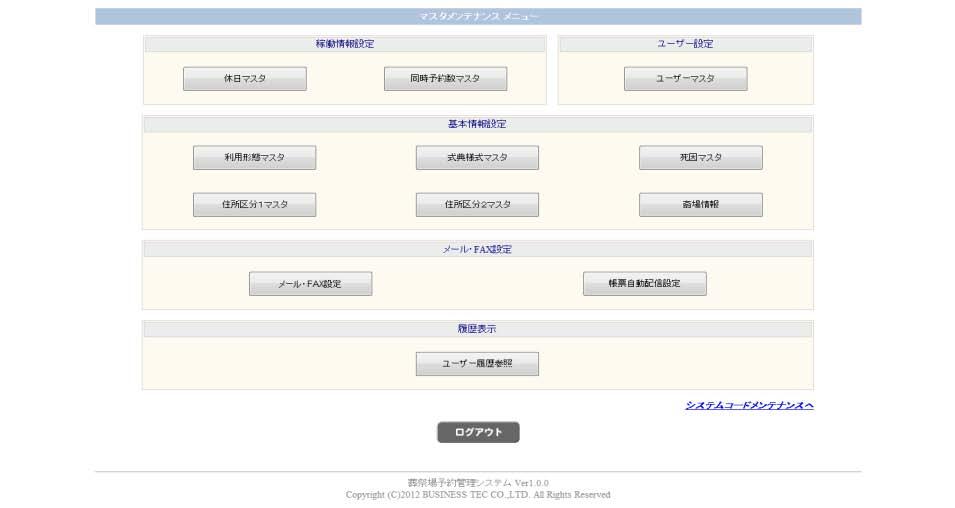
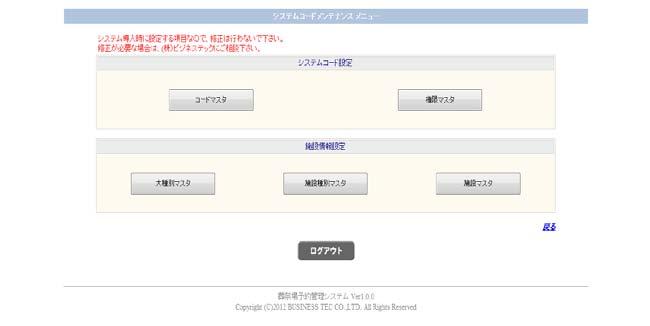
5 各ログイン画面のマニュアルをクリックすると操作マニュアルが表示されます ログイン後 マスタメンテナンスメニューが表示され 各ボタンより以下の機能に遷移します 稼働情報設定( 休日 同時予約数 ) ユーザー設定 基本情報設定( 利用形態 式典様式 死因 住所区分 管内外区分 住所区分 管内地域 斎場情報 ) メール FAX 設定 ( メール FAX 帳票自動配信 ) システムコードメンテナンスをクリックするとシステムコードメンテナンスメニューが表示され 各ボタンより以下の機能に遷移します システムコード設定( コードマスタ 利用権限 ) 施設情報設定( 大種別 施設種別 使用種別 利用時間 同時予約数 施設 利用料金 ) 戻るをクリックするとマスタメンテナンスメニューへ戻ります 5
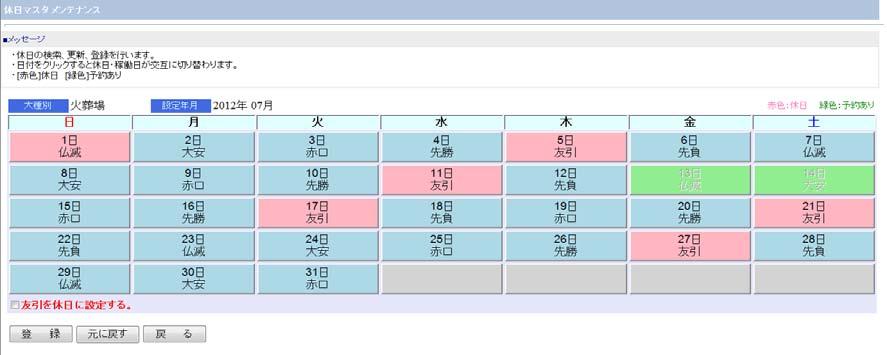
6 2. 稼働情報設定 2.1 休日マスタ休日情報を登録します 休日マスタ ボタンをクリックすると以下の画面が表示されます 休日登録対象月をクリックして 休日情報を登録します 過去月の休日登録は行えません 済み表示 休日登録操作を実施したことのある月です 操作 1 休日にする時 該当する日をクリックします 背景色が青色から赤色に変わります 2 休日から稼働日にする時 該当する休日 ( 背景色が赤色 ) をクリックします 背景色が赤色から青色に変わります 3 友引を一斉に休日にする時 友引を休日に設定するチェックボックスをチェックします 友引の日の背景色が青色から赤色に変わります 4 上記 3の操作を取り消す時 友引を休日に設定するチェックボックスのチェックをはずします 友引の日の背景色が赤色から青色に変わります 6
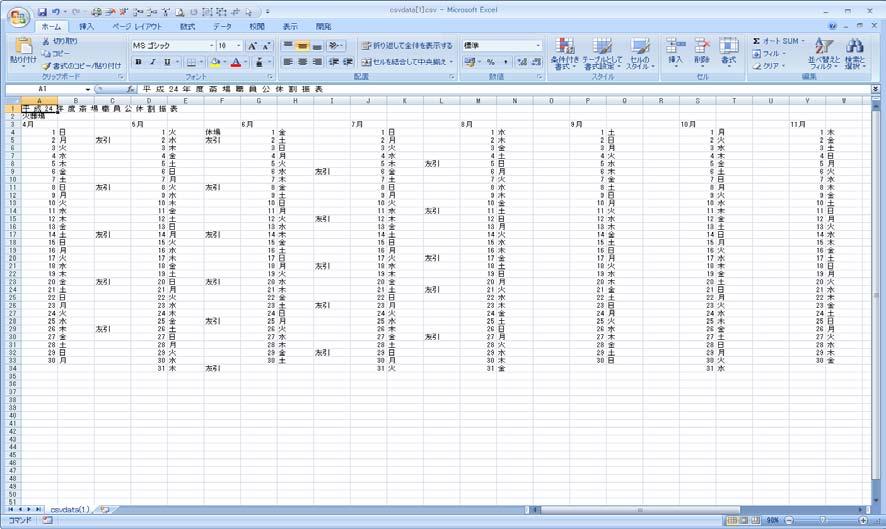
7 背景色が緑色の日は 既に1 件以上の予約が入っているため休日操作は 行えません ボタン 1 登録 表示内容で休日マスタに登録されます 2 元に戻す 日付クリック内容を破棄してマスタ登録内容を再表示します 3 戻る 年月選択画面へ戻ります 年間予定出力(CSV) 年間予定 CSV 出力ボタンをクリックすることにより年間の休日一覧が出力されます 7
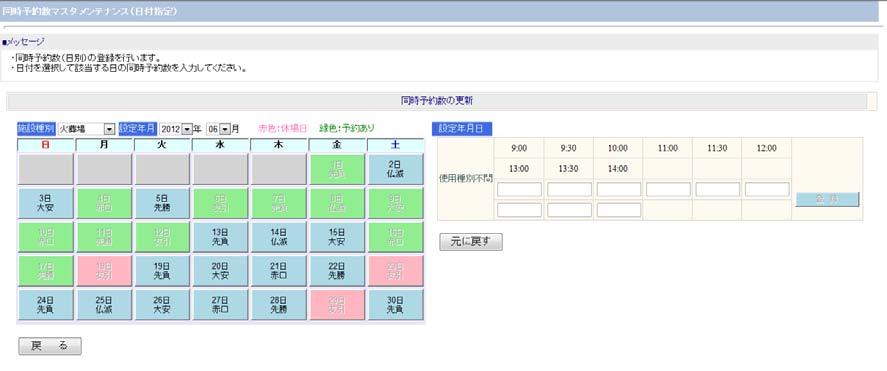
8 2.2 同時予約数マスタ日別時間別に施設の同時予約可能な数を登録します 同時予約数 ボタンをクリックすると以下の画面が表示されます 同時予約数を変更したい日付をクリックして 予約可能数を登録します 操作 1 同時予約数を表示する時 該当する日をクリックします 選択した情報が画面右側に表示されます 2 同時予約数を変更する時 該当する時間の予約数を入力して下さい ( 例 )10:00 の予約数を0にする (10:00 の予約は受け付けない ) 3 施設種別を変更したい時 施設種別ダイアログを選択してください 登録していない情報は 破棄されます 8
9 4 設定年月を変更したい時 年 月ダイアログを選択してください 登録していない情報は 破棄されます 背景色が緑色の日は 既に 1 件以上の予約が入っているため変更操作は 行えません ボタン 登録 入力内容で同時予約数マスタに登録されます 元に戻す 入力内容を破棄してマスタ登録内容を再表示します 戻る メニュー画面へ戻ります 9
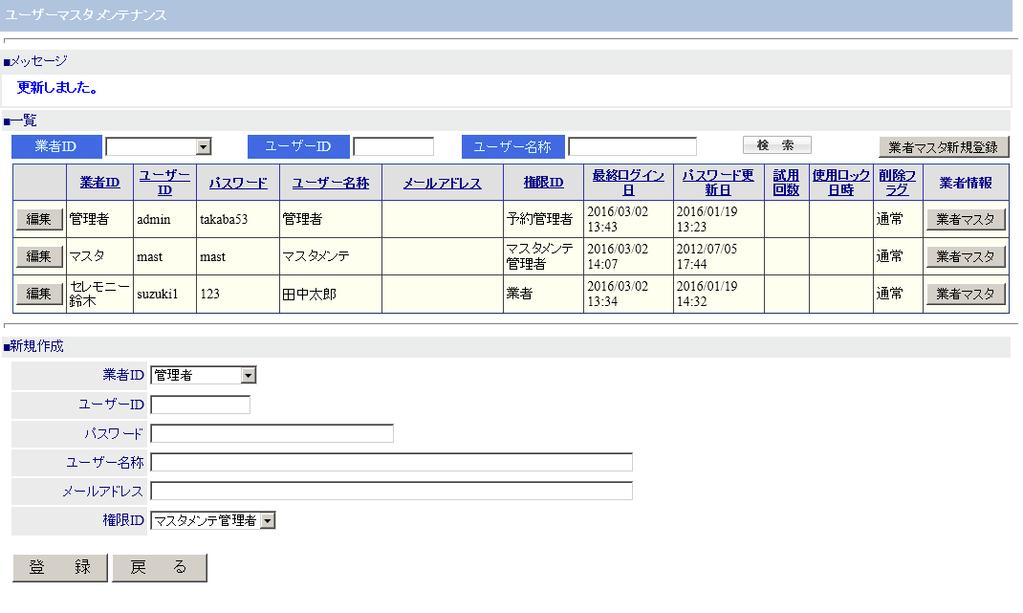

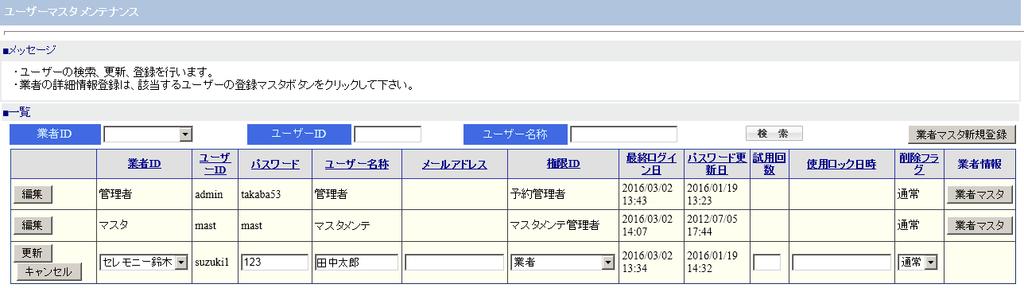
10 3. ユーザー設定 3.1 ユーザーマスタ 当システムを使用するユーザー情報を登録 修正します ユーザーマスタ ボタンを クリックすると以下の画面が表示されます ユーザー情報の登録 ( 新規作成 ) ユーザー情報の修正 ( 編集 ) を行います (1) 新規作成新規作成入力エリアに内容を入力し登録ボタンをクリックします 入力内容に従いユーザー情報が登録されます 選択した権限に対応する機能が使用可能となります 10
11 (2) 編集修正したいユーザー表示行の編集ボタンをクリックします 修正可能である項目が入力できる状態になります 該当項目に修正内容を入力 選択して更新ボタンをクリックします 入力内容に従いユーザー情報が修正されます ボタン 編集 該当する行を内容表示モードから内容編集モードにします 更新 入力内容に従い更新します 更新後 内容表示モードで再表示します キャンセル 入力内容を破棄して内容表示モードで再表示します 3.2 パスワード間違いによる一時ロック状態の解除の方法 ログイン時にパスワードを設定された回数間違えいると その ID が一時的にロックされます ( 標準で 5 回 ) その後 設定された時間 ( 標準で 60 分 ) 経過するとロックが解除され ログイン可能な状態になります ロックされた ID をすぐに解除するには 試用回数 使用ロック日時 を空白にして更新して下さい 11
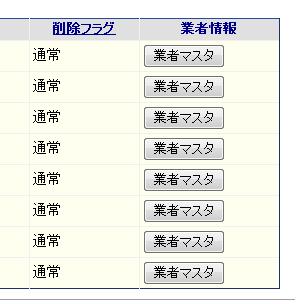
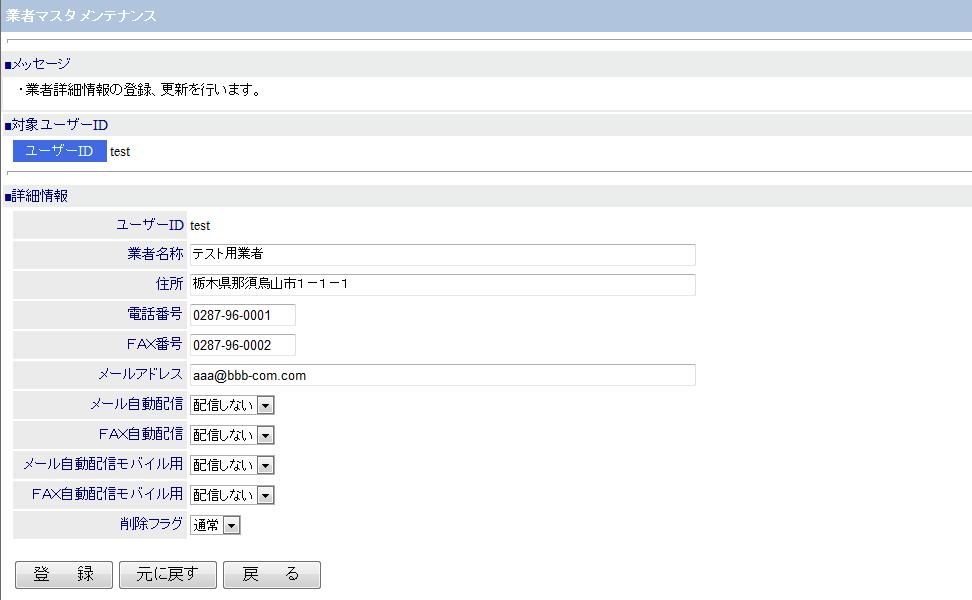
12 3.3 業者マスタ編集 詳細内容を登録したいユーザー表示行の業者ボタンをクリックします 業者情報の入力画面が表示されます 該当項目を入力してください ボタン 登録 入力内容を登録 修正します 元に戻す 入力内容をキャンセルして DB 登録内容で再表示します 戻る ユーザーマスタメンテナンス画面へ戻ります 12
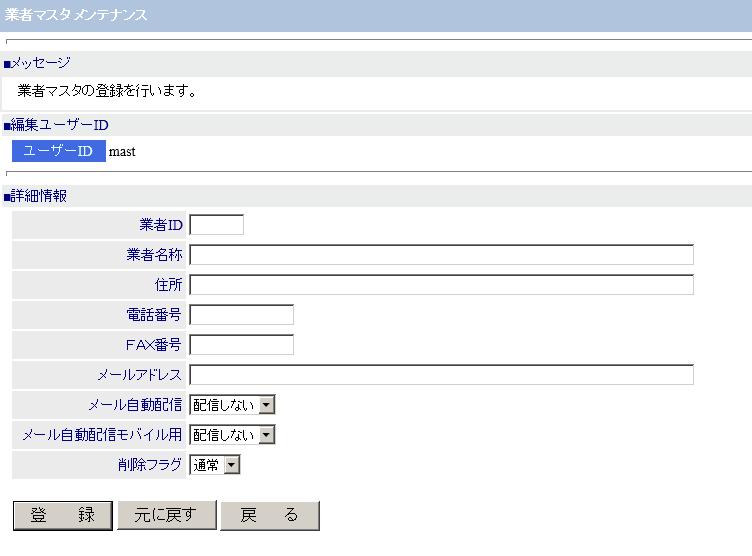
13 3.4 業者マスタの追加 業者マスタを追加するには 業者マスタ新規登録 ボタンをクリックします メールアドレスについて ユーザー情報にメールアドレスが登録されていない場合 業者マスタのメールアドレスに予約時のメールが送信されます メール自動配信 メール自動配信モバイル用について 自動配信 に設定すると ユーザー情報に登録されたメールアドレスに予約時のメールが送信されます モバイル用は 携帯電話からの予約時に有効となります 但し 住所区分による自治体窓口のメールは必ず送信されます 13
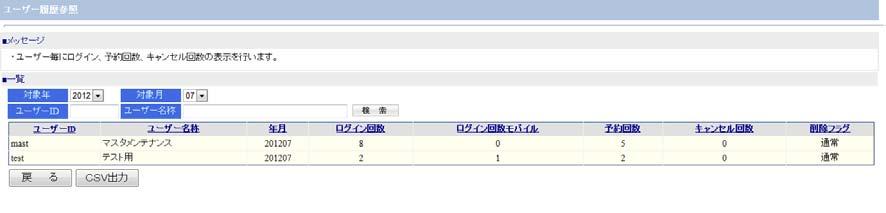
14 4. 履歴表示 4.1 ユーザー履歴参照ユーザー毎のログイン回数 予約回数等を表示します ユーザー履歴参照 ボタンをクリックすると以下の画面が表示されます ユーザーの月毎 年毎の履歴の参照を行います ボタン 検索 入力キーに該当するユーザー履歴情報を表示します 対象月にスペースを選択すると該当する年の合計数を表示します CSV 出力 履歴情報を CSV 形式でファイル出力します キャンセル回数について対象のユーザーが 予約取消 をした回数です ユーザーが予約し 管理者が取り消しをしてもカウントされます 業者の使用状況の指標にして下さい 14
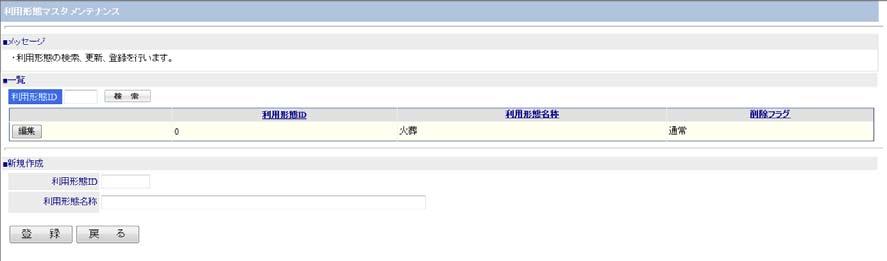
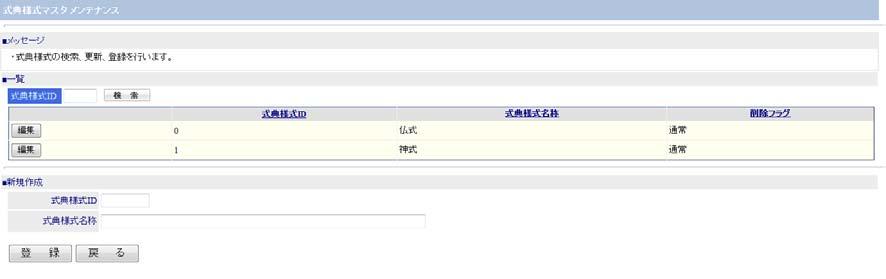
15 以後の項目は初期設定以降 通常では利用しない機能です 施設の増設 利用時間の変更などはビジネステックまでご相談下さい 5. 基本情報設定 5.1 利用形態マスタ 当斎場を利用する形態情報を登録 修正します 利用形態マスタ ボタンを クリックすると以下の画面が表示されます 形態情報の登録 ( 新規作成 ) 形態情報の修正 ( 編集 ) を行います 5.2 式典様式マスタ 当斎場を利用する式典様式情報を登録 修正します 式典様式マスタ ボタンをクリックすると以下の画面が表示されます 式典様式情報の登録 ( 新規作成 ) 式典様式情報の修正( 編集 ) を行います 15
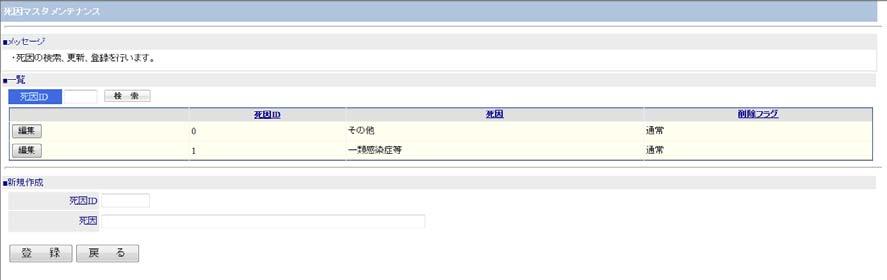
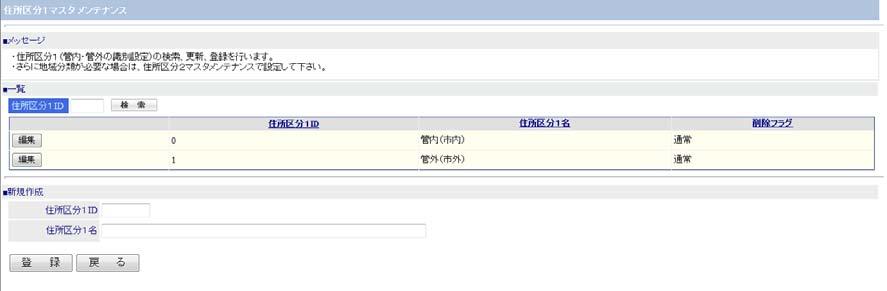
16 5.3 死因マスタ 死因情報を登録 修正します 死因マスタ ボタンをクリックすると以下の画面が 表示されます 死因情報の登録 ( 新規作成 ) 死因情報の修正 ( 編集 ) を行います 5.4 住所区分 1( 管内外区分 ) マスタ 管内外区分情報を登録 修正します 住所区分 1マスタ ボタンをクリックすると以下の画面が表示されます 管内外区分情報の登録 ( 新規作成 ) 管内外区分情報の修正( 編集 ) を行います 16
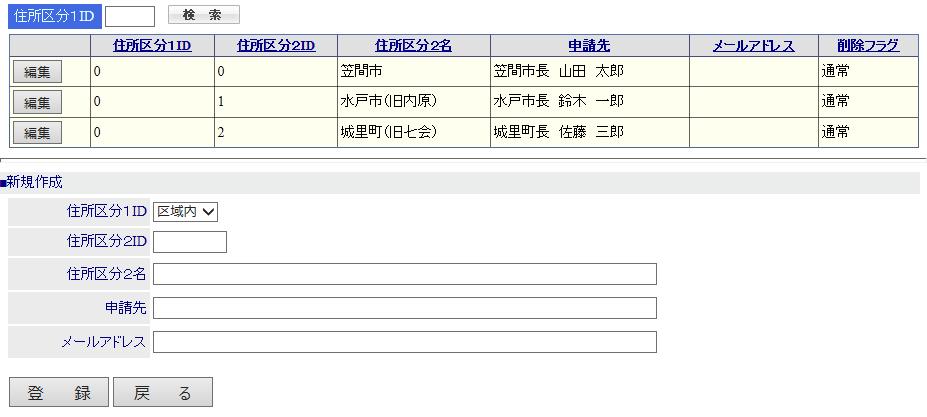
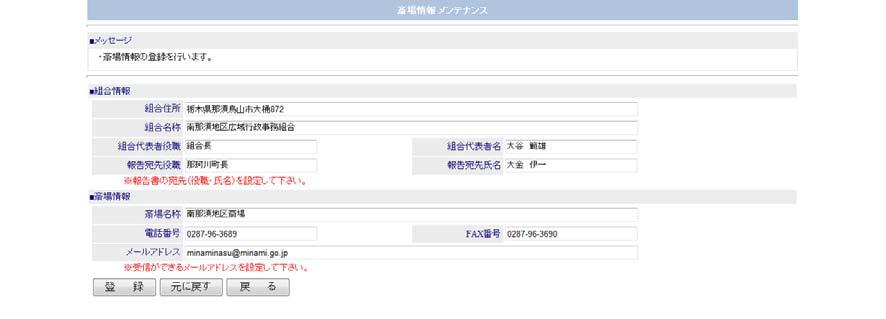
17 5.5 住所区分 2( 管内地域区分 ) マスタ 管内地域区分情報を登録 修正します 住所区分 2マスタ ボタンをクリックすると以下の画面が表示されます 管内地域区分情報の登録 ( 新規作成 ) 管内地域区分情報の修正( 編集 ) を行います 管内について地域ごとの分類が可能となります 申請先 申請書などの申請先を設定します メールアドレス 仮予約時に区分によりメールを送信したい場合にメールアドレスを設定します 5.6 斎場情報 斎場情報を登録 修正します 斎場情報 ボタンをクリックすると以下の画面が表示されます 斎場情報の登録 ( 新規作成 ) 斎場情報の修正( 編集 ) を行います 17
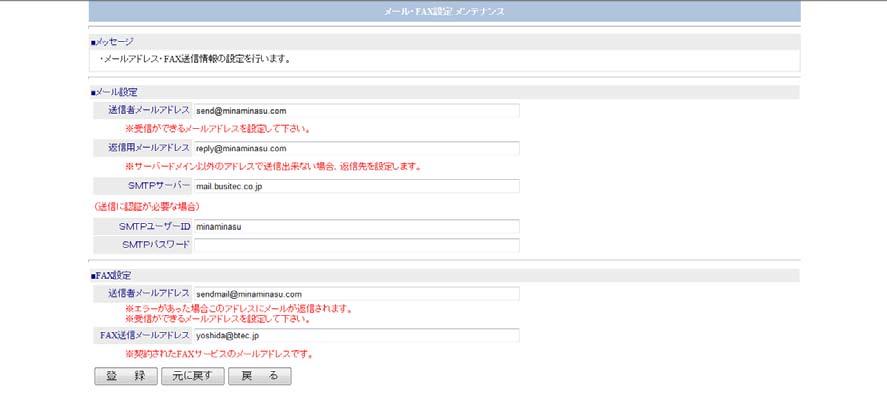
18 統計帳票等で使用する斎場情報を登録します ボタン 登録 入力内容を登録 修正します 元に戻す 入力内容をキャンセルして DB 登録内容で再表示します 組合名称 代表役職 代表者氏名 許可証 火葬簿などの作成元に使用されます 報告宛先役職 氏名 火葬簿などの提出先に使用されます 6. メール FAX 設定 6.1 メール FAX 設定メール FAX の設定情報を登録 修正します メール FAX 設定 ボタンをクリックすると以下の画面が表示されます メール FAX 設定情報の登録 ( 新規作成 ) メール FAX 設定情報の修正 ( 編集 ) を行います ボタン 登録 入力内容を登録 修正します 元に戻す 入力内容をキャンセルして DB 登録内容で再表示します 18
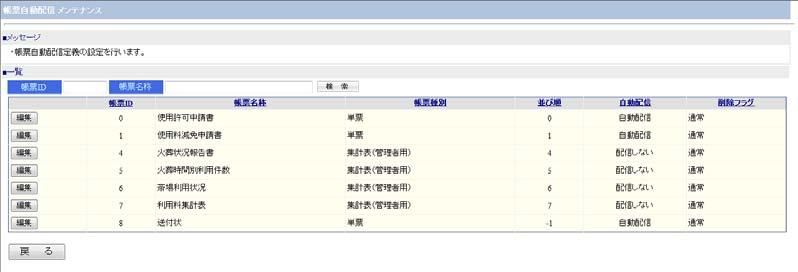
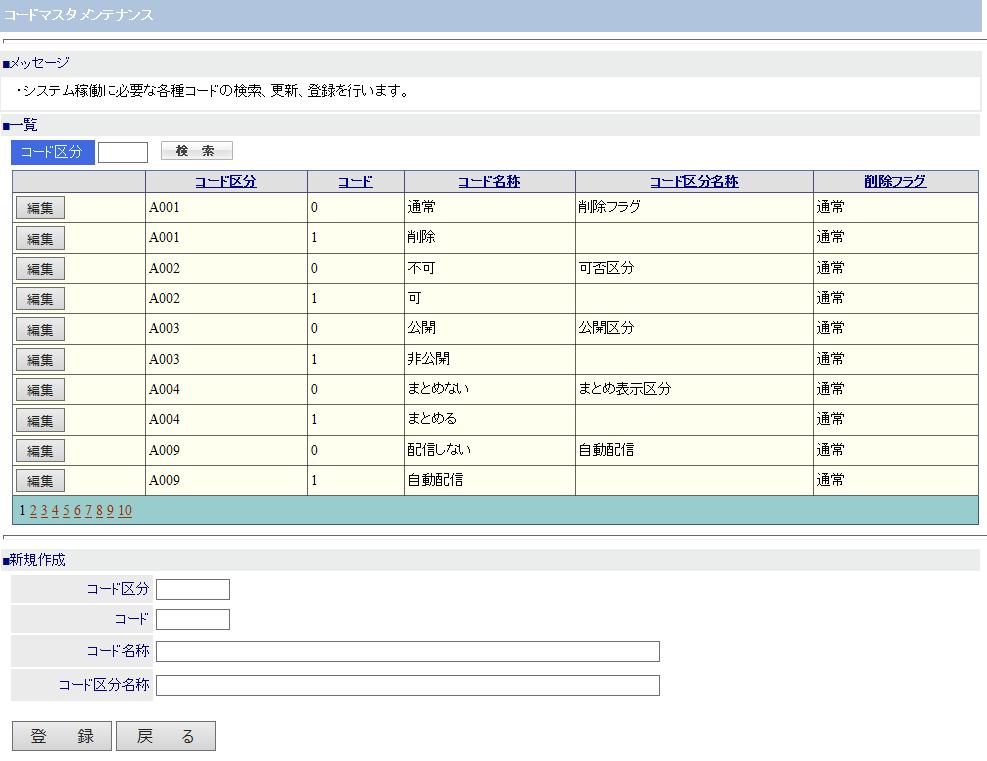
19 6.2 帳票自動配信設定帳票自動配信の設定情報を修正します 帳票自動配信設定 ボタンをクリックすると以下の画面が表示されます 帳票自動配信設定情報の修正 ( 編集 ) を行います 帳票毎に自動配信設定情報のみの修正が行えます この設定で業者予約入力時の自動配信対象の帳票が指定できます 7. システムコード設定 システム稼働時の重要なコード情報です 登録 修正時は十分注意をお願いいたします 7.1 コードマスタ当システムで使用する定数値情報を登録 修正します コードマスタ ボタンをクリックすると以下の画面が表示されます 定数値情報の登録 ( 新規作成 ) 定数値情報の修正( 編集 ) を行います 19
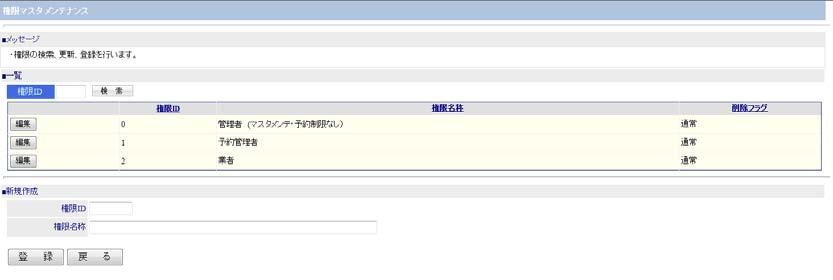
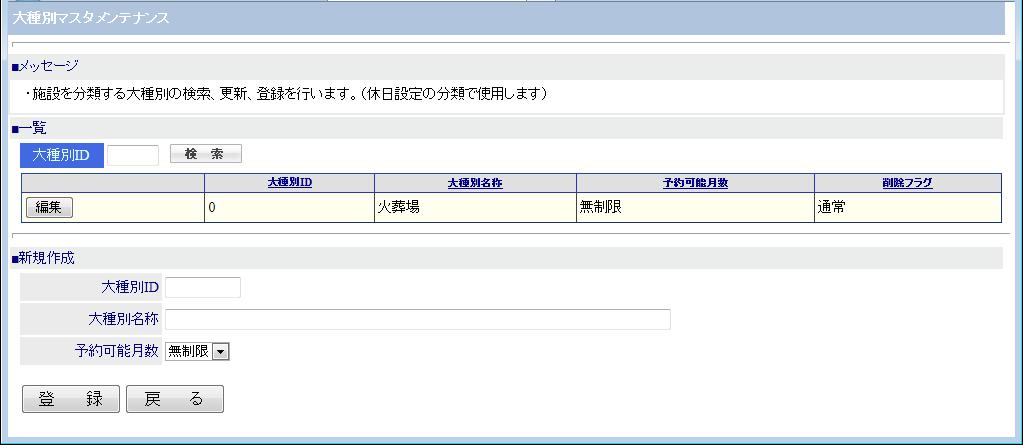
20 7.2 権限マスタ当システムで使用するユーザー権限情報を登録 修正します 権限マスタ ボタンをクリックすると以下の画面が表示されます 権限情報の登録 ( 新規作成 ) 権限情報の修正( 編集 ) を行います 使用可能な画面 機能のコントロール情報として使用します 7.3 大種別マスタ当システムで使用する施設の大種別情報を登録 修正します 大種別マスタ ボタンをクリックすると以下の画面が表示されます 大種別情報の登録 ( 新規作成 ) 大種別情報の修正( 編集 ) を行います 休日の登録単位等で使用します 20
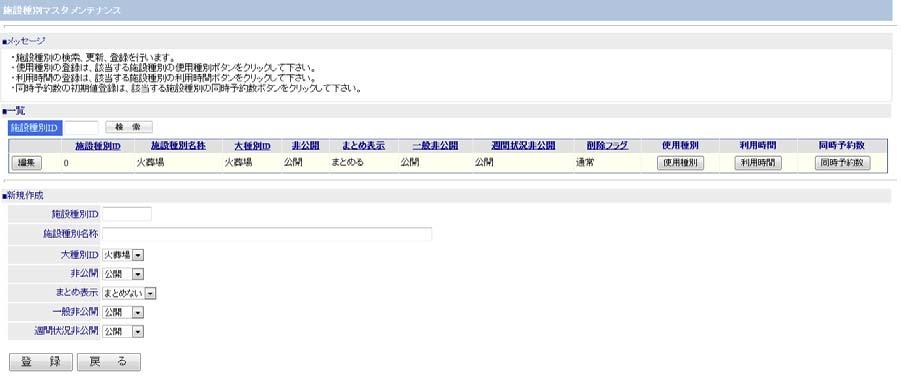
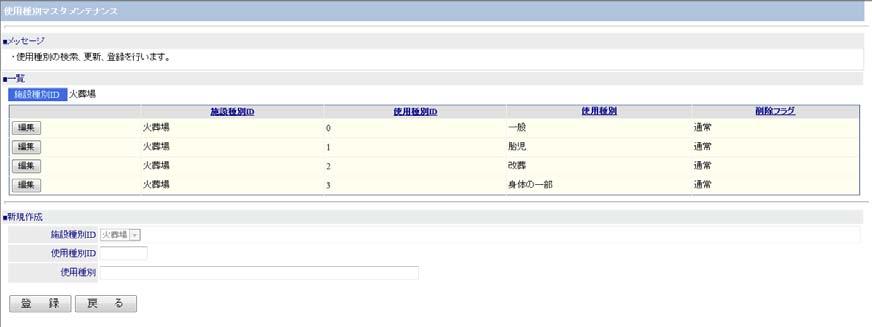
21 7.4 施設種別マスタ当システムで使用する施設種別情報を登録 修正します 施設種別マスタ ボタンをクリックすると以下の画面が表示されます 施設種別情報の登録 ( 新規作成 ) 施設種別情報の修正( 編集 ) を行います ボタン 1 使用種別 選択した施設種別の使用種別マスタ画面を表示します 2 利用時間 選択した施設種別の利用時間マスタ画面を表示します 3 同時予約数 選択した施設種別の同時予約数マスタ画面を表示します 7.5 使用種別マスタ当システムで使用する使用種別情報を登録 修正します 使用種別マスタ ボタンをクリックすると以下の画面が表示されます 使用種別情報の登録 ( 新規作成 ) 使用種別情報の修正( 編集 ) を行います 21
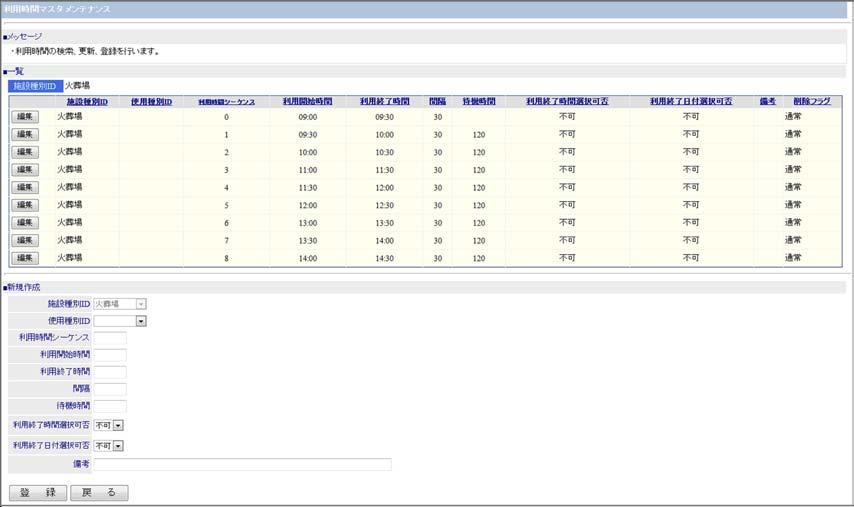
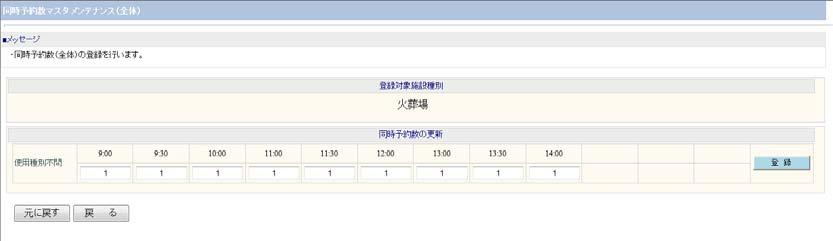
22 7.6 利用時間マスタ当システムで使用する利用時間情報を登録 修正します 利用時間 ボタンをクリックすると以下の画面が表示されます 利用時間情報の登録 ( 新規作成 ) 利用時間情報の修正( 編集 ) を行います 7.7 同時予約数マスタ当システムで使用する全体の同時予約数情報を登録 修正します 同時予約数 ボタンをクリックすると以下の画面が表示されます 同時予約数情報の登録 ( 新規作成 ) 同時予約数情報の修正( 編集 ) を行います 日単位で登録する場合は 2.2 同時予約数マスタから入力してください 22
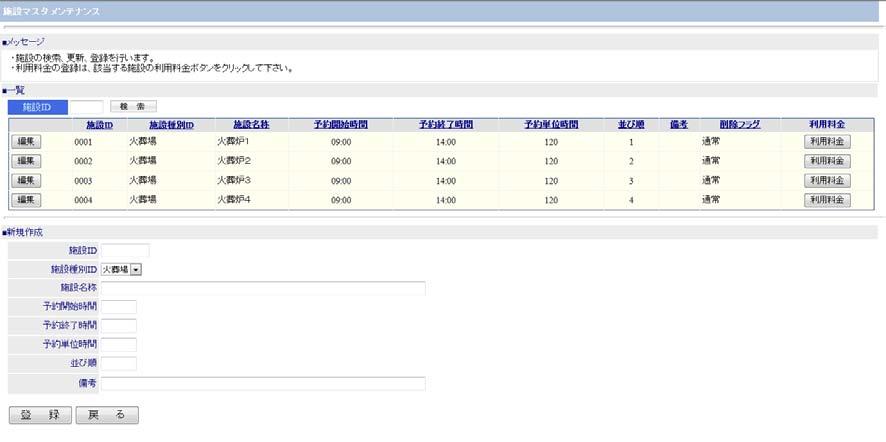
23 7.8 施設マスタ当システムで使用する施設情報を登録 修正します 施設マスタ ボタンをクリックすると以下の画面が表示されます 施設情報の登録 ( 新規作成 ) 施設情報の修正( 編集 ) を行います ボタン 1 利用料金 選択した施設の利用料金マスタ画面を表示します 23
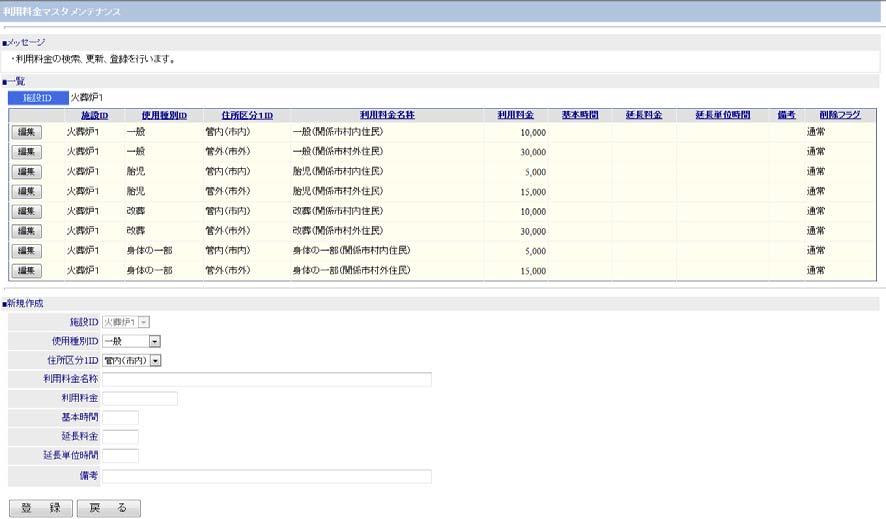
24 7.9 利用料金マスタ当システムで使用する利用料金情報を登録 修正します 利用料金 ボタンをクリックすると以下の画面が表示されます 利用料金情報の登録 ( 新規作成 ) 利用料金情報の修正( 編集 ) を行います 8. その他 ボタン 1 検 索 キー入力項目に入力された内容を先頭に登録内容を再表示します 2 編 集 内容修正モードで画面再表示します 3 更 新 内容を修正し表示モードで画面再表示します 4キャンセル 修正内容を破棄し表示モードで画面再表示します 5 登 録 入力内容でマスタに登録されます 6 元に戻す 入力内容を破棄してマスタ登録内容を再表示します 7 戻 る 前表示画面へ戻ります 24
1. システム概要 1.1 概要本システムは パソコン及び携帯電話等から 斎場の空き状況の確認 予約 予約内容の確認及び修正を 24 時間 365 日体制で行えるシステムです 斎場予約者 ( 葬祭業者 ) 空き状況の確認 予約 ( 仮予約 帳票印刷 ) 予約の確認 ( 予約参照 帳票印刷 ) 予約の
 葬祭場予約管理システムマニュアル ( 業者編 ) 目次 1. システム概要... 2 1.1 概要... 2 1.2 ログイン~ 状況確認画面... 4 2. 予約をする... 6 2.1 状況確認画面からの操作... 6 2.2 予約画面からの操作... 9 3. 予約を確認する... 10 4. 予約を修正する 情報を追加する... 12 5. 携帯電話 スマートフォンから予約する... 14
3-3.エンドユーザマニュアル(利用者編)
 川口市めぐりの森予約システムエンドユーザ操作マニュアル 登録業者 第 1.1 版 平成 30 年 3 月 川口市めぐりの森 改訂履歴 版数 改訂内容 改訂日 修正者 承認者 1.0 初版作成 2018/2/16 YEC YEC 1.1 一部文言修正 2018/3/12 YEC YEC ~ 目次 ~ 1. 斎場予約システムの概要... 1 1.1 斎場予約システムとは... 1 1.2 システムの利用時における注意事項...
~ 目次 ~ 秦野斎場予約システム利用マニュアル 利用者編 1. 秦野斎場予約システムの概要 秦野斎場予約システムとは システムの利用時における注意事項 ログイン トップメニュー 仮予約登録 空き状
 秦野斎場予約システム利用マニュアル 利用者編 平成 28 年 9 月 12 日 秦野市伊勢原市環境衛生組合 ~ 目次 ~ 秦野斎場予約システム利用マニュアル 利用者編 1. 秦野斎場予約システムの概要... 1 1.1 秦野斎場予約システムとは... 1 1.2 システムの利用時における注意事項... 1 2. ログイン... 2 3. トップメニュー... 3 4. 仮予約登録... 5 4.1
SISJIN
 SISJIN 目次 ログイン... 4 ログイン... 4 メニュー表示 / ログアウト... 5 メニュー表示... 6 お知らせ確認... 7 お知らせ... 7 操作者へのお知らせ... 7 お知らせ削除... 8 ログアウト... 9 社員情報表示... 10 社員情報表示... 11 パスワード変更... 12 習得スキル登録... 14 習得スキル登録... 15 習得スキル補足説明登録...
アクセス履歴の確認 アクセス履歴の確認 名刺データへのアクセス履歴を 日単位で確認または月単位でファイル出力できます 日単位の履歴を確認する 名刺データへの過去 1 ヵ月のアクセス履歴を 日単位で確認できます 1 名刺管理画面を表示し 名刺管理 アクセス履歴 の順にクリックします 名刺管理画面の表示
 この章では 名刺管理の機能についてご案内しています アクセス履歴の確認 188 付箋の設定 191 新着の設定 193 名刺データのファイル出力 194 名刺データの管理 198 エクスポート権限の設定 202 共有範囲の設定 203 アクセス履歴の確認 アクセス履歴の確認 名刺データへのアクセス履歴を 日単位で確認または月単位でファイル出力できます 日単位の履歴を確認する 名刺データへの過去 1
アクセス履歴の確認 アクセス履歴の確認 名刺データへのアクセス履歴を 日単位で確認または月単位でファイル出力できます 日単位の履歴を確認する 名刺データへの過去 1 ヵ月のアクセス履歴を 日単位で確認できます 1 名刺管理画面を表示し 名刺管理 アクセス履歴 の順にクリックします 名刺管理画面の表示
 この章では 名刺管理の機能についてご案内しています アクセス履歴の確認 170 付箋の設定 173 新着の設定 175 名刺データのファイル出力 176 名刺データの管理 179 エクスポート権限の設定 183 共有範囲の設定 184 アクセス履歴の確認 アクセス履歴の確認 名刺データへのアクセス履歴を 日単位で確認または月単位でファイル出力できます 日単位の履歴を確認する 名刺データへの過去 1
< 削除ボタン チェックボックスについて 1> 対象 を退職社員のみで検索した場合 対象 を全てで検索した場合 システム管理 : 社員登録
 JobMagic のユーザーを登録をします ご契約頂いているアカウント数まで登録可能です 管理メニュー一覧画面 管理メニュー一覧から 社員登録 をクリックして下さい 検索条件部門対象 表示させたい社員の部門を選択して下さい 表示させたい社員の対象を選択して下さい 全て 在職社員のみ 退職社員のみ が選択できます 退職社員は社員名が赤字で表示されます ボタン 説明 表示 指定された条件に合致する社員の一覧を表示します
<4D F736F F D20955C8E8695CF8D5894C55F8F9197DE8DEC90AC BA697CD89EF8ED08BA4974C816A91808DEC837D836A B81698BA697CD89EF8ED08CFC82AF816A2E646F6378>
 社外 WIZDOM 書類作成システム 操作マニュアル ( 協 会社版 ) 2016 年 4 発 株式会社 中 務店 目次 1. ログイン ログアウト 現場選択... 3 2. 協力会社共有... 4 共有書類作成... 5 添付ファイルの登録 編集... 8 共有記録一覧... 11 書類の編集... 13 書類の参照... 14 ファイル属性の詳細確認... 15 ファイルの複写 削除 貼付 移動
yukarik
 ワイド WEB システム 操作手順書 Ver1.0.1.2-1 - - 目次 - ワイド WEB システム操作手順書... 4 1. ワイド WEB システムの起動と終了... 4 1-1. ワイド WEB システムを起動する... 4 (1) ログイン 画面を表示する... 4 (2) 仮パスワード発行 を行う... 5 (3) プロキシサーバ情報 を設定する... 5 1-2. ワイド WEB
Microsoft Word - データ保管サービス操作マニュアル(第二版).docx
 データ保管サービス 操作マニュアル 平成 27 年 8 月 第二版 目次 1. 概要... 2 2. 基本操作... 3 ログイン... 3 データ入力... 3 ファイル添付... 3 エラー表示について... 4 初期画面について... 4 3. 未登録一覧... 5 一覧表の見方... 5 4. 保管工事一覧... 6 検索方法... 6 一覧表の見方... 7 保管工事一覧帳票出力方法...
目次 LinQ MobileSNS について...3 ログイン...4 メインメニュー...6 お知らせ スタッフルーム サロン日誌 プロフィール スタッフ携帯 スケジュール 共通機能
 LinQ MobileSNS スタッフ携帯画面 操作マニュアル LinQ MobileSNS のスタッフ携帯画面を使用する際の操作の流れを説明します 各々の項目についての詳しい説明は参照ページをご覧ください 目次 LinQ MobileSNS について...3 ログイン...4 メインメニュー...6 お知らせ... 10 スタッフルーム... 15 サロン日誌... 21 プロフィール... 28
注文管理操作マニュアル 第 6 版 2014 年 2 月 27 日
 注文管理操作マニュアル 第 6 版 2014 年 2 月 27 日 注文管理操作マニュアル項目一覧 各ケースにおける操作手順 過去の注文履歴を閲覧する 2 注文情報の CSV ファイルダウンロード 3 CSV ファイルの内容について 5 注文のキャンセルを申請する 6 注文金額変更を申請する 11 配達日時変更を申請する 17-1 - 目次に戻る 過去の注文履歴を閲覧する 管理画面トップ クリックします
A909_攲示暿.xlsx
 4-1 管理者用 : 掲示板 4. 掲示板基本登録 掲示板データのエクスポート権限 退職者表示 コラボレーションサイトロゴ表示について設定します 基本登録画面 入力項目 説明 文字形式 桁数 エクスポート権限 エクスポート権限を選択して下さい 退職者表示 検索画面 社員コンボボックスの退職者表示を選択して下さい 協力会社投稿時の 協力会社がドキュメントを投稿した際の お知らせメールの送信者アドレス
N-system 操作マニュアル
 N-system 操作マニュアル 利用者サイト編 NS1403-01 目次 1 サービスを利用する ( 利用者サイト )... 1 1-1 ログイン... 1 1-2 活動量データを登録する... 3 1-2-1 活動量計のデータを取り込む... 3 1-2-2 活動量データを手入力する... 5 1-2-3 活動量データを手入力する ( 一覧入力 )... 8 1-3 身体活動の履歴 評価を確認する...
32-2 一般ユーザー用 : ドキュメント カテゴリ MAP での選択または 抽出条件設定画面にて 抽出 をクリックする事で 該当するデータが一覧で表示されます 結果一覧画面 表示項目説明カテゴリカテゴリ名を表示します をクリックすると カテゴリ表示順昇順に並べ替えが行えます をクリックすると カテ
 32-1 一般ユーザー用 : ドキュメント ドキュメントをカテゴリで分類し登録できます 閲覧権限を付ける事が可能です 検索機能により必要なドキュメントが Web 上から取り出せます コラボレーション機能により 取引先 ( 協力会社 ) とも Web 上でドキュメント共有が行なえます ドキュメント一覧を表示する MagicHat より ドキュメント をクリックすると一覧画面が表示されます 画面左 カテゴリ
管理サイト操作マニュアル Version.1.1. デジアナコミュニケーションズ株式会社
 管理サイト操作マニュアル Version.1.1. デジアナコミュニケーションズ株式会社 改訂履歴 Version 日付内容 1.0 2011.3.17 新規作成 1.1 2013.5.30 マニュアルのリニューアル 1 目次 1. はじめに... 3 1.1. ログイン画面... 3 1.2. メニューの説明... 4 2. デッドリンク概要表示... 5 2.1. デッドリンク概要表示画面...
目次 1. はじめに 更新履歴 ログイン ログアウト ログイン時の URL とユーザー名 ログイン ログアウト トップ画面 活動一覧画面 活動情報の
 子どもゆめ基金助成活動情報サイト 団体管理サイト操作マニュアル Ver.1.1 目次 1. はじめに... 3 1.1. 更新履歴... 3 2. ログイン ログアウト... 5 2.1. ログイン時の URL とユーザー名... 5 2.2. ログイン... 5 2.3. ログアウト... 6 3. トップ画面... 7 3.1. 活動一覧画面... 7 3.2. 活動情報の 詳細 について...
すだちくんメール法人(所属設定職員管理)_docx
 すだちくんメール 法 管理マニュアル 所属設定 職員管理所属設定 職員管理 第 1 版 作成日 2015 年 12 月 7 日 最終更新日 2015 年 12 月 7 日 目次 概要... 2 法人管理画面... 3 ログイン... 3 所属名称管理... 5 所属 (1 階層目 ) の新規登録... 5 所属 (2 階層目以降 ) の新規登録... 6 CSV ファイルを使用した所属の一括登録...
スクラップブックの使い方
 事務所日報 マニュアル 2 目次 事務所日報 マニュアル1 事務所日報のお申込み 2 ページ 初期設定 3 ページ 顧問先の登録 5 ページ メニュー一覧 6 ページ 事務所日報の操作 1 業務日報- 日報の入力 確認 7 ページ 業務日報入力 業務日報確認 業務日報検索 2 処理簿- 税理士業務処理簿の作成 11 ページ 業務処理簿一覧( 税理士業務処理簿 作成のポイント) 整理番号振り直し 税務代理権限証書
目次 1. 新予約システム 3 ページ 2. 事前準備 3 ページ 3. トップページの説明 4 ページ 4. 空き状況の確認 ( ログイン前 ) ページの説明 5 ページ 5. ログイン画面 6 ページ 5-1. パスワードリセット 6 ページ 6. 空き状況の確認画面 ( ログイン後の本予約画面
 越谷市斎場新予約システムご利用の手引き 登録業者様向け 平成 29 年 11 月 1 日 ( 水 ) 越谷市斎場予約システム説明会資料 越谷市市民協働部市民課 注意事項 資料中のシステム画面サンプル上に表示されている URL( ホームページアドレス ) は 本稼働前のテスト環境でのアドレスとなっており 実際のアドレスとは異なります 予告なしに 機能の変更及び追加が行われる場合があります ご了承ください
変更履歴 版数変更日変更内容 /11/1 初版設定 /9/1 名称変更
 アプリ作成チュートリアル ~ 作ってみよう名刺管理アプリ ~ 第 1.0 版平成 28 年 11 月 1 日制定 株式会社中電シーティーアイ 変更履歴 版数変更日変更内容 1.0 2016/11/1 初版設定 1.1 2018/9/1 名称変更 目次 1 はじめに... 1 1.1 本書の位置付... 1 1.2 名刺管理アプリ... 1 2 ログイン... 3 3 データベースの設定... 4 3.1
チームスピリットの起動方法 1. チームスピリット社の Web サイトを開いてください 2. ホームページ右中の [ ユーザーログイン ] ボタンをクリックしてください 3. 右のログイン画面が表示されますので ユーザ名 パスワードを入力し
![チームスピリットの起動方法 1. チームスピリット社の Web サイトを開いてください 2. ホームページ右中の [ ユーザーログイン ] ボタンをクリックしてください 3. 右のログイン画面が表示されますので ユーザ名 パスワードを入力し](/thumbs/92/108690361.jpg "チームスピリットの起動方法 1. チームスピリット社の Web サイトを開いてください 2. ホームページ右中の [ ユーザーログイン ] ボタンをクリックしてください 3. 右のログイン画面が表示されますので ユーザ名 パスワードを入力し") 簡易操作マニュアル ( 利用者編 ) 2013 年 10 月 21 日 Rev.4.10 チームスピリットの起動方法 1. チームスピリット社の Web サイトを開いてください http://www.teamspirit.co.jp/ 2. ホームページ右中の [ ユーザーログイン ] ボタンをクリックしてください 3. 右のログイン画面が表示されますので ユーザ名 パスワードを入力し [ ログイン
簡易操作マニュアル ( 利用者編 ) 2013 年 10 月 21 日 Rev.4.10 チームスピリットの起動方法 1. チームスピリット社の Web サイトを開いてください http://www.teamspirit.co.jp/ 2. ホームページ右中の [ ユーザーログイン ] ボタンをクリックしてください 3. 右のログイン画面が表示されますので ユーザ名 パスワードを入力し [ ログイン
. 起動 目次 P.. ログイン 画面 P.. メニュー 画面 P.. POS 開示 _ 指定店舗 アイテム別 期間合計 画面 ( レポート A) P. 5. POS 開示 _ 店舗別 指定アイテム 期間合計 画面 ( レポート B) ----
 操作手順書 0 年 0 月 情報システム部 . 起動 目次 ------ P.. ログイン 画面 ------ P.. メニュー 画面 ------ P.. POS 開示 _ 指定店舗 アイテム別 期間合計 画面 ( レポート A) ------ P. 5. POS 開示 _ 店舗別 指定アイテム 期間合計 画面 ( レポート B) ------ P.0 6. POS 開示 _ 指定店舗 指定アイテム
再生可能エネルギー 入力支援システム操作マニュアル
 再生可能エネルギー年報報告操作マニュアル 年報報告者の方向け 平成 26 年 10 月 31 日 Ver.1.3 1 目次 1. はじめに (1) 本マニュアルについて 3 (2) 画面構成図 ( 簡易版 ) 4 2. ログインとログアウト (1) ログインする 5 (2) ログアウトする 7 3. 年報報告 ( 設置費用報告 ) の手続き (1) 設置費用の登録を行う 9 (2) 設置費用報告の登録を行う
目次 目次 1. はじめに 2. ログイン ID とアクセス権限 3. 前提条件 4. 事前準備 ( ログイン ) 4-1. ログイン画面アクセス 4-2. ログイン 4-3. ログイン後 5. ホーム画面 6. 特記すべき画面操作 6-1. カレンダー表示 6-2. メニュー表示 6-3. クリッ
 ( ホテル管理者向け ) 第 1.0 版 目次 目次 1. はじめに 2. ログイン ID とアクセス権限 3. 前提条件 4. 事前準備 ( ログイン ) 4-1. ログイン画面アクセス 4-2. ログイン 4-3. ログイン後 5. ホーム画面 6. 特記すべき画面操作 6-1. カレンダー表示 6-2. メニュー表示 6-3. クリック編集 7. ホテル管理 予約管理 7-1. 予約情報の条件検索
1. ログイン 1-1 管理画面へのログイン 施設の作成 編集 削除や承認 公開には その操作権限を持つアカウントでログイン します アカウントについての詳細は 管理者にお問い合わせください (1) [ ユーザー ID またはメールアドレス ] と [ パスワード ] を入力後 [ ログイン ] を
![1. ログイン 1-1 管理画面へのログイン 施設の作成 編集 削除や承認 公開には その操作権限を持つアカウントでログイン します アカウントについての詳細は 管理者にお問い合わせください (1) [ ユーザー ID またはメールアドレス ] と [ パスワード ] を入力後 [ ログイン ] を](/thumbs/91/105035074.jpg "1. ログイン 1-1 管理画面へのログイン 施設の作成 編集 削除や承認 公開には その操作権限を持つアカウントでログイン します アカウントについての詳細は 管理者にお問い合わせください (1) [ ユーザー ID またはメールアドレス ] と [ パスワード ] を入力後 [ ログイン ] を") 管理画面操作マニュアル 施設 目次 1. ログイン... 2 1-1 管理画面へのログイン... 2 2. 施設... 2 2-1 施設一覧... 3 2-2 施設の新規作成... 4 2-3 施設の編集... 9 2-4 施設の削除...10 2-5 ダウンロード... 11 2-6 インポート...12 3. 写真 地図...13 3-1 施設写真の登録...13 3-2 施設地図の登録...16
管理画面操作マニュアル 施設 目次 1. ログイン... 2 1-1 管理画面へのログイン... 2 2. 施設... 2 2-1 施設一覧... 3 2-2 施設の新規作成... 4 2-3 施設の編集... 9 2-4 施設の削除...10 2-5 ダウンロード... 11 2-6 インポート...12 3. 写真 地図...13 3-1 施設写真の登録...13 3-2 施設地図の登録...16
3.1 事務分担者の新規登録 事務分担者を新規登録する手順について説明します 画面 操作概要 トップ (1) グローバルメニュー 自機関情報 > 事務分担者 > 新規登録 を選択 事務分担者の登録 (2) 事務分担者情報を入力 事務分担者の登録 ( 入力内容の確認 ) (3) 入力した事務分担者情報
 3 研究機関事務分担者手続き編 研究機関事務分担者手続きとは 自機関の事務分担者の新規登録 事務分担者情報の管理 ( 修正 削除 パスワードリセット ) を行う手続きです 操作の概要 事務分担者の新規登録 事務分担者を新規登録します 3.1 事務分担者の新規登録 事務分担者情報の管理 事務分担者情報を修正します 3.2 事務分担者情報の修正 事務分担者情報の管理 事務分担者情報を削除します 3.3
WebMail ユーザーズガイド
 ニフティクラウドビジネスメール メール共有サービスユーザーズガイド 第 1.0 版平成 24 年 2 月 7 日 ニフティ株式会社 目次 はじめに... 3 1. 共有メールボックスとは... 4 2. 共有メールボックスを表示する... 5 3. 閲覧履歴 操作履歴を表示する... 8 4. 共有メールボックスからメールを送信する... 10 4-1. メールの新規作成... 10 4-2. メールの返信
<発注書作成>
 easyhousing 環境設定 操作マニュアル ( 電子証明書お預かりサービス対応版 ) 第 1.1 版 2013 年 11 月 20 日 日本電気株式会社 - 1 - 改版履歴版 作成日 内容 初版 2013/11/12 新規作成 1.1 版 2013/11/20 補足 3 困ったときは? 拡張保護モードの記載を追加 - 2 - 目 次 1 はじめに... 4 2 インターネットエクスプローラの設定...
<4D F736F F F696E74202D CB4967B2D8F6F93FC8AC48E8B8D9E F8E9E8C9F8DF5817A D C882F182C282A C520837D836A B2E707074>
 なんつい WEB 版簡易マニュアル ( 随時検索タイプ ) 2013/1/11 更新 1 URL ログイン名 パスワード < お手持ちのパソコンで位置情報を確認する > 1URL 2 ログイン名 3 パスワード https://loc.tliserv.co.jp/upr/user/login.do?svc= < お手持ちの携帯電話 PHS で位置情報を確認する > 4URL https://loc.tliserv.co.jp/upr/ktai/top.do?svc=
ごあいさつ このたびは 日本テレネット株式会社の AUTO 帳票 Custom をお使いいただき まことにありがとう ございます お使いになる前に 本書をよくお読みのうえ 正しくお使いください 本書の読み方 本マニュアルは AUTO 帳票 Custom * を利用して FAX 送信管理を行う方のため
 https://auto-custom.lcloud.jp 管理用 WEB サイト操作 マニュアル Ver.1.0.3 017/10/19 発行 ごあいさつ このたびは 日本テレネット株式会社の AUTO 帳票 Custom をお使いいただき まことにありがとう ございます お使いになる前に 本書をよくお読みのうえ 正しくお使いください 本書の読み方 本マニュアルは AUTO 帳票 Custom *
資金移動|AnserBizSOL利用者向けマニュアル
 過去に行った取引の状況を照会できます 取引状況照会 取引情報の照会 伝送系取引の詳細情報 取引履歴を照会できます 手順 1 業務を選択 資金移動 メニューをクリックしてください 続いて業務選択画面が表示されますので 総合振込 ~ 地方税納付 のいずれかのボタンをクリックしてください 総合振込 ~ 地方税納付 手順 2 作業内容を選択 作業内容選択画面が表示されますので 振込 ( 請求 納付 ) データの状況照会
<4D F736F F D DEC90E096BE8F912D8BA493AF95E58BE089EF2E646F63>
 2009 年 4 月 1 日 第 1.0 版 社会福祉法人中央共同募金会 ディーアイエスソリューション株式会社 目 次 1. 基本的な操作...3 1.1. ログイン...4 1.2. セッションタイムアウト ( 自動ログアウト )...5 1.3. メインメニュー...6 1.4. ログアウト...8 1.5. パスワードの変更...9 2. 募金明細の管理...10 2.1. 募金明細の検索...
もくじ 一般ユーザーメニュー (JobMagic) 01 アドレス帳 3 02 顧客情報 6 03 営業日報 9 04 ワークフロー ( 申請書承認 ) 12 一般ユーザーメニュー (JobMagic): もくじ
 MFP 連携機能マニュアル 一般ユーザーメニュー (JobMagic) もくじ 一般ユーザーメニュー (JobMagic) 01 アドレス帳 3 02 顧客情報 6 03 営業日報 9 04 ワークフロー ( 申請書承認 ) 12 一般ユーザーメニュー (JobMagic): もくじ 1. アドレス帳 機器のスキャン機能を使って登録した名刺データについて JobMagic で閲覧 編集する方法についてご説明します
廃液処理依頼 Fig. 登録画面 ログイン後 WASTE FLUID MANAGER(Fig.) が表示されます 画面上部にはグループ名とユーザー名が表示されます 廃液処理依頼は画面左上のメニューボタンをクリックすると表示されます 廃液タンクのタグに表示された管理番号と廃液投入記録簿に記した管理番号
 廃液管理支援システム IASO W はじめに 本システムは 登録機能 (WASTE FLUID MANAGER) 集計機能 (DATA MANAGER) 管理機 能 (MAINTENANCE MANAGER) の 種類で構成され 全てウェブブラウザ上で操作します 廃液管理支援システムの流れ 本システムは職員 ( 排出責任者 ) のみが操作できます 廃液の投入履歴は 廃液管理支援システム内の INFO
こんなときは 利用者 ID の権限設定をしたい P.5 メールアドレスを変更したい P.6 おなまえを変更したい P.6 電子認証第二パスワードのロックを解除したい P.6 利用者 ID を追加したい P.0 利用者 ID を削除したい P. パスワード認証の初期パスワードを再登録したい P. We
 05 年 5 月 こんなときは 利用者 ID の権限設定をしたい P.5 メールアドレスを変更したい P.6 おなまえを変更したい P.6 電子認証第二パスワードのロックを解除したい P.6 利用者 ID を追加したい P.0 利用者 ID を削除したい P. パスワード認証の初期パスワードを再登録したい P. Web 申込 ご契約者さまのみご利用可能 目次 法人のお客さま向けインターネット窓口 ValueDoor
uVALUEテンプレート《新》
 株式会社日立ハイテクノロジーズ那珂グループお取引先様向け資料 TWX-21 Web-EDI/BB サービス簡易マニュアル 株式会社日立製作所情報 通信グループ産業 流通システム事業部 TWX-21 センタ Hitachi, Ltd. 2008. All rights reserved. 目次 1. ログイン 2. 発注者から受注者への情報の確認 (1) 新着案件の確認 (2) メッセージ検索 (3)
 ProChemist/AS FAQ マニュアル 2017 年 4 3 第 2 版 本電気株式会社 目次 1. 回答が完了しない場合の対処 P.4 (1) メーカー型番 の不 致 P.6 (2) 公開先 の不 致 P.8 2. 製品情報の更新 順 P.9 3. その他 続について (1) 責任者 / 利 者変更 P.13 (2) 状況通知メール送信設定 P.14 (3) アカウント ( ログインID)
目 次 1. 注意制限事項 3 2. システム全体図 4 3. 各画面 発注一覧 5 請求一覧 10 合計請求書 13 支払一覧 17 未払一覧 21 請求照会 26 取消一覧 29 納期回答 32 パスワード変更 39
 ドウシシャ WEB-EDI システム ユーザーズガイド 20160615 目 次 1. 注意制限事項 3 2. システム全体図 4 3. 各画面 発注一覧 5 請求一覧 10 合計請求書 13 支払一覧 17 未払一覧 21 請求照会 26 取消一覧 29 納期回答 32 パスワード変更 39 注意制限事項 送信処理について 請求一覧にて 送信 ボタンで請求の確定を行いますが 実際に送信される訳ではありません
DataWare-NETご利用ガイド
 DataWare-NET ご利用ガイド . 毎日夕方に配信先に設定したアドレスにメールが配信されます 登録が完了すると 配信先に設定されたメールアドレスに毎日夕方にメールをお届けします メールの配信先は 6 メールアドレスまで設定可能です 本日の収集案件数や 設定された条件に合致した案件数が記載されています メール本文に記載された マイページ URL をクリックすると 専用のマイページに移動します
目次 1. 管理機能概要 ぐるりんメール 管理機能について ご利用上の注意 ログイン ホーム画面 学校情報の編集 アカウント管理 学年 / クラス設定 学年設定
 操作マニュアル 管理機能 ( 株 ) サイバーリンクス最終更新日 2015.3.6 目次 1. 管理機能概要...2 1.1 ぐるりんメール 管理機能について... 2 1.2 ご利用上の注意... 2 2. ログイン...3 3. ホーム画面...4 4. 学校情報の編集...5 5. アカウント管理...5 6. 学年 / クラス設定...6 6.1 学年設定... 6 6.2 クラス設定...
公益社団法人日本産科婦人科学会学術講演会 オンライン演題登録システムマニュアル 登録者用 - 登録にあたっての注意点 1) 必ず筆頭演者が登録してください 2) 筆頭演者 や 発表形式 ( セッション ) は 一度選択するとシステムから途中で変更できません 変更する場合は 登録を一度削除して新規に登
 公益社団法人日本産科婦人科学会学術講演会 オンライン演題登録システムマニュアル 登録者用 - 登録にあたっての注意点 1) 必ず筆頭演者が登録してください 2) 筆頭演者 や 発表形式 ( セッション ) は 一度選択するとシステムから途中で変更できません 変更する場合は 登録を一度削除して新規に登録する必要があります 募集期間 (8 月 1 日 ~10 月 10 日正午 ) が終了し 修正期間に入ると
PowerPoint プレゼンテーション
 Web 請求システム操作説明書一般用 1 2016/6/12 1. 新規会員登録 2. 請求情報 3. お客様情報の編集 4. 本支店 ( 取りまとめ ) 登録 2 1 新規会員登録 1Web ブラウザを開けて お手元の請求書裏面に印字している URL を直接入力してください https://rainbows.co.jp/ 推奨ブラウザ : Windows Internet Explorer 7.x
セットアップガイド ( 管理者向け ) (1.3 版 ) KDDI 株式会社
 セットアップガイド ( 管理者向け ) (.3 版 ) KDDI 株式会社 本マニュアルは KDDI Knowledge Suite をご利用いただくにあたって 管理者が行う必要最低限な初期設定の手順を示したものとなります. 企業情報の設定 企業の基本情報を登録します. 部署の作成 会社の組織 部署を作成します 3. メンバーの登録 会社のメンバー登録を行います 4. その他の設定 (SFA/CRM
LiveCampus教務情報システム
 教務情報システム (LiveCampus) ユーザーマニュアル ( 学生用 ) 1 Copyright 2018 NTT DATA KYUSHU CORPORATION LiveCampus 教務システムユーザーマニュアル ( 職員用 ) 目次 1 機能一覧 1 2 基本動作の説明 2 3 履修科目を登録する 4 4 時間割表を参照する 6 5 成績情報を参照する 7 6 学籍情報を更新する 8 7
Ⅰ 工事にユーザーを追加するには < 受発注者様共通メニュー > 他の現場で電納 ASPer を使用し 既に ID をお持ちの方の登録既にシステムに登録され ID を保有されているユーザーにつきましては 工事サイトの 1 工事情報 2 ユーザー追加 より 工事に追加することができます 工事情報 をク
 異動時における事務所の変更 工事への追加について Ⅰ 工事にユーザーを追加するには... 2 < 受発注者様共通メニュー >... 2 他の現場で電納 ASPer を使用し 既に ID をお持ちの方の登録... 2 初めて電納 ASPer を使用する方の登録... 3 < 発注者様専用メニューについて>... 3 同じ事務所内で ご自身の担当工事の追加や削除をするには... 3 異動先の事務所で担当する工事を設定するには...
山梨県〇〇〇〇システム
 4. 変更申請手続き 4 変更申請手続き 作業手順を確認してください 申請データの作成 ( 条件入力 ) 4.1 を参照 変更届 ( 申請データ ) を Web 画面上に表示するための条件を入力します ( 従来の申請 データ作成プログラムのダウンロード及びインストール作業は不要となりました ) 申請データの作成 4.2 を参照 Web 画面上に表示された入力フォームに記入し 変更届 ( 申請データ
ユーザーをファイルから一括登録する 登録内容を変更する ユーザーのパスワードを変更する
 目次 はじめに サービス内容............................................................ 8 基本サービス.......................................................... 8 お客様のご利用環境について............................................
目次 1. ログイン P2 2. 送受信管理 P メールの新規送信 P 未送信 ( 保存 ) メールの編集 削除 P 送信済みメールの状況確認 P6 3. メンバー ( 送信先 ) 管理 P メンバーの新規登録 編集 P メンバーの削除 P
 2011.02.24 目次 1. ログイン P2 2. 送受信管理 P3 2-1. メールの新規送信 P4 2-2. 未送信 ( 保存 ) メールの編集 削除 P5 2-3. 送信済みメールの状況確認 P6 3. メンバー ( 送信先 ) 管理 P7 3-1. メンバーの新規登録 編集 P8 3-2. メンバーの削除 P9 3-3. メンバーの一括管理 P10 4. グループ管理 P11 4-1.
管理機能編目次 目次 1 管理機能 1) 物件データ登録依頼 2 2) 物件情報検索 8 3) ユーザー情報照会 10 4)WEB 依頼検索 15 管理機能編 1
 管理機能編 ご利 マニュアル 2015 年 6 版 管理機能編目次 目次 1 管理機能 1) 物件データ登録依頼 2 2) 物件情報検索 8 3) ユーザー情報照会 10 4)WEB 依頼検索 15 管理機能編 1 1) 物件データ登録依頼 物件データ登録依頼 では CSV または EXCEL 形式のファイルを送信して JID へ物件データの登録依頼を行うことができます 1 トップメニュー 画面の
Microsoft PowerPoint - T4OOマニュアル_admin管理者_ pptx
 T-4OO admin 管理者マニュアル 2018 年 8 月 23 日改訂 目次 目次 Admin 管理者について管理者のログイン方法管理者メニュー admin 管理者メニューとはグループの設定社員データの更新 ( 個別 ) 社員データの更新 ( 一括 ) アカウント使用権利の変更管理者 ID の更新パスワード変更アカウントの割当 1 アカウントの割当 2 使用 発注履歴 P03 P04 P05
もくじ はじめに ログイン 画面説明と共通機能 画面説明 共通機能 店舗コード マニュアル 検索画面 カレンダー 打刻 個
 KintaiWeb+ V ユーザーマニュアル もくじ はじめに... 3 2 ログイン... 4 3 画面説明と共通機能... 5 3. 画面説明... 5 3.2 共通機能... 6 3.2. 店舗コード... 6 3.2.2 マニュアル... 7 3.2.3 検索画面... 8 3.2.4 カレンダー... 9 4 打刻... 0 4. 個人打刻リスト... 2 5 管理業務... 3 5. 打刻修正...
J-MOTTO Web給与管理者マニュアル
 J-MOTTO Web 給与明細サービス管理者マニュアル 1 目次 システム概要 ( 全体の流れ ) P.3 1 ログイン P.4 2 サイト設定 2-1 システム共通設定 支払い者情報編集 P.5-7 2-2 メール雛形設定 P.8 2-3 操作履歴 P.9 2-4 パスワードリマインダー設定 P.10-11 3 管理者設定 3-1 管理者登録 P.12 3-2 管理者一覧 P.13 3-3 管理者編集
STEP1: 登録先の選択 JVA-ID 取得時に設定したログイン ID( メールアドレスまたは任意の文字列 ) とパスワードでログインし 操作するチームを選択します インターネットブラウザを起動し アドレス欄に以下の URL を入力します 日本バレーボール協会
 ( 公財 ) 日本バレーボール協会会員登録システム チーム新規登録ガイド (2018 年 3 月 16 日版 ) 本書は JVAMRS で チームの新規登録を行うためのガイドです チーム登録手続きの前に JVA-ID の取得が必要となります JVA-ID の取得については JVA-ID 取得マニュアル をご参照下さい STEP1 登録先の選択 システムにログインし チームの登録先団体を選択します STEP2
目 次 1. ログイン システムの操作 データ検索 検索 CSV 出力 台帳表示 位置確認 詳細表示 データ編集
 橋梁マネジメントシステム 操作マニュアル 平成 24 年 3 月 公益財団法人兵庫県まちづくり技術センター 目 次 1. ログイン...1 2. システムの操作...3 2.1. データ検索... 4 2.1.1. 検索... 4 2.1.2. CSV 出力... 6 2.1.3. 台帳表示... 7 2.1.4. 位置確認... 9 2.1.5. 詳細表示... 10 2.2. データ編集...
取扱説明書
 取扱説明書 作成日 :2013/3/12 改訂日 :2013/3/12 目次 1. はじめに... 4 1.1 注意事項... 4 1.2 画面 ID... 4 2. ログイン... 5 2.1 ログイン URL... 5 2-2 認証処理... 6 2-3 ログアウト... 7 3. メインメニューの説明... 8 3-1 画面... 8 3-2 メニュー説明... 8 3-3 配信情報説明...
カタログ検索・手配システム 依頼元(営業)用操作マニュアル Ver1.0
 ドキュメント在庫管理システム営業用操作マニュアル (2005/03/25) 1/17 このシステムを利用するには InternetExplorer5.0 以降または NetscapeNavigator4.7 以降が必要です また ブラウザの設定で JavaScript SSL を有効に設定しておく必要があります このマニュアルは以下の構成となっています ドキュメント手配の基本フロードキュメント手配の基本的なフローは以下のようになります
スライド 1
 佐世保市電子入札システム 受注者向け操作マニュアル 電子入札システム操作編 制限付き一般競争入札 制限付き一般競争入札 ( 事前申請なし事後審査型 ) 制限付き一般競争入札 ( 事後審査型 ) 指名争入札 Rev. 目次. 利用者登録... 3. PIN 番号入力... 3. 利用者登録をするには... 4.3 利用者情報を変更するには... 3.4 IC カードを更新するには... 8. 共通操作....
brick アクセス解析レポート マニュアル
 アクセス解析レポート 使い方ガイド 2016.03 2015 TechLoCo, Inc. All Rights Reserved. 目次 アクセス解析レポートでできること P 3 Google アナリティクスを登録する P 4 レポートを作成する P 9 有料契約のお申し込み ( 支払登録 ) P 17 有料契約の解除 ( 解約申請 ) P 24 2015 TechLoCo, Inc. All Rights
システム操作マニュアル(利用者側)
 松阪市体育施設予約システム ご利用の手引き ( 予約 抽選 ) 松阪市 目次 1 松阪市体育施設予約システムのご案内... 1 (1) システムの概要... 1 1 施設の案内 予約... 1 2 予約の確認... 1 (2) 推奨環境... 2 (3) 利用方法の流れ... 2 2 操作手順... 3 (1) 空き状況照会 仮予約申込み... 3 (2) 抽選申込み ( 個別抽選 ): 各時間帯ごとに個別で抽選申込みをする場合...
ウツタイン様式調査オンライン処理システム
 別添 1 1 1 はじめに 平成 26 年度の救急業務実態調査については 統計調査系システムの救急 ウツタイン様式調査業務 ( 以下 救急 ウツタイン調査業務 という ) を利用して報告することとなっております 平成 20 年度からは 原則的に現況調べデータによる報告は廃止されています 本書は 平成 26 年度における統計調査系システムの救急 ウツタイン様式調査業務を用いた報告方法 に適用します (1)
改訂履歴 バージョン 発行日 改訂履歴 /06/01 初版発行 /12/29 団体機能の追加 /06/30 デザイン変更 /10/03 口振仕様変更対応 /10/20 カード継続利用 /06/15 文言修
 シクミネット 操作マニュアル ( 一般用 ) しゅくみねっと株式会社.ver2.5 改訂履歴 バージョン 発行日 改訂履歴 1.0 2015/06/01 初版発行 2.0 2016/12/29 団体機能の追加 2.1 2017/06/30 デザイン変更 2.2 2017/10/03 口振仕様変更対応 2.3 2017/10/20 カード継続利用 2.4 2018/06/15 文言修正 2.5 2018/08/31
操作マニュアル
 e-reverse.com ver.5 操作マニュアル ( 収集運搬業者 ) 第 2.7 版 2017 年 12 月 20 日 1 目次 第 1 章 e-reverse.com システムのご利用にあたって... 8 1.1 動作環境について... 8 1.1.1 動作環境... 8 1.2 インストールについて... 9 1.2.1 インストール方法... 9 1.2.2 アップデート方法... 13
Web ブラウザー編 ログイン フォルダーの作成 文書のアップロード 文書のダウンロード フォルダー / 文書の削除 文書公開 文書受け取り チェックアウト チェックイン ( ロック解除 ) ログアウト STEP 1 : ログイン 1 ご利用開始のお知らせ メールに記載されている URL から オン
 STEP : ご利用開始のお知らせ メールに記載されている URL から オンラインサービス 画面にアクセス https://workingfolder.fujixerox.co.jp/web/xxxxxxx/ XXXXXXX にはお客様のキャビネット ID が入ります 事前に設定しているお客様のユーザー ID/ パスワードを入力 ボタンをクリック 5 回入力を間違えるとロックされできなくなります
Microsoft Word - 科目登録Webマニュアル doc
 Web 科目登録利用手順 注意 科目登録を WEB で申請する場合 申請する科目をあらかじめ決めて申請をしてください! 1.Web 科目登録の流れ 成績照会 科目登録専用ログイン 画面からのログイン MyWaseda ログイン前画面左下の< 成績照会 科目登録専用 > をクリックし< 成績照会 科目登録専用ログイン> 画面からログインを行い < 成績照会 科目登録専用メニュー >から科目登録を選択します