
</div> </div> </body> </html> CSS の記述 (3DCubeAnime1.css) #stage ステージのスタイルを指定します 背景色を黒色で指定します 画像に軽く遠近感を出すために perspective: 1000px; と指定し perspective-orig
|
|
|
- まな いざわ
- 7 years ago
- Views:
Transcription
1 応用 1 Rotate 3D Cube 3D Cube が回転するアニメーション サンプル CSS1 CSS3 で 3D の Cube を描いて回転させてみましょう 3DCubeAnime1 の説明 HTML の記述 (3DCubeAnime1.html) id 属性 stage の div 要素を作り その中に div 要素でボックスを記述します id 属性 cube の div 要素を記述し 中に span 要素で 6 面に表示する数字を記述します <!DOCTYPE html> <html> <head> <title>3dcubeanime1</title> <meta charset="utf-8"> <link rel="stylesheet" type="text/css" href="3dcubeanime1.css"> </head> <body> <p> 3D Cube を描いて回転させる </p> <div id="stage"> <div id="cube"> <span>3</span> <span>2</span> <span>4</span> <span>5</span> <span>1</span> <span>6</span> 1
2 </div> </div> </body> </html> CSS の記述 (3DCubeAnime1.css) #stage ステージのスタイルを指定します 背景色を黒色で指定します 画像に軽く遠近感を出すために perspective: 1000px; と指定し perspective-origin: 50% 5%; と指定します #stage { width: 500px; height: 500px; background-color: black; position: relative; perspective: 1000px; -webkit-perspective: 1000px; perspective-origin: 50% 5%; -webkit-perspective-origin: 50% 5%; 3D Cube を描く起点となる #cube ボックスのスタイルを指定します position は absolute 位置は top: 150px; left: 150px;(#stage ボックスの左上端を起点とした位置 ) で指定します width と height は指定しないので大きさゼロのボックスになります 子要素の span 要素を #cube とは別に3Dにして動かすので transform-style: preserve-3d; と指定します 3D Cube の回転の起点を6 面体 (1 辺が 200px) の中心に配置するため transform-origin: 100px 100px; と指定します アニメーション名を goroundanime 実行時間を 30s イージングを linear 開始待ち時間を 0s 繰り返しを infinite 実行方向は normal で指定します #cube { top: 150px; left: 150px; transform-style: preserve-3d; -webkit-transform-style: preserve-3d; transform-origin: 100px 100px; 2
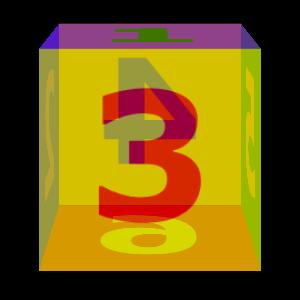
3 -webkit-transform-origin: 100px 100px; animation: goroundanime 30s linear 0s infinite normal; -webkit-animation: goroundanime 30s linear 0s infinite normal; アニメーション名 goroundanime に対応するタイムライン を指定します 0% から 100% の間に transform: rotatex(720deg) rotatey(-360deg);x 軸の正方向から見て時計回りに 720 度まで回転させ Y 軸の正方向から見て反時計回りに 360 goroundanime { 0% { transform: rotatex(0deg) rotatey(0deg); 100% { transform: rotatex(720deg) goroundanime { 0% { -webkit-transform: rotatex(0deg) rotatey(0deg); 100% { -webkit-transform: rotatex(720deg) rotatey(-360deg); つぎに 3D Cube の 6 面体の指定をしますが 完成したイメージはこのようになります 以下の span 要素のスタイルの指定内容と本図の 6 面体の各面の色と数字を照らし合わせてみると 3D Cube の作り方の理解がし易いと思います 3D Cube の 6 面体になる #cube > span のスタイルを指定します position は absolute 位 置は top: 0px; left: 0px;(#cube ボックスの左上端を起点とした位置 ) で指定します width は 200px height は 200px で指定します opacity: 0.8; で半透明にします 6 面体に表示する文字のスタイルを text-align: center; font: bold 160px Verdana; line-height: 180px; で指定します 3
4 #cube > span { top: 0px; left: 0px; width: 200px; height: 200px; opacity: 0.8; text-align: center; font: bold 160px Verdana; line-height: 180px; 1つ目の span 要素 ( 3 の面) のスタイルを指定します 背景色を background-color: yellow;( 黄色 ) 文字色を color: red;( 赤色 ) で指定します transform: rotatey(-0deg) translatez(100px); で 面を Z 方向に 100px 奥へ移動した位置に配置します #cube > span:nth-child(1) { background-color: yellow; color: red; transform: rotatey(-0deg) translatez(100px); -webkit-transform: rotatey(-0deg) translatez(100px); 2つ目の span 要素 ( 2 の面) のスタイルを指定します 背景色を background-color: blue; ( 青色 ) 文字色を color: blueviolet;( 赤紫色 ) で指定します transform: rotatey(-90deg) translatez(100px); で 面を Y 軸の正方向から見て反時計回りに 90 度回転させ Z 方向に 100px 奥へ移動した位置に配置します #cube > span:nth-child(2) { background-color: blue; color: blueviolet; transform: rotatey(-90deg) translatez(100px); -webkit-transform: rotatey(-90deg) translatez(100px); 3つ目の span 要素 ( 4 の面) のスタイルを指定します 背景色を background-color: orange;( オレンジ色 ) 文字色を color: blue;( 青色 ) で指定します transform: rotatey(-180deg) translatez(100px); で 面を Y 軸の正方向から見て反時計回りに 180 度回転させ Z 方向に 100px 奥へ移動した位置に配置します 4
5 #cube > span:nth-child(3) { background-color: orange; color: blue; transform: rotatey(-180deg) translatez(100px); -webkit-transform: rotatey(-180deg) translatez(100px); 4つ目の span 要素 ( 5 の面) のスタイルを指定します 背景色を background-color: green;( 緑色 ) 文字色を color: orange;( オレンジ色 ) で指定します transform: rotatey(-270deg) translatez(100px); で 面を Y 軸の正方向から見て反時計回りに 270 度回転させ Z 方向に 100px 奥へ移動した位置に配置します #cube > span:nth-child(4) { background-color: green; color: orange; transform: rotatey(-270deg) translatez(100px); -webkit-transform: rotatey(-270deg) translatez(100px); 5つ目の span 要素 ( 1 の面) のスタイルを指定します 背景色を background-color: blueviolet;( 青紫色 ) 文字色を color: green;( 緑色 ) で指定します transform: rotatex(90deg) translatez(100px); で 面を X 軸の正方向から見て時計回りに 90 度回転させ Z 方向に 100px 奥へ移動した位置に配置します #cube > span:nth-child(5) { background-color: blueviolet; color: green; transform: rotatex(90deg) translatez(100px); -webkit-transform: rotatex(90deg) translatez(100px); 6 つ目の span 要素 ( 6 の面 ) のスタイルを指定します 背景色を background-color: red; ( 赤色 ) 文字色を color: yellow;( 黄色 ) で指定します transform: rotatex(90deg) rotatey(180deg) translatez(100px); で 面を X 軸の正方向 から見て時計回りに 90 度回転させ Y 軸の正方向から見て時計回りに 180 度回転させ Z 方向に 100px 奥へ移動した位置に配置します ( 注 :Y 軸の正方向から見て時計回りに 180 度回転させるのは 6 の面を 6 面体の外から見た時に文字が左右逆になるのを補正する ためです ) 5
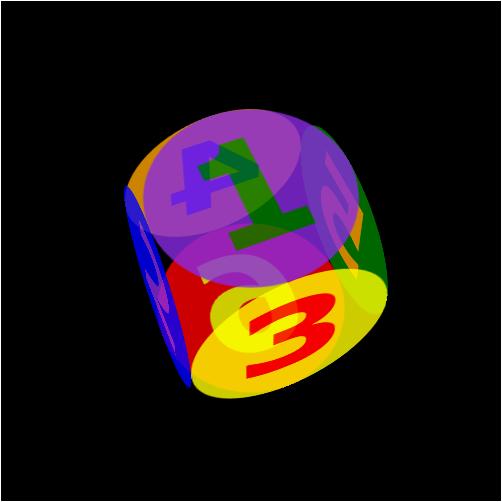
6 #cube > span:nth-child(6) { background-color: red; color: yellow; transform: rotatex(90deg) rotatey(180deg) translatez(100px); -webkit-transform: rotatex(90deg) rotatey(180deg) translatez(100px); 丸い面の 3D Cube が回転するアニメーション サンプル CSS2 丸い面の 3D Cube を描いて回転させてみましょう 3DCubeAnime2 の説明 HTML の記述 (3DCubeAnime2.html) ベースは 3DCubeAnime1.html なので 違う部分だけ説明します タイトルを <title>3dcubeanime2</title> にします スタイルシートの指定を <link rel="stylesheet" type="text/css" href="3dcubeanime2.css"> にします <!DOCTYPE html> <html> <head> <title>3dcubeanime2</title> 6
7 <meta charset="utf-8"> <link rel="stylesheet" type="text/css" href="3dcubeanime2.css"> </head> <body> <p> 3D Cube を描いて回転させる </p> <div id="stage"> <div id="cube"> <span>3</span> <span>2</span> <span>4</span> <span>5</span> <span>1</span> <span>6</span> </div> </div> </body> </html> CSS の記述 (3DCubeAnime2.css) 3DCubeAnime1.css と違う部分だけ説明します 3D Cube の6 面体になる #cube > span のスタイルに border-radius: 50%; を追加して面を円形にします #cube > span { top: 0px; left: 0px; width: 200px; height: 200px; border-radius: 50%; opacity: 0.8; text-align: center; font: bold 160px Verdana; line-height: 180px; 上記以外の項目は 3DCubeAnime1.css と同じです 7
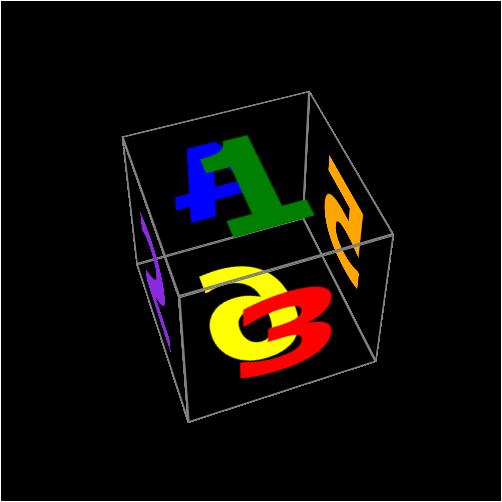
8 フレームの 3D Cube が回転するアニメーション サンプル CSS3 フレームの 3D Cube を描いて回転させてみましょう RotateCubeFrame1 の説明 HTML の記述 (RotateCubeFrame1.html) ベースは 3DCubeAnime1.html なので 違う部分だけ説明します タイトルを <title>rotatecubeframe1</title> にします スタイルシートの指定を <link rel="stylesheet" type="text/css" href="rotatecubeframe1.css"> にします <!DOCTYPE html> <html> <head> <title>rotatecubeframe1</title> <meta charset="utf-8"> <link rel="stylesheet" type="text/css" href="rotatecubeframe1.css"> </head> <body> <p> 3D Cube( フレーム ) を描いて回転させる </p> <div id="stage"> <div id="cube"> <span>3</span> <span>2</span> <span>4</span> <span>5</span> <span>1</span> <span>6</span> </div> 8
9 </div> </body> </html> CSS の記述 (RotateCubeFrame1.css) 3DCubeAnime1.css と違う部分だけ説明します 3D Cube の6 面体になる #cube > span のスタイルの次の項目を追加変更します width と height を 196px にします border を border: solid 2px gray; にします #cube > span { top: 0px; left: 0px; width: 196px; height: 196px; border: solid 2px gray; text-align: center; font: bold 160px Verdana; line-height: 180px; #cube > span:nth-child(1) から #cube > span:nth-child(6) の背景色 background-color の 指定はしません #cube > span:nth-child(1) { color: red; transform: rotatey(-0deg) translatez(100px); -webkit-transform: rotatey(-0deg) translatez(100px); #cube > span:nth-child(2) { color: blueviolet; transform: rotatey(-90deg) translatez(100px); -webkit-transform: rotatey(-90deg) translatez(100px); #cube > span:nth-child(3) { color: blue; transform: rotatey(-180deg) translatez(100px); -webkit-transform: rotatey(-180deg) translatez(100px); #cube > span:nth-child(4) { color: orange; 9
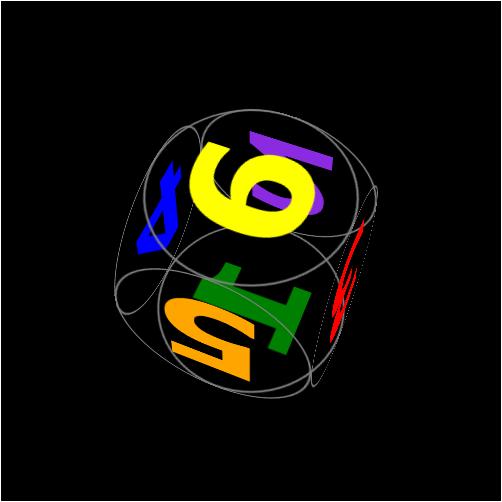
10 transform: rotatey(-270deg) translatez(100px); -webkit-transform: rotatey(-270deg) translatez(100px); #cube > span:nth-child(5) { color: green; transform: rotatex(90deg) translatez(100px); -webkit-transform: rotatex(90deg) translatez(100px); #cube > span:nth-child(6) { color: yellow; transform: rotatex(90deg) rotatey(180deg) translatez(100px); -webkit-transform: rotatex(90deg) rotatey(180deg) translatez(100px); 上記以外の項目は 3DCubeAnime1.css と同じです 丸い面のフレームの 3D Cube が回転するアニメーション サンプル CSS4 丸い面のフレームの 3D Cube を描いて回転させてみましょう RotateCubeFrame2 の説明 HTML の記述 (RotateCubeFrame2.html) ベースは RotateCubeFrame1.html なので 違う部分だけ説明します 10
11 タイトルを <title>rotatecubeframe2</title> にします スタイルシートの指定を <link rel="stylesheet" type="text/css" href="rotatecubeframe2.css"> にします <!DOCTYPE html> <html> <head> <title>rotatecubeframe2</title> <meta charset="utf-8"> <link rel="stylesheet" type="text/css" href="rotatecubeframe2.css"> </head> <body> <p> 3D Cube( フレーム ) を描いて回転させる </p> <div id="stage"> <div id="cube"> <span>3</span> <span>2</span> <span>4</span> <span>5</span> <span>1</span> <span>6</span> </div> </div> </body> </html> CSS の記述 (RotateCubeFrame2.css) RotateCubeFrame1.css と違う部分だけ説明します 3D Cube の6 面体になる #cube > span のスタイルに border-radius: 50%; を追加して面を円形にします #cube > span { top: 0px; left: 0px; width: 196px; height: 196px; border: solid 2px gray; border-radius: 50%; text-align: center; font: bold 160px Verdana; line-height: 180px; 上記以外の項目は RotateCubeFrame1.css と同じです 11
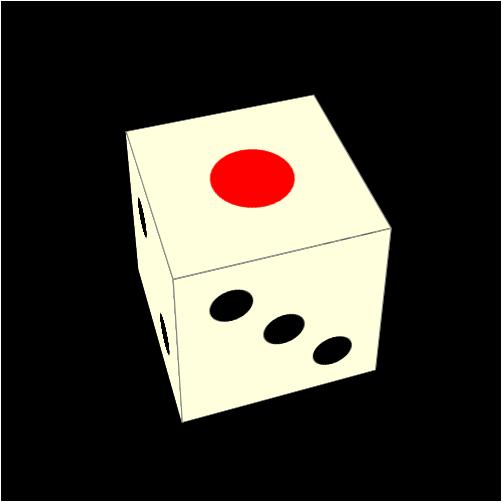

12 サイコロの 3D Cube が回転するアニメーション サンプル CSS5 サイコロの 3D の Cube を描いて回転させてみましょう RotateCubeDice の説明 HTML の記述 (RotateCubeDice.html) id 属性 stage の div 要素を作り その中に div 要素でボックスを記述します id 属性 cube の div 要素を記述し 中に6 面になる id 属性 num1 から num6 の div 要素を記述します id 属性 num1 から num6 の div 要素はつぎの順番で記述し それぞれの div 要素の中にサイコロの目になる span 要素を記述します div 要素の id 属性の順番 span 要素の数 num3 3 num2 2 mun4 4 num5 5 num1 1 num6 6 <!DOCTYPE html> <html> <head> <title>rotatecubedice</title> <meta charset="utf-8"> <link rel="stylesheet" type="text/css" href="rotatecubedice.css"> </head> 12
13 <body> <p> 3D Cube( サイコロ ) を描いて回転させる </p> <div id="stage"> <div id="cube"> <div id="num3"><span></span><span></span><span></span></div> <div id="num2"><span></span><span></span></div> <div id="num4"><span></span><span></span><span></span><span></span></div> <div id="num5"><span></span><span></span><span></span><span></span><span></span></div> <div id="num1"><span></span></div> <div id="num6"><span></span><span></span><span></span><span></span><span></span><span></spa n></div> </div> </div> </body> </html> CSS の記述 (RotateCubeDice.css) #stage ステージのスタイルを指定します 背景色を黒色で指定します 画像に軽く遠近感を出すために perspective: 1000px; と指定し perspective-origin: 50% 5%; と指定します #stage { width: 500px; height: 500px; background-color: black; position: relative; perspective: 1000px; -webkit-perspective: 1000px; perspective-origin: 50% 5%; -webkit-perspective-origin: 50% 5%; 3D Cube を描く起点となる #cube ボックスのスタイルを指定します position は absolute 位置は top: 150px; left: 150px;(#stage ボックスの左上端を起点とした位置 ) で指定し ます width と height は指定しないので大きさゼロのボックスになります 子要素の span 要素を #cube とは別に 3D にして動かすので transform-style: preserve-3d; と指定します 3D Cube の回転の起点を 6 面体 (1 辺が 200px) の中心に配置するため transform-origin: 100px 100px; と指定します アニメーション名を goroundanime 実行時間を 30s イージングを linear 開始待ち時間 13
14 を 0s 繰り返しを infinite 実行方向は normal で指定します #cube { top: 150px; left: 150px; transform-style: preserve-3d; -webkit-transform-style: preserve-3d; transform-origin: 100px 100px; -webkit-transform-origin: 100px 100px; animation: goroundanime 30s linear 0s infinite normal; -webkit-animation: goroundanime 30s linear 0s infinite normal; アニメーション名 goroundanime に対応するタイムライン (@keyframes) を指定します 0% から 100% の間に transform: rotatex(720deg) rotatey(-360deg);x 軸の正方向から見て時計回りに 720 度まで回転させ Y 軸の正方向から見て反時計回りに 360 goroundanime { 0% { transform: rotatex(0deg) rotatey(0deg); 100% { transform: rotatex(720deg) goroundanime { 0% { -webkit-transform: rotatex(0deg) rotatey(0deg); 100% { -webkit-transform: rotatex(720deg) rotatey(-360deg); 3D Cube の6 面体になる #cube div のスタイルを指定します position は absolute 位置は top: 0px left: 0px;(#cube ボックスの左上端を起点とした位置 ) で指定します width は 198px height は 198px で指定します ボーダーを border: solid 1px gray;( 灰色 ) で指定します 背景色を background-color: #FFFFDD;( クリーム色 ) で指定します #cube div { top: 0px; left: 0px; width: 198px; height: 198px; border: solid 1px gray; background-color: #FFFFDD; サイコロの目の共通仕様を指定します #num1 span( 大きな赤丸 ) と #num2 span から #num6 14
15 span まで ( 小さな黒丸 ) を分けて指定します #num1 span { width: 80px; height: 80px; border-radius: 50%; background-color: red; #num2 span, #num3 span, #num4 span, #num5 span, #num6 span { width: 40px; height: 40px; border-radius: 50%; background-color: black; #cube #num3( 3 の目 の面 ) と目の黒丸になる span 要素のスタイルを指定します #cube #num3 は transform: rotatey(-0deg) translatez(100px); で 面を Z 方向に 100px 奥へ移動した位置に配置します span 要素は面上の位置を指定します /* Number 3 *********************************************************/ #cube #num3 { transform: rotatey(-0deg) translatez(100px); -webkit-transform: rotatey(-0deg) translatez(100px); #cube #num3 > span:nth-child(1) { top: 30px; left: 30px; #cube #num3 > span:nth-child(2) { top: 80px; left: 80px; #cube #num3 > span:nth-child(3) { top: 130px; left: 130px; #cube #num2( 2の目 の面 ) と目の黒丸になる span 要素のスタイルを指定します #cube #num2 は transform: rotatey(-90deg) translatez(100px); で 面を Y 軸の正方向から見て反時計回りに 90 度回転させ Z 方向に 100px 奥へ移動した位置に配置します span 要素は面上の位置を指定します /* Number 2 *********************************************************/ #cube #num2 { transform: rotatey(-90deg) translatez(100px); -webkit-transform: rotatey(-90deg) translatez(100px); 15
16 #cube #num2 > span:nth-child(1) { top: 40px; left: 40px; #cube #num2 > span:nth-child(2) { top: 120px; left: 120px; #cube #num4( 4の目 の面 ) と目の黒丸になる span 要素のスタイルを指定します #cube #num4 は transform: rotatey(-180deg) translatez(100px); で 面を Y 軸の正方向から見て反時計回りに 180 度回転させ Z 方向に 100px 奥へ移動した位置に配置します span 要素は面上の位置を指定します /* Number 4 *********************************************************/ #cube #num4 { transform: rotatey(-180deg) translatez(100px); -webkit-transform: rotatey(-180deg) translatez(100px); #cube #num4 > span:nth-child(1) { top: 30px; left: 30px; #cube #num4 > span:nth-child(2) { top: 30px; left: 130px; #cube #num4 > span:nth-child(3) { top: 130px; left: 30px; #cube #num4 > span:nth-child(4) { top: 130px; left: 130px; #cube #num5( 5の目 の面 ) と目の黒丸になる span 要素のスタイルを指定します #cube #num5 は transform: rotatey(-270deg) translatez(100px); で 面を Y 軸の正方向から見て反時計回りに 270 度回転させ Z 方向に 100px 奥へ移動した位置に配置します span 要素は面上の位置を指定します /* Number 5 *********************************************************/ #cube #num5 { transform: rotatey(-270deg) translatez(100px); -webkit-transform: rotatey(-270deg) translatez(100px); #cube #num5 > span:nth-child(1) { top: 30px; left: 30px; 16
17 #cube #num5 > span:nth-child(2) { top: 30px; left: 130px; #cube #num5 > span:nth-child(3) { top: 80px; left: 80px; #cube #num5 > span:nth-child(4) { top: 130px; left: 30px; #cube #num5 > span:nth-child(5) { top: 130px; left: 130px; #cube #num1( 1の目 の面 ) と目の黒丸になる span 要素のスタイルを指定します #cube #num1 は transform: rotatex(90deg) translatez(100px); で 面を X 軸の正方向から見て時計回りに 90 度回転させ Z 方向に 100px 奥へ移動した位置に配置します span 要素は面上の位置を指定します /* Number 1 *********************************************************/ #cube #num1 { transform: rotatex(90deg) translatez(100px); -webkit-transform: rotatex(90deg) translatez(100px); #cube #num1 > span:nth-child(1) { top: 60px; left: 60px; #cube #num6( 6の目 の面 ) と目の黒丸になる span 要素のスタイルを指定します #cube #num6 は transform: rotatex(90deg) rotatey(180deg) translatez(100px); で 面を X 軸の正方向から見て時計回りに 90 度回転させ Y 軸の正方向から見て時計回りに 180 度回転させ Z 方向に 100px 奥へ移動した位置に配置します ( 注 :Y 軸の正方向から見て時計回りに 180 度回転させるのは 6 の面を6 面体の外から見た時に左右逆になるのを補正するためです )span 要素は面上の位置を指定します /* Number 6 *********************************************************/ #cube #num6 { transform: rotatex(90deg) rotatey(180deg) translatez(100px); -webkit-transform: rotatex(90deg) rotatey(180deg) translatez(100px); #cube #num6 > span:nth-child(1) { top: 30px; left: 30px; 17
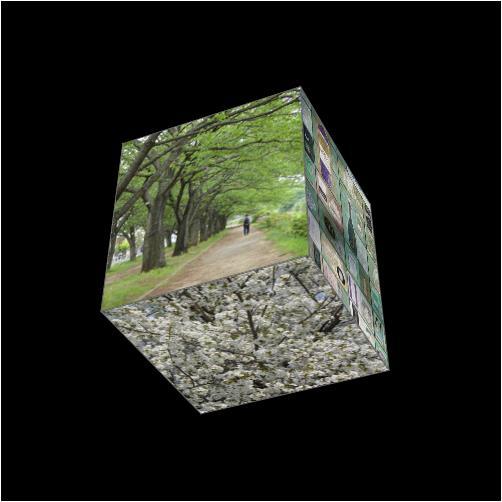
18 #cube #num6 > span:nth-child(2) { top: 30px; left: 80px; #cube #num6 > span:nth-child(3) { top: 30px; left: 130px; #cube #num6 > span:nth-child(4) { top: 130px; left: 30px; #cube #num6 > span:nth-child(5) { top: 130px; left: 80px; #cube #num6 > span:nth-child(6) { top: 130px; left: 130px; 画像の 3D Cube が回転するアニメーション サンプル CSS6 画像の 3D の Cube を描いて回転させてみましょう 18
19 RotateCubePic の説明 HTML の記述 (RotateCubePic.html) id 属性 stage の div 要素を作り その中に div 要素でボックスを記述します id 属性 cube の div 要素を記述し 中に6 面体になる span 要素及びその中に画像を指定します 画像は縦 200px 横 200px の画像を使用します <!DOCTYPE html> <html> <head> <title>rotatecubepic</title> <meta charset="utf-8"> <link rel="stylesheet" type="text/css" href="rotatecubepic.css"> </head> <body> <p> 3D Cube( 画像 ) を描いて回転させる </p> <div id="stage"> <div id="cube"> <span><img src="images/dsc00189 sq200px.jpg" alt="flying carps"></span> <span><img src="images/dsc00027 sq200px.jpg" alt="wall paint"></span> <span><img src="images/dsc00203 sq200px.jpg" alt="green load"></span> <span><img src="images/dsc00131 sq200px.jpg" alt="water fall"></span> <span><img src="images/dsc00007 sq200px.jpg" alt="red leaves"></span> <span><img src="images/dsc00095 sq200px.jpg" alt="cherry blossoms"></span> </div> </div> </body> </html> CSS の記述 (RotateCubePic.css) #stage ステージのスタイルを指定します 背景色を黒色で指定します 画像に軽く遠近感を出すために perspective: 1000px; と指定し perspective-origin: 50% 5%; と指定します #stage { width: 500px; height: 500px; background-color: black; position: relative; perspective: 1000px; -webkit-perspective: 1000px; perspective-origin: 50% 5%; -webkit-perspective-origin: 50% 5%; 19
20 3D Cube を描く起点となる #cube ボックスのスタイルを指定します position は absolute 位置は top: 150px; left: 150px;(#stage ボックスの左上端を起点とした位置 ) で指定します width と height は指定しないので大きさゼロのボックスになります 子要素の span 要素を #cube とは別に3Dにして動かすので transform-style: preserve-3d; と指定します 3D Cube の回転の起点を6 面体 (1 辺が 200px) の中心に配置するため transform-origin: 100px 100px; と指定します アニメーション名を goroundanime 実行時間を 30s イージングを linear 開始待ち時間を 0s 繰り返しを infinite 実行方向は normal で指定します #cube { top: 150px; left: 150px; transform-style: preserve-3d; -webkit-transform-style: preserve-3d; transform-origin: 100px 100px; -webkit-transform-origin: 100px 100px; animation: goroundanime 30s linear 0s infinite normal; -webkit-animation: goroundanime 30s linear 0s infinite normal; アニメーション名 goroundanime に対応するタイムライン (@keyframes) を指定します 0% から 100% の間に transform: rotatex(720deg) rotatey(-360deg);x 軸の正方向から見て時計回りに 720 度まで回転させ Y 軸の正方向から見て反時計回りに 360 goroundanime { 0% { transform: rotatex(0deg) rotatey(0deg); 100% { transform: rotatex(720deg) goroundanime { 0% { -webkit-transform: rotatex(0deg) rotatey(0deg); 100% { -webkit-transform: rotatex(720deg) rotatey(-360deg); 3D Cube の 6 面体になる #cube > span のスタイルを指定します position は absolute 位 置は top: 0px; left: 0px;(#cube ボックスの左上端を起点とした位置 ) で指定します width は 200px height は 200px で指定します ボーダーを border: solid 1px #666666; ( 灰色 ) で指定します 20
21 #cube > span { top: 0px; left: 0px; width: 200px; height: 200px; border: solid 1px #666666; 1 つ目から 6 つ目の span 要素のスタイルを指定します #cube > span:nth-child(1) { transform: rotatey(-0deg) translatez(100px); -webkit-transform: rotatey(-0deg) translatez(100px); #cube > span:nth-child(2) { transform: rotatey(-90deg) translatez(100px); -webkit-transform: rotatey(-90deg) translatez(100px); #cube > span:nth-child(3) { transform: rotatey(-180deg) translatez(100px); -webkit-transform: rotatey(-180deg) translatez(100px); #cube > span:nth-child(4) { transform: rotatey(-270deg) translatez(100px); -webkit-transform: rotatey(-270deg) translatez(100px); #cube > span:nth-child(5) { transform: rotatex(90deg) translatez(100px); -webkit-transform: rotatex(90deg) translatez(100px); #cube > span:nth-child(6) { transform: rotatex(90deg) rotatey(180deg) translatez(100px); -webkit-transform: rotatex(90deg) rotatey(180deg) translatez(100px); 各 span 要素に貼りつける画像のサイズを指定します #cube span img { width: 100%; height: 100%; 21
<!DOCTYPE html> <html> <head> <title>titleanime01</title> <meta charset="utf-8"> <link rel="stylesheet" type="text/css" href="titleanime01.css"> </hea
 1335 見出し ( タイトル ) のアニメーション 見出しのアニメーションを作ってみましょう ( 注 )Safari (webkit 系ブラウザ ) と Chrome(webkit にも対応 ) は テキストの輪郭や色を -webkit-text-stroke-width -webkit-text-stroke-color -webkit-text-fill-color のプロパティで描くことができますが
MorphAndTextAnime の説明 HTML の記述 (MorphAndTextAnime.html) id 属性 stage の div 要素を作り その中に div 要素でボックスを記述します id 属性 div1 の div 要素を記述し 中につぎの記述をします id 属性 div2
 1343 アニメーションを連続させる 複数のアニメーションを連続して適用するためには つぎの 2 つの方法があります 1. 複数の連続したアニメーション全体を繰り返さずに 1 回だけ動かしたい場合は 待ち 時間を利用して複数のアニメーションを指定します アニメーション A 0% 100% アニメーション B( 待ち ) アニメーション C( 待ち ) アニメーションB 0% 100% アニメーションC
サンプル CSS OutlineAnimation.html の説明 HTML の記述 (OutlineAnimation.html) id 属性 stage の div 要素を作り その中に div 要素でボックスを記述します id 属性 div1 の div 要素を記述し 中にテキストで Out
 1339 アウトラインのアニメーション outline は入力フィールドの輪郭を赤くして目立たせるなど ユーザーインターフェースと して使用されることが多い機能です また outline でボックスの輪郭をアニメーションさ せることもできますが あまり使われることはないかもしれません アニメーションで変化させることができる outline 関係のプロパティ outline-color animation
MovingTextsAnime1 の説明 HTML の記述 (MovingTextsAnime1.html) id 属性 stage の div 要素 ( アニメーションが動くステージ ) を作り その中にボックスやテキストを記述します id 属性 div1 のdiv 要素から id 属性 div
 1334 テキストのアニメーション animation プロパティを使ってテキストに係わるプロパティのアニメーションを作ってみ ましょう ( 注 )Safari(webkit 系ブラウザ ) と Chrome(webkit にも対応 ) は テキストの輪郭や色を -webkit-text-stroke-width -webkit-text-stroke-color -webkit-text-fill-color
をさせる ) ような場合に それぞれの要素に id 属性で id 名を指定している場合には CSS の id セレクタごとにアニメーションでプロパティを指定する必要があります class セレクタ.class 名 { プロパティ名 : 値 ; HTML 文書で class 属性 ( class="
 1346-9 応用 2 Class Selector たくさんの要素を一気に動かす魔法の CSS でアニメーションを作ってみましょう 動かす要素がたくさんあって全て同じような動きをするアニメーションの場合には クラ スセレクタを使うと一気に動かすことができます id セレクタと class セレクタ ここで id セレクタと class セレクタの復習をしましょう id セレクタ #id 名 { プロパティ名
( 注 )Safari (webkit 系ブラウザ ) と Chrome(webkit にも対応 ) は テキストの輪郭や色を -webkit-text-stroke-width -webkit-text-stroke-color -webkit-text-fill-color のプロパティで描くこ
 1330-2 Radial Gradation のアニメーション (2) 背景 (background) を円形グラデーション (Radial Gradation) のアニメーションにして みましょう radial-gradient と repeating-radial-gradient の仕様は 別本 Transition を使いこな す編 の 1238-1 円形グラデーション Radial Gradation
背景の線形グラデーションをアニメーションのように見せる方法は 前章の #div4 ボックスと同じ方法です ( 注 )Safari (webkit 系ブラウザ ) と Chrome(Webkit にも対応 ) は テキストの輪郭や色を -webkit-text-stroke-width -webkit
 1329-2 Linear Gradation のアニメーション (2) 背景 (background) を線形グラデーション (Linear Gradation) のアニメーションにして みましょう W3C 仕様では background-image プロパティは transition プロパティでのトランジションや animation プロパティでのアニメーションができないようになっています linear-gradient(
画像 images/ SpaceShuttle.png を指定します <!DOCTYPE html> <html> <head> <title>circleanime1</title> <meta charset="utf-8"> <link rel="stylesheet" type="text/
 1324 画像を動かす ( 円 楕円 渦巻き運動 ) 画像を円運動 楕円運動 渦巻き運動をさせる方法です 3つの方法があります 1transform-origin プロパティで半径を作る 2 親要素ボックスの transform-origin を移動して回転させ 画像を子要素に指定する 3 大きさのない親要素ボックスを回転させ 画像を子要素に指定する 3の方法は 円運動の回転の中心点が分かり易いので
サンプル CSS web ページを開くと同時にピエロの玉乗りが動き出すアニメーションを作ってみましょう AnimeAuto の説明 HTML の記述 (AnimeAuto.html) ピエロの画像に pierrot という id を 玉の画像に ball という id を付けておきます <!DOCT
 1320 Animation のトリガー ( 開始させるきっかけ ) の方法 animation を開始させるきっかけは 次の3つの方法があります 1web ページが表示されるのと同時に開始させる方法 2マウスでクリック (click) して開始させる方法 3マウスカーソルを乗せている (hover) 間だけ動かす方法アニメーションを動かすためにはアニメーション名 (animation-name プロパティの値
transform: translatex(x 方向の移動距離 ) transform: translatey(y 方向の移動距離 ) transform: translate(x 方向の移動距離, Y 方向の移動距離 ) transform: translate 関数は 移動する位置ではなく 移動
 1225-8 練習 8 Translate Balls(translateX, translatey, translate) transform プロパティの translate 関数を使用して 2 つのボールを斜めに転がすトランジシ ョンを作ってみましょう Hover ボタンの上をマウスポインター ( カーソル ) で hover すると 2 つのボールが斜 めに転がります 動きの仕組み このトランジションは
padding( パディング ) padding プロパティでボックスの内側の余白を指定します この部分の内側には背景 ( 背景色や背景画像 ) を表示できます border( ボーダー ) border プロパティでボックスの境界線を指定します ボーダーには色 太さ 線の種類を指定できます 画像で
 1111 基本のボックス (margin, width, height, border, background) CSS3 アニメーション ( およびトランジション ) の基本はボックスです このボックスに色を付けたり ボックスにテキスト ( 文字 ) や画像を入れて ボックスを移動 回転 2D 変形 3D 変形してアニメーションを作ります では先ずボックスを作ってみましょう 基本的なボックスは下の四角形のようなものです
1222-A Transform Function Order (trsn
 1233 親の組合せで変化をつける 親の基本的な性質 要素 ( ボックス ) を親子にすることによって トランジションやアニメーションの動きにさまざまな変化をつけることができます 基本的には次のような性質を持っています 1 の position プロパティの値が static( または position の指定なし ) 以外の場合 の position プロパティの値に absolute を指定すると
Microsoft PowerPoint - CSS(Cascading Style Sheets)の基本.pptx
 CSS(Cascading Style Sheets) の基本 1. CSSの基本的な考え方は HTMLの構造を表す要素 ( タグ ) に対しスタイルを定義するというもの 2. CSSでは セレクタ プロパティ 値 の3つを組み合わせてスタイルを設定する 3. セレクタ は ,, や 要素などコンテンツ内のどの要素にスタイルを適用するかを指定する 4. セレクタの次の
スタイルシートでデザインを整えよう
 スタイルシートでデザイン (2) CSS (Cascading Style Sheets) ここまで HTML は文章の意味的な役割を記述するもので 表示はブラウザ次第であることを強調してきました あるブラウザでの表示方法を前提に HTML で見た目を制御しようとすると 他の環境では意味が通じにくい 相互運用性の低い情報となってしまいます Web の表現を作者が指定するには HTML ではなく スタイルシートという別の機能をもちいます
 SVG 6 ( 3) I(SVG) 2017/5/30 HTML (1) 1 2 4 5 6
 about かみのごうや たいち 大阪府出身 東京都在中 28歳 うお座 O型 ゾウと写真が好き 2xup.org を管理
 CSS Taichi Kaminogoya 2007-03-24T13:30:00+09:00 about かみのごうや たいち 大阪府出身 東京都在中 28歳 うお座 O型 ゾウと写真が好き 2xup.org を管理 CSS photo by timlovesbrian. http://www.flickr.com/photos/cmsspork/417022096/ http://creativecommons.org/licenses/by/3.0/
~/WWW-local/compIID (WWW IID ) $ mkdir WWW-local $ cd WWW-local $ mkdir compiid 3. Emacs index.html n (a) $ cd ~/WWW/compIID
 10 10 10.1 1. 2. 3. HTML(HyperText Markup Language) Web [ ][ ] HTML Web HTML HTML Web HTML ~b08a001/www/ ( ) ~b08a001/www-local/ ( ) html ( ) 10.2 WWW WWW-local b08a001 ~b08a001/www/ ~b08a001/www-local/
第6回 CSS入門(つづき)
 Slide URL https://vu5.sfc.keio.ac.jp/slide/ Web 情報システム構成法第 6 回 CSS 入門 ( 続き ) 萩野達也 ([email protected]) 1 CSS の役割 HTML に表現を与える 背景 色, 画像, 画像の繰り返し 文字 色, 種類, 太さ, 傾き, 大きさ 文書 整列 ( 左揃え, 中央揃え, 右揃え, 均等割り付け )
PowerPoint Presentation
 HTML5 Level.1 Markup Professional HTML5 Level.2 Application Development Professional http://www.html5exam.jp/ @html5cert https://www.facebook.com/html5exam
経営論集2011_07_小松先生.indd
 20 1 2010 103 125 HTML+CSS HTML CSS CMS Web CMS CMS CMS CMS DreamWeaver Web Web CMS Web Web CSS Web Eclipse HTML CSS Web Web HTML CSS Web HTML CSS Web HTML CSS Web 1 Web Web HTML Web 103 HTML+CSS Web HTML
6 2 1
 6 1 6 (1) (2) HTML (3) 1 Web HTML 1 Web 1 Web Web 6 2 1 6 3 1.1 HTML(XHTML) Web HTML(Hyper Text Markup Language) ( ) html htm HTML XHTML(XHTML 1.0 Transitional)
合宿事前講座 Web 開発の基本編その 2 情報研究会モブ 薗田海樹 The. H.30 情報研究会 1
 合宿事前講座 Web 開発の基本編その 2 情報研究会モブ 薗田海樹 2018 6.12 The. 1 前回の復習 n ブラウザ って何? n Web サイト のキホンを作ってみよう 2 ブラウザ とは?HTML とは?? n ブラウザとは? WEB ページを閲覧するためのソフトウェア p HTML というブラウザに言語を表示する言語によって表示されている n HTML とは? p Hyper Text
Web データ管理 HTML+CSS (3) (2 章 ) 2011/10/19( 水 ) 湘南工科大学講義資料 Web データ管理 (2011) 阿倍 1/23
 Web データ管理 HTML+CSS (3) (2 章 ) 2011/10/19( 水 ) 1/23 演習室の PC のハードディスクには演習で作成したデータは保管できません 各 PC の ネットワーク接続 ショートカットからメディア情報センターのサーバーにアクセスしてください (Z ドライブとして使用できます ) 演習名 使用するフォルダ 演習 1 Z: Web データ管理 20111019 演習
ch31.dvi
 1 1 1.1 1.1.1 ( ) ( 1.1 ): [ ] [ ] CPU[ + ] [ ] CPU( ) ( 1 2 1 1.1: ( 1.1 ): ( ) [ ] ( )[ ] + ( ) (+ ) ( ) ( ) 1.1. 3 1.2: ( ) ( ) ( 1.2) 4 1 1.3: 120m/ (432km/h) 0.5 2m/ 1 ( 1 ) ( ) ( ) ( 1.3) 1.1. 5
JIS Web Web JIS JIS 5.1.a 5.1.b 5.2.a 5.2.b 5.2.c 5.2.d 5.2.e 5.2.f 5.2.g 5.3.a 5.3.b 5.3.c 5.3.d 5.3.e 5.3.f 5.3.g 5.3.h 5.3.i 5.4.a 5.4.b 5.4.c 5.4.
 http://www1.iwate-ed.jp/ JIS Web Web JIS JIS 5.1.a 5.1.b 5.2.a 5.2.b 5.2.c 5.2.d 5.2.e 5.2.f 5.2.g 5.3.a 5.3.b 5.3.c 5.3.d 5.3.e 5.3.f 5.3.g 5.3.h 5.3.i 5.4.a 5.4.b 5.4.c 5.4.d 5.4.e 5.5.a 5.5.b 5.5.c
ホームページ制作 基礎編 (HTML5 CSS3 コーディング )
 ホームページ制作 基礎編 (HTML5 CSS3 コーディング ) ホームページ制作 基礎編 ホームページ制作 基礎編 目次 はじめに 5 はじめに... 5 本教材について 5 WEB サイト制作の概要... 5 Web サイト制作の流れ 5 サイト制作に必要なプログラミング言語 6 HTML 7 HTML について... 7 HTML について 7 HTML の記述方法 7 HTML の解説 8
Web概論
 HTML/CSS Chapter 04 スタイルシートを使う Copyright 2011 ZDRIVE, K.K. All rights reserved. 4.1 CSS の仕組みと書式 CSS とは Cascading Style Sheet の略 単に スタイルシート と呼ばれることもある HTML で作ったページにレイアウトや装飾などのデザインを施すための仕組み CSS を記述したファイルは.css
_勉強会_丸山さつき_v3
 CSS 2019/6/21 1 CSS CSS CSS!2 CSS Web!3 CSS HTML CSS CSS!4 CSS!5 !6 Id class id class CSS!7 !8 body 16px p 16px px, rem, em, %!9 !10 body 16px p 16px 1 CSS!11 !12 CSS CSS!13 CSS 4 CSS 1. OOCSS 2. SMACSS
Web 設計入門
 情報処理技法 ( マルチメディアと表現 )I 第 12 回 CSS によるレイアウトデザイン (2) D.Mitsuhashi 1 クロスブラウジング D.Mitsuhashi 2 クロスブラウジング ブラウザや OS によって レンダリングには少なからず差異が存在する 同じソースで記述しても 表示が異なる場合がある なるべく 表示の差異を最小化し, 共通の視覚的デザインを提供すべき D.Mitsuhashi
JavaScript 演習 2 1
 JavaScript 演習 2 1 本日の内容 演習問題 1の解答例 前回の続き document.getelementbyid 関数 演習問題 4 イベント処理 基本的なフォーム テキストボックスの入力値の取得 演習問題 5 演習問題 1 prompt メソッドと document.write メソッドを用いて, ユーザから入力されたテキストと文字の色に応じて, 表示内容を変化させる JavaScript
 2004-2006 2004-2006 CSS Web Quiz LOVE PC 2012 4 Windows 8 / CPP Fluid PE CSS3 RWD Quiz 1. 2. 3. 4. 1. 2. 3. 4. CSS3 #btn {! display:block;! width:300px;! font-size:28px;! font-weight:bold;!
Microsoft PowerPoint - css-3days.ppt [互換モード]
![Microsoft PowerPoint - css-3days.ppt [互換モード]](/thumbs/91/105346015.jpg "Microsoft PowerPoint - css-3days.ppt [互換モード]") 情報基礎 CSS を用いた Web ページ作成 CSS とは Cascading Style Sheet の省略表記 シーエスエスと読む Web ページのレイアウト ( 視覚的構造 ) を定義する スタイルシート の規格の一つ Web の標準化団体である W3C(World Wide Web Consortium) によって標準化 W3C で推奨される考え方 論理構造 : マークアップ言語 HTML,
情報基礎 CSS を用いた Web ページ作成 CSS とは Cascading Style Sheet の省略表記 シーエスエスと読む Web ページのレイアウト ( 視覚的構造 ) を定義する スタイルシート の規格の一つ Web の標準化団体である W3C(World Wide Web Consortium) によって標準化 W3C で推奨される考え方 論理構造 : マークアップ言語 HTML,
Sushi Web ページの編集 Card 1 of 10 3 パソコンの画面上で ブラウザとテキストエディタを横に並べます ブラウザ テキストエディタ 4 5 テキストエディタで 自分の自己紹介になるように変更します 変更したらテキストを保存します ( ファイル > 保存 ) 保存したら F5 を
 はじめての Web サイト Sushi Web ページの編集 Card 1 of 10 1 これから新しい Web ページを作ります! 今回は本のリストを作りますが HTML を使えば何でも好きな Web ページが作れます! まず http://coderdojo-hiroshima.com/my-first-website-ja.zip から HTML のソースファイルをダウンロードします my-first-website
IBM Business Process Manager CSS による Coach レイアウト制御ガイド WebSphere 2014 IBM Corporation
 IBM Business Process Manager CSS による Coach レイアウト制御ガイド WebSphere 目次 1. はじめに ( 資料の目的 ) 2. Coach View 構造の基本 2.1 CSS の基礎 2.2 Coach における CSS 記述場所 2.3 標準 Coach View 構造の基本 2.4 Coach における CSS セレクター指定の基本 3. 実践