
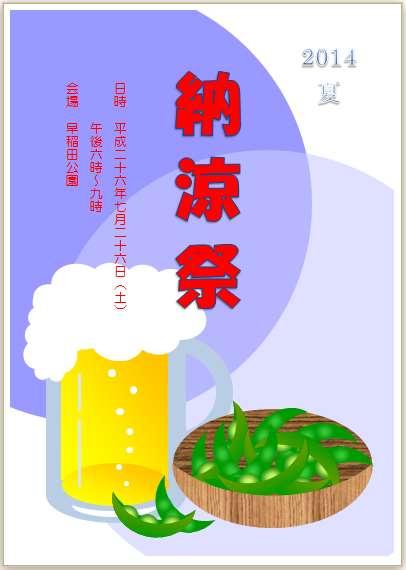
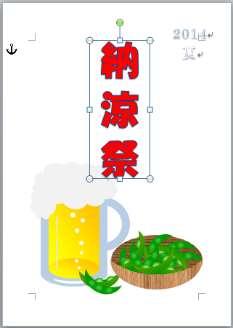
Word で納涼祭のポスターを作成しましょう 図形を使ってビールと枝豆のイラストを描き ワードアートとテキストボックスを挿入して文字を書きます 背景には 図形や写真を挿入してみましょう I. Word の起動 Word2013 別紙 2-1 参照 1 ( スタート ) をクリックします 2 すべての
|
|
|
- つねとき たかにし
- 7 years ago
- Views:
Transcription
1 Word2010/Windows7 早稲田公民館 ICT サポートボランテ
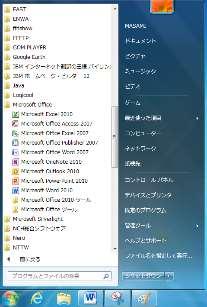
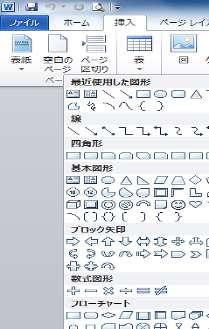
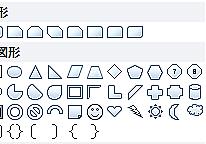
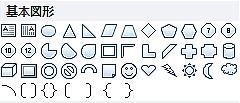
2 Word で納涼祭のポスターを作成しましょう 図形を使ってビールと枝豆のイラストを描き ワードアートとテキストボックスを挿入して文字を書きます 背景には 図形や写真を挿入してみましょう I. Word の起動 Word2013 別紙 2-1 参照 1 ( スタート ) をクリックします 2 すべてのプログラム をポイントし Microsoft Office をクリックします 3 Microsoft Office Word 2010 をクリックします Word が起動し Microsoft Word のウィンドウが表示されます タスクバーに (Word のボタン ) が表示されます II. 図形でイラストを描く 基本操作 図形の描き方 1 挿入 タブをクリックします 2 図 グループの 図形 をクリックします 図形の一覧が表示されます 3 描きたい図形をクリックします マウスポインターの形が+に変わります 4 斜め下にドラッグし 描きたい大きさや形になったらマウスの指を離します Shift キーを押しながらドラッグすると 正方形や真円など縦横比が 1:1 の図形が描けます また 直線の場合は 水平線や垂直線などを描くことができます 図形を作成すると リボンに 描画ツール の 書式 タブが表示され 図形の色や配置など 1
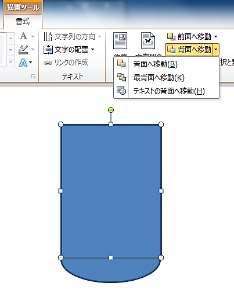
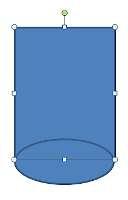
3 の設定ができます 図形の選択を解除すると 書式 タブは非表示になります 図形の選択 図形の上をポイントし マウスポインターの形がに変わったらクリックします 複数の図形を選択する場合は 2 つ目以降は Shift キーまたは Ctrl キーを押しながらクリックします 選択されると 図形が四角で囲まれ や のハンドルが付きます 図形の削除 削除したい図形を選択し Del キーを押します 図形の大きさの変更 図形を選択し 角の ハンドルをポイントして マウスポインターの形がに変わったら 小さくする場合は内側に 大きくする場合は外側にドラッグします この時 Shift キーを押しながらドラッグすると 縦横比を変えずに 大きさを変更できます 図形の回転 図形を選択し 緑色の ハンドルをポイントして マウスポインターの形がに変わったら回転する方向にドラッグします 左に回転 右に回転 図形の移動 図形をポイントし マウスポインターの形がに変わったら 任意の位置にドラッグします 水平方向または垂直方向に移動したい場合は Shift キーを押しながらドラッグします 位置を微調整する場合は 図形を選択し キーボードの矢印キー ( ) を使います 図形の順序の変更 図形は作成した順に上に重なっていきます 下にある図形を上に置きたい時 上にある図形を下に置きたいときは 図形の順序を変更しましょう 1 順序を変更したい図形を選択します 2 描画ツール の 書式 タブを選択します 3 配置 グループの 前面へ移動 ( 上にしたい時 ) 背面へ移動 ( 下にしたい時 ) をクリックします 最前面や最背面に移動する場合は 前面 2
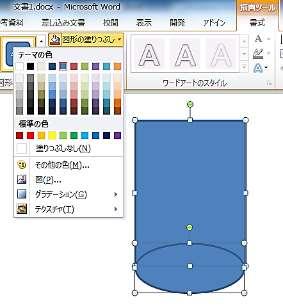
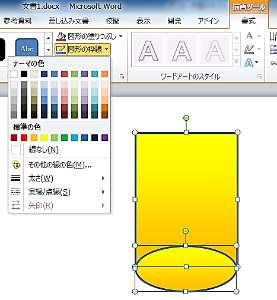
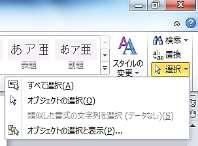
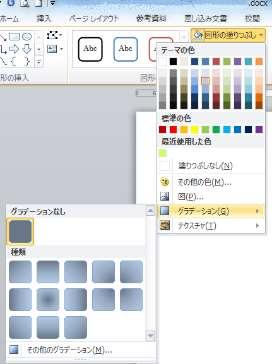
4 へ移動 背面へ移動 の をクリックし 表示されたメニューから 最前面へ移動 最背面 へ移動 を選択します 塗りつぶし色の設定 1 図形を選択します 2 描画ツール の 書式 タブを選択します 3 図形のスタイル グループの 図形の塗りつぶし をクリックします 4 表示された一覧から色を選択します その他の色 をクリックすると 色の設定 ダイアログボックスが表示され 多数の色から選択できます また グラデーション を選択し その他のグラデーション をクリックすると 図形の書式設定 ダイアログボックスが表示され グラデーションの設定ができます 枠線の設定 1 図形を選択します 2 描画ツール の 書式 タブを選択します 3 図形のスタイル グループの 図形の枠線 をクリックします 4 表示された一覧から色を選択します その他の線の色 をクリックすると 色の設定 ダイアログボックスが表示され 多数の色から選択できます 線を消す場合は 線なし をクリックします また 線の太さや線の種類も設定できます 図形のコピー 図形をポイントし マウスポインターの形がに変わったら Ctrl キーを押しながらドラッグします マウスの指を放してから Ctrl キーを放します グループ化 図形を組み合わせてイラストを作成したら 1 つの図形として扱えるようにグループ化します 1 イラストを構成している図形をすべて選択します 図形が多数あり 重なっている場合は 次の方法で選択します 1. ホーム タブを選択します 2. 編集 グループの 選択 をクリックします 3. オブジェクトの選択と表示 をクリックします オブジェクトの選択と表示 作業ウィンドウが表示されます 4. このページ内の図形 の一覧から イラストを構成して 3
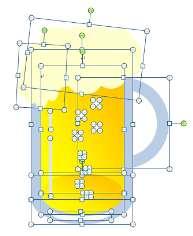
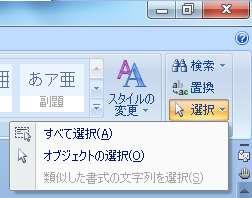

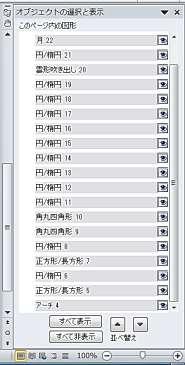
5 いる図形を Ctrl キーを押しながらクリックします クリックする毎に図形が選択され 図形の周りに ハンドルが表示されます Word2007 Word2013 の場合 1. ホーム タブを選択 編集 グループの 選択 をクリック オブジェクトの選択 をクリックします マウスポインターの形がに変わります 2. グループ化したい図形を左上から右下に向かってドラッグします ( 四角が表示されるので グループ化したい図形がすべて四角の中に入るようにドラッグします ) 四角から少しでもはみ出した図形は選択されません 選択が終了したら Esc キーを押して オブジェクトの選択を解 除しましょう 2 描画ツール の 書式 タブを選択します 3 配置 グループの グループ化 をクリックし グループ化 を選択します 複数の図形がグループ化され 1 つの図形としてまとめられます グループ化の解除 1 グループ化した図形を選択し 描画ツール の 書式 タブを選択します 2 配置 グループの グループ化 をクリックし グループ化の解除 を選択します グループ化が解除され 図形それぞれが選択された状態になります 4
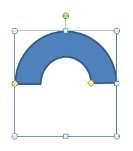
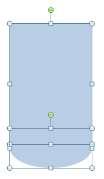
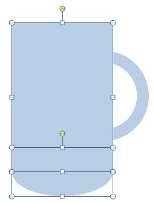
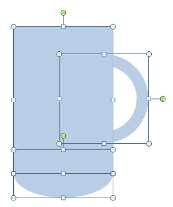
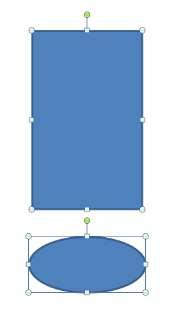
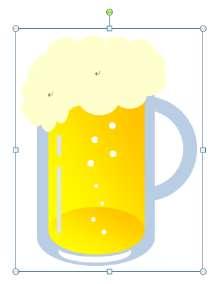
6 ビールを描こう 使用する図形 正方形 / 長方形 円 / 楕円 アーチ 雲形吹き出し 直線 月 1. ビールジョッキを描く 1 図形の 正方形 / 長方形 で長方形 ( ジョッキの側面 ) を描きます 2 図形の 円 / 楕円 で楕円 ( ジョッキの底 ) を描きます 3 図形の アーチ でアーチ ( ジョッキの持ち手 ) を描きます 4 大きさを調整して 右図のように配置します アーチは 90 回転させ 内側にある黄色い ハンドルをポイントし マウスポインターの形がに変わったらドラッグしてアーチの太さを調整します 5 3 つの図形を選択し 書式 タブの 図形の塗りつぶし をクリックし テーマの色 から 青 アクセント 1 白 + 基本色 60% を選択します 6 図形の枠線 をクリックし 線なし を選択します 2. ビールを描く Word2007 別紙 1-1 参照 1 長方形と楕円を選択し コピーを作成します 2 コピーした 2 つの図形が選択されている状態で 図形の角をポイントし Shift キーを押しながら内側にドラッグして ジョッキの中のビールのサイズにします (2 つの図形にずれがでます ) 3 図形の塗りつぶし をクリックし グラデーション を選択して その他のグラデーション をクリックします 図形の書式設定 ダイアログボックスが表示されます 4 塗りつぶし の 塗りつぶし( グラデーション ) の をクリックします 5
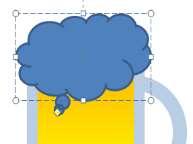

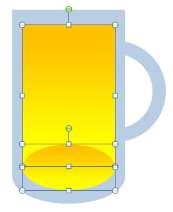
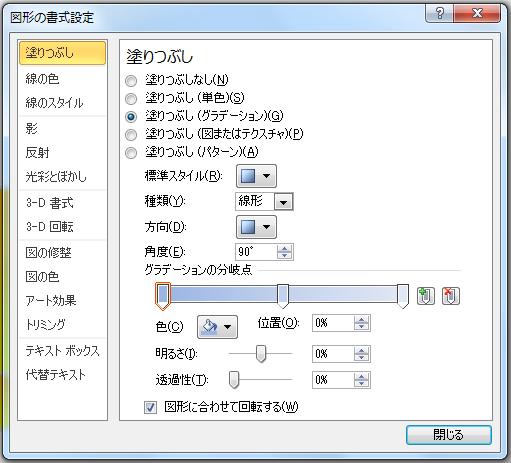
7 5 グラデーションの分岐点 の 分岐点 1 を選択し 色 のをクリックして 標準の色から オレンジ を選択します 6 分岐点 2 を選択し 分岐点の削除 をクリックします 分岐点が削除されます 7 分岐点 3 を選択し 色 のをクリックして 標準の色から 黄 を選択します 8 図形に合わせて回転する にチェックが入っているのを確認します 9 閉じる をクリックします 長方形と楕円それぞれにグラデーションの色が設定されます 分岐点の削除 分岐点 1 分岐点 2 分岐点 3 10 長方形と楕円を選択し ジョッキの上に重ね 大きさを調整します 11 選択を解除し 図形にずれがある場合は それぞれの図形を選択して位置を調整します 3. 泡を描く Word2007 別紙 1-2 参照 1 図形の 雲形吹き出し でジョッキの上部に雲形吹き出しを描きます 2 黄色い のハンドルをポイントし マウスポインターの形がに変わったら雲の中にドラッグし 吹き出しを隠します 6
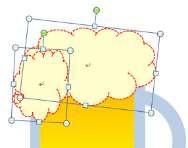
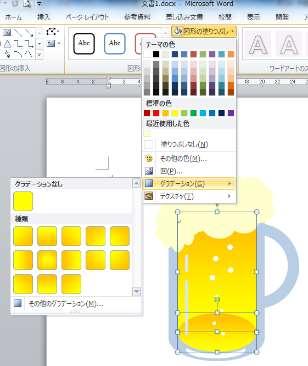
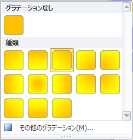
8 3 図形の塗りつぶし をクリックし その他の色 を選択します 色の設定 ダイアログボックスが表示されます 4 標準 タブをクリックし 色の一覧から泡の色を選択し OK をクリックします 5 図形の枠線 をクリックし 線なし を選択します 6 雲形吹き出しをポイントし マウスポインターの形がになる位置で Ctrl キーを押しながらドラッグしてコピーを作成します 7 2つの雲形吹き出しの形を整え 組み合わせてビールの泡にします 8 図形の 円 / 楕円 でビールの中に Shift キーを押しながら小さな円を描きます 9 図形の塗りつぶし をクリックし テーマの色 から 白 背景 1 を選択します 10 図形の枠線 をクリックし 線なし を選択します 11 数個コピーして 下から上へだんだん大きくなるように大きさを調整します 小さな図形を扱うときは 画面を拡大すると操作しやすくなります (Ctrl キーを押しながらマウスのホイールを回す ) 12 図形の 直線 で Shift キーを押しながらジョッキに縦線を描きます 13 図形の枠線 をクリックし テーマの色 から 青 アクセント 1 白 + 基本色 80% 太さ を 4.5pt に設定します 14 Ctrl と Shift キーを押しながら縦方向にドラッグし コピーを作成します 15 長さを調整して右上図のように配置します 16 図形の 月 で月を描き 大きさ 形 傾きを調整してジョッキの下部に配置します 17 塗りつぶしの色を テーマの色 から 白 背景 1 図形の枠線を 枠線なし にします 18 ビールの長方形と楕円を選択します 19 図形の塗りつぶし をクリックし グラデーション をポイントして 種類 の一覧から 斜め方向 右上から左下 をクリックします Word2007 別紙 1-1 参照 7
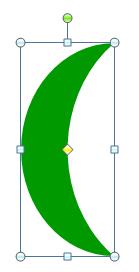
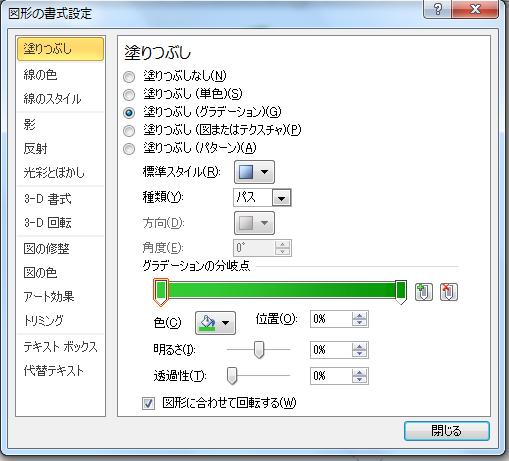
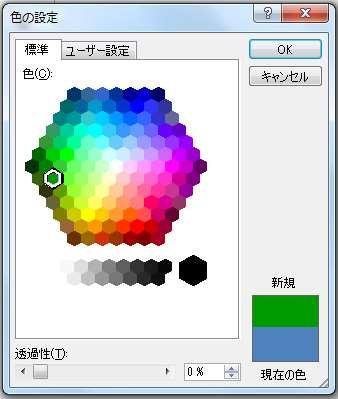
9 グラデーションの種類が簡単に変更できます 20 ビールを構成している図形をすべて選択し グループ化します 枝豆を描こう 使用する図形 月 円 / 楕円 1. 枝豆 1 を描く 1 図形の 月 で月 ( 枝豆のさや ) を描きます 2 図形の塗りつぶし をクリックし その他の色 を選択します 色の設定 ダイアログボックスが表示されます 3 標準 タブの色の一覧から 緑色 を選択します 4 図形の枠線 をクリックし 線なし を選択します 枝豆のさやができます 5 図形の 円 / 楕円 で楕円 ( 豆 ) を描きます 6 図形の塗りつぶし をクリックし グラデーション をポイントし その他のグラデーション を選択します 図形の書式設定 ダイアログボックスが表示されます Word2007 別紙 1-3 参照 7 塗りつぶし の 塗りつぶし( グラデーション ) の をクリックします 前回使ったグラデーションの設定が残っています 8 種類 の をクリックして パス に変更します 9 グラデーションの分岐点 の 分岐点 1 を選択し 色 のをクリックして その他の色 から 黄緑色 を選択します 10 分岐点 2 を選択し 色 のをクリックして そ 分岐点 1 分岐点 2 の他の色 から 緑色 を選択します 11 閉じる をクリックします 12 図形の枠線 をクリックして 線なし を選分岐点 2 の色択します 枝豆の豆ができます 13 月 ( さや ) のコピーを 1 つ 楕円 ( 豆 ) のコピー 8 分岐点 1 の色
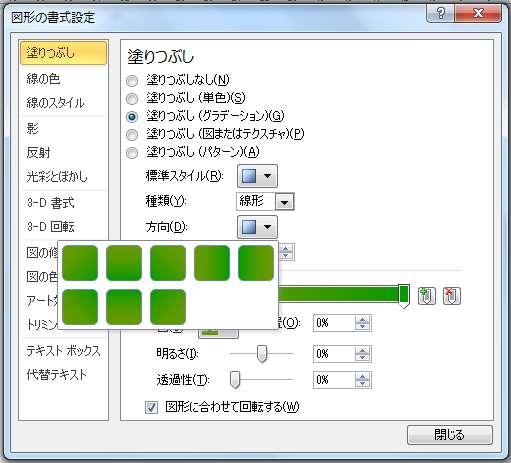
10 を 3 つ作ります 14 月 ( さや ) の上に 3 つの楕円 ( 豆 ) を大きさと傾きを調整してバランスよく配置します 15 枝豆 1を構成している図形をすべて選択し グループ化します 2. 枝豆 2 を描く Word2007 別紙 1-4 参照 1 残った楕円 ( 豆 ) を選択し 図形の塗りつぶし グラデーション その他のグラデーション をクリックし 図形の書式設定 ダイアログボックスを表示させます 前回使ったグラデーションの設定が残っています 2 分岐点 1 の色を その他の色 から薄い黄緑色に変更します ( 分岐点 2 の色はそのまま ) 3 月 ( さや ) の上に 楕円 ( 豆 ) をコピーして 大きさと傾きを調整して右図のように 3 つ配置します 4 月 ( さや ) だけを選択し Ctrl キーを押しながらドラッグしてコピーを作成します 分岐点 1 の色分岐点 2 の色 5 コピーした月 ( さや ) を選択し 図形の塗りつぶし グラデーション その他のグラデーション をクリックし 図形の書式設定 ダイアログボックスを表示させます 分岐点 1 の色 分岐点 2 の色 6 塗りつぶし の 塗りつぶし( グラデーション ) の をクリックします 前回使ったグラデーションの設定が残っています 7 種類 の をクリックして 線形 に変更します 8 分岐点 1 の色を その他の色 から 黄緑色 に変更します ( 分岐点 2 の色はそのまま ) 9
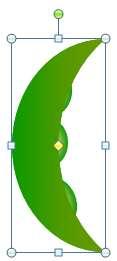
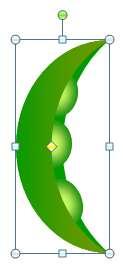
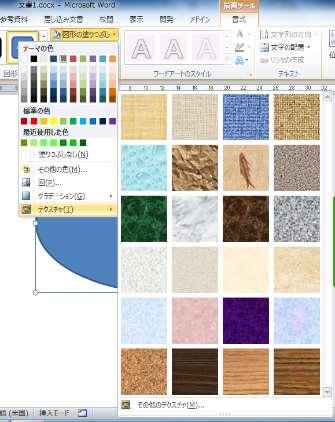
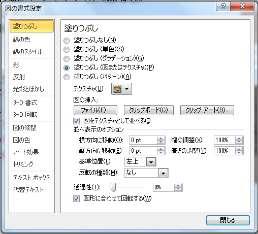
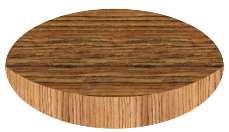
11 9 方向 のをクリックして 左方向 をクリックします 月の左側が緑色 右側が黄緑色のグラデーションが設定されます 10 楕円 ( 豆 ) を配置した月 ( さや ) の上に重ねます 11 黄色い ハンドルをポイントし マウスポインターの形がに変わったら下の月 ( さや ) が少し見えるようにドラッグします 12 枝豆 2 を構成している図形をすべて選択し グループ化します 3. 器を描く 1 図形の 円 / 楕円 で横長の楕円を描きます 2 図形の塗りつぶし をクリックし テクスチャ をポイントし テクスチャの一覧から 木目 を選択します テクスチャで塗りつぶすと 図ツール の 書式 タブが追加されます テクスチャの色や明るさ アート効果などの設定ができます 3 図形の枠線 をクリックし 線なし を選択します 4 図形の 月 で月 ( 器の淵 ) を描きます 5 図形の塗りつぶし をクリックし テクスチャ をポイントし テクスチャの一覧から オーク を選択します 6 図形の枠線 をクリックし 線なし を選択します 7 月 ( 器の淵 ) を回転させ 大きさを調整して楕円 ( 器 ) と組み合わせます テクスチャで塗りつぶした図形を回転させたとき テクスチャの方向を図形に合わせて回転させる場合は テクス チャ その他のテクスチャ をクリックし 図の書 式設定 ダイアログボックスの 図形に合わせて回転する にチェックを入れます 10
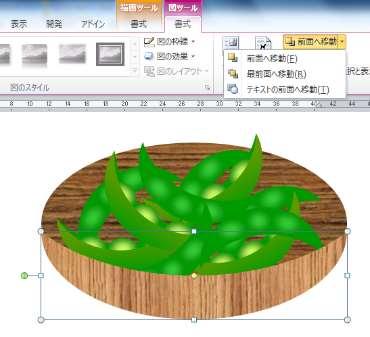
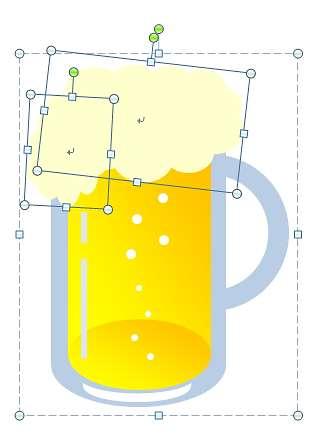
12 4. 盛り付ける 1 2 種類の枝豆のコピー数個作成し 大きさを調整して回転させ 器の上に配置します 2 月 ( 器の淵 ) を選択し 図ツール または 描画ツール の 書式 タブをクリックします 3 配置 グループの 前面へ移動 の をクリックし 最前面へ移動 を選択します 月 ( 器の淵 ) が最前面に移動し 枝豆が器の中に入った状態になります 4 枝豆 ( グループ化された図形 ) と器を構成する図形をすべて選択してグループ化します グループ化した図形の色の変更 ビールの泡の色を白色に変更しましょう 1 グループ化されたビールをポイントし マウスポインターの形がに変わったらクリックします ビールの周りにハンドルが付き ビール全体が選択された状態になります ビールの大きさを変える場合は この状態で Shift キーを押 しながら角の ハンドルをドラッグします 2 次に雲形吹き出し ( 泡 ) をクリックします 3 Shift または Ctrl キーを押しながらもう 1 つの雲形吹き出し ( 泡 ) をクリックします 泡の部分が選択された状態になります 4 図形の塗りつぶし をクリックし テーマの色 から 白 背景 1 を選択します ビールの泡が白色に変更されます 11

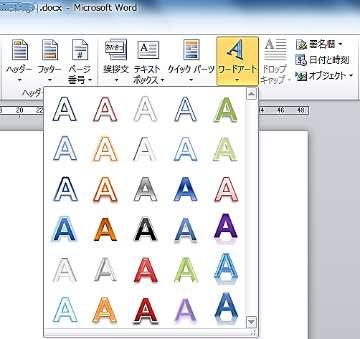
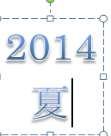
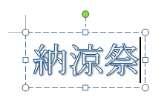
13 ビールと枝豆をページの下部に 大きさを調整して配置します 残っている 2 つの枝豆は ビールと枝豆の盛り合わせの前に配置しま す 重なりの順序を変更する必要があれば 配置 グループの 前面へ 移動 から 最前面へ移動 で変更しましょう III. ワードアートの挿入 Word2007 別紙 1-5 参照 Word2013 別紙 2-2 参照 1 カーソルを 1 行目に置きます 2 挿入 タブをクリックします 3 テキスト グループの ワードアート をクリックします ワードアートスタイルの一覧が表示されます 4 塗りつぶし( グラデーション )- 青 アクセント 1 輪郭 白 をクリックします ここに文字を入力 と表示され リボンに 描画ツール の 書式 タブが表示されます ( 改行 ) 夏 と入力します フォントサイズ 36pt 文字列の折り返し 前面 のワードアートが挿入されます 6 ワードアートの枠線の上をポイントし マウスポインターの形がに変わったらページの右側にドラッグして移動します ワードアートの選択を解除しておきましょう 7 同じようにして 塗りつぶし ベージュ 文字 2 輪郭 背景 2 のワードアートを挿入します 8 納涼祭 と入力します 12

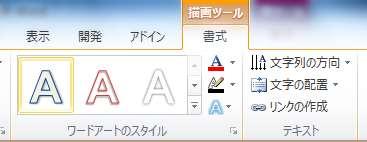
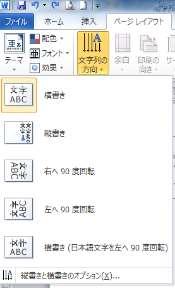
14 9 ページレイアウト タブを選択し ページ設定 グループの 文字列の方向 をクリックして 縦書き を選択します 横書きの文字が縦書きに変更されます 10 ワードアートの枠線の上をクリックします 枠線が点線から実線に変わりカーソルが消えます ワードアート全体が選択された状態になります 11 ホーム タブを選択し フォント グループの フォント の をクリックし HGP 創英角ポップ体 を選択します 書体が変更されます 12 フォントサイズ のボックスをクリックし 100 と入力して Enter キーを押します 文字が大きくなります 13 段落 グループの 均等割り付け をクリックします 文字間が広がります 14 描画ツール の 書式 タブを選択し ワードアート グループの 文字の塗りつぶし をクリックし 標準の色 から 赤 を選択します 15 ワードアートをページの中央に配置し 下側の ハンドル をドラッグして 文字間隔を調整します 13
暮らしのパソコンいろは 早稲田公民館 ICT サポートボランティア
 早稲田公民館 ICT サポートボランティア ポスター作成 広報のひとつにポスターがあります わかりやすいポスターを作りましょう 1. 画像の検索題材に合った画像をネット上で検索し パソコンに保存しましょう 1 ブラウザ (Internet explorer Google Chrome など ) を起動 Yahoo や Google などの検索サイトを表示する 2 画像 をクリック 画像検索に切り替わる
Word2007 Windows7 1 パンジーを描こう 暮らしのパソコンいろは 早稲田公民館 ICT サポートボランティア
 Word2007 Windows7 1 パンジーを描こう 早稲田公民館 ICT サポートボランティア 1.Word2007 を起動しよう 1 ( スタート ) をクリックします 2 すべてのプログラム をポイントし Microsoft Office をクリックします 3 Microsoft Office Word 2007 をクリックします Word が起動します このテキストは Word2007
Word2007 Windows7 暮らしのパソコンいろは 早稲田公民館 ICT サポートボランティア
 Word2007 Windows7 早稲田公民館 ICT サポートボランティア 1.Word を起動しよう 1 ( スタート ) をクリックします 2 すべてのプログラム をポイントし Microsoft Office をクリックします 3 Microsoft Office Word 2007 をクリックします Word が起動します このテキストは Word2007 用に作成したものです Word2010
NPO 法人いきいきネットとくしま第 96 回定例勉強会 森の日 2012 年 6 月 27 日担当 : 吉田明子 図表 Smart Art( スマートアート ) 機能を使うと 情報の相互関係を分かりやすく表現でき 目的に応じて種類を選択出来てデザイン性の高い図表が作成できます 図表の中に写真やイラ
 NPO 法人いきいきネットとくしま第 96 回定例勉強会 森の日 2012 年 6 月 27 日担当 : 吉田明子 図表 Smart Art( スマートアート ) 機能を使うと 情報の相互関係を分かりやすく表現でき 目的に応じて種類を選択出来てデザイン性の高い図表が作成できます 図表の中に写真やイラスト等を入れると表現力のある図表に仕上がります ファミリーの緊急連絡に応用してみました 中心のワードアートの飾り文字はポスターやチラシ等目立たせたい部分に使うと効果的です
20180308森の日県南支部 林
 NPO 法人いきいきネットとくしま第 116 回定例勉強会 森の日県南 平成 30 年 3 月 8 日担当 : 林暁子 PowerPoint を 学習やコミニケーション 生活の困難を助け楽しめるツールとして活用していきたいと思います 今回の学習は PowerPoint のハイパーリンクを利用して 問題の答えが合ってれば 〇 が表視されて次の問題に進む 間違っていれば が表示されて同じ問題に もう一度挑戦!
文書に地図を描こう Word の図形を活用して地図を描きましょう 描いた地図は図として貼り付けましょう 1. 地図の作成 1 Word を起動しましょう スタート ボタンをクリック すべてのプログラム をポイント Microsoft Office をクリック Microsoft Word 2010
 目次 1. 地図の作成... 1 2. 文書の編集... 12 暮らしのパソコンいろは 早稲田公民館 ICT サポートボランティア テキストは Office2010 にて作成しています Office2007 2013 への対応もしています 文書に地図を描こう Word の図形を活用して地図を描きましょう 描いた地図は図として貼り付けましょう 1. 地図の作成 1 Word を起動しましょう スタート
ポストカード
 ポストカード作成 NPO 法人いきいきネットとくしま第 110 回定例勉強会 森の日 平成 25 年 7 月 24 日林暁子 デジカメで写した写真を使ってポストカードを作成します Windows に付属しているペイントソフトを使って写真の編集や加工をします で用紙を はがき に設定しポストカードを作成します 1. ペイントの起動 2. 写真を加工 3. ワード (Word) の起動 4. ページ設定
Wordでアルバム作成
 Microsoft 2013 Word でアルバム作成 富良野の旅 kimie 2015/02/21 Word でアルバムの作成 今講座ではアルバム編集ソフトでデジカメ写真を加工 編集して その写真を Word に貼り付けてアルバムにしていきます たくさん撮影したデジカメ写真の中から お気に入りの写真を選ぶことにより アルバムが思い出深いものになります アルバム作成準 1. アルバムにする写真 (
1.Wicrosoft Word2010 を起動 1 スタート ボタン スタートメニューの すべてのプログラム Microsoft Office Microsoft Word2010 と順にクリックします Microsoft Word2010 が起動します 2. ページ設定 余白 フォント フォント
 さくらクラブ 平成 25 年 11 月 18 日 担当鵜殿幸世 同窓会のお知らせ作成 同窓会の通知を ワードアート クリップアートを使ってカラフルに作成します 学習内容ワードアートの挿入と色の変更と変形クリップアートの挿入と図の装飾ページ罫線挿入 完成イメージ 1 1.Wicrosoft Word2010 を起動 1 スタート ボタン スタートメニューの すべてのプログラム Microsoft Office
(Microsoft Word - Excel\211\236\227p6\217\315.docx)
 この章では 既存のグラフにデータを追加する方法や異なる種類のグラフを組み合わせて作成す る方法 グラフに図を追加する方法などを学習します また よく利用するグラフの書式をテン プレートとして登録し 利用する方法についても学習します 1 データ系列系列の追加追加と削除 既存のグラフに対して 後からデータ系列を追加したり 削除することができます データ系列 とは グラフ上の関連す るデータ要素の集まりのことで
1. ページ設定 1) ワードを起動し ページ設定をします 1 ページレイアウト タブを選択します ページ設定 グループの サイズ をク リックし 一覧から A4 を選択します 2 ページ設定 グループの 印刷の向き を クリックします 縦 をクリックします 3 余白 の一覧から 狭い をクリックし
 NPO 法人いきいきネットとくしま第 111 回定例勉強会 森の日 2013 年 9 月 25 日担当 : 篠原公子 学習内容 Word を使ってインパクトのあるポスターを作成しましょう 写真に切り抜き効果の設定や図形を組み合わせた地図の作成も学習します 1. ページ設定 2. 複数の図形の整列と配置 3. 写真に切り抜き効果を設定 4. 図形の整列 5. 背景色の設定 6. タイトルの作成 7.
旅のしおり
 ワードでワクワク旅のしおり Word2007 のいろいろな機能を使って楽しい旅のしおり作成に挑戦しましょう! 1. ワード (Word) の起動 2. ページ設定 3. 文字のレイアウト 6. 表のレイアウト 7. ファイルの保存 8. クリップアート挿入 4. セクション区切りの挿入 5. 表の挿入 下記のような 旅のしおり を作成します 1 1. ワード (Word) の起動 [ スタート ]
W o r d で案内状の作成 1. Word の起動 Word を起動しましょう スタート ボタンをクリック すべてのプログラム をポイント Microsoft Office をクリック Microsoft Word2010 をクリック ワードが起動します 2. ページ設定用紙の余白を設定しましょ
 目次 1. Word の起動... 1 2. ページ設定... 1 3. 内容の入力... 1 4. 表 参加申込書 の作成... 4 5. 文書の編集... 5 6. きりとり線の作成... 7 7. 画像の挿入と編集... 8 8. ページ罫線の挿入... 10 暮らしのパソコンいろは 早稲田公民館 ICT サポートボランティア テキストは Office2010 にて作成しています Office2007
貼り付け コピーを貼り付ける ( ホームタブ ) 書式のコピー/ 貼り付け 同じ様式で 他の図形を同じ色や線で適用します ( ホームタブ ) グループ化( オブジェクトのグループ化 ) 複数の図形をまとめて一つの図形にする ( ページレイアウトタブ グループ化 または描画ツール 書式 グループ化 )
 Word2013 でのお絵描き 絵を描く準備 操作 1. Word 画面の設定 1 ファイル 2 オプション 3 詳細設定 4 切り取り コピー 貼り付け 5 図を挿入する形式 前面 OK に設定します 図形が自由に移動 1 3 4 5 2 2 クイックアクセスツールバーの活用 お絵描きに必要なツールを クイックアクセスツールバーに追加し リボンの下に表示しましょう 必要なツールを右クリックし クイックアクセスツールバーに追加
WORD4「チラシを作成しよう4 ~文字アートと絵と写真~」
 ワード 4 チラシを作成しよう 4 ~ 文字アートと絵と写真 ~ はじめにタイトルは文字のアートで ( ワードアート ) タイトルを入れよう ( ワードアートの挿入 ) タイトルに変化をつけてかっこよく ( ワードアートの効果の変更 ) タイトルを適切な位置に ( ワードアートの移動 ) タイトルを適切な大きさに ( ワードアートのサイズ変更 ) タイトルにふさわしい文字の形に ( ワードアートのフォントの変更
目次 1. アニメーションの仕組み 3 2. ワードアートでムービーのタイトルを作成 7 3. まとめ 課題にチャレンジ 19 [ アニメーション ] 機能 PowerPoint に搭載されている [ アニメーション ] 機能を使用すると 文字や図形にアニメーション ( さまざまな動きや
![目次 1. アニメーションの仕組み 3 2. ワードアートでムービーのタイトルを作成 7 3. まとめ 課題にチャレンジ 19 [ アニメーション ] 機能 PowerPoint に搭載されている [ アニメーション ] 機能を使用すると 文字や図形にアニメーション ( さまざまな動きや](/thumbs/91/104753304.jpg "目次 1. アニメーションの仕組み 3 2. ワードアートでムービーのタイトルを作成 7 3. まとめ 課題にチャレンジ 19 [ アニメーション ] 機能 PowerPoint に搭載されている [ アニメーション ] 機能を使用すると 文字や図形にアニメーション ( さまざまな動きや") PowerPoint で楽しむムービー作成講座 第 1 回 アニメーションの仕組みとタイトル作成 本テキストの作成環境は 次のとおりです Windows 7 Home Premium Microsoft PowerPoint 2010( テキスト内では PowerPoint と記述します ) 画面の設定 ( 解像度 ) 1024 768 ピクセル 本テキストは 次の環境でも利用可能です Windows
PowerPoint で楽しむムービー作成講座 第 1 回 アニメーションの仕組みとタイトル作成 本テキストの作成環境は 次のとおりです Windows 7 Home Premium Microsoft PowerPoint 2010( テキスト内では PowerPoint と記述します ) 画面の設定 ( 解像度 ) 1024 768 ピクセル 本テキストは 次の環境でも利用可能です Windows
第 11 講プレゼンテーション 2 / 17 ページ 11-1 プレゼンテーションとは プレゼンテーションとは 限られた時間 空間で第三者に対して何らかの情報を伝達 説明し 理解を深めてもらうこと です 教育研究活動では 研究レポートの発表 研修会の事前説明会など様々な場面でプレゼンテーションが行わ
 A コース 1 / 17 ページ コンピュータリテラシー A コース 第 11 講 [ 全 15 講 ] 2011 年度春学期 基礎ゼミナール ( コンピューティングクラス ) 第 11 講プレゼンテーション 2 / 17 ページ 11-1 プレゼンテーションとは プレゼンテーションとは 限られた時間 空間で第三者に対して何らかの情報を伝達 説明し 理解を深めてもらうこと です 教育研究活動では 研究レポートの発表
Microsoft Word - 平成サロン09年2月21日一筆箋作成.doc
 Word を起動します 平成サロン 09 年 2 月 21 日一筆箋作成 [ ページレイアウト ] タブをクリックし ページ設定 グループ右下にある [ ページ設定 ] をクリックします ページ設定 画面が表示されるので 文字数と行数 タブをクリックし 文字方向 欄の [ 縦書 き ] をクリックし オプションボタンをオンにします 作成した一筆箋を印刷後 切り分けやすいように枠と枠の間に余白を入れたい場合は
目次 STEP.1 冊子の作成 Word を起動し ページの設定... 1 STEP.2 冊子の表紙作成 Word2007ワードアートの挿入 ( 表紙作成 ) Word2010ワードアートの挿入 ( 表紙作成 )... 3 STEP.3 新しいページの挿入.
 WORD で冊子を作ろう Word の便利な機能を使って冊子つくりを学びます 目次 STEP.1 冊子の作成... 1 1.Word を起動し ページの設定... 1 STEP.2 冊子の表紙作成... 2 1.Word2007ワードアートの挿入 ( 表紙作成 )... 2 2.Word2010ワードアートの挿入 ( 表紙作成 )... 3 STEP.3 新しいページの挿入... 5 3. 新しいページの挿入...
参考 作成する図形のイメージ 2. 演習 パワーポイントの利用 パワーポイントは 本来プレゼン資料を作成するためのソフトウェアであるが 図形を作成する機能が 充実しているため ポスターなどイラスト作成においても活用される パワーポイントの図形作成機能は 上部タブの 挿入 にまとめられており 主に 図
 PowerPoint を用いた図形作成 文書への取り込み この回では 文書作成で必要となる図形作成の手順について 例を取り上げて解説する また 作成し た図形を Word 等の文書作成ソフト上に取り込む方法についても解説する 1. 課題の確認 作成する図形 訴訟問題などで利用する図形 利用するソフトウェア Microsoft PowerPoint 演習の内容 レポートを作成するにあたって 図形による解説は情報伝達をするうえで重要である
4 横髪と模様を描きます (1) 基本図形 月 を選び 図形を描きます 調整ハンドルを横方向いっぱいまでドラッグします 図形を細長く変形します 塗りつぶしの色 黒 (2) 線 曲線 を選び 下図の図形を描きます 黒い頂点の位置を確認しましょう 図形の塗りつぶし 標準の色 赤 コピー 変形 縮小 を繰
 子どもたちの幸せを願い 縁起物のこけしを描きます 1 頭部を描きます頭と首の図形を描きます (1) 基本図形 角丸四角形 を選び 図形を描きます 調整ハンドルを下へ移動して 角の丸い四角を描きます ( 頭 ) (2) 基本図形 四角 を選び 図形を描きます 小さい四角を描いて中央下に付けます 図形を選び 最背面へ移動 します ( 首 ) (3) 頭と首をグループ化します 塗りつぶしの色 その他の色
PowerPoint2003基礎編
 はじめに 1 PowerPoint の概要 2 1 PowerPoint とは 2 2 プレゼンテーションとは 2 3 PowerPoint でできること 3 4 プレゼンテーション作成の流れ 4 5 PowerPoint の起動 5 6 PowerPoint の画面 6 7 作業ウィンドウを閉じる 8 8 ツールバーを 2 行にしたい時は 9 第 1 章新しいプレゼンテーションを作ろう 1 レッスン
1 / 17
 はがき宛名と文面の作成 パソコンボランティア PC どりーむ 改訂 2010.12 1 / 17 はがきの宛名面の作成 タブの 差し込み文書 から はがき印刷 をクリックします はがき印刷 のメニューが表示されます 宛名面の作成(A) をクリックします はがき宛名印刷ウィザード が起動します 次へ (N) をクリックします はがきの種類を選びます 今回は 年賀 / 暑中見舞い (Y) をクリックし
. フォントを OS にインストールする インターネット等で入手したフリーのフォントをインストールすることにより Windows に標準でインストールされているフォント以外のものを利用することができます 多数のフォントをインストールするとパソコンの動作が遅くなります 必要なフォント以外はインストール
 事務系職員情報教育研修アプリケーションソフトコース PowerPoint 補足テキスト [ 目次 ]. フォントを OS にインストールする. ページ設定. クリップアートの加工 4 4. 写真のトリミング 6 5. 写真にフレームを設定する 7 6. 図形に透過性を設定する 8 7. 行間を調整する 0 8. 文字に輪郭を設定する 9. 文字の効果を設定する 0. 文字を伸縮させる 4. フォントをファイルに埋め込む
ワードで写真の加工と編集
 1 画像を格納するフォルダーを作成し画像を取り込みましょう... 1 エクスプローラー を起動します... 1 新規フォルダー を作成します... 1 デジカメから画像を取り込むには... 1 カードを挿入し エクスプローラー を起動します... 2 画像を1. で作成したフォルダーにコピーしましょう... 3 2 ワードを起動しましょう... 4 新規作成 を選択します... 4 既存の文書を開くには...
< F2D D E6A7464>
 PowerPoint でランチョンマット ( 型紙 ) を作成しよう PowerPoint2003 の描画機能 オートシェイプ と塗りつぶし機能を活用して, ランチョンマット の型紙作成と配色実習を行います 1 型紙の作成 A3 サイズのランチョンマットの型紙を作成します ラフスケッチを事前に描いておくと, よりイメージを捉えやすいでしょう (1) PowerPoint の起動と用紙設定 Microsoft
ワードの起動 スタートボタンをクリックし すべてのプログラムから Microsoft Office をクリックし Microsoft Word をクリックし起動します マイクロソフトオフィス マイクロソフトワード スタートボタン ワードの画面構成 オフィスボタン タブ リボン ステータスバー 1
 Word2007 基本操作 福岡市私立幼稚園連盟 Ver,1.0 ワードの起動 スタートボタンをクリックし すべてのプログラムから Microsoft Office をクリックし Microsoft Word をクリックし起動します マイクロソフトオフィス マイクロソフトワード スタートボタン ワードの画面構成 オフィスボタン タブ リボン ステータスバー 1 1 お知らせの文書作成 1-1. 完成例
Microsoft Word - 教科書大1a第9週2013.docx
 6-2 表を含んだ文書 6-2-1 見積書ここでは 見積書のような表を含んだ文書の書き方を学んでいくことにしましょう ページ設定は標準として ( 用紙 A4 40 字詰 40 行 ) 以下の見積書を作成していきます ファイル名 : 見積書 79 まず ビジネス文書と同じ要領で 表以外の文章を左詰かつ文字装飾を無視して入力し 後から文字の位置 ( 中央揃え 右揃え ) 大きさ 文字飾り( 字体 網掛け
1 / 19
 はがき宛名と文面の作成 パソコンボランティア PC どりーむ 2013 年 7 月作成 1 / 19 はがきの宛名面の作成 タブの 差し込み文書 から はがき印刷 をクリックします はがき印刷 のメニューが表示されます 宛名面の作成(A) をクリックします はがき宛名印刷ウィザード が起動します 次へ (N) をクリックします 2 / 19 はがきの種類を選びます 今回は 年賀 / 暑中見舞い (Y)
練習問題 1-1 1クイックアクセスツールバー 2タイトルバー 3リボン 4タブ 5ステータスバー 6ノート 7コメント 8 表示モードショートカット 9ズーム 練習問題 1-2 [1] ファイルを開く [ ファイル ] タブ-[ 開く ] [ 開く ] 画面で保存場所を指定 [ ファイルを開く ]
![練習問題 1-1 1クイックアクセスツールバー 2タイトルバー 3リボン 4タブ 5ステータスバー 6ノート 7コメント 8 表示モードショートカット 9ズーム 練習問題 1-2 [1] ファイルを開く [ ファイル ] タブ-[ 開く ] [ 開く ] 画面で保存場所を指定 [ ファイルを開く ]](/thumbs/91/106655981.jpg "練習問題 1-1 1クイックアクセスツールバー 2タイトルバー 3リボン 4タブ 5ステータスバー 6ノート 7コメント 8 表示モードショートカット 9ズーム 練習問題 1-2 [1] ファイルを開く [ ファイル ] タブ-[ 開く ] [ 開く ] 画面で保存場所を指定 [ ファイルを開く ]") 30 レッスンでしっかりマスター PowerPoint 2013 [ 総合 ] ラーニングテキスト 練習問題解説 1 練習問題 1-1 1クイックアクセスツールバー 2タイトルバー 3リボン 4タブ 5ステータスバー 6ノート 7コメント 8 表示モードショートカット 9ズーム 練習問題 1-2 [1] ファイルを開く [ ファイル ] タブ-[ 開く ] [ 開く ] 画面で保存場所を指定 [ ファイルを開く
30 レッスンでしっかりマスター PowerPoint 2013 [ 総合 ] ラーニングテキスト 練習問題解説 1 練習問題 1-1 1クイックアクセスツールバー 2タイトルバー 3リボン 4タブ 5ステータスバー 6ノート 7コメント 8 表示モードショートカット 9ズーム 練習問題 1-2 [1] ファイルを開く [ ファイル ] タブ-[ 開く ] [ 開く ] 画面で保存場所を指定 [ ファイルを開く
-24- Word 2016 操作手順 第 5 章ワープロ A 24 ページを このページに差し替えてください ( 6 透かしの設定 を変更 ) 1 頁 3. タブ 6 字 とリーダー ( 任意 ) の設定 ( ウ )~( オ ) は 図 2 を参考に正しいものを記述してください ( 図 2) タブ
 Office2016 差分表合格シリーズ ドリル準 2 級 本書は 以下の教材を Office2016 で使用する際に 正誤表のようにご利用ください また 記載以外は 全て Office2013 の操作手順と同様となります 章 教材ページ 差分 ( 変更 ) 箇所 21 頁 第 5 章ワープロ A ボタン類 図 C[ ページレイアウト ] タブ [ ページレイアウト ] タブは Word2016 では
2 文字列と間隔 文字の横幅のみを変更 文書内の文字間隔は一定で ペー ジ設定 で設定するが 特定の文字 だけ変更する時に使用する 文字の書式には自動継続機能がありますので 書式を設定した次の文字にも同じ書式が設定されます Enter キーを押して 改行しても同様です その為 文字を入力した後で選択
 Word2002&2003 意外と知らないワードの機能 書式メニュー編 基本 目的ワードで文書を作成していると ついわかっている機能だけで操作しがちです ワードには便利な機能が色々ありますので メニューごとに見てみましょう 今回は 書式 メニューです はじめにメニューの表示方法は2 種類あります A. よく使うメニューや最後に使ったメニューが先に表示される ( この教室での方法 ) B. 最初から全てのメニューが表示される
PowerPoint2007基礎編
 はじめに 1 PowerPoint の概要 2 1 PowerPoint とは 2 2 プレゼンテーションとは 2 3 PowerPoint でできること 3 4 プレゼンテーション作成の流れ 4 5 PowerPoint の起動 5 6 PowerPoint の画面 6 第 1 章新しいプレゼンテーションを作ろう 1 レッスン 1 文字を入力しよう 3 1 文字の入力 3 レッスン 2 新しいスライドを追加しよう
Microsoft Word - 205MSPowerpoint2010
 5.1 MS-PowerPoint 2010 の起動 終了 第 5 章プレゼンテーション 1.MS-PowerPoint 2010 の起動 (1) マウスの左ボタンでスタートボタンをクリックします (2)[ すべてのプログラム ] [Microsoft Office] [Microsoft PowerPoint 2010] の順にマウスをクリックすると MS-PowerPoint 2010 の初期画面
< 住所録の作成 > 宛名印刷には 差し込む住所録ファイルが必要です Excel を使って住所録を作成しましょう Excel の起動 エクセルを起動しましょう ( スタートボタン ) をクリック すべてのプログラム をポイント Microsoft Office をクリック Microsoft Off
 Word2007 Word のはがき宛名印刷ウィザードを使って はがきの宛名面の作成 をしましょう 差し込む住所録ファイルは エクセルで作成します 暮らしのパソコンいろは 早稲田公民館 ICT サポートボランティア < 住所録の作成 > 宛名印刷には 差し込む住所録ファイルが必要です Excel を使って住所録を作成しましょう Excel の起動 エクセルを起動しましょう ( スタートボタン ) をクリック
目 次 押印ツールによる電子印鑑の押印 Word 編 1 枠内に押印する 3 2 社名の上に重ねて 角印 を押印する 5 3 クリップボード経由で押印する 9 4 印影の角度を変える 13 押印ツールによる電子印鑑の押印 Excel 編 1 ドラッグ & ドロップで押印する 14 2 クリップボード
 We 電子印操作マニュアル Microsoft Word/Excel で 押印! Copyright (C) SUNSALE Inc. All rights reserved. 1 目 次 押印ツールによる電子印鑑の押印 Word 編 1 枠内に押印する 3 2 社名の上に重ねて 角印 を押印する 5 3 クリップボード経由で押印する 9 4 印影の角度を変える 13 押印ツールによる電子印鑑の押印
CtrlE コ Ⅱ2-2 グリッド線の利用 地図などのように複数の図形の位置を揃えて描きたいときは グリッド線を表示させるとよいでしょう 方眼紙 ( グラフ用紙 ) のようにマス目が表示され そのマス目に合わせて図形を揃えることができます グリッド線を表示するには リボンの [ 描画ツール : 書式
 A E A E A E A) コ Ⅱ5-1 [ コンピュータ実習 Ⅱ (No.5) ] [1] 描画機能 Word で使用できるグラフィックとして 描画オブジェクト 画像 オンライン画像 SmartArt グラフなどがあります 描画オブジェクトには 図形 ( オートシェイプともいう 直線 曲線 基本図形 テキストボックス フローチャート記号などがある ) やワードアートなどがあります Word 2013
H27_別冊(1級) WEB用.indd
 Word2003 1. ページ設定 A 用 紙 サ イ ズ A4 B 余 白 上下左右とも25mm C フォントの設定 解説 1 p.1 参照 D グリッド線の設定 解説 2 p.2 参照 E 文字数と行数の設定 文字数 30 字 行数 35 行 ( 文字数 行数は問題により異なる ) 2. 文字ずれをしないための設定 A 日本語と半角英数字との間隔の調整 解説 3 p.2 参照 B 区切り文字のカーニング解除
Excel 活用編 Excel を使って おみくじ と 今日の運勢 を表示させましょう I. おみくじの作成 Excel の関数を使って 本日の吉凶を表示させましょう 1. Excel の起動 Excel を起動します 1 入力を省略するために 作成途中の Book を準備しています ドキュメントか
 早稲田公民館 ICT サポートボランティア 2015.10.24 Excel 活用編 Excel を使って おみくじ と 今日の運勢 を表示させましょう I. おみくじの作成 Excel の関数を使って 本日の吉凶を表示させましょう 1. Excel の起動 Excel を起動します 1 入力を省略するために 作成途中の Book を準備しています ドキュメントから おみくじ をダブルクリックして開きましょう
Microsoft Word - P doc
 はじめに...1 PowerPoint の概要 2 1 PowerPoint とは 2 2 プレゼンテーションとは 2 3 PowerPoint でできること 3 4 プレゼンテーション作成の流れ 4 5 PowerPoint の起動 5 6 PowerPoint の画面 6 7 作業ウィンドウを閉じる 8 8 ツールバーを 2 行にしたい時は 9 第 1 章新しいプレゼンテーションを作ろう...1
住所録を整理しましょう
 Excel2007 目 次 1. エクセルの起動... 1 2. 項目等を入力しましょう... 1 3. ウィンドウ枠の固定... 1 4. 入力規則 表示形式の設定... 2 5. 内容の入力... 3 6. 列幅の調節... 4 7. 住所録にスタイルの設定をしましょう... 4 8. ページ設定... 5 9. 印刷プレビューで確認... 7 10. 並べ替えの利用... 8 暮らしのパソコンいろは早稲田公民館
エクセルの基礎を学びながら、金額を入力すると自動的に計算され、1年分の集計も表示される「おこづかい帳」を作りしょう
 Excel2007 Windows7 出納簿を作って 毎日の現金の入金 出金を記入し 差引残高 を表示させましょう 1. Excel を起動しましょう... 1 2. タイトルと項目を入力しましょう... 1 3. No. を入力しましょう... 1 4. 罫線を引きましょう... 2 5. タイトルの書式設定をしましょう... 2 6. 項目の書式設定をしましょう... 3 7. 桁区切りスタイルを設定しましょう...
楽しいウォーキング歩数管理表 ウォーキングの歩数記録を日ごとに記録できる管理表です 歩数を入力すると消費カロリーが表示 され 徳島駅から高知駅までコメント表示のゲーム感覚で 楽しくウォーキングを続けられます ウォーキングは1 分間を 100 歩のペースで歩くと約 3.3kcal 消費されると言われて
 NPO 法人いきいきネットとくしま第 94 回定例勉強会 森の日 2012 年 4 月 25 日担当 : 角尾治子 学習内容 1. ウォーキング歩数管理表 2. エクセル (Excel) の起動 3. 数式の確認 4. 日々のデータ作成 消費カロリーの計算 数式のオートフィルコピー 5. データベース一覧作成 VLOOKUP 関数 6. 管理表の作成 セルを結合して中央揃え セルの塗りつぶし セルを結合して文字の入力
1~50 の白丸付き数字は 記号と特殊文字 から入力できる この機能は OfficeXPSP3 の限定される Windows Update と共に最新版をダウンロードすればよい 1. 挿入 記号と特殊文字 記号と特殊文字 画面の 記号と特殊文字 タブを開く フォント は MSP ゴシック MS ゴシ
 私の備忘録 Word2003 にて文字を選択 メニューハ ーの書式 フォント フォントタ イヤロク ホ ックス アニメーション 2003 での文字列のアニメーションは 2007 では使えませんが Word で作成した文書に含まれる文字列のアニメーション効果は Office Word 2007 でも 以前のバージョンと同じように動作します 6 種類の文字アニメをコヒ ーし 2007 に貼り付けて使います
Mapmakerfor の手順下絵を準備 作者の設定した大きさで作成する場合 下絵にする地図を挿入 トリミングと大きさの調整 大きさを調整した画像を保存 下絵を背景に設定 作成画面の大きさを調整 1 自分で用意した下絵を背景にする場合 下絵を背景に設定 作成画面の大きさを調整 画像が大きい場合シート
 Mapmakerfor の手順下絵を準備 作者の設定した大きさで作成する場合 下絵にする地図を挿入 トリミングと大きさの調整 大きさを調整した画像を保存 下絵を背景に設定 作成画面の大きさを調整 1 自分で用意した下絵を背景にする場合 下絵を背景に設定 作成画面の大きさを調整 画像が大きい場合シートのズームを 100% に設定するとよいです 2 道路を描く 次ページから説明書きがありますのでよく読んで操作してください
Microsoft Word A02
 1 / 10 ページ キャリアアップコンピューティング 第 2 講 [ 全 15 講 ] 2018 年度 2 / 10 ページ 第 2 講ビジネスドキュメントの基本 2-1 Word の起動 画面構成 Word を起動し 各部の名称と機能を確認してみましょう 2 1 3 6 4 5 名称 機能 1 タイトルバー アプリケーション名とファイル名が表示されます 2 クイックアクセスツールバー よく使うコマンドを登録できます
_責)Wordトレ1_斉木
 . Word の起動 第章. Word の基礎知識 Word の起動 Word の起動は次のように行います 他のアプリケーションソフトのように いくつかの 起動方法があります スタートメニューからの起動 スタートメニューから起動する方法は次の通りです [ スタート ] メニューの [ すべてのプログラム ] から [Microsoft-Office] の [Microsoft-Word] を選択します
PowerPoint 2010 の基本操作 1 PowerPoint 2010 を起動し, 作業画面や表示モードを確認しましょう (1) デスクトップ画面の左下のスタートボタンを押し, すべてのプログラム を選択します (2) Microsoft office から Microsoft Office
 校内研修 自主研修用テキスト プレゼンテーションソフト を活用した教材作成 1 -PowerPoint2010 基本操作編 - 広島県立教育センター PowerPoint 2010 の基本操作 1 PowerPoint 2010 を起動し, 作業画面や表示モードを確認しましょう (1) デスクトップ画面の左下のスタートボタンを押し, すべてのプログラム を選択します (2) Microsoft office
Microsoft Word - サンプル _図面編集_.doc
 図面編集 目次 目次...1 1. 概要...3 2. 用途...4 3. イベントとメソッド...4 4. 使用方法...7 4.1. 図形を描く...7 4.1.1. 矩形を描く...7 4.1.2. 矩形を編集しよう...9 4.1.3. 多角形を描いてみよう...15 4.1.4. 多角形を編集しよう...16 4.1.5. 文字を書いてみよう...20 4.1.6. 文字を編集しよう...22
FKT1427_W8.1&OPスタートガイド_解答
 Windows. & Office Premium スタートガイド Windows. Update Word 0 & Excel 0 & PowerPoint 0 (FKT) 練習問題解答 Answer 練習問題解答 第 章練習問題 Word を起動し Word のスタート画面を表示 白紙の文書 ページレイアウト タブを選択 ページ設定 グループの 用紙 タブを選択 用紙サイズ が A になっていることを確認
目次 STEP.1Word ファイルを小冊子にする... 1 注意... 2 STEP1-1 印刷 (EPSON) の場合... 5 STEP.2 冊子つくり... 7 STEP.3 新しいページの挿入... 7 STEP.4 見出し... 8 STEP.5 目次を作成... 9 STEP.6 冊子
 Word の便利な機能を使って小冊子 つくりを学びます 目次 STEP.1Word ファイルを小冊子にする... 1 注意... 2 STEP1-1 印刷 (EPSON) の場合... 5 STEP.2 冊子つくり... 7 STEP.3 新しいページの挿入... 7 STEP.4 見出し... 8 STEP.5 目次を作成... 9 STEP.6 冊子の表紙作成... 10 1.Word2007ワードアートの挿入
PowerPoint で作成したプレゼンファイルを動画に変換 フォトアルバムを作成し, ビデオ形式で保存します 作成したビデオは YouTube にアップロードしたり DVD を作成し テレビでも視聴でき 家族で楽しむ事もできます 1.PowerPoint を起動 1 スタートボタンをクリックし P
 NPO 法人いきいきネットとくしま第 168 会定例勉強会 森の日 2018/7/25/ 担当 : 岡田公子 PowerPoint で動画作成 学習内容 1.PowerPoint を起動 2. フォトアルバムの作成 1) 画像の挿入 2) アルバムの設定 3. フォトアルバムの編集 1) スライド1の編集 2) スライド1に画像の挿入 3) スライド2の編集 4) スライド3の編集 5) スライド4
スライド 1
 PowerPoint Seminar 11 1 3 3 a) 1 b) 3 28 a) b b-1) Step1 Step2 Step3 F4 PowerPoint b-2) Step1 Step2 Step3 Step4 Step5 I b-3) c) c-1) Step1 Step2 5 7 7 Step3 c-2) Step1 Step2 9 9 Step3 8 25 25
2 / 16 ページ 第 7 講データ処理 ブック ( ファイル ) を開く第 6 講で保存したブック internet.xlsx を開きましょう 1. [Office ボタン ] から [ 開く ] をクリックします 2. [ ファイルの場所 ] がデータを保存している場所になっている
![2 / 16 ページ 第 7 講データ処理 ブック ( ファイル ) を開く第 6 講で保存したブック internet.xlsx を開きましょう 1. [Office ボタン ] から [ 開く ] をクリックします 2. [ ファイルの場所 ] がデータを保存している場所になっている](/thumbs/91/107281245.jpg "2 / 16 ページ 第 7 講データ処理 ブック ( ファイル ) を開く第 6 講で保存したブック internet.xlsx を開きましょう 1. [Office ボタン ] から [ 開く ] をクリックします 2. [ ファイルの場所 ] がデータを保存している場所になっている") 1 / 16 ページ コンピュータリテラシー B コース 第 7 講 [ 全 15 講 ] 2011 年度春学期 基礎ゼミナール ( コンピューティングクラス ) 2 / 16 ページ 第 7 講データ処理 2 7-1 ブック ( ファイル ) を開く第 6 講で保存したブック internet.xlsx を開きましょう 1. [Office ボタン ] から [ 開く ] をクリックします 2.
1 / 16 ページ コンピュータリテラシー B コース 第 7 講 [ 全 15 講 ] 2011 年度春学期 基礎ゼミナール ( コンピューティングクラス ) 2 / 16 ページ 第 7 講データ処理 2 7-1 ブック ( ファイル ) を開く第 6 講で保存したブック internet.xlsx を開きましょう 1. [Office ボタン ] から [ 開く ] をクリックします 2.
PowerPoint を起動します 新しいプレゼンテーションが起動します パワーポイントでは文字を入力する時は テキストボックス 内に入力しなければいけ ないと言う決まりがあります プレゼンテーションに統一感を持たせるために使用する フォント は 1 つにした方が よいでしょう 1 タイトルのプレー
 NPO 法人いきいきネットとくしま第 1 5 7 回定例勉強会平成 29 年 8 月 23 日担当岡田公子 学習内容 1. タイトルのプレースホルダー作成 2. ブログとは? 箇条書き 3. ブログランキング 4. ブログユーザーの更新概要 3D 円グラフ 5. ブログ解説状況を表に表示 6. ブログの進化をスマートアートで表示 7. アニメーションの設定 8. 保存 完成図 PowerPoint
3. 文字の入力 文字 ボタンをクリックします 文字入力したい範囲をドラックし 文字枠を作成します 文字を入力します この作業を繰り返します マウスポインタの形 4. 文字枠のサイズ変更 拡大 ボタンをクリックします 大きさを変えたい文字枠をクリックします マウスポインタを文字枠の右下のハンドル (
 1. あてうち名人を起動します 2. 原稿の読み込みスキャナに原稿をセットします スキャナ ボタンをクリックします スキャナ実行 ダイアログボックスが表示されます 解像度 (XDPI,YDPI) を必要にあわせ修正します 読取モードを必要にあわせ変更します 原稿サイズ 用紙サイズを確認します 開始 ボタンをクリックします 解像度についてあてうちが目的であれば 100 程度にしてください 原稿をコピーしたい場合はプリンタに合わせ300
1. 中心となる表を作成 Excel で表を中心とする文書を作成する場合 表を先に作成し その後で上下に文書を追加すると簡単に作成できる 1) エクセルを起動し バス 列車時刻表を作成する ( 我が家の情報 BOX 資料 のシート 情報 BOX を使用) 1 必要な項目をセルに入力する セル A1
 我が家の情報 BOX NPO 法人いきいきネット徳島第 98 回定例勉強会 森の日県南 平成 28 年 9 月 8 日担当吉積義幸 複雑に入り組んだ表 や 表を中心とする文書 は Excel 方眼紙で簡単作成 学習内容 1. 中心となる表を作成 2. 表に合わせて タイトル 見出し を作成 3 Excel 方眼紙で別シートに表を作成 4. リンク貼り付け 1 1. 中心となる表を作成 Excel で表を中心とする文書を作成する場合
Microsoft Word - ws-0001.doc
 Word 2016 はじめに 1 Word の概要 1 このテキストで学ぶこと 2 2 Word の起動 4 3 Word の画面 6 4 画面の表示倍率について 8 5 編集記号の表示 / 非表示 8 6 ルーラーを表示させたい時は 9 7 行番号を表示させたい時は 9 8 リボンが表示されない時は 10 9 ミニツールバーについて 11 10 印刷プレビューボタンを表示したい時は 11 11 ファイルの保存
A. 表の作成 はじめに 講座テキストページに保存されている表 1 の元データをエクセル 2010 にコピーします (No1) 講座テキスト (Web ページ ) に示した表 1 過去 12 年間の為替と外貨準備の推移 のデータ表を選択する この表 1 を選択した状態で WEB ページの 編集 コピ
 平成 24 年 2 月 13 日 グラフ作成 (Excel 2010) の基礎 担当とんび 今回のグラフ作成の基礎講座では最新のエクセル 2010 ソフトを使ってグラフの作成を学習することにしました 新しいエクセル 2010 は機能が充実して便利になりましたが 慣れないとグラフの作成は難しいようです 日頃 エクセルのソフトを使ってグラフの作成をすることは少ないと思いますが 日常生活でみる統計表をグラフ化するこ
1. マイピクチャの中に [ 講習用 ] フォルダーを作成し その中に上記の図のような階層構造のフォルダーを作成します (1) まず マイピクチャの中に [ 講習用 ] フォルダーを作成します [ コンピューター ] [ マイピクチャ ]1 [ マイピクチャ ] フォルダ内 ( 右枠 ) の空白部分
![1. マイピクチャの中に [ 講習用 ] フォルダーを作成し その中に上記の図のような階層構造のフォルダーを作成します (1) まず マイピクチャの中に [ 講習用 ] フォルダーを作成します [ コンピューター ] [ マイピクチャ ]1 [ マイピクチャ ] フォルダ内 ( 右枠 ) の空白部分](/thumbs/49/25583945.jpg "1. マイピクチャの中に [ 講習用 ] フォルダーを作成し その中に上記の図のような階層構造のフォルダーを作成します (1) まず マイピクチャの中に [ 講習用 ] フォルダーを作成します [ コンピューター ] [ マイピクチャ ]1 [ マイピクチャ ] フォルダ内 ( 右枠 ) の空白部分") H28.4.21 IT ふたば会 - 水島講座 [ 注 1 ] : [ 付属資料 ] フォルダーの中に [2015-01-01] 使用する主な操作 [2015-01-15] と [matuyama_jyou.jpg] と [program] が入っています 1. フォルダの作成 2. 縮専の使用法 ( ヘ ーシ 番号 ) は [ 速効! パソコン講 3.JTrimの使い方座 ] 教本ワート 2010
H28.4.21 IT ふたば会 - 水島講座 [ 注 1 ] : [ 付属資料 ] フォルダーの中に [2015-01-01] 使用する主な操作 [2015-01-15] と [matuyama_jyou.jpg] と [program] が入っています 1. フォルダの作成 2. 縮専の使用法 ( ヘ ーシ 番号 ) は [ 速効! パソコン講 3.JTrimの使い方座 ] 教本ワート 2010
完成見本 罫線表を使用して 会計報告書 を作成しましょう 1 / 15
 表の入った文章を作成する パソコンボランティア PC どりーむ 改訂 2012.05 完成見本 罫線表を使用して 会計報告書 を作成しましょう 1 / 15 ページ設定 メニューバーの ファイル (F) から ページ設定 をクリックします 余白 タブから上 下 左 : 25mm 右 : 20mm に設定します 表題 ( タイトル ) の入力 1 行目の段落記号 3 行目の段落記号 あらかじめ 1 行目
STEP2 様々な書式を設定する 1. 均等割り付け 31 行目の 日時 を選択するホームリボンの段落グループの均等割り付けボタンにポイントすると 説明がプレビュ - される 確認し クリックする 3 < 文字の均等割り付け > ダイアログ BOX が表示される 新しい文字列の幅を 4 字に設定し
 均等割り付2008/5/18 Word2007 講座第 6 章文書の編集 STEP1 作成する文書を確認する STEP2 様々な書式を設定する ( 均等割り付け 箇条書き ルビ ( ふりがな ) 囲い文字 行間 ) STEP3 拡張書式設定する ( 組み文字 傍点 その他 ) STEP4 書式をスタイルに登録する STEP5 ヘッダーとフッターを作成する 1 STEP1 作成する文書を確認する段落スタイル発行日