
目次 1 章 TSTnet 接続の手順 P 4 2 章 Windows 2-1 ネットワークプログラムの設定 Windows 10 P 5 Windows 8/8.1 P 7 Windows 7 P インターネット接続ブラウザの設定 Microsoft Edge(Windows10) I
|
|
|
- けんじ すずがみね
- 7 years ago
- Views:
Transcription


1 TSTnet インターネット設定マニュアル -1-
2 目次 1 章 TSTnet 接続の手順 P 4 2 章 Windows 2-1 ネットワークプログラムの設定 Windows 10 P 5 Windows 8/8.1 P 7 Windows 7 P インターネット接続ブラウザの設定 Microsoft Edge(Windows10) Internet Explorer Ver10.0/11.0(Windows 8/8.1) Internet Explorer Ver8.0/9.0(Windows 7) P12 P14 P メールの設定 Windows Live メール Windows Live メール Microsoft Outlook 2016 Mozilla Thunderbird メールの振り分け方法メール投稿用ポート (Submission) の設定 P22 P25 P28 P32 P34 P38-2-
3 3 章 Macintosh ネットワークプログラムの設定 Mac OS X インターネット接続ブラウザの設定 Safari (Mac OS X) P40 P41 メールの設定 Mail (ver11.2) P42 4 章つながらない場合は インターネットにつながらない場合は メールが出来ない場合は P45 P47-3-
4 1 章 TSTnet 接続の手順 最近のパソコンではほとんどの場合 初期の設定でインターネットに接続頂けます パソコンとモデムを TSTnet でインターネットに接続するには下記の手順にて各種設定を行ってください LANケーブルで繋いでいただければ インターネットがご利用いただけます インターネットが繋がらない場合は 2 章又は 3 章でそれぞれの設定をご確認頂き モデムの電源の入れ直しについて 4 章でご確認下さい インターネット接続確認手順 ケーブルモデムとパソコンを LAN ケーブルで接続する [FTTH サービスの場合 ] D-ONU とパソコンを LAN ケーブルで接続する インターネットの接続を確認 接続可 接続不可 設定を確認する windows 2 章 2-1 ネットワークプログラムの設定 (P5~) 2-2 インターネット接続ブラウザの設定 (P12~) へ Macintosh 3 章 3-1 ネットワークプログラムの設定 (P40) 3-2 インターネット接続ブラウザの設定 (P41) へ モデムの電源を入れ直す 4 章 4-1 インターネットにつながらない場合は (P45~) へ FTTH サービスをご利用の場合は (P46~) へ メールの設定 windows 2 章 2-3 メールの設定 (P22~) へ Macintosh 3 章 3-3 メールの設定 (P42~) へ 設定終了 -4-
5 2 章 Windows 2-1 ネットワークプログラムの設定 W i n d o w s 1 0 Windows10 はほとんどの場合 初期の設定でインターネットに接続頂けます パソコンとモデムを LAN ケーブルで繋いでいただければ インターネットがご利用いただけます インターネットが繋がらない場合は 本章の設定をご確認頂き モデムの電源の入れ直しについて 4 章でご確認下さい 1. ネットワーク構成の確認 1 デスクトップ画面の左下にスタートボタンがありますのでクリックして表示されるメニューから Windows システムツール を選択し コントロールパネル を選択します 2 ネットワークの状態とタスクの表示 をクリックします -5-
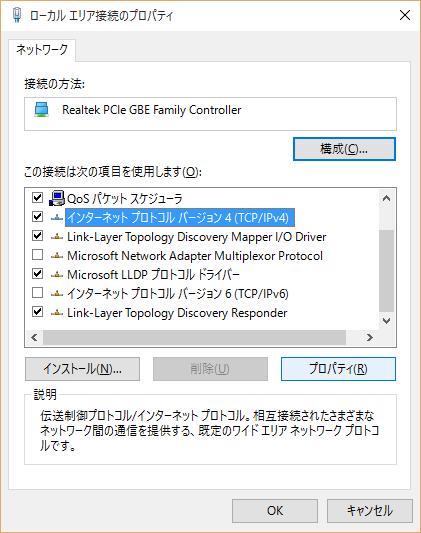
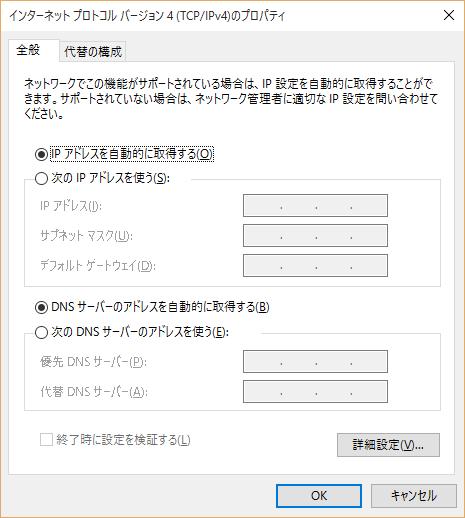
6 3 アダプターの設定の変更 をクリックします 4 この画面より お使いの LAN アダプタを選択して 右クリックし プロパティ (R) を選択して下さい LAN アダプタのアイコンが表示されない場合は パソコンが LAN アダプタを認識していない可能性がありますので パソコンメーカー もしくはご購入された LAN アダプタのメーカーへお問い合わせ下さい 2.TCP/IP の設定 1 インターネットプロトコルバージョン 4(TCP/IPv4) をクリックし プロパティ (R) をクリックします 1 インターネットプロトコルバージョン 4(TCP/IPv4) のプロパティ の画面が表示されます 2 IP アドレスを自動的に取得する (O) にチェックを入れる 3 DNS サーバーのアドレスを自動的に取得する (B) にチェックを入れる インターネットプロトコルバージョン 4 (TCP/IPv4) のプロパティ の画面にて O K をクリックします 5 ローカルエリア接続のプロパティ 画面に戻りましたら同じく OK をクリックします 4 この後 パソコンを 1 度再起動させましょう 再起動が終了すればネットワーク設定は完了です -6-
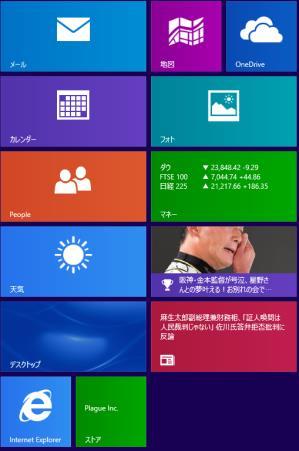
7 W i n d o w s 8 / 8. 1 Windows8/8.1 はほとんどの場合 初期の設定でインターネットに接続頂けます パソコンとモデムを LAN ケーブルで繋いでいただければ インターネットがご利用いただけます インターネットが繋がらない場合は 本章の設定をご確認頂き モデムの電源の入れ直しについて 4 章でご確認下さい 1. ネットワーク構成の確認 1 スタート画面で デスクトップ を選択します Windows8 Windows8.1 2 (Windows8 の場合 ) デスクトップ画面の左下にマウスカーソルを合わせると スタートの画面のサムネイルが表示されます その状態で右クリックして表示されるメニューから コントロールパネル (P) を選択します (Windows8.1 の場合 ) デスクトップ画面の左下にスタートボタンがありますので右クリックして表示されるメニューから コントロールパネル (P) を選択します -7-
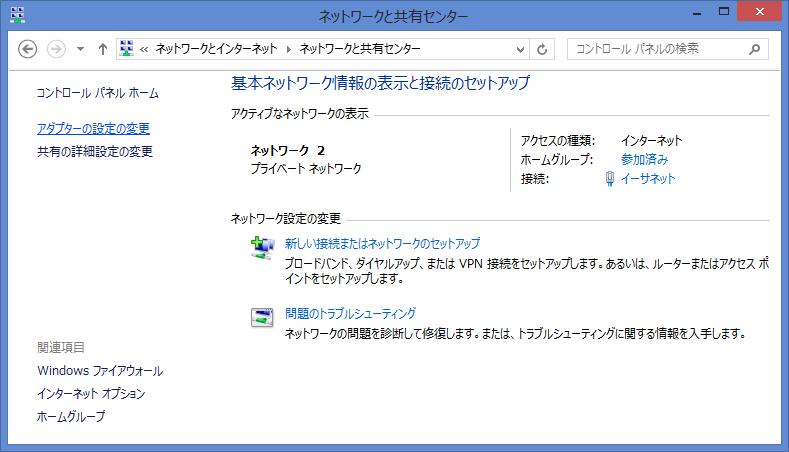
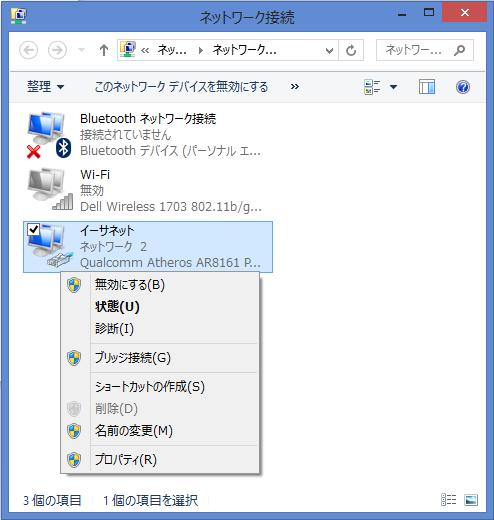
8 3 ネットワークの状態とタスクの表示 をクリックします 4 アダプターの設定の変更 をクリックします 5 この画面より お使いの LAN アダプタを選択して 右クリックし プロパティ (R) を選択して下さい LAN アダプタのアイコンが表示されない場合は パソコンが LAN アダプタを認識していない可能性がありますので パソコンメーカー もしくはご購入された LAN アダプタのメーカーへお問い合わせ下さい -8-
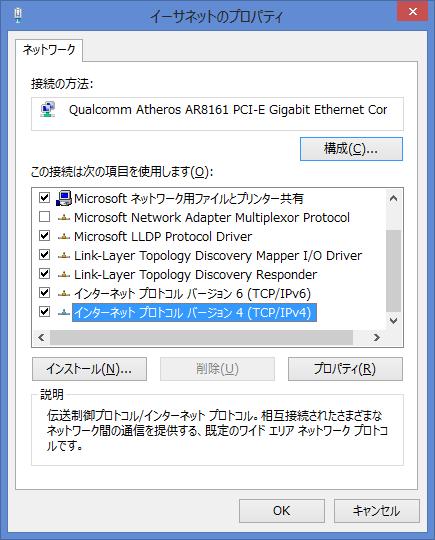
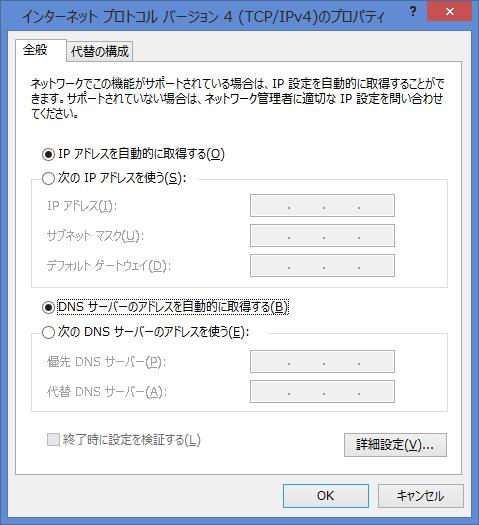
9 2.TCP/IP の設定 1 インターネットプロトコルバージョン 4(TCP/IPv4) をクリックし プロパティ (R) をクリックします インターネットプロトコルバージョン 4(TCP/IPv4) のプロパティ の画面が表示されます 1 2 IP アドレスを自動的に取得する (O) にチェックを入れる 2 3 DNS サーバーのアドレスを自動的に取得する (B) にチェックを入れる 3 4 インターネットプロトコルバージョン 4(TCP/IPv4) のプロパティ の画面にて O K をクリックします 5 ローカルエリア接続のプロパティ 画面に戻りましたら同じく OK をクリックします 4 この後 パソコンを 1 度再起動させましょう 再起動が終了すればネットワーク設定は完了です -9-
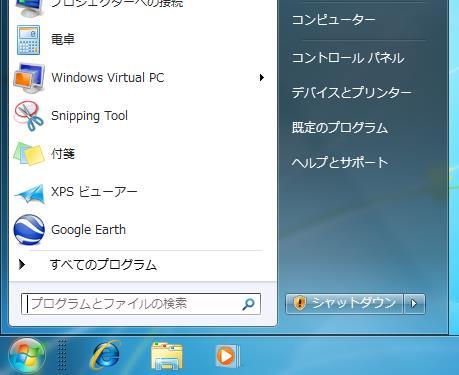
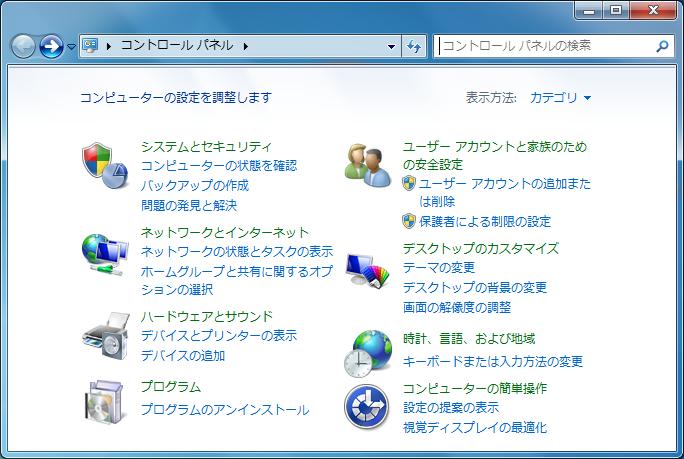
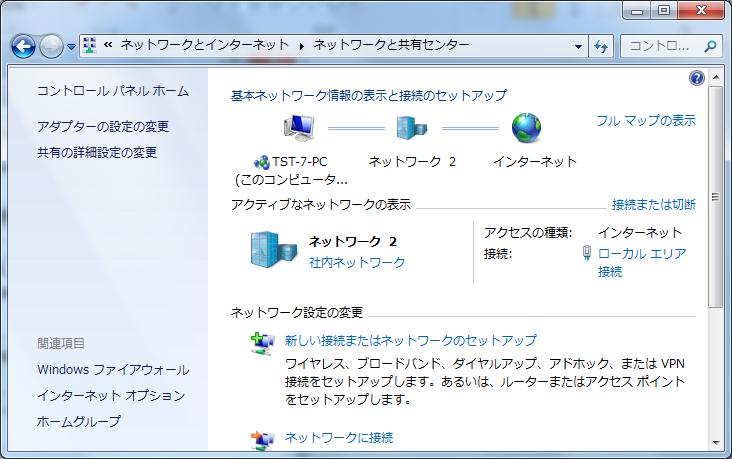
10 W i n d o w s 7 Windows7 はほとんどの場合 初期の設定でインターネットに接続頂けます パソコンとモデムを LAN ケーブルで繋いでいただければ インターネットがご利用いただけます インターネットが繋がらない場合は 本章の設定をご確認頂き モデムの電源の入れ直しについて 4 章でご確認下さい 1. ネットワーク構成の確認 1 画面左下の スタート から コントロールパネル を選択します 2 ネットワークの状態とタスクの表示 をクリックします 3 アダプターの設定の変更 をクリックします -10-
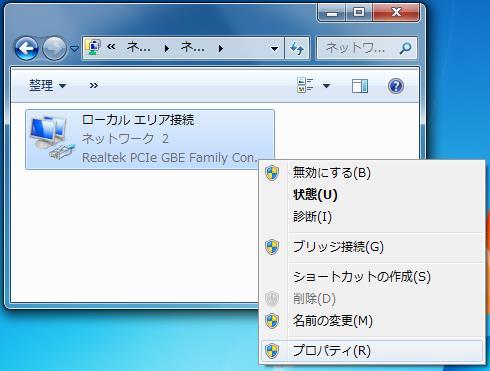
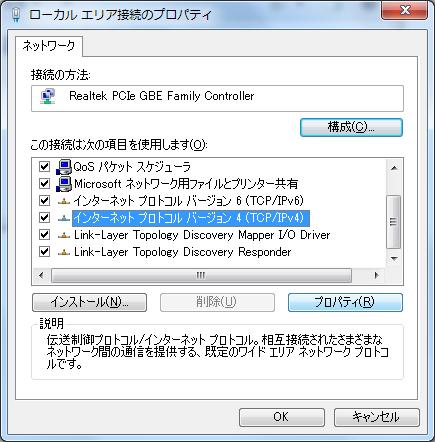
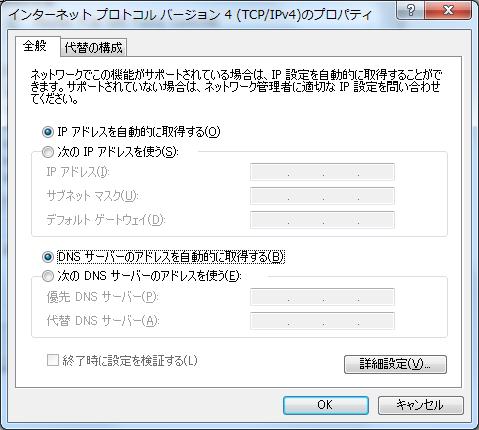
11 4 この画面より お使いの LAN アダプタを選択して 右クリックし プロパティ (R) を選択して下さい LAN アダプタのアイコンが表示されない場合は パソコンが LAN アダプタを認識していない可能性がありますので パソコンメーカー もしくはご購入された LAN アダプタのメーカーへお問い合わせ下さい 2.TCP/IP の設定 1 インターネットプロトコルバージョン 4(TCP/IPv4) をクリックし プロパティ (R) をクリックします 1 インターネットプロトコルバージョン 4(TCP/IPv4) のプロパティ の画面が表示されます 2 IP アドレスを自動的に取得する (O) にチェックを入れる DNS サーバーのアドレスを自動的に取得する (B) にチェックを入れる 4 インターネットプロトコルバージョン 4 (TCP/IPv4) のプロパティ の画面にて O K をクリックします 5 ローカルエリア接続のプロパティ 画面に戻りましたら同じく OK をクリックします この後 パソコンを 1 度再起動させましょう 再起動が終了すればネットワーク設定は完了です -11-
12 2-2 インターネット接続ブラウザの設定 M i c r o s o f t E d g e ( W i n d o w s 10) 本ブラウザはほとんどの場合 初期の設定でインターネットに接続頂けます インターネットが繋がらない場合は 本章の設定をご確認頂き モデムの電源の入れ直しについて 4 章でご確認下さい 1 デスクトップ画面の左下にスタートボタンがありますのでクリックして表示されるメニューから Windows システムツール を選択し コントロールパネル を選択します 2 メニュー中の ネットワークとインターネット をクリックして下さい 3 インターネットオプション をクリックして下さい インターネットのプロパティ の画面が表示されます -12-
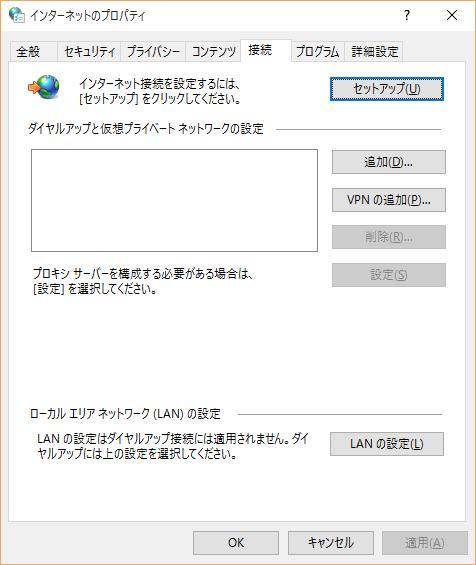
13 4 インターネットのプロパティの 接続 タブを選択し ダイヤルアップと仮想プライベートネットワークの設定 に何も入っていないことを確認します ( 1) ( 1) ダイアルアップ接続を残す場合は 必要に 応じて設定してください 5 以上で ブラウザの設定は終了です -13-
14 Interne t E xplorer V er 10.0/11.0(Wi ndows8/8.1) 本ブラウザはほとんどの場合 初期の設定でインターネットに接続頂けます インターネットが繋がらない場合は 本章の設定をご確認頂き モデムの電源の入れ直しについて 4 章でご確認下さい 1 スタート画面で デスクトップ を選択します Windows8 Windows8.1 2 (Windows8 の場合 ) デスクトップ画面の左下にマウスカーソルを合わせると スタートの画面のサムネイルが表示されます その状態で右クリックして表示されるメニューから コントロールパネル (P) を選択します (Windows8.1 の場合 ) デスクトップ画面の左下にスタートボタンがありますので右クリックして表示されるメニューから コントロールパネル (P) を選択します -14-
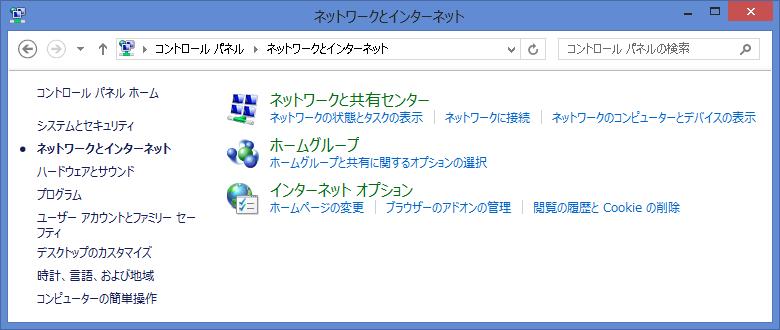
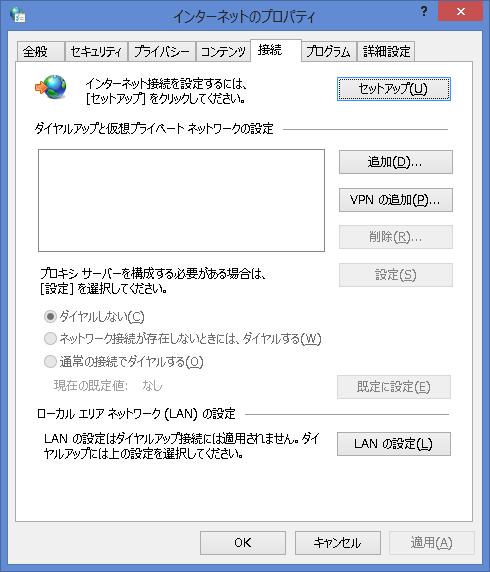
15 3 メニュー中の ネットワークとインターネット をクリックして下さい 4 インターネットオプション をクリックして下さい インターネットのプロパティ の画面が表示されます 5 インターネットのプロパティ の 接続 タブを選択し ダイヤルアップと仮想プライベートネットワークの設定 に何も入っていないことを確認します ( 1) ( 1) ダイアルアップ接続を残す場合は 必要に 応じて設定してください 6 以上で ブラウザの設定は終了です -15-
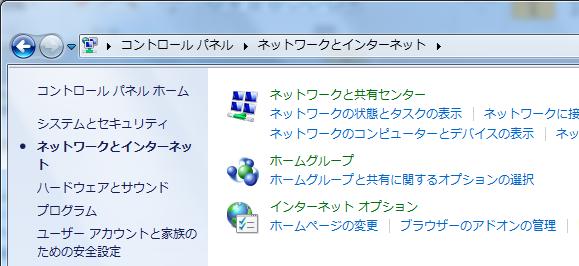
16 I n t e r n e t E x p l o r e r V e r 8. 0 / 9. 0 ( W i n d o w s 7 ) 本ブラウザはほとんどの場合 初期の設定でインターネットに接続頂けます インターネットが繋がらない場合は 本章の設定をご確認頂き モデムの電源の入れ直しについて 4 章でご確認下さい 1 画面左下の スタート ボタンをクリックしてメニュー中の コントロールパネル をクリックして下さい 2 メニュー中の ネットワークとインターネット をクリックして下さい 3 インターネットオプション をクリックして下さい -16-
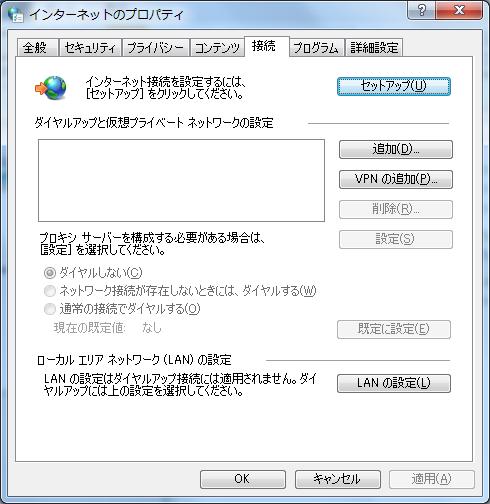
17 インターネットのプロパティ の画面が表示されます 4 インターネットのプロパティ の 接続 タブを選択し ダイヤルアップと仮想プライベートネットワークの設定 に何も入っていないことを確認します ( 1) ( 1) ダイアルアップ接続を残す場合は 必要に 応じて設定してください 5 以上で ブラウザの設定は終了です -17-
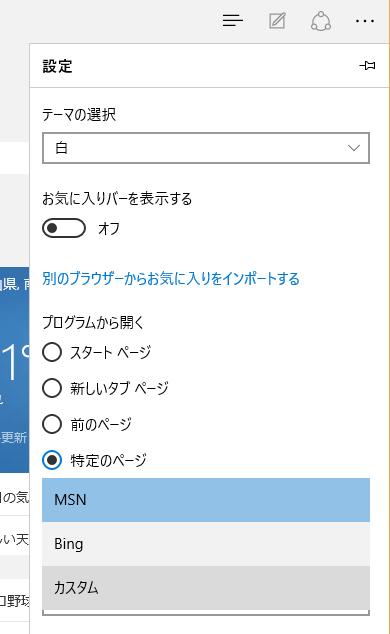
18 スタートページの設定 スタートページとはブラウザソフトを起動したとき 最初に表示されるページのことを指します 変更されたい場合は以下の方法で行なうことが出来ます (Windows 10 の場合 ) 1 Microsoft Edge を起動させて頂き 画面右上の をクリックし 出てきたメニューの中の 設定 をクリックして下さい 2 メニュー中の 特定のページ をクリックし カスタム を選択して下さい 必要のないページのアドレスを で削除し追加したいページのアドレスを Web アドレスを入力して下さい をクリックし入力したうえで + で追加することで WEB ページのトップページの追加 削除をする事が出来ます 例 )TSTnet のホームページ (Windows10 の場合 )
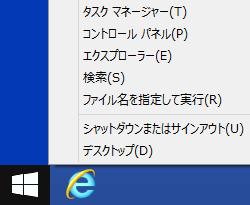
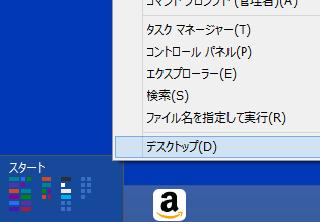
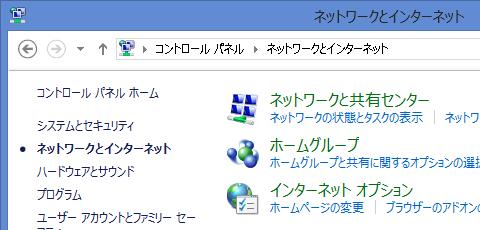
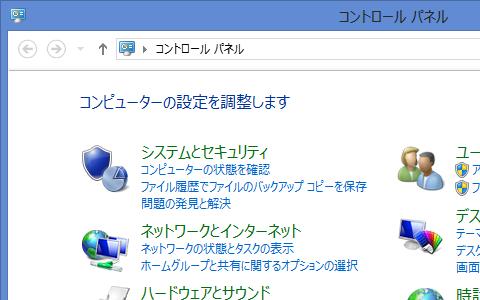
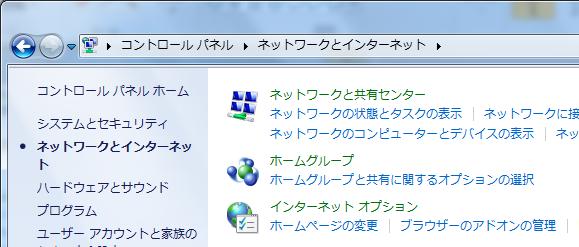
19 ( 下記の画像は Windows8/8.1 での操作手順の画像になります ) (Windows 8/8.1 の場合 ) 1 スタート画面で デスクトップ を選択します 2 (Windows8 の場合 ) デスクトップ画面の左下にマウスカーソルを合わせると スタートの画面のサムネイルが表示されます その状態で右クリックして表示されるメニューから コントロールパネル (P) を選択します Windows8 Windows8.1 (Windows8.1 の場合 ) デスクトップ画面の左下にスタートボタンがありますので右クリックして表示されるメニューから コントロールパネル (P) を選択します 3 ネットワークとインターネット をクリックして下さい 4 ホームページの変更 をクリックして下さい -19-
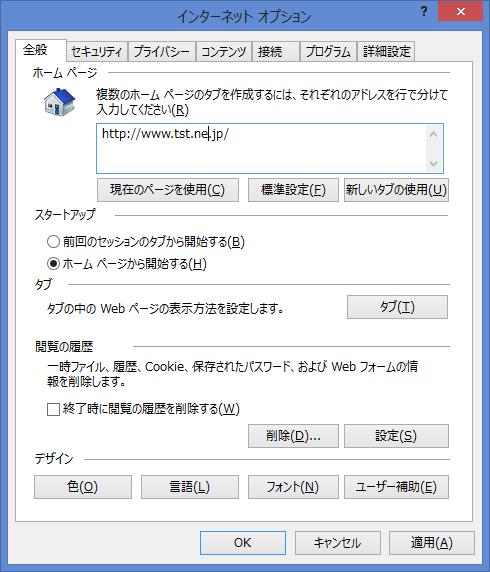
20 インターネットのオプション の画面が表示されます 全般 タブをクリックします この中にあるホームページのアドレスを変更することによりスタートページを変更することができます 例 )TSTnet のホームページ
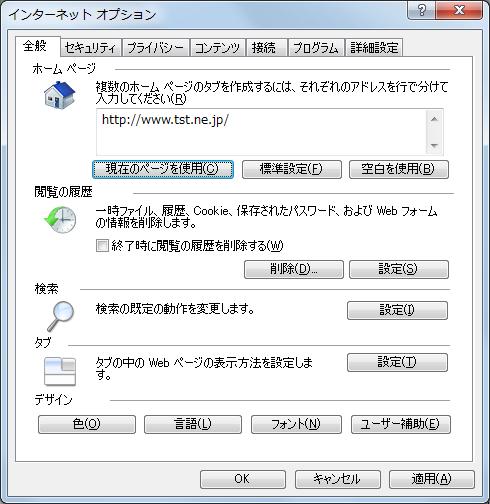
21 ( 下記の画像は Windows7 での操作手順の画像になります ) (Windows 7 の場合 ) 1 画面左下の スタート ボタンをクリックして下さい 2 メニュー中の コントロールパネル をクリックして下さい 3 ネットワークとインターネット をクリックして下さい 4 ホームページの変更 をクリックして下さい インターネットのプロパティ の画面が表示されます 全般 タブをクリックします この中にあるホームページのアドレスを変更することによりスタートページを変更することができます 例 )TSTnet のホームページ
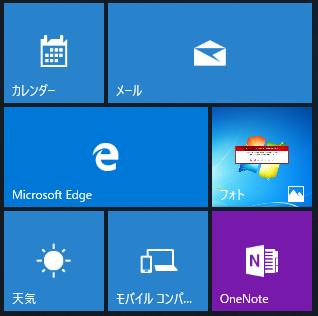
22 2-3 メールの設定 Windows 7 Windows 8 Windows 8.1 Windows10 にはメールソフトがついていないものもございます メールソフトが付いていない場合は インターネット上から必要なメールソフトをお客様でインストールしていただき設定を行う必要があります 下記にメールソフトの設定例を記載してありますので参考にして下さい ご注意 Windows 8,Windows 8.1,Windows10 にはそれぞれ下記のようなメールソフトアプリがついていますが TST から提供するメールについてはご利用いただけません Windows8 8.1 の場合 Windows10 の場合 Windows Live メール アカウント のタブをクリックし 電子メール をクリックして下さい -22-
![2 電子メールアドレス に加入受付書に記載されている [E メールアドレス ] パスワード に加入受付書に記載されている [ メールパスワード ] を入力して下さい パスワードを保存する にチェックが入っていることを確認してください](/docs-images/91/104700141/images/23-0.jpg "入っていない場合はチェックを入れてください 表示名 はメールを送信したときの 差出人 のフィールド内に表示されるものになりますので 表示したい名前を入力してください 手動でサーバー設定を構成する にチェックを入れて下さい 入力後 次へ をクリックします 3")
![受信サーバー情報の サーバーの種類 が POP になっている事を確認して下さい サーバーのアドレス には加入受付書に記載されている [ 受信 (POP3) サーハ ー ] を入力して下さい ログオンユーザー名には加入受付書に記載してある [ メールアカウント名 ]](/docs-images/91/104700141/images/23-1.jpg "と同じもが入力されているか確認して下さい 空欄であったり 違うものが入っている場合は [ メールアカウント名 ] を入力して下さい 送信サーバー情報の サーバーのアドレス には加入受付書に記載されている [ 送信 (SMTP) サーハ ー ] を入力して下さい 入力後")
23 2 電子メールアドレス に加入受付書に記載されている [E メールアドレス ] パスワード に加入受付書に記載されている [ メールパスワード ] を入力して下さい パスワードを保存する にチェックが入っていることを確認してください 入っていない場合はチェックを入れてください 表示名 はメールを送信したときの 差出人 のフィールド内に表示されるものになりますので 表示したい名前を入力してください 手動でサーバー設定を構成する にチェックを入れて下さい 入力後 次へ をクリックします 3 受信サーバー情報の サーバーの種類 が POP になっている事を確認して下さい サーバーのアドレス には加入受付書に記載されている [ 受信 (POP3) サーハ ー ] を入力して下さい ログオンユーザー名には加入受付書に記載してある [ メールアカウント名 ] と同じもが入力されているか確認して下さい 空欄であったり 違うものが入っている場合は [ メールアカウント名 ] を入力して下さい 送信サーバー情報の サーバーのアドレス には加入受付書に記載されている [ 送信 (SMTP) サーハ ー ] を入力して下さい 入力後 次へ をクリックします 4 完了 (F) をクリックします -23-
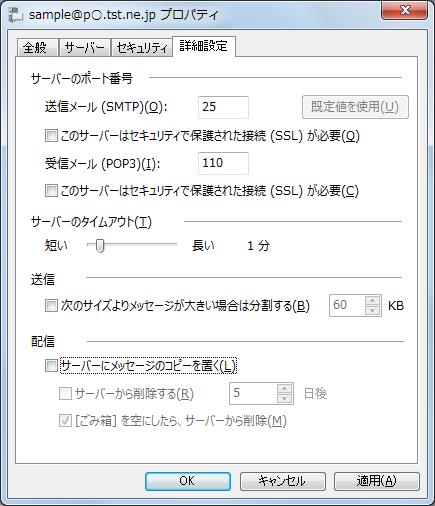
24 5 左記の画面に戻ったら プロパティ をクリックして下さい 6 詳細設定 のタブをクリックし サーバーにメッセージのコピーを置く (L) のチェックをはずし OK をクリックします 他社プロパイダ接続から TSTnet の送信メールサーバーを使用してメールを送信される場合は 38 ページのメール投稿用ポート (Submission) の設定を参考にして設定してください 正しく設定が完了したか確認してみましょう メールの送受信が正しく行われるかテストメールを作成して ご自身のメールアドレスに送受信してご確認下さい 1 新規作成 をクリックして下さい 宛先に自分のメールアドレスを入れ 件名及び本文には適当な文字を入れ 送信 をクリックします 2 しばらくして 同期 をクリックします ( これでメールが受信されます ) 3 今作成したメールが受信され 受信トレイ に入っていれば正しく設定が完了しています この操作の中でエラーが出る場合は 再度設定を確認して下さい 設定の確認は 47 ページを参考にして確認し 間違っていれば修正して下さい -24-
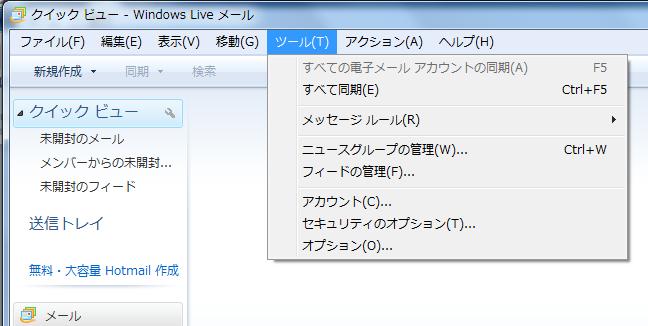

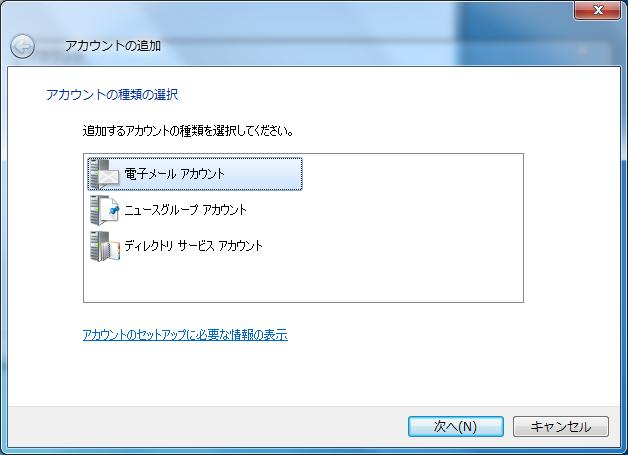
25 W i n d o w s L i v e メール 1 ツール (T) より アカウント (C) を選択します ( ツールボタンが無い場合はメニューボタンのメニューバーの表示 (M) を選びクリックして下さい ) 2 追加 (A) をクリックします 3 電子メールアカウントを選んで 次へ (N) をクリックします -25-
![4 電子メールアドレス (E) に加入受付書に記載されている [E メールアドレス ] パスワード (P) に加入受付書に記載されている [](/docs-images/91/104700141/images/26-0.jpg "メールパスワード ] を入力して下さい パスワードを保存する (R) にチェックが入っていることを確認してください")
![サーハ ー ] を入力してください ログイン ID には加入受付書に記載してある [ メールアカウント名 ]](/docs-images/91/104700141/images/26-3.jpg "と同じものが入力されているか確認して下さい 空欄であったり 違うものが入っている場合は [ メールアカウント名 ] を入力して下さい 入力後 次へ")
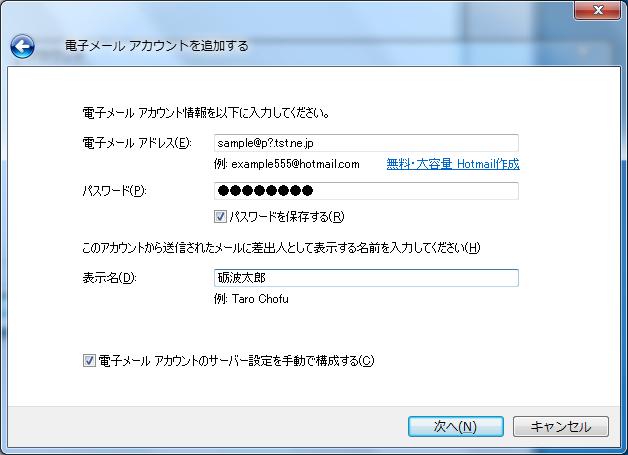
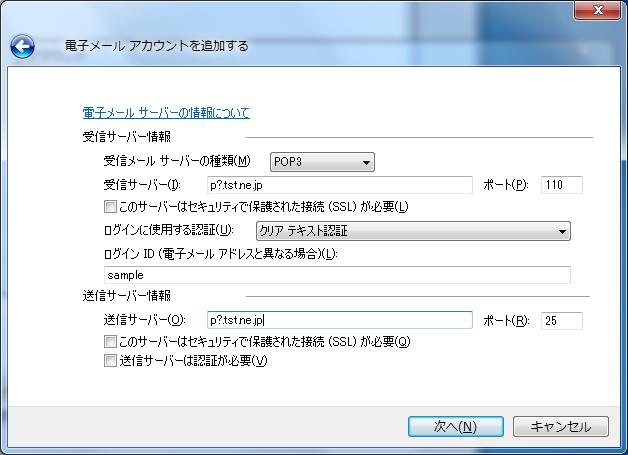
26 4 電子メールアドレス (E) に加入受付書に記載されている [E メールアドレス ] パスワード (P) に加入受付書に記載されている [ メールパスワード ] を入力して下さい パスワードを保存する (R) にチェックが入っていることを確認してください 入っていない場合はチェックを入れてください 表示名 (D) はメールを送信したときの 差出人 のフィールド内に表示されるものになりますので 表示したい名前を入力してください 電子メールアカウントのサーバー設定を手動で構成する (C) にチェックを入れてください 入力後 次へ (N) をクリックします 5 受信メールサーバーの種類 (M) が P OP3 になっているか確認します 次に 受信サーバー (I) に加入受付書に記載されている [ 受信 (POP3) サーハ ー ] 送信サーバー (O) に加入受付書に記載されている [ 送信 (SMTP) サーハ ー ] を入力してください ログイン ID には加入受付書に記載してある [ メールアカウント名 ] と同じものが入力されているか確認して下さい 空欄であったり 違うものが入っている場合は [ メールアカウント名 ] を入力して下さい 入力後 次へ (N) をクリックします 6 完了 (F) をクリックします 7 左記の画面に戻ったらプロパティをクリックして下さい -26-
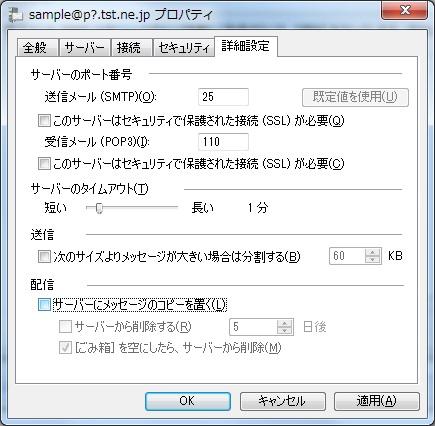
27 8 詳細設定 のタブをクリックし サーバーにメッセージのコピーを置く (L) のチェックをはずし OK をクリックします 他社プロパイダ接続から TSTnet の送信メールサーバーを使用してメールを送信される場合は 38 ページのメール投稿用ポート (Submission) の設定を参考にして設定してください 正しく設定が完了したか確認してみましょう メールの送受信が正しく行われるかテストメールを作成して ご自身のメールアドレスに送受信してご確認下さい 1 新規作成 をクリックして下さい 宛先に自分のメールアドレスを入れ 件名及び本文には適当な文字を入れ 送信 をクリックします 2 しばらくして 同期 をクリックします ( これでメールが受信されます ) 3 今作成したメールが受信され 受信トレイ に入っていれば正しく設定が完了しています この操作の中でエラーが出る場合は 再度設定を確認して下さい 設定の確認は 50 ページを参考にして確認し 間違っていれば修正して下さい -27-
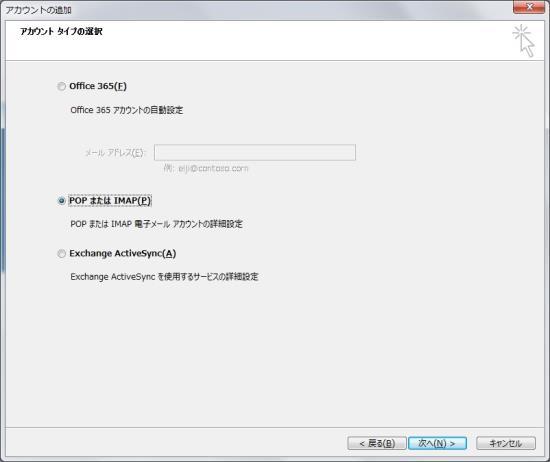
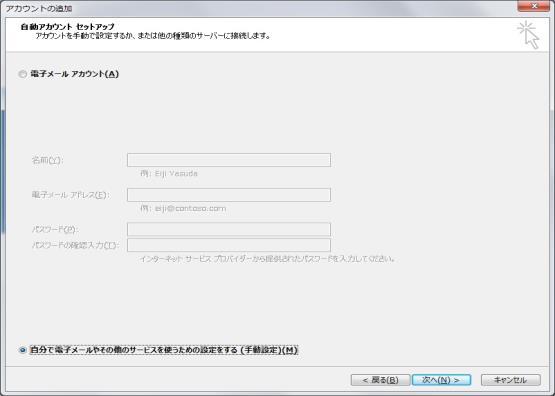
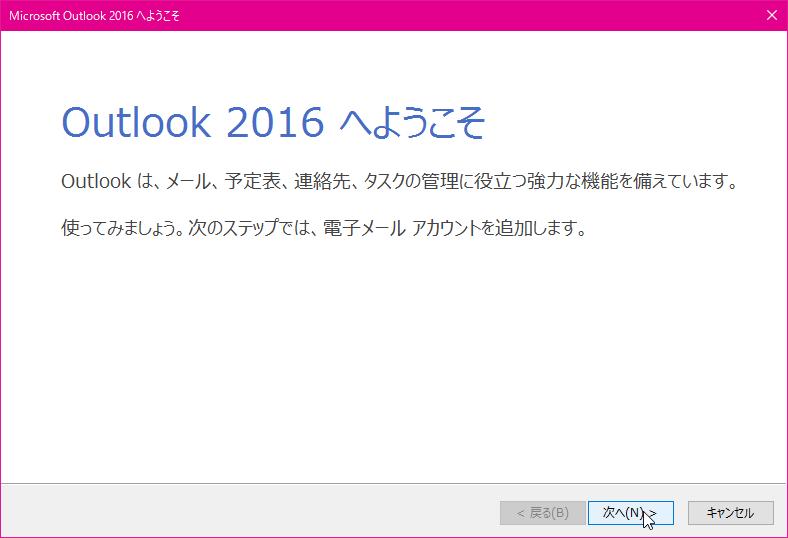
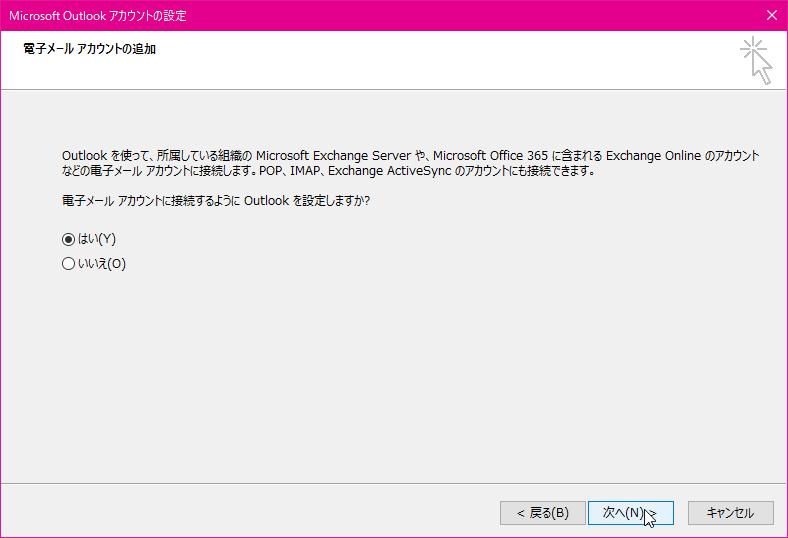
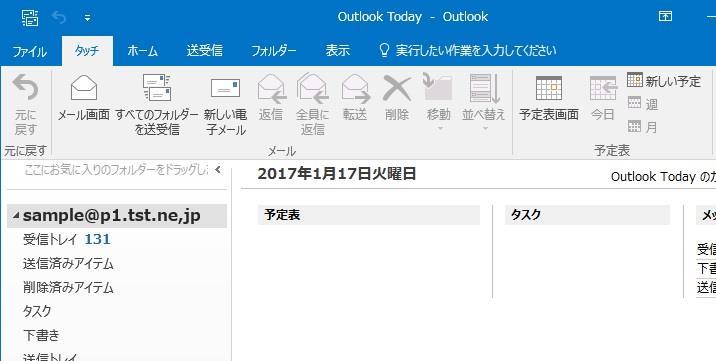
28 O u t l o o k Outlook2016 へようこそ と出てきた場合はこのままお進みください Outlook へようこそ と出てくる場合もしくはどちらも表示されない場合は 30P へお進みください [Outlook2016 へようこそ ] と出た場合 1 次へ (N)> のタブを選択します 2 電子メールアカウントに接続するように Outlook を設定しますか? で はい (Y) を選択し 次へ (N) クリックします 3 自分で電子メールやその他のサービスを使うための設定をする ( 手動設定 )(M) を選択し 次へ (N)> をクリックします 4 POP または IMAP(P) を選択し 次へ (N)> をクリックします -28-
![5 各項目は下記の通り入力し 次へ をクリックします 名前 (Y) メールを送信したときの 差出人 のフィールド内に表示されるものになりますので 表示したい名前を入力してください 電子メールアドレス (E) 加入受付書に記載されている [E メールアドレス ] を入力します アカウントの種類 (A) [POP3] を選択します 受信サーバー (I) 加入受付書に記載されている [ 受信](/docs-images/91/104700141/images/29-0.jpg "(POP3) サーハ ー ] を入力します 送信サーバー (SMTP)(O) 加入受付書に記載されている [ 送信 (SMTP) サーハ ー ] を入力します アカウント名 (U) 加入受付書に記載されている [ メールアカウント名 ] を入力します パスワード (P) 加入受付書に記載されている [ メールパスワード ] を入力します パスワードを保存する")
29 5 各項目は下記の通り入力し 次へ をクリックします 名前 (Y) メールを送信したときの 差出人 のフィールド内に表示されるものになりますので 表示したい名前を入力してください 電子メールアドレス (E) 加入受付書に記載されている [E メールアドレス ] を入力します アカウントの種類 (A) [POP3] を選択します 受信サーバー (I) 加入受付書に記載されている [ 受信 (POP3) サーハ ー ] を入力します 送信サーバー (SMTP)(O) 加入受付書に記載されている [ 送信 (SMTP) サーハ ー ] を入力します アカウント名 (U) 加入受付書に記載されている [ メールアカウント名 ] を入力します パスワード (P) 加入受付書に記載されている [ メールパスワード ] を入力します パスワードを保存する にチェックが入っていることを確認してください 入っていない場合はチェックを入れてください [ 次へ ] をクリックしたらアカウント設定を自動的にテストする (S) にチェックが入っていることを確認してください 入っていない場合はチェックを入れてください 6 テストが開始されますので 受信メールサーバー (POP3) へのログオン テスト電子メールメッセージの送信 の状況が完了になりましたら 閉じる (C) をクリックします この操作の中でエラーが出る場合は 再度設定を 確認して下さい 設定の確認は 48 ページを参 考にして確認し 間違っていれば修正して下さい 7 完了 をクリックすると設定は完了です -29-
![と出た場合に従って設定を進めて下さい Outlook へようこそ と出た場合 1 加入受付書に記載されている [E メールアドレス ]](/docs-images/91/104700141/images/30-3.jpg "を入力します 詳細オプション をクリックし 自分で自分のアカウントを手動で設定 にチェックをいれ 接続 をクリックします 2 POP")
30 Outlook2016 へようこそ Outlook へようこそ のどちらも表示されない場合 1 ファイル をクリックします 2 アカウントの追加 をクリックします アカウントの追加 をクリックすると Outlook へようこそ の画面が表示されますので下記の [Outlook へようこそ ] と出た場合に従って設定を進めて下さい Outlook へようこそ と出た場合 1 加入受付書に記載されている [E メールアドレス ] を入力します 詳細オプション をクリックし 自分で自分のアカウントを手動で設定 にチェックをいれ 接続 をクリックします 2 POP をクリックします -30-
![3 受信メールの サーバー 加入受付書に記載されている [ 受信 (POP3) サーハ ー ] を入力します 送信メールの サーバー 加入受付書に記載されている [ 送信 (SMTP) サーハ ー ] を入力します 送信メールの ポート には 587 を入力し 次へ をクリックします 4 加入受付書に記載されている [ メールパスワード ] を入力し 接続 をクリックします 5](/docs-images/91/104700141/images/31-3.jpg "ユーザー名 (U): にメールアドレスが入力されている場合は @ 以降を削除し アカウント部分のみにします パスワードを保存する にチェックが入っていることを確認してください 入っていない場合はチェックを入れ OK をクリックします 6 Outlook Mobile をスマートフォンにも設定する のチェックが外れていることを確認し OK をクリックすると設定は完了です -31-")
31 3 受信メールの サーバー 加入受付書に記載されている [ 受信 (POP3) サーハ ー ] を入力します 送信メールの サーバー 加入受付書に記載されている [ 送信 (SMTP) サーハ ー ] を入力します 送信メールの ポート には 587 を入力し 次へ をクリックします 4 加入受付書に記載されている [ メールパスワード ] を入力し 接続 をクリックします 5 ユーザー名 (U): 以降を削除し アカウント部分のみにします パスワードを保存する にチェックが入っていることを確認してください 入っていない場合はチェックを入れ OK をクリックします 6 Outlook Mobile をスマートフォンにも設定する のチェックが外れていることを確認し OK をクリックすると設定は完了です -31-
![に加入受付書に記載されている [E メールアドレス ] パスワード (P) に加入受付書に記載されている [ メールパスワード](/docs-images/91/104700141/images/32-2.jpg "] を入力して下さい パスワードを記憶する (M) にチェックが入っていることを確認してください")
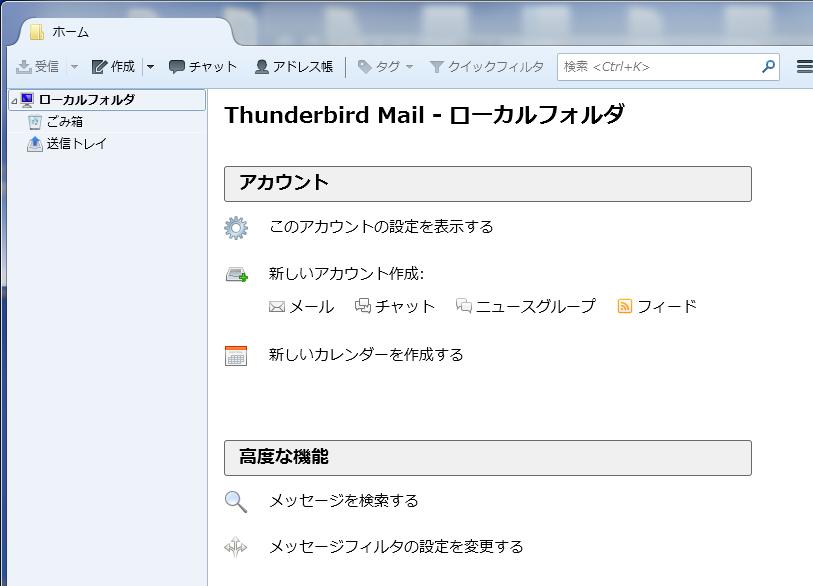
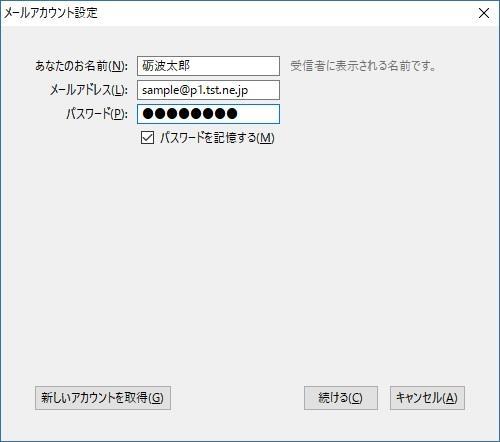
32 Mozilla Thunderbird 1 アカウント の項目の 新しいアカウントの作成 で メール をクリックします 2 チェックの入っているチェックボックスからチェックを外し メールアカウントを設定する をクリックします ( チェックの入った項目は複数表示される場合があります ) 3 あなたのお名前 (N): にメールを送信したときの 差出人 のフィールド内に表示されるものになりますので 表示したい名前を入力します メールアドレス (L): に加入受付書に記載されている [E メールアドレス ] パスワード (P) に加入受付書に記載されている [ メールパスワード ] を入力して下さい パスワードを記憶する (M) にチェックが入っていることを確認してください 入っていない場合はチェックを入れて 続ける (C) をクリックしてください -32-
![4 手動設定 (M) をクリックします 5 下記項目を以下の説明の通りに入力しユーザ名が受信サーバ 送信サーバ共に加入受付書の [ メールアカウント名 ] が入力されていることを確認し 完了 をクリックします](/docs-images/91/104700141/images/33-0.jpg "受信サーバ : POP3 を選択し サーバのホスト名 を加入受付書の [ 受信 (POP3) サーハ ー ] ポート番号 は 110 SSL は 接続の保護なし 認証方式 は 通常のパスワード認証 を選択します")
![送信サーバ : サーバのホスト名 を加入受付書の [ 送信 (SMTP) サーハ ー ] ポート番号 は 587 SSL は 接続の保護なし 認証方式 は 通常のパスワード認証 を選択します 6](/docs-images/91/104700141/images/33-1.jpg "接続する上での危険性を理解しました (U) にチェックを入れ 完了 をクリックします 正しく設定が完了したか確認してみましょう メールの送受信が正しく行われるかテストメールを作成して")
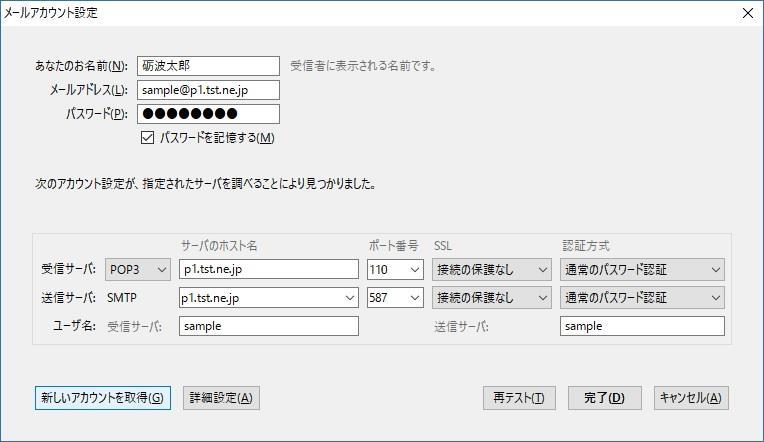
33 4 手動設定 (M) をクリックします 5 下記項目を以下の説明の通りに入力しユーザ名が受信サーバ 送信サーバ共に加入受付書の [ メールアカウント名 ] が入力されていることを確認し 完了 をクリックします 受信サーバ : POP3 を選択し サーバのホスト名 を加入受付書の [ 受信 (POP3) サーハ ー ] ポート番号 は 110 SSL は 接続の保護なし 認証方式 は 通常のパスワード認証 を選択します 送信サーバ : サーバのホスト名 を加入受付書の [ 送信 (SMTP) サーハ ー ] ポート番号 は 587 SSL は 接続の保護なし 認証方式 は 通常のパスワード認証 を選択します 6 接続する上での危険性を理解しました (U) にチェックを入れ 完了 をクリックします 正しく設定が完了したか確認してみましょう メールの送受信が正しく行われるかテストメールを作成して ご自身のメールアドレスに送受信してご確認下さい 1 作成 をクリックし 宛先に自分のメールアドレスを入れ 件名及び本文には適当な文字を入れ 送信 をクリックします 2 しばらくして 受信 をクリックします ( これでメールが受信されます ) 3 今作成したメールが受信され 受信トレイ に入っていれば正しく設定が完了しています この操作の中でエラーが出る場合は 再度設定を確認して下さい 設定の確認は 49 ページを参考にして確認し 間違っていれば修正して下さい -33-
![メールの振り分け方法 本項につきましては 件名に [*SPAM*] とついているメールの振り分け方法を例にして 設定方法を説明しています 迷惑メールや 大事なメールを振り分けたい場合に設定してみてください ( 下記は Microsoft](/docs-images/91/104700141/images/34-0.jpg "Outlook 2016 での説明となります ) 1 Outlook 2016 を起動します 2 ホーム のタブを選択し ルール - 仕分けルールの作成 (U) を選択します 3 仕分けルールの作成 ダイアログが表示されますので")
![詳細オプション (D) をクリックします ここでは 迷惑メール駆除設定で付加する半角で [*SPAM*] という文字が件名に含まれる場合 自動的に 削除済みアイテム フォルダに移動するルールを作成します 4 条件を指定してください のステップ](/docs-images/91/104700141/images/34-1.jpg "1 で [ 件名 ] に [*SPAM*]sample が含まれる場合 にチェックを入れます ステップ 2 で下線部をクリックします 今回は [*SPAM*]sample")
34 メールの振り分け方法 本項につきましては 件名に [*SPAM*] とついているメールの振り分け方法を例にして 設定方法を説明しています 迷惑メールや 大事なメールを振り分けたい場合に設定してみてください ( 下記は Microsoft Outlook 2016 での説明となります ) 1 Outlook 2016 を起動します 2 ホーム のタブを選択し ルール - 仕分けルールの作成 (U) を選択します 3 仕分けルールの作成 ダイアログが表示されますので 詳細オプション (D) をクリックします ここでは 迷惑メール駆除設定で付加する半角で [*SPAM*] という文字が件名に含まれる場合 自動的に 削除済みアイテム フォルダに移動するルールを作成します 4 条件を指定してください のステップ 1 で [ 件名 ] に [*SPAM*]sample が含まれる場合 にチェックを入れます ステップ 2 で下線部をクリックします 今回は [*SPAM*]sample いうメールの件名が表示されていますが実際は選択してあるメールの件名が表示されます -34-
![5 [ 件名 ] に含まれる文字 (W): に [*SPAM*] と入力し 追加 (A)](/docs-images/91/104700141/images/35-0.jpg "をクリックします 6 特定の文字の一覧 (S): に [*SPAM*] が追加されますので")
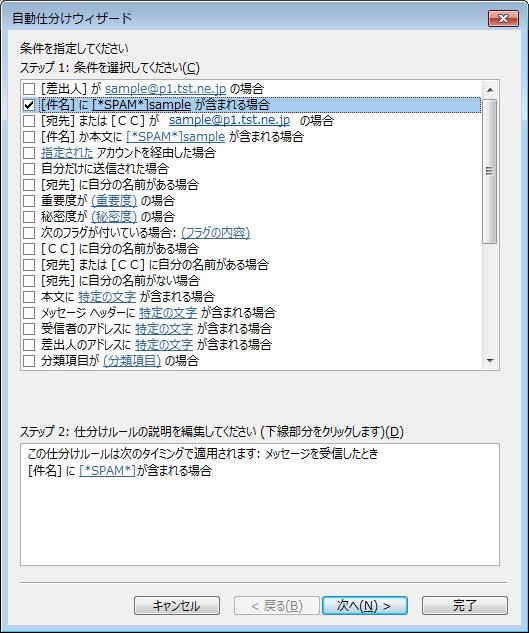
35 5 [ 件名 ] に含まれる文字 (W): に [*SPAM*] と入力し 追加 (A) をクリックします 6 特定の文字の一覧 (S): に [*SPAM*] が追加されますので それ以外の文字を選択し 削除 (R) をクリックします 7 特定の文字の一覧 (S): が [*SPAM*] のみになったら OK をクリックします 8 次へ (N)> をクリックします -35-
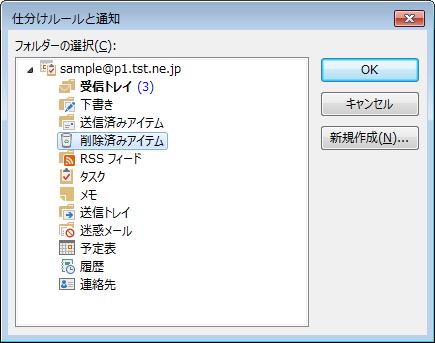
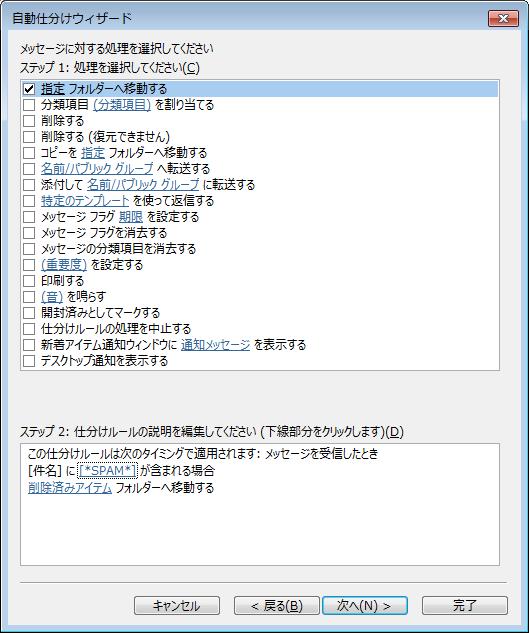
36 9 メッセージに対する処理を選択してください のステップ 1 で 指定フォルダーへ移動する にチェックを入れステップ 2 の下線の入った 指定 をクリックします 10 フォルダーの選択 (C): で 削除済みアイテム を選択し OK をクリックします 11 次へ (N)> をクリックします -36-
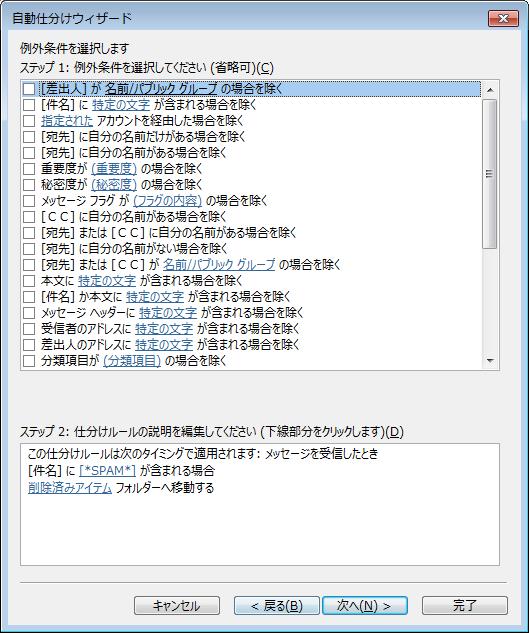
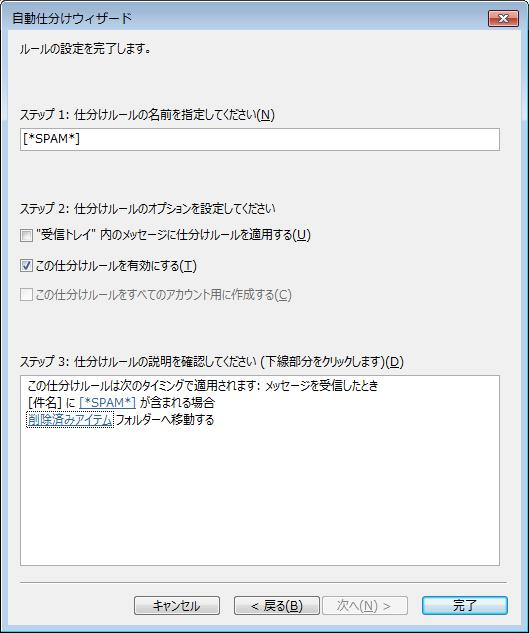
37 12 例外条件を選択します の項目が出ますので 次へ (N)> をクリックします 13 ステップ 1 に仕分けルールの名前が入力されているか ステップ 2 でこの仕訳ルールを有効にする (T) にチェックが入っているか ステップ 3 でルールの内容を確認し 完了 をクリックします -37-
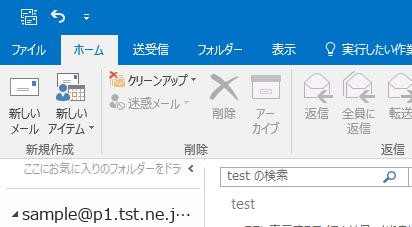
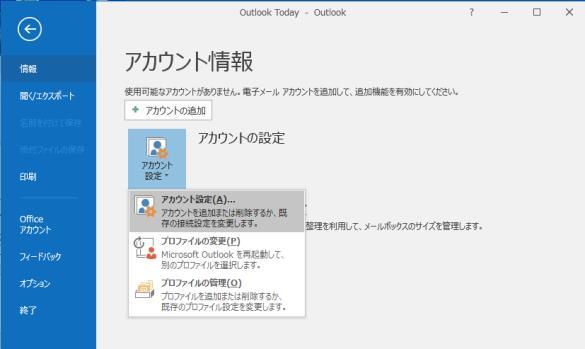
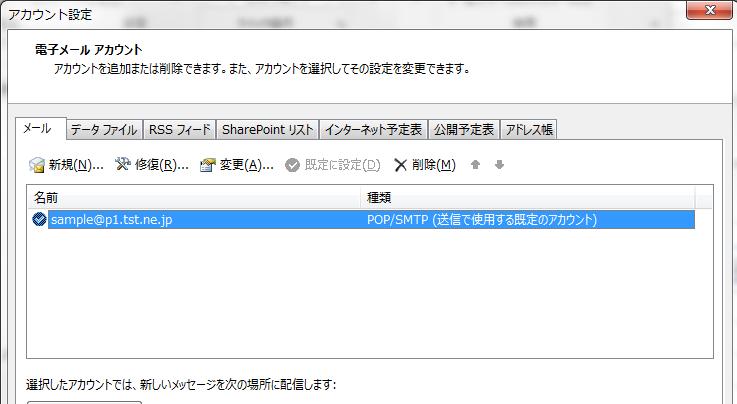
38 メール投稿用ポート (Submission) の設定 TST の回線以外より TST メールアドレスを利用してメールを送信する場合 ご利用の回線によっては迷惑メールの対策として 迷惑メールの送信を規制する Outbound Port 25 Blocking(OP25B) を行なっている場合があります これによりメール送信ができない場合は 下記のメール投稿用ポート (Submission) の設定を行なってください メール投稿用ポート (Submission)587 番ポートを使用する場合は ユーザー認証が必要となります ( 参考 ) Outlook2016 での設定方法 1 Outlook 2016 を起動し ファイル を選択します 2 アカウント設定 をクリックし アカウント設定 (A) を選択します 3 メール のタブを選択します 変更したいアカウントの選択後 変更 (A) をクリックします -38-
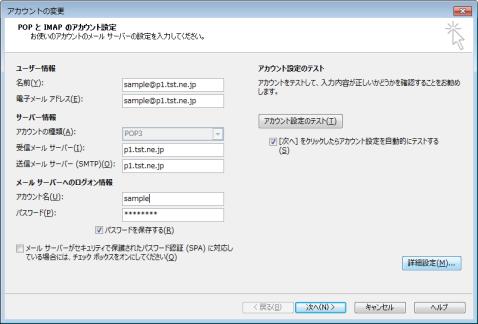
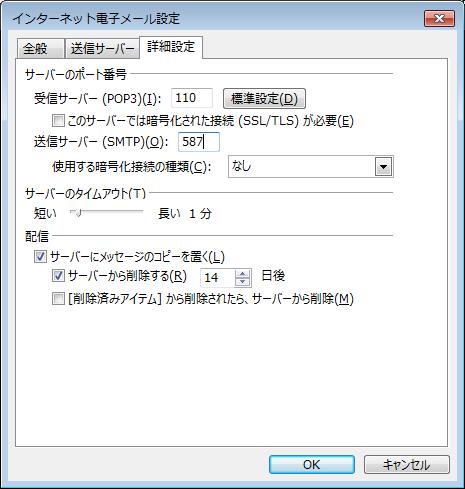
![に加入受付書の [ メールアカウント ] を入力します パスワード (P): に加入受付書の [ メールパスワード ]](/docs-images/91/104700141/images/39-2.jpg "を入力します 6 詳細設定 のタブを選択します サーバーのポート番号 送信サーバー (SMTP)(O): を 587")
39 4 詳細設定 (M) をクリックします 5 送信サーバー のタブを選択します このサーバーは認証が必要 にチェックを入れ 受信メールサーバーと同じ設定を使用する (U) を選択します 一部のウイルス対策ソフト ( ウィルスバスター等 ) を導入されている場合等 上記の設定を行ってもうまく送信できない場合があります そのようなときは 下記のように設定をして 送信できるか確認します 次のアカウントとパスワードでログオンする (L) を選択します アカウント名 (N): に加入受付書の [ メールアカウント ] を入力します パスワード (P): に加入受付書の [ メールパスワード ] を入力します 6 詳細設定 のタブを選択します サーバーのポート番号 送信サーバー (SMTP)(O): を 587 にします OK をクリックします -39-
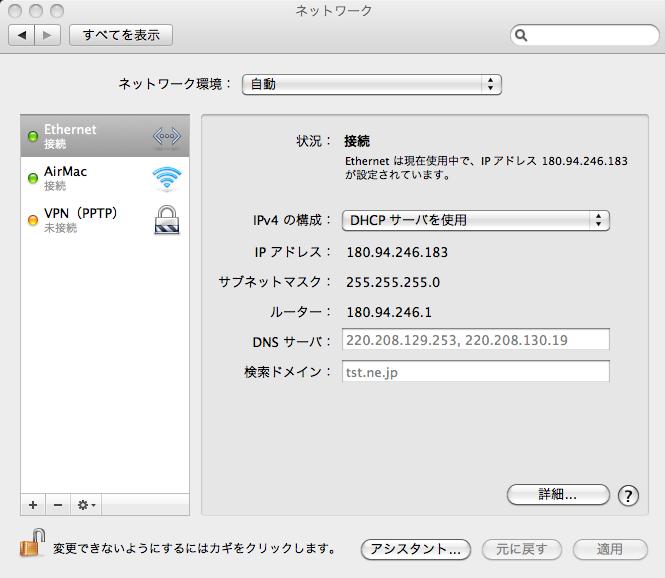
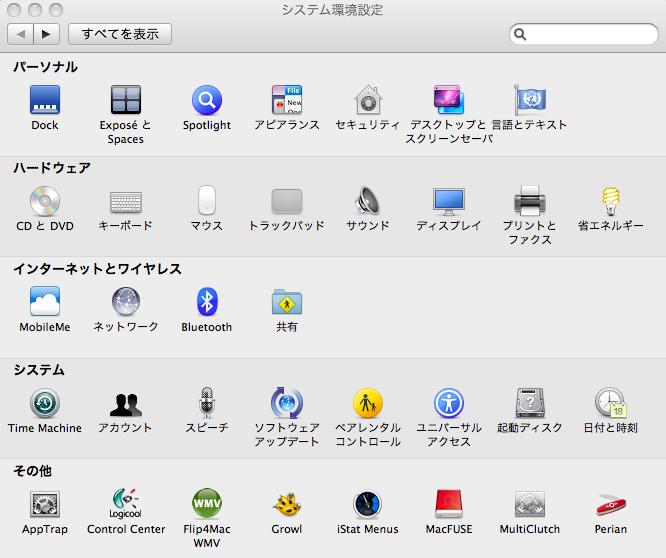
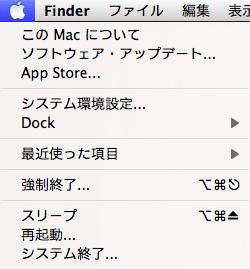
40 3 章 Macintosh 3-1 ネットワークプログラムの設定 M a c O S X 1. ネットワーク構成の確認 1 Dock( 通常は画面下部にある アイコンの並んだもの ) の システム環境設定 ( あるいは System Preferences) を選択して下さい あるいは APPLE メニュー より システム環境設定 を選択して下さい 2 システム環境設定の画面では ネットワーク を選択する 1. TCP/IP の設定 1 ネットワークのウインドウが表示されますので 以下の手順で確認してください 1-1 ネットワーク環境 を 自動 にしてください 1-2 左記の Ethernet を選択してください 1-3 IPv4 の構成 を DHCP サーバを使用 に設定してください 2 設定が終了しましたら ウィンドウ右下の 適用 ボタンを押した後 ボタン ( 通常は赤のボタン ) を押して ウィンドウを閉じてください 設定を保存するかどうかを聞かれた場合 保存 ( あるいは 適用 ) を選択してください 3 これで インターネット接続の設定は終了しました Dock の Safari 等ブラウザを開けば インターネット上の様々なページを閲覧することができます -40-
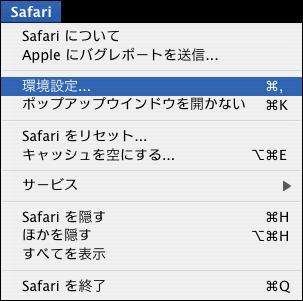
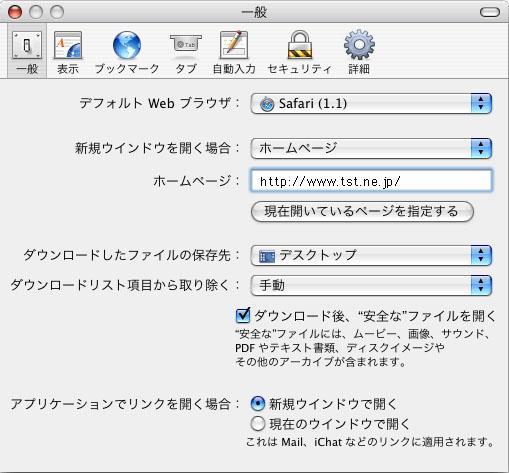
41 3-2 インターネット接続ブラウザの設定 S a f a r i ( M a c O S X ) Mac OS X は 3-1 ネットワークプログラムでの設定でインターネットの閲覧ができるようになっていますので本章ではスタートページの設定方法のみを説明させて頂きます (Mac OS X の場合 ) 1 Safari を起動して下さい 2 Safari 環境設定... をクリックします 一般 を選択し ホームページ 欄に入力されているホームページのアドレスを変更することによりスタートページを変更することができます 入力したあと 閉じるボタンをクリックし 設定を終了する 例 )TSTnet のホームページ
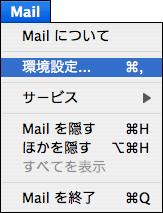
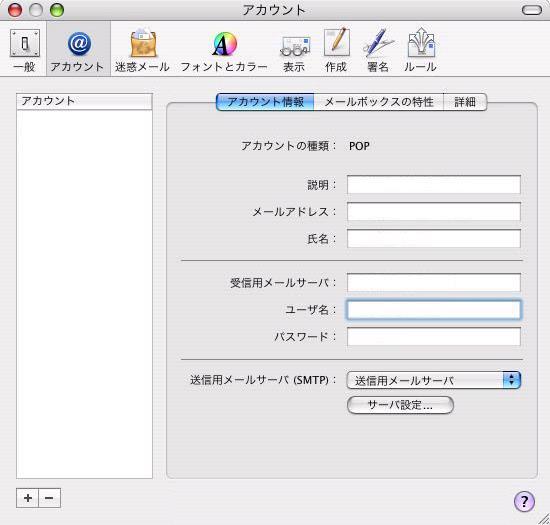
42 3-3 メールの設定 Mail(ver11.2) MacOSX では 標準で付属するメールソフトとして Mail があります 本マニュアルでは Mail の Ver11.2 での設定方法を説明します バージョンによっては若干画面や名称が異なる場合があります 1 Mail 起動後 ようこそ Mail へ の画面が出た場合は 続ける を押してください ( 出なかった場合はメニューバーより Mail 環境設定 を選択してください ) 2 アカウント ウインドウを開いた後に左下隅の + ボタンを押してください
![に加入受付書に記載されている [ メールパスワード ] を入力してください すべてを入力すると サインイン がクリックできるようになりますので サインイン](/docs-images/91/104700141/images/43-1.jpg "をクリックします 5 メールアドレス パスワード が既に入力されている場合は 4 で入力したものが入っているか確認して下さい 空欄の場合は再度 4")
![に従って入力してください ユーザー名 に加入受付書に記載されている [ メールアカウント名 ] を入力してください アカウントの種類 は POP](/docs-images/91/104700141/images/43-2.jpg "となっていることをご確認ください 受信用メールサーバ に加入受付書に記載されている [ 受信 (POP3) サーハ ー ] 送信用メールサーバ")
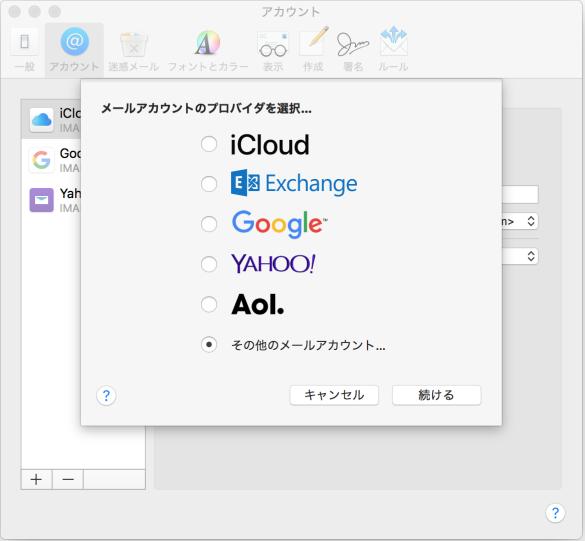
43 3 プロバイダ選択画面で その他のメールアカウント にチェックを入れ 続ける を クリックします 4 名前 は電子メールを送信するときに 差出人 のフィールド内に表示されます 表示したい名前を入力してください メールアドレス に加入受付書に記載されている [E メールアドレス ] を入力してください パスワード に加入受付書に記載されている [ メールパスワード ] を入力してください すべてを入力すると サインイン がクリックできるようになりますので サインイン をクリックします 5 メールアドレス パスワード が既に入力されている場合は 4 で入力したものが入っているか確認して下さい 空欄の場合は再度 4 に従って入力してください ユーザー名 に加入受付書に記載されている [ メールアカウント名 ] を入力してください アカウントの種類 は POP となっていることをご確認ください 受信用メールサーバ に加入受付書に記載されている [ 受信 (POP3) サーハ ー ] 送信用メールサーバ に加入受付書に記載されている [ 送信 (SMTP) サーハ ー ] を入力し サインイン をクリックしてください 43
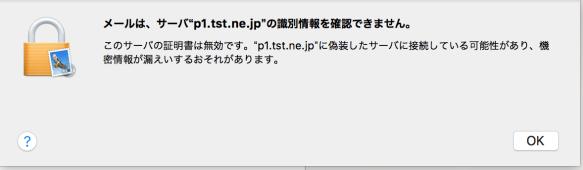
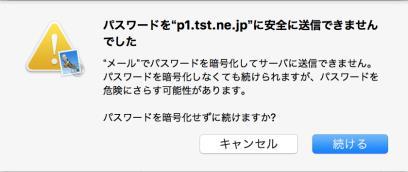
44 6 メールは サーバ "p1.tst.ne.jp" の識別情報を確認できません パスワードを ( サーバ名 ) に安全に送信できませんでした 等の左図のメッセージが出る場合は OK または 続ける をクリックしてください 実際には " " 内には今回設定しているサーバー名が表示されます 7 5 で入力したものがそのまま残っていることを確認いただき サインイン をクリックすると登録が完了します ( サインイン が 次へ に代わっている場合もありますがその場合は 次へ をクリックしてください ) 44
45 4 章つながらない場合は 4-1 インターネットがつながらない場合は インターネットにつながらない場合は 下記の事を行なって下さい ( パソコンを買い替えて ( 切り替えて ) ご使用になる場合 LAN アダプタを交換またはブロードバンドルータを接続される場合も下記の事を行なって下さい ) ケーブルモデム等のリセットについて 下記の順番にリセット ( 電源の入れ直し等 ) を行なって下さい ( お客様の環境によっては接続されていない機器もある場合がありますが 無い場合は次の番号に進んで下さい ) ケーブルモデム ブロードバンドルーター ( 無線 LAN 含む ) パソコン 1ケーブルモデムの電源の抜き差しについて 1. 弊社が設置しましたケーブルモデムの電源をコンセントから抜いて下さい 2. ケーブルモデムのランプが全て消えたことを確認して下さい 3. ケーブルモデムの電源コンセントを差し込んで下さい 4. ケーブルモデムのランプ ( RF CABLE CBL ONLINE) いづれかのランプが点滅から点灯に変われば完了です ケーブルモデムのランプの名前はケーブルモデムの種類によって異なります 2 ブロードバンドルータ ( 無線 LAN 含む ) をご使用のお客様 1. ブロードバンドルータ ( 無線 LAN 含む ) の再起動を行なって下さい ( ブロードバンドルータ ( 無線 LAN 含む ) の再起動方法は 機器の取扱説明書を参考にして下さい ) 3パソコンの再起動 1. パソコンの再起動を行なって下さい 2. インターネットに接続できるかを確認して下さい (3まで行なっても接続できない場合は パソコンとケーブルモデムを直接接続しインターネットに接続できるかを確認して下さい ) 45

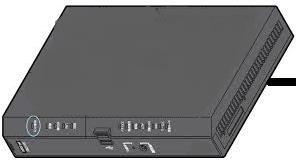
46 FTTH サービスをご利用の場合は インターネットにつながらない場合は 下記の事を行なって下さい ( パソコンを買い替えて ( 切り替えて ) ご使用になる場合 LAN アダプタを交換またはブロードバンドルータを接続される場合も下記の事を行なって下さい ) D-ONU 等のリセットについて 下記の順番にリセット ( 電源の入れ直し等 ) を行なって下さい ( お客様の環境によっては接続されていない機器もある場合がありますが 無い場合は次の番号に進んで下さい ) D - ONU ブロードバンドルーター ( 無線 LAN 含む ) パソコン 1D-ONU の電源の抜き差し LAN 端子の確認について 1.PC もしくはルーターとつながっている LAN ケーブルが D-ONU の LAN1 の端子につながっているか確認して下さい (LAN2~LAN4 に LAN 次ケーブルをつないでもインターネットは繋がりません ) 2. 弊社が設置しました D-ONU の電源をコンセントから抜いて下さい 3. D-ONU のランプが全て消えたことを確認して下さい 4. D-ONU の電源コンセントを差し込んで下さい 5. D-ONU のランプ ( OPTICAL AUTH) いづれかが点滅から点灯に変われば完了です D-ONU のランプの名前は D-ONU の種類によって異なります 2 ブロードバンドルータ ( 無線 LAN 含む ) をご使用のお客様 1. ブロードバンドルータ ( 無線 LAN 含む ) の再起動を行なって下さい ( ブロードバンドルータ ( 無線 LAN 含む ) の再起動方法は 機器の取扱説明書を参考にして下さい ) 3パソコンの再起動 1. パソコンの再起動を行なって下さい 2. インターネットに接続できるかを確認して下さい (3まで行なっても接続できない場合は パソコンとケーブルモデムを直接接続しインターネットに接続できるかを確認して下さい ) 46
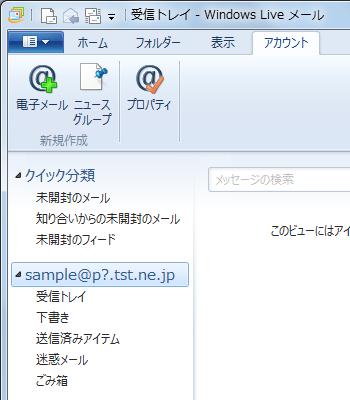
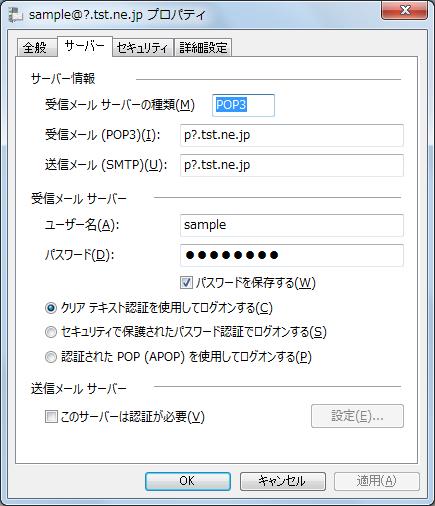
47 4-2 メールが出来ない場合は メールができない場合は一度メールの設定を確認して下さい ここでは参考に Windows Live メール Microsoft Outlook2016 Mozilla Thunderbird Mail の設定確認方法について紹介します メールの設定確認方法 ( Windows Live メール の場合 ) 1 [ アカウント ] をクリックし 確認したいメールアドレスを選択してから プロパティ ボタンをクリックします 1 アカウントの確認 1つしかメールアドレスが無いのに複数個設定がある場合は 選択して削除し 必要な1 個のみにして下さい 削除方法削除したいメールアドレスの上で右クリックして下さい 出てくる項目の中に アカウントの削除 とありますのでそれをクリックして頂くと 確認のメッセージが出ますので はい を選択すると削除されます 2 サーバ タブをクリックし 以下の内容を確認して下さい 2 設定の確認 受信メール (POP3) 送信メール (SMTP) ア カウント名 パスワード は加入受付書に 記載されているものを入力して下さい セキュリティで保護されたパスワード認証で ログオンする にチェックしないで下さい このサーバーは認証が必要 にチェックしな いで下さい 3 パスワードについて 特殊記号 (# 等 ) は Shift キー を押しながら 入力する必要がありますので注意して下さい ウイルス対策ソフトを使用している場合 設定内容 47 が localhost 等と変更されている場合があります
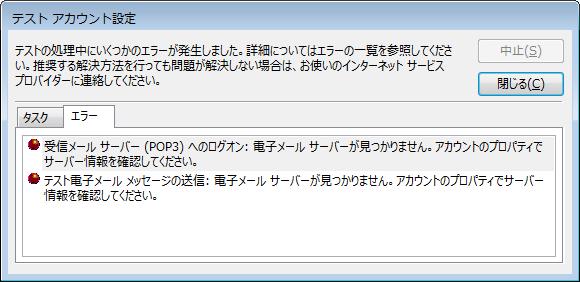
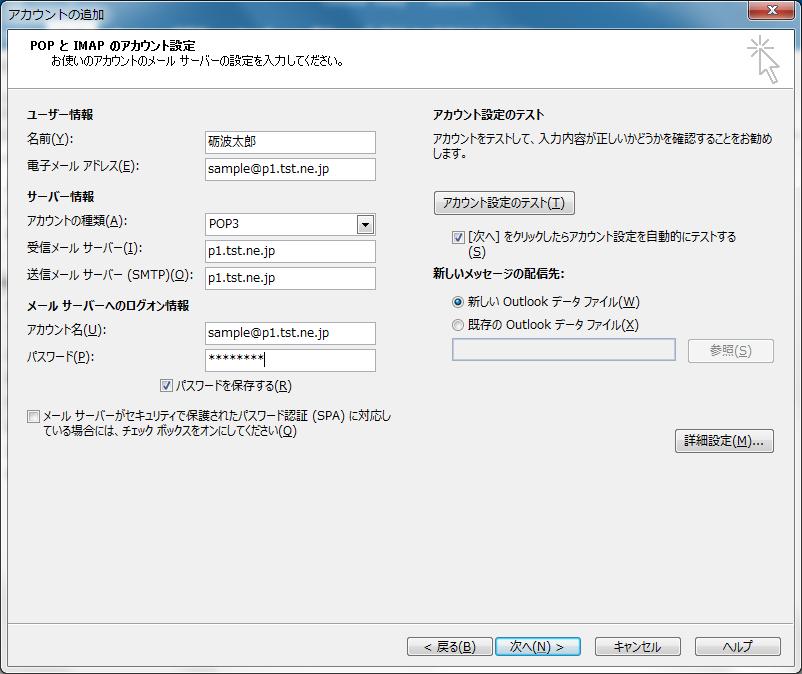
48 メールの設定確認方法 ( Microsoft Outlook2016 の場合 ) 1 メールの設定入力が完了した後のテストアカウント設定の画面でエラーが発生した場合は エラー内容を確認し 閉じる をクリックします 2 設定内容の入力画面に戻りますので再度入力項目をご確認ください 2 設定の確認 電子メールアドレス(E) 受信メールサーバー (I) 送信メールサーバー(SMTP)(O) アカウント名 (U) パスワード (P) は加入受付書に記載されているものを入力して下さい メールサーバーがセキュリティで保護されたパスワード認証 (SPA) に対応している場合にはチェックボックスをオンにしてください (O) にチェックしないで下さい 3 パスワードについて 特殊記号 (# 等 ) は Shift キー を押しながら 入力する必要がありますので注意して下さい 48
49 メールの設定確認方法 ( Mozilla Thunderbird の場合 ) 1 メールの設定を完了した時に入力内容が間違っていると 再度入力の画面に戻りますので 記載されている入内容を確認して下さい 1 設定の確認 パスワード入力箇所の横にエラーが出ている場合は メールアドレス (L): パスワード (P): ユーザ名: 受信サーバ 送信サーバ に加入受付書に記載されている [ 電子メールアカウント ] [ メールパスワード ] [ アカウント名 ] がそれぞれ記載してあるか確認してください ( ユーザ名は受信サーバ 送信サーバ両方とも 同じものを入力することになります ) 2 サーバ設定の確認 サーバの設定項目の上にエラーが出ている場合は 受信サーバ : 送信サーバ : の設定内容をご確認ください 受信サーバ : POP3 を選択 サーバのホスト名 を加入受付書の [ 受信 (POP3) サーハ ー ] を入力 ポート番号 は 110 を選択 SSL は 接続の保護なし を選択 認証方式 は 通常のパスワード認証 を選択 送信サーバ : サーバのホスト名 を加入受付書の [ 送信 (SMTP) サーハ ー ] を入力 ポート番号 は 587 を選択 SSL は 接続の保護なし を選択 認証方式 は 通常のパスワード認証 を選択 49
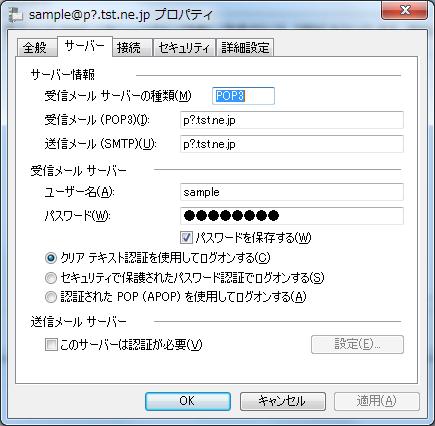
50 メールの設定確認方法 ( Windows Live メール の場合 ) 1 ツール より アカウント を選択します 2 メールアカウントを選択し プロパティ ボタンをクリックします 1 アカウントの確認 1 つしかメールアドレスが無いのに複数個設 定がある場合は 選択して削除し 必要な 1 個のみにして下さい 3 サーバ タブをクリックし 以下の内容を確認して下さい 2 設定の確認 受信メール (POP3) 送信メール (SMTP) ユーザ名 パスワード は加入受付書に 記載されているものを入力して下さい セキュリティで保護されたパスワード認証で ログオンする にチェックしないで下さい このサーバーは認証が必要 にチェックしな いで下さい 3 パスワードについて 特殊記号 (# 等 ) は Shift キー を押しながら 入力する必要がありますので注意して下さい ウイルス対策ソフトを使用している場合 設定内容 が localhost 等と変更されている場合があります 50
![のタブをクリックします 2 設定の確認 ユーザ名 パスワード には 加入受付書に記載されている [ アカウント名 ] [ メールパスワード ] を入力してください 受信用メールサーバ(POP) 送信用メールサーバ (SMTP) のホスト名にはそれぞれ加入受付書に記載の [ 受信 (POP3)](/docs-images/91/104700141/images/51-1.jpg "サーバ ] [ 送信 (SMTP) サーバ ] を入力してください 3 ポート番号の確認 続設定を自動的に管理 のチェックをはずすと ポート : が表示されますので 受信用メールサーバ (POP) の ポート: には 110 送信用メールサーバ(SMTP) の ポート: には 587")
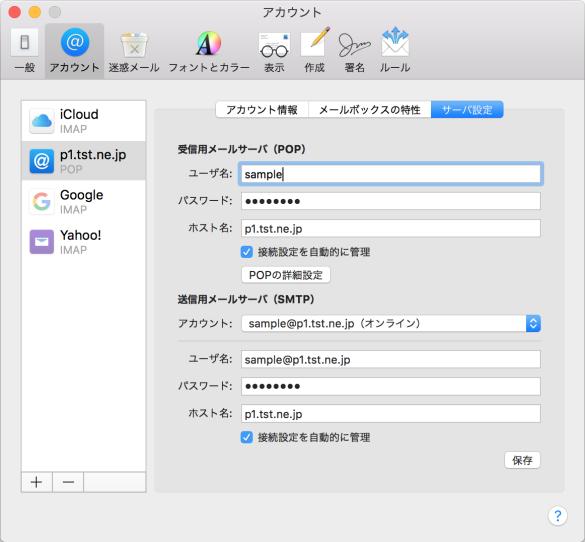
51 メールの設定確認方法 ( Mail ver11.2 の場合 ) 1 Mail 起動後 メニューバーより Mail 環境設定 を選択し Mail 環境設定 ウインドウを開きます 2 アカウントを選択します 1 アカウントの確認 1つしかメールアドレスが無いのに複数個設定がある場合は 選択して削除し 必要な1 個のみにして下さい 2 サーバ設定 のタブをクリックします 2 設定の確認 ユーザ名 パスワード には 加入受付書に記載されている [ アカウント名 ] [ メールパスワード ] を入力してください 受信用メールサーバ(POP) 送信用メールサーバ (SMTP) のホスト名にはそれぞれ加入受付書に記載の [ 受信 (POP3) サーバ ] [ 送信 (SMTP) サーバ ] を入力してください 3 ポート番号の確認 続設定を自動的に管理 のチェックをはずすと ポート : が表示されますので 受信用メールサーバ (POP) の ポート: には 110 送信用メールサーバ(SMTP) の ポート: には 587 を入力してください 4 パスワードについて 特殊記号 (# 等 ) は Shift キー を押しながら 入力する必要がありますので注意して下さい ウイルス対策ソフトを使用している場合 設定内容 が localhost 等と変更されている場合があります 51


52 となみ衛星通信テレビ株式会社 URL TEL 年 4 月第 15 版発行
導入編設定編設計手順書の構成 設定を行う前にお読みください 1 ケーブルモデムの設置 ケーブルモデムの概要と接続についてご説明いたします 設定手順書です 設定の際にお読みください 2 TCP/IP の設定 ネットワークの設定についてご説明いたします 3 インターネットオプションの設定 インターネット
 雲南夢ネットインターネット接続サービス 設定手順書 ( 放送センター用 ) Windows 10 版 雲南市 飯南町事務組合 US290-2017-06 導入編設定編設計手順書の構成 設定を行う前にお読みください 1 ケーブルモデムの設置 ケーブルモデムの概要と接続についてご説明いたします 設定手順書です 設定の際にお読みください 2 TCP/IP の設定 ネットワークの設定についてご説明いたします
I N D E X リダイレクト画面投稿手順 リダイレクト画面投稿手順 2 1 管理画面にログイン 2 右上の + 追加 を押す メールサービスのご利用について 4 メールソフト設定方法 ご利用のバージョンにより 画面や設定項目が異なる場
 設定マニュアル 2017 年 6 月版 I N D E X リダイレクト画面投稿手順 リダイレクト画面投稿手順 2 1 管理画面にログイン 2 右上の + 追加 を押す メールサービスのご利用について 4 https://www.uspot.jp/location/ メールソフト設定方法 ご利用のバージョンにより 画面や設定項目が異なる場合があります Windows Live メール 4 Microsoft
目次 第 1 章 設定の準備 2 第 2 章 ケーブルモデム及び光 ONU とパソコンの配線 2 第 3 章 インターネット接続設定 Windows の接続設定 Windows Windows 8,Windows Windo
 ちゅピコ NET ユーザーセットアップガイド 平成 28 年 2 月 22 日作成 ちゅピ COM ひろしまお客さまセンター ( 受付時間 9:00~18:00 年中無休 ) 0120-085-340 http://www.chupicom.jp 目次 第 1 章 設定の準備 2 第 2 章 ケーブルモデム及び光 ONU とパソコンの配線 2 第 3 章 インターネット接続設定 3 3-1. Windows
メール設定
 メール設定 この章では メールを送受信するためにメールソフトを設定する方法についてご案内しています 設定の操作は パソコンの OS と お使いになるメールソフトによって異なります ご利用のパソコンの OS とお使いになるメールソフトをご確認の上 該当するページをご覧ください その他のメールソフトをご利用の方は下記の Web ページをご覧ください http://www.alpha-web.ne.jp/service/basic/
1. メールソフトの設定 Windows 10 Microsoft Windows 10 の メール アプリで POP メールの設定を行う方法をご案内いたします 設定を始める前に あらかじめ メールアドレスの登録を行ってください 重要事項 Windows10 のメールアプリで CCNet のメールを
 メールソフトの設定 (Windows) 20170531-1 1.Windows 10 P 1 2.Windows 8 P 6 3.Windows 7 P 10 1. メールソフトの設定 Windows 10 Microsoft Windows 10 の メール アプリで POP メールの設定を行う方法をご案内いたします 設定を始める前に あらかじめ メールアドレスの登録を行ってください 重要事項
導入編設定編設計手順書の構成 設定を行う前にお読みください 1 ケーブルモデムの設置 ケーブルモデムの概要と接続についてご説明いたします 設定手順書です 設定の際にお読みください 2 TCP/IP の設定 ネットワークの設定についてご説明いたします 3 インターネットオプションの設定 インターネット
 雲南夢ネットインターネット接続サービス 設定手順書 ( 掛合中継所用 ) Windows 7 版 雲南市 飯南町事務組合 US201-2017-06 導入編設定編設計手順書の構成 設定を行う前にお読みください 1 ケーブルモデムの設置 ケーブルモデムの概要と接続についてご説明いたします 設定手順書です 設定の際にお読みください 2 TCP/IP の設定 ネットワークの設定についてご説明いたします 3
メール設定方法 メール (Windows10) 設定 Outlook 2016 設定 Outlook 2013 設定 Thunderbirdメール設定 Mail 6.x (Mac OS X 10.8) 設定トラブルシューティング 訪問設定サポート [ 初回無料 ( 一部有料 )] もございます 詳し
![メール設定方法 メール (Windows10) 設定 Outlook 2016 設定 Outlook 2013 設定 Thunderbirdメール設定 Mail 6.x (Mac OS X 10.8) 設定トラブルシューティング 訪問設定サポート [ 初回無料 ( 一部有料 )] もございます 詳し](/thumbs/100/144526750.jpg "メール設定方法 メール (Windows10) 設定 Outlook 2016 設定 Outlook 2013 設定 Thunderbirdメール設定 Mail 6.x (Mac OS X 10.8) 設定トラブルシューティング 訪問設定サポート [ 初回無料 ( 一部有料 )] もございます 詳し") メール設定方法 メール (Windows10) 設定 Outlook 2016 設定 Outlook 2013 設定 Thunderbirdメール設定 Mail 6.x (Mac OS X 10.8) 設定トラブルシューティング 訪問設定サポート [ 初回無料 ( 一部有料 )] もございます 詳しくは別紙 訪問設定サポート をご覧ください メール (Windows10) 設定 設定 スタートメニュー
メール設定方法 メール (Windows10) 設定 Outlook 2016 設定 Outlook 2013 設定 Thunderbirdメール設定 Mail 6.x (Mac OS X 10.8) 設定トラブルシューティング 訪問設定サポート [ 初回無料 ( 一部有料 )] もございます 詳しくは別紙 訪問設定サポート をご覧ください メール (Windows10) 設定 設定 スタートメニュー
KIBINet 設定マニュアル 1 インターネット接続設定 Windows 98 Me をお使いのかたは 1~4 ページの設定をして下さい Windows 2000 をお使いのかたは 5~8 ページの設定をして下さい Windows XP をお使いのかたは 9~13 ページの設定をして下さい Win
 KIBINet 設定マニュアル 1 インターネット接続設定 Windows 98 Me をお使いのかたは 1~4 ページの設定をして下さい Windows 2000 をお使いのかたは 5~8 ページの設定をして下さい Windows XP をお使いのかたは 9~13 ページの設定をして下さい Windows Vista をお使いのかたは 14~16 ページの設定をして下さい Macintosh をお使いのかたは
目次 メールの基本設定内容 2 メールの設定方法 Windows Vista / Windows 7 (Windows Live Mail) Windows 8 / Windows 10 (Mozilla Thunderbird) 3 5 Windows (Outlook 2016) メ
 2 1: ネットワーク設定手順書 が完了後に行ってください 170912 鏡野町有線テレビ 各種設定手順書 この手順書では以下の内容の手順を解説しています メール設定 ホームページの掲載 お客様がご利用の OS により設定方法が異なる部分があります OS をご確認の上 作業を行ってください お客様のパソコン環境によっては 本手順書に記載されている内容と異なる場合があります 本手順書は 鏡野町有線テレビのインターネット接続サービスを利用するためのものです
Microsoft PowerPoint - US kisuki-win10.ppt [互換モード]
![Microsoft PowerPoint - US kisuki-win10.ppt [互換モード]](/thumbs/49/25884148.jpg "Microsoft PowerPoint - US kisuki-win10.ppt [互換モード]") 雲南夢ネットインターネット接続サービス 設定手順書 ( 放送センター用 ) Windows 10 版 雲南市 飯南町事務組合 US290-2016-02 定編Q編設定手順書の構成導入編設定を行う前にお読みください 1 ケーブルモデムの設置 設定手順書です 設定の際にお読みください ケーブルモデムの概要と接続についてご説明いたします 設2 TCP/IP の設定 ネットワークの設定についてご説明いたします
雲南夢ネットインターネット接続サービス 設定手順書 ( 放送センター用 ) Windows 10 版 雲南市 飯南町事務組合 US290-2016-02 定編Q編設定手順書の構成導入編設定を行う前にお読みください 1 ケーブルモデムの設置 設定手順書です 設定の際にお読みください ケーブルモデムの概要と接続についてご説明いたします 設2 TCP/IP の設定 ネットワークの設定についてご説明いたします
Microsoft PowerPoint - メールソフト設定方法マニュアル_ver.1.5.ppt
 メールソフト設定方法 マニュアル Ver. 1.5 目次 Outlook Express 設定方法 P2~11 ケース 1: アカウントを新規に追加する場合ケース 2: 既存アカウントの設定を変更する場合 Office Outlook 設定方法 P12~20 ケース 1: アカウントを新規に追加する場合ケース 2: 既存アカウントの設定を変更する場合 Mozilla Thunderbird 3 設定方法
7.Outlook2016 の設定 1 1Outlook2016 を起動します Outlook へようこそ 画面が表示された場合は 8.Outlook2016 の設定 2 をご覧ください 2 ファイル をクリックします 3 アカウントの追加 をクリックします 4 自動アカウントセットアップ 画面で
 6. 登録内容の確認 1 登録申請をいただいた日の翌日 13 時以降に JWAY ホームページ (http://jway.jp) へアクセスしてください 2 画面左側にある ご利用中のお客様 をクリックしてください 3 Web 受付 ( 旧加入者サポート ) にある ログイン画面へ をクリックしてください 4 右の画面が表示されたら 4.Web 受付へのログイン の 4 の手順と同じように 認証コード
メールソフトの設定 設定に必要な情報について... P2 迷惑メール対策 OP25B について... P3 Outlook 2016 の設定... P5 Outlook 2013 の設定... P8 Windows 10 メールアプリの設定... P11 Mail 10.0 の設定... P15 i
 メールソフトの設定 設定に必要な情報について... P2 迷惑メール対策 OP25B について... P3 Outlook 2016 の設定... P5 Outlook 2013 の設定... P8 Windows 10 メールアプリの設定... P11 Mail 10.0 の設定... P15 ios 10(iPad) の設定... P19 1 メールソフトの設定をする前に あらかじめ YCV のウェブサイト上から
Windows Liveメールの設定
 メールの設定 画面の記載は一例です お手元の会員証を確認して入力してください ここでの説明はキーボード マウスを利用した操作方法となります 目 次 ( 見たいページをクリックすると そのページに移動します ) 1. Outlook 2016 をお使いの方 P.1 2. Outlook 2013 をお使いの方 P.7 3. Outlook 2010 をお使いの方 P.15 4. (Outlook が無い場合
(Microsoft PowerPoint - \203\201\201[\203\213\220\335\222\350\203}\203j\203\205\203A\203\213.pptx)
 弊社がご提供するメールアドレスでメールの送受信をするには メールソフトの設定が必要です このマニュアルでは 主要なメールソフトの設定方法をご案内しておりますので どうぞご一読の上 ご利用のパソコンでの設定をお願いします Outlook2007 編 2P~5P Outlook2010 編 6P~9P Outlook Express 編 10P~13P Windowsメール編 14P~17P Windows
<4D F736F F D B9689C291D282BF817A30332D E B838B90DD92E8837D836A B B
 ケーブルインターネット 電子メール設定マニュアル 外出先 (CAC-NET 網以外 ) からメールを送受信するために 事業部 CAC-03-032-02.03 外出先からメールを送受信するために CAC-NET では 外出先からウェブメーラー ( パソコン 携帯電話 ) を利用する方法 もしくはお使いになられるパソコンのメールソフトの設定を変更していただくことにより メールの送受信ができる 2 つの方法をご用意しております
LCV-Net セットアップガイド macOS
 macos Sierra(10.12) エルシーブイネット セットアップガイド CATV LCV CORPORATION エルシーブイ株式会社 目次 LCV-Net 目次 OSの設定 有線接続の設定 1 無線 (Wi-Fi) 接続の設定 2 4 メールソフトの設定を行う前に 5 Mailの設定 7 LCV-Net以外の接続環境からメールを送信する場合 11 ブラウザ設定 Safariの設定 メール設定
メール設定 Outlook Express 6 の場合 (Windows 98 ~ XP) Outlook Express 6 の場合 (Windows 98 ~ XP) Windows XP に付属する Outlook Express 6 に αweb のメールアカウントを追加する方法についてご案
 メール設定 この章では メールを送受信するためにメールソフトを設定する方法についてご案内しています 設定の操作は パソコンの OS と お使いになるメールソフトによって異なります ご利用のパソコンの OS とお使いになるメールソフトをご確認の上 該当するページをご覧ください その他のメールソフトをご利用の方は下記の Web ページをご覧ください http://www.alpha-web.ne.jp/service/basic/
Microsoft Word - Gmail-mailsoft設定2016_ docx
 全学 Gmail メールソフト設定方法 総合情報メディアセンター情報基盤部門 2016 年 6 月 1 日 はじめに 1 1 Gmail との連携を有効にする 2 2 Gmail にて POP または IMAP を有効にする 3 3 アカウントでの設定 5 4 メールソフトへの設定 7 5 設定例 :Windows メールのアカウント追加手順 9 6 設定例 :Windows メールのアカウント追加手順
Windows Vista
 ごんごネットインターネット接続サービス Windows Vista 株式会社テレビ津山 設定のステップ STEP 1 1-1 1-2 1-3 接続の準備 必要な機器の準備機器を接続する機器の電源を入れる P2 P3 P3 STEP 2 パソコンの設定 2-1 2-2 接続の設定 インターネット閲覧ソフト ( ブラウザ ) の設定 P4 P STEP 3 メールの設定 3-1
10 完了 をクリック 13 このサーバーは認証が必要 をチェックして 設定 をクリック Windows メール Windows Vista に標準のメールソフト Windows メール の設定方法を説明します 1 スタート から 電子メール Windows メール をクリック 11 続いて設定ファ
 Outlook Express Windows に標準のメールソフト Outlook Express の設定方法を説明します 1Outlook Express を起動します 注. ウイザードが起動した場合は5へ進む 4 メール をクリック 7 受信メール (POP3 IMAP または HTTP) サーバー に pop.kvision.ne.jp を 入力し 送信メール (SMTP) サーバー に mail.kvision.ne.jp
LCV-Net セットアップガイド Windows10
 エルシーブイネット Windows10 セットアップガイド CATV インターネット接続 エルシーブイ株式会社 Windows, Windows10, Microsoft Internet Explorer, Microsoft Edge, Windows Live メールは 米国 Microsoft Corporation の米国およびその他の国における登録商標または商標です その他 本マニュアルに記載されている会社名
目次 移行前の作業 3 ステップ1: 移行元サービス メールソフトの設定変更 3 ステップ2: アルファメール2 メールソフトの設定追加 6 ステップ3: アルファメール2 サーバへの接続テスト 11 ステップ4: 管理者へ完了報告 11 移行完了後の作業 14 作業の流れ 14 ステップ1: メー
 アルファメール 2 アルファメール 2 コンパクトに移行されるお客様へ アルファメール 2 アルファメール 2 コンパクト メールソフトの移行設定 Outlook 2016 (POP 版 ) https://www.alpha-mail.jp/ 必ずお読みください 本資料はアルファメール 2 アルファメール 2 コンパクトに移行されるお客様の利用されているメールソフトの移行設定用の資料です 手順にそった操作
(Microsoft PowerPoint - TASKalfa552ci\274\330\260\275\336_E\322\260\331\221\227\220M\220\335\222\350Ver1.4.ppt)
 E メール送信設定 TASKalfa250ci/300ci/400ci/500ci/552ci TASKalfa420i/520i TASKalfa300i 複合機がネットワークに接続され プリンター出力やスキャナ送信等を利用していることを確認してください 事前にお客様の設置環境で E メールの送信ができることを確認してください E メールの送信に必要なサーバ関連情報を入手してください ( 送信メールサーバー
2 1: ネットワーク設定手順書 が完了後に行なってください 鏡野町有線テレビ 各種設定手順書 この手順書では以下の内容の手順を解説しています メール設定 ホームページの掲載 お客様がご利用の OS により設定方法が異なる部分があります OS をご確認の上 作業を行なってください お客
 2 1: ネットワーク設定手順書 が完了後に行なってください 150820 鏡野町有線テレビ 各種設定手順書 この手順書では以下の内容の手順を解説しています メール設定 ホームページの掲載 お客様がご利用の OS により設定方法が異なる部分があります OS をご確認の上 作業を行なってください お客様のパソコン環境によっては 本手順書に記載されている内容と異なる場合があります 本手順書は 鏡野町有線テレビのインターネット接続サービスを利用するためのものです
クラウドメール移行に伴うメーラーの設定方法設定変更の内容 :SMTP 及び POP 受信ポートの変更 & 送信セキュリティの暗号化接続 Live メールの設定方法 1. 画面上部の アカウント を選択後 直下に表示される プロパティ を選択すると 以下の画面 ( 図 1) が表示されます 図 1 2
 クラウドメール移行に伴うメーラーの設定方法 < 共通事項 > 重要 1. 受信メールサーバ (POP) ( メーラーによって表記は異なります ) の名称をご確認ください pop.orihime.ne.jp 1. 送信メールサーバ (SMTP) ( メーラーによって表記は異なります ) の名称をご確認ください smtp.orihime.ne.jp 各メーラーの設定時に 上記内容と相違が無いかご確認ください
Ⅰ OUTLOOK 2013設定 1.OUTLOOK2013を起動します 4.次へをクリックします ①ファイルをクリック 2.アカウント情報を設定します ①電子メールアカウント欄にチェックが入っていることを確認する ②次へをクリック 5.アカウントを手動設定します ①アカウント設定をクリック ②アカ
 w メール設定マニュアル 目次 はじめに Ⅰ.OUTLOOK 2013 設定 Ⅱ.OUTLOOK 2010 設定 2 ページ 4 ページ Ⅲ.Windows Live Mail 2011,2012 インストール Ⅳ.Windows Live Mail 2011,2012 設定 6 ページ 7 ページ Ⅴ.Mail 4.X 設定 8 ページ ( 参考 Ⅰ) WATV Web メール確認 10 ページ
 beat-box 責任者のパスワード変更 (1/3) beat-box 責任者が行う設定です beat-box 責任者のパスワードを変更しましょう beat-box の初期設置時には beat/basic サービスご契約時に指定した beat-box 責任者 *1(1 名 *2) が登録されています beat-box 責任者の初期パスワードは ykyayfwk となっています ( 大文字 小文字に注意して入力してください
Outlook 2016 設定マニュアル 目次 1 POP 系の設定 初めて設定する場合 ( 追加メールアドレスの設定 ) 設定内容の確認 変更 メールアドレス変更後の設定変更 メールパスワード変更後の設定変更
 Outlook 2016 設定マニュアル 目次 1 POP 系の設定... 2 1.1 初めて設定する場合 ( 追加メールアドレスの設定 )... 2 1.2 設定内容の確認 変更... 9 1.3 メールアドレス変更後の設定変更... 12 1.4 メールパスワード変更後の設定変更... 16 1.5 サーバーにメールを残さない設定... 17 1.6 サブミッションポートの確認 変更... 20
ビジネスサーバ設定マニュアルメール設定篇(VPS・Pro)
 ビジネスサーバ シリーズ設定マニュアル ~VPS Pro メール設定編 ~ 本マニュアルの内容は メールサービス利用開始にあたっての設定用資料としてご利用いただくことを目的としております 第 1.1 版 株式会社 NTT ぷらら 本ご案内に掲載している料金等は消費税相当額を含んでおりません 2010 年 1 月現在 1 変更履歴 日時 変更箇所等 備考 2009.8.25 2010.2.3 第 1.0
 WebMail は 代表的 Web ブラウザや docomo softbank au WILLCOM などの携帯電話 iphone/ ipodtouch などから電子メールの送受信を行うことができるサービスです 出張先や移動中でも簡単にメールの送受信が可能です WebMail をご利用になるには下記の環境が必要です Windows Internet Explorer 9 Internet Explorer
1 POP 系の設定 重要事項 Windows10 のメールアプリで CCNet のメールを利用する場合 以下の点にご注意ください Windows 10 に標準でインストールされている メール アプリは 弊社のメール方式 (POP) に対応はしておりますが 本マニュアル制作時点 ( バージョン 17
 Windows 10 標準メール設定マニュアル 目次 1 POP 系の設定... 2 1.1 初めて設定する場合 ( 追加メールアドレスの設定 )... 2 1.2 設定内容の確認 変更... 8 1.3 メールアドレス変更後の設定変更... 12 1.4 メールパスワード変更後の設定変更... 16 1.5 サーバーにメールを残さない設定... 17 1.6 サブミッションポートの確認 変更...
メールデータ移行手順
 Waseda-net メール (Web メール ) から Waseda メール (Gmail) への メールデータ移行手順 更新履歴 更新日 版 更新理由 更新箇所 2016/07/27 1 版 初版作成 初版作成 2016/08/26 2 版 全面改訂 1 版手順を全面的に改訂 2016/09/01 2 版 情報変更 学内ネットワークからの接続には汎用プロキシ不要 2016/09/07 2 版 情報追加
Microsoft Word - FTTH各種設定手順書(鏡野地域対応_XP項目削除) docx
 2 1: ネットワーク設定手順書 が完了後に行なってください 140502 鏡野町有線テレビ 各種設定手順書 この手順書では以下の内容の手順を解説しています メール設定 ホームページの掲載 お客様がご利用の OS により設定方法が異なる部分があります OS をご確認の上 作業を行なってください お客様のパソコン環境によっては 本手順書に記載されている内容と異なる場合があります 本手順書は 鏡野町有線テレビのインターネット接続サービスを利用するためのものです
(Microsoft PowerPoint - TASKalfa256ci\274\330\260\275\336_FAX\216\363\220ME\322\260\331\223]\221\227\220\335\222\350Ver1.1.ppt)
![(Microsoft PowerPoint - TASKalfa256ci\274\330\260\275\336_FAX\216\363\220ME\322\260\331\223]\221\227\220\335\222\350Ver1.1.ppt)](/thumbs/91/105252763.jpg "(Microsoft PowerPoint - TASKalfa256ci\274\330\260\275\336_FAX\216\363\220ME\322\260\331\223]\221\227\220\335\222\350Ver1.1.ppt)") FAX 受信転送設定 (E メール ) TASKalfa206ci/256ci TASKalfa256i/306i 複合機がネットワークに接続され プリンター出力やスキャナ送信等を利用していることを確認してください 事前にお客様の設置環境で E メールの送信ができることを確認してください E メールの送信に必要なサーバ関連情報を入手してください Ver.1.1 1 1.E メール送信設定 1)Web
FAX 受信転送設定 (E メール ) TASKalfa206ci/256ci TASKalfa256i/306i 複合機がネットワークに接続され プリンター出力やスキャナ送信等を利用していることを確認してください 事前にお客様の設置環境で E メールの送信ができることを確認してください E メールの送信に必要なサーバ関連情報を入手してください Ver.1.1 1 1.E メール送信設定 1)Web
Microsoft Word - qa-int.doc
 こんなときどうするの Q&A? こんなときどうするの? 接続ができない場合には 接 続 Q ケーブルモデムのリセットについて インターネット メール共につながらない場合には ケーブルモデムのリセットをお願いします A パソコンを買い換えた場合 ( または 接続をルーターまたは無線 LAN に変更した場合 ) ケーブルモデムのランプが正常時でない場合( 別紙 ケーブルモデムについて を参照してください
目次 1. メールソフトの設定変更について... 1 (1) 設定内容 (Windows / Mac OS X / ipad / Android 等 )... 1 (2) 設定内容 ((1) の設定で送信できない場合のみ ) 設定変更操作手順... 3 (1) Windows / M
 メールソフト設定変更手順書 2014 年 08 月 15 日第 1.0 版一般社団法人愛媛県医師会 目次 1. メールソフトの設定変更について... 1 (1) 設定内容 (Windows / Mac OS X / ipad / Android 等 )... 1 (2) 設定内容 ((1) の設定で送信できない場合のみ )... 2 2. 設定変更操作手順... 3 (1) Windows / Mac
メールソフト(Microsoft Outlook/Thunderbird)の利用方法
 国士舘大学 メールソフト (Microsoft Outlook/Thunderbird) の利用方法 Ver..0 情報システム課 06/0/3 内容. 概要.... 所要時間... 3. 事前準備... 4. 変更履歴... 5. 設定手順... ステップ Kaede メールにログオンして設定情報を確認する... ステップ メールソフトの設定を行う... 4 ...
3. 接続方法ケーブルモデムの LAN ケーブル差込口とパソコンの LAN ケーブル差込口を LAN ケーブルにて接続します ( 接続はケーブルモデム パソコン共に電源を切った状態で行ってください ) 別のパソコンと接続を行う場合にはケーブルモデムの電源を一度切ってください 4. ネットワークアダプ
 インターネット接続マニュアル ------------------- 目次 ------------------- 1 接続前の準備 1. 機器の確認 1 2. モデムの説明 1 3. 接続方法 2 4. ネットワークアタ フ タに関して 2 2 ネットワーク設定 1. 設定を行う前に 2 2.Windows Vista Windows7 の場合 3 3.Windows XP の場合 5 3 Internet
目 次 1. IP 告知端末とパソコンの接続 1 ページ ADSL の場合の接続の仕方 ISDN の場合の接続の仕方 2. インターネット接続設定 4 ページ ネットワークとインターネット の設定 インターネットオプション の設定 ( 補足 ) Microsoft Edge で最初に表示される We
 インターネットサービス パソコン設定マニュアル (Windows10 編 ) 目 次 1. IP 告知端末とパソコンの接続 1 ページ ADSL の場合の接続の仕方 ISDN の場合の接続の仕方 2. インターネット接続設定 4 ページ ネットワークとインターネット の設定 インターネットオプション の設定 ( 補足 ) Microsoft Edge で最初に表示される Web ページの設定方法について
-. 無線 LAN の設定 ホットスポット 無線 LAN 設定 & 接続マニュアル 事前にご確認ください Windows をご利用の方 無線 LAN 内蔵 PC の場合 無線 LAN 機能は有効になっていますか 無線 LAN のスイッチの位置などの詳細は PC のマニュアルをご覧ください 無線 LA
 公衆無線 LAN サービス接続設定マニュアル -. 無線 LAN の設定 ホットスポット 無線 LAN 設定 & 接続マニュアル 事前にご確認ください Windows をご利用の方 無線 LAN 内蔵 PC の場合 無線 LAN 機能は有効になっていますか 無線 LAN のスイッチの位置などの詳細は PC のマニュアルをご覧ください 無線 LAN 内蔵 PC スマートフォンの場合 無線 LAN 機能は有効になっていますか
手順 2 右下に表示される [ すべてのアプリ ] をクリックします 手順 3 アプリ一覧画面に切り替わるので その中に Windows Live Mail があるかどうか確認します Windows Live Mail が 一覧にあれば P7 の 登録手順 4 にすすんでください 一覧になければ P
![手順 2 右下に表示される [ すべてのアプリ ] をクリックします 手順 3 アプリ一覧画面に切り替わるので その中に Windows Live Mail があるかどうか確認します Windows Live Mail が 一覧にあれば P7 の 登録手順 4 にすすんでください 一覧になければ P](/thumbs/90/101972163.jpg "手順 2 右下に表示される [ すべてのアプリ ] をクリックします 手順 3 アプリ一覧画面に切り替わるので その中に Windows Live Mail があるかどうか確認します Windows Live Mail が 一覧にあれば P7 の 登録手順 4 にすすんでください 一覧になければ P") Windows Live メール 2012 編 本書では Windows Live メール 2012 の設定方法を説明します 目次 P1 1 (Windows8の場合)Windows Liveメールが入っているかを確認する P3 2 Windows Liveメールのダウンロード インストール P6 3 メールアカウントの登録 P15 4 メールアカウント設定の確認 P18 5 接続ができない時には
Windows Live メール 2012 編 本書では Windows Live メール 2012 の設定方法を説明します 目次 P1 1 (Windows8の場合)Windows Liveメールが入っているかを確認する P3 2 Windows Liveメールのダウンロード インストール P6 3 メールアカウントの登録 P15 4 メールアカウント設定の確認 P18 5 接続ができない時には
クライアントソフト設定マニュアル (Thunderbird) Ver 年 8 月 1 日
 クライアントソフト設定マニュアル (Thunderbird) Ver. 1.0 2018 年 8 月 1 日 もくじ 1. はじめに... 3 本書の目的... 3 接続方式... 3 2. クライアントソフト設定 (Thunderbird)... 5 メールアカウントの追加方法 (Thunderbird)... 6 購読設定 ( フォルダー表示設定 )... 11 2 1. はじめに 本書の目的本書は
アルファメール 移行設定の手引き Outlook2016
 アルファメールに移行されるお客様へ アルファメール メールソフトの移行設定 Outlook 2016 (POP 版 ) http://www.alpha-mail.jp/ 必ずお読みください 本資料はアルファメールに移行されるお客様の利用されているメールソフトの移行設定用の資料です 手順にそった操作 お手続きが行われない場合 正常に移行が完了できない可能性がございます 必ず本資料をご参照いただけますようお願いいたします
大阪大学キャンパスメールサービスの利用開始方法
 大阪大学キャンパスメールサービス メールクライアント設定方法 国立大学法人大阪大学 情報推進本部 情報推進部情報基盤課 2017 年 3 月 目次 1. メールクライアントの設定情報... 2 2. メールクライアントの設定方法... 3 Outlook2016... 3 メールアカウントを追加する場合... 3 初めて Outlook2016 を利用する場合... 8 Windows Live メール...
Thunderbird(Windows) 設定マニュアル 目次 1 POP 系の設定 初めて設定する場合 ( 追加メールアドレスの設定 ) 設定内容の確認 変更 メールアドレス変更後の設定変更 メールパスワード変更後の設定変更
 Thunderbird(Windows) 設定マニュアル 目次 1 POP 系の設定... 2 1.1 初めて設定する場合 ( 追加メールアドレスの設定 )... 2 1.2 設定内容の確認 変更... 9 1.3 メールアドレス変更後の設定変更... 11 1.4 メールパスワード変更後の設定変更... 14 1.5 サーバーにメールを残さない設定... 15 1.6 サブミッションポートの確認
<4D F736F F F696E74202D2082B282F182B2836C E815B836C DA91B B E815B D836A B81844D61634F535895D2286D6E672D E B8CDD8AB783828
 ごんごネットインターネット接続サービス MacOSX 編 株式会社テレビ津山 設定のステップ STEP 接続の準備 - - - 必要な機器の準備 機器を接続する 機器の電源を入れる P P P STEP パソコンの設定 - - パソコンの設定 インターネット閲覧ソフト ( ブラウザ ) の設定 P P STEP メールの設定 - メールソフトの設定 Mail.0 編 付録困ったときは
東北インテリジェント通信株式会社 御中
 TOCN 付加サービス メールクライアント設定マニュアル 第 3.0 版 2017/11/2 東北インテリジェント通信株式会社 目次 1. はじめに... 1 2. Outlook2016 設定手順... 2 2-1. メールクライアント起動... 2 2-2. 電子メールアカウントの追加... 2 2-3. 自動アカウントセットアップ... 3 2-4. サービスの選択... 3 2-5. メールアカウント設定...
Microsoft Word }.j...A...doc
 SwanTV ケーブルインターネット 設定マニュアル - 目次 - ケーブルモデムとパソコンの接続 --------------------------- 2 ケーブルインターネット設定 Windows 編 (1) ネットワーク接続の設定 Windows Vista の設定 ------------------------------- 6 Windows XP の設定 ---------------------------------
大阪大学キャンパスメールサービスの利用開始方法
 大阪大学キャンパスメールサービスの利用開始方法 国立大学法人大阪大学 情報企画室 情報推進部情報基盤課 2012/11/27 目次 1. 大阪大学キャンパスメールサービスの利用開始方法... 2 利用開始手順の概要... 2 留意事項... 3 2. 旧サーバでの最後の受信... 4 3. パスワードの初期化... 4 4. メールクライアントの設定変更... 5 Outlook2010... 6
5. モデムや ONU CTU の電源を入れます 無線親機の電源はまだ入れないでください 6. モデムや ONU CTU が完全に起動し ランプが正常点灯した後に無線親機の電源を入れます 7. 無線親機が完全に起動し ランプが正常点灯することを確認します 8. ブラウザを開いてインターネットに接続で
 [ ページ番号 :A006] 親機とパソコンを LAN ケーブルで接続します 親機とパソコンを LAN ケーブルで接続し インターネットに接続できるか確認します 以下の手順でお試しください 1. 加入者網終端装置 ( 以後 CTU) 回線終端装置 ( 以後 ONU) モデム 無線親機の順で電源を切ります 無線親機を最後に切るようにしてください 2. モデムや CTU ONU を無線親機の INTERNET
Mozilla Thunderbird アカウント設定手順 株式会社アマダアイリンクサービス
 Mozilla Thunderbird アカウント設定手順 株式会社アマダアイリンクサービス この手順書では Mozilla Thunderbird で Ai-Link メールを利用するための設定方法を説明いたします 設定の際には Ai-Link インターネットサービスご契約内容のお知らせ をご準備下さい Thunderbird のインストールから行う場合は 補足 2.1 Thunderbird のインストール方法
FutureWeb3サーバー移管マニュアル
 FutureWeb3 サーバー移管マニュアル Vol.001 目次 目次... 2 ごあいさつ... 3 メール設定を行う... 4 メールアドレスの新規発行を行う... 4 メールソフトに設定する... 6 Windows Live メール設定方法... 7 Mac Mail 設定方法... 10 サイトを公開する ( コンテンツのアップロードを行う )... 11 データのアップロード方法...
目次 1 インターネット設定の流れ 2 機器の接続 2-1 鷲敷地区 使用機器 直接パソコンを接続する ルーターや無線 LAN を使用して接続する 2-2 相生地区 使用機器 直接パソコンを接続する ルーターや無線 LAN を使
 那賀町ケーブルテレビ ネット メール設定マニュアル 771-5295 徳島県那賀郡那賀町和食郷字南川 104-1 那賀町ケーブルテレビ電話 :0884-64-1123 FAX:0884-64-1124 IP 電話 :050-8803-4444 E-mail:[email protected] 目次 1 インターネット設定の流れ 2 機器の接続 2-1 鷲敷地区 2-1-1 使用機器 2-1-2 直接パソコンを接続する
ADSL回線 Windows10用 設定マニュアル
 M コード :FAW10-02 ぷらら へようこそ! 株式会社 N T T ぷらら A D S L 回線 W i n d o w s 1 0 用設定マニュアル 平素より ぷらら をご利用いただき 誠にありがとうございます 本書にてインターネットの設定方法をご説明させていただきます なお本書での説明は Windows 10 の ネットワークとインターネット にて NTT フレッツ ADSL をご利用いただくための一般的な設定手順例となります
改訂履歴 版数 制定年月日 内容 第1.0版 2018年09月 第1.0版を初版として発行 < > 2
 第 1.0 版 株式会社 NTT ぷらら ぷらら法人会員サービス担当 [email protected] 170-6024 東京都豊島区東池袋 3-1-1 サンシャイン60 24F TEL: 009192-123( 固定電話 携帯電話 通話料無料 ) 0120-971-993( ひかり電話 通話料無料 ) 03-5954-7257(PHS 公衆電話等 通話料金お客さま負担 ) FAX: 03-5954-5357
アルファメールプレミア 移行設定の手引き Outlook2016
 アルファメールプレミアに移行されるお客様へ アルファメールプレミア メールソフトの移行設定 Outlook 2016 (POP 版 ) http://www.alpha-prm.jp/ 必ずお読みください 本資料はアルファメールプレミアに移行されるお客様の利用されているメールソフトの移行設定用の資料です 手順にそった操作 お手続きが行われない場合 正常に移行が完了できない可能性がございます 必ず本資料をご参照いただけますようお願いいたします
メール送受信設定ガイド(外出先からの利用方法)
 I.C.T インターネットサービス メール送受信設定ガイド ( 外出先からの利用方法 ) 1. 基本情報 1 2. 各メールソフト設定例 2 2-1.Windows Live メールの場合 2 2-2.Outlook 2010 / 2013 / 2016 の場合 4 2-3.iPhone/iPad の場合 7 2-4.Android Gmail の場合 12 上記以外のメールソフトをご利用のお客様は
はじめての設定マニュアル
 f f f ;;; ;;; ;;; ;;; ;;; ;;; ;;; ;;; ;;; ;;; ;;; ;;; ;;; ;;; ;;; ;;; ;;; ;;; ;;; ;;; ;;; ;;; ;;; ;;; ;;; ;;; ;;; ;;; ;;; ;;; ;;; ;;; ;;; ;;; ;;; ;;; ;;; ;;; ;;; ;;; ;;; ;;; ;;; ;;; ;;; ;;; ;;; ;;; ;;;
作業前の注意 (Windows の場合 ) 1.Windows でメールの設定を行う場合 注意点があります まずスタート画面に メール というタイルがございますが このアプリではアイ キャンのメールの設定 使用はできません このため メールを設定 使用する場合には M
 ICN16-4-1 電子メール設定マニュアル 作業前の注意 (WINDOWS10 8.1 8 の場合 ) 2 M I C R O S O F T O U T L O O K 2 0 1 3 の設定 1 0 M I C R O S O F T O U T L O O K 2010 の設定 1 6 W I N D O W S L I V E メール 2 0 1 1 / 2 0 1 2 の設定 2 2 インターネット上の有害情報への対策
1. POP3S および SMTP 認証 1 メールアイコン ( ) をクリックしてメールを起動します 2 一度もメールアカウントを作成したことがない場合は 3 へ進んでください メールアカウントの追加を行う場合は メール メニューから アカウントを追 加 をクリックします 3 メールアカウントのプ
 教員向け Mac メール 9.X 設定方法 2015/11/24 作成 Version1.0 教員用メールアドレス ( アカウント名 @tamacc.chuo-u.ac.jp のメールアドレス ) を使用してメールを送受信する際の OS X El Capitan(v10.11) 付属のメール 9.X での設定方法について説明します メールを送受信するためのプロトコル ( 通信手順 ) にはいくつかの種類があります
2 1 事前準備する バージョンアップ操作を行う前に 次の準備を行います (1-1) ひかり電話対応 VoIP アダプタ (AD-200NE) にログインするための パスワード を用意します ひかり電話対応 VoIP アダプタ (AD-200NE) に初めてログインする場合 パスワード設定を行う必要
 1 パターン 1 のバージョンアップ操作の流れ 1 事前準備する 2 ひかり電話対応 VoIP アダプタ (AD-200NE) の最新ファームウェアを パソコンにダウンロードする 3 パソコンをひかり電話対応 VoIP アダプタ (AD-200NE) の LAN ポートに接続する 4 ひかり電話対応 VoIP アダプタ (AD-200NE) にログインするために パソコンの設定を変更する ( 必要な場合のみ実施
インストール手順 2 セットアップの種類 [ 標準インストール (S)] [Thunderbird を既定のメールプログラムとして使用する (U)] にチェックを入れ [ 次へ (N)] をクリックします インストール手順 3 セットアップ設定の確認 [ インストール (I)] をクリックします 2
![インストール手順 2 セットアップの種類 [ 標準インストール (S)] [Thunderbird を既定のメールプログラムとして使用する (U)] にチェックを入れ [ 次へ (N)] をクリックします インストール手順 3 セットアップ設定の確認 [ インストール (I)] をクリックします 2](/thumbs/76/73068743.jpg "インストール手順 2 セットアップの種類 [ 標準インストール (S)] [Thunderbird を既定のメールプログラムとして使用する (U)] にチェックを入れ [ 次へ (N)] をクリックします インストール手順 3 セットアップ設定の確認 [ インストール (I)] をクリックします 2") Mozilla Thunderbird メール編 本書では Thunderbird メールの設定方法を説明します 目次 P1 1 Thunderbirdメールのインストール P4 2 メールアカウントの登録 P11 3 メールアカウント設定の確認 P15 4 接続ができない時には ( 再設定 ) P17 5 設定の変更をしていないのに メールが送受信できなくなった P18 6 メール送信形式の設定
Mozilla Thunderbird メール編 本書では Thunderbird メールの設定方法を説明します 目次 P1 1 Thunderbirdメールのインストール P4 2 メールアカウントの登録 P11 3 メールアカウント設定の確認 P15 4 接続ができない時には ( 再設定 ) P17 5 設定の変更をしていないのに メールが送受信できなくなった P18 6 メール送信形式の設定
<4D F736F F D20938C8B9E967B8D5A96B390FC4C414E90DA91B18AC888D5837D836A B5F E646F632093E082CC20576F B68F91>
 デジタルハリウッド東京本校 無線 LAN(wi-fi) 利用マニュアル 無線 LAN ログインについて ログインには PC ログイン時の個人アカウントをお使いいただきます 個人によって異なりますので 第 3 者に教えないようにしてください (PC ログイン時のパスワードを変更されると 無線 LAN も自動的に変更になります ) 無線 LAN ご利用における注意事項 マニュアルをよく読み ルールを守ってお使いください
目次 1. はじめに... 3 メールデータの移行 Thunderbird のインストールと Gmail の追加 Office365 のアカウントの追加 Gmail から Office365 へのメールデータの移行
 Gmail から Office365 へのメール移行マニュアル Ver. 1.0 2018 年 8 月 1 日 情報システム事務室 1 目次 1. はじめに... 3 メールデータの移行... 4 2-1. Thunderbird のインストールと Gmail の追加... 4 2-2. Office365 のアカウントの追加... 14 2-3. Gmail から Office365 へのメールデータの移行...
Office365 Outlook
 総合情報センター 07 年 5 月 Office365 Outlook 設定書 はじめに はじめに 総合情報センターのメールサービスを新しいサービス (Office365) に移行します 現在のサービス : オンプレミスサーバでの提供新しいサービス : Office 365 Education(Exchange Online) クラウド メールソフトウェア (Outlook) をお使いの方は 既存のメールクライアントを最新にし
登録手順 1 の 2 Microsoft Outlook 2013 スタートアップ 参考 スタートアップ画面が表示されない場合 Microsoft Outlook 2013 の起動画面から [ ファイル ] タブを選択し [ 情報 ] をクリックします アカウント情報から [ アカウントの追加 ]
![登録手順 1 の 2 Microsoft Outlook 2013 スタートアップ 参考 スタートアップ画面が表示されない場合 Microsoft Outlook 2013 の起動画面から [ ファイル ] タブを選択し [ 情報 ] をクリックします アカウント情報から [ アカウントの追加 ]](/thumbs/76/73011105.jpg "登録手順 1 の 2 Microsoft Outlook 2013 スタートアップ 参考 スタートアップ画面が表示されない場合 Microsoft Outlook 2013 の起動画面から [ ファイル ] タブを選択し [ 情報 ] をクリックします アカウント情報から [ アカウントの追加 ]") Microsoft Outlook 2013 編 本書では Microsoft Outlook 2013 の設定方法を説明します なお 本書では Microsoft Outlook 2013 の評価版を使いマニュアルを作成しております 製品版 とは多少異なる手順があるかもしれませんが ご了承ください 目次 P1 1 Microsoft Outlook 2013 の起動 P1 2 メールアカウントの登録
Microsoft Outlook 2013 編 本書では Microsoft Outlook 2013 の設定方法を説明します なお 本書では Microsoft Outlook 2013 の評価版を使いマニュアルを作成しております 製品版 とは多少異なる手順があるかもしれませんが ご了承ください 目次 P1 1 Microsoft Outlook 2013 の起動 P1 2 メールアカウントの登録
■POP3の廃止について
 最終更新日 :2017.8.28 メール受信方式の変更手順書 (Outlook 版 ) 情報連携統括本部 POP3 の廃止について メール受信方式の一つである POP3 形式はセキュリティ上の問題があるため 2011 年度夏に行いました キャンパス情報基幹システム の更新の際にお知らせいたしました通り 2017 年度夏の更新を持ちまして廃止いたします これにより 更新後は POP3 によるメールの受信はできなくなり
FutureWeb3 サーバー移管マニュアル Vol.004
 FutureWeb3 サーバー移管マニュアル Vol.004 目次 目次... 2 ごあいさつ... 3 メール設定を行う... 4 メールアドレスの新規発行を行う... 4 メールソフトに設定する... 6 Windows Live メール設定方法... 7 Mac Mail 設定方法... 10 サイトを公開する ( コンテンツのアップロードを行う )... 11 データのアップロード方法...