
2.2 文がセルの行の高さの限界値を超えた場合の処理本アドインは 文がセルの行の高さの限界値 (409.5 ポイント ) を超えている場合に 行を追加し自動調整する機能を備えています 文がセルの行の高さの限界値 (409.5 ポイント ) を超えている場合 メッセージボックスを表示し 行挿入処理が
|
|
|
- しじん いとえ
- 7 years ago
- Views:
Transcription


1 行の高さ自動調整アドイン AutoFitRowEx の使い方 1 はじめに 2016/7 に更新された WindowsUpdate によりアドインファイルのブロックを解除しないと使用できなくなりました このため ファイルのプロパティにてブロックを解除してご使用ください リンク 設定方法はコチラをご覧ください Excel には行の高さを自動調整する機能がありますが 結合セルに対しては自動調整が一切行われません また 行の自動調整機能は印刷用に自動調整されているわけではないため 行の高さを自動調整したにもかかわらず 印刷時にセルの文末が印刷されないことがあります このため 各セルに比較的長い文を記載した場合 各セルが文末まで表示されていることを人が確認し調整するというのが現状です これによって 表示されていない文末が存在しても気付かず Excel 文書を印刷した際にようやく気付くというトラブルが発生します 本アドインは 結合セルを含めた行の高さの自動調整 および 印刷用の行の高さ調整 の機能を備えており 上記の問題を解決することができます 2 アドインの機能 2.1 行の高さの自動調整本アドインを設定すると Excel 画面上で右クリックすると表示されるショートカッメニュー ( 右クリックメニュー ) に 行の高さを自動調整 というショートカットが追加されます 行の高さを自動調整 を選択すると 選択中のセルで指定された行に対して 行の高さの自動調整を行います ( 選択はどの列でもかまいません ) 行の高さの自動調整には 表示用 印刷用 の 2 種類を用意しています 表示用 を実行した場合 PC 上で表示を行う場合の最適な行の高さに自動調整します 印刷の必要がなく PC 上で表示させたい場合に適しています 印刷用 を実行した場合印刷での最適な行の高さに自動調整します 各セルの文末まで表示して印刷したい場合に適しています なお 1 セル内に複数のフォントが指定されていた場合は高さは少し大きめに調整します 一時作業ファイルとして 高さ調整マクロ一時作業用 残っていたら削除してください という名前を使用するため 同名のシートがあるとそのシートを削除してしまいます このため 同名のシートは作成しないでください VBA であるため戻る操作 (Ctrl+Z) を行うことができませんので注意してください
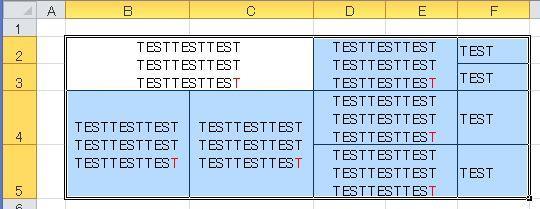



2 2.2 文がセルの行の高さの限界値を超えた場合の処理本アドインは 文がセルの行の高さの限界値 (409.5 ポイント ) を超えている場合に 行を追加し自動調整する機能を備えています 文がセルの行の高さの限界値 (409.5 ポイント ) を超えている場合 メッセージボックスを表示し 行挿入処理が OK の場合は行を挿入して高さを自動調整します キャンセルの場合は行を挿入せずに高さを自動調整します 行を挿入した際は 挿入した行のセルとその一つ上のセルを自動的に結合します このメッセージボックスは実行時に 1 回のみ表示し 以後はメッセージボックスで選択された処理を他のセルの高さが1 行の限界値を超えたセルに対しても行います 文が行の高さの限界値を超えている

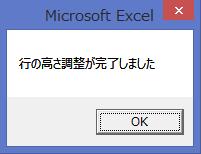
3 2.3 シート全体への実行シート全体に対して高さの自動調整を行う場合は シートの一番左上 ( 下図参照 ) をクリックした後 右クリックでショートカッメニューを表示し 行の高さを自動調整 を実行してください 実行は 1 行目 から 記載されているデータがある最終行 に対して行います そのため 記載範囲が巨大でない限り実行時間はそれほどかかりません ここを押すとシート全体を選択できます 2.4 ショートカットキー Ctrl + Shift + r を押すと本アドインが起動します 2.5 ステータスの表示 現在の処理状況は Excel ウィンドウの左下にあるバーに表示されます 処理完了時には 下記のメッセージボックスを表示します 2.6 非表示行に対する対応 Excel 標準の行の高さ自動調整機能を非表示行に対して実行すると 非表示が解除されてしまい 再度非表示に手で戻す手間が発生します この問題を解決するため 本アドインでは 行の高さ自動調整を行った後で実行前に非表示だった行を非表示に戻します 2.7 非表示列に対する対応非表示列のセルに対しては 表示用 印刷用 のどちらも Excel 標準の行の高さ自動調整のみ行います

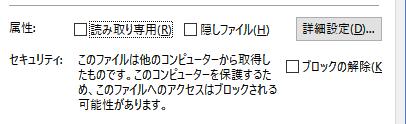
4 3 アドインの設定アドインの設定方法は google 等の検索サイトで Excel アドインの使い方 などと検索していただくと丁寧な説明が記載されたサイトが出てくるため そちらを読んでから手順 1 へ進むとスムーズに設定できると思います 3.1 手順 1: アドインファイルのブロックを解除 2016 年 7 月頃の Windows Update によりインターネットから取得した Excel アドインはブロック解除しないと使えないようになっています このため Excel アドイン ( 行の高さ自動調整 (AutoFitRowEx).xlam) のプロパティ画面を開いてブロック解除を行ってください これにより使用できるようになります ( ファイルを右クリックして プロパティを選択すると下記プロパティ画面になります ) 3.2 手順 2: アドインをアドインフォルダへコピー C:\Users\ ユーザー名 \AppData\Roaming\Microsoft\AddIns ( ユーザー名 はユーザーによって異なります ) にエクセルのアドインを保存する場所があるため そこに本アドイン ( 行の高さ自動調整 (AutoFitRowEx).xlam) を保存してください なお Excel97~2003 の方は Excel 用 (xla ファイル ) フォルダの中に Excel 用のアドインを用意しておりますのでそちらをご使用ください アドイン設定時に上記フォルダを開くため その時に本アドインを保存すると簡単に保存することができます Excel2013 では AddIns フォルダに保存しないと動作しないようでした このため アドインは 上記の AddIns フォルダに保存してください またアドインは実行時に毎回読み出すため設定後もアドインファイルは同じ場所に保管してください 3.3 手順 3: アドインの指定 (Excel2010 の場合 ) (1)Excel 画面にて [ ファイル ] ツールバー -> オプションを押し Excel のオプションダイアログを開きます (2)[Excel のオプション ] ダイアログボックスの左ペインで [ アドイン ] をクリックします (3) ダイアログボックス下の [ 管理 ] リストボックスが Excel アドイン になっているのを確認して [ 設定 ] ボタンをクリックします (4) 実行すると [ アドイン ] ダイアログボックスが表示されます (5)[ 参照 ] ボタンをクリックします 実行すると [ ファイルの参照 ] ダイアログボックスが表示されます (3) 先ほど手順 1 で保存したアドインを指定してください これで設定完了です アドインは Excel 起動時に読み出すようになっているため Excel を再起動してください 3.4 その他 : アドインの設定解除 (1)[ アドイン ] ダイアログボックスで 行の高さ自動調整 (AutoFitRowEx) のチェックボックスをオフにします (2) アドインの実体 ( 行の高さ自動調整 (AutoFitRowEx).xlam) が保存されているフォルダを開き アドインの実体 (xlam ファイル ) を別のフォルダに移動 または削除します (3) アドインの実体 (.xlam ファイル ) が存在しなくなった状態で [ アドイン ] ダイアログボックスを開き 登録を解除したいアドインをクリックします 実行すると アドインが見つかりません リストから削除しますか? という確認が表示されます
![ここで [ はい ] ボタンをクリックすると アドインの登録が解除されて [ アドイン ] ダイアログボックスのリストから消去されます 4 ご自身の VBA で行の高さ自動調整機能を使用したい方のためにご自身の VBA で行の高さ自動調整 (AutoFitRowEx) 機能を使用したいという方のためにメッセージを表示しない関数を用意致しました 行の高さ自動調整 (AutoFitRowEx).](/docs-images/91/104898220/images/5-0.jpg "xlam アドインを設定した状態で VBA に下記の記述を記載すると選択している行に対してメッセージ表示なしの行の高さ調整マクロを実行することができます なお セルの行高さ限界値 (409.5 ポインント ) の場合の行挿入の機能は無効にしています また シートの保護がかかっているシートに対しては高さ調整はできません 表示用 Application.")
5 ここで [ はい ] ボタンをクリックすると アドインの登録が解除されて [ アドイン ] ダイアログボックスのリストから消去されます 4 ご自身の VBA で行の高さ自動調整機能を使用したい方のためにご自身の VBA で行の高さ自動調整 (AutoFitRowEx) 機能を使用したいという方のためにメッセージを表示しない関数を用意致しました 行の高さ自動調整 (AutoFitRowEx).xlam アドインを設定した状態で VBA に下記の記述を記載すると選択している行に対してメッセージ表示なしの行の高さ調整マクロを実行することができます なお セルの行高さ限界値 (409.5 ポインント ) の場合の行挿入の機能は無効にしています また シートの保護がかかっているシートに対しては高さ調整はできません 表示用 Application.Run autofitrowfordisplaynomsg 印刷用 Application.Run autofitrowforprintnomsg 下記は メッセージを表示しない行の高さ自動調整を選択ブック全体に対して行う場合の記述例です 5 動作環境 Excel97~2003, Excel2010, Excel2013, Excel 使用条件このプログラムはフリーウェアです 著作権は toowaki が持ちます 転載は自由に行ってください また 当ソフト添付のアドインの改ざん 変更等を行わないようお願いします 7 免責このプログラムを使用して生じた損害等につきましては 作者はいっさい関与しません 使用者の責任で 本プログラムを使用してください 8 連絡先何かご要望等ございましたら [email protected] までメールお願いします また 下記 URL に本ソフト以外にも公開しておりますのでもし良ければご覧ください
6 9 履歴 日付 内容 Ver. 編集者 2014/10/28 新規作成 1.0 toowaki 2014/12/05 シート全選択の際のオーバーフローに対して対応 /12/12 シート全選択の際のオーバーフローに対して対応しきれていなかったため修正 /01/06 数式セルに対しての高さ調整に対応 /01/24 非表示列 非表示行に対する処理に対応 /02/05 Excel2003 以前のバージョンで動作するように修正 1.5 自動調節 という単語を 自動調整 に統一 2015/03/21 保護されたシートの場合はメッセージを表示し高さ調整は行わないようにした /04/04 印刷用の行の高さ調整機能を メイリオ Meiryo UI フォントに対して対応した ま 1.7 た その他マイナーなフォントにも対応した 高速化のため数字のみのセルは高さ調整は標準機能の高さ調整のみ行うようにした Excel2013 のみで稀に極度に処理速度が遅くなる現象が発生していたため ウィンドウを最小化して回避する修正を行った 2015/04/26 行番号上でも右クリックメニューに 行の高さを自動調整 が表示されるようにした 1.8 Excel2013 にて印刷用で実行した際にごく稀に文末が切れることがあり微調整を行った 2015/07/12 表示を ページレイアウト にした場合に 行の高さ自動調整 機能を使用すると停止し 2.0 てしまう現象を改善した ショートカットキー Ctrl + Shift + r を押すと行の高さ自動調整の画面が表示されるよう にした 2015/10/31 印刷用 における高さ調整幅を Excel2013 とそれ以前で分けていましたが それ以前の 2.1 動作に統一した 2016/08/15 ショートカットの説明をユーザーフォームに追加した 2.2 結合セル内の列が多い場合の行の高さを調整した 2016/09/04 自身の VBA で行の高さ自動調整 (AutoFitRowEx) 機能を使用したいという方のためにメ 2.3 ッセージを表示しない関数を用意した アドインを設定した状態で下記を VBA で実行すると選択行に対して実行する 表示用 Application.Run autofitrowfordisplaynomsg 印刷用 Application.Run autofitrowforprintnomsg 2017/01/21 WindowsUpdate によりアドインが起動しなくなる原因とその解決方法を記載 詳細はこちら 2017/05/20 右クリックメニューの表示をコマンドバーによる設定からリボン UI による設定に変えまし 2.4 た Excel2007 以下に関してはこれまで通りです 2017/10/29 共有ブックではシートが消せないため 共有ブック使用時は行の自動調整機能は使え 2.5 ないようにしました
7 2018/05/19 Office の Update により MS フォント (MS ゴシック MS P ゴシック等 ) の印刷時の高さの仕 2.6 様が変更されており 正しく印刷の高さに調整されなくなっていました このため 印刷 用で高さ調整を実行した際に MS フォントに関し行の高さに余裕をもたせ 全ての文字が 切れずに印刷されるように調整しました
1 はじめに 2016/7 に更新された Windows Update によりアドインファイルのブロックを解除しないと使用できなくなりました このため ファイルのプロパティにてブロックを解除してご使用ください リンク 設定方法はコチラをご覧ください 1.1 アドインの機能このツールは Microso
 スペルと文章のチェック SPEGRA Checker の使い方 目次 1 はじめに...2 1.1 アドインの機能...2 1.2 このアドインで解決できること...2 2 機能の説明...3 2.1 概要...3 2.2 機能制限...3 2.3 実行によるオプション設定の変更...3 2.4 チェック結果の例...4 2.5 全文表示 の場合...4 2.6 指摘のみ表示 の場合...4 2.7
目次 第 1 章はじめに 取扱いについて 記載内容について... 6 第 2 章基本操作 Excel Online を開く ファイル ( ブック ) を作成する ファイル ( ブック ) を開く..
 Office 365 Excel Online - 利用マニュアル - 発行日 2015/11/01 1 目次 第 1 章はじめに... 5 1.1. 取扱いについて... 6 1.2. 記載内容について... 6 第 2 章基本操作... 7 2.1. Excel Online を開く... 8 2.2. ファイル ( ブック ) を作成する... 10 2.3. ファイル ( ブック ) を開く...
フローチャート自動生成ツール yflowgen の使い方 目次 1 はじめに 本ツールの機能 yflowgen.exe の使い方 yflowgen.exe の実行方法 制限事項 生成したファイル (gml ファイル形式 ) の開
 フローチャート自動生成ツール yflowgen の使い方 目次 1 はじめに...2 2 本ツールの機能...2 3 yflowgen.exe の使い方...3 3.1 yflowgen.exe の実行方法...3 3.2 制限事項...3 3.3 生成したファイル (gml ファイル形式 ) の開き方...4 3.3.1 yed Graph Editor を使って開く...4 3.3.2 yed
1 はじめに 1.1 アドインの 機 能 このツールは Microsoft Excel 用 のアドインです 本 アドインには 下 記 の 機 能 があります スペルと 文 章 のチェック 機 能 Microsoft Word の スペルチェックと 文 章 校 正 の 機 能 を 使 用 して Exc
 スペルと 文 章 のチェック SPEGRA Checker の 使 い 方 目 次 1 はじめに...2 1.1 アドインの 機 能...2 1.2 このアドインで 解 決 できること...2 2 機 能 の 説 明...3 2.1 概 要...3 2.2 機 能 制 限...3 2.3 実 行 によるオプション 設 定 の 変 更...3 2.4 チェック 結 果 の 例...4 2.5 全 文
図 1 アドインに登録する メニューバーに [BAYONET] が追加されます 登録 : Excel 2007, 2010, 2013 の場合 1 Excel ブックを開きます Excel2007 の場合 左上の Office マークをクリックします 図 2 Office マーク (Excel 20
![図 1 アドインに登録する メニューバーに [BAYONET] が追加されます 登録 : Excel 2007, 2010, 2013 の場合 1 Excel ブックを開きます Excel2007 の場合 左上の Office マークをクリックします 図 2 Office マーク (Excel 20](/thumbs/92/109963601.jpg "図 1 アドインに登録する メニューバーに [BAYONET] が追加されます 登録 : Excel 2007, 2010, 2013 の場合 1 Excel ブックを開きます Excel2007 の場合 左上の Office マークをクリックします 図 2 Office マーク (Excel 20") BayoLink Excel アドイン使用方法 1. はじめに BayoLink Excel アドインは MS Office Excel のアドインツールです BayoLink Excel アドインは Excel から API を利用して BayoLink と通信し モデルのインポートや推論の実行を行います BayoLink 本体ではできない 複数のデータを一度に推論することができます なお現状ではソフトエビデンスを指定して推論を行うことはできません
BayoLink Excel アドイン使用方法 1. はじめに BayoLink Excel アドインは MS Office Excel のアドインツールです BayoLink Excel アドインは Excel から API を利用して BayoLink と通信し モデルのインポートや推論の実行を行います BayoLink 本体ではできない 複数のデータを一度に推論することができます なお現状ではソフトエビデンスを指定して推論を行うことはできません
マクロの実行許可設定をする方法 Excel2010 で 2010 でマクロを有効にする方法について説明します 参考 URL:
 マクロの実行許可設定をする方法 Excel2010 で 2010 でマクロを有効にする方法について説明します 参考 URL: http://excel2010.kokodane.com/excel2010macro_01.htm http://span.jp/office2010_manual/excel_vba/basic/start-quit.html Excel2010 でマクロを有効にする
各種パスワードについて マイナンバー管理票では 3 種のパスワードを使用します (1) 読み取りパスワード Excel 機能の読み取りパスワードです 任意に設定可能です (2) 管理者パスワード マイナンバー管理表 の管理者のパスワードです 管理者パスワード はパスワードの流出を防ぐ目的で この操作
 マイナンバー管理表 操作説明書 管理者用 2015 年 11 月 30 日 ( 初版 ) 概要 マイナンバー管理表 の動作環境は以下の通りです 対象 OS バージョン Windows7 Windows8 Windows8.1 Windows10 対象 Excel バージョン Excel2010 Excel2013 対象ファイル形式 Microsoft Excel マクロ有効ワークシート (.xlsm)
シヤチハタ デジタルネーム 操作マニュアル
 操作マニュアル 目次 1 はじめに... 2 2 動作環境... 2 3 インストール... 3 4 印鑑を登録する... 6 5 登録した印鑑を削除する... 9 6 印鑑を捺印する... 10 6.1 Word 文書へ捺印する... 10 6.2 Excel 文書へ捺印する... 12 7 コピー & ペーストで捺印する... 13 8 印鑑の色を変更する... 15 9 印鑑の順番を入れ替える...
チェックを外す 以上で マクロの有効と保護ビューの解除は完了です < 保護ビューの解除について > 保護ビューの解除については 特に設定しなくても EX はインストールできると思いますが 保護ビューのエラーメッセージが出た時に慌てないように念のため解除しておきます セキュリティが心配な方は EX が
 エクセル工程図 EX Ver1.00 のインストールと起動方法 ( 初心者用 ) Windows7 と Excel2010 の PC 環境で エクセル工程図 EX Ver1.00( 以下 EX と略す ) のインストールと起動方法等について 以下に図で解説します 1.Excel のセキュリティ設定 (1) マクロの有効と保護ビューの解除の設定 EX をインストールするには まず Excel でマクロ
目次 第 1 章はじめに 取扱いについて 記載内容について... 6 第 2 章基本操作 Word Online を開く 文書 ( ドキュメント ) を作成する 文書 ( ドキュメント ) を開く.
 Office 365 Word Online - 利用マニュアル - 発行日 2015/10/01 1 目次 第 1 章はじめに... 5 1.1. 取扱いについて... 6 1.2. 記載内容について... 6 第 2 章基本操作... 7 2.1. Word Online を開く... 8 2.2. 文書 ( ドキュメント ) を作成する... 10 2.3. 文書 ( ドキュメント ) を開く...
1. 基本操作 メールを使用するためにサインインします (1) サインインして利用する 1 ブラウザ (InternetExploler など ) を開きます 2 以下の URL へアクセスします ( 情報メディアセンターのトップページからも移動で
 学生用 Web メール (Office365) 利用マニュアル 目次 1. 基本操作 (1) サインインして利用する 1 (2) 受信メールの表示 2 (3) サインアウトして終了する 3 (4) メール作成と送信 4 2. 応用操作 (1) メール転送の設定 5 (2) アドレス帳 6 (3) 署名 7 (4) 添付ファイルの追加 8 (5) 添付ファイルの展開 9 付録 (1) 自動にメールを仕分けて整理する
Microsoft Word MSExcel2010
 4.1 MS-Excel 2010 の起動と終了 第 4 章表計算 1.MS-Excel2010 の起動 (1) マウスの左ボタンでスタートボタンをクリックします (2)[ すべてのプログラム ] [Microsoft Office] [Microsoft Excel] の順にマウスをクリックすると MS-Excel 2010 の初期画面 ( 図 4-1) が開かれます クイックアクセスツールバー
Shareresearchオンラインマニュアル
 Chrome の初期設定 以下の手順で設定してください 1. ポップアップブロックの設定 2. 推奨する文字サイズの設定 3. 規定のブラウザに設定 4. ダウンロードファイルの保存先の設定 5.PDFレイアウトの印刷設定 6. ランキングやハイライトの印刷設定 7. 注意事項 なお 本マニュアルの内容は バージョン 61.0.3163.79 の Chrome を基に説明しています Chrome の設定手順や画面については
(3) このファイルは 申込書の 5 枚複写分 ( 1 営業用 2 調査会社用 3 委託工事会社用 4 電気工事会社 ( 控 ) 5 お客さま ( 控 ) と 電気工事士 測定器 の計 7 シートから構成されています 申込書作成に関しては 1 営業用 のシートに入力することで 2~5 のシートにも反
 九州電力申込用様式 Excel 版使用法 1 申込書の作成について (1) このソフトは Excel2003 以前のバージョンに対応したもの ( 拡張子が xls ) と Excel2007 以降のバージョンに対応したもの ( 拡張子が xlsm ) の 2 種類があります お使いのエクセルが Excel2003 以前のバージョンであれば 2003 用 Excel2007 以降のバージョンであれば
(Microsoft Word - Word\216\300\217K\212\356\221b1.doc)
 Excel Word 実習 (1 章 Word 入門編 ) 2007.4 学科名学科氏名 目標資格 Microsoft Office Specialist( 主催 :Microsoft Corp. Odyssey Communications inc.) 実施日 : 平成 XX 年 X 月 XX 日 (X) Microsoft Excel 実施日 : 平成 XX 年 X 月 XX 日 (X) Microsoft
Excel2013 シート・ブック間の編集と集計
 OA スキルアップ Excel2013 シート ブック間の編集と集計 1 / 8 Excel2013 シート ブック間の編集と集計 シートの基本操作 シートの移動やコピー シート見出しをドラッグするとシートの移動 [Ctrl] キーを押しながらドラッグすると シートをコピーできます マウスポインターの形と コピー先や移動先を示す三角マークに注目しましょう 操作シートを移動します 1 第 1 四半期支店別売上
Microsoft Word - KML変換操作方法_fujii改.doc
 KML 変換操作方法 ご利用前の準備 ご利用前に下記のものをご用意ください ナビ本機対象機種をよくご確認のうえ ご用意ください パソコン Google Earth のインストールが必要ですので Google Earth のホームページをご確認の上 動作要件を満たすものをご使用ください SD カードナビ本機の取扱説明書に推奨品の一覧が記載されていますので そちらをご参照ください Google Earth
OTRS10 他社システムOTRS呼出利用手順書
 他社システム OTRS 呼び出し 利用手順書 はじめに 他システム OTRS 呼び出し機能 とは Microsoft Office ( Excel PowerPoint Word ) で作成したファイルに Microsoft Office のコマンドボタン作成機能を利用して OTRS の起動情報をコマンドボタンに設定することで OTRS の分析データを OTRS のメニューを開いてから選択せずに 表示することを可能にする
Microsoft Word A02
 1 / 10 ページ キャリアアップコンピューティング 第 2 講 [ 全 15 講 ] 2018 年度 2 / 10 ページ 第 2 講ビジネスドキュメントの基本 2-1 Word の起動 画面構成 Word を起動し 各部の名称と機能を確認してみましょう 2 1 3 6 4 5 名称 機能 1 タイトルバー アプリケーション名とファイル名が表示されます 2 クイックアクセスツールバー よく使うコマンドを登録できます
目 次 1. はじめに ソフトの起動と終了 環境設定 発助 SMS ファイルの操作 電話番号設定 運用条件 回線情報 SMS 送信の開始と停止 ファイル出力... 16
 発助 SMS 操作マニュアル Ver1.2 2018.7.21 ソフトプラン合同会社 1/18 目 次 1. はじめに... 3 2. ソフトの起動と終了... 3 3. 環境設定... 5 4. 発助 SMS ファイルの操作... 7 5. 電話番号設定... 9 6. 運用条件... 11 7. 回線情報... 12 8.SMS 送信の開始と停止... 13 9. ファイル出力... 16 10.
IME( 日本語入力システム ) の確認 変更方法 / プロパティ確認の手順 ************************************************************************************ ドキュメント目次 IME( 日本語入力システム )
 IME( 日本語入力システム ) の確認 変更方法 / プロパティ確認の手順 ************************************************************************************ ドキュメント目次 IME( 日本語入力システム ) の確認 変更方法 p.2 Windows 7 での確認方法... p.2 Windows 8.1 での確認方法...
目次 第 1 章はじめに 取扱いについて 記載内容について... 6 第 2 章基本操作 OneNote Online を開く ノートブックを開く ノート ( セクション ) を作成する... 11
 Office 365 OneNote Online - 利用マニュアル - 発行日 2015/09/01 1 目次 第 1 章はじめに... 5 1.1. 取扱いについて... 6 1.2. 記載内容について... 6 第 2 章基本操作... 7 2.1. OneNote Online を開く... 8 2.2. ノートブックを開く... 10 2.3. ノート ( セクション ) を作成する...
ランタイム版 Pro 版共通 症例登録システム 2018/12/11 Q & A 目次 1. 起動時のエラー... 2 Q11. " ファイル jsgoe_data3.fmp12 を開くことができません" と表示されます (Windows) 2 Q12. ショートカットから起動できません (Wind
 症例登録システム 2018/12/11 Q & A 目次 1. 起動時のエラー... 2 Q11. " ファイル jsgoe_data3.fmp12 を開くことができません" と表示されます (Windows) 2 Q12. ショートカットから起動できません (Windows) 3 Q13. このファイルの作成者を確認できません このファイルを実行しますか? と表示されま す (Windows) 4
(Microsoft Word - Excel\216\300\217K\212\356\221b1.doc)
 Excel Word 実習 (1 章 Excel 入門編 ) 2007.5 学科名学科氏名 目標資格 Microsoft Office Specialist( 主催 :Microsoft Corp. Odyssey Communications inc.) 実施日 : 平成 XX 年 X 月 XX 日 (X) Microsoft Excel 実施日 : 平成 XX 年 X 月 XX 日 (X) Microsoft
目次 1. 回答作成手順 2 2. ツールの起動 3 3. 一般情報の入力 6 4. 成分表の入力 9 5. 依頼者情報の入力 エラーチェック XMLファイルの作成 動作設定 ( 任意 ) ( ご参考 ) 各種シートのボタン機能 ( ご参
 JAMP MSDSplus 作成マニュアル (Ver.4.0 対応 ) 第 1.00 版 2012.4.2 富士通株式会社 お願い 本資料は富士通グループのお取引先内でのみ 且つ当社グループ向けの調査回答品にのみ利用可能です 目次 1. 回答作成手順 2 2. ツールの起動 3 3. 一般情報の入力 6 4. 成分表の入力 9 5. 依頼者情報の入力 13 6. エラーチェック 14 7. XMLファイルの作成
< 住所録の作成 > 宛名印刷には 差し込む住所録ファイルが必要です Excel を使って住所録を作成しましょう Excel の起動 エクセルを起動しましょう ( スタートボタン ) をクリック すべてのプログラム をポイント Microsoft Office をクリック Microsoft Off
 Word2007 Word のはがき宛名印刷ウィザードを使って はがきの宛名面の作成 をしましょう 差し込む住所録ファイルは エクセルで作成します 暮らしのパソコンいろは 早稲田公民館 ICT サポートボランティア < 住所録の作成 > 宛名印刷には 差し込む住所録ファイルが必要です Excel を使って住所録を作成しましょう Excel の起動 エクセルを起動しましょう ( スタートボタン ) をクリック
アップデート後に sdb ファイルのアイコンが白くなってしまう場合 アップデート後 sdb ファイルのアイコンが白くなってしまった場合は 下記の方法で プログラムの関連付けを行ってください 方法 1 白いアイコンをダブルクリックすると このファイルを開く方法を選んでください とプログラムの選択画面が
 (C) Copyright CANVASs Co., Ltd. ===================================================== ソフト名 Net SST G1 アップデートインストーラ 対象製品 Net SST G1 日本語版 著作権者 株式会社カンバス 動作環境 Microsoft Windows7/8/8.1/10/ 日本語版 英語版 配布条件 1)
目 次 1. はじめに アルコールチェッカー管理ソフトのインストール アルコールチェッカー管理ソフトのアンインストール アルコールチェッカー管理ソフトの操作方法 ソフトの起動 NG 判定値の設定
 アルコールチェッカー管理ソフト 取扱説明書 Ver.1.1.0 1 目 次 1. はじめに... 3 2. アルコールチェッカー管理ソフトのインストール... 4 3. アルコールチェッカー管理ソフトのアンインストール... 9 4. アルコールチェッカー管理ソフトの操作方法... 10 4.1. ソフトの起動... 10 4.2. NG 判定値の設定... 12 4.3. 運転者名登録... 13
印刷アプリケーションマニュアル
 印刷アプリケーションマニュアル 目次印刷アプリケーションについて... 2 1.1. インストール前の管理者での事前準備... 2 1.2. インストールする... 2 1.3. 基本的な使い方... 6 1.3.1. 各部の概要... 6 1.3.2. カメレオンコードを印刷する... 7 1.3.3. 印刷レイアウトを作成する... 9 1.3.. 用紙を設定する... 10 2. サポートサービスのご案内...
パソコン決裁7 Business 試用版
 パソコン決裁 7 Business 試用版 システム概要 試用版には サンプルの印鑑データが含まれています 試用版 製品版を問わず 印鑑データを作成する機能はありません 印鑑データはシヤチハタにて作成いたします 製品版をご利用になる場合は 別途 電子印鑑パック をご購入の上 印鑑データの作成をお申込みください 著作権情報 ご覧いただいている内容は 著作権法により保護されています 表示されているファイルの内容
生存確認調査ツール
 Hos-CanR.0 独自項目運用マニュアル FileMaker pro を使用 登録作業者用 Ver. バージョン改訂日付改訂内容 Ver. 00//5 初版 Ver. 0// FileMaker Pro の動作確認の追加 はじめに 本マニュアルについて Hos-CanR.0 院内がん登録システム ( 以降は Hos-CanR.0 と記述します ) では 独自項目の作成 登録 サポートはなくなり
MoreStudy 第 6 章 MoreStudy 第 6 章 第 1 節 貼り付け 3 [ 形式を選択して貼り付け ] ダイアログから [Microsoft Excel ワークシート ] を選択し [OK] ボタンを 押します 1 Excel ワークシートで貼り付け [Pastespec] リボン
![MoreStudy 第 6 章 MoreStudy 第 6 章 第 1 節 貼り付け 3 [ 形式を選択して貼り付け ] ダイアログから [Microsoft Excel ワークシート ] を選択し [OK] ボタンを 押します 1 Excel ワークシートで貼り付け [Pastespec] リボン](/thumbs/93/113693481.jpg "MoreStudy 第 6 章 MoreStudy 第 6 章 第 1 節 貼り付け 3 [ 形式を選択して貼り付け ] ダイアログから [Microsoft Excel ワークシート ] を選択し [OK] ボタンを 押します 1 Excel ワークシートで貼り付け [Pastespec] リボン") 第 6 章 第 1 節 Excel と [ リンク貼り付け ] Excel のシートを AutoCAD 内に Excel ワークシートとして貼り付けます 第 2 節 Excel と [ データリンク ] Excel のシートを AutoCAD 内に AutoCAD の図形として貼り付けます MoreStudy 第 6 章 MoreStudy 第 6 章 第 1 節 貼り付け 3 [ 形式を選択して貼り付け
第 6 章 第 1 節 Excel と [ リンク貼り付け ] Excel のシートを AutoCAD 内に Excel ワークシートとして貼り付けます 第 2 節 Excel と [ データリンク ] Excel のシートを AutoCAD 内に AutoCAD の図形として貼り付けます MoreStudy 第 6 章 MoreStudy 第 6 章 第 1 節 貼り付け 3 [ 形式を選択して貼り付け
2 / 16 ページ 第 7 講データ処理 ブック ( ファイル ) を開く第 6 講で保存したブック internet.xlsx を開きましょう 1. [Office ボタン ] から [ 開く ] をクリックします 2. [ ファイルの場所 ] がデータを保存している場所になっている
![2 / 16 ページ 第 7 講データ処理 ブック ( ファイル ) を開く第 6 講で保存したブック internet.xlsx を開きましょう 1. [Office ボタン ] から [ 開く ] をクリックします 2. [ ファイルの場所 ] がデータを保存している場所になっている](/thumbs/91/107281245.jpg "2 / 16 ページ 第 7 講データ処理 ブック ( ファイル ) を開く第 6 講で保存したブック internet.xlsx を開きましょう 1. [Office ボタン ] から [ 開く ] をクリックします 2. [ ファイルの場所 ] がデータを保存している場所になっている") 1 / 16 ページ コンピュータリテラシー B コース 第 7 講 [ 全 15 講 ] 2011 年度春学期 基礎ゼミナール ( コンピューティングクラス ) 2 / 16 ページ 第 7 講データ処理 2 7-1 ブック ( ファイル ) を開く第 6 講で保存したブック internet.xlsx を開きましょう 1. [Office ボタン ] から [ 開く ] をクリックします 2.
1 / 16 ページ コンピュータリテラシー B コース 第 7 講 [ 全 15 講 ] 2011 年度春学期 基礎ゼミナール ( コンピューティングクラス ) 2 / 16 ページ 第 7 講データ処理 2 7-1 ブック ( ファイル ) を開く第 6 講で保存したブック internet.xlsx を開きましょう 1. [Office ボタン ] から [ 開く ] をクリックします 2.
<837D836A B816991E5816A2E786C73>
 積算内訳書の作成マニュアル 平成 23 年 9 月 山形県県土整備部建設企画課 目 次 1. 積算内訳書に関する留意事項 1 頁 2. セキュリティレベル変更について 3 頁 3. 積算内訳書作成マニュアル 4 頁 4.Excel2007 で積算内訳書を作成する場合の注意点 12 頁 5.Excel2010 で積算内訳書を作成する場合の注意点 17 頁 1. 積算内訳書に関する留意事項 パソコンの準備山形県ホームページの建設工事入札情報案内ページにて提供する積算内訳書
Microsoft Word - プリンター登録_Windows XP Professional.doc
 1- でのプリンター登録 Windows XP Professional ではPPDの設定は不要です デスクトップ画面左下の [ スタート ] をクリックすると スタートメニューが表示されます [ プリンタとFAX] をクリックします [ プリンタとFAX] ダイアログボックスが表示されます [ プリンタの追加 ] アイコンをダブルクリックします [ プリンタの追加ウィザード ] ダイアログボックスが表示されます
カルテダウンロード 操作マニュアル
 カルテ ZERO 操作マニュアル カルテダウンロード Ver1. 3 目 次 カルテダウンロード カルテダウンロード時の注意点 1. インストール 2. カルテダウンロード 2-1. 時間を設定し自動でダウンロードする方法 2-2. 手動でダウンロードする方法 3. 補足説明 P.3 P.4 P.9 P.14 P.18 P.20 カルテダウンロード時の注意点 カルテダウンロードは Windows 7
カルテダウンロード 操作マニュアル
 カルテ ZERO 操作マニュアル カルテダウンロード Ver1. 2 目 次 カルテダウンロード カルテダウンロード時の注意点 1. インストール 2. カルテダウンロード 2-1. 時間を設定し自動でダウンロードする方法 2-2. 手動でダウンロードする方法 3. 補足説明 P.4 P.5 P.10 P.15 P.19 P.21 アイコン ボタン説明 カルテ ZERO 内や操作マニュアル内で共通して表示されるアイコンやボタンについて
PowerPoint プレゼンテーション
 環境設定 (IE11 Edge)(Edge は 国内 + 国外版 国内外 + 翻訳版 のみ ) SRPARTNER では印刷 ダウンロードなどに ActiveX アドオンを使用しており ログイン時にインストールメッセージが表示されます ご使用端末に初期設定いただく必要がございます 以下記載の設定を実施し 設定変更を行ってください 1. 保護モードの解除 1[ コントロールパネル ]-[ インタ -
試作ツールは MIT ライセンスによって提供いたします その他 内包された オープンソース ソフトウェアについてはそれぞれのライセンスに従ってご利用ください
 情報連携用語彙データベースと連携するデータ設計 作成支援ツール群の試作及び試用並びに概念モデルの構築 ( 金沢区 ) 操作説明書 2014 年 9 月 30 日 実施企業 : 株式会社三菱総合研究所独立行政法人情報処理推進機構 (IPA) 試作ツールは MIT ライセンスによって提供いたします その他 内包された オープンソース ソフトウェアについてはそれぞれのライセンスに従ってご利用ください 目次
捺印ツールを使う 捺印ツールをインストールする 1. [ パソコン決裁 6 試用版捺印ツール ] の [ ダウンロード ] ボタンをクリックします 2. [ 実行 ] ボタンをクリックし [SetupDstmp32.exe] ファイルを実行します ご利用のブラウザまたはバージョンにより画面が異なりま
![捺印ツールを使う 捺印ツールをインストールする 1. [ パソコン決裁 6 試用版捺印ツール ] の [ ダウンロード ] ボタンをクリックします 2. [ 実行 ] ボタンをクリックし [SetupDstmp32.exe] ファイルを実行します ご利用のブラウザまたはバージョンにより画面が異なりま](/thumbs/91/105534114.jpg "捺印ツールを使う 捺印ツールをインストールする 1. [ パソコン決裁 6 試用版捺印ツール ] の [ ダウンロード ] ボタンをクリックします 2. [ 実行 ] ボタンをクリックし [SetupDstmp32.exe] ファイルを実行します ご利用のブラウザまたはバージョンにより画面が異なりま") パソコン決裁 6 Standard Edition 試用版 システム概要 試用版には サンプルの印鑑データが含まれています 試用版 製品版を問わず 印鑑データを作成する機能はありません 印鑑データはシヤチハタにて作成いたします 製品版をご利用になる場合は 別途 電子印鑑パック をご購入の上 印鑑データの作成をお申込みください 著作権情報 ご覧いただいている内容は 著作権法により保護されています 表示されているファイルの内容
パソコン決裁 6 Standard Edition 試用版 システム概要 試用版には サンプルの印鑑データが含まれています 試用版 製品版を問わず 印鑑データを作成する機能はありません 印鑑データはシヤチハタにて作成いたします 製品版をご利用になる場合は 別途 電子印鑑パック をご購入の上 印鑑データの作成をお申込みください 著作権情報 ご覧いただいている内容は 著作権法により保護されています 表示されているファイルの内容
ServerView Resource Orchestrator V3.0 ネットワーク構成情報ファイルツール(Excel形式)の利用方法
 ServerView Resource Orchestrator V3.0 ネットワーク構成情報ファイル作成ツール mknetdevconf-tool-0300-1 本ファイルでは ServerView Resource Orchestrator V3.0 で使用する ネットワーク構成情報ファイル作成ツール の動作条件 使用方法 およびその他の重要な情報について説明しています 本ツールを使用する前に必ず最後まで目を通すようお願いします
MOS_Windows8
 テキストの見方や Windows 8 がインストールされているパソコンで の環境設定 CD-ROM のセットアップなど 学習を進める際に知ってお くべき内容について確認します Windows 8 がインストールされている環境では 各テキストに収録されている模擬試験プログラムが正常に動作しない場合があります 本書の記載は 次のテキストを対象としています また テキスト名には次の略称を使用しています テキスト名
インストールマニュアル
 Install manual by SparxSystems Japan Enterprise Architect 日本語版インストールマニュアル 1 1. はじめに このインストールマニュアルは Enterprise Architect 日本語版バージョン 14.1 をインストールするための マニュアルです インストールには管理者権限が必要です 管理者権限を持つユーザー (Administrator
Word 押印メニューバー使用ガイド
 とろろこんぶシステム工房 とろろこんぶ電子印鑑 Word 押印メニューユーザーズガイド for Word2016 / Word2013 / Word2010 Rel 1.6.3a 2016/ 8/22 とろろこんぶ 電子印鑑 目次 ページ 0. はじめに 2 1.Word 押印メニューについて 2 2.Word 押印メニューのインストール 2-1. 事前のチェック 2-2. インストール 2-2-1.
スライド 1
 6B-1. 表計算ソフトの操作 ( ) に当てはまる適切な用語とボタン ( 図 H 参照 ) を選択してください ( 選択肢の複数回の選択可能 ) (1) オートフィルオートフィルとは 連続性のあるデータを隣接 ( りんせつ ) するセルに自動的に入力してくれる機能です 1. 図 1のように連続した日付を入力します *( ア ) は 下欄 ( からん ) より用語を選択してください セル A1 クリックし
3. 文字の入力 文字 ボタンをクリックします 文字入力したい範囲をドラックし 文字枠を作成します 文字を入力します この作業を繰り返します マウスポインタの形 4. 文字枠のサイズ変更 拡大 ボタンをクリックします 大きさを変えたい文字枠をクリックします マウスポインタを文字枠の右下のハンドル (
 1. あてうち名人を起動します 2. 原稿の読み込みスキャナに原稿をセットします スキャナ ボタンをクリックします スキャナ実行 ダイアログボックスが表示されます 解像度 (XDPI,YDPI) を必要にあわせ修正します 読取モードを必要にあわせ変更します 原稿サイズ 用紙サイズを確認します 開始 ボタンをクリックします 解像度についてあてうちが目的であれば 100 程度にしてください 原稿をコピーしたい場合はプリンタに合わせ300
スライド 1
 ポップアップブロックの解除手順 (KICKOFF システム画面が進まない場合の対処方法 ) 2018 年 11 月 01 日 公益財団法人日本サッカー協会 1 目次 1. はじめに KICKOFFの画面が進まない場合は 3 2. ポップアップブロックについて 4 3. Google Chrome ポップアップブロック 解除手順 5 A. ポップアップブロックメッセージ からの解除方法 6 B. 設定画面からの解除方法
現象
 ご利用のパソコン環境によって PDF が印刷できないケースが発生しております 以下のパターンより回避方法をご参考ください セキュリティ保護のダウンロードブロック... 2 ページが見つかりません HTTP エラー 404... 8 現在のセキュリティ設定では このファイルをダウンロードできません... 13 Web ページの有効期限が切れています / このページを再表示するには 以前送信した情報を再送信する必要があります...
クイックスタート [USB メモリのセキュリティ無料版用 ] 2 / 18 パソコンへのインストール セットアップファイルの名前は次のファイル名です 環境によっては ".exe" の部分は表示されていない場合もあります このファイルを実行 ( ダブルクリック ) して インストールを開始します エデ
![クイックスタート [USB メモリのセキュリティ無料版用 ] 2 / 18 パソコンへのインストール セットアップファイルの名前は次のファイル名です 環境によっては .exe の部分は表示されていない場合もあります このファイルを実行 ( ダブルクリック ) して インストールを開始します エデ](/thumbs/91/106879511.jpg "クイックスタート [USB メモリのセキュリティ無料版用 ] 2 / 18 パソコンへのインストール セットアップファイルの名前は次のファイル名です 環境によっては .exe の部分は表示されていない場合もあります このファイルを実行 ( ダブルクリック ) して インストールを開始します エデ") クイックスタート [USB メモリのセキュリティ無料版用 ] 1 / 18 USB メモリのセキュリティ無料版クイックスタート ご利用の前に 1. 無料版は 4G 以下の USB メモリでご利用いただけます 2. 本ソフトをインストール可能な USB メモリは 1 個です 3. [USB メモリのセキュリティ ] には 9 つのエディションがあります エディションによって ライセンス 利用可能な USB
クイックスタート [USB メモリのセキュリティ無料版用 ] 1 / 18 USB メモリのセキュリティ無料版クイックスタート ご利用の前に 1. 無料版は 4G 以下の USB メモリでご利用いただけます 2. 本ソフトをインストール可能な USB メモリは 1 個です 3. [USB メモリのセキュリティ ] には 9 つのエディションがあります エディションによって ライセンス 利用可能な USB
【バーコード作成】マニュアル 第1版
 日本 JC 入場管理システム 2012 バーコードバーコード作成作成マニュアルマニュアル 第 1 版 平成 23 年 1 月 6 日 本書概要本書は JC 入場管理システムにおける バーコード作成機能 操作方法について 説明したものです 改版履歴 更新日版数修正概要 2011/1/6 初版リリース 2 /14 目次 1. バーコードの作成 ( 簡略版 )... 4 2. バーコードの作成 ( ヒサゴ工房工房を利用利用したした場合
2) データの追加 一番下の行までスクロールしていき * のある行をクリックすると 新しいデータを入力できます その他の方法 Access では様々な使い方が用意されています その一例としては 右クリックを使用する方法もあります 画面の左端の部分にマウスを持っていくと が表示されます の上でクリック
 管理データ編集画面の基本的な使い方を説明いたします 1) プロジェクト 取得ボタン カーソルが * のある空欄行にあるとき クリックするとプロジェクト の最大値に 1 加算した番号を プロ ジェクト 列に入力します カーソルが最終行にないときは処理を行いません 画面を下にスクロールしていき 最終行の下にある * の行にカーソルを置きます プロジェクト 取得 をクリックします * が鉛筆のアイコンに変化し
Word 実技 実習 編 別冊-6 ページを このページに差し替えてください (*Word 2016では [ ページレイアウト ] タブは [ レイアウト ] タブと名称変更されました ) 1 頁 Word 2016 ( 課題 と ) W ワード ord 2016 の画面構成 [ フ
![Word 実技 実習 編 別冊-6 ページを このページに差し替えてください (*Word 2016では [ ページレイアウト ] タブは [ レイアウト ] タブと名称変更されました ) 1 頁 Word 2016 ( 課題 と ) W ワード ord 2016 の画面構成 [ フ](/thumbs/91/105062113.jpg "Word 実技 実習 編 別冊-6 ページを このページに差し替えてください (*Word 2016では [ ページレイアウト ] タブは [ レイアウト ] タブと名称変更されました ) 1 頁 Word 2016 ( 課題 と ) W ワード ord 2016 の画面構成 [ フ") 教材名 高校版 課題で学ぶ ( 教材 No.82) 新 情報 活用テキスト & 学習ノート Office2016 差分表本書は 以下の教材を Office2016 で使用する際に 正誤表のようにご利用ください また これ以外は 全て Office2013 のと同様となります 教材ページ 差分 ( 変更 ) 箇所 1. 新 情報 活用テキスト 差分はありません 第 4 章ワープロソフトの活用 別冊 -6
教材名 高校版 課題で学ぶ ( 教材 No.82) 新 情報 活用テキスト & 学習ノート Office2016 差分表本書は 以下の教材を Office2016 で使用する際に 正誤表のようにご利用ください また これ以外は 全て Office2013 のと同様となります 教材ページ 差分 ( 変更 ) 箇所 1. 新 情報 活用テキスト 差分はありません 第 4 章ワープロソフトの活用 別冊 -6
V-CUBE One
 V-CUBE One Office 365 連携マニュアル ブイキューブ 2017/06/02 この文書は V-CUBE One の Office 365 連携用ご利用マニュアルです 更新履歴 更新日 内容 2016/02/09 新規作成 2016/03/11 Office 365 ID を既存の One 利用者と紐付ける機能に関する記述の追加 2016/04/01 V-CUBE ミーティング Outlook
1. インストール方法マクロテンプレートをダブルクリックして開くと 図 1 や図 2 のような セキュリティ警告 が表示されることがありますが マクロを有効にする (E) ( 図 1) または コンテンツの有効化 ( 図 2) をクリックしてください 図 1 セキュリティ警告 (Windows Xp
 マクロのインストール方法の説明 みんなのワードマクロ このたびは マクロテンプレートをダウンロードいただきありがとうございました ダウンロードいただいたワード用のソフトウェア ( ユーティリティ ) をご利用いただくためには ワード に マクロテンプレート をインストールする必要があります インストールは クリック数回で完了する簡単な操作ですので リラックスして実行してください また インストールが失敗した場合にも
Section1_入力用テンプレートの作成
 入力用テンプレートの作成 1 Excel には 効率よく かつ正確にデータを入力するための機能が用意されています このセクションでは ユーザー設定リストや入力規則 関数を利用した入力用テンプレートの作成やワークシート操作について学習します STEP 1 ユーザー設定リスト 支店名や商品名など 頻繁に利用するユーザー独自の連続データがある場合には ユーザー設定リスト に登録しておけば オートフィル機能で入力することができ便利です
3 賞状の文章を入力する テンプレートの書式を利用して 入力する 4 差し込みファイルの関連付けをする (Excel の 賞状名簿.xlsx を使用) 1. 差し込み文書タブ 宛先の選択 既存のリストを使用をクリック 2. データファイルの選択画面で Excel ファイルの 賞状名簿.xlsx を選
 Word 2010 活用講座 - 差し込み文書作成 - < 講座内容 > テンプレートをダウンロードして 賞状 作成 名前ラベル 作成 差込ファイルを再度開くときの注意 家庭訪問のお知らせ 文書作成 はがき宛名印刷 練習問題 Word のリボン ( 差し込み文書 ) 1 2 3 4 5 6 7 8 9 10 1 はがき印刷 2 メイン文書の設定 3 差し込みファイルを指定 4 アドレス帳の編集 5
flashplayer確認手順_ xls
 それでもうまくいかない場合 ShockWave Player について ShockWave Player がインストールされていると Flash Player のインストールが正常に行われない場合があります ShockWave Player がインストールされている場合は Flash Player を削除し Flash Player の再インストールする前に 一時的に ShockWave Player
Excel 活用編 Excel を使って おみくじ と 今日の運勢 を表示させましょう I. おみくじの作成 Excel の関数を使って 本日の吉凶を表示させましょう 1. Excel の起動 Excel を起動します 1 入力を省略するために 作成途中の Book を準備しています ドキュメントか
 早稲田公民館 ICT サポートボランティア 2015.10.24 Excel 活用編 Excel を使って おみくじ と 今日の運勢 を表示させましょう I. おみくじの作成 Excel の関数を使って 本日の吉凶を表示させましょう 1. Excel の起動 Excel を起動します 1 入力を省略するために 作成途中の Book を準備しています ドキュメントから おみくじ をダブルクリックして開きましょう
グーグル検索マクロの使い方
 右クリックで Google! ユーザーズ マニュアル (Ver. 2.00) みんなのワードマクロ新田順也 このソフトでできること ワードを日常的に使い Google で調べものをすることが多い方 とくに様々な分野の専門的な調 べものをする方 ( ライター 翻訳者など ) 向けのソフトウェアです ワード文書を作成中に Google( グーグル ) の検索オプションを用いた特殊な検索や Google
更新履歴 変更履歴 版数 リリース日 更新内容 第 1 版 2017/5/15 第 1 版発行 第 2 版 2017/7/13 更新履歴 変更内容を追加 (2ページ) 編集の前に を追加(8 ページ ) ブロックエディタ スマートモード エディタモード の説明を追加 (10~12 ページ ) ブロッ
 使い方ガイド 第 4 版 ログインする~サイト編集画面を開く... 3 テンプレートを選ぶ ~ 編集モードを選択する... 4 編集画面の見かた... 6 編集の前に... 8 テキストを変える... 9 ブロックの編集画面 ( スマートモード )... 10 ブロックの編集画面 ( エディタモード )... 11 スマートモードからエディタモードへ変更... 12 ブロックの複製 移動 削除など...
1 準備 1 ダウンロードした受験プログラムをダブルクリックします ファイル名の v の部分は変更される場合があります 2 セキュリティ警告のダイアログボックスが表示される場合は [ 実行 ] をクリックします オープニング画面が表示されます 3 [ 次へ ] をクリックします 試験の
![1 準備 1 ダウンロードした受験プログラムをダブルクリックします ファイル名の v の部分は変更される場合があります 2 セキュリティ警告のダイアログボックスが表示される場合は [ 実行 ] をクリックします オープニング画面が表示されます 3 [ 次へ ] をクリックします 試験の](/thumbs/53/31950243.jpg "1 準備 1 ダウンロードした受験プログラムをダブルクリックします ファイル名の v の部分は変更される場合があります 2 セキュリティ警告のダイアログボックスが表示される場合は [ 実行 ] をクリックします オープニング画面が表示されます 3 [ 次へ ] をクリックします 試験の") サーティファイソフトウェア活用能力認定委員会 サンプル問題受験プログラムの使い方 (Office2010/2013 共通 ) Version 3.2.0.3 このプログラムは サーティファイソフトウェア活用能力認定委員会主催のExcel Word Access PowerPointの各認定試験の受験を体験していただくためのものです プログラムを使用する前に この内容を確認し認定試験の流れを理解した上で
サーティファイソフトウェア活用能力認定委員会 サンプル問題受験プログラムの使い方 (Office2010/2013 共通 ) Version 3.2.0.3 このプログラムは サーティファイソフトウェア活用能力認定委員会主催のExcel Word Access PowerPointの各認定試験の受験を体験していただくためのものです プログラムを使用する前に この内容を確認し認定試験の流れを理解した上で
<8B9E93738CF092CA904D94CC814090BF8B818F B D836A B B B816A2E786C73>
 京都交通信販 請求書 Web サービス操作マニュアル 第 9 版 (2011 年 2 月 1 日改訂 ) 京都交通信販株式会社 http://www.kyokoshin.co.jp TEL075-314-6251 FX075-314-6255 目次 STEP 1 >> ログイン画面 請求書 Web サービスログイン画面を確認します P.1 STEP 2 >> ログイン 請求書 Web サービスにログインします
操作マニュアルアテンダント
 エクセルのお供 アテンダント 操作マニュアル 有限会社オズシステム 目次 複数ブックのシートまとめ 2 シートを複数ブックに分割 3 シート名で並べ替え 4 ブック一覧作成 5 複数ブックに渡る検索 6 複数ブックに渡る置換 7 文字列を含む行を1 シートに 8 シート一覧の作成 9 2 つのシート比較 10 複数シートを1 シートに 11 同一文字列の色つけ 12 文字列の結合 13 区切り一括設定
共済会_Kねっと利用マニュアル(2018).indd
 ~ K ねっとシステム利用マニュアル ~ ご注意 この冊子にはインターネット上で職員会員に関するデータを取り扱うための設定や操作方法等が記載されています 別紙 WEB 方式利用通知 とあわせて厳重に管理及び保管をしてください 2018.9 改訂 目次 Ⅰ.K ねっと概要 1 Ⅱ.K ねっとへの接続方法 ( ログイン ) 1 Ⅲ. 操作方法 1. ファイルのダウンロード ( 俸給等報告データの 取得
パソコン決裁7 サービスリリース1 リリースノート
 パソコン決裁 7 サービスリリース 1: リリースノート シヤチハタ株式会社研究開発本部システム開発部 1. はじめに... 4 2. お客様へのご提供方法... 4 2.1. Business... 4 サービスリリース1(CD-ROM)... 4 サービスリリース1( 更新専用プログラム )... 4 2.2. Basic... 4 サービスリリース1( ダウンロード )... 4 サービスリリース1(
Studuinoソフトウェアのインストール
 Studuino プログラミング環境 Studuino ソフトウェアのインストール 2014/11/01 作成 2018/03/30 改訂 改訂履歴 改訂日付 改訂内容 2014/11/01 初版発行 2017/01/16 Studuino web サイトリニューアルに伴う改訂 2017/04/14 Studuino web サイトリニューアルに伴う改訂 2018/01/22 ソフトウェア OS のバージョンアップに伴う改訂
vi 目次 画像のサイズ設定 画像の効果 画面の取り込みとトリミング Office の共通基本操作 図形 図形の挿入と削除 図形の編集 図形の背景色の透過 Office
 目 次 1.Windows と Office の基礎 1 1.1 コンピューターの基礎 1 1.1.1 コンピューターの構成 1 1.1.2 コンピューターの種類 2 1.1.3 ソフトウェア 2 1.2 Windows の基本操作 3 1.2.1 Windows の初期画面 3 1.2.2 Windows の起動と終了 4 1.2.3 アプリケーションの起動 5 1.2.4 アプリケーションの切り替え
SHOFU SureFile for DentalX Manual
 日本語版 for 本ソフトの概要... 1 本ソフトの起動方法... 3 使用方法... 5 参考情報... 9 仕様... 12 For DentalX Ver.1.6 本ソフトの概要 本ソフトはデジタル口腔撮影装置 アイスペシャル C-Ⅱ および アイスペシャル C-Ⅲ 専用の画像振り分けソフトです 株式会社プラネット製 DentalX と連携し アイスペシャル C-Ⅱ C-Ⅲのテンキーを使って
事前にご確認をお願いします InternetExplorerを起動し 右上のツールボタン インターネットオプション を左クリックします を左クリックし Internet Explorer10 設定手順書 2 / 23
 < 本書の目的 > Internet Explorer 10 設定手順書 2014/7/26 更新 2014 年 7 月 26 日より 三重県電子調達システム ( 公共事業調達 ) は新環境 (IE10) に対応しました 本書は Internet Explorer10 向けの電子入札を利用するパソコンの設定手順書です < 設定する箇所 > P8 2-2.< セキュリティ > タブの設定 ( 信頼済みサイトの登録
RW-5100 導入説明書 Windows7 用 2017 年 7 月 シャープ株式会社
 RW-5100 導入説明書 Windows7 用 2017 年 7 月 シャープ株式会社 はじめに 本書は Windows 7 環境において IC カードリーダライタ RW-5100 を使用するため お使いのパソコンにデバイスドライバソフトウェア ( 以下 ドライバソフト と記載 ) をインストールする方法について記述しています 本書で説明するドライバソフトは Windows 7 SP1 で動作するものです
工事写真帳の作成
 工事写真帳の作成 Ver-1.05 工事写真帳作成機能について簡単に説明します デジタルカメラで撮影した画像を工事写真帳として保存 印刷が出来ます 面倒なコメントの記入も簡単に処理出来ます 社内工事データの保存 役所物件の提出用としてご活用下さい 工事写真帳がさらに使いやすくなりました 再編集が可能となりました ( メインページから以前に作成した写真帳の修正が出来ます ) 日付が自動的に入ります (
目次 DjVu Viewer インストールガイド 信頼済みサイトへの登録 ポップアップブロックの解除 GSPc_Web 用インストーラのダウンロード方法 GSPc_Web 用インストーラのインストール... 8 GSPc_WEB 操作説
 2018/3/24 4 版 操作マニュアル - 1 - 目次 DjVu Viewer インストールガイド... 3 1. 信頼済みサイトへの登録... 3 2. ポップアップブロックの解除... 5 3. GSPc_Web 用インストーラのダウンロード方法... 6 4. GSPc_Web 用インストーラのインストール... 8 GSPc_WEB 操作説明書...10 1. はじめに...10 2.