
RefWorks の使いかた目次 1. RefWorks の特徴と接続 (P.1) 新機能 P.1 2. 個人アカウントの作成 ログイン (P.2) 3. フォルダの管理 (P.3) フォルダの作成 削除 レコードのフォルダ移動 (P.3) 4. 新規レコードの入力 (P.4) 5. データの取り込
|
|
|
- ありさ えいさか
- 7 years ago
- Views:
Transcription
1 ManualSeries12 文献管理ツール RefWorks の使いかた 改訂 6 版 東京慈恵会医科大学学術情報センター 2008 年 5 月
2 RefWorks の使いかた目次 1. RefWorks の特徴と接続 (P.1) 新機能 P.1 2. 個人アカウントの作成 ログイン (P.2) 3. フォルダの管理 (P.3) フォルダの作成 削除 レコードのフォルダ移動 (P.3) 4. 新規レコードの入力 (P.4) 5. データの取り込み (P.5-8) データベースの DirectExport 機能で取り込む方法 (P.5) データベースの検索結果をダウンロードして取り込む方法 (P.5-6) PubMed を直接検索して取り込む方法 (P.7) GoogleScholar データを取り込む方法 (P.8) 便利な機能文書ファイルなどを保存するには ( ファイル添付 ) (P.9) レコードを印刷するには (P.9) RefWorks 内のレコードを検索するには (P.10) レコードをエクスポートするには (P.10) 6. 参考文献リストの作成 (P.11-14) MicrosoftWord を利用して 論文中に参考文献リストを作成する (P.11) MicrosoftWord と Write-N-Cite を使って参考文献リストを作成する (P.12-13) 出力フォーマットの作成 (P.14) 7. フォルダの共有 ( インターネットでの公開 )(P.15) 8. 終了 (P.15) 9. 大学ネットワーク以外からの RefWorks への接続 (P.16)


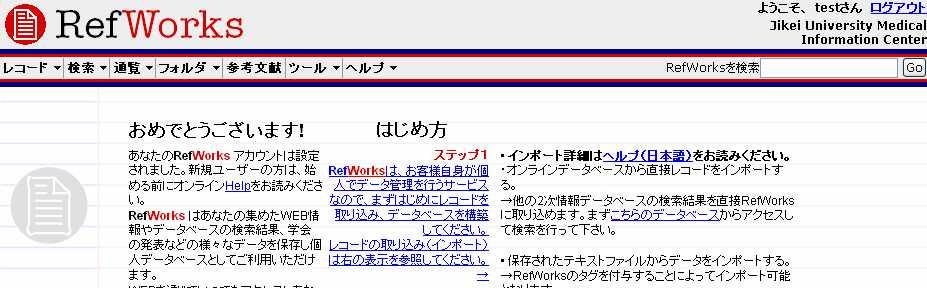
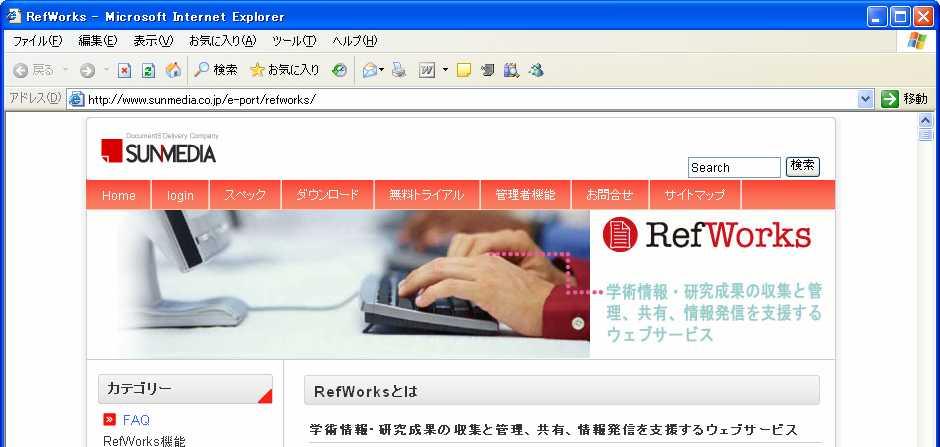
3 1. RefWorks の特徴とアクセス方法 RefWorks の特徴 レフワークス RefWorks は Web ベースの文献管理ツールです 文献検索した結果を蓄積 管理できます 様々なデータベースで検索したデータを取りこむことができます 日本語にも対応しており 医中誌 Web JDream Iなどのダウンロードデータも扱うことができます 投稿する雑誌のレファレンス形式で 文献リストを作成することができます レコードに原稿ファイルやデータファイルを添付することができます 他の文献管理ソフト (EndNote など ) とのデータのやり取りも可能です 本学に在籍される方は どなたでも利用できます パソコンを限定しないので インターネット環境があればどこでも利用できます 他の文献管理ソフトと異なり インストールや最新版の買い替えの必要がありません 随時更新されているので 最新の投稿規程に対応できます 接続方法 学術情報センターのホームページ (htp://j-net.jikei.ac.jp/~micer/) に接続し 画面左にある RefWorks のリンクをクリックします 新機能 ( ) 蓄積したレコードをインターネットで公開する機能 (RefShare) が追加されました p.15 レコードにファイルが添付できるようになりました p.9 Write-N-Cite がバージョンアップし インターネットに接続していないときも同様の操作ができるようになりました (Windows ユーザのみ ) p.13 1


4 2. 個人アカウントの作成とログイン 1 login をクリックします 2 個人アカウントの作成 をクリックします ( 個人アカウントを作成済みの場合は ログイン名とパスワードを入力してログインをクリックします ) 大学ネットワークに接続していないパソコンから使 うときは p.16 へ 2 回目以降は こちら 3すべての項目を入力して ( すべて必須です ) 登録するをクリックします お名前 はログイン後に画面に表示される名前で ログイン名 はログイン時に入力するアカウントです 上に表示された文字を 下のボックスに入力します ( 注意 : 文字は毎回異なります ) 4 ユーザ登録が完了しログインすると 右の画面が表示されます 2
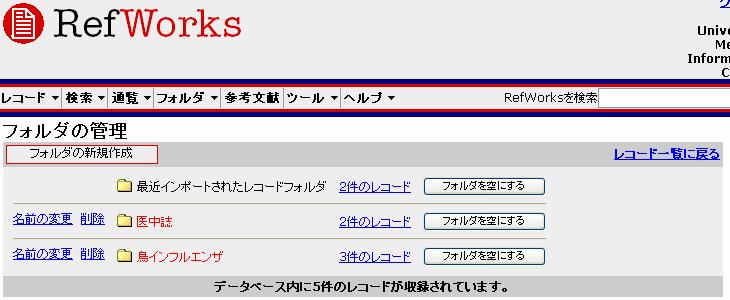


5 3. フォルダの管理 フォルダの作成レコード ( 文献 ) を管理するためのフォルダを作成します 1ツールバーのフォルダから新規作成をクリックします 2フォルダ名を入力して OK をクリックします フォルダ名は 日本語でも 英語でもかまいません フォルダの削除 フォルダ内のレコードを一括して削除したり フォルダ自体を削除する方法です 1 ツールバーのフォルダからフォルダの管理をクリックします 2 フォルダを空にするには フォルダを空にするをクリックします フォルダ自体を削除するには フォルダ名の左側にある 削除 をクリックしてください 最近インポートされたレコードフォルダ は削除することができません レコードを別のフォルダへ移動する インポートしたレコードを 目的別に作成したフォルダに移動して管理します 該当レコードにチェックをつけてフォルダへ追加から移動先のフォルダを指定します 3

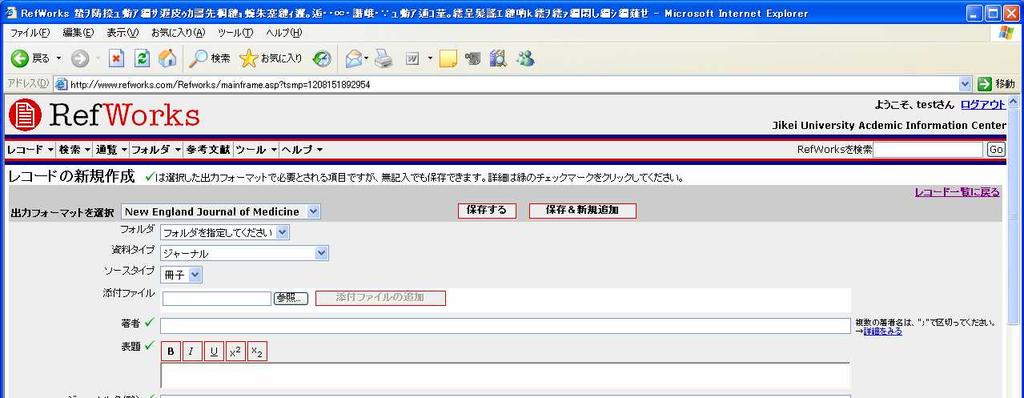

6 4. 新規レコードの入力 1 ツールバーのレコードから新規作成をクリックします 2 必要な項目を入力して 保存するをクリックします a. 投稿先のジャーナルを選択すると 参考文献に必要な項目には が表示されます b. 著者名 キーワードなど複数入力するときは ;( 半角セミコロン ) で区切ります 投稿先のジャーナルがリストにない場合は投稿規程にあわせて入力してください 参考文献出力フォーマットを作成するには p.14 a b 4
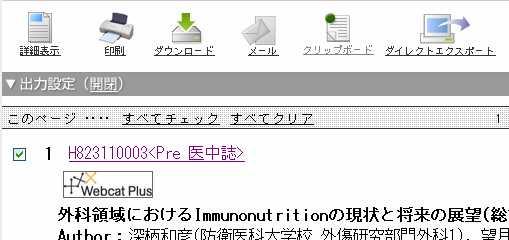


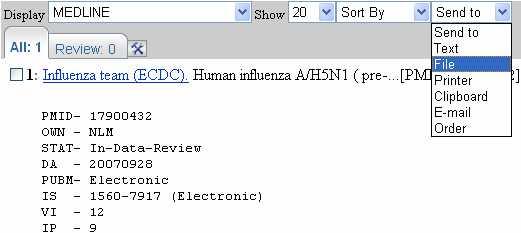
7 5. データの取り込み < 各データベースの取り込み方法 > データベース データの出力方法 OVID DirectExport にする 医中誌 Web DirectExport にする EBSCO(CINAHL,BNI)DirectExport にする ProQuest DirectExport( 直接エクスポート ) にする PubMed MEDLINE 形式でダウンロード (savetofile) する WebofScience ダウンロードしたい項目にチェックし "FieldTagged" でSAVETO FILE をクリックする JDream I 印刷用形式でダウンロードする EndNote メニューで Edit OutputStyles RefMan(RIS)Export でデータを出力する CiNi Refer/BibIX 形式にして保存 データを貼り付け欄にコピー & ペーストする (p.6) GoogleScholar Scholar 設定の後 1 件ずつ RefWorks に取り込む をクリック (p.8) データベースの DirectExport 機能で取り込む方法 ( 画面例 : 医中誌 Web) 各データベースの ダイレクトエクスポート を選ぶと RefWorks に自動的に取り込まれます チェックをつける データベースの検索結果をダウンロードして取り込む方法 ( 画面例 :PubMed) 1 各データベースでタグ付きの形式でダウンロードし テキスト形式 ( ファイル名.txt) にして保存します PubMed では取り込みたいデータにチェックし Display を MEDLINE 形式にします 表示が変わったら SendtoFile にします MEDLINE 形式に変更 2RefWorks ツールバーのレコードからインポートをクリックします 5


8 3 下の項目を設定し ファイルを指定したらインポートをクリックします 東京慈恵会医科大学学術情報センター a c d b エンコードの設定は変更しないでください CiNi のテキストデータは ここに貼り付ける (p.5 の表参照 ) a. 取り込みフィルター / データソース :NLMPubMed b. データベース :PubMed c. 次のフォルダへインポートする : フォルダを指定します ( 指定しない場合は 最近インポートされたレコード にインポートされます ) d. 次のテキスト形式ファイルからインポートする : 参照をクリックしてダウンロードファイルを指定します < 各データベースの取り込み形式 > データベース a: インポートフィルター / データソース b: データベース PubMed NLMPubMed PubMed WebofScience ISI(InstituteforScientificInformation)WebofScience JDream I JDream 利用したデータベース (JSTPlus など ) EndNote DesktopBiblio,Mgt,Software EndNote CiNi ReferFormat Informit 4 データの取り込みが完了しました 最近インポートされたレコードフォルダを通覧するをクリックする と レコードがインポートされたことが確認できます レコードを取り込む際に インポート先のフォルダを指定した場合には 指定したフォルダ と 最近インポートされたレコードフォルダ の両方にレコードがインポートされます 6
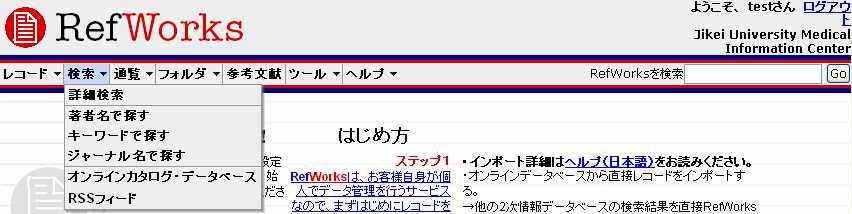


9 データベースを直接検索して取り込む方法 (PubMed) 1ツールバーの検索からオンラインカタログ データベースをクリックします RefWorks 内に取り込んだレコードを検索するところです ( p.10) PubMed を検索するときは こちらをクリックします 2 クイック検索 のボックスにキーワードをスペースで区切って入力するか 詳細検索 の下のボッ クスにフィールドを指定してキーワードを入力します 検索ボタンをクリックすると検索を実行します ダウンロードするレコードの上限は 50 件から 500 件まで変更できます PubMed を選びます 検索結果 ( 別ウインドウが開きます ) 3 取り込むレコードを選択して インポート先フォルダを指定しインポートをクリックします 7
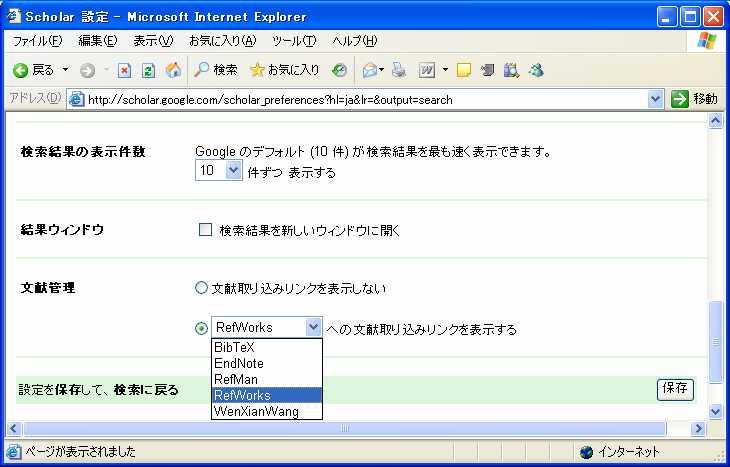


10 GoogleScholar データを取り込む方法 1GoogleScholar の設定を変更します GoogleScholar のトップページ (htp://scholar.google.com/) の Scholar 設定 をクリックします 2 文献管理 で RefWorks への文献取り込みリンクを表示する を選び 保存します 3GoogleScholar の検索結果に RefWorks に取り込むというボタンが表示されるようになります こ れをクリックすると検索結果が取り込まれます 資料タイプを必要に応じて変更し 保存するをク リックします 8
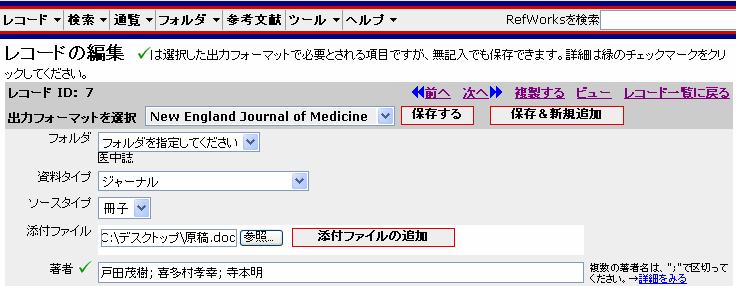

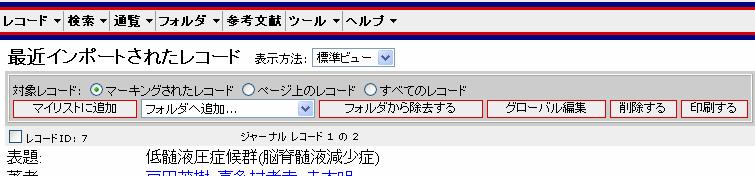

11 文書ファイルなどを保存するには ( ファイル添付 ) 画像ファイルや文書ファイルなど 様々な形式のファイルをレコードに関連付けて保存することができます 1アカウントで 200MB が上限です 大きな容量のファイル (5MB 以上 ) は保存できません なお 電子ジャーナルをダウンロードしてデータベース化することは 出版社との契約条件で禁止されています 1 ファイルを添付したいレコードの 編集する をクリックします 2 参照をクリックして保存するファイルを 指定したら 添付ファイルの追加をクリッ クします 3 右図のような画面になります 保存するをクリックします 4 ファイルが正常に保存されると レコードに表示がつきます レコードを印刷するには 印刷したいフォルダのレコード一覧画面で 印刷するをクリックします 適当な雑誌を選んで印刷をク リックします RefID 付きで印刷したいときは エクスポートするには (p.10) へ 9

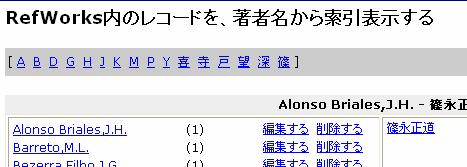

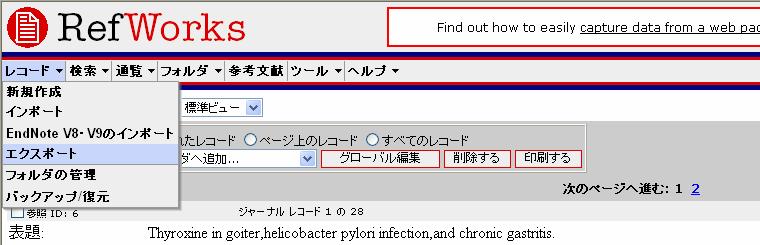

12 RefWorks 内のレコードを検索するには? 1ツールバーの検索から 著者名で探す キーワードで探す ジャーナル名で探すのいずれかを選択します 2 例えば 著者名で探すを選択すると RefWorks 内にあるレコードの著者名リストが表示されます 名前部分をクリックすると その文献が表示されます RefWorks のレコードをエクスポートするには EndNote や ReferenceManager といった他の文献管理ソフトに取り込むことができます 1ツールバーのレコードからエクスポートを選択します 2 出力形式と対象レコードを選択し エクスポート開始をクリックします RefID つきで印刷するには CitationList 形式を選びます ( 次の画面の先頭の数字が RefID です ) BibliographicSoftware EndNote など他のソフトに取り込めるタグ付き形式 BibTeX-RefWorksID 組版などの文書作成用 CitationList 簡略リストの印刷用 (RefID 第一著者 論題 出版年のみ ) RefWorksTaggedFormat 他ソフトでも扱える一般的な形式 RefWorksXMLFormat RefWorks タグつきの XML 形式 TabDelimited Excel にも取り込めるタブ区切り形式 XML(deprecated) XML 形式 ( 近くこの形式はなくなります ) 3 別ウインドウが開き データが表示されます ブラウザの機能を使って保存してください ( ファイル 名前を付けて保存 ) 10


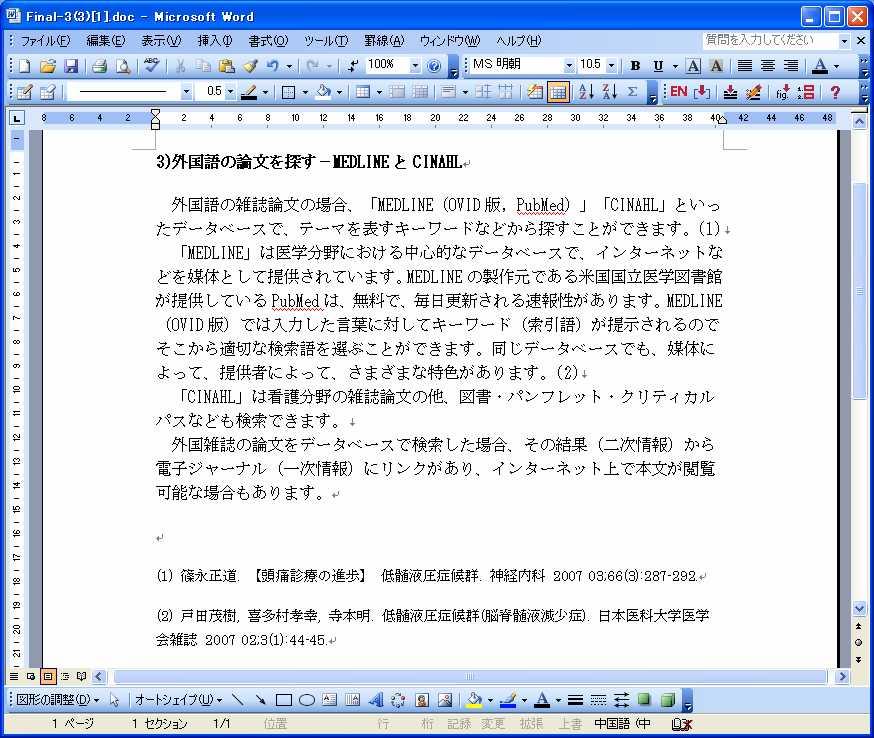

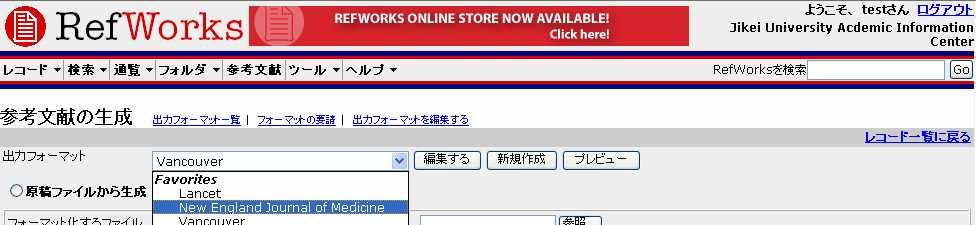
13 6. 参考文献リストの作成 MicrosoftWord を利用して 論文中に参考文献リストを作成する 1 論文を引用したい箇所に {} で囲んで RefID を入力し Word 文書を保存します 2RefWorks の画面からツールバーの参考文献をクリックします 出力フォーマットを選択し 原稿ファイルから生成 にチェックをつけます 次にフォーマット化するファイル ( 論文の原稿ファイル ) を参照で指定し 参考文献の生成をクリックします 出力フォーマット ( 投稿する雑誌名 ) を選択します 3 画面に従い 保存 を選ぶと 変換した Word ファイルが作成されます 論文の先頭からの通し番号 にかわっています 出力フォーマット : Vancouver 11
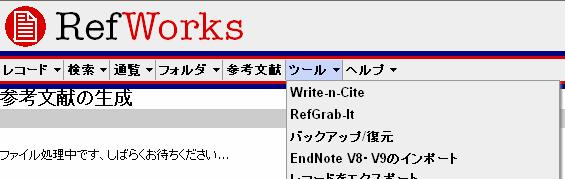


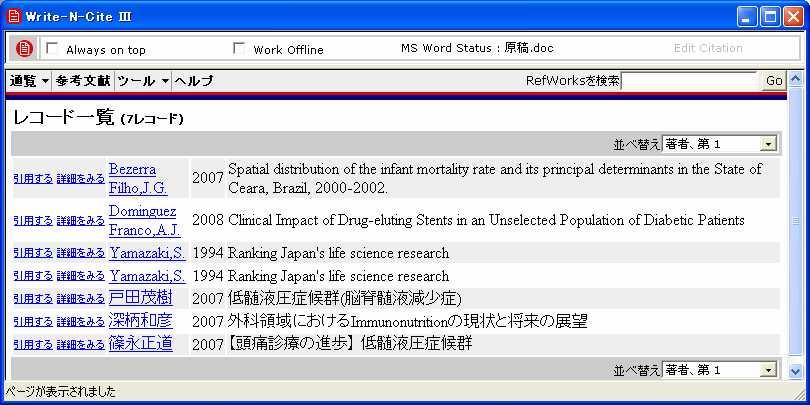

14 MicrosoftWord とWrite-N-Cite を使って 参考文献リストを作成する Write-N-Cite は MicrosoftWord とRefWorks を連動させて 論文を書きながら参考文献を挿入し 参考文献リストを作成することができる無料ソフトです 一度 インターネット環境でデータをダウンロードすれば オフラインでも同じ作業ができるようになりました ( p.13)(windows ユーザのみ ) 1 ダウンロードとインストールは ツールバーのツールから Write-N-Cite をクリックし 画面の指示に従ってください 2インストールが成功すると MicrosoftWord 起動時に ツールバーに Write-N-Cite のアイコンが表示されます 参考文献リストを作成する場合は 原稿ファイルを開いて このアイコンをクリックし RefWorks の ID でログインします 3RefWorks に登録してあるレコードが表示されます 文章中の 引用したい場所にカーソルを持ってき て Write-N-Cite の画面で 引用する をクリックし Word の文書ファイルを上書き保存します 4Word が開いた状態で Write-N-Cite のツールバーの参考文献をクリックします 出力フォーマットを選択し 参考文献の生成をクリックします 自動的に原稿ファイルが 認識されている 5 画面に従いダウンロードすると 論文の先頭からの通し番号に変わっています 出力フォーマット : Vancouver 12


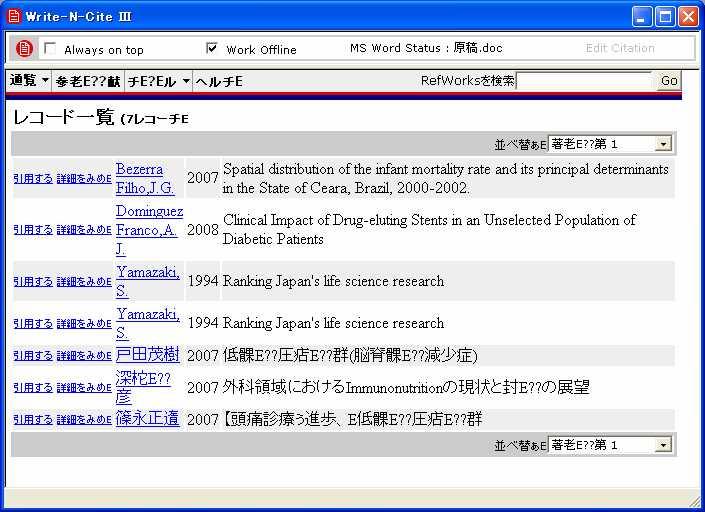

15 オフラインで Write-N-Cite を利用するには? RefWorks に蓄積したデータをお手元のパソコンにダウンロードして インターネットに接続しなくても Write-N-Cite を使って同じ作業が行えます 本機能はベータ版のため Write-N-Cite 内の表示では日本語が化けるようです 蓄積データには問題ありません 1Write-N-Cite I をダウンロードし 画面に従いインスト ールします ( ダウンロードは ツールバーのツールか ら Write-N-Cite をクリックします ) インターネット接続 要 インストール中の画面では Alow WorkingOfline にチ ェックを入れてください ( パソコンの環境により 画面は 多少異なります ) AlowWorkingOfline にチェックを入れる 2Write-N-Cite を立ち上げ ログインします インターネット接続 要 3 作成 / 更新作業のためのデータベースのオフライン を選ぶと データがダウンロードされます インターネット接続 要 4 WorkOfline にチェックを入れると オフラインで作 業できます インターネット接続 不要 RefWorks のデータを更新したら データをダウンロード しなおしてください 13
![フォーマット名 : 作成する雑誌名を入れます ( 空欄で保存するとエラーメッセージが出ます ) b. レコードタイプ : 一般記事 [ 指定済み ] からジャーナル [ 指定済み ] に変更します c.](/docs-images/91/104835478/images/16-1.jpg "文献リストの記載に必要な項目を隣の欄 ( 出力フィールド順序 ) へ d~e.d の各項目をクリックすると eにそれぞれの詳細設定画面が表示されます f.")
16 出力フォーマットの作成投稿する雑誌の出力フォーマットがリストにない場合は 別の雑誌のフォーマットを参照して 新規に作成することができます 作成したフォーマットはそのアカウントでのみ保存されます 1ツールバーの参考文献を選び フォーマットから適当な雑誌を選んで編集するをクリックします 2 雑誌の投稿規程にあわせて 設定を変更します b a f c d e a. フォーマット名 : 作成する雑誌名を入れます ( 空欄で保存するとエラーメッセージが出ます ) b. レコードタイプ : 一般記事 [ 指定済み ] からジャーナル [ 指定済み ] に変更します c. 文献リストの記載に必要な項目を隣の欄 ( 出力フィールド順序 ) へ d~e.d の各項目をクリックすると eにそれぞれの詳細設定画面が表示されます f. 名前を付けて保存をクリックします 正常に保存されたメッセージが表示されます 14


17 7. フォルダの共有 ( インターネットでの公開 ) RefWorks で作成したデータベースやフォルダを インターネット上で公開することができます 共同研究者との文献情報の共有 個人業績集の公開 学生への授業の参考資料リスト などの用途があります 公開用ページは 検索エンジンのロボットに自動収集されにくい複雑な URL になっています 広く公開したい場合は Web ページを作成してそこからリンクを貼ってください なお 共有にあたっては 著作権に留意してください 1 ツールバーのフォルダからフォルダの共 有をクリックします 2 公開するフォルダの共有化をクリックしま す 3 アクセス者に許可するメニューにチェック を入れ 保存をクリックすると完了です 4 公開したフォルダは アクセス統計も見ら れます 公開をやめるときは 非共有化を クリックします 8. 終了 RefWorks の利用を終了する時は ログアウトボタンをクリックして終了してください 15

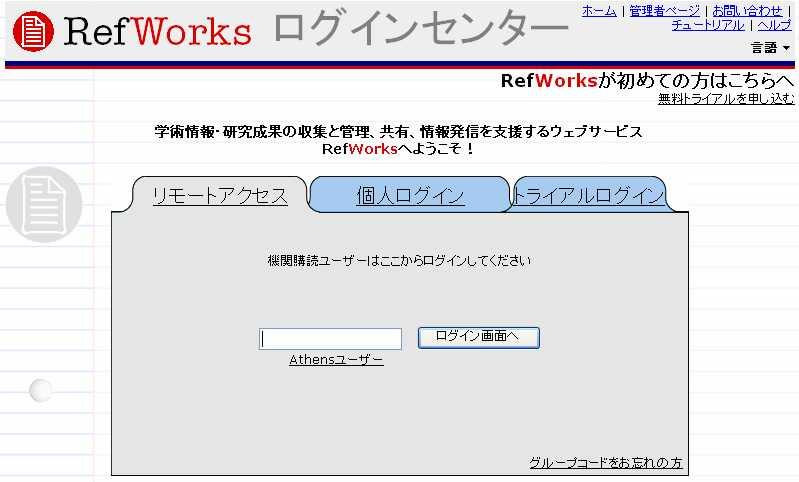
18 9. 大学ネットワーク以外からの RefWorks への接続 東京慈恵会医科大学学術情報センター 1 大学ネットワークでのご利用と同様に login をクリックします (P.2) 2 大学ネットワーク以外からアクセスする場合はグループコードを使ってログインするをクリックします 3 下記の画面が表示されたら グループコードを入力してください 再びログイン画面が表示されますの で ログイン名 と パスワード を入力してください このボックスにグループコードを入力します グループコードは 図書館文献検索係 ( 内線 ) へおたずねください 16
Microsoft Word - RefWorksコース( _.doc
 RefWorks ユーザー登録 RefWorks にアクセス 個人アカウントの作成 をクリック 0.0- RefWorks 情報基盤センター学術情報リテラシー係 文献リストをサクっと作成 ~RefWorks を使うには ~ ユーザ登録 学内 / 学外アクセス方法 この画面が出たら グループコードを入力 学外からの利用の流れ : SSL-VPN Gateway サービス (GACoS) SSL-VPN
Microsoft Word - RefWorksコース doc
 論文リストをサクっと作成 ~RefWorks を使うには ~ ユーザ登録 学内 / 学外アクセス方法 RefWorks 学内から GACoS 定番データベース から http://www.refworks.com/refworks 学外から グループコードで利用 http://www.refworks.com/refworks 学外から SSL-VPN Gateway サービス ( 要 ECCS アカウント
Microsoft Word - EndNoteWeb( _.doc
 00.0- EndNote Web を使うには情報基盤センター学術情報リテラシー係 EndNote Web を使うには ユーザ登録 学内 / 学外アクセス方法 EndNote Web E ユーザ登録 Web of Science のユーザー登録と共通です 既にユーザー登録をされている方は登録不要です EndNote Web にアクセス 登録 をクリック パスワード作成上の注意 文字以上 アルファベット
06.7 作成.EndNote Basic について -.EndNote Basic とは? EndNote は文献情報を保存 管理するツールです また 保存した文献情報をもとに文献リストを簡単に作成することができます デスクトップ版と EndNote Basic と呼ばれる Web 版があり 信州
 06.7 作成 EndNote Basic 利用マニュアル.EndNote Basic について -.EndNote Basic とは? -. アカウント作成方法 -. 文献情報の取り込み -. 医中誌 Web から取り込む * マイグループの作成方法 -.PubMed から取り込む * オンライン検索方法 -.CiNii Articles / CiNii Books から取り込む *RIS ファイルの取り込み方法
{{}}
 RefWorks 学内 学外 OK GACoS 定番データベース から ユーザ登録 : 学内から RefWorks にアクセス 新規アカウントを申し込む をクリック 0.5 RefWorks 講習会共通テキスト本部情報基盤課 [ 学術情報リテラシー担当 ] 文献リストをサクっと作成 ~RefWorks を使うには ~ ユーザ登録 学内 / 学外アクセス方法 学内でユーザ登録をした後は 学内からも学外からも
CWYW(Cite While You Write) プラグインのインストール 自分が使うパソコンにあらかじめ CWYW(Cite While You Write) プラグイン をインストールしておくと 文献検索ツールから EndNote basic にデータを直接取り込めるので 作業が簡単になりま
 EndNote basic を使うには ユーザ登録 学内 / 学外アクセス方法 ユーザ登録 はじめて EndNote basic を利用する際は まず学内の端末からユーザ登録が必要です Web of Science ユーザ登録済みの方 無料公開版 EndNote basic ユーザ登録済みの方は 新たに登録する必要はありません 学内の端末から まずは Web of Science にアクセス (GACoS
CWYW(Cite While You Write) プラグインのインストール 自分が使うパソコンにあらかじめ CWYW(Cite While You Write) プラグイン をインストールしておくと 文献検索ツールから EndNote basic にデータを直接取り込めるので 作業が簡単になりま
 EndNote basic を使うには ユーザ登録 学内 / 学外アクセス方法 ユーザ登録 はじめて EndNote basic を利用する際は まず学内の端末からユーザ登録が必要です Web of Science ユーザ登録済みの方 無料公開版 EndNote basic ユーザ登録済みの方は 新たに登録する必要はありません 学内の端末から まずは Web of Science にアクセス (GACoS
Step. ユーザ登録をする Web of Knowledge(Web of Science) のユーザ登録と共通です すでにユーザ登録されている 場合は 新たに登録する必要はありません 学内の端末から EndNote Basic にアクセスする [ アカウントの登録 ] をクリックする 画面の指示
![Step. ユーザ登録をする Web of Knowledge(Web of Science) のユーザ登録と共通です すでにユーザ登録されている 場合は 新たに登録する必要はありません 学内の端末から EndNote Basic にアクセスする [ アカウントの登録 ] をクリックする 画面の指示](/thumbs/49/25845526.jpg "Step. ユーザ登録をする Web of Knowledge(Web of Science) のユーザ登録と共通です すでにユーザ登録されている 場合は 新たに登録する必要はありません 学内の端末から EndNote Basic にアクセスする [ アカウントの登録 ] をクリックする 画面の指示") EndNote Basic 利用マニュアル 文献情報をウェブ上で保存 管理し 引用文献リストを簡単に作成できるツールです データベースや福岡大学蔵書検索 (OPAC) の検索結果から 文献情報を取り込むことができます 目次 Step. ユーザ登録をする... Step. 文献情報を保存する... Web of Science の場合... Step. 文献情報を管理する... 文献情報の整理...
EndNote Basic 利用マニュアル 文献情報をウェブ上で保存 管理し 引用文献リストを簡単に作成できるツールです データベースや福岡大学蔵書検索 (OPAC) の検索結果から 文献情報を取り込むことができます 目次 Step. ユーザ登録をする... Step. 文献情報を保存する... Web of Science の場合... Step. 文献情報を管理する... 文献情報の整理...
(Microsoft Word \214\264\215e\201{\216\221\227\277.doc)
 [ 教材研究 ] Documents management and article making by RefWorks 藤原彩香 Sayaka Fujihara 久留米大学大学院心理学研究科 Graduate School of Psychology,Kurume University. 12. はじめに わたしたちは 卒業論文や修士論文作成時に多くの論文を読み それらを参考にしたり 引用したりする
PowerPoint プレゼンテーション
 EndNote basic でできること EndNote basic 上で文献を検索し 文献情報を登録 データベースで検索した文献の情報を転送 参考文献リストの自動作成 論文投稿ジャーナルの推薦 他ユーザーとの文献情報の共有 2018.11 1. アクセス方法 EndNote basic のログイン画面へは 図書館 Web サイト上の データベース一覧 からアクセスできます 図書館 Webサイト https://lib.kobe-u.ac.jp/
Microsoft Word - ProQuest RefWorksの利用マニュアル(H30.10)
 < 文献 Web 情報管理ツール> ProQuest RefWorks ( フ ロクウェストレフワークス ) 利用マニュアル 2018.10 産業医科大学図書館 はじめに 研究にとって 必要な文献を集めて読むということは大事な作業です その文献が大量になってくると管理をどうするか これは研究者にとって悩ませる大きな問題ではないでしょうか 文献管理ツールを使うことで データベースから論文情報をスムーズに取り込み
05.- ミニレクチャー EndNote basic 入門 医学図書館情報サービス係 EndNote basic を使う ( 学内 学外どちらからでもアクセス可能 ) または から
 EndNote basic 入門 05.- ミニレクチャー EndNote basic 入門 医学図書館情報サービス係 本日のテーマ オンライン文献管理ツール EndNote basic の基本的な機能を知る 講習会で使用するデータベースの入口サイト http://www.lib.m.u-tokyo.ac.jp/ 医学 看護系でよく使うものはこちらから! EndNote basic でできること.
PowerPoint プレゼンテーション
 EndNote basic( 応用編 ) 1 EndNote basic 操作方法 ( 応用編 ) 1. 参考文献リスト作成方法 ( プラグイン利用 ) 共有文献の引用参考文献スタイルの変更引用した文献のリスト削除 Word マクロを取り除く方法参考文献リストのレイアウト変更 Word プラグインを使わず参考文献リストを作成する方法文献リストのみの出力文献情報のファイル出力 2. Manuscript
PowerPoint プレゼンテーション
 文献管理ツール EndNote 利用法 ユサコ株式会社 原沢竜太 Copyright(C) 2015 USACO Corporation. All Rights Reserved. EndNote basic について EndNote basic とは 文献管理 Web of Scienceなどのデータベースから検索した文献情報を保存 論文作成支援 引用表記 参考文献リストの 自動作成が可能 *EndNote
EndNote
 EndNote Web 利用マニュアル 009.1 東邦大学習志野メディアセンター 1. EndNoteWeb とは 文献データベースの検索結果などインターネット上で入手した文献データを Web 上で管理することができる文 献管理 論文誌筆支援ツールです 論文作成時には投稿雑誌先に合わせて引用文献リストを容易に編集できます 東邦大学に所属するかたは ユーザー登録をすることにより自宅からも無料で利用できます
目次 第 1 章はじめに 取扱いについて 記載内容について... 6 第 2 章基本操作 Excel Online を開く ファイル ( ブック ) を作成する ファイル ( ブック ) を開く..
 Office 365 Excel Online - 利用マニュアル - 発行日 2015/11/01 1 目次 第 1 章はじめに... 5 1.1. 取扱いについて... 6 1.2. 記載内容について... 6 第 2 章基本操作... 7 2.1. Excel Online を開く... 8 2.2. ファイル ( ブック ) を作成する... 10 2.3. ファイル ( ブック ) を開く...
ProQuest PPT Styles
 立教大学様向け RefWorks 講習会 2017 年 7 月 3 日 &4 日 本日のセッションの内容 RefWorks のご紹介 1. RefWorks とは 2. RefWorks のコンセプト 3. アカウント作成 4. ログイン方法 5. データを取り込む 立教大学 OPAC READ 統合検索 ProQuest CiNii Google Scholar から 6. 取り込んだデータを編集する
第1部参考資料
 参考資料 1 NDL 書誌データ取得シートの使い方 1 国立国会図書館サーチを使ったツール群の公開 ( 原田研究室 ) ( 国立国会図書館サーチ連携ツール ) http://www.slis.doshisha.ac.jp/~ushi/toolndl/ にアクセスしてください NDL 書誌データ取得シート の ダウンロード をクリックし ダウンロードしてください ( 使用目的 環境に応じて バージョンを選択してください
シラバス操作説明書
 改定履歴 第.0 版 007 年 4 月 日作成初版第. 版 008 年 月 9 日作成 目次. ログイン... ログイン画面の説明... メニュー画面の説明... - シラバスにログインする... - シラバスからログアウトする.... シラバス入力... 担当講義一覧画面の説明... シラバス入力画面の説明... 4 シラバス登録確認画面の説明... 6 シラバスコピー検索画面の説明... 7
PowerPoint プレゼンテーション
 クイックレファレンスガイド基本操作がわかる! すぐに使える!! バージョン 17 2013 年 8 月 1 日 ユサコ株式会社 で何ができる? 文献情報の収集と管理 ドラッグ & ドロップで簡単グループ分け キーワードによる自動振り分けも便利 プロジェクトや分類別にグループ作成 オンラインデータベースや電子ジャーナルから文献情報を簡単取り込み PDF から文献情報作成 手入力も可 評価レートをマーク
CubePDF ユーザーズマニュアル
 CubePDF ユーザーズマニュアル 2018.11.22 第 13 版 1 1. PDF への変換手順 CubePDF は仮想プリンターとしてインストールされます そのため Web ブラウザや Microsoft Word, Excel, PowerPoint など印刷ボタンのあるアプリケーションであればどれでも 次の 3 ステップで PDF へ変換することができます 1. PDF 化したいものを適当なアプリケーションで表示し
Microsoft Word MT操作マニュアル(ユーザ編).doc
 Movable Type で管理する ホームページ操作マニュアル ( ユーザ編 ) 2009 年 1 月 5 日版 < ホームページ設定の前提環境 > CMS ツール Movable Type 4.21~4.23 オープンソース版 目次 第 1 章操作の全体的な流れ 5 1-1. 操作の全体的な流れ 6 1-2. ログイン 7 1-3. ログアウト 8 第 2 章カテゴリ ( メニュー ) の編集
Microsoft Word - BRマニュアル教員用new.docx
 BookRoll マニュアル 教員用 BookRoll 1.1 BookRoll とは BookRoll は 講義で使用するデジタル教材や資料を学内ユーザーに閲覧可能するシステムです オンライン環境があればいつでもどこでもパソコンやスマートフォンの Web ブラウザから閲覧することができます また 閲覧画面では ブックマークやマーカー メモ機能を利用し 学習に活用することができます BookRoll
目次 DjVu Viewer インストールガイド 信頼済みサイトへの登録 ポップアップブロックの解除 GSPc_Web 用インストーラのダウンロード方法 GSPc_Web 用インストーラのインストール... 8 GSPc_WEB 操作説
 2018/3/24 4 版 操作マニュアル - 1 - 目次 DjVu Viewer インストールガイド... 3 1. 信頼済みサイトへの登録... 3 2. ポップアップブロックの解除... 5 3. GSPc_Web 用インストーラのダウンロード方法... 6 4. GSPc_Web 用インストーラのインストール... 8 GSPc_WEB 操作説明書...10 1. はじめに...10 2.
PowerPoint プレゼンテーション
 アカウントをお持ちの方 Webシラバス作成の手引目次.Web シラバスへのアクセス方法 - インターネットの起動 - Webシラバスへのログイン. シラバスを作成する科目の表示 - シラバス作成 登録メニューの選択 - 担当科目一覧画面. シラバスの作成 - 前年度シラバス一括コピー - 科目ごとシラバスコピー 5 - シラバスの入力と登録 6,7 - シラバスの印刷 ( 提出用 ) 8. シラバス閲覧
Windows ログオンサービス インストールマニュアル 2018/12/21 1
 Windows ログオンサービス インストールマニュアル 2018/12/21 1 目次 1. 注意事項... 3 2. インストール方法... 4 3. 設定ツールを起動する... 6 4. 利用者の情報を登録する... 7 4.1. 管理者メンバーの場合... 7 4.2. 一般メンバーの場合...10 5. アンインストール方法...11 6. その他...13 6.1. ソフトウェアバージョンの確認方法...13
目次 Web インターフェースでのログイン方法 1 Web インターフェースから利用できる機能の紹介 3 1ファイルのアップロードとダウンロード 4 2 転送確認 ( ファイルのアップロード状況 ) 9 3ファイル更新履歴の管理 10 4 操作履歴の確認 12 5アクセスチケットの生成 ( フォルダ
 ServersMan@Disk WEB インターフェースでの ご利用方法 目次 Web インターフェースでのログイン方法 1 Web インターフェースから利用できる機能の紹介 3 1ファイルのアップロードとダウンロード 4 2 転送確認 ( ファイルのアップロード状況 ) 9 3ファイル更新履歴の管理 10 4 操作履歴の確認 12 5アクセスチケットの生成 ( フォルダ / ファイルの公開 ) 13
5.1. ホームページ登録 ホームページ URL を登録します ホームページ URL は基本契約で 1 個 (100MB) まで無料 2 個目以降は有料オプションサービス ( 月額 300 円 / 個 ) で追加登録が可能です (1) 左メニューの HP アカウント登録 リンクをクリックします (1
 5. HP( ホームページ ) アカウント情報 ホームページアカウント情報では ホームページ URL の取得やパスワードの変更 ホームページ容量の追加 authid の設定など ホームページ URL に関する管理が行えます HP アカウント情報 にアクセスするには 世帯情報参照 画面で HP アカウント情報 のリンクをクリックします 新しくホームページ URL を取得する場合は 41 ページへ FTP
Shareresearchオンラインマニュアル
 Chrome の初期設定 以下の手順で設定してください 1. ポップアップブロックの設定 2. 推奨する文字サイズの設定 3. 規定のブラウザに設定 4. ダウンロードファイルの保存先の設定 5.PDFレイアウトの印刷設定 6. ランキングやハイライトの印刷設定 7. 注意事項 なお 本マニュアルの内容は バージョン 61.0.3163.79 の Chrome を基に説明しています Chrome の設定手順や画面については
SOBA ミエルカ クラウドセミナーモード 配信者マニュアル 目次 はじめに 配信者のユーザー登録について ライブ配信の作成 ライブ配信への招待 ライブ配信への参加方法... 4 (1) ライブ配信を選んで参加する方法 ( 管理者 配信
 SOBA ミエルカ クラウドセミナーモード 配信者マニュアル 目次 はじめに... 2 1. 配信者のユーザー登録について... 2 2. ライブ配信の作成... 3 3. ライブ配信への招待... 4 4. ライブ配信への参加方法... 4 (1) ライブ配信を選んで参加する方法 ( 管理者 配信者 )... 5 (2) 招待状より参加する方法 ( 管理者 配信者 視聴者 )... 5 5. ライブ配信ルーム内の機能...
はじめに 本マニュアルには らくらく電子納品 のデータ ( 写真 アルバム 図書管理 出来形管理 ) を 現場編集 長 CALSMASTER( 以下 CALSMASTER) に移行する手順についてまとめられています なお この手順書ではらくらく電子納品がインストールされているパソコンに CALSMA
 らくらく電子納品から現場編集長 CALSMASTER データ移行手順書 への はじめに 本マニュアルには らくらく電子納品 のデータ ( 写真 アルバム 図書管理 出来形管理 ) を 現場編集 長 CALSMASTER( 以下 CALSMASTER) に移行する手順についてまとめられています なお この手順書ではらくらく電子納品がインストールされているパソコンに CALSMASTER をインストールし
Microsoft PowerPoint _札幌医科大学様_ENX7_原沢(改訂).pptx
 2013 年 9 月ユサコ株式会社原沢竜太 1 本日の説明内容 EndNote basic デモ (40 分 ) 1. アカウント作成 取り込み 共有, 参考文献リストの自動作成 2. EndNote と EndNotebasic の違いについて EndNoteX7 デモ (20 分 ) 1. 文献情報の取り込み 2. 文献情報の管理 (PDFファイルの添付,PDFダウンロード) 3. 参考文献リストの自動作成
レポート作成に役立つWord2013の機能
 レポート作成に役立つ Word2013 の機能 神戸親和女子大学情報処理教育センター 2015 年 10 月版 目次 1 文字数や行数を指定する... 2 2 ページ番号... 3 2.1 ページ番号をつける... 3 2.2 先頭ページだけページ番号を非表示にする... 4 2.3 3 ページ目からページ番号をつける... 5 2.4 ページ番号の開始番号を指定する... 7 3 目次の作成 更新...
スライド 0
 第 3 章さまざまな情報を取り込むテキストファイル形式の住所録や写真や GPS ログ等を取り込みます 3-1 テキスト情報の取込み テキスト情報の取り込みとは CSV 形式 またはテキスト形式で顧客管理 販売管理 年賀状ソフトなど他のアプリケーションから出力された情報をスーパーマップル デジタル上にカスタム情報として取り込むことができます 参考 一度に取り込めるデータは データ内容の容量と機種の能力によりますが
Microsoft Word Proself-guide4STD+Prof.docx
 ファイル共有システム利用の手引き 全学基本メール事業室 1. はじめにメールでファイルを送りたい時に ファイルが大きすぎて送れなかったことはないでしょうか あるいはファイルはそれほど大きくないけれどもファイル数が多くて添付するのに手間がかかったり 届いたメールにたくさんのファイルが添付されていて 一つずつ保存するのが面倒だったことはないでしょうか ここで紹介するファイル共有システムを使うと そうした悩みを一気に解決できます
目次 1 文字数や行数を指定する 段組み 文書全体に段組みを設定する 文書の途中から段組みを設定する 段の幅 ( 文字数 ) や間隔を設定する ページ番号 ページ番号をつける 先頭ペ
 2018 年 12 月版 目次 1 文字数や行数を指定する... 2 2 段組み... 3 2.1 文書全体に段組みを設定する... 3 2.2 文書の途中から段組みを設定する... 4 2.3 段の幅 ( 文字数 ) や間隔を設定する... 6 3 ページ番号... 7 3.1 ページ番号をつける... 7 3.2 先頭ページだけページ番号を非表示にする... 8 3.3 3 ページ目からページ番号をつける...
{{}}
 はじめよう!Mendeley Mendeley とは? 文献管理ツールとして利用 論文 PDF の管理 本や論文の書誌情報の管理 PDF ビューワ 文献リストの作成 無料なので 卒業後も使えます 学内からログインすると 東京大学機関版になります (SSL-VPN, 認証 GW サービスを含む最終ログインから 12 か月有効 ) 個人で利用 研究者のための SNS として利用 グループを作成し リストや文献を共有
PowerPoint プレゼンテーション
 JAN コード登録マニュアル 項目説明 CSV で商品データを upload するに当たり 間違えやすいカラムについてまとめました 項目 説明 備考 コントロールカラム CSV 上で当該商品情報をどうするのか ( 更新 削除等 ) 指示するコード "u": 更新 "d": 削除等 商品管理番号 出来上がった商品ページURLの一部であり 入力がない場合は自動採番される web 上で商品を特定するキーコード
編集する ファイルを開く マイクロデータの設定を行うファイルまたはファイルを開きます 開かれたファイルは編集画面に表示されて ブラウザ表示した時のプレビューも同時に表示されます HTML ファイルの選択 編集する ファイルを開くためにメインメニューから ファイル 開く を選びます ファイル選択ダイア
 基本操作編 編集するファイルを開く... ファイルの選択... 各パネルの表示非表示... マイクロデータ : の編集... 編集するテキストの選択... 適用するテキストの選択... アイテムタイプの選択... アイテムタイプの検索... よく使うアイテムタイプの登録... よく使うアイテムタイプの削除... 定型セットの登録... 定型セットの削除... 定型セット内のアイテムタイプの削除...
クイックマニュアル(利用者編)
 クイックマニュアル エコノス株式会社 目次 1. 利用イメージ 2. ログイン画面 3. 検索画面 4. クロールサイト管理画面 5. ユーザ管理 6. 検索履歴確認 7. クロール結果確認 8. ダウンロードパスワード設定 9. URLチェック 2 1. ご利用イメージ (1/2) 基本的な機能のご利用について 1 サイトへアクセスしログイン関連ページ :2. ログイン画面 2 検索対象の URL
Microsoft Word - データ保管サービス操作マニュアル(第二版).docx
 データ保管サービス 操作マニュアル 平成 27 年 8 月 第二版 目次 1. 概要... 2 2. 基本操作... 3 ログイン... 3 データ入力... 3 ファイル添付... 3 エラー表示について... 4 初期画面について... 4 3. 未登録一覧... 5 一覧表の見方... 5 4. 保管工事一覧... 6 検索方法... 6 一覧表の見方... 7 保管工事一覧帳票出力方法...
スライド 1
 ラベル屋さん HOME かんたんマニュアル リンクコース 目次 STEP 1-2 : ( 基礎編 ) 用紙の選択と文字の入力 STEP 3 : ( 基礎編 ) リンクの設定 STEP 4 : ( 基礎編 ) リンクデータの入力と印刷 STEP 5 : ( 応用編 ) リンクデータの入力 1 STEP 6 : ( 応用編 ) リンクデータの入力 2 STEP 7-8 : ( 応用編 ) リンク機能で使ったデータをコピーしたい場合
目次 1. 履修カルテシステム利用にあたって 動作環境 アクセス URL システムの使い方 教職課程履修カルテ WEB システムへのログイン 各画面共通構造 について 情報一覧
 福岡大学 教職履修カルテ Web システム 学生用マニュアル 学生用 Ver 2.02 2017 年 9 月 教職課程教育センター 目次 1. 履修カルテシステム利用にあたって...... 2 1.1 動作環境... 2 1.2 アクセス URL... 2 2. システムの使い方......... 3 2.1 教職課程履修カルテ WEB システムへのログイン... 3 2.2 各画面共通構造 について...
EndNote basic / Mendeleyを用いた文献管理方法
 Title EndNote basic / Mendeley を用いた文献管理方法 Author(s) 北海道大学北キャンパス図書室 北キャンパス図書室オンデマンドガイダンス. 2018 年 4 月 26 日 ( 木 ), 2018 年 4 月 27 日 ( 金 ), Citation( 金 ), 2018 年 5 月 15 日 ( 火 ), 2018 年 5 月 18 日 ( 金 ). 北海道大学北キャンパス図書室,
ULTRA DRIVE とは インターネット上 ( クラウド ) に大切なデータを保存することができる便利なアプリケ ーション ( オンラインストレージ ) です 本資料について ULTRA DRIVE サービスは マイナーバージョンアップ等もあるため 実際のクライア ントと本資料に差分が発生する場
 ULTRA DRIVE (Web ブラウザ版 ) ユーザガイド Last update 2017.07.25 Ver.2.0.4 1 ULTRA DRIVE とは インターネット上 ( クラウド ) に大切なデータを保存することができる便利なアプリケ ーション ( オンラインストレージ ) です 本資料について ULTRA DRIVE サービスは マイナーバージョンアップ等もあるため 実際のクライア
目次 第 1 章はじめに 取扱いについて 記載内容について... 6 第 2 章基本操作 Word Online を開く 文書 ( ドキュメント ) を作成する 文書 ( ドキュメント ) を開く.
 Office 365 Word Online - 利用マニュアル - 発行日 2015/10/01 1 目次 第 1 章はじめに... 5 1.1. 取扱いについて... 6 1.2. 記載内容について... 6 第 2 章基本操作... 7 2.1. Word Online を開く... 8 2.2. 文書 ( ドキュメント ) を作成する... 10 2.3. 文書 ( ドキュメント ) を開く...
Microsoft Word - メールでの送受信(添付方法).doc
 メールでのデータの送受信 インターネットが可能な環境であればメールソフトを使用し データのやりとりが可能です ここでは パソコンに標準でインストールされているマイクロソフト社のメールソフト Outlook Express ( ここでは Ver6.0) での操作方法を簡単にご紹介します 詳細は 書店で Outlook Express に関する解説書が幅広く出ているので そちらをご覧ください また その他のメールソフトに関しての操作方法は各ソフトの操作説明をご覧下さい
GRIDY SFA Google Apps カレンダー連携 操作ガイド (1.0 版 ) 2016 年 3 月 16 日 KDDI 株式会社
 GRIDY SFA Google Apps カレンダー連携 操作ガイド (1.0 版 ) 2016 年 3 月 16 日 KDDI 株式会社 目次内容 1. はじめに...2 2. GRIDY SFA Google Apps カレンダー連携機能を利用するためには...3 2-1 Google カレンダー API の有効化と認証情報の取得...4 2-1-1. プロジェクトの作成...4 2-1-2.
BizDataBank とはインターネット上のクラウドサーバーを 自分のパソコンのハードディスクのようにご利用いただけるサービスです クラウドに格納したデータはパソコンだけでなく スマートフォンやタブレットでも自在にアクセス可能 さらに 大容量データの送信やメンバー限定のファイル共有など ビジネスや
 BizDataBank (Web ブラウザ版 ) ユーザガイド Version 2.0.2 Lastupdate 2013.8.12 1 BizDataBank とはインターネット上のクラウドサーバーを 自分のパソコンのハードディスクのようにご利用いただけるサービスです クラウドに格納したデータはパソコンだけでなく スマートフォンやタブレットでも自在にアクセス可能 さらに 大容量データの送信やメンバー限定のファイル共有など
指定立替納付を使った場合の 国内提出書類の提出方法 1 出願書類や 納付書などを 指定立替納付で支払う場合の手順をご案内します ここでは ひな型を Word で編集する場合の手順を案内します 他を利用する場合は ユーザガイドをご覧ください (1) 指定立替納付を使うための事前準備 a. クレジットカ
 指定立替納付を使った場合の 国内提出書類の提出方法 1 出願書類や 納付書などを 指定立替納付で支払う場合の手順をご案内します ここでは ひな型を Word で編集する場合の手順を案内します 他を利用する場合は ユーザガイドをご覧ください (1) 指定立替納付を使うための事前準備 a. クレジットカード発行会社のサイトで 3D セキュア の登録を行い パスワードを取得してください 3D セキュア の詳細および登録方法は
<4D F736F F D F8E FEE95F1836C F8EE88F878F F88979D8BC68ED2976C A2E646F63>
 さんぱいくん への情報登録方法 1. まず http://www2.sanpainet.or.jp にアクセスします 産廃情報ネット http://www.sanpainet.or.jp からもリンクをたどることができます 2. メニュー画面情報を公表する公表項目セットデータの新規登録 編集や公表 公表停止の設定を行なうことができます 処理業者データ登録 変更 をクリック 3. ログインする処理業者向けのログイン画面が表示されます
1 フリーページを表示する 1-1 フリーページのカテゴリを作成します フリーページのカテゴリの情報を入力します 1 複数のフリーページを記事のジャンルや種類で分け その見出しを入力します お店ページの左サイドバーに表示します 2 消費者が 検索エンジンで検索するであろう 記事の特長や内容をあらわす
 フリーページを作成 表示する方法 < 目次 > 1 フリーページを表示する 2 1-1 フリーページのカテゴリを作成します 1-2 フリーページの記事を作成します 2 フリーページの記事を編集する 6 3 コメント トラックバックを管理する 7 3-1 コメントの掲載状態を変更します 3-2 トラックバックの掲載状態を変更します 4 フリーページのカテゴリの表示設定とレイアウトを調整する 9 このページは
目次 専用アプリケーションをインストールする 1 アカウントを設定する 5 Windows クライアントから利用できる機能の紹介 7 1ファイル フォルダのアップロードとダウンロード 8 2ファイル更新履歴の管理 10 3 操作履歴の確認 12 4アクセスチケットの生成 ( フォルダ / ファイルの
 ServersMan@Disk Windows 版専用アプリケーション操作マニュアル 目次 専用アプリケーションをインストールする 1 アカウントを設定する 5 Windows クライアントから利用できる機能の紹介 7 1ファイル フォルダのアップロードとダウンロード 8 2ファイル更新履歴の管理 10 3 操作履歴の確認 12 4アクセスチケットの生成 ( フォルダ / ファイルの公開 ) 13
Maruzen ebook Library クイック リファレンス ガイド 丸善が提供する学術書籍の電子ブックコレクションです 閲覧画面も広いので見やすく 操作も簡単ですので ぜひ 研究 学習にご活用ください 本文閲覧を終えたら ボタンをクリックしてください 接続方法
 Maruzen ebook Library クイック リファレンス ガイド 丸善が提供する学術書籍の電子ブックコレクションです 閲覧画面も広いので見やすく 操作も簡単ですので ぜひ 研究 学習にご活用ください 本文閲覧を終えたら ボタンをクリックしてください 接続方法 https://elib.maruzen.co.jp/ へ接続 または図書館ホームページの電子ブックリスト Maruzen ebook
Proselfの利用方法
 Proself の利用方法 東海大学札幌校舎 第 1.1 版 目次 1. Proself を利用するには... 1 1.1. ウェブからの利用... 1 1.2. 閲覧用ソフトウェアをインストールして利用... 1 1.2.1. Windows の場合... 1 1.2.2. Android の場合... 2 1.2.3. ios の場合... 2 1.2.4. Proself Client と同期ツール...
WEB 明細操作マニュアル. WEB 明細用データ作成. 保険料通知データ作成. お客様情報の確認 変更 4. 事業所情報の確認 変更 5. PASS 通知作成 6. 個人情報の確認 変更 7. お知らせの作成 8. 同意書の作成 9. 社員向け通知書作成 0. ログインパスワード変更. 契約継続申
 WEB 明細 操作マニュアル ( 社労士事務所用 ) Cells WEB 明細操作マニュアル. WEB 明細用データ作成. 保険料通知データ作成. お客様情報の確認 変更 4. 事業所情報の確認 変更 5. PASS 通知作成 6. 個人情報の確認 変更 7. お知らせの作成 8. 同意書の作成 9. 社員向け通知書作成 0. ログインパスワード変更. 契約継続申込. 新規事業所 ID 追加申込.
購買ポータルサイトyOASIS(サプライヤ用) b
 購買ポータルサイト yoasis 簡易説明 ( サプライヤ用 ) 横河電機株式会社 本書は 購買ポータルサイトの簡易的な基本操作について記載してあります 詳細な操作方法については 別冊の 購買ポータルサイト取扱説明書.pdf をご覧下さい ( 本資料では お取引先様 を サプライヤ と表記しています ) 本書の内容は 性能 / 機能の向上などにより 将来予告なしに変更することがあります 実際の画面表示内容が
Mozilla Thunderbird アカウント設定手順 株式会社アマダアイリンクサービス
 Mozilla Thunderbird アカウント設定手順 株式会社アマダアイリンクサービス この手順書では Mozilla Thunderbird で Ai-Link メールを利用するための設定方法を説明いたします 設定の際には Ai-Link インターネットサービスご契約内容のお知らせ をご準備下さい Thunderbird のインストールから行う場合は 補足 2.1 Thunderbird のインストール方法
JAIRO Cloud 初級ユーザー向け手引書 1. ユーザーアカウント管理 JAIRO Cloud 事務局 協力 : オープンアクセスリポジトリ推進協会 (JPCOAR) JAIRO Cloud 運用作業部会 ver date 修正内容 /11 初版
 JAIRO Cloud 初級ユーザー向け手引書 1. ユーザーアカウント管理 JAIRO Cloud 事務局 協力 : オープンアクセスリポジトリ推進協会 (JPCOAR) JAIRO Cloud 運用作業部会 ver date 修正内容 1.0 2018/11 初版 JAIRO Cloud 初級ユーザー向け手引書 1. ユーザーアカウント管理 目次 1. このマニュアルについて... 3 2. 基本の操作...
購買ポータルサイトyOASIS簡易説明書 a
 購買ポータルサイト yoasis 簡易説明書 横河電機株式会社 本書は 購買ポータルサイト yoasis の簡易的な基本操作について記載してあります 詳細な操作方法については 別冊の 購買ポータルサイト yoasis 操作説明書 をご覧下さい 本書の内容は 性能 / 機能の向上などにより 将来予告なしに変更することがあります 実際の画面表示内容が 本書に記載の画面表示内容と多少異なることがあります
ServerView Resource Orchestrator V3.0 ネットワーク構成情報ファイルツール(Excel形式)の利用方法
 ServerView Resource Orchestrator V3.0 ネットワーク構成情報ファイル作成ツール mknetdevconf-tool-0300-1 本ファイルでは ServerView Resource Orchestrator V3.0 で使用する ネットワーク構成情報ファイル作成ツール の動作条件 使用方法 およびその他の重要な情報について説明しています 本ツールを使用する前に必ず最後まで目を通すようお願いします
KS_GoogleApps_guide
 操作マニュアル 2019 年 1 月 18 日 ナレッジスイート株式会社 1 アドミニストレーター用 目次 1. はじめに... 2 2. GRIDY Google カレンダー連携機能を利用するためには... 4 2-1 Google カレンダー API の有効化と認証情報の取得... 5 2-1-1 プロジェクトの作成... 5 2-1-2 Google API の有効化... 7 2-1-3 Google
ランタイム版 Pro 版共通 症例登録システム 2018/12/11 Q & A 目次 1. 起動時のエラー... 2 Q11. " ファイル jsgoe_data3.fmp12 を開くことができません" と表示されます (Windows) 2 Q12. ショートカットから起動できません (Wind
 症例登録システム 2018/12/11 Q & A 目次 1. 起動時のエラー... 2 Q11. " ファイル jsgoe_data3.fmp12 を開くことができません" と表示されます (Windows) 2 Q12. ショートカットから起動できません (Windows) 3 Q13. このファイルの作成者を確認できません このファイルを実行しますか? と表示されま す (Windows) 4
困ったときは001(他のパソコンに変更する場合)
 困ったときは 001 新しいパソコンを買った! パソコンが壊れた! など 現在使っているパソコンから他のパソコンに変更する場合 対象製品 : すべて Step1 Step2 2 ページまずは確認! 新しいパソコンにデータを引き継ぐために まずはバックアップ方法と流れを確認します 3 ページ Step3 データファイルのバックアップ データファイルのバックアップは 2 通りの方法から選択できます 5