
海外生活ががらりと一変! まるで日本にいる気分に! 最大で 8 チャンネルの同時録画 海外生活をされている方 日本のテレビはどうしていますか? テレビ録画システム アイテレ はインターネットがつながれば 世界中どこにいても 本のテレビが れます アイテレは 本のご 宅もしくは親戚 知 宅に録画サーバ
|
|
|
- ふじよし かむら
- 7 years ago
- Views:
Transcription


1 海外生活を応援します 日本のテレビ録画システム 海外で日本のテレビがみたい方 必 海 外 生 活 の 必須 アイテム 海外で日本のテレビが満喫できる IT環境は日々進化しており 海外にいてもインターネットを通じて 声が聞けたり 画像が見えることが当たり前の世の中になっております そんな中 日本のテレビ番組が録画できてしかもリアルタイム でも見る事が可能なシステムをご紹介します 海外で日本のテレビ番組を見たい方 まだ見ていない方は ぜひとも弊社にご相談下さい 求めたのは最高の TV録画システム


2 海外生活ががらりと一変! まるで日本にいる気分に! 最大で 8 チャンネルの同時録画 海外生活をされている方 日本のテレビはどうしていますか? テレビ録画システム アイテレ はインターネットがつながれば 世界中どこにいても 本のテレビが れます アイテレは 本のご 宅もしくは親戚 知 宅に録画サーバーを設置し 録画した番組をご 分のパソコンにダウンロードして視聴するシステムです ご 分で番組表をみて たい番組を録画予約します 録画番組をダウンロードしておけば たいときに たい番組を ることができ に接続して大画面で家族みんなでしかもリアルタイムでも ることができます もちろんタブレット端末 スマートフォン (Android,iPhone) でも操作 視聴できます 複数チャンネル ( 標準で 4 チャンネル ) の同時録画が可能です オプション追加にて最大 8 チャンネルでの同時録画ができます その場合は地デジ 4 チャンネル BS/CS が 4 チャンネルとなります ライブ視聴する場合は ライブ視聴で 1 チャンネル使用します LIVE 今の時代 インターネットを使えば YouTube や GYAO! などで動画を ることができますが 番組を動画サイト等に許可なくアップロードして公開することは違法 さらにそのような 違法動画 をダウンロードすることも違法とされています 本に居ればテレビを ることは当たり前のことであっても 海外では 本のテレビ番組は心を癒してくれる存在です 分で録画した趣味の番組やスポーツ番組 ローカル番組などを ることで心にゆとりが持て メンタルストレス解消にぜひとも アイテレを活用して海外生活をより充実させていただければと思います 本のテレビ番組録画システム 操作が簡単で高機能! アイテレ は高性能なパソコンを使った Web システムです 日頃皆様が使っているパソコンから簡単に操作できますのでパソコン初心者の方も安心してお使いいただけます 機能も充実しており 満足していただけることと思います 使っていただければその良さをご理解いただけることと思います オリジナル My 番組表から予約 視聴 録画モードは多彩で安定視聴 とは 録画モードは多彩で安定視聴 録画モード ( 変換オプション ) は 画質及び音声等番組に合ったモードを 選択できます 画質は標準画質から高画質まで選択可能でお好みに合った画質で録画することができます 標準画質で 704x396(1Mbps) 高画質で 1280x720(4.8Mbps) となります 通常の番組では標準画質で全く問題ありません また 5.1ch 放送にも対応しており 視聴する機器が 5.1ch 放送に対応していない場合は 動で 2ch にダウンミックス可能です お好みにあった条件で録画することができます いつどこでも予約 視聴 インターネットに接続できればどこからでも番組予約 録画 ライブ視聴が可能 宅なら パソコン タブレット スマホなどを HDMI 接続でリビングのテレビで視聴していただけますし テレビ ブルーレイの機能 (DLNA) を使って視聴 または Android メディアプレーヤー (DLNA) や Apple TV で視聴することも可能です 最大 8 チャンネルの同時録画 いつどこでも予約 視聴できる 録画した番組を簡単高速転送 地上波 BS/CS のライブ視聴 弊社オリジナル My 番組表から予約 視聴 インターネットからアイテレオリジナル番組表にアクセスすれば一週間先までの番組欄の閲覧及び録画予約 視聴ができます すぐに録画番組を る場合は 録画一覧からストリーミングで視聴 ライブ視聴する場合は 番組欄から今放送されている番組を選択して視聴できます 放送局は録画サーバーを設置した地域の放送局となります 番組欄のかんたん予約を押すだけ! 録画した番組を簡単高速転送 録画した番組はダウンロードするだけでパソコンで WindowsMediaPlayer など 一般的な動画アプリで視聴することができます アイテレ専用アプリ (AutoFTP) を使えば 録画終了後 動的にしかも高速でパソコンへ転送します スタートアップに登録しておくと便利です また Podcast にも対応していますので itunes で 動ダウンロードすることもできます 地上波 BS/CS のライブ視聴 地上波はもちろん BS/CS もライブ視聴することができます ニュース番組やスポーツ番組はやはりリアルタイムに たいかと思います しかも最近は BS/CS でスポーツ番組が多く放送されていますので BS/CS のライブ放送はかかせません また外出先でもタブレットやスマートフォンで視聴できますのでライブで たい番組は 逃しません ( 回線の状況に応じて画質モードの調整が必要です )


3 ご利 に必要な環境 アイテレ録画サーバーは 本の放送波を受信するため 本国内に設置する必要があります ですので 本国内にアイテレ録画 サーバーを設置する場所 インターネット環境 地上デジタル放送をご覧いただくためには地デジアンテナ線 BS/CS 放送をご覧いただくためにはパラボラアンテナが必要です フレッツテレビならアンテナなしで地上デジタル放送 BS/CS 放送すべてご利 いただけます 海外ではインターネット環境 視聴する IT 機器が必要となります 料 サポート いただきます またご利 期間に応じてサーバー購入またはレンタルサーバーが選択できます 録画サーバーシステム 購入版 海外 期赴任の方や海外 活の い方はこちら! $799 アイテレ録画サーバー インターネット ルーター アイテレ専用視聴パソコン 有名ブランド (HP,NEC,Lenovo,Dell など ) の 性能 容量のパソコンを利 した録画サーバーです 新品もしくは中古品が選択可能です リモートコントロール機能搭載なのでサポートも安心 スペックアップ 容量アップ さらに 8ch 同時録画へのアップグレードも可能です OS CPU メモリ HDD Windows7 Core i GB 500GB チューナー地デジ2ch BS/CS2ch 地上波アンテナもしくはケーブルテレビ BS CSアンテナ ( 地デジ放送のみの場合は必要ありません ) 付属品 : 液晶モニター キーボード マウス B-CAS カード カードリーダー 分配器 アンテナケーブル LAN ケーブル タブレット端末 / ipad スマートフォン / iphone 視聴パソコン リモートコントロール機能とは 海外からお客様ご で電源のオン オフ 再起動ができる機能です スペック等はアップグレード可能です 気軽にご相談ください 料 には付属品及び録画システム環境設定 送料が含まれています 中古の場合は仕様 価格が若 変わる場合がございます 詳しくはお 積りをご依頼ください プレミアムサポート ( ソフトウエアライセンス サポート料 :$29/ 月 ) 契約をしていただく必要があります 詳しくは弊社ホームページの安心サポートのページをご覧ください 地デジの放送局は 録画サーバーを設置した場所の放送局となります 東京に設置した場合は NHK NHK 教育 日本テレビ TBS テレビ フジテレビ テレビ朝日 テレビ東京となります BS CS 放送 (NHK-BS,WOWOW, スカパー等 ) の有料放送につきましては お客様ご でサービス提供元とご契約していただくことになります で視聴する場合は テレビまたはブルーレイの機能 (DLNA) で視聴するか もしくはケーブル (HDMI RGB) で接続します ネットワークを使った視聴方法 宅内ネットワークで視聴録画した番組をパソコン タブレット スマホなどを HDMI 接続してで視聴していただけますが テレビやブルーレイプレーヤーまたは Android のメディアプレーヤーなどの DLNA 機能を利 してで視聴することもできます また AppleTV をテレビにつないで視聴することもできます DLNA 機能や AppleTV を使うことでいろんな楽しみ方ができます リモートアクセス VPN アイテレサーバーに VPN を設定するで 本国内からしか利 できないサービスが海外からも利 できます 代表的なサービスとして無料ラジオ放送局の Radiko 有料動画配信の hulu Netflix GYAO! Amazon などがあります リビング 寝室 家中でテレビを満喫! 子供部屋 レンタル版 海外短期赴任の方 出張者の方にはレンタルがお得! 導入 導入後は あんしん を第一に 海外で日本のテレビを満喫するために! 録画サーバー設置 設定は簡単で心配ご無用 海外に短期赴任されている方々に向けた新たなサービスです 録画サーバーを購入 するのではなくてレンタルすれば費 も抑えることができます 海外滞在が 2 年以内の方にお勧めです 6ヶ月以内に解約する場合には $100 違約 が発 いたします プレミアムサポート ( ソフトウエアライセンス サポート料 ) はレンタル契約に含まれます 設置はインターネットに接続していただくだけで非常に簡単です インターネットに接続後は弊社設置サポートエンジニアが遠隔操作にて無料で詳細設定を わせていただきます 設置にお困りの方には 弊社エンジニアが設置場所に赴き 設置 設定する訪問設置サービスもございます 訪問設置サービス 作業内容はサーバー設置 アンテナ分配器接続 ネットワーク設定 既存ルータ設定です 交通費はお 積り時にご提 いたします レンタル $59/ 月 ( プレミアムサポート込み ) 設定無料 $100 + 交通費 導入後は プレミアムサポート にご加入いただきます $29/ 月 アイテレ視聴パソコン NAS PC 視聴パソコン タブレット /ipad AppleTV 無償アップグレードの提供 サーバーおまかせサポート メール相談 トラブル時の遠隔サポート 格安出張サポートサービス アイテレ録画サーバーは パソコンをベースに構築されています 通常のパソコンと同様に システムトラブル ハードトラブルが発 する可能性があります ソフトウェアが動かなくなった インターネットにつながらない などシステムに関してのトラブル及び 電源が らない 途中でとまる などハード故障に関してのトラブルに当社が無料でシステム調査 修理を います リモートサポートサービスで状況 状態を確認して対応します 万が リモートサポートサービスで対応できない場合はサーバーを当社に送っていただいて修理対応します サーバーを送ることができない場合はお客様宅に訪問対応します ただし ハードの故障による部品代やお客様宅へお伺いするための費 は別途ご請求となります 詳しくは弊社ホームページのサポートページをご覧ください


![[予約]ボタンをクリックした](/docs-images/91/105256140/images/4-6.jpg "場合は録画モードの変更が可 能")


4 番組表から簡単予約 番組表の[かんたん予約]ボタ ンをクリックするだけで予約完了 です [予約]ボタンをクリックした 場合は録画モードの変更が可 能です 録画モードは多彩で 二カ国語 放送 字幕放送 5.1ch放送 にも対応しています キーワード検索予約 自動 リピート予約 番組タイトル 番組内容からキーワードで検索 さらに ジャンルを して該当する番組を絞り込んで 覧から 予約できます またチャンネルの絞り込み 時間帯 曜 指定等から検索が可能です 次回も たい番組は 動予約にしておけば 動で録 画されるので録画忘れはありません またキーワード検索し た条件を登録すると 動検索予約として毎 該当番組を 検索して 動で予約してくれます アイテレ番組表 自動予約一覧 予約一覧 新番組一覧 録画一覧 ダウンロードして視聴 視聴 録画した番組を専用アプリでパソコンに 動高速 ダウンロードまたはタブレット スマートフォンにダウン ロードして視聴できます HDMIケーブル接続または DLNA機能を使ってで視聴 Apple TV で視聴と視聴方法は様々です 番組表から録画視聴 録画 覧から録画番組をストリーミングで視聴できます 外出先ではタブレット端末やスマートフォンを使って視聴 またはダウンロードして視聴することもできます リアルタイムに視聴 番組表から今放送されている番組が視聴できます 地上波はもちろん BS CSもライブ視聴が楽しめます 宅ではパソコンで 外出先ではタブレット端末または スマートフォンなどでライブ視聴ができます BS CS放送(NHK-BS,WOWOW,スカパー等)の有料放送につきましては お客様ご でサービス提供元とご契約していただくことになります


5 実際に てみないと と思ったら ぜひこちらを! 録画予約デモページで番組表を操作 ( シュミレーション ) できます! さらに録画サンプルを視聴してみてください! 操作自体は動作しますが 実際には予約録画はされません 録画サンプルは地域によっては視聴できない場合がございます 詳しくは をご覧下さい 最後に 私どもも海外生活をしておりますが 日本のテレビ番組をゆっくり観たいと思っておりました このシステムが出来上がって 日本のテレビ番組を て毎日が楽しくなりました プロ野球 J リーグ W 杯など結果ではなく放送を最初から最後まで れるという喜びは やはり海外で生活している しかわからないでしょう 海外で生活している方 これから海外に出張される方 ご家族ともども海外に引っ越しされる方ぜひ 海外でも日本のテレビ番組を現地で て海外生活を満喫しましょう! ご家族がいらっしゃる方々ならなおさらです 弊社がみなさまのご活躍にお役に てれば幸いです Web システム開発 NextPit,LLC( ネクストピット ) 2031 Warehouse Rd Normal, IL TEL: Mail:[email protected] URL: 当パンフレットに記載されているブランド及び製品名はその版権所有者の商標または商標登録です 販売代理店株式会社ネクストゲート 岡山県倉敷市児島下の町 TEL:(086) FAX:(086) Mail:[email protected] URL:
スライド 1
 リモート録画予約サービス スターターマニュアル ( 完全版 ) ご利用にはデジタルホームターミナル (STB) をインターネットへ接続する必要があります Ver.1.0 TZ-BDT920PW ( ブルーレイ楽見録 DX) KCN ケーブルテレビご利用コース 機器 ID 番号 (16 ケタ ) STB-ID 番号 (12 ケタ ) 近鉄ケーブルネットワーク株式会社 2010 2013 Japan Kintetsu
Mac版 Xit 取扱説明書
 視聴画面 視聴画面をクリックすると操作パネルが表示されます 番組をインターネットで調べる インターネットブラウザを起動して番組名を検索します 各画面を表示するためのメニューを表示する 以下の画面を選んで表示することができます 視聴中の番組情報 番組名をクリックすると詳細情報を表示します 視聴画面 録画一覧 予約一覧 番組表 設定画面 視聴ランキング 視聴ランキングを表示します 数字が大きいほど多くの
PC-AX30V/PC-AX80V/PC-AX120V
 接続と準備 P ピーシー C-A エーエックス X30V ブイ PC-AX80V PC-AX120V パーソナルコンピュータ形名 リモコンの使い方 リモコンの使い方 リモコンの使い方 リモコンのタッチパッドを使う 4 4 5 6 7 8 9 10 1 2 この冊子について この冊子は メニュー インターネット機能 録画機能の基本操作を説明しています この冊子について メニュー メニューを使う リモコンの
<4D F736F F F696E74202D E815B836C AE89E6947A904D B C98AD682B782E9837D815B F B835E2E707074>
 テレビ パソコン スマートフォン向けのインターネット動画配信サービスに関するマーケティングデータ 朝日大学マーケティング研究所 調査概要 調査方法 Web アンケート 調査期間 2011 年 8 月 30 日 ( 火 )~8 月 31 日 ( 水 ) 調査対象首都圏在住の 13 歳 ~69 歳男女で 以下の条件にあてはまる人 自宅に地上波デジタル対応のテレビがある ただし テレビをまったく見ない人は除く
4Kチューナー(録画)_TU-BUHD100
 目次 ハードディスクの接続と登録... 2 USB ハードディスクについて... 2 本機に USB ハードディスクを接続する... 2 USB ハードディスクを登録する... 3 USB ハードディスクの情報を確認する... 5 メニュー画面について... 7 番組の録画 録画予約... 8 見ている番組を録画する... 8 録画予約について... 9 番組表から録画予約する... 10 日時を指定して録画予約する
Microsoft PowerPoint - diximcatvplayer for android_bdt920_V113.ppt [互換モード]
![Microsoft PowerPoint - diximcatvplayer for android_bdt920_V113.ppt [互換モード]](/thumbs/90/103571579.jpg "Microsoft PowerPoint - diximcatvplayer for android_bdt920_V113.ppt [互換モード]") TZ-BDT920 シリーズ向け DiXiM CATV Player 説明書 (Android 版 ) 1 はじめに DiXiM CATV Player とは DiXiM CATV Player は パナソニック製 CATV 用セットトップボックス (STB) やケーブルモデムをサーバーとして動作するDTCP-IP 対応のホームネットワークプレイヤー (DLNAプレイヤー ) です スマートフォン
TZ-BDT920 シリーズ向け DiXiM CATV Player 説明書 (Android 版 ) 1 はじめに DiXiM CATV Player とは DiXiM CATV Player は パナソニック製 CATV 用セットトップボックス (STB) やケーブルモデムをサーバーとして動作するDTCP-IP 対応のホームネットワークプレイヤー (DLNAプレイヤー ) です スマートフォン
PowerPoint プレゼンテーション
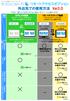 接続方法 リモートアクセスオプション外出先での使用方法 Ver3.0 下記の一覧からご利用する方法 端末に合うページへお進みください 社内 LAN 接続社内のノートパソコンを持ち出して社内 LAN に直接アクセスできる リモートデスクトップ接続タブレットやスマートフォンから社内のパソコンを操作できる オフィス外出先等オフィス外出先等外にリモートアクセス持出しリモートアクセスされる端末する端末 共有フォルダ
PC配信&エンコーダー設定_LINELIVEマニュアル
 LINE LIVE マニュアル (PC 配信 ) Ver. 1.0.0 OUTLINE LINE LIVE で PC からライブ配信する場合 下記のステップが必要になります 配信ソフトウェアのインストール 配信ソフトウェアをインストールします ストリーム Key と URL の確認 PCWeb 版 LINE LIVE にてストリーム Key と URL を確認します 配信ソフトウェアの設定 利用する配信ソフトウェアの設定をします
はじめよう三菱_第7版.indd
 1 2 4-1 3 4-2 4-3 5 5 6 7 8 9 10 11 12 13 14 15 1 2 3 マイ番組表を設定する ご利用には ひかりTV Web会員 への登録が必要となります 詳しくは47ページへ マイ番組表の設定 マイ番組表 は80ch以上のチャンネルの中からお好みのものを選んで自分だけの 番組表を表示できる便利機能です 操作手順 毎日 夜 昼 朝 新 情報更 テ レ ビ 版 ひかりTV
Microsoft Word - トレードステーションスターターキット(123用).docx
 p. 1 トレードステーションを始めるためのスターターキット このスターターキットでは トレステを使えるようにするための手順を解説していきます 尚 すでにトレードステーションを使用している方は このキットの内容は不要となります その場合は Tradegate が提供しているトレステの使い方動画を是非ご覧ください トレステを使うために必要なもの パソコン インターネット接続環境 マネックス証券の証券口座
新 4K 衛星放送を視聴するために 新 4K 衛星放送を見るため 必ず実施してください 2018 年 12 月 1 日より新 4K 衛星放送 (4K 放送 ) が始まります 4K 放送を受信するためには 4Kチューナーの 1 ソフトウェアのアップデート ( 更新 ) 2 チャンネルスキャンが必要です
 新 4K 衛星放送を視聴するために 新 4K 衛星放送を見るため 必ず実施してください 2018 年 12 月 1 日より新 4K 衛星放送 (4K 放送 ) が始まります 4K 放送を受信するためには 4Kチューナーの 1 ソフトウェアのアップデート ( 更新 ) 2 チャンネルスキャンが必要です 以下にアップデート方法 チャンネルスキャン方法をご案内いたします 実施が必要な項目 1 ソフトウェアのアップデート
Microsoft PowerPoint - diximcatvplayer_lt400_v215.ppt [互換モード]
![Microsoft PowerPoint - diximcatvplayer_lt400_v215.ppt [互換モード]](/thumbs/90/102511467.jpg "Microsoft PowerPoint - diximcatvplayer_lt400_v215.ppt [互換モード]") TZ-LT400 シリーズ向け DiXiM CATV Player 説明書 1 はじめに DiXiM CATV Player とは DiXiM CATV Player は パナソニック製 CATV 用セットトップボックス (STB) やケーブルモデムをサーバーとして動作するDTCP-IP 対応のホームネットワークプレイヤー (DLNAプレイヤー ) です 対応機器をサーバーとして 録画番組やライブ放送をiOSデバイスで楽しむことができます
TZ-LT400 シリーズ向け DiXiM CATV Player 説明書 1 はじめに DiXiM CATV Player とは DiXiM CATV Player は パナソニック製 CATV 用セットトップボックス (STB) やケーブルモデムをサーバーとして動作するDTCP-IP 対応のホームネットワークプレイヤー (DLNAプレイヤー ) です 対応機器をサーバーとして 録画番組やライブ放送をiOSデバイスで楽しむことができます
OS バージョンアップ実行後のご注意 OS バージョンアップ後 更新完了通知が自動的にNECカシオモバイルコミュニケーションズ株式会社の運用するサーバへ送信されます なお NECカシオモバイルコミュニケーションズ株式会社は送信された情報を OS バージョンアップ以外の目的には利用いたしません また
 MEDIAS X N-07D OS バージョンアップ手順書 ~ Wi-Fi を利用してバージョンアップする ~ このたびは MEDIAS X N-07D( 以下 N-07D とします ) をお買い上げいただきまして 誠にありがとうございました N-07D の本体 OS を Android OS 4.0 から Android OS 4.1 にバージョンアップするための OS バージョンアップ手順をご説明いたします
< ダッシュボード画面 > 現在開催中の研修 に ご覧いただけるセミナーがすべて表示されます 視聴したいセミナーをクリックします ( セミナーへのお申し込み方法はこちらをご参照ください ) マウスをセミナー名の上に移動すると色が変わります 色の変わる範囲はどこでもクリックすることができます < 講座
 動画を視聴する手順 < トップページ > ログイン ID( メールアドレス )/ パスワードを入力して を押します ( 会員登録が済んでいない方はこちらのマニュアルをご参照ください ) 1 < ダッシュボード画面 > 現在開催中の研修 に ご覧いただけるセミナーがすべて表示されます 視聴したいセミナーをクリックします ( セミナーへのお申し込み方法はこちらをご参照ください ) マウスをセミナー名の上に移動すると色が変わります
かんたんスタートガイド AV Surround Receiver NR1607
 かんたんスタートガイド AV Surround Receiver NR1607 ようこそ 本製品をお買い上げいただき ありがとうございます 本書では 本機を設定するための手順を説明します 設定をはじめる前に 設定に必要なもの お困りのときは : 当社のお客様相談センターにお問い合わせください テレビ スピーカーケーブル お客様相談センター 0570(666)112 FAX:044(330)1367
PALRO Gift Package 操作説明書
 5 章 PALRO What's up? を使おう この章では 専用アプリケーションの PALRO What's up? をインストールして PALRO をリモコン操作する方法について説明します 5 章 PALRO What's up? を使おう 129 5-1 PALRO What's up? とは 専用アプリケーションの PALRO What s up? の概要について説明します PALRO What's
TeleOffice 3.7
 ご利用前の環境チェックリスト Document Date: 2017.06.18 Document Version: 3.7.001 1 目次 1 目次... 2 2 始めに... 3 3 利用環境について... 3 3.1 Windows 端末... 3 3.2 Android 端末... 4 3.3 ios 端末... 4 3.4 ブラウザ版 TeleOffice クライアント... 4 3.5
<4D F736F F F696E74202D C83728E8B92AE8D7393AE82C98AD682B782E992B28DB C E89E E8B92AE95D22E70707
 テレビ視聴行動に関するマーケティングデータ ~ 録画 BS 放送視聴編 ~ 朝日大学マーケティング研究所 調査概要 調査方法 Web アンケート 調査期間 2012 年 3 月 2 日 ( 金 )~3 月 9 日 ( 金 ) 調査対象首都圏在住の 13 歳 ~69 歳男女で 以下の条件にあてはまる人 自宅に地上波デジタル対応のテレビがある ただし テレビをまったく見ない人は除く 有効回答合計 480
スライド 1
 Copyright 2004-2011NTT Communications Corporation Android 操作マニュアル Arcstar Conferencing Arcstar Web Conferencing (Web 会議 ) ~ ミーティングセンタ ~ NTT コミュニケーションズ株式会社ボイス & ビデオコミュニケーションサービス部 もくじ はじめに Android 端末での Meeting
 つづき よりきれいな映像を楽しむために テレビにHDMIがある場合は を使って接続することをおすすめします を使ったつなぎかたは 前ページへ 背面の端子例 ① 本機の AC に 付属の電源コードを接続します テレビの準備をします 必ず 入力に 入力の表示はおのテレビにより異なります 本機の画面が映るように切り換えてください HDMI 接続と設定について詳しくは 別冊の 取扱説明書 9 ページをご覧ください
あらかじめご承知ください 本書の内容については 将来予告なしに変更することがあります 本書の内容については万全を期して作成いたしましたが 万一ご不審な点や誤りなど お気付きのことがありましたらご連絡ください 本書の一部または全部を無断で複写することは禁止されています また 個人としてご利用になるほか
 JA 本書では 代表的な機種で説明していますので ご使用の機種とは一部表示等が異なる箇所がありますがご了承ください 本書はお読みになった後も 大切に保管してください あらかじめご承知ください 本書の内容については 将来予告なしに変更することがあります 本書の内容については万全を期して作成いたしましたが 万一ご不審な点や誤りなど お気付きのことがありましたらご連絡ください 本書の一部または全部を無断で複写することは禁止されています
4K チューナー (TU-BUHD100) ソフトウェアアップデートマニュアル 更新 4K チューナー (TU-BUHD100) のソフトウェアのアップデート方法をご案内いたします アップデートは以下の 3 方式のいずれかで実施ください アップデート方法 アップデート方法注意事項ペ
 4K チューナー (TU-BUHD100) ソフトウェアアップデートマニュアル 19.05.22 更新 4K チューナー (TU-BUHD100) のソフトウェアのアップデート方法をご案内いたします アップデートは以下の 3 方式のいずれかで実施ください アップデート方法 アップデート方法注意事項ページ (A) 放送ダウンロード (BS デジタル放送経由のアップデート ) BS デジタル放送を視聴できる環境が必要です
USB PLAYER 14ch (ujp14ch) ユーザーマニュアル Ver /12/03 改訂
 USB PLAYER 14ch (ujp14ch) ユーザーマニュアル Ver.003 2012/12/03 改訂 製品到着から仮開通までの手順 商品が到着しましたら [ 商品到着確認メール ] ([email protected]) をお送り下さい 到着連絡メールにて USB Player 14ch のアカウントをお知らせください USB Player 14ch のアカウントは製品の箱の中のラベルに書いてある
スライド 1
 MyET マニュアル資料 1 ダウンロードとログイン方法 Windows/Mac/ スマートフォン 2 パスワード変更方法 Windows/Mac/ スマートフォン 3 受講方法 1 お願い MyET をインストールし ログインができましたら 1 パスワードの変更をしてください p21 参照 変更したパスワードは忘れないようにしてください 2 メールアドレスは自分のアドレスへの変更をしてください p21
4K チューナービエラリンクマニュアル 1. 基本編 1-1. ビエラリンクの初期設定 1-2. ビエラリンクの操作 1-3. ビエラリンク対応ボタン一覧 2. 応用編 2-1. 様々な機器をビエラに接続している場合 2-2. お好みの設定でビエラリンクを使用する 3-3. その他の方法でチューナー
 4K チューナービエラリンクマニュアル 1. 基本編 1-1. ビエラリンクの初期設定 1-2. ビエラリンクの操作 1-3. ビエラリンク対応ボタン一覧 2. 応用編 2-1. 様々な機器をビエラに接続している場合 2-2. お好みの設定でビエラリンクを使用する 3-3. その他の方法でチューナーを操作する P1 1. 基本編 ビエラリンクをお使いいただくことで ビエラのリモコンで 4K チューナーの操作を行うことができます
OS バージョンアップ実行中のご注意 OS バージョンアップ中は 故障の原因になりますので 絶対に N-03E 本体の電源を切ったり 電池パックを外したりしないでください OS バージョンアップ中は 電話の発着信を含めすべての機能がご利用になれません OS バージョンアップ中は 他のアプリケーション
 Disney Mobile on docomo N-03E OS バージョンアップ手順書 ~ Wi-Fi を利用してバージョンアップする ~ このたびは Disney Mobile on docomo N-03E( 以下 N-03E とします ) をお買い上げいただきまして 誠にありがとうございまし た N-03E の本体 OS を Android OS 4.0 から Android OS 4.1
vodFlr5p
 Video-On-Demand Multi-screen テレビを見ながら 家族で賑わいを 見たい番組がない なにかビデオでも そんなときにお好みのビデオをいつでも何度でも 好きな時間に見られるビデオオンデマンド スマートテレビが増えている近年 スマートテレビで利用 したい機能 サービスは という質問に第一位に上がった のが 動画視聴 ビデオオンデマンド でした そこで 眠っている映像資産をデジタルアーカイブ化によ
THiNQセットアップガイド
 12 製 -TH090239-06 第 6 版 :2015 年 12 月 1 日製品バージョン :1.13.0 以降 目次 1. 動作環境...3 1-1. 作成ソフト側 ( 推奨環境 ) エラー! ブックマークが定義されていません 1-2. 閲覧側 ( 推奨環境 )... エラー! ブックマークが定義されていません 2. はじめてインストールする方へ ( 体験版 正式版 )...5 3. 体験版から正式版に切り替える方へ...
Microsoft Word - XPC4ソフトマニュアル.doc
 < XPC-4 映像ツール 簡易マニュアル> お試し版 Ver1.0 XPC-4 に USB ケーブルを接続する際の注意事項 ファームウェア アップデートの作業 もしくは XPC-4 映像ツール を使用するときは USB2.0 に対応した USB ケーブル (Type A[ オス ]-Type B[ オス ]) が 1 本必要です USB ケーブルはパソコンの OS(Windows) が完全に起動してから
ソフトウェア更新の前に お客様に より快適に LGL22 をご利用いただくため ソフトウェア更新によるアップグレードを行っております この手順書は LGL22 とパソコンを microusb ケーブルにて接続してソフトウェア更新を行う方法となります ソフトウェア更新は microusb ケーブルによ
 LGL22 パソコン接続による ソフトウェア更新手順 1 ソフトウェア更新の前に お客様に より快適に LGL22 をご利用いただくため ソフトウェア更新によるアップグレードを行っております この手順書は LGL22 とパソコンを microusb ケーブルにて接続してソフトウェア更新を行う方法となります ソフトウェア更新は microusb ケーブルによるパソコン接続のみとなります ソフトウェア更新を行うには以下の動作環境を満たすパソコンおよびインターネット接続環境をご用意ください
e セールスマネージャー nano 2014 年 4 月リリースノート 2014 年 4 月リリース版 最終更新日 :2014/4/ 年 4 月 8 日にリリースされたリリース内容となります その後のリリースにより仕様変更等がされ ている可能性がございますので ご購入の際は現在利用な機能
 e セールスマネージャー nano 2014 年 4 月リリースノート 最終更新日 :2014/4/8 2014 年 4 月 8 日にリリースされたリリース内容となります その後のリリースにより仕様変更等がされ ている可能性がございますので ご購入の際は現在利用な機能に基づきご判断ください また 本ドキュメ ントに記載された名称や商標は各社に所有権があります 目次 本ドキュメントについて... 1
1. ユーザ登録方法 ユーザ登録手順 初めてご利用される方は 下記の手順に沿ってユーザ登録を行ってください 旧サイトからログイン ID パスワードを引き継ぐことはできませんので ご注意ください 1 所属団体から指定のあった URL より 本システムへアクセスします 所属団体名が表示されます 通常の
 スタートアップガイド クリエイティブヘルス NEXT へようこそ! ご利用いただくには ユーザ登録が必要です 手順をご参照の上 手続きを行って下さい 目次 1. ユーザ登録方法 2 2. 歩数登録の方法 4 2-1. 対応歩数計をお持ちの場合 4 2-2. 対応歩数計をお持ちでない場合 7 2-2-1.Android 端末 (OS ver.2.2 以降 ) をお持ちの方 7 2-2-2.iPhone5S
<4D F736F F F696E74202D F6E65817A A082A982F182BD82F B90DD92E8837D836A B >
 お客さま配布用 201203 版 iphone への電話帳データ移行方法 今までご利用いただいた携帯電話から iphone の 連絡先 へ電話帳データをコピーするには 電話帳かんたんコピー が便利です 電話帳データ移行のイメージ ( 手順の一例 ) データをバックアップします Apple ID を取得します アプリをダウンロードし 電話帳データを取得します お手持ちの携帯電話店頭の新メモリーサポートご自宅のPC
1. インストール方法 STEP 1 ダウンロードしたファイルを任意の場所に解凍します Windows 標準の機能を用いて解凍する場合は ファイルを選択して 右クリックメニューから [ すべて展開 ] を選択し 表示されたメッセージに従って解凍します STEP 2 解凍されたフォルダにある Setu
![1. インストール方法 STEP 1 ダウンロードしたファイルを任意の場所に解凍します Windows 標準の機能を用いて解凍する場合は ファイルを選択して 右クリックメニューから [ すべて展開 ] を選択し 表示されたメッセージに従って解凍します STEP 2 解凍されたフォルダにある Setu](/thumbs/91/105444474.jpg "1. インストール方法 STEP 1 ダウンロードしたファイルを任意の場所に解凍します Windows 標準の機能を用いて解凍する場合は ファイルを選択して 右クリックメニューから [ すべて展開 ] を選択し 表示されたメッセージに従って解凍します STEP 2 解凍されたフォルダにある Setu") スマホで議事録 体験版 取扱説明書 本取扱説明書で記載している画像は Windows 10 ( 一部 :Windows 7) で取得したものです OS の種類によっては 異なる画面イメージになります - 1 - 1. インストール方法 STEP 1 ダウンロードしたファイルを任意の場所に解凍します Windows 標準の機能を用いて解凍する場合は ファイルを選択して 右クリックメニューから [ すべて展開
スマホで議事録 体験版 取扱説明書 本取扱説明書で記載している画像は Windows 10 ( 一部 :Windows 7) で取得したものです OS の種類によっては 異なる画面イメージになります - 1 - 1. インストール方法 STEP 1 ダウンロードしたファイルを任意の場所に解凍します Windows 標準の機能を用いて解凍する場合は ファイルを選択して 右クリックメニューから [ すべて展開
ixpand Transfer クイックガイド ixpand Transfer は サンディスク ixpand フラッシュドライブ専用の Android アプリケーションです 本アプリケーションは Android スマートフォンやタブレットに接続したサンディスク ixpand フラッシュドライブを使
 ixpand Transfer クイックガイド ixpand Transfer は サンディスク ixpand フラッシュドライブ専用の Android アプリケーションです 本アプリケーションは Android スマートフォンやタブレットに接続したサンディスク ixpand フラッシュドライブを使って スマートフォンやタブレット内の連絡先 写真 動画データをバックアップしたり サンディスク ixpand
Remote Link 3 について Remote Link 3 とは? 外出先のモバイル機器からインターネットを介して NAS に保存してあるデータを見ることができる機能です アプリ Remote Link Files を利用すると スマートフォン / タブレット / パソコンから NAS に保存
 外出先からアクセスする (Remote Link 3) ネットワーク接続ハードディスク HDLH シリーズ ご注意 事前に Remote Link 3 パッケージの追加をおこなってください パッケージの追加方法は 画面で見るマニュアル をご覧ください Remote Link 3 機能を利用するには インターネット環境が必要です インターネット接続にプロキシが必要な環境ではご利用いただけません Remote
EPSON EB-1795F/EB-1785W/EB-1780W かんたんワイヤレス接続ガイド
 かんたんワイヤレス接続ガイド Wi-Fi / Screen Mirroring 本書ではワイヤレスで映像を投写する基本操作を説明しています Wi-Fi P4 Wi-Fi P6 コンピューターを接続する モバイルデバイスを接続する Screen Mirroring 対応機種 EB-1795F EB-1785W Screen Mirroring P8 Screen Mirroring で接続する P10
2011 7 24 2011 7 24 132001 10 13 7 25 10 2320117 24 7 25? 22 11? URLhttp://www.soumu.go.jp/main_sosiki/joho_tsusin/dtv/index.html 2
 デジタル 生 活 便 利 帳?? OK!!? P. 5! 9 ~ P.? 14 P.? 4 P.? P. 13 2010 11 2011 7 24 2011 7 24 132001 10 13 7 25 10 2320117 24 7 25? 22 11? URLhttp://www.soumu.go.jp/main_sosiki/joho_tsusin/dtv/index.html 2 STEP
はじめに このスタートアップマニュアルは はじめて弊社サービスをご利用される方のためにご用意していますので ホームページ運営に必要な ごく基本的な使い方だけをご紹介しています 詳しい使い方の説明は オンラインマニュアルをご覧ください ホームページ運営にあたりどんなによい商品やすばらしい技術であっても
 はじめに このスタートアップマニュアルは はじめて弊社サービスをご利用される方のためにご用意していますので ホームページ運営に必要な ごく基本的な使い方だけをご紹介しています 詳しい使い方の説明は オンラインマニュアルをご覧ください ホームページ運営にあたりどんなによい商品やすばらしい技術であっても 対応が悪かったり 問い合わせに対する返事が遅ければ お客様は離れていってしまいます 常にお客様に対応できる体制づくりが大切です
Microsoft Word - TeamViewer_Manual - コピー.doc
 司法くん PC を外出先から利用する パソコンの遠隔操作 ( リモートコントロール ) ソフトを利用することにより モバイル機器 (iphone ipad Android 等 ) を利用して 外出先から 司法くん PC にアクセスして利用することが可能です 利用例 外出先で ipad 等のモバイル機器を使って登記情報の確認やオンライン申請の処理状況の確認をしたい 事務所 ( リモートされる側 ) 外出先や自宅
SHOFU SureFile for DentalX Manual
 日本語版 for 本ソフトの概要... 1 本ソフトの起動方法... 3 使用方法... 5 参考情報... 9 仕様... 12 For DentalX Ver.1.6 本ソフトの概要 本ソフトはデジタル口腔撮影装置 アイスペシャル C-Ⅱ および アイスペシャル C-Ⅲ 専用の画像振り分けソフトです 株式会社プラネット製 DentalX と連携し アイスペシャル C-Ⅱ C-Ⅲのテンキーを使って
Windows10の標準機能だけでデータを完全バックアップする方法 | 【ぱそちき】パソコン初心者に教えたい仕事に役立つPC知識
 ぱそちき パソコン初心者に教えたい仕事に役立つ PC 知識 Windows10 の標準機能だけでデータを完全バックアッ プする方法 パソコンが急に動かなくなったり 壊れてしまうとパソコンに保存していたテキストや写真などの データも無くなってしまいます このように思いがけない事故からデータを守るには バックアップを取っておくしかありません Windows10のパソコンを使っているなら データをバックアップするのに特別なソフトは必要ありません
せどりすとプレミアム電脳機能マニュアル
 せどりすとプレミアム電脳機能マニュアル 作成者せどりすとプロジェクト 作成日 2016 年 6 月 10 日 最終更新日 2016 年 6 月 20 日 1 / 17 せどりすとプレミアム電脳機能について せどりすとプレミアムから待望の電脳せどり機能をリリース 実店舗仕入れのように 電脳店舗せどり という革新 電脳せどりと店舗せどりを隔てる壁を せどりすとプレミアムが取り払いました 今日からは インターネット中のネットショップが仕入れ店舗です
PowerPoint プレゼンテーション
 リモートアクセスオプション お申込からご利用開始までのご案内 申込当日 利用開始日の 3 日前 利用開始日の 日前 申込書に記載した 端末設定用 SSID のパスワード は端末を設定する際に リモートアクセス利用者のアカウント パスワード は外出先でリモートアクセスをご利用する際に それぞれ必要です 大切に保管してください リモートアクセス装置の電源は右の写真の形状です 3P プラグ対応の電源タップまたは
1. ユーザ登録方法 ユーザ登録手順 初めてご利用される方は 下記の手順に沿ってユーザ登録を行ってください 1 NTT 健康保険組合ホームページ (http://www.nttkenpo.jp) に検索サイトより アクセスしてください 2 Smart Life Park メニューをクリックします 別
 スタートアップガイド スマートライフパーク へようこそ! ご利用いただくには ユーザ登録が必要です 手順をご参照の上 手続きを行って下さい 目次 1. ユーザ登録方法 2. 歩数登録の方法 2-1. 対応歩数計をお持ちの場合 2-2. 対応歩数計をお持ちでない場合 2-2-1.Android 端末 (OS ver.2.2 以降 ) をお持ちの方 2-2-2.iPhone5s 6 6Plus 6s 6sPlus
スマートフォンアプリケーション DRD Viewer 取扱説明書
 スマートフォンアプリケーション DRD Viewer 取扱説明書 目次 DRD Viewer の機能について...3 ドライブレコーダーとスマートフォンを Wi-Fi 接続する...3 ホーム画面の操作...5 動画 / 静止画を見る...6 リストから再生する...6 地図から再生する...7 再生画面の操作...8 再生するファイルを検索する...9 ライブ映像を見る...10 ドライブレコーダーの設定を変更する...11
目次 1 サービス概要 3 あんしんフィルター for auとは 4 動作環境 5 2 利用開始 6 アプリをインストールする 7 サービスを開始する 8,9 あんしんフィルター for au アプリアイコンの移動 10 3 設定変更 11 管理者を登録する 12 管理者画面を表示する 13 管理す
 保護者様向け設定ガイド 2017 年 2 月版 目次 1 サービス概要 3 あんしんフィルター for auとは 4 動作環境 5 2 利用開始 6 アプリをインストールする 7 サービスを開始する 8,9 あんしんフィルター for au アプリアイコンの移動 10 3 設定変更 11 管理者を登録する 12 管理者画面を表示する 13 管理するiPhone,iPadに名前をつける 13 フィルタリング強度を設定する
HDD 共通 AV 機器接続画面で見るマニュアル 本マニュアルでは 対応 AV 機器別での使用例を説明しています 対応の AV 機器については 弊社ホームページ ( でご確認ください HDD を対応 AV 機器で使用するには はじ
 HDD 共通 AV 機器接続画面で見るマニュアル 本マニュアルでは 対応 AV 機器別での使用例を説明しています 対応の AV 機器については 弊社ホームページ (http://www.iodata.jp/pio/kaden.htm) でご確認ください HDD を対応 AV 機器で使用するには はじめてつないだときに HDD を登録する必要があります 本マニュアルに記載の方法は参考情報です お使いの機種の方法とは異なる場合があります
 アンテナと接続する 注意 アンテナ工事には 技術と経験が必要ですので 販売店にご相談ください ①下図のように地上デジタル入力端子に接続してください ②地上デジタル放送を受信するときは UHF アンテナを使用します VHF アンテナでは受信できません また 現在お使いのア ンテナが UHF アンテナでも 調節や取り替えが必要な場合もありますので その際は 販売店にご相談ください ③本機の地上デジタル入力端子への接続に市販の
H
 ネットワーク対応 HDD レコーダー 画像は 6204LM AHD HDD レコーダーシリーズ 型番 :JCDA/6204NH 6208NH 6216NH 2016.05.02 改訂版 ネットワーク取扱説明書 目次 内容 ページ数 注意事項 3 LAN ケーブルの接続 4 本体設定 ソフトのインストール 機器の登録 5~6 7~8 9~13 画面説明 13 録画 再生方法 14~15 録画画面の説明
目次 1 サービス概要 3 あんしんフィルター for auとは 4 動作環境 5 2 利用開始 7 サービスを開始する 8 3 設定変更 9 管理者を登録する 10 管理者画面を表示する 11 管理するスマートフォンに名前をつける 11 あんしんフィルターが正常に動作していない場合にメールで通知す
 保護者様向け設定ガイド (4G LTE ケータイ版 ) 2017 年 7 月版 目次 1 サービス概要 3 あんしんフィルター for auとは 4 動作環境 5 2 利用開始 7 サービスを開始する 8 3 設定変更 9 管理者を登録する 10 管理者画面を表示する 11 管理するスマートフォンに名前をつける 11 あんしんフィルターが正常に動作していない場合にメールで通知する 12 フィルタリング強度を設定する
170 ファイル管理内部ストレージ 本製品には microsd メモリカードとは別の内部ストレージにデータを保存できます 主なデータの保存先は 本製品の内部ストレージです ただし アプリケーションによっては データの保存先として microsd メモリカード / 内部ストレージのどちらかを選択するこ
 ファイル管理 内部ストレージ...170 microsd メモリカードを利用する...170 microsd メモリカードを取り付ける / 取り外す... 171 microusb ケーブルでパソコンと接続する...172 メモリの使用量を確認する... 173 DiXiM Player を利用する...173 DLNA を設定する... 173 ファイルを共有する... 174 169 170 ファイル管理内部ストレージ
“nice to meet you”
 V-CUBE ビデオ 管理部分操作マニュアル 2010/12/28 株式会社ブイキューブ 目次 1 本マニュアルについて... 3 2 V-CUBE ビデオとは... 3 3 ログイン... 3 4 機能一覧... 4 4.1 ユーザ管理... 5 4.1.1 ユーザ追加... 6 4.1.2 ユーザ編集... 7 4.1.3 ユーザ情報の削除... 8 4.2 クリップ一覧... 9 4.2.1
セットアップする付録2 セットアップする Step1 各部の名称を確認する 電源ボタン microusb ポート ( 電源供給用 ) 給電用 microusb ケーブル ( 添付 ) を接続します USB 2.0 ポート 必要に応じて USB 機器 ( 別途用意 ) をつなぎます ストラップホール
 セットアップする付録 I-O DATA DEVICE, INC. かんたんセットアップガイド インテル Compute Stick もくじ セットアップする...2 Step1 各部の名称を確認する 2 Step2 つなぐ 3 Step3 初回の設定をする 4 付録...8 電源を切る (Windows をシャットダウンする ) 8 液晶ディスプレイから電源供給する際のご注意 9 アフターサービス
HVL-DR 設定画面詳細 04 版 トップ画面 2 サーバーの基本設定 3 デジタルラックの基本設定 10 コンテンツの管理 19 ダウンロード 32 自動ダウンロード設定 38 各種設定 48 お知らせ 61 画面例 :ios
 HVL-DR 設定画面詳細 04 版 トップ画面 2 サーバーの基本設定 3 デジタルラックの基本設定 10 コンテンツの管理 19 ダウンロード 32 自動ダウンロード設定 38 各種設定 48 お知らせ 61 画面例 :ios トップ画面 サブメニューが表示されます どの画面からでも 各画面へ移動できます 現在の画面 / フォルダーを表示します [ ] で前の画面に戻ります 各画面を表示します
Microsoft Word - android manual JP doc
 3R-HSAP800WIFI Wifi 転送機能の手引き (Android 搭載製品 ) この手引きでは 3R-HSAP800WIFI と Android 搭載製品を使ってスキャンしたデータを閲覧する手順をご紹介しています 操作画面などは HTC 製 ISW11HT(Android 2.3.4) を例にしています 本書内で使用している商品名等は各社の商標および登録商標です 使用前のご注意事項 * *
Stream Cruiser ST-770
 P0P06 00-577-08 0-66-0856 0099-44 P07P0 0-685-096 00-86-096 00-80-776 050-8-44 0099-44 PP4 Stream Cruiser ST-770 接続しよう 接続しよう チューナーに電源を入れる 4 ユ ーザ ー情 報 を 入 力 する 視聴するための準備をする エントリーコードを入力する リモコンに電池を入れる チューナーのリモコンに電池
目次 1 ムーブするとこんなに便利 2 2 ST1100R の外付け HDD の録画番組を STW2000 の外付け HDD へムーブ ( 移動 ) する手順 2.1 各製品を接続する ST1100R の録画番組を STW2000 にムーブする 録画した番組を確認する (ST
 ST1100R で録画した番組を STW2000 で視聴するためのガイド 11 台の HDD に番組をムーブ ( 移動 ) する 2STW2000 から ST1100R に接続された HDD の録画番組を視聴する はじめにお読みください ST1100R から STW2000 へムーブ およびムーブされた機器での再生をお約束するものではありません ST1100R と STW2000 が同じホームゲートウェイに接続されていることが前提となります
Microsoft Word - 【変換アダプタ】400-VGA007_008.doc
 ニュースリリース 2015/5/25 ドライバ不要で HDMI-VGA 変換 /VGA VGA-HDMI 変換可能 音声出力にもにも対応対応した VGA 端子直結の直結の変換変換アダプタアダプタを 2 種類発売 パソコン周辺機器の通販サイト サンワダイレクト では アナログ端子である VGA からデジタル端子の HDMI 端子へドライバ不要で変換できる コンパクトなコネクタ直結型のアダプタ HDMI
EPSON EB-2265U/2245U/2165W/2155W/2140W/2065/2040 かんたんワイヤレス接続ガイド
 / Screen Mirroring かんたんワイヤレス接続ガイド 本書ではワイヤレスで映像を投写する基本操作を説明しています P4 P6 で映像を投写するには オプションの無線 LAN ユニット (ELPAP10) が必要です コンピューターを接続する モバイルデバイスを接続する P12 Screen Mirroring 対応機種 EB-2265U EB-2165W Screen Mirroring
SetupVerup_dl_M
 最新版プログラムのダウンロード EX-TREND 武蔵 Ver.18 シリーズ FC コンシェルジュの 最新版へのアップグレード サービスを利用して お使いの EX-TREND 武蔵シリーズ を EX-TREND 武蔵 Ver.18 シリーズ にバージョンアップする方法を解説します 1. プロテクトの更新は お済みですか? プログラムをバージョンアップした場合は プロテクトの更新が必要です まだ更新していない場合は
CAA-DRV_1810_Catalog_h1h4p28のコピー
 CAA-DRV1810 DRV-MR740 DRV-MP740 DRV-MR740 16GB DRV-MP740 16GB DRV- 830 16GB D R V - 8 3 0 D R V - 8 3 0 KNA-SD8A 8GB KNA-SD16A 16GB KNA-SD32A 32GB DRV- 630 16GB DRV- W630 16GB DRV-630 DRV-630 DRV-630
ヘルスアップWeb 簡単操作ガイド
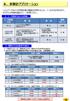 6. 歩数計アプリケーション ヘルスアップ Web の歩数記録の機能を利用するには 3 つの方法があります それぞれの特徴を踏まえて ご利用ください 1 データ登録方法とその特徴 データ登録方法 手入力 ヘルスアップ Web の画面にて 日単位で手入力 概要費用 無料 健康ポイント 非対象 YAMASA 用歩数計アプリ ヘルスアップ Web からダウンロードして 認証コード等の接続設定を行う PC