
DIGNO® E 503KC ユーザーガイド
|
|
|
- ありかつ いせき
- 7 years ago
- Views:
Transcription
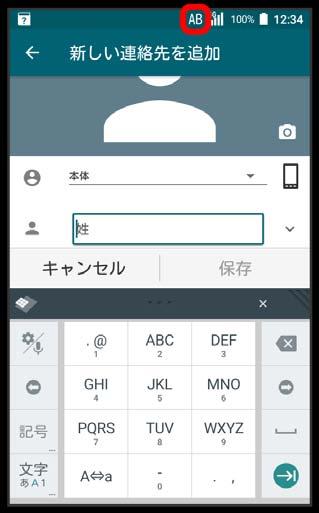
1 文字を入力する テンキー画面の見かた キーボードについて 文字を入力するときは ディスプレイに表示されるソフトウェアキーボードを使用します ソフトウェアキーボードには1つのキーに複数の文字が割り当てられている テンキー と 1つのキーに1つの文字が割り当てられている QWERTY 1つのキーに1つの文字が50 音順に割り当てられている 50 音キーボード があります また 携帯の文字入力と同様に操作できる ケータイ入力 も利用できます テンキー QWERTY 50 音キーボード を切り替えるには キーボード表示中にをタップしてキーボードタイプ切替をタップし テンキーボード / QWERTYキーボード / 50 音キーボードをタップします キーボード表示中にをロングタッチしてキーボードタイプ切替をタップし テンキーボード / QWERTYキーボード / 50 音キーボードをタップしても切り替えられます ケータイ入力 に切り替えるには キーボード表示中にをタップしてケータイ入力をタップします キーボードを非表示にするには をタップします 文字入力の設定を行います ロングタッチすると音声入力に切り替えます 文字入力中は 文字入力キーに割り当てられている1つ前の文字に戻します カーソルを左に移動します 絵文字 / 記号 / 顔文字リストを表示します 文字入力中は 変換候補を英数字やカナに切り替えます ロングタッチすると引用入力 ( マッシュルーム ) を利用できます 文字種を切り替えます ( ひらがな / 半角英字 / 数字 ) ロングタッチすると文字入力の設定を行います 右にドラッグするとすべての文字種が表示されます 現在の文字種が表示されます カーソルの前の文字を削除します カーソルを右に移動します スペース入力 または文字の変換を行います 改行入力 または入力中の文字を確定します 入力中の文字に対し ( 濁点 )/ ( 半濁点 ) の入力 および大文字 / 小文字への変換を行います キーに割り当てられている文字を入力します ( 読点 ) ( 句点 ) などを入力します
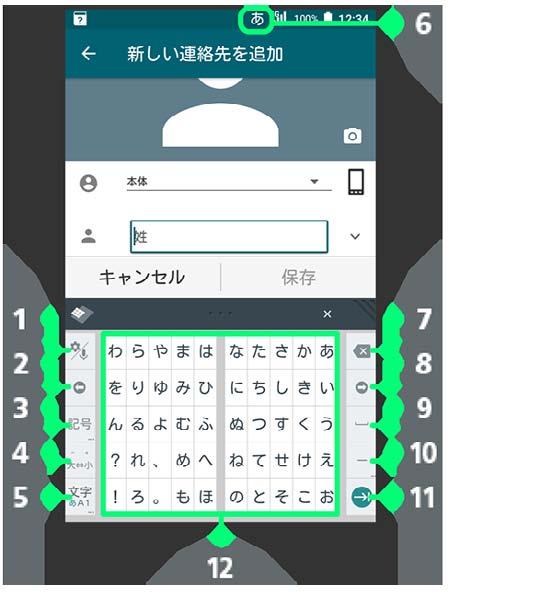

2 QWERTY 画面の見かた 50 音キーボード画面の見かた 文字を入力します 絵文字 / 記号 / 顔文字リストを表示します ロングタッチすると引用入力 ( マッシュルーム ) を利用できます 文字種を切り替えます ( ひらがな / 半角英字 / 数字 ) ロングタッチすると文字入力の設定を行います 現在の文字種が表示されます カーソルの前の文字を削除します 改行入力 または入力中の文字を確定します カーソルを左に移動します 音声入力に切り替えます 文字入力の設定を行います スペース入力 または文字の変換を行います カーソルを右に移動します 文字入力の設定を行います ロングタッチすると音声入力に切り替えます カーソルを左に移動します 絵文字 / 記号 / 顔文字リストを表示します ロングタッチすると引用入力 ( マッシュルーム ) を利用できます 入力中の文字に対し ( 濁点 )/ ( 半濁点 ) の入力 および大文字 / 小文字への変換を行います 文字種を切り替えます ( ひらがな / 半角英字 / 数字 ) ロングタッチすると文字入力の設定を行います 現在の文字種が表示されます カーソルの前の文字を削除します カーソルを右に移動します スペース入力 または文字の変換を行います ー の入力をします ロングタッチすると記号のリストを表示します 改行入力 または入力中の文字を確定します 文字を入力します
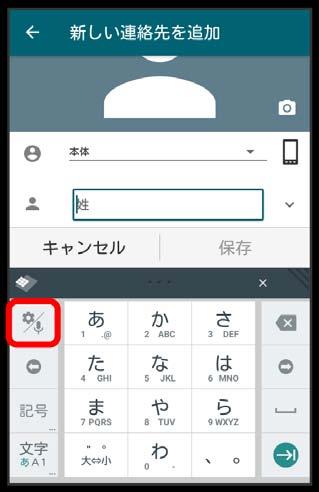

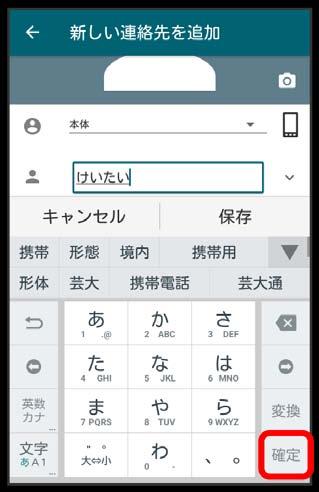
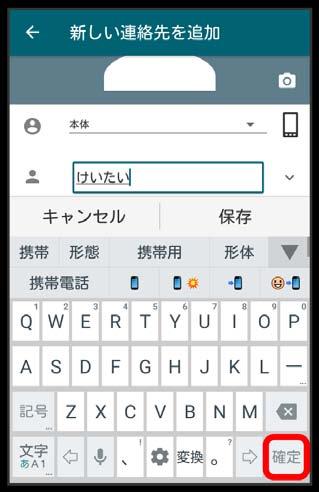
3 文字種を切り替える ひらがなを入力する (QWERTY) けいたい と入力する方法を例に説明します 文字入力画面で 文字種が ひらがな漢字 になっていることを確認 入力モード切替 入力する文字種をタップ 文字種が切り替わります 文字入力画面で プしても切り替えられます をロングタッチして入力モード切替をタッ ひらがなを入力する ( テンキー ) けいたい と入力する方法を例に説明します 文字種が ひらがな漢字 になっていることを確認 回 ) (4 回 ) (2 回 ) (1 回 ) (2
4 漢字を入力する カタカナを入力する テンキーで 携帯 と入力する方法を例に説明します テンキーで ケイタイ と入力する方法を例に説明します 文字種が ひらがな漢字 になっていることを確認 文字種が 全角カタカナ になっていることを確認 回 ) (4 回 ) (2 回 ) (1 回 ) (2 回 ) (4 回 ) (2 回 ) (1 回 ) (2 変換候補が表示されます 変換候補エリアに候補が表示しきれないときは 変換候補エリアを上下方向にフリックすると 表示しきれなかった変換候補が表示されます また をタップすると 変換候補エリアを広げて変換候補を表示できます 英字を入力する テンキーで Keitai と入力する方法を例に説明します 変換候補で 携帯 をタップ 文字種が 半角英字 になっていることを確認 (2 回 ) (2 回 ) (3 回 ) (1 回 ) (1 回 ) (3 回 )
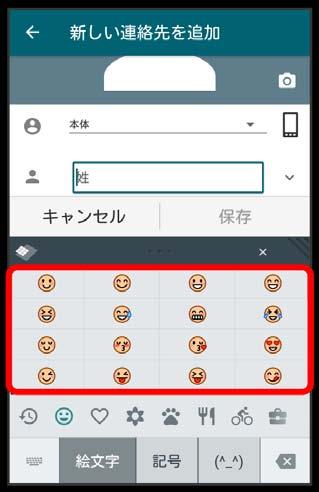
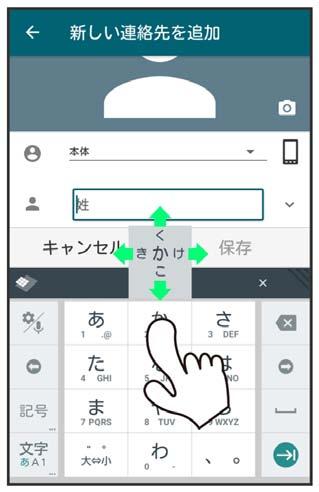
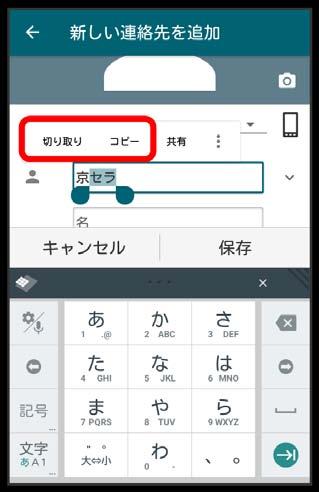
5 絵文字 / 記号 / 顔文字を入力する 文字を切り取り / コピーして貼り付ける テンキーを使用しているときを例に説明します 文字入力画面で 入力済みの文字をロングタッチ / / 絵文字や記号 顔文字をタップ / をドラッグして文字列を選択 絵文字 / 記号 / 顔 フリック入力について テンキーで入力するとき キーを上下左右にフリックすることで キーを繰り返しタップすることなく 入力したい文字を入力できます キーに触れると フリック入力で入力できる候補が表示されます 入力したい文字が表示されている方向にフリックすると か 行を入力する方法を例に説明します 選択した文字列がハイライト表示されます 全選択する場合は をタップしてすべて選択をタップします 切り取り / コピー を上下左右にフリック 貼り付ける位置をタップ 貼り付け フリックした方向の
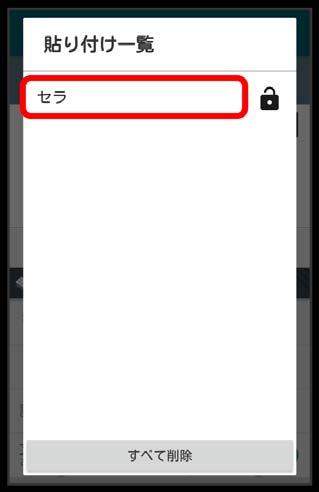
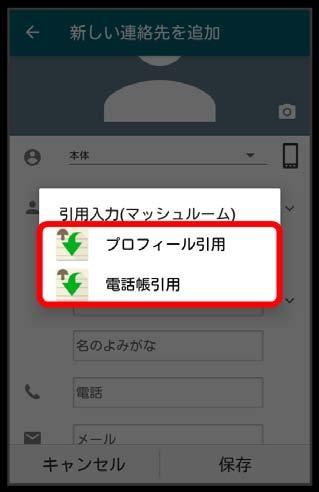
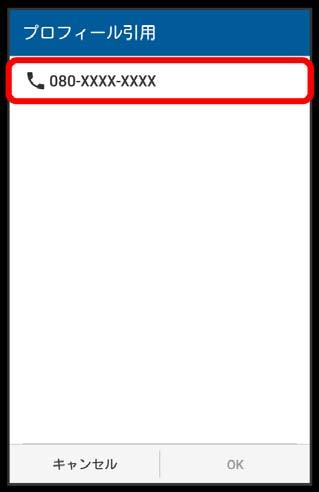
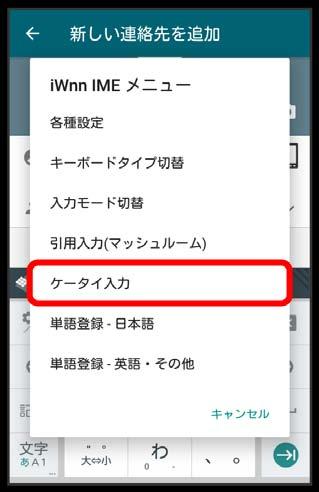
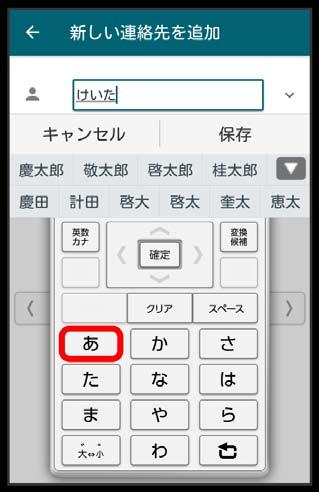
6 ケータイ入力を利用する 貼り付ける文字列をタップ 携帯電話の文字入力と同様に操作できます ケータイ入力で 携帯 と入力する方法を例に説明します 文字入力画面で ケータイ入力 切り取り / コピーした文字列が貼り付けられます 文字列を左右にフリックすると 一覧から削除できます をタップすると文字列の保護が をタップすると文字列の保護の解除ができます すべて削除をタップすると 保護していない文字列のすべてを 一覧から削除できます アプリケーションによっては貼り付け一覧が表示されない場合があります 引用入力 ( マッシュルーム ) を利用する ケータイ入力画面が表示されます (4 回 ) (2 回 ) (1 回 ) (2 回 ) マッシュルームを利用すると いろいろな機能から文字を引用して 入力できるようになります 文字入力画面でをロングタッチ対象の機能をタップ 携帯 をタップ 文字入力画面で しても利用できます 引用入力 ( マッシュルーム ) をタップ 引用して入力したい文字を選択 ほかの入力方法に戻すときは タップします スマホ入力 ( 標準 ) を OK
7 文字入力の設定を行う文字入力に関する設定が行えます 設定項目は次のとおりです 項目説明入力言語入力言語について設定できます キーボードタイプキーボードのタイプを設定できます キーボードイメージキーボードのイメージを設定できます 他の入力方法に切り替え入力方法選択キー ( ) を キーボードに表示するかどうかを設定できます 音声入力キーを表示音声入力機能を利用するかどうかを設定できます Undoキーを表示 Undoキーを表示させるかどうかを設定できます 左右キーを表示 QWERTYにしたときに左右キーを表示するか表示どうかを設定できます 数字キーを表示 QWERTYにしたときに数字キーを表示するかどうかを設定できます フルスクリーンモード横画面時に 文字入力欄をフルスクリーンモードにするかどうかを設定できます 候補表示エリア変換候補を表示するときの行数や 常に候補表示エリアを表示するかどうかを設定できます 半角英字モード日本語ソフトウェアキーボード使用時に 半角英字モードを有効にするかどうかを設定できます 予測 / 変換 キー操作 外部アプリ連携 日本語候補学習入力した日本語の語句を学習させるかどうかを設定できます 日本語予測変換入力時に日本語の変換候補を表示するかどうかを設定できます 日本語ワイルドカード予測入力した文字数から日本語の変換候補を表示するかどうかを設定できます 半角スペース入力全角文字の入力モードでも半角スペースを入力するかどうかを設定できます 候補学習入力した英語の語句を学習させるかどうかを設定できます 予測変換入力時に英語の変換候補を表示するかどうかを設定できます ワイルドカード予測入力した文字数から英語の変換候補を表示するかどうかを設定できます 入力ミス補正 QWERTYで英字入力時に 入力間違いの修正候補を表示するかどうかを設定できます 自動スペース入力英字入力時に 変換候補をタップしたときに自動で半角スペースを入力するかどうかを設定できます 自動大文字変換英字入力時に 文頭の文字を自動的に大文字にするかどうかを設定できます キー操作音キーをタップしたとき音を鳴らすかどうかを設定できます キー操作バイブキーをタップしたとき振動させるかどうかを設定できます キー操作バイブ時間キーをタップしたときの振動時間を設定できます キーポップアップキーをタップしたとき キーを拡大表示するかどうかを設定できます 括弧内カーソル移動対応する括弧 ( など) の入力時 括弧内にカーソルを移動するかどうかを設定できます フリック入力フリック入力を有効にするかどうかを設定できます フリック感度フリック入力時の感度を設定できます トグル入力フリック入力有効時も キーをタップして入力する方法を有効にするかどうかを設定できます 自動カーソル移動自動でカーソルが移動するまでの速さを設定できます 引用入力( マッシュルーム ) 引用入力 ( マッシュルーム ) を使用するかどうかを設定できます
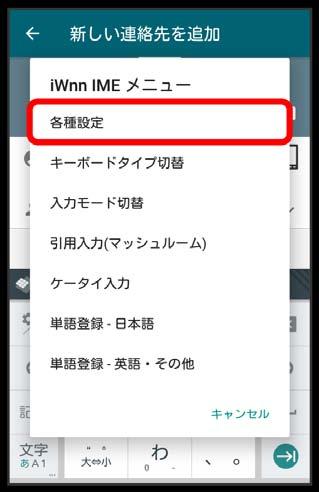
8 辞書 その他 バックアップ/ 復元ユーザー辞書のバックアップ 復元を自動で行うかどうかを設定できます バックアップ 復元には Yahoo! かんたんバックアップ アプリを利用します 利用時には Yahoo! Japan ID への登録が必要となります 日本語日本語ユーザー辞書の単語を編集できます 英語 その他英語ユーザー辞書の単語を編集できます 学習辞書リセット学習辞書をリセットできます 設定リセットすべての設定を初期化します 文字入力画面で 各種設定 をロングタッチして各種設定をタップしても設定できま す 各項目をタップして設定 文字入力の設定が完了します DIGNO E 503KC
DIGNO® G ユーザーガイド
 文字を入力する キーボードについて 文字を入力するときは ディスプレイに表示されるソフトウェアキーボードを使用します ソフトウェアキーボードには1つのキーに複数の文字が割り当てられている テンキー と 1つのキーに1つの文字が割り当てられている QWERTY 1つのキーに1つの文字が50 音順に割り当てられている 50 音キーボード があります また 携帯の文字入力と同様に操作できる ケータイ入力
Xperia™ XZ ユーザーガイド
 文字を入力する キーボードを切り替える キーボードについて 文字入力画面でクイックツールバーの 文字を入力するときは ディスプレイに表示されるソフトウェアキーボードを使用します ソフトウェアキーボードには1つのキーに複数の文字が割り当てられている テンキー と 1つのキーに1つの文字が割り当てられている PCキーボード があります また ディスプレイをなぞって文字入力ができる 手書き入力 や Google
文字入力 ソフトウェアキーボードを切り替える...56 文字入力画面の見かた...56 文字を入力する...58 文字入力の便利な機能を利用する...60 iwnn IME の設定を行う
 文字入力 ソフトウェアキーボードを切り替える...56 文字入力画面の見かた...56 文字を入力する...58 文字入力の便利な機能を利用する...60 iwnn IME の設定を行う...61 55 文字入力56 ソフトウェアキーボードを切り替える 文字入力欄をタップすると 画面上にソフトウェアキーボードが表示され 画面のキーをタップして文字を入力できます ISW11K では 次のソフトウェアキーボードを利用できます
X2 使いこなしガイド
 文字を入力する キーボードを切り替える 文字を入力するときは ディスプレイに表示されるソフトウェアキーボードを使用します ソフトウェアキーボードには 携帯電話のキーボードのようなレイアウトの ケータイ配列 パソコンのキーボードのようなレイアウトの QWERTY ローマ字入力に特化したレイアウトの Godan キーボード があります 片手モードを設定する 片手で操作をしやすくするために ソフトウェアキーボードのサ
シンプルスマホ3 ユーザーガイド
 文字を入力する 12 キーボード画面の見かた 文字入力画面とソフトウェアキーボードについて 本機の文字入力は 画面に表示されるソフトウェアキーボードで行います ソフトウェアキーボードには 1つのキーに複数の文字が割り当てられている 12キーボード と 1つのキーに1つの文字が割り当てられている QWERTYキーボード があります ソフトウェアキーボードは 文字入力欄をタップすると表示され ます 非表示にするときは
X1 使いこなしガイド
 文字を入力する ケータイ配列画面の見かた キーボードについて 文字を入力するときは ディスプレイに表示されるソフトウェアキーボードを使用します ソフトウェアキーボードには 携帯電話のキーボードのようなレイアウトの ケータイ配列 パソコンのキーボードのようなレイアウトの QWERTY ローマ字入力に特化したレイアウトの Godan キーボード があります ケータイ配列 QWERTY Godan キーボード
シンプルスマホ2 ユーザーガイド
 文字を入力する 文字入力画面の見かた 文字入力画面とソフトウェアキーボードについて 本機の文字入力は 画面に表示されるソフトウェアキーボードで行 います 1 つのキーに複数の文字が割り当てられており くり返し タップすることで目的の文字を入力していきます ソフトウェアキーボードは 文字入力欄などをタップすると表示されます ここでの説明は お買い上げ時の入力方法(SH 文字入力 ) でのものです 文字を入力
文字入力60 キーボードについて IS11N では 画面に表示された ATOK のキーボードを使って文字を入力します キーボードは画面上の文字入力エリアをタップすると表示され M を長押しすると非表示になります ATOK には 2 種類のキーボードが用意されています テンキーキーボード一般的な携帯電
 文字入力 キーボードについて...60 テンキーキーボードで入力する...62 QWERTY キーボードで入力する...64 絵文字 / 顔文字 / 記号パネルで入力する...64 定型文 / 文字コードパネルで入力する...64 ATOK ダイレクトを利用して入力する...64 切り取り / コピー / 貼り付けをする...65 よく使う単語を辞書に登録する...65 よく使う文章を定型文として登録する...66
AQUOS ケータイ ユーザーガイド
 文字を入力する 本機の文字入力は ボタン操作で行います お買い上げ時の入力方 法 (S-Shoin) で説明します 変換候補を引用する ひらがなを入力 引用 連携 項目を選択 変換候補を選択 文字入力の基本操作 文字入力にはダイヤルボタンを利用します 1つのボタンには ボタンに表示されているような複数の文字が割り当てられており 押す回数によって表示される文字が変わります ダイヤルボタンに割り当てられた文字について詳しくは
かんたん携帯9 ユーザーガイド
 文字を入力する 本機の文字入力は ボタン操作で行います お買い上げ時の入力方法 (S-Shoin) で説明します 文字入力の基本操作 文字入力にはダイヤルボタンを利用します 1つのボタンには ボタンに表示されているような複数の文字が割り当てられており 押す回数によって表示される文字が変わります ダイヤルボタンに割り当てられた文字について詳しくは 文字入力用ボタン一覧 を参照してください 変換候補を引用する文字入力画面でひらがなを入力引用
文字入3-2 力3 文字入力について ひらがな 漢字 カタカナ 英数字 記号 絵文字などが入力できます 文字入力方式には モード1( かな方式 ) モード2(2タッチ方式 ) モード3( ニコタッチ方式 ) の3 種類があります 本書では モード1( かな方式 ) での入力例を中心に記載します モー
 文字入力 文字入力について... 3-2 文字の入力方法... 3-3 文字を入力する... 3-3 絵文字 / 記号を入力する... 3-4 定型文を利用する... 3-5 その他の入力補助機能... 3-5 文字の変換機能... 3-6 変換機能を利用する... 3-6 英字 / 数字 / カタカナに変換する ( 英数カナ候補 )... 3-7 文字の変換に関する機能... 3-8 文字の編集...
文字入3-2 力3 文字入力について ひらがな 漢字 カタカナ 英数字 記号 絵文字などが入力できます ❶ ❷ ❸ ❶ 入力モード切替操作漢 : 漢字 ひらがな入力モード 1 カナ : カタカナ入力モード英 : 英字入力モード数 : 数字入力モード ❷ 全角 / 半角切替操作全 : 全角入力モード
 文字入力 文字入力について... 3-2 文字の入力方法... 3-2 文字を入力する... 3-2 絵文字 / 記号を入力する... 3-3 その他の入力補助機能... 3-5 文字の変換機能... 3-5 変換機能を利用する... 3-5 英字 / 数字 / カタカナに変換する ( 英数カナ候補 )... 3-7 文字数で予測候補を絞り込む ( 文字数絞込み予測 )... 3-8 文字の編集...
文字入3-2 力3 文字入力について ひらがな 漢字 カタカナ 英数字 記号 絵文字などが入力できます ダイヤルボタンの文字割り当てについて (ZP.17-12) ❶ ❷ ❸ ❶ 入力モード切替操作漢 : 漢字 ひらがな入力モード 1 カナ : カタカナ入力モード英 : 英字入力モード数 : 数字入
 文字入力 文字入力について... 3-2 文字の入力方法... 3-2 文字を入力する... 3-2 絵文字 / 記号を入力する... 3-3 その他の入力補助機能... 3-5 文字の変換機能... 3-5 変換機能を利用する... 3-5 英字 / 数字 / カタカナに変換する ( 英数カナ候補 )... 3-7 文字数で予測候補を絞り込む ( 文字数絞込み予測 )... 3-8 文字の編集...
文字入3-2 力3 文字入力について ひらがな 漢字 カタカナ 英数字 記号 絵文字などが入力できます 文字入力方式には モード 1( かな方式 ) モード2(2タッチ方式 ) モード3( ニコタッチ方式 ) の3 種類があります. 本書では モード1( かな方式 ) での入力例を中心に記載します
 文字入力 文字入力について... 3-2 文字の入力方法... 3-3 文字を入力する... 3-3 絵文字 / 記号を入力する... 3-4 顔文字を入力する... 3-5 定型文を利用する... 3-6 その他の入力補助機能... 3-6 文字の変換機能... 3-7 変換機能を利用する... 3-7 英字 / 数字 / カタカナに変換する ( 英数カナ候補 )... 3-9 文字数で予測候補を絞り込む
Simply ユーザーガイド
 共通操作... P.2-2 項目の選択 / 元の画面に戻る...P.2-2 チェックボックス...P.2-2 待受画面に戻る...P.2-2 着信時の動作を設定する...P.2-2 文字入力について... P.2-4 文字入力画面の見かた...P.2-4 文字種の切り替えについて...P.2-5 文字の入力方法... P.2-5 漢字 / ひらがな / カタカナを入力する...P.2-5 小文字 (
主なステータスアイコンの例 アイコン 概要 時刻 基本操作 42 電池レベル状態 100% 残量なし 充電中 電波の強さ 通信状態 LTE 3G レベル4 圏外 通信中 LTE使用可能 3G使用可能 ローミング中 機内モード設定中 au Micro IC Card (LTE)未挿入 Wi-Fi の電
 主なステータスアイコンの例 アイコン 概要 時刻 基本操作 42 電池レベル状態 100% 残量なし 充電中 電波の強さ 通信状態 LTE 3G レベル4 圏外 通信中 LTE使用可能 3G使用可能 ローミング中 機内モード設定中 au Micro IC Card (LTE)未挿入 Wi-Fi の電波の強さ レベル4 レベル0 アラーム設定あり マナーモード バイブレーション 設定中 マナーモード
Microsoft PowerPoint - 【HB-1000】キーボードマウス操作マニュアル.ppt [互換モード]
![Microsoft PowerPoint - 【HB-1000】キーボードマウス操作マニュアル.ppt [互換モード]](/thumbs/91/105231300.jpg "Microsoft PowerPoint - 【HB-1000】キーボードマウス操作マニュアル.ppt [互換モード]") + 光 BOX (HB-1000) / 操作マニュアル + + 光 BOX にとを接続することで 文字入力と光 BOX の一部操作が行えます はじめにお読みください 対応機種は ELECOM 社製ワイヤレスフル & TK-FDM063BK です (2014 年 4 月現在 ) 対応しているのキー配列は 日本語 108 キー です 日本語 108 キー に対応したであったとしても 対応機種以外の機種では本マニュアル通りの動きにならない場合があります
+ 光 BOX (HB-1000) / 操作マニュアル + + 光 BOX にとを接続することで 文字入力と光 BOX の一部操作が行えます はじめにお読みください 対応機種は ELECOM 社製ワイヤレスフル & TK-FDM063BK です (2014 年 4 月現在 ) 対応しているのキー配列は 日本語 108 キー です 日本語 108 キー に対応したであったとしても 対応機種以外の機種では本マニュアル通りの動きにならない場合があります
Word2013基礎 基本操作
 OA ベーシック Word2013 基礎基本操作 1 / 8 Word2013 基礎基本操作 基本操作前編 (WORD 基本操作 ) Word の起動と終了 操作 Word を起動します 1[ スタート画面 ] で [Microsoft Word2013] のタイルをクリックします Word が起動します タスクバーには Word のボタンが表示されます 2[ 白紙の文書 ] をクリックします 新規文書が表示されます
ATOK Pad for iOS
 マニュアル ATOK Pad for ios 基本的な使い方 ~ ipad をお使いの方へ ~ ATOK Pad for ios の使い方 2 基本の画面 2 基本的な操作 9 いろいろな文字の入力 21 定型文の入力 25 ほかのアプリケーションとの連携 28 Evernote を利用して ATOK Pad 間で同期を取る 31 単語の登録 削除 33 単語を登録 編集 削除する 33 連絡先の内容を取り込む
取扱説明書 [F-06F]
![取扱説明書 [F-06F]](/thumbs/91/105128079.jpg "取扱説明書 [F-06F]") 15.7 ISSUE DATE: NAME: PHONE NUMBER: MAIL ADDRESS: F-06F e e e 1 2 1 2 3 4 5 6 7 8 9 10 11 a b c d a b c d 12 a b cd e a b c d e 13 e e e e e e e 14 a b a b 15 a b c d 16 c f g d h i e n o p q r s a b
15.7 ISSUE DATE: NAME: PHONE NUMBER: MAIL ADDRESS: F-06F e e e 1 2 1 2 3 4 5 6 7 8 9 10 11 a b c d a b c d 12 a b cd e a b c d e 13 e e e e e e e 14 a b a b 15 a b c d 16 c f g d h i e n o p q r s a b
xyt xyt x y t
 xyt xyt x y t y a u a c a c d e f a t u u u e f u d a t a a t a a t a a c a a c a c アプリケーション画面を利用する アプリケーション画面からさまざまな機能を呼び出すことができま IS12Sにインストールしたアプリケーションのも表示さ れま アプリケーションをタップしてそれぞれの機能を使用する と 機能によっては通信料が発生する場合がありま
SoftBank 201F 取扱説明書
 NX! メールでメールや SMS を管理する フォルダ一覧画面について メール SMS を確認する フォルダ一覧画面の見かたは次のとおりです ホーム画面で (NX! メール ) フォルダ一覧画面が表示されます フォルダ一覧画面が表示されない場合は またはを数回 タップしてフォルダ一覧画面に戻します フォルダ一覧 ( 固定フォルダ ユーザー作成フォルダ マーク利用のフォルダ ) フォルダ新規作成素材を探すサイトに接続メール作成
Xperia GX SO-04D_startup_guide
 Q Q A Q A Q A Q A Xperia TM GX SO-04D SO-04D 5 00-800-000 http://www.nttdocomo.co.jp/ http://www.nttdocomo.co.jp/support/trouble/smart_phone/so04d/index.html p. p.4 4 p. p.7 5 p.9 6 p. 7 p. 8 p.4 9 p.5
DIGNO® E 503KC クイックスタート
 503KC クイックスタート 2016 年 6 月第 1 版発行ソフトバンク株式会社ご不明な点はお求めになったワイモバイル携帯電話取扱店にご相談ください 製造元 : 京セラ株式会社 KTCA04RFRX- 0616SZ 各部の名称 / キー操作 フロントカメラ 音量小キー 音量を下げる音量大キー 音量を上げる 赤外線ポート受話口明るさ / 近接センサー着信 / 充電 LED 電源キー ディスプレイ点灯
Android One S2 クイックスタート
 クイックスタート 2017 年 3 月第 1 版発行ソフトバンク株式会社ご不明な点はお求めになったワイモバイル携帯電話取扱店にご相談ください 製造元 : 京セラ株式会社 KTDA25WFXX- 0317SZ 各部の名称 キー操作 通知 充電ランプ 電源キー ディスプレイ の点灯 消灯 明るさ 近接センサー 受話口 赤外線ポート 電源を入れる 電源を切る 電源キーを 長く押す 電源を切る 電源キーを長く押す
(Microsoft Word - 01PowerPoint\217\343\213\211C\203p\203^\201[\203\223\222m\216\257\225\\\216\206.doc)
 Microsoft PowerPoint プレゼンテーション技能認定試験 上級 2003 サンプル問題 知識試験 制限時間 30 分 受験会場 受験番号 氏 名 問題 1 次の文章は 作業環境について述べたものである を解答群 { } より選び その記号で答えよ にあてはまる適切なもの 設問 1. はルーラーの一部で 1 に示されるインデントマーカーは 設定するものである を { ア. 先頭行のインデントイ.
Android One X1 クイックスタート
 各部の名前 / キーのはたらき タッチパネル操作 イヤホンマイク端子 インカメラ 受話口 / マイク 近接 / 明るさセンサー カメラ タップ ロングタッチ 音量 Upキー音量 Downキー電源キー : 電源 ON( 長押し ) 画面消灯 / 点灯 FeliCa マーク モバイルライト 画面に軽く触れて すぐに指を離します ドラッグ 画面に軽く触れたまま しばらくそのままにしておきます フリック アイコンなどに軽く触れたまま
AQUOS sense basic オンラインマニュアル
 の設定 各項目を設定 の設定 設定が完了します に関する機能を設定 / 確認できます 設定 / 確認できる項 目は次のとおりです 利用時の操作 項目言語と入力日付と時刻バックアップデータ引継アップデートリセット認証端末情報 説明表示言語や文字入力に関する機能を設定できます 日付や時刻に関する機能を設定できます アプリのデータやWi-Fiパスワードなどを Googleサーバーにバックアップできます SDカードやBluetooth
パソコンへのサインイン 2) サインイン画面の表示 Windows が起動すると左下に日付と時刻が表示されます ( ロック画面 ) <Enter> キーを押してください サインイン画面が表示されます 2
 パソコンへのサインイン コンピューター教室の利用 1. パソコンへのサインイン 教室のパソコンの OS( オペレーティングシステム ) は Windows 8.1 です パソコンの利用を開始することを サインイン と言います 1) 電源の投入 パソコン本体の前面にある電源ボタンを押してください 各教室のパソコンの電源ボタンは下図の矢印の位置にあります 211 212 教室 ( パソコンは横置き )
中綴じ3・4級.ren
 99 分野 用 語 解 説 クリック マウスの左ボタンを押す動作のこと ダブルクリック マウスの左ボタンを素早く2度続けてクリックする動作のこと ドラッグ マウスの左ボタンを押したまま マウスを動かすこと タッチタイピング キーボードを見ないでタイピングする技術のこと 右寄せ (右揃え) 入力した文字列などを行の右端でそろえること センタリング (中央揃え) 入力した文字列などを行の中央に位置付けること
AQUOSケータイ3 オンラインマニュアル
 ブラウザ画面の操作のしかた ブラウザ画面の見かた 前の画面を表示する ( 戻る ) 最初に表示した ( 戻る ) を押すとブラウザ を終了できま 元の画面に戻るときは ( メニュー ) 進むと操作しま ブックマーク一覧を利用する ( メニュー ) ブックマーク一覧 詳しくは ブックマークからアクセスする を参照してくだ さい URL 表示情報を表示タブ数表示開いているタブの数が表示されま 閲覧履歴を利用する
準備 : カメラを接続しているルーターに端末を接続してください セキュリティー上 カメラを接続されている ネットワーク内からのみ視聴用パスワードの確認 変更が行えます 遠隔地またはサポート窓口でのパスワード確認 変更はできません Viewla 以外のアプリケーションから視聴用パスワードの確認や変更を
 ID Viewla からの視聴用パスワードの確認 変更方法... 2 Android 版 mcamview からのカメラ ID の確認 パスワードの確認 変更方法... 4 iphone 版 mcamview からのカメラ ID の確認 パスワードの確認 変更方法... 7 mcamviewhd からのカメラ ID の確認 パスワードの確認 変更方法... 10 CamView からのカメラ ID
電話機の取り扱い濁点 半濁点の入力方法 文字の入力方法 文字を入力するには 入力画面で入力モードを選択し ダイヤルボタンを押して文字を入力します 入力モードによって 入力できる文字が異なります 同じ文字を続けて入力する場合は を押してカーソルを右移動してから 2 文字目を入力します 例 : を押すた
 第章電話機の取り扱い20 電話帳の名前を登録する場合など 電話機から文字入力が必要なときがあります ここでは 以下の漢字 カタカナ 英字 数字の文字入力の操作について説明します 文字入力モードの切り替え ( P.20) 文字の入力方法 ( P.2) 濁点 半濁点の入力方法 ( P.2) 文字入力ボタン一覧 ( P.22) 漢字( 全角 ) の入力方法 ( P.2) 文字の修正 / 挿入 / 削除方法
AQUOS sense basic オンラインマニュアル
 写真 / 動画を確認 管理する 本機のカメラで撮ったり ダウンロードしたりした写真や動画を 自動的にイベントカテゴリ 場所カテゴリに整理して表示します 写真 / 動画を表示する 撮影 / ダウンロードした写真 / 動画を表示できます 写真 動画 画像 ファイル形式 JPEG PNG GIF BMP WebP 3GPP MPEG-4 MPEG-TS WebM Matroska 写真 / 動画一覧画面について
ホーム画面のしくみ ホーム画面は電源を入れたときに表示される 本機の操作の中心となる画面です ホーム画面をカスタマイズして アプリケーションのショートカットやウィジェット フォルダを表示させることができます ホーム画面の見かた ステータスバーについて ステータスバーは 本機の画面上部にあります 新着
 画面の見かた ホーム画面のしくみ...46 ステータスバーについて...46 通知パネルを利用する...48 ホーム画面をアレンジする...49 アプリ一覧画面をアレンジする...51 画面ロック解除画面をアレンジする... 52 画面の見かた 45 ホーム画面のしくみ ホーム画面は電源を入れたときに表示される 本機の操作の中心となる画面です ホーム画面をカスタマイズして アプリケーションのショートカットやウィジェット
問題 1 次の文章は 作業環境について述べたものである を解答群 { } より選び その記号で答えよ にあてはまる適切なもの 設問 1. < 図 1>はルーラーの一部である 1に示されるインデントマーカーを移動することにより を設定することができる < 図 1> { ア. 1 行目のインデントイ.
 Microsoft PowerPoint プレゼンテーション技能認定試験 上級 2007 サンプル問題 知識試験 制限時間 30 分 受験会場 受験番号 氏 名 問題 1 次の文章は 作業環境について述べたものである を解答群 { } より選び その記号で答えよ にあてはまる適切なもの 設問 1. < 図 1>はルーラーの一部である 1に示されるインデントマーカーを移動することにより を設定することができる
Microsoft PowerPoint - Skype for business プラン1.pptx
 Office 365 Skype for business プラン 1 目次 1. Presence/IM...3 1.1 連絡先の管理...3 1.1.1 連絡先の検索...3 1.1.2 連絡先リストへの連絡先の追加と削除...3 1.2プレゼンス IM チャットの利用方法...5 1.2.1 プレゼンスの設定...5 1.2.2 IMの送信...6 1.2.3 表や図の貼り付け...7 1.2.4
PART 4 メールを使いこなす 初めて起動した場合は ドコモメールアプリのアップデートを行います ドコモメールアプリにある ダウンロード を 続いて アップデート を アップデートが完了したらホーム画面上の ドコモメール のアイコンをタップすると起動します 初めて起動した場合 利用規約や注意につい
 Step 4-6 ドコモメールの利用 NTTドコモが提供する ドコモメール は iモードと同じアドレス (@docomo.ne.jp) を利用できるクラウドメールサービスです ドコモメール ドコモでは iモードと同じメールアドレス (@docomo.ne.jp) がスマートフォン上で利用できる sp モードメール を提供しています 2013 年 10 月 24 日より spモードメールをクラウド化したメールサービス
LG Q Stylus オンラインマニュアル
 画面について ホーム画面の見かた ホーム画面とランチャー画面 本機のおもな操作は ホーム画面 と アプリを一覧表示した ランチャー画面 から行います ホーム画面をカスタマイズして アプリのショートカットやウィジェット フォルダを表示させることができます 名称ステータスバー現在の表示位置 1 ドックホームタッチボタンカスタマイズエリアランチャーボタン 説明下にドラッグすると 通知パネルを表示します 2
FC2 掲示板.doc 1/6 平成 20 年 2 月 26 日 FC2 掲示板 FC2 のサンプル掲示板 で入力練習 適当に投稿画面に入力 投稿をプレビューで確認 記号表示だった絵文字が確認できます 画像認証が求められる 表示された数字を
 FC2 掲示板.doc 1/6 FC2 掲示板 FC2 のサンプル掲示板 http://bbs001.11.bbs.fc2.com/ で入力練習 適当に投稿画面に入力 投稿をプレビューで確認 記号表示だった絵文字が確認できます 画像認証が求められる 表示された数字を入 力し [ このまま投稿する ] をクリック 投稿完了メッセージ [BBS に戻る ] をクリ ック FC2 のサンプル掲示板に表示された
取扱説明書 [F-04G]
![取扱説明書 [F-04G]](/thumbs/48/23779868.jpg "取扱説明書 [F-04G]") F-04G 5.5 2 3 4 5 6 7 8 9 0 2 3 4 5 6 a b c d a b c d 7 a b cd 8 e a b c d e 9 20 2 a b c a c b 22 a 23 b c d 24 abcde f m n o p q v w x y z i A j k g h l r s t u 25 u a b c d e f g h i j k l m n o
F-04G 5.5 2 3 4 5 6 7 8 9 0 2 3 4 5 6 a b c d a b c d 7 a b cd 8 e a b c d e 9 20 2 a b c a c b 22 a 23 b c d 24 abcde f m n o p q v w x y z i A j k g h l r s t u 25 u a b c d e f g h i j k l m n o
完成見本 罫線表を使用して 会計報告書 を作成しましょう 1 / 15
 表の入った文章を作成する パソコンボランティア PC どりーむ 改訂 2012.05 完成見本 罫線表を使用して 会計報告書 を作成しましょう 1 / 15 ページ設定 メニューバーの ファイル (F) から ページ設定 をクリックします 余白 タブから上 下 左 : 25mm 右 : 20mm に設定します 表題 ( タイトル ) の入力 1 行目の段落記号 3 行目の段落記号 あらかじめ 1 行目
DIGNO® ケータイ ユーザーガイド
 ブラウザ画面の操作のしかた ブラウザ画面の見かた お気に入り一覧 / 履歴一覧を利用する ( メニュー ) お気に入り / 履歴表示 を押すとお気に入り / 履歴を切り替えられま お気に入り一覧について詳しくは お気に入りからアクセスする を参照してください 履歴一覧について詳しくは 閲覧履歴からアクセスする を参照してください Web 検索 URL 入力をする URL 表示情報を表示タブ数表示開いているタブの数が表示されま
LifeTouch操作ガイド
 LifeTouch 操作ガイド はじめに この操作ガイドでは LifeTouch の操作や設定で よく使うものについて説明しています 各部の名称 無線 LAN への接続方法については 本体に同梱されている下記のマニュアルに記載されていますので そちらとあわせてご覧ください マニュアル名称クラウドコミュニケーター LifeTouch 箱の中身と主な仕様クラウドコミュニケーター LifeTouch お使いになる前にお読みくださいクラウドコミュニケーター
302KC 取扱説明書 Chapter3
 画面の見かた ホーム画面のしくみ...40 ステータスバーについて...40 通知パネルを利用する... 42 ホーム画面をアレンジする... 43 アプリ一覧画面をアレンジする... 45 スタート画面をアレンジする...46 画面の見かた 39 ホーム画面のしくみ ホーム画面は電源を入れたときに表示される 本機の操作の中心となる画面です ホーム画面をカスタマイズして アプリケーションのショートカットやウィジェット
AQUOS CRYSTAL Y2 ユーザーガイド 07
 ワンセグ ワンセグを視聴する ( テレビ )... 142 番組を録画 / 再生する... 145 指定した時刻に視聴 / 録画する... 147 142 ワンセグを視聴する ( テレビ ) 日本国内の地上デジタルテレビ放送 移動体端末向けサービス ワンセグ を視聴できます ( 海外では 放送形式や放送の周波数が異なるため利用できません ) 視聴環境について チャンネルを設定する ( はじめて使うとき
POWER EGG2.0 Ver2.6 ユーザーズマニュアル ファイル管理編
 POWER EGG2.0 Ver2.6 ユーザーズマニュアルファイル管理編 Copyright 2013 D-CIRCLE,INC. All Rights Reserved 2013.11 はじめに 本書では POWER EGG 利用者向けに 以下の POWER EGG のファイル管理機能に関する操作を説明します なお 当マニュアルでは ファイル管理機能に関する説明のみ行います 社員選択やファイルの添付などの共通操作については
Microsoft Word - macマニュアル【 】.doc
 目次 1. ログイン... 1 2. ログアウト... 3 3. デスクトップ ( 例 :Word Excel 起動中 )... 4 4. Dock( 例 :Word Excel 起動中 )... 5 5. Finder ウィンドウ... 9 6. メニューバー ( 例 :Word 起動中 )... 10 7. 文字の入力 ( 例 :Word で入力 )... 11 8. データの保存 ( 例 :Word
●コンテンツ「掲示板」
 Joruri CMS 2.0.0 基本マニュアル (2013.7.16) コンテンツ 掲示板 レス返信式のシンプルな掲示板 画像認証 削除パスワードの使用が可能 IP 制限 禁止語句 URL 投稿禁止の設定が可能 上部タブ コンテンツ をクリックすると 現在 Joruri CMS 内の機能として提供されてい るコンテンツの一覧が表示されます コンテンツ種別 に 掲示板 と表示されている項目が 掲示板
Ⅳ.初期設定ガイド(スマートフォン)
 Ⅳ. 初期設定ガイド ( スマートフォン ) 1. スマートフォンご利用開始ガイド ワンタイムパスワードについてスマートフォンでインターネットバンキングをご利用いただく場合 セキュリティーを確保するため ワンタイムパスワードを必須とさせていただいております ワンタイムパスワードとは あらかじめ設定したアプリケーションに表示される一時的なパスワードをログイン時に入力して認証を行うものです ワンタイムパスワードを利用することにより
目次 1. ログイン ログアウト デスクトップ ( 例 :Word Excel 起動中 ) Dock( 例 :Word Excel 起動中 ) Finder ウィンドウ メニューバー ( 例 :Word 起動中 )...
 2017 年 9 月 19 日 目次 1. ログイン... 1 2. ログアウト... 3 3. デスクトップ ( 例 :Word Excel 起動中 )... 4 4. Dock( 例 :Word Excel 起動中 )... 5 5. Finder ウィンドウ... 9 6. メニューバー ( 例 :Word 起動中 )... 10 7. 文字の入力 ( 例 :Word で入力 )... 11
タイトルバー作成中の文書のファイル名 - ソフト名 (LibreOffice Writer) 最小化ボタン Writer を最小化し タスクバーのボタンとして表示する 最大化ボタン ( 元に戻すボタン ) Writer を最大化しデスクトップ全体に表示する ( 元のサイズに戻す ) 閉じるボタン W
 第 章. 基本操作 LibreOffice Writer Portable は 多彩な機能を備えたフリーのワープロソフトです 基本画面の各 部名称とその役割をしっかり身につけてから 新規文書の作成や保存の仕方を覚えていきましょう.Writer を起動する libre0 を開く LibreOfficePortable をダブルクリックで開く リストから LibreOfficeWriterPortable.exe
画面について 画面構成 画面構成 Smart Copy for Android の画面構成は 次のとおりです 1フォルダパス 2. ファイルの種類 3 ファイル一覧 5[ 戻る ] ボタン 4[ メニュー ] ボタン 1 フォルダパス現在表示している画面のフォルダパスが表示されます 2ファイルの種類
![画面について 画面構成 画面構成 Smart Copy for Android の画面構成は 次のとおりです 1フォルダパス 2. ファイルの種類 3 ファイル一覧 5[ 戻る ] ボタン 4[ メニュー ] ボタン 1 フォルダパス現在表示している画面のフォルダパスが表示されます 2ファイルの種類](/thumbs/91/105444869.jpg "画面について 画面構成 画面構成 Smart Copy for Android の画面構成は 次のとおりです 1フォルダパス 2. ファイルの種類 3 ファイル一覧 5[ 戻る ] ボタン 4[ メニュー ] ボタン 1 フォルダパス現在表示している画面のフォルダパスが表示されます 2ファイルの種類") Smart Copy for Android ~ ユーザーズガイド ~ 画面について 画面構成...2 LMF シリーズのデータを表示する...9 ファイル一覧の表示を変更する... 11 データ操作ファイルを再生する... 17 ファイルやフォルダをコピーする... 19 ファイルやフォルダを移動する... 24 ファイルやフォルダを削除する... 29 ファイルやフォルダの名前を変更する...
Smart Copy for Android ~ ユーザーズガイド ~ 画面について 画面構成...2 LMF シリーズのデータを表示する...9 ファイル一覧の表示を変更する... 11 データ操作ファイルを再生する... 17 ファイルやフォルダをコピーする... 19 ファイルやフォルダを移動する... 24 ファイルやフォルダを削除する... 29 ファイルやフォルダの名前を変更する...
DIGNO® ケータイ 502KC ユーザーガイド 06
 インターネット ブラウザを利用する...112 ブラウザ画面の操作のしかた...117 112 ブラウザを利用する ブラウザメニューを利用する 検索語やURLを入力し 手軽にインターネットを利用できます ブラウザは タッチポインター対応アプリです SSL/TLS について SSL(Secure Sockets Layer) とTLS(Transport Layer Security) とは データを暗号化して送受信するためのプロトコル
Section1_入力用テンプレートの作成
 入力用テンプレートの作成 1 Excel には 効率よく かつ正確にデータを入力するための機能が用意されています このセクションでは ユーザー設定リストや入力規則 関数を利用した入力用テンプレートの作成やワークシート操作について学習します STEP 1 ユーザー設定リスト 支店名や商品名など 頻繁に利用するユーザー独自の連続データがある場合には ユーザー設定リスト に登録しておけば オートフィル機能で入力することができ便利です
ARCHI Box iOS版 ヘルプ(お施主様向け)
 ARCHI Box( ビューア ) ヘルプ ログインするお施主様がログインする場合は お施主様はこちらから をタップして ARCHI Box または TREND Net の 契約 ID ログインID 仮パスワード を入力します ログインID 仮パスワード は ビルダー様から配信された アカウント情報 メールに記載されています ビルダー様がログインする場合は 担当者様はこちらから をタップして ARCHI
画面について メイン画面 メイン画面 i Smart Copy を起動すると メイン画面が表示されます メイン画面の構成は 次のとおりです 1 詳細設定 1 詳細設定ファイル操作時の詳細などを設定します 2. アドレス帳. バックアップ 3 内部ストレージ 4 容量確認 5 外部ストレージ 4 容量
 ~ ユーザーズガイド ~ 画面について メイン画面...2 ファイル操作画面...4 ファイルを再生する...8 連絡先のバックアップと復元連絡先をバックアップする... 10 バックアップした連絡先を復元する... 11 操作メニューの使いかたファイルをメールに添付する... 13 ファイルをパスワードで保護する... 15 ファイルやフォルダを ZIP 圧縮する... 18 ファイルやフォルダをコピーする...
AudiJ Bluetooth Audio を聞く oj 1 Bluetooth初期登録設定 J 2 機器を初期登録設定する J 2 登録した機器の詳細情報を見る / 登録した機器を削除する J 3 登録機器を切り替える J 5 本機の Bluetooth 情報を確認 / 変更する J 6 各部のな
 AudiJ Bluetooth Audio を聞く oj 1 Bluetooth初期登録設定 J 2 機器を初期登録設定する J 2 登録した機器の詳細情報を見る / 登録した機器を削除する J 3 登録機器を切り替える J 5 本機の Bluetooth 情報を確認 / 変更する J 6 各部のなまえとはたらき J 8 好きなトラックを選ぶ J 9 選曲モードより選ぶ J 10 初期登録設定 機器を初期登録設定する