
JOCAR操作マニュアル ネット掲載
|
|
|
- ゆき ひがき
- 7 years ago
- Views:
Transcription
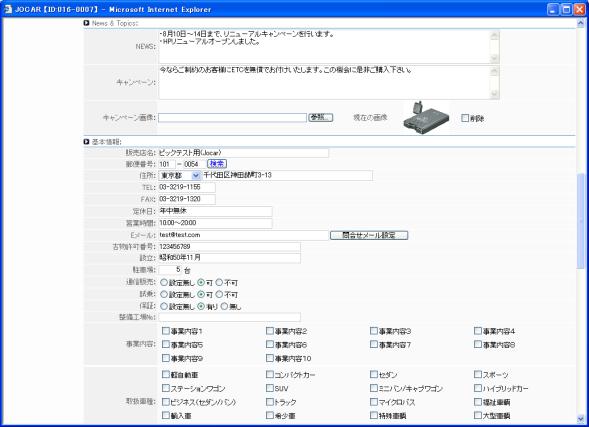
1 ホームページ管理について 01 ホームページ管理とは? ホームページ管理画面は 定型ホームページを作成したり 在庫情報の表示項目をコントロールする機能です オリジナルホームページをご利用の方も こちらの画面にて 会社基本情報やメール転送先 在庫表示項目を設定する必要があります 02 各設定項目について < 各項目について > ホームページ情報 : 設定するホームページを選択します ( 複数契約の場合 ) ここで選択するホームページ名は その下の [ ホームページ名 ] にて入力します レイアウト 定型ホームページ利用の場合のみ設定 : 定型ホームページのレイアウトパターンを選択します [ サンプル表示 ] ボタンクリックでサンプルイメージを表示します SEO( 検索エンジン設定 ) 定型ホームページ利用の場合のみ設定 : ホームページのタイトル 説明 キーワードを設定します ( タイトル以外はホームページ上には現れません ) セールス PR 定型ホームページ利用の場合のみ設定 : 販売店アピール情報 画像等の情報を設定します News & Topics 定型ホームページ利用の場合のみ設定 : ニュースやキャンペーン情報を設定します 基本情報.: 販売店基本情報を設定します 一部の情報は車輌詳細情報にも表示されますので オリジナルホームページの場合でも [ 販売店名 ] [ 郵便番号 ][ 住所 ][TEL][FAX][ 定休日 ][ 営業時間 ][ アクセス ][ 地図 ][ 個人情報保護方針 ] を設定してください その他の画像 定型ホームページ利用の場合のみ設定 : リンクバナー等を設定します 表示設定 : 在庫情報に関連する各種情報を設定します 携帯 HP 設定 オプション契約時のみ : 携帯 HP の設定をします 保存 ボタン : 本画面の編集内容を保存します 22
![定型ホームページを作成する 01 ホームページ管理画面を開く 画面の [ インターネットメニュー ] から [ ホームページ管理 ] をクリックします [ ホームページ管理 ] をクリック 02 レイアウトパターンを選択する まずはレイアウトの [ パターン ] を選択します 複数ホームページ契約の場合には 先に作成したいホームページを選択してください [ パターン ] を選択 03 SEO(](/docs-images/91/105562091/images/2-0.jpg "検索エンジン対策 ) 用の設定をする 検索エンジンへの対策として [ タイトル ][ 説明 ][ キーワード ] を入力します なお [ キーワード ] は半角カンマ (,) 区切りで 複数設定することが可能です 半角カンマで区切らないとキーワードとみなされませんのでご注意ください [ タイトル ][ 説明 ][ キーワード ] を入力 04 セールス PR コメントを設定する セールス PR")
2 定型ホームページを作成する 01 ホームページ管理画面を開く 画面の [ インターネットメニュー ] から [ ホームページ管理 ] をクリックします [ ホームページ管理 ] をクリック 02 レイアウトパターンを選択する まずはレイアウトの [ パターン ] を選択します 複数ホームページ契約の場合には 先に作成したいホームページを選択してください [ パターン ] を選択 03 SEO( 検索エンジン対策 ) 用の設定をする 検索エンジンへの対策として [ タイトル ][ 説明 ][ キーワード ] を入力します なお [ キーワード ] は半角カンマ (,) 区切りで 複数設定することが可能です 半角カンマで区切らないとキーワードとみなされませんのでご注意ください [ タイトル ][ 説明 ][ キーワード ] を入力 04 セールス PR コメントを設定する セールス PR コメントを設定します [ 見出し ][PR コメント ] を 3 セットまで入力できます [ 見出し ][PR コメント ] を入力 NEXT 23
![開く ] ボタンをクリックします 1 画像ファイルを選択 2[ 開く ] ボタンをクリック 画像ファイルの保存場所が表示されます](/docs-images/91/105562091/images/3-1.jpg "これでセールス PR 画像の準備ができました 以降の画像設定も同様の手順で行ってください ホームページ管理画面の [ 保存 ]")

3 定型ホームページを作成する 05 セールス PR 画像を設定する セールス PR 画像を設定します こちらも 3 セットまで設定できます まずは [ 参照 ] ボタンをクリックします [ 参照 ] ボタンをクリック ご利用のコンピュータに保存されている画像ファイルを選択し [ 開く ] ボタンをクリックします 1 画像ファイルを選択 2[ 開く ] ボタンをクリック 画像ファイルの保存場所が表示されます これでセールス PR 画像の準備ができました 以降の画像設定も同様の手順で行ってください ホームページ管理画面の [ 保存 ] ボタンをクリックしないと こちらで設定した画像は保存されません 画像ファイルの保存場所を表示 06 NEWS キャンペーン情報を設定する [NEWS][ キャンペーン ] を設定します [ キャンペーン ] は [ キャンペーン画像 ] も設定することが可能です [NEWS][ キャンペーン ] を入力 NEXT 24
![定型ホームページを作成する 07 販売店基本情報を設定する 販売店基本情報を設定します [ 販売店名 ][ 郵便番号 ][ 住所 ][TEL][FAX][ 定休日 ] [ 営業時間 ][ アクセス ][ 個人情報保護方針 ] は 車輌詳細上にも表示されますので 必ず設定するようにしてください ちょっと便利な使い方 [ 問合せメール設定 ] ボタンをクリックすると 5](/docs-images/91/105562091/images/4-0.jpg "つまでメール転送先を設定することが可能です 基本情報を設定 08 地図情報を設定する 地図情報を設定します ご利用のコンピュータに保存されている地図画像ファイルを掲載する場合には [ 地図種類 ] を [ 画像 ] にチェックし [ 参照 ] ボタンから画像を設定して下さい 地図画像ファイルがない場合には GoogleMapAPI がご利用になれます 地図種類 を [GoogleMapAPI]")
![にチェックし [X 座標 ][Y 座標 ] に地図の座標情報を入力します 座標情報は Geocoding(http://www.geocoding.](/docs-images/91/105562091/images/4-1.jpg "jp/) にて確認することが可能です (2006 年 9 月 13 日現在 ) 地図情報を設定 09 リンクバナーを設定する リンクバナーを設定します 設定したいバナー画像を [ 参照 ] ボタンから設定し そのリンク URL( アドレス ) を設定します リンク URL のみの設定はできません 必ずバナー画像とセットにて設定してください ロゴ画像は 現時点では表示されません")
4 定型ホームページを作成する 07 販売店基本情報を設定する 販売店基本情報を設定します [ 販売店名 ][ 郵便番号 ][ 住所 ][TEL][FAX][ 定休日 ] [ 営業時間 ][ アクセス ][ 個人情報保護方針 ] は 車輌詳細上にも表示されますので 必ず設定するようにしてください ちょっと便利な使い方 [ 問合せメール設定 ] ボタンをクリックすると 5 つまでメール転送先を設定することが可能です 基本情報を設定 08 地図情報を設定する 地図情報を設定します ご利用のコンピュータに保存されている地図画像ファイルを掲載する場合には [ 地図種類 ] を [ 画像 ] にチェックし [ 参照 ] ボタンから画像を設定して下さい 地図画像ファイルがない場合には GoogleMapAPI がご利用になれます 地図種類 を [GoogleMapAPI] にチェックし [X 座標 ][Y 座標 ] に地図の座標情報を入力します 座標情報は Geocoding( にて確認することが可能です (2006 年 9 月 13 日現在 ) 地図情報を設定 09 リンクバナーを設定する リンクバナーを設定します 設定したいバナー画像を [ 参照 ] ボタンから設定し そのリンク URL( アドレス ) を設定します リンク URL のみの設定はできません 必ずバナー画像とセットにて設定してください ロゴ画像は 現時点では表示されません 今後のレイアウトパターンの追加にてご利用が可能になります (2006 年 9 月 13 日現在 ) リンクバナーを設定 10 カウンターの設定をする ホームページトップに表示されるカウンターを設定します カウンター表示の有無を選択します カウント数を入力することで 任意のカウントからスタートすることが可能です カウンターを設定 NEXT 25
5 定型ホームページを作成する 11 在庫情報で表示する項目を設定する 在庫情報で表示される項目の設定をします 在庫情報で表示する項目の表示設定は 在庫情報で表示する項目を設定する の手順に従ってください その他の表示を設定 12 ホームページ情報を保存する 設定内容を確認し 最後に [ 保存 ] ボタンをクリックします これでホームページ情報が保存されます ホームページ情報を保存するためには 必ず [ 保存 ] ボタンをクリックしてください [ 保存 ] を行う前に 他の画面へ移動したり JOCAR を終了してしまうと ホームページ情報が破棄されてしまいます ご注意下さい [ 保存 ] ボタンをクリック 26
![在庫情報で表示する項目を設定する 01 ホームページ管理画面を開く 画面の [ インターネットメニュー ] から [ ホームページ管理 ] をクリックします [ ホームページ管理 ] をクリック 02 詳細見積書の表示を設定する ホームページに掲載した在庫情報に対して 詳細見積書を表示する場合には [ 有り ] を 表示したくない場合には [ 無し ] を選択します [ 有り ] にした場合には](/docs-images/91/105562091/images/6-0.jpg "すべての掲載車輌に対して詳細見積書が表示されます 在庫車輌単位の設定はできません 詳細見積書はマスタの設定内容により自動算出されます 詳細見積書表示の有無を選択 03 販売総額表示を設定する ホームページに掲載した在庫情報に対して 販売総額を表示する場合には [ 有り ] を 表示したくない場合には [ 無し ] を選択します [ 有り ] にした場合には")
6 在庫情報で表示する項目を設定する 01 ホームページ管理画面を開く 画面の [ インターネットメニュー ] から [ ホームページ管理 ] をクリックします [ ホームページ管理 ] をクリック 02 詳細見積書の表示を設定する ホームページに掲載した在庫情報に対して 詳細見積書を表示する場合には [ 有り ] を 表示したくない場合には [ 無し ] を選択します [ 有り ] にした場合には すべての掲載車輌に対して詳細見積書が表示されます 在庫車輌単位の設定はできません 詳細見積書はマスタの設定内容により自動算出されます 詳細見積書表示の有無を選択 03 販売総額表示を設定する ホームページに掲載した在庫情報に対して 販売総額を表示する場合には [ 有り ] を 表示したくない場合には [ 無し ] を選択します [ 有り ] にした場合には 販売総額が設定されているすべての掲載車輌に対して販売総額が表示されます 在庫車輌単位の設定はできません 販売総額の設定は仕入画面にて行います 販売総額表示の有無を選択 04 商談件数表示を設定する ホームページに掲載した在庫情報に対して 商談件数を表示する場合には [ 有り ] を 表示したくない場合には [ 無し ] を選択します [ 有り ] にした場合には すべての掲載車輌に対して商談件数が表示されます 在庫車輌単位の設定はできません 商談件数は 該当する在庫車輌で見積書を作成するごとにカウントアップしていきます 在庫車輌で見積書を 5 回作成している場合には その在庫車輌の商談件数は 5 件 となります 商談件数表示の有無を選択 NEXT 27
7 在庫情報で表示する項目を設定する 05 New マーク表示を設定する ホームページに掲載した在庫情報に対して 新着情報を表す New マークを表示する場合には [ 有り ] を 表示したくない場合には [ 無し ] を選択します また掲載日から何日間 New マークを表示するかを設定することが可能です [ 表示日数 ] に表示したい日数を入力します 表示日数が 0 の場合には New マークは表示されません New マーク表示を設定 06 在庫の更新日時表示を設定する ホームページに掲載した在庫情報に対して 更新日時情報を表示することが可能です 表示する場合には [ 有り ] を 表示したくない場合には [ 無し ] を選択します 更新日時表示を設定 07 ローンシミュレーション金利を設定する ホームページ上のローンシミュレーションで 初期表示する金利を設定します [ シミュレーション金利 ] に数値を入力します [ ローンシミュレーション金利 ] と [ オリジナル HP] の間にある項目 [ 在庫 URL] は通常設定する必要はありません [ シミュレーション金利 ] を入力 08 在庫一覧の店舗情報表示を設定する ホームページに掲載した在庫一覧に 掲載店舗名を表示することが可能です ホームページを複数ご契約いただいている場合に 便利な機能です 表示する場合には [ 有り ] を 表示したくない場合には [ 無し ] を選択します 在庫一覧店舗名表示を設定 NEXT 28
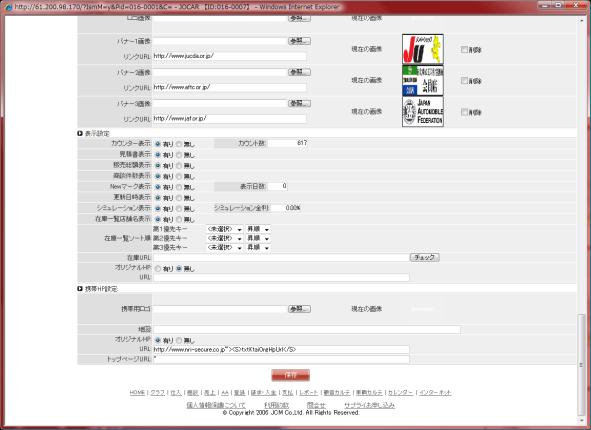
8 在庫情報で表示する項目を設定する 09 在庫一覧の表示順を設定する 在庫一覧ページの初期表示順を設定します 下記の項目の昇順 降順を 3 つまで組み合わせて設定することが可能です 価格 車名 年式 走行距離 更新日 在庫一覧の表示順を設定 10 オリジナルホームページ情報を設定する オリジナルホームページを利用している場合のみ設定します オリジナルホームページを利用している場合には [ オリジナル HP] を [ 有り ] に設定し [URL] にオリジナルホームページの URL( アドレス ) を入力します オリジナルホームページ情報を設定 11 設定内容を保存する 設定内容を確認し 最後に [ 保存 ] ボタンをクリックします これで在庫情報で表示する項目の設定が保存されます 設定内容を保存するためには 必ず [ 保存 ] ボタンをクリックしてください [ 保存 ] を行う前に 他の画面へ移動したり JOCAR を終了してしまうと 設定内容が破棄されてしまいます ご注意下さい [ 保存 ] ボタンをクリック 29
9 在庫 URL 生成 在庫 URL 生成について 01 在庫 URL 生成とは? 在庫 URL 生成画面は 様々な検索条件に基づいた在庫 URL( アドレス ) を生成する機能です オリジナルホームページで 特定車種の在庫情報のみを表示したり 特定のタイプの在庫情報を表示したりすることが可能になります 02 在庫 URL 生成について < 各項目について > タイプで絞る : タイプの検索条件を設定します メーカーで絞る : メーカーの検索条件を設定します 車名も絞るボタン : メーカーを選択した後 このボタンをクリックすることで さらに車名の検索条件を設定できます その他で絞る : 店舗や価格等 詳細な検索条件を設定します この条件で生成 ボタン : 検索条件に基づき 在庫 URL を生成します クリア ボタン : 検索条件をクリアします 生成在庫 URL: 生成された在庫 URL を表示します コピー ボタン : 生成された在庫 URL をクリップボードにコピーします 30
![在庫 URL 生成 様々な検索条件で在庫 URL を生成する 01 在庫 URL 生成画面を開く 画面の [ インターネットメニュー ] から [ 在庫 URL 生成 ]](/docs-images/91/105562091/images/10-0.jpg "をクリックします [ 在庫 URL 生成 ] をクリック 02 検索条件を設定する 在庫 URL を生成するための条件を設定します 03 在庫 URL を生成する")
![条件を設定した後 [ この条件で生成 ] ボタンをクリックします [URL] に生成された在庫 URL が表示されます 1[ この条件で生成 ] ボタンをクリック 2 在庫](/docs-images/91/105562091/images/10-1.jpg "URL を表示 04 クリップボードにコピーする 在庫 URL をクリップボードにコピーする場合には [ コピー ] ボタンをクリックします [ コピー ]")
10 在庫 URL 生成 様々な検索条件で在庫 URL を生成する 01 在庫 URL 生成画面を開く 画面の [ インターネットメニュー ] から [ 在庫 URL 生成 ] をクリックします [ 在庫 URL 生成 ] をクリック 02 検索条件を設定する 在庫 URL を生成するための条件を設定します 03 在庫 URL を生成する 条件を設定した後 [ この条件で生成 ] ボタンをクリックします [URL] に生成された在庫 URL が表示されます 1[ この条件で生成 ] ボタンをクリック 2 在庫 URL を表示 04 クリップボードにコピーする 在庫 URL をクリップボードにコピーする場合には [ コピー ] ボタンをクリックします [ コピー ] ボタンをクリック 31
アクセス履歴の確認 アクセス履歴の確認 名刺データへのアクセス履歴を 日単位で確認または月単位でファイル出力できます 日単位の履歴を確認する 名刺データへの過去 1 ヵ月のアクセス履歴を 日単位で確認できます 1 名刺管理画面を表示し 名刺管理 アクセス履歴 の順にクリックします 名刺管理画面の表示
 この章では 名刺管理の機能についてご案内しています アクセス履歴の確認 188 付箋の設定 191 新着の設定 193 名刺データのファイル出力 194 名刺データの管理 198 エクスポート権限の設定 202 共有範囲の設定 203 アクセス履歴の確認 アクセス履歴の確認 名刺データへのアクセス履歴を 日単位で確認または月単位でファイル出力できます 日単位の履歴を確認する 名刺データへの過去 1
JOCAR操作マニュアル アウダセブン連動
 C O N T E N T S 初期設定 01 アウダセブン側での初期設定事項 02 JOCAR 側での初期設定事項 (1) 03 JOCAR 側での初期設定事項 (2) 1 3 5 基本操作 01 アウダセブンの整備データを取込む ( 一括取込 ) 02 取込んだ整備データ ( 伝票 ) を確認する 03 JOCAR を介してアウダセブンで整備伝票を作成 6 7 8 初期設定 アウダセブン側での初期設定事項
アクセス履歴の確認 アクセス履歴の確認 名刺データへのアクセス履歴を 日単位で確認または月単位でファイル出力できます 日単位の履歴を確認する 名刺データへの過去 1 ヵ月のアクセス履歴を 日単位で確認できます 1 名刺管理画面を表示し 名刺管理 アクセス履歴 の順にクリックします 名刺管理画面の表示
 この章では 名刺管理の機能についてご案内しています アクセス履歴の確認 170 付箋の設定 173 新着の設定 175 名刺データのファイル出力 176 名刺データの管理 179 エクスポート権限の設定 183 共有範囲の設定 184 アクセス履歴の確認 アクセス履歴の確認 名刺データへのアクセス履歴を 日単位で確認または月単位でファイル出力できます 日単位の履歴を確認する 名刺データへの過去 1
<81798AC7979D B838B92CA904D8BB388E A937393B9957B8CA B835790A78DEC D815B2E786C73>
 . 窓口案内ページ 制作例 例 ) 新しいショップ ( 共済ショップ 店 ) がオープンした場合 ( 想定事例は何でも可 ) PC サイト 各都道府県本部窓口情報ページ画面 管理ツール 窓口案内ページ 制作編集画面 別紙. 制作ポイント 窓口の基本情報の入力 下記事項は必ず掲載してください TEL 営業時間 定休日 駐車場有無 ( 駐車場に関する詳細情報 ) 交通 ( 最寄り駅や目印からの距離 道順など
1 フリーページを表示する 1-1 フリーページのカテゴリを作成します フリーページのカテゴリの情報を入力します 1 複数のフリーページを記事のジャンルや種類で分け その見出しを入力します お店ページの左サイドバーに表示します 2 消費者が 検索エンジンで検索するであろう 記事の特長や内容をあらわす
 フリーページを作成 表示する方法 < 目次 > 1 フリーページを表示する 2 1-1 フリーページのカテゴリを作成します 1-2 フリーページの記事を作成します 2 フリーページの記事を編集する 6 3 コメント トラックバックを管理する 7 3-1 コメントの掲載状態を変更します 3-2 トラックバックの掲載状態を変更します 4 フリーページのカテゴリの表示設定とレイアウトを調整する 9 このページは
掲示板の閲覧 掲示板の閲覧 登録権または参照権のある掲示板グループの掲示版を閲覧することができます 各利用者の権限は 管理者によって設定されます 掲示板を閲覧する 1 掲示板画面を表示し 閲覧する掲示が含まれている掲示板グループ 掲示板の順にクリックします 掲示板画面の表示方法 ポータル画面の画面説
 この章では 掲示板の利用方法などについてご案内しています 掲示板には文書を登録したり 返信を書き込むことができます 掲示板グループや掲示板は 管理者によって登録されます 掲示板の閲覧 140 掲示板の検索 146 掲示内容を転送する 148 掲示内容の登録 151 掲示内容をメールで登録する 158 掲示板の登録予約 159 掲示板の設定 163 掲示板の閲覧 掲示板の閲覧 登録権または参照権のある掲示板グループの掲示版を閲覧することができます
ログインする ブラウザを使ってログイン画面 を表示します ユーザー名とパスワードを入力し ログイン をクリックします メールアドレス : パスワード : メールアドレスのパスワ
 ご利用にあたって メールの保存期間 メールの保存期間は90 日間です 迷惑メール フォルダのメール保存期間は7 日間です 重要なメールは定期的にメールソフトにて受信頂き お客様のパソコンへ保存してください メールフォルダについて 受信箱 以外のメールフォルダに保存されたメールは このWebMail 以外で受信できません ( パソコンのメールソフトなどで受信されません ) WebMail 内でメールの保存先を移動させたり
目次 新規ユーザー登録... 3 初期設定... 6 (1) 特定商取引法に基づくページのURLを設定する... 7 (2) コンバージョン測定タグを設定する... 7 サイトを作成してみよう
 雛形サイト作成ツールの ご利用マニュアル 1 目次 新規ユーザー登録... 3 初期設定... 6 (1) 特定商取引法に基づくページのURLを設定する... 7 (2) コンバージョン測定タグを設定する... 7 サイトを作成してみよう... 10 2 新規ユーザー登録 1 まず 以下の URL から新規ユーザー登録をお願いします 新規ユーザー登録フォーム http://r3-sys.com/tool/site/register
1. ログイン 1-1 管理画面へのログイン 施設の作成 編集 削除や承認 公開には その操作権限を持つアカウントでログイン します アカウントについての詳細は 管理者にお問い合わせください (1) [ ユーザー ID またはメールアドレス ] と [ パスワード ] を入力後 [ ログイン ] を
![1. ログイン 1-1 管理画面へのログイン 施設の作成 編集 削除や承認 公開には その操作権限を持つアカウントでログイン します アカウントについての詳細は 管理者にお問い合わせください (1) [ ユーザー ID またはメールアドレス ] と [ パスワード ] を入力後 [ ログイン ] を](/thumbs/91/105035074.jpg "1. ログイン 1-1 管理画面へのログイン 施設の作成 編集 削除や承認 公開には その操作権限を持つアカウントでログイン します アカウントについての詳細は 管理者にお問い合わせください (1) [ ユーザー ID またはメールアドレス ] と [ パスワード ] を入力後 [ ログイン ] を") 管理画面操作マニュアル 施設 目次 1. ログイン... 2 1-1 管理画面へのログイン... 2 2. 施設... 2 2-1 施設一覧... 3 2-2 施設の新規作成... 4 2-3 施設の編集... 9 2-4 施設の削除...10 2-5 ダウンロード... 11 2-6 インポート...12 3. 写真 地図...13 3-1 施設写真の登録...13 3-2 施設地図の登録...16
管理画面操作マニュアル 施設 目次 1. ログイン... 2 1-1 管理画面へのログイン... 2 2. 施設... 2 2-1 施設一覧... 3 2-2 施設の新規作成... 4 2-3 施設の編集... 9 2-4 施設の削除...10 2-5 ダウンロード... 11 2-6 インポート...12 3. 写真 地図...13 3-1 施設写真の登録...13 3-2 施設地図の登録...16
ボタンメンバーを追加登録入力項目をクリア一つ前に戻る 説明社員を閲覧者に追加します アンケートのタイトル部分 閲覧者を登録します その後 質問登録画面を表示します 入力した内容をクリアし 元の状態へ戻します 入力した内容をキャンセルし 一覧画面に戻ります アンケート完成時のタイトル 説明文 画像の表
 Web 上でアンケートフォームが簡単に作成でき 社内外に URL 付きメールで送信できます 集計結果はテキストファイルに出力したり グラフ化して閲覧する事が可能です アンケート ( タイトル部 閲覧者設定 ) を作成する MagicHat より アンケート をクリックするとアンケート一覧画面が表示されます 一覧画面 新規作成 をクリックして下さい タイトル 閲覧者設定作成画面が開きます タイトル 閲覧者設定作成画面
2. オプション設定画面で, 必要事項を記入 選択します. 少なくとも, タイトル に課題の見出しとなる文章を入力する他, 種別 を アンケート( 無記名式 ) に設定する必要があります. また, アクセス制限はここでは コースメニューで非表示にする に設定します. その他設定は必要に応じて行って下
 (WebClass チュートリアル ) 公開アンケートの実施 ここではアンケート, 特にメンバーを限定せず広く実施する無記名アンケート ( 以下, 公開アンケート ) の実施方法について解説します. 公開アンケートでは, 回答者が WebClass にログインすることなく回答できるというメリットがありますが, 回答資格の判別や, 同一人による複数回の回答をチェックすることが出来ない欠点がありますのでご注意下さい.
クイックマニュアル(利用者編)
 クイックマニュアル エコノス株式会社 目次 1. 利用イメージ 2. ログイン画面 3. 検索画面 4. クロールサイト管理画面 5. ユーザ管理 6. 検索履歴確認 7. クロール結果確認 8. ダウンロードパスワード設定 9. URLチェック 2 1. ご利用イメージ (1/2) 基本的な機能のご利用について 1 サイトへアクセスしログイン関連ページ :2. ログイン画面 2 検索対象の URL
32-2 一般ユーザー用 : ドキュメント カテゴリ MAP での選択または 抽出条件設定画面にて 抽出 をクリックする事で 該当するデータが一覧で表示されます 結果一覧画面 表示項目説明カテゴリカテゴリ名を表示します をクリックすると カテゴリ表示順昇順に並べ替えが行えます をクリックすると カテ
 32-1 一般ユーザー用 : ドキュメント ドキュメントをカテゴリで分類し登録できます 閲覧権限を付ける事が可能です 検索機能により必要なドキュメントが Web 上から取り出せます コラボレーション機能により 取引先 ( 協力会社 ) とも Web 上でドキュメント共有が行なえます ドキュメント一覧を表示する MagicHat より ドキュメント をクリックすると一覧画面が表示されます 画面左 カテゴリ
5. エイジレス80 と Collabo80+ のデータ不整合の解消手順について エイジレス80 と Collabo80+ で会員連携を開始する前に 以下のフローにて データ差異が存在しない状態にしてください 連携開始時には エイジレス80 側を正とさせていただきますので Collabo80+ 側の
 シルバー人材センター連合会 シルバー人材センター 御中 NRI 社会情報システム株式会社 エイジレス 80 Collabo80+ 開発担当 エイジレス 80 アクティブ と Collabo80+ の会員データ連携について 拝啓時下益々ご隆昌のこととお慶び申し上げます 平素は エイジレス 80アクティブ ( 以下 エイジレス 80 ) ならびに Collabo80+ をご利用賜り 厚く御礼申し上げます
Cacoo - いいねタウン店舗管理画面マニュアル
 いいねタウン店舗管理画面マニュアル - 表紙 いいねタウン 1 いいねタウン店舗管理画面マニュアル - 目次 目次 ログイン画面各メニューについて基本情報の編集画像の挿入クーポンの登録 変更アカウント設定メニューの登録 変更逆引き一覧 3ページ 4ページ 5ページ 8ページ 9ページ 10ページ 11ページ 12ページ 2 いいねタウン店舗管理画面マニュアル - ログイン画面 ログイン画面 ブラウザ
Microsoft PowerPoint - KanriManual.ppt
 環境一般教育 マニュアル 管理者用 1 管理者機能一覧管理者が利用できる機能は以下の通りです 印がついている操作手順について後のページでご説明いたします (p.10) 受講者の学習状況に応じメールを送信することができますメール設定 (p.16) 登録されている受講者の削除が出来ます受講者の削除受講者に関する操作 (p.5) 個人を指定して学習進捗を確認できます学習進捗 (p.3) 受講者を一覧にした受講状況を確認します
17-2 一般ユーザー用 : 回覧板 回覧内容を確認する 新着表示一覧より タイトル をクリックして下さい 回覧内容確認画面が開きます 回覧内容確認画面 1 入力項目 説明 文字形式 桁数 必須 確認 OK NOの選択と コメントを入力して下さい 全角 指定なし この項目は 回覧作成時オプション項目
 17-1 一般ユーザー用 : 回覧板 個人又は部門宛にメッセージを伝えます 受信 送信履歴機能で 既読 未読 OK NO 等簡単な確認をとることができます 回覧板を確認する ( 自分宛に届いた回覧を一目で確認できます ) 回覧板が届くと メールまたは以下の画面でお知らせが通知がされます ( お知らせメールを送信しない設定の場合は メールは届きません ) MagicHat( 連絡事項欄 ) メニューバー
支店止めの出荷をしたい場合には [ 支店止 ] ボタンをクリックします 支店止め 4 この画面で入力した内容をマスタとして登録するには [ お届け先登録 ] ボタンをクリックします お届け先登録 5 ご依頼主の 住所 名前 等を表示します ご依頼主情報の登録画面で 初期表示に使用する と設定した情報
![支店止めの出荷をしたい場合には [ 支店止 ] ボタンをクリックします 支店止め 4 この画面で入力した内容をマスタとして登録するには [ お届け先登録 ] ボタンをクリックします お届け先登録 5 ご依頼主の 住所 名前 等を表示します ご依頼主情報の登録画面で 初期表示に使用する と設定した情報](/thumbs/91/105364048.jpg "支店止めの出荷をしたい場合には [ 支店止 ] ボタンをクリックします 支店止め 4 この画面で入力した内容をマスタとして登録するには [ お届け先登録 ] ボタンをクリックします お届け先登録 5 ご依頼主の 住所 名前 等を表示します ご依頼主情報の登録画面で 初期表示に使用する と設定した情報") -. 通常の出荷を行う エントリー エントリー画面よりラベルに印刷する内容を直接入力します 入力した情報はすぐに印刷することも 一度保存して後で印刷することもできます 6 7 8 4 5 9 0 出荷日 は 本日の日付を自動表示しています 必要があれば 日付を変更してください 本日以前の日付 または営業日二週間以上先の日付の入力はできません 本日以外の日付を連続して登録する場合は 出荷日を固定する
-. 通常の出荷を行う エントリー エントリー画面よりラベルに印刷する内容を直接入力します 入力した情報はすぐに印刷することも 一度保存して後で印刷することもできます 6 7 8 4 5 9 0 出荷日 は 本日の日付を自動表示しています 必要があれば 日付を変更してください 本日以前の日付 または営業日二週間以上先の日付の入力はできません 本日以外の日付を連続して登録する場合は 出荷日を固定する
Microsoft Word - データ保管サービス操作マニュアル(第二版).docx
 データ保管サービス 操作マニュアル 平成 27 年 8 月 第二版 目次 1. 概要... 2 2. 基本操作... 3 ログイン... 3 データ入力... 3 ファイル添付... 3 エラー表示について... 4 初期画面について... 4 3. 未登録一覧... 5 一覧表の見方... 5 4. 保管工事一覧... 6 検索方法... 6 一覧表の見方... 7 保管工事一覧帳票出力方法...
DataWare-NETご利用ガイド
 DataWare-NET ご利用ガイド . 毎日夕方に配信先に設定したアドレスにメールが配信されます 登録が完了すると 配信先に設定されたメールアドレスに毎日夕方にメールをお届けします メールの配信先は 6 メールアドレスまで設定可能です 本日の収集案件数や 設定された条件に合致した案件数が記載されています メール本文に記載された マイページ URL をクリックすると 専用のマイページに移動します
Microsoft Word Webmail
 7.8 Web Mail を利用する Web Mail は ウェブブラウザを介して東京都市大学のメールサーバから電子メールを送受信するものです 以下にメールの受信や送信などの基本的な使い方を説明します 第 7 章電子メール (Web Mail) 1. 利用を開始する ( ログイン ) (1) ブラウザの URL 入力欄に https://mail.tcu.ac.jp/ を入力して Enter キーを押してください
スライド 1
 1 目次 1. 管理画面にログインする 2. 営業時間 定休日の変更など お店の基本情報を変更したい 3. お店 TOPのサブ写真を変更したい 4. メニューページの写真を修正 追加したい 5. メニューページの写真の見せ方を変更したい 6. メニューページのメニューを修正 追加したい 7. クーポンを追加したい 8. おすすめ情報を投稿したい 9. 新しくページを追加したい 10. 問い合わせ 2
Shelterアプリ作成ガイド
 アプリ作成ガイド 2019 年 01 月 30 日 ナレッジスイート株式会社 1 はじめに 本ガイドでは 案件管理 アプリを作成します Shelterの基本機能の確認および項目の追加やビジネスロジック追加など簡単なカスタマイズを体験することができます 下記サイトにてe-mailアドレスを登録すると30 日間試用することができますので ぜひお試しください https://demo.shelterdb.net
管理者メニュー 目次 目次 承認... 2 管理メニューを見る 会員一覧 グループ一覧 一括置換 引用管理 ( 名刺 ) パターン管理 ( 名刺 ) インフォメーション管理
 操作マニュアル 管理者メニュー 目次 目次 承認... 2 管理メニューを見る... 7 2- 会員一覧... 8 2-2 グループ一覧... 6 2-3 一括置換... 20 2-4 引用管理 ( 名刺 )... 22 2-5 パターン管理 ( 名刺 )... 27 2-6 インフォメーション管理... 28 2-7 固有画像管理... 29 3 一括作成リスト... 3 4 発注履歴を見る...
おがらすネットホームページ作成操作説明書
 おがらすネットホームページ作成操作説明書 おがらすネットでホームページを初めて作成される方へ おがらすネット URL:http://www.hint.or.jp/ogarasu/ H16.12.05 現在 大野町商工会 宮島町商工会 - 1 - 目次 I. ホームページ作成 編集の流れ...3 II. 画面サンプル... 4 総合トップページ...4 事業者トップページ...5 団体トップページ...6
PowerPoint プレゼンテーション
 CIS 情報サービス店舗モード オペレーションマニュアル Ver.06060-006 C I S サポートセンター 0570-064-880/03-6748-8888 目次 概要 ~ 店舗モードご利用にあたって ~ 店舗モードとは ログイン方法 画面解説 車種一覧画面 3 画面解説 結果一覧画面 4 画面解説 車両詳細画面 5 表示車両任意設定 設定方法 6 検索する 車両を検索する 7 Copyright
ホームページにパスワード認証を設定します 会員限定のページなどに利用できます 設定の手順 を設定するには 以下の手順で行います ユーザ登録 を設定したページにアクセスするためのユーザを登録します の設定 を設定するページ アクセスを許可するユーザを選択し 設定します 設定完了 を設定したページにアク
 FTP パスワードを変更する FTP パスワードを変更する ホームページのデータを更新する際のパスワードを変更します 1 管理者メニューを表示し FTP パスワード変更 をクリックします 管理者メニューの表示方法 管理者メニューにログインする (P.20) FTP パスワード変更画面が表示されます 2 必要事項を入力し 実行 ボタンをクリックします 新 FTP パスワード 新 FTP パスワードの確認入力
目次 LinQ MobileSNS について...3 ログイン...4 メインメニュー...6 お知らせ スタッフルーム サロン日誌 プロフィール スタッフ携帯 スケジュール 共通機能
 LinQ MobileSNS スタッフ携帯画面 操作マニュアル LinQ MobileSNS のスタッフ携帯画面を使用する際の操作の流れを説明します 各々の項目についての詳しい説明は参照ページをご覧ください 目次 LinQ MobileSNS について...3 ログイン...4 メインメニュー...6 お知らせ... 10 スタッフルーム... 15 サロン日誌... 21 プロフィール... 28
1. 基本操作 メールを使用するためにサインインします (1) サインインして利用する 1 ブラウザ (InternetExploler など ) を開きます 2 以下の URL へアクセスします ( 情報メディアセンターのトップページからも移動で
 学生用 Web メール (Office365) 利用マニュアル 目次 1. 基本操作 (1) サインインして利用する 1 (2) 受信メールの表示 2 (3) サインアウトして終了する 3 (4) メール作成と送信 4 2. 応用操作 (1) メール転送の設定 5 (2) アドレス帳 6 (3) 署名 7 (4) 添付ファイルの追加 8 (5) 添付ファイルの展開 9 付録 (1) 自動にメールを仕分けて整理する
データの作成方法のイメージ ( キーワードで結合の場合 ) 地図太郎 キーワードの値は文字列です キーワードの値は重複しないようにします 同じ値にする Excel データ (CSV) 注意キーワードの値は文字列です キーワードの値は重複しないようにします 1 ツールバーの 編集レイヤの選択 から 編
 手順 4 Excel データを活用する ( リスト / グラフ 色分け ) 外部の表データ (CSV 形式 ) を読み込み リスト表示やカード表示 その値によって簡単なグラフ ( 円 正方形 棒の 3 種類 ) や色分け表示することができます この機能を使って地図太郎の属性情報に無い項目も Excel で作成し CSV 形式で保存することにより 自由に作成することができます (Excel でデータを保存するとき
yukarik
 ワイド WEB システム 操作手順書 Ver1.0.1.2-1 - - 目次 - ワイド WEB システム操作手順書... 4 1. ワイド WEB システムの起動と終了... 4 1-1. ワイド WEB システムを起動する... 4 (1) ログイン 画面を表示する... 4 (2) 仮パスワード発行 を行う... 5 (3) プロキシサーバ情報 を設定する... 5 1-2. ワイド WEB
コンテンツ作成基本編
 コンテンツ作成マニュアル基本編 もくじ コンテンツとは 公開する求人検索サイト内の情報の一つ一つを指します 3~7 サイト作成の流れ 求人検索一覧ページ 求人検索を行うためのページを作成するための一覧の流れです 8~8 その他コンテンツについて 各々のページを作成するための コンテンツ管理画面の項目です 9~0 コンテンツとは 3 コンテンツとは コンテンツとは 公開するWebサイトのページつつを指します
目次 1. はじめに 動作環境 ログイン ログインページへのアクセス ログイン ID とパスワードの入力 ワンタイムパスワードの発行 ワンタイムパスワードによるログイン マスタ設定
 タック健診 Web ソリューション業務手引書 管理者向け マニュアル 2016/4/1 Ver. 1.01 目次 1. はじめに... 3 2. 動作環境... 4 3. ログイン... 5 3.1 ログインページへのアクセス... 5 3.2 ログイン ID とパスワードの入力... 6 3.3 ワンタイムパスワードの発行... 7 3.4 ワンタイムパスワードによるログイン... 7 4. マスタ設定...
PowerPoint 프레젠테이션
 商品管理 J*QSM Manual 商品管理 1. 商品登録. オプション情報登録 3. 送料設定 4.Q&A 1-1. 新規商品登録の方法 ( 個別 ) 1-. 一括商品登録の方法 -1. 組合型オプション -. 単一型オプション 3-1. 基本送料設定 3-. オプション送料の設定 4-1. 一括登録ファイルのデータ数と実際にアップされた商品数が合わないのですが 何が原因ですか? 1-1. 新規商品登録の方法
目次 1. 教育ネットひむかファイル転送サービスについて ファイル転送サービスの利用方法 ファイル転送サービスを利用する ( ひむか内 ) ファイル転送サービスへのログイン ひむか内 PCでファイルを送受信する
 教育ネットひむか ファイル転送サービス ユーザーマニュアル 目次 1. 教育ネットひむかファイル転送サービスについて... 2 1.1 ファイル転送サービスの利用方法... 2 2. ファイル転送サービスを利用する ( ひむか内 )... 3 2.1 ファイル転送サービスへのログイン... 3 2.2 ひむか内 PCでファイルを送受信する... 4 2.3 ひむか内 PCで外部 PCから送信されたファイルを受信する...
スーパー英語アカデミック版Ver.2
 オーサリング オーサリング機能は 先生独自のオリジナル教材を作成することのできる機能です AE3 で使用されている音声やパッセージを利用した問題の作成や YouTube などの動画や先生オリジナルの音声など 独自の素材を利用した問題の作成が可能です ここでは オーサリングの素材管理に関する利用法を説明します 素材管理 オーサリングの素材管理機能では クラス管理者が独自に登録する音声や画像 パッセージ
マニュアルの表記 呼称について本マニュアルでは以下の呼称を使用しています DataNature Smart 管理ツール :DN 管理ツール DataNature Smart クライアント :DN クライアント 画面に表示されるコマンド名などの文字コマンド名やダイアログボックス名など 画面上の固有の文
 管理ツール操作マニュアル S01-13 このソフトウェアの著作権は 株式会社エヌジェーケーにあります このソフトウェアおよびマニュアルの一部または全部を無断で使用 複製することは法律で禁止されております このソフトウェアおよびマニュアルは 本製品の使用許諾契約書のもとでのみ使用することができます このソフトウェアおよびマニュアルを運用した結果の影響については 一切責任を負いかねますのでご了承ください
公立大学法人首都大学東京
 教育研究用情報システム学生メール (Microsoft Office365) 利用手順 第 1.2 版 2016 年 4 月 1 日 首都大学東京 1/22 1. WEB メールの利用方法... 3 目次 2. 学生メール (OFFICE365) メールソフト利用方法... 9 3. WEB メールとメールソフトの併用について... 19 4. メール転送設定方法... 20 5. モバイルからの利用...
目次 目次 1. はじめに 2. ログイン ID とアクセス権限 3. 前提条件 4. 事前準備 ( ログイン ) 4-1. ログイン画面アクセス 4-2. ログイン 4-3. ログイン後 5. ホーム画面 6. 特記すべき画面操作 6-1. カレンダー表示 6-2. メニュー表示 6-3. クリッ
 ( ホテル管理者向け ) 第 1.0 版 目次 目次 1. はじめに 2. ログイン ID とアクセス権限 3. 前提条件 4. 事前準備 ( ログイン ) 4-1. ログイン画面アクセス 4-2. ログイン 4-3. ログイン後 5. ホーム画面 6. 特記すべき画面操作 6-1. カレンダー表示 6-2. メニュー表示 6-3. クリック編集 7. ホテル管理 予約管理 7-1. 予約情報の条件検索
掲示板ガイド1
 画面遷移図 掲示板の画面遷移は次の通りです [ ] は それぞれのページ内のリンクあるいはボタンの名称です [ パスワード入力 ] は 管理パスワード の入力が求められることを示します 設定管理 設定管理画面の例と使用方法を示します (1) アクセス制限 アクセス制限 をクリックすると 掲示板へのアクセス制限機能の設定画面が表示されます (2) 管理パスワード変更 管理パスワード変更 をクリックすると
目 次 1. はじめに ソフトの起動と終了 環境設定 発助 SMS ファイルの操作 電話番号設定 運用条件 回線情報 SMS 送信の開始と停止 ファイル出力... 16
 発助 SMS 操作マニュアル Ver1.2 2018.7.21 ソフトプラン合同会社 1/18 目 次 1. はじめに... 3 2. ソフトの起動と終了... 3 3. 環境設定... 5 4. 発助 SMS ファイルの操作... 7 5. 電話番号設定... 9 6. 運用条件... 11 7. 回線情報... 12 8.SMS 送信の開始と停止... 13 9. ファイル出力... 16 10.
インフォメーション目次. 新着表示について (P0). インフォメーションの画面構成 (P0). インフォメーションを閲覧する (P0). インフォメーションを作成する (P05) 5. 本文に画像ファイルを貼り付ける (P07) 6. インフォメーションを変更 削除する (P08) 7. 公開前に
 インフォメーション 周知したい社内のお知らせや連絡事項を一定期間掲示する 連絡掲示板機能です 全社向けのお知らせだけではなく 特定のメンバーやグループに対して情報発信をすることもできます 発信者から情報を一方向に配信する機能となるので 一斉通達や確認作業の必要のない情報発信に適しています なお 相手が確認したか否かを一覧でチェックしたい場合は 回覧 レポート機能 をご利用下さい Copyright
PowerPoint プレゼンテーション
 ファイルを使った一括商品登録 記載の内容は 2018 年 11 月 12 日現在のものです サービス内容 およびインターネットサイト上の表示等は変更となる場合がありますのでご了承ください 無断転載 複製を禁止します Amazon, アマゾン, Amazon.co.jp, Amazon Services Japan, [email protected], フルフィルメント by Amazon,
●コンテンツ「FAQ」
 Joruri CMS 2.0.0 基本マニュアル (2013.7.16) コンテンツ FAQ コンテンツ FAQ では 以下のような機能 特徴を備えたアンケートフォームページの作成を行うことが出来ます TinyMCE の使用で HTML 等の複雑な知識を必要とせず MS WORD のような感覚で質問とその回答を記載したページを作成 内容に応じ分野の設定が可能 携帯ページの自動生成 関連ワード 関連記事の設定で他の
Microsoft Word - 新corezo-マニュアル-申請承認-( ).doc
 操作マニュアル 目次 1 権限による機能について 2 2 ログイン 3 3 メニュー画面 4 4 新規作成 申請方法 5 5 既存データの発注 13 6 申請状況の確認方法 16 7 管理者 承認者の承認 19 8 履歴 集計の確認 24 1 1 権限による機能について 権限 メニュー一覧 管理者 2 次承認者 1 次承認者代理申請者一般 検索 個別作成 ( 名刺 ) 一括作成 ( 名刺 ) 2 2
目次. ご利用上の注意. アプリをインストールする. アプリを起動する. アプリの初期設定を行う. アプリのログインパスワードを変更する 6. アプリのメニューを操作する 7. ステータスを送信する 8. 定期位置通知間隔を変更する 9. 随時検索をする 0. メッセージ連絡をする. メッセージの連
 スマートフォンアプリ (Android) 操作マニュアル 目次. ご利用上の注意. アプリをインストールする. アプリを起動する. アプリの初期設定を行う. アプリのログインパスワードを変更する 6. アプリのメニューを操作する 7. ステータスを送信する 8. 定期位置通知間隔を変更する 9. 随時検索をする 0. メッセージ連絡をする. メッセージの連絡応答状態を確認する. メッセージを確認する.
PowerPoint Presentation
 OPROARTS Connector for Salesforce ユーザーガイド はじめに 本ドキュメントはサンプルテンプレートを使用し 帳票作成からボタン作成までの流れを解説します セットアップは OPROARTS Connector for Salesforce セットアップガイドを参照ください 帳票デザインについてはデザイナーガイドを参照ください 1997-2019 OPRO Co., Ltd.
1. ログイン 1-1 管理画面へのログイン 施設の作成 編集 削除や承認 公開には その操作権限を持つアカウントでログイン します アカウントについての詳細は 管理者にお問い合わせください (1) [ ユーザー ID またはメールアドレス ] と [ パスワード ] を入力後 [ ログイン ] を
![1. ログイン 1-1 管理画面へのログイン 施設の作成 編集 削除や承認 公開には その操作権限を持つアカウントでログイン します アカウントについての詳細は 管理者にお問い合わせください (1) [ ユーザー ID またはメールアドレス ] と [ パスワード ] を入力後 [ ログイン ] を](/thumbs/93/114404809.jpg "1. ログイン 1-1 管理画面へのログイン 施設の作成 編集 削除や承認 公開には その操作権限を持つアカウントでログイン します アカウントについての詳細は 管理者にお問い合わせください (1) [ ユーザー ID またはメールアドレス ] と [ パスワード ] を入力後 [ ログイン ] を") SHIRASAGI 管理画面操作マニュアル 施設 1. ログイン 2 1-1 管理画面へのログイン 2 2. 施設 3 2-1 施設一覧 3 2-2 施設の新規作成 4 2-3 施設の編集 8 2-4 施設の削除 9 3. 写真 地図 10 3-1 施設写真の登録 10 3-2 施設地図の登録 14 1 1. ログイン 1-1 管理画面へのログイン 施設の作成 編集 削除や承認 公開には その操作権限を持つアカウントでログイン
SHIRASAGI 管理画面操作マニュアル 施設 1. ログイン 2 1-1 管理画面へのログイン 2 2. 施設 3 2-1 施設一覧 3 2-2 施設の新規作成 4 2-3 施設の編集 8 2-4 施設の削除 9 3. 写真 地図 10 3-1 施設写真の登録 10 3-2 施設地図の登録 14 1 1. ログイン 1-1 管理画面へのログイン 施設の作成 編集 削除や承認 公開には その操作権限を持つアカウントでログイン
■デザイン
 Joruri CMS 2.0.0 基本マニュアル (2013.7.23) デザイン デザインでは 各ページ内に構成されるパーツである ピース と それをページ内に配置し構成する レイアウト を作成できます また スタイルシート でピース レイアウトの HTML を制御し装飾する CSS を設定できます ピースデザイン > ピース ピース をクリックすると 現在登録されているピースが ピース ID のアルファベッ
PowerPoint プレゼンテーション
 検索キーワードの設定方法 1 1. 検索キーワード修正手順 1: セラーセントラルでの 1 商品ごとの修正 (P3~) 2. 検索キーワード修正手順 2: 在庫ファイルを使った一括修正 (P8~) 3. 修正時の修正点 (P26~) 2 1. 検索キーワード修正手順 1: セラーセントラルでの 1 商品ごとの修正 3 11 商品ごとの検索キーワードの修正 1 商品ごとの商品情報修正 :3 ステップ
アルファメールプラチナ Webメールスマートフォン版マニュアル
 アルファメールプラチナ Web メールスマートフォン版マニュアル 205 年 3 月版 http://www.alpha-plt.jp/ 本書の内容の一部または全部を無断転載することは禁止されています 本書の内容の複製または改変などを当社の許可なく行うことは禁止されています 本書の内容に関しては 将来予告なく変更することがあります 本書で取り上げたソフトウェアの変更 ホームページの構成 デザイン 内容の変更
PowerPoint プレゼンテーション
 テンプレートサイト更新方法マニュアル PC ( パソコン ) 版 目次 1. ログイン 2. ブログの更新手順 3. ブログに画像を入れる方法 ( 画像のアップロード ) 4. 画像の縮小方法 5. ブログにYOU TUBEの動画を入れる方法 ( 動画 (Youtube) のアップ方法 ) 6. ブログカテゴリーの追加方法 7. 営業カレンダーの更新方法 8. 商品メニュー記事の追加方法 9. 固定ページについて
第 35 回日本臨床栄養代謝学会学術集会演題登録インストラクション 下記画面にアクセスしてください 第 35 回日本臨床栄養代謝学会学術集会マイらく ~ る 新規ご登録の方 上部の
 第 35 回日本臨床栄養代謝学会学術集会演題登録インストラクション 下記画面にアクセスしてください 第 35 回日本臨床栄養代謝学会学術集会マイらく ~ る https://lacool.convention.co.jp/jcs/login/jlogin/0000000780 新規ご登録の方 上部の 個人情報新規登録 を開いてください 2 ページへ 個人情報を登録済の方 下部の ログイン を開いてください
認証システムのパスワード変更方法
 1. Thunderbird Portable の起動方法 1. USB 接続のフラッシュメモリを PC に挿入します 2. [ スタート ] からコンピューター フラッシュメモリのドライブ ThunderbirdPortable フォルダ ThunderbirdPortable.exe の順にダブルクリックします 3. Thunderbird Portable の起動画面 ( スマートフォルダ )
第 2 版 東洋英和女学院大学大学院
 第 版 東洋英和女学院大学大学院 WebCampus に入る Webブラウザアドレス 手順 横浜キャンパス以外からのアクセスは以下の通りです Webブラウザアドレス https://campus.toyoeiwa.ac.jp WebCampusのHPにアクセス ログイン ログイン ユーザIDとパスワードを入力して ログイン を押す WebCampus を終了する 手順 ログアウト を押す WebCampus
PowerPoint プレゼンテーション
 多店舗の商品登録 チュートリアル 基本操作 新規登録 item Robotから新しい商品を登録して 楽天へアップロード 反映 してみましょう step1. 商品登録の特長 step2. 商品登録 step3. 選択肢登録 step4. オプション登録 step5. カテゴリ登録 step6. 画像登録 step7. 商品アップロード step8. アップロード履歴 step9. アップロード完了 設定
FAX配信サービス 利用マニュアル
 会員ホーム 利用マニュアル NetReal 株式会社 目次. 会員ホーム概要 P.3. オンライン見積りツール P.4 3. ポイント購入手続き P.7 カード決済 P.0 銀行振込 P.4 4. 購入消化履歴 P.6 5. 会員登録情報の変更 P.7 6. よくある質問 ヘルプ P.9 7. お問い合わせ P.0 8. ご紹介システムについて P.3 - - . 会員ホーム概要 会員ログイン後に最初に表示されるページです
PowerPoint プレゼンテーション
 2018 年 3 月スマート WEB バージョンアップのご案内 このたび Panasonic リフォーム Club スマート WEB に対し 機能追加をともなうバージョンアップを行いますので その内容をご案内させていただきます 従来の機能はそのままに 新機能を追加でご利用できるようになります バージョンアップ作業は 事前にご案内をさせていただいた上で お店ごとに 個別に行っていきます ( バージョンアップ費用は無料です
2 / 25 複数ソフトの組み合わせ テキストファイルを Excel で開く テキスト形式 (.txt) で保存したファイルを Excel で利用しましょう 第 14 講で保存した west.txt を Excel で開きます 1. Excel を起動します 2. [Office ボタ
 2011 1 年度春学期基礎ゼミナール ( コンピューティングクラス ) Bコース 1 / 25 コンピュータリテラシー [ 全 15 講 ] 2011 年度春学期 基礎ゼミナール ( コンピューティングクラス ) 2 / 25 複数ソフトの組み合わせ 2 15-1 テキストファイルを Excel で開く テキスト形式 (.txt) で保存したファイルを Excel で利用しましょう 第 14 講で保存した
FAX配信サービス 利用マニュアル
 メール配信サービス 利用マニュアル 08/0/5 NetReal 株式会社 目次. メール配信サービスとは P.3. メール原稿を登録する P.4 3. メールリストを作成する 3-.Excelにて作成する P.8 3-. テキストエディタにて作成する P.0 4. メールリストを登録する P. 5. メール配信を予約する P.6 6. 配信結果を確認する P.0 Ex. 配信プランを契約する P.