
PowerPoint プレゼンテーション
|
|
|
- いっけい きせんばる
- 7 years ago
- Views:
Transcription
1 CIS 情報サービス店舗モード オペレーションマニュアル Ver C I S サポートセンター /
2 目次 概要 ~ 店舗モードご利用にあたって ~ 店舗モードとは ログイン方法 画面解説 車種一覧画面 3 画面解説 結果一覧画面 4 画面解説 車両詳細画面 5 表示車両任意設定 設定方法 6 検索する 車両を検索する 7 Copyright USS Co.,Ltd.All Rights Reserved. P.

3 概要 店舗モードご利用にあたって 店舗モードとは 消費者の方に USS オークションの出品車両を閲覧いただける便利な機能です 実際に出品票 車両画像を確認しながら下見検索ができるので クルマ購入を検討されている一般消費者との商談を円滑に進めるためのツールとしてご利用いただきます 消費者の方にもスムーズに検索できるよう ブランド ボディタイプ フリーワード こだわり条件 といった さまざまな検索方法から車両を検索することができます また スタート金額や落札金額等は 暗号化されて会員様しか分からないように処理されていますので 安心してご利用いただけます ログイン方法 -) お使いのパソコンの USB ポートに USB 認証キーを挿入しログイン画面を表示させる -) 会員番号 パスワードを入力し オークションエージェント / 店舗モードを選択し ログインボタンをクリックする -3) メニュー選択画面が表示されるので 店舗モードをクリックすると検索ホーム画面が表示される POINT! ログイン後は USB 認証キーを抜いてもログイン状態が保持されます ( ただし 無操作が 6 時間経過するとログアウトします ) テクニック 活用術! 店舗モードは オークションエージェント 店舗モード からも表示可能 検索ホーム画面 3 4 POINT! ブランド ボディタイプ 3 フリーワード 4 こだわり条件 4 つの検索方法から車種選択が可能! Copyright USS Co.,Ltd.All Rights Reserved. P.
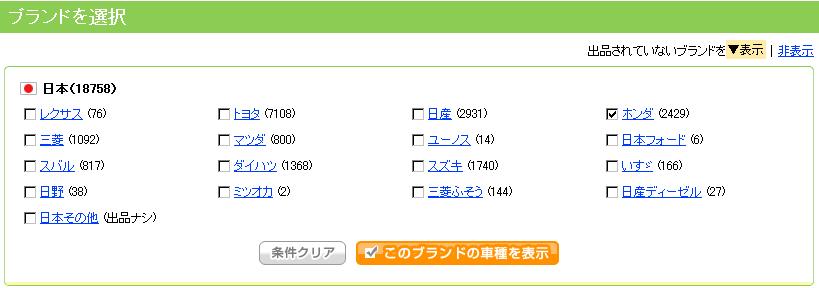
4 概要 店舗モードご利用にあたって 画面解説. 車種一覧画面 機能 機能 3 ヘッダー 検索ホーム画面への移動 ログアウトすることができる 選択項目 ホーム画面で選択した ブランド ボディタイプ の表示 選択した項目の変更 削除 また 選択した項目を 詳しい条件 で絞込みすることが可能 3 車種選択 選択した ブランド ボディタイプ から該当する車種の一覧が表示される 車種名をクリックすると該当車両の一覧が表示される また チェックボックスにチェックをすることにより複数の車両を一度に表示することができます 機能 選択した項目を変更 項目を変更する場合は 示される をクリックすると再選択画面が表 機能 条件で絞り込む 項目を 詳しい条件 で絞りこむ場合は をクリックすると条件絞込画面が表示される Copyright USS Co.,Ltd.All Rights Reserved. P. 3
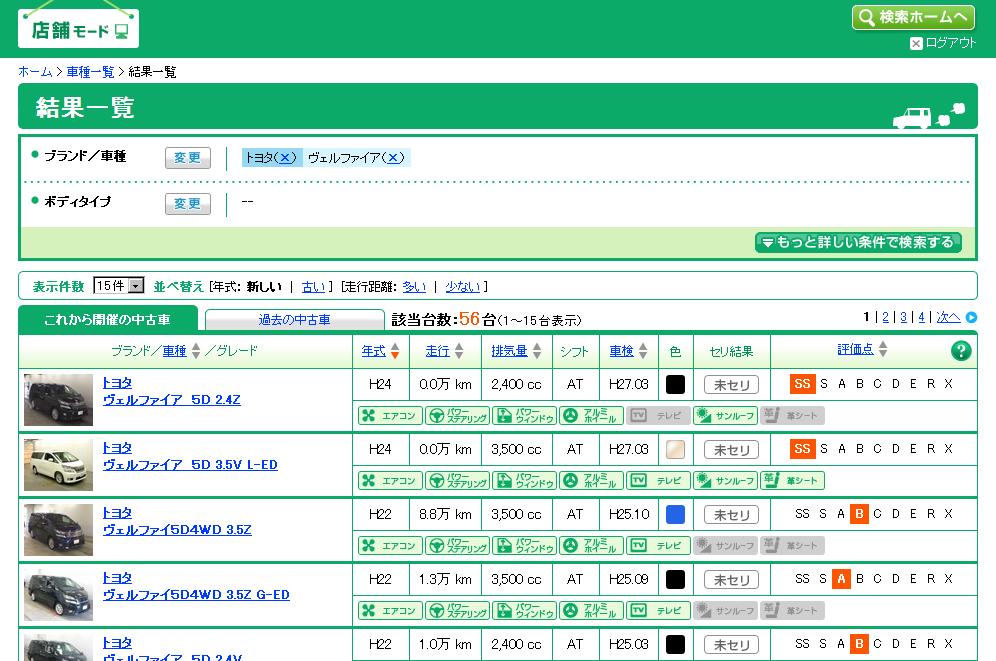
5 概要 店舗モードご利用にあたって 画面解説. 結果一覧画面 機能 機能 3 ヘッダー 検索ホーム画面への移動 ログアウトすることができる 選択項目 ホーム画面で選択した ブランド ボディタイプ の表示 選択した項目の変更 削除 また 選択した項目を 詳しい条件 で絞込みすることが可能 3 検索結果一覧 検索した結果を これから開催の中古車 過去の中古車 ( 過去 開催分 ) として表示 車種名 グレード 年式 走行距離 排気量 シフト 車検の有無 色 セリ結果 評価点 装備を車両情報として確認できるである また 表示件数 ( ) の変更 年式 走行距離など項目の並べ替えが可能 機能 表示件数を変更 検索結果一覧の中段にある < 表示件数 > のプルダウンから表示させたい件数 ( ) を選択する 自動的に選択した表示件数で再表示される 機能 項目で並べ替え 検索結果一覧の中段にある各車両情報の中から 並べ替えしたい項目を選択する 自動的に選択した項目の並び順で再表示される Copyright USS Co.,Ltd.All Rights Reserved. P. 4
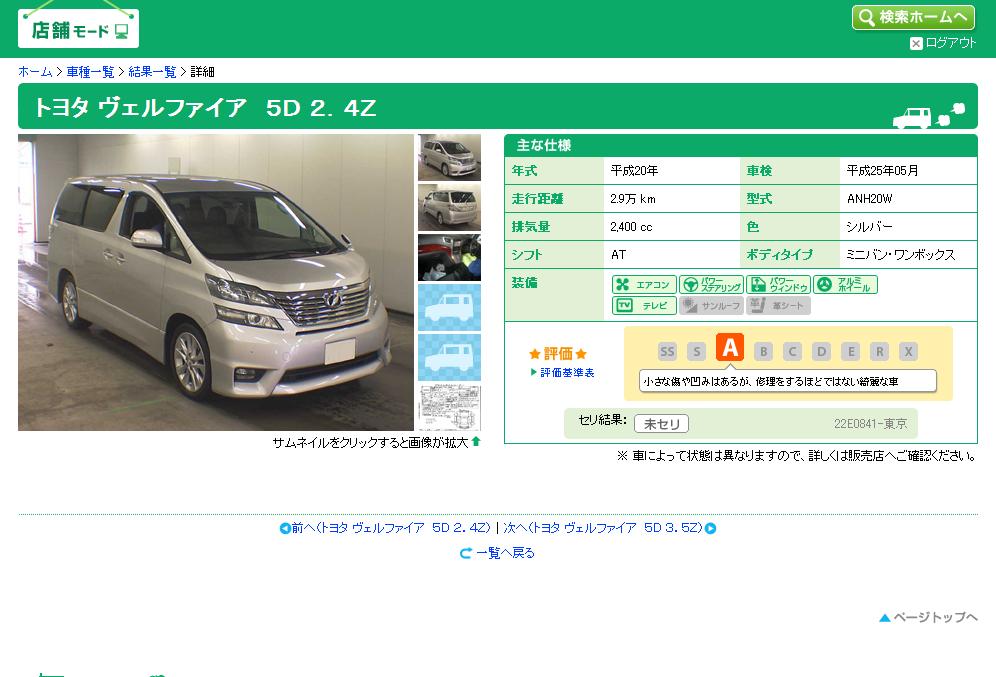


6 概要 店舗モードご利用にあたって 画面解説 3. 車両詳細画面 機能 POINT 3 ヘッダー 検索ホーム画面への移動 ログアウトすることができる メイン 車両一覧から車種名をクリックすることにより車両詳細が表示される 車種名 グレード 年式 走行距離 排気量 シフト 車検の有無 色 セリ結果 評価点 装備の車両情報 また出品票 車両画像を確認できるである サムネイル画像に カーソルを合わせると各車両画像 出品票の表示が切り替わる また画像をクリックすると拡大表示される POINT 金額情報暗号化! 消費者の方に金額情報が漏れないよう暗号化の処理がされています 例 ) E084- 東京 ( ランダムの数字 )( アルファベット )( 金額 )-( 会場 ) で構成されおり ( 金額 ) は逆読みで記載されています例 :084=,480,000 円 セリ結果が 未セリ 出品会場 : 札幌会場スタート金額,80,000 円 セリ結果が 落札 出品会場 : 名古屋会場落札金額,775,000 円 注意 消費者の方には 金額情報をお伝えしないでください 3 車両の切替 車種名をクリックすることにより前後の車両を表示することができる また検索結果一覧に戻ることが可能 機能 車両画像の表示切替 サムネイル画像に カーソルを合わせると各車両画像 出品票の表示が切り替わる また画像をクリックすると拡大表示される Copyright USS Co.,Ltd.All Rights Reserved. P. 5


7 概要 店舗モードご利用にあたって 表示車両任意設定 店舗モードでは以下の検索対象を任意で設定することができます 設定した項目が検索の対象となります. 会場. 評価点 3. 相場情報の対象期間 および相場情報の表示 非表示 初期設定では.USS 全会場. 全評価点 3. 相場情報表示 ( 過去 開催分 ) 設定は CIS 情報サービスの画面上から可能です 設定方法 < 便利ツール > メニュー選択 -) TOP 左メニューから < オークションエージェント > メニューをクリックする テクニック ログイン画面のオークションエージェント / 店舗モードからもオークションエージェントのホーム画面を表示可能 オークションエージェントホーム画面を表示 -) メニュー選択画面が表示されるので 会員モードをクリックする -) オークションエージェントのホーム画面が表示されるので < 店舗情報の編集 > をクリックする 注意 初期登録がされていない場合は 初期登録が必要です 店舗情報登録画面が表示されます -3) 店舗情報が表示されるので画面右にある 各種設定 から各設定項目を選択する -4) < 店舗情報を更新 > ボタンをクリックする Copyright USS Co.,Ltd.All Rights Reserved. P. 6


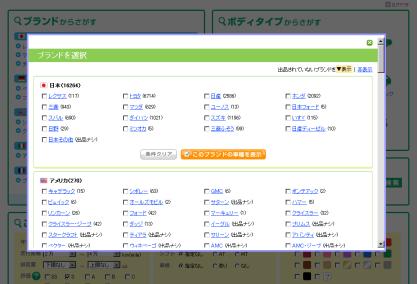

8 探す 車両を検索する 機能説明 車両の検索は 4 つの検索方法を準備しています 車種で探す ブランド検索 車両の形から探す ボディタイプ検索 車両に関連するワード探す フリーワード検索 年式 走行距離などから探す こだわり条件検索 それぞれ 用途に合わせてご利用ください また 出品車両の これから出品される中古車 以外にも すでに取引されている過去の出品車両 過去の中古車 を検索することができます 全体の流れ 以下流れに沿って 検索してください STEP 検索方法を選択 STEP 検索方法毎の検索項目を指定する STEP3 詳細の絞込み条件を指定する STEP4 結果一覧を表示する STEP5 車両詳細を表示する 操作方法 Ⅰ 車両を検索する < 検索 > メニュー選択 ここではブランド検索での説明とする -) 検索ホーム画面から検索したいブランドをクリックする POINT すべてのブランドが表示され 同時に複数のブランドが検索可能! 検索したいブランドのチェックボックスにチェックを入れます POINT Copyright USS Co.,Ltd.All Rights Reserved. P. 7


9 探す 車両を検索する 操作方法 Ⅱ 車両を検索する 車種選択 POINT -) 車種一覧が表示されるので検索したい車種を選択する ( 複数選択可能 ) POINT 絞り込み機能 選択している項目をさらに条件をして絞り込むことが可能! -) < チェックした一覧を表示 > ボタンをクリックする 3 結果一覧を表示 3-) 選択した車両の一覧が表示される POINT3 タブの切替で過去開催分の車両も確認可能! 3-) 詳細を確認したい車両の < 車種名 > をクリックする POINT 3 Copyright USS Co.,Ltd.All Rights Reserved. P. 8

10 探す 車両を検索する 操作方法 Ⅲ 車両を検索する 4 車両詳細を表示 4-) 各車両画像 出品票を確認する場合は サムネイル画像にカーソルを合わせる また 拡大した画像を確認する場合は サムネイル画像をクリックする + 補足 金額情報の確認 スタート金額 落札金額等の金額情報は 暗号化されて会員様しか分からないように処理されています 金額情報は以下の箇所より確認することができます 例 ) E084- 東京 ( ランダムの数字 )( アルファベット )( 金額 )-( 会場 ) で構成されおり ( 金額 ) は逆読みで記載されています例 :084=,480,000 円 セリ結果が 未セリ 出品会場 : 札幌会場スタート金額,80,000 円 セリ結果が 落札 出品会場 : 名古屋会場落札金額,775,000 円 注意 消費者の方には 金額情報をお伝えしないでください Copyright USS Co.,Ltd.All Rights Reserved. P. 9
11
12 オークション情報の取扱いには十分にご注意ください CIS の不正利用 ( データの抜き取り 次利用 無断転載 流通価格の公開など ) は CIS 会則により禁じられております
SISJIN
 SISJIN 目次 ログイン... 4 ログイン... 4 メニュー表示 / ログアウト... 5 メニュー表示... 6 お知らせ確認... 7 お知らせ... 7 操作者へのお知らせ... 7 お知らせ削除... 8 ログアウト... 9 社員情報表示... 10 社員情報表示... 11 パスワード変更... 12 習得スキル登録... 14 習得スキル登録... 15 習得スキル補足説明登録...
PowerPoint プレゼンテーション
 eラーニングライブラリ教育ご担当者専用 Myページのご案内 ( 変更依頼編 ) ライブラリの運用管理をアシストする ( Ver 201807 V2.3) 受講者 組織の変更依頼の流れ 1My ページにログイン P2~3 https://elibrary.jmam.co.jp/order/ 2 受講者 組織データの変更依頼 P4~17 約 2 週間後 締切日まで変更可能です 3 登録完了のご連絡 P18
プリント
 TEL : 0-647-885 mail : [email protected] 04 4 アンケートマネジメントサービスとは zeb aamsといいます zeb aアンケートマネジメントサービス 以下 は 来店アンケートの作成からデータ集計 分析までを 一貫して行うことができる機能です また お客様の現在の状況 予約 来店 成約 も リアルタイムで管理することができます z
Microsoft Word - JAAI-Net使い方マニュアル .docx
 JAAI-Net 使い方マニュアル JAAI-Net(http://www.jaai-net.jp) は会員制の車両情報提供サービスです 国産車や輸入車の車両情報の検索を簡単に行うことができ 車両情報の詳細や中古車の参考価格なども確認することが出来ます なお ご利用に際しては必ず別紙 JAAI-Net 会員規約 をご一読いただきますようお願い致します 一般財団法人日本自動車査定協会 目 ^ 次 JAAI-Net
事業承継サイト_担い手探しナビ操作マニュアル_
 事業承継サイト担い手探しナビ 操作マニュアル 2018 日本税理士会連合会 事業承継サイト担い手探しナビ操作マニュアル 目次 02. 初期設定 03. 案件検索 閲覧 04. 案件問い合わせ送受信 案件問い合わせ 案件問い合わせ受信 01. ログイン 返信受信 案件問い合わせ返信 ログイン 税理士 A 返信の返信 返信の再返信 返信受信 税理士 B 05. 案件の管理 Copyright (C) 2018
Windows8.1基礎 ファイル管理
 OA ベーシック Windows8.1 基礎ファイル管理 1 / 8 Windows8.1 基礎ファイル管理 ファイル管理前編 ファイルとフォルダーの概要 ファイル Excel や Word などのアプリで作成したデータを ファイル といいます ファイルは 作成元のアプリの種類により Word では 文書 Excel では ブック PowerPoint では プレゼンテーション と呼ばれています ファイルの種類はアイコンのデザインで確認できます
KDDI ビジネスメール 一般ユーザ用カスタマーコントロール操作ガイド Ver.2.04 Copyright , KDDI Corporation All rights reserved 1
 一般ユーザ用カスタマーコントロール操作ガイド Ver.2.04 Copyright 2012-2013, KDDI Corporation All rights reserved 1 1. はじめに... 4 2. お使いになる前に... 5 2.1 サービスを利用するための推奨システム要件... 5 2.1.1 ネットワーク環境... 5 2.1.2 クライアント端末... 5 3. ログイン ログアウト
共済会_Kねっと利用マニュアル(2018).indd
 ~ K ねっとシステム利用マニュアル ~ ご注意 この冊子にはインターネット上で職員会員に関するデータを取り扱うための設定や操作方法等が記載されています 別紙 WEB 方式利用通知 とあわせて厳重に管理及び保管をしてください 2018.9 改訂 目次 Ⅰ.K ねっと概要 1 Ⅱ.K ねっとへの接続方法 ( ログイン ) 1 Ⅲ. 操作方法 1. ファイルのダウンロード ( 俸給等報告データの 取得
株式会社アドヴァン WEB注文システム 操作マニュアル
 株式会社アドヴァン WEB 注文システム操作マニュアル Copyright ADVAN Co.,Ltd. All Rights Reserved. 1 目次 WEB 注文システムご利用の前提条件 3p ログインとパスワードの再設定 4p~5p 新規注文をする 6p~15p 注文履歴をみる 16p~17p 追加注文をする 18p 予約した商品を注文する 19p 商品のサンプル依頼をする 20p~22p
Microsoft Word MT操作マニュアル(ユーザ編).doc
 Movable Type で管理する ホームページ操作マニュアル ( ユーザ編 ) 2009 年 1 月 5 日版 < ホームページ設定の前提環境 > CMS ツール Movable Type 4.21~4.23 オープンソース版 目次 第 1 章操作の全体的な流れ 5 1-1. 操作の全体的な流れ 6 1-2. ログイン 7 1-3. ログアウト 8 第 2 章カテゴリ ( メニュー ) の編集
目次 LinQ MobileSNS について ログイン メインメニュー 画面設定 売上情報設定 お知らせ閲覧状況確認 サロン日誌閲覧状況確認 スタッフルーム閲覧状況確認 シ
 LinQ MobileSNS 管理者画面 操作マニュアル LinQ MobileSNS の管理者画面を使用する際の操作の流れを説明します 各々の項目についての詳しい説明は参照ページをご覧ください 目次 LinQ MobileSNS について...4 1 ログイン...5 2 メインメニュー...8 2-1 画面設定...8 2-2 売上情報設定...9 2-3 お知らせ閲覧状況確認...9 2-4
DiscussNetPremium操作説明書
 DiscussNetPremium 操作説明書 目次. はじめに.... 会議録を検索したい..... キーワードを指定して検索したい..... 発言者を指定して検索したい..... 検索条件を詳細に指定して検索したい... 5.. 検索履歴から検索したい... 7. 会議録を閲覧したい... 9.. 会議の一覧を閲覧したい... 9.. 会議の日程一覧を閲覧したい... 0.. 会議の目次を閲覧したい.....
Microsoft PowerPoint - 【HB-1000】キーボードマウス操作マニュアル.ppt [互換モード]
![Microsoft PowerPoint - 【HB-1000】キーボードマウス操作マニュアル.ppt [互換モード]](/thumbs/91/105231300.jpg "Microsoft PowerPoint - 【HB-1000】キーボードマウス操作マニュアル.ppt [互換モード]") + 光 BOX (HB-1000) / 操作マニュアル + + 光 BOX にとを接続することで 文字入力と光 BOX の一部操作が行えます はじめにお読みください 対応機種は ELECOM 社製ワイヤレスフル & TK-FDM063BK です (2014 年 4 月現在 ) 対応しているのキー配列は 日本語 108 キー です 日本語 108 キー に対応したであったとしても 対応機種以外の機種では本マニュアル通りの動きにならない場合があります
+ 光 BOX (HB-1000) / 操作マニュアル + + 光 BOX にとを接続することで 文字入力と光 BOX の一部操作が行えます はじめにお読みください 対応機種は ELECOM 社製ワイヤレスフル & TK-FDM063BK です (2014 年 4 月現在 ) 対応しているのキー配列は 日本語 108 キー です 日本語 108 キー に対応したであったとしても 対応機種以外の機種では本マニュアル通りの動きにならない場合があります

Joi-Tab 端末管理システム最終更新日 2015 年 3 月 13 日
 Joi-Tab 端末管理システム最終更新日 015 年 3 月 13 日 もくじ はじめに... 3 概要... 4 動作環境... 4 本マニュアルの見かた... 4 端末管理システムの基本操作... 5 端末管理システムにログインする... 6 端末管理システムをログアウトする... 8 トップの見かた... 9 絞り込み画面の見かた... 10 機器詳細画面の見かた... 11 ユーザー情報詳細画面の見かた...
写真の閲覧方法 1. 閲覧する納品データの種類の選択 ( 写真 ) P3 写真の閲覧写真の閲覧写真の閲覧 2. 写真を一覧から選択 表示 3. 写真をサムネイル一覧から選択 表示 4. 写真をアルバム形式で表示 P5~ P7~ P9~ 5. 写真の便利な表示方法 拡大 / 縮小 回転 明るさ補正 6
 新潟県 CALS システム 電子検査システム 簡易検査ビューワ ( 工事用 ) 操作マニュアル別冊 ~ 写真の閲覧 ~ 平成 25 年 7 月 1 写真の閲覧方法 1. 閲覧する納品データの種類の選択 ( 写真 ) P3 写真の閲覧写真の閲覧写真の閲覧 2. 写真を一覧から選択 表示 3. 写真をサムネイル一覧から選択 表示 4. 写真をアルバム形式で表示 P5~ P7~ P9~ 5. 写真の便利な表示方法
Web ファイルアクセス (Nextcloud) 利用マニュアル PC 操作編 Ver /4/26 明治大学情報基盤本部
 Web ファイルアクセス (Nextcloud) 利用マニュアル PC 操作編 Ver.1.1 2019/4/26 明治大学情報基盤本部 I はじめに... 3 II ログイン方法... 4 III ファイルのアップロード... 6 IV ファイルのダウンロード... 7 V ファイル フォルダ名変更... 9 VI ファイルの削除... 10 VII お気に入り機能... 11 VIII ファイル共有...
3-3.エンドユーザマニュアル(利用者編)
 川口市めぐりの森予約システムエンドユーザ操作マニュアル 登録業者 第 1.1 版 平成 30 年 3 月 川口市めぐりの森 改訂履歴 版数 改訂内容 改訂日 修正者 承認者 1.0 初版作成 2018/2/16 YEC YEC 1.1 一部文言修正 2018/3/12 YEC YEC ~ 目次 ~ 1. 斎場予約システムの概要... 1 1.1 斎場予約システムとは... 1 1.2 システムの利用時における注意事項...
PowerPoint プレゼンテーション
 簡易マニュアル D-QUICK7 ver4.0 Copyright (C) 2016 I-Site Corporation, All right reserved. 目次 2 1.D-QUICK7を起動する p.3 2. ログインする p.6 3. ログイン後の画面の見方 p.8 4. フォルダを登録する p.9 5. ドキュメントを登録 / 作成する (1) ファイルを登録する p.12 (2)
目次 1. お取引の前に 選べる外為オプション 取引画面を開く 4 選べる外為オプション 取引口座に資金を振り替える 5 2. メニュー 選べる外為オプション のメニューについて 7 3. メイン メイン画面ついて 9 4. 注文方法 注文方法 ( 購入 ) 12 注文方法 ( 売却 ) 13 5.
 操作マニュアル 1 目次 1. お取引の前に 選べる外為オプション 取引画面を開く 4 選べる外為オプション 取引口座に資金を振り替える 5 2. メニュー 選べる外為オプション のメニューについて 7 3. メイン メイン画面ついて 9 4. 注文方法 注文方法 ( 購入 ) 12 注文方法 ( 売却 ) 13 5. その他メニュー 取引履歴 15 保有一覧 16 結果一覧 17 入出金履歴 18
PowerPoint プレゼンテーション
 Web 請求システム操作説明書一般用 1 2016/6/12 1. 新規会員登録 2. 請求情報 3. お客様情報の編集 4. 本支店 ( 取りまとめ ) 登録 2 1 新規会員登録 1Web ブラウザを開けて お手元の請求書裏面に印字している URL を直接入力してください https://rainbows.co.jp/ 推奨ブラウザ : Windows Internet Explorer 7.x
ログイン画面とメニュー 5 スマートフォン / 携帯 web 投票について スマートフォンからの投票はこちら をクリックすると スマートフォン投票 ( のログイン画面にリンクします スマートフォン / 携帯 web 投票の推奨環境 をクリックすると サポート情報
 ログイン画面とメニュー () にアクセスすると ログイン画面が表示されます ボタンとメニューの機能は以下の通りです ログインの前にチェックしておくと 次回から加入者番号 認証番号の入力を省略できます 4 5 6 7 ログイン画面上のボタンの機能は次の通りです ヘルプ 操作方法が表示されます ソフトウェアキーボード ログインする 4 サポート ソフトウェアキーボードが表示されます 画面上のキーをクリックして文字を入力できます
クイックマニュアル(利用者編)
 クイックマニュアル エコノス株式会社 目次 1. 利用イメージ 2. ログイン画面 3. 検索画面 4. クロールサイト管理画面 5. ユーザ管理 6. 検索履歴確認 7. クロール結果確認 8. ダウンロードパスワード設定 9. URLチェック 2 1. ご利用イメージ (1/2) 基本的な機能のご利用について 1 サイトへアクセスしログイン関連ページ :2. ログイン画面 2 検索対象の URL
PowerPoint プレゼンテーション
 ファイルを使った一括商品登録 記載の内容は 2018 年 11 月 12 日現在のものです サービス内容 およびインターネットサイト上の表示等は変更となる場合がありますのでご了承ください 無断転載 複製を禁止します Amazon, アマゾン, Amazon.co.jp, Amazon Services Japan, [email protected], フルフィルメント by Amazon,
ユーザー一覧をファイル出力する ユーザーを検索する 登録したユーザー数を確認する
 目次 はじめに サービス内容............................................................ 8 基本サービス.......................................................... 8 お客様のご利用環境について............................................
スマクラ版バージョン 2 記録システム操作マニュアル 特別養護老人ホームリスクマネジメント 株式会社富士データシステム
 スマクラ版バージョン 2 記録システム操作マニュアル 特別養護老人ホームリスクマネジメント 株式会社富士データシステム リスクマネジメント ( 特別養護老人ホーム ) はじめに 本書は 記録管理システム の操作説明書です 本書の著作権 その他知的財産権は 株式会社富士データシステムが所有しております 当社の許可なく複製 複写 改変 配布を行うことはできません 本書の内容に関しては将来予告なしに変更する可能性があります
スライド 1
 リモート録画予約サービス スターターマニュアル ( 完全版 ) ご利用にはデジタルホームターミナル (STB) をインターネットへ接続する必要があります Ver.1.0 TZ-BDT920PW ( ブルーレイ楽見録 DX) KCN ケーブルテレビご利用コース 機器 ID 番号 (16 ケタ ) STB-ID 番号 (12 ケタ ) 近鉄ケーブルネットワーク株式会社 2010 2013 Japan Kintetsu
Microsoft Word - 国会図書館デジタル資料_
 デジタル化資料送信サービス の利用方法 目次 1 はじめに ( サービスの概要 利用上の注意 ) p.1 2 検索の仕方 ( 本を探す ) p.3 3 閲覧の仕方 ( 本を読む ) p.7 1 はじめに 1.1 サービスの概要について デジタル化資料送信サービス ( 送信サービス ) は 国立国会図書館でデジタル化した 図書や雑誌のうち 絶版などで現在手に入らないものについて 国立国会図書館館の承認
目次 0 履歴画面の使い方 0 履歴画面の見かた 0 条件指定ウィンドウを表示する 0 条件指定ウィンドウの使い方 06 対象端末を選択する 06 対象端末を検索する 06 対象期間を指定する 07 履歴を表示する 08 履歴アイコンについて 09 履歴線の表示 非表示を選択する 09 履歴を一覧か
 操作ガイド 履歴編 ドコモ システムズ株式会社 目次 0 履歴画面の使い方 0 履歴画面の見かた 0 条件指定ウィンドウを表示する 0 条件指定ウィンドウの使い方 06 対象端末を選択する 06 対象端末を検索する 06 対象期間を指定する 07 履歴を表示する 08 履歴アイコンについて 09 履歴線の表示 非表示を選択する 09 履歴を一覧から選択する 0 履歴データをダウンロードする 対象端末を選択する
目次 P. ログイン P. TOPページ P3. 物件概要の更新 P4. ページの編集 P6. 項目の編集 全体概要 登録本告 先着本告 予告 の編集 P7. 項目の編集 フリーエリア の編集 P8. 編集エディターのご使用方法 P. 項目の編集 更新日 の編集 P3. 次回更新予定日アラートメール
 E-MS 管理画面操作マニュアル Copyright C 07 E-STATE ONLINE Co.,Ltd.All Rights Reserved. 目次 P. ログイン P. TOPページ P3. 物件概要の更新 P4. ページの編集 P6. 項目の編集 全体概要 登録本告 先着本告 予告 の編集 P7. 項目の編集 フリーエリア の編集 P8. 編集エディターのご使用方法 P. 項目の編集 更新日
Copyright 2008 LOCKON CO.,LTD..All rights reserved. 2
 Copyright 2008 LOCKON CO.,LTD..All rights reserved. 1 Copyright 2008 LOCKON CO.,LTD..All rights reserved. 2 Copyright 2008 LOCKON CO.,LTD..All rights reserved. 3 Copyright 2008 LOCKON CO.,LTD..All rights
Microsoft Word - データ保管サービス操作マニュアル(第二版).docx
 データ保管サービス 操作マニュアル 平成 27 年 8 月 第二版 目次 1. 概要... 2 2. 基本操作... 3 ログイン... 3 データ入力... 3 ファイル添付... 3 エラー表示について... 4 初期画面について... 4 3. 未登録一覧... 5 一覧表の見方... 5 4. 保管工事一覧... 6 検索方法... 6 一覧表の見方... 7 保管工事一覧帳票出力方法...
生徒情報一覧 FAQ/ ヘルプ Kei-Navi に登録されている生徒情報の一覧です 対象年度 学年 クラスの選択 と さらに生徒情報を条件で絞り込む < 対象年度 学年 クラスの選択 > 対象年度 当年度含めて3 年 例 )2012 年度の場合 こ
 Kei-Navi 生徒情報の確認 メンテナンス FAQ メンテナンス権限のある利用者 ID で Kei-Navi ログイン後 成績分析開始プロファイル ( 分析パターン ) 選択 画面右上の [ メンテナンス ] をクリックしてください Kei-Navi へはメンテナンス権限のある利用者 ID でログインしてください メンテナンス権限のない利用者 ID でログインした場は表示されません 生徒情報一覧
1.InternetExplorer のバージョン確認手順 1 InternetExplorer を起動します 2 メニューバーより ヘルプ バージョン情報 を選択します メニューバーが表示されていない場合は F10 キーでメニューバーを表示してください 2
 作業を始める前に 作業実施の前提条件として お使いのパソコンが以下の環境の場合に作業が必要となります 他の環境の場合は作業を実施する必要はございません 対象の OS( オペレーティングシステム ) Windows7 WindowsXP をおつかいの教室につきましては作業の必要はありません 対象の InternetExplorer バージョン InternetExplorer8 バージョン確認方法につきましては
第 章 システムの概要 WebBase とは 利用環境 ブラウザ操作時の留意事項... 3 第 章 基本操作 ログインとログアウト ポータル画面の構成... 5 第 3 章 メッセージ メッセージを受信する... 6 第
 操作マニュアル 学生編 - 第 章 システムの概要... 3. WebBase とは... 3. 利用環境... 3. 3 ブラウザ操作時の留意事項... 3 第 章 基本操作... 4. ログインとログアウト... 4. ポータル画面の構成... 5 第 3 章 メッセージ... 6 3. メッセージを受信する... 6 第 4 章 スケジュール... 8 4. スケジュールを登録する... 8
誓約書の同意 4 初回のみ 下記画面が表示されるので内容を確認後 同意する ボタンをクリック 同意していただけない場合はネット調達システムを使うことができません 参照条件設定 5 案件の絞り込み画面が表示されます 5-1 施工地域を選択して 施工地域選択完了 ボタンをクリック - 2 -
 ネット調達システム簡易マニュアル 協力会社編 システムの起動 ~ 案件参照 ~ 見積提出 ログイン 1OC-COMET にログインします 2 左側のメニューより 関連システム連携 ( 見積回答 S 他 ) をクリック 3 ネット調達システム をクリック - 1 - 誓約書の同意 4 初回のみ 下記画面が表示されるので内容を確認後 同意する ボタンをクリック 同意していただけない場合はネット調達システムを使うことができません
目次 ログイン ログイン お知らせ画面... 3 チェック結果の表示 / 新規作成 / 更新 / データ出力 チェック結果一覧の表示 新規作成 チェック結果の検索 チェック結果の詳
 FUJITSU Intelligent Society Solution 智の WA! アセスメント支援クラウド ユーザーマニュアル 平成 29 年 7 月 31 日 株式会社富士通エフサス Copyright 2014-2017 FUJITSU FSAS INC. 目次 ログイン... 1 1.1. ログイン... 1 1.2. お知らせ画面... 3 チェック結果の表示 / 新規作成 / 更新
アプリ版居宅介護支援システム簡単操作マニュアル 2017 年度版 総合案内 サポートデスク Copyright(C) 2010 ITSS All Rights Reserved.
 アプリ版居宅介護支援システム簡単操作マニュアル 2017 年度版 総合案内 サポートデスク 050-5846-5624 Copyright(C) 2010 ITSS All Rights Reserved. アプリ版 楽にネット居宅介護支援 かんたんガイド 0 章はじめに 0.0 操作の流れ 1 1 章アプリの設定 1.1 アプリ用アカウントの作成方法 1.2 アプリのダウンロード 2 4 2 章アプリの操作方法
プラウド藤沢イースト無線 LAN インターネット接続設定マニュアル 第 1.0 版 2013 年 4 月現在 1
 プラウド藤沢イースト無線 LAN インターネット接続設定マニュアル 第 1.0 版 2013 年 4 月現在 1 無線 LAN インターネット接続設定マニュアル 設定項目 1 Windows7 Windows7 無線 LAN 設定 2 Windows Vistaの場合 Windows Vista 無線 LAN 設定 3 Windows XPの場合 Windows XP 無線 LAN 設定 4 Mac
本説明書では パーツカタログ (Web CAPS) の操作方法を説明しています サービス資料ペ ージの操作方法については サービス資料情報操作マニュアル を参照してください 1.FUSO サービス情報トップページ ログイン後に表示される画面 ( 例 ) です タブにある パーツカタログ をクリックす
 FUSO サービス情報 操作マニュアル - パーツカタログ編 - Ver4.0 用第 2 版 2015 年 8 月 3 日 ( 注 ) 機能追加などにより実際の画面と異なる場合があります 2015/8/3 1 本説明書では パーツカタログ (Web CAPS) の操作方法を説明しています サービス資料ペ ージの操作方法については サービス資料情報操作マニュアル を参照してください 1.FUSO サービス情報トップページ
更新履歴 変更履歴 版数 リリース日 更新内容 第 1 版 2017/5/15 第 1 版発行 第 2 版 2017/7/13 更新履歴 変更内容を追加 (2ページ) 編集の前に を追加(8 ページ ) ブロックエディタ スマートモード エディタモード の説明を追加 (10~12 ページ ) ブロッ
 使い方ガイド 第 4 版 ログインする~サイト編集画面を開く... 3 テンプレートを選ぶ ~ 編集モードを選択する... 4 編集画面の見かた... 6 編集の前に... 8 テキストを変える... 9 ブロックの編集画面 ( スマートモード )... 10 ブロックの編集画面 ( エディタモード )... 11 スマートモードからエディタモードへ変更... 12 ブロックの複製 移動 削除など...
システム管理マニュアル
 Sales Force Assistant 顧客創造 ( 深耕 ) ユーザー操作マニュアル 名刺 Scan 目次 1. 名刺 SCAN... 2 1-1. 名刺 Scan とは... 2 1-2. 名刺 Scan 情報を顧客 パーソン情報として登録する... 4 操作.1 新規取り込みを行う顧客を編集する... 10 操作.2 類似顧客を選択 編集する... 11 操作.3 類似パーソンを選択 編集する...
uVALUEテンプレート《新》
 株式会社日立ハイテクノロジーズ那珂グループお取引先様向け資料 TWX-21 Web-EDI/BB サービス簡易マニュアル 株式会社日立製作所情報 通信グループ産業 流通システム事業部 TWX-21 センタ Hitachi, Ltd. 2008. All rights reserved. 目次 1. ログイン 2. 発注者から受注者への情報の確認 (1) 新着案件の確認 (2) メッセージ検索 (3)
PowerPoint プレゼンテーション
 大東ビジネスインターネットバンキング SPEED ONE 電子証明書ログイン方式手順書 ログイン編 Windows7 Windows8 共通 . 電子証明書利用時のご注意事項 電子証明書利用時のご注意事項について記載します () 同一 PC を複数ユーザで利用する場合の注意事項同一 Windows アカウントで複数の電子証明書をインストールした場合 インストールしている全ての電子証明書に紐付く利用者
第 1 章 システムの概要 シラバスシステムとは 利用環境 留意事項 シラバスシステムの概念 役割 システムの利用イメージ... 4 第 2 章 基本操作
 操作マニュアル 学生編 - (2014 年 9 月 ) 第 1 章 システムの概要... 3 1. 1 シラバスシステムとは... 3 1. 2 利用環境... 3 1. 3 留意事項... 3 1. 4 シラバスシステムの概念... 4 1.4.1 役割... 4 1.4.2 システムの利用イメージ... 4 第 2 章 基本操作... 5 2. 1 ログイン... 5 2. 2 ログアウト...
目次 1 はじめに NTT コミュニケーションズビジネスポータルとは ご利用の流れ 事前準備をする 初めてログインする Arcstar IP Voice の設定変更 契約変更をする ログアウトする..
 NTT コミュニケーションズビジネスポータル ご利用開始ガイド (Arcstar IP Voice 編 ) 1.7 版 NTT コミュニケーションズ 本書の一部または全部を NTT コミュニケーションズ株式会社の許可なく複製することを禁じます 本書の内容は予告なく変更することがあります 目次 1 はじめに...2 1.1 NTT コミュニケーションズビジネスポータルとは... 2 2 ご利用の流れ...3
<8B9E93738CF092CA904D94CC814090BF8B818F B D836A B B B816A2E786C73>
 京都交通信販 請求書 Web サービス操作マニュアル 第 9 版 (2011 年 2 月 1 日改訂 ) 京都交通信販株式会社 http://www.kyokoshin.co.jp TEL075-314-6251 FX075-314-6255 目次 STEP 1 >> ログイン画面 請求書 Web サービスログイン画面を確認します P.1 STEP 2 >> ログイン 請求書 Web サービスにログインします
Master'sONEセキュアモバイル定額通信サービス(MF120)設定手順書(Ver1_2).doc
 AI 人物検索サービス クラウド監視カメラパッケージ リモート接続設定手順書 Windows 10 版 Ver1.0 NTT コミュニケーションズ株式会社 Copyright 2017 NTT Communications Corporation, All Rights Reserved. 目次 1 はじめに...2 2 実施前ご確認事項...2 3 VPN 接続設定手順 (IPsec 接続設定手順
操作マニュアル
 新しくなったプリまる 操作マニュアル Ver..4 08..6 改訂履歴 日付 内容 作成者 07..6 マニュアルVer.0. 作成 CM3 No.05 07..7 マニュアルVer.0. 改訂 >ver..0として発行 CM No.038 07..6 ver.. P9の表記を一部変更 CM No.038 07..6 ver.. 3. 注文方法に新規登録の手順を追加 CM No.038 07.6.7
目次 1. ログイン 最初に設定しましょう メールの受信 メールの削除 振り分け ( ラベル付け ) メールの作成 メールの返信 転送 メールの自動転送 ログアウト
 2015/5/22 システム管理室 目次 1. ログイン... 1 2. 最初に設定しましょう... 3 3. メールの受信... 5 4. メールの削除 振り分け ( ラベル付け )... 9 5. メールの作成... 13 6. メールの返信 転送... 14 7. メールの自動転送... 16 8. ログアウト... 19 9. ヘルプ... 20 このマニュアルは 2015 年 5 月現在の
推奨 web ブラウザについて スマートフォンやタブレットには様々な web ブラウザがあります Android 端末には 標準ブラウザ ios 端末には Safari どちらでも使用できる Y ブラウザ FireFox Google Chrome などの web ブラウザがあります ビット web
 ビット web 日報 V1.0 営業バージョン操作マニュアル [V1.0] 有限会社ビット http://www.bitpower.co.jp/ 石川県かほく市宇野気 1-26 TEL 076-283-5686 推奨 web ブラウザについて スマートフォンやタブレットには様々な web ブラウザがあります Android 端末には 標準ブラウザ ios 端末には Safari どちらでも使用できる
JOCAR操作マニュアル ネット掲載
 ホームページ管理について 01 ホームページ管理とは? ホームページ管理画面は 定型ホームページを作成したり 在庫情報の表示項目をコントロールする機能です オリジナルホームページをご利用の方も こちらの画面にて 会社基本情報やメール転送先 在庫表示項目を設定する必要があります 02 各設定項目について < 各項目について > ホームページ情報 : 設定するホームページを選択します ( 複数契約の場合
目次 LinQ MobileSNS について...3 ログイン...4 メインメニュー...6 お知らせ スタッフルーム サロン日誌 プロフィール スタッフ携帯 スケジュール 共通機能
 LinQ MobileSNS スタッフ携帯画面 操作マニュアル LinQ MobileSNS のスタッフ携帯画面を使用する際の操作の流れを説明します 各々の項目についての詳しい説明は参照ページをご覧ください 目次 LinQ MobileSNS について...3 ログイン...4 メインメニュー...6 お知らせ... 10 スタッフルーム... 15 サロン日誌... 21 プロフィール... 28
システム管理マニュアル
 自分がやらなければならないアクション ( 個々の業務 ) を入力し 抜けや漏れを無くし効率よく仕事を進めるための機能です アクョンリスト登録時に 仕事内容やその締め切り日を登録して ヌケや漏れを防止することができます 上司のコメントをに登録したり 別の担当者に業務指示を出し 進捗状況を把握することも可能となっています 指示したアクションが完了した場合 指示者に通知する機能もついていますので 効率的にアクションを進めることができますは
でんき工事コーナー(高圧)基本操作説明
 でんき工事コーナー ( 高圧 ) 基本操作説明 ご説明フロー 1 でんき工事コーナー ( 高圧 ) へのアクセス方法 2 でんき工事コーナー ( 高圧 ) 紹介 3 お申込み操作方法のご説明 1 でんき工事コーナー ( 高圧 ) へのアクセス方法 2 でんき工事コーナー ( 高圧 ) へのアクセス方法 インターネットにて でんき工事コーナー高圧 と入力し検索ボタンをクリックします でんき工事コーナー高圧
Microsoft Word - メイプル日誌Ⅲ利用者Web機能について(4版)
 メイプル日誌 Ⅲ 利用者 Web 機能について (4 版 ) 平成 30 年 8 月 24 日. メイプル日誌 Ⅲ 利用者 Web 機能とは 利用者の保護者が パソコンやスマホで Web からメイプル日誌のサービスの申込や連絡帳の参照が行える 機能です 利用者の保護者は 指定された ID とパスワードで専用ホームページにログインします パソコン タブレット スマホからインターネットで 保護者が接続しログインします
目次 1. はじめに 証明書ダウンロード方法 ブラウザの設定 アドオンの設定 証明書のダウンロード サインアップ サービスへのログイン
 セコムあんしんエコ文書サービス 証明書インストールマニュアル Windows 7 InternetExplorer11 Ver 1.2 2016 年 7 月 26 日作成 目次 1. はじめに... 2 2. 証明書ダウンロード方法... 3 2-1. ブラウザの設定... 3 2-2. アドオンの設定... 8 2-3. 証明書のダウンロード... 10 3. サインアップ... 18 4. サービスへのログイン...
東北インテリジェント通信株式会社 御中
 TOCN 付加サービス メールクライアント設定マニュアル 第 3.0 版 2017/11/2 東北インテリジェント通信株式会社 目次 1. はじめに... 1 2. Outlook2016 設定手順... 2 2-1. メールクライアント起動... 2 2-2. 電子メールアカウントの追加... 2 2-3. 自動アカウントセットアップ... 3 2-4. サービスの選択... 3 2-5. メールアカウント設定...
10 完了 をクリック 13 このサーバーは認証が必要 をチェックして 設定 をクリック Windows メール Windows Vista に標準のメールソフト Windows メール の設定方法を説明します 1 スタート から 電子メール Windows メール をクリック 11 続いて設定ファ
 Outlook Express Windows に標準のメールソフト Outlook Express の設定方法を説明します 1Outlook Express を起動します 注. ウイザードが起動した場合は5へ進む 4 メール をクリック 7 受信メール (POP3 IMAP または HTTP) サーバー に pop.kvision.ne.jp を 入力し 送信メール (SMTP) サーバー に mail.kvision.ne.jp
brick アクセス解析レポート マニュアル
 アクセス解析レポート 使い方ガイド 2016.03 2015 TechLoCo, Inc. All Rights Reserved. 目次 アクセス解析レポートでできること P 3 Google アナリティクスを登録する P 4 レポートを作成する P 9 有料契約のお申し込み ( 支払登録 ) P 17 有料契約の解除 ( 解約申請 ) P 24 2015 TechLoCo, Inc. All Rights
LiveCampus教務情報システム
 教務情報システム (LiveCampus) ユーザーマニュアル ( 学生用 ) 1 Copyright 2018 NTT DATA KYUSHU CORPORATION LiveCampus 教務システムユーザーマニュアル ( 職員用 ) 目次 1 機能一覧 1 2 基本動作の説明 2 3 履修科目を登録する 4 4 時間割表を参照する 6 5 成績情報を参照する 7 6 学籍情報を更新する 8 7
目次 1. ログイン 報告 ユーザ 病院 使用場所 通知先 材料データベース... 7 ご注意ください...12 JAN コードから材料データを返します マネージャーの情報変更 報告 CS
 1.1 目次 1. ログイン... 3 2. 報告... 3 3. ユーザ... 4 4. 病院 使用場所... 5 5. 通知先... 6 6. 材料データベース... 7 ご注意ください...12 JAN コードから材料データを返します...12 7. マネージャーの情報変更...13 8. 報告 CSV の項目 報告添付ファイル名 の変更...13 2 1. ログイン マネージャアカウントの