
コンテンツ作成基本編
|
|
|
- としなり ちゅうか
- 7 years ago
- Views:
Transcription
1 コンテンツ作成マニュアル基本編
2 もくじ コンテンツとは 公開する求人検索サイト内の情報の一つ一つを指します 3~7 サイト作成の流れ 求人検索一覧ページ 求人検索を行うためのページを作成するための一覧の流れです 8~8 その他コンテンツについて 各々のページを作成するための コンテンツ管理画面の項目です 9~0
3 コンテンツとは 3
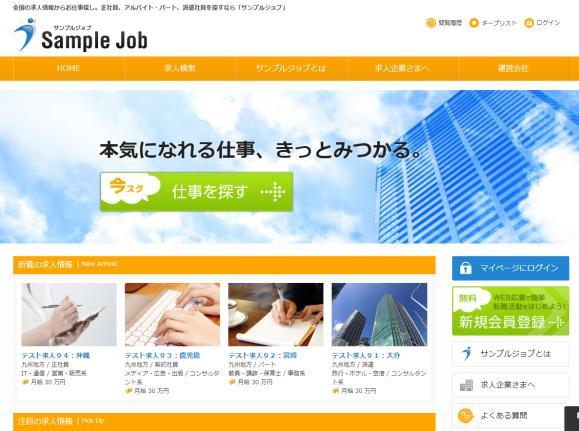
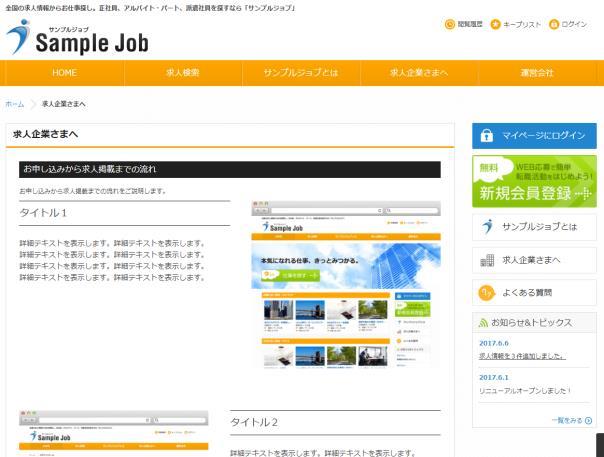
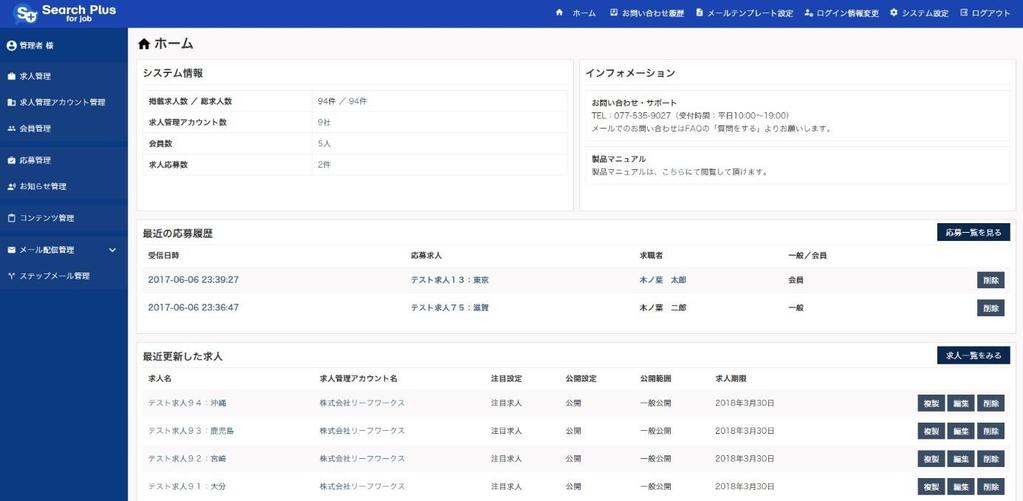
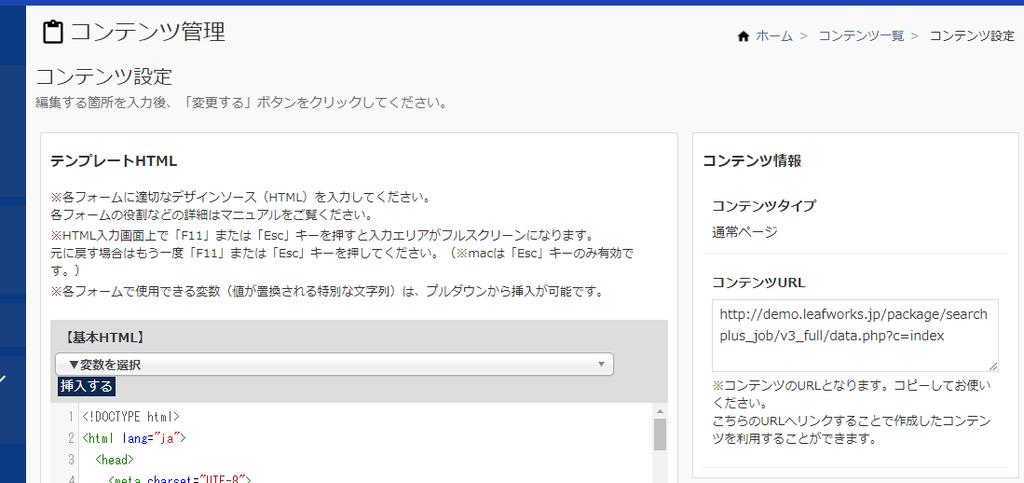
4 コンテンツとは コンテンツとは 公開するWebサイトのページつつを指します コンテンツ管理 よりコンテンツ WEBページ の作成が行えます すべてのページは管理画面の コンテンツ管理 から作成します 4
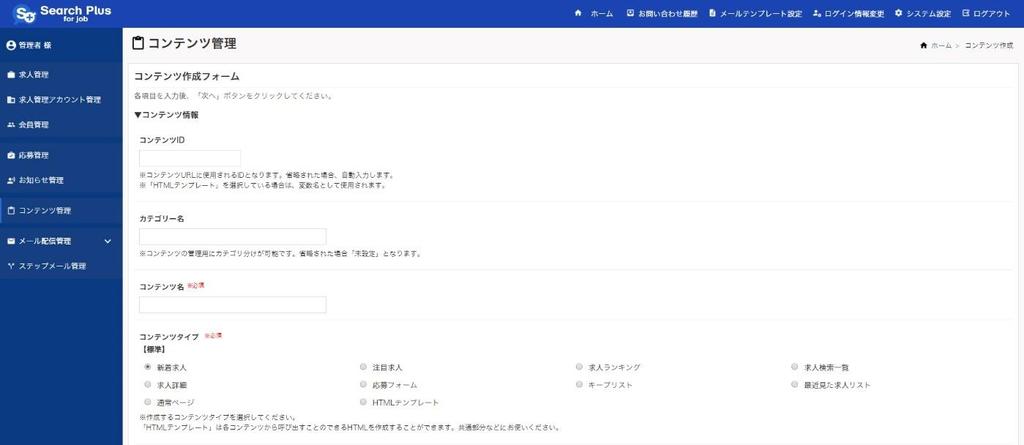
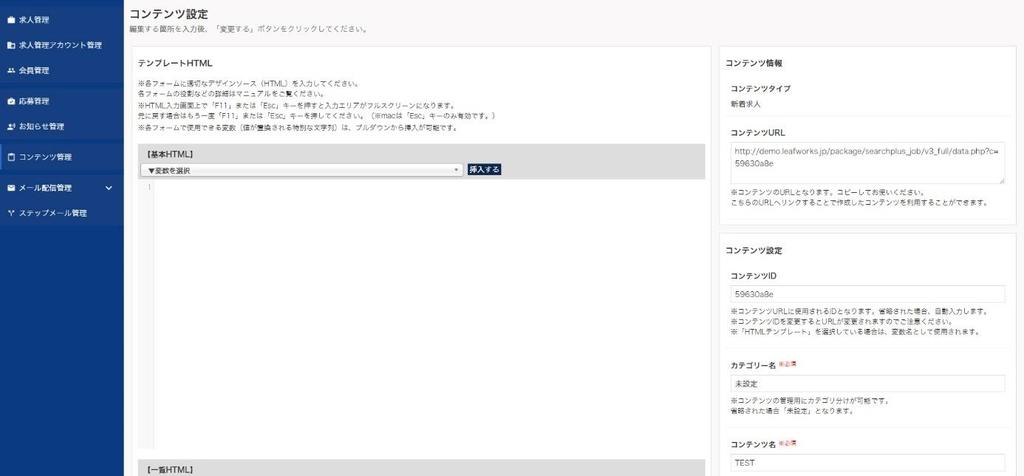
5 コンテンツとは コンテンツ作成の流れ 具体的なコンテンツ作成の方法は後述詳しく解説しています HTML を記述する前に あらかじめページの基本的な 情報を設定していきます HTML さらに細かなページの情報をここで設定できます ここにHTMLを記述していきます 動的に切り替えたい部分の変数 ( 独自タグ ) もここで設定します また 別エディタで作成 編集したHTMLの貼り付けも可能です 5
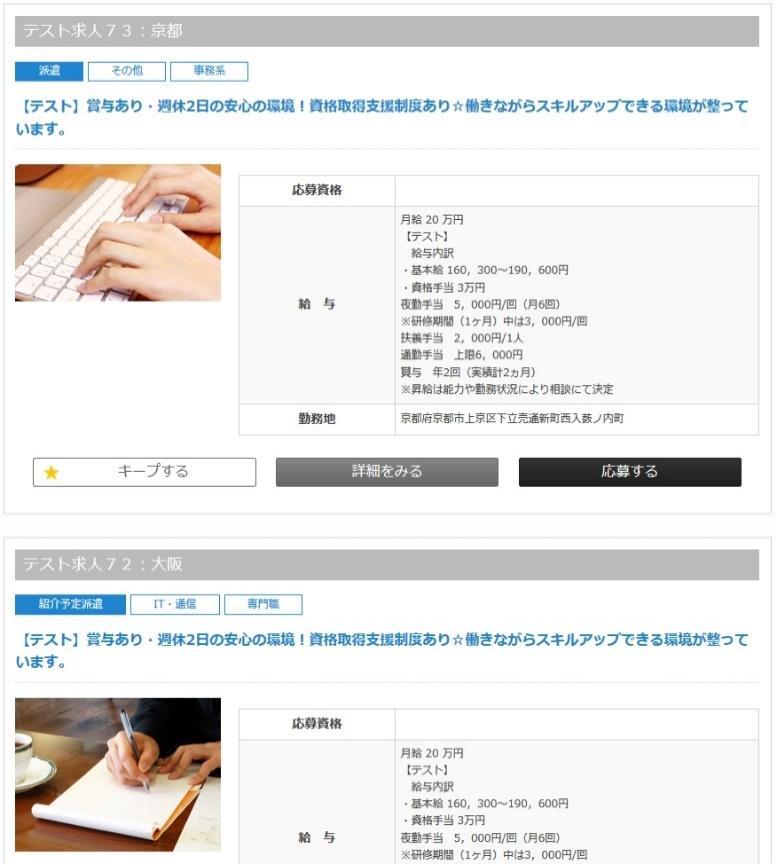
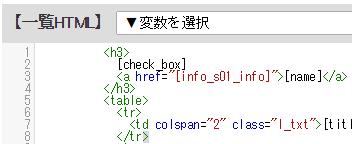
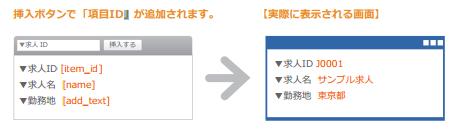
6 コンテンツとは 変数とは? 求人内容など 動的に変更されたい箇所に使用する独自タグです それぞれ対応する値に置き変わって WEB 側に出力されます 変数を使用することにより 求人登録時に入力した情報を自動で出力することができます 求人毎に専用のページを作成する必要がなく 変数が記述されたページを一つ用意するだけで 各求人内容が自動で生成された求人ページを出力することができます 6
7 コンテンツとは コンテンツタイプとは? コンテンツタイプとは WEB ページの 種類 と解釈していただくとわかりやすいかと思います 新規で作成できるページは様々な種類 ( ランキングページやお問合せページなど ) のページを作成することができます ベーシック ( 標準機能 ) をご利用の方は 標準 のコンテンツタイプのみご利用が可能です お問合せページや会員ページなどは拡張モジュールを追加してるシステムで ご利用いただくことが可能となります またコンテンツタイプを設定することによって その種類に該当する 変数 を 使用することが可能となっています 標準搭載 拡張モジュールを追加頂くことで ご利用が可能になります 7
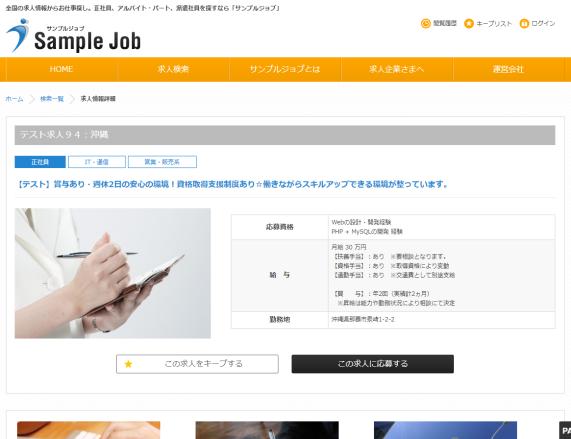
8 コンテンツとは 作成したコンテンツの使い方 コンテンツを作成すると それぞれのコンテンツ特有の URL が発行されます バナーにコンテンツ URL を設定する事で 既存サイトから求人サイトへ誘導できます 求人はこちら また Iframe などを使用することによって 既存サイト内で求人サイト情報を表示することも可能です 8
9 サイト作成の流れ求人検索一覧ページ 9
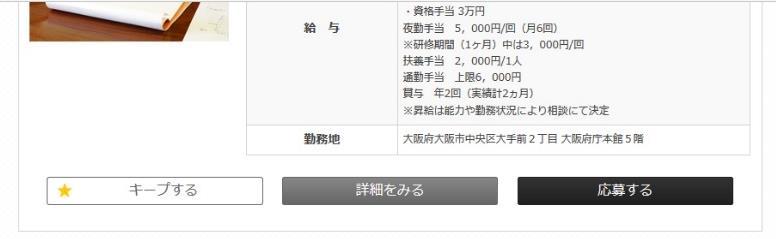
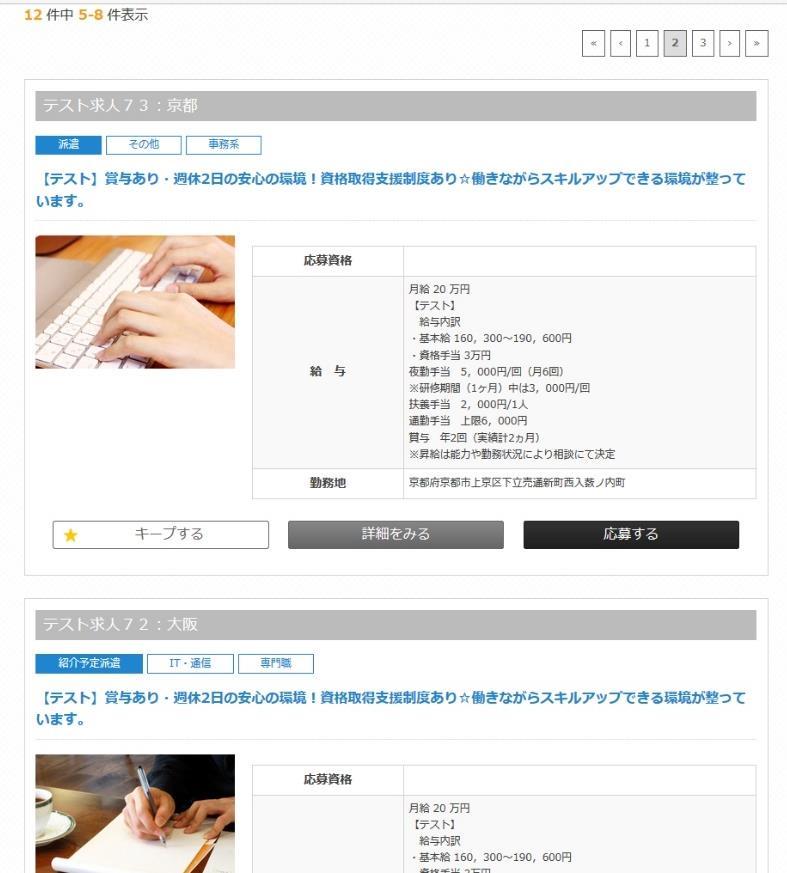
10 ページ作成の参考例です 0

11 事前準備 求人検索一覧ページを作成するにあたって 仮の求人情報をあらかじめ作成しておく ことで どのような表示になるのか確認できると作業の流れがわかりやすくなります ベーシックをご利用の方は 求人名のみの設定でも可能です ( 手順 A) モジュールフルセットをご利用の方は 求人管理アカウント を追加後 求人情報 を作成します ( 手順 B) 手順 A 4 3 正式なデータもしくはテスト用のデータで登録してください
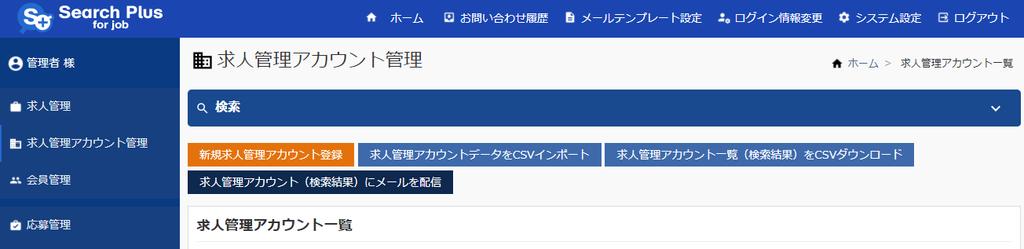
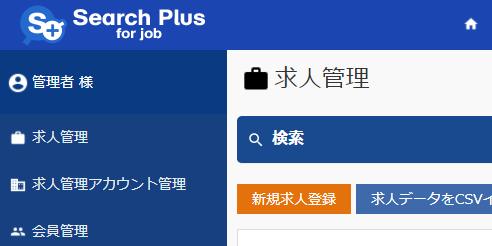

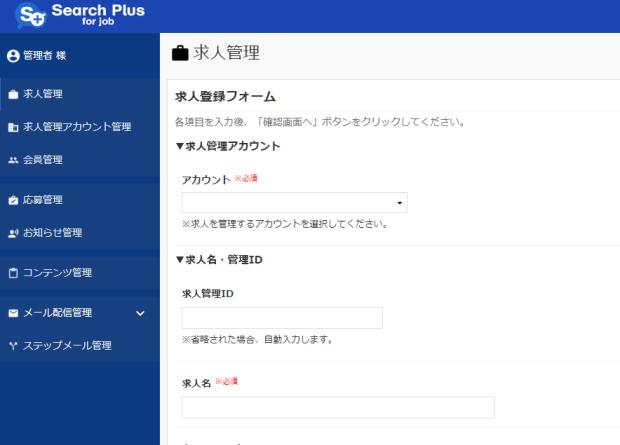
12 事前準備 手順 B 正式なデータもしくはテスト用のデータで登録してください 3 4 正式なデータもしくはテスト用のデータで登録してください
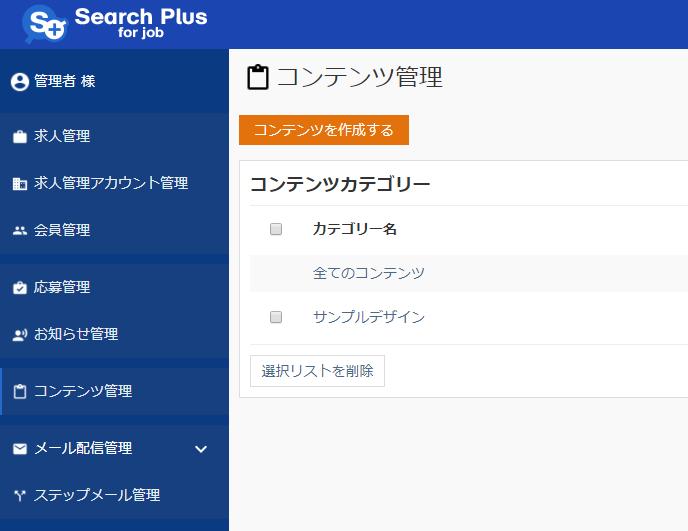
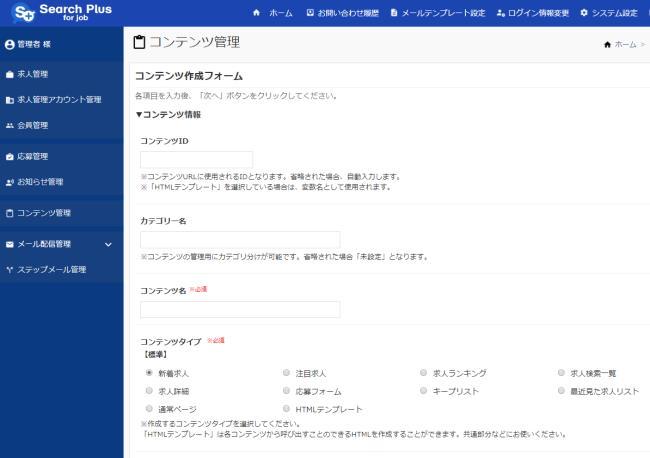
13 コンテンツ作成の流れ ( 求人検索一覧の場合 ) 求人検索一覧ページを作成します 左メニューから コンテンツ管理 をクリック後 コンテンツを作成する でページ作成に取り掛かります 3
14 コンテンツ作成の流れ ( 求人検索一覧の場合 ) コンテンツ ID を入力します L ここに入力した値が コンテンツ URL( 後述 ) で使用されます 省略した場合は 自動入力されます カテゴリー名を入力します L 作成したコンテンツをカテゴリー毎に管理できます 省略した場合は 未設定 というカテゴリになります 4
15 コンテンツ作成の流れ ( 求人検索一覧の場合 ) コンテンツ名を入力します L コンテンツの名称を設定します 4 コンテンツタイプを選択します L 検索一覧ページを作成しますので 求人検索一覧 を選択してください 以降 新規でページを作成される際は それぞれ設定可能な項目などが異な る為 作成するページに合わせたコンテンツタイプを選択するようにしてくだ さい 最後に 次へ をクリックして コンテンツ設定ページへ進みます 5
16 コンテンツ作成の流れ ( サイドメニューでの詳細設定 ) コンテンツ URL を確認します この URL をリンク設定に使用することで このコンテンツページへ誘導することができるよう になります 3 こちらの設定は管理しやすい名前 ( 半角英字 ) で設定してください 変更した場合は コンテンツURLも変更されるので バナー等でリンク設定をしている場合は リンクの再設定が必要になってきますのでご注意ください 3 コンテンツの管理用にこちらに設定した名前でカテゴリ分けが可能となります 省略された場合は 未設定 と設定されます 6
17 コンテンツ作成の流れ ( サイドメニューでの詳細設定 ) コンテンツ管理一覧でコンテンツ内容が分かりやすい名前を設定してください 後に コンテンツを編集する際 リストから見つけやすくなります 5 一覧表示件数を入力します 任意の数値を設定できます 6 注目求人 が設定されている求人をあらかじめ絞り 込みページに反映することができます 7
18 コンテンツ作成の流れ ( サイドメニューでの詳細設定 ) データカテゴリごとに絞り込みを行ったコンテンツを作成したい場合に設定します システム設定より 項目名の変更が可能です 例えば タイプを 正社員 タイプを アルバイト 等と設定し 正社員 の絞り込みを行ったページを作成したい時にチェックを入れておきます 3 特定のユーザー ( 企業や会員など ) のみ閲覧可能に設 定したい時に パスワードが設定できます 3 ページの公開範囲を設定します 現在作成しているページが会員限定で閲覧できるようにしたい場合は 会員 にチェックを入れておきます 8
19 コンテンツ作成の流れ ( サイドメニューでの詳細設定 ) 4 4 公開範囲 と異なる権限でアクセスがあった場合 に該当ページへ誘導します 例えば 公開範囲を 会員 に設定していた場合 5 一般のユーザーがこのページにアクセスした場合 設定されている URL のページへリダイレクトされます 6 5 閲覧できるデバイスの設定ができます 7 レスポンシブデザイン で作成された場合は つにチェックを入れてください PC 用 スマートフォン用とコンテンツをつに切り分けて作成された場合 スマートフォンのチェックを外すと 6 で設定している 対象デバイスの転送 URL に設定しているURLへリダイレクトされます 6 上記対象デバイス以外でアクセスがあった場合の転送先 URLを指定します ガラケーなどでのアクセスに対して 対象のURLを設定することができます 7 公開設定の切り替えを行います コンテンツが未完成 ( 公開したくない ) の場合は 非公開 に設定することで WEB 側で非表示にすることができます 9
20 HTML の記述 編集 次に HTML の記述 編集を行います それぞれの編集欄に HTML を記述し コンテンツを作成していきます コンテンツタイプ の設定により 変数を選択 をクリックした際に表示される変数のリストの項目内容が異なります 0
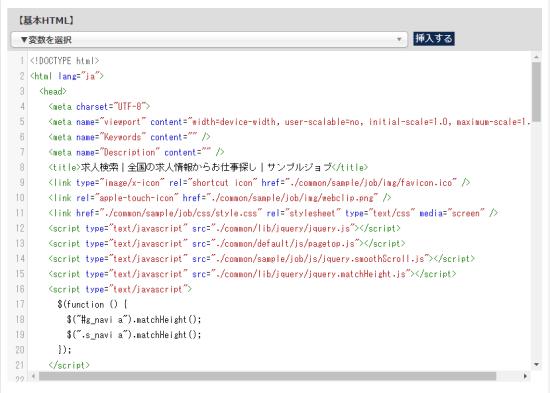
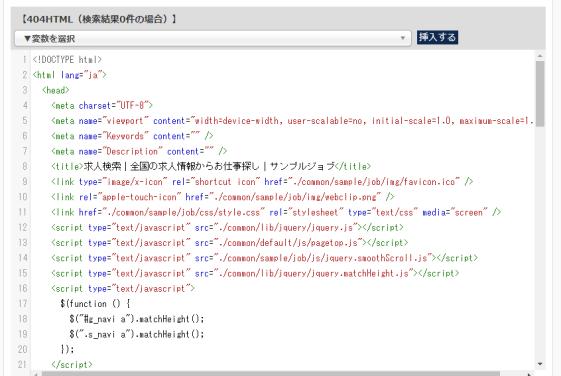
21 サイト作成の流れ 求人検索一覧ページ HTMLの記述 編集 基本HTML 求人一覧ページを出力するコンテンツ全体 のHTMLです こちらに入力するコードが コンテンツのベース となります 一覧HTML 求人データの繰り返し出力のHTMLです この編集欄に記載した内容は 基本HTMLの 求人検索リスト 一覧HTML という変数 専用のタグ を挿入した箇所に出力 3 されます 3 404HTML 検索結果0件の場合 検索結果が0件の場合に 出力するHTMLです 再検索を促すなど 任意の内容を設定可能です 基本HTML 一覧HTML 404HTML 検索結果0件 求人情報が一覧表示 求人情報の一覧部分 0件の場合のページ
22 HTML の記述 編集 基本 HTMLを編集しますヘッダーやフッター部分など含めて ページ全体のHTMLを記述していきます あらかじめ別エディタで編集したものをコピー & ペーストして頂くことも可能です 基本 HTMLを編集します動的に変更されたい部分に 変数 を挿入していきます 3 基本 HTMLを編集します検索フォームを作成します 検索フォームを設置する場合 必ずフォームの一番先頭に 検索フォーム開始タグ [form_start] という変数 ( 専用のタグ ) を挿入してください 4 基本 HTMLを編集します検索フォーム用の変数も用意されています 必要な変数をご使用ください
![HTML の記述 編集 5 基本 HTMLを編集します検索フォームを設置する場合 必ずフォームの一番最後に 検索フォーム終了タグ [form_end] という変数 ( 専用のタグ ) を挿入してください 6 基本 HTMLを編集します検索結果の一覧を表示されたい箇所に 求人検索リスト( 一覧 HTML) [list] という変数(](/docs-images/91/104938343/images/23-3.jpg "専用のタグ ) を挿入してください [list] の部分に 一覧 HTMLの内容が求人数 ( 一覧表示件数 ) に応じて出力されます 7 一覧 HTMLを編集します検索結果一覧に表示する内容を作成します 適宜 必要な変数を使用してください 一覧 HTML 入力欄に 入力した内容は 基本 HTML 入力欄の [list]")
23 HTML の記述 編集 5 基本 HTMLを編集します検索フォームを設置する場合 必ずフォームの一番最後に 検索フォーム終了タグ [form_end] という変数 ( 専用のタグ ) を挿入してください 6 基本 HTMLを編集します検索結果の一覧を表示されたい箇所に 求人検索リスト( 一覧 HTML) [list] という変数( 専用のタグ ) を挿入してください [list] の部分に 一覧 HTMLの内容が求人数 ( 一覧表示件数 ) に応じて出力されます 7 一覧 HTMLを編集します検索結果一覧に表示する内容を作成します 適宜 必要な変数を使用してください 一覧 HTML 入力欄に 入力した内容は 基本 HTML 入力欄の [list] を使用した部分に出力されます 3
24 HTML の記述 編集 404HTML( 検索結果 0 件の場合 ) を編集します 基本 HTML と同様に ページ全体の HTML を記述していきます あらかじめ別エディタで編集したものを コピー & ペーストして頂くことも可能です 404HTML ( 検索結果 0 件の場合 ) を編集します 再検索を促すなど 任意の内容に編集してください 3 変更をクリックします 変更をクリックすると 編集が完了します プレビューで 作成したコンテンツを確認することもできます 以上が コンテンツ作成の流れとなります 4
25 その他のコンテンツについて 5
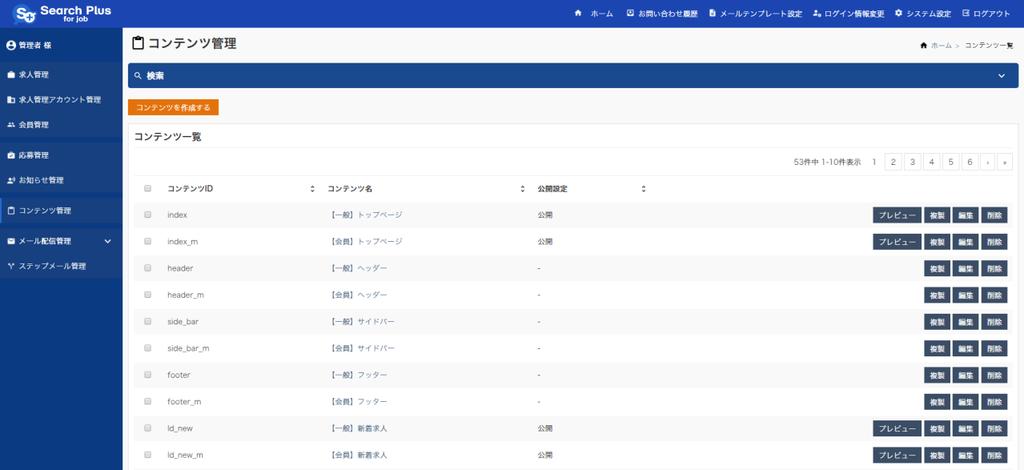
26 その他コンテンツについて サンプルデザインも複数用意しています 変数の使用方法など 参考にして頂けますと幸いです 詳しくは製品サイトより デモサイト申請を行なってください 他コンテンツタイプ毎の詳細は 各マニュアルにてご確認ください


27 コンテンツ作成マニュアル ( 基本編 ) FAQ も御座いますので宜しければ こちらもご覧ください サーチプラス for 求人のマニュアル一覧はこちらをご参照ください ご不明な点が御座いましたら こちらよりお問い合わせください 7
futureshop LINE設定 ( LINE@オンラインチャネル開設)
 futureshop LINE 設定 LINE 公式アカウントの開設と API 設定 株式会社フューチャーショップ ご利用にあたって futureshop の LINE 連携オプションでは LINE ログイン API Messaging API を使用します LINE 公式アカウントで Messaging API を使用するためには ( 店舗様で ) 必ず 1 つ LINE アカウントを取得する必要があります
目次 1. 教育ネットひむかファイル転送サービスについて ファイル転送サービスの利用方法 ファイル転送サービスを利用する ( ひむか内 ) ファイル転送サービスへのログイン ひむか内 PCでファイルを送受信する
 教育ネットひむか ファイル転送サービス ユーザーマニュアル 目次 1. 教育ネットひむかファイル転送サービスについて... 2 1.1 ファイル転送サービスの利用方法... 2 2. ファイル転送サービスを利用する ( ひむか内 )... 3 2.1 ファイル転送サービスへのログイン... 3 2.2 ひむか内 PCでファイルを送受信する... 4 2.3 ひむか内 PCで外部 PCから送信されたファイルを受信する...
目次 管理画面へログイン 3 採用情報の投稿 4 採用情報の入力方法 5 トップページの項目の編集 6-9 メディアライブラリ 10-11
 採用ページプラスアイ更新用マニュアル Powered by 目次 管理画面へログイン 3 採用情報の投稿 4 採用情報の入力方法 5 トップページの項目の編集 6-9 メディアライブラリ 10-11 管理画面へログイン このサイト全体は CMS(WordPress) によって管理しております そのため 主なコンテンツ更新は WordPress 管理画面より更新が可能なものとなっております まずはその管理画面へログインします
管理サイト操作マニュアル Version.1.1. デジアナコミュニケーションズ株式会社
 管理サイト操作マニュアル Version.1.1. デジアナコミュニケーションズ株式会社 改訂履歴 Version 日付内容 1.0 2011.3.17 新規作成 1.1 2013.5.30 マニュアルのリニューアル 1 目次 1. はじめに... 3 1.1. ログイン画面... 3 1.2. メニューの説明... 4 2. デッドリンク概要表示... 5 2.1. デッドリンク概要表示画面...
次 Ⅰ WEB シラバスシステムへのアクセス... 1 Ⅱ 教員 WEB サービス へのログイン... 2 Ⅲ パスワードの変更... 3 Ⅳ 受持講義の確認... 4 Ⅴ シラバスの... 5 Ⅵ シラバス 完了処理... 8 Ⅶ 作業中のデータの 時保存... 9 Ⅷ 既作成シラバスの引...
 WEB シラバスシステム操作マニュアル 常磐 学 常磐短期 学 次 Ⅰ WEB シラバスシステムへのアクセス... 1 Ⅱ 教員 WEB サービス へのログイン... 2 Ⅲ パスワードの変更... 3 Ⅳ 受持講義の確認... 4 Ⅴ シラバスの... 5 Ⅵ シラバス 完了処理... 8 Ⅶ 作業中のデータの 時保存... 9 Ⅷ 既作成シラバスの引... 10 WEB シラバスシステム使 上の注意
●コンテンツ「FAQ」
 Joruri CMS 2.0.0 基本マニュアル (2013.7.16) コンテンツ FAQ コンテンツ FAQ では 以下のような機能 特徴を備えたアンケートフォームページの作成を行うことが出来ます TinyMCE の使用で HTML 等の複雑な知識を必要とせず MS WORD のような感覚で質問とその回答を記載したページを作成 内容に応じ分野の設定が可能 携帯ページの自動生成 関連ワード 関連記事の設定で他の
Microsoft Word - 新corezo-マニュアル-申請承認-( ).doc
 操作マニュアル 目次 1 権限による機能について 2 2 ログイン 3 3 メニュー画面 4 4 新規作成 申請方法 5 5 既存データの発注 13 6 申請状況の確認方法 16 7 管理者 承認者の承認 19 8 履歴 集計の確認 24 1 1 権限による機能について 権限 メニュー一覧 管理者 2 次承認者 1 次承認者代理申請者一般 検索 個別作成 ( 名刺 ) 一括作成 ( 名刺 ) 2 2
ホームページにパスワード認証を設定します 会員限定のページなどに利用できます 設定の手順 を設定するには 以下の手順で行います ユーザ登録 を設定したページにアクセスするためのユーザを登録します の設定 を設定するページ アクセスを許可するユーザを選択し 設定します 設定完了 を設定したページにアク
 FTP パスワードを変更する FTP パスワードを変更する ホームページのデータを更新する際のパスワードを変更します 1 管理者メニューを表示し FTP パスワード変更 をクリックします 管理者メニューの表示方法 管理者メニューにログインする (P.20) FTP パスワード変更画面が表示されます 2 必要事項を入力し 実行 ボタンをクリックします 新 FTP パスワード 新 FTP パスワードの確認入力
電子版操作マニュアル スマートデバイス版
 電子版操作ガイドスマートデバイス版 スマートフォン タブレット 2017 年 3 月 30 日版 スマートフォン タブレット版の操作説明書となります 目次 1 対応環境について 2 ログインについて 3 マイページ 3-1 マイページカレンダーアイコンについて 3-2 各種タブについて 3-3 全件検索について 4 閲覧について 4-1 閲覧メニューバーについて 4-2 検索 号内検索 について 4-3
目次 P. ログイン P. TOPページ P3. 物件概要の更新 P4. ページの編集 P6. 項目の編集 全体概要 登録本告 先着本告 予告 の編集 P7. 項目の編集 フリーエリア の編集 P8. 編集エディターのご使用方法 P. 項目の編集 更新日 の編集 P3. 次回更新予定日アラートメール
 E-MS 管理画面操作マニュアル Copyright C 07 E-STATE ONLINE Co.,Ltd.All Rights Reserved. 目次 P. ログイン P. TOPページ P3. 物件概要の更新 P4. ページの編集 P6. 項目の編集 全体概要 登録本告 先着本告 予告 の編集 P7. 項目の編集 フリーエリア の編集 P8. 編集エディターのご使用方法 P. 項目の編集 更新日
印刷アプリケーションマニュアル
 印刷アプリケーションマニュアル 目次印刷アプリケーションについて... 2 1.1. インストール前の管理者での事前準備... 2 1.2. インストールする... 2 1.3. 基本的な使い方... 6 1.3.1. 各部の概要... 6 1.3.2. カメレオンコードを印刷する... 7 1.3.3. 印刷レイアウトを作成する... 9 1.3.. 用紙を設定する... 10 2. サポートサービスのご案内...
操作マニュアル
 新しくなったプリまる 操作マニュアル Ver..4 08..6 改訂履歴 日付 内容 作成者 07..6 マニュアルVer.0. 作成 CM3 No.05 07..7 マニュアルVer.0. 改訂 >ver..0として発行 CM No.038 07..6 ver.. P9の表記を一部変更 CM No.038 07..6 ver.. 3. 注文方法に新規登録の手順を追加 CM No.038 07.6.7
PowerPoint プレゼンテーション
 国際キャリア総合情報サイト PARTNER 団体向け活用方法紹介 2018 年 10 月 31 日独立行政法人国際協力機構国際協力人材部 1 目次 1. 人材を探す 1.1 ログインする 1.2 求人情報 研修 セミナー情報を掲載する 1.3 人材閲覧を活用する 2. 登録情報を変更する P.3 ~ P.6 P.3 ~ P.5 P.7 リニューアルに伴う変更点 3. リニューアル後のパスワードの再発行手続き
スタンプラリー 操作資料
 スタンプラリー 操作資料 目次 1 1. スタンプ制作画面を開く 2. 基本設定 3. 達成時の設定 4. スタンプ画像の登録 5. 地点詳細の設定 6. 画面一覧 設定 7. CSS 設定 8. 集計 9. ログリセット 1. スタンプ制作画面を開く 2 1 COCOAR の管理画面から スタンプラリー のメニューを選択します 2 新規登録 ボタンをクリックし スタンプラリーの編集に進みます 1.
【アフィリコード】広告掲載手順マニュアル
 広告掲載手順マニュアル 目 次 広告掲載手順 STEP 1 広告掲載手順について 4 STEP 2 新規広告登録 5 ~ 19 STEP 3 広告素材の追加 20 ~ 31 STEP 4 トラッキングタグについて 32 ~ 38 2 / 39 広告掲載手順 広告掲載手順について説明しています 3 / 39 STEP 1 広告掲載手順について 1 2 3 新規広告登録 管理者画面の広告管理メニューにある
PowerPoint プレゼンテーション
 テンプレートサイト更新方法マニュアル パソコン版 http:// /wp-login.php はサイトのURLを入力上記 URLへアクセスすると 左記のような画面が表示されます ユーザー名 パスワード を入力し ログイン ボタンを押します ブログの更新手順 ブログの更新手順ログインに成功するとこのような画面になります ブログ記事を追加 編集する時は 投稿 をクリックしてください ブログの更新手順 投稿
グローバルナビ ゼネカタ WEB のグローバルナビ (=どのページに遷移しても上部に共通して表示されているメニュー群) の機能は 主に下記のとおりです なお スマートフォンの場合はグローバルナビの形状が異なりますが ほぼ同等の機能を上部およびサイドメニューに用意しています グローバルナビの機能 (P
 ゼネカタ WEB のログイン方法 WEB 版ゼネラルデンタルカタログ ( 以下 ゼネカタ WEB) をご利用の際は まずは以下の手順でログインをお願 いします! あらかじめご了承ください なお 本 ゼネカタ WEB は ログインをしないと商品詳細ページや商品の標準価格などの表示ができない仕組みです また 基本的にご登録いただいた会員 (=ディーラーとメーカーの方) のみのご利用を前提としているため
PowerPoint プレゼンテーション
 テンプレートサイト更新方法マニュアル PC ( パソコン ) 版 目次 1. ログイン 2. ブログの更新手順 3. ブログに画像を入れる方法 ( 画像のアップロード ) 4. 画像の縮小方法 5. ブログにYOU TUBEの動画を入れる方法 ( 動画 (Youtube) のアップ方法 ) 6. ブログカテゴリーの追加方法 7. 営業カレンダーの更新方法 8. 商品メニュー記事の追加方法 9. 固定ページについて
1. ログイン 1-1 管理画面へのログイン FAQ( よくある質問 ) の作成 編集 削除や承認 公開には その操作権限を持つアカ ウントでログインします アカウントについての詳細は 管理者にお問い合わせくださ い (1) [ ユーザー ID またはメールアドレス ] と [ パスワード ] を入
![1. ログイン 1-1 管理画面へのログイン FAQ( よくある質問 ) の作成 編集 削除や承認 公開には その操作権限を持つアカ ウントでログインします アカウントについての詳細は 管理者にお問い合わせくださ い (1) [ ユーザー ID またはメールアドレス ] と [ パスワード ] を入](/thumbs/92/110139997.jpg "1. ログイン 1-1 管理画面へのログイン FAQ( よくある質問 ) の作成 編集 削除や承認 公開には その操作権限を持つアカ ウントでログインします アカウントについての詳細は 管理者にお問い合わせくださ い (1) [ ユーザー ID またはメールアドレス ] と [ パスワード ] を入") SHIRASAGI 管理画面操作マニュアル FAQ( よくある質問 ) 1. ログイン 2 1-1 管理画面へのログイン 2 2. FAQ ページ 3 2-1 FAQ 一覧 3 2-2 FAQ の新規作成 5 2-3 FAQ の編集 12 2-4 FAQ の削除 13 2-5 FAQ の複製 14 2-6 FAQ の移動 15 2-7 FAQ の差し替え 17 3. プレビュー 19 3-1 プレビューでの確認
SHIRASAGI 管理画面操作マニュアル FAQ( よくある質問 ) 1. ログイン 2 1-1 管理画面へのログイン 2 2. FAQ ページ 3 2-1 FAQ 一覧 3 2-2 FAQ の新規作成 5 2-3 FAQ の編集 12 2-4 FAQ の削除 13 2-5 FAQ の複製 14 2-6 FAQ の移動 15 2-7 FAQ の差し替え 17 3. プレビュー 19 3-1 プレビューでの確認
もくじ
 オートビズ クレジット決済連携マニュアル 2017/11/15 改定 http://autobiz.jp オンラインヘルプ http://powerbiz.jp/abiz/ 株式会社ビズクリエイト 目次 このマニュアルについて... 2 クレジット決済連携機能活用例... 3 活用例 1. 商品注文フォームを作りたい... 3 活用例 2. 有料メール講座を運用してみたい... 4 活用例 3. 有料セミナーをやってみたい...
1 フリーページを表示する 1-1 フリーページのカテゴリを作成します フリーページのカテゴリの情報を入力します 1 複数のフリーページを記事のジャンルや種類で分け その見出しを入力します お店ページの左サイドバーに表示します 2 消費者が 検索エンジンで検索するであろう 記事の特長や内容をあらわす
 フリーページを作成 表示する方法 < 目次 > 1 フリーページを表示する 2 1-1 フリーページのカテゴリを作成します 1-2 フリーページの記事を作成します 2 フリーページの記事を編集する 6 3 コメント トラックバックを管理する 7 3-1 コメントの掲載状態を変更します 3-2 トラックバックの掲載状態を変更します 4 フリーページのカテゴリの表示設定とレイアウトを調整する 9 このページは
5.1. ホームページ登録 ホームページ URL を登録します ホームページ URL は基本契約で 1 個 (100MB) まで無料 2 個目以降は有料オプションサービス ( 月額 300 円 / 個 ) で追加登録が可能です (1) 左メニューの HP アカウント登録 リンクをクリックします (1
 5. HP( ホームページ ) アカウント情報 ホームページアカウント情報では ホームページ URL の取得やパスワードの変更 ホームページ容量の追加 authid の設定など ホームページ URL に関する管理が行えます HP アカウント情報 にアクセスするには 世帯情報参照 画面で HP アカウント情報 のリンクをクリックします 新しくホームページ URL を取得する場合は 41 ページへ FTP
履歴 作成日 バージョン番号 変更点 2016 年 9 月 19 日 新システム稼働本マニュアル ( 初版 ) 2016 年 10 月 6 日 システム公開に伴う 初版最終調整 2016 年 11 月 7 日 添付ファイルの公開設定について 追加 2
 岡山市 Ver. 201802 株式会社ファントゥ 履歴 作成日 バージョン番号 変更点 2016 年 9 月 19 日 201608 新システム稼働本マニュアル ( 初版 ) 2016 年 10 月 6 日 201610 システム公開に伴う 初版最終調整 2016 年 11 月 7 日 201611 5.1 添付ファイルの公開設定について 追加 2018 年 2 月 8 日 201802 ユーザーインターフェース変更に伴う画像
PowerPoint プレゼンテーション
 表示画面取扱説明書 Ver.04 2019 年 03 月 08 日 目次 概要のご説明 01 新規申請者登録の流れステップ1. 誓約書合意 02 ステップ2. トップページ ( 未ログイン ) 03 ステップ3. ログインページ 04 ステップ4. 新規申請者登録 05 ステップ5. トップページ ( ログイン ) 07 の流れ該非判定証明書 ( 一覧表 ) 08 該非判定証明書 ( 個別形式 )
1. ログイン 1-1 管理画面へのログイン 施設の作成 編集 削除や承認 公開には その操作権限を持つアカウントでログイン します アカウントについての詳細は 管理者にお問い合わせください (1) [ ユーザー ID またはメールアドレス ] と [ パスワード ] を入力後 [ ログイン ] を
![1. ログイン 1-1 管理画面へのログイン 施設の作成 編集 削除や承認 公開には その操作権限を持つアカウントでログイン します アカウントについての詳細は 管理者にお問い合わせください (1) [ ユーザー ID またはメールアドレス ] と [ パスワード ] を入力後 [ ログイン ] を](/thumbs/93/114404809.jpg "1. ログイン 1-1 管理画面へのログイン 施設の作成 編集 削除や承認 公開には その操作権限を持つアカウントでログイン します アカウントについての詳細は 管理者にお問い合わせください (1) [ ユーザー ID またはメールアドレス ] と [ パスワード ] を入力後 [ ログイン ] を") SHIRASAGI 管理画面操作マニュアル 施設 1. ログイン 2 1-1 管理画面へのログイン 2 2. 施設 3 2-1 施設一覧 3 2-2 施設の新規作成 4 2-3 施設の編集 8 2-4 施設の削除 9 3. 写真 地図 10 3-1 施設写真の登録 10 3-2 施設地図の登録 14 1 1. ログイン 1-1 管理画面へのログイン 施設の作成 編集 削除や承認 公開には その操作権限を持つアカウントでログイン
SHIRASAGI 管理画面操作マニュアル 施設 1. ログイン 2 1-1 管理画面へのログイン 2 2. 施設 3 2-1 施設一覧 3 2-2 施設の新規作成 4 2-3 施設の編集 8 2-4 施設の削除 9 3. 写真 地図 10 3-1 施設写真の登録 10 3-2 施設地図の登録 14 1 1. ログイン 1-1 管理画面へのログイン 施設の作成 編集 削除や承認 公開には その操作権限を持つアカウントでログイン
はじめにデザイン管理について デザイン管理でできること デザイン管理では ショップの画面レイアウトや ヘッダー フッターなどの HTML 編集を行うことができます また CSS( カスケードスタイルシート ) の編集など 高度なサイトデザイン調整も可能です 以下の端末ごとに デザイン管理が可能です
 カゴラボ管理画面操作 設定マニュアル CHAPTER 9 デザイン管理編 カゴラボバージョン 4.1.4 お問い合せはこちらまで カゴラボサポートセンター 0120-713-362 ( 携帯電話からは 0985-23-3362 ) E-mail : [email protected] 受付時間 : 平日 10:00~12:00/13:00~18:00 ( 祝祭日及び弊社休業日を除く ) 提供企業
PowerPoint プレゼンテーション
 実施者 実施事務従事者向け web 管理機能マニュアル 1. ログインとパスワードの変更 2. ストレスチェック情報の閲覧と変更 3. 受検者情報の変更 4. 受検者アカパス 受検状況の確認方法 5. 受検者へのメール送信 6. ストレスチェック結果のダウンロード 7. 企業管理画面 8. 労働基準監督署長あての報告書作成 2019 年 6 月 25 日 1. ログインとパスワードの変更 (1) ログイン
2. オプション設定画面で, 必要事項を記入 選択します. 少なくとも, タイトル に課題の見出しとなる文章を入力する他, 種別 を アンケート( 無記名式 ) に設定する必要があります. また, アクセス制限はここでは コースメニューで非表示にする に設定します. その他設定は必要に応じて行って下
 (WebClass チュートリアル ) 公開アンケートの実施 ここではアンケート, 特にメンバーを限定せず広く実施する無記名アンケート ( 以下, 公開アンケート ) の実施方法について解説します. 公開アンケートでは, 回答者が WebClass にログインすることなく回答できるというメリットがありますが, 回答資格の判別や, 同一人による複数回の回答をチェックすることが出来ない欠点がありますのでご注意下さい.
1. ログイン 1-1 管理画面へのログイン 施設の作成 編集 削除や承認 公開には その操作権限を持つアカウントでログイン します アカウントについての詳細は 管理者にお問い合わせください (1) [ ユーザー ID またはメールアドレス ] と [ パスワード ] を入力後 [ ログイン ] を
![1. ログイン 1-1 管理画面へのログイン 施設の作成 編集 削除や承認 公開には その操作権限を持つアカウントでログイン します アカウントについての詳細は 管理者にお問い合わせください (1) [ ユーザー ID またはメールアドレス ] と [ パスワード ] を入力後 [ ログイン ] を](/thumbs/91/105035074.jpg "1. ログイン 1-1 管理画面へのログイン 施設の作成 編集 削除や承認 公開には その操作権限を持つアカウントでログイン します アカウントについての詳細は 管理者にお問い合わせください (1) [ ユーザー ID またはメールアドレス ] と [ パスワード ] を入力後 [ ログイン ] を") 管理画面操作マニュアル 施設 目次 1. ログイン... 2 1-1 管理画面へのログイン... 2 2. 施設... 2 2-1 施設一覧... 3 2-2 施設の新規作成... 4 2-3 施設の編集... 9 2-4 施設の削除...10 2-5 ダウンロード... 11 2-6 インポート...12 3. 写真 地図...13 3-1 施設写真の登録...13 3-2 施設地図の登録...16
管理画面操作マニュアル 施設 目次 1. ログイン... 2 1-1 管理画面へのログイン... 2 2. 施設... 2 2-1 施設一覧... 3 2-2 施設の新規作成... 4 2-3 施設の編集... 9 2-4 施設の削除...10 2-5 ダウンロード... 11 2-6 インポート...12 3. 写真 地図...13 3-1 施設写真の登録...13 3-2 施設地図の登録...16
改訂履歴 日付バージョン記載ページ改訂内容 V2.1 - 初版を発行しました V3.1 P5 ドキュメントラベルが新規追加された事を追記 P7 P8 新しくなったラベルのツリー表示説明を追記 新しくなったラベルの作成 削除操作を追記 P9 ラベルのグループ
 改訂履歴 日付バージョン記載ページ改訂内容 2012-10-23 V2.1 - 初版を発行しました 2013-08-30 V3.1 P5 ドキュメントラベルが新規追加された事を追記 P7 P8 新しくなったラベルのツリー表示説明を追記 新しくなったラベルの作成 削除操作を追記 P9 ラベルのグループ別参照権限設定操作を追記 2015-06-16 V5.0 P27 クラスター入力値を帳票備考にコピーする説明を追記
スライド 1
 e 研修 S-LMS+ e ラーニング Simple e-learning Management System Plus 操作説明書 管理者機能 ( 研修コース教材作成管理 (LCMS) 編 ) Learning Content Management System 05 年 月 Ver..7. アーチ株式会社 機能 e 研修管理機能 LOGIN 画面 (PC 環境用 ) 説明 e 研修管理機能 LOGIN
カルテダウンロード 操作マニュアル
 カルテ ZERO 操作マニュアル カルテダウンロード Ver1. 3 目 次 カルテダウンロード カルテダウンロード時の注意点 1. インストール 2. カルテダウンロード 2-1. 時間を設定し自動でダウンロードする方法 2-2. 手動でダウンロードする方法 3. 補足説明 P.3 P.4 P.9 P.14 P.18 P.20 カルテダウンロード時の注意点 カルテダウンロードは Windows 7
Microsoft Word MT操作マニュアル(ユーザ編).doc
 Movable Type で管理する ホームページ操作マニュアル ( ユーザ編 ) 2009 年 1 月 5 日版 < ホームページ設定の前提環境 > CMS ツール Movable Type 4.21~4.23 オープンソース版 目次 第 1 章操作の全体的な流れ 5 1-1. 操作の全体的な流れ 6 1-2. ログイン 7 1-3. ログアウト 8 第 2 章カテゴリ ( メニュー ) の編集
スーパー英語アカデミック版Ver.2
 オーサリング オーサリング機能は 先生独自のオリジナル教材を作成することのできる機能です AE3 で使用されている音声やパッセージを利用した問題の作成や YouTube などの動画や先生オリジナルの音声など 独自の素材を利用した問題の作成が可能です ここでは オーサリングの素材管理に関する利用法を説明します 素材管理 オーサリングの素材管理機能では クラス管理者が独自に登録する音声や画像 パッセージ
PowerPoint プレゼンテーション
 アカウントをお持ちの方 Webシラバス作成の手引目次.Web シラバスへのアクセス方法 - インターネットの起動 - Webシラバスへのログイン. シラバスを作成する科目の表示 - シラバス作成 登録メニューの選択 - 担当科目一覧画面. シラバスの作成 - 前年度シラバス一括コピー - 科目ごとシラバスコピー 5 - シラバスの入力と登録 6,7 - シラバスの印刷 ( 提出用 ) 8. シラバス閲覧
PowerPoint プレゼンテーション
 RCMS 操作マニュアル [ メルマガ ] モジュールでメールマガジンを作成する 株式会社ディバータ 2015 年 11 月 目次 第 1 章メールマガジンモジュールについて 1-1 メルマガモジュールへのアクセス 1-2 メルマガモジュールの概要 1-3 機能概要 1-4 メルマガ作成 ~ 配信までの流れ 2 2 2 2 第 2 章新しいメルマガを追加する 2-1 新しいメルマガの追加方法 3 第
■デザイン
 Joruri CMS 2.0.0 基本マニュアル (2013.7.23) デザイン デザインでは 各ページ内に構成されるパーツである ピース と それをページ内に配置し構成する レイアウト を作成できます また スタイルシート でピース レイアウトの HTML を制御し装飾する CSS を設定できます ピースデザイン > ピース ピース をクリックすると 現在登録されているピースが ピース ID のアルファベッ
目次 目次 1. はじめに 2. ログイン ID とアクセス権限 3. 前提条件 4. 事前準備 ( ログイン ) 4-1. ログイン画面アクセス 4-2. ログイン 4-3. ログイン後 5. ホーム画面 6. 特記すべき画面操作 6-1. カレンダー表示 6-2. メニュー表示 6-3. クリッ
 ( ホテル管理者向け ) 第 1.0 版 目次 目次 1. はじめに 2. ログイン ID とアクセス権限 3. 前提条件 4. 事前準備 ( ログイン ) 4-1. ログイン画面アクセス 4-2. ログイン 4-3. ログイン後 5. ホーム画面 6. 特記すべき画面操作 6-1. カレンダー表示 6-2. メニュー表示 6-3. クリック編集 7. ホテル管理 予約管理 7-1. 予約情報の条件検索
V-CUBE One
 V-CUBE One Office 365 連携マニュアル ブイキューブ 2017/06/02 この文書は V-CUBE One の Office 365 連携用ご利用マニュアルです 更新履歴 更新日 内容 2016/02/09 新規作成 2016/03/11 Office 365 ID を既存の One 利用者と紐付ける機能に関する記述の追加 2016/04/01 V-CUBE ミーティング Outlook
目 次 第 1 章はじめに JAVA ポリシーを設定するまでの流れ... 1 第 2 章 JAVA ポリシーを設定する前に 前提条件の確認 JAVA ランタイム (JRE) のバージョンの確認方法... 3 第 3 章 JAVA 実行環境の設定.
 第 3.3 版 平成 28 年 5 月 目 次 第 1 章はじめに... 1 1-1 JAVA ポリシーを設定するまでの流れ... 1 第 2 章 JAVA ポリシーを設定する前に... 2 2-1 前提条件の確認... 2 2-2 JAVA ランタイム (JRE) のバージョンの確認方法... 3 第 3 章 JAVA 実行環境の設定... 7 3-1 JAVA ランタイム (JRE) のインストール...
1. 報告依頼業務 報告書集計システムを利用して 本部の報告依頼者が 売上実績見通しを各支社から収集し 報告書を作成します 依頼側の業務 1
 つかってみようガイド 報告書集計システム 1. 報告依頼業務 報告書集計システムを利用して 本部の報告依頼者が 売上実績見通しを各支社から収集し 報告書を作成します 依頼側の業務 1 1-1 報告書依頼側のシステム起動 ようこそ ページから 報告書を依頼する方はこちら をクリックします 2 1-1 報告書依頼側のシステム起動 ログインします 本書ではサンプルで登録されている下記ユーザーを利用してご説明します
PowerPoint プレゼンテーション
 DirectCloud, Inc. DirectCloud-Box クイックスタートガイド クイックスタートガイド STEP STEP STEP STEP4 STEP5 STEP6 0 日間無料トライアルのお申込み管理者の基本設定セキュリティ対策ユーザーのアクセス方法ファイル共有ファイル送受信 Appendix. 専用アプリケーションのダウンロード STEP 0 日間無料トライアルのお申込み 簡単な情報を入力するだけで
アプリ版居宅介護支援システム簡単操作マニュアル 2017 年度版 総合案内 サポートデスク Copyright(C) 2010 ITSS All Rights Reserved.
 アプリ版居宅介護支援システム簡単操作マニュアル 2017 年度版 総合案内 サポートデスク 050-5846-5624 Copyright(C) 2010 ITSS All Rights Reserved. アプリ版 楽にネット居宅介護支援 かんたんガイド 0 章はじめに 0.0 操作の流れ 1 1 章アプリの設定 1.1 アプリ用アカウントの作成方法 1.2 アプリのダウンロード 2 4 2 章アプリの操作方法
【アフィリコードプラス】広告掲載手順マニュアル
 広告掲載手順マニュアル 目 次 広告掲載手順 STEP 1 広告掲載手順について 4 STEP 2 広告主新規登録 5 ~ 11 STEP 3 新規広告登録 12 ~ 27 STEP 4 広告素材の追加 28 ~ 39 STEP 5 トラッキングタグについて 40 ~ 46 2 / 47 広告掲載手順 広告掲載手順について説明しています 3 / 47 STEP 1 広告掲載手順について 1 2 3
KS_GoogleApps_guide
 操作マニュアル 2019 年 1 月 18 日 ナレッジスイート株式会社 1 アドミニストレーター用 目次 1. はじめに... 2 2. GRIDY Google カレンダー連携機能を利用するためには... 4 2-1 Google カレンダー API の有効化と認証情報の取得... 5 2-1-1 プロジェクトの作成... 5 2-1-2 Google API の有効化... 7 2-1-3 Google
インフォメーション目次. 新着表示について (P0). インフォメーションの画面構成 (P0). インフォメーションを閲覧する (P0). インフォメーションを作成する (P05) 5. 本文に画像ファイルを貼り付ける (P07) 6. インフォメーションを変更 削除する (P08) 7. 公開前に
 インフォメーション 周知したい社内のお知らせや連絡事項を一定期間掲示する 連絡掲示板機能です 全社向けのお知らせだけではなく 特定のメンバーやグループに対して情報発信をすることもできます 発信者から情報を一方向に配信する機能となるので 一斉通達や確認作業の必要のない情報発信に適しています なお 相手が確認したか否かを一覧でチェックしたい場合は 回覧 レポート機能 をご利用下さい Copyright
アルファメールプラチナ Webメールスマートフォン版マニュアル
 アルファメールプラチナ Web メールスマートフォン版マニュアル 205 年 3 月版 http://www.alpha-plt.jp/ 本書の内容の一部または全部を無断転載することは禁止されています 本書の内容の複製または改変などを当社の許可なく行うことは禁止されています 本書の内容に関しては 将来予告なく変更することがあります 本書で取り上げたソフトウェアの変更 ホームページの構成 デザイン 内容の変更
目次 新規ユーザー登録... 3 初期設定... 6 (1) 特定商取引法に基づくページのURLを設定する... 7 (2) コンバージョン測定タグを設定する... 7 サイトを作成してみよう
 雛形サイト作成ツールの ご利用マニュアル 1 目次 新規ユーザー登録... 3 初期設定... 6 (1) 特定商取引法に基づくページのURLを設定する... 7 (2) コンバージョン測定タグを設定する... 7 サイトを作成してみよう... 10 2 新規ユーザー登録 1 まず 以下の URL から新規ユーザー登録をお願いします 新規ユーザー登録フォーム http://r3-sys.com/tool/site/register
目次. はじめに.... プロフィールを完成させる ページへ追加する ページを共有する 就職活動に利用する... 0 i
 MyPortfolio プロフィールプラグイン ユーザーマニュアル 目次. はじめに.... プロフィールを完成させる... 3. ページへ追加する... 4 4. ページを共有する... 8 5. 就職活動に利用する... 0 i . はじめに 本書は プロフィールプラグイン のユーザー向けマニュアルです 画面は開発中のものです . プロフィールを完成させる コンテンツ > プロフィール にアクセスして
ウェブ会員新規登録方法 ( パソコン及びスマートフォンから ) 1. にアクセスし 初回来場特典 ( 明治大学カード会員 JAF 会員 フクラムカード会員の方のみ ) お名前 フリガナ 性別 生年月日( 例 :1980/01/01) 郵便番
 猪苗代スキー場 Re:born CLUB 会員マニュアル目次 (2015 年 11 月 20 日改訂 )! ウェブ会員新規登録方法 " パソコン及びスマートフォン (P.2) " 携帯電話 (P.5)! カード会員からウェブ会員への移行方法 " パソコン及びスマートフォン (P.9) " 携帯電話 (P.13)! マイページの利用方法 " マイページへのアクセス及びログイン (P.17) " マイページトップ
Googleカレンダー連携_管理者マニュアル
 Google カレンダー連携 _ 管理者マニュアル 目次 はじめに : Google カレンダー連携とは 2 1. クライアント ID と クライアントシークレット の取得 3 Google Developers Console( Google Developers Console で設定 ) 2.desknet s NEO の設定 ( グループウェアで設定 ) 11 Copyright (C) 2016
(4) 文字サイズ ( フォントサイズ ブロック ) デザイン管理 > レスポンシブ Web デザイン > レイアウト設定 ヘッダー部 に配置しています (5) カゴの中 ( ヘッダー カゴの中 ブロック ) デザイン管理 > レスポンシブ Web デザイン > レイアウト設定 ヘッダー部 に配置し
 EC-CUBE2.13.5 カスタマイズ _Bootstrap3 版 ヘッダー部について (1) サイト概要文 基本情報管理 > SHOP マスター ヘッダー部に表示するサイトの概要文 が反映されます (2) ロゴ html/user_data/packages/default/img/common/logo.png(345 65 px) 位置調整は CSS を変更します 544 行目付近の ロゴ
PowerPoint プレゼンテーション
 Gmail の転送設定 ( 教職員向け ) 学校法人白梅学園 情報システム課 1. Gmail について これまで学内のメールサーバにて運用しておりましたが 学内停電時に利用できない点や 耐障害性を勘案し Gmail(Google Apps for Education) を利用できるようにいたします Gmail は パソコンや携帯電話 スマートフォンなど インターネットに接続可能な様々な端末から利用することができます
Microsoft Word - Gw「設定」基本マニュアル_ FIX_.doc
 Joruri Gw 1.0.3 基本マニュアル (2012.7.20) 設定 グループウェア内の各種設定を行います [1] ポータル 1. メッセージ ポータルに表示するメッセージを設定します 最大 2 行まで表示できます 1) 管理者設定項目で ポータル タブをクリックし メッセージ をクリックしま す 2) メッセージ一覧画面が表示されます 1- 新規作成 メッセージを新規に登録します 2- 詳細
画面遷移
 生産者向け操作マニュアル 2018/02/02 1 目次 1. ログイン... 5 1.1. URL... 5 1.2. ログイン画面... 5 2. 生産履歴管理 編集機能... 5 2.1. メニュー画面... 5 2.2. 履歴情報を表示する... 7 2.3. 履歴の表示方法を変更する... 8 2.4. 履歴情報... 9 2.5. 耕種概要... 10 2.5.1 耕種概要を編集する...
掲示板ガイド1
 画面遷移図 掲示板の画面遷移は次の通りです [ ] は それぞれのページ内のリンクあるいはボタンの名称です [ パスワード入力 ] は 管理パスワード の入力が求められることを示します 設定管理 設定管理画面の例と使用方法を示します (1) アクセス制限 アクセス制限 をクリックすると 掲示板へのアクセス制限機能の設定画面が表示されます (2) 管理パスワード変更 管理パスワード変更 をクリックすると
A909_攲示暿.xlsx
 4-1 管理者用 : 掲示板 4. 掲示板基本登録 掲示板データのエクスポート権限 退職者表示 コラボレーションサイトロゴ表示について設定します 基本登録画面 入力項目 説明 文字形式 桁数 エクスポート権限 エクスポート権限を選択して下さい 退職者表示 検索画面 社員コンボボックスの退職者表示を選択して下さい 協力会社投稿時の 協力会社がドキュメントを投稿した際の お知らせメールの送信者アドレス
はじめに GPS MAP ビジネス便利パック ( 本サービス ) は ユーザ携帯電話に対して各種設定を送信することでサービスを実行します この各種設定操作は PC のサービスサイトを通して行います 当マニュアルは本サービスの一機能 ステータス一覧 に関して PC サービスサイトでの各種設定 送信方法
 ステータス一覧 PC サービスサイトご利用マニュアル Ver.1.2.3 はじめに GPS MAP ビジネス便利パック ( 本サービス ) は ユーザ携帯電話に対して各種設定を送信することでサービスを実行します この各種設定操作は PC のサービスサイトを通して行います 当マニュアルは本サービスの一機能 ステータス一覧 に関して PC サービスサイトでの各種設定 送信方法についてご説明しています ログインアカウントと操作範囲についてログインアカウントの割当権限
目次 1. 初めてご利用いただく場合 1-1. 初回ログイン 1-2. 利用者メールアドレス確認 1-3. 利用者パスワード設定 1-4. 登録完了 1-5. ログイン 2.2 回目以降ご利用の場合 P1~P6 P7 3. 保険料明細照会明細リスト閲覧 3-1. 明細リスト閲覧 ( 自動車保険 )
 Web 明細システムチェックオフなび操作説明書 このたびは チェックオフなび をご利用いただき 誠にありがとうございます この操作説明書には チェックオフなび のご利用方法を記載しております この操作説明書にそってご利用くださいますようお願い申し上げます 東急保険コンサルティング株式会社お問合せ先フリーコール 0120-953-809( 東急グループ従業員様専用 ) 営業時間 9:30~18:00(
加盟店さま向け WEB明細閲覧システム 登録・利用マニュアル
 加盟店 WEB 明細サービス ご登録 ご利用マニュアル 本マニュアルは 加盟店さまがWEB 明細サービスをご登録 ご活用いただくための解説をまとめたものです ご不明点やご質問がある場合は 0ページに記載の連絡先へお問い合わせください 機密 専有情報 当社による個別の明示的な承諾を得ることなく 本資料を使用することを固く禁じます 目次 利用登録の前に 初回登録の方法について 加盟店 WEB 明細サービスの画面の説明
1. ログイン 1-1 管理画面へのログイン 記事作成 編集 削除や承認 公開には その操作権限を持つアカウントでログインし ます アカウントについての詳細は 管理者にお問い合わせください (1) [ ユーザー ID またはメールアドレス ] と [ パスワード ] を入力後 [ ログイン ] をク
![1. ログイン 1-1 管理画面へのログイン 記事作成 編集 削除や承認 公開には その操作権限を持つアカウントでログインし ます アカウントについての詳細は 管理者にお問い合わせください (1) [ ユーザー ID またはメールアドレス ] と [ パスワード ] を入力後 [ ログイン ] をク](/thumbs/93/111147023.jpg "1. ログイン 1-1 管理画面へのログイン 記事作成 編集 削除や承認 公開には その操作権限を持つアカウントでログインし ます アカウントについての詳細は 管理者にお問い合わせください (1) [ ユーザー ID またはメールアドレス ] と [ パスワード ] を入力後 [ ログイン ] をク") SHIRASAGI 管理画面操作マニュアル 記事 1. ログイン 2 1-1 管理画面へのログイン 2 2. 記事 3 2-1 記事一覧 3 2-2 記事の新規作成 4 2-3 記事の編集 12 2-4 記事の削除 13 2-5 記事の複製 14 2-6 記事の移動 15 2-7 記事の差し替え 17 3. プレビュー 19 3-1 プレビューでの確認 19 4. 承認 公開 20 4-1 承認申請
SHIRASAGI 管理画面操作マニュアル 記事 1. ログイン 2 1-1 管理画面へのログイン 2 2. 記事 3 2-1 記事一覧 3 2-2 記事の新規作成 4 2-3 記事の編集 12 2-4 記事の削除 13 2-5 記事の複製 14 2-6 記事の移動 15 2-7 記事の差し替え 17 3. プレビュー 19 3-1 プレビューでの確認 19 4. 承認 公開 20 4-1 承認申請
公立大学法人首都大学東京
 教育研究用情報システム学生メール (Microsoft Office365) 利用手順 第 1.2 版 2016 年 4 月 1 日 首都大学東京 1/22 1. WEB メールの利用方法... 3 目次 2. 学生メール (OFFICE365) メールソフト利用方法... 9 3. WEB メールとメールソフトの併用について... 19 4. メール転送設定方法... 20 5. モバイルからの利用...
【rakumoソーシャルスケジューラー】管理者マニュアル<Lightning UI版>
 2018.12.17 ソーシャルエンタープライズアプリケーション rakumo ソーシャルスケジューラー管理者マニュアル お申し込み お問い合わせ rakumo サポート 9:00~18:00( 土 / 日 / 祝日除く ) 050-1746-9402 [email protected] https://support.rakumo.com /rakumo-support/inquiry/
WaWaOffice
 WaWaOffice スタートアップガイド ( ワークフロー :Flow) No.WF1707-01 WaWaFlow をご利用いただくための事前準備についてご説明いたします 株式会社アイアット OEC WaWaFlow をご利用いただくためのスタートアップガイドです 初めて WaWa シリーズをご利用される場合は 利用者 ( メンバー ) や組織 役職の設定が必要となります WaWaOffice
求人ジャーナルWEB応募管理マニュアル
 < 契約企業様向け > 目次. はじめに... - 3 - -. 応募管理システムでできること... - 3 -. ログイン... - 3 - -0. 確認メールの受信 ( ご掲載前 )... - 3 - -. 応募通知メールの受信... - 4 - -. パスワードの設定 ( 初回のみ )... - 4 -. 初回パスワード設定画面にてパスワードを設定します... - 5 -. パスワード登録完了メールを確認する...
新システム移行マニュアル
 テレビ松本インターネット 新システム移行マニュアル 目次 1 月 29 日までに行っていただく事項 1. メール転送設定方法について 2 2.WEB ページのメールフォームの確認について 3.WEB ページのアクセスカウンタの確認ついて 2 月 5 日以降に行っていただく事項 4 6 4. 移行対象メールの移動について 7 5. アドレス帳の確認について 8 6 ユーザー専用ページのログイン方法について
はじめに - マニュアルエディター機能の概要 - Dojoの種類とマニュアルエディター機能解除について マニュアルレイアウトの生成 - マニュアルレイアウトの生成 基本編集 4 - 表紙の挿入 4 - 目次の挿入 5 - 一括変換 6 4 マニュアルビルド 9 4- MS Word 9
 操作説明書 マニュアルエディター編 本紙は Dojo マニュアルエディターで作成したサンプルコンテンツです 株式会社テンダ 本テキストは Dojo の [ マニュアルエディター機能解除 ] ライセンスを使用して作成しております はじめに - マニュアルエディター機能の概要 - Dojoの種類とマニュアルエディター機能解除について マニュアルレイアウトの生成 - マニュアルレイアウトの生成 基本編集
目次 1. 管理機能概要 ぐるりんメール 管理機能について ご利用上の注意 ログイン ホーム画面 学校情報の編集 アカウント管理 学年 / クラス設定 学年設定
 操作マニュアル 管理機能 ( 株 ) サイバーリンクス最終更新日 2015.3.6 目次 1. 管理機能概要...2 1.1 ぐるりんメール 管理機能について... 2 1.2 ご利用上の注意... 2 2. ログイン...3 3. ホーム画面...4 4. 学校情報の編集...5 5. アカウント管理...5 6. 学年 / クラス設定...6 6.1 学年設定... 6 6.2 クラス設定...